RoadMate RV 5365T-LM - Navigateur MAGELLAN - Notice d'utilisation et mode d'emploi gratuit
Retrouvez gratuitement la notice de l'appareil RoadMate RV 5365T-LM MAGELLAN au format PDF.

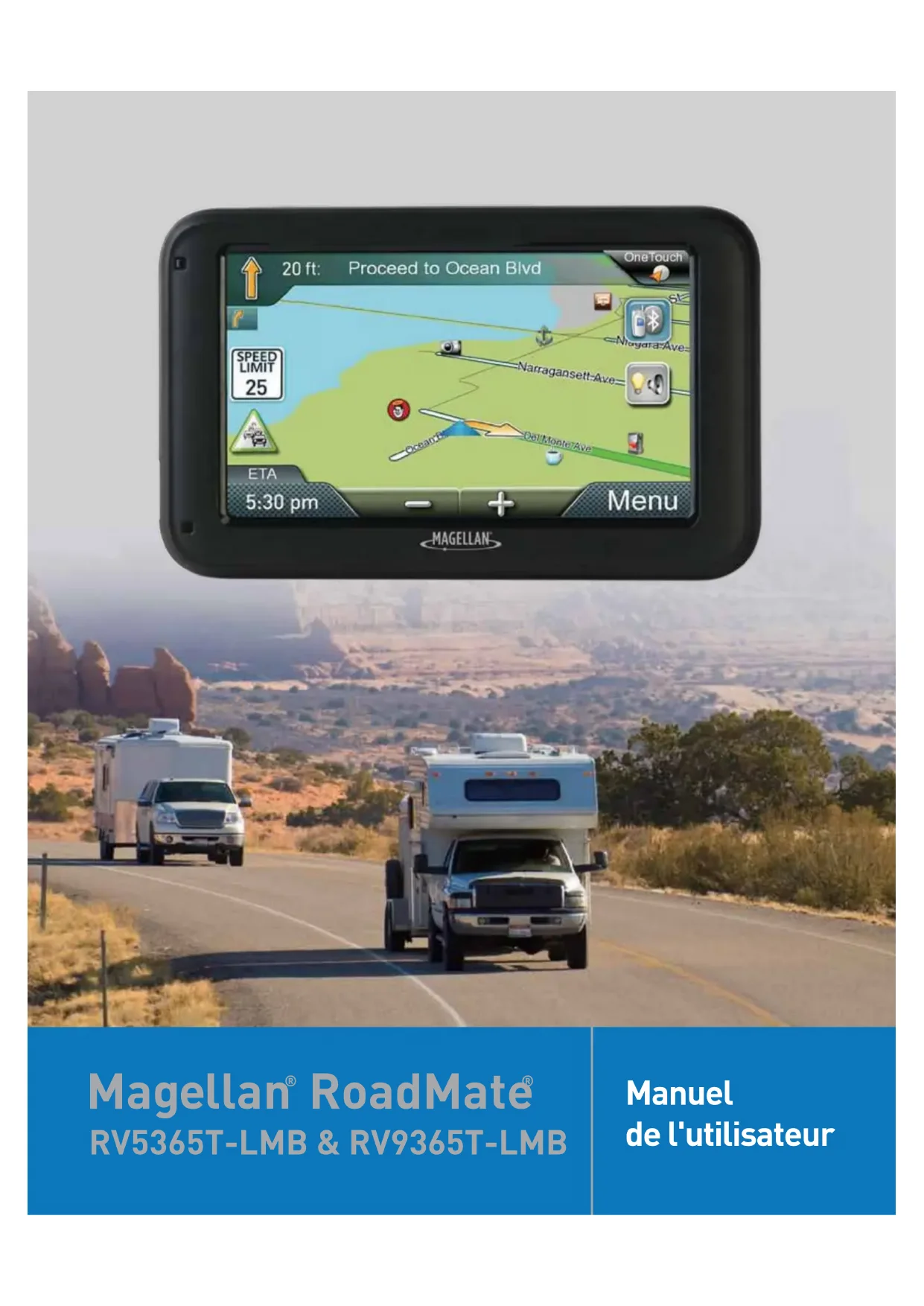
| Type de produit | Navigateur GPS pour véhicule, spécial camping-car |
| Marque | Magellan |
| Modèle | RoadMate RV 5365T-LM |
| Écran | Écran tactile couleur (taille non précisée) |
| Alimentation | Batterie rechargeable intégrée (autonomie ~2h), adaptateur véhicule 12V, adaptateur secteur en option |
| Fonctions principales | Navigation GPS, Bluetooth mains-libres, écran carte 2D/3D, points d'intérêt (POI), itinéraires multi-destinations, profil véhicule RV (hauteur, largeur, poids, longueur, type), alertes trafic (TMC), entrée AV pour caméra de recul, OneTouch, QuickSpell, Smart City Search, assistance de voie, noms de rues parlés |
| Connectivité | Bluetooth, port micro SD pour mises à jour cartographiques, entrée AV (prise 3,5 mm) |
| Profil véhicule RV | Configurable : hauteur, largeur, poids, longueur totale, type (Classe A/B/C, etc.), matières dangereuses |
| Entretien et nettoyage | Nettoyer avec un chiffon doux et sec ; éviter tout liquide ; ne pas exposer à des températures extrêmes |
| Sécurité | Saisie des données uniquement à l'arrêt ; montage sur pare-brise conforme aux lois locales ; ne pas obstruer les airbags ; utilisation du chargeur approuvé uniquement |
| Pièces détachées et réparabilité | Batterie remplaçable uniquement par un centre agréé ; contacter le support technique Magellan pour tout remplacement |
| Informations générales | Catégorie : navigateur GPS ; récepteur GPS uniquement (pas d'émetteur) ; conforme FCC et IC ; température de fonctionnement max 60°C |
FOIRE AUX QUESTIONS - RoadMate RV 5365T-LM MAGELLAN
Questions des utilisateurs sur RoadMate RV 5365T-LM MAGELLAN
0 question sur cet appareil. Repondez a celles que vous connaissez ou posez la votre.
Poser une nouvelle question sur cet appareil
Téléchargez la notice de votre Navigateur au format PDF gratuitement ! Retrouvez votre notice RoadMate RV 5365T-LM - MAGELLAN et reprennez votre appareil électronique en main. Sur cette page sont publiés tous les documents nécessaires à l'utilisation de votre appareil RoadMate RV 5365T-LM de la marque MAGELLAN.
MODE D'EMPLOI RoadMate RV 5365T-LM MAGELLAN
Manuel de l'utilisateur
Sécurité
Le récepteur Magellan RoadMate est une aide à la navigation-véhicule conçue pour vous aider à en arriver à votre destination choisie. Lorsque vous utilisez le récepteur Magellan RoadMate, respecter ces règles de sécurité pour prévenir les accidents qui peuvent entraîner des blessures ou la mort pour vous-même ou pour autrui :
S'il vous plaît vérifier la réglementation applicable dans votre état au sujet de pare-brise. Certains États interdisent le montage de tous les éléments sur votre pare-brise. Aller à www.magellanGPS.com pour les solutions alternatives de montage.
Lors de la conduite, la nécessité de voir l'affichage est minime. Invites vocales vous guidera vers votre destination. Le pilote doit entrer des données ou programmer le récepteur Magellan RoadMate uniquement lorsque le véhicule est immobile. Seulement un passager du véhicule doit entrer des données ou programmer le récepteur Magellan RoadMate lorsque le véhicule est en mouvement. Ne pas vous laissez distraire par le séquestre pendant que vous conduisez et toujours être pleinement conscient de toutes les conditions de conduite.
Il est de votre responsabilité de respecter toutes les lois de la circulation et d'utiliser les options de montage et de Magellan RoadMate de telle manière que l'utilisateur est en conformité avec les lois applicables.
Routes, les points d'intérêt (POI), les entreprises et les centres de service peuvent changer au fil du temps. Ainsi la base de données peut contenir des inexactitudes. En outre, la base de données ne pas comprennent, analyser, traiter, considérer ou reflètent les actions suivantes : des restrictions légales (par exemple véhicule type, poids, hauteur, largeur, charge et vitesse restrictions) ; pente de la route ou de gradient ; pont hauteur, largeur, poids ou autres limites ; densité de population ; qualité de quartier ou de la sécurité ; disponibilité ou proximité, de police, sauvetage d'urgence, médicaux ou autres formes d'assistance ; zones de travaux de construction ou de dangers ; fermetures de route ou voie ; routier, du trafic ou sécurité des installations de circulation ou condition ; conditions météorologiques ; caractéristiques de la chaussée ou conditions ; événements spéciaux ; congestion de la circulation. Il est de votre responsabilité de ne pas tenir compte des suggestions de parcours dangereux, dangereux ou illégaux.
Le récepteur Magellan RoadMate protéger des températures extrêmes. Par exemple, ne pas le laisser exposé à la lumière directe du soleil pendant une période prolongée de temps.
Faites attention lors du montage du récepteur Magellan RoadMate dans votre véhicule, que ce soit en utilisant le support de pare-brise ou autres supports, qu'il ne gène pas la vue du conducteur sur la route, interférer avec le fonctionnement des dispositifs de sécurité du véhicule tels que les sacs gonflables, ou présenter un danger pour les occupants du véhicule le récepteur doit être délogé pendant que vous conduisez. Il vous incombe d'évaluer les risques liés aux dommages causés à votre véhicule ou les occupants du véhicule à la suite de votre choix dans le montage du récepteur Magellan RoadMate.
Température
La température de fonctionnement maximale est de 140° F (60° C).
Batterie
La batterie dans le récepteur Magellan RoadMate est rechargeable et ne devrait pas être retirée. Dans le cas où il devrait devoir être remplacé, veuillez contacter le Support technique de Magellan.
Charge le Magellan RoadMate
Un adaptateur secteur est disponible en accessoire pour votre Magellan RoadMate. Utilisation d'un autre type d'adaptateur CA / CC peut entraîner un dysfonctionnement et/ou risque d'incendie possible en raison de la surchauffe de la batterie.
Utiliser exclusivement le chargeur de voiture pour ou fourni avec votre récepteur Magellan RoadMate. Utilisation d'un autre type de chargeur de voiture se traduira par l'incendie ou une électrocution.
Pour des raisons de sécurité, la batterie de votre récepteur Magellan RoadMate s'arrêtera lorsque la température ambiante est inférieure à 32° F (0° C) ou supérieure à 113° F (45° C).
Il faudra environ 4 heures de recharge le récepteur Magellan RoadMate grâce à l'adaptateur pour véhicule ou adaptateur secteur en option pour obtenir une charge de la batterie pleine. Il est recommandé de charger la batterie au départ au moins 2 heures.
N'utilisez que le chargeur approuvé pour votre récepteur Magellan RoadMate.
Utilisation estimative du Magellan RoadMate sur batterie est environ 2 heures.
Federal Communications Commission FCC sur les interférences
Cet équipement a été testé et déclaré conforme aux limites des appareils numériques de classe B, conformément à la partie 15 des règles FCC. Ces limites sont conçues pour fournir une protection raisonnable contre les interférences nuisibles dans une installation résidentielle. Cet équipement génère, utilise et peut émettre de l'énergie radiofréquence et, si pas installé et utilisé conformément aux instructions, peut causer des interférences nuisibles aux communications radio. Cependant, il n'y a aucune garantie que l'interférence ne se produira pas dans une installation particulière. Si cet équipement provoque des interférences nuisibles à la radio ou la réception de la télévision, qui peut être déterminée en éteignant et rallumant l'équipement, l'utilisateur est encouragé à essayer de corriger les interférences par l'une des mesures suivantes :
Réorienter ou déplacer l'antenne réceptrice.
Augmenter la distance séparant l'équipement et le récepteur.
Branchez l'appareil dans une prise sur un circuit différent de celui auquel le récepteur est branché.
Consultez le revendeur ou un technicien radio/TV.
Cet appareil est conforme à la partie 15 des règles FCC. Opération est sujette aux deux conditions suivantes: (1) cet appareil ne doit pas émettre de brouillage nuisible, et (2) cet appareil doit accepter toute interférence reçue, y compris les interférences pouvant entraîner un fonctionnement indésirable.
Avertissement du FCC: Tout changement ou modification non expressément approuvées par la partie responsable de la conformité pourrait annuler l'autorisation de l'utilisateur à utiliser cet appareil.
REMARQUE IMPORTANTE :
FCC l'exposition aux irradiations :
Cet équipement est conforme aux limites d'exposition de rayonnement FCC établies pour un environnement non contrôlé. Utilisateurs finals doivent suivre les instructions spécifiques pour satisfaire les normes.
Cet émetteur ne doit pas être co-implanté ou fonctionner en conjonction avec toute autre antenne ou transmetteur.
Afin de maintenir la conformité avec les réglementations de la FCC, câbles blindés doivent être utilisés avec cet équipement. L'utilisation d'équipement non approuvé ou des câbles non blindés est susceptible de causer du brouillage à la réception de la télévision et de radio. L'utilisateur est averti
Trade Name Model Number

que les changements et modifications pries l'équipement sans l'approbation du fabricant pourraient annuler l'autorisation de l'utilisateur d'utiliser cet appareil.
Le récepteur Magellan RoadMate doit être installé et utilisé à une distance ne rapproche alors de 8 pouces (20 cm) de l'utilisateur.
Cet appareil numérique de classe B respecte toutes les exigences du règlement sur le matériel brouilleur canadien.
Déclaration d'IC
Opération est soumise aux deux conditions suivantes :
- Cet appareil ne doit pas brouillage et
- Cet appareil doit accepter toute interférence reçue, y compris les interférences pouvant entraîner un fonctionnement indésirable du dispositif.
REMARQUE IMPORTANTE :
IC l'exposition aux irradiations :
Cet équipement est conforme aux limites d'exposition aux rayonnements IC établis pour un environnement non contrôlé. Utilisateurs finals doivent suivre les instructions spécifiques pour satisfaire les normes.
Cet émetteur ne doit pas être co-implanté ou exploité conjointement avec une autre antenne ou émetteur.
Ce produit peuvent porter sur une ou plusieurs revendications de brevets suivants: US patent no 5 544 060, US patent no 5 654 892, US patent no 5 832 408 et US patent no 5 987 375
Les informations fournies dans ce document sont sujet à changement sans préavis. Améliorations et perfectionnements au produit peuvent se produire sans aucune notification officielle. Consultez le site Web de Magellan (support www.magellanGPS.com/) pour les mises à jour de produit et des informations supplémentaires.
Magellan RoadMate récepteur
Récepteur le Magellan RoadMate ® est un produit de navigation de véhicule qui utilise des signaux GPS des satellites pour calculer votre localisation précise et de calculer les données de navigation qui peuvent être utilisées pour vous guider jusqu'à votre destination. Sachant sa position et mouvement, il peut ensuite superposer ces informations sur des cartes détaillées pour fournir une représentation visuelle de votre emplacement.
Avec le récepteur Magellan RoadMate, vous pouvez :
- Enregistrer les recherches et les adresses sous le menu OneTouch™ pour un accès rapide et pratique aux destinations favorites.
- Stocker l'adresse de votre domicile et obtenir rapidement des détails de routage de votre maison.
- Entrer et enregistrer des adresses dans votre carnet d'adresses qui peut être consulté à tout moment et obtenir des informations de routage à cette adresse.
- Itinéraire d'une adresse que vous entrez en utilisant la recherche QuickSpell™ et Smart City d'entrée de l'adresse facile, sans erreur.
- Route vers n'importe quel point d'intérêt (POI) qui a été préchargée dans votre récepteur Magellan RoadMate.
- Créer un itinéraire à plusieurs destinations. Très pratique pour les gens d'affaires qui ont besoin d'informations de routage vers de nombreuses destinations.
• Informations accès Good Neighbor Sam aires de stationnement et de Services.
- Vue POI qu'est proximité sorties devant vous sur l'autoroute. La fonction PI de sortie autoroute vous fournit une liste des stations d'essence, restaurants, Hôtels et auto réparation magasins situés à proximité des sorties vous approchent lors d'un voyage sur l'autoroute.
- Personnaliser votre récepteur Magellan RoadMate pour répondre à vos besoins en utilisant le menu de réglages.
- Recevoir des informations de trafic afin d'éviter des retards dans votre voyage.
Tinterface utilisateur HE pour le récepteur Magellan RoadMate est facile et simple à suivre une fois que vous comprenez les bases. Vous devrez peut-être jamais consulter ce manuel, mais si vous le faites, nous avons essayé de le présenter sous une forme qui le rend facile pour vous d'accéder à la fonction que vous souhaitez utiliser et suivez les étapes indiquées.
Le récepteur Magellan RoadMate dispose d'une batterie intégrée, dans la plupart des cas, vous serez donc en mesure de suivre les instructions suivantes lors de leur lecture sur votre écran d'ordinateur sans brancher le récepteur Magellan RoadMate à son alimentation à l'aide d'un adaptateur d'alimentation secteur. Vous devez noter que tandis que l'intérieur vous ne pouvez pas obtenir forte assez signaux satellites pour calculer votre position, si vos données de localisation ne peuvent pas être mis à jour. Cependant, la puissance du chipset GPS installé dans le récepteur Magellan RoadMate viendra chercher les signaux satellites dans certains endroits très exigeant. Vous pouvez constater que le récepteur Magellan RoadMate est informatique une position, même à l'intérieur. Même avec le chipset GPS amélioré, le récepteur ne peut-être pas en mesure de toujours calculer un correctif à
l'intérieur. Ceci est particulièrement important de noter que si vous êtes dans un garage ou toute autre structure surplombante. Si vous trouvez que vous n'obtenez pas fort assez signaux satellite tandis que dans un garage ou une autre structure, déplacer vers un emplacement où il y a une vue dégagée du ciel et vous devez immédiatement voir une amélioration de l'intensité du signal.
Le récepteur Magellan RoadMate comprend des alertes vocales (synthèse vocale) pour un itinéraire. Ce document est mis en place à imprimer sur papier 8,5 « x 11 » Si vous désirez une version imprimée pour votre référence.
Magellan RoadMate
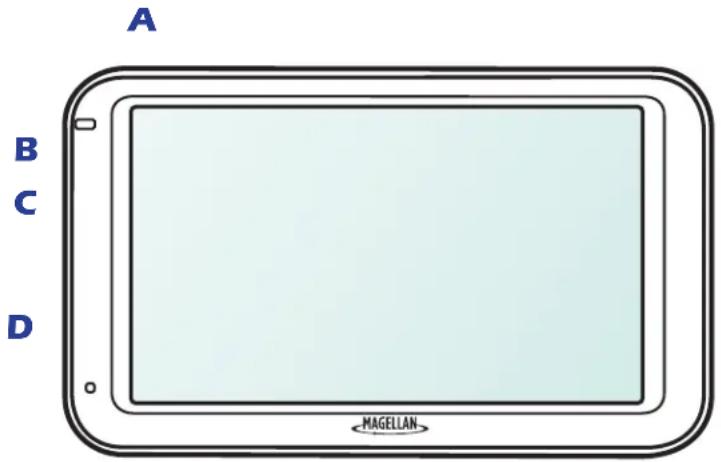
A - Interrupteur d'alimentation
B - Micro SD slot
C - Entrée AV
D - Power Input
Entrée AV
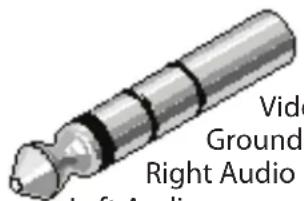
Le Magellan RoadMate a une entrée AV qui permet au récepteur d'être connecté à la caméra de recul de Magellan (vendu séparément). L'entrée AV peut également diffuser de l'audio et la vidéo lorsqu'il est connecté à un appareil photo, lecteur DVD ou
n'importe quel appareil qui a un AV sortie. Pour vous connecter à une caméra ou un lecteur DVD, un AV câble (non fourni) est nécessaire avec un connecteur de prise de 3,5 mm. Pour dire si vous avez un connecteur prise, regardez la fin du baril du connecteur et voir si il y a quatre « anneaux ». Dans l'affirmative, il sera probablement en mesure de jouer à travers le Magellan RoadMate. Veuillez noter que lorsque vous branchez un périphérique externe pour le Magellan RoadMate via le connecteur AV, la fonction de navigation du Magellan RoadMate est désactivée.
Mises à jour cartographiques et packs d'extension de carte possibles peuvent être achetés à partir du magasin de Magellan qui sera disponible sur les cartes micro SD pour une utilisation dans le Magellan RoadMate. Instructions pour l'utilisation de la carte micro SD seront fournies au moment de l'achat.
Principes de base
Allumer/éteindre le récepteur Magellan RoadMate
L'interrupteur marche/arrêt est situé sur le dessus du récepteur Magellan RoadMate.
Allumer le récepteur Magellan RoadMate
-
Appuyez sur le bouton d'alimentation.
-
Après l'écran de démarrage initial, l'écran d'avertissement s'affiche. Lecture et appuyez sur
Éteindre le récepteur Magellan RoadMate
- Appuyez sur le bouton d'alimentation.
Vérifier le niveau de batterie et l'état du GPS
Le récepteur Magellan RoadMate dispose d'une batterie interne qui permet d'utiliser le récepteur pendant de courtes périodes de temps sans être connectés à l'alimentation externe. La batterie se recharge chaque fois que le Magellan RoadMate est raccordé à une alimentation externe. Veuillez noter que cette batterie ne peut être réparée que par autorisé les armureries Magellan.
Affichage de l'indicateur de niveau de batterie
-
Lors de l'affichage de l'écran carte, appuyez sur la touche Menu.
-
L'indicateur de niveau de batterie est situé dans le coin supérieur droit de l'écran de Menu, juste en dessous de l'indicateur de signal satellite. Barres vertes indiquent le niveau de batterie.
Le Magellan RoadMate normalement fonctionner pendant 2 heures sur batterie lorsque la vie de la batterie est pleine.
Vérifier l'état du GPS
-
Lors de l'affichage de l'écran carte, appuyez sur la touche Menu.
-
L'indicateur de statut GPS se trouve dans le coin supérieur droit de l'écran de Menu. Quatre barres vertes indiquerait la réception satellite optimale du signal.
Volume
Modification du Volume de l'écran carte
-
Appuyez sur l'icône "haut-parleur". Contrôles supplémentaires s'affichent.
-
Appuyez sur la touche Mute pour couper le volume, ou appuyez sur le « + » ou '-' boutons pour augmenter ou baisser le volume.
-
Presse
Modification du Volume de paramètres
-
Accéder au Menu principal.
-
Appuyez sur l'icône Paramètres.
-
Appuyez sur Sound.
-
Presse à l'intérieur de la Master volume ajuster barre pour modifier le niveau de volume du récepteur Magellan RoadMate.
-
Appuyez sur pour sauvegarder et quitter.
Luminosité
-
Accéder au Menu principal.
-
Appuyez sur l'icône Paramètres.
-
Appuyez sur la luminosité.
-
Presse à l'intérieur de la luminosité ajuster barre pour régler la luminosité souhaitée.
-
Appuyez sur pour sauvegarder et quitter.
Menu principal
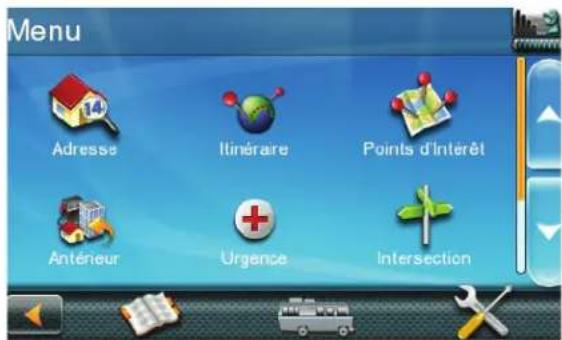
Le Menu principal contient grand, facile à accéder aux icônes pour toutes les fonctions principales.
Accès au Menu principal
Lorsque vous allumez le récepteur Magellan RoadMate, le Menu principal s'affiche après les éclaboussures et les écrans d'avertissement. En cours d'utilisation, vous pouvez accéder au Menu principal par :
- Depuis l'écran de carte Appuyez sur Menu.
Boutons sur l'écran du Menu principal
| Button Name Description | ||
 | Adresse Utilisé pour entrer une adresse comme destination pour vous acheminer. | |
 | Itinéraire Créer un voyage unique arrêt, un voyage arrêt multiples ou des excursions journalières. | |
 | Points d'intérêt Sélectionnez un Point d'intérêt (POI) dans la liste des localités préchargées, à que vous pouvez aller. | |
 | Précédent Liste des destinations plus renvoyées qui vous avez précédés à ce qui vous permet de sélectionner rapidement un pour acheminer à nouveau. | |
 | Carnet d'adresses Accéder au carnet d'adresses où vous pouvez enregistrer des adresses et destinations de disposer lorsque nécessaire. | |
 | Intersection Utilisé pour créer un itinéraire jusqu'à l'intersection de deux rues. | |
 | Centre ville Lorsque sélectionné, permet de sélectionner une ville et route vers son centre géographique | |
 | Paramètres Affiche le menu de réglages. Ce menu permet d'accéder aux fonctions permettant de personnaliser le récepteur Magellan RoadMate pour vos besoins personnels. | |
 | Lieu de résidence actuel | Affiche des informations sur votre position, y compris le nom de rue, noms de rues vers l'avant et derrière vous ainsi que les informations de Lat/Long pour votre position. |
 | Profil de véhicule RV | Informations de jeu sur votre véhicule afin que la route calculée prennent en considération les renseignements sur la hauteur de votre véhicule, largeur, etc. |
 | Véhicule Profil Auto | |
Clavier
Le clavier est la méthode la plus courante pour entrer des données dans le récepteur Magellan RoadMate. Comprendre le clavier pendant la saisie d'une adresse est une partie importante de l'utilisation de votre récepteur Magellan RoadMate.
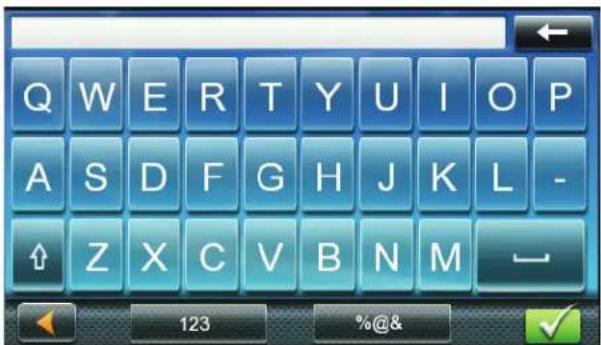
| Backspace Déplace la position d'un curseur en arrière, supprime le caractère précédent. | |
| Shift Décalages entre les caractères majuscules et minuscules. | |
| Space Insère un espace à la position du curseur. | |
| 123 | Numérique Affiche un pavé numérique. |
| Symboles Affiche les symboles disponibles. | |
| Précédent Liste de destination précédente (entrée ville seulement) lorsque vous entrez une ville, la liste de destinations précédente affiche une liste des villes pré-sélectionnées. Appuyez sur une ville dans la liste affichée pour accepter cette ville. | |
| Zip Code | Code postal (Entrez la ville seulement) Affiche un pavé numérique pour entrer rapidement une ville lorsque le code postal est connu. |
| List | Liste (Entrez la ville seulement) En entrant dans une ville, appuyez sur le bouton de la liste pour faire apparaître une liste de villes commençant par les caractères que vous avez entré. |
| Accepter (Entrant dans la ville) Accepte la ville suggérée qui s'affiche dans le champ de données. (Entrant dans la rue) Fait apparaître une liste de rues commençant par les caractères entrés. |
Sélectionnant dans la liste
Lorsqu'une liste des produits trouvés dans la base de données s'affiche, utilisez les flèches à droite pour monter et descendre la liste et appuyez sur l'élément souhaité dans la liste pour continuer.
Sélectionner AZERTY ou ABC clavier
- Accéder au Menu principal.
- Appuyez sur l'icône Paramètres.
- Appuyez sur clavier.
- Sélectionner AZERTY ou ABC.
Notes relatives à l'entrée des données
Si vous rencontrez des difficultés pour obtenir les résultats vous attend, Voici quelques conseils utiles.
- Recherchez les apostrophes et les traits d'Union. Si vous ne voyez pas le POI ou le nom de rue que vous cherchez dans la liste, vérifiez si le nom contient une apostrophe ou un tiret.
- Les plus de caractères que vous entrez, plus la liste des options possibles parmi lesquelles choisir.
- Lorsque vous entrez un nom de rue ou de la ville, il n'est pas nécessaire d'utiliser les lettres accentuées. Vous pouvez entrer les noms de rues et en utilisant uniquement les caractères standard.
QuickSpell
Une autre caractéristique du récepteur Magellan RoadMate utilise pour faciliter l'entrée des villes et des rues est une fonctionnalité appelée QuickSpell. Saisie de lettres pour une ville ou une rue la fonctionnalité Quickspell vérifie la base de données pour les villes ou de rues qui commencent par les lettres entrées. Toutes les lettres qui ne pourraient être utilisés pour épeler une ville ou un nom de rue sont grisées. Ceci fournit rapide et sans erreur la ville et l'entrée de nom de rue.name entry.
Recherche Smart City
Le récepteur Magellan RoadMate utilise une fonctionnalité appelée « Smart City Search ». Recherche Smart City tente de deviner la ville que vous recherchez. Cette prévision repose sur deux facteurs ; votre position et les villes, que vous êtes allé à avant.
Chaque fois que la saisie ou la recherche sur une adresse le premier écran affiché est le clavier entrer de nom de ville.
Saisie de lettres, Quickspell vérifie la base de données pour les villes commençant par les lettres entrées. Clés qui n'orthographiez pas une ville dans la base de données sont grisées et Smart City Search affiche une ville suggérée dans le champ de texte.
Si la ville est correcte, appuyez sur la touche √ de continuer.
Le bouton List peut être Pressped pour afficher la liste des villes qui commencent par les lettres entrées.
QuickSpell et Smart City Search fait entrer une adresse rapide et facile avec peu de chance pour trouver des erreurs.
Pairage Bluetooth
La première fois que vous utilisez Bluetooth sur votre récepteur Magellan RoadMate, le récepteur vous demandera automatiquement il vous voulez appairer un téléphone.
Après avoir choisi le « Oui », le récepteur sera en « Mode couplage ». Suivez l'instructings pour votre téléphone et réglez votre téléphone mode aussi bien d'appairage. Après que votre téléphone se fait à la recherche de nouveaux périphériques, sélectionnez « Magellan » dans la liste.
Quand on lui demande d'entrer un mot de passe, entrez « 1234 ».
Appuyez sur Oui sur le Magellan RoadMate et si l'appariement est réussi un message s'affichera indiquant que.
Installation
Installation du récepteur Magellan RoadMate est simple et facile. La partie la plus difficile sera la cueillette le meilleur emplacement.
Choix de l'emplacement
Quelques conseils sur le choix de l'emplacement approprié
- Monter le récepteur Magellan RoadMate dans un endroit où il peut être facilement visibles et n'interférera pas avec votre vision de la route.
- Le récepteur Magellan RoadMate doit être monté de telle sorte que l'antenne, (située dans la partie supérieure du récepteur), a une vue dégagée du ciel à travers le pare-brise.
- Assurez-vous que le récepteur Magellan RoadMate ou n'importe quel câblage ne sera pas perturbé si les airbags sont activés.
- N'oubliez pas de vérifier vos lois locales et régionales avant le montage sur le pare-brise. Certains États ont des lois limitant le montage de n'importe quel appareil sur le pare-brise.
Fixer le support de voiture
Nettoyer la zone sur le pare-brise qui a été sélectionné pour l'installation du récepteur Magellan RoadMate. Laisser la zone sécher complètement.
Assurez-vous que le levier à la base de la monture réglable est en position relevée. Placer la base du berceau voiture fermement sur la zone où il sera placé. Poussez le levier à la base de la monture pivotante vers le bas jusqu'à ce qu'elle s'enclenche en place. Soigneusement, lâcher de l'Assemblée, en vous assurant qu'elle est solidement fixée.
(Le berceau de voiture montré ici peut être différent du berceau voiture fourni avec votre récepteur Magellan RoadMate, mais l'installation est la même pour tous les styles de berceau).
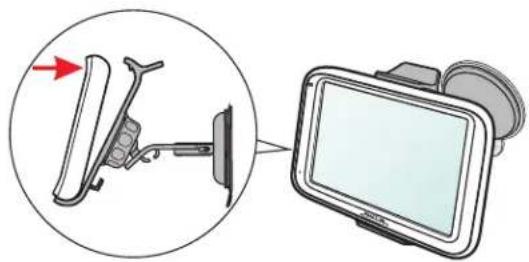
Attacher le récepteur Magellan RoadMate au berceau voiture
Glissez le récepteur Magellan RoadMate sur le berceau de l'automobile afin d'aligner la fente sur le récepteur Magellan RoadMate avec l'onglet sur le berceau de la voiture. Glissez le récepteur Magellan RoadMate complètement vers le bas jusqu'à ce qu'il repose sur les « pieds ». Vous devriez remarquer un clic lorsque le récepteur est entièrement monté sur le socle.
Réglage de la monture pour un visionnement optimal
Desserrez le bouton de blocage de réglage et de positionner le récepteur Magellan RoadMate pour un visionnement optimal. Une fois réglé, serrer les boutons de verrouillage. (N'essayez jamais d'ajuster la monture pendant la conduite.)
Connexion de l'alimentation
Branchez l'extrémité de l'adaptateur pour véhicule dans une prise de courant du véhicule 12VDC. Branchez l'autre extrémité du câble au connecteur d'alimentation du récepteur Magellan RoadMate.
Remarque : Certains véhicules appliquent l'alimentation à la prise d'alimentation de véhicule seulement lorsque le contact est mis.
Vérifier la connexion et derniers réglages
Si le voyant d'alimentation sur l'adaptateur pour véhicule est activé, il est sous tension au récepteur Magellan RoadMate. Si ce n'est pas sur, vérifiez le branchement du câble à la prise d'alimentation de véhicule. Si la lumière n'est pas encore sur, allumer le contact du véhicule.
Interrupteur d'alimentation
Faites glisser l'interrupteur d'alimentation sur le virage à gauche du récepteur sur. Glisser l'interrupteur à la position centrale pour éteindre le récepteur. (Faites glisser l'interrupteur vers la droite pour remettre à zéro. [Power Reset] peut parfois résoudre des éventuels problèmes rencontrés lors de l'utilisation du récepteur.)
Sécurité
Il est recommandé que le récepteur Magellan RoadMate ne reste pas à la vue sans surveillance pour des raisons de vol.
Veuillez noter que le récepteur Magellan RoadMate est un récepteur uniquement et ne transmet pas les signaux de localisation GPS. Le récepteur ni le véhicule peut être suivi à l'aide du récepteur Magellan RoadMate.
Écran carte
L'écran plus couramment utilisé est l'écran de carte. Si vous suivez un itinéraire, ou simplement voyager à travers une ville, les chances sont que l'écran carte s'affichera. L'écran de la carte peut être affichée en deux modes uniques : normal et routage.
En mode normal, votre position est indiquée sur la carte avec le temps. Lorsque vous voyagez, votre position sera actualisée, vous donnant une vision claire de votre position et les rues avoisinantes.
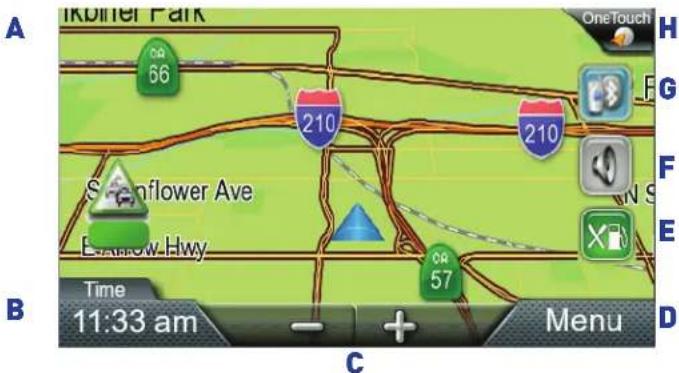
(A) emplacement actuel.
(B) affichage des informations. Affiche la vitesse, temps de la journée, altitude, boussole direction. Pressez sur le champ de l'information pour changer.
(C) Zoom Out/In.
(D) accès Menu principal.
(E) accès autoroute POI (affiché seulement tandis que sur une autoroute).
(F) contrôles de volume d'accès.
(G) accéder aux fonctions de Bluetooth.
(H) accédez au Menu OneTouch. OneTouch Menu vous donne un accès instantané à vos critères de recherche enregistrée et les destinations favorites.
(A) tour des instructions pour la prochaine manœuvre. Appuyez sur pour afficher la liste de manœuvre (disponible seulement en conduisant). Nom de distance et de la route pour la prochaine manœuvre. Robinet pour répéter la dernière instruction vocale.
(B) limitation de vitesse
(C) affichage des informations. Affiche la vitesse, temps de la journée, altitude, boussole direction. Tandis que le routage il aussi peut également afficher distance jusqu'à destination, estimé heure d'arrivée (ETA) et le temps restant. Pressez sur le champ de l'information pour changer.
(D) zoomer et dézoomer les contrôles pour modifier l'échelle de la carte.
(E) Menu principal accès.
(F) accéder à la liste des plus proche autoroute sortie POI (disponible uniquement lorsque vous conduisez sur une route/autoroute/interstate).
(G) commandes de volume l'accès.
(H) accéder aux fonctions de Bluetooth.
(I) accéder aux Menu OneTouch. OneTouch Menu vous donne un accès instantané à vos critères de recherche enregistrée et les destinations favorites.
Définition des Options de la carte
Comment votre carte s'affiche peut être personnalisée dans les paramètres selon vos préférences.
- Dans l'écran carte, appuyez sur la touche MENU.
- Appuyez sur l'icône de paramètres.
- Appuyez sur le bouton carte.
- L'écran Options de carte permet de personnaliser ce qui et comment votre carte doit être affichée.
Définissant les Modes de carte (2D ou 3D)
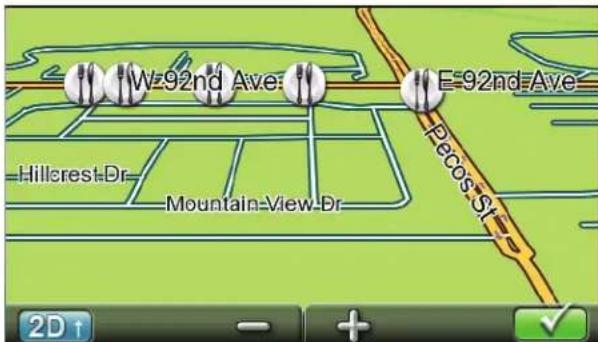
La carte est normalement affichée en mode 3D (vue en perspective), mais vous pouvez définir la carte en mode 2D (descendant de la vue), si vous le souhaitez.
- Dans l'écran de la carte, appuyez sur n'importe où sur la carte. Contrôles supplémentaires s'affichent.
- Appuyez sur 2D pour passer la carte en mode 2D du mode 3D, ou sur le 3D pour passer la carte en mode 3D du mode 2D.
- Presse √
Définition des niveaux de Zoom
Sélectionnez le niveau de zoom qui convient le mieux à vos besoins. Notez que les niveaux de zoom sont limités en mode 3D. Comme vous un zoom arrière en 3D, l'écran basculera vers 2D niveau de zoom élevé.
- Appuyez sur le « + » ou '-' zoom niveau boutons au bas de l'écran carte pour régler le niveau de zoom souhaité.
Panoramique sur la carte
-
Lors de l'affichage de l'écran carte, faire glisser votre doigt ou un stylet sur la carte.
-
L'écran carte passe en mode panoramique.
-
Lorsque vous avez terminé, appuyez sur √ et la carte retourne à votre position actuelle.
Routage vers une Position panoramique
- Pan la carte jusqu'à ce que l'emplacement que vous souhaitez acheminer à s'affiche.
- Appuyez sur la carte à l'endroit que vous voulez aller à. Une punaise rouge s'affiche ainsi que des informations sur le point choisi en haut de l'écran.
-
Appuyez sur le bouton aller dans le coin supérieur gauche.
-
Si un itinéraire actif existe déjà, vous devrez définir ce qu'il faut avec cette nouvelle route point :
Destination de remplacement : la prochaine destination est effacée et remplacée par celui sélectionné dans l'écran de Pan.
Y aller maintenant : l'emplacement choisi est inséré dans la route comme une destination intermédiaire avant la prochaine destination.
Ajouter à Trip : la destination sélectionnée est ajoutée à la fin du voyage actuel.
- Appuyez sur le gros bouton aller à droite pour commencer à naviguer et à revenir à l'écran carte.
Remarque : si la position panoramique ne correspond pas à une adresse existante (c'est-à-dire la destination n'est pas le long d'une route ou la rue qui est stockée dans la base de données de la carte), la direction s'arrêtera sur la route qui est plus proche de votre destination. Une ligne en pointillés vers votre destination finale apparaît alors sur la carte.
Écran emplacement actuel
Emplacement actuel affiche l'adresse approximative de votre position actuelle, l'intersection suivante et précédente, votre latitude, longitude, Cap et altitude.
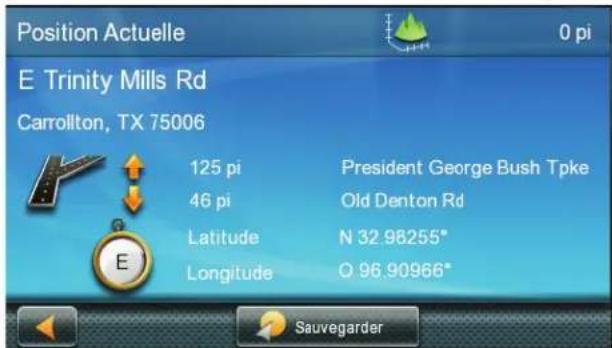
Accéder à l'écran l'emplacement actuel
- De la carte écran Appuyez sur l'icône de position actuelle.
Enregistrement de votre emplacement actuel dans votre carnet d'adresses
-
De la carte écran Appuyez sur l'icône de position actuelle.
-
Appuyez sur Enregistrer.
-
Modifier les informations :
-
(facultatif) Si vous souhaitez enregistrer cet emplacement dans le menu OneTouch ainsi que le carnet d'adresses, vérifiez la boîte ajouter à OneTouch.
-
Appuyez sur le champ nom et utilisez le clavier pour entrer un nom pour l'entrée de carnet d'adresses.
-
(facultatif) Appuyez sur la liste des catégories pour sélectionner une catégorie pour cette adresse. Nouvelles catégories peuvent être ajoutés dans la catégorie sélectionnez d'écran de la liste de Pressping la + bouton Ajouter.
-
Quand les détails pour cette adresse sont acceptables, presse √.
-
Si vous avez choisi d'enregistrer ce point dans le menu du lecteur OneTouch, vous devez sélectionner un bouton pour l'entrée.
Liste de manœuvre (itinéraire)
Cet écran est accessible depuis l'écran de la carte et est disponible uniquement lors du routage.
Chaque ligne dans la liste de manœuvre fournit des détails sur les manœuvres dans l'ordre dans lequel ils doivent être effectués, avec la prochaine manœuvre en haut.
Accéder à la liste de manœuvre
Accéder à la liste de manœuvre
- Lorsque activement sur un itinéraire, appuyez sur l'icône de manœuvre dans le coin supérieur gauche de l'écran carte.
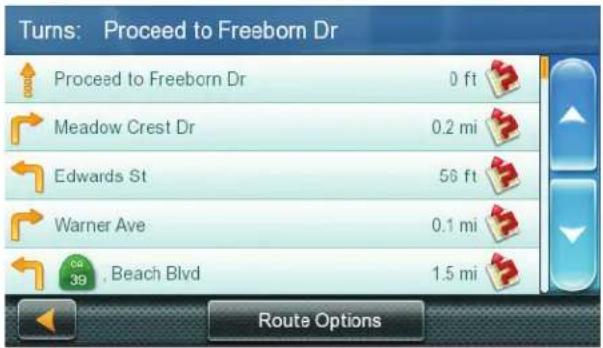
En évitant une manœuvre
Ceci est utilisé pour modifier l'itinéraire afin d'éviter de routage sur une rue.
-
Accéder à la liste de la manœuvre.
-
Appuyez sur l'icône de l'éviter pour la manœuvre que vous voulez éviter.

-
Appuyez sur Oui pour confirmer.
-
Le récepteur Magellan RoadMate recalcule l'itinéraire et l'écran carte s'affiche.
Modification des Options de Route
Les options pour comment un itinéraire est calculé peuvent être modifiées à Distance la plus courte, pour la plupart des autoroutes, chrono, moindre utilisation des autoroutes.
-
Accéder à la liste de la manœuvre.
-
Appuyez sur Options de Route.
-
Les quatre types d'itinéraires sont affichées avec l'heure calculée.
- Appuyez sur l'option Itinéraire désiré.
- L'écran GO. Appuyez sur reprise pour commencer le routage.
Volume
Le volume peut être ajusté ou MUTE depuis l'écran de carte. (Le volume est réglable aussi de paramètres > sons.)
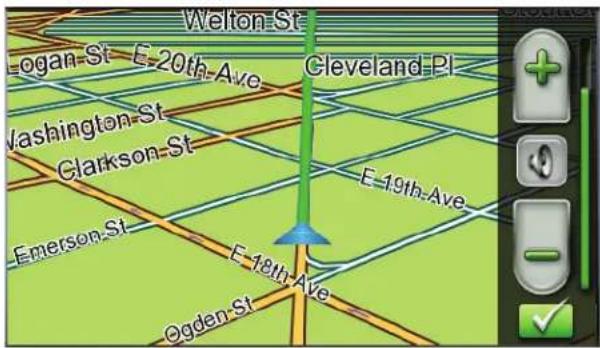
Modification du Volume de l'écran carte
- Appuyez sur l'icône "haut-parleur". Contrôles supplémentaires s'affichent.
-
Appuyez sur la touche haut-parleur pour assourdir le volume, ou appuyez sur le « + » ou '-' icônes pour modifier les niveaux de volume.change the volume levels.
-
Presse

Lorsque coupé l'icône de haut-parleur sur l'écran carte s'affiche avec une ligne rouge diagonale à travers elle. Appuyez sur l'icône "haut-parleur" nouveau ut réactiver le volume.
Création d'une Destination
Création d'une Destination à une adresse
Lorsque vous créez une adresse, la première étape consiste à entrer dans la ville.
La ville peut être spécifiée en entrant le nom de la ville, en entrant le code postal de la ville ou en sélectionnant une ville précédemment utilisée.
- Dans le Menu principal, appuyez sur l'icône d'adresse.
- Entrez dans la ville :
Vous avez trois façons de le faire :
• Pour sélectionner la ville dans la liste des villes précédentes, appuyez sur le bouton.
- Pour entrer dans une nouvelle ville : utiliser le clavier pour entrer les premiers caractères d'un mot significatif dans le nom de la ville. Si la ville que vous entrez apparaît dans le champ supérieur, vous pouvez appuyer sur le nom de la ville ou le.
- À tout moment, vous pouvez appuyer sur le bouton de la liste pour faire apparaître une liste des villes qui commencent par les caractères que vous avez entré. Appuyez sur pour sélectionner la ville dans la liste.
- Pour entrer un code postal : si nécessaire, appuyez sur le bouton de Code postal pour basculer vers le clavier numérique. Entrez le code postal. Appuyez sur √ pour faire apparaître une liste de villes avec le code postal entré.
- Entrez le nom de rue :
Dans la ville sélectionnée, le clavier s'affiche vous demandant de spécifier le nom de la rue.
- Utilisez le clavier pour entrer le nom de la rue. Il n'est pas nécessaire d'entrer des caractères accentués. Entrez les premiers caractères d'un mot significatif dans le nom de rue et appuyez sur l'ou continuez à entrer des caractères jusqu'à ce que la liste des rues s'affiche.
- Appuyez sur le nom de rue dans la liste.
- Entrez le numéro de rue :
Utilisez le clavier pour entrer le numéro de rue pour l'adresse. La plage de numéros de rue acceptables est affichée avant que vous commencez à taper. Lorsque le numéro de rue est terminé, appuyez sur √.
- L'aller s'affiche avec l'adresse de l'emplacement sélectionné, l'heure d'arrivée prévue (HAP), la distance à parcourir et le mode de l'itinéraire (temps le plus rapide par exemple).
- (facultatif) Si vous souhaitez modifier le mode de l'itinéraire, appuyez sur Options.
- Appuyez sur le gros bouton aller à droite pour revenir à l'écran Carte et commencer de routage.
Astuce : Si vous savez que vous allez utiliser une destination plus tard, avant pressping le bouton orange vous pouvez appuyer sur Enregistrer pour l'enregistrer dans votre carnet d'adresses ou dans le menu OneTouch.
Conseils sur la saisie des adresses rapide
- Lorsque vous entrez le nom d'une ville ou une rue, logiciel Magellan affiche uniquement les caractères qui apparaissent dans les résultats de la recherche possible. Les autres personnages apparaissent en grisé.
- Lorsque vous entrez des noms de ville ou de rue, appuyez sur le bouton de la liste après quelques lettres ; Logiciel Magellan répertorie les éléments qui contiennent des caractères spécifiés.
- Vous pouvez également rechercher par codes postaux. Cela réduit le nombre de villes correspondants à normalement moins puis quatre.
Création d'une Destination à une Intersection
Quand on ne connaît pas le numéro de rue, une rue transversale peut repérer l'emplacement.
- Dans le Menu principal, appuyez sur l'icône de l'Intersection.
- Entrez dans la ville :
Vous avez trois façons de le faire :
• Pour sélectionner la ville dans la liste des villes précédentes, appuyez sur
- Pour entrer dans une nouvelle ville : utiliser le clavier pour entrer les premiers caractères d'un mot significatif dans le nom de la ville. Si la ville que vous entrez apparaît dans le champ supérieur, vous pouvez appuyer sur le nom de la ville ou le. À tout moment, vous pouvez appuyer sur le bouton de la liste pour faire apparaître une liste des villes qui commencent par les caractères que vous avez entré. Appuyez sur pour sélectionner la ville dans la liste.
- Pour entrer un code postal : si nécessaire, appuyez sur le bouton de Code postal pour basculer vers le clavier numérique. Entrez le code postal. Appuyez sur √ pour faire apparaître une liste de villes avec le code postal entré.

- Entrez le nom de rue :
Dans la ville sélectionnée, le clavier s'affiche vous demandant de spécifier le nom de la rue.
- Utilisez le clavier pour entrer le nom de la rue. Il n'est pas nécessaire d'entrer des caractères accentués. Entrez les premiers caractères d'un mot significatif dans le nom de rue et appuyez sur l'ou continuez à entrer des caractères jusqu'à ce que la liste des rues s'affiche.
- Appuyez sur le nom de rue dans la liste.
- Entrer dans la deuxième rue :
- Entrez le nom de la rue deuxième que vous avez fait la première rue.
-
Un écran s'affiche avec l'adresse de l'emplacement sélectionné, l'heure d'arrivée prévue (HAP), la distance à parcourir et le mode de l'itinéraire (temps le plus rapide par exemple).
-
(facultatif) Si vous souhaitez modifier le mode de l'itinéraire, appuyez sur Options.
- Appuyez sur le gros bouton aller à droite pour revenir à l'écran Carte et commencer de routage.
Création d'une Destination à un centre de la ville
Centre ville permet de sélectionner n'importe quelle ville sur la carte comme votre destination. Cette option est particulièrement utile lorsque vous voulez aller dans une ville sans avoir n'importe quelle adresse spécifique pour sélectionner. (Une route vers un centre de la ville utilise le centre géographique de la ville comme le point de destination.)
- Dans le Menu principal, appuyez sur l'icône de l'Intersection.
- Entrez dans la ville :
Vous avez trois façons de le faire :
• Pour sélectionner la ville dans la liste des villes précédentes, appuyez sur

- Pour entrer dans une nouvelle ville : utiliser le clavier pour entrer les premiers caractères d'un mot significatif dans le nom de la ville. Si la ville que vous entrez apparaît dans le champ supérieur, vous pouvez appuyer sur le nom de la ville ou le. À tout moment, vous pouvez appuyer sur le bouton de la liste pour faire apparaître une liste des villes qui commencent par les caractères que vous avez entré. Appuyez sur pour sélectionner la ville dans la liste.
-
Pour entrer un code postal : si nécessaire, appuyez sur le bouton de Code postal pour basculer vers le clavier numérique. Entrez le code postal. Appuyez sur √ pour faire apparaître une liste de villes avec le code postal entré.
-
Un écran s'affiche avec l'adresse de l'emplacement sélectionné, l'heure d'arrivée prévue (HAP), la distance à parcourir et le mode de l'itinéraire (temps le plus rapide par exemple).
- (facultatif) Si vous souhaitez modifier le mode de l'itinéraire, appuyez sur Options.
- Appuyez sur le gros bouton aller à droite pour revenir à l'écran Carte et démarrer la navigation.
Destinations précédentes
Routage vers une Destination précédente
- Dans le Menu principal, appuyez sur l'icône précédente.
- Sélectionnez la destination dans la liste des destinations précédentes.
- Un écran s'affiche avec l'adresse de l'emplacement sélectionné, l'heure d'arrivée prévue (ETA), la distance de voyage et la méthode d'acheminement (par exemple plus rapide).
-
(facultatif) Si vous souhaitez modifier le mode de l'itinéraire, appuyez sur Options.
-
Appuyez sur le gros bouton aller à droite pour revenir à l'écran Carte et démarrer la navigation.
Enregistrer une Destination précédente dans votre carnet d'adresses
- Accéder à la liste des Destinations précédentes comme décrit ci-dessus.
-
Sélectionnez l'emplacement souhaité dans la liste des destinations précédentes.
-
Sur l'écran aller, appuyez sur Save.
-
L'écran modifier les informations. Si vous souhaitez enregistrer cet emplacement dans le menu de OneTouch, sélectionnez Ajouter à OneTouch.
-
Modifier les informations :
-
Appuyez sur le champ nom et utilisez le clavier pour entrer un nom pour l'entrée de carnet d'adresses.
-
(facultatif) Presse < téléphone Travail, Cellule ou Maison > pour spécifier un numéro de téléphone pour l'entrée de carnet d'adresses.
-
(facultatif) Appuyez sur la liste des catégories pour faire apparaître une liste de catégories que vous avez créé pour votre carnet d'adresses. Si la catégorie souhaitée n'est pas là, vous pouvez en créer un en pressping le bouton « + Ajouter » au bas de l'écran.
-
Lorsque les détails pour cette adresse sont acceptables, appuyez sur

- Si vous avez choisi d'enregistrer ce au menu OneTouch, vous demandera de sélectionner un le bouton OneTouch, vous voulez lui attribué trop.
Effacement de la liste des Destinations précédentes
- Accéder à la liste des Destinations précédentes comme décrit ci-dessus.
- Appuyez sur supprimer tout pour effacer la liste.
- Pour confirmer la suppression, appuyez sur Oui.
Carnet d'adresses
Accéder à une adresse dans votre carnet d'adresses
- Dans le Menu principal, appuyez sur l'icône de carnet d'adresses.
Pour trouver facilement l'adresse souhaitée, vous pouvez appuyer sur le coin supérieur gauche de l'écran et réduire la liste de la première lettre des entrées de carnet d'adresses.
Routage vers une adresse dans votre carnet d'adresses
- Accéder à l'enregistrement de l'adresse de votre carnet d'adresses comme décrit ci-dessus.
- Appuyez sur l'icône GO de l'entrée du carnet adresse souhaitée. Un écran s'affiche avec l'adresse de l'emplacement sélectionné, l'heure d'arrivée prévue (ETA), la distance de voyage et la méthode de routage (p. ex., rapide).
-
(facultatif) Si vous souhaitez modifier le mode de l'itinéraire, appuyez sur Options.
-
Appuyez sur le gros bouton aller à droite pour revenir à l'écran Carte et démarrer la navigation.
Création d'une nouvelle entrée dans votre carnet d'adresses en entrant une adresse
- Dans le Menu principal, appuyez sur l'icône d'adresse et entrez une adresse, comme décrit dans « Entrer une adresse ».
- Quand l'écran s'affiche avec l'adresse de l'emplacement sélectionné, l'heure d'arrivée estimée presse (p. ex. rapide), (ETA), la distance de voyage et la méthode de routage enregistrer.
- Modifier les informations
Appuyez sur le champ nom et utilisez le clavier pour entrer un nom pour l'entrée de carnet d'adresses.
(facultatif) Presse < Travail, Cellule ou Numéro de Téléphone Accueil > pour spécifier un numéro de téléphone pour l'entrée de carnet d'adresses.
(facultatif) Presse assigner pour corriger la situation ou pour ajouter des informations textuelles à l'entrée de carnet d'adresses.
Si vous souhaitez enregistrer cet emplacement dans le menu de OneTouch, sélectionnez Ajouter à OneTouch.
(facultatif) Appuyez sur la liste des catégories pour faire apparaître une liste de catégories que vous avez créé pour votre carnet d'adresses. Si la catégorie souhaitée n'est pas là, vous pouvez en créer un en pressping le bouton « + Ajouter » au bas de l'écran.
- Lorsque les détails pour cette adresse sont acceptables, appuyez sur

- Si vous avez choisi d'enregistrer ce au menu OneTouch, vous êtes invité à sélectionner un le bouton OneTouch où lui sera assignée.
Création d'une nouvelle entrée dans votre carnet d'adresses d'un POI
- Dans le Menu principal, appuyez sur l'icône POI et Rechercher un POI comme décrit dans « Création d'un itinéraire vers un POI par catégorie/nom ».
- Lorsque cette liste de POI apparaît, appuyez sur le POI désiré, puis appuyez sur Save de l'affichage de la méthode de la Route.
- Modifier les informations :
Appuyez sur le champ nom et utilisez le clavier pour entrer un nom pour l'entrée de carnet d'adresses.
(facultatif) Presse < Travail, Cellule ou Numéro de Téléphone Accueil > pour spécifier un numéro de téléphone pour l'entrée de carnet d'adresses.
(facultatif) Presse assigner pour corriger la situation ou pour ajouter des informations textuelles à l'entrée de carnet d'adresses.
Si vous souhaitez enregistrer cet emplacement dans le menu de OneTouch, sélectionnez Ajouter à OneTouch.
(facultatif) Appuyez sur la liste des catégories pour faire apparaître une liste de catégories que vous avez créé pour votre carnet d'adresses. Si la catégorie souhaitée n'est pas là, vous pouvez en créer un en pressping le bouton « + Ajouter » au bas de l'écran.
- Lorsque les détails pour cette adresse sont acceptables, appuyez sur

- Si vous avez choisi d'enregistrer ce au menu OneTouch, vous êtes invité à sélectionner un le bouton OneTouch où lui sera assignée.
Menu OneTouch
En plus de l'adresse de la maison, il y a autres icônes dans le OneTouch Menu. Il y a des signets prédéfinis, mais aussi les signets assignable utilisateur concernant les recherches et les destinations favorites. Il peuvent être utilisés pour faciliter l'accès des destinations fréquentes et d'obtenir des informations locales si nécessaire. En outre, vous pouvez assigner des critères de recherche POI à icônes OneTouch. Le menu OneTouch a maintenant deux onglets en haut de l'écran ; Maison et en voyage. Chaque onglet peut être utilisé indépendamment les uns des autres pour aider à classer vos destinations et les recherches.
Enregistrement d'une adresse dans une icône OneTouch
-
Appuyez sur le bouton OneTouch dans le coin supérieur droit de l'écran carte. Le menu OneTouch apparaît.
-
Appuyez sur une des icônes ayant-droit.
-
Appuyez sur emplacement.
-
À l'aide du clavier, entrez l'adresse (ville, rue et numéro) de l'icône OneTouch.
-
Lorsque l'adresse est terminée, vous êtes invité à entrer un nom pour le bouton.
-
À l'aide du clavier, entrez un nom pour le bouton et appuyez √.
-
Vérifiez que l'adresse a été ajoutée en accédant à l'écran de la carte et le menu OneTouch.
Changer l'adresse ou la recherche d'une icône OneTouch
-
Appuyez sur le bouton OneTouch dans le coin supérieur droit de l'écran carte. Le menu OneTouch apparaît.
-
Appuyez sur le bouton modifier.
-
Appuyez sur le bouton OneTouch, que vous souhaitez modifier.
-
Appuyez sur le bouton de ré-attribuer.
-
Appuyez sur Oui pour confirmer.
-
Suivez les instructions pour l'affectation d'un bouton OneTouch.
Enregistrement d'un critère de recherche POI dans une icône OneTouch
En plus des destinations fréquemment visités, vous pouvez également enregistrer les critères de recherche POI à un bouton OneTouch. Par exemple vous pouvez fréquemment chercher cafés près de votre emplacement ou les stations d'essence le long de votre itinéraire. Vous pouvez enregistrer ces recherches pour une utilisation ultérieure.
-
Appuyez sur le bouton OneTouch dans le coin supérieur droit de l'écran carte.
-
Appuyez sur un des boutons ayant-droit.
-
Appuyez sur Rechercher.
-
Appuyez sur l'une des catégories POI dans la liste.
-
Si l'écran suivant contient une liste de sous-catégories, appuyez sur l'une des sous-catégories POI dans la liste au plus étroit le Rechercher ou appuyez sur « N'importe quel xxx » pour voir la liste de tous les POI à proximité de la principale catégorie de POI sélectionnée.
-
Répéter les sous-catégories de sélection jusqu'à ce que la liste des POI apparaissent. (La liste des POI sont indiqués avec pi le plus proche de votre position actuelle sur le dessus).
-
Appuyez sur Enregistrer.
-
À l'aide du clavier, entrez un nom pour le bouton et appuyez

Définir un itinéraire sur une icône OneTouch
Avec le menu OneTouch configuré, vous pouvez maintenant aller à une adresse enregistrée ou la recherche.
-
Appuyez sur le bouton OneTouch dans le coin supérieur droit de l'écran carte.
-
Appuyez sur un des boutons OneTouch assignées.
-
Si le bouton assigné est pour une recherche, la liste des POI est affichée. Appuyez sur le POI désiré.
-
L'icône « Aperçu » en bas de l'écran permet de faire défiler les POI disponibles tout en affichant leur emplacement sur la carte.
-
Le bouton « Près... » permet de sélectionner la façon dont la liste est triée (le plus proche de votre position actuelle, le plus proche d'une ville vous définissez ou près d'une adresse que vous indiquez).
-
Si la destination a été choisie parmi une liste de POI ou par une adresse, la GO écran (sauf si vous êtes déjà sur la route-voir ci-dessous). Appuyez sur le bouton Go pour commencer la route.
-
Remarque : Si vous êtes déjà sur la route on vous demandera si vous voulez :
Remplacer Destination—cela annule l'itinéraire précédent et le remplace par un nouvel itinéraire vers cette destination.
Y aller maintenant—cela permet d'insérer la destination dans la voie que la prochaine destination, et vous commencerez routage il. Une fois que cette destination a été terminée, le récepteur commencera le routage vers la prochaine destination dans la liste.
Ajouter à Trip—place la destination à la fin du voyage. Lorsque la destination finale du voyage actuel a été arrivée à, le récepteur commence à routage vers la destination que vous êtes entrer maintenant. The Save button saves the destination, not the trip.
-
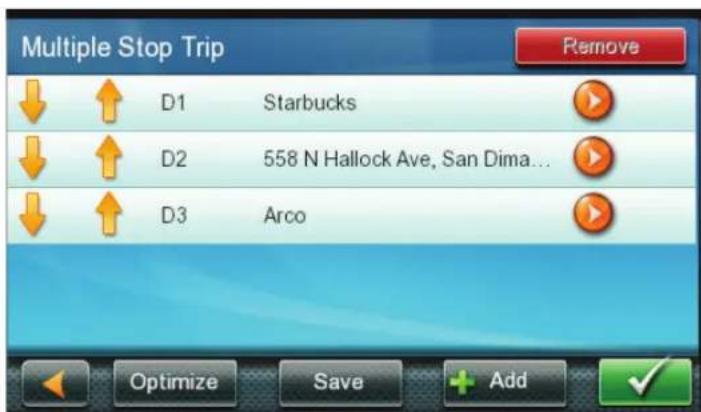
Après avoir sélectionné une des trois options, la liste de destinations multiples s'affiche. Vous pouvez « glisser déposer » les destinations affichées à n'importe quel ordre désiré. Appuyez sur « Optimiser » d'avoir le récepteur calcule la méthode la plus rapide pour compléter le voyage lorsque l'ordre des destinations n'est pas important.
-
Confirmer le voyage de pressping le bouton Go.
Points d'intérêt (POI)
Points d'intérêt (POI) 6
Le récepteur Magellan RoadMate a préchargé POI qui peut être utilisé comme une destination pour un itinéraire. En sélectionnant un restaurant ou trouver qu'une station-service à proximité est à votre portée.
Création d'un itinéraire vers un POI par catégorie
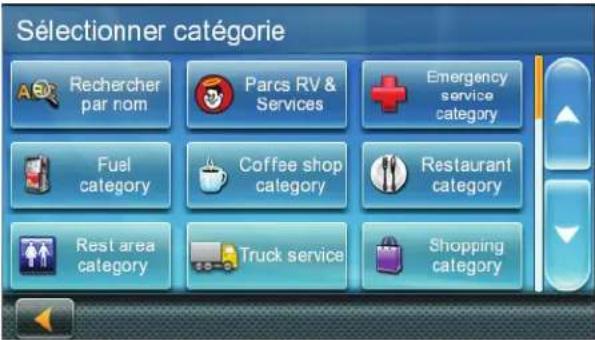
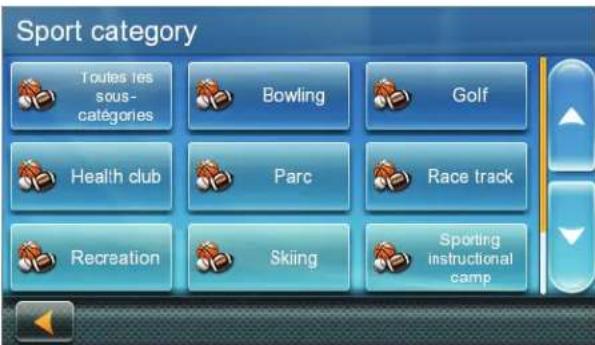
POI est classées en catégories uniques de stations-service aux attractions touristiques. La plupart, mais pas toutes les catégories sont par ailleurs organisés en sous-catégories. Restaurants ont, par exemple, plusieurs sous-catégories qui fournissent un moyen de rechercher des restaurants servant des mets chinois, Fast-Food ou autres favoris.
- Dans le Menu principal, appuyez sur l'icône de Points d'intérêt.
- Appuyez sur l'une des catégories POI dans la liste.
- Si l'écran suivant contient une liste de sous-catégories, appuyez sur l'une des sous-catégories POI dans la liste à la plus étroite de la recherche.
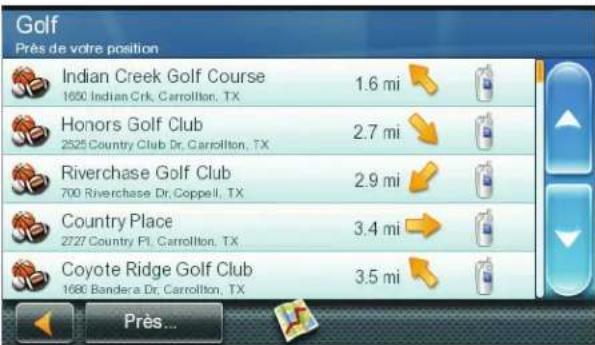
- POI près de votre position actuelle est affichés. Vous pouvez appuyer sur « Près... » pour les différents critères de recherche (près de la Position actuelle, près de la ville ou près de l'adresse).
Si vous sélectionnez près de la ville ou près de l'adresse, vous devrez entrer les informations d'adresse ou la ville.
- Sélectionnez le POI désiré dans la liste des POI.
- L'écran de « Aller » s'affiche avec l'adresse de l'emplacement sélectionné, l'heure d'arrivée prévue (ETA), la distance de voyage et le mode de l'itinéraire (temps le plus rapide par exemple).
- (facultatif) Si vous souhaitez modifier le mode de l'itinéraire, appuyez sur Options. Vous pouvez sélectionner de Chrono, Distance la plus courte, pour la plupart des autoroutes ou utiliser moins d'autoroutes.
- Appuyez sur le gros bouton aller à droite pour revenir à l'écran Carte et commencer à naviguer vers le POI sélectionné.
Création d'un itinéraire vers un POI par nom
-
Dans le Menu principal, appuyez sur l'icône de Points d'intérêt.
-
Appuyez sur le bouton de recherche par nom.
-
Épeler le nom du POI à utiliser comme destination. Vous n'avez pas besoin d'entrer le nom complet, mais les plus de caractères que vous entrez, plus il sera facile de trouver le POI exact vous recherchez. Presse √.
-
POI près de votre position actuelle est affichés. Vous pouvez appuyer sur « Proche » pour les différents critères de recherche (près de la Position actuelle, près de la ville ou près de l'adresse). Si vous sélectionnez près de la ville ou près de l'adresse, vous devrez entrer les informations d'adresse ou la ville.
-
Sélectionnez le POI désiré dans la liste des POI.
-
L'écran de « Aller » s'affiche avec l'adresse de l'emplacement sélectionné, l'heure d'arrivée prévue (ETA), la distance de voyage et la méthode de routage (p. ex., rapide).
-
(facultatif) Si vous souhaitez modifier le mode de l'itinéraire, appuyez sur Options.
-
Appuyez sur le gros bouton aller à droite pour revenir à l'écran Carte et démarrer la navigation.
Création d'un itinéraire vers une sortie d'autoroute POI
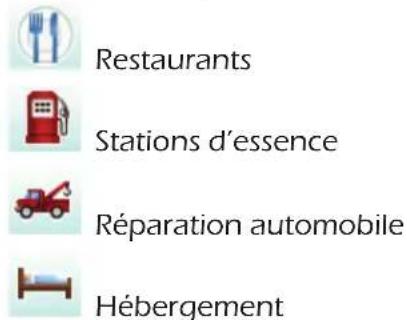
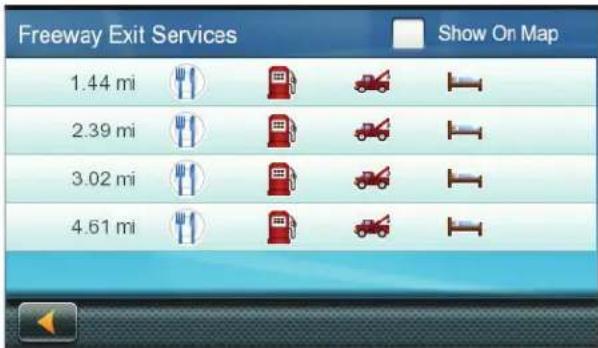
Les POIs de la sortie autoroute fonction fournit un moyen d'accéder fréquemment utilisé POI que vous êtes près d'une sortie se rapprochent alors qu'il voyageait sur la route. Autoroute sortie POI comprennent des installations de réparation de voiture, restaurants, stations-service et hôtels. Autoroute sortie POI peut être consulté, tandis que, sur une route ou juste conduite, tant que vous êtes sur une autoroute.
-
Depuis l'écran de la carte, appuyez sur le bouton de l'autoroute sortie POIs lorsqu'il apparaît.
-
La liste de l'autoroute prochaine sorties et leur distance de votre position actuelle apparaissent.
-
Petits symboles représentent les POI de service près des sorties :
-
Appuyez sur un des symboles pour obtenir la liste des POI connexes près de la sortie.
-
Sélectionnez un PI dans la liste, puis appuyez sur
-
L'écran de « Aller » s'affiche avec l'adresse de la POI sélectionné, l'heure d'arrivée prévue (ETA), la distance de voyage et la méthode d'acheminement. (facultatif) Appuyez sur Options si vous permet de changer la méthode d'acheminement.
-
Appuyez sur le bouton aller à droite pour revenir à l'écran Carte et commencer le routage vers le POI sélectionné.
Multi Destination itinéraires
Avec le Magellan RoadMate, vous pouvez créer des itinéraires avec plus d'une destination. Sélectionnez une destination et créer une voie d'abord. Puis revenez à un itinéraire de destination multi en sélectionnant des destinations supplémentaires.
Création de Destinations supplémentaires avec passer
Utilisation des fonctions de recherche du Magellan RoadMate vous pouvez facilement créer un itinéraire à plusieurs destinations.
- Dans le Menu principal, appuyez sur l'icône de l'itinéraire.
- Appuyez sur plusieurs voyage de Stop.
- Appuyez sur + Add.
- Appuyez sur adresse, POI, précédent, carnet d'adresses, Intersection ou centre-ville.
- Sélectionner une nouvelle destination, comme décrit précédemment.
-
Si un itinéraire existe déjà, un nouvel écran s'affiche avec les options ajouter Destination (Destination de remplacer, aller là maintenant ou ajouter au voyage).
-
Remplacer Destination : la route précédente est effacée, et un nouvel itinéraire est calculé avec l'emplacement choisi comme destination.
-
Y aller maintenant : l'emplacement choisi est inséré dans la voie que la prochaine destination.
-
Ajouter à Trip : l'emplacement sélectionné devient la nouvelle destination avec la destination précédente comme le dernier au-dessus du point à atteindre.
-
La liste de destinations multiples s'affiche.
-
Appuyez sur une des adresses pour le déplacer vers le haut ou vers le bas dans la liste.
-
Presse optimiser pour optimiser l'itinéraire.
-
Appuyez sur + Add pour mettre une autre destination sur l'itinéraire.
-
Une fois terminé, appuyez sur
-
Un écran s'affiche avec l'adresse de la prochaine destination dans le voyage, l'heure d'arrivée prévue (ETA), la distance de voyage et la méthode de routage (p. ex., rapide).
-
(facultatif) Si vous souhaitez modifier le mode de l'itinéraire, appuyez sur Options.
-
Appuyez sur le gros bouton aller à droite pour revenir à l'écran Carte et démarrer la navigation.
Modifiez la liste de Destination
Vous pouvez également modifier un itinéraire de destination multi sans ajouter de nouvelles destinations.
-
Depuis l'écran de la carte, appuyez sur Menu.
-
Icône de carnet d'adresses de presse.
-
Sélectionnez le voyage dans la liste.
-
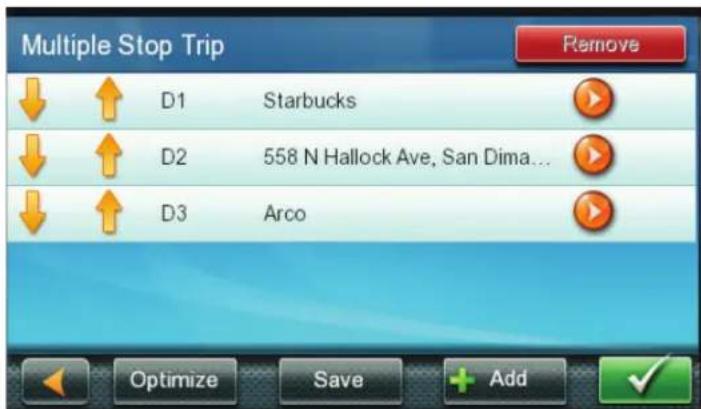
Appuyez sur la liste de la direction sur l'écran.
-
Appuyez sur une des adresses pour le déplacer vers le haut ou vers le bas dans la liste.
-
Presse optimiser pour optimiser l'itinéraire.
-
Cliquez sur Add pour mettre une autre destination sur l'itinéraire.
-
Une fois terminé, appuyez sur
-
Un écran s'affiche avec l'adresse de la prochaine destination dans le voyage, l'heure d'arrivée prévue (ETA), la distance de voyage et la méthode d'acheminement (par exemple plus rapide).
-
(facultatif) Appuyez sur Options si vous souhaitez modifier le mode de l'itinéraire ou le type de véhicule.
-
Appuyez sur le gros bouton aller à droite pour revenir à l'écran Carte et démarrer la navigation.
Bluetooth
Veuillez noter que pas toutes les caractéristiques du Magellan RoadMate Bluetooth fonctionne avec tous les téléphones que caractéristiques des téléphones cellulaires varient d'un constructeur.
Appariement de votre téléphone Bluetooth-prêt pour la première fois
Avant d'utiliser la fonction Bluetooth du récepteur Magellan RoadMate vous devez apparier votre téléphone Bluetooth-prêt pour le RoadMate. On trouvera une liste des téléphones compatibles sur le site web de Magellan au soutien de www.magellangps.com/. Avant de commencer, vous devriez avoir la notice de votre téléphone pour toute question sur l'accès à la mode de couplage Bluetooth pour votre téléphone.
- Depuis l'écran de la carte, appuyez sur l'icône Bluetooth.
- Appuyez sur l'icône Paramètres.
- Presse paire téléphone maintenant.
- Activer Bluetooth sur votre téléphone. (Voir mode d'emploi fourni avec votre téléphone pour toute question.)
- Sur votre téléphone, commencez au chercher pour la fonction de périphérique Bluetooth.
- Sélectionnez Magellan RoadMate dans la liste des périphériques trouvés.
- Le téléphone Bluetooth va commencer à communiquer avec le Magellan RoadMate. Lorsque demandé, entrez « 1234 » comme le code d'accès sur votre téléphone.
- Votre téléphone peut demander à se connecter au Magellan RoadMate. (Sinon, se référer au manuel de votre téléphone pour se connecter à un périphérique Bluetooth.)
- Lorsqu'il est connecté, le Magellan RoadMate vous demandera si vous souhaitez accepter la connexion. Appuyez sur Oui.
- Patienter pendant que la communication est établie.
- Vous pouvez maintenant importer des contacts depuis votre téléphone. Appuyez sur Oui pour commencer l'importation. (Si vous choisissez de ne pas importer vos contacts maintenant, vous pouvez le faire plus tard dans le menu paramètres Bluetooth.)
- Vous devrez confirmer votre téléphone pour accepter la connexion du Magellan RoadMate.
- Lorsque les contacts ont été importées, un écran de confirmation s'affiche.
- L'écran Paramètres Bluetooth s'affiche.
Paramètres Bluetooth
Description des réglages Bluetooth
- Depuis l'écran de la carte, appuyez sur l'icône Bluetooth.
- Appuyez sur l'icône Paramètres.
-
Activation/désactivation du Bluetooth
-
Accéder à l'écran Paramètres Bluetooth.
- Cocher Activer Bluetooth pour activer Bluetooth ; Décochez la case pour désactiver Bluetooth.
- Activation/désactivation Auto Connect
- Accéder à l'écran Paramètres Bluetooth.
- Cocher Auto Connect pour régler le récepteur Magellan RoadMate automatiquement se connecter à votre téléphone Bluetooth jumelé lorsqu'il est dans la gamme ; désactivé désactive auto connect.
Activation/désactivation de manœuvre Audible Warning
- Accéder à l'écran Paramètres Bluetooth.
- Vérifier l'alarme sonore de manœuvre pour mettre en marche ; Décochez la case pour le désactiver. (Lorsque le signal sonore de manœuvre est activé vous entendrez un bip lorsqu'une intervention est nécessaire et vous êtes au milieu d'une conversation téléphonique.)
Pairage téléphone Bluetooth prêt supplémentaire
- Accéder à l'écran Paramètres Bluetooth.
- Presse paire téléphone maintenant.
- Suivez les instructions ci-dessus pour un téléphone de l'appariement.
Importation de Contacts
- Accéder à l'écran Paramètres Bluetooth.
- Appuyez sur Importer des Contacts pour commencer l'importation des contacts de votre téléphone Bluetooth.
- Accueil de l'appel
- Depuis l'écran de la carte, appuyez sur l'icône Bluetooth.
- Appuyez sur Call Home.
- Si votre numéro de téléphone à la maison n'a pas été définie, un écran vous demandant si vous voulez entrer votre numéro de téléphone personnel s'affiche. Appuyez sur Oui. Entrez votre numéro de téléphone à la maison à l'aide du clavier. Vous devrez sélectionner Call Home à nouveau dans le menu du téléphone.
- Si votre numéro de téléphone personnel est définie, le Magellan RoadMate lancera l'appel vers le numéro stocké.
Redial
- Depuis l'écran de la carte, appuyez sur l'icône Bluetooth.
- S'il y a un numéro de téléphone qui peut être recomposé, il apparaîtra dans le deuxième bouton (Redial).
- Appuyez sur la touche recomposition.
- Le Magellan RoadMate commencera à appeler le numéro.
Numérotation manuelle
-
Depuis l'écran de la carte, appuyez sur l'icône Bluetooth.
-
Presse pavé de numérotation.
- À l'aide du clavier, entrez le numéro que vous voulez appeler.
- Appuyez sur le bouton d'appel vert.
- Le Magellan RoadMate commencera à appeler le numéro.
Composition d'un numéro de téléphone du carnet d'adresses
- Depuis l'écran de la carte, appuyez sur l'icône Bluetooth.
- Carnet d'adresses presse.
- Appuyez sur le bouton de téléphone en haut de l'écran.
- Toutes les adresses dans votre carnet d'adresses sont affichent avec l'icône de téléphone affiché à droite de ces adresses avec les informations de numéro de téléphone.
- Appuyez sur l'icône de connexion sur le droit de commencer à passer l'appel. (L'icône cadran indiquera si c'est un certain nombre de travaux, de maison ou d'un téléphone cellulaire.)
- Le Magellan RoadMate commencera à appeler le numéro.
Numérotation rapide
- Affectation d'un numéro de téléphone à numérotation abrégée
- Depuis l'écran de la carte, appuyez sur l'icône Bluetooth.
- Presse Speed Dial.
- Appuyez sur un bouton Assign.
- Entrez le numéro de téléphone ou appuyez sur le bouton carnet d'adresses pour sélectionner un numéro de téléphone dans votre carnet d'adresses.
- Lorsque le numéro de téléphone est affiché en haut de l'écran, appuyer sur la coche verte.
- Vitesse de numérotation d'un numéro de téléphone
- Depuis l'écran de la carte, appuyez sur l'icône Bluetooth.
- Presse Speed Dial.
- Appuyez sur le bouton portant le numéro de téléphone à appeler.
- Le Magellan RoadMate commencera à appeler le numéro.
Répondre à un appel
- Lorsque votre téléphone reçoit un appel entrant, le Magellan RoadMate affiche un écran de réponse téléphonique. Appuyez sur le bouton vert pour répondre à l'appel ou le bouton rouge pour mettre fin à l'appel.
- Options disponibles pendant un appel
- Lorsqu'un appel est connecté, l'écran connecté s'affiche. Sur cet écran, que vous pouvez raccrocher, entrer des valeurs pour les services de réponse automatisée, mettre l'appel en sourdine et régler le gain de volume et d'un microphone.
Raccrocher
- Pour raccrocher et raccrocher, appuyez sur le bouton téléphone rouge sur l'écran connecté.
Entrer des données numériques
- Lors de la connexion à un service de réponse téléphonique automatisé, vous devez parfois d'entrer un numéro en réponse à une question automatisée. Appuyez sur le bouton et un pavé numérique s'affiche qui permet de répondre.
Régler le Volume et le Gain du Microphone
-
Si vous rencontrez des difficultés à entendre la personne lors de l'appel, que vous pouvez régler le volume, ou si elles ont des difficultés à vous entendre, ajuster le gain du microphone. (Plus le gain, le mieux c'est qu'ils vous entendrez, mais ils entendront aussi plus de bruit routier et d'arrière-plan, vous devrez peut-être essayer différents réglages pour le meilleur équilibre).
-
Appuyez sur le bouton de Volume.
-
Appuyez sur le curseur du volume (en haut) pour régler le volume.
-
Appuyez sur le potentiomètre de gain (en bas) du microphone pour ajuster le gain du microphone.
Glossaire
RDS : Radio Data System. Infrastructure qui diffuse des informations numériques sur la bande FM.
TMC : Trafic Message Channel, l'un des types d'informations qu'un système de données Radio peut diffuser.
Public Service TMC : Dans certains pays, il y a au moins un fournisseur de services TMC qui diffuse des informations routières gratuites. Le Magellan RoadMate reçoit automatiquement les services publics de TMC, n'importe quel pays vous vous trouvez. Pour obtenir la liste actualisée des pays et des fournisseurs, veuillez vérifier www.magellanGPS.com.
Trafic Message : Un message reçu par le Magellan RoadMate qui contient la description d'un événement de trafic.
Trafic événement : Un événement susceptible de perturber l'écoulement du trafic.
Incidents de circulation
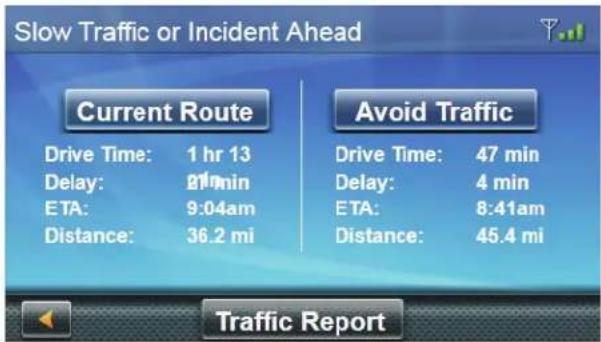
Lors de l'acheminement, si un incident de circulation, trafic lent ou arrêtée circulation retardera votre arrivée, l'icône de trafic sur l'écran carte affiche le retard calculé en raison du trafic dans la zone rouge au-dessous de l'icône de trafic.
| Les feux de circulation en cours de réception et aucun retard constaté sur la route. | |
| Retard est inférieur à 15 % de la totalité du parcours. Heure affichée est le délai en minutes. | |
| Retard est de plus de 15 % de la totalité du parcours. Heure affichée est le délai en minutes. | |
| Indicateur « Aucun Signal ». Dispositif de recherche de signal. |
Éviter un incident de circulation
Lorsque l'icône de trafic indique un retard, vous pouvez sélectionner pour éviter les incidents de trafic sur votre itinéraire.
-
Appuyez sur l'icône de trafic lors d'un voyage sur la route. L'écran éviter le trafic. (Si le délai calculé est supérieur puis 20 % de la totalité du voyage l'éviter trafic écran affichera automatiquement.)
-
Si un autre itinéraire est disponible le bouton éviter trafic sera actif. Lorsqu'il n'y a aucune autre route, le bouton sera être grisé et dire « Non Alt voie ».
-
Appuyez sur éviter le trafic et l'itinéraire sera modifié et l'écran carte s'affiche.
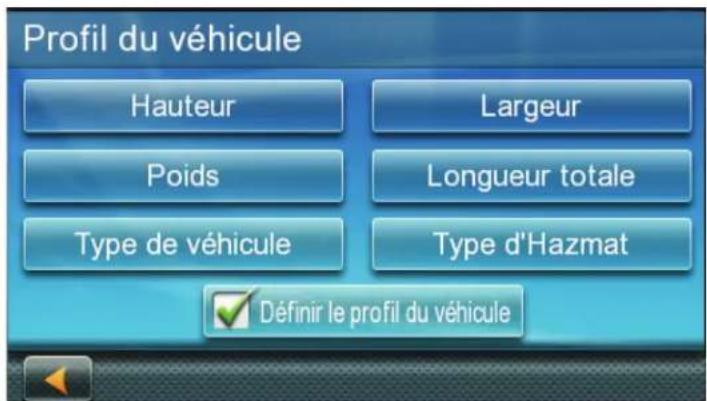
Définissez le profil de votre véhicule afin que quand itinéraires sont établies que vous ne seront pas routées sur que votre véhicule ne peut circuler sur une route.
Accès au profil de véhicule
- From the Map screen tap Menu.
- Appuyez sur l'icône de profil de véhicule.
- You can choose not to use the Vehicle Profile by unchecking the box on the Vehicle Profile screen.
Hauteur du véhicule
- Accéder à l'écran de profil du véhicule.
- Appuyez sur le bouton de la hauteur.
- Entrez la hauteur de votre véhicule.
Largeur du véhicule
- Accéder à l'écran de profil du véhicule.
- Appuyez sur le bouton de largeur.
- Entrez votre largeur du véhicule.
Poids de l'ensemble véhicule
- Accéder à l'écran de profil du véhicule.
- Appuyez sur le bouton de poids.
- Entrez votre poids.
Définissez la longueur totale du véhicule
- Accéder à l'écran de profil du véhicule.
- Appuyez sur le bouton de longueur totale.
- Entrez la longueur totale de votre véhicule.
Type de véhicule
- Accéder à l'écran de profil du véhicule.
-
Appuyez sur le bouton du Type de véhicule.
-
Sélectionner parmi les choix disponibles. (Classe A, classe B, classe C, classe C Super, RV/camion avec 1 ou plusieurs remorques, autocaravane séparable, Semi/tracteur avec remorques 1 ou plus) Si le remorquage d'un véhicule ou une remorque, sélectionnez RV avec une remorque.
Type de matières dangereuses
- Accéder à l'écran de profil du véhicule.
- Appuyez sur le bouton Type de matières dangereuses.
- Sélectionner parmi les choix disponibles (le cas échéant).
Paramètres
Avec les paramètres de l'utilisateur, vous pouvez personnaliser le récepteur Magellan RoadMate afin de mieux répondre a vos besoins personnels et vos préférences.
Appuyant sur ◀ de n'importe lequel des écrans réglage enregistre vos modifications.
Pour accéder aux paramètres du système
- Sur l'écran du Menu principal, appuyez sur l'icône Paramètres.
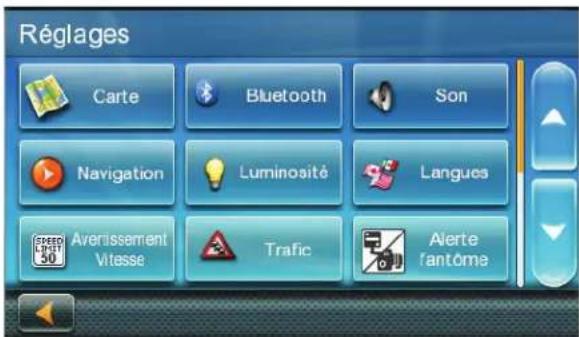
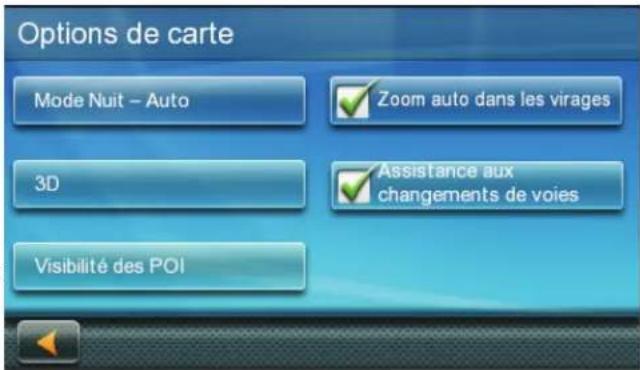
Carte des Options
Réglage Auto nuit carte affichage
Normalement, la carte est affichée dans des couleurs vives pour usage diurne et avec des teintes sombres pour utilisation de nuit. Vous pouvez choisir de toujours utiliser des couleurs diurnes, couleur de la nuit ou laisser le récepteur Magellan RoadMate basculer entre eux automatiquement quelques minutes avant le lever du soleil et quelques minutes après le coucher du soleil.
-
Depuis l'écran du Menu principal, appuyez sur l'icône Paramètres.
-
Carte de presse.
-
Appuyez sur Mode nuit à sélectionnez automatique pour le réglage temporisé, sur toujours ou toujours au large.
Réglage position haut ou vers le nord jusqu'à en Mode 2D
-
Depuis l'écran du Menu principal, appuyez sur l'icône Paramètres.
-
Carte de presse.
-
Appuyez sur 3D, 2D direction du Nord vers le haut ou 2D jusqu'à basculer entre les paramètres
Attribution des POI Visible
Pour ne pas encombrer de la carte, les icônes POI affichés sur la carte peuvent être activés ou désactivé.
-
Depuis l'écran du Menu principal, appuyez sur paramètres.
-
Carte de presse.
-
Appuyez sur la visibilité POI.
-
Utilisez l'écran de sélection de POI à vérifier ces POI vous voulez montré et décochez ceux que vous voulez caché.
Réglage Auto Zoom sur tours
Vous pouvez définir le plan pour zoomer automatiquement à niveau le plus bas quand à venir à un tour.
- Depuis l'écran du Menu principal, appuyez sur l'icône Paramètres.
- Carte de presse.
- Contrôle Auto Zoom sur tours permet à cette fonction.
Mise en route Lane Assist
Lorsque autoroute Lane aider est activée, la carte affiche panneaux routiers lorsque vous approchez d'un échangeur de l'autoroute vous donnant une indication visuelle de la voie que vous voulez être dans.
- Depuis l'écran du Menu principal, appuyez sur l'icône Paramètres.
- Carte de presse.
- Vérification autoroute Lane aider permet à cette fonction.
Son
Volume de réglage des paramètres
- Depuis l'écran du Menu principal, appuyez sur l'icône Paramètres.
- Appuyez sur Sound.
- Appuyez sur à l'intérieur de la barre de défilement du volume pour régler le niveau de volume désiré.
Sons de bouton tournant marche/arrêt
- Depuis l'écran du Menu principal, appuyez sur l'icône Paramètres.
- Appuyez sur Sound.
- Décocher le bouton sons s'éteindront automatiquement l'indication sonore qu'une touche est pressée.
Tournant Smart Volume marche/arrêt
Smart Volume permet de régler l'intensité sonore basée sur la vitesse du véhicule qui normalement augmente le bruit de la route rendant l'orateur plus difficiles à entendre.
- Depuis l'écran du Menu principal, appuyez sur l'icône Paramètres.
- Appuyez sur Sound.
- Décocher Volume intelligent désactive Smart Volume.
Navigation
Définition de la méthode de l'itinéraire par défaut
- Depuis l'écran du Menu principal, appuyez sur l'icône Paramètres.
- Appuyez sur Préférences de Navigation.
- Utilisez le menu déroulant pour sélectionner la méthode de routage par défaut.
Définissant les sons d'alerte Avertissement tour
- Depuis l'écran du Menu principal, appuyez sur l'icône Paramètres.
- Appuyez sur Préférences de Navigation.
- Utilisez le menu déroulant pour sélectionner le son par défaut que vous voulez joué lorsque vous alertant d'un virage.
Permettant aux orientations fondamentales
Orientations fondamentales utilise des points de repère communs lorsqu'ils sont disponibles pour vous aider à identifier les rues nécessitant une manœuvre.
- Depuis l'écran du Menu principal, appuyez sur l'icône Paramètres.
- Appuyez sur Préférences de Navigation.
- Activez les orientations fondamentales de contrôle Active orientations fondamentales.
Activation des noms de rues parlées
- Depuis l'écran du Menu principal, appuyez sur l'icône Paramètres.
- Appuyez sur Préférences de Navigation.
- Vérification d'activer les noms des rues parlées permet des noms de rue on parle tout en donnant des orientations.
Ce qui permet U tour guide
- Depuis l'écran du Menu principal, appuyez sur l'icône Paramètres.
- Appuyez sur Préférences de Navigation.
- Vérifiant que permettre U tourne permettra le récepteur d'utiliser U tourne lorsque cela est nécessaire pour calculer votre itinéraire.
Éviter les routes à péage
- Depuis l'écran du Menu principal, appuyez sur l'icône Paramètres.
- Appuyez sur Préférences de Navigation.
- Éviter les péages de vérification indique au récepteur afin d'éviter les routes à péage lorsque cela est possible.
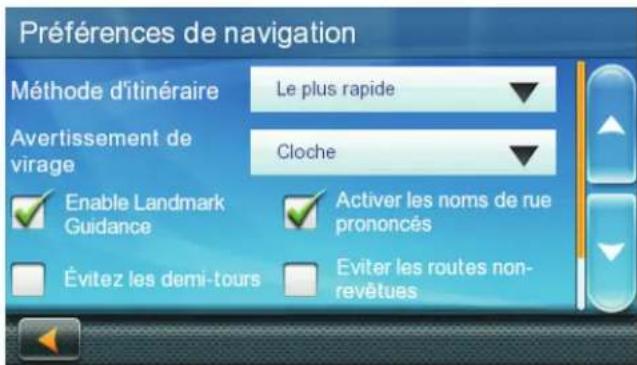
Luminosité
Réglage de luminosité
- Accéder au menu paramètres du système (voir ci-dessus).
- Appuyez sur la luminosité.
- Appuyez sur le curseur de luminosité pour régler la luminosité de l'écran pour une utilisation de jour comme de nuit.
- Appuyez sur la flèche vers la gauche.
- La Dim sur option batterie prolongera autonomie de gradation de l'écran tout en utilisant la puissance de la batterie interne. Cocher pour activer cette option.
Traduction
Définition de langues
- Accéder au menu paramètres du système (voir ci-dessus).
- Appuyez sur langues.
- Appuyez sur la langue souhaitée.
- Confirmer le changement.
- Appuyez sur la flèche vers la gauche.
Avertissements de vitesse
Définition des Options de mise en garde de vitesse
- Depuis l'écran du Menu principal, appuyez sur l'icône Paramètres.
- Avertissement de presse de vitesse.
- Activer l'alerte sonore ou désactiver.
- AVERTISSEMENT Visible la valeur on ou off.
- La case à cocher Visible détermine si l'icône de limite de vitesse s'affiche sur l'écran.
- Définir le nombre de kilomètres au-dessus de la limite de vitesse souhaitée les avertissements d'être alertés ou autoroutes et autres routes.
Trafic
Désactivation de trafic
Cette option est utilisée lorsque vous souhaitez désactiver le trafic. (Information trafic est disponible uniquement après l'achat et l'installation de l'accessoire trafic lien.)
- Depuis l'écran du Menu principal, appuyez sur l'icône Paramètres.
- Appuyez sur le trafic.
- Vérifiant permettre le trafic en direct permet au récepteur de l'information trafic affichage a reçu.
Affichage de Popups de trafic
- Depuis l'écran du Menu principal, appuyez sur l'icône Paramètres.
- Appuyez sur le trafic.
- Vérification automatique trafic Popup permet le récepteur afficher des informations de trafic de popup.
Définition d'avertissements de trafic sonore
- Depuis l'écran du Menu principal, appuyez sur l'icône Paramètres.
- Appuyez sur le trafic.
- Vérification des avertissements de trafic Autdible permet le récepteur émet un bip lorsque des avertissements de trafic s'affiche.
Fuseau horaire
Sélectionner le fuseau horaire
- Accéder au menu paramètres du système (voir ci-dessus).
- Fuseau horaire de presse.
- Vérifier le fuseau horaire automatique ou sélectionnez votre fuseau horaire dans une des villes dans la liste.
- Appuyez sur la flèche vers la gauche.
Format de l'heure
Définir le Format de l'heure
- Accéder au menu paramètres du système (voir ci-dessus).
- Appuyez sur Format de l'heure.
- Appuyez sur 24 heures ou 12 heures avec am/pm.
- Appuyez sur la flèche vers la gauche.
Clavier
Mise à la disposition du clavier.
- Depuis l'écran du Menu principal, appuyez sur l'icône Paramètres.
- Appuyez sur clavier.
- Sélectionnez QWERTY (par défaut) ou les dispositions de clavier ABC.
Unités de mesure
Sélection des unités de mesure
- Accéder au menu paramètres du système (voir ci-dessus).
- Unités de la presse.
- Appuyez sur l'unité de mesure désirée.
- Appuyez sur la flèche vers la gauche.
Régions
- Depuis l'écran du Menu principal, appuyez sur l'icône Paramètres.
- Presse région.
- Sélectionnez une carte disponible qui est installée dans votre récepteur.
GPS
Réglage de la Position GPS
Il est utile de définir une position GPS, si vous ne recevez pas d'information par satellite rapidement en raison de voyager plus de 800 km/500 mi avec le récepteur Magellan RoadMate éteint. Réglage du GPS position permettra le récepteur Magellan RoadMate calculer quels satellites sont disponibles et calculer la position plus rapidement.
- Depuis l'écran du Menu principal, appuyez sur l'icône Paramètres.
- Appuyez sur Options GPS.
- Appuyez sur Set GPS Position.
- Entrez une adresse comme vous étaient en sélectionnant une destination.
Visualisation de l'état GPS
- Depuis l'écran du Menu principal, appuyez sur l'icône Paramètres.
- Presse GPS.
- Appuyez sur statut.
- (Éventuellement vous pouvez appuyer sur l'indicateur de signal de satellite dans le coin supérieur droit de l'écran de OneTouch pour accéder à l'écran statut GPS.)
Mise hors tension automatique
Réglage Auto Power Off
Mise en marche automatique est la durée pendant laquelle le récepteur Magellan RoadMate reste inactif avant de s'éteindre automatiquement.
- Accéder au menu paramètres du système (voir ci-dessus).
- Appuyez sur arrêt automatique.
- Appuyez sur la durée désirée.
- Appuyez sur la flèche vers la gauche.
Paramètres système par défaut
Restaurer tous les paramètres de système par défaut
- Accéder au menu paramètres du système (voir ci-dessus).
- Appuyez sur restaurer par défaut.
- Confirmer que vous souhaitez procéder à la restauration de tous les défauts du système.
Information produit
Affichage des informations de produit
- Depuis l'écran du Menu principal, appuyez sur l'icône Paramètres.
- Appuyer sur les informations produit.
- (Remarque : faites défiler la page pour afficher le numéro de série et la Version du logiciel.)

- Sécurité
- Température
- Batterie
- Charge le Magellan RoadMate
- Federal Communications Commission FCC sur les interférences
- REMARQUE IMPORTANTE :
- FCC l'exposition aux irradiations :
- Déclaration d'IC
- IC l'exposition aux irradiations :
- Magellan RoadMate récepteur
- Magellan RoadMate
- Entrée AV
- Principes de base
- Allumer/éteindre le récepteur Magellan RoadMate
- Allumer le récepteur Magellan RoadMate
- Éteindre le récepteur Magellan RoadMate
- Vérifier le niveau de batterie et l'état du GPS
- Affichage de l'indicateur de niveau de batterie
- Vérifier l'état du GPS
- Volume
- Modification du Volume de l'écran carte
- Modification du Volume de paramètres
- Luminosité
- Menu principal
- Accès au Menu principal
- Boutons sur l'écran du Menu principal
- Clavier
- Sélectionnant dans la liste
- Sélectionner AZERTY ou ABC clavier
- Notes relatives à l'entrée des données
- QuickSpell
- Recherche Smart City
- Pairage Bluetooth
- Installation
- Choix de l'emplacement
- Fixer le support de voiture
- Attacher le récepteur Magellan RoadMate au berceau voiture
- Réglage de la monture pour un visionnement optimal
- Connexion de l'alimentation
- Vérifier la connexion et derniers réglages
- Interrupteur d'alimentation
- Écran carte
- Définition des Options de la carte
- Définissant les Modes de carte (2D ou 3D)
- Définition des niveaux de Zoom
- Panoramique sur la carte
- Routage vers une Position panoramique
- Écran emplacement actuel
- Accéder à l'écran l'emplacement actuel
- Enregistrement de votre emplacement actuel dans votre carnet d'adresses
- Liste de manœuvre (itinéraire)
- Accéder à la liste de manœuvre
- En évitant une manœuvre
- Modification des Options de Route
- Création d'une Destination
- Création d'une Destination à une adresse
- Conseils sur la saisie des adresses rapide
- Création d'une Destination à une Intersection
- Création d'une Destination à un centre de la ville
- Destinations précédentes
- Routage vers une Destination précédente
- Enregistrer une Destination précédente dans votre carnet d'adresses
- Effacement de la liste des Destinations précédentes
- Carnet d'adresses
- Accéder à une adresse dans votre carnet d'adresses
- Routage vers une adresse dans votre carnet d'adresses
- Création d'une nouvelle entrée dans votre carnet d'adresses en entrant une adresse
- Création d'une nouvelle entrée dans votre carnet d'adresses d'un POI
- Menu OneTouch
- Enregistrement d'une adresse dans une icône OneTouch
- Changer l'adresse ou la recherche d'une icône OneTouch
- Enregistrement d'un critère de recherche POI dans une icône OneTouch
- Définir un itinéraire sur une icône OneTouch
- Points d'intérêt (POI)
- Points d'intérêt (POI) 6
- Création d'un itinéraire vers un POI par catégorie
- Création d'un itinéraire vers un POI par nom
- Création d'un itinéraire vers une sortie d'autoroute POI
- Multi Destination itinéraires
- Création de Destinations supplémentaires avec passer
- Modifiez la liste de Destination
- Bluetooth
- Appariement de votre téléphone Bluetooth-prêt pour la première fois
- Paramètres Bluetooth
- Description des réglages Bluetooth
- Activation/désactivation de manœuvre Audible Warning
- Pairage téléphone Bluetooth prêt supplémentaire
- Importation de Contacts
- Redial
- Numérotation manuelle
- Composition d'un numéro de téléphone du carnet d'adresses
- Numérotation rapide
- Répondre à un appel
- Raccrocher
- Entrer des données numériques
- Régler le Volume et le Gain du Microphone
- Glossaire
- Incidents de circulation
- Éviter un incident de circulation
- Accès au profil de véhicule
- Hauteur du véhicule
- Largeur du véhicule
- Poids de l'ensemble véhicule
- Définissez la longueur totale du véhicule
- Type de véhicule
- Type de matières dangereuses
- Paramètres
- Pour accéder aux paramètres du système
- Carte des Options
- Réglage Auto nuit carte affichage
- Réglage position haut ou vers le nord jusqu'à en Mode 2D
- Attribution des POI Visible
- Réglage Auto Zoom sur tours
- Mise en route Lane Assist
- Son
- Volume de réglage des paramètres
- Sons de bouton tournant marche/arrêt
- Tournant Smart Volume marche/arrêt
- Navigation
- Définition de la méthode de l'itinéraire par défaut
- Définissant les sons d'alerte Avertissement tour
- Permettant aux orientations fondamentales
- Activation des noms de rues parlées
- Ce qui permet U tour guide
- Éviter les routes à péage
- Réglage de luminosité
- Traduction
- Définition de langues
- Avertissements de vitesse
- Définition des Options de mise en garde de vitesse
- Trafic
- Désactivation de trafic
- Affichage de Popups de trafic
- Définition d'avertissements de trafic sonore
- Fuseau horaire
- Sélectionner le fuseau horaire
- Format de l'heure
- Définir le Format de l'heure
- Mise à la disposition du clavier.
- Unités de mesure
- Sélection des unités de mesure
- Régions
- GPS
- Réglage de la Position GPS
- Visualisation de l'état GPS
- Mise hors tension automatique
- Réglage Auto Power Off
- Paramètres système par défaut
- Restaurer tous les paramètres de système par défaut
- Information produit
- Affichage des informations de produit
Marque : MAGELLAN
Modèle : RoadMate RV 5365T-LM
Catégorie : Navigateur