ST122HD20 - Répartiteur StarTech.com - Notice d'utilisation et mode d'emploi gratuit
Retrouvez gratuitement la notice de l'appareil ST122HD20 StarTech.com au format PDF.

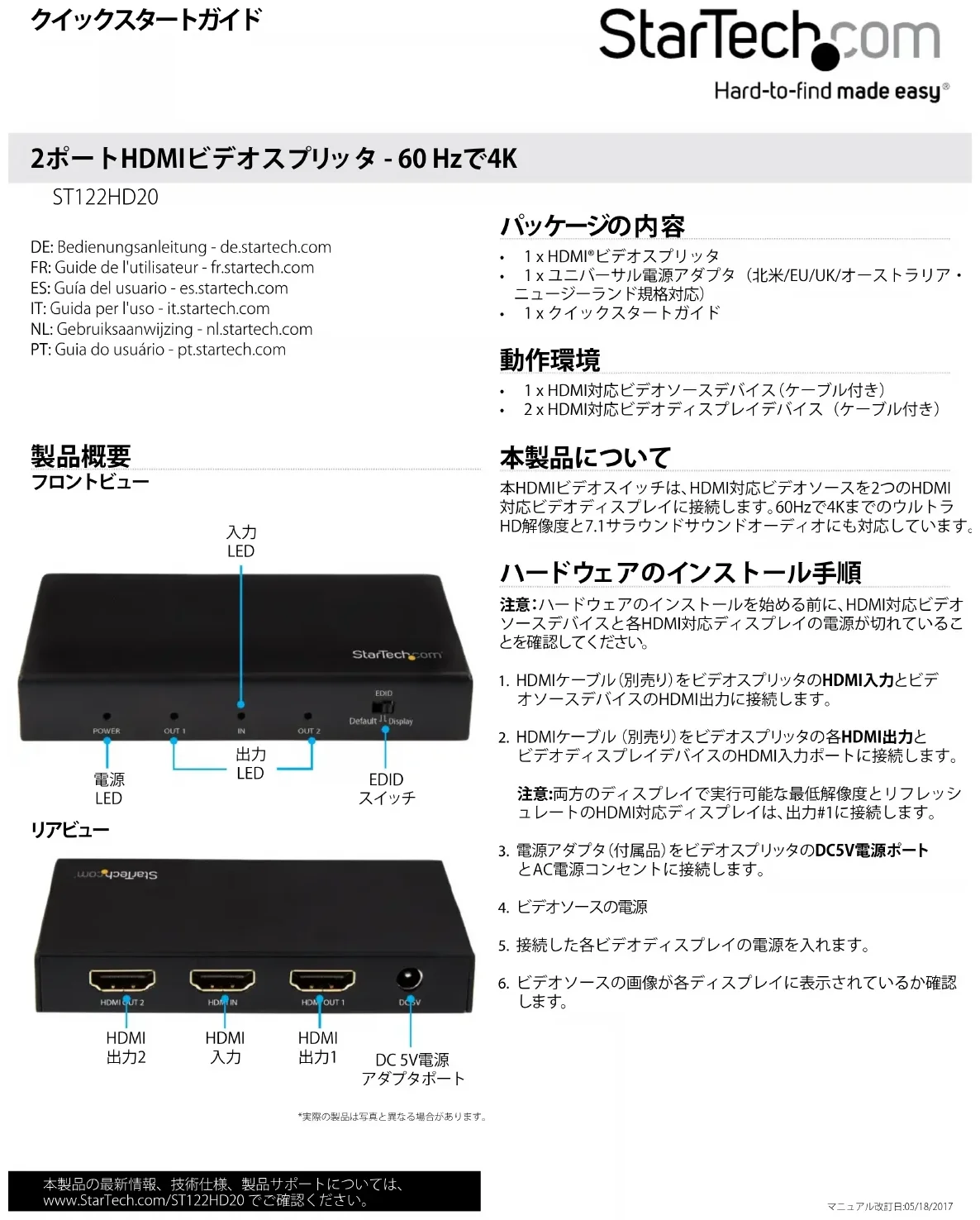
| Type de produit | Répartiteur HDMI |
| Marque | StarTech.com |
| Modèle | ST122HD20 |
| Résolution maximale | 4K à 60 Hz |
| Audio | 7.1 canaux surround |
| Nombre d'entrées HDMI | 1 |
| Nombre de sorties HDMI | 2 |
| Alimentation | 5V DC via adaptateur secteur universel (inclus) |
| Commutateur EDID | Oui, réglable : Display (EDID de la sortie 1) ou Default (EDID générique 1920x1080@60Hz, audio stéréo) |
| Indicateurs LED | Alimentation, Entrée, Sorties |
| Contenu de l'emballage | Splitter HDMI, adaptateur secteur universel (prises NA/EU/UK/AU), guide de démarrage rapide |
| Garantie | 2 ans |
| Certifications | FCC Part 15 Classe B, ICES-3 (B) |
| Support technique | Assistance technique gratuite permanente en ligne |
FOIRE AUX QUESTIONS - ST122HD20 StarTech.com
Questions des utilisateurs sur ST122HD20 StarTech.com
0 question sur cet appareil. Repondez a celles que vous connaissez ou posez la votre.
Poser une nouvelle question sur cet appareil
Téléchargez la notice de votre Répartiteur au format PDF gratuitement ! Retrouvez votre notice ST122HD20 - StarTech.com et reprennez votre appareil électronique en main. Sur cette page sont publiés tous les documents nécessaires à l'utilisation de votre appareil ST122HD20 de la marque StarTech.com.
MODE D'EMPLOI ST122HD20 StarTech.com
2ポートHDMIビデオスプリッタ - 60 Hzで4K
ST122HD20
DE: Bedienungsanleitung - de.startech.com
FR: Guide de l'utilisateur - fr.startech.com
ES: Guía del usuario - es.startech.com
IT: Guida per l'uso - it.startech.com
NL: Gebruiksaanwijzing - nl.startech.com
PT: Guia do usuário - pt.startech.com
製品概要
フロントビュー
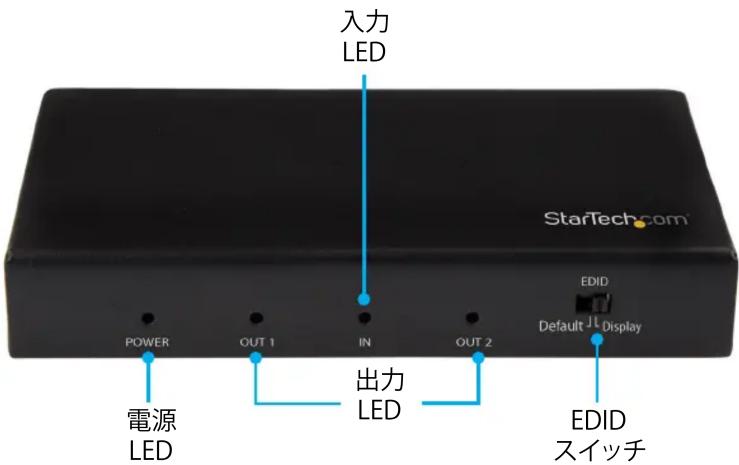
text_image
入力 LED StarTech.com POWER OUT 1 IN OUT 2 出力 LED EDID Default JL Display 電源 LED EDID スイッチリアビュー

text_image
Standardcomm HDMI OUT 2 HDMI IN HDMI OUT 1 DC 5V HDMI 出力2 HDMI 入力 HDMI 出力1 DC 5V電源 アダプタポート*実際の製品は写真と異なる場合があります。
パッケージの内容
- 1 x HDMI®ビデオスプリッタ
- 1 x ユニバーサル電源アダプタ(北米/EU/UK/オーストラリア・ニュージーランド規格対応)
- 1xクイックスタートガイド
動作環境
- 1 x HDMI対応ビデオソースデバイス(ケーブル付き)
- 2 x HDMI対応ビデオディスプレイデバイス(ケーブル付き)
本製品について
本HDMIビデオスイッチは、HDMI対応ビデオソースを2つのHDMI対応ビデオディスプレイに接続します。60Hzで4KまでのウルトラHD解像度と7.1サラウンドサウンドオーディオにも対応しています。
ハードウェアのインストール手順
注意:ハードウェアのインストールを始める前に、HDMI対応ビデオソースデバイスと各HDMI対応ディスプレイの電源が切れていることを確認してください。
- HDMIケーブル (別売り) をビデオスプリッタのHDMI入力とビデオソースデバイスのHDMI出力に接続します。
-
HDMIケーブル (別売り)をビデオスプリッタの各HDMI出力とビデオディスプレイデバイスのHDMI入力ポートに接続します。
注意:両方のディスプレイで実行可能な最低解像度とリフレッシュレートのHDMI対応ディスプレイは、出力#1に接続します。 -
電源アダプタ(付属品)をビデオスプリッタのDC5V電源ポートとAC電源コンセントに接続します。
-
ビデオソースの電源
-
接続した各ビデオディスプレイの電源を入れます。
-
ビデオソースの画像が各ディスプレイに表示されているか確認します。
EDIDスイッチ
接続されていると、EDID情報がビデオソースとディスプレイ間で共有され、ディスプレイに合わせた最適な出力設定を決定します。
このスイッチを使用すると2つのディスプレイを1つのビデオソースに接続することができるため、各ディスプレイの性能に差がある場合、低い性能を持つディスプレイのパフォーマンスに影響がおよぶ場合があります。
両方のディスプレイに最大限対応するために、このHDMIスプリッタはEDIDスイッチを搭載しています。これにより出力1のディスプレイからEDID設定を使用することができ、または一般的なHDMIディスプレイの多くがサポートしているジェネリックEDIDをエミュレートすることができます。
HDMI出力1に接続されているディスプレイからのEDID設定の使用
- EDIDスイッチをディスプレイに設定します。
- ビデオスプリッタから電源アダプタを取り外してまた接続します。
一般的なHDMIディスプレイの多くがサポートしているジェネリックEDID設定の使用
- EDIDスイッチをデフォルトに設定します。
- ビデオスプリッタから電源アダプタを取り外してまた接続します。 注意:ジェネリックEDID設定は以下のとおりです。
解像度:1920×1080 (60Hz)
オーディオ:2チャンネル(ステレオ)
StarTech.com
Hard-to-find made easy®
LEDインジケーター
ビデオスプリッタにはビデオの動作状況を知らせるLEDインジケーターが搭載されています。各LED表示については以下の表を参照してください。
| LED | 動作状況 |
| 電源LED | スプリッタが電源に接続されていると点 灯します。 |
| 入力LED | アクティブなビデオソースがHDMI入力に接続されていると点灯します。 |
| 出力LED | アクティブなビデオディスプレイが指定されたHDMI出力に接続されていると点灯します。 |
FCC準拠ステートメント
本製品はFCC規則パート15のBクラスデジタルデバイスに対する制限を遵守しているかを確認する試験にて、その準拠が証明されています。これらの制限は、住居環境に設置された場合に有害干渉から合理的に保護するために設計されています。本製品は無線周波数エネルギーを発生、使用、放出し、指示に従って取り付けられ、使用されなかった場合は、無線通信に有害な干渉を与可能性があります。一方、特定の取り付け状況では、干渉が起きないという保証を致しかねます。本製品がラジオやテレビ電波の受信に有害な干渉を発生する場合(干渉の有無は、製品の電源度切り、改めて電源を入れることで確認できます)、次のいずれかまたは複数の方法を試すことにより、干渉を是正することをお勧めします:
- 受信アンテナの向きを変えるか、場所を変える。
- 製品と受信アンテナの距離を離す。
- 受信アンテナが接続されているコンセントとは異なる回路を使うコンセントに本製品を接続する。
- 販売店か実績のあるラジオ/テレビ技術者に問い合わせる。
本デバイスは、FCC規格Part 15に準拠しています。お使いの際には、次の注意事項をよくお読みください。(1)本デバイスが有害な干渉を引き起こすことはありません。(2)本デバイスは作を引き起こす可能性のある干渉も含め、すべての干渉を受け入れなければなりません。StarTech.comにより明示的に承認されていない変更もしくは改変を行った場合、本デバイスを操作するーザー権限が無効になる畏れがあります。
カナダ産業省ステートメント
本クラスBデジタル装置はカナダのICES-003に準拠しています。
CAN ICES-3 (B)
商標、登録商標、その他法律で保護されている名称やシンボルの使用
HDMIはHDMI Licensing, LLCの登録商標です。本書は第三者企業の商標、登録商標、その他法律で保護されている名称やシンボルをウェブサイト上で使用する場合がありますが、これらは一切StarTech.comとは関係がありません。これらの使用は、お客様に製品内容を説明する目的でのみ行われており、StarTech.comによる当該製品やサービスの保証や、これら第三者企業による本記載される商品への保証を意味するものではありません。本書で直接的に肯定する表現があったとしても、StarTech.comは、本書で使用されるすべての商標、登録商標、サービスマーク、その律で保護される名称やシンボルは、それぞれの所有者に帰属することをここに認めます。
技術サポート
StarTech.comの永久無料技術サポートは、当社が業界屈指のソリューションを提供するという企業理念において不可欠な部分を構成しています。お使いの製品についてヘルプが必要な場合はwww.startech.com/supportまでアクセスしてください。当社では、お客様をサポートするためにオンライン工具、マニュアル、ダウンロード可能資料をご用意しています。最新のドライバやソフトウェアは、www.startech.com/downloadsからダウンロードできます。
保証に関する情報
本製品は2年間保証が付いています。
StarTech.comは、資材や製造工程での欠陥に起因する商品を、新品購入日から、記載されている期間保証します。この期間中、これら商品は修理のために返品されるか、当社の裁量にて相当品いたします。保証で適用されるのは、部品代と人件費のみです。StarTech.comは商品の誤用、乱雑な取り扱い、改造、その他通常の摩耗や破損に起因する欠陥や損傷に対して保証いたしかねま
責任制限
StarTech.com Ltd. やStarTech.com USA LLP(またはその役員、幹部、従業員、または代理人)は、商品の使用に起因または関連するいかなる損害(直接的、間接的、特別、懲罰的、偶発的、他の他を問わず)、利益損失、事業機会損失、金銭的損失に対し、当該商品に対して支払われた金額を超えた一切の責任を負いかねます。一部の州では、偶発的または派生的損害に対する免責等限定的保証を認めていません。これらの法律が適用される場合は、本書に記載される責任制限や免責規定が適用されない場合があります。