ShurePlus MOTIV Video - Caméra vidéo SHURE - Notice d'utilisation et mode d'emploi gratuit
Retrouvez gratuitement la notice de l'appareil ShurePlus MOTIV Video SHURE au format PDF.


| Type de produit | Application d'enregistrement vidéo pour mobile |
| Marque | Shure |
| Modèle | ShurePlus MOTIV Video |
| Compatibilité iOS | iOS 14 et supérieur, iPhone 6s et +, iPod Touch 7e génération |
| Compatibilité Android | Android Pie 9.0 ou +, alimentation USB hôte ≥ 100 mA, audio USB 1.1+ |
| Formats audio pris en charge (iOS) | WAV, AAC (jusqu'à 256 kbps) |
| Formats audio pris en charge (Android) | AAC (jusqu'à 256 kbps) |
| Fréquences d'échantillonnage | 44,1 kHz, 48 kHz |
| Résolutions vidéo | 720p, 1080p, 4K |
| Fréquences d'images | 24 ips, 30 ips, 60 ips |
| Modes préréglés audio | Parole, Chant, Réponse plate, Acoustique, Puissant |
| Courbes de directivité | Stéréo à largeur réglable, Mono Cardioïde, Mono Bidirectionnel, Mid-Side |
| Fonctions avancées | Limiteur, Compresseur, Réduction du bruit du vent, Échange de canaux G/D, Égaliseur |
| Contrôle du gain | Réglable de 0 à +36 dB |
| Flash vidéo | Oui, pour faible luminosité |
| Zoom | Pincement pour zoom avant/arrière |
| Enregistrement | Démarrage/arrêt, pause, création de signets (Apple Watch) |
| Galerie vidéo | Affichage, partage, tri par liste/grille/carte |
| Compatibilité Apple Watch | Oui, contrôle à distance |
| Taille maximale de fichier | 2 Go (environ 2 heures d'enregistrement) |
| Certification | MFi, CE, FCC Classe B |
FOIRE AUX QUESTIONS - ShurePlus MOTIV Video SHURE
Questions des utilisateurs sur ShurePlus MOTIV Video SHURE
0 question sur cet appareil. Repondez a celles que vous connaissez ou posez la votre.
Poser une nouvelle question sur cet appareil
Téléchargez la notice de votre Caméra vidéo au format PDF gratuitement ! Retrouvez votre notice ShurePlus MOTIV Video - SHURE et reprennez votre appareil électronique en main. Sur cette page sont publiés tous les documents nécessaires à l'utilisation de votre appareil ShurePlus MOTIV Video de la marque SHURE.
MODE D'EMPLOI ShurePlus MOTIV Video SHURE
① Flash ™Utilisez le flash pour les enregistrements lorsque la luminosité est faible.
ShurePlus MOTIV Video ① Flash ™Utilisez le flash pour les enregistrements lorsque la luminosité est faible. 3
Description générale 3
Mode veille 3
Réglages visuels 4
Mode d'enregistrement 5
Utilisation de l'application ShurePlus MOTIV avec le microphone MV88 5
Orientation du microphone 5
Branchement de casques à microphone intégré 7
Configuration de l'appareil 7
Modes préréglés 9
Custom Presets 10
Paramètres de microphone avancés 10
Limiteur 10
Compresseur 10
Réduction du bruit du vent 10
Échange de canaux gauche/droit 11
Égaliseur 11
Utilisation de MultiLens dans iOS 11
Utiliser l'Apple Watch avec ShurePlus MOTIV 11
Connector votre Apple Watch à l'application d'enregistrement MOTIV. 12 Commandes et navigation 12
Conseils d'enregistrement 12
Désactiver les notifications 12
Régler la fréquence d'échantillonnage 12
Obtenir la plus belle image vidéo 12
Enregistrement en mono 13
Enregistrement en stéréo 13
Capter l'intégralité de la prestation 13
Enregistrer en toute confiance avec la sauvegarde automatique 13
Afficher et partager des vidéos à l'aide de la galerie des vidéos 13
Revenir à la caméra 14
Tri de la galerie 14
Dépannage 14
Configuration requise 15
Configuration système requise et compatibilité : iOS 15
Configuration système requise et compatibilité : Android 16
Caractéristiques techniques 16
Homologations 17
Information à l'utilisateur 17
ShurePlus MOTIV Video
① Flash ™Utilisez le flash pour les enregistrements lorsque la luminosité est faible.
Description générale
1
L'application d'enregistrement vidéo ShurePlus MOTIV™ permet d'enregistrer une vidéo dans l'instant avec un son non compressé sur l'appareil mobile et de personnaliser le son avec une sélection de modes préréglés de traitement numérique des signaux, le réglage du gain et une commande de largeur stéréo.
Caractéristiques
- Prêt à l'emploi pour un enregistrement en mode portrait ou paysage
- Commande d'enregistrement souple incluant des paramètres de réglage du gain
- Compatible avec les appareils audio mono et stéréo
- Lorsqu'elle est utilisée avec les microphones MOTIV, l'application propose des modes préréglés pour différentes situations d'enregistrement.
Conseil : activer le mode Avion et Ne pas déranger pour éviter toute interruption de l'enregistrement causée par des appels téléphoniques, messages textuels ou alertes.
Mode veille
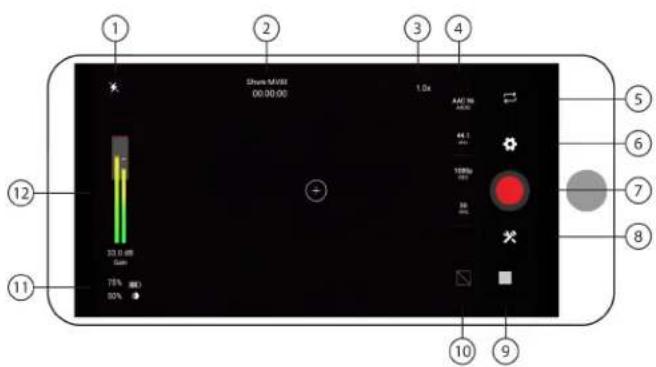
⑤ Flash Utilisez le flash pour les enregistrements dans les environnements à faible luminosité.
② État de l'appareil connecté/Durée d'enregistrement/Verrouillage de la mise au pointL'état de l'appareil affiche le nom du modèle de l'appareil.MOTIV connecté. La durée de l'enregistrement est affichée en heures, minutes et secondes. Consultez la rubrique Paramètres visuels pour plus d'informations sur le réglage de la mise au point et de l'exposition.
⑧ Niveau de zoom Pincez sur l'écran pour ajuster votre niveau de zoom et obtenir une vue plus rapprochée de votre sujet.
④ Informations concernant le fichier Affiche les options disponibles de format vidéo.
Remarque : La disponibilité des options peut varier en fonction des spécifications de votre appareil portable.
- Formats de fichier audio : (iOS) WAV, ALAC, AAC 96, AAC 128, AAC 256 (Android) AAC 96, AAC 128, AAC 256
- Fréquence d'échantillonnage : 44,1 kHz, 48 kHz
• Résolution vidéo : 720 p, 1 080 p, 4K
• Fréquence d'images 24 ips, 30 ips, 60 ips
⑤ Caméra arrière Utilisez la caméra frontale pour prendre des selfies vidéo.
⑥ Paramètres Appuyez sur la roue des paramètres de l'application pour sélectionner l'apparence du thème clair ou foncé, pour trouver des informations sur la version, des documents d'aide et pour envoyer des commentaires.
⑦ Bouton Enregistrer/Arrêt
⑧ Configuration de l'appareil Accédez aux paramètres avancés de votre appareil audio. Voir la section Configuration de l'appareil pour plus d'informations.
⑨ Galerie des vidéos Appuyez pour afficher la galerie de vos vidéos enregistrées. Voir la section Galerie de vidéos pour plus d'informations.
^10 Affichage de la grille/du niveau/désactivé Appuyez pour afficher le quadrillage ou un niveau, afin de faciliter la composition de l'image. Ou bien, désactivez cette fonction pour utiliser un écran moins encombré.
⑰ État de l'appareil Indique l'autonomie restante des piles et l'espace de stockage disponible de l'appareil d'enregistrement.
Vumètre d'entrée/Gain du micro Appuyez l'indicateur d'entrée pour afficher le curseur de gain du micro. Touchez pour régler le gain du microphone pendant l'enregistrement, afin qu'il corresponde au volume de la source sonore. Effectuez des réglages en direct pour vous assurer que les niveaux se situent dans la plage cible (indiquée par la région ombrée de l'indicateur d'entrée). Affiche la puissance du signal d'entrée mono ou stéréo.
Remarque : L'écran indique AGC lorsque vous utilisez l'application avec le microphone intégré. La commande automatique de gain (AGC) ajuste les niveaux pour garantir un volume constant. Les signaux plus faibles sont amplifiés et les signaux plus forts atténués pour contrôler le gain. Cela réduit la plage dynamique, mais génère un enregistrement plus uniforme.
Réglages visuels
Veillez à régler vos paramètres visuels pour obtenir la meilleure image vidéo possible. Nous vous recommandons d'effectuer les ajustements dans cet ordre.
Zoom : Pincez pour faire un zoom avant ou arrière et cadrer votre prise de vue.
Luminosité : Balayez vers le haut et le bas pour régler le niveau de luminosité.

Mise au point : Appuyez pour faire la mise au point ou appuyez de manière prolongée pour verrouiller la luminosité et la mise au point. Appuyez à nouveau pour libérer le verrouillage.

Mode d'enregistrement
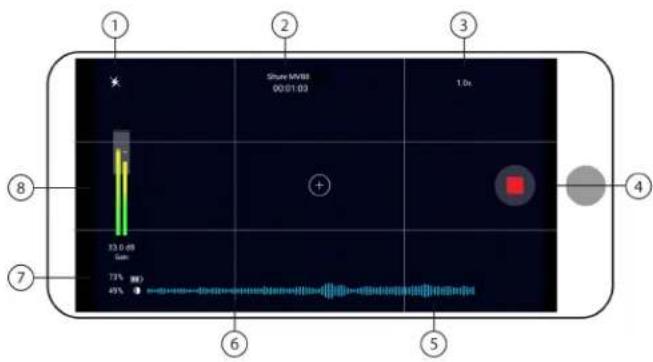
① Flash Utilisez le flash pour les enregistrements lorsque la luminosité est faible.
② État de l'appareil connecté/Durée d'enregistrement/Verrouillage de la mise au pointL'état de l'appareil affiche le nom du modèle de l'appareil.MOTIV connecté. La durée de l'enregistrement est affichée en heures, minutes et secondes. Le point rouge clignote lorsque la vidéo est en cours d'enregistrement. Consultez la rubrique Paramètres visuels pour plus d'informations sur le réglage de la mise au point et de l'exposition.
③ Niveau de zoom Pincez sur l'écran pour ajuster votre niveau de zoom et obtenir une vue plus rapprochée de votre sujet.
④ Bouton Enregistrer/Arrêt Permet de démarrer et d'arrêter l'enregistrement vidéo.
Remarque : Les fichiers vidéo sont enregistrés dans l'application Photos de votre appareil portable.
⑤ Enregistrement audio L'application vidéo MOTIV affiche la forme d'onde audio pendant l'enregistrement.
⑥ Grille Utilisez le quadrillage pour faciliter la composition de l'image.
⑦ État de l'appareil Indique l'autonomie restante des piles et l'espace de stockage disponible de l'appareil d'enregistrement.
⑧ Vumètre d'entrée Affiche le niveau du signal d'entrée et s'il s'agit d'un signal mono ou stéréo. Appuyez pour régler le gain du microphone pendant l'enregistrement. Les pics les plus forts doivent se situer dans la plage cible (indiquée par la région ombrée du vumètre d'entrée).
Remarque : la taille maximale des fichiers d'enregistrement est de 2 Go, ce qui correspond à 2 heures d'enregistrement environ. Cette limitation a été mise en place afin d'optimiser les performances de l'application. Un deuxième fichier est créé pour un enregistrement continu de plus de 2 heures.
Utilisation de l'application ShurePlus MOTIV avec le micro-phone MV88
L'application MOTIV contrôle les paramètres du microphone pour optimiser les performances à des fins spécifiques. Le MV88 mémorise les paramètres précédemment utilisés pour accélérer la mise en service à chaque enregistrement.
Orientation du microphone
Le placement suggéré dans cette section s'applique à des conditions d'utilisation typiques. Ne pas oublier qu'il existe de nombreuses manières d'enregistrer une source donnée. Faire des essais en mode portrait ou paysage et avec différents placements et réglages du micro pour trouver l'emplacement optimal.
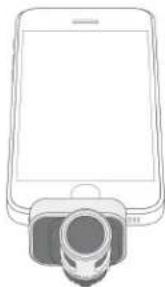
Conseil : pour s'assurer que les côtés gauche et droit sont dans la direction appropriée, vérifier que le nom Shure est clairement visible sur le dessus du microphone. Si le nom n'est pas visible, tourner le corps de 90°.
Portrait (vertical)
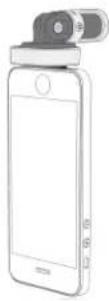
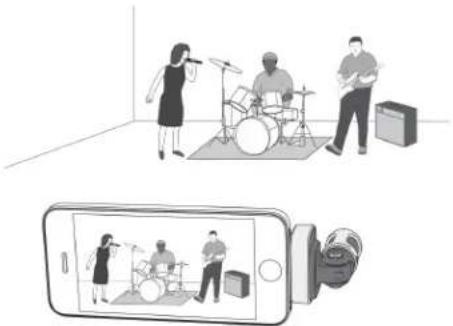
Orienter l'avant du microphone vers la source. Le microphone MV88 pouvant être installé dans les deux sens avec le port Lightning, s'assurer que les côtés gauche et droit sont dans la direction appropriée.
Paysage (horizontal)
Orienter l'avant du microphone vers la source. Le microphone pouvant être installé dans les deux sens avec le port Lightning, s'assurer que les côtés gauche et droit du MV88 sont dans la direction appropriée.
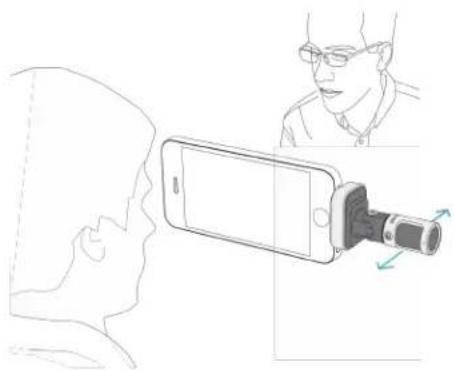
Pour capturer les voix du sujet (devant la caméra) et de l'intervieweur (derrière la caméra), sélectionner le préréglage MONO BIDIRECTIONAL dans l'application Shure MOTIV. Positionner le microphone en orientant les côtés gauche et droit vers chaque personne.
Auto-enregistrement (streaming vidéo)
Placer l'appareil sur une surface plane et incliner le microphone vers sa bouche. Sélectionner le préréglage MONO CARDIOID dans l'application Shure MOTIV pour réduire le bruit ambiant.
Branchement de casques à microphone intégré

Câble d'adaptation de contrôle du casque
Utiliser le câble d'adaptation de contrôle du casque fourni pour les raisons suivantes :
- Si l'entrée casque de l'appareil d'enregistrement requiert une connexion plus intelligente, le câble s'adapte aux casques et écouteurs avec des connecteurs plus grands.
- Si l'on souhaite désactiver le microphone intégré au casque, le câble garantit que le son enregistré provient uniquement du MV88 et pas du microphone intégré au casque.
Configuration de l'appareil
Paramètres du microphone
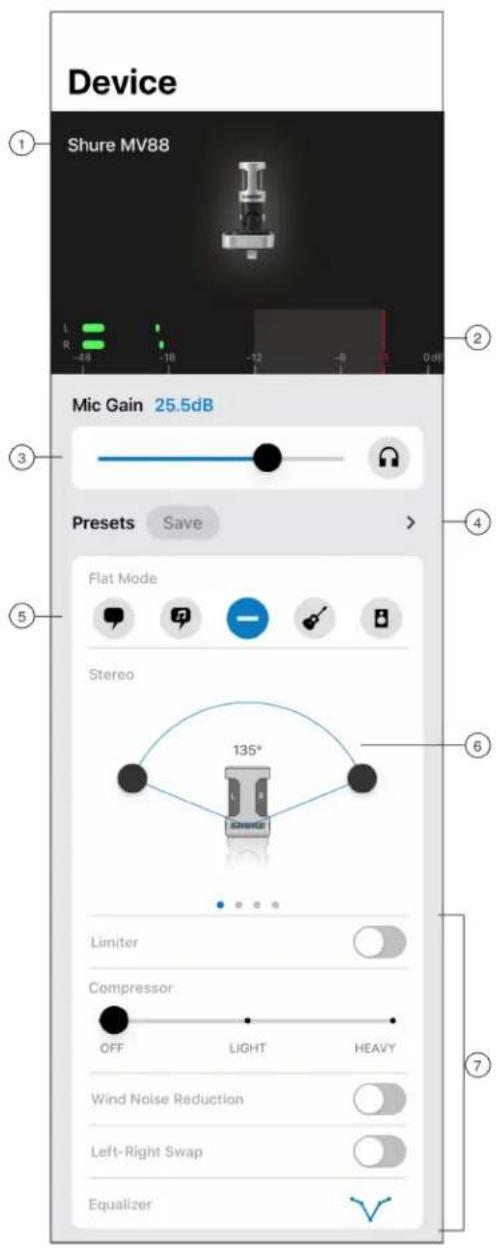
① État du micro Connecté Affiche le nom du microphone MOTIV connecté.
② Vumètre d'entrée Affiche le niveau du signal d'entrée et s'il s'agit d'un signal mono ou stéréo. Les crêtes les plus fortes ne doivent pas dépasser la plage cible (indiquée par la région ombrée entre -12 et 0 dB).
③ Gain du microphone/Contrôle Ajuste le curseur de gain du micro pour régler le volume de la source sonore. Appuyer sur l'icône du casque d'écoute pour allumer le contrôleur d'entrée quand vous faites des réglages.
④ Préréglages personnalisés Appuyer sur le curseur pour accéder rapidement à vos préréglages enregistrés. Ou appuyer sur le bouton Sauvegarder pour enregistrer les paramètres actuels dans les préréglages personnalisés. Pour plus d'informations, consulter les Préréglages personnalisés.
⑤ Modes préréglés Sélectionner un mode pour définir la largeur stéréo, l'égalisation et la compression des applications spécifiques. Se reporter à la rubrique « Modes préréglés » pour plus de détails.
⑥ Sélection Courbe de directivité Glisser pour choisir entre Stéréo, Mono Cardioïde, Mono Bidirectional ou des modèles de captation Mid-Side brut. Puis régler la largeur de la zone de captation stéréo du microphone.
Conseil : tenir compte de l'emplacement du microphone et de la taille de la source sonore lors du réglage de la largeur. Par exemple, une image stéréo large est préférable pour l'enregistrement d'un grand orchestre ou ensemble pour mieux distinguer les instruments. Une largeur étroite est mieux adaptée à d'autres applications, comme la voix parlée, pour améliorer la clarté avec le rejet du son d'ambiance.
⑦ Fonctionnalités avancées Sélectionner d'abord un mode préréglé, puis utiliser les commandes avancées pour affiner votre enregistrement audio et composer votre son. Vos paramètres seront mémorisés dans le microphone. Voir les « Fonctionnalités avancées », « Réduction du bruit du vent » et « Basculer entre les canaux droite-gauche » pour plus d'informations sur comment ces fonctionnalités fonctionnent.
Modes préréglés
Cinq modes sélectionnables optimisent les paramètres de gain, de largeur stéréo, d'égalisation et de compression. Régler le niveau du microphone et tester les modes pour déterminer le réglage offrant le meilleur son. Les modes préréglés peuvent diminuer la force du signal d'entrée, donc le niveau du microphone doit être ajusté une fois les préréglages modifiés.
| Mode | Application | Caractéristiques |
 Parole Parole | voix parlée | Largeur stéréo étroite pour rejeter le bruit de fond, égalisation qui rehausse la clarté et amplitude et légère compression. |
 Chant Chant | performances vocales d'un chanteur ou d'un groupe | Largeur stéréo moyenne avec légère égalisation ajoutant richesse et clarté pour un son naturel. |
 Réponse plate Réponse plate | toutes | Pas de traitement du signal (aucun paramètre d'égalisation ou de compression n'est utilisé). Offre une plus grande souplesse pour le traitement de l'audio après l'enregistrement. |
 Acoustique Acoustique | instruments acoustiques et musique calme | Largeur stéréo moyenne et compression transparente pour atténuer les variations brusques de volume et faire ressortir les passages plus discrets. Le paramètre d'égalisation rehausse les détails et procure un son global naturel. |
 Puis-sant Puis-sant | concerts et sources puis-santes | Largeur stéréo étendue pour une meilleure séparation des sources. L'égalisation améliore davantage encore la définition en réduisant les fréquences qui peuvent surcharger le son des instruments. |
Custom Presets
Après avoir sélectionné le mode préréglage sur votre application, affinez le son de votre enregistrement avec les commandes de l'écrêteur, du compresseur et de l'égaliseur. Ces paramètres sont mémorisés dans le microphone pour une utilisation d'autres applications d'enregistrement audio et vidéo.
Limiteur
Activer ou désactiver le limiteur pour définir un seuil d'entrée et éviter la distorsion due aux pics de volume dans votre enregistrement.
Compresseur
Choisir sans compression, ou sélectionner une compression légère ou forte pour contrôler le volume lorsque la source sonore est dynamique. Le compresseur réduit la plage dynamique, c'est-à-dire que les signaux faibles sont amplifiés et les signaux forts atténués.
Réduction du bruit du vent
La réduction du bruit du vent active un filtre de coupure des basses fréquences qui réduit les bruits de fond provenant de l'environnement. Utiliser la bonnette en mousse incluse avec la fonction de réduction du bruit du vent pour réduire les bruits de fond et les plosives (déplacements d'air brutaux qui frappent le microphone).
Pour réduire encore plus le bruit du vent, utiliser la bonnette anti-vent fourrure Rycote™ en option, qui s'adapte par-dessus la bonnette anti-vent en mousse incluse.
Échange de canaux gauche/droit

Utiliser Échange de canaux gauche/droit pour intervertir les canaux audio gauche et droit pour que l'image stéréo corresponde à l'image. Par exemple, lorsque l'on s'enregistre soi-même avec la vidéo.
Conseil : Utiliser les indicateurs L et R sur le corps du microphone. Cela permet de configurer l'échange de canaux gauche/droit avant de commencer à enregistrer.
Égaliseur

Modifier les modes préréglés pour entendre les changements du traitement numérique des signaux, puis utiliser l'égaliseur pour amplifier ou atténuer les bandes de fréquences afin d'éclaircir le son.
Remarque : l'égalisation des préréglages n'est pas affichée. Cependant, le graphique de l'égaliseur dans la barre d'état des paramètres avancés affiche l'agalisation sélectionnée par l'utilisateur.

Appuyer pour accéder à l'égaliseur MOTIV. Les modifications apportées à l'égalisation sont affichées sur l'image de l'égaliseur.
L'égalisation est conservée d'un mode préréglé à un autre.
Utilisation de MultiLens dans iOS
Certains appareils iOS permettent l'enregistrement MultiLens. Caméras grand angle, ultra grand angle, téléobjectif, doubles, doubles larges et triples.
Utiliser l'Apple Watch avec ShurePlus MOTIV
L'application Apple Watch ShurePlus MOTIV offre une meilleure flexibilité d'enregistrement comme télécommande des applications d'enregistrement audio et vidéo ShurePlus MOTIV.
Connector votre Apple Watch à l'application d'enregistrement MOTIV.
- Ouvrir l'application de surveillance sur votre iPhone, puis appuyer sur l'onglet Ma montre
- Les applications prêtes à installer apparaissent dans la section des Applications disponibles
- Trouver l'application MOTIV Watch et appuyer sur Installer
Remarque : Voir la page d'assistance d'Apple pour avoir des instructions supplémentaires d'installation de l'application Apple Watch.
- L'Apple Watch reconnaît votre micro MOTIV lorsque celui-ci est connecté à votre téléphone. Le nom du microphone s'affichera dans le coin supérieur gauche lorsque la connexion sera établie.
- Le placement du microphone dépend de la taille de la pièce, du nombre de personnes et du volume des instruments. Si possible, se déplacer dans la pièce pour déterminer où le rendu du son est le meilleur.
- Sélectionner le mode préréglé correspondant à l'application d'enregistrement. Ajuster le volume du microphone et les autres paramètres de l'application et placer le microphone près de votre source.
Remarque : les paramètres avancés doivent être configurés avant d'avoir mis en place le microphone. L'application Apple Watch ne vous permet que de contrôler l'enregistrement, mettre l'enregistrement en pause, terminer l'enregistrement, créer des signets et régler ou verrouiller la commande de gain.
Commandes et navigation
Commencer à enregistrer : Appuyer sur le bouton rouge d'enregistrement
Mettre en pause l'enregistrement : Appuyer sur l'icône de pause. Vous pouvez continuer l'enregistrement après une pause
Créer un signet : Appuyer sur l'icône de signet
Arrêter l'enregistrement : Appuyer sur le bouton Terminé
Réglage du gain : Utiliser la couronne numérique sur l'Apple Watch
Verrouiller le gain du micro : Appuyer sur l'icône de verrouillage
Conseils d'enregistrement
Désactiver les notifications
Lorsque l'on ouvre l'application MOTIV, un message demande l'activation du mode Avion et Ne pas déranger. Cela est important pour éviter toute interruption de l'enregistrement causée par des appels téléphoniques, messages et diverses notifications qui peuvent ajouter du statisme aux enregistrements.
Remarque : activer le mode Avion, puis réactiver le Wi-Fi pour ajouter des informations de géolocalisation dans le fichier audio.
Régler la fréquence d'échantillonnage
Sélectionner une fréquence d'échantillonnage plus basse lorsqu'il est important d'avoir un petit fichier pour, par exemple, enregistrer de la voix parlée ou un podcast à télécharger. Sélectionner une fréquence d'échantillonnage plus élevée pour les enregistrements de musique et dynamiques.
Obtenir la plus belle image vidéo
Pincer pour faire un zoom avant ou arrière et cadrer votre prise de vue. Faire glisser le curseur vers le haut ou vers le bas pour régler la luminosité. Toucher pour faire la mise au point ou toucher et maintenir pour verrouiller la luminosité et la mise au point. Toucher à nouveau pour débloquer le verrouillage.
Enregistrement en mono
Enregistrer en mono pour augmenter le temps d'enregistrement disponible ou pour enregistrer une seule source, comme des voix, pour laquelle un bruit ambiant réduit est préférable. Sélectionner la directivité Mono Cardioid ou Mono Bidirectional pour combiner le son de toutes les capsules sur un seul canal. Le vumètre d'entrée indique l'enregistrement mono en affichant la moitié supérieure de la forme d'onde. MOTIV prend en charge les microphones tiers avec enregistrement mono.
Enregistrement en stéréo
Le corps du MV88 pivote vers l'avant sur une charnière et tourne sur 45° pour un enregistrement en mode portrait ou paysage. Les indicateurs L et R indiquent l'orientation stéréo du microphone. L'image stéréo image est précise lorsque le logo Shure est orienté vers le haut.
Capter l'intégralité de la prestation
Pour être sûr de capter l'intégralité de la source sonore, commencer à enregistrer avant le début de la prestation et modifier l'enregistrement après coup pour supprimer les silences.
Remarque : si le microphone est débranché par inadvertance au cours de l'enregistrement, MOTIV arrête automatiquement l'enregistrement. La boîte de dialogue d'enregistrement du fichier apparaît pour saisir un nom et sauvegarder l'audio.
Enregistrer en toute confiance avec la sauvegarde automatique
Si le microphone est débranché par inadvertance au cours de l'enregistrement, MOTIV arrête automatiquement l'enregistrement. La boîte de dialogue d'enregistrement du fichier apparaît pour saisir un nom et sauvegarder l'audio.
Afficher et partager des vidéos à l'aide de la galerie des vidéos
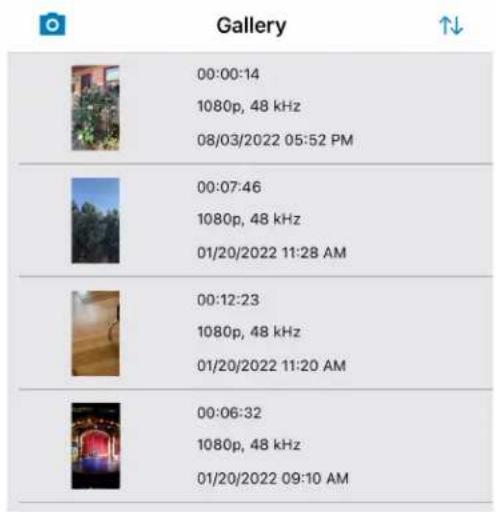
Appuyez sur la vignette de la vidéo sur l'écran de veille pour afficher la galerie des vidéos qui sont enregistrées dans l'appareil portable. Vous pouvez voir des informations sur chaque vidéo, notamment la durée de la vidéo, la résolution, le taux d'échantillonnage et la date et l'heure auxquelles la vidéo a été enregistrée à l'origine.
- Partagez vos vidéos en sélectionnant la vidéo que vous souhaitez partager. Appuyez sur l'icône de partage pour afficher les options de partage disponibles.
Remarque : Vous pouvez utiliser l'option Partager pour enregistrer la vidéo dans l'application Photos de votre appareil.
- Revenez en arrière ou avancez rapidement pour voir la vidéo suivante dans la liste.
- Supprimez la vidéo pour libérer de la place pour d'autres enregistrements.
Revenir à la caméra

Appuyez sur l'icône de la caméra pour revenir au mode Caméra de l'application d'enregistrement vidéo.
Tri de la galerie

Appuyez sur l'icône de tri pour afficher les options de tri de la galerie des vidéos. Les options comprennent l'affichage de vos vidéos enregistrées par liste, dans une grille de vignettes, ou par carte qui affiche une vue plein écran de la vignette.
Dépannage
| Problème | Solution |
| Le microphone est branché, mais le vumètre de volume n'enregistre pas de signal. | Modifier le paramètre de confidentialité de votre appareil d'enregistrement dans PARAMÈ-TRES > CONFIDENTIALITÉ > MICROPHONE pour autoriser l'application MOTIV à utiliser le microphone. |
| Le microphone est branché mais pas détecté. | Débranchez et rebranchez les connexions des câbles pour que l'application reconnaisse le microphone. Vous savez que la connexion est sécurisée lorsque le nom du microphone figure dans la barre d'état. |
| Son de mauvaise qualité ou distant. | Pour vérifier que vous recevez l'audio du microphone MOTIV et non pas d'un microphone intégré, débranchez et rebranchez le microphone. Vous savez que la connexion est sécurisée lorsque le nom du microphone figure dans la barre d'état. |
| La qualité du son change lorsqu'un casque est branché | Les casques avec microphone intégré peuvent remplacer l'appareil audio connecté. Veillez à brancher votre casque en premier et votre microphone MOTIV en dernier. |
| Le son est distorduDécalage entre les canaux stéréo gauche/droit et la vidéo | Utiliser le vumètre audio pour s'assurer que les crêtes de volume sont dans la plage cible (la zone grise). Si le niveau atteint le témoin de crête rouge du vumètre d'entrée, réduire le gain.Selon l'orientation de l'appareil d'enregistrement, il peut être nécessaire d'activer le bas-culement entre les canaux gauche/droite dans les paramètres de MOTIV. Si l'audio a déjà été enregistré, les canaux gauche et droit peuvent être intervertis dans la plupart des logi-ciels de traitement du son. |
| L'audio n'est pas synchronisé avec la vidéo | Passez à une fréquence d'images ou à une taille de résolution inférieure. Vous pourriez obtenir de meilleures performances avec une fréquence d'images plus basse. |
| L'enregistrement s'arrête suite à une surchauffe | L'application MOTIV Video réagit à la surchauffe de l'appareil en désactivant l'affichage du compteur et de la forme d'onde. Si l'appareil continue de surchauffer, MOTIV sauve-garde votre enregistrement et ferme l'application. Assurez-vous que votre appareil a re-froidi avant de commencer un nouvel enregistrement. |
| Impossible d'importer le fichier. | Si un fichier est trop volumineux pour être partagé, il existe plusieurs options pour réduire la taille du fichier. Connecter votre appareil mobile à votre ordinateur et utiliser le transfert de fichiers, comme iTunes, pour télécharger le fichier sur votre bureau. Diviser votre piste en deux, exporter les deux fichiers et les recombiner à l'aide d'un logi-ciel de montage audio. |
| Dépannage général | S'assurer que votre application soit mise à jour avec la version la plus récente. S'assurer que le système d'exploitation de votre téléphone soit mis à jour avec la version la plus récente. Vérifier le fonctionnement du microphone en utilisant un autre câble de connexion ou un autre appareil. Fermer et redémarrer l'application. La mise hors tension et le redémarrage de l'appareil permettent de vider le cache et peuvent parfois contribuer aux performances du logiciel. |
Configuration requise
Configuration système requise et compatibilité : iOS
- iOS : iOS 14 et supérieur
- iPhone : iPhone 6s et supérieur
- iPod Touch : 7ème génération
Remarque : l'iPad Pro (USB-C) n'est pas pris en charge.
Utilisation d'un iPad avec USB-C
Il est possible d'enregistrer dans un iPad avec des microphones MOTIV en utilisant un câble USB-C. Cependant, vous ne pouvez régler que le gain du micro. Afin d'utiliser toutes les fonctions offertes par le MOTIV, connectez le micro MOTIV à un second appareil (pas un iPad) qui utilise l'application MOTIV ShurePlus. Avec ce deuxième appareil, vous pouvez ajuster les réglages du micro en fonction de votre situation d'enregistrement. Les réglages sont conservés dans le micro MOTIV, et lorsque vous vous reconnectez à l'iPad, vous pouvez enregistrer en utilisant les paramètres que vous avez sélectionnés.
Rappelez-vous : L'iPad (USB-C) ne prend en charge que le réglage du gain pour les microphones MOTIV. Pour accéder à l'ensemble des fonctions, connectez votre micro à un appareil compatible et configurez les paramètres dans l'application MOTIV. Le micro conserve les réglages pour utiliser l'iPad.
Configuration système requise et compatibilité : Android
Compatible avec tout appareil Android dont la configuration est la suivante :
• Android Pie 9.0 ou version supérieure
- Alimentation USB de l'hôte ≥ 100 mA
- Prise en charge de l'audio USB 1.1 ou version supérieure
Android est une marque de Google Inc.
Remarque : Voir https://www.shure.com/en-US/motiv-compatibility pour plus d'informations sur les appareils Android compatibles.
Caractéristiques techniques
Homologué par MFi Oui
Modes de ressources de traitement numérique (prérèglés) Voix parlée/Chant/Acoustique/Puissant/Uniforme
Courbe de directivité Stéréo à largeur réglable/Mono Bidirectional/Mono Cardioid/Mid-Side
Principe stéréo Mid-Side
Format audio pris en charge ios WAV, AAC (Jusqu'à 256 kHz)
Format audio pris en charge Android AAC (Jusqu'à 256 kHz)
Réponse en fréquence 20 Hz à 20,000 Hz
Gamme de gain réglable 0 à +36 dB
Sensibilité -37 dBFS/Pa à 1 kHz [1] [2]
Information à l'utilisateur
Cet équipement a été testé et déclaré conforme aux limites pour les appareils numériques de classe B, selon la section 15 des réglementations FCC. Cet équipement crée, utilise et peut émettre de l'énergie radio électrique et, s'il n'est pas installé et utilisé conformément au manuel d'instructions du fabricant, il peut causer des interférences avec les réceptions radio et télévision.
Avis : Les réglementations FCC stipulent que tout changement ou toute modification n'ayant pas reçu une autorisation expresse de Shure Incorporated peut annuler votre droit à utiliser cet équipement.
Ces limites sont destinées à assurer une protection raisonnable contre les interférences nuisibles dans une installation résidentielle. Cet équipement produit, utilise et peut émettre de l'énergie radio électrique et, s'il n'est pas installé et utilisé conformément aux présentes instructions, peut causer des interférences nuisibles aux communications radio. Il n'existe toutefois aucune garantie que de telles interférences ne se produiront pas dans une installation particulière. Si cet équipement produit des interférences nuisibles à la réception d'émissions de radio ou de télévision, ce qui peut être établi en mettant l'appareil sous, puis hors tension, il est recommandé à l'utilisateur d'essayer de corriger le problème en prenant l'une ou plusieurs des mesures suivantes :
- Réorienter ou déplacer l'antenne réceptrice.
- Augmenter la distance séparant l'équipement du récepteur.
- Brancher l'équipement sur un circuit électrique différent de celui du récepteur.
- Consulter le distributeur ou un technicien radio et télévision.
Ce dispositif est conforme à la section 15 des réglementations de la FCC. L'utilisation est sujette aux deux conditions suivantes :
- Ce dispositif ne doit pas causer des parasites nuisibles.
- Ce dispositif doit accepter tous les parasites reçus, y compris ceux qui peuvent provoquer un fonctionnement non souhaitable.
Étiquette de conformité à la norme ICES-003 d'Industrie Canada : CAN ICES-3 (B)/NMB-3 (B)
Remarque : Le contrôle est fondé sur l'utilisation des types de câble fournis et recommandés. L'utilisation de types de câble autres que blindés peut dégrader les performances CEM.
Ce produit est conforme aux exigences essentielles de toutes les directives européennes applicables et est autorisé à porter la marque CE.
La déclaration de conformité CE peut être obtenue auprès de : www.shure.com/europe/compliance
Représentant agréé européen :
Shure Europe GmbH
Global Compliance
Jakob-Dieffenbacher-Str. 12
75031 Eppingen, Allemagne
Téléphone : +49-7262-92 49 0
Courriel : info@shure.de
www.shure.com
Mac ^® et Lightning ^® sont des marques déposées de Apple Inc.
CE EAC
- ShurePlus MOTIV Video
- Description générale
- Caractéristiques
- Mode veille
- Réglages visuels
- Mode d'enregistrement
- Utilisation de l'application ShurePlus MOTIV avec le micro-phone MV88
- Orientation du microphone
- Portrait (vertical)
- Paysage (horizontal)
- Auto-enregistrement (streaming vidéo)
- Branchement de casques à microphone intégré
- Configuration de l'appareil
- Modes préréglés
- Custom Presets
- Limiteur
- Compresseur
- Réduction du bruit du vent
- Échange de canaux gauche/droit
- Égaliseur
- Utilisation de MultiLens dans iOS
- Utiliser l'Apple Watch avec ShurePlus MOTIV
- Connector votre Apple Watch à l'application d'enregistrement MOTIV.
- Commandes et navigation
- Conseils d'enregistrement
- Désactiver les notifications
- Régler la fréquence d'échantillonnage
- Obtenir la plus belle image vidéo
- Enregistrement en mono
- Enregistrement en stéréo
- Capter l'intégralité de la prestation
- Enregistrer en toute confiance avec la sauvegarde automatique
- Afficher et partager des vidéos à l'aide de la galerie des vidéos
- Revenir à la caméra
- Tri de la galerie
- Configuration requise
- Configuration système requise et compatibilité : iOS
- Utilisation d'un iPad avec USB-C
- Configuration système requise et compatibilité : Android
- Caractéristiques techniques
- Information à l'utilisateur
- Étiquette de conformité à la norme ICES-003 d'Industrie Canada : CAN ICES-3 (B)/NMB-3 (B)
Marque : SHURE
Modèle : ShurePlus MOTIV Video
Catégorie : Caméra vidéo