ShurePlus Channels - Application mobile SHURE - Notice d'utilisation et mode d'emploi gratuit
Retrouvez gratuitement la notice de l'appareil ShurePlus Channels SHURE au format PDF.


| Type de produit | Application mobile de contrôle et de surveillance audio |
| Marque | Shure |
| Modèle | ShurePlus Channels |
| Compatibilité | iOS (iPhone/iPad avec adaptateur Lightning à Ethernet ou Wi-Fi) |
| Appareils pris en charge | Axient Digital, Axient, UHF-R, ULX-D, QLX-D, PSM 1000, SLX-D |
| Connexion réseau | Câblée (via adaptateur Ethernet) ou Wi-Fi |
| Fonctions principales | Découverte et surveillance des appareils, identification LED, codage couleur, tri et filtrage, modification des paramètres à distance, contrôle ShowLink, affichage des informations firmware/IP |
| Paramètres modifiables | Fréquence, puissance RF, gain, atténuation, synchronisation infrarouge, etc. (selon modèle) |
| ShowLink | Contrôle à distance des émetteurs via point d'accès AD610 ou AXT610 |
| Tri et filtrage | Par nom d'appareil, modèle, canal ou couleur ; filtres : hors ligne, alerte batterie, interférence |
| Gestion des codes PIN | Protection contre les modifications non autorisées, mémorisation possible, option "Oublier tous les PIN" |
| Seuil de décharge batterie | Réglable dans les paramètres pour déclencher une alerte |
| Largeur de canal TV | 6 MHz (Amérique du Nord/Japon), 7 MHz (Australie), 8 MHz (Europe) |
| Alimentation | Appareil hôte (batterie ou secteur) |
| Entretien et mise à jour | Mises à jour disponibles via l'App Store ; pas de nettoyage physique nécessaire |
| Sécurité | Code PIN par appareil, services de localisation requis pour le Wi-Fi |
| Réparabilité | Non applicable (application logicielle) |
FOIRE AUX QUESTIONS - ShurePlus Channels SHURE
Questions des utilisateurs sur ShurePlus Channels SHURE
0 question sur cet appareil. Repondez a celles que vous connaissez ou posez la votre.
Poser une nouvelle question sur cet appareil
Téléchargez la notice de votre Application mobile au format PDF gratuitement ! Retrouvez votre notice ShurePlus Channels - SHURE et reprennez votre appareil électronique en main. Sur cette page sont publiés tous les documents nécessaires à l'utilisation de votre appareil ShurePlus Channels de la marque SHURE.
MODE D'EMPLOI ShurePlus Channels SHURE
Application mobile ShurePlus™ Channels pour iOS
Channels Application mobile ShurePlus™ Channels pour iOS 3
Premiers pas 3
Avant de commencer 3
Étape 1 : Se connecter à un réseau d'appareils 3
Étape 2 : Découvrir et surveiller les appareils 4
Organisation et surveillance 4
Identification des appareils 4
Organisation des canaux par couleurs 4
Tri et filtrage des canaux 4
Modification 4
Contrôle des appareils en réseau 5
Contrôle des émetteurs ShowLink 5
Recherche d'informations sur les aux appareils 5
Personnalisation des paramètres de l'application 5
Réglage du seuil de déchargement de l'accu 5
Réglage de la largeur du canal TV 5
Gestion des codes PIN des appareils 6
Channels
Application mobile ShurePlus™ Channels pour iOS
Premiers pas
Avant de commencer
Les canaux prennent en charge les appareils Shure suivants :
- Axient ^ Digital
- Axient
- UHF-R ^
- ULX-D ^®
- QLX-D ^
- PSM ^® 1000
- SLX-D ^®
Étape 1 : Se connecter à un réseau d'appareils
- Connexion câblée : connecter le téléphone ou la tablette au même réseau que les appareils Shure à l'aide d'un adaptateur Lightning à Ethernet USB C à Ethernet.
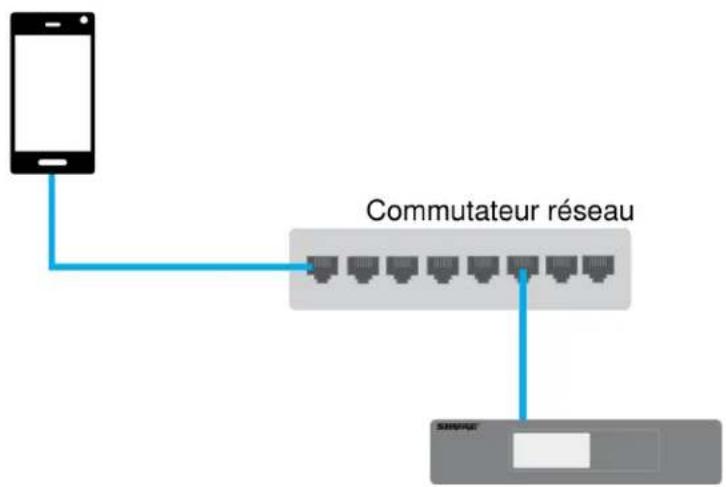
flowchart
graph TD
    A["Smartphone"] --> B["Commutateur réseau"]
    B --> C["Server"]
- Wi-Fi : Raccorder un routeur Wi-Fi au réseau des appareils Shure. Activer les services de localisation et se connecter au réseau Wi-Fi sur un téléphone ou une tablette.
Conseil : lorsque les services de localisation sont activés, les canaux affichent le réseau Wi-Fi auquel l'appareil est connecté.
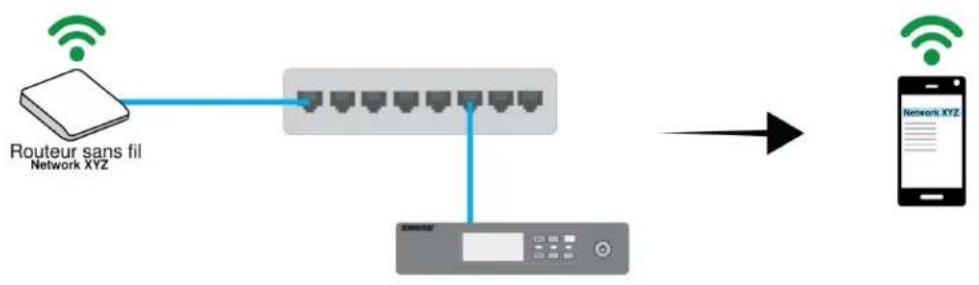
flowchart
graph LR
    A["Router sans fil Network XYZ"] --> B["Switch 1"]
    A --> C["Switch 2"]
    B --> D["Device"]
    C --> D
    D --> E["Mobile Phone"]
Remarque : en cas d'utilisation de l'adressage DHCP, n'utiliser qu'un serveur DHCP actif par réseau.
Étape 2 : Découvrir et surveiller les appareils
Une fois connecté(e) au réseau, les appareils apparaissent dans la liste de canaux disponibles (affichage de la liste). Appuyer sur un canal pour afficher les paramètres actuels du canal et une vue condensée de son panneau avant (vue détaillée).
Conseil : si les appareils n'apparaissent pas, développer l'affichage de la liste pour actualiser la liste. Alternativement, essayer de redémarrer les appareils en réseau, tels que les routeurs ou points d'accès.
Organisation et surveillance
Identification des appareils
Balayer un canal à l'aide d'un doigt vers la droite dans l'affichage de la liste pour faire clignoter les LED et la panneau avant de l'appareil. Cela permet d'identifier l'appareil correspondant dans un grand rack d'équipement.
Pour identifier un émetteur en réseau, appuyer sans relâcher sur le nom de l'appareil dans la liste des émetteurs.
Organisation des canaux par couleurs
Pour affecter une couleur à un canal, balayer à l'aide d'un doigt vers la gauche dans l'affichage de la liste. Le codage couleur des canaux aide à rester organisé lorsque l'on utilise de nombreux appareils.
Les canaux restent dans leurs groupes de couleur jusqu'à leur suppression ou réinitialisation.
Tri et filtrage des canaux
Appuyer sur l'icône de filtre pour trier les canaux par nom d'appareil, nom de modèle, nom de canal ou couleur de groupe.
Il est également possible de filtrer en fonction des éléments suivants :
- Tous les canaux
• Canaux hors ligne (sans connexion réseau) - Canaux avec alertes de déchargement de l'accu
• Canaux subissant des interférences
Modification
L'application permet de modifier les paramètres des appareils. Les paramètres modifiables s'apparentent à ceux du panneau des propriétés de Wireless Workbench, mais ils pourront être contrôlés sur une tablette ou un téléphone.
Les paramètres modifiables varient en fonction de la ligne sans fil Shure.
Contrôle des appareils en réseau
Pour modifier des appareils en réseau Shure à l'aide de l'application :
- Appuyer sur un canal pour afficher la liste complète des paramètres de l'appareil.
- Sélectionner Modifier pour déverrouiller les paramètres modifiables.
- Les paramètres modifiables apparaissent en vert. Toutes les modifications apportées aux paramètres de l'appareil s'effectuent en temps réel.
- Appuyer sur Terminé pour quitter et verrouiller les paramètres modifiables.
Si un paramètre qui doit également être appliqué à des appareils portables (émetteurs de microphone ou récepteurs de contrôle par écouteurs internes) est modifié, une synchronisation infrarouge doit être effectuée entre l'appareil portable et l'appareil en réseau une fois le paramètre modifié. Par exemple, si l'on change la fréquence d'un récepteur ULX-D à l'aide de Channels, l'émetteur doit ensuite être synchronisé pour appliquer les modifications.
Contrôle des émetteurs ShowLink
En cas d'utilisation d'un système sans fil compatible ShowLink avec un point d'accès ShowLink (AD610 ou AXT610), utiliser l'application pour contrôler les paramètres de l'émetteur à distance. ShowLink envoie automatiquement les mises à jour du récepteur à l'émetteur, et ces derniers n'ont pas besoin d'être resynchronisés pour appliquer les modifications.
- Appuyer sur un canal pour afficher la liste complète des paramètres du canal.
- Sélectionner Modifier pour déverrouiller les paramètres modifiables.
- Sélectionner l'onglet Transmitters. Les paramètres modifiables apparaissent en vert.
- Appuyer sur Done pour quitter et verrouiller les paramètres modifiables.
Recherche d'informations sur les aux appareils
Pour trouver la version du firmware, l'adresse IP et d'autres détails sur les appareils en réseau, appuyer sur le canal. Puis appuyer sur l'icône d'information pour afficher plus d'informations sur l'appareil en réseau.
Personnalisation des paramètres de l'application
Réglage du seuil de déchargement de l'accu
Lorsque l'accu d'un appareil atteint le seuil de déchargement de l'accu, une alerte de déchargement de l'accu apparaît.
Appuyer sur Paramètres pour régler le déclenchement d'une alerte de déchargement de l'accu pour tous les appareils connectés.
Réglage de la largeur du canal TV
Appuyer sur Paramètres pour régler la largeur du canal TV. Ce paramètre permet d'aligner la fréquence de l'appareil sur la largeur du canal TV correspondant de l'emplacement.
Choisir une des fréquences suivantes :
• 6 MHz (Amérique du Nord)
- 6 MHz (Japon)
• 7 MHz (Australie) - 8 MHz (Europe)
Gestion des codes PIN des appareils
Wireless Workbench permet de définir des codes PIN pour les appareils afin d'éviter toute modification non autorisée. Voir la documentation de Wireless Workbench sur le contrôle d'accès pour apprendre à configurer des codes PIN pour les appareils.
Lorsqu'un code PIN est affecté à un appareil, une icône bouclier apparaît dans la vue détaillée du canal. Pour modifier le canal, entrer le code PIN de l'appareil.
L'application peut mémoriser tout code PIN que l'on souhaite qu'elle mémorise pour éviter d'avoir à entrer le code PIN à chaque fois.
Il est également possible d'effacer les codes PIN mémorisés :
- Appuyer sur Paramètres.
- Sélectionner Oublier tous les PIN.