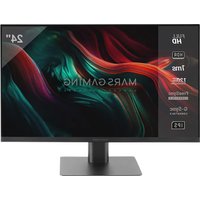
MV-24 - Moniteur Mars Gaming - Notice d'utilisation et mode d'emploi gratuit
Retrouvez gratuitement la notice de l'appareil MV-24 Mars Gaming au format PDF.

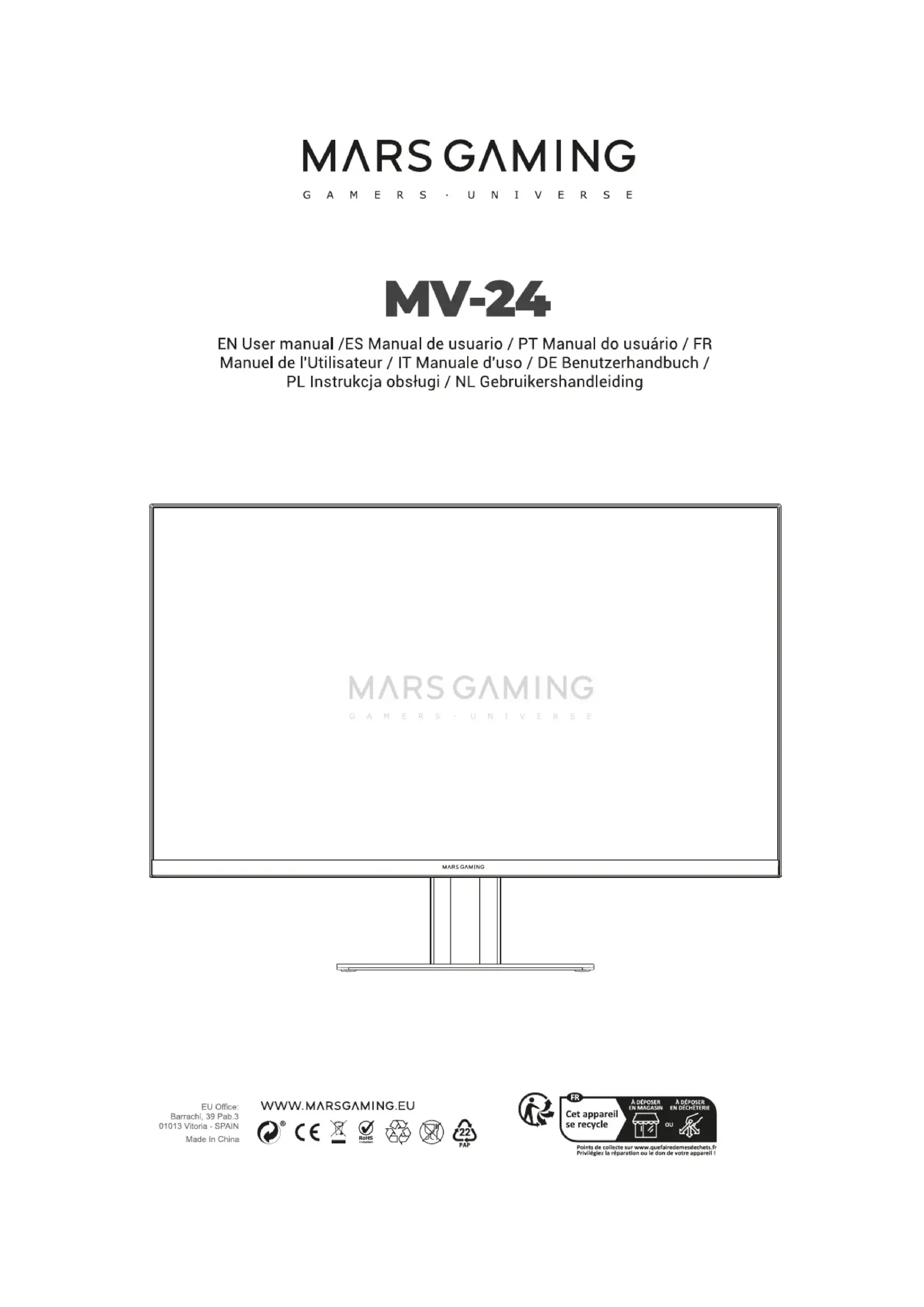
| Type de produit | Moniteur |
| Marque | Mars Gaming |
| Modèle | MV-24 |
| Taille de l'écran | 24 pouces |
| Technologie de la dalle | IPS |
| Résolution native | 1920 x 1080 (Full HD) |
| Taux de rafraîchissement | 120 Hz |
| Temps de réponse | 1 ms MPRT |
| Luminosité maximale | 250 cd/m² |
| Contraste typique | 1000:1 |
| Angle de vision | 178° / 178° |
| Nombre de couleurs | 16,7 millions |
| Rapport d'aspect | 16:9 |
| Entrées vidéo | HDMI, DisplayPort |
| Sortie audio | Prise jack 3,5 mm |
| Alimentation | 12 V DC, 3 A (adaptateur secteur AC 100-240 V, 50/60 Hz inclus) |
| Dimensions (avec support) | 400 x 542 x 171 mm |
| Poids net | 3,27 kg |
| Fonctions spéciales | FreeSync, HDR |
| Contenu de l'emballage | Moniteur, support, base, câble HDMI, câble DP, adaptateur secteur, manuel |
| Entretien | Chiffon microfibre sec ou légèrement humide (pas de solvants) |
| Sécurité | Ne pas ouvrir le boîtier, éviter l'humidité, déconnecter en cas d'absence prolongée |
| Réparabilité | Ne pas réparer soi-même, contacter un professionnel qualifié |
FOIRE AUX QUESTIONS - MV-24 Mars Gaming
Questions des utilisateurs sur MV-24 Mars Gaming
0 question sur cet appareil. Repondez a celles que vous connaissez ou posez la votre.
Poser une nouvelle question sur cet appareil
Téléchargez la notice de votre Moniteur au format PDF gratuitement ! Retrouvez votre notice MV-24 - Mars Gaming et reprennez votre appareil électronique en main. Sur cette page sont publiés tous les documents nécessaires à l'utilisation de votre appareil MV-24 de la marque Mars Gaming.
MODE D'EMPLOI MV-24 Mars Gaming
Points de collecte sur www.quelfaiedemesdechets.fr Privileges la réparation ou le don de cette famille 1
1. Safety Precautions
1.precautions de sécurité
Avant d'installer le moniteur, lisez attentivement toute la documentation incluse dans l'emballage.
N'exposez pas le moniteur à l'eau ou à l'humidité.
N'ouvre pas le boitier du moniteur. Il contient des composants à haute tension qui peuvent causer de graves dommages.
N'essayez pas de réparer le produit vous-même. Contactez un professionnel qualifié ou votre fournisseur.
- Avant d'utiliser le produit, assurez-vous que tous les cables sont correctement connectés.
Nobstruez pas et ne couvre pas les fentes situées à l'arriere du chassin, car elles sont responsables de la ventilation du produit.
- Ne placez pas le produit à proximite de sources de chaleur.
- Placez le moniteur sur une surface plane et stable.
- En cas de problème technique avec le moniter, contactez un professionnel qualifie ou vous distributeur.
L'adaptateur est destiné uniquement à ce moniter, ne l'utilise pas à autres fins. Adaptateur d'alimentation AC DC : DC-836-1203000V.
- Il est conseilé de débrancher le cordon d'alimentation si le produit n'est pas utilisé pendant une longue période.
- Tenez le moniteur à l'ecart des objets magnétiques ou des aimants.
- Pour garantir un fonctionnement correct, n'utilise le moniter qu'avc un equipement conforme a la norme UL, avec des prises de courant correctement configuerées et avec des valeurs nominales comprises entre 100 et 240 VCA.
Essuyez delicatement le moniteur avec un chiffon sec en microfibre pour enlever la poussiere et la saleté.
- Pour éliminer les saletés qui ne peuvent être enlevées avec un chiffon sec, humidifiez légarement le chiffon en microfibres avec un produit spécial de nettoyage de l'écran.
N'tilisez pas de liquides volatils (alcool, solvants, etc.) ou de chiffons traites chimiquelement pour nettoyer le produit afin d'eviter de le deformer, de I'endommager ou de le rayer.
2.Contenu du paquet
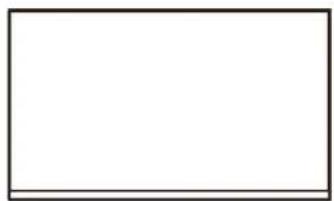
Moniteur x1
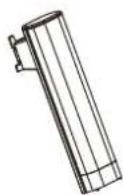
Support x1
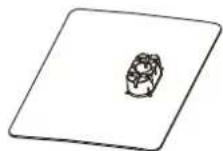
Base du supporto x1
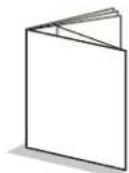
Manuel x1
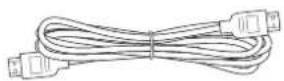
Cable HDMI x1
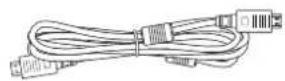
Cable DP x1
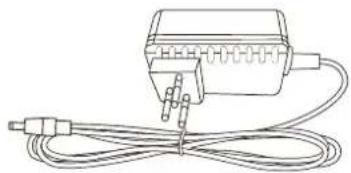
Adapteur Electrique x1
3. Informations generales :
INTERFACES, COMMANDES ET RÉGLAGES
Contrer les commandes des boutons de contrôle.
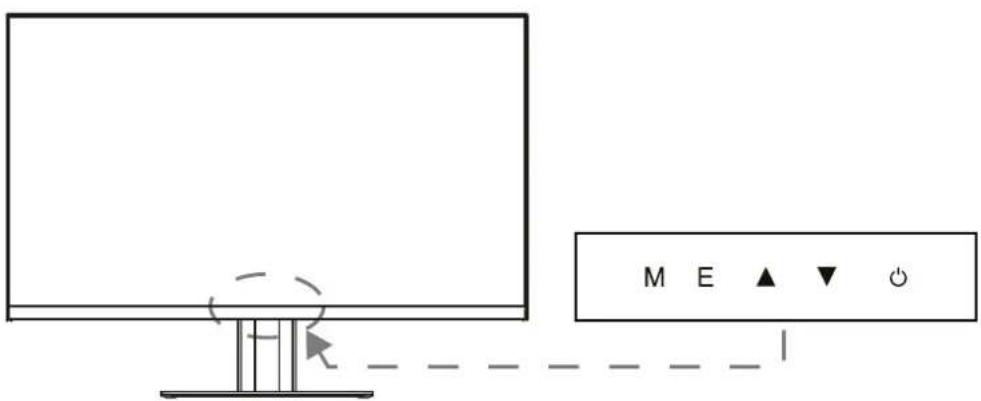
| M | Ouvrir le menu OSD principal / Entrer . |
| E | Quitter / Revenir en arrêté |
| ▲ | Monter dans le menu / Augmenter la valeur du paramètre sélectionné |
| ▼ | Descendre dans le menu / Diminuer la valeur du paramètre sélectionné |
| ◎ | Eteindre le moniteur |
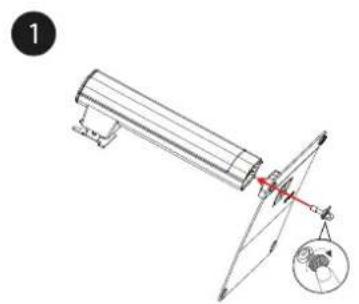
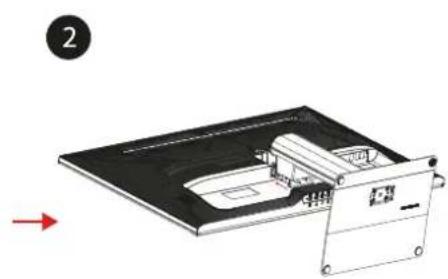
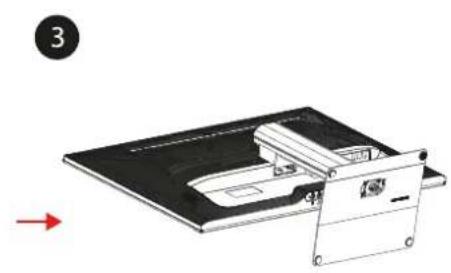
4.I'installation :
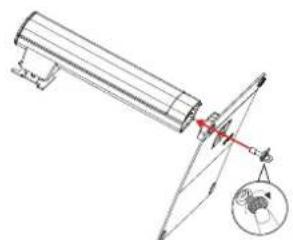
1
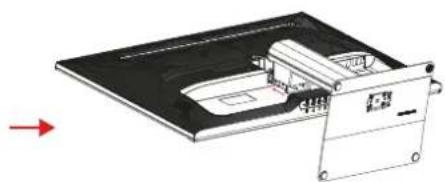
2
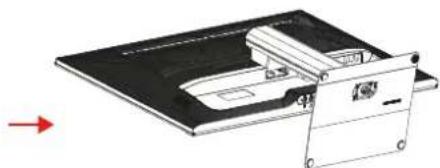
3
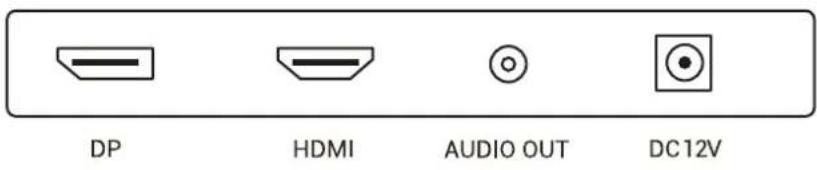
- Connectez l'adaptateur d'alimentation au port DC12V du moniteur et l'autre extrémité à une prise de courant.
- connectez le cable HDMI au port HDMI du moniteur et l'autre extrémité à votre apparéil.
- en option, vous pouvez utiliser le port AUDIO OUT pour connecter un casque via le connecteur jack 3,5 mm.
- allumez le moniteur en appuyant sur le bouton POWER (la LED s'allume en bleu) et il détectera automatiquement la source video connectee (HDMI ou DisplayPort)
Vouss puez selectionner la source video en appuyant sur le bouton E et en naviguant avec les boutons haut/bas.
5. menu Affichage à l'écran (OSD)
| Menu principal | Sous-menu | Fonction | Options |
| Luminosité | Luminosite | Permet de modifier la luminosité de l'image, en fonction de la lumière ambiente. | 0 ~100 |
| Contraste | Permet de modifier le contraste entre les zones noires et blanches de l'image. | 0 ~100 | |
| Mode écologique | Mode d'économie d'énergie | Standard/Internet/Jeu/Film | |
| DCR | Signifie rapport de contraste dynamique, offre un contraste et une nettoyé améliorés | ALLUMÉ / ÉTEINT | |
| HDR | Permet au HDR de tourner | ALLUMÉ / ÉTEINT | |
| Configuration de l'image | H. Position | Déplacez l'image de l'écran horizontally | 0 ~100 |
| V. Position | Déplacer l'image de l'écran verticalément | 0 ~100 | |
| Horloge | Déplacer l'horloge horizontally | ||
| Phase | Déplacer la position de la phase | 0 ~100 | |
| Relation d'image | Ajuster le rapport d'aspect | Auto/Wide/4:3 | |
| Configuration de la couleur | Température de couleur | Ajuster la température de la couleur | |
| Rouge | Ajuster l'effet de couleur rouge | 0~100 | |
| Vert | Ajuster l'effet de couleur verte | 0~100 | |
| Bleu | Ajuster l'effet de couleur bleue | 0~100 | |
| Mode bas en bleu | Réglez le mode bleu bas | ÉTEINT/Laisse/Moyen/Fort | |
| Configuration OSD | Langue | Dénonissez la langue du menu OSD | Anglais, espagnol, italien, etc. |
| H.position | Déplacer la position du menu horizontalément | 0~100 | |
| V.position | Déplacer la position du menu verticalément | 0~100 | |
| Temps d'attente | Ajuster le temps de pied du menu | 5~100 | |
| Clarté | Ajuste la transparence du menu | 0~100 | |
| Redémarrer | Configuration automatique | Restaurer automatiquement les paramètres de l'image | |
| Couleur automatique | Restauration automatique des paramètres de couleur | ||
| Remettre Remettre | Restaurer les paramètres d'usine | ||
| Extra | Sélection d'entrée | Sélectionnez l'entrée HDMI et DP | |
| FreeSync | Permet d'activer FreeSync | ALLUMÉ / ÉTEINT | |
| FlickrFree | Permet à FlickrFree de s'allumer | ALLUMÉ / ÉTEINT |
6. Activ FreeSync | G-Sync | HDR
FreeSync |*G-Sync: Accedez au menu OSD du moniteur, allez dans le sous-menx Extras et activez FreeSync.
*La technologie G-Sync necessite une connexion via un cable DisplayPort 1.2 ou supérieur.
HDR : Aliez dans le menu OSD du moniteur, allez dans le sous-menu Luminosité et activéz HDR. Aliez dans les paramétres d'affichage de Windows et activez l'option HDR.
7.Specifications du produit
| Dimensions du panneau | 24" |
| Panneau | IPS |
| Luminosité (maximale) | 250cd/m2 |
| Contraste | 1000:1 (Tipico) |
| Couleur du moniteur | 16,7 millions de couleurs |
| Angle de vision | 178°/178° (CR>10) |
| Taux de rafraîchissement | 120Hz |
| Temps de réponse | 1ms MPRT |
| Résolution | 1920 (H) * 1080 (V) |
| Rapport d'aspect | 16:9 |
| Ports | HDMI1, DP1, jack 3,5 mm*1 |
| Tension/Courant | 12V DC, 3A (AC 100-240V, 50/60 Hz) |
| Poids | 3,27 kg |
| Dimensions généales | 400x542x171 mm |
8.garantee
Vou aurez besoin de toute facture d'achat originale pour bénéficier du service de garantie. Conservez-la en lieu sur. L'ouverture de l'appareil, les manipulations, les modifications techniques de toute nature et les dommages causés par des forces mécaniques externes annulent la garantie. Pour consulter les conditions de garantie, visitez le site es.marsgaming.eu/es/terms.
9.Conformité
9.1 Informations sur la conformité
Vousspuvez consulter les documents de conformite a l'adresse Internet suivante:www.marsgaming.eu/en/conformity
9.2 Mise au rebut des matériaux d'emballage
L'emballage protège l'appareil contre les dommages pendant le transport. Les matériaux d'emballage ont ete selectionnés pour leur caractere ecologique et leur facilité d'elimination et sont donc recyclables. La reintegration des emballages dans le cycle des materiaux permit de preserver les matieres premières et de réduire la quantite de déchets produits. Éliminez les matériaux d'emballage dont vous n'avez plus besoin conformément aux reglementations locales en vigueur.
9.3 Elimination de l'appareil
Cet apparéil ne doit pas être jeté dans la poubelle municipale non triée à la fin de sa durée de vie, mais doit être remis aux centres de collecte, aux centres de recyclage ou aux entreprises d'élimination prévus à cet effet. Cette opération est gratuite pour l'utilisateur. Protegez l'environnement et éliminez cet apparéil dans les règles de l'art. Vous pouvez obtenir de plus amples informations auprès de votre entreprise locale d'élimination des déchets ou de votre municipalité.
10.Résolution des problèmes
| L'indicateur LED du moniteur ne s'allume pas. | Appuyez sur le bouton d'alimentation pour vérifier si le moniteur est allumé ou en mode veille. |
| Vérifiez que le cable d'alimentation est correctement connecté au moniteur et à la prise de courant. | |
| Le voyant d'alimentation est allumé mais le moniteur n'affiche pas d'image. | Vérifiez si le moniteur et l'ordinateur sont allumés. |
| Vérifiez que le cable videoe est correctement connecté au moniteur et à l'ordinateur. | |
| Connectez l'équipement à un autre moniteur disponible pour vérifier s'il fonctionne correctement. | |
| L'plate est trop claire ou trop nombre. | Vérifiez si le moniteur et l'équipement sont allumés. |
| L'plate du moniteur présente des défauts de couleur (le blanc n'apparait pas blanc). | Assurez-vous que le cable videoe est correctement connecté au moniteur et à l'équipement. |
| Connectez l'équipement à un autre moniteur disponible pour vérifier s'il fonctionne correctement. |

HIGH-DEFINITION MULTIMEDIA INTERFACE
Les termes HDMI et HDMI High-Definition Multimedia Interface, ainsi que le logo HDMI, sont des marques commerciales ou des marques déposées de HDMI Licensing Administrator, Inc. aux États-Unis et dans d'autres pays.
4.die Installation :