FRITZ!Box 4050 - Routeur AVM - Notice d'utilisation et mode d'emploi gratuit

Retrouvez gratuitement la notice de l'appareil FRITZ!Box 4050 AVM au format PDF.

📄 2 pages Français FR 💬 Question IA 8 questions ⚙️ Specs
Notice AVM FRITZ!Box 4050 - page 1
Caractéristiques Détails
Type de produit Routeur
Normes Wi-Fi Wi-Fi 5 (802.11ac)
Vitesse maximale AC1200 (jusqu'à 1200 Mbps)
Ports Ethernet 4 ports Gigabit Ethernet
Ports USB 1 port USB 3.0
Fonctionnalités de sécurité WPA3, pare-feu intégré
Gestion à distance Application FRITZ!App
Configuration Interface web conviviale
Maintenance Mises à jour automatiques du firmware
Dimensions 220 x 160 x 40 mm
Poids 500 g
Garantie 2 ans

FOIRE AUX QUESTIONS - FRITZ!Box 4050 AVM

Comment réinitialiser ma FRITZ!Box 4050 aux paramètres d'usine ?
Pour réinitialiser votre FRITZ!Box 4050, maintenez enfoncé le bouton 'WLAN' et le bouton 'Reset' en même temps pendant environ 10 secondes jusqu'à ce que les voyants s'éteignent et se rallument. Cela effacera tous les paramètres personnalisés.
Que faire si je ne peux pas me connecter à Internet ?
Vérifiez d'abord les connexions physiques de votre routeur. Assurez-vous que les câbles sont correctement branchés. Redémarrez votre FRITZ!Box en le débranchant puis en le rebranchant après 10 secondes. Si le problème persiste, vérifiez votre connexion avec votre fournisseur d'accès Internet.
Comment changer le mot de passe Wi-Fi de ma FRITZ!Box 4050 ?
Accédez à l'interface de configuration en tapant 'fritz.box' dans votre navigateur. Connectez-vous avec vos identifiants. Allez dans 'Sans fil' > 'Sécurité' et modifiez le mot de passe du réseau sans fil. N'oubliez pas de sauvegarder vos modifications.
Comment mettre à jour le firmware de la FRITZ!Box 4050 ?
Connectez-vous à l'interface de configuration de la FRITZ!Box. Dans le menu, allez à 'Système' > 'Mise à jour' et cliquez sur 'Rechercher des mises à jour'. Si une mise à jour est disponible, suivez les instructions pour l'installer.
Mon réseau Wi-Fi est lent, que puis-je faire ?
Assurez-vous que votre FRITZ!Box est placé dans un endroit central et dégagé. Évitez les interférences avec d'autres appareils électroniques. Vous pouvez également essayer de changer le canal Wi-Fi dans les paramètres de votre routeur pour améliorer les performances.
Comment configurer un réseau invité sur ma FRITZ!Box 4050 ?
Accédez à l'interface de configuration et allez dans 'Sans fil' > 'Réseau invité'. Activez le réseau invité et configurez les paramètres souhaités, comme le nom du réseau et le mot de passe. N'oubliez pas de sauvegarder les modifications.
Que faire si le voyant DSL de ma FRITZ!Box 4050 clignote ?
Un voyant DSL clignotant signifie que la connexion DSL n'est pas établie. Vérifiez les connexions du câble DSL, redémarrez la FRITZ!Box et si le problème persiste, contactez votre fournisseur d'accès Internet.
Comment limiter l'accès à Internet pour certains appareils ?
Connectez-vous à l'interface de configuration et allez dans 'Réseau local' > 'Appareils et utilisateurs'. Sélectionnez l'appareil pour lequel vous souhaitez limiter l'accès et configurez les horaires ou les restrictions d'accès Internet.

Questions des utilisateurs sur FRITZ!Box 4050 AVM

0 question sur cet appareil. Repondez a celles que vous connaissez ou posez la votre.

Poser une nouvelle question sur cet appareil

L'email reste privé : il sert seulement à vous prévenir si quelqu'un répond à votre question.

Aucune question pour l'instant. Soyez le premier à en poser une.

Téléchargez la notice de votre Routeur au format PDF gratuitement ! Retrouvez votre notice FRITZ!Box 4050 - AVM et reprennez votre appareil électronique en main. Sur cette page sont publiés tous les documents nécessaires à l'utilisation de votre appareil FRITZ!Box 4050 de la marque AVM.

MODE D'EMPLOI FRITZ!Box 4050 AVM
3. Push the Connect button on the FRITZ!Box until the Connect LED

starts ashing.The telephone is registered.Connecter un téléphone sans l1. Allumez votre téléphone et mettez-le en mode connexion.2. Saisissez le code PIN de la FRITZ!Box. Le code PIN par défaut est 0000.

3. Appuyez sur le bouton Connect de la FRITZ!Box jusqu‘à ce que le

voyant Connect clignote.Le téléphone est en cours de connexion.Conectar un teléfono inalámbrico1. Ponga el teléfono en espera de inicio de sesión.2. Introduzca el PIN del FRITZ!Box. El PIN por defecto es 0000.3. Mantenga pulsado el botón Connect en el FRITZ!Box hasta que el led Connect parpadee.Se conectará su teléfono.Registrazione di un cordless1. Portate il telefono in modalità di registrazione.2. Digitate il PIN del FRITZ!Box. Il PIN preimpostato è 0000.3. Premete il tasto Connect del FRITZ!Box no a quando il LED Connect lampeggia.Il telefono viene registrato.Draadloze telefoon aanmelden1. Start de aanmeldmodus van de telefoon.2. Voer de pincode van de FRITZ!Box in. De standaardpincode is 0000.3. Houd de de toets Connect van de FRITZ!Box ingedrukt tot de led Connect knippert.De telefoon wordt aangemeld.Telefone per Kabel anschließenSie können Telefone, Faxgeräte oder Anrufbeantworter per Kabel an die FRITZ!Box anschließen.1 Telefon mit TAE-Stecker2 Telefon mit RJ11-SteckerIm Betrieb darf nur eine der zwei Buchsen FON belegt werden.Connect Telephones by CableYou can connect telephones, fax machines or answering machines to the FRITZ!Box by cable.1 Telephone with TAE plug2 Telephone with RJ11 plugDuring operation, only one of the two FON sockets may be used.Connecter des téléphones via un câbleVous pouvez connecter des téléphones, des télécopieurs ou des répon-deurs par câble à la FRITZ!Box.1 Téléphone avec prise TAE2 Téléphone avec prise RJ11Seul un des deux ports FON peut être occupé durant l‘utilisation.Conectar los teléfonos con cablePuede conectar teléfonos, faxes o contestadores automáticos al FRITZ!Box con ayuda de un cable.1 Teléfono con enchufe TAE2 Teléfono con enchufe RJ11Durante el funcionamiento, solo puede utilizarse uno de los dos puer-tos FON.Collegamento di telefoni via cavoPotete collegare telefoni, fax o segreterie telefoniche al FRITZ!Box via cavo.1 Telefono con connettore TAE2 Telefono con connettore RJ11Durante il funzionamento può essere utilizzata solo una delle due prese FON.Telefoons met een kabel aansluitenU kunt telefoons, faxapparaten of antwoordapparaten met een kabel aansluiten op de FRITZ!Box.1 Telefoon met TAE-connector2 Telefoon met RJ11-connectorTijdens bedrijf mag slechts één van de twee bussen FON worden worden gebruikt.Internetzugang auswählen und einrichten • Mit Kabelmodem:Die FRITZ!Box muss nicht weiter eingerichtet werden. • Mit DSL- oder Glasfasermodem:1. Geben Sie http://fritz.box in einen Internetbrowser ein.2. Geben Sie das FRITZ!Box-Kennwort ein und folgen Sie den Anwei-sungen auf dem Bildschirm.Der Internetzugang ist eingerichtet.Select and Congure the Internet Connection• With a cable modem:The FRITZ!Box requires no further conguration.• With a DSL or ber optic modem:1. Enter http://fritz.box in a web browser.2. Enter the FRITZ!Box password and follow the instructions on the screen.Conguration of the internet connection is complete.Sélectionner et congurer l'accès à Internet• Avec un modem câble La FRITZ!Box n'a pas besoin d'être congurée.• Avec un modem DSL ou bre optique

1. Entrez http://fritz.box dans la barre d’adresse d'un navigateur.

2. Saisissez le mot de passe de la FRITZ!Box et suivez les instructions qui apparaissent sur votre écran.Votre accès à Internet est conguré.Seleccionar y ajustar el acceso a Internet• Con un cable módem:No es necesario congurar el FRITZ!Box.• Con un módem DSL o un terminal de bra óptica:

1. Introduzca http://fritz.box en la barra de direcciones del

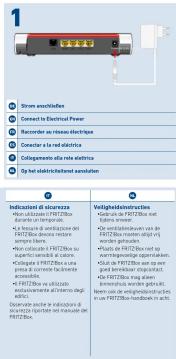
  • N‘utilisez pas votre FRITZ!Box pendant un orage.
  • Les grilles d’aération de votre FRITZ!Box doivent être libres.
  • Ne posez pas la FRITZ!Box sur des surfaces sensibles à la chaleur.
  • Branchez votre FRITZ!Box sur une prise de courant facile d’accès.
  • La FRITZ!Box est destinée à un usage uniquement à l‘intérieur. Tenez également compte des consi- gnes de sécurité fournies dans le mode d‘emploi de votre FRITZ!Box. Advertencias de seguridad

1. Branchez le câble Ethernet sur le port WAN de la FRITZ!Box.

2. Branchez l’autre extrémité du câble Ethernet sur le port LAN de

votre modem. Conectar un módem

1. Scannez le QR code pour le Wi-Fi de la FRITZ!Box à l’aide de la ca-

méra de votre appareil ou d’une application comme FRITZ!AppWi- Fi.

2. Suivez les instructions que vous recevez de la caméra ou de l’ap-

plication et connectez votre appareil en quelques étapes au Wi-Fi de la FRITZ!Box. Establecer la conexión inalámbrica (smartphone)

1. Cliquez sur l’icône de réseau Wi-Fi de votre ordinateur.

ou dans la barre des tâches sur les ordinateurs Windows. ou dans la barre des menus sur les ordinateurs Apple.

2. Sélectionnez le Wi-Fi de votre FRITZ!Box et connectez-vous via la

Assistant notice
Powered by Anthropic
En attente de votre message
Informations produit

Marque : AVM

Modèle : FRITZ!Box 4050

Catégorie : Routeur