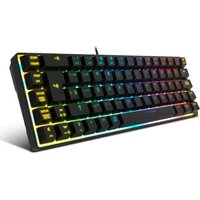
Kalista - Clavier Krom - Notice d'utilisation et mode d'emploi gratuit
Retrouvez gratuitement la notice de l'appareil Kalista Krom au format PDF.


Choisissez votre langue et indiquez votre email : nous vous enverrons une version traduite specifiquement.
| Caractéristiques techniques | Clavier mécanique, rétroéclairage RGB, switchs personnalisables |
|---|---|
| Utilisation | Idéal pour les gamers et les utilisateurs de bureau, compatible avec Windows et Mac |
| Maintenance et réparation | Facilité de nettoyage grâce à la conception démontable, pièces de rechange disponibles |
| Sécurité | Certification CE, protection contre les surcharges électriques |
| Informations générales | Garantie de 2 ans, support technique disponible en ligne |
FOIRE AUX QUESTIONS - Kalista Krom
Comment connecter le clavier Krom Kalista à mon ordinateur ?
Pour connecter le clavier Krom Kalista, branchez le câble USB dans un port USB disponible sur votre ordinateur. Le clavier sera automatiquement détecté et prêt à l'emploi.
Le clavier Krom Kalista ne fonctionne pas, que faire ?
Vérifiez que le clavier est correctement connecté à l'ordinateur. Testez-le sur un autre port USB ou sur un autre ordinateur. Si le problème persiste, essayez de redémarrer votre ordinateur.
Comment activer le rétroéclairage du clavier Krom Kalista ?
Pour activer le rétroéclairage, appuyez sur la touche 'Fn' + 'F3' pour augmenter la luminosité et 'Fn' + 'F2' pour diminuer la luminosité. Vous pouvez également éteindre le rétroéclairage avec 'Fn' + 'F1'.
Puis-je personnaliser les touches du clavier Krom Kalista ?
Oui, vous pouvez personnaliser les touches du clavier en utilisant le logiciel Krom disponible sur le site officiel de Krom. Téléchargez et installez le logiciel pour modifier les fonctions des touches.
Le clavier Krom Kalista est-il compatible avec les systèmes d'exploitation Mac ?
Oui, le clavier Krom Kalista est compatible avec les systèmes d'exploitation Windows et Mac. Cependant, certaines fonctions spéciales peuvent nécessiter des ajustements dans les paramètres de votre système.
Comment nettoyer mon clavier Krom Kalista ?
Pour nettoyer votre clavier, débranchez-le d'abord. Utilisez un chiffon doux légèrement humide pour essuyer les surfaces. Évitez d'utiliser des produits chimiques agressifs. Pour un nettoyage en profondeur, vous pouvez retirer les touches avec précaution.
Que faire si une touche du clavier Krom Kalista ne fonctionne pas ?
Vérifiez si la touche est bloquée ou si des débris s'y trouvent. Si la touche ne fonctionne toujours pas, essayez de redémarrer votre ordinateur. Si le problème persiste, contactez le service client de Krom pour assistance.
Le clavier Krom Kalista a-t-il une garantie ?
Oui, le clavier Krom Kalista est généralement couvert par une garantie de 2 ans. Pour plus de détails, consultez la politique de garantie sur le site officiel de Krom.
Questions des utilisateurs sur Kalista Krom
0 question sur cet appareil. Repondez a celles que vous connaissez ou posez la votre.
Poser une nouvelle question sur cet appareil
Aucune question pour l'instant. Soyez le premier à en poser une.
Téléchargez la notice de votre Clavier au format PDF gratuitement ! Retrouvez votre notice Kalista - Krom et reprennez votre appareil électronique en main. Sur cette page sont publiés tous les documents nécessaires à l'utilisation de votre appareil Kalista de la marque Krom.
MODE D'EMPLOI Kalista Krom
- Connectez USB.
- Attendez que le système reconnaisse et installe les périphériques.
- Pour plus d'informations ou d'aide, veuillez visiter notre site Web : www.kromgaming.com
Assistant notice
Powered by Anthropic
En attente de votre message
Informations produit
Marque : Krom
Modèle : Kalista
Catégorie : Clavier