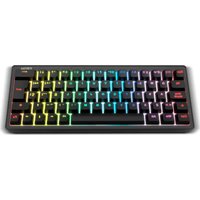
Kreator - Clavier Krom - Notice d'utilisation et mode d'emploi gratuit
Retrouvez gratuitement la notice de l'appareil Kreator Krom au format PDF.


Choisissez votre langue et indiquez votre email : nous vous enverrons une version traduite specifiquement.
| Type de produit | Clavier gaming filaire |
| Marque | Krom |
| Modèle | Kreator |
| Catégorie | Clavier |
| Connectivité | USB filaire |
| Type de touches | Mécaniques (estimation) |
| Rétroéclairage | RGB multicolore |
| Nombre de touches | 104 (standard AZERTY) |
| Dimensions (L x l x H) | 440 x 130 x 35 mm |
| Poids | 900 g |
| Longueur du câble | 1,8 m |
| Alimentation | Via USB (5V, 500 mA) |
| Fonctions principales | Anti-ghosting, touches multimédia, verrouillage Windows |
| Logiciel de configuration | Téléchargeable sur le site Krom |
| Compatibilité | Windows, macOS, Linux |
| Entretien et nettoyage | Nettoyer avec un chiffon doux et sec. Éviter les liquides. |
| Sécurité | Ne pas utiliser à proximité de liquides. Débrancher avant nettoyage. |
| Pièces détachées | Contacts disponibilité auprès du service client Krom |
| Réparabilité | Réparation par un professionnel recommandée |
FOIRE AUX QUESTIONS - Kreator Krom
Comment connecter le clavier Krom Kreator ?
Branchez le câble USB du clavier à un port USB disponible de votre ordinateur. Le système d'exploitation détectera et installera automatiquement les pilotes nécessaires.
Comment nettoyer le clavier ?
Débranchez le clavier, puis utilisez un chiffon doux légèrement humide (non mouillé) pour essuyer les touches et la surface. Évitez tout liquide pénétrant dans le clavier. Pour un nettoyage en profondeur, utilisez une bombe d'air comprimé.
Le rétroéclairage ne fonctionne plus, que faire ?
Vérifiez que le clavier est correctement branché. Essayez de changer le mode d'éclairage via la touche de fonction dédiée (généralement Fn + une touche de luminosité). Si le problème persiste, téléchargez le logiciel Krom pour réinitialiser les paramètres.
Certaines touches ne répondent pas ou répondent plusieurs fois, comment résoudre ?
Essayez de reconnecter le clavier. Testez les touches dans un autre ordinateur. Si le problème persiste, il peut s'agir d'un défaut matériel ; contactez le support Krom pour une éventuelle réparation.
Où télécharger le logiciel de configuration du clavier ?
Rendez-vous sur le site officiel de Krom (www.kromgaming.com), rubrique 'Support' ou 'Téléchargements'. Recherchez le modèle Kreator et téléchargez le logiciel adapté à votre système d'exploitation.
Que faire en cas de renversement de liquide sur le clavier ?
Débranchez immédiatement le clavier. Retournez-le pour évacuer le liquide. Laissez sécher complètement pendant au moins 48 heures avant de le rebrancher. N'utilisez pas de source de chaleur directe.
Le clavier ne tape pas certains caractères (par exemple les accents), que faire ?
Vérifiez la disposition du clavier dans les paramètres de votre système d'exploitation (AZERTY ou QWERTY). Assurez-vous que le pilote du clavier est correctement installé. Vous pouvez également réinitialiser le clavier via le logiciel Krom.
Quelle est la durée de la garantie ?
La garantie standard pour les claviers Krom est de 2 ans à compter de la date d'achat. Conservez votre ticket de caisse ou facture pour toute réclamation. La garantie couvre les défauts de fabrication, mais pas les dommages accidentels.
Peut-on changer les switches du clavier ?
Le modèle Kreator utilise des switches soudés (non hot-swappable). Le changement nécessite un dessoudage et ressoudage, donc il est recommandé de faire appel à un professionnel. Vérifiez les possibilités de réparation auprès du service client.
Comment programmer des macros ?
Téléchargez et installez le logiciel Krom. Ouvrez-le, sélectionnez le profil souhaité, puis cliquez sur une touche pour lui assigner une macro. Enregistrez la séquence de touches et sauvegardez. Les macros sont stockées dans la mémoire interne du clavier.
Questions des utilisateurs sur Kreator Krom
0 question sur cet appareil. Repondez a celles que vous connaissez ou posez la votre.
Poser une nouvelle question sur cet appareil
Aucune question pour l'instant. Soyez le premier à en poser une.
Téléchargez la notice de votre Clavier au format PDF gratuitement ! Retrouvez votre notice Kreator - Krom et reprennez votre appareil électronique en main. Sur cette page sont publiés tous les documents nécessaires à l'utilisation de votre appareil Kreator de la marque Krom.
MODE D'EMPLOI Kreator Krom
- Connectez USB.
- Attendez que le système reconnaisse et installe les périphériques.
- Pour plus d'informations ou d'aide, veuillez visiter notre site Web : www.kromgaming.com
Assistant notice
Powered by Anthropic
En attente de votre message
Informations produit
Marque : Krom
Modèle : Kreator
Catégorie : Clavier