
SV441HDIE - Commutateur StarTech.com - Notice d'utilisation et mode d'emploi gratuit
Retrouvez gratuitement la notice de l'appareil SV441HDIE StarTech.com au format PDF.


| Type de produit | Commutateur KVM IP |
| Marque | StarTech.com |
| Modèle | SV441HDIE |
| Nombre de ports hôtes | 4 |
| Connecteurs console locale | 2 x PS/2 femelle, 1 x DE-15 VGA femelle, 1 x RJ45 Ethernet femelle, 1 x DB9 série mâle, 1 x Alimentation DC, 1 x R-Port |
| Résolution vidéo maximale (distance) | 1600 x 1200 @ 85 Hz |
| Résolution vidéo maximale (locale) | 1920 x 1440 |
| Interfaces prises en charge | PS/2, USB (hôte) / PS/2 (console) |
| Alimentation | 12 VDC, 3000 mA, centre positif |
| Dimensions (L x l x H) | 185,5 mm x 224,5 mm x 43,2 mm |
| Poids | 2520 g |
| Sécurité | Chiffrement SSL 128 bits, authentification par mot de passe, RADIUS, filtrage IP |
| Fonctionnement en cascade | Oui (maître uniquement) |
| Montage en bâti | Oui |
| Méthodes de configuration | Interface Web, OSD, terminal série, DHCP, IP statique |
| Protocoles d'accès à distance | VNC, SSH, HTTPS, modem PPP |
| Gestion des utilisateurs | Administrateur et utilisateurs locaux, prise en charge RADIUS |
| Mise à jour du firmware | Automatique via Internet ou chargement manuel |
| Garantie | 3 ans |
| Entretien et nettoyage | Débrancher l'appareil avant nettoyage. Utiliser un chiffon sec, non pelucheux. Ne pas utiliser de liquides ou aérosols. |
| Pièces détachées et réparabilité | Les câbles KVM intégrés sont spécifiques. Contactez le support StarTech.com pour toute réparation. Garantie incluant réparation ou remplacement. |
FOIRE AUX QUESTIONS - SV441HDIE StarTech.com
Questions des utilisateurs sur SV441HDIE StarTech.com
0 question sur cet appareil. Repondez a celles que vous connaissez ou posez la votre.
Poser une nouvelle question sur cet appareil
Téléchargez la notice de votre Commutateur au format PDF gratuitement ! Retrouvez votre notice SV441HDIE - StarTech.com et reprennez votre appareil électronique en main. Sur cette page sont publiés tous les documents nécessaires à l'utilisation de votre appareil SV441HDIE de la marque StarTech.com.
MODE D'EMPLOI SV441HDIE StarTech.com
*Le produit actuel peut varier de la photo
FR: Guide de l'utilisateur - fr.startech.com
Pour les informations les plus récentes, veuillez visiter www.startech.com
Déclaration de conformité FCC
Cet équipement a été testé et déclaré conforme en tant que dispositif numérique de classe B, conformément à la section 15 des règles FCC. Ces limites sont conçues pour fournir une protection raisonnable contre les interférences nuisibles dans une installation résidentielle. Cet équipement génère, utilise et peut émettre des fréquences radio et, s'il n'est pas installé et utilisé conformément aux instructions, il peut causer des interférences nuisibles aux communications radio. Cependant, il n'existe aucune garantie que des interférences ne se produiront pas dans une installation de type particulier. Si cet équipement provoque des interférences nuisibles à la réception de la radio ou de la télévision, pouvant être vérifié en mettant l'équipement hors tension, l'utilisateur est encouragé à essayer de corriger l'interférence par une ou plusieurs des mesures suivantes:
• Réorienter ou déplacer l'antenne de réception.
- Augmenter la distance entre l'équipement et le récepteur.
- Branchez l'appareil dans une prise d'un circuit électrique différent de celui auquel le récepteur est connecté.
- Consulter votre revendeur ou un technicien radio / TV pour de l'aide.
Utilisation des marques, marques déposées, et d'autres dénominations et symboles protégés
Ce manuel peut faire référence à des marques, marques déposées, et d'autres dénominations et symboles protégés de sociétés tierces non liés en aucune façon à StarTech.com. Ces références sont à titre indicatif seulement et ne constituent pas une approbation d'un produit ou service par StarTech.com, ou un endossement du/des produit(s) auquel ce manuel s'applique par la société tierce en question. Indépendamment de toute reconnaissance directe dans le corps de manuel, StarTech.com reconnaît que toutes les marques, marques déposées, marques de service, et autres symboles et/ou dénominations protégées contenus dans ce manuel et les documents connexes sont la propriété de leurs détenteurs respectifs.
Table des Matières
Introduction ....1
Contenu de l'Emballage....1
Configuration Requise....1
Câbles et Matériel Requis .... 2
Installation ....3
Connexion aux Ordinateurs Hôtes et au Réseau.... 3
Connexion De Clavier, Souris Et Moniteur En Local.... 4
Désactivation de l'Accélération Souris sur l'Ordinateur Hôte.... 5
Configuration du SVxx41HDIE ....6
Configuration Web avec l'Affichage à l'Écran 6
Configuration Web avec DHCP 7
Configuration Web avec IP Statique 8
Configuration du Terminal Avec un Câble Série....9
Utilisation de l'Interface Web ....10
L'écran de Connexion.... 10
Introduction à l'Interface Web 11
Sélections du Menu Principal.... 12
Utilisation De L'interface du Terminal via un Port Série.... 19
Accès à l'Interface VNC ....20
Interface Web....20
Client Natif VNC 21
Tunnel SSH (avec un Client NatifVNC).... 21
Utilisation du Menu VNC 22
Caractéristique Bribar 22
Menu Principal.... 24
Menu Commandes Virtuelles.... 26
Menu Réglage Vidéo 27
Accès aux Fonctions KVM ....31
Configuration en Cascade 31
Fonctionnement OSD 31
Commandes de Fonction OSD 32
Commandes de Raccourci.... 34
Utilisation de la Fonction Modem ......36
Connector un Modem.... 37
Configuration du Modem.... 37
Configuration de la Connexion à Distance.... 38
Accès à l'Interface Web....39
Guide de Dépannage.... 41
Fonctionnement du Contrôle Série à Distance ....42
Configuration Avancée en Utilisant le Protocole SSH Intégré 43
A propos des Avertissements Concernent Le Certificat de Sécurité.... 46
Dépannage 47
Spécifications ....50
Support Technique....51
Informations sur la Garantie ....51
Introduction
Contenu de l'Emballage
• 1 x Unité Commutateur KVM IP SVxx41HDIE
• 1 x Alimentation Secteur
• 1 x Cordon d'Alimentation
• 1 x Ensemble de supports de montage rack
• 1 x Câble Série DB9
• 1 x Manuel d'Instruction
Configuration Requise
- Système informatique ou Commutateur KVM Compatible PS/2 ou USB
Note: Le commutateur KVM doit avoir un port hub USB
• Clavier filaire Standard PS/2 104-touches
• souris filaire Standard PS/2 à 3 boutons
• Moniteur/Écran Compatible VGA
• Réseau TCP/IP avec Prise en charge 10/100 Mbps
Câbles et Matériel Requis
Selon vos besoins, vous aurez peut-être besoin d'un ou plusieurs des câbles suivants:
Toutes les Dispositions
- 1 x Câble droit de raccordement Ethernet (pour connecter l'appareil à votre réseau local)
Numéro de la pièce StarTech.com: M45PATCHxx
• Câbles KVM PS/2 3-en-1 StarTech.com (1 pour chaque ordinateur PS/2)
Numéro de la pièce StarTech.com: SVECONxx
et/ou
• Câbles KVM USB 2-en-1 StarTech.com (1 pour chaque ordinateur USB)
Numéro de la pièce StarTech.com: SVECONUSxx
Installation
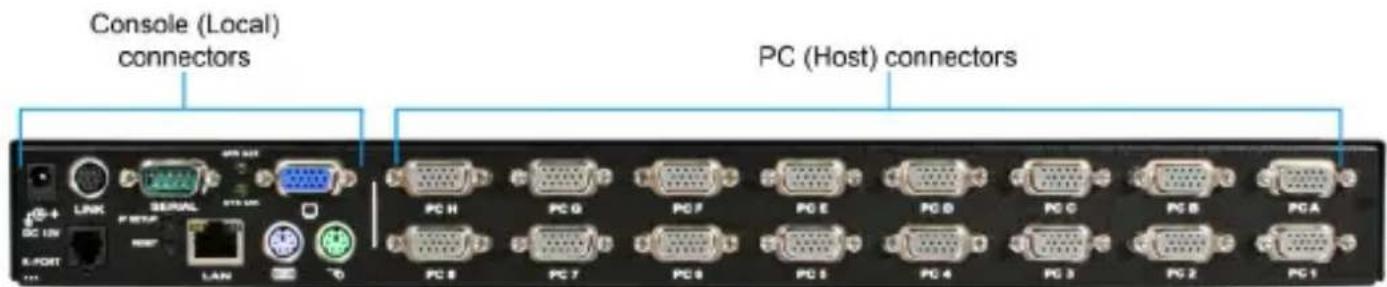
*Le SV1641HDIE est montré
Connexion aux Ordinateurs Hôtes et au Réseau
- Éteignez l'ordinateur sur lequel le contrôle à distance KVM sera connecté (ordinateur hôte).
- Si présent, débranchez le moniteur existant et le clavier/souris de l'ordinateur hôte.
- Avec un câble KVM intégré StarTech.com (vendu séparément), recherchez le connecteur mâle VGA (moniteur) et branchez le connecteur sortie-VGA sur la carte vidéo de l'ordinateur hôte.
- Si vous utilisez un câble KVM SVECONxx, connectez les connecteurs clavier et souris PS/2 à la fin de l'extrémité du câble KVM de l'ordinateur hôte. Si vous utilisez un câble KVM SVECONUSxx, branchez le connecteur USB à l'ordinateur hôte.
- Insérez le connecteur DE-15 de l'extrémité opposée du câble KVM intégré dans l'un des connecteurs PC sur le panneau arrière du commutateur KVM.
- À l'aide d'un câble patch Ethernet catégorie 5, branchez le connecteur LAN du panneau arrière du SVxx41HDIE sur un connecteur de données réseau (généralement un hub, commutateur, routeur ou prise murale pré-câblée).
IMPORTANT: Si vous souhaitez continuer à utiliser l'ordinateur hôte en local, ignorez l'étape 7 et passez directement à "Connexion De Clavier, Souris Et Moniteur En Local" après avoir terminé l'étape 8. Sinon, répétez les étapes 7 et 8 maintenant et continuer sur l'Explication des Méthodes de Configuration.
-
Connectez le cordon d'alimentation (fourni) à une prise électrique disponible, branchez l'extrémité opposée du cordon d'alimentation dans l'adaptateur AC/DC et branchez le connecteur d'alimentation dans le port entrée-DC-dans le sur le panneau arrière de l'appareil.
-
Allumez l'Ordinateur Hôte.
NOTE: Seuls les câbles KVM intégrés de marque StarTech.com fonctionneront sur tous les commutateurs KVM séries SVxx41HDIE.
IMPORTANT: Ce commutateur KVM est refroidi par convection. Veuillez donc vous assurer que les deux côtés de la ventilation ne soient pas bouchés.
Connexion De Clavier, Souris Et Moniteur En Local
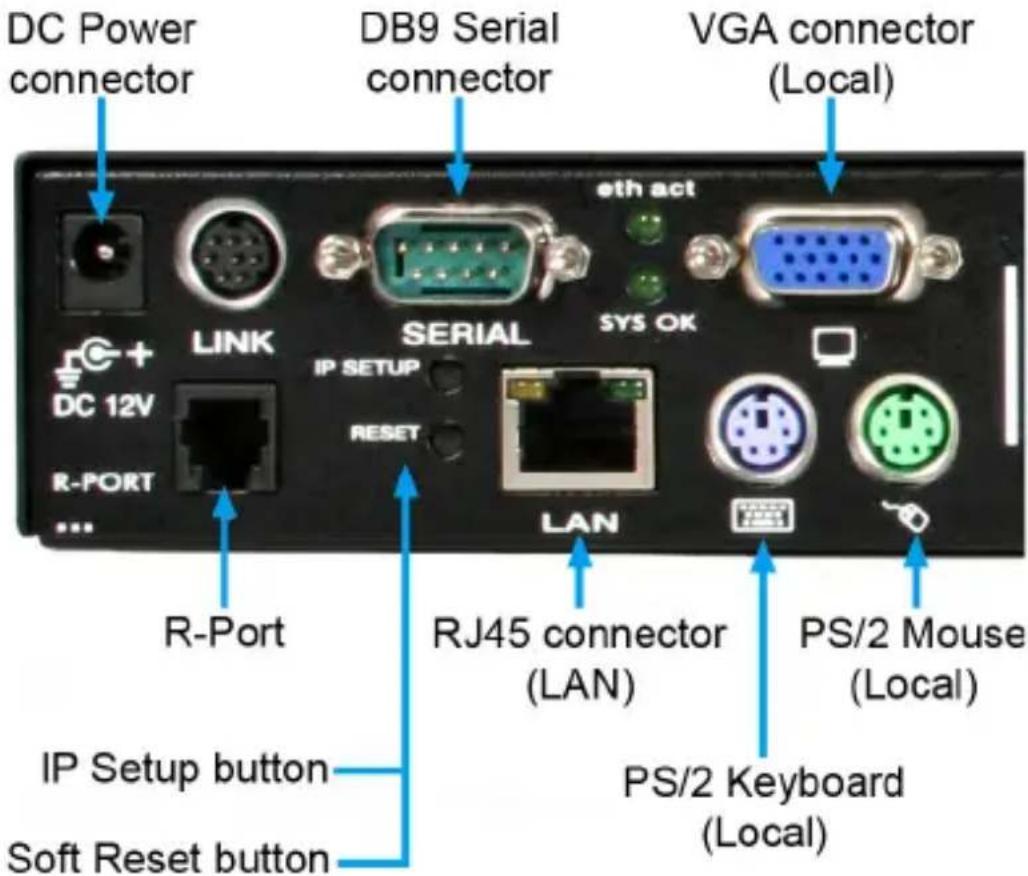
SVxx41HDIE a la capacité de connecter un clavier, souris et moniteur en local à l'ordinateur hôte pour la maintenance et le contrôle, permettant aux utilisateurs d'utiliser physiquement l'ordinateur hôte comme si le SVxx41HDIE était transparent. Si nécessaire, l'unité peut être exécutée par un commutateur KVM typique, comme n'importe quel autre ordinateur. En utilisant un câble KVM, vous pouvez connecter les entrées de l'ordinateur hôte du Serveur de Contrôle sur les connecteurs "console" d'un commutateur KVM, vous permettant de contrôler plus d'un ordinateur à distance en utilisant un seul serveur de contrôle à distance. S'il fonctionne en cascade, le SVxx41HDIE ne peut être le maître. Consultez-la documentation fournie avec les commutateurs KVM pour plus de détails sur la façon d'effectuer les connexions nécessaires.
Pour connecter les périphériques console:
-
Branchez un clavier standard PS/2 au port clavier local sur le panneau arrière du commutateur KVM.
-
Branchez une souris standard PS/2 au port souris local sur le panneau arrière du commutateur KVM.
-
Connectez un moniteur SVGA compatible au port vidéo local sur le panneau arrière du commutateur KVM.
-
Mettez sous tension le commutateur KVM.
Désactivation de l'Accélération Souris sur l'Ordinateur Hôte
NOTE: Si vous utilisez l'USB pour relier un commutateur KVM à l'ordinateur hôte, il ne vous sera pas nécessaire d'ajuster les paramètres de la souris sur l'ordinateur hôte, étant donné que ce périphérique utilise le mode "Absolu" qui élimine tout problème que vous pourriez autrement rencontrer avec la synchronisation de la souris ou l'accélération de la souris hôte.
Plusieurs systèmes d'exploitation offrent une fonction appelée accélération de la souris, ce qui permet à l'utilisateur d'ajuster la réactivité du curseur sur l'écran par rapport aux mouvements physiques de la souris. Bien que ce soit en général une amélioration bénéfique de l'interface, cela peut interférer avec le fonctionnement du commutateur KVM et cela devrait être désactivé sur l'ordinateur hôte avant qu'une session à distance ne soit tentée. Suivez les instructions ci-dessous pour désactiver l'accélération de la souris pour le système d'exploitation installé sur l'ordinateur hôte.
Windows 98
- Dans le Panneau de configuration, cliquez sur Souris.
- Dans Propriétés de la souris, cliquez sur l'onglet Mouvement.
- Assurez-vous que la barre de vitesse du pointeur est centrée et que l'accélération est définie sur Aucun.
Windows 2000
- Dans le Panneau de configuration, cliquez sur Souris.
- Dans Propriétés de la souris, cliquez sur l'onglet Mouvement.
- Assurez-vous que la barre de vitesse du pointeur est centrée et que l'accélération est définie sur Aucun.
Windows XP et Windows Server 2003
Allez dans Options du pointeur et désactivez l'Amélioration de précision du pointeur et veillez à ce que la barre de vitesse du pointeur soit centrée.
Linux, Unix et X-Windows
Ajoutez cette commande à votre xinitrc, xsession ou autre script de démarrage: xset m 0/0 0 (Pour plus d'informations, veuillez vous référer à la section Dépannage)
Configuration du SVxx41HDIE
Ce commutateur KVM IP offre quatre méthodes distinctes pour configurer l'unité pour votre réseau. La méthode qui fonctionnera le mieux dépendra de votre niveau d'expérience et de la configuration spécifique de votre réseau.
Configuration Web avec l'Affichage à l'Écran
text_image
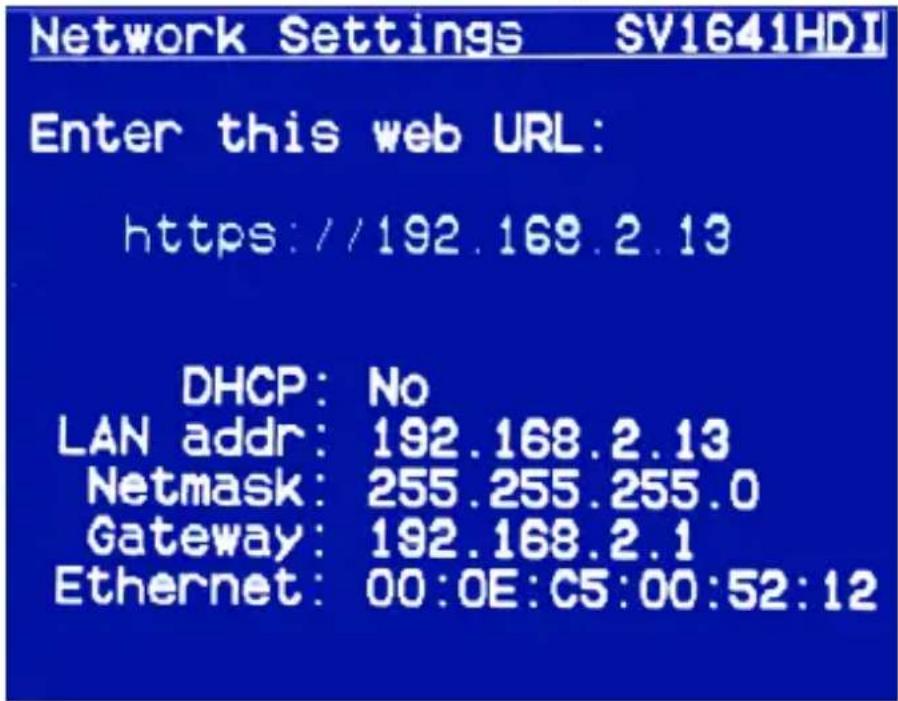
Network Settings SV1641HDI Enter this web URL: https://192.168.2.13 DHCP: No LAN addr: 192.168.2.13 Netmask: 255.255.255.0 Gateway: 192.168.2.1 Ethernet: 00:0E:C5:00:52:12Dès le démarrage, y compris après une réinitialisation, le commutateur KVM IP affiche une fenêtre sur la sortie vidéo local, qui apparaîtra comme suit :
L'écran initial affichera l'adresse IP attribuée par votre serveur DHCP existant (si présent sur votre réseau). Si aucun serveur DHCP n'est détecté, une adresse IP par défaut sera attribuée à la place (par défaut : 10.0.0.15). Veuillez prendre note de l'adresse IP attribuée, car vous aurez besoin de la saisir dans votre navigateur Web pour accéder à l'interface Web.
Si des adresses IP statiques sont affectées, vous aurez probablement besoin de changer le Net Mask, l'adresse IP et d'autres détails avant de vous connecter via votre navigateur Web. Si tel est le cas, connectez un clavier local (USB ou PS/2) et appuyez sur la touche Entrée. Afin de procéder, vous aurez besoin d'un nom d'utilisateur et d'un mot de passe d'administrateur. Par défaut, le nom d'utilisateur et le mot de passe sont : admin. Vous aurez la possibilité de changer le mot de passe (recommandé) une fois la configuration terminée.
Alternativement, vous pouvez appuyer sur le bouton de configuration du panneau avant et vous ne serez pas invité à entrer le mot de passe admin si vous appuyez simplement sur Entrée.
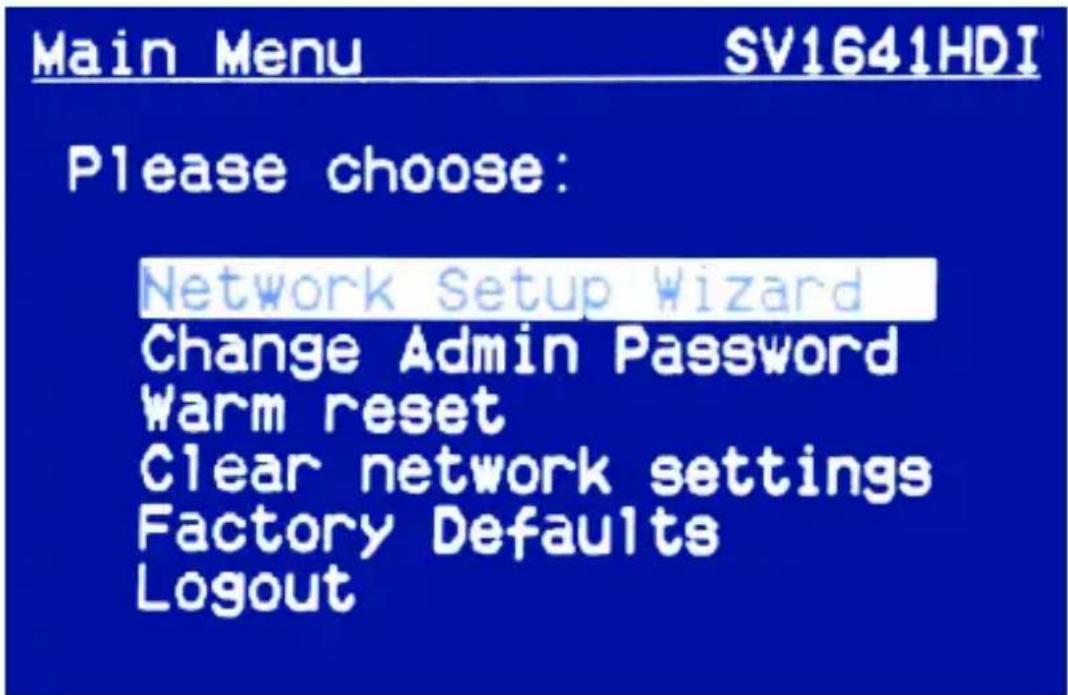
Dans le menu principal OSD (photo ci-dessous), vous aurez plusieurs options de configuration de base. Pour configurer le commutateur KVM IP sur vos paramètres de réseau nécessaires, utilisez l'Assistant de Configuration réseau. Pour le sélectionner dans les menus fournis, utilisez les touches fléchées de votre clavier. A tout moment, vous pouvez revenir au menu précédent en appuyant sur la touche Précédent.
text_image
Main Menu SV1641HDI Please choose: Network Setup Wizard Change Admin Password Warm reset Clear network settings Factory Defaults LogoutConfiguration Web avec DHCP
Cette méthode exige que votre réseau intègre le DHCP (Dynamic Host Configuration Protocol), le plus souvent sur un serveur ou un dispositif d'accès réseau tel qu'un routeur qui permet aux dispositifs de rejoindre dynamiquement le réseau sans pré-configuration. Il suppose également que vous aurez un accès facile pour vous connecter à votre réseau DHCP, puisque vous aurez besoin de connaître l'adresse IP de l'appareil pour terminer la configuration de votre navigateur Web. (Si vous n'êtes pas sûr de savoir comment accéder au journal de votre réseau DHCP, contactez votre administrateur système pour plus de détails.) Si l'appareil est sous tension et connecté au réseau via le port LAN sur le panneau arrière, il essaiera automatiquement de louer une adresse IP l'aide du DHCP. Avant de commencer le processus de configuration, vous aurez besoin de votre serveur de fichiers ou d'un autre dispositif agissant comme le serveur DHCP sur le réseau pour pouvoir accéder au journal DHCP. Un simple journal DHCP ressemble à ce qui suit:
Les informations affichées pour votre propre réseau peuvent varier de façon significative à partir des données figurant dans l'image, mais doit compter (au moins) trois éléments essentiels : l'adresse IP, l'adresse MAC et un nom de dispositif (ou d'appareil) pour les ordinateurs et autres appareils connectés à votre réseau. Les valeurs du commutateur KVM IP testées ci-dessus sont les suivantes:
Adresse IP: 192.168.22.4
Nom du Périphérique: (aucun)
Le meilleur moyen d'identifier votre Commutateur KVM IP sur le réseau est par son adresse MAC, un identifiant matériel unique qui est spécifique à votre appareil. L'adresse MAC de l'appareil peut être trouvée en utilisant l'écran de configuration OSD. Notez ce numéro et conservez-le pour référence future. Une fois que vous trouvez l'adresse MAC de votre appareil dans le journal DHCP, vous pouvez l'adapter à son adresse IP louée et procéder à la configuration Web.
NOTE: Une fois que vous avez trouvé l'adresse IP du commutateur KVM IP et que vous souhaitez procéder à la configuration Web, n'éteignez pas l'appareil ou votre serveur DHCP, étant donné que le serveur de contrôle à distance peut louer une adresse IP différente. Dans ce cas, retournez dans le journal DHCP pour vérifier à nouveau l'adresse IP.
Configuration Web avec IP Statique
Étant donné que certains réseaux s'appuient sur des adresses IP statiques (chaque appareil dispose d'une adresse IP préconfigurée qui ne change pas), la méthode d'accès DHCP décrite ci-dessus n'est pas applicable dans ces situations.
Pour accéder à la configuration Web pour ce produit, vous devrez configurer le poste de travail que vous utilisez pour le même sous-réseau (255.255.255.0) et également lui attribuer une adresse IP valide (c.à.d. 192.168.1.100). Pour plus de détails sur la façon de changer l'adresse IP de votre ordinateur (si nécessaire), consultez votre documentation ou contactez l'Administrateur Système pour de l'aide.
NOTE: Il est conseillé de vérifier si un autre périphérique sur votre réseau utilise la même adresse IP que le commutateur KVM IP avant de le connecter au réseau, afin d'éviter un conflit. Si un conflit d'adresse IP se produit avec un autre appareil sur le réseau, éteignez le périphérique en conflit ou attribuez-lui une autre adresse IP avant de continuer l'installation.
NOTE: Toutes les adresses IP ne sont pas valables pour un sous-réseau donné. Si vous devez changer votre sous-réseau (et donc l'adresse IP) pour configurer l'appareil, vérifiez que l'adresse IP que vous choisissez se situe dans la plage autorisée pour le sous-réseau 255.255.255.0.
Une fois que votre ordinateur est configuré pour le même sous-réseau que le commutateur KVM IP, vous pouvez utiliser l'adresse IP 192.168.1.123 pour accéder au système de configuration Web.
Configuration du Terminal Avec un Câble Série
Configurer le commutateur KVM IP en utilisant un câble série est le meilleur choix si vous avez besoin de préconfigurer l'unité avant de la connecter à un réseau, (c.à.d. lors de l'envoi à une succursale, au site du client, etc.). En général, la configuration Web est préférable en raison de son interface intuitive et en raison du fait que vous n'avez pas à être à proximité physique pour effectuer la configuration. Toutefois, si vous souhaitez utiliser la méthode de câble série pour configurer le commutateur KVM IP, vous pouvez utiliser n'importe quel ensemble de logiciel typique de communication (UNIX: tip, cu, kermit, minicom; Windows: HyperTerminal, kermit).
Vous pouvez utiliser le port série sur le SVxx41HDIE pour accéder à l'outil de configuration du terminal, pour faire cela, il vous faudra un câble série modem à caractère nul. Connectez une extrémité femelle d'un câble série au port série utilisé pour l'accès série sur l'ordinateur hôte. Connectez l'extrémité opposée au SVxx41HDIE. Configurer le logiciel du terminal avec les paramètres "8N1":
Vitesse de Connexion: 115200 bps
Nombre de bits: 8
Parité: Non
Bits d'arrêt: 1
Utilisation de l'Interface Web
L'interface Web est la façon la plus intuitive de configurer le commutateur KVM IP. Elle offre un client VNC basé sur Java qui peut être utilisé pour contrôler l'ordinateur hôte à partir d'un emplacement distant, ainsi que la prise en charge de n'importe quel navigateur standard Web HTML. Vous pouvez accéder à l'interface Web en ouvrant votre navigateur Web et en entrant l'adresse IP du commutateur KVM IP que vous souhaitez accéder/configurer. L'adresse IP est soit a) l'adresse attribuée par votre serveur DHCP identifiée dans la section précédente, b) 192.168.1.123, si votre réseau utilise une adresse IP statique.
L'écran de Connexion
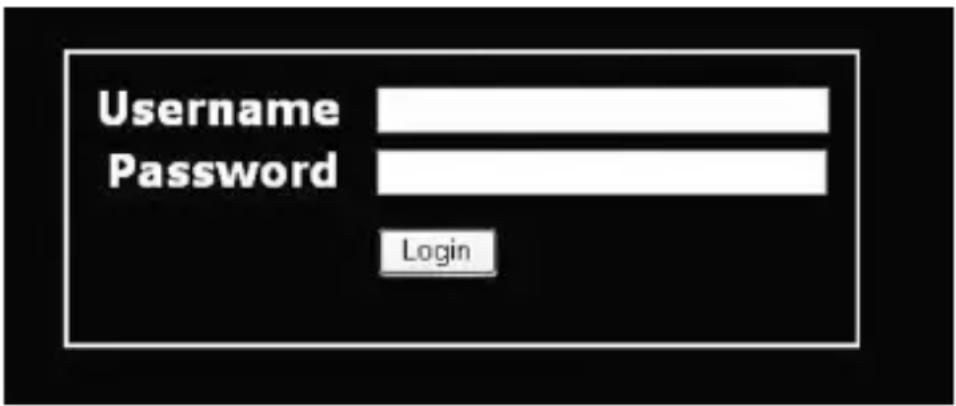
Avant de pouvoir accéder à l'interface de configuration Web, vous devez entrer un nom d'utilisateur et un mot de passe. Le nom d'utilisateur et le mot de passe de sortie d'usine est admin pour le nom d'utilisateur et admin pour le mot de passe.
NOTE: Avant que l'écran de connexion apparaisse, votre navigateur Web peut afficher un avertissement au sujet d'un certificat de sécurité invalide. Cela n'affecte aucunement la sécurité de vos données. Chaque fois que vous êtes notifié d'un problème de certificat de sécurité de votre navigateur ou du client VNC Java, choisissez toujours l'option de continuer. Pour plus d'informations, veuillez consulter la section intitulée Mises En Garde À Propos Du Certificat De Sécurité.
Introduction à l'Interface Web
Après l'écran de connexion initiale, l'écran sera divisé en plusieurs sections, quatre d'entre elles resteront sur l'écran à tout moment lors de l'affichage de l'interface Web:
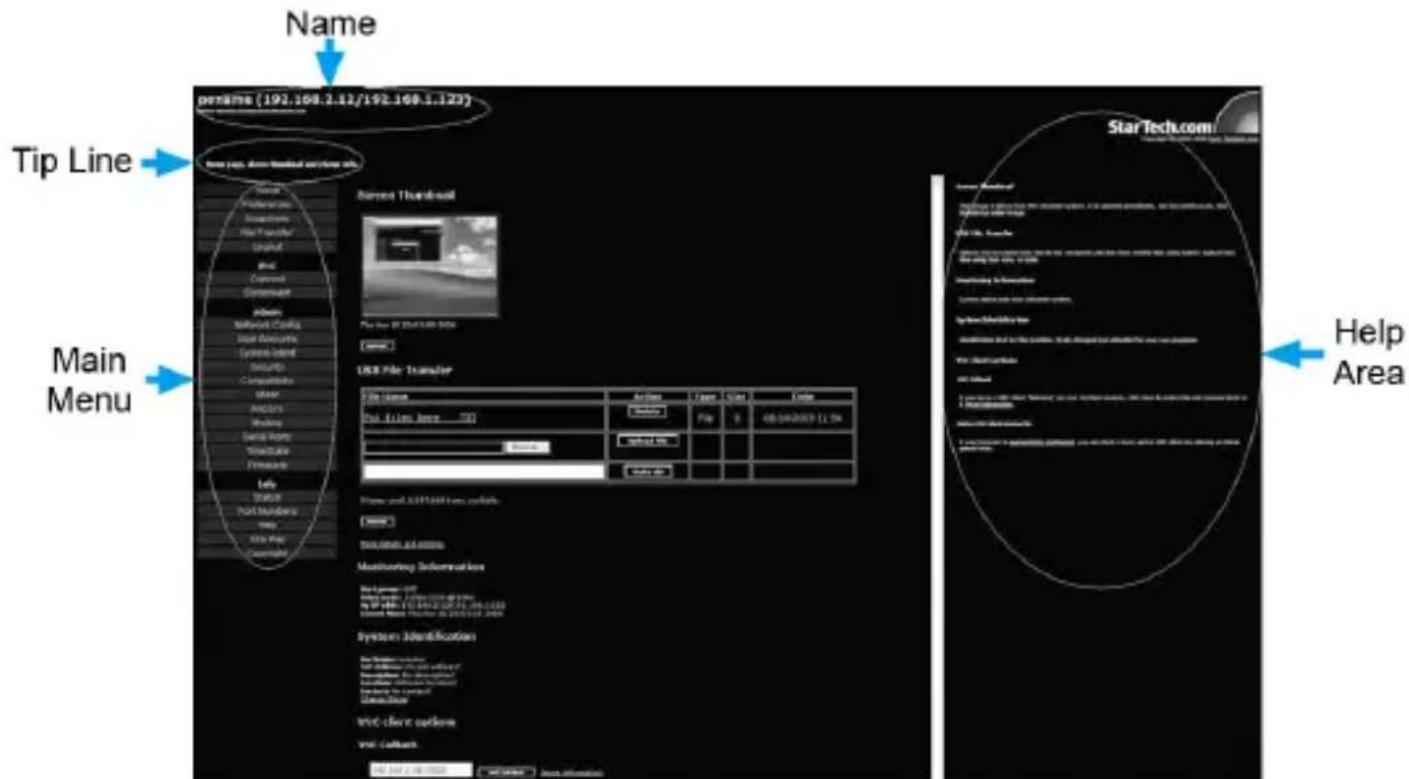
- Nom: En haut de l'écran, le nom de l'appareil est contrôle est affiché
- Tip Line: La zone directement sous le nom indique quelle fonction chaque sélection effectue dans le menu principal. Placez le pointeur de la souris sur chaque élément listé dans le menu principal pour mettre à jour ce message selon la fonction exercée par chaque liste.
- Menu Principal: Sur le côté le plus à gauche de chaque page, le menu principal affiché permet aux utilisateurs de choisir des fonctions offertes par l'interface Web.
- Section Aide: La colonne la plus à droite offre un résumé de l'aide facultative pour chaque page. Si vous ne souhaitez pas utiliser ces informations, elles peuvent être fermées en cliquant sur la petite [x] en haut à droite (dans l'interface Web). Si fermée, cliquez sur le bouton Aide en haut à droite de chaque page pour la réafficher.
NOTE: Bien que ces quatre sections restent fixes, en fonction de vos sélections, le centre de la page affiche le contenu souhaité.
Sélections du Menu Principal
NOTE: Il se peut que quelques-uns des éléments suivants ne soient pas présents, basé sur les privilèges assignés à l'utilisateur (c.à.d. que les utilisateurs non-administrateurs ne verront pas la totalité des éléments dans la catégorie Admin.).
Home
L'écran d'accueil offre une vue d'écran Réduite de l'ordinateur contrôlé, ainsi que les fonctions de base de transfert de fichiers, informations de contrôle, système d'identification et options de Client VNC.
Preferences
L'écran Préférences vous propose plusieurs options de configuration, relatives à la fonctionnalité du commutateur KVM IP. Ici, vous serez en mesure de personnaliser les paramètres pour optimiser les performances globales, (c.à.d. options de cryptage, options VNC, options d'affichage et de bande passante, etc.), selon les préférences de chaque utilisateur. Veuillez enregistrer vos sélections en cliquant sur le bouton Enregistrer les modifications.
Snapshots
La Capture d'écran vous permet de visualiser et d'enregistrer une capture d'écran de l'état actuel de l'ordinateur contrôlé. Cette capture d'écran sera mise à jour régulièrement (automatiquement). Les Fichiers images enregistrées sont stockés au format PNG.
Logout
Cliquer sur Déconnexion mettra fin à la section d'Interface Web. Pour rouvrir l'interface Web, il vous sera demandé de rentrer votre nom d'utilisateur et mot de passe.
VNC
Connect
Disconnect
Pour lancer ou débrancher une connexion de Réseau Virtuel avec l'ordinateur contrôlé, cliquez sur Connecter ou déconnecter, selon les besoins.
text_image
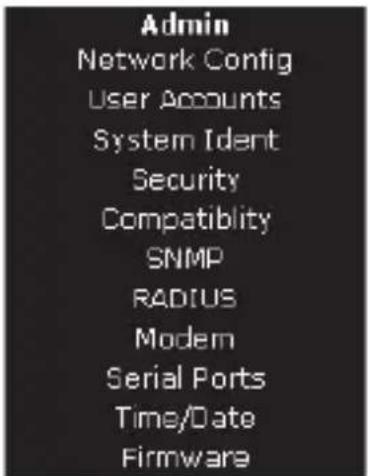
Admin Network Config User Accounts System Ident Security Compatibility SNMP RADIUS Modern Serial Ports Time/Date FirmwareLes fonctions d'Admin vous permettent d'accéder à toutes les fonctionnalités dont vous aurez besoin pour effectuer la configuration initiale du commutateur KVM IP.
La Configuration automatique du réseau via DHCP est : Activé/Désactivé. Cette fonction ne s'applique que sur le port LAN du panneau arrière, et est activé par défaut. Lorsqu'elle est activée, l'appareil se configure automatiquement avec une adresse IP quand un serveur DHCP est présent. Lorsqu'il est désactivé, le port LAN utilisera les valeurs qui lui sont assignées sur les adresses IP et de table de routage ci-dessous.
Adresses IP et Routage
Cette table vous permet d'assigner des informations IP pour le port LAN. Si vous utilisez un DHCP, les valeurs pour le port LAN seront remplies automatiquement et toutes les modifications apportées n'affecteront pas la configuration.
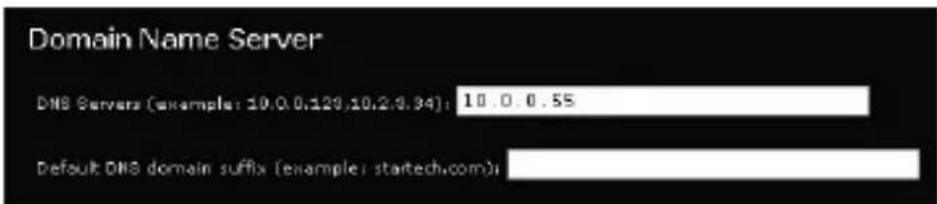
Nom de Domaine Serveur (optionnel)
text_image
Domain Name Server DNS Servers (example: 10.0.0.129,10.2.0.34): 10.0.0.55 Default DNS domain suffix (example: started.com)Cette section vous permet de spécifier les serveurs DNS et le suffixe de domaine DNS par défaut en cours d'utilisation sur le réseau. Si le DHCP est activé, certaines de ces valeurs peuvent être fournies automatiquement.

Cliquer sur le bouton Appliquer validera toutes les modifications apportées sur cette page, mais laissera les anciens paramètres actifs jusqu'au prochain redémarrage de l'unité. Cliquer sur Appliquer ces changements maintenant applique les modifications et redémarre le commutateur KVM IP de sorte que les nouveaux paramètres prennent effet immédiatement.
Adresse Ethernet (Adresse MAC)
Ceci est l'adresse Ethernet matérielle du port LAN de cet appareil. Elle est fixée à l'usine et ne peut pas être changée. Vous aurez peut-être besoin de ce numéro pour configurer votre serveur DHCP.
User Accounts
Ce menu vous permettra d'ajouter au système d'autres comptes autres qu'admin. Ces comptes n'auront pas les droits pour modifier les paramètres, mais pourront accéder à l'interface Web et se connecter à la console VNC. Sélectionner Supprimer définitivement supprime l'utilisateur du système. Si vous entrez des valeurs pour un utilisateur qui n'existe pas déjà sous Modifier les détails de l'utilisateur, le système créera cet utilisateur pour vous lorsque vous cliquez sur Enregistrer les changements. Si l'utilisateur existe déjà, vous allez changer le mot de passe pour cet utilisateur.
Nom de l'Appareil
System Ident
Il s'agit d'un nom qui est utilisé pour identifier de manière unique cette machine. Vous pouvez créer une entrée DNS qui correspond à ce nom. Le nom est indiqué comme nom de Client pour le serveur DHCP. Il est également affiché en haut de chaque page dans l'interface du navigateur Web et c'est le "nom de bureau" pour les Clients VNC.
Autres éléments d'identification
Ces valeurs sont à titre indicatif. Elles sont visibles par le client VNC et via SNMP (si activé).
Emplacement
Cette chaîne est envoyée en tant que system.sys Valeur de l'Emplacement par SNMP. Cela doit décrire l'emplacement de ce système.
Nom de Contact
Cette chaîne est envoyée en tant que system.sys valeur de Contact par SNMP. Cela doit décrire la personne à contacter au sujet de cette machine. Généralement, il comporte une adresse e-mail.
Adresse Réseau
Cette valeur n'est pas utilisée dans notre configuration, mais est destinée à stocker une valeur définie par l'utilisateur qui identifie l'appareil contrôlé sur le réseau. Le nom DNS officiel de l'appareil commandé est une valeur évidente à mettre ici, mais vous pouvez l'utiliser pour d'autres objectifs.
Description
Description utilisateur pour l'appareil contrôlé.
Security
Ce menu vous permet de configurer un certain nombre de paramètres, y compris le changement du mot de passe par défaut pour les administrateurs (recommandé). Lisez et examinez les observations et instructions de ce menu avant d'apporter des modifications, étant donné que la modification de ces caractéristiques pourrait rendre l'unité inaccessible par la configuration Web (en raison de pare-feu de filtrage). Notez que les modifications de mot de passe devront être inscrites en duplication, afin de prévenir le risque d'erreur.
Compatibility
Le menu de compatibilité offre des fonctionnalités pouvant améliorer le fonctionnement avec certains KVM et produits d'alimentation, tels que le Commutateur d'Alimentation à Distance StarTech.com (PCM8155HNA). Ceux-ci peuvent être laissés à leurs valeurs par défaut si vous ne connectez pas l'unité à un commutateur KVM ou à un dispositif de gestion d'énergie.
SNMP
Le menu SNMP vous permet de configurer le commutateur KVM IP pour qu'il puisse être reconnu et géré via le logiciel standard de Protocole de Gestion de Réseau Simple.
RADIUS
Le serveur RADIUS nécessite l'adresse IP, le numéro de port UDP (1812 - par défaut ou 1645) et le secret partagé. Le secret partagé est utilisé pour chiffrer les communications et correspond à un mot de passe partagé par le serveur RADIUS et l'appareil client. Deux serveurs supplémentaires peuvent être définis à des fins de sauvegarde. Chaque serveur sera trié dans l'ordre, en utilisant le nombre indiqué de tentatives et de délai d'attente, pouvant être configuré sur la même page.
N'oubliez pas d'activer RADIUS après l'avoir configuré. Bien que l'authentication RADIUS soit activée, les comptes définis localement sur le contrôle à distance l'unité du Serveur ne seront pas utilisés, sauf pour la connexion SSH.
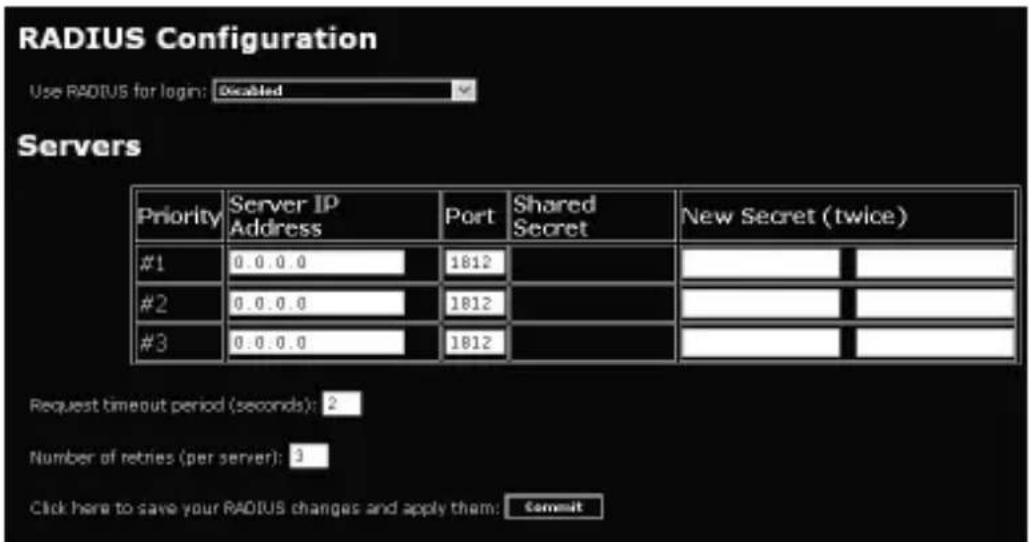
Toutefois, si un nom d'utilisateur du type "name.local" est donné à l'invite RADIUS, le système utilisera "name", vérifiez le mot de passe au niveau local et sauter l'authentication RADIUS. Supprimez tous les comptes locaux pour éviter ce comportement. Lors de la connexion via VNC, un écran de connexion est généré, demandant un nom d'utilisateur et mot de passe RADIUS.
Activez cette option pour permettre au modem de répondre au téléphone et de démarrer une connexion PPP.
Modem
Activer les connexions modem (PPP) via le port série/modem.
Serial Ports
Le menu Ports Série vous permet de gérer et de connecter les périphériques connectés à l'unité en utilisant le R-port sur le commutateur KVM IP.
Time/Date
Les informations de Date et heure sont stockées sans considération pour le fuseau horaire. Si vous contrôler plusieurs installations dans différents fuseaux horaires, nous vous recommandons d'utiliser le UTC (Universal Coordinated Time, parfois également appelé GMT ou Zulu) pour toutes les machines. Si l'ordinateur que vous utilisez pour afficher cette page connaît l'heure exacte, appuyez simplement sur le bouton pour régler l'heure et la date en même temps que votre navigateur.
Firmware
Le firmware sur le serveur de contrôle à distance est évolutif. Pour le mettre à niveau vers une autre version, connectez-vous en tant qu'administrateur.
Mise à jour Auto
Le commutateur KVM IP comprend une fonction innovante qui lui permet de se mettre à niveau grâce à Internet. Il suffit de cliquer sur le bouton Mise à jour et l'unité ira sur Internet et téléchargera la dernière version du firmware système, puis l'installera. S'il ne peut pas accéder directement à Internet (peut-être en raison d'un proxy web ou autres pare-feu), une page s'affichera et invitera votre navigateur à télécharger le fichier nécessaire. Enregistrez ce fichier sur le disque, puis transférez-le comme décrit dans la section suivante, Chargement Manuel.
Chargement Manuel
Entrez le nom du fichier firmware que vous avez téléchargé à partir de StarTech.com dans le champ prévu (ou en utilisant le bouton Parcourir). Appuyez sur Démarrer le téléchargement et attendez que le message confirmant le succès du téléchargement apparaisse.
NOTE: Rappelez-vous de ce qui suit lors de la mise à niveau du firmware :
- Ne pas couper l'alimentation de l'unité avant que cette opération ne se termine avec succès.
- L'unité sera redémarrera quelquefois dans le cadre de la procédure de mise à niveau, selon le composant du système mis à niveau. Dans ce cas, vous devrez vous reconnecter.
- Attendre au moins deux minutes après avoir appuyé sur Start. Ne présumez pas que le Chargement ne fonctionne pas, le téléchargement pourrait simplement être lent.
- Chaque fichier distribué met à jour un composant différent du système. Assurez-vous d'appliquer tous les fichiers fournis dans le cadre d'une mise à niveau. Le système sait quoi faire avec chaque fichier que vous lui donnez, et leur validité est vérifiée avant d'être appliqué.
Mise à jour Auto
Cliquez sur la mise à niveau téléchargera et installera automatiquement les révisions nécessaires. Pour télécharger des mises à niveau pour une installation manuelle, Veuillez cliquer sur Aller à la dernière version.
Options d'Achat
Certaines fonctionnalités du firmware peuvent être offertes séparément de l'unité de base, afin de réduire le coût initial pour l'unité de Contrôle à distance Serveur.
NOTE: Si vous souhaitez mettre à jour après que le système soit en fonctionnement, allez à la page Gérer les Firmware et descendez jusqu'à la section intitulée Options d'achat. Rechercher un code unique, tel que: 4-C80C-B960-1-0. Si vous fournissez ce code au département de support technique, ils peuvent vous donner un code de déverrouillage qui ouvre toutes les fonctions que vous demandez. Tapez le code fourni dans la zone prévue et cliquez sur Envoyer. Les nouvelles fonctionnalités ouvertes par le code seront activées immédiatement, mais vous pouvez avoir besoin de redémarrer l'appareil pour commencer à utiliser certaines fonctionnalités.

L'écran affiche un journal de sécurité système, divers réglages système et la capacité de générer une copie de la configuration du système au format texte.
Les Numéros de port fournissent une table vous permettant de changer les valeurs de port TCP pour les services disponibles sur le commutateur KVM IP. Par défaut, elles sont réglées en usine aux valeurs courantes d'Internet. Vous pouvez renforcer la sécurité en désactivant les services que vous n'utiliserez pas avec l'appareil. Pour désactiver un service, changez son numéro de port pour 0. Pour plus de flexibilité, les ports LAN et WAN peuvent être configurés séparément. Lorsque vous avez effectué les modifications nécessaires, cliquez sur Appliquez les Changements pour utiliser ces paramètres la prochaine fois que vous redémarrerez le commutateur KVM IP. Pour forcer l'appareil à redémarrer immédiatement, cliquez sur Redémarrer les serveurs.
Menu Aide
Fournit une FAQ (Foire aux Questions) pour vous aider avec les caractéristiques et le fonctionnement du commutateur KVM IP.
Menu Plan du site
Ce menu offre un répertoire de lien hypertexte de chaque réglage disponible sur le configurateur Web.
Menu Copyright
Fournit les Conditions d'utilisation et autres informations liées au firmware et au logiciel sur le commutateur KVM IP.
Utilisation De L'interface du Terminal via un Port Série
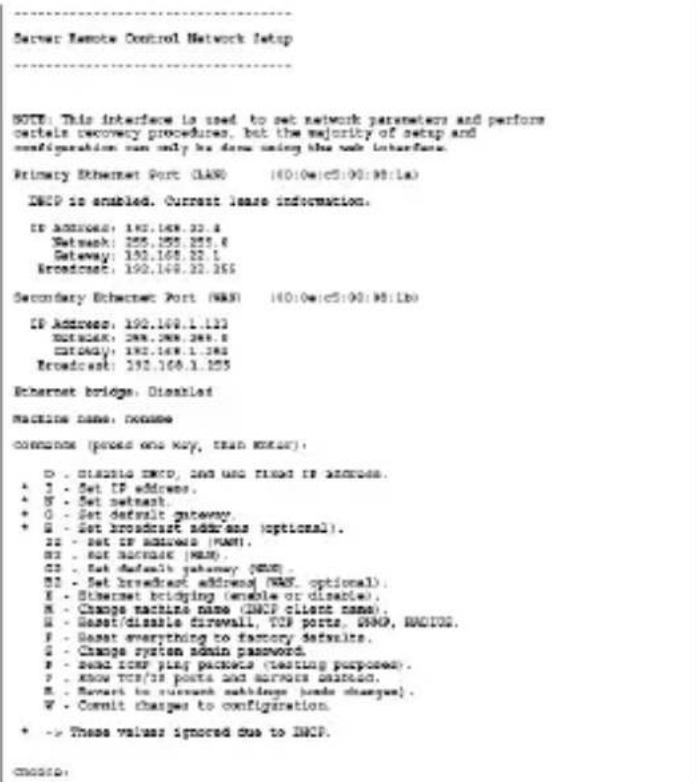
L'interface du terminal auquel vous pouvez accéder via le port série permet la configuration des paramètres de base du commutateur KVM IP. Bien que n'étant pas destiné à se substituer à l'interface Web, il vous permet de configurer certaines fonctions similaires. La liste des menus ci-dessous décrit les options qui peuvent être modifiées grâce à l'interface du terminal.
Notez que vous devez utiliser l'option 'W' pour confirmer et appliquer les modifications apportées avant de quitter la session.
Si vous avez changé le statut de la fonction Pont Ethernet, vous aurez également besoin d'éteindre et de rallumer le commutateur KVM IP pour activer vos changements.
Accès à l'Interface VNC
Il y a trois façons de communiquer avec l'unité de contrôle à distance du serveur afin de contrôler l'ordinateur hôte :
- Interface Web: Le serveur Web intégré comprend un client VNC basé Java. Ceci facilite le contrôle à distance basé sur un navigateur.
- Client VNC Natif: Il existe plusieurs logiciels utilisant le protocole VNC standard, disponible en open source et en clients VNC commerciaux.
- Accès SSH: Par défaut, il y a un serveur SSH standard fonctionnant sur le port 22 (le port standard SSH). Une fois connecté via SSH, le trafic VNC passe par un tunnel à travers la connexion SSH et crypte la session VNC. Chaque méthode sera discutée brièvement dans la section suivante. Le type de méthode de cryptage ou de client utilisé n'est pas crucial.
Interface Web
Utiliser une Interface web de commutateur KVM IP nécessite un navigateur avec cookies et Javascript activés. Pour démarrer le client VNC Java, connectez-vous à l'interface de configuration Web, puis cliquez sur l'icône bureau sur le menu d'accueil, ou cliquez sur le bouton Se connecter, situé dans le menu principal.
Vous devrez peut-être mettre à jour le support de Java dans votre navigateur, mais la plupart des navigateurs modernes sont équipées d'une version de Java qui est compatible avec cette application. Le client VNC Java permet une connexion à l'unité de contrôle à distance Serveur sur le port 5900 (par défaut) ou 15900, si crypté. La connexion cryptée est un lien crypté standard SSL (Secure Socket Layer) qui crypte toutes les données de la session, y compris les images vidéo réelles.
Étant donné que Java est considérée comme une langue "sûre" de programmation, le client VNC Java a des limitations. Certaines séquences de touches spéciales ne peuvent pas être envoyées, comme "Arrêt du défilement" (Scroll Lock) sur le clavier.
Ce logiciel client nécessite l'utilisation de Java 2 (JRE 1.4) pour activer des fonctionnalités comme la prise en charge d'une souris à molette. Le site Java Sun Microsystems, www.java.com, est une excellente ressource pour s'assurer que votre navigateur et votre système d'exploitation soient mis à jour en conséquence.
Client Natif VNC
Ce système met en œuvre le protocole VNC, de sorte que tout client VNC puisse être utilisé. Il y a plus de 17 clients VNC différents de disponibles et ils devraient tous pouvoir fonctionner avec ce système. Ce système détecte automatiquement et fait usage de certaines extensions au protocole de base RFB qui est fourni par les clients VNC meneurs. Selon vos besoins, il existe plusieurs logiciels populaires et clients VNC commerciaux disponibles. Contactez votre administrateur système ou votre fournisseur local de logiciels pour de l'aide.
NOTE: Certains clients VNC natifs peuvent exiger une balise ou un paramètre indiquant qu'ils devraient utiliser un encodage BGR233 par défaut. Si cette option n'est pas activée, vous pouvez voir une image brouillée et le client échouera. Les versions Unix de VNC nécessitent la balise -bgr233. Pour des exemples sur l'utilisation de cette balise, examinez les commandes dans la section suivante.
Tunnel SSH (avec un Client Natif VNC)
Si vous utilisez OpenSSH, voici la commande Unix appropriée à utiliser, basée sur les paramètres par défaut machine de 10.0.0.34:
ssh -f -l admin -L 15900:127.0.0.1:5900 10.0.0.34 sleep 60
Même commande, mais en utilisant le port WAN:
ssh -f -l admin -L 15900:127.0.0.1:5900 10.0.0.98 sleep 60
- Une copie de ces commandes, avec des valeurs appropriées remplies pour le réglage du système actuel, est fournie dans la page d'aide en ligne. Cela vous permet de "couper-coller" les commandes nécessaires en conséquence.
- Vous avez 60 secondes pour taper la deuxième commande avant que la connexion SSH ne soit résiliée.
- Le numéro de port "15900" est arbitraire dans l'exemple ci-dessus et peut être n'importe quel nombre (1025 ... 65535). C'est le numéro de port sur votre machine client permettant de se connecter à votre instance locale SSH avec le client VNC si vous voulez relier deux ou plusieurs systèmes, vous devrez utiliser un numéro unique pour chaque instance du même client SSH.
- Certaines versions Unix du client VNC ont intégré le support tunneling SSH. Certains clients ont besoin de votre ID d'utilisateur local pour être similaire à l'ID d'utilisateur sur le système.
Utilisez une commande comme ceci : vncviewer -bgr233 -tunnel 10.0.0.34:22
Utilisation du Menu VNC
Une des caractéristiques uniques de ce produit est le système de menu VNC. Lorsque vous voyez une fenêtre avec un fond bleu foncé et les bords gris, cette fenêtre a été insérée dans le flux de données VNC pour qu'il soit effectivement transmis sur la vidéo existants. Ces menus vous permettent de contrôler les nombreuses fonctionnalités du commutateur KVM IP sans utiliser l'interface Web ou un client personnalisé.
Fenêtre de Bienvenue
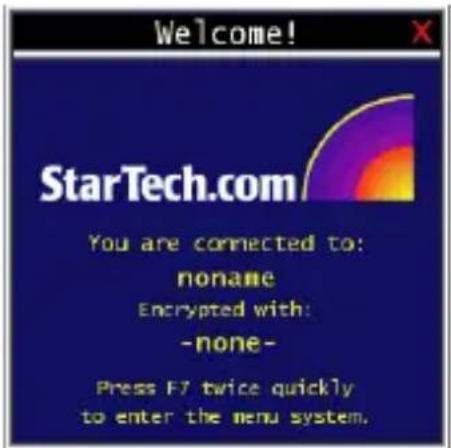
Lorsque vous vous connectez au système, une fenêtre de bienvenue s'affiche, indiquant le système que vous contrôlez, ce que l'algorithme de chiffrement a utilisé et quelle clé est actuellement en vigueur. Cliquez n'importe où dans la fenêtre pour la désactiver ou attendez dix secondes.
Caractéristique Bribar
Au bas de l'écran VNC se trouve une barre bleu foncé avec des boutons différents connue sous le nom bribar. Son but est de montrer un certain nombre de valeurs d'état critique et de fournir des raccourcis vers les fonctions les plus couramment utilisés. Voici un aperçu de ce à quoi cela pourrait ressembler. Il y aura de légères différences en fonction des caractéristiques en option et de la configuration du système. A partir du côté gauche de la Bribar, chaque caractéristique et sa fonction est décrite ci-dessous.

text_image
12 Kbps 2.4ms PS/2 4 -8 Ctrl+Alt+Del Alt+F4 K/W 1 2 3 4 5 6 7 8 A B C D E F G H Menu Video Keys Auto Bandwidth PS/2 Play In-BluOle- Bande passante: Indique la bande passante moyenne actuelle sortant de l'unité Contrôle à Distance Serveur. Le deuxième numéro mesure la durée de rotation (RTT) de la connexion lors de sa création.
- Resync: Réaligne les points souris à distance et locaux afin qu'ils soient au-dessus des autres.
• Redessiner: redessine le contenu de l'écran entier; se produit immédiatement. -
PS/2: Réinitialise l'émulation clavier et souris PS/2. Utile pour récupérer des connexions de souris et/ou clavier échouées en mode PS/2.
-
USB: Réinitialise la connexion USB en simulant un débranchement et un rebranchement. Force le système d'exploitation à reconnaître le clavier, souris et lecteur de disque USB émulé.
• ÷4, ÷8: Passe en mode vignette, à la taille indiquée (i.e. 1/8th, 1/4) - Ctrl-Alt-Del: Envoie cette séquence de touches à l'hôte. Se produit immédiatement.
- Alt-F4: Envoie cette séquence de touches à l'hôte (ferme les fenêtres).
- KVM: Envoie la séquence "raccourci" KVM. Cette fonction n'est activée que lorsque vous avez configuré l'unité pour une marque particulière de flux descendant KVM. Il envoie la séquence de touches pour lancer l'affichage sur écran KVM (OSD). Ce bouton n'est présent que lorsqu'un modèle KVM est sélectionné dans l'interface Web.
- 1\~8/A\~H: Correspond aux ports du commutateur KVM. Permet d'accéder au port direct en appuyant sur le numéro de port que vous souhaitez contrôler.
- Menu: Affiche le Menu principal.
- Vidéo: Affiche le menu de réglage vidéo où la qualité d'image peut être réglée.
- Touches: Affiche le menu Touches Virtuelles, vous permettant de simuler en appuyant sur les touches spéciales telles que la touche Windows ou des séquences "raccourci" complexes.
- PS/2: Cette zone affichera soir PS/2 (comme dans cet exemple) soit USB pour indiquer si le clavier et la souris sont émulés via une connexion USB ou PS/2. Si Autosync apparaît sous cet indicateur, les pointeurs de souris sur la souris locale et de la session VNC seront synchronisés automatiquement.
- [1][A][S]: Ces balises indiquent respectivement l'état de l'éclairage du clavier, NumLock, Shiftlock et ScrollLock.
- X: Cliquez sur ce bouton pour fermer le Bribar et la cacher. Cela peut être très utile sur une machine cliente qui a une taille d'écran similaire à la machine distante. Aucun espace vertical de l'écran n'est gâché avec le Bribar. Utilisez double-F7 pour démarrer le menu principal, puis cliquez sur le Bribar pour restaurer la fonction.
Autres éléments: Si l'écran du serveur est plus grand que 1024x768, des boutons supplémentaires seront affichés à droite des éléments énumérés ci-dessus. Ce sont tous les raccourcis clavier et ils sont dupliqués dans le menu Commandes.
Menu Principal
Pour accéder au menu principal, appuyez deux fois rapidement sur F7. Vous devez appuyer sur la touche deux fois en une seconde. Si vous appuyez une fois ou trop lentement, alors la touche F7 est envoyé à l'hôte, comme n'importe quelle autre touche. C'est la seule façon d'entrer dans le système de menu, si le Bribar est désactivé. Voici le menu principal pour un système typique:
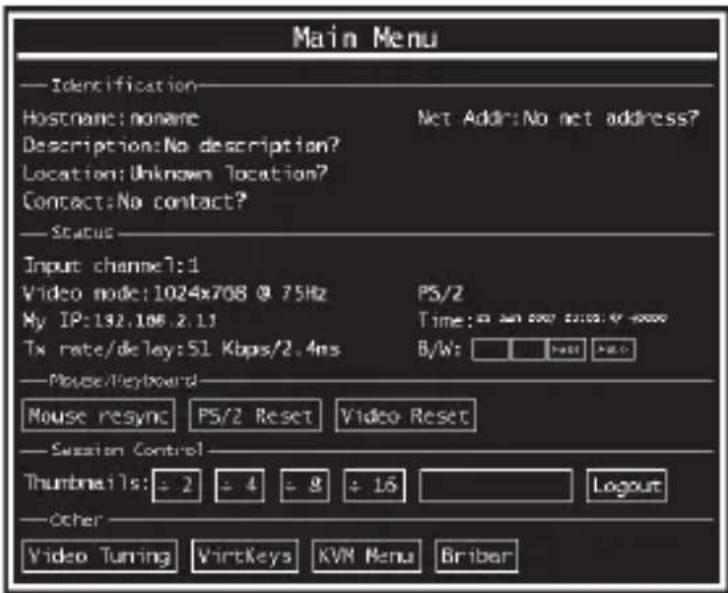
La fenêtre du menu principal peut être déplacée en cliquant et glissant sur la barre de titre. Elle peut être fermée en appuyant sur Echap, ou en cliquant sur le X rouge dans le coin supérieur droit. Voici un guide décrivant les différents champs dans le menu principal. La plupart des fonctions interviennent immédiatement. D'autres fonctions exigent une réponse à un message de confirmation avant de remplir la fonction demandée.
- Identification: Texte fixe défini par l'utilisateur dans l'interface Web. Cela n'affecte pas le fonctionnement du système et est destiné à aider à l'administration.
• Statut: Statut actuel du système rattaché et de l'unité
- B/W Min/Avg/Max/Auto: Contrôle de Bande passante. Le fonctionnement actuel sera indiqué avec du blanc. Si vous choisissez Min/Moy/Max, alors vous remplacerez la valeur par défaut, Auto. Étant donné que le mode automatique mesure la performance réelle du réseau, vous pouvez voir le mode actuel passer de Min à Moy ou Max. Les différents modes indiquent de temps consacré à la compression par rapport à la bande passante. Il n'y a pas de différence visuelle entre les modes, mais il peut y avoir une différence notable dans la vitesse et la régularité.
- Resync Souris: Resynchronise le pointeur de la souris de sorte que les pointeurs de souris locaux et distants soient au dessus de l'autre.
- Réinitialisation PS/2: Réinitialise l'émulation PS/2 allant à l'hôte et aux périphériques PS/2 rattachés. Cela peut être utilisé si la souris cesse de répondre ou si le clavier PS/2 ne fonctionne pas.
- Rebranchement USB: Simule le débranchement et le rebranchement du connecteur USB. Si l'hôte ne reconnaît pas les périphériques d'entrée USB, ce bouton peut être utilisé pour restaurer la fonctionnalité
- Prise de Contrôle: Lorsque plusieurs utilisateurs sont connectés au même système, utilisez ce bouton pour prendre le contrôle à distance d'un autre utilisateur. Un seul utilisateur peut contrôler le clavier et la souris à tout moment. Tous les utilisateurs voient la même image. Veuillez noter: Il est important que les utilisateurs multiples ne soient pas connectés au même réseau physique.
- Vignettes: Permute pour des tailles d'écran plus petites (cliquez n'importe où sur la vignette pour restaurer). Chaque bouton correspond à une image de taille différente, de la moitié jusqu'au seizième.
• Déconnexion: Fin de la session de connexion VNC et se déconnexion. - Réglage Vidéo: Sous-menu avec les réglages vidéo, l'utilisation lors de l'ajustement automatique des images ne donnent pas une image de bonne qualité.
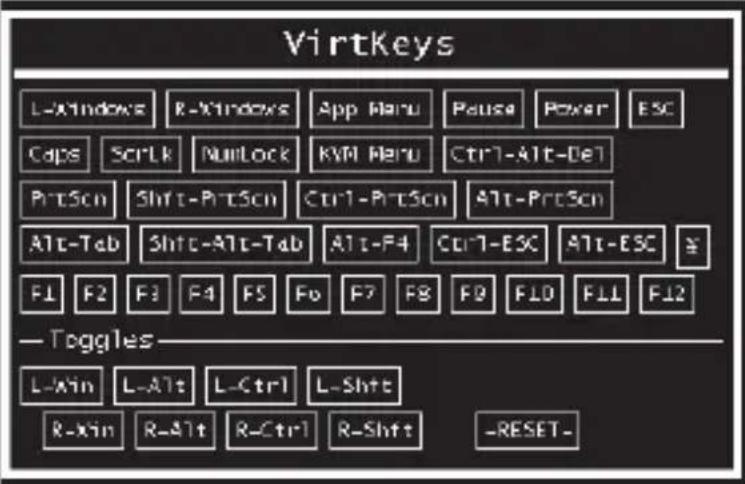
- Commandes Virtuelles: Le Clavier virtuel offre un menu avec les touches spéciales qui sont souvent difficiles à généré, mais nécessaire par le système distant. La séquence la plus commune est la commande [Ctrl] – [Alt] – [Del].
- Menu KVM: Génère la séquence de touches utilisées pour accéder au menu à l'écran pour un commutateur KVM d'entreprise. Lorsque ces commutateurs KVM classiques sont combinés avec le commutateur KVM IP, cette touche permet d'accéder au menu intégré facilement, surtout à partir du client Java. Ce bouton s'affiche uniquement quand un KVM externe a été activé via l'interface web.
• Bribar: Ferme ou rouvre la fenêtre Bribar en bas de l'écran.
Menu Commandes Virtuelles
text_image
VirtKeys L-Windows R-Windows App Manu Pause Power ESC Caps ScrLk NumLock KVM Manu Ctrl-Alt-De1 PrtScn Shift-PrtScn Ctrl-PrtScn Alt-PrtScn Alt-Tab Shift-Alt-Tab Alt-F4 Ctrl-ESC Alt-ESC F1 F2 F3 F4 F5 Fo F7 F8 F9 F10 F11 F12 — Toggles— L-Xin L-Alt L-Ctrl L-Shtt R-Xin R-Alt R-Ctrl R-Shtt -RESET-Cliquer sur un bouton dans la moitié supérieure de la fenêtre simule le fait d'appuyer et de relâcher la touche indiquée. Dans la zone inférieure de l'écran, Cliquer permettra de simuler le fait de presser la touche Meta indiquée. Vous pouvez ensuite cliquer dans la partie supérieure pour envoyer une autre commande et relâchez la touche Meta, en même temps. Alternativement, vous pouvez déplacer la souris en dehors de cette fenêtre, appuyez sur la touche régulière, puis choisissez -RESET pour relâcher toutes les touches enfoncées. Le menu Commande Virtuelles peut être laissé ouvert tout en utilisant le système hôte. Vous pouvez alors cliquer sur le bouton requis au moment approprié, et interagir avec l'hôte d'une façon normale.
Exemples:
- [Ctrl]-[Alt]-[F4]: Utilisez L-Ctrl puis L-Alt dans la zone de bascule. Ensuite, appuyez sur F4.
• Pour faire apparaître le menu de Démarrage sous Windows: Cliquez sur le bouton L-Windows en haut à gauche de la fenêtre ci-dessus.
Menu Réglage Vidéo
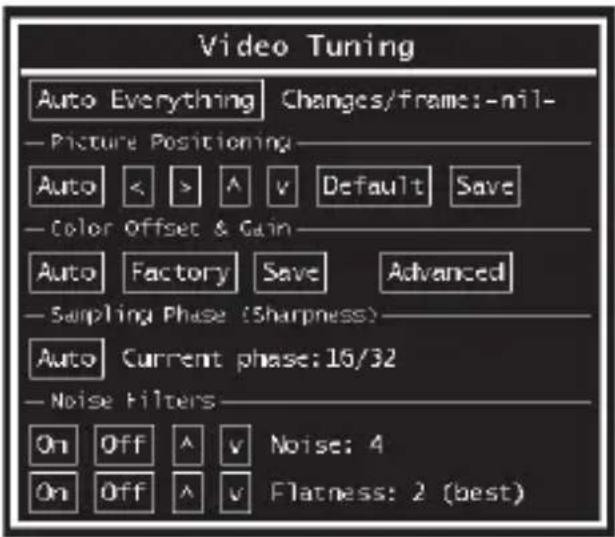
Utilisez le bouton Tout Auto pour affiner les trois ajustements. Si la mire de réglage pour le calibrage des Couleurs Offset n'est pas présente sur l'écran, alors le réglage des couleurs Offset est ignoré.
Changements/frame indique le nombre de blocs vidéo 16x16 qui sont envoyés, en moyenne, pour chaque image vidéo. Avec une image statique affichée par le serveur, ce nombre sera de zéro (montré en tant que : -nil-). Déplacer la souris, par exemple, fait que le nombre passera à 2 ou 3. Vous pouvez utiliser ce numéro pour juger de la qualité de l'image alors que vous réglez les commandes de ce menu.
L'Image de positionnement influe sur la position de l'image sur votre écran. Si vous voyez une ligne noire de chaque côté de votre écran, ou en haut ou en bas, vous pouvez utiliser les touches fléchées pour déplacer l'image dans cette direction. En appuyant sur Auto, cela est automatique. Utiliser l'option Enregistrer pour enregistrer les modifications que vous avez faites manuellement. Étant donné que cet ajustement dépend du mode vidéo, des valeurs distinctes sont stockées pour chaque mode vidéo.
Couleur Offset est un ajustement de réglage fin qui nécessite l'utilisation d'une mire de réglage. Il s'agit d'une copie de la mire de réglage disponible sur l'aide! menu du serveur web intégré. Vous devez faire en sorte que cette image apparaisse sur l'ordinateur hôte. N'autorisez pas de cadrage, rognage ou tout autre changement pour cette image. Appuyez sur le bouton Auto et le système calibrera la couleur pour la meilleure image possible en une minute environ. Si le système ne trouve pas la mire de réglage sur l'écran, il le notifiera. Vérifiez que le réglage n'est pas redimensionné ou recouvert. Il est important d'effectuer cette opération en mode vidéo couleur 24-bit ou 32-bit (c.-à-d en Couleur Réelle). Bien que l'algorithme puisse fonctionner en modes vidéo couleur 16 bits ou 8 bits, les résultats ne seront pas optimaux et le plus souvent il ne sera pas en mesure de reconnaître la mire de réglage.
Appuyer sur le bouton Avancé ouvrira le menu de Réglage Vidéo Avancé. Bien que la grande majorité des utilisateurs n'ait pas besoin d'ajuster ces paramètres, il offre un contrôle accru des paramètres vidéo de vos sessions VNC.
La Phase d'échantillonnage n'a normalement pas besoin d'être utilisé étant donné que le commutateur KVM IP règle la phase d'échantillonnage à chaque modification de mode vidéo. Ce bouton ne nécessite pas de mire de réglage, mais fonctionne à un niveau optimal lorsqu'il est utilisé avec notre mire de réglage standard. Pour votre information, le nombre de phases d'échantillonnage est indiqué à droite du bouton de filtrage.
Le Filtre Parasite contrôle le filtrage vidéo avancé de notre système. Contrairement à d'autres algorithmes de filtrage, notre filtre de parasite supprime uniquement les parasites. Il ne se dégrade pas la qualité du signal ou la lisibilité du texte en petits caractères. Vous pouvez l'activer et le désactiver à l'aide de la touche indiquée, ou le régler sur d'autres valeurs en utilisant les flèches. Des valeurs plus grandes entraîne plus de filtrage et peut causer des artefacts lors du déplacement de fenêtres. L'artefact visuel le plus commune est une ligne verticale qui descend lors du déplacement de fenêtres horizontalement. Vous pouvez utiliser le bouton Rafraîchir pour corriger cela, ou utiliser des valeurs de filtre moins élevées. Au minimum, ces valeurs doivent être supérieures à deux.
Obtenir Un Rendement Maximum
Choisir le meilleur mode vidéo
- Nous vous recommandons d'utiliser un taux de rafraîchissement de 60Hz et une résolution de 1024x768. Utiliser une résolution inférieure comme cela vous permet d'adapter de multiples fenêtres sur votre bureau à distance. Un Taux de rafraîchissement supérieur stresse la qualité de la carte vidéo et ne fournit aucune information ou avantage complémentaire.
Cartes Vidéo Parasite
- S'il y a des parasites sur ce signal, il doit également être numérisé et envoyé sur le réseau. Les cartes vidéo de qualité, selon notre expérience, offrent de meilleures performances tout simplement parce qu'elles n'ajoutent pas de parasite analogique.
- Certains commutateurs KVM externes génèrent des parasites vidéo. Essayez de maintenir les câbles courts, afin de réduire cet effet.
- Activez l'option Filtre Parasite (dans le menu de Réglage Vidéo) pour atténuer les problèmes de parasite.
Performance Réseau
Le commutateur KVM IP enverra autant de données que possible, par rapport à ce qui se passe sur l'écran et la performance réelle du réseau. Lorsque rien ne change sur l'écran vidéo, zéro octets sont envoyés sur le réseau. Si la totalité de l'écran change, alors l'unité enverra autant de données que votre connexion réseau et client VNC le permettent.
La latence du réseau, qui est le temps total nécessaire à un paquet pour aller au commutateur KVM IP et de revenir, a plus d'impact sur la performance perçue et la facilité d'utilisation. La Bande passante du réseau a un effet moindre, en particulier lorsque vous déplacez la souris. Seuls quelques octets doivent être envoyées lorsque la souris est en mouvement (et que rien d'autre ne change à l'écran), mais le temps de rotation limite la coordination œil-main de l'utilisateur si elle est trop grande. La bande passante réelle et la latence du réseau mesurées sont affichées dans le menu principal.
Utilisation de la Fonction Réglage Vidéo Avancé
Le menu Réglage Vidéo Avancé vous permet d'ajuster les qualités de la vidéo dans vos sessions VNC, et peut être consulté en cliquant sur le bouton Avancé dans le menu Réglage Vidéo VNC. Bien que de nombreux utilisateurs configurent le commutateur KVM IP pour qu'il ajuste automatiquement les propriétés de la vidéo, vous pouvez utiliser ce menu pour exercer le contrôle sur les paramètres, si vous le souhaitez.
La section Préréglages contient jusqu'à seize paramètres différents, plus le réglage d'usine. Si un numéro est en surbrillance, alors ce Préréglage a été programmé avec des paramètres valides et peut être utilisé. Notez que le réglage usine est toujours disponible. Il suffit de cliquer sur le bouton approprié et les paramètres seront restaurés. Pour enregistrer les réglages d'un paramètre prédéfini, cliquez sur le bouton Enregistrer-> Préréglage dans le volet Actions. Les touches de présélection seront mises en évidence. Cliquez sur le bouton de préréglage désiré pour enregistrer les valeurs. Notez que les paramètres précédents affectés à ce bouton seront perdus. Si vous ne souhaitez pas enregistrer les Préréglages, après avoir cliqué sur le bouton Enregistrer-> Préréglage, cliquez sur le bouton Enregistrer-> Préréglage une deuxième fois et la fonction de sauvegarde sera annulée.
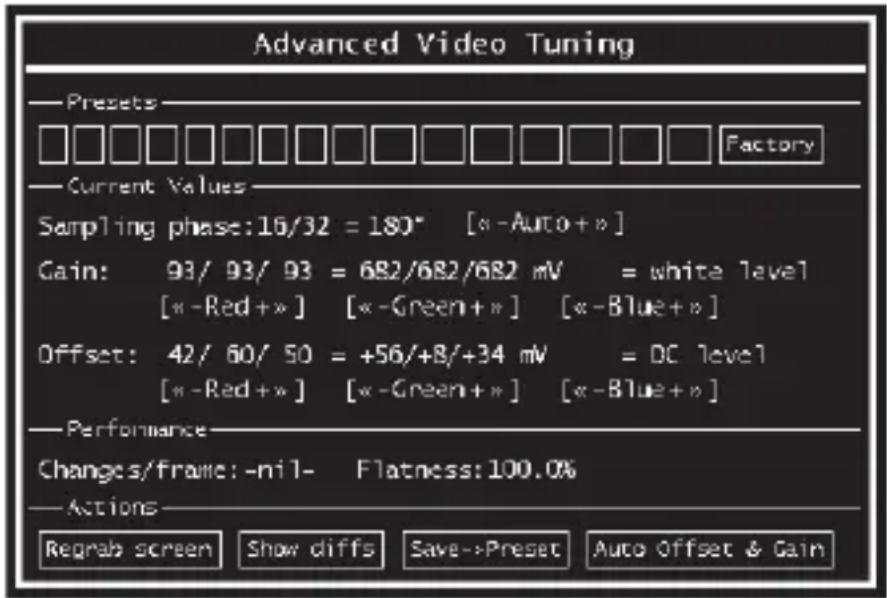
La section de l'écran marqué Valeurs Actuelles indique les paramètres vidéo différents qui peuvent être ajustés. Pour chaque paramètre, il y a une série de boutons: [, <<, -, Auto, +, >>, ]. Les boutons [' et ']' définissent le paramètre à ses
valeurs minimales ou maximales. Les boutons '<<' et '>>' augmentent ou diminuent le paramètre par une grande quantité. Dans un cas de phase, il s'agit de 4 unités. Pour tous les autres, cela représente 10 unités. Les boutons '-' and '+' augmentent ou diminuent le paramètre d'une unité. Le bouton du milieu définit le paramètre à la valeur moyenne. Le texte du bouton du milieu indique également quel paramètre est contrôlé. Notez que dans le cas de phase, le bouton du milieu invoque l'algorithme d'auto-phase.
La section Performance de l'écran donne une indication de la qualité de la vidéo. Les Changements/trame est le nombre moyen de carreaux qui changent pour chaque trame échantillonnée par le matériel. La platitude est une indication de quel pourcentage de l'écran contient des carreaux composés d'une seule couleur.
Le bouton Réextraction écran dans la section Actions permet à l'écran d'être recapturé. Lors de petits changements sur les paramètres vidéo, il arrive que ces changements ne soient pas reflétés dans l'écran qui s'affiche immédiatement, surtout si le filtre parasite est activé. Appuyez sur ce bouton pour voir l'effet immédiat de ces changements.
Utilisez le bouton Montrer les Différences pour savoir quelles parties de l'écran sont envoyées sur Internet. Lorsque vous cliquez sur ce bouton, l'écran est effacé pour une couleur grise. Tous les blocs envoyés à partir de ce moment apparaissent sur l'écran pendant qu'ils sont envoyés. Cliquez sur le bouton pour réinitialiser l'écran gris. Pour revenir en mode normal, cliquez sur le bouton Réextraction. En utilisant cette fonctionnalité, Il est très facile d'identifier visuellement l'effet parasite sur le traitement du signal,.
Le bouton Auto Offset & Gain dans la section Actions invoque l'algorithme automatique pour le réglage des paramètres vidéo. L'algorithme nécessite la mire de calibrage usine pour être affiché correctement sur l'écran.
Accès aux Fonctions KVM
Une fois que vous pouvez accéder et configurer le composant réseau du Contrôle À Distance Serveur, vous pouvez l’utiliser pour sélectionner et contrôler les ordinateurs gérés connectés. Cette section explique comment ajouter des commutateurs KVM à l’unité Maître pour une plus grande flexibilité, et comment utiliser l’affichage sur écran (OSD) pour gérer vos ordinateurs. Une fois que vous avez établi une session VNC avec le SVx41HDI, vous pouvez accéder aux fonctions KVM comme si vous étiez sur une console locale.
Configuration en Cascade
Vous pouvez connecter un deuxième niveau de KVM à un ou plusieurs ports PC de votre Contrôle À Distance Serveur. Les commutateurs KVM connectés au contrôle à distance serveur (le "commutateur Maître") sont connus comme Esclaves. Une fois connectées, les unités se configurent automatiquement comme étant Maîtres ou Esclave. Vous ne pouvez connecter qu'un KVM égal ou inférieur au Maître : un commutateur Contrôle À Distance Serveur Maître 16-ports peut avoir des esclaves KVM 8-port et 16 ports, un commutateur Contrôle À Distance Serveur Maître 8 ports peut avoir des Esclaves 8-ports et 4-ports, et ainsi de suite.
Par exemple, l'unité 16-ports peut prendre en charge 136 ordinateurs, avec 8 KVM Esclaves 16 ports, reliés chacun à 16 ordinateurs. Le KVM esclave doit être connecté aux ports PC 1\~8, pas aux ports A\~H.
Pour que votre KVM fonctionne en cascade, utilisez un câble KVM PS/2 3-en-1 pour connecter l'un des ports PC de votre commutateur maître aux ports local console de votre commutateur Esclave. Lorsque vous allumez vos commutateurs en cascade, allumez le commutateur Esclave avant le commutateur Maître.
Fonctionnement OSD
En appuyant sur la touche gauche
- L'adresse du canal (numéro de port) de l'ordinateur sélectionné est affiché en rouge en haut à droite de l'écran.
- La couleur du nom de périphérique est verte si elle il est alimenté et prêt pour la sélection et blanche si elle n'a pas d'alimentation. Le menu OSD met les couleurs à jour quand il est activé.
- Utilisez les touches directionnelles
et pour mettre en évidence un ordinateur et la touche pour le sélectionner. -
Appuyez sur
pour quitter l'OSD et supprimer le menu OSD de l'écran -
Un triangle à droite d'un nom indique que le port est en cascade à un esclave; le nombre à gauche de la marque triangle indique le nombre de ports que l'esclave possède. Avec ce port en surbrillance, pressez
pour afficher à l'écran la liste des ordinateurs connectés à celle des esclaves. Le nom de l'esclave KVM sera affiché dans le coin supérieur droit du menu OSD. - Une marque d'œil à droite du nom indique que l'ordinateur est sélectionné pour être contrôlé en mode Scan. Dans l'OSD, cette marque peut être allumée ou éteinte par la touche de fonction
. - Appuyez sur la touche
pour quitter l'OSD et revenir à l'ordinateur sélectionné, le nom de l'ordinateur est également affiché sur l'écran.
Commandes de Fonction OSD
Vous pouvez utiliser les Commandes de fonction lorsque le menu OSD est actif.
Touche de Fonction
Pour modifier l'entrée du nom d'un ordinateur ou d'un Esclave. Tout d'abord, utilisez les touches directionnelles
Touche de Fonction
Pour activer ou désactiver la marque œil. Tout d'abord, utiliser les touches fléchées
Touche de Fonction
Pour verrouiller un appareil, utilisez les touches fléchées
Touche de Fonction
Plus de fonctions sont disponibles en appuyant sur
Les options disponibles seront affichées dans le milieu de l'écran. Encore une fois, utilisez les touches fléchées
Scan Auto
Dans ce mode, le commutateur KVM bascule automatiquement d'une ordinateur à l'autre, successivement, dans un intervalle fixe.
Pendant le mode Scan Auto, l'OSD affiche le nom de l'ordinateur sélectionné.
Lorsque la fonction Scan Auto détecte toute activité du clavier ou de la souris, il suspend la numérisation jusqu'à l'arrêt de l'activité, il recommence dans l'ordre avec l'ordinateur suivant. Pour annuler le mode Scan Auto, appuyez deux fois sur la touche
Scan Manuel
Scannez les ordinateurs un à un par le contrôle clavier. Vous pouvez taper (
Type de Scan
Ready PC + Oeil: En mode Scan, Scan les ordinateurs alimentés et ceux comportant la marque œil sur les ports sélectionnés.
Ready PC: mode Scan, Scan tous les ordinateurs alimentés. La mémoire non-volatile stocke le réglage du Type de scan.
Taux de Scan
Définit la durée d'un ordinateur 'affiché en mode Scan Auto. Les options sont 3 secondes, 8 secondes, 15 secondes et 30 secondes. La mémoire non-volatile stocke le paramètre du Taux de Scan.
Vitesse du clavier
Le KVM offre un clavier qui remplace les paramètres similaires dans le BIOS et Windows. Les Options de vitesse disponibles sont Faible, Moyen, Rapide et plus rapide que 10, 15, 20 et 30 caractères/s. Les Paramètres du clavier sont stockés dans une mémoire non-volatile.
Menu Raccourci
Lorsque vous appuyez sur la touche
Affichage CH
Auto Off: Après avoir sélectionné un ordinateur, l'adresse du canal et le nom de l'ordinateur apparaît sur l'écran pendant 3 secondes, puis disparaît automatiquement. Toujours On: L'adresse du canal et le nom d'un ordinateur sélectionné et/ou le statut de l'OSD s'affiche sur l'écran tout le temps. La mémoire non-volatile stocke le paramètre d'affichage CH.
Position
Vous pouvez choisir où le nom de l'ordinateur et/ou du statut OSD sélectionne s'affiche sur l'écran pendant le fonctionnement. La position d'affichage réelle est décalée du à une résolution VGA différentes, plus la résolution haute, plus l'est la position d'affichage. La mémoire non volatile stocke le paramètre de Position.
UL comment En Haut à Gauche UR comment En haut à droite
LL comment En Bas à Gauche LR comment En Bas à Droite
MI comme Milieu
ESC: Pour quitter le menu OSD, appuyez sur la touche
Commandes de Raccourci
Une commande Raccourci est courte séquence clavier pour sélectionner un ordinateur, activer l'analyse de l'ordinateur, etc. Une séquence de raccourci clavier commence avec deux frappes
Le menu forme réduite des Commandes Raccourci peut être activé en tant que fonction OSD (
1\~8/A\~H Se réfère aux touches numériques 1 à 8 dans la ligne supérieure du clavier (Ne pas utiliser le clavier numérique à droite du clavier) et les touches caractère A à H (insensible à la casse).
Sélectionner un Ordinateur
Pour sélectionner un ordinateur par la commande de touches raccourci vous avez besoin de connaître l'adresse de canal de l'appareil, qui est déterminée par la connexion KVM. Pour un ordinateur connecté au commutateur Maître, l'adresse est représentée par le numéro de port PC (1\~8 ou A\~H). Par exemple, pour accéder au PC branché sur le port 7 de l'interrupteur principal KVM, tapez :
$$ < \text { CTRL } > \text { Gauche } + < \text { CTRL } > \text { Gauche } + 7 $$
Pour un ordinateur connecté à un commutateur KVM esclave, vous avez besoin de savoir l'adresse du canal de l'unité de l'esclave (1 \~ 8), puis l'adresse du canal de l'appareil (1\~8 ou A\~H). (Veuillez noter que seuls les ports PC 1 à PC 8 du Maître peuvent être connectés à un esclave) Par exemple, pour accéder à l'ordinateur branché sur le port C d'un commutateur KVM esclave qui est branché dans le port 6 du commutateur Maître, tapez:
$$ < \text { CTRL } > \text { Gauche } + < \text { CTRL } > \text { Gauche } + 6 + C $$
Scan Auto
Le KVM scanne automatiquement les ordinateurs sous tension sur un intervalle de temps fixe:
$$ < \text { CTRL } > \text { Gauche } + < \text { CTRL } > \text { Gauche } + < \text { F1. } > $$
Lorsque la fonction Scan Auto détecte toute activité de clavier ou souris, elle suspend la numérisation jusqu'à l'arrêt de l'activité, et recommence avec la séquence de l'ordinateur suivant. La longueur de l'intervalle de balayage automatique (scan) est réglable (voir ci-dessous). Pour annuler le mode Scan Auto, appuyez deux fois sur la touche
Scan Manuel
Le Scan manuel permet aux utilisateurs de basculer manuellement entre les ordinateurs sous tension.
$$ < \text { CTRL } > \text { Gauche } + < \text { CTRL } > \text { Gauche } + < \text { F2 } > $$
Pour sélectionner l'ordinateur précédent ou suivant, pressez les touches fléchées
NOTE: Le réglage du type de Scan détermine si les ordinateurs doivent être comportés la balise œil pour être inclus dans l'analyse. Voir page 25 pour plus de détails.
Scan Rate
Le Taux de Scan fixe la durée de commutation à l'ordinateur suivant en mode Scan Auto:
$$ < \text { CTRL } > \text { Gauche } + < \text { CTRL } > \text { Gauche } + < \text { F3 } > $$
L'unité permute entre des intervalles de balayage de 3, 8, 15 et 30seconde.
Taux De Répétition Clavier
Vous pouvez ajuster le taux de répétition clavier (donné en caractères/sec). Ce paramètre remplace le taux de répétition clavier de votre BIOS et tout système d'exploitation.
$$ < \text { CTRL } > \text { Gauche } + < \text { CTRL } > \text { Gauche } + < \text { F4 } > $$
L'unité permute entre des taux de 10, 15, 20 et 30 caractères/sec.
Changement de Votre Configuration
Après la mise sous tension initiale, tout appareil (soit un KVM soit un PC) peut être ajouté ou supprimé depuis n'importe quel port PC sur le KVM sans avoir à éteindre le Commutateur KVM Maître. Assurez-vous que les appareils sont hors tension avant de les connecter au commutateur KVM Maître. Note: Après avoir modifié votre configuration, l'OSD mettre à jour les modifications automatiquement pour refléter la nouvelle configuration.
Utilisation de la Fonction Modem
Contexte
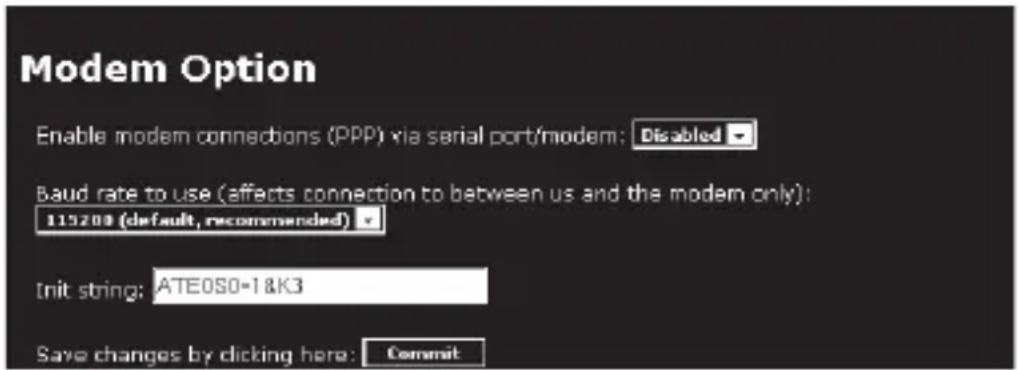
La fonction modem permet au commutateur KVM IP d'agir comme un serveur de connexion Internet pour plus de sécurité et de flexibilité dans la connexion avec l'ordinateur hôte. Contrairement à la connexion TCP/IP utilisée avec la configuration standard Web et les clients VNC, le modem crée une connexion un-à-un entre le commutateur KVM IP et l'ordinateur que vous utilisez pour gérer l'ordinateur hôte qui est essentiellement privé, étant donné qu'il contourne complètement l'Internet public. Note : cette fonctionnalité nécessite à la fois un modem externe (la plupart des protocoles de connexion standard sont pris en charge) et une ligne téléphonique dédiée qui peut être reliée au modem pour l'accès externe. Bien qu'il soit possible d'utiliser la fonctionnalité modem par le biais des systèmes PBX, cela augmente la complexité et réduit la performance de la connexion. Pour plus de clarté, les instructions présentées ici supposent que le modem est connecté à un POTS typique (système téléphonique traditionnel) en ligne qui ne transite pas par un système de gestion de téléphone ou n'est pas partagé avec d'autres appareils. Si vous souhaitez utiliser cette fonctionnalité grâce à un système PBX, cela peut exiger des essais et une assistance supplémentaire
Connector un Modem
Le commutateur KVM IP fonctionne avec pratiquement n'importe quel modem compatible Hayes, qui reconnaît le réglage de commandes AT standard. Certains fabricants de modems offrent produits modem de qualité "entreprise" (à un prix supérieur) qui comprennent la technologie pour améliorer la stabilité des connexions; savoir si ce type de produit serait bénéfique pour votre application dépend de la connexion du modem, de la qualité de votre infrastructure de télécommunications et de votre budget pour la mise en œuvre de cette solution. Le modèle de modem rattaché est essentiellement transparent pour le commutateur KVM IP.
Il est important de noter que les modems qui offrent des connexions "56K" (ou 56.000 bps) atteignent souvent des vitesses de connexion qui sont bien inférieurs à leurs capacités maximales. Étant donné les limites des infrastructures de télécommunications (de nombreux endroits doivent mettre en œuvre des technologies de commutation entièrement numériques, et comptent toujours sur la technologie analogique), le taux maximum de transfert «en amont» est limité à un maximum de 33.600 bps entre deux modems; "en aval", il est souvent dans une fourchette similaire à une connexion classique. Par conséquent, des vitesses inférieures à 56.000 bps n'indiquent pas un problème avec le modem ou le commutateur KVM IP, mais reflètent simplement l'état de la ligne au moment où la connexion est établie.
Placez le modem à proximité du commutateur KVM IP et d'une prise téléphonique disponible. Connectez le modem à la prise téléphonique, câble de données et à la source d'alimentation en suivant les instructions dans la documentation. L'extrémité opposée du câble de données modem doit être une connexion série DB9 femelle. Connectez l'extrémité du câble à la connexion série sur le panneau arrière du commutateur KVM IP.
Configuration du Modem
Bien que la plupart des connexions fonctionne correctement avec les paramètres par défaut sur le commutateur KVM IP, des modifications manuelles peuvent être faites. Pour ce faire:
Connectez-vous à l'interface Web en tant qu'Administrateur. Cliquez sur Modem, figurant sur le côté gauche de la page principale. Le menu Option Modem sera alors affiché (voir ci-dessus). Apportez les modifications suivantes pour activer et configurer la connexion par modem.
- Activer les connexions modem (PPP) via le port série / modem: sélectionnez Activé.
- Vitesse de transmission à utiliser (affecte uniquement la connexion entre nous et le modem): sélectionnez 115200.
- Init string: Laisser à ATE0S0=1&K3 (voir ci-dessous).
La vitesse de transmission détermine la vitesse de connexion entre le port série du commutateur KVM IP et le modem, et n'affecte pas la vitesse de connexion entre les modems locaux et distants, car il négocie leur propre vitesse de connexion lorsque la connexion est faite. Il est fortement recommandé que ce paramètre soit laissé à sa valeur par défaut pour une meilleure performance.
L'initialisation ("init") est la commande (en utilisant le réglage de commande que le commutateur KVM IP enverra au modem pour l'activer. La chaîne incluse devrait travailler avec la majorité des modems et configurer les propriétés de connexion suivante s: répondre aux appels entrants à la première sonnerie, activer le contrôle de flux matériel et bloquer la vitesse de connexion. La Documentation de votre modem décrit les autres chaînes d'initialisations potentielles que vous pouvez utiliser pour modifier les propriétés de connexion. Par exemple, vous pourriez commettre les réglages dans la mémoire non-volatile du modem (NVRAM) ou permettre au modem de régler la vitesse de connexion pour une plus grande stabilité (et ainsi de suite). Vous pouvez tester la connexion avec la chaîne d'initialisation par défaut en premier, avant de faire des changements spécifiques pour votre modèle de modem ou situation, afin de simplifier le processus de dépannage.
Cliquez sur le bouton Appliquer pour enregistrer vos modifications et activer la fonctionnalité modem avec les paramètres spécifiés.
Configuration de la Connexion à Distance
Cette section décrit comment configurer une session dial-up Windows typique pour accéder à la connexion par modem sur le commutateur KVM IP. Les instructions ci-dessous se rapportent à une configuration Windows XP; les autres versions de Windows sont similaires.
- Ouvrez Favoris réseau sur le bureau ou le menu Démarrer.
- Cliquez sur Afficher les connexions réseau.
- Cliquez sur Créer une nouvelle connexion sous Tâches réseau.
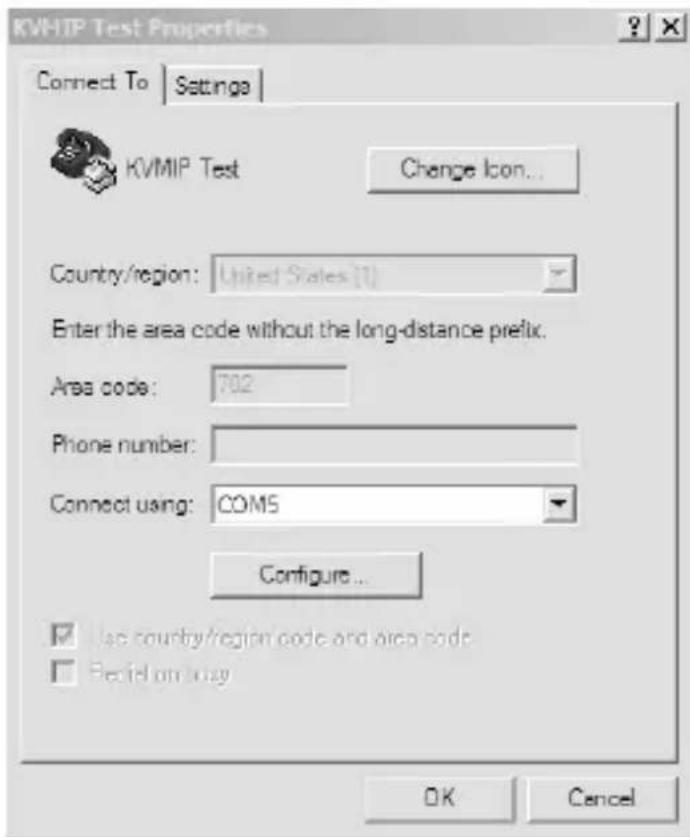
- L'Assistant Nouvelle connexion s'ouvrira. Cliquez sur Suivant.
- Sélectionnez Se connecter à Internet et cliquez sur Suivant.
- Sélectionnez Configurer ma connexion manuellement et cliquez sur Suivant.
- Sélectionnez Se connecter en utilisant un modem et cliquez sur Suivant.
- Dans l'espace prévu sous le nom du fournisseur de services Internet, tapez un nom approprié de votre choix pour la connexion. Cliquez sur Suivant.
-
Dans l'espace prévu sous le numéro de téléphone, entrer le numéro de téléphone de la ligne à laquelle le modem du commutateur KVM est connecté. Vous devrez peut-être ajouter l'indicatif régional, le code du pays, ou d'autres chiffres pour accéder à la ligne extérieure, le cas échéant. Lorsque vous avez terminé, cliquez sur Suivant.
-
Faites votre choix parmi Toutes les utilisations ou Mon utilisation uniquement et cliquez sur Suivant.
- A côté du Nom d'utilisateur entrez le nom d'utilisateur de n'importe quel utilisateur valide, crée en utilisant l'interface Web du commutateur KVM IP. A côté de mot de passe et Confirmer mot de passe entrez le mot de passe que l'utilisateur vous avez entré ci-dessus utilise pour accéder à l'interface Web.
- Cet écran comprend également 3 cases à cocher. Décochez toutes les cases à cocher.
- Cliquez sur Suivant.
- Vous pouvez choisir d'ajouter un raccourci sur le bureau pour cette connexion. Cliquez sur Terminer.
- PPP (Point-to-Point Protocol) doit être utilisé, aucune autre méthode d'authentication n'est supportée.
- TCP/IP doit être installé/activité sur l'ordinateur faisant la connexion, et doit être utilisé pour la connexion dial-up.
- La connexion doit être configurée pour obtenir une adresse IP dynamique.
- Le nom d'utilisateur/mot de passe doit correspondre à un utilisateur actuellement configuré sur le commutateur KVM IP.
- Pour de meilleures performances et pour simplifier le processus de dépannage, le logiciel firewall ne doit pas être utilisé avec la connexion dial-up.
Accès à l'Interface Web
Une fois qu'une connexion dial-up a été créée, vous pouvez accéder à l'interface Web ou démarrer une session VNC en utilisant l'adresse IP suivante :
https://99.99.99.99
Vous pouvez maintenant vous connecter à l'interface Web (et/ou à la session VNC) normalement. Notez que la machine distante (celle à partir de laquelle vous avez composé le dial) se voit automatiquement attribué l'adresse IP 99.99.99.100 pour la session PPP. Ceci, ainsi que l'adresse IP du commutateur KVM IP, ne peuvent pas être modifiés. Les numéros de port suivant TCP/IP sont affectés pour une connexion PPP, indépendamment des paramètres configurés dans l'interface Web pour les ports LAN:
HTTPS: 443
VNC (clear-text): 5900
- Toutes les images sur la connexion PPP seront en échelle de gris pour conserver • la bande passante. Si d'autres utilisateurs sont connectés pendant qu'une session PPP est active, leurs écrans seront ainsi en échelle de gris. Lorsque le PPP est inactif, la couleur est automatiquement réactivée.
- Certaines zones de l'écran ne peuvent pas être mises à jour aussi fréquemment que les autres, et des animations ou autres mises à jour automatiques de l'écran peuvent apparaître floues ou "en blocs". Étant donné que la zone autour du pointeur de la souris est actualisée souvent, placez le pointeur sur une zone pour en améliorer la clarté.
- Il peut être avantageux de réduire au minimum toutes les icônes inutiles, arrière-plans ou autres échos sur le bureau de l'ordinateur hôte pour faire que la connexion dial-up soit aussi efficace que possible.
- Lorsque la fonction de modem est activé, vous pouvez utiliser un "modem en ligne" de connexion sur le port série en utilisant un câble série pour commencer une session PPP. Si vous utilisez le port série DTE sur le panneau avant, utilisez un câble série modem null. Si vous avez déconnecté le modem et que vous utilisez le port série DCE sur le panneau arrière pour la connexion PPP, utilisez un câble série droit. Lorsque le modem n'est pas activement connecté, vous pouvez commencer une session PPP jusqu'à 460 kbps. Pour raccrocher et reconnecter le modem, mettez fin à la session PPP
- Si vous avez besoin de configurer le périphérique via une connexion série tandis que l'option modem est activé, connectez un câble série (voir ci-dessus pour obtenir des instructions sur ce type de câble à utiliser pour le port auquel vous accédez sur le commutateur KVM IP) et commencez une session de terminal en suivant les instructions situées sous Configuration du Terminal via un Câble Série dans ce manuel. Une fois connecté, vous verrez le message suivant:
Attente de modem, si humain, tapez le mot de passe admin (ou commencer PPP)
Le mot de passe pour l'utilisateur admin et appuyez sur Entrée. Le mot de passe n'apparaîtra pas sur l'écran. Le menu de configuration apparaît. Apportez les modifications que vous souhaitez ou appuyez sur "q" et Entrée pour quitter et laisser la connexion du modem active.
Guide de Dépannage
Les messages suivants apparaissent dans le journal système sur l'écran de statut de l'interface Web et peut aider à diagnostiquer des problèmes avec la configuration du modem.
Commencer le PPP (pour authentication) sur le port ...
Le modem se connecte et le processus de connexion PPP commence.
Raccrocher Modem. Réinitialisation
La connexion a été fermée ou terminée de manière inattendue.
Délai d'attente pendant le processus de connexion. Abandon
Le client PPP se connectant sur le modem a attendu trop longtemps pour compléter le processus d'authentication ou a fourni un nom d'utilisateur et/ou mot de passe invalide.
Init chat script Modem a échoué
Le modem n'a pas répondu à la chaîne d'initialisation du commutateur KVM IP. Vous devrez peut-être modifier la chaîne d'initialisation ou vérifier le câblage et l'état du modem.
init ok Modem
Le modem a réagi de manière appropriée à la chaîne d'initialisation.
Démarrage PPP à partir du client
Une authentication PPP a eu lieu et une session a commencé.
Sonneries de ligne téléphonique
Un appel entrant a été détecté par le modem.
Réponses Modem: xxxxxxxxx
La vitesse de connexion et le protocole utilisé pour une connexion, tel que rapporté par le modem. Le contenu exact du message peut varier en fonction de la marque et du modèle de modem.
Fonctionnement du Contrôle Série à Distance
Contexte
Le commutateur KVM IP offre un moyen unique d'étendre la fonctionnalité du produit de base. En Utilisant le R-Port intégré sur le panneau arrière, vous pouvez gérer jusqu'à 8 périphériques série à l'aide d'une technologie guirlande spécialisée. Le commutateur KVM IP inclut des fonctionnalités de contrôle intégrés qui vous permet de surveiller et de configurer les périphériques série via l'interface Web interactive. Pour réduire les besoins d'espace et d'infrastructure, les modules R-Port utilisent un seul câble pour transporter à la fois puissance et signal de données. Tous les paramètres de configuration sont stockés séparément dans chaque appareil connecté à la mémoire non-volatile de sorte qu'ils ne seront pas perdus en cas de panne de courant ou de déconnexion.
Connexion de Modules de Contrôle Série à Distance au commutateur KVM IP
Le câble pour chaque appareil de série est similaire à un câble téléphonique et utilise un connecteur RJ-14. Pour le premier module, branchez le câble (fourni) au R-Port sur le panneau arrière du commutateur KVM IP. Connectez l'extrémité opposée au port de Sortie de données (ou similaire) de l'unité de Contrôle Série à Distance. Notez que certains dispositifs peuvent utiliser un câble intégré, vous n'aurez donc pas besoin de faire une connexion distincte sur le périphérique série. Une fois que vous avez ajouté le premier appareil série au commutateur KVM IP, vous pouvez connecter des modules complémentaires au port d'Entrée de Donnée (ou similaire) sur le module précédent dans la chaîne. Une fois que le câblage est fixé, le module devient actif après une période de 15 secondes d'initialisation. Pour plus d'informations spécifiques concernant les indicateurs et l'état de câblage pour une série spécifique de console, reportez-vous aux instructions fournies avec le produit.
Configuration/Affichage de Modules de Contrôle Série à Distance via l'interface Web
Une fois que vous avez un ou plusieurs dispositifs série R-Port connectés, vous serez en mesure de les configurer et de les gérer via l'interface Web. Vous devrez peut-être modifier les paramètres par défaut sur le Commutateur KVM IP conformément à la configuration par défaut de vos différents modules R-Port. Consultez la documentation fournie avec votre module R-Port afin de déterminer si vous devez modifier les paramètres par défaut pour terminer l'installation. Pour pouvoir configurer vos modules R-Port, vous devez être connecté en tant qu'administrateur. Les autres utilisateurs seront en mesure d'afficher les modules actifs, mais ne pourront les configurer.
Une fois que vous êtes connecté, choisissez l'option Admin/Configuration dans le menu en haut de l'écran d'accueil dans l'interface Web. Cliquez configuration et contrôle de consoles Série Externes. Cela affichera le menu des Consoles Séries Rattachés et une table avec les rubriques suivantes:
-
: Vous pouvez assigner une valeur (1 \~ 99) à chaque module de Contrôle Série à Distance. Cela n'affecte pas la configuration ou le fonctionnement de l'appareil de quelque façon, mais est simplement un moyen de trier cette liste pour en faciliter la gestion
- Nom/Description: Un identificateur pour le module R-Port. Tout Comme l'attribution de numéro, c'est seulement pour la facilité d'administration.
- Baud (bps): Il s'agit de la vitesse de communication pour le dispositif, et le paramètre ici doit correspondre à celui du module lui-même. Tous les taux de Baud variant entre 300 et 115.200 bps sont pris en charge.
- Mode: Définit le système d'encadrement de caractères que le commutateur KVM IP utilisera avec le module R-Port. Vous pouvez choisir parmi les sélections suivantes
- 8N1: Huit bits, sans parité, un bit d'arrêt (par défaut et la plus courante).
- 7N1/701/7E1/7M1/7S1: Sept bits, (none/odd/even/mark/space) parité, un bit d'arrêt.
- 8N1/801/8E1/8M1/8S1: Huits bits, (none/odd/even/mark/space) parité, un bit d'arrêt.
• 8N2: Huits bits, sans parité deux bits d'arrêt. - Force DCD: Force le signal de détection à être actif en tout temps. Normalement, le DCD devient actif quand un nouvel utilisateur se connecte et lorsque le dernier utilisateur se déconnecte (une réponse qui est similaire à de nombreux modems). Lorsqu'il est activé, le dispositif de déconnexion se remet à zéro si le signal est perdu, ce qui augmente la sécurité. Notez que cela peut ne pas fonctionner avec tous les périphériques et pourrait nuire à un bon fonctionnement dans certaines circonstances. Le réglage par défaut est désactivé.
- Journal de la Console: Cliquez sur ce lien ouvrira une page Web distincte qui affichera les 200 derniers caractères appliqués à la console de ce périphérique. Notez que les données existantes sont remplacées automatiquement lorsque la limite de 200 caractères est atteinte.
Une fois que vous êtes satisfait des changements que vous avez fait, cliquez sur Valider les modifications pour appliquer les nouveaux paramètres. Cliquez sur Actualiser à tout moment pour voir une liste à jour des modules R-Port rattachés.
Configuration Avancée en Utilisant le Protocole SSH Intégré
Dans la plupart des cas, configurer le commutateur KVM IP aux mêmes paramètres que les dispositifs R-Port que vous connectez doit permettre aux dispositifs de travailler avec un minimum de configuration. Cependant, vous pouvez également modifier les paramètres par défaut sur chaque appareil R-Port en fonction de vos préférences et les besoins de votre application.
Si vous cliquez sur le bouton Connecter ...à côté de l'appareil que vous souhaitez configurer, deux nouvelles fenêtres apparaissent. La plus petite des deux est un écran de connexion, l'autre est une fenêtre de terminal SSH. Cliquez sur la fenêtre de connexion et connectez-vous en tant qu'administrateur (en utilisant le même mot de passe que l'interface Web) pour activer la fenêtre de terminal. Vous verrez une bannière d'accueil similaire à ce qui suit:
Taux Baud: 115200 bps, 8N1
Connecté à #1: (none)... (Press Ctrl-Shift-\_ for menu)
Vous êtes actuellement connecté au module R-Port dans une session de terminal en direct. Les commandes que vous tapez seront reprises sur l'écran du terminal. Le module offre aussi un système simple de menu qui vous permet de changer ses paramètres de configuration (similaire à la fonction des menus dans un logiciel de terminal). Appuyez sur [Ctrl] - [Shift] - [ _ ] (underscore) sur le clavier pour accéder au menu. Il sera semblable à ce qui suit:
# - Envoie une interruption
H – Raccroche la ligne (Diminution DCD)
E - Envoie Ctrl-Shift-_
L – Entrée de journal Basse (tampon de ligne)
1 –Montre les 10 dernières entrées du journal
autre – Retourne à la connexion
Presser la touche ->
Pour exécuter la commande désirée, appuyez simplement sur la touche correspondante sur le clavier. Vous pouvez également exécuter la commande et éviter le menu en appuyant rapidement sur la combinaison de touches [Ctrl] – [Shift] – [ _ ] et en appuyant sur la lettre de la commande. Pour quitter le menu, appuyez sur [Q] sur le clavier lorsque le menu est actif. Ces commandes ne sont pas envoyées à l'appareil que vous gérez et se rapportent au module R-PORT lui-même.:
Connexion à Distance via SSH
Vous pouvez également utiliser un client SSH standard pour accéder aux options R-Port, si vous souhaitez éviter d'utiliser le client Java SSH dans l'interface Web. Il suffit d'utiliser votre client SSH (plusieurs freeware sont disponibles au téléchargement, ainsi que des applications commerciales) et de se connecter à l'adresse IP du commutateur KVM IP en utilisant le port 22 (par défaut).
Connectez-vous à la session SSH en tant qu'administrateur en utilisant le même mot de passe que l'interface Web. À l'invite de Commande tapez connect x (où x est le nombre de dispositifs R-Port que vous souhaitez gérer). Alternativement, vous pouvez entrer la commande connect-I pour voir la liste des dispositifs actifs.
Notes de Fonctionnement
- Si l'alimentation fournie aux modules R-Port que vous avez connecté est défectueuse (court, surcharge), la LED R-Port sur le panneau avant du commutateur KVM IP deviendra rouge. Dans des conditions normales, cette lumière doit rester verte. Le connecteur R-Port sur le panneau arrière dispose également d'une LED qui reflète l'état de la lumière sur le panneau avant. (Note: Le statut LED arrière a été inversé avec certaines unités, où rouge=normal et vert =défaut Cela n'affecte pas le fonctionnement de quelque façon, mais une LED verte sur le panneau avant et une LED rouge sur le panneau arrière indique que vous avez une de ces unités.)
- Une Reconnaissance matérielle (CTS / RTS) est requise pour des vitesses supérieures à 9600 bps. Il est activé par défaut sur le commutateur KVM IP, mais a peut-être besoin d'être activé sur l'autre extrémité de la connexion. Pour les systèmes Unix, la commande est:
stty -crtscts < /dev/[serial port]
- Un maximum de quatre utilisateurs peuvent simultanément se connecter au même module. Tous les utilisateurs peuvent taper des commandes à tout moment, et tous les utilisateurs verront la même sortie. Notez les points suivants:
- Tous les utilisateurs ont un accès égal à tous les canaux.
- Un maximum de 16 modules R-Port peut être connecté à n'importe quel moment.
- Vous pouvez brancher et débrancher tout module R-Port, à tout moment. Lorsque reconnecté, il deviendra automatiquement disponible après une période de 15 secondes d'initialisation. Toutes les entrées du journal seront conservées par le module R-Port alors désactivé, mais ne sera pas disponible aux utilisateurs jusqu'à ce qu'il soit réinitialisé.
A propos des Avertissements Concernent Le Certificat de Sécurité
Qu'est-ce qu'un certificat de sécurité?
Les sites qui utilisent des connexions sécurisé TCP/IP (Internet) incluent un certificat qui confirme que les utilisateurs se connectent à un site légitime et ne sont pas redirigés à leur insu. Les certificats sont émis par des Autorités de certification (CA) et contiennent les détails essentiels qui doivent correspondre aux renseignements fournis à votre navigateur Web.
Pourquoi est-ce-que je reçois un avertissement lorsque j'accéder à l'écran de connexion sur le commutateur KVM IP ?
Comme il vous redirige vers une session sécurisée (SSL) par défaut, l'écran de connexion peut générer un avertissement à partir de votre navigateur Web ou du client VNC Java pour deux raisons différentes. Tout d'abord, l'autorité de certification qui a délivré le certificat sur StarTech.com ne peut encore être reconnu comme une source fiable par l'ordinateur que vous utilisez pour accéder au commutateur KVM IP. Deuxièmement, puisque l'unité peut être configurée avec un certain nombre de moyens différents, il est impossible de fournir un certificat générique qui corresponde à vos paramètres réseau exacts.
Mes données sont-elles en sécurité ?
Oui. Le certificat de sécurité n'affecte pas l'efficacité du cryptage en aucune façon, et ne rend pas le commutateur KVM IP plus vulnérables aux attaques extérieures.
Puis-je empêcher l'avertissement de se produire?
Oui. Vous avez deux options qui peuvent empêcher l'avertissement de se produire. Tout d'abord, si le navigateur Web que vous utilisez vous offre la possibilité d'ignorer l'avertissement pour de futures visites, le navigateur ne générera plus d'alerte si cette option est sélectionnée. Deuxièmement, si vous installez le certificat du commutateur KVM IP sur l'ordinateur hôte (voir ci-dessous) et si l'appareil est configuré avec un nom de domaine se terminant en .com, .net, .org, .gov, .edu, .us, .ca, .uk, .jp, ou .tw (c.-à-d remotecontrol.mydomain.net), alors l'avertissement ne devrait plus se produire.
Installation du nouveau certificat...
Les instructions suivantes expliquent comment installer le certificat du commutateur KVM IP sur votre ordinateur local (dans ce cas précis, lorsque vous utilisez Internet Explorer avec Windows XP).
- Ouvrez votre navigateur Web et allez à l'écran de connexion du commutateur KVM IP. Cliquez sur le lien Mise à jour du certificat de sécurité.
- Lorsque vous y êtes invité, choisissez Ouvrir.
-
Une fenêtre apparaîtra et vous affichera des informations sur le certificat. Cliquez sur Installer le certificat.
-
L'Assistant Importation de certificat apparaît. Sélectionnez Sélectionner automatiquement le magasin de certificats ... (par défaut) et cliquez sur Suivant. Lorsque la fenêtre suivante apparaît, cliquez sur Terminer.
- Une boîte de dialogue de confirmation s'affiche vous demandant si vous souhaitez installer le certificat. Cliquez sur Oui.
- Un message doit apparaître en notifiant que l'importation a réussie. Cliquez sur OK.
Dépannage
Mot de Passe Maître oublié
Vous pouvez réinitialiser le mot de passe maître en utilisant l'interface série sur l'appareil. Utilisez la commande 'S', et tapez un nouveau mot de passe. L'ancien mot de passe n'est pas requis pour cette procédure.
La souris à distance et la souris locale ne sont pas alignées.
Utilisez la commande de resynchronisation de la souris dans le menu principal ou appuyez sur le bouton Resync sur la Bribar. Si les pointeurs de souris ne s'alignent toujours pas, vérifiez que l'accélération de la souris a été désactivée.
NOTE: L'écran de connexion Windows n'accepte pas la configuration de "l'accélération de la souris" et a toujours la souris accélérée quel que soit votre configuration. Par conséquent, sur cet écran, il est préférable d'éviter d'utiliser la souris.
Après resynchronisation, les pointeurs de souris ne sont toujours pas alignés.
Utilisez le menu Réglages vidéo pour positionner votre image vidéo exactement là où elle devrait être. Normalement, une erreur de positionnement vidéo légère est perçue comme un problème de synchronisation de la souris. Une erreur de positionnement vidéo est visible comme une ligne noire le long des bords haut ou bas (coté droit ou gauche) de l'écran distant. N'oubliez pas de sauvegarder vos changements de position !
Connexion refusée via SSH
N'oubliez pas d'utiliser soit le nom d'utilisateur ou d'administrateur créé dans le système comme le nom d'utilisateur que vous donnez à votre client SSH.
Si vous voyez un avertissement sur l'identité de l'hôte qui ne peut être vérifié, et une question sur l'enregistrement des empreintes de l'hôte, ce qui est normal pour la première fois que vous vous connectez à n'importe quel ordinateur exécutant SSH. Vous devez répondre oui pour que votre client SSH permette d'enregistrer la clé publique de cet hôte et n'émette pas cet avertissement.
L'Avertissement de certificat s'affiche lors de la connexion via HTTPS.
Il est normal pour un dialogue d'avertissement d'être affiché lors d'une connexion via HTTPS. Le certificat SSL utilise le commutateur KVM IP créé lorsque l'appareil est d'abord produit. Il ne contient pas le bon nom d'hôte (nom du sujet) parce que vous pouvez changer le nom d'hôte, au besoin. En outre, il n'est pas signé par une autorité de certification reconnue (CA), mais est signé par notre propre autorité.
La Performance de la souris est erratique lors de l'utilisation du bureau GNOME ou KDE dans un environnement Linux X-Window.
Les contrôles de la souris dans les environnements GNOME et KDE offrent à la fois un réglage d'accélération et de sensibilité. Les directives suivantes corrigent ce problème, et s'appliquent à Red Hat Fedora Core 2, mais devrait être similaire pour d'autres distributions utilisant GNOME ou KDE:
- Cliquez sur l'icône de lancement menu.
- Choisissez Préférences > Souris.
- Cliquez sur l'onglet Mouvement.
- Mettez la barre d'accélération à gauche du centre.
- Mettez la barre de sensibilité aux paramètres les plus à gauche (le plus bas possible).
| SSH Secure Shell | Peut être utilisé pour sécuriser les protocoles VNC et HTTP "tunnel". | |
| HTTP | Redirecteur Web (à HTTPS) | Serveur pratique pour rediriger tout le trafic Web au port crypté. Le texte clair HTTP n'est pas supporté |
| SNMP | Agent SNMP (UDP) | Permet l'intégration avec les systèmes existants de gestion de réseau SNMP. |
| HTTPS | Contrôle Web crypté SSLTLS | Contrôle sécurisé et gestion du dispositif et du système rattaché. Des écrans instantanés peuvent être téléchargés. Le client VNC Java Intégré (avec ou sans cryptage) permet le contrôle de tout navigateur compatible Java. Mot de passe protégé. |
| VNC | Serveur de Protocole VNC /RFB | Protocole réseau KVM standardisé en temps réel.Compatible avec les logiciels client VNC existants. |
| VNCS | SSL-tunneled VNC | Protocole VNC tunnel via le cryptage SSLTLS. Pour le contrôle en temps réel du serveur sécurisé sur les réseaux publics. |
| DHCP - | Facilite la configuration du réseau en allant chercher l'adresse IP et d'autres paramètres réseau à partir d'un serveur centralisé. | |
| RADIUS - | Permet l'intégration avec les serveurs RADIUS, de sorte que la gestion des utilisateurs peut être centralisée. Prend en charge l'authentication de réponse à l'aide d'état de jeton matériel (comme SecurID) et mots de passe classiques. | |
| SYSLOG | Événement se connecte à un autre système | Protocole MIT-LCS UDP. Doit être configuré via l'option DHCP |
| DNS | Service Nom de Domaine | Convertit le nom de texte en l'adresse IP utilisée uniquement la spécification URL nécessaire pour émuler un CD-ROM. Utilisation facultative. |
Spécifications
| SV441HDIE/ SV441HDIEGB | SV841HDIE/ SV841HDIEGB/ SV841HDIEEU | SV1641HDIE/ SV1641HDIEGB | |
| Nombre de Ports 4 8 16 | |||
| Connecteurs Console (Local) | 2 x PS/2 femelle1 x DE-15 VGA femelle1 x RJ45 Ethernet femelle1 x DB9 série mâle1 x Alimentation DC1 x R-Port | ||
| Connecteurs Hôtes (Par Port) | 1 x DE-15 femelle | ||
| LED Sys OK, R-Port, LAN | |||
| Nombre Maximum d'Utilisateurs Simultanés | 1 actif plus 3 spectateurs | ||
| Résolution Vidéo Maximale | 1600x1200 @ 85Hz (Distant)1920x1440 (Local) | ||
| Sécurité 128-bit SSL | |||
| Ethernet 10/100Base-TX | |||
| Fonctionnement en Cascade | Oui (Maître seulement) | ||
| Monté sur Bâti Oui | |||
| Interfaces Prises en Charge | PS/2, USB (Hôte) / PS/2 (Console) | ||
| Alimentation Secteur 12VDC, 3000mA, centre positif | |||
| Dimensions (LxlxH) | 185.5mm x 224.5mm x 43.2mm | 404.0mm x 224.5mm x 43.2mm | 404.0mm x 224.5mm x 43.2mm |
Poids 2520g 3950g 4150g
- Le code source pour le système d'exploitation est disponible sur demande. Veuillez nous contacter par téléphone, chat en direct, ou par courriel pour faire votre demande. Cette offre est valable pour trois ans à compter de la date d'achat et/ou aussi longtemps que des pièces ou une le service d'assistance pièces ou clients est proposé pour ce produit. Les frais pour le coût raisonnable de copie et/ou de transport peuvent s'appliquer
Support Technique
La durée de vie des supports techniques StarTech.com est une partie intégrante de notre engagement pour fournir des solutions de pointe. Si vous avez besoin d'aide avec votre produit, visitez www.startech.com/support et accédez à notre gamme complète d'outils en ligne, de documentation et de téléchargements.
Informations sur la Garantie
Ce produit est couvert par une garantie de trois ans.
En outre, StarTech.com garantit ses produits contre les défauts de matériaux et de fabrication pour les périodes indiquées, suivant la date initiale d'achat. Pendant cette période, les produits peuvent être retournés pour réparation ou remplacement par des produits équivalents, à notre jugement. La garantie couvre les pièces et la main d'œuvre seulement. StarTech.com ne garantit pas ses produits contre tout défaut ou dommage résultant d'une mauvaise utilisation, abus, modification ou l'usure normale.
Limitation de Responsabilité
En aucun cas la responsabilité de StarTech.com Ltd et StarTech.com USA LLP (ou leurs dirigeants, administrateurs, employés ou mandataires) ne pourra être engagée pour des dommages (directs ou indirects, spéciaux, punitifs, consécutifs ou non), perte de profits, perte d'exploitation, ou toute perte pécuniaire, résultant de ou lié à l'utilisation du produit dépassant le prix réel payé pour le produit. Certains états ne permettent pas l'exclusion ou la limitation des dommages fortuits ou consécutifs. Si ces lois s'appliquent, les limitations ou exclusions contenues dans cette déclaration ne peuvent pas s'appliquer à vous.
StarTech.com a développé depuis 1985 des solutions faciles, fournissant des solutions de haute qualité à une diversité de clients TI et A/V qui englobe de nombreux canaux, y compris le gouvernement, l'éducation et les installations industrielles pour n'en nommer que quelques-uns. Nous offrons un choix inégalé de pièces d'ordinateur, de câbles, de produits A/V, des solutions de gestion de serveur et KVM, desservant le monde entier grâce à nos implantations aux Etats-Unis, au Canada, au Royaume-Uni et à Taiwan.
Visitez www.startech.com aujourd'hui pour des informations complètes sur tous nos produits et un accès exclusif aux outils interactifs tels que le câble Finder, les pièces Finder et le Guide de référence KVM.