
PCI1PM - Carte son StarTech.com - Notice d'utilisation et mode d'emploi gratuit
Retrouvez gratuitement la notice de l'appareil PCI1PM StarTech.com au format PDF.


| Type de produit | Carte adaptateur parallèle PCI 1 port |
| Marque | StarTech.com |
| Modèle | PCI1PM |
| Interface bus | PCI revision 2.3 (33 MHz), compatible 3.3V/5V |
| Connecteur externe | 1 x DB25 femelle (port parallèle IEEE 1284) |
| Standards supportés | IEEE 1284-1994 (ECP/EPP/SPP/BPP) |
| Débit maximum | 1.8 Mbps |
| Tampon FIFO | 16 bytes |
| Chipset | Sunix UL7512EQ |
| Facteur de forme | Profil bas/plein (avec support de profil bas inclus) |
| Dimensions | 121.0 mm x 61.0 mm x 13.0 mm |
| Poids | 75 g |
| Alimentation | Alimentée par le bus PCI (3.3V ou 5V) |
| Température de fonctionnement | 0°C à 60°C (32°F à 140°F) |
| Température de stockage | -20°C à 85°C (-4°F à 185°F) |
| Humidité | 5% à 95% HR |
| Systèmes d'exploitation compatibles | Windows XP/Server 2003/Vista/Server 2008 R2/7 (32/64-bit), DOS, Linux kernel 2.4.x/2.6.x |
| Fonctions principales | Ajout d'un port parallèle IEEE 1284 avec adresses remappables (ISA 278, 378, 3BC) ; support Plug-and-Play et mode ISA existant ; compatible avec clés de sécurité nécessitant des adresses I/O spécifiques |
| Entretien et nettoyage | Aucun entretien particulier ; éviter l'électricité statique lors de la manipulation ; utiliser un bracelet antistatique |
| Sécurité | Protection antistatique recommandée ; précautions ESD ; installation dans un emplacement PCI libre |
| Pièces détachées et réparabilité | Garantie à vie ; support technique en ligne sur www.startech.com/support |
| Informations générales | Carte parallèle PCI 1 port remappable ; fournie avec CD de pilotes et support de profil bas |
FOIRE AUX QUESTIONS - PCI1PM StarTech.com
Questions des utilisateurs sur PCI1PM StarTech.com
0 question sur cet appareil. Repondez a celles que vous connaissez ou posez la votre.
Poser une nouvelle question sur cet appareil
Téléchargez la notice de votre Carte son au format PDF gratuitement ! Retrouvez votre notice PCI1PM - StarTech.com et reprennez votre appareil électronique en main. Sur cette page sont publiés tous les documents nécessaires à l'utilisation de votre appareil PCI1PM de la marque StarTech.com.
MODE D'EMPLOI PCI1PM StarTech.com
Carte Adaptateur Parallèle PCI Remappable 1-Port
StarTech.com
Déclaration de conformité FCC
Cet équipement a été testé et déclaré conforme en tant que dispositif numérique de classe B, conformément à la section 15 des règles FCC. Ces limites sont conçues pour fournir une protection raisonnable contre les interférences nuisibles dans une installation résidentielle. Cet équipement génère, utilise et peut émettre des fréquences radio et, s'il n'est pas installé et utilisé conformément aux instructions, il peut causer des interférences nuisibles aux communications radio. Cependant, il n'existe aucune garantie que des interférences ne se produiront pas dans une installation de type particulier. Si cet équipement provoque des interférences nuisibles à la réception de la radio ou de la télévision, pouvant être vérifié en mettant l'équipement hors tension, l'utilisateur est encouragé à essayer de corriger l'interférence par une ou plusieurs des mesures suivantes :
- Réorienter ou déplacer l'antenne de réception.
- Augmenter la distance entre l'équipement et le récepteur.
- Branchez l'appareil dans une prise d'un circuit électrique différent de celui auquel le récepteur est connecté.
- Consulter votre revendeur ou un technicien radio / TV pour de l'aide.
Utilisation des Marques, Marques Déposées, et d'autres Dénominations et Symboles Protégés
Ce manuel peut faire référence à des marques, marques déposées, et d'autres dénominations et symboles protégés de sociétés tierces non liés en aucune façon à StarTech.com. Ces références sont à titre indicatif seulement et ne constituent pas une approbation d'un produit ou service par StarTech.com, ou un endossement du/des produit(s) auquel ce manuel s'applique par la société tierce en question. Indépendamment de toute reconnaissance directe dans le corps de manuel, StarTech.com reconnaît que toutes les marques, marques déposées, marques de service, et autres symboles et/ou dénominations protégées contenus dans ce manuel et les documents connexes sont la propriété de leurs détenteurs respectifs.
Table des Matières
Introduction ...... 1
Contenu de l'Emballage .... 1
Configuration Requise .... 1
Installation 2
Paramètres Switch DIP 2
Installation du Matériel .... 3
Installation du Pilote .... 3
Mode Adresse ISA Pré-existante .... 3
Mode Plug-and-Play Standard 9
Sortie 10
Spécifications 11
Informations sur la Garantie 12
Introduction
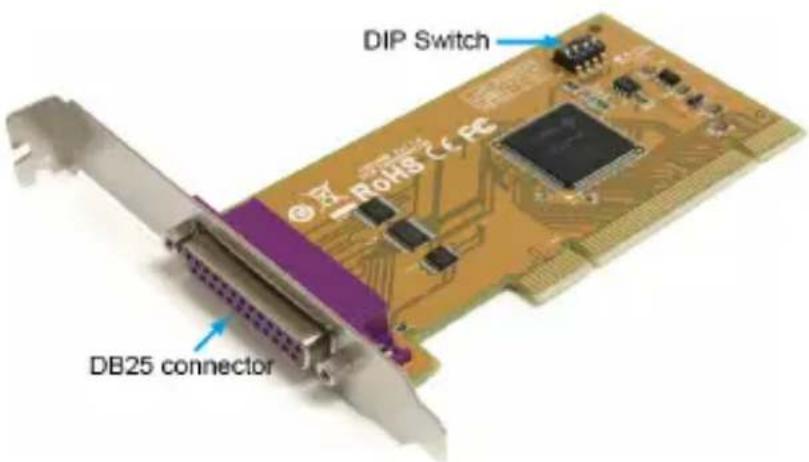
La Carte Parallèle PCI 1 Port Re-mappable PCI1PM ajoute un port parallèle IEEE 1284 mappé I/O avec toutes les fonctionnalités pour votre système utilisant un connecteur d'extension PCI.
Permettant de faire des Gains de temps et d'argent dans la mise à jour coûteuse du matériel existant, la carte parallèle re-mappable peut être installée et configurée à l'aide des plages de mémoire pré-existantes (Adresses ISA pré-existantes 278, 378, et 3BC) sous les systèmes d'exploitation DOS® et Windows® pour une compatibilité avec les dispositifs existants tels que les clés électroniques de sécurité qui nécessitent une plage I/O mémoire spécifique pour l'opération.
La carte supporte également les installations standard, avec pilotes certifiés WHQL plug-and-play pour Windows®, ainsi qu'un support pour DOS® et Linux®.
Contenu de l'Emballage
• 1 x Carte Parallèle PCI
• 1 x Support d'Installation Profil Bas
- 1 x CD Pilote
• 1 x Manuel d'Instruction
Configuration Requise
- Ordinateur compatible PCI avec emplacement PCI plein ou bas de disponible.
- Microsoft® Windows® XP/Server 2003/Vista/Server 2008 R2/7 (32/64-bit), or DOS, or Linux® kernel 2.4.x/2.6.x
ATTENTION ! Les Cartes PCI, comme tout autre matériel informatique, peuvent être gravement endommagés par l'électricité statique. Assurez-vous que vous êtes correctement relié à la terre avant d'ouvrir votre boîtier d'ordinateur ou de toucher la carte. StarTech.com vous recommande de porter un bracelet antistatique lors de l'installation de toute composante informatique. Si un bracelet antistatique est indisponible, déchargez-vous de toute l'accumulation d'électricité statique en touchant une grande surface métallique reliée à la terre (comme le boîtier de l'ordinateur) pendant plusieurs secondes. Faites également attention à saisir la carte par ses bords et non pas par les connecteurs dorés.
Paramètres Switch DIP
Cette carte supporte aussi bien le mode Plug-and-Play PCI standard que les Adresses ISA pré-existantes 278, 378 et 3BC. Réglez les commutateurs sur la carte pour le mode désiré, avant de procéder à l'installation.
| Système Assigné (PnP) | 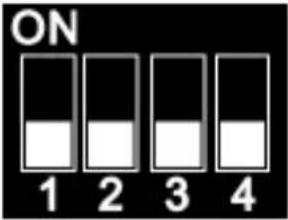 | 1 - OFF2 - OFF3 - OFF4 - OFF |
| 378 (ISA Pré-existante) | 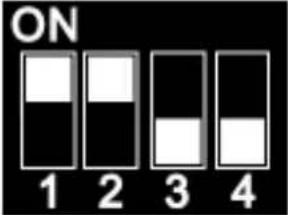 | 1 - ON2 - ON3 - OFF4 - OFF |
| 278 (ISA Pré-existante) | 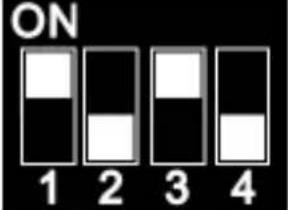 | 1 - ON2 - OFF3 - ON4 - OFF |
| 3BC (ISA Pré-existante) | 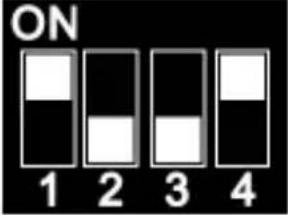 | 1 - ON2 - OFF3 - OFF4 - ON |
Installation du Matériel
- Éteignez votre ordinateur et les périphériques connectés à l'ordinateur (imprimante, scanner, disques durs externes, etc.) Débranchez le câble d'alimentation de l'arrière de l'alimentation à l'arrière de l'ordinateur et déconnectez tous les périphériques.
- Retirez le couvercle du boîtier de l'ordinateur. Consultez la documentation de votre système informatique pour plus de détails.
- Localisez une fente ouverte PCI ou PCI-X et retirez le couvercle en métal sur l'arrière du boîtier de l'ordinateur.
- Insérez la carte dans l'emplacement libre PCI ou PCI-X et fixez la tranche de la carte à l'arrière du boîtier.
NOTE : Si vous installez la carte dans un système de petit profil/facteur de forme bas, remplacer le support pré-installé profil complet par le support d'installation inclus à profil bas peut être nécessaire.
- Replacez le couvercle sur le boîtier de l'ordinateur.
- Insérez le câble d'alimentation dans la prise secteur et rebranchez tous les autres connecteurs retirés à l'étape 1
Installation du Pilote
Mode Adresse ISA Pré-existante
Windows 2000/XP/Server 2003/Vista
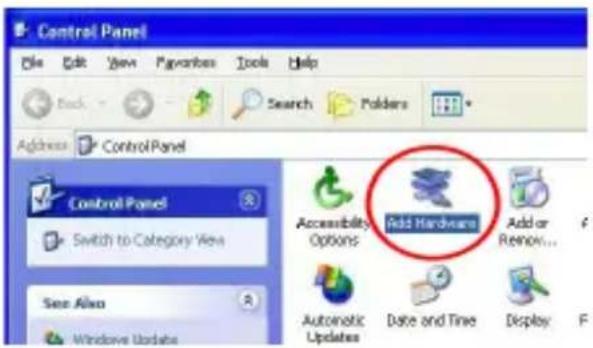
- Dans Windows, ouvrez le Panneau de configuration et exécutez l'assistant Ajout de nouveau matériel.
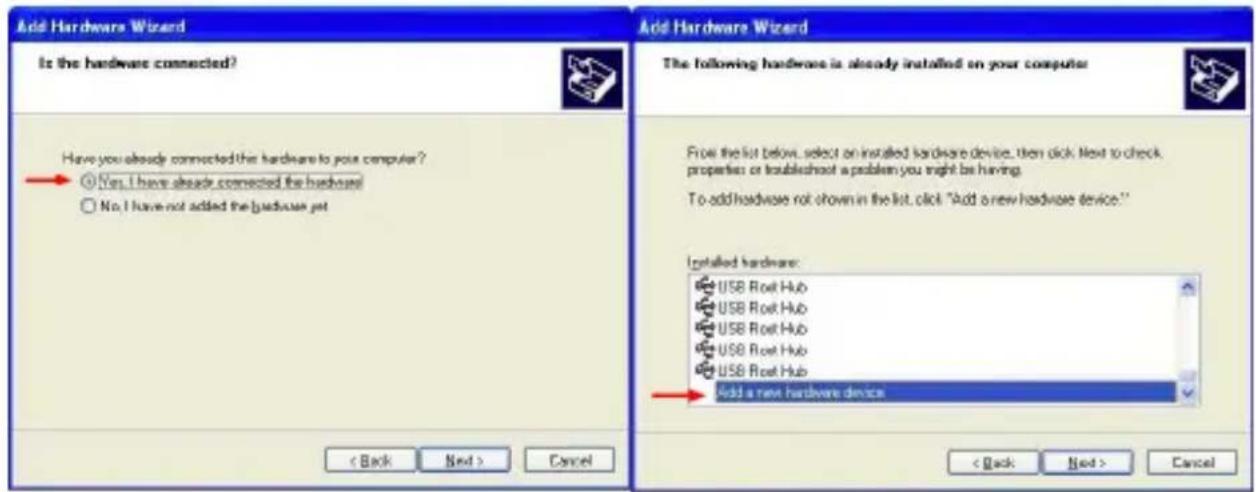
- Lorsque vous y êtes invité, sélectionnez que le matériel est déjà installé, puis choisissez "Ajouter un nouveau périphérique matériel" dans la liste des types d'appareils.
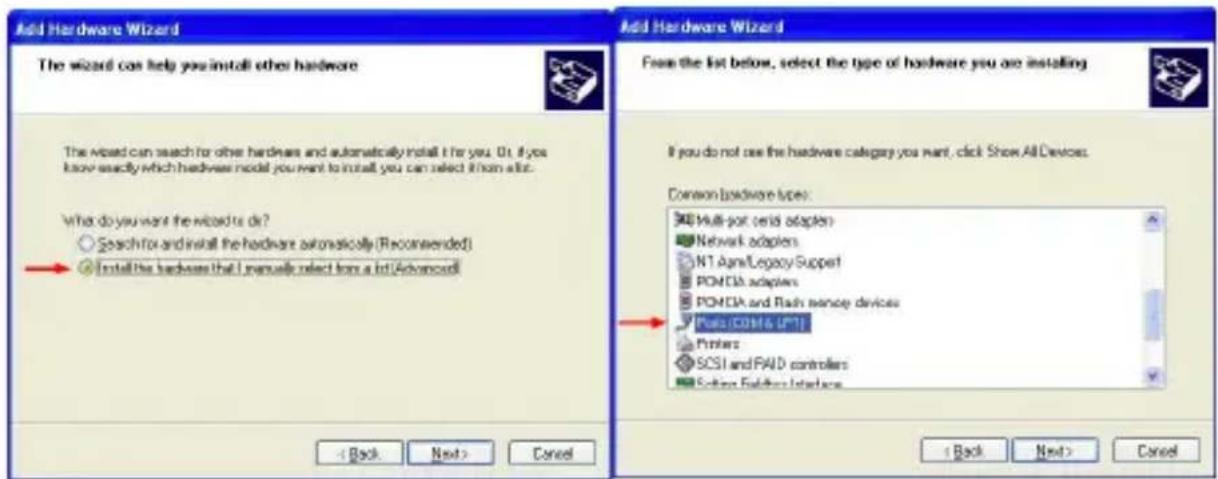
- Sélectionnez l'option pour installer le matériel manuellement, puis sélectionnez "Ports" en tant que type de matériel.
- À partir des Types Port Standard, sélectionnez Port Imprimante ECP, puis passez pour terminer l'installation.
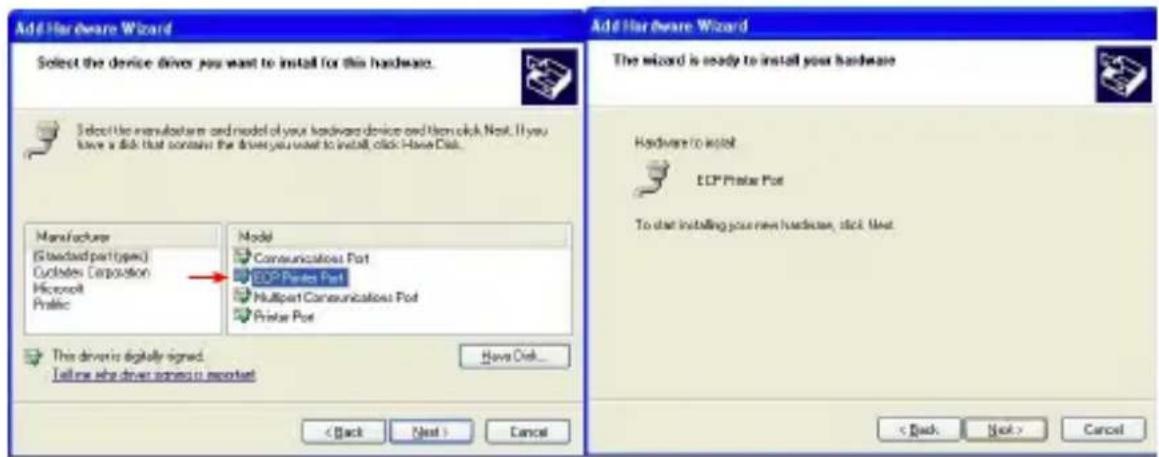
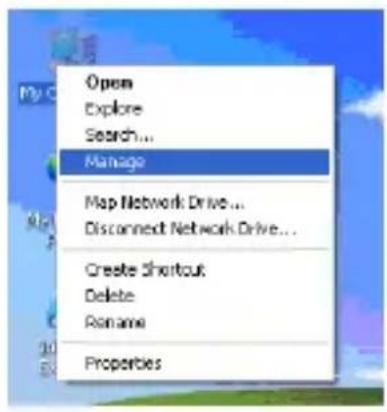
- Une fois que l'assistant matériel est terminé, accédez au Gestionnaire de périphériques en faisant un clic-droit sur Poste de travail et en sélectionnant l'option "Gérer" (Manage). Dans la fenêtre Gestion de l'ordinateur, sélectionnez Gestionnaire de périphériques dans le panneau gauche de la fenêtre.
- Localisez le nouveau port sous la catégorie "Ports", faites un clic droit dessus et sélectionnez "Propriétés".
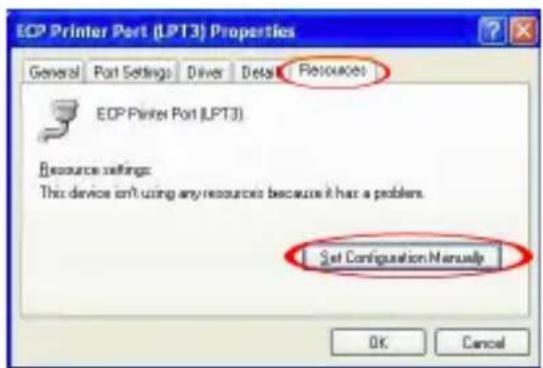
- Dans la fenêtre Propriétés, sélectionnez l'onglet "Ressources" situé en haut et cliquez sur le bouton "Définir la Configuration Manuellement" (Set Configuration Manually).
- Sélectionnez "I/O Range" sous les Paramètres Ressources, puis cliquez sur le bouton "Modifier les paramètres" (Change Settings).
- Sélectionnez la "Valeur" qui correspond au réglage des commutateurs DIP utilisés pour la carte et notez tous les conflits qui apparaissent. Acceptez les paramètres et redémarrez l'ordinateur.
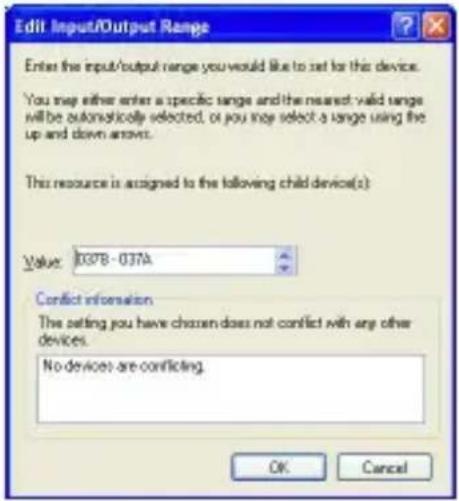
- Si un conflit n'est pas rapporté dans le Gestionnaire de périphériques, alors le port doit être prêt à l'emploi. Sinon, contactez le fabricant du système ou de la carte mère pour une possible vérification.
Windows 7/Server 2008 R2
-
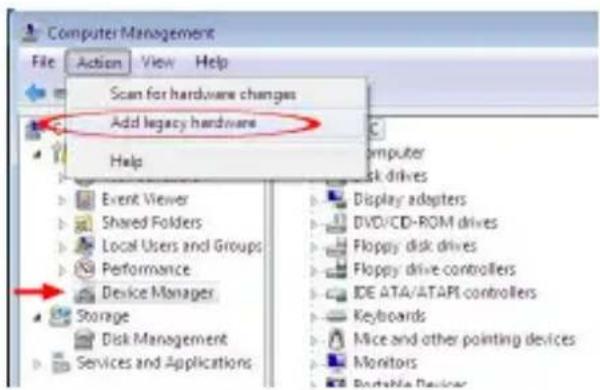
Accédez au Gestionnaire de périphériques en faisant un clic-droit sur Poste de travail et sélectionnez l'option "Gérer" (Manage). Dans la fenêtre Gestion de l'ordinateur, sélectionnez Gestionnaire de périphériques dans le panneau gauche de la fenêtre.
-
Cliquez sur "Action" dans le menu du haut et sélectionnez l'option "Ajout de matériel Pré-existent". Cela lancera l'assistant d'ajout de matériel.
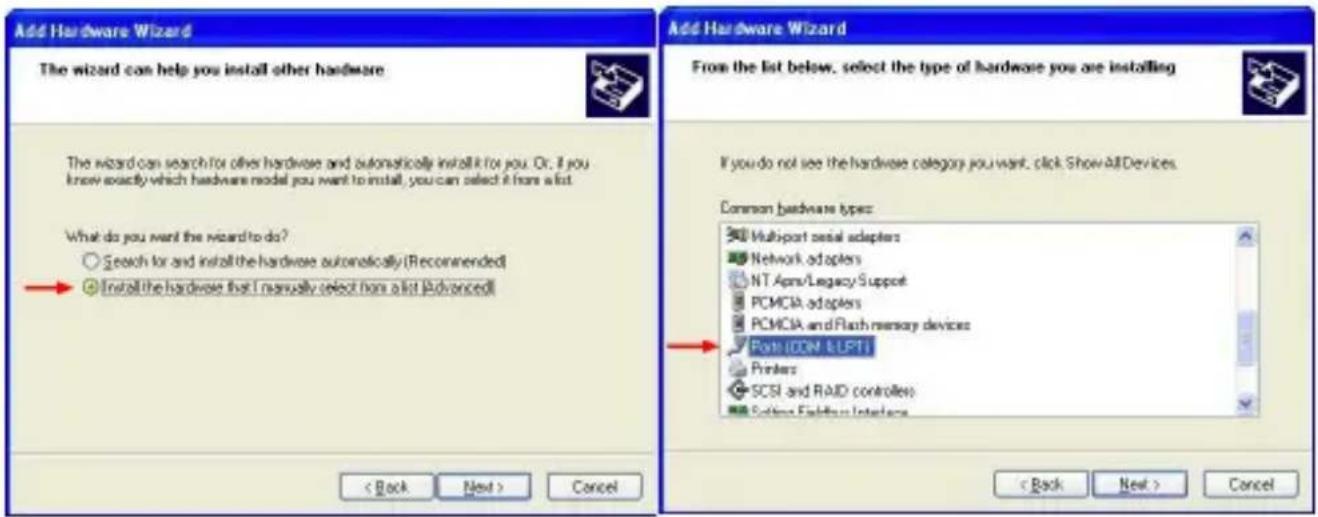
- Lorsque vous y êtes invité, sélectionnez l'option pour installer le matériel manuellement, puis sélectionnez «Ports», en tant que type de matériel.
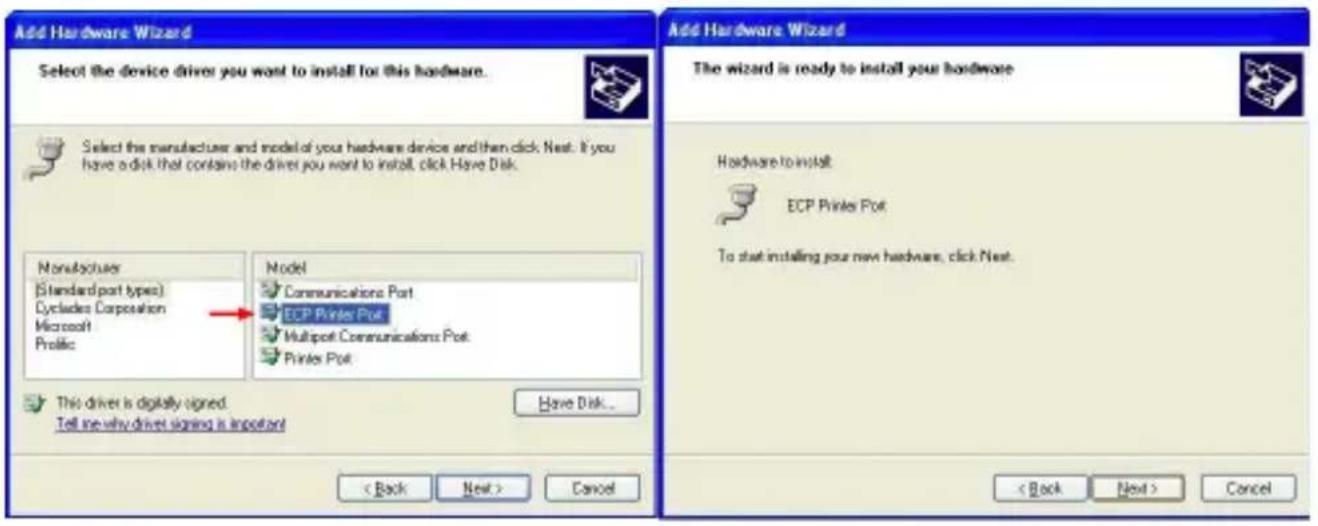
- À partir de la catégorie Types Port Standard, sélectionnez Port Imprimante ECP, puis passez pour terminer l'installation
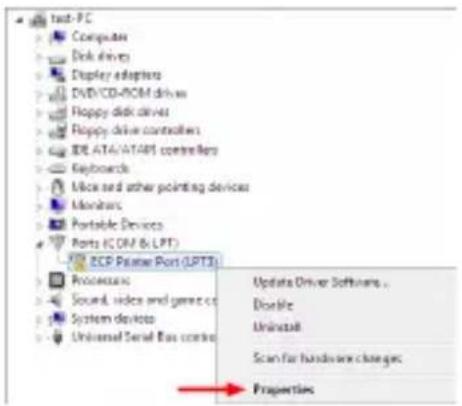
- Dans le Gestionnaire de périphériques, faites un clic-droit sur le port nouvellement ajouté et sélectionnez "Propriétés".
- Sélectionnez l'onglet "Ressources" le long des onglets du haut, puis cliquez sur "Configurer le Configuration Manuellement".
- Sélectionnez "I/O Range" à partir des Paramètres Ressources et décochez la case "Utiliser les paramètres automatiques", puis cliquez sur le bouton "Modifier les paramètres".
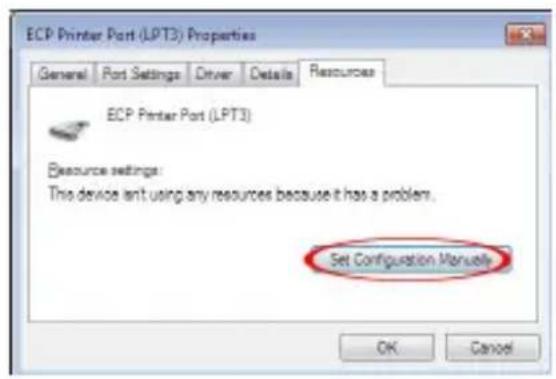
- Sélectionnez la "Valeur" qui correspond au réglage des commutateurs DIP utilisés pour la carte et notez tous les conflits qui apparaissent. Acceptez les paramètres et redémarrez l'ordinateur.
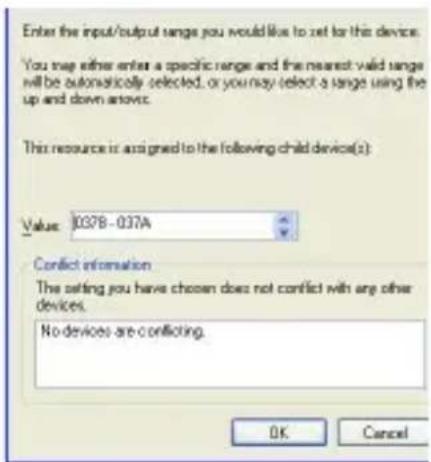
- Si un conflit n'est pas déclaré dans le Gestionnaire de périphériques, alors le port doit être prêt à l'emploi. Sinon, contactez le fabricant du système ou de la carte mère pour une vérification éventuelle.
Mode Plug-and-Play Standard
Windows 2000/XP/Server 2003
- Lorsque l'assistant Nouveau matériel détecté s'affiche sur l'écran, insérez le CD dans votre lecteur CD/DVD. Si vous êtes invité à vous connecter à Windows Update, veuillez sélectionnez l'option "Non, pas cette fois" et cliquez sur Suivant.
- Sélectionnez l'option "Installer les pilotes automatiquement (recommandé)" puis cliquez sur le bouton Suivant.
- Windows devrait maintenant commencer à chercher les pilotes. Une fois que ce sera terminé, cliquez sur le bouton Terminer.
Windows Vista/7/Server 2008 R2
- Lorsque la fenêtre Nouveau matériel détecté s'affiche sur l'écran, cliquez sur "Localiser et installer le logiciel pilote (recommandé)". Si vous êtes invité à le rechercher en ligne, sélectionnez l'option "Ne pas rechercher en ligne".
- Lorsque vous êtes invité à insérer le disque, insérez le CD de pilotes fourni avec la carte dans votre lecteur CD/DVD et Windows procédera automatiquement à l'analyse du CD.
- Si une fenêtre de dialogue Windows Sécurité apparaît, cliquez sur "Installer ce pilote quand même" pour continuer.
- Une fois le pilote installé, cliquez sur le bouton Fermer.
Sortie
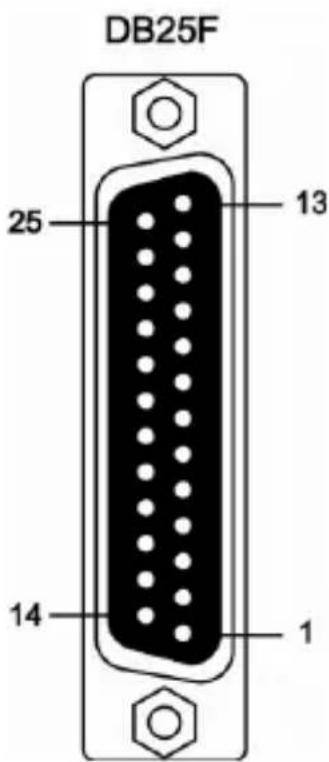
| PinSignalPinSignal | ||
| 1 STROBE 14 AUTO FEED | ||
| 2 DATA0 15 ERROR | ||
| 3 DATA1 16 INT | ||
| 4 DATA2 17 SELECT INPUT | ||
| 5 DATA3 18 GND | ||
| 6 DATA4 19 GND | ||
| 7 DATA5 20 GND | ||
| 8 DATA6 21 GND | ||
| 9 DATA7 22 GND | ||
| 10 ACKNOWLEDGE 23 GND | ||
| 11 BUSY 24 GND | ||
| 12 PAPER EMPTY 25 GND | ||
| 13 SELECT | ||
text_image
DB25F 25 13 14 1Spécifications
| Interface Bus | PCI revision 2.3 (33MHz)3.3V/5V compatible |
| Facteur de Forme | Profil Bas/Plein |
| Chipset ID | Sunix UL7512EQ |
| Connecteurs Externes | 1 x DB25 femelle |
| Standards Supportés | IEEE 1284-1994(ECP/EPP/SPP/BPP) |
| Taux maximal de Transfert de Données | 1.8 Mbps |
| Tampon FIFO | 16 Byte |
| Température de Fonctionnement | 0°C ~ 60°C (32°F ~ 140°F) |
| Température de Stockage | -20°C ~ 85°C (-4°F ~ 185°F) |
| Humidité | 5% ~ 95% RH |
| Dimensions | 121.0mm x 61.0mm x 13.0mm |
| Poids | 75g |
| Systèmes d'Exploitation Compatibles | Windows XP/Server 2003/Vista/Server 2008 R2/7 (32/64-bit), DOS, Linux kernel 2.4.x/2.6.x |
Support Technique
La durée de vie des supports techniques StarTech.com est une partie intégrante de notre engagement pour fournir des solutions de pointe. Si vous avez besoin d'aide avec votre produit, visitez www.startech.com/support et accédez à notre gamme complète d'outils en ligne, de documentation et de téléchargements.
Informations sur la Garantie
Ce produit est couvert par une garantie à vie.
En outre, StarTech.com garantit ses produits contre les défauts de matériaux et de fabrication pour les périodes indiquées, suivant la date initiale d'achat. Pendant cette période, les produits peuvent être retournés pour réparation ou remplacement par des produits équivalents, à notre jugement. La garantie couvre les pièces et la main d'œuvre seulement. StarTech.com ne garantit pas ses produits contre tout défaut ou dommage résultant d'une mauvaise utilisation, abus, modification ou l'usure normale.
Limitation de responsabilité
En aucun cas la responsabilité de StarTech.com Ltd et StarTech.com USA LLP (ou leurs dirigeants, administrateurs, employés ou mandataires) ne pourra être engagée pour des dommages (directs ou indirects, spéciaux, punitifs, consécutifs ou non), perte de profits, perte d'exploitation, ou toute perte pécuniaire, résultant de ou lié à l'utilisation du produit dépassant le prix réel payé pour le produit. Certains états ne permettent pas l'exclusion ou la limitation des dommages fortuits ou consécutifs. Si ces lois s'appliquent, les limitations ou exclusions contenues dans cette déclaration ne peuvent pas s'appliquer à vous.
StarTech.com
StarTech.com a développé depuis 1985 des solutions faciles, fournissant des solutions de haute qualité à une diversité de clients TI et A/V qui englobe de nombreux canaux, y compris le gouvernement, l'éducation et les installations industrielles pour n'en nommer que quelques-uns. Nous offrons un choix inégalé de pièces d'ordinateur, de câbles, de produits A/V, des solutions de gestion de serveur et KVM, desservant le monde entier grâce à nos implantations aux Etats-Unis, au Canada, au Royaume-Uni et à Taiwan.
Visitez www.startech.com aujourd'hui pour des informations complètes sur tous nos produits et un accès exclusif aux outils interactifs tels que le Trouvreur de Câble, le Trouvreur de Pièces et le Guide de référence KVM.