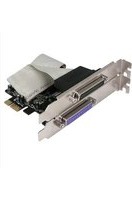
PEX2PECP - Composant informatique StarTech.com - Notice d'utilisation et mode d'emploi gratuit
Retrouvez gratuitement la notice de l'appareil PEX2PECP StarTech.com au format PDF.


| Type de produit | Carte parallèle Express PCI à 2 ports |
| Marque | StarTech.com |
| Modèle | PEX2PECP |
| Interface | PCI Express (compatible 1.0a) |
| Connecteurs | 2 x DB25 femelle |
| Débit de transfert | Jusqu'à 1,5 Mo/s |
| Chipset | MOSCHIP MCS9815CV |
| Modes supportés | SPP, EPP, ECP |
| Systèmes d'exploitation compatibles | Windows 2000, XP, Server 2003 |
| Température de fonctionnement | 0°C à 70°C |
| Température de stockage | 0°C à 115°C |
| Dimensions (carte principale) | 92 x 21 x 120 mm |
| Dimensions (second port) | 40 x 21 x 120 mm |
| Poids | 95 g |
| Alimentation | Via le bus PCI Express |
| Plug & Play | Oui |
| Installation | Insérer dans un slot PCI Express libre, fixer avec vis |
| Contenu de l'emballage | Carte, manuel, CD pilotes |
| Garantie | 1 an |
FOIRE AUX QUESTIONS - PEX2PECP StarTech.com
Questions des utilisateurs sur PEX2PECP StarTech.com
0 question sur cet appareil. Repondez a celles que vous connaissez ou posez la votre.
Poser une nouvelle question sur cet appareil
Téléchargez la notice de votre Composant informatique au format PDF gratuitement ! Retrouvez votre notice PEX2PECP - StarTech.com et reprennez votre appareil électronique en main. Sur cette page sont publiés tous les documents nécessaires à l'utilisation de votre appareil PEX2PECP de la marque StarTech.com.
MODE D'EMPLOI PEX2PECP StarTech.com
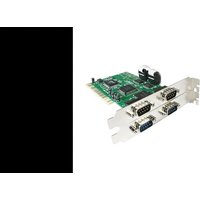
Carte Parallèle Express PCI
Carte Parallèle Express PCI EPP/ECP à 1 Port
Carte Parallèle Express PCI EPP/ECP à 2 Ports
StarTech.com
Déclaration de conformité FCC
Cet équipement a été testé et déclaré conforme en tant que dispositif numérique de classe B, conformément à la section 15 des règles FCC. Ces limites sont conçues pour fournir une protection raisonnable contre les interférences nuisibles dans une installation résidentielle. Cet équipement génère, utilise et peut émettre des fréquences radio et, s'il n'est pas installé et utilisé conformément aux instructions, il peut causer des interférences nuisibles aux communications radio. Cependant, il n'existe aucune garantie que des interférences ne se produiront pas dans une installation de type particulier. Si cet équipement provoque des interférences nuisibles à la réception de la radio ou de la télévision, pouvant être vérifié en mettant l'équipement hors tension, l'utilisateur est encouragé à essayer de corriger l'interférence par une ou plusieurs des mesures suivantes:
- Réorienter ou déplacer l'antenne de réception.
- Augmenter la distance entre l'équipement et le récepteur.
- Branchez l'appareil dans une prise d'un circuit électrique différent de celui auquel le récepteur est connecté.
- Consulter votre revendeur ou un technicien radio / TV pour de l'aide.
Utilisation des marques, marques déposées, et d'autres dénominations et symboles protégés
Ce manuel peut faire référence à des marques, marques déposées, et d'autres dénominations et symboles protégés de sociétés tierces non liés en aucune façon à StarTech.com. Ces références sont à titre indicatif seulement et ne constituent pas une approbation d'un produit ou service par StarTech.com, ou un endossement du/des produit(s) auquel ce manuel s'applique par la société tierce en question. Indépendamment de toute reconnaissance directe dans le corps de manuel, StarTech.com reconnaît que toutes les marques, marques déposées, marques de service, et autres symboles et/ou dénominations protégées contenus dans ce manuel et les documents connexes sont la propriété de leurs détenteurs respectifs.
Table des Matières
Introduction ...... 1
Caractéristiques .... 1
Contenu de l'Emballage 1
Configuration Requise .... 1
Installation 1
Installation du Matériel .... 1
Installation du Logiciel 2
Vérification de l'Installation 4
Configuration de l'Adresse Port Parallèle .... 4
Spécifications 7
Support Technique 8
Informations sur la garantie 8
Introduction
Merci d'avoir acheté une Carte Parallèle Express PCI StarTech.com PCI. Cette carte vous permettra d'ajouter une connectivité DB25 pour optimiser les performances de vos périphériques parallèles, tout en profitant de la vitesse et de la puissance du PCI Express avec connexions plug-and-play à des périphériques tels que les imprimantes, scanners, etc.
Caractéristiques
- Compatible avec les spécifications de base 1.0a PCI Express
- Prise en charge du port parallèle standard (SPP), Port Parallèle Amélioré (EPP), & Port à capacité améliorée (ECP)
- Offres des taux de transfert de données allant jusqu'à 1.5MB/Sec
Contenu de l'Emballage
• 1 x Carte Parallèle PCI
• 1 x Manuel d'Instruction
- 1 x CD Pilote
Configuration Requise
• Windows 2000/XP/Server 2003
- Ordinateur compatible PCI Express avec un emplacement PCI Express disponible
Installation
Installation du Matériel
- Assurez-vous que votre système est débranché et que vous êtes relié à la terre.
- Retirez le capot de votre système (voir le manuel d'instruction de votre ordinateur pour plus de détails, si nécessaire) et tournez doucement votre ordinateur sur le côté, de sorte que les
emplacements d'extension PCI Express sur la carte mère soient orientés vers le haut.
- Recherchez un emplacement PCI Express disponible et retirez la plaque métallique qui recouvre le support correspondant. Vous aurez peut-être besoin d'un tournevis cruciforme pour effectuer cette étape. Conservez la vis! Vous en aurez besoin pour fixer la carte plus tard.
- Introduisez délicatement la carte dans l'emplacement disponible en vous assurant qu'elle soit bien en place.
- Fixez la carte en place en utilisant la vis retirée à l'étape 3. PEX2PECP seulement: Fixez le deuxième port dans un autre support arrière disponible.
- Remettez en place le capot de l'ordinateur.
Installation du Logiciel
Après redémarrage de l'ordinateur, Windows détectera la carte nouvellement installée et le lancera l'Assistant Nouveau matériel détecté.
Windows XP
- Lorsque l'Assistant Nouveau matériel détecté s'affiche, sélectionnez Installer à partir d'une liste ou d'un emplacement spécifique (Avancé), puis cliquez sur Suivant.

- Insérez le CD de Pilotes, et sélectionnez Rechercher le meilleur pilote dans ces emplacements. Veuillez vous assurer que Inclure cet emplacement dans la recherche est bien coché, et que tous les autres coches ont été enlevés. Entrez le chemin suivant dans la case prévue à cet effet:
Pour PEX1PECP: D:\PCIe\1P\XP Pour PEX2PECP: D:\PCIe\2P\XP
Alternativement, vous pouvez cliquer sur le bouton Parcourir et localisez le fichier en fonction du chemin d'accès spécifié ci-dessus.
Une fois que le dossier correct a été sélectionné, Veuillez cliquer sur Suivant pour poursuivre.

- Si vous recevez une notification indiquant que les pilotes que vous installez n'ont pas encore passé le test du logo Windows, veuillez cliquer sur Continuer, puis Terminer. Veuillez noter que le logiciel inclus avec PEX1PECP/PEC2PECP a été testé pour la stabilité et la compatibilité.

- Windows vous avertira lorsque l'installation du pilote est terminée. Veuillez cliquez sur Terminer.
Vous serez tenus de suivre à nouveau les étapes 1-4 à la suite de l'installation initiale. Veuillez répéter ces étapes pour terminer l'installation.

Vérification de l'Installation
Pour vérifier que l'installation s'est terminée avec succès et que les nouveaux ports sont maintenant disponibles:
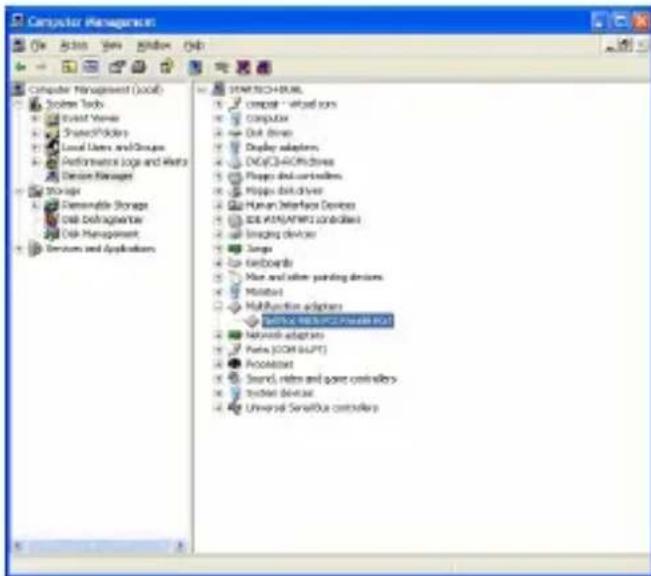
- Faites un clic droit sur Poste de travail, Faites un clic gauche sur Gérer. Sélectionnez Gestionnaire de périphériques.
- Cliquez sur le signe [+] situé à côté des Ports (COM et LPT). Ici, vous devriez voir le(s) nouveau(x) port(s) parallèle(s) installé(s) ainsi qu'un adaptateur Multifonctions, comme indiqué ci-dessous:
Configuration de l'Adresse Port Parallèle
Certains dispositifs parallèles exigent une dénomination spécifique de port, pour que les appareils fonctionnent correctement. Si vos périphériques fonctionnent correctement avec le(s) nouveau(x) port(s), il n'est pas nécessaire de modifier l'adresse du port parallèle. Toutefois, si vous rencontrez des difficultés:
-
Dans la fenêtre Gestionnaire de périphériques, double-cliquez sur Ports (COM et LPT), puis double-cliquez sur le Port Parallèle ECP PCI NetMos.
-
Sélectionnez l'onglet Paramètres du port.
-
Dans la fenêtre de Nombre de Ports LPT, cliquez sur la flèche vers le bas et sélectionnez un port LPT qui n'est pas utilisé:
Après cette sélection, veuillez cliquer sur OK pour enregistrer vos modifications.

- Lorsque l'Assistant Nouveau matériel détecté s'affiche, cliquez sur Suivant pour passer à la prochaine fenêtre.
- Sélectionnez Rechercher un pilote approprié pour mon périphérique (recommandé) et cliquez sur Suivant.
- Cochez Définir un emplacement, et supprimez tous les autres coches à partir de cette fenêtre.
- Insérez le CD de Pilotes, et entrez le chemin suivant dans la ligne de texte en dessous de Copier les fichiers fabricant à partir de:
Pour PEX1PECP: D:\PCIe\1P\2000
Pour PEX2PECP: D:\PCIe\2P\2000
Alternativement, vous pouvez cliquer sur le bouton Parcourir et localiser le fichier en fonction du chemin d'accès spécifié ci-dessus.
Une fois que le dossier correct a été sélectionné, veuillez cliquer sur le bouton OK pour poursuivre.
- Cliquez sur Suivant pour approuver l'installation. Cliquez sur Terminer, une fois l'installation complète
Windows 2003 Server
-
Lorsque l'Assistant Nouveau matériel détecté apparaît, sélectionnez Installer à partir d'une liste ou d'un emplacement spécifique (Avancé), puis cliquez sur Suivant.
-
Insérez le CD de Pilotes, et sélectionnez Rechercher le meilleur pilote dans ces emplacements. Cochez la case située à côté de Inclure cet emplacement dans la recherche, et retirez les autres coches sur cette page.
-
Dans la zone de texte, tapez:
Pour PEX1PECP : D:\PCIe\1P\2003 Pour PEX2PECP : D:\PCIe\2P\2003
Alternativement, vous pouvez cliquer sur le bouton Parcourir et localiser le fichier en fonction du chemin d'accès spécifié ci-dessus.
-
Une fois que le dossier correct a été sélectionné, veuillez cliquer sur le bouton Suivant pour poursuivre.
-
Si vous recevez une notification indiquant que les pilotes que vous installez n'ont pas encore passé le Test du logo Windows, veuillez cliquer sur Continuer, puis sur Terminer. Veuillez noter que le logiciel inclus avec PEX1PECP/PEC2PECP a été soigneusement testé pour la stabilité et la compatibilité.
Vous serez tenus de suivre les étapes 1-5 de nouveau à la suite de l'installation initiale. Veuillez Répéter ces étapes pour terminer l'installation.
Spécifications
| Type de Bus | PCI Express |
| Connecteurs | PEX1PECP: 1 x connecteur parallèle 25 brochesPEX2PECP: 2 x connecteurs parallèles 25 broches |
| Taux de Transfert de Données | 1.5 MB/sec |
| Chipset | PEX1PECP: MOSCHIPMCS9805CVPEX2PECP: MOSCHIPMCS9815CV |
| Systèmes d'Exploitation Compatibles | Windows® 2000/XP/Server 2003 |
| Température de Fonctionnement | 0°C ~ 70°C |
| Température de Stockage | 0°C ~ 115°C |
| Dimensions du Produit | PEX1PECP: 92x21x120mmPEX2PECP: 92x21x120mm + 40x21x120mm |
| Poids du Produit | PEX1PECP: 90gPEX2PECP: 95g |
Support Technique
La durée de vie des supports techniques StarTech.com est une partie intégrante de notre engagement pour fournir des solutions de pointe. Si vous avez besoin d'aide avec votre produit, visitez www.startech.com/support et accédez à notre gamme complète d'outils en ligne, de documentation et de téléchargements.
Informations sur la garantie
Ce produit est couvert par une garantie d'un an.
En outre, StarTech.com garantit ses produits contre les défauts de matériaux et de fabrication pour les périodes indiquées, suivant la date initiale d'achat. Pendant cette période, les produits peuvent être retournés pour réparation ou remplacement par des produits équivalents, à notre jugement. La garantie couvre les pièces et la main d'œuvre seulement. StarTech.com ne garantit pas ses produits contre tout défaut ou dommage résultant d'une mauvaise utilisation, abus, modification ou l'usure normale.
Limitation de responsabilité
En aucun cas la responsabilité de StarTech.com Ltd et StarTech.com USA LLP (ou leurs dirigeants, administrateurs, employés ou mandataires) ne pourra être engagée pour des dommages (directs ou indirects, spéciaux, punitifs, consécutifs ou non), perte de profits, perte d'exploitation, ou toute perte pécuniaire, résultant de ou lié à l'utilisation du produit dépassant le prix réel payé pour le produit. Certains états ne permettent pas l'exclusion ou la limitation des dommages fortuits ou consécutifs. Si ces lois s'appliquent, les limitations ou exclusions contenues dans cette déclaration ne peuvent pas s'appliquer à vous.
StarTech.com
StarTech.com a développé depuis 1985 des solutions faciles, fournissant des solutions de haute qualité à une diversité de clients TI et A/V qui englobe de nombreux canaux, y compris le gouvernement, l'éducation et les installations industrielles pour n'en nommer que quelques-uns. Nous offrons un choix inégalé de pièces d'ordinateur, de câbles, de produits A/V, des solutions de gestion de serveur et KVM, desservant le monde entier grâce à nos implantations aux Etats-Unis, au Canada, au Royaume-Uni et à Taiwan.
Visitez www.startech.com aujourd'hui pour des informations complètes sur tous nos produits et un accès exclusif aux outils interactifs tels que le câble Finder, les pièces Finder et le Guide de référence KVM.
- Carte Parallèle Express PCI
- Déclaration de conformité FCC
- Utilisation des marques, marques déposées, et d'autres dénominations et symboles protégés
- Table des Matières
- Introduction ...... 1
- Installation 1
- Configuration de l'Adresse Port Parallèle .... 4
- Spécifications 7
- Support Technique 8
- Informations sur la garantie 8
- Introduction
- Caractéristiques
- Contenu de l'Emballage
- Configuration Requise
- Installation
- Installation du Matériel
- Installation du Logiciel
- Windows XP
- Pour PEX1PECP: D:\PCIe\1P\XP Pour PEX2PECP: D:\PCIe\2P\XP
- Vérification de l'Installation
- Configuration de l'Adresse Port Parallèle
- Windows 2003 Server
- Pour PEX1PECP : D:\PCIe\1P\2003 Pour PEX2PECP : D:\PCIe\2P\2003
- Support Technique
- Informations sur la garantie
- Limitation de responsabilité
- StarTech.com
Marque : StarTech.com
Modèle : PEX2PECP
Catégorie : Composant informatique