
ICUSB2324X - Interface StarTech.com - Notice d'utilisation et mode d'emploi gratuit
Retrouvez gratuitement la notice de l'appareil ICUSB2324X StarTech.com au format PDF.


| Caractéristiques techniques | Interface USB vers RS-232, 4 ports série |
|---|---|
| Compatibilité | Windows, macOS, Linux |
| Vitesse de transmission | Jusqu'à 115200 bps |
| Connectivité | USB 2.0 |
| Dimensions | 19.0 x 10.0 x 3.0 cm |
| Poids | 0.5 kg |
| Utilisation | Connexion d'appareils série à un ordinateur via USB |
| Installation | Plug-and-play, aucun pilote requis pour la plupart des systèmes |
| Maintenance | Nettoyage régulier des ports, vérification des câbles |
| Sécurité | Ne pas exposer à des températures extrêmes ou à l'humidité |
| Informations générales | Idéal pour les applications industrielles et les systèmes embarqués |
FOIRE AUX QUESTIONS - ICUSB2324X StarTech.com
Questions des utilisateurs sur ICUSB2324X StarTech.com
0 question sur cet appareil. Repondez a celles que vous connaissez ou posez la votre.
Poser une nouvelle question sur cet appareil
Téléchargez la notice de votre Interface au format PDF gratuitement ! Retrouvez votre notice ICUSB2324X - StarTech.com et reprennez votre appareil électronique en main. Sur cette page sont publiés tous les documents nécessaires à l'utilisation de votre appareil ICUSB2324X de la marque StarTech.com.
MODE D'EMPLOI ICUSB2324X StarTech.com
Adaptateur Série Professionnel USB - RS-232
Manuel d'Instruction
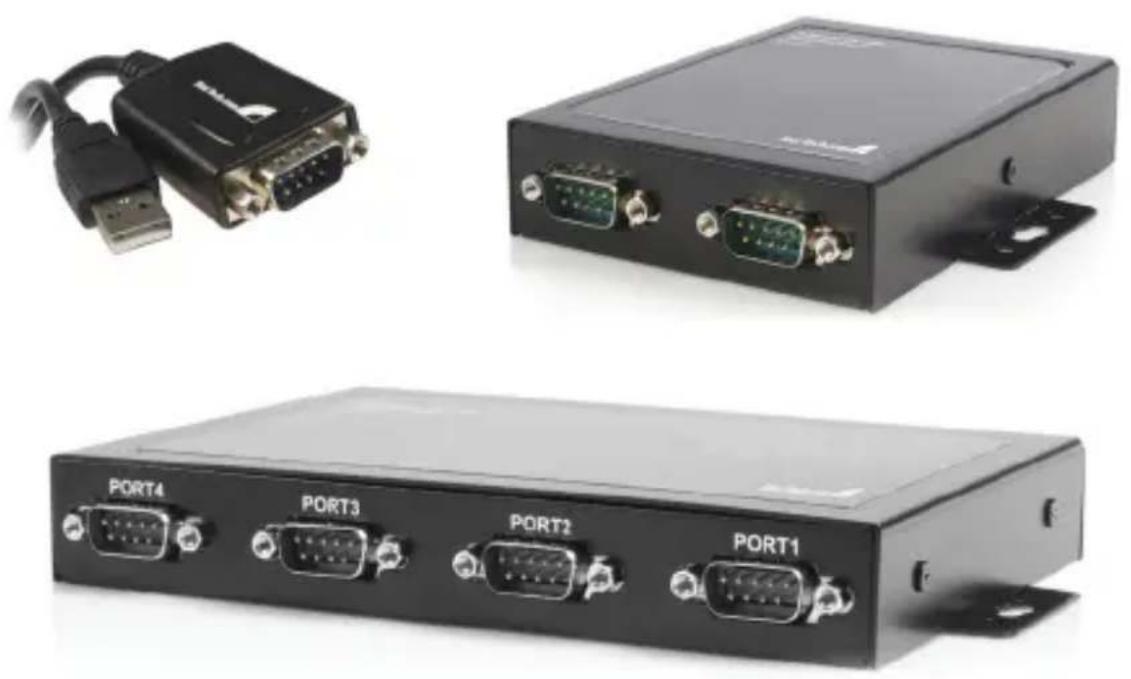
Déclaration de conformité FCC
Cet équipement a été testé et déclaré conforme en tant que dispositif numérique de classe B, conformément à la section 15 des règles FCC. Ces limites sont conçues pour fournir une protection raisonnable contre les interférences nuisibles dans une installation résidentielle. Cet équipement génère, utilise et peut émettre des fréquences radio et, s'il n'est pas installé et utilisé conformément aux instructions, il peut causer des interférences nuisibles aux communications radio. Cependant, il n'existe aucune garantie que des interférences ne se produiront pas dans une installation de type particulier. Si cet équipement provoque des interférences nuisibles à la réception de la radio ou de la télévision, pouvant être vérifié en mettant l'équipement hors tension, l'utilisateur est encouragé à essayer de corriger l'interférence par une ou plusieurs des mesures suivantes:
- Réorienter ou déplacer l'antenne de réception.
- Augmenter la distance entre l'équipement et le récepteur.
- Branchez l'appareil dans une prise d'un circuit électrique différent de celui auquel le récepteur est connecté.
- Consulter votre revendeur ou un technicien radio / TV pour de l'aide.
Utilisation des marques, marques déposées, et d'autres dénominations et symboles protégés
Ce manuel peut faire référence à des marques, marques déposées, et d'autres dénominations et symboles protégés de sociétés tierces non liés en aucune façon à StarTech.com. Ces références sont à titre indicatif seulement et ne constituent pas une approbation d'un produit ou service par StarTech.com, ou un endossement du/des produit(s) auquel ce manuel s'applique par la société tierce en question. Indépendamment de toute reconnaissance directe dans le corps de manuel, StarTech.com reconnaît que toutes les marques, marques déposées, marques de service, et autres symboles et/ou dénominations protégées contenus dans ce manuel et les documents connexes sont la propriété de leurs détenteurs respectifs.
Table des Matières
Introduction ...... 1
Caractéristiques .... 1
Contenu de l'Emballage 1
Guide de l'Appareil 2
ICUSB2321X 2
ICUSB2322X 2
Front Panel 2
Rear Panel 2
ICUSB2324X 3
Front Panel ....3
Rear Panel ....3
Installation 4
Configuration 7
Spécifications 13
Informations sur la Garantie .... 14
Introduction
Merci pour l'achat d'un adaptateur série professionnel USB – RS-232 StarTech.com. Ce dispositif innovant offre un moyen simple d'utiliser des périphériques série via un port USB, et de stocker les paramètres qui sont propres à l'appareil connecté sur la mémoire non-volatile (Port de rétention COM), vous permettant de conserver les paramètres de votre choix quel que soit le port USB auquel l'adaptateur est connecté.
Solution rentable, le ICUSB232xX est idéal pour connecter un modem en série, lecteur de code barre, PDA ou tout autre dispositif de synchronisation en série à un port USB sur l'ordinateur hôte, économisant le fait d'avoir à mettre à niveau le périphérique à la conformité USB.
Caractéristiques
- Activation et désactivation des énumérations
- Maintien du port COM
- Offre des noms de dispositif personnalisables pour en faciliter l'identification
- Alimentation USB - pas de prise de courant nécessaire
- Fournit des tampons double pour le transfert de données en amont et en aval
- Supporte le mode automatique
- Prend en charge l'allumage à distance et le contrôle de l'alimentation à distance
Contenu de l'Emballage
• 1 X Adaptateur série USB – RS-232
- 1 X CD Pilote
• 1 X Manuel d'instruction
Guide de l'Appareil
ICUSB2321X
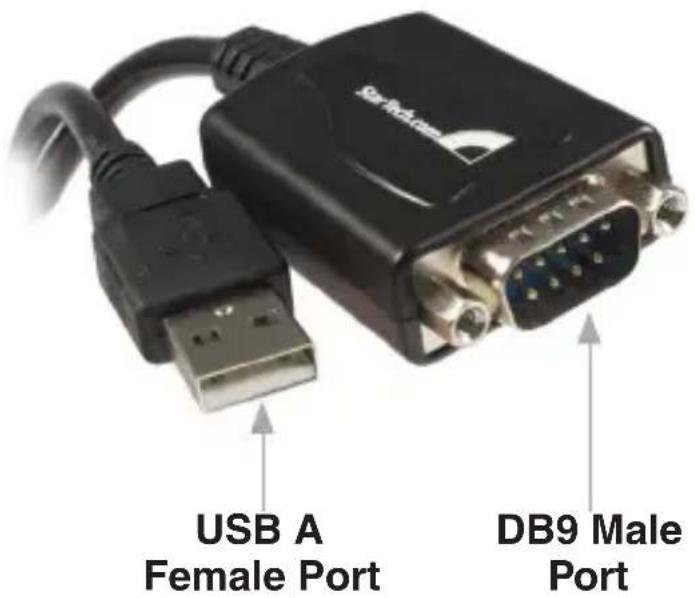
Manuel d'Instruction
ICUSB2324X
Front Panel
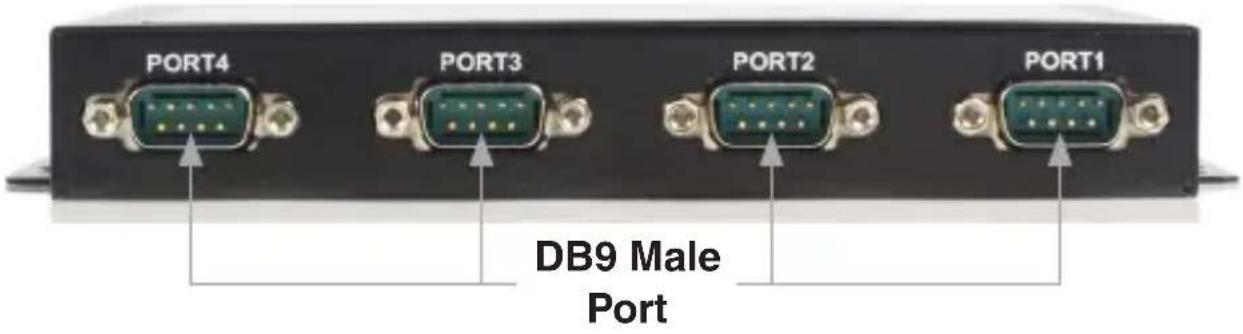
text_image
PORT4 PORT3 PORT2 PORT1 DB9 Male PortRear Panel
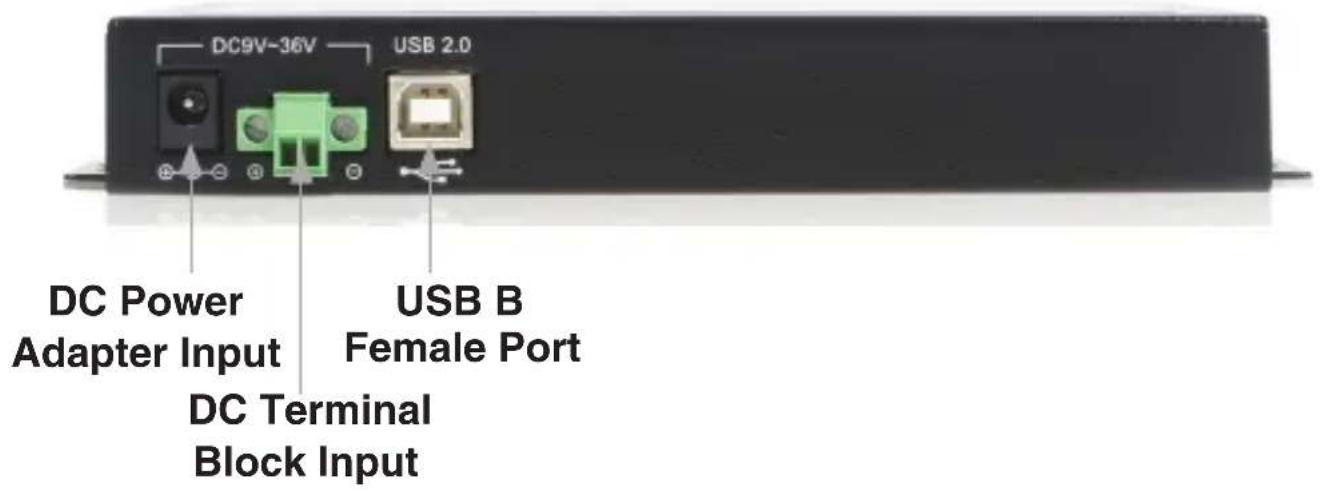
text_image
DC9V-36V USB 2.0 DC Power Adapter Input DC Terminal Block Input USB B Female PortInstallation
Veuillez noter: Afin d'assurer la réussite de l'installation, veuillez installer le logiciel nécessaire (inclus) sur l'ordinateur hôte prévu avant de connecter l'ICUSB232xX à l'hôte.
-
Insérez le CD du pilote d'installation dans le lecteur CD ou DVD-ROM de l'ordinateur hôte.
-
Parcourir puis exécuter le fichier Setup.exe.
-
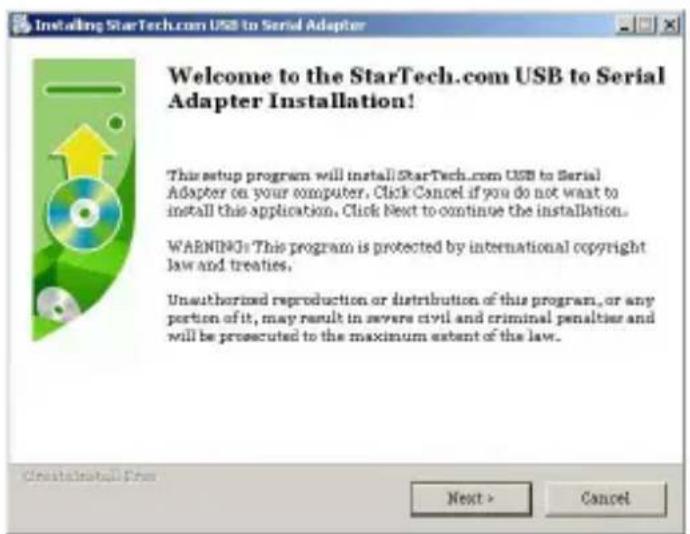
Lorsque le processus d'installation se lance, un écran de bienvenue s'affiche. Cliquez sur Suivant pour continuer.
-
Il vous sera demandé de choisir un répertoire de destination où l'adaptateur en série USB Startech.com sera installé. Veuillez cliquer sur Parcourir pour sélectionner manuellement un emplacement, sinon, laissez la destination par défaut et cliquez sur Suivant.
Manuel d'Instruction
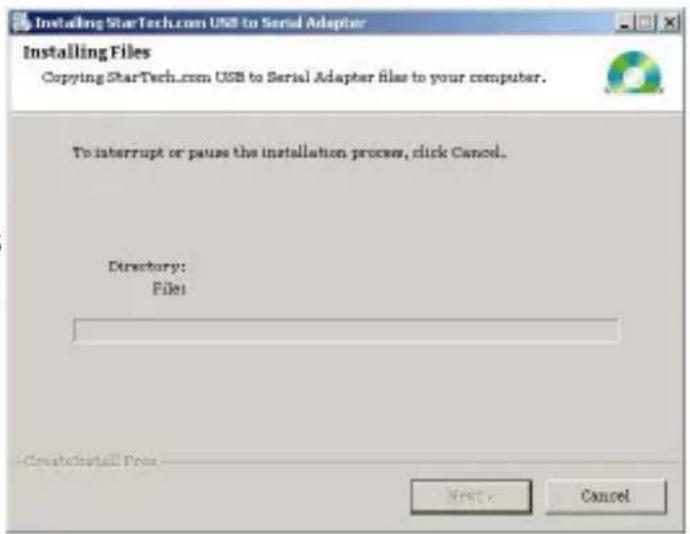
- Veuillez patienter pendant que les pilotes nécessaires sont copiés et installés.
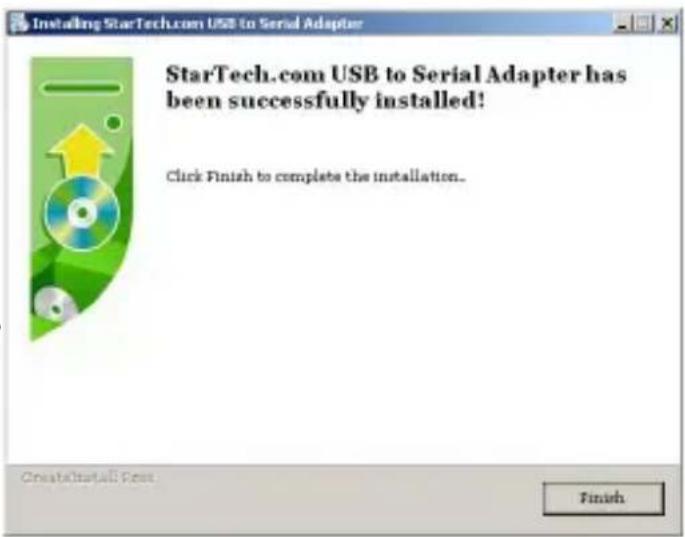
- Une fois terminé, un message apparaîtra indiquant que les pilotes ont été installés avec succès. Veuillez cliquez sur Terminer pour conclure l'installation du logiciel.
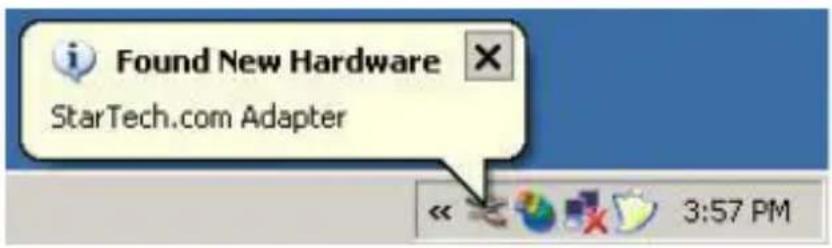
Une fois que le logiciel nécessaire a été installé, connectez l'ICUSB232xX à un port USB disponible sur l'ordinateur hôte. Une fois connecté, l'opération système vous avertira qu'il a détecté un nouveau matériel – l'adaptateur StarTech.com:
text_image
Found New Hardware StarTech.com Adapter 3:57 PMManuel d'Instruction
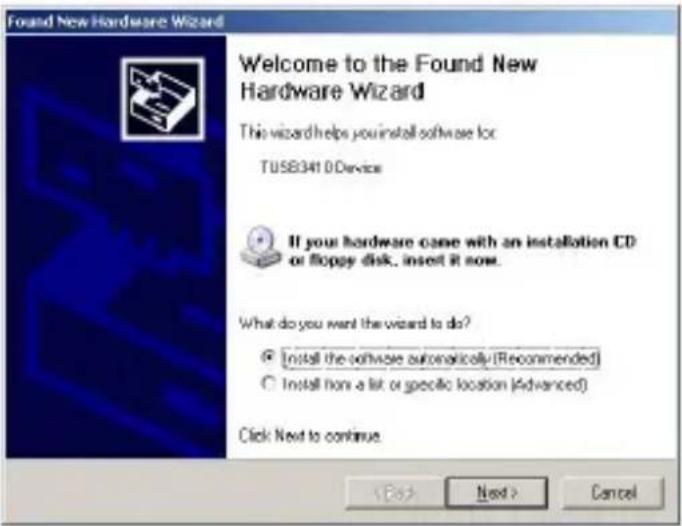
- Lorsque l' l'Assistant Ajout de nouveau matériel se lance, sélectionnez Installer le logiciel automatiquement et cliquez sur Suivant.
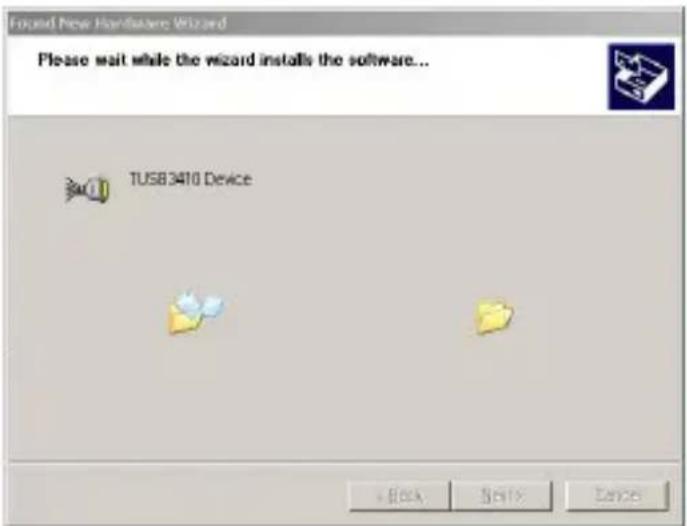
- L'assistant va enclencher l'installation du logiciel.
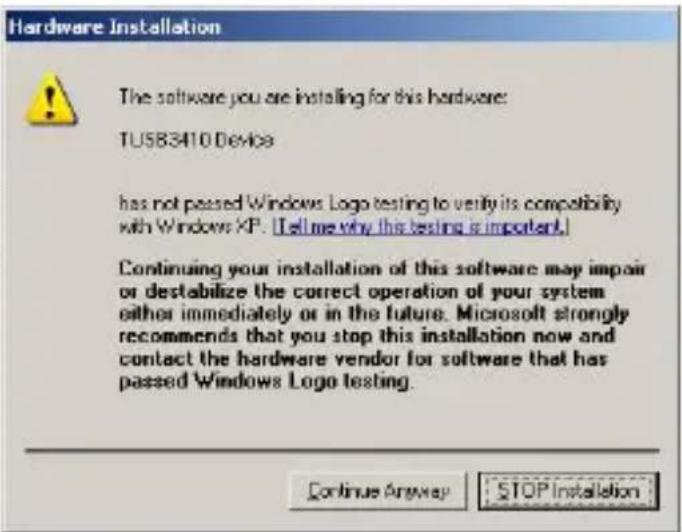
- Une fenêtre s'affiche indiquant que «le logiciel que vous installez n'a pas passé le test du logo Windows...". Cliquez sur Continuer. S'il vous plaît noter que ce logiciel a été testé pour la performance et la fiabilité.
Manuel d'Instruction
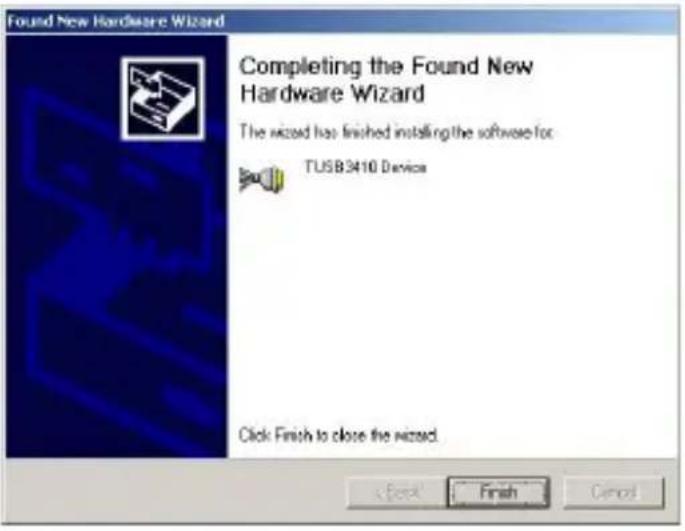
- Une fois que le logiciel a été installé, cliquez sur Terminer.
- Répétez les étapes 7 à 10 selon les besoins (en fonction du nombre de ports en série qui sont en cours d'installation).
Une fois l'installation terminée, vous serez en mesure de configurer l'ICUSB232xX comme requis.
Configuration
To configure ICUSB232xX:
- Faites un clic droit sur Poste de travail (Windows XP) ou Ordinateur (Vista™) et sélectionnez Gérer pour ouvrir la fenêtre Gestion de l'ordinateur.
- Dans le volet gauche de la fenêtre Gestion de l'ordinateur, sélectionnez Gestionnaire de périphériques, puis dans le volet droit, cliquez sur Ports (COM et LPT).
- Faites un clic droit sur le port série nouvellement ajouté et sélectionnez Propriétés.
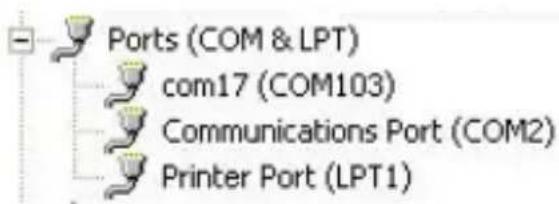
Manuel d'Instruction
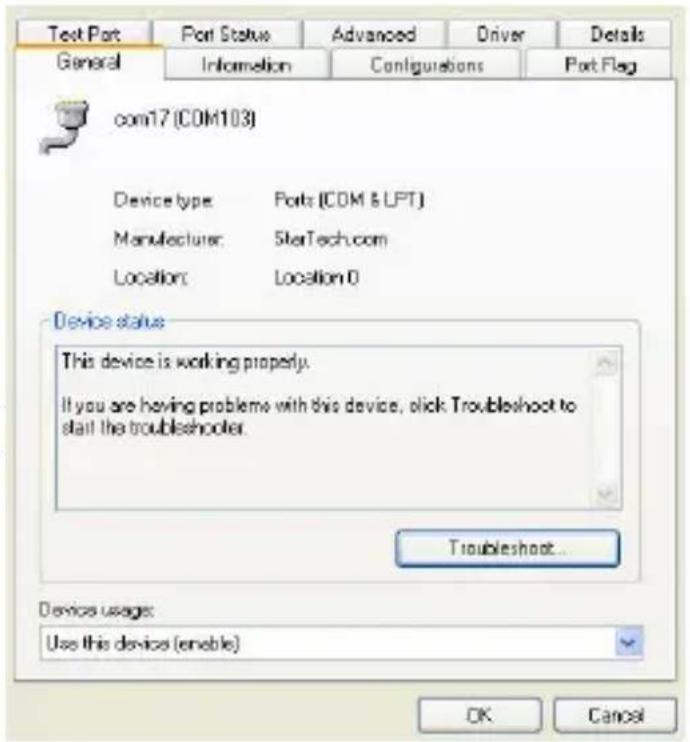
À partir de la fenêtre Propriétés, les onglets suivants offrent une configuration aux fonctions de l'ICUSB232XX:
Général
Cet onglet fournit des informations de base sur l'ICUSB232XX, ainsi que sur son état de fonctionnement. Le fonctionnement de l'ICUSB232XX peut être désactivé à partir d'ici en utilisant la boîte déroulante disponible sous Utilisation du périphérique.
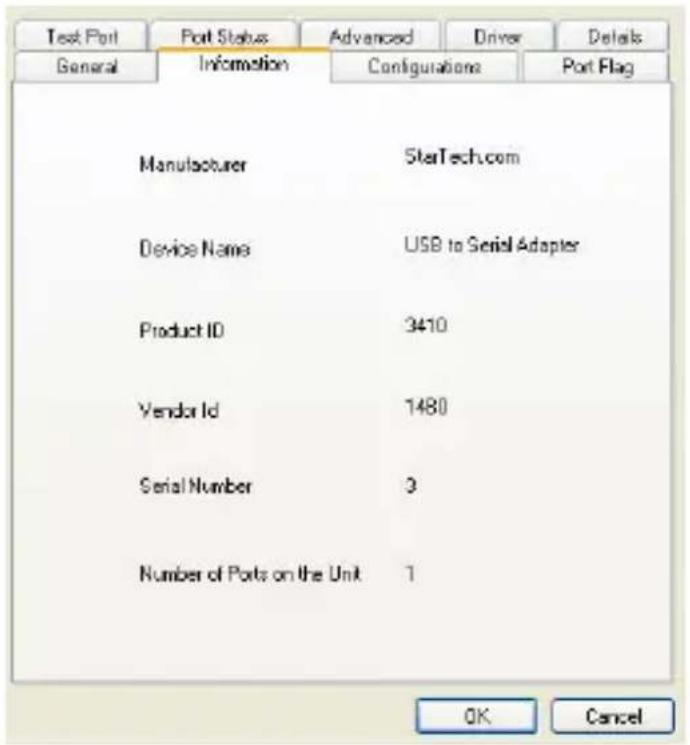
Cet onglet fournit des informations supplémentaires sur l'ICUSB232XX y compris son fabricant, le nom du périphérique, l'ID du produit, l'ID du fabricant et le numéro de série.
Manuel d'Instruction
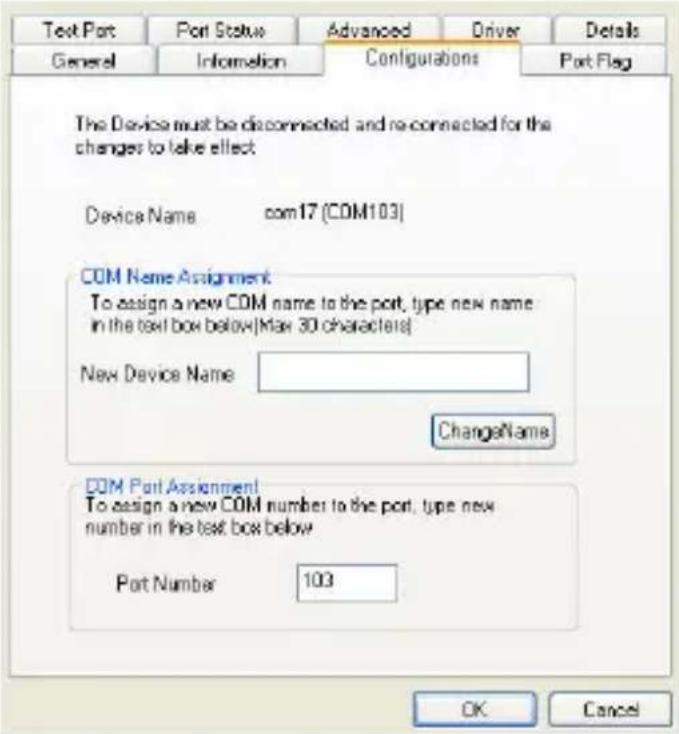
Configurations
Cet onglet permet aux utilisateurs de changer le nom donné à l'ICUSB232xX pour faciliter la consultation, ainsi que le numéro du port. Le nouveau nom prendra effet une fois que le nouveau nom est entré dans le champ Nouveau nom de périphérique, et une fois que le bouton Appliquer est pressé. Pour changer le numéro de port, entrez la valeur souhaitée dans l'espace prévu et cliquez sur OK.
Cet onglet fournit les cases suivantes:
- Latence Faible: Changements de la façon dont les données sont gérées de manière à réduire la latence (ou le délai)
Reconfigurer la vitesse de
transmission: cette fonctionnalité permet à certains taux de transmission standard d'être affectés à des vitesses de transmission sur mesure. Lorsque l'application utilise
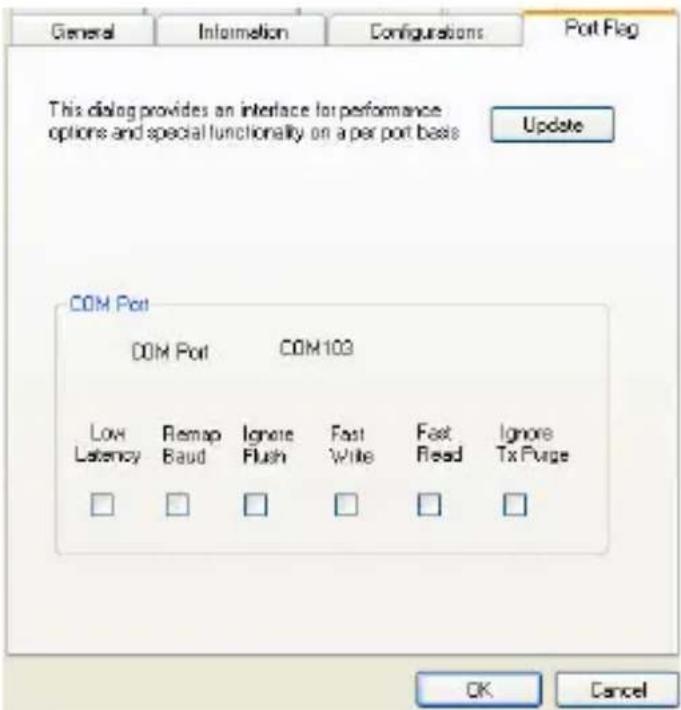
l'un des taux de transmission standard qui a été reconfiguré, le pilote va générer un taux personnalisé correspondant.
- Ignorer le nettoyage: La réception d'une demande de nettoyage indique que le pilote doit vider le cache du périphérique ou transmettre ces données dans la mémoire tampon interne. Le pilote transfert toutes les données actuellement en mémoire cache dans le dispositif
Manuel d'Instruction
ou détenues dans le tampon interne avant de remplir la demande de nettoyage. Ce nettoyage sera ignoré si cette case est cochée
- Rapidité d'écriture: Lorsque cette case est cochée, le pilote remplit les données à écrire, même si les données sont encore tampons dans le pilote et le périphérique de série USB.
- Ignorer la purge Tx: La demande de purge peut être utilisée pour annuler toutes les demandes de lecture et d'écriture et pour supprimer toutes les données des tampons de lecture et d'écriture. Lorsque cette case est cochée, le pilote ne purgera pas le tampon d'écriture.
Test Port
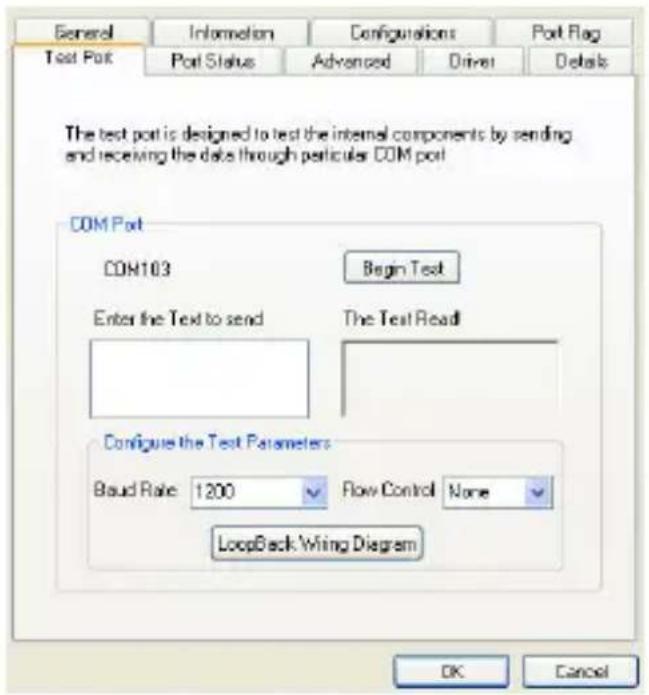
Cette fonction peut être utilisée pour diagnostiquer les problèmes présumés pouvant se produire. Pour effectuer un test de bouclage, les broches 2 et 3 du connecteur DB9 ont besoin d'être connectées l'une à l'autre.
Les paramètres d'essai peuvent être réglés en fonction des besoins, une fois que la vitesse de transmission et le contrôle du flux ont été ajustées en conséquence par rapport aux informations fournies, et que la connexion physique entre les broches 2 et 3 a été réalisée, cliquez sur Lancer le test. Si le test est réussi, les caractères entrés dans la zone Entrez le texte à envoyer apparaîtront dans zone la boîte texte lu!
Pour afficher les configurations utilisées pour effectuer le test de bouclage, cliquez sur le bouton bouclage du schéma de câblage. S'il vous plaît noter que le pontet entre les broches 2 et 3 est nécessaire pour effectuer le test de bouclage.
Manuel d'Instruction
État du port
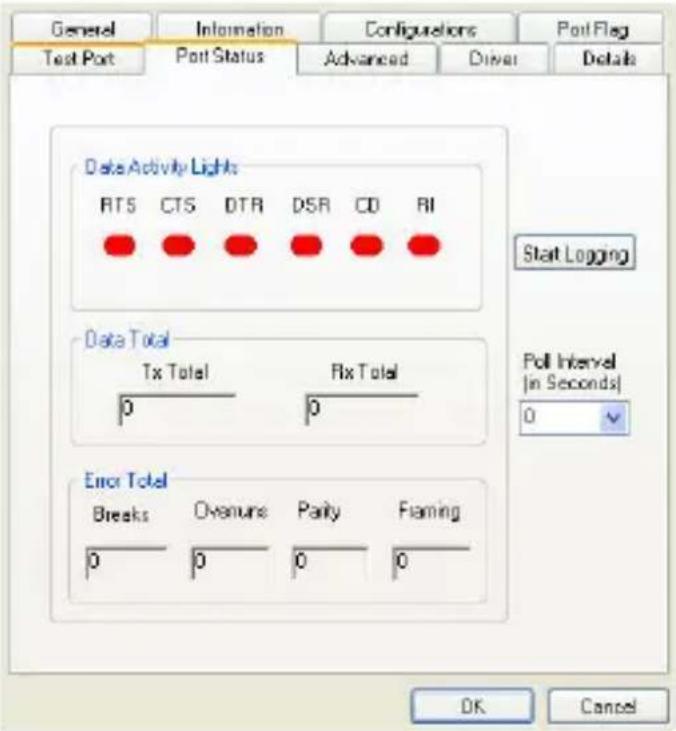
Cette fonction permet aux utilisateurs d'afficher la quantité de données ayant été envoyées et reçues par l'ICUSB232XX. Pour vous connecter à l'état du flux de données, sélectionnez un intervalle approprié (taux auquel les données sont collectées), puis cliquez sur le bouton Démarrer l'enregistrement.
Cet onglet permet aux utilisateurs de désactiver les énumérations (cochée par défaut) et de désigner l'affectation du port COM sur la base du numéro de série unique attribué à l'ICUSB232XX (par défaut), ou sur le port USB physique sur lequel le dispositif a été connecté. Pour que cela prenne effet, l'ordinateur doit être redémarré.
Affectation du Port COM basé sur le numéro de série unique attribuera la même adresse de port COM, en fonction du port USB auquel l'ICUSB232XX est connecté.
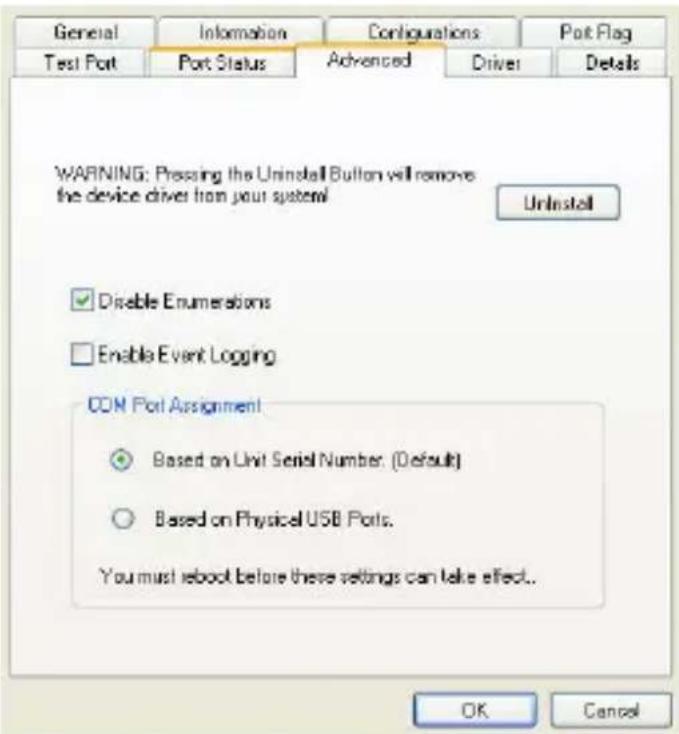
L'affectation du Port COM basée sur des Ports USB physiques est déterminée par le port USB auquel est connecté l'ICUSB232XX. Par exemple, si l'ICUSB232XX est enlevé d'un port USB et connecté à un autre, l'affectation du port COM va changer le numéro du port COM donné à ce dernier port. Un changement de la connexion vers le port USB d'origine
Manuel d'Instruction
conservera l'adresse port COM original. S'il vous plaît noter que la sélection basée sur les ports USB physique est disponible uniquement pour l'ICUSB2321X. En tant que tel,
Si un ICUSB2322X ou un ICUSB2324X est connecté, l'option "Sur la base des ports USB physiques" n'est pas visible / accessible.
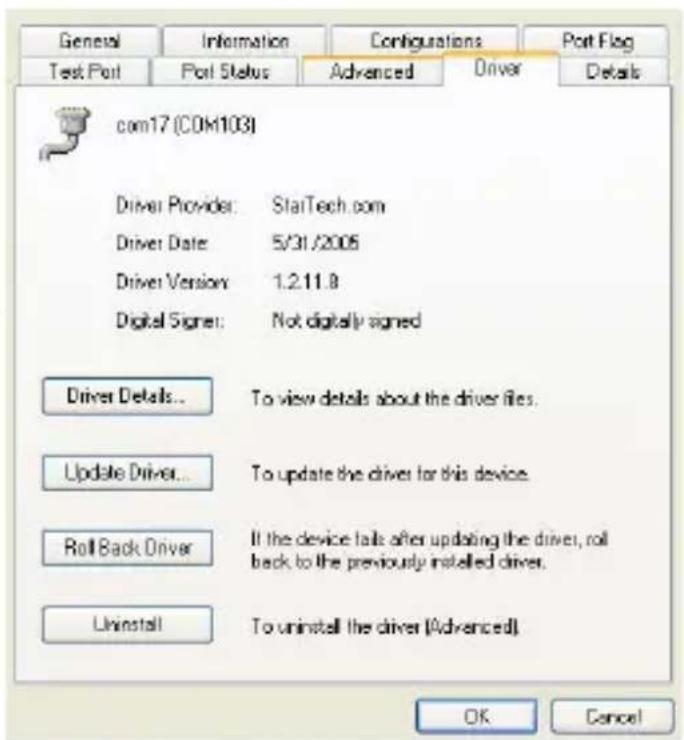
Pilote
Cet onglet permet de visualiser les Détails du pilote, de mettre à jour les fichiers du pilote, de faire reculer le pilote installé à un état antérieur, ou de désinstaller le logiciel de l'appareil ICUSB232XX.
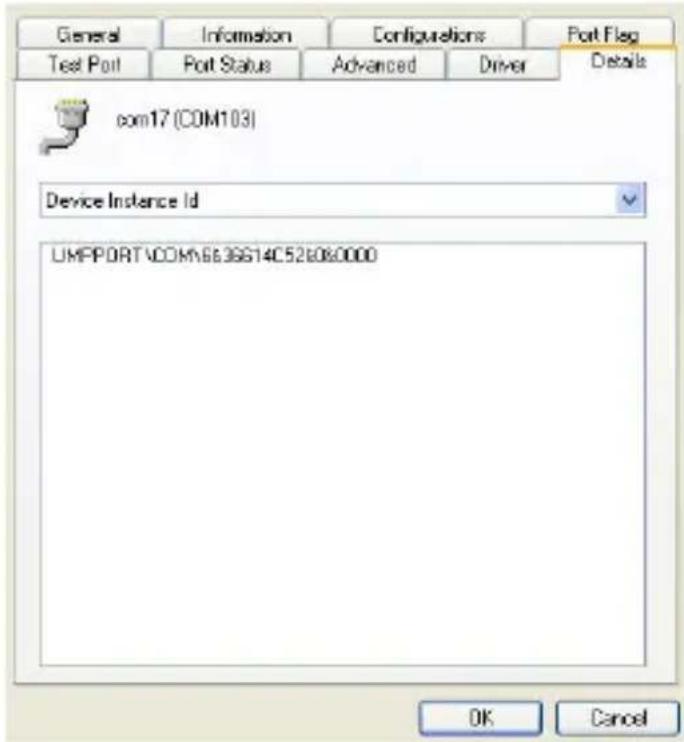
Fournit des informations supplémentaires pour l'utilisation de l'ICUSB232XX.
text_image
General Information Configurations Port Flag Test Port Port Status Advanced Driver Details com17 (COM103) Device Instance Id UMPPORT\COM\6836G14C52B080000 OK CancelManuel d'Instruction
Spécifications
| Connecteurs | 1 x USB type A (Male)1 x RS-232 (DB9) (Male) (ICUSB2321X)2 x RS-232 (DB9) (Male) (ICUSB2322X)4 x RS-232 (DB9) (Male) (ICUSB2324X) |
| Taux Maximal de Transfert de Données | 230Kbps |
| Système d'Exploitation | Windows 2000, XP, Server 2000 and 2003.Fonctionnalités limitées avec Windows NT 4 et Vista |
| Attestations Réglementaires | CE/FCC/RoHS |
| Poids du Produit | 33.4 g (1.18 oz) |
| Dimensions du Produit | ICUSB2321X: 35 x 13 x 420mm (W x H x L)(1.38 x 0.51 x 16.54")ICUSB2322X: 80 x 23 x 113mm (W x H x L)(3.15 x 0.91 x 4.45")ICUSB2324X: 118 x 25 x 165.2mm (W x H x L)(4.65 x 0.98 x 6.5") |
Support Technique
La durée de vie des supports techniques StarTech.com est une partie intégrante de notre engagement pour fournir des solutions de pointe. Si vous avez besoin d'aide avec votre produit, visitez www.startech.com/support et accédez à notre gamme complète d'outils en ligne, de documentation et de téléchargements.
Informations sur la Garantie
Ce produit est couvert par une garantie d'un an.
En outre, StarTech.com garantit ses produits contre les défauts de matériaux et de fabrication pour les périodes indiquées, suivant la date initiale d'achat. Pendant cette période, les produits peuvent être retournés pour réparation ou remplacement par des produits équivalents, à notre jugement. La garantie couvre les pièces et la main d'œuvre seulement. StarTech.com ne garantit pas ses produits contre tout défaut ou dommage résultant d'une mauvaise utilisation, abus, modification ou l'usure normale.
Limitation de responsabilité
En aucun cas la responsabilité de StarTech.com Ltd et StarTech.com USA LLP (ou leurs dirigeants, administrateurs, employés ou mandataires) ne pourra être engagée pour des dommages (directs ou indirects, spéciaux, punitifs, consécutifs ou non), perte de profits, perte d'exploitation, ou toute perte pécuniaire, résultant de ou lié à l'utilisation du produit dépassant le prix réel payé pour le produit. Certains états ne permettent pas l'exclusion ou la limitation des dommages fortuits ou consécutifs. Si ces lois s'appliquent, les limitations ou exclusions contenues dans cette déclaration ne peuvent pas s'appliquer à vous.
StarTech.com
StarTech.com a développé depuis 1985 des solutions faciles, fournissant des solutions de haute qualité à une diversité de clients TI et A/V qui englobe de nombreux canaux, y compris le gouvernement, l'éducation et les installations industrielles pour n'en nommer que quelques-uns. Nous offrons un choix inégalé de pièces d'ordinateur, de câbles, de produits A/V, des solutions de gestion de serveur et KVM, desservant le monde entier grâce à nos implantations aux Etats-Unis, au Canada, au Royaume-Uni et à Taiwan.
Visitez www.startech.com aujourd'hui pour des informations complètes sur tous nos produits et un accès exclusif aux outils interactifs tels que le câble Finder, les pièces Finder et le Guide de référence KVM.