 Notice Facile
SV211DPUA - Commutateur StarTech.com - Notice d'utilisation et mode d'emploi gratuit
Retrouvez gratuitement la notice de l'appareil SV211DPUA StarTech.com au format PDF.

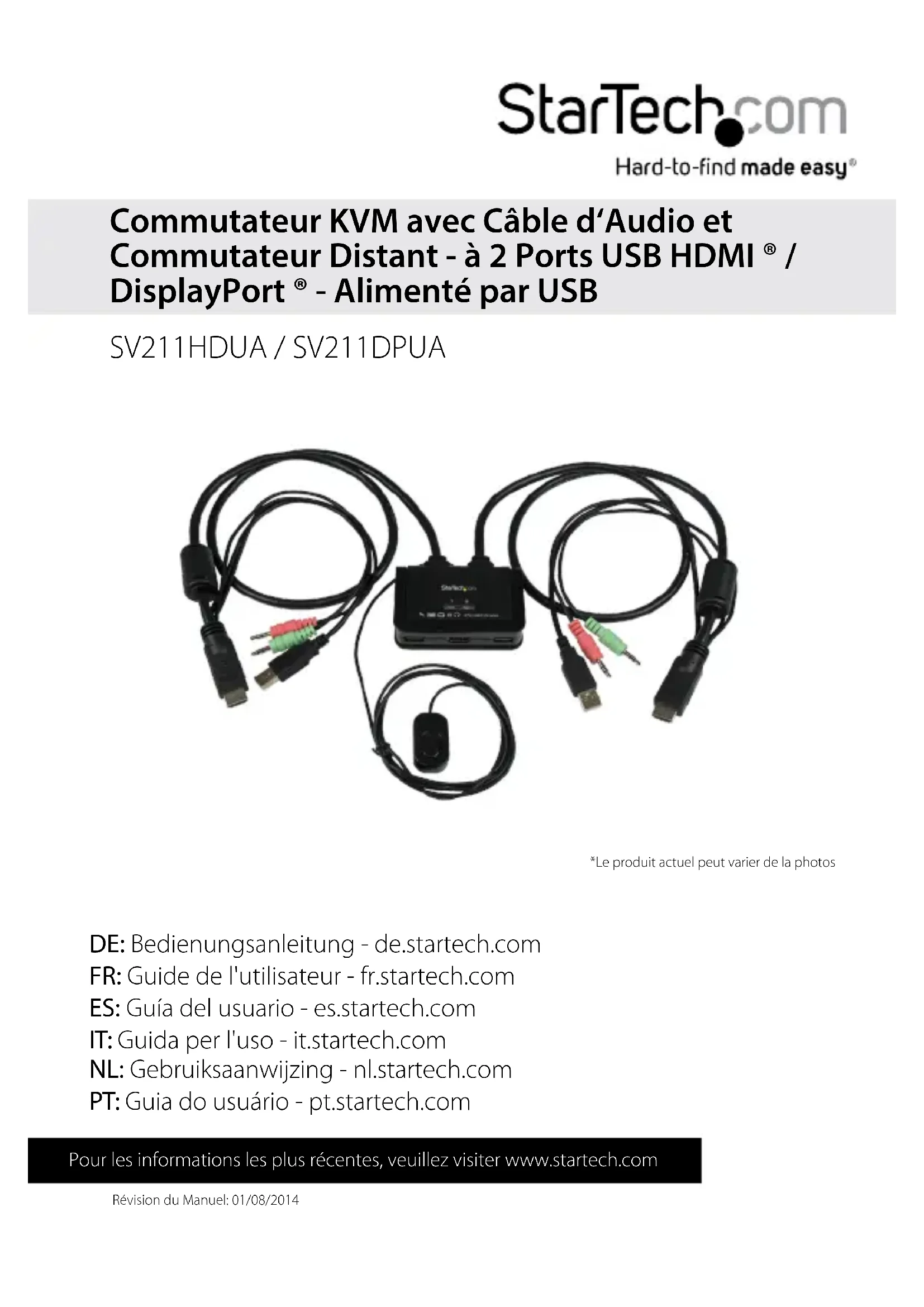
| Caractéristiques techniques | Commutateur KVM 2 ports, connectivité DisplayPort, prise en charge de résolutions jusqu'à 4K à 60 Hz |
|---|---|
| Utilisation | Permet de contrôler deux ordinateurs avec un seul ensemble de clavier, souris et écran |
| Maintenance et réparation | Pas de maintenance requise, vérifiez régulièrement les connexions et les câbles pour assurer un fonctionnement optimal |
| Sécurité | Fonctionnement sans logiciel, aucune installation nécessaire, protection contre les accès non autorisés |
| Informations générales | Compatible avec Windows, Mac et Linux, design compact pour un gain de place |
FOIRE AUX QUESTIONS - SV211DPUA StarTech.com
Questions des utilisateurs sur SV211DPUA StarTech.com
0 question sur cet appareil. Repondez a celles que vous connaissez ou posez la votre.
Poser une nouvelle question sur cet appareil
Téléchargez la notice de votre Commutateur au format PDF gratuitement ! Retrouvez votre notice SV211DPUA - StarTech.com et reprennez votre appareil électronique en main. Sur cette page sont publiés tous les documents nécessaires à l'utilisation de votre appareil SV211DPUA de la marque StarTech.com.
MODE D'EMPLOI SV211DPUA StarTech.com
*Le produit actuel peut varier de la photos Commutateur KVM avec Câble d‘Audio et Commutateur Distant - à 2 Ports USB HDMI ® / DisplayPort ® - Alimenté par USBManuel d’Instruction Déclaration de conformité FCC Cet équipement a été testé et déclaré conforme en tant que dispositif numérique de classe B, conformément à la section 15 des règles FCC. Ces limites sont conçues pour fournir une protection raisonnable contre les interférences nuisibles dans une installation résidentielle. Cet équipement génère, utilise et peut émettre des fréquences radio et, s’il n’est pas installé et utilisé conformément aux instructions, il peut causer des interférences nuisibles aux communications radio. Cependant, il n’existe aucune garantie que des interférences ne se produiront pas dans une installation de type particulier. Si cet équipement provoque des interférences nuisibles à la réception de la radio ou de la télévision, pouvant être vérié en mettant l’équipement hors tension, l’utilisateur est encouragé à essayer de corriger l’interférence par une ou plusieurs des mesures suivantes:
- Réorienter ou déplacer l’antenne de réception.
- Augmenter la distance entre l’équipement et le récepteur.
- Branchez l’appareil dans une prise d’un circuit électrique diérent de celui auquel le récepteur est connecté.
- Consulter votre revendeur ou un technicien radio / TV pour de l’aide. Utilisation des marques, marques déposées, et d’autres dénominations et symboles protégés Ce manuel peut faire référence à des marques, marques déposées, et d’autres dénominations et symboles protégés de sociétés tierces non liés en aucune façon à StarTech.com. Ces références sont à titre indicatif seulement et ne constituent pas une approbation d’un produit ou service par StarTech.com, ou un endossement du/des produit(s) auquel ce manuel s’applique par la société tierce en question. Indépendamment de toute reconnaissance directe dans le corps de manuel, StarTech.com reconnaît que toutes les marques, marques déposées, marques de service, et autres symboles et/ou dénominations protégées contenus dans ce manuel et les documents connexes sont la propriété de leurs détenteurs respectifs.Manuel d’Instruction
- Sortie vidéo disponible - HDMI (SV211HDUA) ou DisplayPort (SV211DPUA), connexions USB et Audio / micro de 3,5 mm (si l’audio HDMI / DisplayPort n’est pas utilisé).
- Moniteur, haut-parleur / micro et jeu de périphériques clavier / souris USB. Installation
1. Avant de brancher le commutateur KVM, insérez dans le lecteur CD / DVD
de l’ordinateur, le CD d’installation (fourni dans l’emballage).
2. Si l’exécution automatique fonctionne, choisissez l’option Parcourir / Ouvrir
le dossier. Dans le cas contraire, vous pouvez accéder aux chiers sur le CD, en allant dans poste de travail, double-cliquez sur le lecteur CD / DVD et exécuter Autorun.exe.Manuel d’Instruction
3. Cliquez sur l’option d’installation du logiciel approprié pour votre système et sur
les ports disponibles (“2-Port KVM” - Mac ou Windows). Vous serez invité à cliquer plusieurs fois sur Suivant pour terminer l’installation.
4. Une fois l’installation est terminée, une nouvelle icône de la barre du système d’état
s’ache (en Windows), ou une nouvelle application (en Mac OS), avec les indicateurs suivants.Manuel d’Instruction
5. Connectez votre Moniteur HDMI / DisplayPort, clavier, souris et haut-parleurs aux
ports disponibles sur le commutateur KVM. SV211HDUA USB Prise mini-jack
6. Connectez les câbles (attachés) audio et KVM, à l’ordinateur 1.
7. Eectuez les mêmes connexions sur l’ordinateur 2.Manuel d’Instruction
Fonctionnement Il existe trois méthodes pour contrôler votre commutateur KVM, depuis la sélection du port d’ordinateur et Audio / Micro :
1. Bouton de commutation-rapide (QuickSwitch Button) - Un contrôle distant
câblé, pour la commutation directe. Simplement, appuyez sur le bouton pour basculer entre les deux ordinateurs.
2. Logiciel de commutation KVM (Windows & plate-forme Mac) – voir “Fiche de
référence rapide”, ci-dessous, pour plus de détails. Windows Mac Menu d’opération Page des paramètres Menu d’opération Page des préférences
3. Touches de raccourci clavier – pour Windows, la combinaison touche bascule
est “ Arrêt dél+ Arrêt dél”. Pour Mac, s’il vous plaît, reportez-vous à la séquence précédente de Touche de raccourci déterminée, dans la feuille de référence rapide. Remarque : Chaque frappage de séquence de touches de raccourci doit être enfoncé pendant deux secondes, dans le cas contraire, les séquences de touches de raccourci, ne seront pas validées.Manuel d’Instruction
Guide de Référence Touche de Raccourci Rapide Commande Logiciel du Commutateur Description Sélectionnez le Port de l’ordinateur Clic droit sur l’icône de commutation KVM pour évoquer le menu de fonctionnement, puis, sélectionner n’importe quel ordinateur qui est disponibles pour la commutation. Sélectionnez le port actif de l’ordinateur. Port précédent de l’ordinateur Clic droit sur l’icône de commutation KVM pour évoquer le menu de fonctionnement, puis, sélectionner n’importe quel ordinateur qui est disponibles pour la commutation. Sélectionnez le précédent port connecté de l’ordinateur. Port suivant de l’ordinateur Clic droit sur l’icône de commutation KVM pour évoquer le menu de fonctionnement, puis, sélectionner n’importe quel ordinateur qui est disponibles pour la commutation. Sélectionnez le prochain port connecté de l’ordinateur. Dénir la Séquence Précédant des Touches de raccourci Clic droit sur l’icône de commutation KVM pour évoquer le menu de fonctionnement, puis, sélectionnez Paramètres (Windows) / Boîte de dialogue de conguration (Mac OS). La séquence des Touches de raccourci dénissable par l’utilisateur, pour sélectionner un ordinateur, est “Ctrl + Alt + [touche de commande] “. Pour Mac, au lieu de la Touche Arrêt dél, vous pouvez utiliser la séquence des Touches de raccourci dénissable par l’utilisateur, pour basculer.Manuel d’Instruction
Balayage automatique Clic droit sur l’icône de commutation KVM pour évoquer le menu de fonctionnement, puis, sélectionnez Commencer le Balayage Automatique, pour l’activé. Balayage automatique à travers de chaque port connecté, pour la navigation sur écran rapide de chaque port (le temps de retard par défaut, pour le balayage = 10 secondes). Balayage automatique avec Temps de retard Programmable Clic droit sur l’icône de commutation KVM pour évoquer le menu de fonctionnement, puis, Sélectionnez une plage de la période de balayage automatique. Balayage automatique avec un utilisateur dénit. le temps de retard dans une plage est de 10 à 60 secondes. Arrêter le Balayage automatique Pendant le balayage, cliquez-droit sur le Icône de commutation KVM, pour évoquer le menu de fonctionnement et sélectionnez Arrêter le balayage automatique pour désactiver le balayage L’activité du Balayage automatique est nie. Alarme sonore Clic droit sur l’icône de commutation KVM pour évoquer le menu de fonctionnement, puis, cochez la case “Activer le vibreur sonorer”. L’alarme sonore sera fonctionnelle entre les opérations de Commutateur KVM. Garder à l’ancrer (Mac uniquement) Clic droit sur l’icône de commutation KVM pour évoquer le menu de fonctionnement, puis, sélectionnez “Garder à l’ancrer”. Icône de commutation KVM sera sur le Barre d’état de votre bureau. Ouvrir à la connexion (Mac uniquement) Clic droit sur l’icône de commutation KVM pour évoquer le menu de fonctionnement, puis, sélectionnez «Ouvrir à la connexion”. Logiciel de fonctionnement du Commutateur et de la connexion..Manuel d’Instruction
Fixer le port Audio Clic droit sur l’icône de commutation KVM pour évoquer le menu de fonctionnement, puis, cochez la case “Fixer le Port Audio à l’ordinateur” et sélectionnez le port de l’ordinateur désiré. Cochez cette option, puis, sélectionnez le port audio/ micro à xer de l’ordinateur sélectionné. Une fois que cette option est cochée, le port audio/ micro sera xe et deviendra non commutable.Manuel d’Instruction
Connecteurs de la console 1 DisplayPort Femelle (à 20 broches) 2 USB type A Femelle (à 4 broches) 2 prise Mini-jack de 3,5mm Femelle (contacts en 3 points) 1 HDMI Femelle (à 19 broches) 2 USB type A Femelle (à 4 broches) 2 prise Mini-Jack de 3,5mm Femelle (contact en 3 points) Connecteurs de l’ordinateur (par port) 1 DisplayPort mâle (à 20 broches) 1 USB 2.0 type A mâle (à 4 broches) 2 prise Mini-jack de 3,5mm mâle (contact en 3 points) 1 HDMI mâle (à 19 broches) 1 USB 2.0 type A mâle (à 4 broches) 2 prise Mini-Jack de 3,5mm mâle (contact en 3 points) Témoin d’activité 2 indicateur de sélection d’ordinateur Modes de commutation bouton-poussoir, Touches de raccourci, Logiciel Résolution maximale 2560 x 1600 1080p (1920x1200) Prise en charge audio 3,5mm et HDMI audio 3,5mm et DisplayPort audio Achage à l’écran Non Mettre en cascade Non Montable sur rack Non Type de boîtier Plastique Température de fonctionnement 0°C vers 40°C Température de stockage -20°C vers 60°C Humidité 0~90% HR sans Condensation Longueur du câble 0,85 m (câble KVM ci-joint) / 1,4 m (interrupteur à distance) Dimensions (LxlxH) 88 x 60 x 25mm Poids du produit 400gManuel d’Instruction
Support Technique La durée de vie des supports techniques StarTech.com est une partie intégrante de notre engagement pour fournir des solutions de pointe. Si vous avez besoin d’aide avec votre produit, visitez www.startech.com/support et accédez à notre gamme complète d’outils en ligne, de documentation et de téléchargements. Pour les derniers pilotes/logiciels, veuillez visiter www.startech.com/downloads Informations sur la Garantie Ce produit est couvert par une garantie de deux ans. En outre, StarTech.com garantit ses produits contre les défauts de matériaux et de fabrication pour les périodes indiquées, suivant la date initiale d’achat. Pendant cette période, les produits peuvent être retournés pour réparation ou remplacement par des produits équivalents, à notre jugement. La garantie couvre les pièces et la main d’œuvre seulement. StarTech.com ne garantit pas ses produits contre tout défaut ou dommage résultant d’une mauvaise utilisation, abus, modication ou l’usure normale. Limitation de Responsabilité En aucun cas la responsabilité de StarTech.com Ltd et StarTech.com USA LLP (ou leurs dirigeants, administrateurs, employés ou mandataires) ne pourra être engagée pour des dommages (directs ou indirects, spéciaux, punitifs, consécutifs ou non), perte de prots, perte d’exploitation, ou toute perte pécuniaire, résultant de ou lié à l’utilisation du produit dépassant le prix réel payé pour le produit. Certains états ne permettent pas l’exclusion ou la limitation des dommages fortuits ou consécutifs. Si ces lois s’appliquent, les limitations ou exclusions contenues dans cette déclaration ne peuvent pas s’appliquer à vous.Hard-to-nd made easy. à StarTech.com, ce n’est pas un slogan. C’est une promesse. StarTech.com est votre source unique pour chaque partie de connectivité dont vous avez besoin. De la dernière technologie pour les produits existants - et toutes les pièces qui relient l’ancien au nouveau - nous pouvons vous aider à trouver les pièces qui relient vos solutions. Nous rendons facile le fait de localiser les pièces, et nous les livrons rapidement partout où elles doivent aller. Il sut de parler à l’un de nos conseillers techniques ou de visiter notre site Web. Vous serez connecté en un rien de temps aux produits dont vous avez besoin. Visitez www.startech.com pour des informations complètes sur tous les produits StarTech.com et d’accéder à des ressources exclusives et gain de temps des outils. StarTech.com est un fabricant de pièces de connectivité et de technologie certié ISO 9001. StarTech.com a été fondé en 1985 et exerce ses activités aux Etats-Unis, au Canada, au Royaume-Uni et à Taïwan, desservant un marché mondial.