1P6FFCN-USB-SERIAL - Câble pour ordinateur et périphérique StarTech.com - Notice d'utilisation et mode d'emploi gratuit
Retrouvez gratuitement la notice de l'appareil 1P6FFCN-USB-SERIAL StarTech.com au format PDF.

| Marque | StarTech.com |
| Modèle | 1P6FFCN-USB-SERIAL |
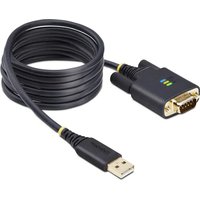
| Type de produit | Câble adaptateur série USB-A vers RS232 DB9 Null Modem |
| Longueur | 1,8 m (6 pieds) |
| Connecteur 1 | USB-A mâle |
| Connecteur 2 | DB9 femelle (null modem) |
| Puce | FTDI (compatible) |
| Débit en bauds | Jusqu'à 1 Mbit/s |
| Alimentation | 5V via USB |
| Consommation électrique | < 100 mA |
| Indicateurs LED | Vert (réception), Jaune (transmission), Bleu (connexion USB) |
| Systèmes d'exploitation | Windows, macOS, Linux |
| Contenu du paquet | Adaptateur, écrous DB9 (x2), guide de démarrage rapide |
| Garantie | 2 ans |
| Poids | 50 g (approx.) |
| Dimensions | 60 x 20 x 15 mm (approx.) |
FOIRE AUX QUESTIONS - 1P6FFCN-USB-SERIAL StarTech.com
Questions des utilisateurs sur 1P6FFCN-USB-SERIAL StarTech.com
0 question sur cet appareil. Repondez a celles que vous connaissez ou posez la votre.
Poser une nouvelle question sur cet appareil
Téléchargez la notice de votre Câble pour ordinateur et périphérique au format PDF gratuitement ! Retrouvez votre notice 1P6FFCN-USB-SERIAL - StarTech.com et reprennez votre appareil électronique en main. Sur cette page sont publiés tous les documents nécessaires à l'utilisation de votre appareil 1P6FFCN-USB-SERIAL de la marque StarTech.com.
MODE D'EMPLOI 1P6FFCN-USB-SERIAL StarTech.com
Câble Adaptateur Série USB-A vers RS232 DB9 Null Modem de FTDI - M/F
ID du produit
1P1FFCN-USB-SERIAL
1P3FFCNB-USB-SERIAL
1P6FFCN-USB-SERIAL
1P10FFCN-USB-SERIAL
flowchart
graph LR
    A["1"] --> B["2"]
    B --> C["3"]
    C --> D["4"]
    D --> E["Server"]
    style A fill:#f9f,stroke:#333
    style B fill:#ccf,stroke:#333
    style C fill:#cfc,stroke:#333
    style D fill:#fcc,stroke:#333
    style E fill:#cff,stroke:#333
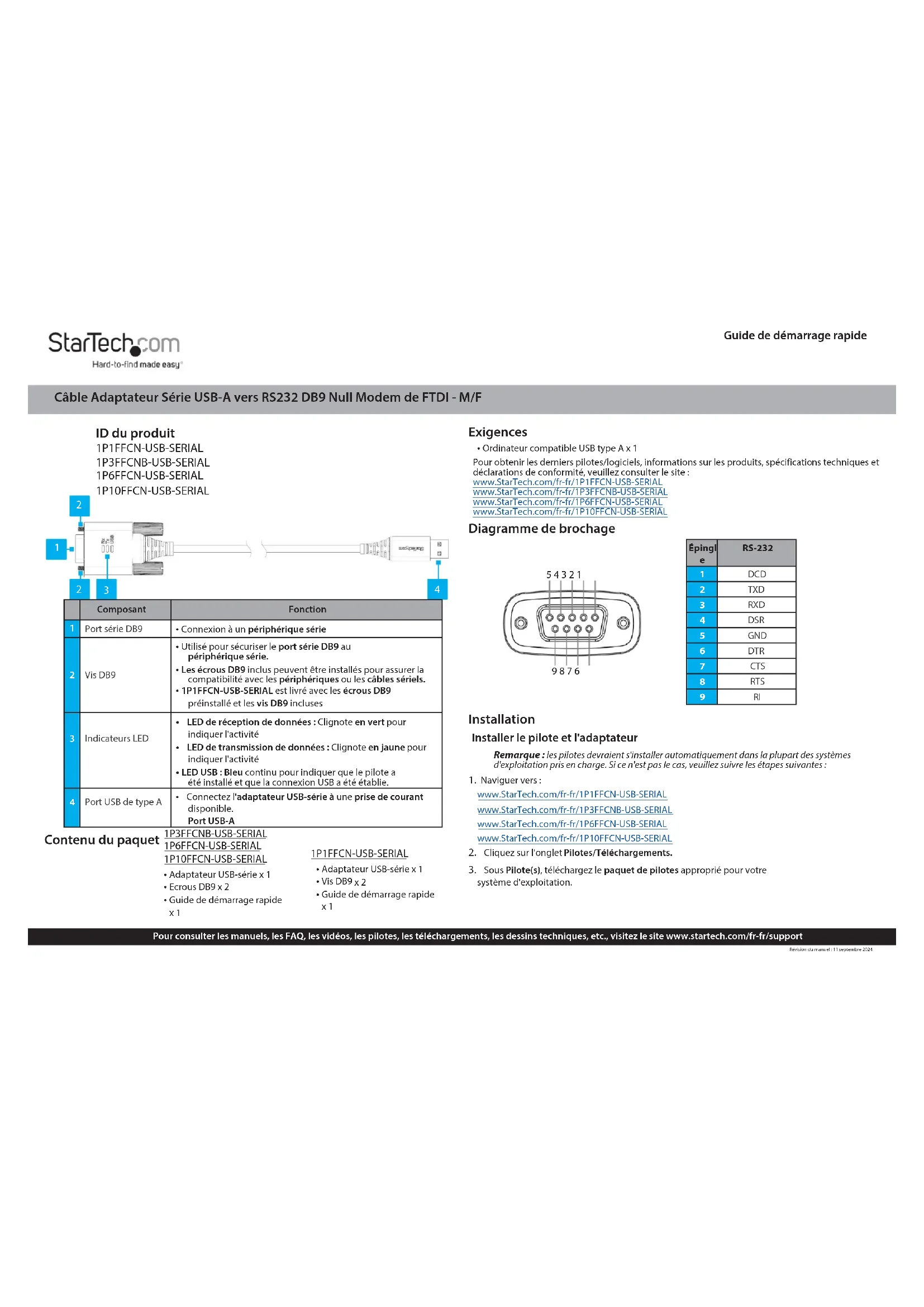
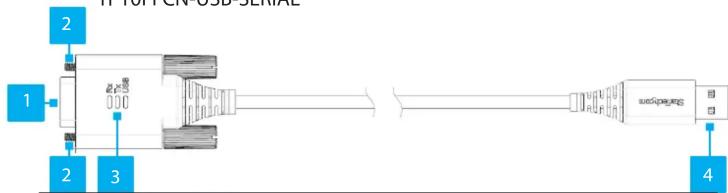
| Composant | Fonction | |
| 1 | Port série DB9 | • Connexion à un périphérique série |
| 2 | Vis DB9 | • Utilisé pour sécuriser le port série DB9 au périphérique série.• Les écrous DB9 inclus peuvent être installés pour assurer la compatibilité avec les périphériques ou les câbles sériels.• 1P1FFCN-USB-SERIAL est livré avec les écrous DB9 préinstallé et les vis DB9 incluses |
| 3 | Indicateurs LED | • LED de réception de données : Clignote en vert pour indiquer l'activité• LED de transmission de données : Clignote en jaune pour indiquer l'activité• LED USB : Bleu continu pour indiquer que le pilote a été installé et que la connexion USB a été établie. |
| 4 | Port USB de type A | • Connectez l'adaptateur USB-série à une prise de courant disponible.Port USB-A |
Contenu du paquet
1P3FFCNB-USB-SERIAL
1P6FFCN-USB-SERIAL
1P10FFCN-USB-SERIAL
- Adaptateur USB-série x 1
- Ecrous DB9 x 2
- Guide de démarrage rapide
× 1
1P1FFCN-USB-SERIAL
- Adaptateur USB-série x 1
- Vis DB9 x 2
- Guide de démarrage rapide
x 1
Exigences
- Ordinateur compatible USB type A x 1
Pour obtenir les derniers pilotes/logiciels, informations sur les produits, spécifications techniques et déclarations de conformité, veuillez consulter le site :
www.StarTech.com/fr-fr/1P1FFCN-USB-SERIAL
www.StarTech.com/fr-fr/1P3FFCNB-USB-SERIAL
www.StarTech.com/fr-fr/1P6FFCN-USB-SERIAL
www.StarTech.com/fr-fr/1P10FFCN-USB-SERIAL
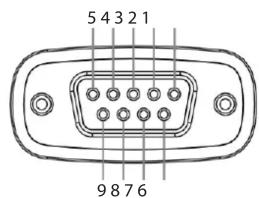
Diagramme de brochage
text_image
54321 9876| Épingle | RS-232 |
| 1 | DCD |
| 2 | TXD |
| 3 | RXD |
| 4 | DSR |
| 5 | GND |
| 6 | DTR |
| 7 | CTS |
| 8 | RTS |
| 9 | RI |
Installation
Installer le pilote et l'adaptateur
Remarque : les pilotes devraient s'installer automatiquement dans la plupart des systèmes d'exploitation pris en charge. Si ce n'est pas le cas, veuillez suivre les étapes suivantes :
- Naviguer vers :
www.StarTech.com/fr-fr/1P1FFCN-USB-SERIAL
www.StarTech.com/fr-fr/1P3FFCNB-USB-SERIAL
www.StarTech.com/fr-fr/1P6FFCN-USB-SERIAL
www.StarTech.com/fr-fr/1P10FFCN-USB-SERIAL
-
Cliquez sur l'onglet Pilotes/Téléchargements.
-
Sous Pilote(s), téléchargez le paquet de pilotes approprié pour votre système d'exploitation.
Fenêtres
- Cliquez avec le bouton droit de la souris sur fichier téléchargé et extrayez le contenu avec Extraire tout.
- Parcourez le dossier Windows et exécutez le fichier d'installation.
- Suivez les instructions à l'écran pour terminer l'installation.
- Connectez l'adaptateur USB-série à un port USB-A disponible.
- Double-cliquez sur le fichier téléchargé.
- Ouvrez le dossier correspondant à votre version de macOS et exécutez le fichier d'installation qui s'y trouve.
- Suivez les instructions à l'écran pour terminer l'installation.
- Connectez l'adaptateur USB-série à un port USB-A disponible.
macOS
Vérifier l'installation du pilote
Fenêtres
- Accédez au gestionnaire de périphériques.
- Sous Ports (COM & LPT), cliquez avec le bouton droit de la souris sur Port COM et cliquez sur Propriétés.
- Confirmez que le pilote est installé et qu'il fonctionne comme prévu.
- Naviguez jusqu'à Informations sur le système.
- Développez la section Matériel et cliquez sur USB.
- Confirmez que le port COM apparaît dans la liste.
macOS



StarTech.com Ltd.
45 Artisans Crescent London, Ontario N5V 5E9 Canada
Canada
StarTech.com LLP 4490 South Hamilton Road Groveport, Ohio 43125 U.S.A.
StarTech.com Ltd. StarTech.com Ltd. Unité B, Pinnacle 15 Siriusdreef 17-27 Gowerton Road 2132 WT Hoofddorp Brackmills, Pays-Bas Northampton NN4 7BW Royaume-Uni
[Non-Text]
[Non-Text]
[Non-Text]
[Non-Text]
[Non-Text]