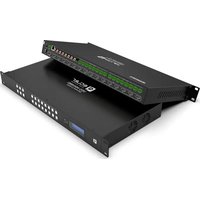
VEO-MXH88D - Matrice vidéo Ecler - Notice d'utilisation et mode d'emploi gratuit
Retrouvez gratuitement la notice de l'appareil VEO-MXH88D Ecler au format PDF.


| Marque | Ecler |
| Modèle | VEO-MXH88D |
| Type de produit | Matrice vidéo HDMI 8×8 |
| Alimentation | 12 V CC, 3 A (adaptateur secteur externe inclus) |
| Consommation électrique | 28 W |
| Entrées vidéo | 8 × HDMI type A femelle, 18 Gbit/s |
| Sorties vidéo | 8 × HDMI type A femelle, 18 Gbit/s |
| Résolutions supportées | 480p à 4K@60Hz (YUV 4:4:4, 4:2:0) |
| HDR | HDR10, Dolby Vision, HLG |
| HDCP | 2.2 et 1.4 |
| Entrées audio analogiques | 8 × Euroblock 3 broches |
| Sorties audio analogiques | 8 × Euroblock 3 broches |
| Sorties audio numériques | 8 × coaxiale S/PDIF |
| Formats audio | PCM 2.0/5.1/7.1, Dolby TrueHD, Dolby Atmos, DTS-HD Master Audio, DTS:X |
| Fonctions audio | Insertion et extraction audio, ARC |
| Contrôle | Boutons avant, télécommande IR, RS-232, TCP/IP, WebGUI |
| Gestion EDID | Par défaut, utilisateur, sortie, temporaire ; copie et importation |
| Préréglages (presets) | 8 configurations sauvegardables |
| Affichage | Écran LCD avec rétroéclairage réglable |
| Connecteurs de contrôle | RS-232 (Euroblock), RJ-45, IR (jack 3,5 mm) |
| Contenu de l'emballage | Matrice, alimentation 12 V/3 A, télécommande, câble IR, 17 connecteurs Euroblock, guide de démarrage rapide, carte de garantie |
| Nettoyage | Chiffon doux sec ou légèrement humide (eau + savon neutre) ; pas de solvants |
| Sécurité | Ne pas ouvrir, éviter l'humidité, utiliser une prise avec terre, débrancher en cas d'orage |
| Réparabilité | Contacter un service technique agréé Ecler |
FOIRE AUX QUESTIONS - VEO-MXH88D Ecler
Questions des utilisateurs sur VEO-MXH88D Ecler
0 question sur cet appareil. Repondez a celles que vous connaissez ou posez la votre.
Poser une nouvelle question sur cet appareil
Téléchargez la notice de votre Matrice vidéo au format PDF gratuitement ! Retrouvez votre notice VEO-MXH88D - Ecler et reprennez votre appareil électronique en main. Sur cette page sont publiés tous les documents nécessaires à l'utilisation de votre appareil VEO-MXH88D de la marque Ecler.
MODE D'EMPLOI VEO-MXH88D Ecler
Matrice 8x8 HDMI 18 Gbit/s avec extracteur audio et écran
MODE D'EMPLOI

SOMMAIRE
1. PRÉCAUTIONS....3
1.1 Remarque Importante....3
1.2 Consignes de sécurité importantes .... 4
1.3 Nettoyage 4
2. CONTENU DE L'EMBALLAGE 5
3. DESCRIPTION et CARACTERISTIQUES....5
3.1 Caractéristiques principales....6
4. INSTALLER et CONNECTER....6
5. DÉMARRAGE et FONCTIONNEMENT....7
5.1 Menu de contrôle de l'écran LCD 7
5.2 Contrôle de la commutation vidéo....8
5.3 Contrôle du signal de sortie (Output)....9
5.3.1 Contrôle de la sortie vidéo....9
5.3.2 Contrôle de la sortie audio ....11
5.3.3 Incorporation audio....12
5.4 Contrôle du signal d'entrée (Input) 13
5.5 Réglages des préréglages....15
5.6 Configuration....16
5.7 Info....23
5.8 Contrôle à distance....24
5.8.1 Réglage du port série....24
5.8.2 Liste des commandes....24
6. WebGUI 28
6.1 Changer l'adresse IP de l'ordinateur ......28
6.2 Connexion par navigateur ....29
6.3 Onglet STATUS....29
6.4 Input 30
6.5 Output....33
6.6 Matrix....34
6.7 Preset....35
6.8 Settings 36
7. MISE À JOUR DU FIRMWARE....37
8. FONCTIONS DES FACES et TÉLÉCOMMANDE....38
8.1 Face avant ....38
8.2 Face arrière....39
8.3 Télécommande....40
9. DONNÉES TECHNIQUES....42
9.1 Caractéristiques techniques....42
9.2 Schéma avec cotes....43
1. PRÉCAUTIONS
1.1 Remarque Importante



WARNING: SHOCK HAZARD - DO NOT OPEN
AVIS: RISQUE DE CHOC ÉLECTRIQUE - NE PAS OUVRIR

Le symbole d'éclair avec une flèche, à l'intérieur d'un triangle équilatéral, avertit l'utilisateur de la présence d'une « tension dangereuse », non isolée, à l'intérieur de l'enceinte du produit, assez importante pour constituer un risque d'électrocution des personnes.

Le point d'exclamation dans un triangle équilatéral avertit l'utilisateur de l'existence d'importantes instructions d'opération et de maintenance (entretien courant) dans les documents qui accompagnent l'appareil.
AVERTISSEMENT (le cas échéant) : Les bornes marquées du symbole « 7 » peuvent avoir une ampleur suffisante pour constituer un risque de choc électrique. Le câblage externe connecté aux bornes nécessite l'installation par une personne instruite ou l'utilisation de câbles ou de câbles prêts à l'emploi.
AVERTISSEMENT : afin d'éviter tout incendie ou électrocution, n'exposez pas cet appareil à la pluie ou l'humidité.
AVERTISSEMENT : Les appareils de construction de type I doivent être raccordés à l'aide d'une prise avec protection de terre.

AVERTISSEMENT : Ce produit ne doit en aucun cas être mis au rebut en tant que déchet urbain non sélectionné. Allez au centre de traitement des déchets électriques et électroniques le plus proche.

Cet appareil a été testé et trouvé conforme aux limites définies pour un dispositif numérique de classe A, dans le cadre de la section 15 de la réglementation de la FCC.
Ces limites sont conçues pour offrir une protection raisonnable contre les interférences nuisibles quand l'équipement est utilisé dans un environnement commercial. Cet équipement génère, utilise et peut émettre des ondes radioélectriques qui, si l'équipement n'est pas installé et utilisé conformément aux instructions du mode d'emploi, peuvent créer des interférences nuisibles pour les communications radioélectriques. L'utilisation de cet équipement dans une zone résidentielle est susceptible de causer des interférences nuisibles, auquel cas l'utilisateur devra corriger ces interférences à ses propres frais.
1.2 Consignes de sécurité importantes
- Lisez ces instructions.
- Conservez ces instructions.
- Prenez en compte tous les avertissements.
- Suivez toutes les instructions.
- N'utilisez pas cet appareil près de l'eau.
- Nettoyez-le uniquement à l'aide d'un chiffon sec.
- Ne bloquez pas les ouvertures d'aération. Installez-le en respectant les instructions du fabricant.
- Ne l'installez pas près de sources de chaleur telles que des radiateurs, des bouches d'air chaud, des cuisinières ou d'autres appareils (amplificateurs inclus) qui produisent de la chaleur.
- Ne neutralisez pas la fonction de sécurité de la fiche polarisée ou de terre du cordon d'alimentation. Une fiche polarisée a deux lames, l'une plus large que l'autre. Une fiche de terre a deux broches identiques et une troisième pour la mise à la terre. Cette troisième broche est destinée à votre sécurité. Si le câble fourni ne rentre pas dans la prise, demandez à un électricien de remplacer cette prise obsolète.
- Protégez le cordon d'alimentation afin qu'il ne soit ni écrasé ni pincé, en particulier au niveau des fiches, des prises de courant et à l'endroit où ils sortent de l'appareil.
-
N'utilisez que des accessoires recommandés par le fabricant.
-
Débranchez l'appareil en cas d'orage ou s'il n'est pas utilisé pendant une longue période.
- Pour toute réparation, veuillez contacter un service technique qualifié. Une réparation est nécessaire si l'appareil ne fonctionne pas normalement ou a été endommagé d'une quelconque façon, par exemple si le cordon ou la fiche d'alimentation est endommagé, si du liquide a été renversé sur l'appareil ou si des objets sont tombés dedans, si l'appareil a été exposé à la pluie ou est tombé.
- Déconnexion du secteur : appuyer sur l'interrupteur POWER désactive les fonctions et les voyants de l'amplificateur, mais la déconnexion totale de l'appareil s'effectue en débranchant le cordon d'alimentation du secteur. C'est la raison pour laquelle vous devez toujours y avoir facilement accès.
- Cet appareil doit être impérativement relié à la terre via son câble d'alimentation.
- Une partie de l'étiquetage du produit se trouve à la base du produit.
- Cet appareil ne doit pas être exposé à des gouttes ou des éclaboussures, et aucun élément rempli d'eau, comme des vases, ne doit être placé sur le dessus de l'appareil.
1.3 Nettoyage

Nettoyez l'appareil avec un chiffon propre, doux et sec ou légèrement humidifié avec seulement de l'eau et du savon liquide neutre, puis essuyez-le avec un chiffon propre. Veillez à ce qu'il ne pénètre jamais d'eau dans l'appareil par ses ouvertures. N'utilisez jamais d'alcool, de benzine, de solvants ou de substances abrasives.
NEEC AUDIO BARCELONA, S.L. décline toute responsabilité pour les dommages qui pourraient être causés à des personnes, des animaux ou des objets par le non-respect des avertissements ci-dessus.
Merci d'avoir choisi notre appareil Ecler VEO-MXH88D ! Nous apprécions votre confiance.
Il est TRÈS IMPORTANT de lire attentivement ce mode d'emploi et d'en comprendre parfaitement le contenu avant d'effectuer toute connexion afin de maximiser votre utilisation et de tirer les meilleures performances de cet équipement.
Pour garantir le bon fonctionnement de cet appareil, nous recommandons que sa maintenance soit assurée par nos services techniques agréés.
Tous les produits ECLER bénéficient de garantie, veuillez-vous référer sur www.ecler.com ou la carte de garantie incluse avec cet appareil pour la période de validité et ses conditions.
2. CONTENU DE L'EMBALLAGE
- 1 VEO-MXH88D.
• 1 alimentation CC 12 V/3 A.
• 1 télécommande.
• 1 câble de réception IR ext.
• 17 connecteurs Euroblock 3 broches pour RS-232 et extraction audio. - Guide de prise en main.
- Carte de garantie.
3. DESCRIPTION et CARACTERISTIQUES
La VEO-MXH88D est une matrice HDMI 8x8 conçue pour gérer des signaux vidéo et audio de haute qualité. Elle prend en charge la vidéo jusqu'en résolution 4K/UHD à 60 Hz avec échantillonnage de la chrominance de 4:4:4. La VEO-MXH88D offre 8 entrées audio analogiques et 16 sorties analogiques et numériques d'extraction audio pour une gestion flexible du son. L'appareil est doté d'une gestion EDID qui garantit une compatibilité optimale entre les appareils connectés, d'un écran LCD et d'une interface WebGUI intégrée, qui permet de configurer et de contrôler l'appareil de manière conviviale, ainsi que de nombreuses autres options pour l'adressage des sources HDMI, comme les boutons de sélection de la face avant, les commandes de liaison série, le contrôle par TCP/IP et IR (infrarouge). La VEO-MXH88D est compatible HDCP 2.2 et 1.4. Elle convient donc aux applications professionnelles qui nécessitent un traitement sécurisé des signaux vidéo et audio. En outre, la prise en charge de 8 presets permet de rappeler rapidement et facilement des configurations spécifiques.
3.1 Caractéristiques principales
- 8 entrées HDMI et 8 sorties HDMI pour un routage flexible des signaux.
- Prend en charge la vidéo 4K à 60 Hz avec échantillonnage de la chrominance de 4:4:4 et HDR (4K à 60 Hz, 4:2:0, 10 bit).
- Enregistre jusqu'à 8 presets pour un rappel facile de la configuration.
- Prend en charge différents formats audio tels que Dolby TrueHD, Atmos ; DTS-HD Master Audio et DTS:X.
- Permet l'insertion/extraction audio analogique et l'extraction audio numérique.
- Les options de contrôle comprennent les boutons de la face avant, la télécommande IR, le contrôle par RS-232 et IP, et l'interface WebGUI.
• Gestion EDID avancée, avec CEC, ARC. - Conforme à la norme HDCP 2.2 pour une transmission sécurisée des contenus.
- Fournie avec un adaptateur secteur CC 12 V.
4. INSTALLER et CONNECTER
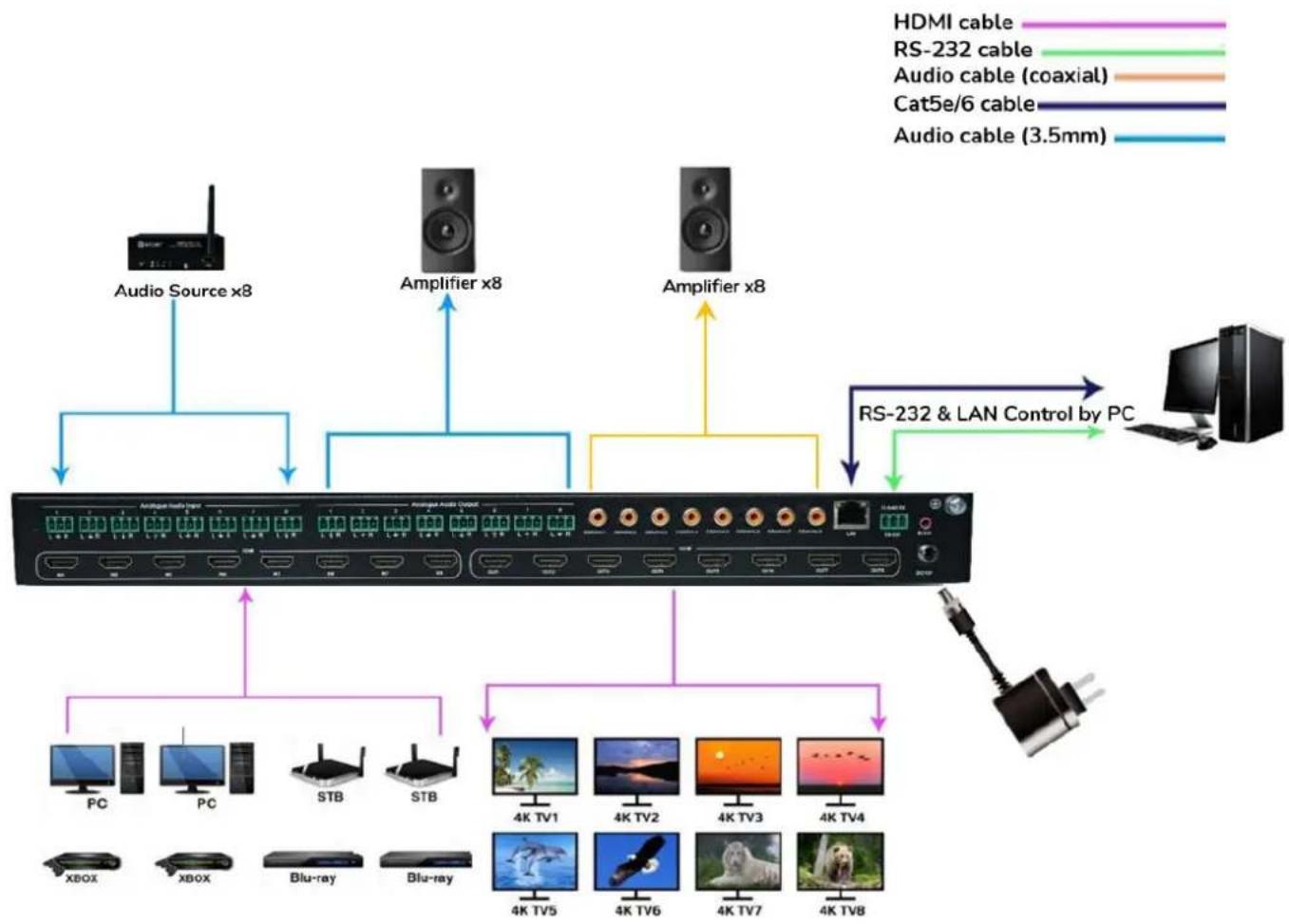
flowchart
graph TD
    A["Audio Source x8"] --> B["Amplifier x8"]
    B --> C["Amplifier x8"]
    C --> D["RS-232 & LAN Control by PC"]
    D --> E["Computer"]
    F["PC"] --> G["StB"]
    H["PC"] --> I["StB"]
    J["XBOX"] --> K["Blu-ray"]
    L["XBOX"] --> M["Blu-ray"]
    N["STB"] --> O["4K TV1"]
    N --> P["4K TV2"]
    Q["4K TV3"] --> R["4K TV4"]
    S["4K TV5"] --> T["4K TV6"]
    U["4K TV7"] --> V["4K TV8"]
    W["4K TV8"] --> X["4K TV1"]
    Y["4K TV1"] --> Z["4K TV2"]
    AA["4K TV3"] --> AB["4K TV4"]
    AC["4K TV5"] --> AD["4K TV6"]
    AE["4K TV7"] --> AF["4K TV8"]
    AG["4K TV8"] --> AH["4K TV1"]
    AI["Audio cable (coaxial)"] --> B
    AJ["Audio cable (3.5mm)"] --> C
    AK["HDMI cable"] --> B
5. DÉMARRAGE et FONCTIONNEMENT
L'unité peut être contrôlée et configurée en suivant les étapes ci-dessous. De plus, si vous le préférez, elle peut également être configurée par l'interface WebGUI.
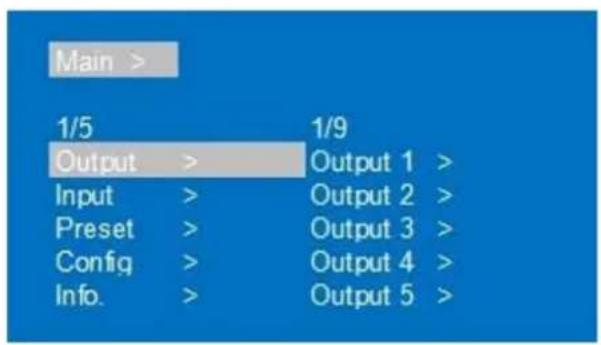
5.1 Menu de contrôle de l'écran LCD
• Pour naviguer dans les différents menus, veuillez utiliser :
Les boutons UP/DOWN de la face avant ou ▲/▼ de la télécommande pour sélectionner l'élément voulu.
Le bouton ENTER de la face avant ou le bouton ▶ de la télécommande pour valider. L'élément sélectionné sera surligné en blanc.
Le bouton MENU de la face avant ou le bouton ◀ de la télécommande pour revenir en arrière.
• Informations à l'écran
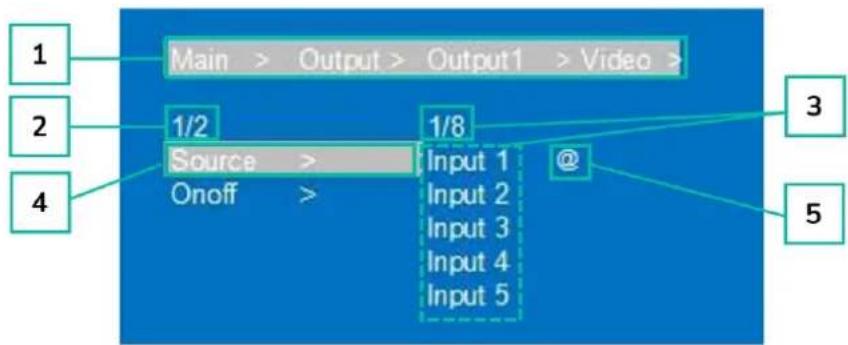
- En haut de l'écran, tous les menus et sous-menus que vous avez dû sélectionner pour atteindre l'écran actuel sont affichés. C'est très utile pour toujours savoir dans quel menu on se trouve.
- Chiffres sur le côté gauche de l'écran : le premier chiffre indique la position actuelle de l'élément sélectionné parmi l'ensemble des éléments disponibles dans le menu sélectionné. Le deuxième chiffre indique le nombre total d'éléments disponibles dans le menu sélectionné.
- Chiffres sur le côté droit de l'écran : le premier chiffre indique la position actuelle de l'option sélectionnée parmi l'ensemble des options disponibles pour l'élément sélectionné. Le deuxième chiffre indique le nombre total d'options disponibles pour l'élément sélectionné.
- Le menu ou l'élément sélectionné sera surligné en blanc.
- Le symbole @ apparaît à côté de la valeur d'option sélectionnée pour confirmer la sélection.
5.2 Contrôle de la commutation vidéo
La fonction de commutation des signaux comprend 8 canaux de commutation qui peuvent être configurés de manière flexible comme canaux d'entrée ou de sortie selon les besoins, ce qui permet de créer une matrice 1x8 ou 8x8. Cette matrice peut envoyer n'importe quel signal d'entrée vers une seule sortie ou simultanément vers toutes les sorties.
| Output | 1 | 2 | 3 | 4 | 5 | 6 | 7 | 8 |
| Input | 1 | 2 | 3 | 4 | 5 | 6 | 7 | 8 |
- Pour sélectionner une combinaison de canal de sortie et de canal d'entrée, procédez comme suit :
-
Pressez le bouton de sélection du canal d'entrée souhaité.
-
Pressez le bouton de sélection du canal de sortie que vous souhaitez associer au canal d'entrée précédemment sélectionné.
- Pour affecter un même canal d'entrée à tous les canaux de sortie, procédez comme suit :
- Pressez longuement sur n'importe quel canal d'entrée pendant 2 secondes.

Exemples :
• Associer l'entrée 1 à la sortie 4
Opération : pressez le bouton de de l'entrée 1, puis celui de la sortie 4 pour effectuer la connexion.
• Associer l'entrée 4 vers toutes les sorties.
Opération : pressez longuement sur l'entrée 4 pour effectuer la connexion.

S'il s'écoule plus de 10 secondes entre les deux pressions, il sera nécessaire d'appuyer uveau sur le bouton de sortie.
5.3 Contrôle du signal de sortie (Output).
Cette section permet de contrôler le signal de sortie (audio ou vidéo) produit par chacune des 8 sorties de signal.
5.3.1 Contrôle de la sortie vidéo
Cette section permet de gérer le fonctionnement des caractéristiques vidéo de chacun des 8 signaux de sortie.
5.3.1.1 Commutation
Commutation de n'importe quelle sortie sur une entrée ou de toutes les sorties sur une entrée. Par défaut, matrice 8×8 avec les 8 entrées raccordées directement aux 8 sorties.
- Sélectionnez « Output » dans le menu et pressez « ENTER ».
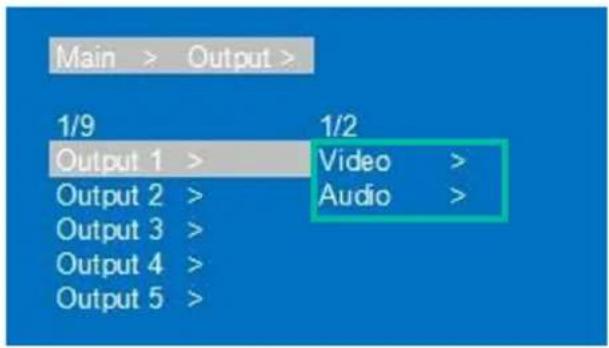
- Pressez « UP/▲ » ou « DOWN/▼ » pour sélectionner « Output 1\~8 » ou « All » (All pour « toutes les sorties »). La sortie sélectionnée sera surlignée en blanc.
- Pressez « ENTER » pour accéder à la page suivante.
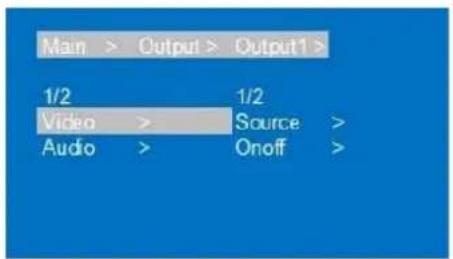
- Pressez « UP/▲ » ou « DOWN/▼ » pour sélectionner « Video », pressez « ENTER ».
- Pressez « UP/▲ » ou « DOWN/▼ » pour sélectionner « Source », pressez « ENTER ».
- Pressez « UP/▲ » ou « DOWN/▼ » pour sélectionner « Input 1\~8 », pressez « ENTER ». La commutation est faite.
5.3.1.2 On/Off
Le signal vidéo peut être activé ou désactivé pour n'importe quelle sortie sélectionnée. Par défaut, la sortie vidéo est activée.
- Sélectionnez « Output » dans le menu et pressez « ENTER ».
- Puis pressez « UP/▲ » ou « DOWN/▼ » pour sélectionner « Output 1\~8 » ou « All » (All pour « toutes les sorties »). La sortie sélectionnée sera surlignée en blanc.
- Pressez « ENTER » pour accéder à la page suivante.
- Pressez « UP/▲ » ou « DOWN/▼ » pour sélectionner « Video », pressez « ENTER ».
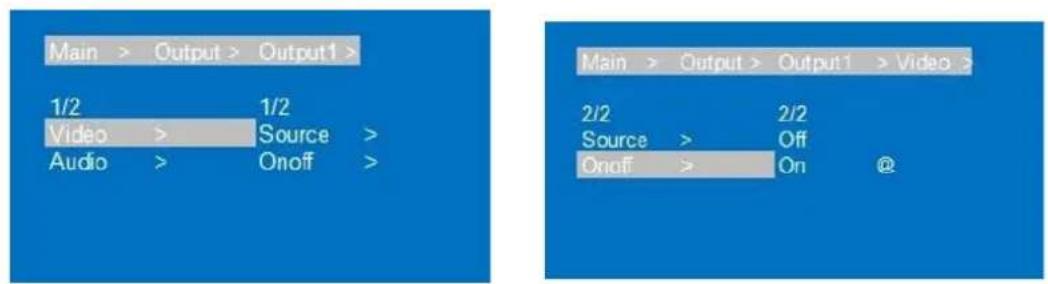
- Pressez « UP/▲ » ou « DOWN/▼ » pour sélectionner « Onoff », pressez « ENTER ».
- Enfin, pressez « UP/▲ » ou « DOWN/▼ » pour choisir « On » ou « Off », et pressez « ENTER » pour confirmer votre choix.
- Le symbole @ apparaît à côté de la valeur sélectionnée pour confirmer la sélection.
5.3.2 Contrôle de la sortie audio
Cette section permet d'activer/désactiver l'audio de sortie de chacun des 8 signaux.
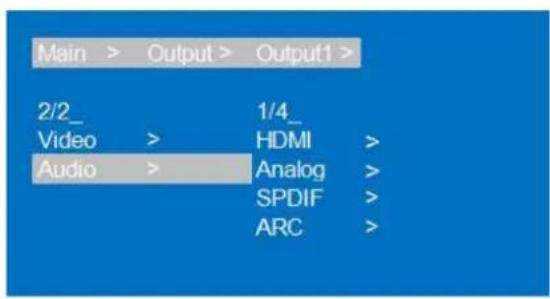
- Sélectionnez « Output » et pressez « ENTER ».
- Pressez « UP/▲ » ou « DOWN/▼ » pour sélectionner « Output 1\~8 » ou « All » (All pour « toutes les sorties »). La sortie sélectionnée sera surlignée en blanc.
- Pressez « ENTER ».
- Pressez « UP/▲ » ou « DOWN/▼ » pour sélectionner « Audio », pressez « ENTER ».
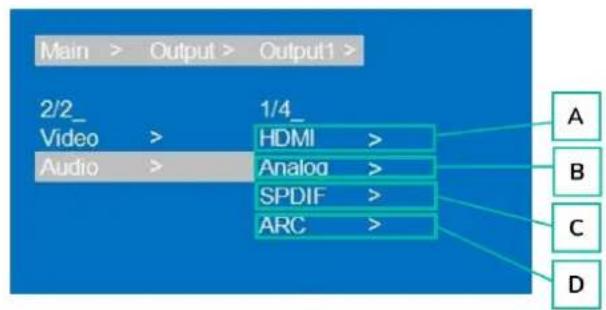
- Pressez « UP/▲ » ou « DOWN/▼ » pour sélectionner le paramètre à régler.
A. HDMI: L'audio HDMI prend en charge les formats PCM2.0-7.1/32-192 kHz/16-24 bit, Dolby/DTS/Dolby Atmos/DTS-HD, et un maximum de 7.1 canaux, mais le format audio, les canaux et la fréquence d'échantillonnage pris en charge dépendent de l'EDID.
B. Analog (analogique) : La sortie audio analogique ne prend en charge que les formats PCM2.0, 32-192 kHz, 16-24 bit ; Extraction audio analogique
- Lorsque la matrice 8×8 est sélectionnée pour un renvoi direct des entrées sur les sorties, la sortie audio analogique ne peut produire que le signal audio du port correspondant.
- Lorsque le port de sortie HDMI est mis en sourdine, les sorties audio coaxiale et analogique ne sont pas affectées.
- L'audio analogique ne prend en charge que le format PCM2.0, sinon c'est la mise en sourdine automatique.
- Les canaux audio analogiques gauche et droit ne peuvent pas être inversés en sortie.
- L'audio analogique est automatiquement mis en sourdine en cas d'entrée audio numérique.
C. S/PDIF: la sortie audio S/PDIF ne prend en charge que les formats PCM/Dolby/DTS, 32-96 kHz, 16-24 bit, avec un maximum de 5.1 canaux
- Lorsque la matrice 8×8 est sélectionnée pour un renvoi direct des entrées sur les sorties, la sortie audio coaxiale ne peut produire que le signal audio du port correspondant.
- Lorsque le port de sortie HDMI est mis en sourdine, les sorties audio coaxiale et analogique ne sont pas affectées.
D. ARC : Audio Return Channel (canal de retour audio). Désactivé par défaut.
Prend en charge la retransmission audio des sorties 1\~8 vers les SPDIF 1\~8 et les formats audio PCM/DTS/DOLBY.

La source HDMI et le téléviseur doivent tous deux prendre en charge le CEC, et le téléviseur doit également prendre en charge l'ARC. Vous devez activer les fonctions CEC et ARC du téléviseur et de la source HDMI.
- Connectez la source HDMI au téléviseur.
- Connectez le port HDMI ARC aux sorties 1-8.
- Utilisez un câble coaxial pour connecter l'amplificateur de puissance au port SPDIF (correspondant à la sortie HDMI ARC).
-
Activez la fonction ARC de l'appareil par bouton de façade/commande/WEB.
-
Pressez « ENTER ».
- Pressez « UP/▲ » ou « DOWN/▼ » pour choisir « On » ou « Off », et pressez « ENTER » pour confirmer votre choix.
- Pressez « MENU », pour revenir au menu précédent, puis pressez « UP/▲ » ou « DOWN/▼ » pour sélectionner les autres éléments et procédez de la même manière qu'expliqué ci-dessus.
- Le symbole @ apparaît à côté de la valeur sélectionnée pour confirmer la sélection.
5.3.3 Incorporation audio
8 entrées pour l'intégration de sources audio analogiques, les entrées LINE IN1\~8 correspondant aux entrées HDMI IN1\~8. L'audio analogique ne prend en charge que le format audio PCM2.0. Une fois la fonction d'incorporation audio activée, l'audio ainsi intégré peut être produit par les ports HDMI/analogique/SPDIF.
5.4 Contrôle du signal d'entrée (Input)
Cette section permet de gérer les caractéristiques de chacun des 8 signaux d'entrée.
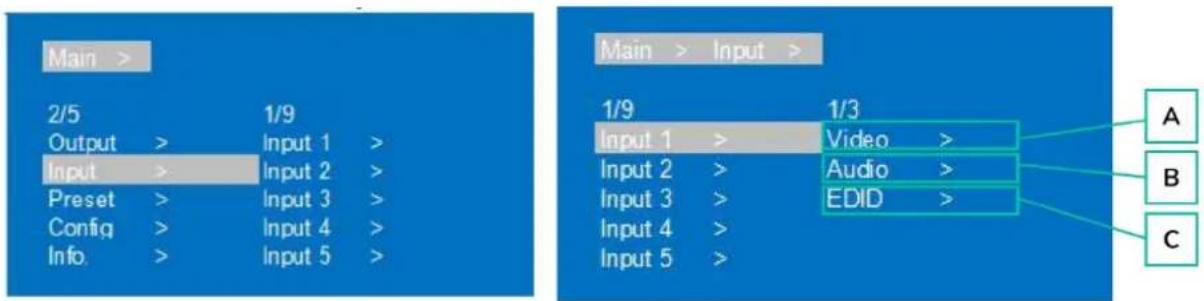
- Sélectionnez « Input » et pressez « ENTER ».
- Pressez « UP/▲ » ou « DOWN/▼ » pour sélectionner « Input 1\~8 » ou « All » (All pour « toutes les entrées »). L'entrée sélectionnée sera surlignée en blanc. Pressez « ENTER ».
- Pressez « UP/▲ » ou « DOWN/▼ » pour sélectionner « Video », pressez « ENTER ».
- Pressez « UP/▲ » ou « DOWN/▼ » pour sélectionner le paramètre à régler.
A. Video : sélectionnez "Onoff" pour activer/désactiver les paramètres vidéo d'entrée.
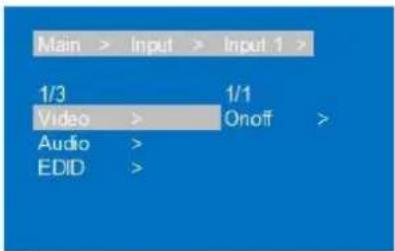
B. Audio : permet de sélectionner :
- Source : pour choisir l'entrée audio HDMI ou ENC (insertion audio).
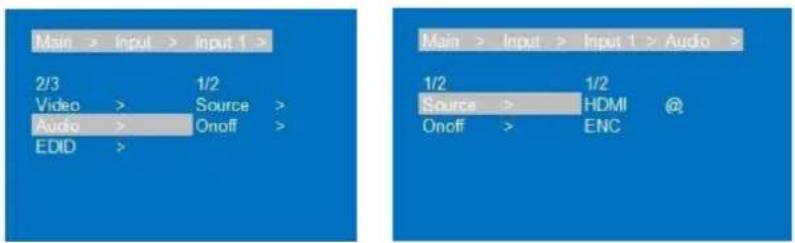
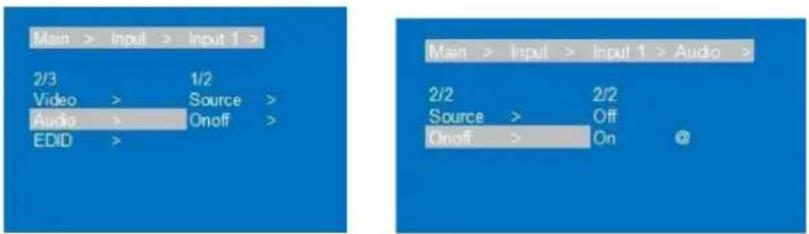
- Onoff : pour choisir d'activer ou de désactiver l'entrée audio.
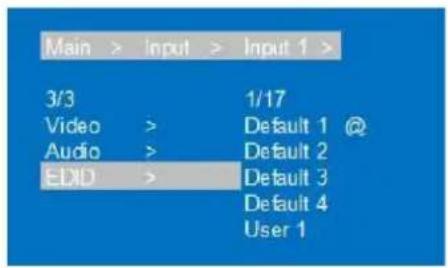
C. EDID : pour définir l'EDID de chaque entrée
Ce paramètre permet de gérer les réglages EDID.
Default 1 : 4K à 60 Hz 444-LPCM : 2.0, HDR : HLG
Default 2 : 4K à 60 Hz 420-LPCM : 2.0, HDR : non
Default 3 : 4K à 30 Hz 444-LPCM : 2.0, HDR : non
Default 4 : 1080p à 60 Hz 444- LPCM : 2.0, HDR : non

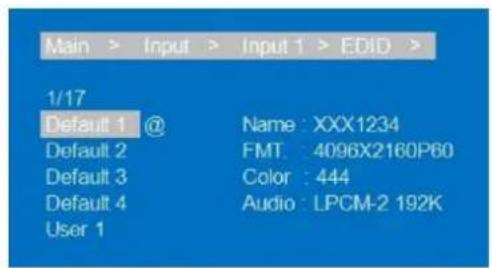
L'EDID par défaut est « Default1 » :
- Pressez « UP/▲ » ou « DOWN/▼ » pour régler l'élément sélectionné comme vous le souhaitez.
- Pressez « MENU », pour revenir au menu précédent, puis pressez « UP/▲ » ou « DOWN/▼ » pour sélectionner les autres éléments. Pressez « ENTER ».
- Pressez « UP/▲ » ou « DOWN/▼ » pour régler l'élément sélectionné comme vous le souhaitez.
- Le symbole @ apparaît à côté de la valeur sélectionnée pour confirmer la sélection et les détails EDID (nom, résolution maximale, format audio, piste de son) s'affichent à côté de l'option choisie.
5.5 Réglages des préréglages
Cette section permet d'enregistrer les réglages vidéo, audio, EDID et de système dans 8 presets différents afin de gérer efficacement vos propres paramètres et les personnaliser.
Les actions suivantes peuvent être effectuées pour chaque preset :
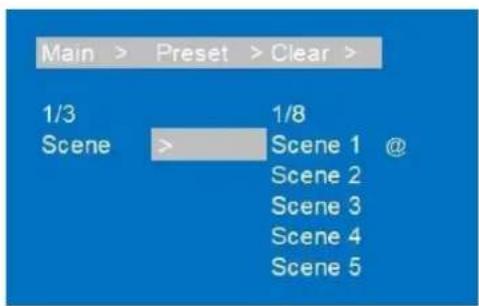
- Clear (effacer) : supprime un preset sauvegardé pour libérer son emplacement en vue d'une utilisation ultérieure.
- Save (sauvegarder) : sauvegarde les réglages actuels des paramètres vidéo, audio, EDID, système, etc. dans un preset. Vous pouvez sauvegarder jusqu'à 8 presets.
- Call (rappeler) : rappelle un preset précédemment sauvegardé pour restaurer les réglages ainsi enregistrés des paramètres vidéo, audio, EDID, système, etc.

Sélectionnez/modifiez les presets avec les boutons de face avant ou l'interface WebGUI.

Le preset par défaut est identique au réglage d'usine (PTP).
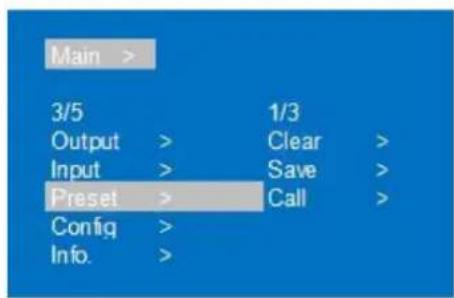
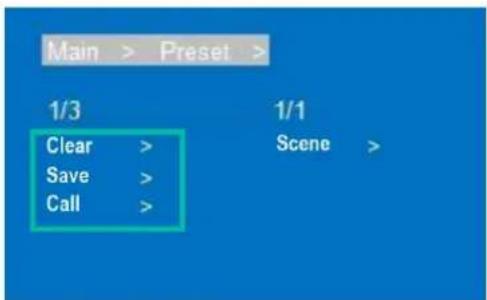
- Sélectionnez « Preset » et pressez « ENTER », puis sélectionnez la Scene du preset.
- Pour rappeler un preset, choisissez « Call » (rappeler) et sélectionnez le preset 1\~8 souhaité. Pressez « ENTER » pour valider.
- Pour sauvegarder la configuration actuelle comme preset, sélectionnez « Save » (sauvegarder) et choisissez un preset 1\~8. Pressez « ENTER » pour sauvegarder.
- Pour effacer un preset et rétablir ses réglages par défaut, sélectionnez « Clear » (effacer), puis le preset 1\~8 souhaité. Pressez « ENTER » pour valider.
Cette section permet de régler les paramètres réseau de l'appareil, la vitesse de transmission RS-232, la commande de l'écran LCD, le menu, l'EDID personnel et les paramètres système.
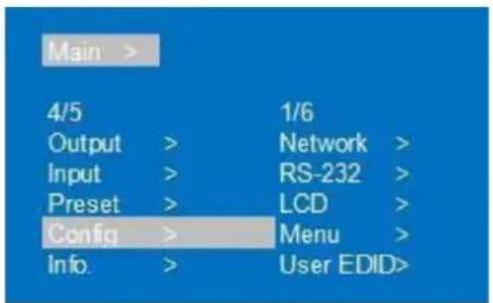
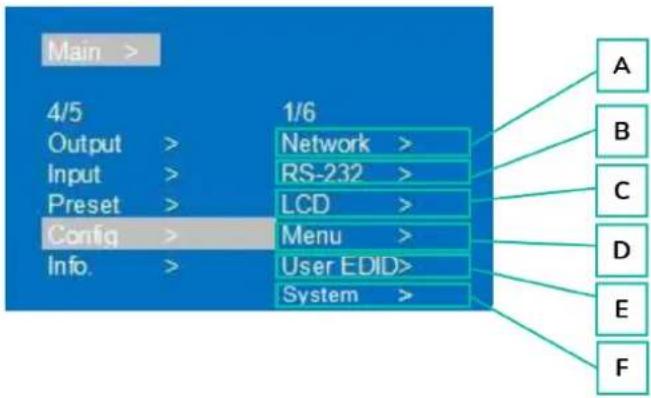
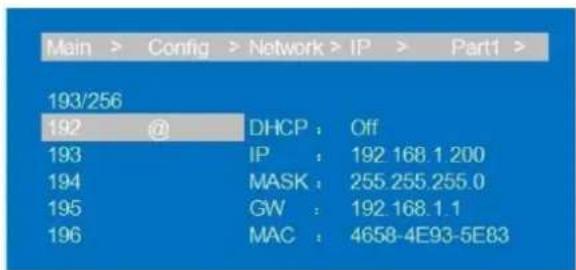
A. Network (réseau)
Permet de régler les paramètres réseau suivants :
- DHCP : Off (statique) par défaut. Après avoir activé cet adressage dynamique, il n'est plus possible de régler les adresses IP, de masque (MASK) et de passerelle (GW pour Gateway).
• IP : 192.168.1.168 est l'adresse IP par défaut
• MASK : 255.255.255.0 par défaut
• GW : 192.168.1.1 par défaut - PORT : TCP 5000 et UDP 5001 par défaut pour les ports TCP et UDP
• DNS : 144.144.144.144 par défaut (non modifiable).
• MAC : affiche l'adresse Mac.
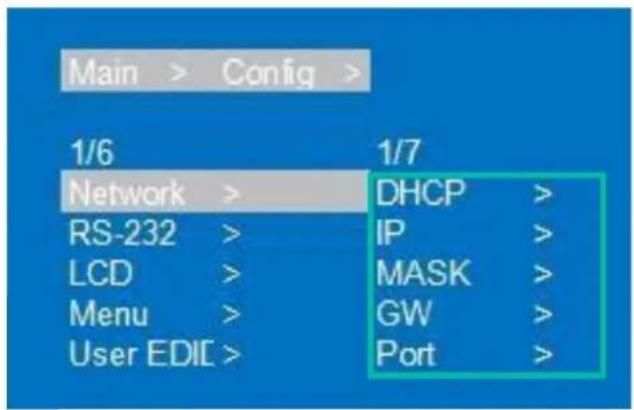
Pour régler chacun des paramètres réseau :
- Sélectionnez « Config » et pressez « ENTER ».
-
Pressez « UP/▲ » ou « DOWN/▼ » pour sélectionner « Network », pressez « ENTER ».
-
Pressez « UP/▲ » ou « DOWN/▼ » pour sélectionner :
-
DHCP : peut être réglé sur « Yes/No » pour activer/désactiver le DHCP.
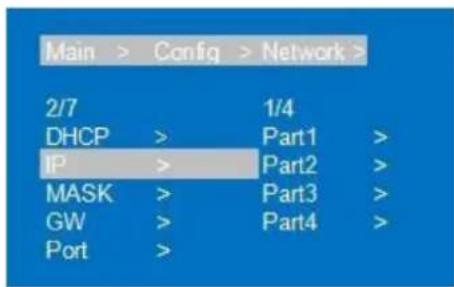
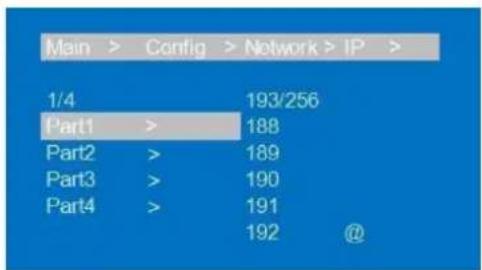
- IP : après avoir sélectionné IP, entrez et sélectionnez Part 1\~4, puis définissez l'adresse IP pour chaque partie.
- MASK: après avoir sélectionné MASK (masque de sous-réseau), entrez et sélectionnez Part 1\~4, puis définissez l'adresse MASK pour chaque partie.
- GW (passerelle)
-
PORT
• DNS
• MAC -
Pressez « ENTER », et les paramètres réseau actuels s'afficheront.
-
Pressez « MENU » pour revenir au menu précédent, puis pressez « UP/▲ » ou « DOWN/▼ » pour sélectionner les autres éléments. Pressez « ENTER ».
-
Pressez « UP/▲ » ou « DOWN/▼ » pour régler l'élément sélectionné comme vous le souhaitez.
-
Le symbole @ apparaît à côté de la valeur sélectionnée pour confirmer la sélection.
B. RS-232
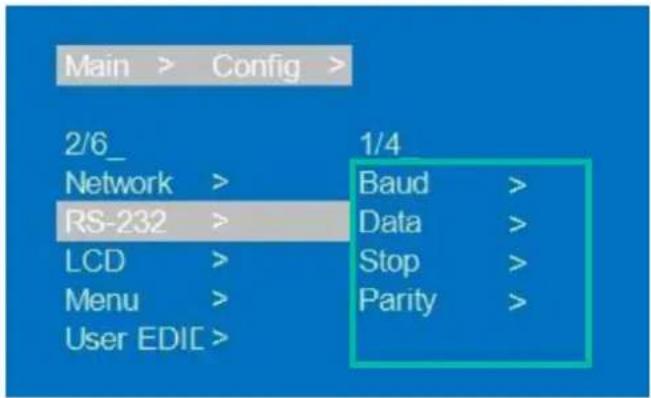
Permet de modifier le débit en bauds de l'appareil.
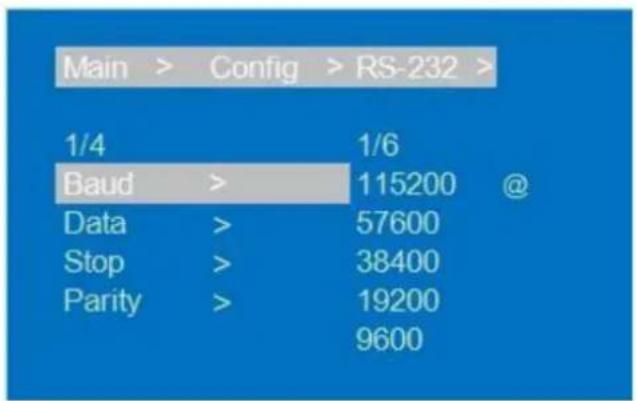
- Baud : le débit en bauds de l'appareil offre 6 choix, 115200, 57600, 38400, 19200, 9600, 4800. L'appareil est réglé par défaut sur 115200.
- Data/Stop/Parity : uniquement pour information et ne peut pas être modifié à moins d'utiliser le niveau de compte le plus élevé.

Data/Stop/Parity sont indiqués uniquement pour vérification et ne peuvent pas être réglés. Le soulignement indique que ces paramètres ne peuvent pas être réglés.
- Sélectionnez « Config » et pressez « ENTER ».
- Pressez « UP/▲ » ou « DOWN/▼ » pour sélectionner « RS-232 », pressez « ENTER ».
- Pressez « UP/▲ » ou « DOWN/▼ » pour sélectionner « Baud », pressez « ENTER ».
- Pressez « UP/▲ » ou « DOWN/▼ » pour sélectionner la vitesse de transmission souhaitée (débit en bauds), pressez « ENTER ».
- Le symbole @ apparaît à côté de la valeur sélectionnée pour confirmer la sélection.
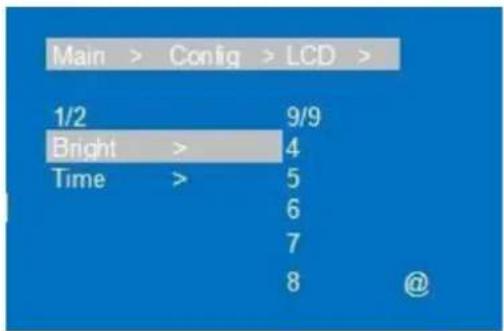
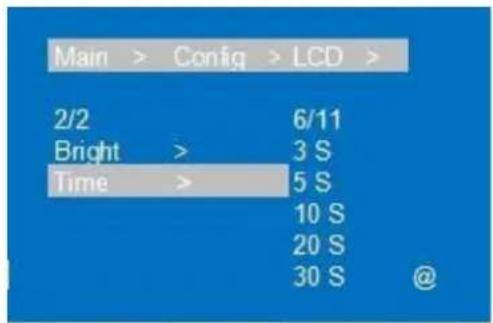
C. LCD
Permet de régler la luminosité et la temporisation d'atténuation de l'écran LCD.

Par défaut, la luminosité est de 8 et la temporisation de 30 secondes.
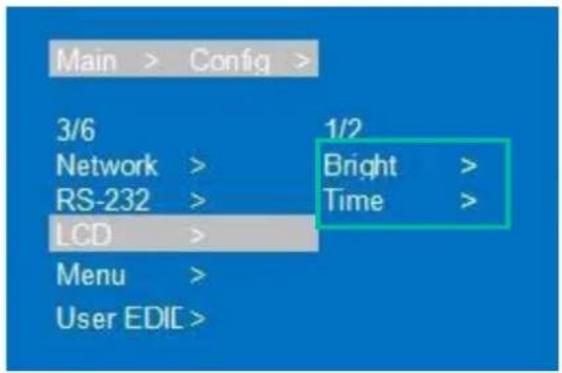
- Sélectionnez « Config » et pressez « ENTER ».
- Pressez « UP/▲ » ou « DOWN/▼ » pour sélectionner « LCD », pressez « ENTER ».
- Pressez « UP/▲ » ou « DOWN/▼ » pour sélectionner « Bright » (luminosité) ou « Time » (temporisation d'extinction). Pressez « ENTER ».
- Pressez « UP/▲ » ou « DOWN/▼ » pour régler l'élément sélectionné comme vous le souhaitez.

Plus le niveau réglé est élevé, plus la luminosité est importante et inversement, plus le niveau est bas, plus la luminosité est faible.
-
Pressez « MENU » pour revenir au menu précédent, puis pressez « UP/▲ » ou « DOWN/▼ » pour sélectionner les autres éléments. Pressez « ENTER ».
-
Pressez « UP/▲ » ou « DOWN/▼ » pour régler l'élément sélectionné comme vous le souhaitez.
-
Le symbole @ apparaît à côté de la valeur sélectionnée pour confirmer la sélection.
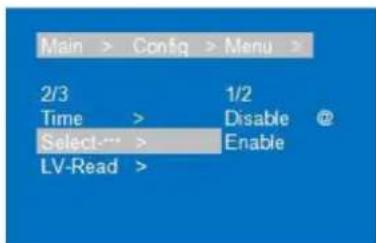
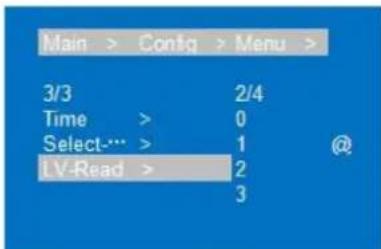
Permet de faire les réglages de menu suivants :
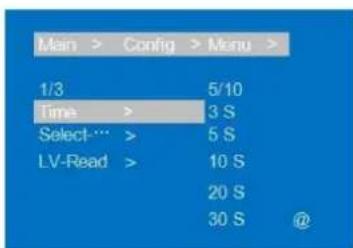
- Time : temps sans opération au bout duquel l'interface du canal revient.
- Select-run : désactivé par défaut. Si cette option est activée, il suffit de presser le bouton de changement de paramètre pour terminer le réglage. Il n'est pas nécessaire de presser « ENTER ».
• LV-Read : cette option n'est pas opérationnelle dans cet appareil.
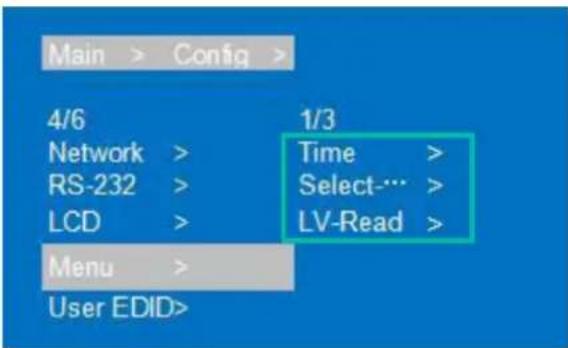
- Sélectionnez « Config » et pressez « ENTER ».
- Pressez « UP/▲ » ou « DOWN/▼ » pour sélectionner « Menu », pressez « ENTER ».
- Pressez « UP/▲ » ou « DOWN/▼ » pour sélectionner « Time », « Select-run » ou « LV-Read ». Pressez « ENTER ».
- Pressez « UP/▲ » ou « DOWN/▼ » pour régler l'élément sélectionné comme vous le souhaitez.
- Pressez « MENU » pour revenir au menu précédent, puis pressez « UP/▲ » ou « DOWN/▼ » pour sélectionner les autres éléments. Pressez « ENTER ».
- Pressez « UP/▲ » ou « DOWN/▼ » pour régler l'élément sélectionné comme vous le souhaitez.
- Le symbole @ apparaît à côté de la valeur sélectionnée pour confirmer la sélection.
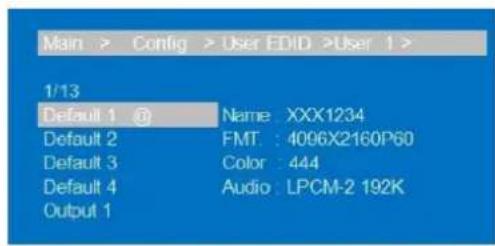
E. User EDID (EDID personnel défini par l'utilisateur)
Permet d'enregistrer l'EDID par défaut, l'EDID de sortie et l'EDID temporaire comme EDID personnel (User EDID).
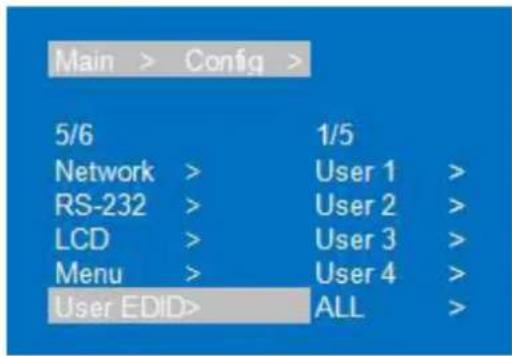
- Sélectionnez « Config » et pressez « ENTER ».
- Pressez « UP/▲ » ou « DOWN/▼ » pour sélectionner « User EDID », pressez « ENTER ».
- Pressez « UP/▲ » ou « DOWN/▼ » pour sélectionner « User1\~4 » ou « ALL », pressez « ENTER ».
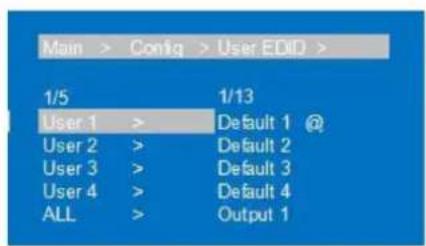
- Pressez « UP/▲ » ou « DOWN/▼ » pour choisir d'enregistrer l'EDID par défaut, l'EDID de sortie ou l'EDID temporaire comme EDID personnel (User EDID), tout en vérifiant les informations EDID.
- Le symbole @ apparaît à côté de la valeur sélectionnée pour confirmer la sélection.
F. System (système)
Permet de régler le redémarrage de l'appareil (Reboot), la temporisation d'extinction (Timing) et la réinitialisation des données d'usine (Factory).
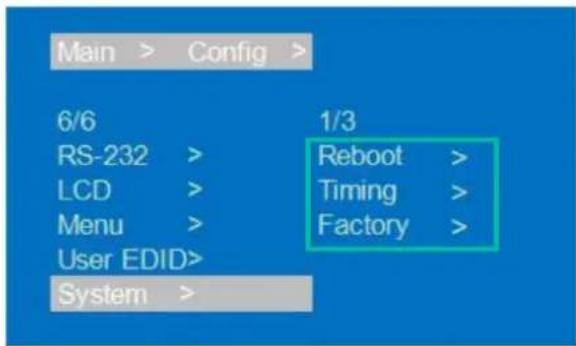
- Sélectionnez « Config » et pressez « ENTER ».
- Pressez « UP/▲ » ou « DOWN/▼ » pour sélectionner « System », pressez « ENTER ».
-
Pressez « UP/▲ » ou « DOWN/▼ » pour sélectionner :
-
Reboot : sélectionnez Yes (oui) ou No (non).
- Timing : sélectionnez Yes (oui) ou No (non). Si l'option Yes est sélectionnée, le temps au bout duquel l'appareil s'éteint peut se régler en secondes/minutes/heures/jours (S/M/H/D). La valeur par défaut est « Endless » (sans fin), pour une absence de temporisation.
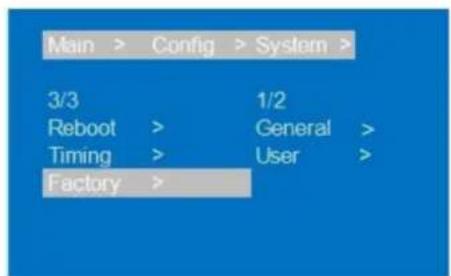
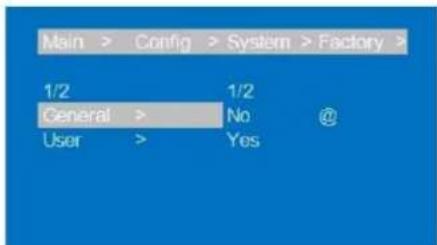
- Factory : il existe deux options différentes pour restaurer les paramètres d'usine :
o General : rétablit les valeurs par défaut des paramètres vidéo/audio/EDID/baud.
- User : rétablit toutes les valeurs par défaut des paramètres, à l'exception du compte.
- Pressez « UP/▲ » ou « DOWN/▼ » pour régler l'élément sélectionné comme vous le souhaitez.
- Pressez « MENU » pour revenir au menu précédent, puis pressez « UP/▲ » ou « DOWN/▼ » pour sélectionner les autres éléments. Pressez « ENTER ».
- Pressez « UP/▲ » ou « DOWN/▼ » pour régler l'élément sélectionné comme vous le souhaitez.
- Le symbole @ apparaît à côté de la valeur sélectionnée pour confirmer la sélection.
5.7 Info
Cette section permet de vérifier plusieurs réglages de l'appareil.
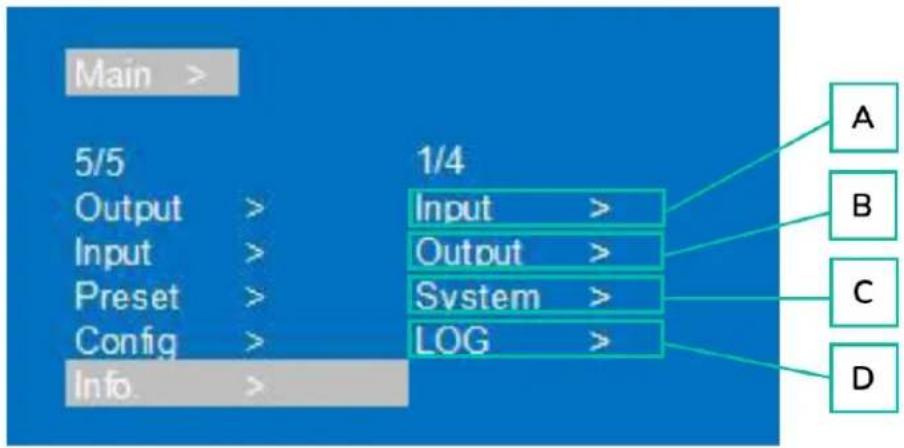
- Pressez « UP/▲ » ou « DOWN/▼ » pour sélectionner « Info ». Pressez « ENTER ».
- Pressez « UP/▲ » ou « DOWN/▼ » pour sélectionner le paramètre à régler.
A. Input : état de la connexion d'entrée, résolution d'entrée, profondeur de la gamme de couleurs, format audio et version HDCP d'entrée, après avoir sélectionné le port d'entrée.
B. Input : état de la connexion de sortie, résolution de sortie, profondeur de la gamme de couleurs, format audio, après avoir sélectionné le port de sortie.
C. System : vérification des informations relatives au système de l'appareil (fabricant/identifiant de l'appareil/type d'appareil), des versions (MCU/page web) et des paramètres réseau (IP/passerelle, masque).
D. LOG : vérification des informations relatives aux temps de fonctionnement, nombre de démarrages, durée de fonctionnement et nombre d'erreurs d'exécution.
- Pressez « ENTER », et avec « UP /▲ » ou « DOWN/▼ », sélectionnez l'élément que vous voulez vérifier.
- Pressez « MENU » pour revenir au menu précédent, puis pressez le bouton « UP/▲ » ou « DOWN/▼ » pour sélectionner les autres éléments. Pressez « ENTER ».
- Pressez « UP/▲ » ou « DOWN/▼ » pour sélectionner l'élément souhaité.
- Le symbole @ apparaît à côté de la valeur sélectionnée pour confirmer la sélection.
5.8 Contrôle à distance
La VEO-MXH88D peut être contrôlée à distance par protocole de communication RS-232 ou TCP/UDP.
- Pour la communication série RS-232 : saisissez les paramètres indiqués dans le paragraphe Réglage du port série.
- Pour la communication TCP/UDP : saisissez l'adresse IP et le port actuels de la VEO-MXH88D : 5000 pour les commandes TCP ou 5001 pour les commandes UDP.
5.8.1 Réglage du port série
Les paramètres pour une transmission série correcte sont :
Débit de transmission en bauds : 115200 (défaut) | Bits de données : 8 | Bits d'arrêt : 1 | Parité : aucune | Contrôle de flux : aucun

Pour une communication correcte, le PC hôte et le VEO-MXH88D doivent être réglés a même vitesse de transmission.
5.8.2 Liste des commandes

- Toutes les commandes commencent par « # »
- Le soulignement « _ » ne peut être ignoré.
- Il faut ajouter un caractère « espace » à l'en-tête de commande, au paramètre et à la cible.
| Code de commande | Description | Retour de commande |
| #video_d input=[x] output=[y] | Bascule le canal d'entrée vidéo [x] sur le canal de sortie [y]DESCRIPTION DES PARAMÈTRES[x]: numéro du canal d'entrée, de 1 à 8. Si [y]=Numéro du canal de sorties[y]=0, toutes les sorties sont sélectionnées | [Data=[y-1]: Input [y]] |
| #video_d output= [x] onoff=[y] | Activation et désactivation du canal de sortie [x]DESCRIPTION DES PARAMÈTRES[x]: numéro du canal de sortie, de 1 à 8. Si [x]=0, toutes les sorties sont sélectionnées[y]:ON = 1OFF = 0 | [Data=[y-1]: Input [y]] |
| video_d input=[x] onoff=[y] | Activation et désactivation du canal d'entrée [x]DESCRIPTION DES PARAMÈTRES[x]: numéro du canal d'entrée, de 1 à 8. Si [x]=0, toutes les entrées sont sélectionnées ON = 1OFF = 0 | [Data=[y-1]: onoff [y]] |
| #audio_d input=[x] enc=[y] | Active ou désactive l'audio d'entrée sur le canal [x] ou changez entre l'audio HDMI et l'audio SPDIF.DESCRIPTION DES PARAMÈTRES• [x]: numéro du canal de sortie, de 1 à 8. Si [x]=0, toutes les sorties sont sélectionnées• [y]: activer ou désactiver l'audio [y] = 0, Couper tout l'entrée [y] = 1, Sélectionner l'audio HDMI [y] = 2, Sélectionner l'audio SPDIF | [Data=[y-1]: enc [y]] |
| #audio_d input=[x] onoff=[y] | Active ou désactive l'audio d'entrée [x]DESCRIPTION DES PARAMÈTRES• [x]: numéro du canal de sortie, de 1 à 8. Si [x]=, toutes les entrées sont sélectionnées• [y]: ON = 1OFF = 0 | [Data=[y-1]: onoff [y]] |
| #audio_d output=[x] iis=[y] | Active ou désactive l'extraction audio analogique sur le canal [x]DESCRIPTION DES PARAMÈTRES• [x]: numéro du canal de sortie, de 1 à 8. Si [x]=0, toutes les sorties sont sélectionnées• [y]: activer ou désactiver audio analogique ON = 1OFF = 0 | [Data=[y-1]: Input [y]] |
| #audio_d output=[x] hdm=[y] | Active ou désactive l'audio HDMI sur le canal [x]DESCRIPTION DES PARAMÈTRES• [x]: Numéro du canal de sortie, de 1 à 8. Si [x]=0, toutes les sorties• [y]: activer ou désactiver HDMI ON = 1OFF = 0 | [Data=[y-1]: Input [y]] |
| #audio_d output=[x] arc=[y] | Active ou désactive l'audio ARC sur le canal [x].DESCRIPTION DES PARAMÈTRES• [x]: Numéro du canal de sortie, de 1 à 8. Si [x]=0, toutes les sorties• [y]: activer ou désactiver ARC ON = 1OFF = 0 | [Data=[y-1]: Input [y]] |
| #audio_d output=[x] spdif=[y] | Active ou désactive l'audio SPDIF sur le canal [x].DESCRIPTION DES PARAMÈTRES• [x]: Numéro du canal de sortie, de 1 à 8. Si [x]=0, toutes les sorties• [y]: activer ou désactiver SPDIF ON = 1OFF = 0 | [Data=[y-1]: Input [y]] |
| #edid_d input={x} mode=[y] data=[z] | Réalisez une copie de l'EDID du paramètre ("mode [y]") dans l'entrée [x] sélectionnée.DESCRIPTION DES PARAMÈTRES• [x]: Numéro du canal d'entrée, de 1 à 8. Si [x]=0, toutes les entrées• [y]:0 = default mode (mode par défaut)1 = user mode (mode utilisateur)2 = output mode (mode sortie)3 = input mode (mode entrée)4 = temp1 mode (EDID temporaire)• [z]: Numéro de sélection de l'élément à copier, de 1 à z. | [Data=[z] : mode[y]][Data=[z] : mode[y]] |
| #edid_d user={x} mode={y} data={z] | Réalisez une copie de l'EDID du paramètre ("mode [y]") dans l'utilisateur [x] sélectionné.DESCRIPTION DES PARAMÈTRES• [x]: Numéro de l'EDID utilisateur,voir tableau de gestion de l'EDID.Si [x]=0, tous les EDID utilisateur.• [y]:0 = default mode (mode par défaut)1 = user mode (mode utilisateur)2 = output mode (mode sortie)3 = input mode (mode entrée)4 = temp1 mode (EDID temporaire)• [z]: Numéro de sélection de l'élément à copier, de 1 à z. | [Data=[z] : mode[y]] |
| #preset scene:[x] exe={y} | Sauvegarde, rappelle ou efface un presetDESCRIPTION DES PARAMÈTRES• [x] : numéro du preset, de 1 à 8.• [y] : sauvegarde, rappelle ou efface Sauvegarde = 1Rappelle = 0Efface= 2 | Preset: Preset[x] Save / Calls / Clears |
| #lcd bl_time={x} | Définissez la durée d'allumage de l'écran LCD.DESCRIPTION DES PARAMÈTRES[x]:0-254 = Durée avant arrêt.255 = Écran LCD toujours allumé. | New LCD bl wait : [x] |
| #lcd bl_lv:[x] | Augmente ou diminue le rétroéclairage de l'écran LCDDescription DES PARAMÈTRES• [x] : niveau de rétroéclairage, de 0 à 10 | New LCD bl lv: [x] |
| #lcd home_time={x} | Augmente ou diminue le temps de retour au menu principal de l'écran LCD.DESCRIPTION DES PARAMÈTRES[x]:0-254 = durée avant retour au menu principal255 = toujours fixé sur la partie du menu sélectionnée. | New LCD home wait: [x] |
| #lock onoff=[x] | Verrouille ou déverrouille les boutons de la face avantDESCRIPTION DES PARAMÈTRES• [x]:ON = 1OFF = 0 | front panel Lock: [x] |
| #factory:[x] | Effectue une réinitialisation d'usineDESCRIPTION DES PARAMÈTRES• [x] :Données de fonctionnement = 0Tous les réglages = 1 | Redémarrage du système... |
Exemples d'exécution:
-
video_d input=1 output=2 -> Commuter l'entrée 1 avec la sortie 2
-
edid_d input=1 mode=1 data=2 L'entrée 1 ("Input 1") copie l'EDID de l'utilisateur 2 ("User 2").
-
edid_d user=2 mode=0 data=1 -> L'utilisateur 2 ("User 2") copie son EDID du profil par défaut 1 ("Default 1").
6. WebGUI
L'unité peut être contrôlée et configurée au moyen de sa propre interface web intégrée, en saisissant simplement l'adresse IP de l'appareil voulu dans un navigateur Web.
6.1 Changer l'adresse IP de l'ordinateur
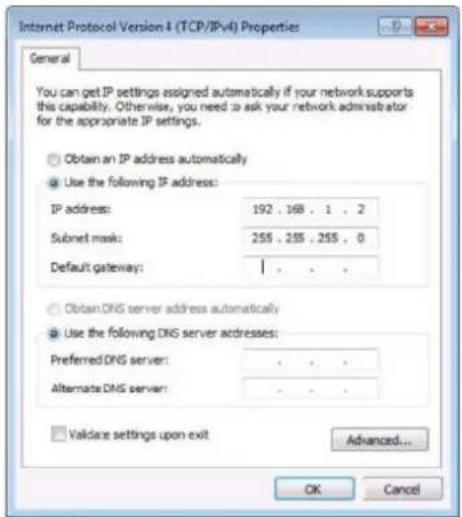
! Avant de configurer l'appareil au moyen du site web, il faut configurer l'adresse IP de votre ordinateur pour qu'elle se trouve dans le même segment de réseau que l'appareil.
- Ouvrez le Centre réseau et partage de votre ordinateur.
- Recherchez la connexion réseau que vous utilisez (Ethernet ou Wi-Fi).
- Cliquez avec le bouton droit sur la connexion réseau et sélectionnez « Propriétés ».
- Recherchez « Protocole Internet version 4 (TCP/IPv4) » ou « IPv4 » et sélectionnez-le.
- Sélectionnez l'option permettant de saisir manuellement l'adresse IP.
- Saisissez une adresse IP se trouvant dans le même segment de réseau que l'appareil.
- Réglez le même masque de sous-réseau que dans la configuration réseau de l'appareil.
- Laissez le champ Passerelle par défaut vide ou saisissez l'adresse IP de l'appareil.
- Enregistrez les modifications et fermez la fenêtre des propriétés réseau.
6.2 Connexion par navigateur
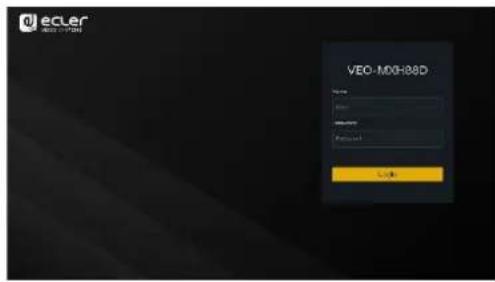
Pour accéder aux paramètres de la VEO-MXH88D qui sont réglables par le web, il faut saisir l'adresse IP de l'unité dans un navigateur internet.
- Adresse IP par défaut : 192.168.1.168
- Nom d'utilisateur par défaut : admin
• Mot de passe par défaut : 123456
6.3 Onglet STATUS
Cette section permet de vérifier plusieurs réglages de l'appareil.
- Input info : affiche l'état et les informations du port d'entrée de l'appareil actuel, dont l'état de la connexion, la résolution d'entrée, la profondeur de la gamme de couleurs, les informations sur la version de HDCP et le format d'entrée audio de chaque port d'entrée.
- Output EDID info : affiche l'état et les informations du port de sortie, dont l'état de la connexion, la résolution de sortie et la gamme de couleurs, le format de sortie audio, l'EDID fabricant de chaque port de sortie.
- Device info : affiche le nom actuel de l'appareil, le numéro de version de MCU et HTML (identique à celui de l'écran).
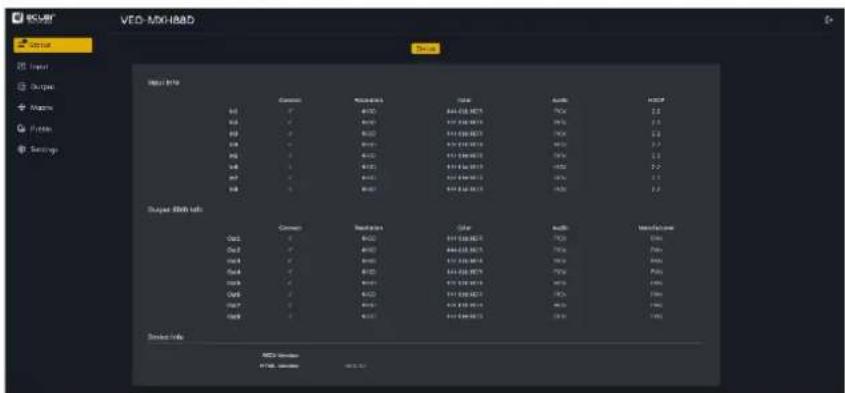

« √ » signifie qu'il est ouvert ou normalement connecté, « × » qu'il est fermé ou non connecté.
6.4 Input
Cette section permet de renommer les ports d'entrée, de commuter les signaux vidéo (activés par défaut), de commuter l'entrée audio, sélectionner l'EDID et commuter les signaux sources audio.
- Rename : modifie le nom actuel du port d'entrée, accepte 1\~15 caractères (chiffres, lettres et traits de soulignement), en synchronisation avec l'écran.
- Video : commute la vidéo entrante, Quand la vidéo entrante est désactivée, la sortie d'extraction audio est coupée.
- Audio : commute l'audio de la source audio (dont HDMI et audio intégré). Activé par défaut.
- Audio Source : commute la source audio. HDMI : sélectionne l'audio de la source d'entrée. ENC : sélectionne l'audio incorporé à l'entrée.
- Copy EDID From : choisit l'EDID par défaut, la copie, ou l'EDID personnel, et affiche les informations EDID (HDR, canaux audio, résolution, gamme de couleurs).
- User EDID : sauvegarde l'EDID par défaut/copie dans l'EDID personnel et met à jour le fichier BIN avec l'EDID personnel (User EDID).
• All : sélectionne tous les ports d'entrée pour une commutation rapide.
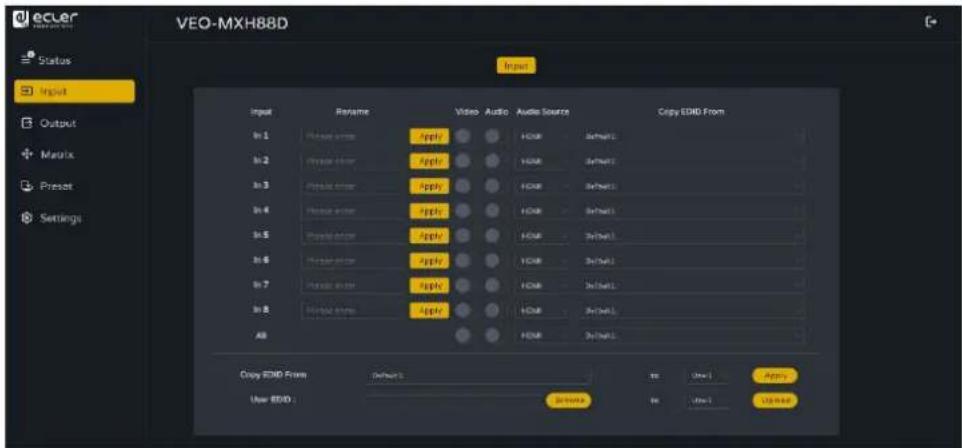
Pour utiliser chaque élément :
- Rename : double-cliquez avec le bouton gauche de la souris pour accéder à l'édition du nom afin de le personnaliser. Appuyez sur « Apply » pour confirmer.
-
Video/Audio : cliquez sur le commutateur à deux positions pour activer/désactiver l'entrée vidéo et audio (activée en vert, désactivée en gris).
-
Audio source : cliquez avec la souris sur le menu déroulant blanc afin de changer la source audio d'entrée correspondante.
-
Copy EDID from : cliquez avec la souris sur le menu déroulant blanc afin de choisir l'EDID correspondant. Le menu déroulant affiche les informations EDID actuelles.
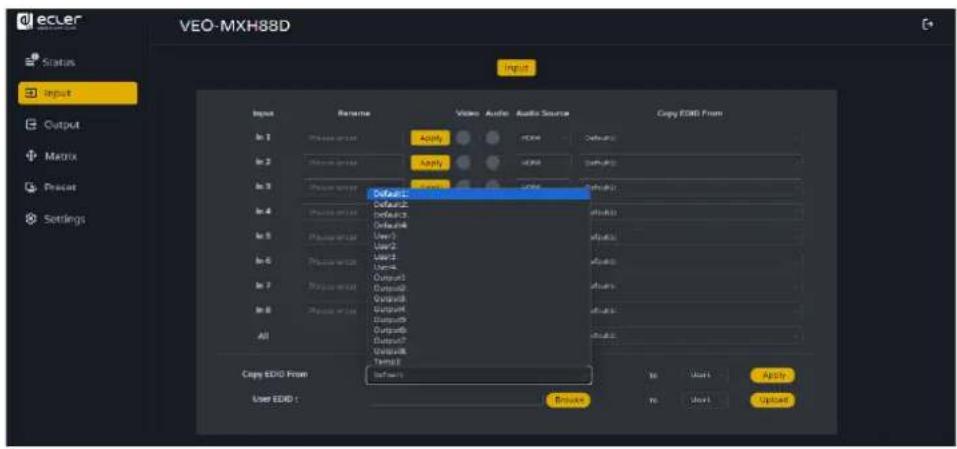
- Sélection d'User EDID :
- Cliquez sur la case blanche, sélectionnez l'EDID, puis sélectionnez user1 \~ 4 dans l'autre case, et enfin cliquez sur Apply (appliquer).
- Cliquez sur Browse (parcourir) et sélectionnez le chemin d'accès au fichier bin, puis sélectionnez user1 \~ 4 dans la case et enfin cliquez sur Upload (téléverser). L'EDID peut être importé dans l'EDID personnel (User EDID).
- Gestion EDID
L'appareil comprend 4 modes EDID : Default EDID, User EDID, Output EDID et Temp1, avec contrôle EDID par Web et RS-232. Réglage d'usine par défaut : Default1 4K60 444 2CH.
Consultez les commandes de gestion de l'EDID dans le tableau ci-dessous.

Les instructions sont les suivantes :
Envoyer l'instruction : "#edid_d input=1 mode=1 data=2". Le paramètre d'entrée "input" doit être 0 ou 1\~8 (0 signifie toutes les entrées), data =024 (correspond à la table suivante).
| MODE EDID | Indice EDID | EDID |
| Default EDID | 0 4096x2160@60-444 HLG 2CH (par défaut) | |
| 1 4096x2160@60-420 HLG 2CH | ||
| 2 | 4096x2160@30-444 HLG 2CH | |
| 3 1920x1080P@120-444 HLG 2CH | ||
| User EDID 4-7 | L'EDID personnel (User EDID) est défini par l'utilisateur, et conservé en mémoire après mise hors tension, le nouvel EDID remplaçant automatiquement l'ancien. | |
| Output EDID 8-15 | Copie de l'EDID des ports de sortie 1-8 avec fonction de stockage, mais sans mise en mémoire après extinction, | |
| Temp1 | 24 | EDID temporaire |
Les configurations EDID avec une résolution 4K appliqueront automatiquement une réduction lorsque le dispositif de destination n'est pas compatible avec une résolution supérieure à 1080p.
6.5 Output
Cette section permet de renommer les ports, de commuter la sortie vidéo (activée par défaut), de commuter la sortie audio (HDMI/Analogique/SPDIF), la fonction ARC (désactivée par défaut).
- Rename : modifie le nom actuel du port de sortie, accepte 1\~15 caractères (chiffres, lettres et traits de soulignement).
- Video : Active ou désactive la vidéo de sortie. C'est indépendant de la fonction d'extraction audio.
• Audio-HDMI : Active ou désactive l'audio de la sortie HDMI (activée par défaut).
• Audio-Analog : Active ou désactive l'extraction audio analogique (activée par défaut).
• Audio-SPDIF : Active ou désactive l'extraction audio SPDIF (activée par défaut).
• ARC : Active ou désactive la sortie de retour audio ARC (désactivée par défaut).
• CEC : Envoie une commande marche/arrêt aux téléviseurs dotés de la fonction CEC.
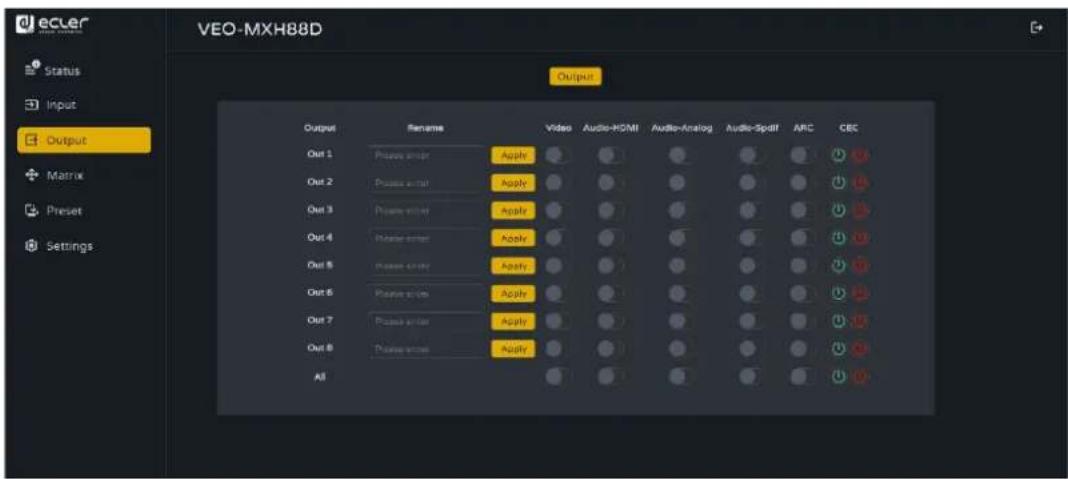
Pour utiliser chaque élément :
- Double-cliquez avec le bouton gauche de la souris pour accéder à l'édition du nom afin de le personnaliser.
- Cliquez sur le commutateur à deux positions pour activer/désactiver la sortie vidéo, audio et la fonction ARC.

S'affiche en vert s'il est activé, en gris s'il est désactivé.
6.6 Matrix
Cette section permet d'afficher la source d'entrée correspondant au port de sortie actuel, de commuter la sortie vers un port de sortie et de produire l'image.

L'axe vertical correspond à la sélection du port d'entrée, l'axe horizontal à la sélection du port de sortie et All à la sélection de toutes les sorties.
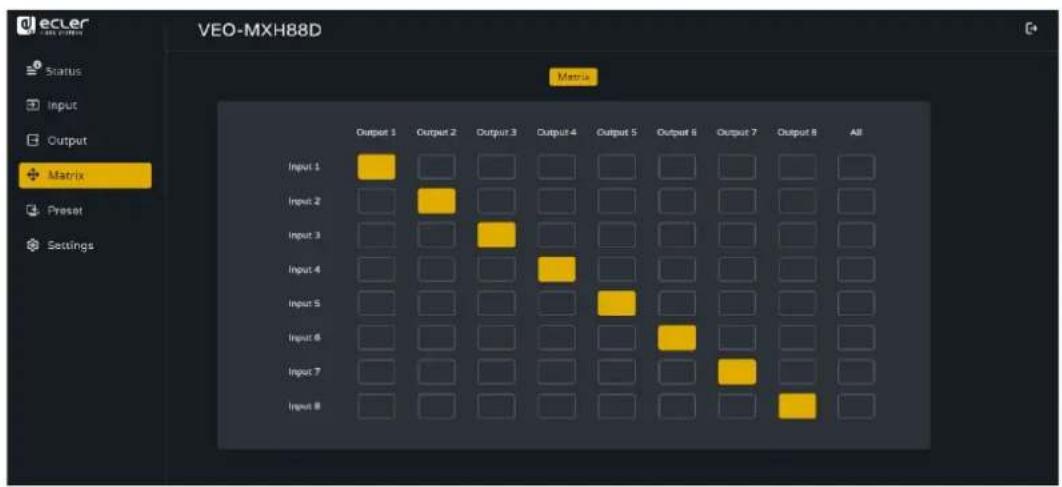
Cliquez sur une case Input pour commuter le port de sortie correspondant.
6.7 Preset
Cette option permet de renommer, d'enregistrer, de rappeler et d'effacer des scènes préréglées (presets).

L'appareil peut prérégler 8 scènes et permet de les renommer.
• Clear efface la scène sauvegardée actuelle.
- Save enregistre les réglages vidéo, audio et du système, mais pas les paramètres réseau.
- Call rappelle la scène enregistrée.
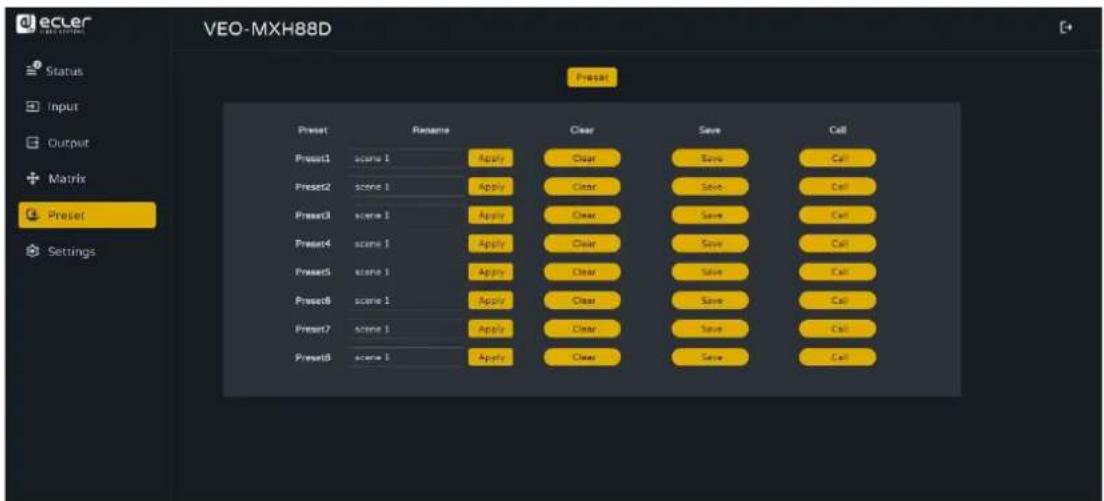
- Rename (Renommer) : modifie le nom actuel du préréglage sélectionné, qui prend en charge de 1 à 15 caractères (chiffres, lettres et traits de soulignement) et est synchronisé avec l'affichage. Cliquez sur « Apply » (Appliquer) pour enregistrer les modifications.
- Clear (Effacer) : permet d'effacer le scénario.
- Save (Sauvegarder) : Sauvegarde le scénario actuel.
- Call (Appeler) : permet de rappeler le scénario enregistré.
6.8 Settings
Cette section permet de modifier et d'afficher les paramètres réseau et les paramètres du protocole de contrôle TCP/UDP, de modifier le compte et le mot de passe de connexion Web, de redémarrer l'appareil, de restaurer les réglages généraux d'usine, de restaurer les réglages utilisateur tels qu'en sortie d'usine.
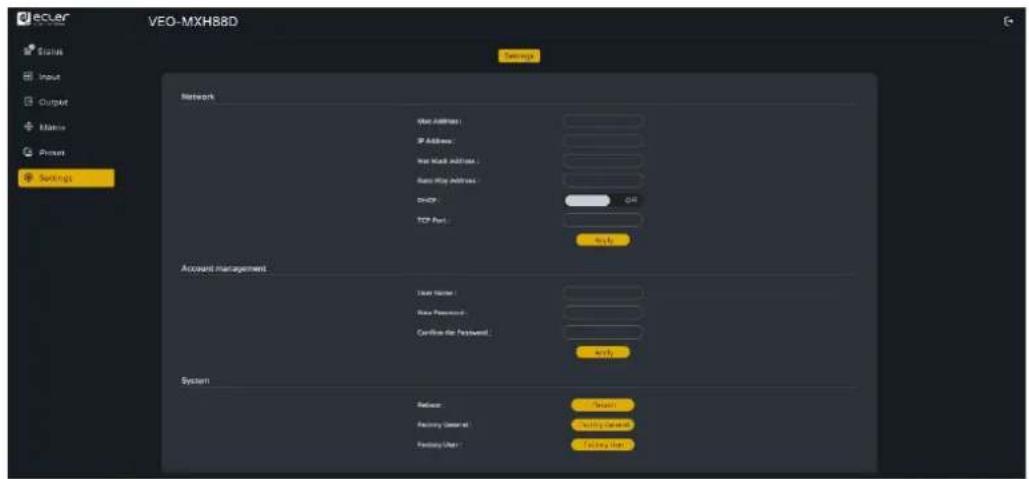
- Mac address est une information sur l'adresse Mac qui n'est qu'affichée. Elle ne peut pas être modifiée.
• L'adresse IP (IP address) est par défaut 192.168.1.168. Elle peut être modifiée.
o Après activation du DHCP, l'adressage IP dynamique est utilisé. Dans ce cas, l'adresse IP ne peut pas être modifiée car elle est attribuée par le routeur.
o Lorsque le DHCP est désactivé, une adresse IP statique est utilisée. Dans ce cas, l'adresse IP peut être modifiée. Après la modification, cliquez sur Apply (appliquer).
- Les adresses de masque de sous-réseau et de passerelle (Net Mask Address et Gateway Address) peuvent être modifiées, mais les conditions préalables sont les mêmes que pour l'adresse IP.
- DHCP utilise un commutateur à deux positions. Cliquez directement pour activer le DHCP (le bouton est vert si le DHCP est activé et gris s'il est désactivé).
• TCP port : configurez le port (5000 par défaut) pour accéder au VEO-MXH88D.
• UDP port : configurez z le port (5001 par défaut) pour accéder au VEO-MXH88D. - Account management (gestion du compte) : saisissez votre compte et votre mot de passe dans la case blanche, puis cliquez sur Apply (appliquer). Ces identifiants entreront en vigueur lors de la prochaine connexion. Ils acceptent 1\~15 caractères (chiffres, lettres et traits de soulignement).
- Cliquez sur Reboot / Factory General / Factory User selon l'option souhaitée puis cliquez sur Enter.
7. MISE À JOUR DU FIRMWARE
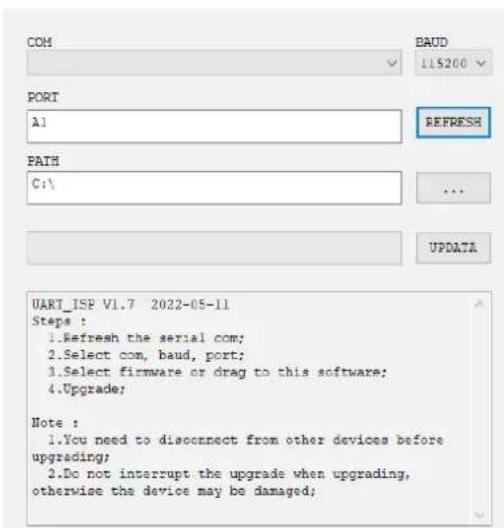
Pour mettre à jour le microcontrôleur (MCU) et la page web à l'aide du logiciel mis à jour, procédez comme suit :
- Connectez votre PC et l'appareil à l'aide d'un câble RS-232.
- Ouvrez le logiciel de mise à jour sur votre PC.
- Cliquez sur le bouton « REFRESH » (rafraîchir) pour actualiser la liste des ports série et sélectionnez le numéro de port série correct pour l'appareil.
- La vitesse de transmission est par défaut de 115200 bauds. Assurez-vous qu'il correspond à celui de l'appareil.
- Dans le logiciel, saisissez « A1 » dans le champ Port pour lancer le processus de mise à niveau du MCU (BIN).
- Sélectionnez le chemin d'accès (Path) au programme de mise à niveau du MCU et suivez les instructions à l'écran pour procéder à la mise à niveau.
- Une fois la mise à niveau du MCU terminée, saisissez « F0 » dans le champ Port pour lancer le processus de mise à niveau de la page web (HTML).
- Sélectionnez le chemin d'accès (Path) au programme de mise à niveau de la page web et suivez les instructions à l'écran pour procéder à la mise à niveau.
- Cliquez sur le bouton « UPDATA » (mettre à jour) pour lancer le processus de mise à jour.
- Attendez la fin du processus de mise à jour. La barre d'information affiche « Success » lorsque la mise à jour a réussi.
8. FONCTIONS DES FACES et TÉLÉCOMMANDE
8.1 Face avant
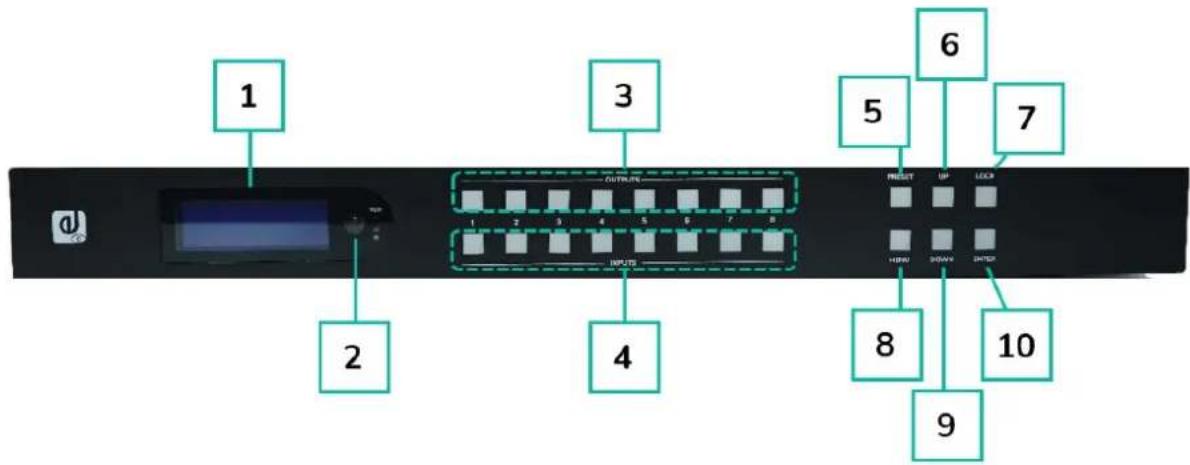
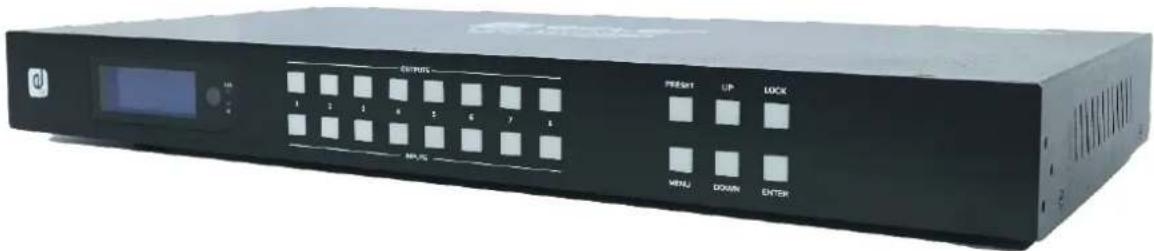
- Écran LCD
- Récepteur IR.
- Sorties 1-8 :
- pressez brièvement pour assigner une sortie à une entrée (appuyer sur l'entrée au préalable).
- Entrées 1-8 :
- pressez brièvement pour sélectionner une entrée puis choisir la sortie).
-
PRESET : pressez brièvement pour pour synchroniser la présélection.
-
UP : pressez brièvement pour vous déplacer vers le haut dans le menu à l'écran.
- LOCK: pressez longuement pour verrouiller, pressez à nouveau longuement pour déverrouiller; le verrouillage désactive tous les boutons sauf le bouton Lock.
- MENU: pressez ce bouton pour accéder au menu principal ou revenir au menu précédent.
- DOWN : pressez brièvement pour descendre.
- ENTER : pressez brièvement pour valider.
8.2 Face arrière
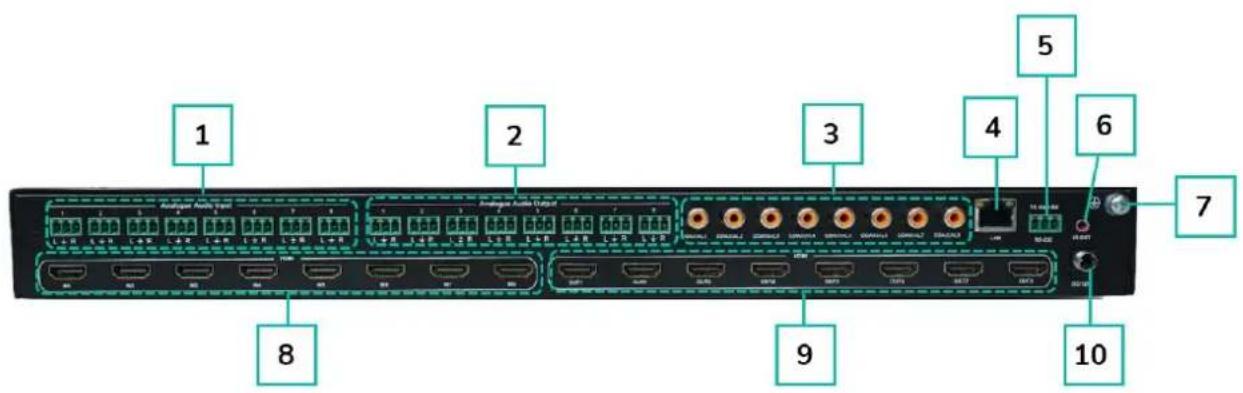
- Entrée audio (analogique x8)
- Sortie audio (analogique x8)
- Sortie audio (SPDIF x8)
- Port Ethernet
-
RS-232
-
Port IR
- Borne de masse
- Entrée HDMI ×8
- Sortie HDMI ×8
- Entrée CC 12 V/3 A
8.3 Télécommande
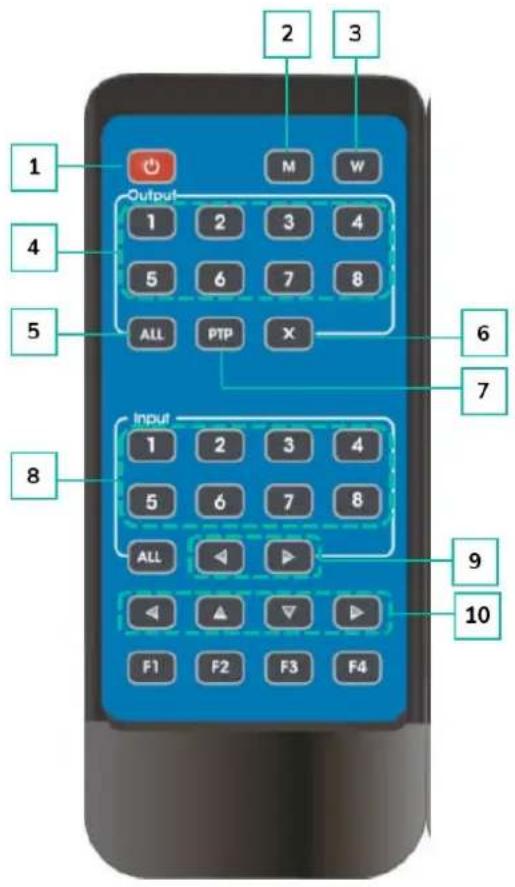
-
Alimentation/veille
-
M : désactive la sortie audio HDMI
-
W : verrouille ou déverrouille les boutons de la face avant.
-
Output (sortie) 1-8
-
Pour affecter l'entrée Y à toutes les sorties :
• Pressez le bouton ALL (toutes)
- Pressez longuement le bouton Input Y (Y étant le numéro d'entrée 1 à 4).
-
X : désactiver le canal de sortie
-
PTP : associe directement toutes les entrées aux sorties (c-à-d. entrée 1 vers sortie 1, entrée 2 vers sortie 2, etc.)
-
Input 1-8 : pressez un numéro de sortie (Output) avant de presser un numéro d'entrée (Input)
-
Passage à l'entrée de gauche/droite
-
Haut et bas, gauche et droite
- Alimentation/veille :
- Pressez brièvement le bouton d'alimentation pour passer en mode de veille. L'écran LCD affiche « System Shutdown » (extinction du système) et la sortie HDMI est déconnectée, de sorte qu'aucune image ne s'affiche sur le téléviseur.
- Pressez à nouveau brièvement le bouton d'alimentation pour réactiver l'appareil. La sortie HDMI sera rétablie.
• Commutateur vidéo :
- Pour envoyer le signal vidéo d'une entrée à une sortie spécifique, pressez le bouton de la sortie en question, puis celui de l'entrée.
- Par exemple, pour envoyer le signal de l'entrée 2 à la sortie 1, pressez le bouton de la sortie 1, puis celui de l'entrée 2.
• Désactiver le son d'une sortie HDMI :
- Pour couper le son d'une sortie spécifique, pressez le bouton de la sortie en question, puis le bouton « M ».
- Par exemple, pour couper le son de la sortie 1, pressez le bouton de la sortie 1 puis le bouton « M ».
• Verrouiller la télécommande :
- Pour verrouiller la télécommande, pressez le bouton « W ». Cela empêchera toute nouvelle action de la télécommande.
- Pour déverrouiller la télécommande, pressez à nouveau brièvement le bouton « W ».
• Désactiver un canal de sortie :
- Pour désactiver un canal de sortie spécifique, pressez le bouton de la sortie en question, puis le bouton « X ».
- Par exemple, pour désactiver la sortie 1, pressez le bouton de la sortie 1 puis le bouton « X ». Cela se traduira par un écran noir pour la sortie 1.
- Pour réactiver le canal de sortie, pressez à nouveau le bouton de la sortie en question, puis le bouton « X ».
• Passage à l'entrée de gauche/droite :
- Pour passer d'une entrée à l'autre vers la gauche ou la droite, pressez le bouton « All » puis le bouton ◀ ou ▶.
- Le téléviseur affichera alors l'image de l'entrée ainsi sélectionnée. S'il n'y a pas de signal arrivant dans une entrée, l'appareil passe automatiquement à la prochaine entrée offrant un signal.
9. DONNÉES TECHNIQUES
9.1 Caractéristiques techniques
VEO-MXH88D
| Video Performances | |
| Video Input Connectors | 8 x HDMI Type A Female, 18 Gbps |
| Video Output connectors | 8 x HDMI Type A Female, 18 Gbps |
| Video Input Resolution | 480p@60hz, 576p@50hz, 720p@60hz, 1080p@24hz, 1080p@50hz, 1080p@60hz, 4K@24hz, 4K@30hz, 4K@60hz YUV4:2:0, 4K@ 60hz YUV4:4:4 |
| Video Output Resolution | 480p@60hz, 576p@50hz, 720p@60hz, 1080p@24hz, 1080p@50hz, 1080p@60hz, 4K@24hz, 4K@30hz, 4K@60hz YUV4:2:0, 4K@60hz YUV4:4:4 |
| Chroma Subsampling | YUV 4:4:4, YUV 4:2:0 (4K @ 60Hz) |
| Colour Depth | 8-bit, 10-bit, 12-bit |
| Colour Space | RGB, YUV |
| HDCP | 2.2 |
| HDR | HDR10, Dolby Vision, HLG |
| HDMI Distance | 10m with Ecler VEO Cables (up to 1080p) |
| 5m with Ecler VEO Cables (up to 4K) | |
| Audio Performances | |
| Audio Input Connectors | 8 x 3 pin Euroblock connector |
| Audio Output Connectors | 8 x 3 pin Euroblock connector, 8 x Coaxial Digital Out connector |
| Audio Formats | PCM2.0, PCM5.1, PCM7.1, Dolby Digital, DTS 5.1, Dolby Digital+ Dolby True HD, DTS-HD master audio, Dolby Atmos, DTS-X |
| Sample Rate | Up to 192KHz |
| ARC/eARC | ARC |
| Audio De-Embedding | Yes |
| Audio Embedding | Yes |
| Device Control | |
| Control Connectors | Euroblock, RJ-45, IR 3,5mm stereo jack |
| Control Protocols | Web, Telnet, RS-232, IR, Front panel Buttons and LCD Display |
| Control Buttons | 1 x Enter, 1 x Lock, 1 x Up, 1 x Down, 1 x Preset Selection, 1 x Menu, 8 x Input Selection, 8 x Output Selection, Remote control |
| EDID Management | Software, Front Panel Buttons |
| Status Indicators | Input LED, LCD Display |
| Network | |
| Network Connectors | 1 x RJ-45 |
| Electrical | |
| Power Supply | External Power supply |
| AC Mains Connector | 100-240VAC 50-60Hz with EU, UK, US, AU blades |
| DC Mains Connector | 12VDC-3A with coaxial DC connector |
| Power Consumption | 28W |
Physical
9.2 Schéma avec cotes

ecler
Ecler VEO-MXH88D Mechanical Diagram

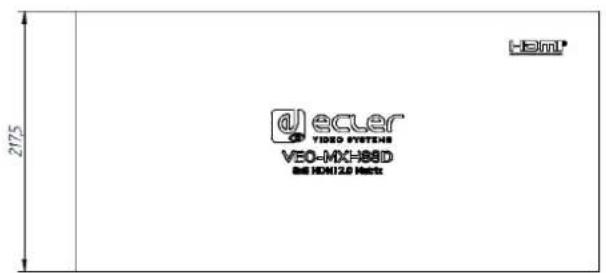

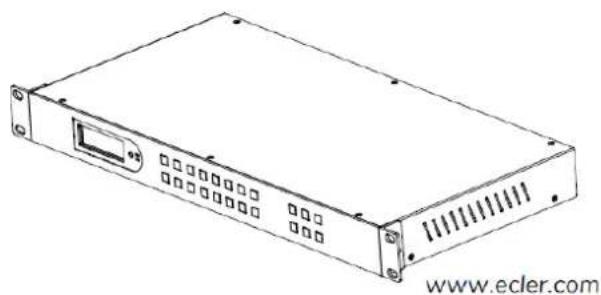
Toutes les caractéristiques du produit sont susceptibles de varier en raison des tolérances de fabrication. NEEC AUDIO BARCELONA S.L. se réserve le droit d'apporter à la conception ou à la fabrication des modifications ou améliorations qui peuvent affecter les caractéristiques de ce produit.
Pour des questions techniques, contactez votre fournisseur, distributeur ou remplissez le formulaire de contact sur notre site Internet, dans Support / Technical requests.
Motors, 166-168 | 08038 Barcelone, Espagne | (+34) 932238403 | information@ecler.com | www.ecler.com
- MODE D'EMPLOI
- SOMMAIRE
- PRÉCAUTIONS....3
- CONTENU DE L'EMBALLAGE 5
- DESCRIPTION et CARACTERISTIQUES....5
- INSTALLER et CONNECTER....6
- DÉMARRAGE et FONCTIONNEMENT....7
- WebGUI 28
- MISE À JOUR DU FIRMWARE....37
- FONCTIONS DES FACES et TÉLÉCOMMANDE....38
- DONNÉES TECHNIQUES....42
- PRÉCAUTIONS
- Remarque Importante
- Consignes de sécurité importantes
- Nettoyage
- Merci d'avoir choisi notre appareil Ecler VEO-MXH88D ! Nous apprécions votre confiance.
- CONTENU DE L'EMBALLAGE
- DESCRIPTION et CARACTERISTIQUES
- Caractéristiques principales
- INSTALLER et CONNECTER
- DÉMARRAGE et FONCTIONNEMENT
- Menu de contrôle de l'écran LCD
- Contrôle de la commutation vidéo
- Exemples :
- Contrôle du signal de sortie (Output).
- Contrôle de la sortie vidéo
- Commutation
- On/Off
- Contrôle de la sortie audio
- Incorporation audio
- Contrôle du signal d'entrée (Input)
- EDID : pour définir l'EDID de chaque entrée
- Réglages des préréglages
- Network (réseau)
- Pour régler chacun des paramètres réseau :
- RS-232
- LCD
- User EDID (EDID personnel défini par l'utilisateur)
- System (système)
- Info
- Contrôle à distance
- Réglage du port série
- Liste des commandes
- Exemples d'exécution:
- video_d input=1 output=2 -> Commuter l'entrée 1 avec la sortie 2
- edid_d input=1 mode=1 data=2 L'entrée 1 ("Input 1") copie l'EDID de l'utilisateur 2 ("User 2").
- edid_d user=2 mode=0 data=1 -> L'utilisateur 2 ("User 2") copie son EDID du profil par défaut 1 ("Default 1").
- WebGUI
- Changer l'adresse IP de l'ordinateur
- Connexion par navigateur
- Onglet STATUS
- Input
- Pour utiliser chaque élément :
- Les instructions sont les suivantes :
- Output
- Matrix
- Preset
- Settings
- MISE À JOUR DU FIRMWARE
- FONCTIONS DES FACES et TÉLÉCOMMANDE
- Face avant
- Face arrière
- Télécommande
- DONNÉES TECHNIQUES
- Caractéristiques techniques
- Schéma avec cotes
Marque : Ecler
Modèle : VEO-MXH88D
Catégorie : Matrice vidéo