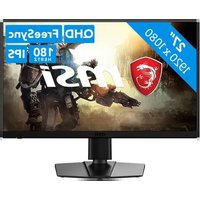
MODE D'EMPLOI G272QPF E2 MSI
Contenu de l'emballage 3
Installation du pied de support 4
Réglage de l'écran 5
Vue d'ensemble de Iecran 6
Connexion de l'ecran au PC 8
Configuration de lOSD. 9
Bouton de navigation 9
Touchede raccourci 9
10
Gaming Jou 11
Professional (Professionnel). 13
Image 14
Input Source (Source d'entree) 14
Navi Key (Bouton de navigation) 15
Setting 15
Charakteristiques 17
Maae a'wihhaa nnd
Pour commencer
Ce chapitre fournit des informations sur les procédures de configuration du matériel. En connectant des appareils, assurez-vous de tener les appareils et d'utiliser une dragonne reliée à la terre pour évier l'électricité statique.
Contenu de l'emballage
| Écran | G2720PF E2 |
| Documentation | Guide de démarriage rapidé |
| Accessoires | Pied de support avec vis |
| Base du pied de support avec vis |
| Vis pour fixation murale |
| Alimentation externe |
| Cordon d'alimentation |
| Cable | Cable DisplayPort |
Important
- Contactez votre lieu d'achat ou votre distributeur local si l'un des éléments est endommagé ou manquant.
Le contenu de I'emballage peut varier en fonction du pays.
Le cordon d'alimentation fourni est exclusivement destiné à cet écran et ne doit pas être utilisé avec d'autres produits.
Installation du pied de support
- Laissez l'écran dans son émballage de protection en mousse. Alignez le pied de support sur la rainure de l'écran.
- Fixe le pied de support avec les vis dédiées.
- Raccordez la base au pied de support et serrez la vis pour la fixer.
- Assurez-vous que le pied de support est correctement installé avant de remettre l'écran en position verticale.
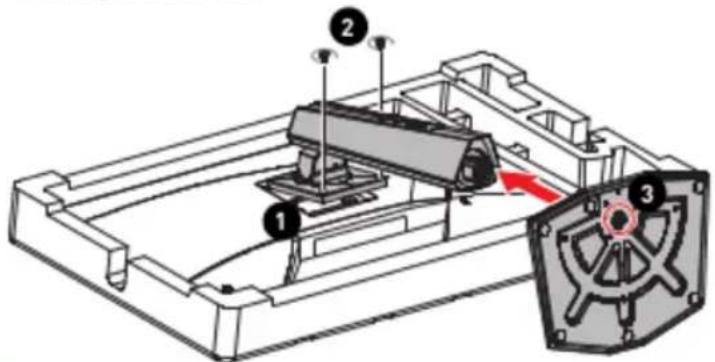
Important
- Placez l'écran sur une surface souple et protégée pour éviter de rayer le panneau d'affchage.
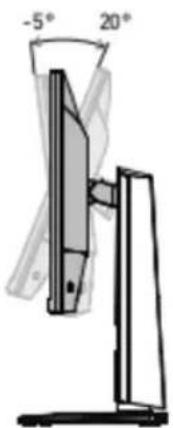
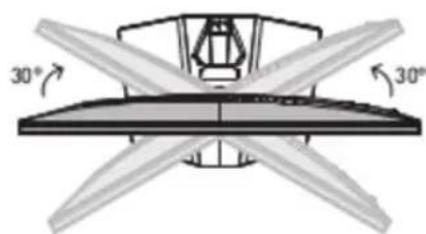
Réglage de l'écran
Cet éran est concu pour maximiser notre comfort de visualisation grâce à ses capacités de réglage.

Important
- Evitez de toucher le panneau d'affichage en regnant l'écran.
Vevillezincinerlegementl'ecranversIarreavantdelefairepivoter.
Vue d'ensemble de l'écran
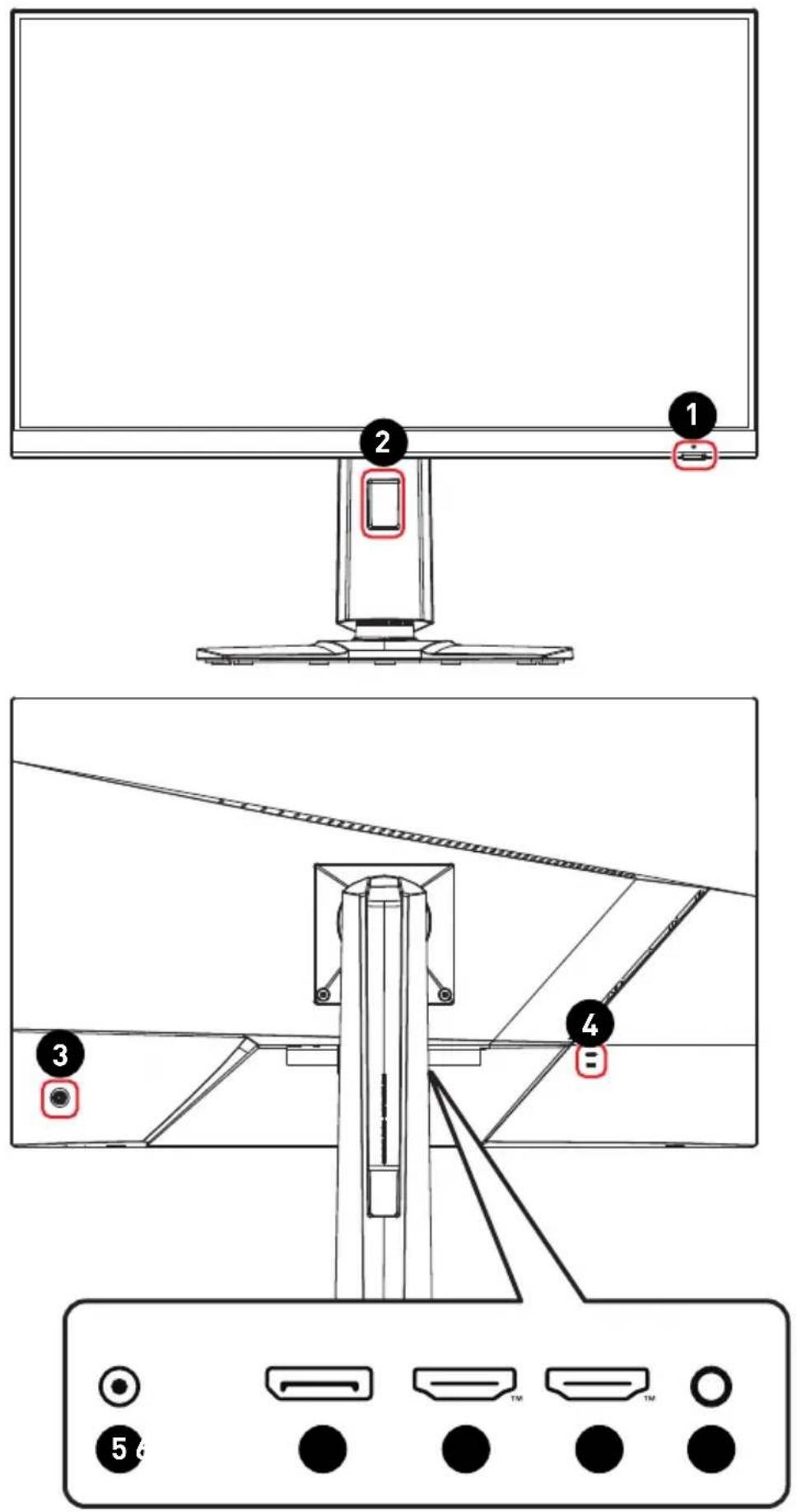
| 1 | Bouton d'alimentation |
| 2 | Trou pour routage des cables |
| 3 | Bouton de navigation |
| 4 | Encoche de sécurité Kensington |
| 5 | Prise d'alimentation |
| 6 | DisplayPort
Support 2560x1440 @ 180 Hz comme spécifique par la norme DisplayPort 1.4. |
| 7 | Connecteur HDMI™
HOMI™
Support HDMI™ CEC, 2560x1440 @ 144 Hz comme spécifique par la norme HDMI™ 2.0b. |
| 8 | Connecteur HDMI™
HOMI™
Support 2560x1440 @ 144 Hz comme spécifique par la norme HDMI™ 2.0b. |
| 9 | Prise casque |
Connexion de l'écran au PC
- Eteignez voire ordinatour.
- Connectez le cable video depuis l'écran vers votre ordinateur.
- Assembliez alimentation externe et le cordon d'alimentation. (Figure A)
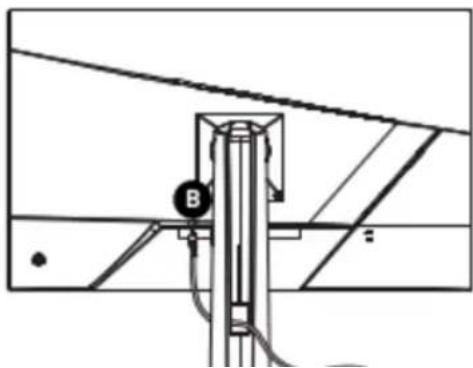
- Connectez alimentation externe a la prise d'alimentation de I'ecran. (Figure B)
- Branchez le cordon d'alimentation dans la prise electrique. (Figure C)
- Allumez tecran. (Figure D)
- Allumez l'ordinateur puis attende que i'écran détecte automatiquement la source du signal.

Configuration de l'OSD
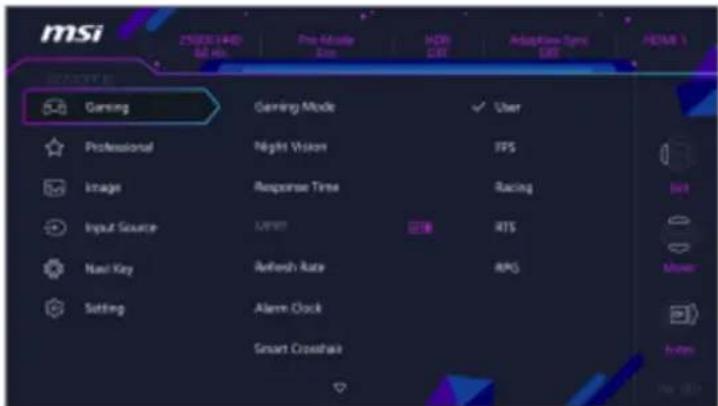
Ce chapitre four nit des informations essentielles sur la configuration de l'OSD.

Important
Toutes les informations sont sujettes a modification sans préavis.
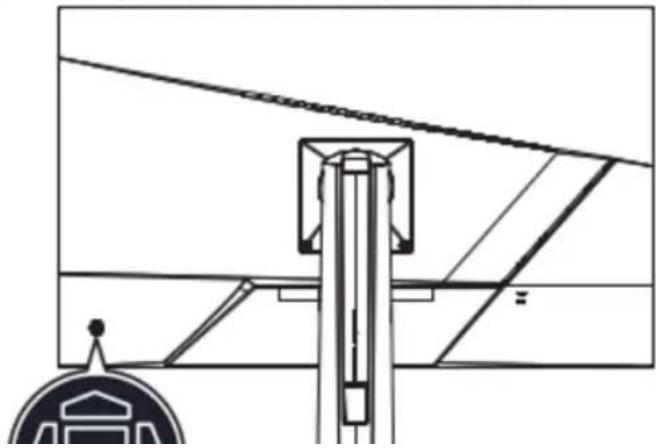
Bouton de navigation
L'écran dispose d'un bouton de navigation, une commande multi-directionnelle permettant de naviguer dans le menu de l'affichage à l'écran (OSD).

Important
Les paramétres suivants sont ginsés lors de la réception de signaux HDR :
Night Vision [Vision nocturne]
Color Temperature (Temperature de couleur)
·
Gaming (Jeu)
| Menu de l'etreveau | Menu de 26ème/29ème niveau | Description |
| Game Mode (Mode Jou) | User (Utilisateur) | • Utilise ce bouton Haut ou Bas pour sacléctionner et prévisabler le saffet du mode.
• Appuyez sur la bouton OK pour confirmer et appliquer vos re mode. |
| FPS |
| Racing (Course) |
| RTS |
| RPG |
| Night Vision (Vision nocturne) | OFF (ARRÉT) | • Cette fonction optimise la luminosité de l'ârrière-plan. Elle est recommandée pour les yeux FPS. |
| Normal |
| Strong (Fort) |
| Strongest (Le plus fort) |
| A.I. |
| Response Time (Temps de réponses) | Normal | • Le réglage Le plusrapide n'duira la temps de réponses à sa valeur L'âptes basée et aidera à améliorer la nettoïtés des images lorsque vous journées à des yeux très rapiés. |
| Fast (Rapidé) |
| Fastest (Le plus rapidé) |
| MPRT | OFF (ARRÉT) | • L'activation de MPRT affectera: |
| ON (MARCHÉ) | • Fonction affectée Etat de la fonction
• Tempes de répondre Luminosité
• Adaptive Sync |
| Menu de larniveau | Menu de 2013/14 larniveau | Description |
| Alarm Clock (Réalit) | Location (Emplacement) | Left Top (En haut à gauche) | •Aprés avoir rédigélâheure, appuyez sur le bouton OK pour activer lauminatie.•Les utilisateurs doivent restaurer manually leur alarmé prêniéglée après la couverture et reconnexion de l'alimentation CA. |
| Right Top (En haut à droit) |
| Left Bottom (En bas à gauche) |
| Right Bottom (En bas à droit) |
| Customizer (Personnaliser) |
| OFF (ARRÉT) |
| 15:00 | 00:01 ~ 99:59 |
| 30:00 |
| 45:00 |
| 60:00 |
| Smart Crossoir (Réticule intelligent) | Icon (icone) | None (Au ciun) | •Grâce à l'algorithmé Al, cette fonction améliore la visibilité du visueur dans la juste•Les utilisateurs peuvent s'ilactiously monter la couleur et la position du viseur. |
| - |
La fonction HDMTM VRR (taux de rafraichissement variable) se synchronise avec Adaptive-SyncON/OFFI et est desactiverlorque l'option Format de Iecran 16:10 est regie sur ON.
Professional (Professionnel)
| Menu de fermesau | Menu de 2ème niveaux | Description |
| Pro Mode (Mode Pro) | Eco (Éco) | • Utilisait le bouton Haut ou Bas pour sélictionner et prévisancer les effets du mode.
• Appuyez sur le bouton OK pour confirmer et appuyer toute mode. |
| User (Utilisateur) |
| Anti-Blue (Anti-blaue) |
| Movie (Film) |
| Office (Bureau) |
| sROB |
| Low Blue Light (Fable lumière bleue) | OFF (ARRÉT) | • La fonction faible lumière bleue protège vos yeux de la lumière bleue. Lorsqu'elles est activée, elle ajuste la température des couleurs de l'écran pour observer une luminositéJaune accentuelle.
• Lorsque la Mode Pro est nigré sur Anti-blaue, itaust obligatoire d'activer la fonction faible lumière bleue. |
| ON (MARCHE) |
| HOCR | OFF (ARRÉT) | • La fonction HDCR amplifie la qualité de l'image en augmentant la contrast des images.
• L'activation de HDCR affectera : |
| ON (MARCHE) |
| | Function affectée Étaté de la fonction |
| | • Luminosité Impossibile de sélictionner |
Image
| Menu de term niveaux | Menu de 26mo/27mo niveaux | Description |
| Brightness (Luminosité) | 0-1.00 | • Ajustez correctement la luminosité en fonction de l'clairage environnant. |
| Contrast (Contraste) | 0-1.00 | • Ajustez correctement le contraste pour détenir vos yeux. |
| Sharpness (Nettable) | 0.5 | • La nettable améliorer la clarté ettes détails des images. |
| Color Temperature (Temperature de couleur) | Cool(Froid) | • Utilise le bouton Haut ou Bas pour saclutionner et prévisaler les effets du mode.
• Appuyez sur le bouton OK pour confirmer et appliquer cette mode. |
| Normal |
| Warm (Chaud) |
| Customization (Personnalisation) | R (0-10.0) |
| G (0-10.0) |
| B (0-10.0) |
| Screen Size (Taille de l'écran) | Auto | • Les utilisateurs peuvent ajuster la taille de l'écran dans n'importe quels mode, n'importe qu'elle résolution et n'importe qu'elle taux de nettablet chissement de l'écran.
• L'activation de Format de l'écran 1&10 affectera : |
| 4:3 |
| 1&9 |
| 1&10 |
| Fonction affectée État de la fonction |
| • HOMM"YRR Régul sur ARRÉT |
Navi Key [Bouton de navigation]
| Mans de tarn niveaux | Mans de 20 me niveaux | Descriptiion |
| Up (Haut) | OFF (ARRÉT) | • Tous les éléments du bouton de navigation ne peuvent être ajustés via les menus OSD. |
| Down (Bas) |
| Left (Gauche) |
| Right (Droits) |
| Brightnes sau (Luminositié) |
| Game Mode (Mode Jou) |
| Smart Crosshair (Réticule intelligent) |
| Alarm Clock (Rèveil) |
| Input Source (Source d'entrée) |
| Retresh Rate (Taux de rafraichissement) |
| Info. On Screen (Infos à l'écran) |
| Night Vision (Vision nocturne) |
Setting
| Menu de l'année | Menu de 2ème année | Description |
| Language (Langue) | Échéant中文 | • Les utilisateurs doivent appuyer sur le bouton OK pour confirmer et appuyer la rédigame de la langue. • La langue est un réseau indépendant. L'édigame de l'année ne constitutique pas le langage. |
| English |
| Voyages |
| Menu de l'airneau | Menu de 2017e niveaux | Description |
| Power Button (Bouton d'alimentation) | OFF (ARRÉT) | • Régulé sur ARRÉT, les utilisateurs peuvent appuyer sur le bouton d'alimentation pour établir l'écran. |
| Standby (Villa) | • Régulé sur Villa, les utilisateurs peuvent appuyer sur le bouton d'alimentation pour établir la panneau et la nettoïre clairance. |
| Info. On Screen (Infos à l'écran) | OFF (ARRÉT) | • Les informations sur l'état de l'écran sont affichées sur le citèt éclair del'écran. |
| ON (MARCHE) |
| HOMTE CEC | OFF (ARRÉT) | • La technologie HOMTE CEC (Consumer Electronics Control) supporte les apparciets de marque Sony PlayStation®, Nintendo®Switch™, Xbox Series X®S ainsi que d'autres apparciets audiovisuels compatible avec la fonction CEC. |
| ON (MARCHE) | • Si La technologie HOMTE CEC est activée: • L'écran s'allure automatique lorsqu' L'appliént CEC est activé. • L'appliént CEC est en mode d'économie d'énergie lorsqu' L'écran estilent. • Lorsque L'appliént Sony PlayStation®, Nintonda®Switch™ au Xbox Series X®S est connecté, le mode Jeu et le mode Pro seront automatiquement entrégés sur les modes par défaut. Ils peuvent être ajustés ultérieurement selon vos préférences. |
| Résat (Résinitialiser) | YES (Oui) | • Les utilisateurs peuvent r réinitialiser et restaurer la valeur par défaut de l'OSD dans n'importe qu'en modal. |
| NO (Non) |
Caracteristiques
| Écran | G272Q PF E2 |
| Taille | 27 pouces |
| Courbure | Piat |
| Type de panneau | Rapid IPS |
| Résolution | 2560x1440 (WQHD) |
| Format d'image | 16.9 |
| Luminosité | 300 nits (typ.) |
| Rapport de contraste | 1200:1 |
| Taux de rafraichissement | 180 Hz |
| Temps de réponse | • 1 ms [MPRT] |
| E/S | • 1 x DisplayPort
• 2 x Connecteurs HDMI
• 1 x Prise casque |
| Angles de vue | 178°(H), 178°(V) |
| DCI-P3*/sRGB | 94 % / 125 % |
| Traitement de surface | Anti-éblouissement |
| Affections des couleurs | 1.07 milliard (8 bits + FRCI) |
| Écran | G2720 PF E2 |
| Montage VESA | • Type de plaque: 100 x 100 mm
• Type de vis: M4 x 10 mm
• Diamètre de filletage: 4 mm
• Pas de filletage: 0,7 mm
• Longueur de filletage: 10 mm |
| Dimensions (L x h x p) | 613 x 409 x 228 mm |
| Poids | Net | 6,3 Kg |
| Brut | 8,4 Kg |
| Environnement | Opération | • Température: 0 °C à 40 °C
• Humidité: 20 % à 90 % sans condensation
• Altitude: 0 - 5000 m |
| Stockage | • Température: -20 °C à 60 °C
• Humidité: 10 % à 90 % sans condensation |
Modes d'affichage prédéfinis

important
Tautes les informations sont sujettes à modification sans préavis.
| Standard | Résolution | HDMITH | DP |
| VGA | 640x480 | @60Hz | V | V |
| @67Hz | V | V |
| @72Hz | V | V |
| @75Hz | V | V |
| SVGA | 800x600 | @56Hz | V | V |
| @60Hz | V | V |
| @72Hz | V | V |
| @75Hz | V | V |
| XGA | 1024x768 | @60Hz | V | V |
| @70Hz | V | V |
| @75Hz | V | V |
| SXGA | 1280x1024 | @60Hz | V | V |
| @75Hz | V | V |
| WXGA+ | 1440x900 | @60Hz | V | V |
| WSXGA+ | 1680x1050 | @60Hz | V | V |
| Standard | Résolution | Format de l'écran 16:10
(ne supporte pas HDR) |
| HDMI® | DP |
| QHD+ | 2560x1600 | @60Hz | V | V |
| @85Hz | V | V |
| @120Hz | V | V |
| @144Hz | | V |
La fonction HDMITVRR (taux de rafraichissement variable) se synchronise avec Adaptive-SyncON/OFFI et est deactivée lorsquel l'option Format del'ecran 16:10 est regieesur ON.
Problèmes de fonctionnement
La LED d'alimentation est eteinte.
Apuyez a nouveau sur le bouton d'alimentation du moniteur.
- Verifiez si le cable d'alimentation du moniter est correctement branché.
Aucune image.
Vérifiez si la carte graphique de l'ordinateur est correctement installée.
- Verifiez si l'ordinateur et le moniteur sont branchés à des prises électriques et sont allumés.
Vérifiez si le cable de signal du monitateur est correctement branché.
L'ordinateur est peut'être en mode Veille. Appuyez sur n'importe qu'elle touche pour activer le moniteur.
L'imag de l'ecran n'est pas correctement dimensionnee ou centree.
- Consultez les Modes d'affichage prédéfinis pour définir sur l'ordinateur un réglage adaptable à l'affichage par le monitour.
Pas de Plug & Play.
Vérifiez si le cable d'alimentation du moniteur est correctement branché.
- Verifiez si le cable de signal du moniteur est correctement branché.
- Verifiez si l'ordinateur et la carte graphique sont compatibles Plug & Play.
Consignes de sécurité
Lisez attentivement et minutieusement les instructions relatives à la sécurité.
Toutes les mises en garde et tous les avertissements sur l'appareil ou sur le manuel d'utilisation doivent être notés.
Confiez l'entretien a du personnel qualifie uniquement.
Alimentation
- Avant de brancher l'appareil au secteur, assurez-vous que la tension d'alimentation soit comprise dans les limites de sécurité et qu'elle ait bien ete regie entre 100 et 240V.
Si Ile cordon d'alimentation dispose d'une fiche tripolaire, ne de sactive pas la borne terre de protection de la prise. L'appareil doit etre connecte a une prise secteur avec une fonction de terre.
Veuillezverifier que le syste me de la distribution d'electricite du site d'installation dispose d'un disjoncteur de 120/240 V, 20 A (maxi um).
- Déconnectez toujours le cordon d'alimentation ou mettez la prise murale hors tension si l'appareil doit rester inutilisé pendant un certain temps, de façon à ne consommeir aucune énergie.
- Placez le cordon d'alimentation de telie facon qu'on ne puisse pas marcher dessus.
Ne placez rien sur le cordon d'alimentation.
- Si l'appareil dispose d'un adapteur secteur, utilisez uniquement celui-ci car il est officiellement approuve par MSI.
Environnement
- Si l'une des situations suivantes survient, faites vérifier l'apparil par du personnel de réparation :
Le cordon d'alimentation ou la prise est endomm agé.
Du liquide est entredansIappareil.
L'aparole a ete expeao a huidite.
L'appareil ne fonctionne pas correctement ou vous n'arrivez pas à utiliser selon le guide d'utilisation.
L'ap par éil est tombe et est endommagé.
L'appareil presente des signes evidents de rupture.
Certification Reduction de la lumière bleue de TÜV Rheinland
La tumile blaue peut provoquer une sensation de fatigue ouculaire inconfortable. M5i propose disormais des meintures ayant recus les certification Reduction de la tumire blaue de I ogranisme TUV Rheinland et qui asseurent ainsc un comfort d'utilisation optimal en preservant la sancl oculaire des utilisateurs. Veulliez suivre les instructions ci-dessous pour refirue les ympomnes causés par une exposition prolongée à la tumire blaue du autre dran.
- Placez l'ecran à une distance allant de 50 à 70 cm de vos yeux et assurez-vous que le centre de l'écran est place tégement en dessous dunveau yevx.
Lorsque you utilisez l'ecran pendant une longue piterode, prenez sein de fouvent cligner des yeux pour aider a rindure la fatigue oculaire.
Fatales daes paues de 20 minuies boudes les 2 heures.
Douurnz la regard de t'ecran et regardezun objet eioigni pendant au moins 20 secondes pendant les paaues.
Fais des etrements pour sauter la fatigue ou la douleur corporelle pendant les pauses.
- Activaz la fonction Faible luminaire bleu saigon medite.
Certification Antiscintillement de TÜV Rheinland
L'organisme de certification TUYRheinland a testé ce produit pour vérifier si l'écran produit un signélement visible et invisible pour l'ecithumain pouvant causer la fatigue oculaire.
Avis réglementaires
Cet appareil est conforme aux exigences definiies dans la directive du Conseil sur le approchement des legislations des Etats membres relatives à la compatibilité electromagnétique [2014/30/EU], la directive basse tension [2014/35/EU], la directive ErP [2009/125/EC] et la directive RoHS [2011/65/EU]. Ce produit a ete teste etdeclare conforme harmonisees pour les équipements informatiques, publietes sous les dir Journal officiel de l'Union europeenne.

Déclaration concernant les interférences de radiofrequence FCC-B
Cet équipement a été trouve satisfaire les limites définies pour un apparéil numérique de Classe B conformément à la section 15 des régles de la FCC. Ces limites ont été concues pour apporter une protection raisonnable contre les interférences néfastes dans le cadre d'une installation résidentielle. Cet équipement général, utilise

et peut émettre une énergie de radiofrequence et, si n'est pas installé et utilisé conformément au manuel d'utilisation, il risque de causeur des interférences néfastes aux communications radio. Cependant, il n'y a aucune garantie que des interférences ne se produit pas dans une installation particulière. Si cet équipement cause des interférences néfastes à la reception radio ou TV, ce qui peut être déterminé en mettant l'équipement en marche ou à l'arrêt, l'utiliseur est encouraged à essayer de corriger les interférences en adoptant au moins l'une des mesures indiquées ci-dessous:
- Dnainrnrnnnne nnnnne nnne
Déclaration DEEE
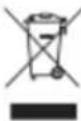
Unione européenne / France: En vertu de la Directive de l'Union Européenne (UE) sur les Déchets d'équipements électriques et électroniques, Directive 2012/19/EU, les produits des "équipements électriques et électroniques" ne peuvent plus ete jétés comme des déchets menagers et les fabricants des équipements électroniques concernés seront obligés de reprise des produits à la fin de leur cycle de vie utile.
Ce symbole sur le produit indique que ce produit ne peut pas etre jete avec les dechets municipaux. A la place, il est de toute responsabilité de vous de barrasser de vos dechets d'équipements électriques et électroniques usages en les remettant a un point de collecte désigné pour le recyclage. Pour plus d'informations sur l'endetroit ou vous pouvez déposer vos équipements usages à des fins de recyclage, veuillez contacter notre mairie, votre service de collecte des déchets menagers ou le magasin ou vous avez achete le produit.

- 实验原理
A
1.内部控制
Points de collecte sur www.quaintementdessociatifs.fr
Emblkglucite la margeur et le lien de ces personnes apocryse.
Conformément aux réglements sur les substances chimiques, telis que le Règlement REACH de l'UE (Règlement CEN° 1907/2006 du Parlement européen et du Conseil), MSI fournit des informations sur les substances chimiques prsentes dans les produits à l'adresse suivant: https://csr.msi.com/global/index
Cantotieiae de prudit faleigiae
Avertissement!
Une utilisation excessive des écans est susceptible de nuir à la vue.
Recommendations:
- Faies une pause de 10 minutes toutes les 30 minutes de visualisation.
- Les enfants de moins de 2 ans ne doivent pas etre placees devant un ecran. Pour les enfants de 2 ans et plus, l'exposition aux ecrans doit etre limitee a moins d'une heure par jour.
Avis relatif au droit d'auteur et aux marques commerciales
msi
MSI
微星
微星科技

Copyright © Micro-Star Int'l Co., Ltd. Tous droits réservés. Le logo MSI utilisé est une marque déposée de Micro-Star Int'l Co., Ltd. Toutes les autres marques et tous les autres nos mentionnés peuvent être des marques commerciales de leurs propriétaires respectifs. Aucune garantie quant à l'exactitude ou à l'exhaustivité n'est formulée explicitement ou implicèment. MSI se reserve le droit d'apporter des modifications à ce document sans prévisions.
HOMI
Les termes HDMIT, interfacemultimediachautedefinitionHDMTMethabilagecommercialHDMIT, etleslogosHDMITontdesmarquescommercialesetdesmarques deposes de HDMITLicensing Administator, Inc.