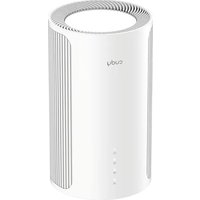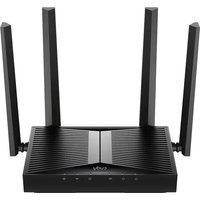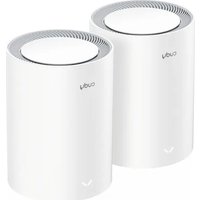
M1800 - Routeur Cudy - Notice d'utilisation et mode d'emploi gratuit
Retrouvez gratuitement la notice de l'appareil M1800 Cudy au format PDF.

| Caractéristiques | Détails |
|---|---|
| Type de produit | Routeur |
| Normes Wi-Fi | Wi-Fi 5 (802.11ac) |
| Vitesse maximale | Jusqu'à 1800 Mbps |
| Bandes de fréquence | Dual-band (2.4 GHz et 5 GHz) |
| Ports Ethernet | 4 ports LAN Gigabit, 1 port WAN |
| Fonctionnalités de sécurité | WPA/WPA2, pare-feu SPI, filtrage d'adresses MAC |
| Gestion à distance | Application mobile disponible |
| Configuration | Installation facile via interface web |
| Dimensions | Non spécifiées |
| Poids | Non spécifié |
| Garantie | Non spécifiée |
FOIRE AUX QUESTIONS - M1800 Cudy
Questions des utilisateurs sur M1800 Cudy
0 question sur cet appareil. Repondez a celles que vous connaissez ou posez la votre.
Poser une nouvelle question sur cet appareil
Téléchargez la notice de votre Routeur au format PDF gratuitement ! Retrouvez votre notice M1800 - Cudy et reprennez votre appareil électronique en main. Sur cette page sont publiés tous les documents nécessaires à l'utilisation de votre appareil M1800 de la marque Cudy.
MODE D'EMPLOI M1800 Cudy
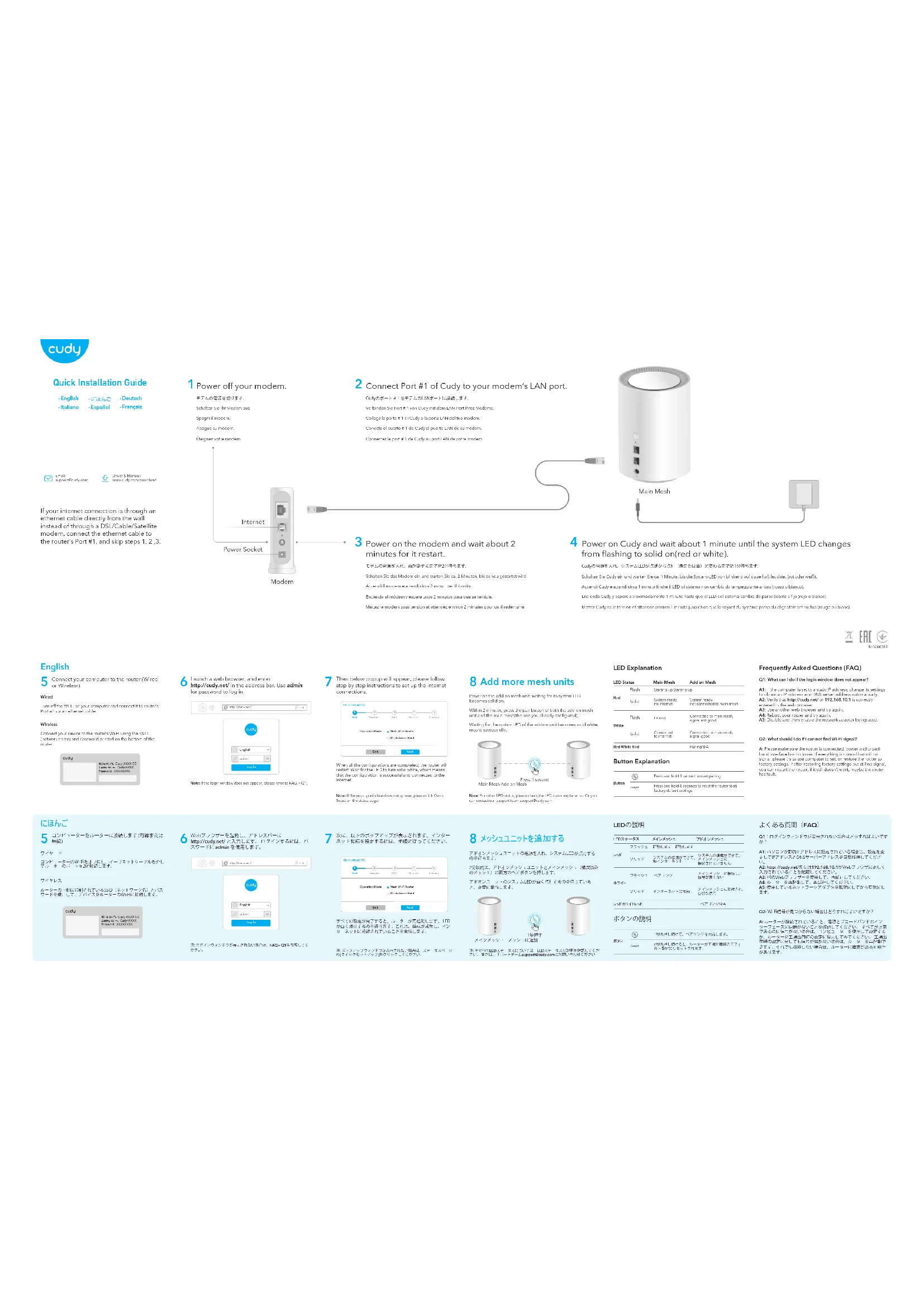
Connectez le port # 1 de Cudv au port LAN de votre modern
Mettez le modem sous tension et attendez environ 2 minutes pour qu'il redémarre
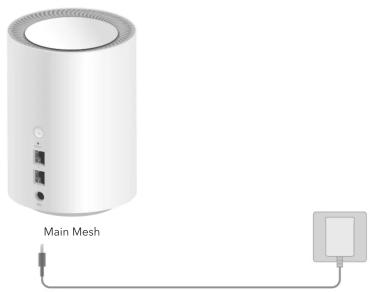
Mettez Cudy sous tension et attendez environ 1 minute jusqu'à ce que le voyant du système passe du clignotement au fixe (rouge ou blanc).
English
5 Connectez votre ordinateur au routeur (filaire ou sans fil)
Filaire
Désactivez le Wi-Fi sur votre ordinateur et connectez-le au port n°2 du routeur via un câble Ethernet.
Sans fil
Connectez votre appareil au Wi-Fi du routeur à l'aide du SSID (nom du réseau) et du mot de passe imprimés au bas du routeur.
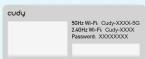
6 Lancez un navigateur Web et saisissez http://cudy.net/ dans la barre d'adresse. Utilisez admin comme mot de passe pour vous connecter
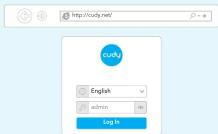
Remarque: Si la fenêtre de connexion n'apparaît pas, veuillez vous référer à FAQ> Q1.
7 En suite, la fenêtre contextuelle ci-dessous apparaîtra, veuillez suivre les instructions étape par étape pour configurer les connexions Internet.
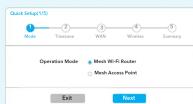
Lorsque toutes les configurations sont terminées, le routeur redémarre. Attendez que le voyant devienne blanc fixe, ce qui signifie que la configuration est réussie et connectée à Internet.
Remarque: Si la fenêtre contextuelle n'apparaît pas, diquez sur Configuration rapide sur la page d'état.
Ajouter des unités plus maille
Allumez l'unité de maillage supplémentaire, en attendant que son voyant système devienne fixe.
Dans les 2 minutes, appuyez sur le bouton de paire de l'unité de maillage supplémentaire et du maillage principal (celui que vous avez déjà configuré).
Attendre que le voyant système de l'unité complémentaire devienne blanc fixe, cela signifie que vous avez réussi.
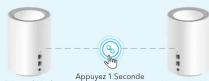
Remarque: Pour les autres états des voyants, veuillez vérifier l'explication de l'état des voyants. Ou vous pouvez contacter notre équipe d'assistance support@cudy.com
Explication de la LED
| Statut LED | Principal Mesh | Ajouter sur Mesh |
| Clignoter | Démarrage Démarrage |
| Sollide | Système prêt, pas d'Internet | Système prêt, pas relié à maille principale |
| Clignoter | Appairage | Connecté à maille principale, le signal n'est pas bon |
| Blanc | ||
| 2017 | 2016 | |
| BENEF | Internet | signal bon |
| Rouge Blanc Rouge | AppairageN/A |
Explication du Bouton
| Maintenez la touche enfoncée pendant 1 seconde |
| pour démarrer le jumelage. | |
| Bouton |
| Reset | Appuyez et maintenez 6 secondes pour réinitialiser le routeur à ses paramètres d'usine par défaut. |
Foire Aux Questions (FAQ)
Q1: Que puis-je faire si la fenêtre de connexion n'apparaît pas?
A1: Si l'ordinateur est défini sur une adresse IP statique, modifiez
sous paramètres pour obtenir automatiquement une adresse 1 ^e et une adresse de serveur DNS.
A2. Verillez que http://cuy.neu/ ou 192.108.10.1 est correctement entré dans le navigateur Web.
A3: Utilisez un autre navigateur Web et réessayez. A4: Podómarrez votre routeur et réessayez.
A5: Désactivez puis activez la carte réseau utilisée.
Q2: Que dois-je faire si je ne trouve pas de signal Wi-Fi?
A: veuillez vous assurer que le routeur est connecté, que l'alimentation et l'interface haut débit ne sont pas li-ches. Si tout
est normal mais toujours pas de signal, essayez d'utiliser l'arépicateur neu définit au restavaire la reteux aux paramètres
Parainatour, pour d'acrim sur restaurer le réseau aux paramètres d'usine. Si, après avoir restauré les paramètres d'usine mais
toujours pas de signal, vous pouvez rédemarrer le routeur, si il ne fonctionne toujours pas, le routeur est peut-être défectueux.