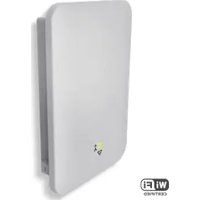
cnPilot e500 - Point d'accès Cambium Networks - Notice d'utilisation et mode d'emploi gratuit
Retrouvez gratuitement la notice de l'appareil cnPilot e500 Cambium Networks au format PDF.

| Type de produit | Point d'accès WiFi professionnel |
| Marque | Cambium Networks |
| Modèle | cnPilot e500 |
| Dimensions (L x l x h) | 200 x 150 x 50 mm |
| Poids | 500 g |
| Alimentation | PoE (Power over Ethernet) 802.3af, adaptateur secteur 12V 1A (non inclus) |
| Consommation électrique | 10 W max |
| Fréquences WiFi | 2.4 GHz (802.11b/g/n) et 5 GHz (802.11a/n/ac) |
| Débit maximal | Jusqu'à 867 Mbps (5 GHz) + 300 Mbps (2.4 GHz) |
| Ports réseau | 1 port Ethernet 10/100/1000 Mbps (PoE) |
| Antennes | 2 antennes internes omnidirectionnelles |
| Normes supportées | IEEE 802.11a/b/g/n/ac, IEEE 802.3af/at |
| Sécurité sans fil | WEP, WPA, WPA2, WPA3 |
| Gestion | Interface web HTTPS, SNMP, CLI, Cloud (cnMaestro) |
| Environnement d'utilisation | Intérieur, température de 0°C à 40°C |
| Humidité relative | 5% à 90% (sans condensation) |
| Indice de protection | IP30 |
| Entretien et nettoyage | Dépoussiérer avec un chiffon doux et sec. Ne pas utiliser de solvants. |
| Sécurité | Fixation murale incluse, patin antidérapant, ventilation passive |
| Pièces détachées et réparabilité | Pièces non disponibles au détail. Réparation par un centre agréé. |
| Informations générales | Garantie 2 ans, support technique Cambium Networks |
FOIRE AUX QUESTIONS - cnPilot e500 Cambium Networks
Questions des utilisateurs sur cnPilot e500 Cambium Networks
0 question sur cet appareil. Repondez a celles que vous connaissez ou posez la votre.
Poser une nouvelle question sur cet appareil
Téléchargez la notice de votre Point d'accès au format PDF gratuitement ! Retrouvez votre notice cnPilot e500 - Cambium Networks et reprennez votre appareil électronique en main. Sur cette page sont publiés tous les documents nécessaires à l'utilisation de votre appareil cnPilot e500 de la marque Cambium Networks.
MODE D'EMPLOI cnPilot e500 Cambium Networks
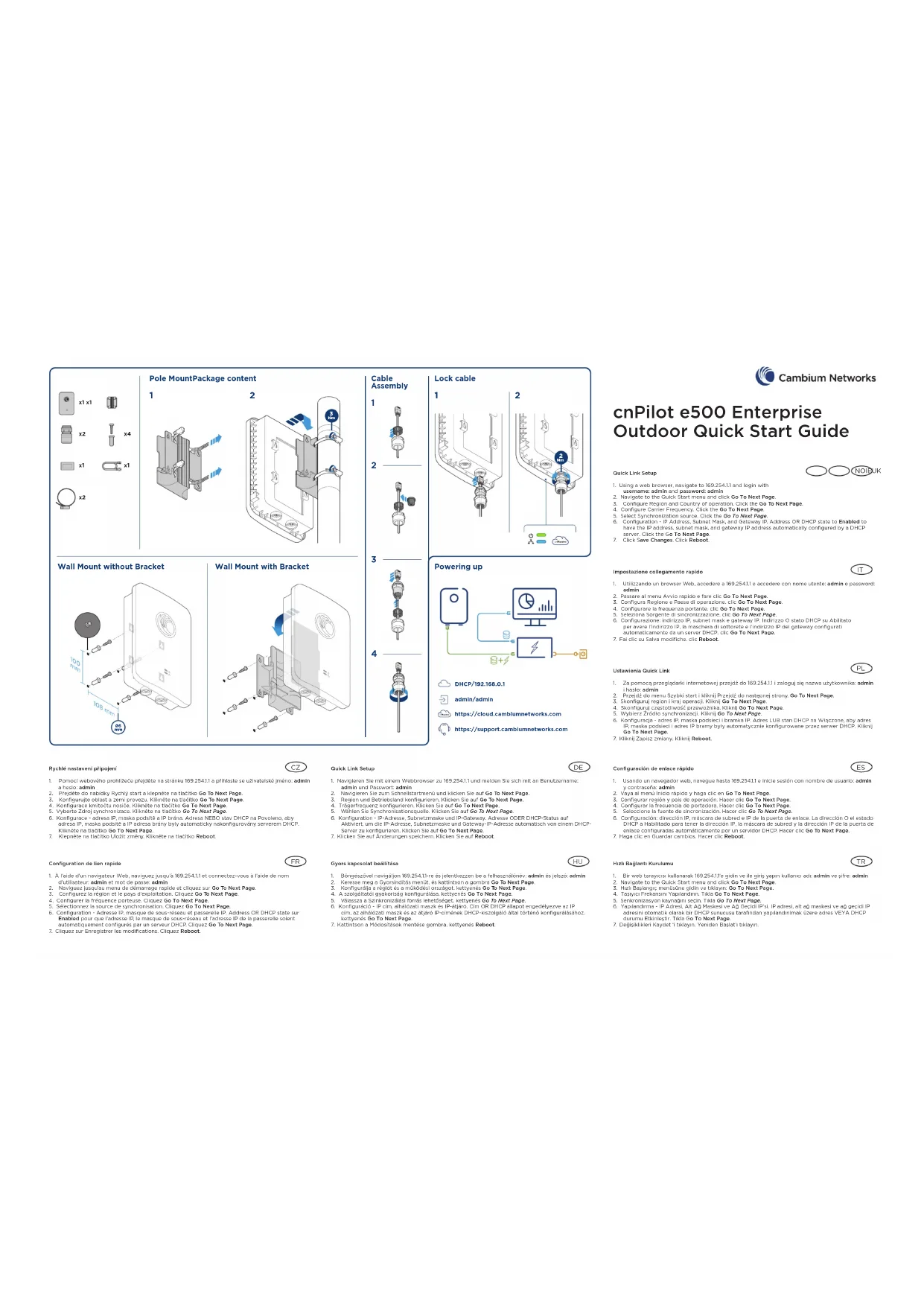
Configuration de lien rapide
- À l'aide d'un navigateur Web, naviguez jusqu'à 169.254.1.1 et connectez-vous à l'aide de nom
d'utilisateur: admin et mot de passe: admin - Naviguez jusqu'au menu de démarrage rapide et cliquez sur Go To Next Page
- Configurez la région et le pays d'exploitation. Cliquez Go To Next Page
- Configurer la fréquence porteuse, Cliquez Go To Next Page.
- Sélectionnez la source de synchronisation. Cliquez Go To Ne
- Configuration - Adresse IP, masque de sous-réseau et passerelle IP. Address OR DHCP state sur
Enabled pour que l'adresse IP, le masque de sous-réseau et l'adresse IP de la passerelle soient automatiquement configurés par un serveur DHCP. Cliquez Go To Next Page - Cliquez sur Enregistrer les modifications. Cliquez Reboot

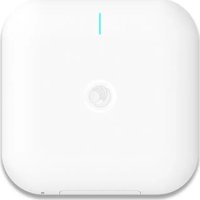
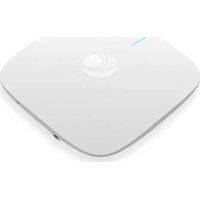

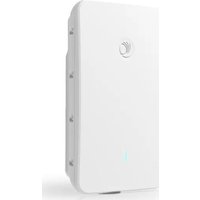
Marque : Cambium Networks
Modèle : cnPilot e500
Catégorie : Point d'accès