Launchkey MMini 25 K4 - Clavier MIDI NOVATION - Notice d'utilisation et mode d'emploi gratuit
Retrouvez gratuitement la notice de l'appareil Launchkey MMini 25 K4 NOVATION au format PDF.


| Intitulé | Description |
|---|---|
| Type de produit | Contrôleur MIDI |
| Nombre de touches | 25 touches sensibles à la vélocité |
| Connectivité | USB, compatible avec Mac et PC |
| Alimentation | Alimentation par USB |
| Fonctionnalités supplémentaires | Pads rétroéclairés, boutons de contrôle assignables, pitch bend et modulation |
| Dimensions | Compact, facile à transporter |
| Utilisation recommandée | Production musicale, performances live, enregistrement |
| Maintenance | Nettoyage régulier, mise à jour du firmware si nécessaire |
| Sécurité | Éviter l'exposition à l'humidité et à la chaleur excessive |
| Informations générales | Compatible avec de nombreux logiciels de musique, idéal pour les débutants et les professionnels |
FOIRE AUX QUESTIONS - Launchkey MMini 25 K4 NOVATION
Questions des utilisateurs sur Launchkey MMini 25 K4 NOVATION
0 question sur cet appareil. Repondez a celles que vous connaissez ou posez la votre.
Poser une nouvelle question sur cet appareil
Téléchargez la notice de votre Clavier MIDI au format PDF gratuitement ! Retrouvez votre notice Launchkey MMini 25 K4 - NOVATION et reprennez votre appareil électronique en main. Sur cette page sont publiés tous les documents nécessaires à l'utilisation de votre appareil Launchkey MMini 25 K4 de la marque NOVATION.
MODE D'EMPLOI Launchkey MMini 25 K4 NOVATION
Que contient la boite ? 4
Premiers pas avec votre Launchkey Mini 25 5
Connexion et alimentation 5
Demarrage facile 6
Qu'est-ce que Novation Components? 7
Dépannage 8
Présentation du matériel du Launchkey Mini 25 9
Bouton Shift 12
Boutons de verrouillage du modificateur 14
Jouer du clavier du Launchkey Mini 25 15
Changement d'octave 15
Transposition des clés 16
Zones de contrôle du Launchkey Mini 25 17
Modes de l'encodeur 18
Modes Pad 20
EnutilisantleLaunchkeyfonctionnalitésintegréesde 34
Utilisation du mode Échelle de Launchkey Mini 25 34
Utilisation des modes d'accord du Launchkey Mini 25 36
Utilisation de l'arpégiateur Launchkey (Arp) 41
Launchkey Mini 25 parametre 50
Commande DAW avec le Launchkey Mini 25 52
Commande DAW COMMUNE 52
Modes de I'encodeur DAW 54
Utilisation des modes DAW et Drum Pad 57
Boutons de transport 58
Contrcler Ableton Live avec le Launchkey Mini 25 59
Contrer Logic Pro avec le Launchkey Mini 25 71
Contrcler Cubase avec le Launchkey 79
Contrcler FL Studio avec le Launchkey Mini 25 83
Contrcler Bitwig Studio avec le Launchkey Mini 25 MK4 86
Utilisation du Launchkey Mini 25 MK4 avec d'autres STAN 92
Spcifications de Launchkey Mini 25 97
Poids et dimensions 97
Caracteristiques techniques 98
Notifications de novation 99
Dépannage 99
Marques 99
Clause de non-responsabilité 99
Droits d'auteur et mentions legales 99
Crédits 101
Introduction au Launchkey Mini 25
Obtenez un contrôle pratique de votre logiciel de musique avec Launchkey Mini 25. Il fonctionne instantanément avec les principaux DAW et dispose d'un écran OLED net, d'synth- action mini clavier, de 16 pads sensibles à la velocité et de puissants outils créats intégrés.
- Obtenez un contrôle DAW approfondi
Contrôle puissant d'Ableton Live, Logic Pro, FL Studio, Cubase, Reaper, Reason, Ardour, etc., sans configuration requise.
- Améliorez votre logiciel
Huit encodeurs vous donnent un contrôle instantané sur votre mixeur DAW, vos instruments virtuels et vos effets.
- Effectuer avec un clavier de haute qualité
Le clavier 25 note synth-action mini offre une jouabilité et une sensation musicale exceptionnelles.
- Jouer de la batterie et des instruments
16 pads sensibles à la vitesse avec aftertouch polyphonique pour jouer de la batterie et des instruments (technologie de pad brevetée).
- Outils puissants pour creer des accords et des motifs
Puisant arpégiateur intégré et trois modes d'accords pour créé facilement des progressions musicales : accord fixe, accord utilisateur et cartes d'accords.
- Toujours rester dans la clé
Le mode Échelle vous maintain dans la bonne touche ; Chord Detector vous indique quel accord vous jouez actuellément.
- Connexion à autres instruments
Un port midi de sortie
- Logiciel supplémentaire
Livre avec Ableton Live Lite et une collection d'instruments virtuels de qualité professionnelle : Visitez pour une liste complète des logiciels inclus.
Il s'agit de la version 3.0 du guide d'utilisation .
Que contient la boîte ?
- Novation Launchkey Mini 25 MK4
Cable USB-C vers A (1,5 metre)
Premiers pas avec votre Launchkey Mini 25
Connexion et alimentation
Votre Launchkey est alimenté par bus USB, il est alimenté lorsque vous le connectez à votre ordinateur avec un cable USB-C vers A (1).
Votre Launchkey a également une entrée Sustain jack de 6,35mm (1/4"). Cette entrée prend en charge les pédales de maintain et les interrupteurs à pied momentanés (2).
Démarrage facile
Easy Start your guide étape par étape pour configurer votre Launchkey et créé des tutoriels personnalisés basés sur votre utilisation du Launchkey. Cet outil en ligne vous guide également dans le processus d'enregistrement de votre Launchkey et dans l'accès à l'ensemble des logiciels.
Sur les ordinateurs Windows et Mac, lorsque vous branchez votre Launchkey à un ordinateur, il apparait d'abord comme un périphérique de stockage, tout comme une clé USB. Ouvrez le lecteur et double-clique sur « Cliquez ici pour démarrer.url ». Cliquez sur « Prise en main » pour ouvrir Easy Start dans votre navigateur Web.
Après avoir ouvert Easy Start, suivez le guide étape par étape, pour installer et utiliser votre Launchkey.
Si vous ne souhaitez pas utiliser l'outil Easy Start, vous pouze aussi consulter notre site Web pour enregistrer votre Launchkey manuellement et acceder à l'ensemble des logiciels.
Il est crucial que vous mettiez à jour le micrologiciel de votre Launchkey lorsque vous le branchez pour la première fois, que vous passiez par Easy Start ou non.
Si vous ne mettez pas à jour le micrologiciel de votre Launchkey, il est probable que de nombreuses fonctionnalités ne marchent pas.
Pourmettrea jourle micrologicieldevotrecy Launchkey,vasdevezutiliser Novation Components.Rendez-vous sur pourmettrea jourvre micrologiciel.
Pour en savoir plus sur Novation Components, reportez-vous à Qu'est-ce que Novation Components? [7].
Qu'est-ce que Novation Components?
Novation Components you permit de personneliserYOUR en fonction de votre flux de travail et de vos préférences. Il existe deux versions de Components, une application de bureau (Components Standalone) et une version Web. Pour utiliser la version Web, vousdezvez utiliser un navigateur Web midi (tel que Google Chrome ou Opera). Vous pouze才知道 les deux versions de Components ici :
components.novationmusic.com
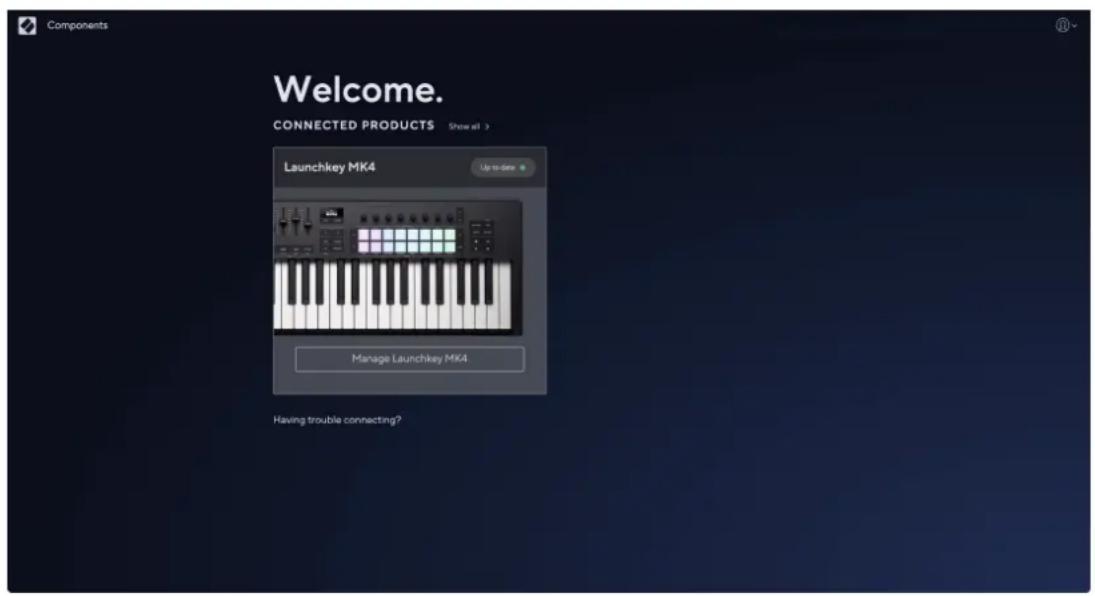
Les principales caractéristiques et fonctions de Novation Components pour votre sont :
- Mises à jour du micrologiciel: Novation Components est l'endroit idéal pourmettre à jour le micrologiciel de votre . Cela garantit que vous disposez toujoursdes dernières fonctionnalités, améliorations et corrections de bugs. Vous devrezégalement effectuer une mise à jour du micrologiciel lorsque vous receivez votrepour la première fois, sinon certaines fonctionnalités risquent de ne pas fonctionnercorrectement.
- Modes personalisés : Avec Novation Components, vous pouvez creator des mappings midi personalisés pour vos . Cela vous permet d'affector des fonctions spécifiques à différentes commandes du clavier, vous offrant un flux de travail personalisé et efficace adapté à vos préférences.
- Sauvegarde et restauration: Protégez vos paramètres et configurations personalisés en créant des sauvégardes avec Novation Components. Si vous devez restaurer vous à un état antérieur ou transférer des paramètres entre apparèils, cette fonctionnalité rend le processus simple et efficace.
Dépannage
Pour obtenir de l'aide afin de bien démarrer avec votre Launchkey Mini 25 MK4, consultez le site :
Pour toute question ou demande d'assistance à propos de votre Launchkey Mini 25 MK4, veuillez consulter notre Centre d'assistance. Vous pouvez également contacter notre equipe d'assistance sur :
Nous vous recommendons de vérifier les mises à jour de votre Launchkey Mini 25 MK4 pour désposer des dernières fonctionnalités et correctifs. Pourmettre à jour le firmware de votre Launchkey Mini 25 MK4,vousdevezutiliser Components:
components.novationmusic.com
Présentation du matériel du Launchkey Mini 25
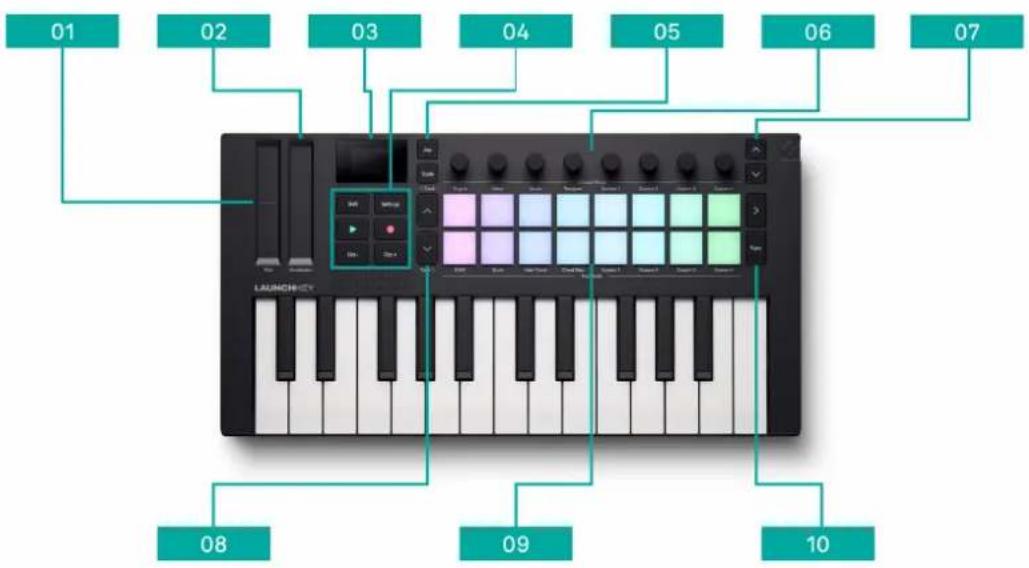
- Pitch Touch strip - pliez la hauteur de la ou des notes que vous jouez et envoyez des messages de piage de hauteur.
- Bande tactile de modulation - une bande tactile activée pour contrôle tout paramètre matériel ou logiciel.
- Écran : affiche les informations importantes.
-
Les six boutons situés sous l'écran, de.gauche à droite et de haut en bas, sont les suivants :
-
Bouton Shift - acceder aux commandes secondaires affectees aux boutons, visibles en texte sur le panneau avant. [12] [12]
- Bouton Paramétres - accédez au menu des paramétres. [50][50]
- Boutons de transport - Boutons de lecture et d'enregistrement pour contrôler les DAW et les séquenceurs. [58][58]
-
Octave + et Octave boutons - transposer le clavier en octaves. Appuyez sur les deux boutons pour réinitialiser l'octave par défaut. [15] [15]
-
Les deux boutons à gauche des encodeurs sont les suivants :
-
Arp button - enable and control Launchkeys built in Arp (arpegiateur). [41] [41]
-
Bouton d'échelle - activer et contrôler le mode Échelle. [34] [34]
-
Encodeurs - contrôleurs des encodeurs assignables. [18] [18]
-
Boutons vers le haut et vers le bas de la banque d'encodeurs - les deux boutons à droite des encodeurs se déplacent vers le haut et vers le bas à travers les banques de commandes des encodeurs.
- Boutons vers le haut et vers le bas de la banque de pads - les boutons à gauche des pads se déplacent vers le haut et vers le bas des pads, par exemple en déplaçant des clips en direct, en accédant à différents accord, etc.
Maintenez la touche Maj enforcée et appuyez sur Haut/Bas pour déplacer la chenille.
- Coussinets - 16 coussinets qui changent de fonctionnalité en fonction du mode que vous sélectionné. [20][20]
-
Les deux boutons à droite des pads sont les suivants :
-
Bouton > - à droite de la rangée supérieure du pad se trouve le bouton de lancement de la scène.
- Bouton Func. - à droite de la deuxième rangée de pads, active diverses fonctions secondaires en fonction du mode de pad.
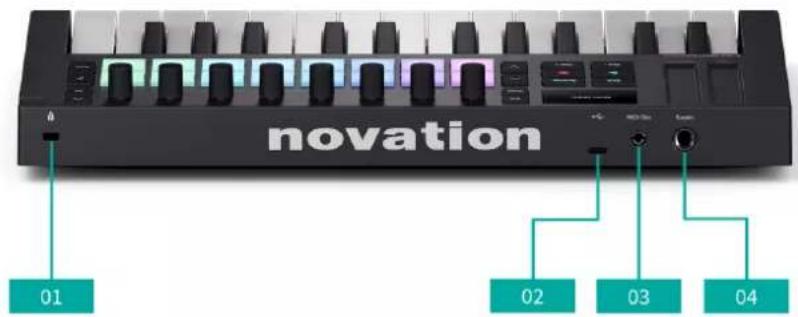
1.
- Port USB - un port USB de type C. Envoie et recoit des données, et alimente votre Launchkey.
- Port midi Out (TRS type-A
- Entrée de maintainen - connectez une pedale de maintainen (les pédales d'expression, douce et sostenuto ne sont pas prises en charge).

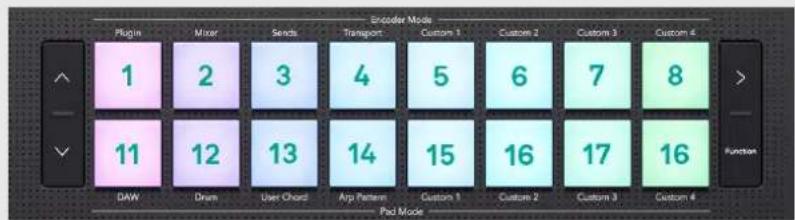
TERMINOLOGIE DES COUSSINETS DETAMBOUR
Tout au long de ce guide d'utilisation, nous nous reférerons aux Drum Pads de la manière suivante :
- Les deux boutons à gauche des pads sont les boutons Pad Bank up et down.
- Les patins sont numérotés de gauche à droite : la rangée supérieure 1 à 8 et la rangée inférieure 9 à 16.
- Les deux boutons à droite des pads sont les boutons de lancement et de fonction > Scène.
Bouton Shift
Le bouton Shift du Launchkeypermét d'acceder aux fonctions secondaires sur de nombreux boutons. Pour acceder aux fonctions secondaires, maintenez la touche Maj enforcée et appuyez sur le bouton. Il s'agit d'une liste de boutons avec des fonctions secondaires de changement de vitesse. Certaines fonctions varient selon la DAW.
Shift yous permit de previsualiser les contrôles. Maintenez le bouton Shift enfoncée et déplacez un contrôle; l'écran vous affiche la valeur sans la modifier.

NOTE
Lorsque vous maintainez enforcée le bouton Shift, tous les autres boutons dotés d'une fonction secondaire disponibles s'allument.
Tableau 1. Boutons Fonctions de changement de vitesse
Combinaison Fonction
Maj ^+ Octave ^+ Transpose ^+ [16][16]
Maj ^+ Octave - Transpose - [16][16]
Maj ^+ < bouton Piste < Piste gauche [53][53]
Maj ^+ >bouton Piste Voie > droite [53][53]
Maj ^+ Arp Loquet [41][41]
Maj ^+ Echelle Fixed Chord mode #UUID-0402d4bb-4fb6-d16d-e63f- a5efeb4f0a16 [40][40]
Tableau 2. Fonctions de changement de pad
| Combinaison Fonction | |
| Shift + Pad 1 Mode Encodeur : Plugin [54][54] | |
| Shift + Pad 2 Mode Encodeur : Mélangeur | |
| Shift + Pad 3 Mode Encodeur : Envoie | |
| Shift + Pad 4 Mode Encodeur : Transport [55][55] | |
| Shift + Pad 5 Mode Encodeur : Personalisé 1 [19][19] | |
| Shift + Pad 6 Mode Encodeur : Personalisé 2 [19][19] | |
| Shift + Pad 7 Mode Encodeur : Personalisé 3 [19][19] | |
| Shift + Pad 8 Mode Encodeur : Personalisé 4 [19][19] | |
| Shift + Pad 9 Mode pad : DAW #UUID-706b0c5a-a8cb-1878-75a1-297941a429a8 [52][52] | |
| Shift + Pad 10 Mode Pad : Tambour [57][57] | |
| Maj + Pad 11 Pad Mode : User Chord [31][31] | |
| Shift + Pad 12 Mode Pad : Carte des accords [22] | |
| Shift + Pad 13 Mode Pad : Personalisé 1[33][33] | |
| Shift + Pad 14 Mode Pad : Personalisé 2 [33][33] | |
| Shift + Pad 15 Mode Pad : Personalisé 3 [33][33] | |
| Maj + Pad 16 Mode Pad : Personalisé 4 [33][33] |
Mode veille
Ton LaunchkeyLe bouton Shift yous permit etalement de metrevre Launchkey en mode veille. En mode veille, yous pouze laisser votre Launchkey connecte a l'alimentation ou a votre ordinateur, mais eteignez toutes les lumieres.
Pour entrer et sortir du mode veille:
- Maintenez la touche Maj enfoncée.
- Maintenez le bouton Paramètres enfoncé pendant deux secondes. Toutes les lumières sur votre Launchkey éteignez-le et vous âtes maintainant en mode veille.
- Appuyez à nouveau sur le bouton Shift ou Paramètres pour quitter le mode veille. Le Launchkey s'allume à nouveau.

ASTUCE
Le mode veille eteint simplement les lumières, donc vous LaunchkeyLes commandes de envoient toujours des données MIDI.
Boutons de verrouillage du modificateur
Certaines fonctions Launchkey nécessitent que vous appuyiez sur une combinaison de boutons en commençant par un bouton « modifieur », par exemple, Maj + un bouton. Vous pouvez « verrouiller » les boutons de modification pour faciliter ces fonctions. Pour verrouiller un bouton de modification, appuyez deux fois sur le bouton de modification.
Ceci s'applique aux boutons suivants :
- Shift
Jouer du clavier du Launchkey Mini 25
Votre clavier Launchkey vous offre à la fois des options d'octave et de transposition, et vous pouvez également jouer avec des pieces. Les pieces vous permettent de changer à la volée, de diviser ou de superposer vos clés pour envoyer des messages midi sur plusieurs canaux midi.
Changement d'octave
Lorsque you allumez votre Launchkey Mini 25 son clavier par défaut à la plage de notes C2 - C4 où C3 est le milieu C.
Vous pouvez modifier la plage d'octaves à l'aide des boutons Octave - et Octave+. La plage de décalage d'octave pour le Launchkey Mini 25 est de -4 à +5 octave.
Pour réinitialiser l'octave par défaut, appuyez simultanément sur les boutons Octave - et Octave+.
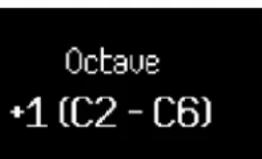
Lorsque vous modifiez la plage d'octaves, l'écran affiche temporairement le décalage d'octave dans un nombre (par exemple +1) et la plage du clavier actuel, par exemple C1 - C5.
En plus de l'affichage-temporaire de l'écran, les boutons Octave s'allument pour afficher la position de l'octave.
Sans décalage d'octave, les boutons Octave sont désactivés. Lorsque vous déplacez une octave vers le haut, les boutons Octave + s'allument, lorsque vous déplacez une octave vers le bas, les boutons Octave - s'allument. La luminosité du bouton indique la quantité de décalage, plus le bouton est lumineux, plus le décalage est important.
Au total, il y a 128 notes midi. 128 n'est pas divisible par 12, vous pouvez donc decaler l'octave et la transposition, de sorte que certaines touches sont en dehors de la plage de notes midi. Lorsque vous passez aux extrémités de la plage de notes midi, les touches hors plage ne joueront aucune note.
Transposition des clés
Vous pouvez transposer vos touches Launchkey Mini 25vers le haut ou vers le bas par incréments de demi-ton. La plage de transposition est de ± 12 demi-tons.
Pour transposer les touches, maintenez le bouton Shift enforcé et appuyez sur Octave - ou Octave +. Octave - transpose les touches d'un demi-ton vers le bas, Octave + transpose les touches d'un demi-ton vers le haut.
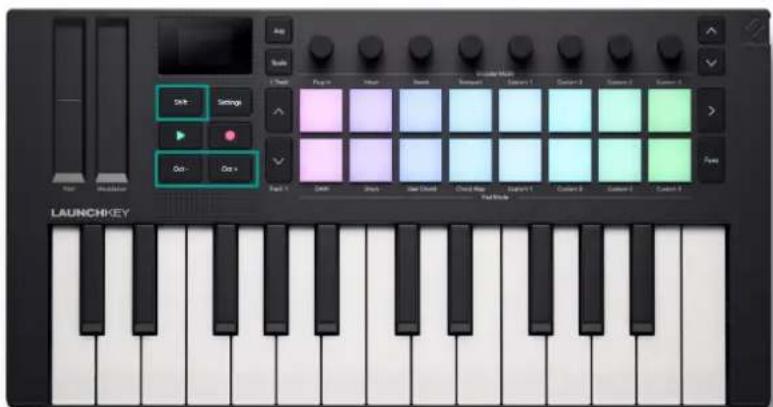
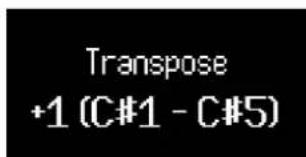
Lorsque vous modifiez la transposition, l'écran affiche temporairement le décalage en demi-ton sous forme de nombre et la plage actuelle du clavier.
Zones de contrôle du Launchkey Mini 25
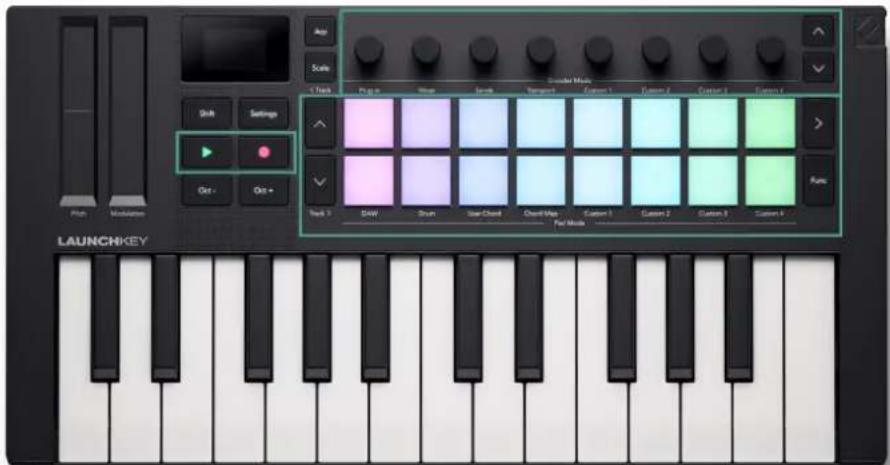
Votre Launchkey a quelques domains de contrôle que nous aborderons dans les prochaines sections:
- Encodeurs
Coussinets - Boutons de transport et de flux de travail.
Modes de l'encodeur
Les encodeurs de votre Launchkeyont huit modes. Pour changer de mode, maintenez le bouton Shift enfoncé et appuyez sur un pavé de 1-8.
Certain modes ne sont disponibles que lorsque vous utilisez un DAW. Pour plus d'informations, consultez la section relative à votre DAW.
Les modes d'encodage disponibles sont :
| Numéro du coussin | Mode Disponibilité |
| de tambour | |
| 1 Plugin Mode DAW UNIQUEMENT | |
| 2 Mélangeur Mode DAW UNIQUEMENT | |
| 3 Envoie Mode DAW UNIQUEMENT | |
| 4 Transport Mode DAW UNIQUEMENT | |
| 5 Personalisé 1 Toujours | |
| 6 Personalisé 2 Toujours | |
| 7 Personalisé 3 Toujours | |
| 8 Personalisé 4 Toujours | |
Le pad pour le mode encodeur actuel s'allume en rose vif. Les autres modes disponibles sont rose pâle. Les modes indisponibles, par exemple, si vous n'avez pas de DAW ouvert, ne sont pas éclairés.
Lorsque vous entrez en mode Encodeur, l'écran affiche temporairement le nom du contrôle et le mode que vous avez sélectionné.
Encoder Mode Custom 1
Lorsque vous sélectionnez un mode personnelisé, le titre du mode est le nom que vous donnez au mode personnelisé lorsque vous le creez en novembre Components. Pour plus d'informations, consultez la page Qu'est-ce que Novation Components? [7].
Utilisation des modes personalisés de l'encodeur
Votre Launchkey a quatre modes personnalisés. Les modes personnalisés vous permettent d'envoyer des messages midi personnalisés à partir des commandes. Vous pouvez configurer les messages que chaque contrôle envoie dans Novation Components.
Lorsque vous déplacez un encodeur en mode personnelisé, l'écran affiche le nom du paramètre et la valeur. Vous pouvez définir le nom du paramètre dans Composants, mais si vous ne l'avez pas définit, l'écran affiche la destination du message midi.

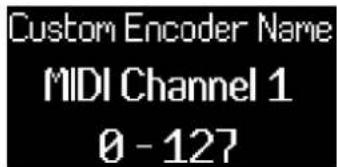
Nom du mode personnelé de l'encodeur par défaut. Encodeur avec un nom personnelé.
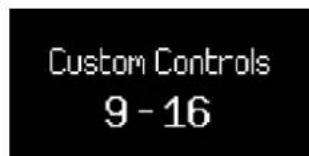
Dans chaque mode personnelé, il y a deux pages de commandes d'encodeur. Pour acceder à l'autre page, appuyez sur les boutons Bank Next ou Bank Previous à droite des codeurs.

La page par défaut est la première page. Sur la première page, seul le bouton Bank Next s'allume pour vous montré que vous pouze acceder à la deuxième page. Sur la page deux, le bouton Bank Previous s'allume pour indiquer que vous pouze acceder à la première page.
Lorsque vous modifiez la page de l'encodeur, l'écran affiche temporairement la page sur laquelle vous vous trouvez.
Modes Pad
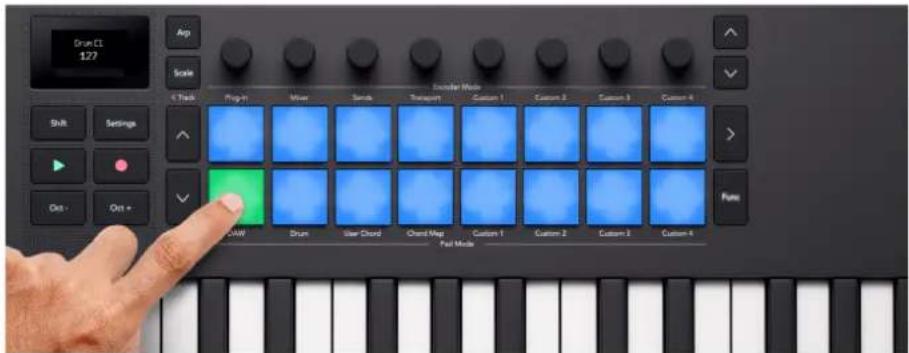
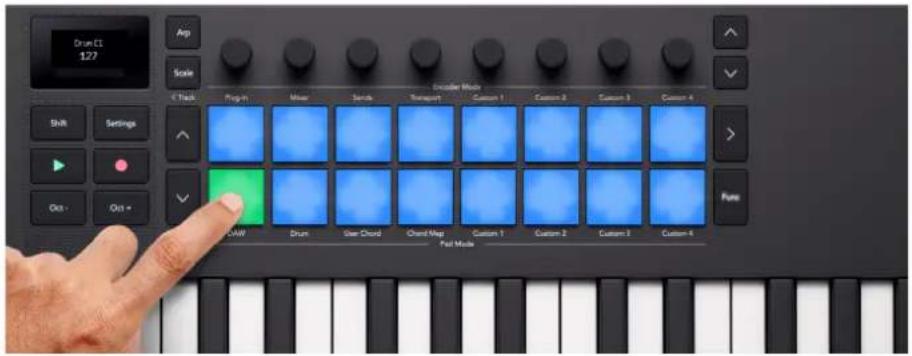
Les pads de votre Launchkeyont huit modes. Pour changer de mode, maintenez le bouton Shift enforcé et appuyez sur un pavé de 9 à 16.
Certain modes ne sont disponibles que lorsque vous utilisez un DAW. Pour plus d'informations, consultez la section relative à votre DAW.
Le mode tambour est le mode selectionné par défaut, les modes pad disponibles sont :
| Numéro du coussin de tambour | Mode Disponbilité |
| 9 DAW (voir Commande DAW COMMUNE [52]) Mode DAW UNIQUEMENT | |
| 10 Tambour [58][58] Toujours | |
| 11 Accord utiliser [31][31] Toujours | |
| 12 Carte d'accords Toujours | |
| 13 Personnelé 1[33][33] Toujours | |
| 14 Personnelé 2[33][33] Toujours | |
| 15 Personnelé 3[33][33] Toujours | |
| 16 Personnelé 4[33][33] Toujours | |
Le dernier mode pad que vous selectionnez s'allume en bleu vif. Les autres modes disponibles s'allument en bleu pâle, les modes indisponibles ne sont pas éclairés.
Lorsque vous entrez dans un nouveau mode Pad, l'écran affiche temporairement le nom du contrôle et le mode que vous sélectionnez.
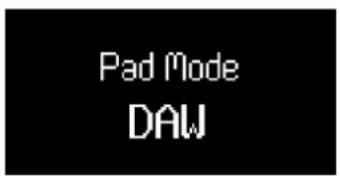
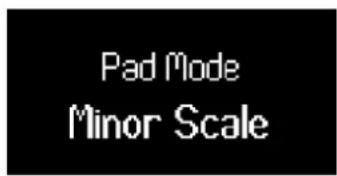
Mode DAW Pad. Mode pad personnelé avec nom personnelé.
Lorsque vous sélectionnez un mode personnelisé, le titre du mode est le nom que vous donnez au mode personnelisé lorsque vous le creez dans Novation Components. Pour plus d'informations, visitez Composants . [7] [7]
Mode Drum Pad
Lorsque vous selectionnez le mode Drum pad, les pads déclenchent des notes midi. Par défaut, les notes sont disposées de C1 à D2 (en bas à gauche vers le haut à droite) et sur le canal midi 10.
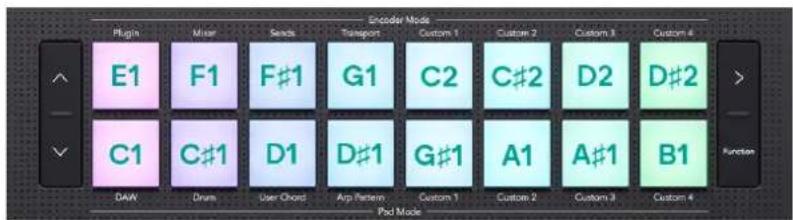
En mode Drum, les pads sont bleu clair à l'extérieur de votre DAW et la couleur de la piste dans votre DAW. Les pads s'allument lorsque vous jouez les pads.
Mode Pad Progression des accords
En mode Carte d'accords, les pads et les encodeurs de votre Launchkeyvous permettent d'exécuter des accords qui correspondent à l'échelle que vous Sélectionnez. La carte d'accords est basée sur quelques fonctions clés :
Pour acceder à la carte d'accords, maintenez la touche Maj enforcée et appuyez sur le pavé 12, Carte d'accords.

NOTE
Si vos encodeurs sont dans un mode différent, vous pouvezmaintenir la touche Carte des accords Pour acceder rapidement aux parametes de la table d'accords des encodeurs, appuyez sur le bouton. Relâchez le bouton pour revenir au mode précédent.
- Les huit pads les plus à gauche, les pads Chord, vous permettent de jour des accords qui correspondent à la gamme sélectionnée. Appuyez sur les huit pads pour déclencher les accords. Bien qu'il y ait huit accords accessibles, chaque carte d'accords vous donne accès à 40 banques d'accords qui correspondent à l'échelle.
- Les six pads les plus à droite, ou pads Performance, vous permettent d'exécuter les accords de différentes manières (par exemple, arps ou inversions). Pour utiliser les pads de performance, maintenez le pad de performance et appuyez sur les pads d'accords bleus pour生存 les accords avec l'effet de performance (vous devrez peut-être appuyer plusieurs fois sur le pad d'accords pour entendre l'effet de performance complet).
- Les encodeurs vous donnent accès à des paramètres pour changer les accords, l'aventure, l'exploration, la propagation et le roulement. La modification des paramètres Aventure et Explorer vous donne accès aux 40 banques de huit accords. Les paramètres Spread et Roll modifiént le son des accords.

NOTE
Les modes d'accord sur votre Launchkey Mini 25 peuvent ne pas etre sur le même canal midi que vos touches. Par defaut, les modes Chord envoient leurs notes sur le canal midi 3. Pour changer cela, accedez à : Parametes Appuyez sur les boutons Pad (Coussinet) vers le haut et vers le bas jusqu'à ce que
youvoyiezChords Channel (Chaine d'accords) Definir la chaine a l'aide des coussinets ou de I'encodeur 1.
Ensembles de cartes d'accords
La carte d'accords vous donne un jeu d'accords correspondant à la tonalité et à l'échelle que vous avez sélectionnées à l'aide du mode échelle.
Lorsque you jouez un accord, l'écran affiche le nom de l'accord et la représentation visuelle des notes du clavier qu'il déclenché.
Les yeux d'accords et les échelles correspondantes sont presentés dans le tableau ci-dessous :
| Jeu d'accords Balances | |
| Majeur Majeur | Pentatonique majeur |
| Tonalité entière | |
| Mineur Mineur | Pentatonique mineur |
| Bleus | |
| Mineur mélodouble | |
| Hirajoshi | |
| Kumoi | |
| Mineur hongrois | |
| Dorian Dorian | Dorian #4 |
| Mixolydien Mixolydien | |
| Lydien Lydien | Lydien augmenté |
| Lydian Dominant | |
| Phrygien Phrygien | In Sen |
| Iwato | |
| Pelog-Selisir | |
| Demi Entier Diminué | |
| Locrian Locrian | Super Locrian |
| Mineure harmonique Mineure harmonique | Bhairav |
| Entier à moins diminué | |
| Harmonique major Harmonique major | Pelog-Tembung |
| Espagnol 8 tons | |
Chord set
Adventure
Explore
Chaque ensemble d'accords est composé de 40 bancs d'accords. Si vous imaginez qu'il existe un tableau des banques d'accords avec une échelle d'exploration et d'aventure, à mesure que vous augmentez chaque paramètre, vous progressez dans les banques d'accords. Plus les paramètres Aventure et Explorer sont élevés, plus les accords résultats deviennent nouveaux.
Plaquettes de performance Chord Map
Les six pads les plus à droite (Pads 6-8 et 14-16) activent les fonctions de performance de la carte d'accords. Pour les utiliser, vous maintainez les pads de performance puis appuyez sur les pads d'accords. Lorsque vous maintainez le pavé de performance, cela change la façon dont vous jouez l'accord.
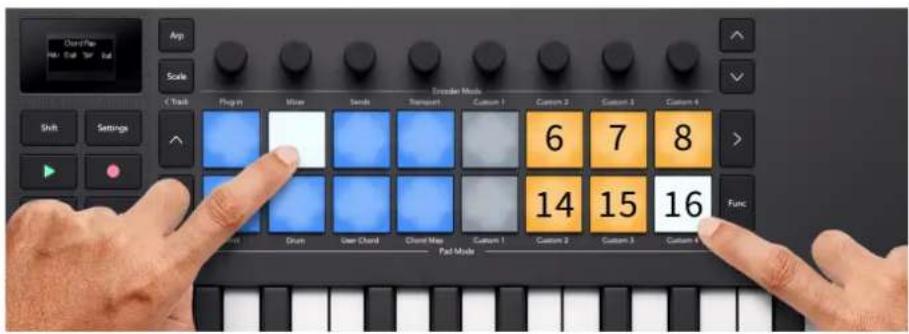
Pour utiliser les pads de performance, maintenez ou verrouillez un pad de performance sur la droite, dans ce cas Divisez : Gauche et Droite, et appuyez sur un pad d'accord pour jouer cet accord avec l'élément de performance.
Les pads de performance modifiert les accords de la maniere suivante. Pour des descriptions détaillées, voir la section correspondante.
Coussinet Comportement
6 Arp Up manuel - chaque pression sur les pads d'accords fait defiler les notes de l'accord. [27] [27]
7 Inversion Up - Joue à travers les différentes inversions de l'accord à chaque pression. [29] [29]
8 Split: Bass + Chord - Deux pressions du pad d'accords jouent la note de basse, suivies par le reste des notes de l'accord. [30] [30]
14 Arp manuel vers le bas - chaque pression sur les pads d'accords fait defiler les notes de l'accord. [27][27]
15 Inversion vers le bas - Joue la première inversion de l'accord vers le bas. [29] [29]
16 Scission : Gauche et Droite - Deux pressions du pad d'accord jouent ce qui serait les versions gauche et droite de l'accord. [30][30]

NOTE
Vos ne pouvez utiliser qu'un seul pad de performance à la fois.
Pour verrouiller un pad de performance, vous n'avez donc pas besoin de le tener :
- Appuyez sur le bouton de lancement de la scène > pour activer le verrouillage.
- Appuyez sur le pavé de performance que vous souhaitez verrouiller.
Lorsque le loquet est activé, le bouton de lancement de scène > s'allume en blanc et les pads de performance basculent entre on et off.
Désactiver le loquet, désactive tous les pads de performance/modificateur actifs.
Carted'accords Arp manuel
Les modes de performance arp manuels (il y a deux modes, Manual Arp Up et Manual Arp Down) changent les pads d'accords de la lecture d'un accord à la lecture de chaque note de l'accord, à chaque pression du pad. Par exemple, pour jouer un accord à trois notes (une triade), vous doivent appuyer trois fois sur le pavé d'accords pour jouer les trois notes de l'accord.
Changer la corde ou relâcher le pavé de performance réinitialise le cycle arp.
Arp manuel vers le haut
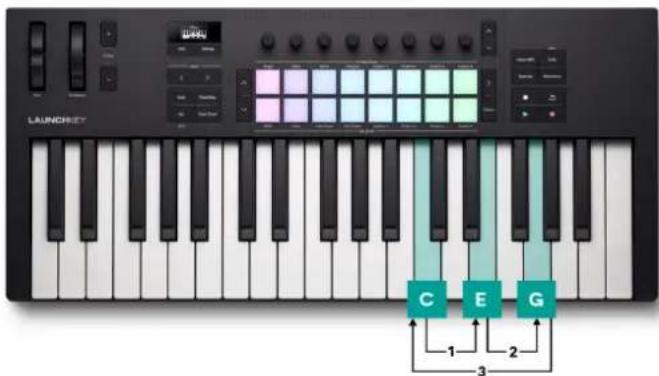
En mode Manual Arp Up, les notes de l'accord passent de la note la plus BASSE de l'accord à la note la plus haute, puis sont réinitialisées.
Dans le cas d'un accord en do major, les notes sont C, E et G; Manual Arp Up joue les notes dans l'ordre C, E, G, C, E, G, C, etc.
Arp manuel versle bas
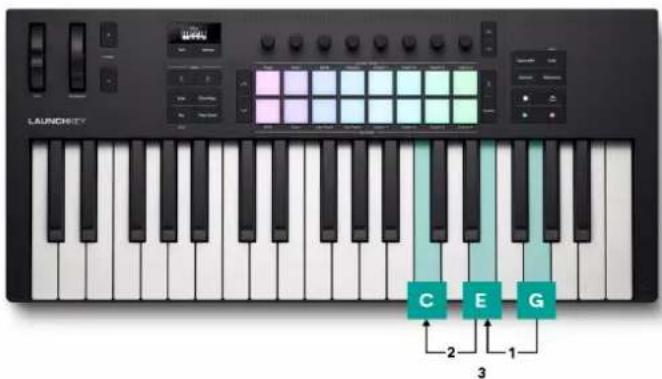
En mode Manual Arp Down, les notes d'accord passent de la note la plus haute de l'accord à la note la plus BASSE DE L'accord, puis sont réinitialisées.
Encore une fois, dans le cas d'un accord en do major ou les notes sont C, E et G; Manual Arp Down, joue les notes dans l'ordre decroissant G, E, C, G, E, C, G, etc.
Inversion de la carte des accords
Le pavé de performance d'inversion vous permet de jouer à travers différentes inversions d'accords chaque fois que le pavé d'accords est joué. En musique, une inversion d'accord est une façon différente de jouer un accord où la note fondamentale (le nom de l'accord, par exemple C) n'est plus la note basse, ou la note la plus basse de l'accord.
Pour ce faire, maintenez le pavé de performance d'inversion et chaque fois que vous appuyez sur le pavé d'accord, il lance les notes dans l'accord vers le haut (Inversion Up) ou vers le bas (Inversion Down) d'une octave, en commençant par la note la plus BASSE. Une fois que toutes les notes ont été remontées (quatre pressions), l'accord se réinitialise à l'accord d'origine.
Le cycle se réinitialise chaque fois que vous jouez un nouvel accord ou relâchez le pavé de performance.
Inversion vers le haut
Avec Inversion-Up maintenue, une triade C majeure (C, E et G) ressemble à ceci :
Action Sortie de corde
Coussinet d'accord joué sans le coussinet de performance C3, E3, G3
Coussinet d'inversion maintenu, coussinet de corde 1ere pression
Coussinet d'inversion maintenu, coussinet de corde 2e pression
Patin d'inversion maintenu, patin de corde 3e pression C4,E4,G4,(Octave haut)
Patin d'inversion maintenu, patin de corde 4eme pression
C3, E3, G3, (Accord d'origine, réinitialisation du cycle)
Inversion Bas
Avec l'inversion vers le bas maintainue, une triade majeure en C (C, E et G) ressemble a ceci :
Action Sortie de corde
Coussinet d'accord joué sans le coussinet de performance C3, E3, G3
Coussinet d'inversion maintenu, coussinet de corde 1ere pression
C3, E3, G2 (2ème inversion)
Coussinet d'inversion maintenu, coussinet de corde 2e pression
C3, E2, G2 (1ère inversion)
Patin d'inversion maintenu, patin de corde 3e pression C2, E2, G2, (Octave bas)
Patin d'inversion maintenu, patin de corde 4eme pression
C3, E3, G3, (Accord d'origine, réinitialisation du cycle)
Mode de division de la carte d'accords
Les modes Split émulent le fait de jourer au clavier à deux mains.
- Dans Split : Bass + chord, la première presse joue la note de basse. La deuxième presse joue le reste des notes de l'accord.
- Dans Split : Left and right, la première pression joue les deux notes les plus basses. La deuxième presse joue le reste des notes de l'accord.
Comme les autres modes, ces cycles sont réinitialisés lorsque l'accord change ou si vous relâchez le pavé de performance.
Dans les deux modes, la première presse joue en ligne droite, la 2ème presse suit la fonction de roulis.
Accord utiliseur
Le mode Accord utiliseur vous permet de saisir vos propres accord.
Pour acceder à l'accord utilisateur, maintenez la touche Maj enfonnée et appuyez sur Drum Pad 11.
Lorsque vous étés en mode User Chord, si vous n'avez pas encore ajouté d'accords, les pads sont vides. Dans l'exemple suivant, nous avons ajouté des accords à cinq pads:
Pour jouer un accord, appuyez sur un pavé bleu. Le pad s'allume en blanc lorsque vous jouez un accord.
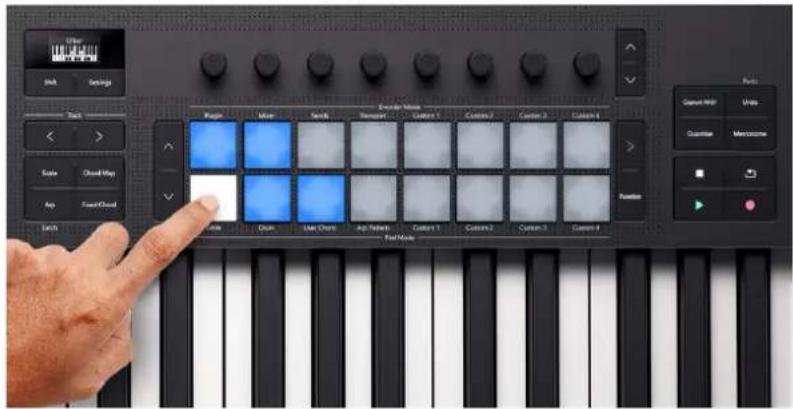

NOTE
Les modes d'accord sur votre Launchkey Mini 25 peuvent ne pas etre sur le même canal midi que vos touches. Par defaut, les modes Chord envoient leurs notes sur le canal midi 3. Pour changerILA, accedez a: Parametes Appuyez sur les boutons Pad (Coussinet) vers le haut et vers le bas jusqu'ac que que vous voyagez Chords Channel (Chaine d'accords) Definir la chaine a l'aide des coussinets ou de I'encodeur 1.
Affectation des accords utilisateur
Pour affecter un accord utilisateur aux pads :
- Appuyez sur un tampon vierge et maintenez-le enfoncé. L'écran affiche une représentation du clavier.
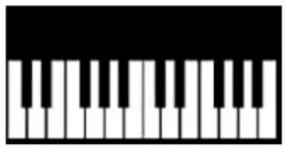
- Appuyez sur les notes du clavier que vous souhaitez affecter à l'accord. Vous pouze soit journ l'accord entier, soit journ chaque note indépendamment (par exemple, pour les accords, vous ne pouvez pas journ d'une seule main). Vous pouze attribuer jusqu'à six notes - le Launchkey ignore toutes les notes supplémentaires.
L'écran affiche les notes que vous avez ajoutées à l'accord et le nom de l'accord :
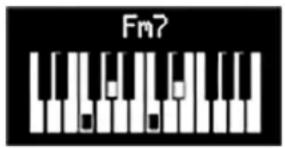
- Relâchez le tampon.
Transposition des accords utilisateur
En mode User Chord, vous pouvez utiliser les boutons pad up et pad down, à gauche des pads pour transposer l'ensemble de la banque User Chord.
Pour transposer d'un seul demi-ton, appuyez sur le bouton pad up ou pad down. Vous pouvez transposer jusqu'à 12 demi-tons (une octave) vers le haut ou vers le bas.
Pour transposer d'une octave (12 demi-tons), maintenez la touche Shift enforcée et appuyez sur les boutons pad up ou pad down. Vous pouvez transposer jusqu'à trois octaves, vers le haut ou vers le bas.
Suppression des cordes utiliser
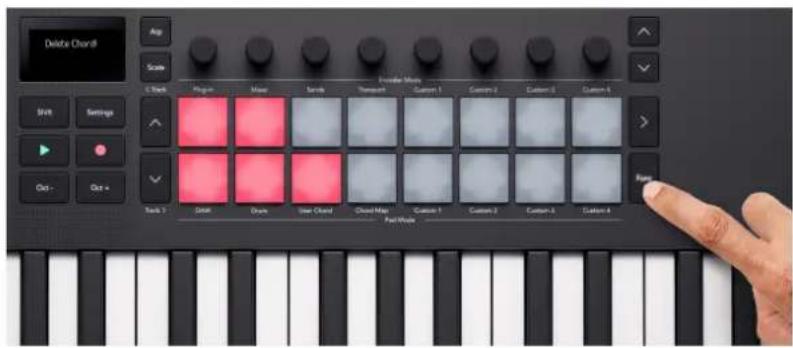
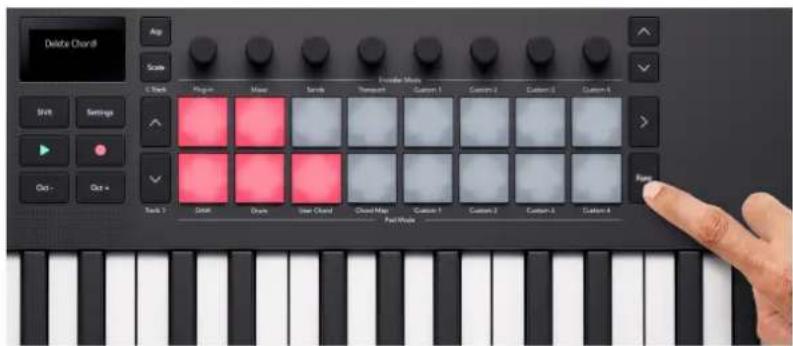
Pour supprimer vos accords utilisateur, maintenez le bouton de fonction enforcé et appuyez sur le pad de l'accord que vous souhaitez supprimer.
Lorsque vous maintainez le bouton de fonction enforcé, tous les pads avec une corde s'allument en rouge et l'écran affiche « Supprimer la corde ! » :
Modes personnalisés du pad
Viete Launchkey a quatre modes personnalisés. Les modes personnalisés vous permettent d'envoyer des messages midi personnalisés à partir des commandes. Vous pouvez configurer les messages que chaque contrôle envelope dans Novation Components.
Lorsque vous activez un mode personnelé, les pads émettent des messages personalisés que vous pouvez configurer en Components.
Lorsque vous appuyez sur un pad en mode personnelisé, l'écran affiche le nom du paramètre et la valeur. Vous pouvez définir les noms des paramétres à Components, mais si vous ne l'avez pas définit, l'écran affiche la destination du message midi, par exemple CC 21.
En utilisant le Launchkeyfonctionnalités intégrées de
Le Launchkey Mini 25 MK4 dispose d'un ensemble d'outils créats intégrés pour faciliter la création de progressions musicales et vous donner une autre source d'inspiration.
Les fonctionnalités abordées dans les sections suivantes incluent :
- Utilisation du mode Échelle de Launchkey Mini 25 [34]
- Utilisation des modes d'accord du Launchkey Mini 25 [36]
- Utilisation de l'arpégiateur Launchkey (Arp) [41]
Utilisation du mode Échelle de Launchkey Mini 25
Le mode Échelle vous permet deCHOISIR une échelle et votre Launchkey vous aide à jour plus facilement dans cette échelle.
Pour activer le mode Échelle, appuyez sur le bouton Échelle. Lorsque vous activez le mode balance, l'écran affiche la balance actuellément sélectionnée:
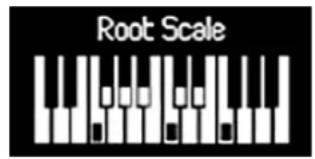

NOTE
Si vos encodeurs sont dans un mode différent, vous pouvezmaintenir la touche Échelle Le bouton permet d'accederrapidement aux paramètres du mode Échelle des encodeurs. Enrelachant le bouton,les encodeurs reviennent au mode précédent.
Modification de l'échelle
You pouez modifier I'echelle a laide des trois premiers codeurs.
- L'encodeur 1 modifie la note fondamentale de la balance. La note fondamentale par défaut est C.
-
L'encodeur 2 change l'échelle. L'échelle par défaut est Majeure.
-
L'encodeur 3 change le mode d'échelle. Il existe trois modes :
-
Accrocher à l'échelle #UUID-e1b3c738-12ed-f11e-e262-c36f93d63a6b [35] [35]
Filtre hors échelle #UUID-005e2ab4-1fe8-bb41-aaee-00863c93b9c3 [36] [36] - Échelle facile. #UUID-98c0148d-5087-784a-ae0d-713762068763 [36] [36]
Le mode par défaut est Aligner à l'échelle.

ASTUCE
Maintenez la touche Maj enforcée et déplacez un encodeur pour afficher le paramètre à l'écran sans le modifier.
Balances
Le tableau montre les échelles disponibles en déplaçant l'encodeur 2.
| Balances | |
| Majeur Dorian #4 | |
| Mineur Phrygien dominant | |
| Dorian Mineur métodique | |
| Mixolydien Lydien augmenté | |
| Lydien Lydian Dominant | |
| Phrygien Super Locrian | |
| Locrian Espagnol 8 tons | |
| Tonalité entière Bhairav | |
| Half Whole Dim Mineur hongrois | |
| Entier à moins diminué Hirajoshi | |
| Bleus In-Sen | |
| Pentatonique mineur | Iwato |
| Pentatonique major | Kumoi |
| Mineure harmonique | Pelog-Selisir |
| Harmonique major | Pelog-Tembung |
Aligner à l'échelle
En mode Accrocher à l'échelle, votre Launchkey arrondit n'importe qu'elle note en dehors de l'échelle à la note la plus proche dans l'échelleCHOISIE.
Filtrer hors de l'échelle
En mode Filtrer hors de l'échelle, votre Launchkey fille toutes les notes qui ne se trouvent pas dans l'échelle可以选择. Chaque fois que vous appuyez sur la touche d'une note qui n'est pas dans la gamme, cette note ne sera pas jouée.
Facile àmettreàl'échelle
En mode Échelle facile,Vote Launchkey mapper toutes les notes de l'échelle que vous avez désisie sur les touches blanches de votre Launchkey.

ASTUCE
Si vous gamme可以选择 a moins de sept notes, la gamme ne correspondra pas aux octaves du clavier. Cela vous permet de faire des courses de harpe en faisant glisser vos doigts de haut en bas du clavier.
Utilisation des modes d'accord du Launchkey Mini 25
Votre Launchkey dispose de trois modes d'accords intégrés différents pour vous aider à créé des idées ou à faire passer votre musique au niveau supérieur. Les modes d'accords disponibles sont :
- Carte d'accords - définissez l'échelle et utilisez les encodeurs et les commandes de performance pour découvert de nouvelles banques d'accords et les jouer via les pads de batterie.
- User Chord - définissez les accords clés de votre flux de travail en attribuant vos favoris aux pads de batterie.
- Fixed Chord - configurez un accord à l'aide des touches et jouez-le dans de nouveaux endroits à l'aide d'une seule touche.

NOTE
Les modes d'accord sur votre Launchkey Mini 25 peuvent ne pas etre sur le même canal midi que vos touches. Par defaut, les modes Chord envoient leurs notes sur le canal midi 3. Pour changerILA, accedez a: Parametes Appuyez sur les boutons Pad (Coussinet) vers le haut et vers le bas jusqu'ac que que vous voyagez Chords Channel (Chaine d'accords) Definir la chaine a l'aide des coussinets ou de I'encodeur 1.
Mode accord utiliseur
Le mode Accord utiliseur vous permet de saisir vos propres accord.
Pour acceder à l'accord utilisateur, maintenez la touche Maj enfonnée et appuyez sur Drum Pad 11.
Lorsque vous étés en mode User Chord, si vous n'avoz pas encore ajoute d'accords, les pads sont vides. Dans l'exemple suivant, nous avons ajoute des accords à cinq pads :
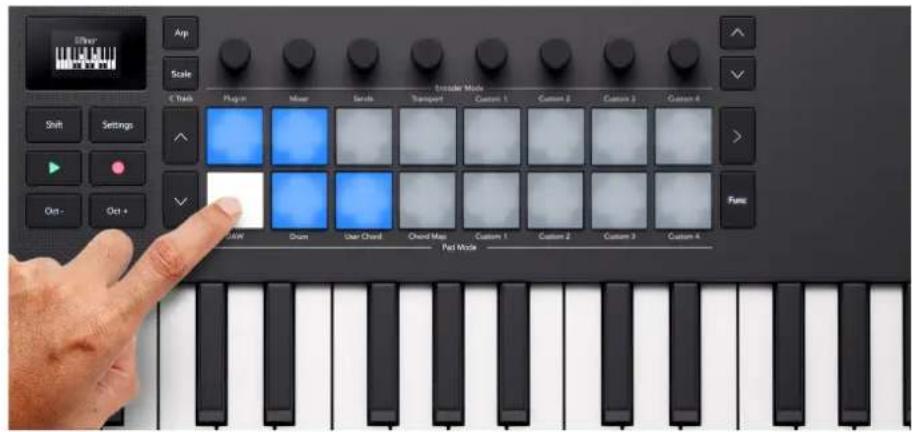
Pour jouer un accord, appuyez sur un pavé bleu. Le pad s'allume en blanc lorsque vous jouez un accord.
Affectation des accords utilisateur
Pour affecter un accord utilisateur aux pads :
- Appuyez sur un tampon vierge et maintenez-le enfoncé. L'écran affiche une représentation du clavier.
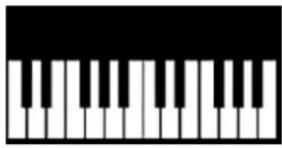
- Appuyez sur les notes du clavier que vous souhaitez affecter à l'accord. Vous pouze soit journ l'accord entier, soit journ chaque note indépendamment (par exemple, pour les accords, vous ne pouvez pas journ d'une seule main). Vous pouze attribuer jusqu'à six notes - le Launchkey ignore toutes les notes supplémentaires.
L'écran affiche les notes que vous avez ajoutées à l'accord et le nom de l'accord :
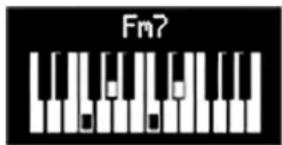
- Relâchez le tampon.
Transposition des accords utilisateur
En mode User Chord, vous pouvez utiliser les boutons pad up et pad down, à gauche des pads pour transposer l'ensemble de la banque User Chord.
Pour transposer d'un seul demi-ton, appuyez sur le bouton pad up ou pad down. Vous pouvez transposer jusqu'à 12 demi-tons (une octave) vers le haut ou vers le bas.
Pour transposer d'une octave (12 demi-tons), maintenez la touche Shift enforcée et appuyez sur les boutons pad up ou pad down. Vous pouvez transposer jusqu'à trois octaves, vers le haut ou vers le bas.
Suppression des cordes utiliser
Pour supprimer vos accords utiliser, maintenez le bouton de fonction enforcé et appuyez sur le pad de l'accord que vous souhaitez supprimer.
Lorsque vous maintainez le bouton de fonction enforcé, tous les pads avec une corde s'allument en rouge et l'écran affiche « Supprimer la corde ! » :
Mode accord fixe
Le mode Accords fixes you permit d'affector un accord aux touches. Vous pouvez faire des accords jusqu'à six notes à l'aide du clavier, puis jouer et transposer la même harmonie d'accords en jouant les touches de haut en bas du clavier.
Affectation d'un accord fixe
- Maintenez les boutons Maj et Echelle enfoncés.
- Appuyez sur les notes du clavier que vous souhaitez affecter à l'accord. Vous pouvez soit jour l'accord entier, soit jour chaque note indépendamment (par exemple, pour les accords, vous ne pouvez pas jour d'une seule main). L'écran affiche une représentation visuelle des notes et du nom de l'accord.
- Relâchéz les boutons Mai et Échelle.
Fixed Chord se pouvier des notes et des intervalles, et le mode Fixed Chord est maintainant activé. Pour voir si l'accord fixe est activé, maintenez la touche Maj enfoncée, le bouton Échelle (accord fixe) s'allume pour l'afficher.
Pour activer/désactiver le mode Accords fixes, appuyez sur Maj + Échelle (Accords fixes). Le dernier accord enregistré est disponible. Pour réaffecter l'accord fixe, repêze les étapes ci-dessus. Cela efface l'accord précédent.
Retrait d'une corde fixe
- Maintenez les boutons Maj et Échelle enfoncés.
- Appuyez sur n'importe qu'elle touche du clavier.
- Relâchéz les boutons Maj et Échelle.
Utilisation de l'arpégiateur Launchkey (Arp)
Un arpégiateur (arp en abrégé) vous permet de tener un certain nombre de notes, par exemple un accord, et votre Launchkey joue chaque note individuelle dans une série.
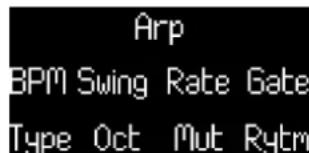
Pour activer votre arp de Launchkey, appuyez sur le bouton Arp. Lorsque l'Arp est activé, le bouton Arp s'allume et l'écran affiche les commandes de l'arpégiateur dans l'ordre dans lequel elles sont attribuées aux codeurs :
1.BPM(Tempo)#UUID-833b7bcd-5e50-51ca-573e-e61c4da8f04e[43][43]
2. Swing #UUID-75680fd5-cf4e-749e-bf37-e59717c130ce [44][44]
3. Taux #UUID-82f8cf38-3bc4-567f-7c7d-ff2c86cb84de [44][44]
4. Porto #UUID-4ed64ffb-009f-1e03-f010-7bb9b5390fb5 [45][45]
5. Type #UUID-a755aab3-bc97-fb67-ebbfbd4791848a6e [45][45]
6. Oct (Octaves) #UUID-2ec556e1-e047-9d95-90af-932bd650042b [45][45]
7. MUT (Mutat) #UUID-e0d9abe6-d83b-b46d-d9dd-fb15f01d279e [45][45]
8.Rytm (Rythme) #UUID-6cb56889-f3d7-a6fe-bb67-cd40c1846158 [46][46]

NOTE
Si vos encodeurs sont dans un mode différent, vous pouvezmaintenir la touche Arp Le bouton permet d'accederrapidement aux parametes Arp des encodeurs. Enrelachant le bouton,les encodeurs reviennent au mode precedent.

ASTUCE
Maintenir Shift et appuyer sur Arp verrouille l'arpégiateur. Toutes les notes que vous appuyez duront indéfinimentpendant que l'arp continue à les jouer. Vous pouvez déclenger un nouvel ensemble de notes pour écraser les notes arp.
Le loquet ARP est juste utile pour experimenter avec les paramètres ARP sans garder vos doigts sur les touches.
Commands Arp
Avec Arp activé, les codeurs du Launchkeycorrespondent aux commandes de l'arp. Le déplacement d'un encodeur affiche temporairement le paramètre et la valeur sur l'écran du Launchkey.
Tempo
160bpm

ASTUCE
Maintenez la touche Maj enforcée et déplacez un encodeur pour afficher le paramètre à l'écran sans le modifier.
Les commandes arp suivantes sont disponibles sur les encodeurs :
Encodeur Paramètre Valeur par défaut
1 Tempo (BPM) 120
2 Balançoire 0
3Taux1/16
4 Portail 50%
5 Type Haut
6 Octaves (oct.) 1
7 Mutation (Mut) 0%
8 Rhythm (Rytm)
Arp Tempo
Le tempo contrôle la vitesse de l'arp en battements par minute (BPM) lorsque vous Launchkey ne recoit pas d'horloge midi.
Vous pouvez régler le tempo interne du Launchkey de 40 à 240 BPM à l'aide de l'encodeur 1. Le tempo par défaut est de 120 BPM.
Lorsque vous Launchkey recoit l'horloge midi et que vous déplacez l'encodeur 1, l'écran affiche le tempo auquel il se synchronise au lieu du BPM interne.
Arp Swing
Par défaut, chaque note d'un motif d'arpégiateur est également espacée dans le temps. Au tempo et à la vitesse par défaut de 120 BPM, 16th note que le modele se repête toutes les deux secondes, ce qui fait que les pas sont espacés d'un huitieme de seconde.
La modification du paramètre Arp Swing par rapport à sa valeur par défaut de 0% modifie la synchronisation des pas pairs (les décalés).
Vous pouvez ajuster le swing à l'aide de l'encodeur 2 dans la plage de -79%, swing négatif, à +79%, swing positif.
Une valeur d'oscillation négative raccourcit le temps entre un pas pair et le pas impairir precedent, une valeur d'oscillation positive a l'effet inverse.
Ce diagramme donne une représentation visuelle approximative de ce qui se passé dans chaque paramètre de swing :



Taux Arp
Vouss pouvez contrcler le débit Arp, ou la division musicale des notes arp, à l'aide de l'encodeur 3. Le taux Arp définit la fréquence de lecture des notes par mesure.
Les Tarifs disponibles sont :
1/4
1/4 triplet
1/8
1/8 triplet
1/16
- Triplet 1/16
Arp Gate
L'encodeur 4 contrôle combien de temps entre les notes arp chaque note se remplit. La fourchette est de 0% à 95% .

ASTUCE
Il est possible d'avoir des portes plus longues, voir Arp Tie pour plus d'informations. [47][47]
Type ARP
L'encodeur 5 change le type Arp. Arp Type fait reférence à la façon dont les notes, ou l'accord, que vous tenez sont jouées par l'arpégiateur.
Type ARP Comportement
Haut Lit chaque note de la note la plus BASSE à la note la plus haute.
Bas Lit chaque note de la note la plus haute à la note la plus BASSE.
Haut/Bas Lit chaque note de bas en haut, puis de nouveau.
Les notes les plus haute et les plus basses ne sont pas répetées.
Haut/Bas 2 Les notes les plus haute et les plus basses sont répété.
Comme joué Joue les notes que vous tenez dans l'ordre dans lequel vous les avez jouées.
Aléatoire Joue les notes que vous détenez dans un ordre aléatoire.
Chord Joue toutes les notes comme un accord sur chaque pas d'arpégiateur.
Strum Les notes jouent lorsque vous déplacez la commande de modulation. Maintenez quelques touches
enforcées et lorsque vous vous déplacez vers le haut ou vers le bas avec le contrôle de modulation, les notes (ou les notes en mode Verrouillé ou Accords) jouent. Cela imite la façon dont les accords sont gratés sur une guitare.
Arp Octave
L'encodeur 6 ajuste le nombre d'octaves sur lesquelles l'arpégiateur joue les notes. Vous pouvez désirer entre une et quatre octaves.
Arp Mutate
L'encodeur 7 ajuste l'impact du contrôle de mutation sur l'arpégiateur. Arp mutate affecte tous les types d'arp.
Tourner l'encodeur 7 ajoute de la variation à votre arpège. Une nouvelle « mutation » se produit chaque fois que vous déplacez l'encodeur ou que vous redéclenchez les clés. Lorsque vous arrêtez de tourner l'encodeur, les notes sont régliées et répetées indéfiniment.
Position de l'encodeur Mutation possible appliquée (demi-tons)
0 Aucune note supplémentaire
1-19+12
20-63+12,-12,-7
64-100+12,-12,-7,+7
101-115+12,-12,-7,+7,+3,+4,+10
116-127 Toute note de -12 à +12
Rythme Arp
L'encodeur 8 modifie le rythme de l'arp et affiche une representation des étapes à l'écran.
Tourner l'encodeur Rhythm fait des variations rythmiques. Chaque fois que vous déplacez l'encodeur, vous créerez un motif de repos différent.
Mode Motif Arp
Arp Pattern est un mode pad qui amène votre arpégiateur sur les pads et vous donne une fonctionnalité arp supplémentaire pour une édition arp plus interactive.
Pour acceder au mode Arp Pattern, maintenez le bouton Arp enforcé.
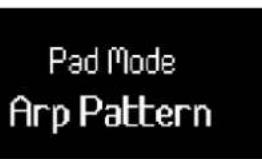
Lorsque vous sélectionnez le mode Arp pattern, l'écran affiche temporairement Pad Mode Arp Pattern.
En mode Arp Pattern :
- Les marches actives sont allumées en bleu et les marches inactives sont éteintes. L'ARP joue des pas actifs et met en sourdine les pas inactifs. Lorsque l'arp est en cours de lecture, la position actuelle du pas s'allume sur la rangée supérieure de pads.
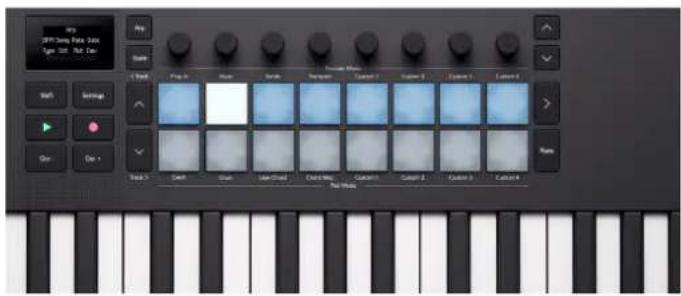
- Vous désactivez les marches ARP à l'aide de la rangée supérieur de coussinets de tambour. Appuyez sur un tampon pour retarder l' étape de la séquence arp.
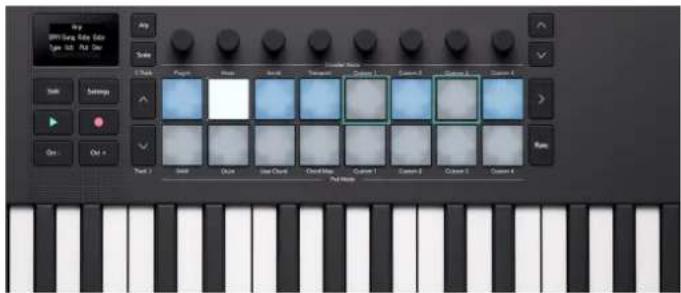
- La rangée inférieure de pads vous donne plus de fonctions arp que vous pouvez contrôler par étape. Appuyez sur le bouton
Ces étapes sont les mêmes que le rythme arp. Le mode rythme ARP affecte la grille, la modification de la valeur du rythme ARP modifie le motif affché dans la grille et écrase toutes les modifications que vous apportez.
Cravate Arp
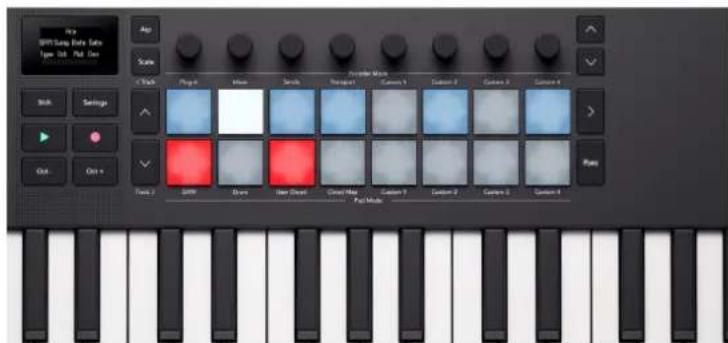
Lorsque Arp Tie est activé, le bouton de fonction s'allume en rouge et toutes les étapes avec Arp Tie s'allument en rouge.
Arp cravate, relié deux notes dans un motif arp ensemble. En mode Arp Tie, appuyez sur un pad sur la rangée inférieure pour lier cette étape arp à l'étape suivante. La plaquette devient rouge pour montré que la marche au-dessus est attachée.
Lorsqu'une marche est liée, la porte Arp passa à 110 %.
Arp Accent
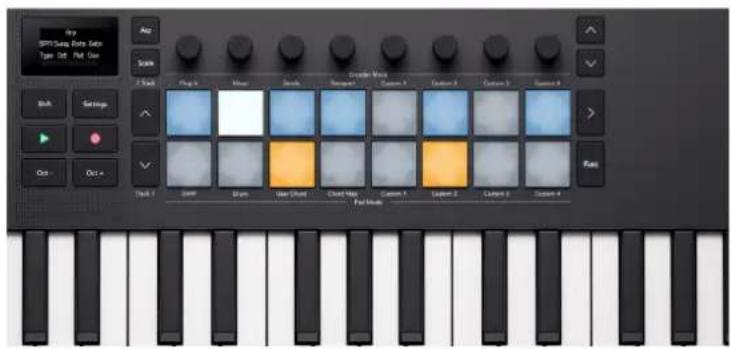
Lorsque l'Accent Arp est activé, le bouton Fonction s'allume en orange et toutes les marches avec l'Accent Arp en orange clair.
Lorsque vous ajoutez un accent à un pas, la vitesse du pas Arp augmente de +30 par rapport au pas sans accent.
La valeur de la vitesse d'Accent est plafonnée à 127.

NOTE
L'accent affecte les deux notes lorsque l'accent et le cliquet sont tous deux actifs pendant une étape. [49][49]
Clique Arp
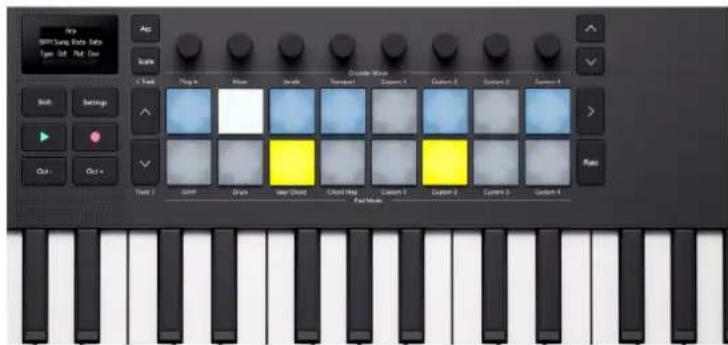
Lorsque le cliquet Arp est activé, le bouton de fonction s'allume en jaune et toutes les étapes avec le cliquet Arp sont en jaune clair.
Lorsque vous ajoutez un cliquet arp à une étape, l'arp joue deux déclencheurs pour cette étape. Par exemple, si l'arp est à 1/16 un pas avec cliquet sur joue deux notes de 1/32. La hauteur des notes reste la même.
Launchkey Mini 25 paramètre
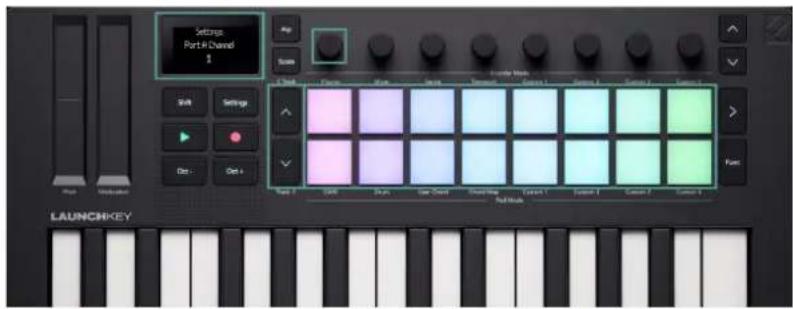
Pour acceder au menu Paramètres, appuyez sur le bouton Paramètres. Lorsque les paramètres sont actifs, le bouton Paramètres est entièrement allumé.
Le menu Paramétres prend en charge l'écran, les pads et les encodeurs. Pour naviguer dans les paramétres, utilisez :
- Boutons « Haut » et « Bas » pour vous déplacer dans les écrans de paramètres.
- Encodeur 1 ou les pads pour modifier la valeur du réglage actuel.
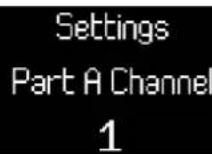
Chaque écran vous montre le paramètre et la valeur actuelle :
Pour quitter Paramètres, appuyez à nouveau sur Paramètres. Cela ramène le clavier à ses modes de clavier et d'encodeur précédents.
Les paramètres sont :
| Réglage Plage de valeurs Description Valeur par défaut | |||
| Touches de canal midi | 1-16 Définit le canal midi sur lequel les touches transmettent. | 1 | |
| Chaine d'accords 1-16 Définit le canal midi sur lequel les modes d'accord transmettent. | 3 | 3 | |
| Canal des tambours 1-16 Définit le canal midi sur lequel le mode batterie transmet. | 10 | 10 | |
| Courbe Vel (Clés) Doux | Définit la courbe de vitesse de la clé. Normal | ||
| Normal | |||
| Difficile | |||
| Fixe | |||
| Courbe Vel (tampons) | Doux | Définit la courbe de vitesse du pad. Normal | |
| Normal | |||
| Difficile | |||
| Fixe | |||
| Vitesse fixe 1-127 Modifie la valeur de la vitesse fixe et la valeur d'accentuation dans les portes arp. | 120 | ||
| Vitesse Arp Marche/Arrêt Lorsque cette option est activée, l'Arp prend les valeurs de vitesse des touches. Lorsqu'elle est désactivée, la vitesse Arp est par défaut de 100. | Activé | ||
| Pad Aftertouch Désactivé | Définit si les pads transmettent l'aftertouch et si均由, quel type. | Polyphonique | |
| Canal | |||
| Poly | |||
| PAD AU seul Faible | Définit le moment où l'aftertouch demarre sur les pads. | Normal | |
| Normal | |||
| Élevé | |||
| Horloge midi de sortie | Marche/Arrêt | Active ou désactive si le Launchkey transmet l'horloge midi. | Activé |
| Luminosite de la LED | 1-10 Contrôle la luminosité de la LED. | 8 | |
| Luminosite de l'écran | 1-10 | Contrôle la luminosité de l'écran. | 8 |
| Déliai d'affichage dépasse | 1-10 Modifie la longueur des messages d'écran temporaires à intervalles de 1 seconde. | 5 | |
| Commentaires externes | Marche/Arrêt | Modifie le midi entrant pour allumer les pads de tambour ou de mode personnelé correspondants. | Activé |
| Mode Vegas | Marche/Arrêt | Activé ou désactive le mode Vegas. | Désactivé |
| Modes de mise sous tension | Mode encoder : | Définit les modes par défaut | Encodeur : |
| Personnalisé 1-4 | Personnalisé 1 | ||
| Mode pad : Tambour | Coussinet : Tambour | ||
| - Personnalisé 4 | |||
Commande DAW avec le Launchkey Mini 25
Le Launchkey peut contrôler une gamme de DAW (Digital Audio Workstations) en utilisant divers modes Encoder et Pad.
Vous pouvez utiliser les modes Encodeur sur votre Launchkey pour contrôler les plugins, le mixeur de votre DAW, les envois et les modes de transport DAW à l'aide des encodeurs.
Vou puez égarlement utiliser vos pads Launchkeyen mode DAW et Pad.
De nombreux contrôles DAW sur votre Launchkey sont spécifiques à DAW, tandis que d'autres sont des fonctionnalités partagées. Nous avons divisé les fonctionnalités DAW en deux sections:
- Caracteristiques communés à tous les DAW.
- Caracteristiques spécifiques à certains DAW.
Lisez à la fois la section Commandes DAW communes et la section sur votre DAW pour bien comprendre comment vous pouvez en intégrer Launchkey dans votre flux de travail. [52] [52]
Le contrôle DAW commun se rapporte aux fonctionnalités de votre Launchkeyqui fonctionnent dans tous les DAW pris en charge.
Une fois que vous avez lu cette section, vous pouvez dire la section relative à votre DAW.
Modes de contrôle DAW par défaut
Lorsque vous connectez pour la première fois votre Launchkey à un DAW, les sections de votre Launchkey par défaut aux modes suivants :
Zone de contrôle Mode par défaut
Encodeurs Plugin
Coussinets de tambour DAW
Boutons du fader Bras
Boutons de suivi et navigation
Les boutons de piste font la même chose dans toutes les DAW : appuyez sur piste > pour passer à la piste suivante, et < piste pour passer à la piste précédente.
Lorsque vous vous déplacez au sein des pistes, l'écran de votre Launchkey Mini 25 MK4 affiche temporairement le nom de la nouvelle piste.
Lorsque you maintenez le bouton Shift enforcé, les boutons
Modes de l'encodeur DAW
Les modes d'encodage attribuent les encodeurs de votre Launchkey Mini 25 à différents ensembles de commandes.
Pour changer le mode de l'encodeur, maintenez le bouton Shift enfoncé et appuyez sur l'un des pads de la rangée supérieure.
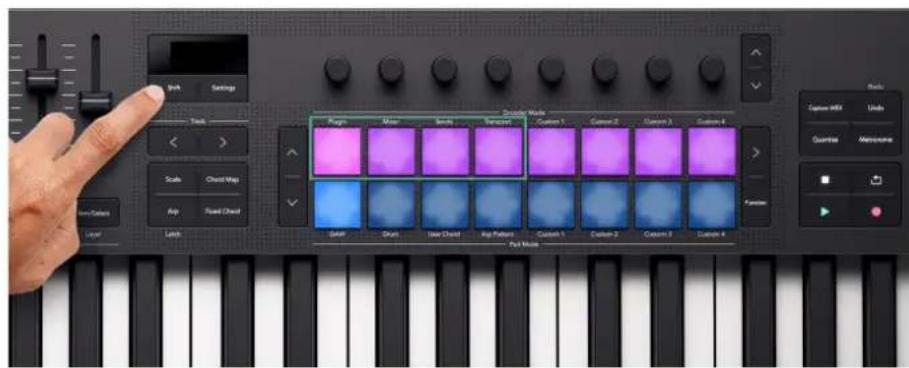
Les modes de l'encodeur qui se rapportent à la commande DAW sont :
- Plugin - contrôle le plugin actuellément cible.
- Mélangeur - contrôle le niveau et le panoramicque des chenilles.
- Envoie - contrôle les commandes d'envoi des melangeurs DAW
- Transport - contrôle les éléments du transport des DAW au-delà des boutons Lecture/ Pause
Pour plus d'informations sur chaque mode d'encodeur DAW, lisez les sections suivantes.
Mode Encodeur de Plugin
Le mode Plugin affecte vos codeurs pour contrôler le plugin actuellement ciblé dans votre DAW. Vous pouvez contrôler les effets et instruments du plugin stock de votre DAW et les plugins tiers.
Chaque DAW a sa propre façon d'attribuer des contrôleles de plugins aux codeurs, veillez donc consulter la section relative à votre DAW.
Mode Encodeur transport
Le mode Transport apporte des contrôleles de la vue d'arrangement de votre STAN sur vos encodeurs, vous donnant un contrôle pratique de la navigation pour votre projet.
L'écran affiche des noms courts pour les contrôles suivants, expliqués dans le tableau cédssous et les sections suivantes :
Encodeur Fonction Nom court
1 Position de transport (récurge) Scrb
2 Zoom Zoom
3 Point de départ de la boucle LPS
4 Point de fin de boucle LPE
5 Sélection du marqueeur Marque
6 N/A
7 N/A
8 Tempo (BPM) BPM

NOTE
Ce mode est légèrement différent dans Ableton Live. Pour plus d'informations, voir Mode encodeur de transport de Live [61].
Position de lecture
L'encodeur 1 contrôle la position Scrub ou Play. L'encodeur déplace la tête de lecture à gauche et à droite dans votre arrangement en rythme.
L'écran affiche la position actuelle de la tête de lecture.
Zoom
En mode encodeur de transport, l'encodeur 2 augmente et diminue le niveau de zoom.
Déplacer l'encodeur de zoom dans le sens des aiguilles d'une montre Effectue un zoom avant, dans le sens inverse des aiguilles d'une montre Effectue un zoom arrêté.
L'écran affiche temporairement le dernier changement de zoom :
Zoom
IN
Zoom
OUT
Début et fin de boucle
Les encodeurs 4 et 5 contrôlent les points de début et de fin de votre Loop dans le STAN.
Lorsque vous modifiez les points de boucle, l'écran affiche temporairement le point de boucle que vous avez modifié et sa position dans les barres et les battements.
Sélection du marqueur
L'encodeur 7 déplace la tête de lecture de votre STAN entre les marqueurs que vous avez configurés dans votre STAN.
Déplacer l'encodeur dans le sens des aiguilles d'une montre ou dans le sens inverse des aiguilles d'une montre déplace votre tête de lecture vers le marqueur suivant ou précédent.
Lorsque vous déplacez des marqueurs, l'écran affiche temporairement le nom du marqueur vers lequel vous vous étés déplaced.
Si vous n'avez pas encore configuré de marqueurs dans votre projet, l'encodeur Marker Select ne fait rien et lorsque vous le déplacez, l'écran affiche « Aucun marqueur »:
Marker Select
Previous/Next
La façon dont vous ajoutez des marqueurs varie selon la DAW. Pour savoir comment ajouter des marqueurs dans votre DAW, lisez le guide d'utilisation de votre DAW spécifique.
Utilisation des modes DAW et Drum Pad
En termes de contrôle DAW, les pads ont deux modes : DAW et Drum. Vous pouvez les modifier à l'aide des boutons Shift + Drum pad mode.
En mode DAW, les pads changent de fonction en fonction de la DAW que vous utilisez.
Consultez les sections spécifiques à la DAW de ce guide de l'utilisateur pour en savoir plus.
Mode tambour
En mode Drum, les pads suivent le même comportement que le mode normal Drum Pad. [58][58]
Cependant, lorsque vous utilisez le mode Drum dans un DAW, les pads s'allument dans la couleur de la piste actuellément selectionnée pour clarifier la piste que vous contrôlez.
Mode Drum Pad
Lorsque you selectionnez le mode Drum pad, les pads declenchent des notes midi. Par défaut, les notes sont disposées de C1 à D2 (en bas à gauche vers le haut à droite) et sur le canal midi 10.
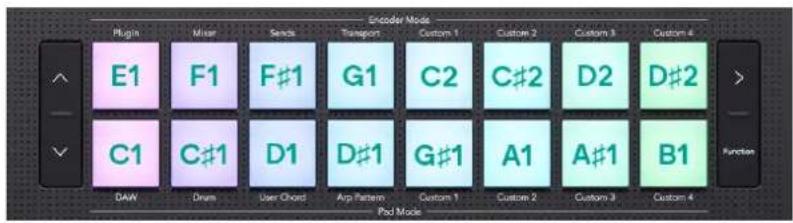
En mode Drum, les pads sont bleu clair à l'extérieur de votre DAW et la couleur de la piste dans votre DAW. Les pads s'allument lorsque vous jouez les pads.
Boutons de transport
Les boutons de transport correspondant aux fonctions de transport de votre DAW. Cependant, vous pouvez utiliser le bouton Maj pour acceder à des fonctions supplémentaires.
Bouton Fonction Fonction Shift
Lecture Demarre/arrête la lecture. Si la lecture est active, elle est
suspendue.
Enregistrement Active ou désacte la fonction
d'enregistrement principale de votre DAW.
Déclenché Capture MIDI
(enregistrement midi rétospectif si disponible dans votre DAW).
Contrcler Ableton Live avec le Launchkey Mini 25
En plus du Common DAW Control du Launchkey, vous dispose de l'intégration suivant spécialement donc pour vous permettre de tirer le meilleur parti d'Ableton Live. [52] [52]
Naviguer dans Ableton Live
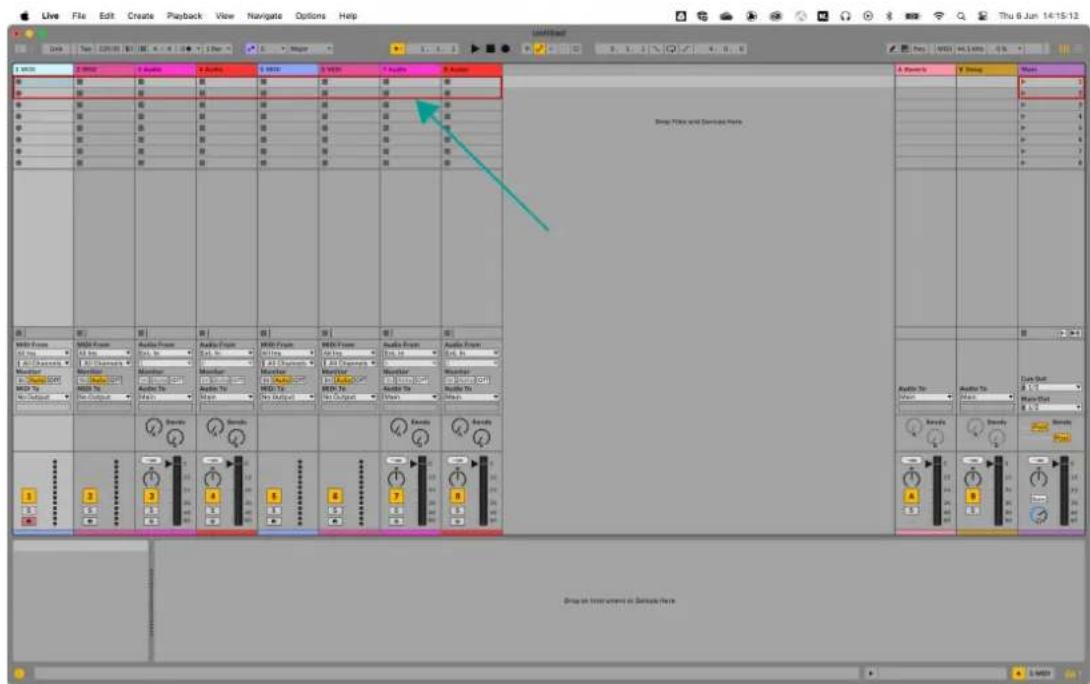
Lorsque vous connectez votre Launchkey et ouvre Ableton Live, vous verrez une bague de mise au point 2 × 8 autour des clips. Cet anneau représenté les deux rangiées de huit coussinets sur votre Launchkey.
Changement de piste
La piste en surbrillance dans Live est la piste actuellément selectionnée. Tous les contrôles liés à la piste, par exemple les codeurs de votre Launchkey, affectent la piste selectionnée. Pour modifier la piste selectionnée, appuyez sur Shift et sur l'un des boutons Track <> . Lorsque vous déplacez la piste :
L'ecran de votre Launchkeyvous indique le nom de la piste nouvellement selectionnee.
- La piste est « soft-armed », vous pouvez donc la jouer tout de suite.
- Tous les contrôleles liés à la piste, par exemple les codeurs de votre Launchkey, affectent la piste nouvellement sélectionnée.
La bague de mise au point ne se déplace que lorsque vous déplacez la piste au-delà de la huitière piste de la sélection actuelle.
Se déplacer entre les clips
Pour déplacer la bague de mise au point vers le haut et vers le bas pour sélectionner de nouveaux clips dans les mêmes pistes, utilisez les boutons Pavé vers le haut et vers le bas.
Pour la plupart, les modes Encodeur sur votre Launchkey seront les modes Encodeur DAW commun. Cependant, le contrôle du plugin vous donne accès à d'autres apparueils d'Ableton. [54] [54]
Mode encodeur Ableton Live Plugin
Le mode Encodeur de plugins vous permet de contrôler huit paramètres à la fois dans l'appareil ou l'instrument actuellement sélectionné.
Les encodeurs contrôle initialement les huit premiers paramètres, mais vous pouvez utiliser les boutons de la banque d'encodeurs pour acceder à plus de pages de commandes pour chaque apparéil. Lorsque vous parcourez l'écran, le nom de l'appareil et le titre de la banque de commandes s'affichent.
Dispositif de changement
Vous pouvez changer d'appareil sur la même piste en maintainant la touche Maj enforcée et en appuyant sur les boutons haut/bas de la banque d'encodeurs.
Lorsque vous déplacez l'appareil, l'écran affiche le nom de la piste et le nouveau nom de l'appareil.
Mode encodeur de transport de Live
Le mode Transport apporte des contrôleles de la vue d'arrangement de votre STAN sur vos encodeurs, vous donnant un contrôle pratique de la navigation pour votre projet.
L'écran affiche des noms courts pour les contrôles suivants, expliqués dans le tableau cédssous et les sections suivantes :
Encodeur Fonction Nom de l'écran
1 Position de lecture de la vue d'arrangement Position de lecture
2 Zoom horizontal (vers la position de lecture) Zoom horizontal
3 Zoom vertical (hauteur de piste) Zoom vertical
4 Point de départ de la boute D'ebut de boute
5 Point final de la boucle Fin de boucle
6 Sélection du marqueur Sélection du marqueur
7 N/A
8 Tempo (BPM)
Tempo
Position de lecture
L'encodeur 1 contrôle la position Scrub ou Play. L'encodeur déplace la tête de lecture à gauche et à droite dans votre arrangement en rythme.
L'écran affiche la position actuelle de la tête de lecture.
Contrôle de zoom d'Ableton
Deux codeurs sont affectés au zoom en direct : Zoom horizontal et Zoom vertical.
Zoom horizontal
En mode Arrangement, le zoom horizontal maintient les hauteurs de piste identiques, mais effectue des zooms avant et arrêtre en gardant la position de lecture au centre du zoom.
En mode Session, l'encodeur Zoom Horizontal se déplace entre les pistes.
Zoom vertical
Dans la vue Arrangement, Zoom vertical modifie les hauteurs de piste.
En mode Session, l'encodeur Zoom vertical ajuste les clips selectionnés.
Début et fin de boucle
Les encodeurs 4 et 5 contrôlent les points de début et de fin de votre Loop dans le STAN.
Lorsque vous modifiez les points de boucle, l'écran affiche temporairement le point de boucle que vous avez modifié et sa position dans les barres et les battements.
Sélection du marqueur
L'encodeur 7 déplace la tête de lecture de votre STAN entre les marqueurs que vous avez configurés dans votre STAN.
Déplacer l'encodeur dans le sens des aiguilles d'une montre ou dans le sens inverse des aiguilles d'une montre déplace votre tête de lecture vers le marqueur suivant ou précédent.
Lorsque vous déplacez des marqueurs, l'écran affiche temporairement le nom du marqueur vers lequel vous vous étés déplaced.
Si vous n'avez pas encore configuré de marqueurs dans votre projet, l'encodeur Marker Select ne fait rien et lorsque vous le déplacez, l'écran affiche « Aucun marqueur »:
La façon dont vous ajoutez des marqueurs varie selon la DAW. Pour savoir comment ajouter des marqueurs dans votre DAW, lisez le guide d'utilisation de votre DAW spécifique.
Dans Ableton Live, votre Launchkey dispose de trois modes pad.
- Clip - pour le lancement du clip.
- Séquenceur - pour éoperator et séquence des clips midi à partir des pads Launchkey.
- Tambour - pour contrôle l'appareil Drum Rack d'Ableton.
Pour acceder aux modes Clip ou Sequencer, maintainez la touche Maj enforcée et appuyez sur Pad 9 (DAW) une fois pour Clip et deux fois pour Sequencer. L'écran vous indique le mode Pad dans lequel vous vous trouvez lorsque vous appuyez sur le pad DAW.
Pad Mode
Clip 1/2
Pour acceder au mode Drum pad, maintenez la touche Shift enfoncée et appuyez sur le pad 10 (Drum).
Modes Pad Lancement de clip Ableton Live
En mode Clip pad, votre Launchkey vous donne des commandes pour jour en direct votre set, donnant vie au mode session d'Ableton. Vous avez accès au lancement du clip, à l'arrêt et au suivi des muets et des solos.
En mode de lancement de clip, les pads représentent l'anneau de mise au point 2 × 8 dans la vue Session de Live. Chaque pad contrôle un clip en mode Session.
Les coussinets s'allument de plusieurs manières en fonction de leur état :
- Les pads non éclairés montrent que la fente du clip est vide.
- Les clips disponibles s'allument de la meme couleur que leur clip en direct.
- Les pads clignotent en vert pour monrer que vous avez enregistré ce clip, et en vert pulsed lorsqu'un clip est en cours de lecture.
- Les pads clignotent en rouge pour montré que vous avez enregistré ce clip pour l'enregistrement et en rouge pulsed pendant l'enregistrement.
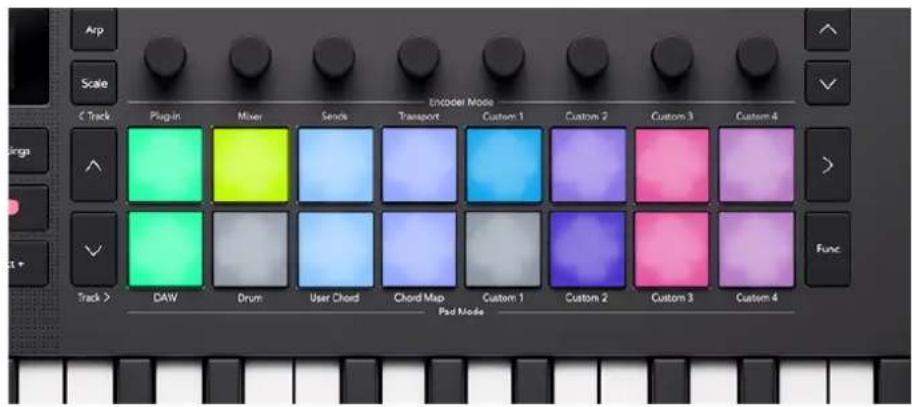
Pour lancer une scène entière (une rangée de clips), appuyez sur le bouton Lancement de la scène > à droite de la rangée supérieure. Le bouton de lancement de la scène s'allume de la même couleur que la scène en direct, si vous avez configuré les couleurs de la scène.
Changement de la rangée de coussinets du bas
Vous pouvez modifier ce que la rangée inférieure de pads contrôle à l'aide du bouton de fonction. Chaque pression sur le bouton de fonction passé par les commandes suivantes :
- Clip Launcher (le mode par défaut tel que décrit ci-dessus).
Mode arrêt.[64][64]
Mode muet.[64][64]
Mode solo.[65][65]
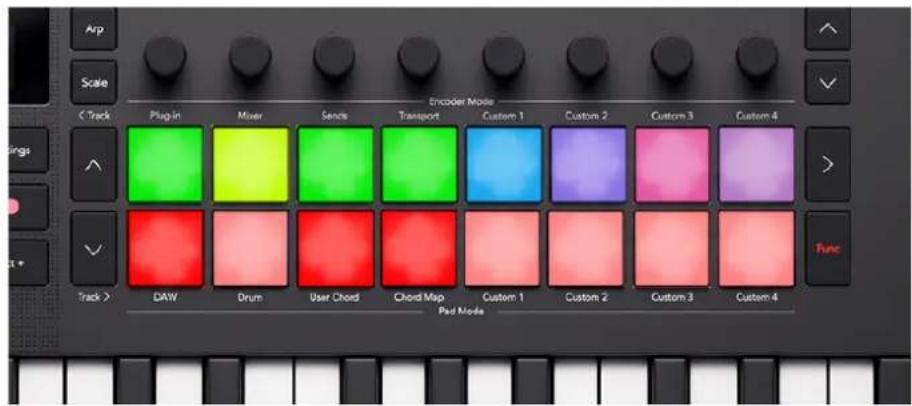
Mode Ableton Live Pad : Arrêt
Le mode Stop modifie la fonction de la rangée du bas, donc appuyer sur un pad arrête le clip en cours de lecture sur cette piste.
En mode Stop, les pads s'allument en rouge; ils s'allument en rouge vif lorsque la piste a un clip en cours de lecture et en rouge foncé pour les pistes qui n'ont pas de clip en cours de lecture. En mode Arrêt, le bouton Fonction s'allume en rouge.
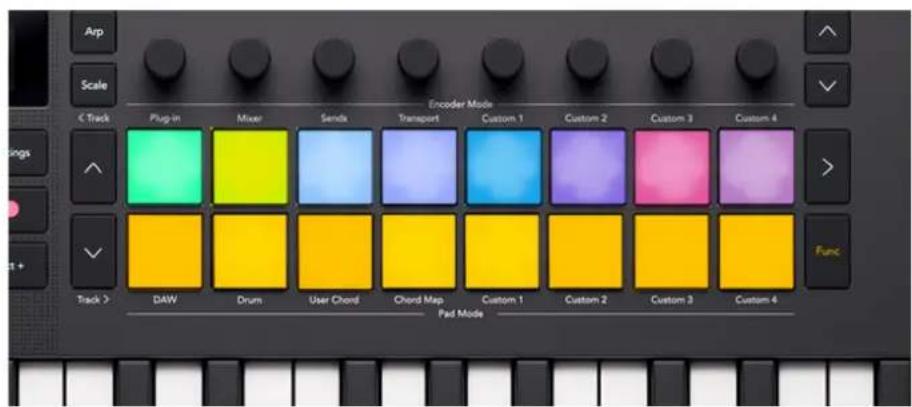
Mode Live Pad d'Ableton : muet
Le mode Muet modifie la fonction de la ligne du bas afin qu'elle affiche I'etat Muet de chaque piste. Appuyer sur un pad Met en sourdine, ou met en sourdine, une piste.
En mode Muet, les pads s'allument en orange; ils s'allument en jaune vif lorsque la piste est active et en jaune foncé pour les pistes en sourdine. En mode Muet, le bouton Fonction s'allume en jaune.
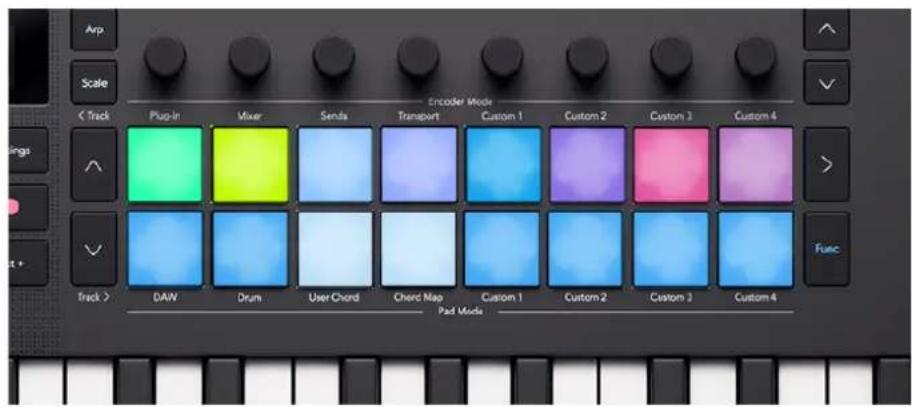
Mode Ableton Live Pad : Solo
Le mode Solo change la fonction de la rangée du bas, donc appuyer sur un pad change l'etat Solo de cette piste.
En mode Solo, les pads sont bleu clair ; ils sont bleu vif lorsque la piste est Solo et bleu foncé qui ne sont pas Solo. En mode Arrêt, le bouton Fonction s'allume en bleu.
Utilisation du séquenceur Ableton Launchkey Mini 25
Votre Launchkey Mini 25 vous donne le contrôle matériel des séquenceurs de clips d'Ableton Live. Vous pouze creator des motifs de batterie et des notes de séquence à l'intérieur des clips à l'aide des pads du Launchkeyet modifier vos séquences à l'aide des encodeurs.
Pour acceder au mode Sequencer, maintenez la touche Shift enfoncée et appuyez sur la touche Drum Pad 9, DAW, de sorte que l'écran affiche Pad Mode Sequencer 2/2.
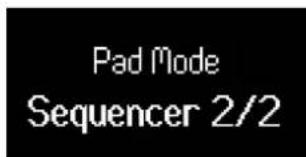
Lorsque vous entrez en mode Séquenceur, ce que les pads affichent change en fonction de ce que vous avez sélectionné dans Live :
Vouaves une piste midi selectionnee mais aucun clip selectionne.
Les pads ne montrent rien, lorsque vous ajoutez des étapes à la série Live créé un nouveau clip dans la fente de clip selectionné pour cette piste midi.
Vouaves une piste midi selectionnee et un clip selectionne. La sequence du clip midi actuellement selectionnee est affichee sur les pads, et vous pouvez modifier la sequence (les pads peuvent également etre vides s'il n'y a pas de notes dans le clip).
Vous avez selectionné une piste audio. Rien n'est affiché sur les pads, vous ne pouze creer de séquences qu'à l'aide de pistes midi.
Disposition et navigation du séquenceur Ableton à Launchkey
Les 16 pads du Launchkey représentent chacun un séquenceur de 16ème étape, vous permettant de voir une barre d'un clip à tout moment.
Étapes avec des notes actives claires dans la couleur de la piste pour le clip. Les marches vides ne sont pas éclairées. Lorsque le clip est en cours de lecture, la position de lecture est représentée par un pavé blanc.
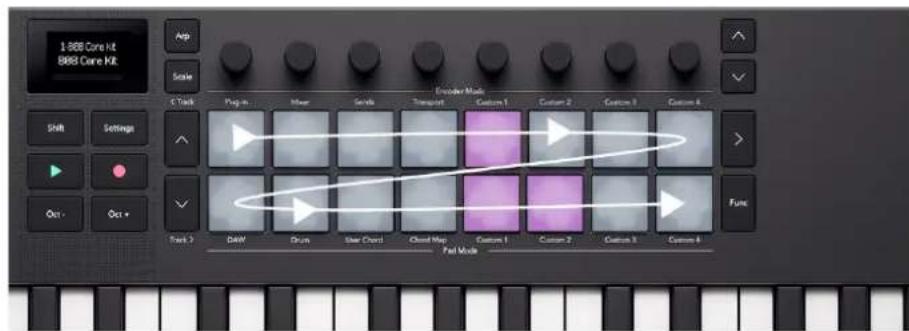
Disposition du pad avec des flèches indiquant la direction du séquenceur
Vous pouvez creer et modifier plus d'une barre d'un clip à l'aide des boutons Bas à gauche des pads pour creer les étapes supplémentaires. Vous pouvez vous déplacer entre les étapes 1-16, 17-32 et plus, en utilisant les boutons Haut et Bas.
Vous pouvez également maintainir la touche Fonction enfoncée et appuyer sur le bouton Bas pour dupliquer le clip actuel et creator un clip double de la longueur avec des barres identiques. Une fois que vous avez fait cela, vous pouvez modifier chaque barre pour la variation.
Sequences de mélodie et de batterie de Launchkey
La Launchkey a deux styles de séquenceur, de mélodie et de batterie, en fonction de l'instrument attribué à la piste midi sélectionnée. L'instrument varie légarement la façon dont vous entrez des notes.
Si vous sélectionnez une piste midi avec un support de batterie, vous verrez le séquenceur de batterie. Le séquenceur de batterie affiche la série de notes pour un seul tambour, le Drum Rack Pad actuellément sélectionné, par exemple la caisse claire. La modification du Drum Rack Pad actuellément sélectionné modifie ce que les pads affichent.
Pour tous les autres types de pistes, les pads utilisent le séquenceur de mélodie. Le séquenceur de mélodie vous montre toutes les étapes qui ont des notes et vous permet de séquenceur du matériel polyphonique.
Saisie de notes sur le séquenceur Ableton du Launchkey
Comme il existe deux styles différents de séquenceur, batterie et métodie, il existe deux méthodes de saisie des notes.
Sequenceur de batterie
Cette méthode fonctionné lorsqu vous avons sélectionné une piste midi qui utilise l'appareil Drum Rack d'Ableton.
- Sélectionnez un clip. Si le clip est vide, les pads sont vides, si le clip contient des notes, vous verrez des pads allumés pour chaque étape active du tambour sélectionné. [70] [70]
- Sélectionnez un pad de support de batterie, pour ce faire, appuyez sur une touche du clavier qui correspond à la batterie que vous souhaitez utiliser, par exemple D1 sélectionne la caisse claire ici.
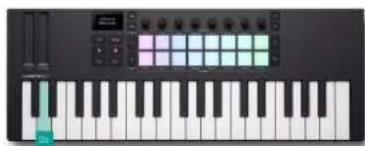
Appuyez sur la touche D1 du Launchkeypour selectionner la piste Snare Drum.
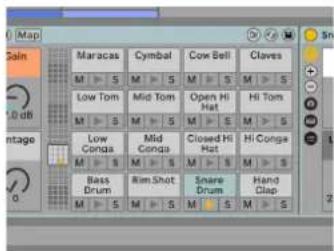
Ableton's Drum Rack avec tout en seLECTIONnant la piste Snare Drum.
- Appuyez sur un pad pour chaque étape de la série à laquelle vous souhaitez affecter votre tambour sélectionné. Dans l'exemple ci-dessous, nous avons ajoute un piège aux étapes 5, 13 et 14.
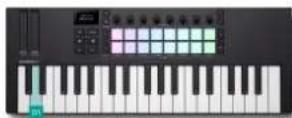
Les plaquettes de Launchkeylorsque le tambour de caisse claire est selectionne.
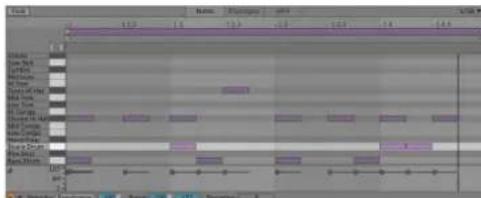
Éditeur de notes midi d'Ableton pour le clip scélectionné, mettant en évidence la piste de batterie Snare.
Pour supprimer des notes de la série, appuyez sur une touche pour sélectionner le pad de rack de batterie que vous souhaitez supprimer et appuyez sur les pads pour les étapes que vous souhaitez supprimer.
Sequenceur de melodie
Cette méthode fonctionne pour tous les instruments, à l'exception des Drum Racks, sur les pistes midi.
- Sélectionnez un clip. Si le clip est vide, les tampons sont vides. Si le clip contient des notes, vous verrez des pads allumés pour chaque étape active. [70][70]
-
Vous pouvez saisir des notes de deux manières :
-
Appuyez sur la note ou l'accord que vous souhaitez entrer sur les touches, puis appuyez sur un pavé pour l'ajouter à cette étape. Vous n'avez pas besoin de tener les touches, votre Launchkey se pouvient de la ou des dernières touches que vous avez jouées et les ajoutez à une étape lorsque vous appuyez sur le pavé correspondant.
- Tenez un pavé et jouez la ou les notes que vous souhaitez saisir sur les touches.
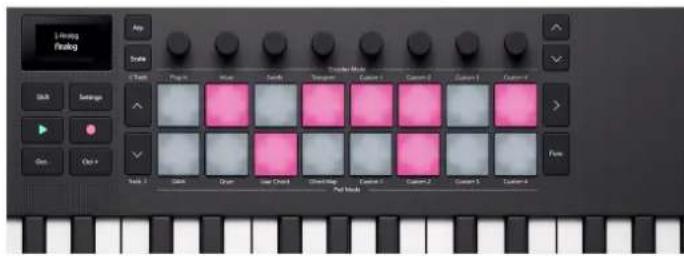
Les pads de Launchkeyreprésentant les notes dans le séquenceur.
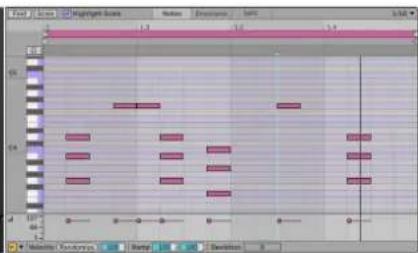
Éditeur de notes midi d'Ableton pour le clip scélectionné.

ASTUCE
Vous pouvez ajouter des notes et des accords à plusieurs étapes simultanément en appuyant simultanément sur plusieurs pads.
Duplication des notes
Yououpouze dupliquerdes notesàdifferentesétapes du clip.Pour cefaire:
- Maintenez le bouton
Function Duplicate
- Appuyez et maintenez enfoncée l'objet que vous souhaitez copier.
- Appuyez sur l'etape vide dans laquelle vous souhaitez copier les notes.
Réglage des paramètres de note du séquenceur de notes
YououpouzeutiliserlesequenceurdeLaunchkey pourajusterlesparametresdechaqueetape.
Pour ce faire, appuyez et maintenez une note dans la série, l'écran affiche les paramètres d'édition de note auxquels vous pouvez acceder à partir des encodeurs 1-4.
| 1 Vitesse Modifie la vitesse de la note. Vous pouvez | tener plusieurs pads pour régler la velocité de plusieurs notes simultanément. |
| 2 Longueur Modifie la longueur de la note par étapes jusqu'à | l'instance suivante de cette note. |
| 3 Fin (longueur) Modifie la longueur de la note en dixièmes de | pas (0,1 pas) jusqu'à l'instance suivante de cette note. |
| 4 Nudge Déplace la note vers l'arrêt jusqu'à -20 % ou | vers l'avant jusqu'à +70 % (tant que la note n'est pas au début/à la fin du clip). |
Selection des clips dans le séquenceur Ableton de Launchkey
Cliqueur sur un clip midi dans Ableton à l'aide de votre souris sélectionne ce clip et vous permet d'editor la série à l'aide des pads de votre Launchkey. Cependant, vous pouze également modifier le clip à partir du Launchkey. Pour ce faire en mode Sequencer PAD :
- Appuyez sur le bouton de lancement de la scène à droite de la rangée de pads supérieure. L'écran affiche Séquenceur Sélectionner Clip.
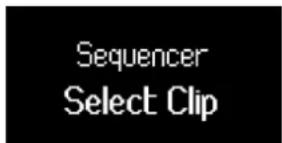
Les pads affichent les clips disponibles dans la bague de mise au point actuelle en utilisant la couleur du clip. Les clips rouges affichent les emplacements de clips vides. Vous pouvez utiliser les boutons « haut » et « bas » et « Piste <> » pour déplacer l'anneau de mise au point.
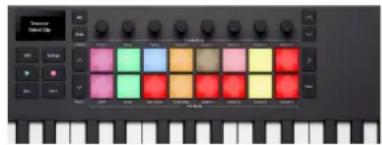
Les pads de Launchkeyaffichant les clips que vous pouvez selectionner. Emplacements d'agrafes vides rouge clair.
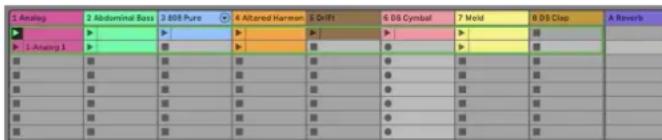
Vue Session d'Ableton montrant l'anneau de mise au point pour les huit pistes actuelles.
-
Appuyez sur un pavé pour entrer ce clip et commencer à le séquencer. Selon le clip que vousCHOISSEZ:
-
Appuyer sur un clip midi vous amène à la vue d'entrée par étapes pour editor la série.
- En appuyant sur un clip midi vide, vous créez une nouvelle série dans l'emplacement et accédez à la vue d'entrée de pas pour modifier la série.
- Appuyer sur un clip sur une piste audio ne fait rien.
Appuyer à nouveau sur le bouton de lancement de la scène vous amène à la séquence actuelle.
Contrôler le transport d'Ableton Live
La section Transport de votre Launchkey fonctionne selon l'explication des commandes DAW communes : Transport , à l'exception du bouton d'enregistrement. [58] [58]
Bouton d'enregistrement d'Ableton
Ce que fait le bouton d'enregistrement de votre Launchkeyvarie en fonction de la vue que vous avez ouverte dans Live.
- En mode Session, le bouton Enregistrer déclenché l'enregistrement du clip actuellément sélectionné.
- Dans la vue Arrangement, le bouton Enregistrer déclenché l'enregistrement de toutes les pistes armées dans l'arrangement.
Dans Ableton Live, votre Launchkey se synchronise avec le mode Échelle d'Ableton Live.
Lorsque vous modifiez l'Échelle ou ouvrez un Live set, l'Échelle est envoyée au Launchkey, ce qui permet aux modes d'accords du Launchkeyde se synchroniser avec votre Live set.
Contrcler Logic Pro avec le Launchkey Mini 25
En plus du Common DAW Control du Launchkey, vous disposez de l'intégration suivante spécialement conscience pour vous permettre de tirer le meilleur parti de Logic Pro. [52][52]
Logic Pro : modes d'encodage
Mode Plugin
En mode Plugin DAW, les codeurs de votre Launchkeycontrôlent les commandes intelligentes de Logic Pro pour le plugin ou l'instrument actuellement sélectionné.
Lorsque vous déplacez un encodeur, votre écran vous affiche le nom de la piste, le paramètre et la valeur.
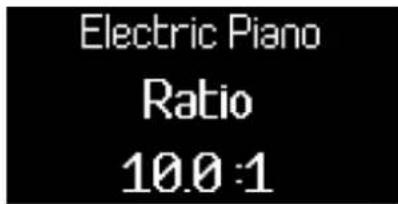
Si le plugin/instrument dispose de plus de contrôle intelligents, vous pouvez utiliser les boutons Page pour naviguer dans les pages.

ASTUCE
Vous pouvez acceder aux commandes intelligentes de Logic Pro dans le coin supérieur gauche de Logic ou en utilisant le raccourci « B » sur le clavier de votre Mac.
Mode mélangeur Logic Pro - EQ
Le mode d'encodage du mixeur de Logic Pro comporte trois pages, les deux premières sont les modes commun du mixeur DAW, Volume et Pan (voir Launchkey Mk4 - DAW Control: Mixer Mode). Logic a une page supplémentaire pour le plugin EQ de Logic.
Pour acceder au mode mélangeur EQ, utilisez le bouton vers le bas de la banque de l'encodeur. Si vous n'avez pas d'extension EQ sur cette piste, le passage en mode Mixer EQ en ajoute une à la piste sur laquelle vous estes.
Lorsque vous entrez en mode Mixer EQ, l'écran affiche temporairement Mixer EQ, lorsque vous déplacez les codeurs en mode Mixer EQ, l'écran affiche le nom de la piste, le paramètre EQ et la valeur (fréquence en Hz ou gain en dB).
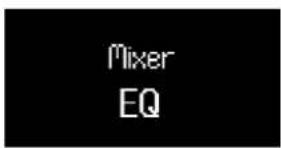
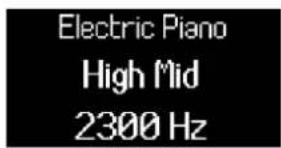
Entrer dans le mode d'encodeur Mixer EQ de Logic. Contrôle de la fréquence de la bande High Mid-EQ avec l'encodeur 5.
Lorsque vous étés en mode EQ de la console de mixage, les encodeurs correspondent aux contrôles EQ suivants :
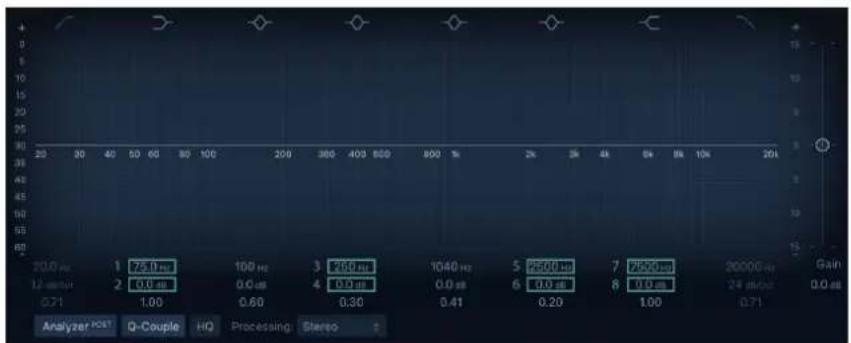
Encodeur Parametre Nom de l'écran
1 Fréquence de la bande 2 Étagèreasse
2 Gain de la bande 2 Étagère basse
3 Fréquence de la bande 4 Faible Moyen
4 Gain de la bande 4 Faible Moyen
5 Frequence de la bande 6 Haut Moyen
6 Gain de la bande 6 Haut Moyen
7 Frequence de la bande 7 Etagère haute
8 Gain de la bande 7 Etagère haute

ASTUCE
Un conseil à retenir du mode EQ est le suivant : les codeurs impairs contrôle la fréquence des bandes et les codeurs paires contrôle le gain des bandes.
Modes du pad Logic Pro
Mode DAW
Dans Logic Pro, le mode pad DAW est divisé en deux sous-modes :
- Mélangeur (Select/Arm/Solo/Mute)
- Boucles en direct
Pour changer le sous-mode, appuyez sur le bouton de fonction.
Func
Lorsque you changez de sous-mode, l'écran affiche temporairement la fonction Pad :
Pad Function
Select/Arm
Pad Function
Live Loops
Mode pad mélangeur Logic Pro
Le mode Mixer vous permet de contrôle Select, Record Arm, Solo et Mute à l'aide des pads.
Sur la première page, la rangée de pads supérieure contrôle qu'elle piste est selectionnée et les pads allument la couleur de la piste. La rangée du bas contrôle l'etat du bras d'enregistrement, le rouge vif indique que la piste est armée d'enregistrement et le rouge foncé indique qu'une piste n'est pas armée d'enregistrement.
Sur la page deux, la rangée de pads supérieure contrôle la piste Solos et la rangée de pads inférieure contrôle la piste Mutes.
Pour basculer entre Select/Arm et Solo/Mute, appuyez sur les boutons de navigation Pad (vers le haut) et Pad (vers le bas).
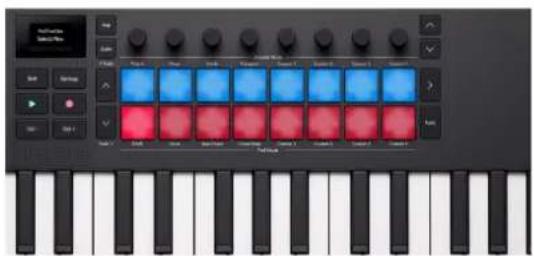
Les pads du Launchkeyen mode Sélection/Armement de Logic.
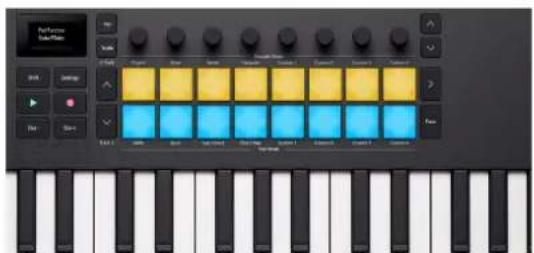
Les pads du Launchkeyen mode Solo/Muet de Logic.
Select/Arm est le mode de pad par défaut.
Vouspouvezutiliser<PisteetPiste pourvouxdéplacerd'uneseulepiste

NOTE
Toutes les pistes Send ou « Master » [sic] apparaissent également en mode Mixer. Vous pouvez modifier les états Muet/Solo de la même manière que les autres pistes.
Mode Live Loops
Le mode Live Loops donne à votre Launchkey le contrôle sur les boucles individuelles et les boutons de scene pour déclencher une colonne de boucles.
La rangée supérieure de pads contrôle vos boucles.
La rangée inférieure de pads contrôle les scènes.
Coussinets en boucle
La rangée supérieure de pads représenté les boucles de la piste sélectionnée. Les couleurs sur les coussinets correspondant aux couleurs Loop.
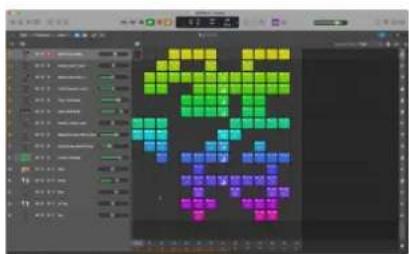
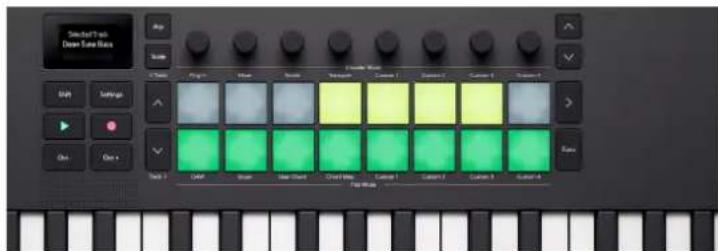
La session Logic Live Loops avec la piste 1 selectionnee. Les pads affichant les couleurs Loop.

ASTUCE
Pour modifier les couleurs dans Logic Pro, accedez à Affichage > Afficher les couleurs > Sélectionnez une boucle > Cliquez sur une couleur pour modifier la couleur de la boucle.
Pour jouer une boucle, appuyez sur un pavé. Pendant qu'une boucle est en cours de lecture, le pad émet des impulsions vertes.
Pour arreter une boucle, appuyez sur le pavé de lecture de la boucle.
Si vous appuyez sur un autre pave sur la même ligne, cela indique la boucle suivante. La boucle suivante commence en fonction de la façon dont vous avez défini votre option « Début de quantification » en haut à droite de la fenêtre Live Loops.

Pour enregistrer une boucle, appuyez sur un emplacement de boucle vide (un pad non allumé). Pendant l'enregistrement de la boucle, le pavé clignote en rouge, appuyez à nouveau dessus pour arrêter l'enregistrement de la boucle et démarrer la lecture de la boucle.
Coussinets de scène
Appuyer sur un pad de la rangée inférieure déclenché une-scène. Dans Logic Pro Live Loops, une scène est une colonne de boucles, c'est-à-dire une boucle de chaque piste.

Boutons Logic Pro Live Loops Scene au bas de la page. La barre orange montre quelles scènes correspondent aux huit pads.
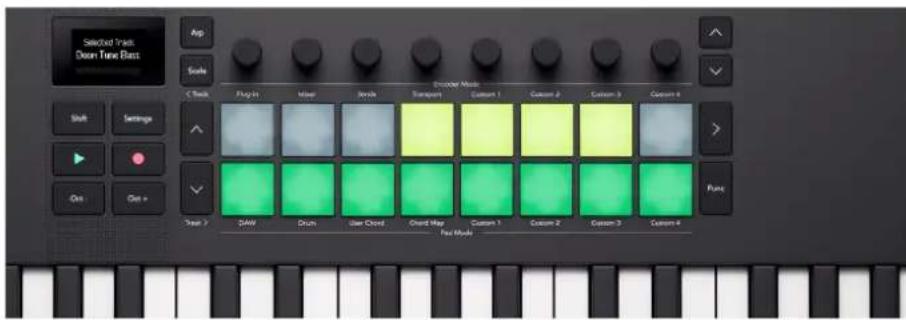
La rangée du pad inférieur du Launchkey Mini 25déclenché des scènes Logic Live Loops.

NOTE
Le déclenchement d'une-scène ne déclenché pas enregistrement dans les emplacements de boucle vides.
Tout pad de Loop en cours de lecture émet des impulsions vertes pour monrer qu'il est actif. Au fur et à mesure que vous naviguez (voir Navigation en mode Live Loops de Logic Pro [78]) à travers les pistes, vous verrez quelles bouches jouent dans le cadre de la scène de jeu.
Navigation en mode Live Loops de Logic Pro
En mode Live Loops, les boutons « Up » et « Down » à gauche des pads se déplacent entre les pistes.
Les boutons Track <> défilent à gauche et à droite dans vos boucles/scènes.
Au fur et à mesure que vous vous déplacez dans vos pistes et scènes, les couleurs du pad se mettent à jour en temps réel pour correspondre aux cellules Live Loops
Contrôler Cubase avec le Launchkey
En plus du Common DAW Control du Launchkey, vous dispose de l'intégration suivant donc pour vous permettre de tirer le meilleur parti de Cubase. [52] [52]
Le Launchkey est défini par défaut sur les modes suivants :
- Mode encoder - Plugin
Mode pad - DAW
Pour plus d'informations sur ce que chaque contrôle de votre Launchkey contrôle, accededez à la télécommande midi en bas de votre fenêtre Cubase, et vous verrez ce qui suit :

ASTUCE
Il est également possible de contrôler Nuendo, la DAW « production audio avancée » de Steinberg. Le comportement de contrôle est le même que Cubase.
Modes de l'encodeur
Utilisation du mode Encodeur de plugins de Cubase
En mode Plugin, vos codeurs Launchkey correspondant aux huit contrôles rapides de Cubase.
Les contrôle des rapides de Cubase sont par piste. Les encodeurs correspondant aux contrôleles rapides de la piste selectionnée.

ASTUCE
Pour programmer un contrôle rapide pour chaque piste dans Cubase, voir la section Contrôles rapides par piste dans le Guide d'utilisation Cubase.
Vousspuvez voir les affectations Quick Controls dans la section midi Remote de Cubase.
Lorsque you deplacez un encoder, l'ecran affiche le nom et la valeur du contrôle rapide.
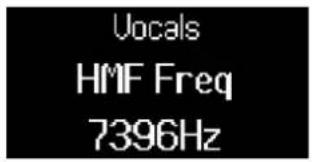
Utilisation du mode Encodeur Cubase : Mixer EQ
Le mode d'encodage Mixer de Cubase comporte trois pages, les deux premières sont les modes de mixage DAW communs, Volume et Pan. (voir Launchkey Mk4 - DAW Control: Mixer Mode). Cubase dispose d'une page supplémentaire pour contrôle la section EQ de la tranche de console de Cubase.
Pour contrôler l'égaliser de Cubase, utilisez les boutons Encoder Bank pour acceder à la page Mixer EQ.
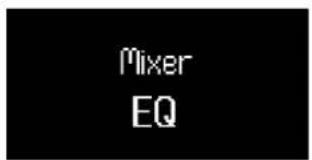
Lorsque vos encodeurs sont en mode Mixer EQ, les encodeurs correspondent à ce qui suit :
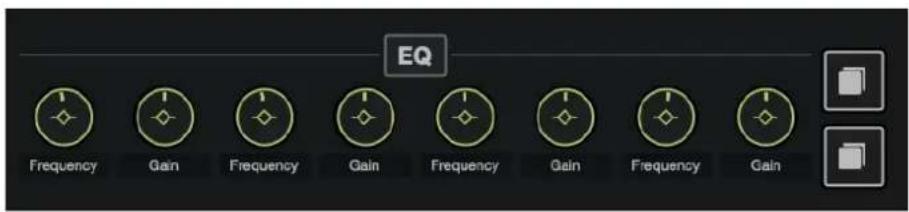
| Encodeur Paramètre Nom de l'écran |
| 1 Fréquence de la bande 1 Lo Freq |
| 2 Gain de la bande 1 Lo Gain |
| 3 Bande 2 Fréquence Fréq LMF |
| 4 Gain de la bande 2 Gain LMF |
| 5 Fréquence de la bande 3 HMF Freq |
| 6 Gain de la bande 3 Gain HMF |
| 7 Fréquence de la bande 4 Hi Freq |
| 8 Gain de la bande 4 Hi Gain |

ASTUCE
Pour ouvrir la bande de canaux Cubase, accedez à MixConsole et cliquez sur le bouton Edit Channel Settings pour modifier les paramétres du canal e
Modes Cubase Pad
Utilisation du mode pad DAW dans Cubase
En mode pad DAW, il y a deux pages de pads.
- Page 1 - Commandes Sélection et Armement
Page 2 - Commandes Mute et Solo
Pour vous déplacer d'une page à l'autre, utilisez les boutons « haut » et « bas » à gauche des pads.
Lorsque vous changez de page, l'écran vous indique temporairement quels paramètres les pads contrôlent :
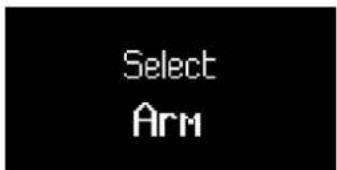
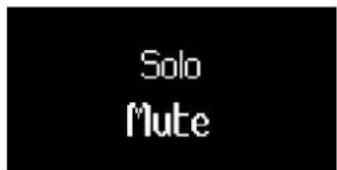
Sur la page Sélectionner un bras, les commandes de la rangée supérieure selectionnent la piste et les pads s'allument dans les couleurs de la piste.
La ligne du bas contrôle le réglage du bras d'enregistrement pour la piste. Des coussinets rouge vif pour montré qu'une piste est armée, et rouge foncé pour montré qu'elle n'est pas armée.
Cubase avec la piste 1 selectionnee et les etats du bras d'enregistrement visibles.
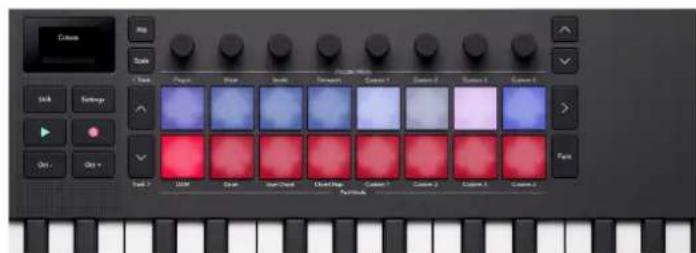
Les pads Launchkey Mini 25 reflétant la piste sélectionnent et enregistrrent les états de bras sur les pads.
À la page 2, la rangée supérieure contrôle Mixer Solo. Les pads sont d'un rose vif clair pour montré qu'une piste est solitaire et d'un rose foncé pour montré une piste non solitaire.
La rangée de coussinets du bas contrôle la mise en sourdine. Les pads sont jaune clair, jaune vif pour afficher les pistes en sourdine et jaune foncé pour afficher les pistes sans sourdine.
Cubase avec les états Mixer Mute et Solo visibles en haut des pistes de la MixConsole.
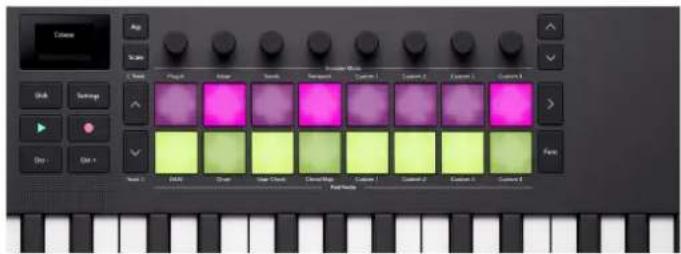
Les pads Launchkey Mini 25 reflétant les états Mute et Solo du mélangeur sur les pads.
Contrôler FL Studio avec le Launchkey Mini 25
En plus du Common DAW Control du Launchkey, vous dispose de l'intégration suivant spécialement donc pour vous permettre de tirer le meilleur parti de FL Studio. [52][52]
Modes d'encodage FL Studio
Mode Encodeur Plugin FL Studio
En mode Plugin, vous pouvez utiliser les codeurs du Launchkeypour contrôle huit paramétres dans le plugin que vous avez mis au point. La plupart des plugins FL Studio natifs prenant en charge le mode encodeur de Launchkey.

NOTE
Les paramètres des mappings Launchkey dans les plugins de FL Studio sont des mappings prédéfinis fixes. Pour les plugins tiers, vous pouze utiliser le mode Encodeur personnelisé pour creer vos propres mappings.
Mode encodeur FL Studio Mixer
En mode Mixer encoder, votre Launchkey a le contrôle sur FL Studio Channel Rack, Mixer et EQ. Il y a cinq pages de contrôle, vous pouvez utiliser les boutons de la banque de l'encodeur pour vous déplacer entre les contrôleles:
Page Mode melangeur
1 Volume du rack de canaux
2 Panoramaque de portoir de canaux
3 Volume du melangeur
4 Casserole melangeuse
5
EQ
Volume de rack de canal FL Studio
Les encodeurs contrôlent le volume du mélangeur dans le portoir de canaux.
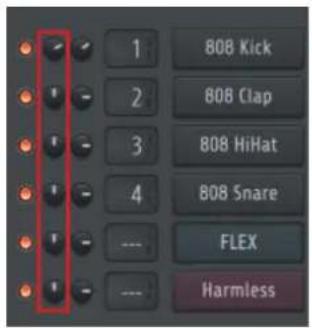
FI Studio Channel Rack Pan
Les codeurs contrôlent le plateau du mélangeur dans le portoir de canaux.
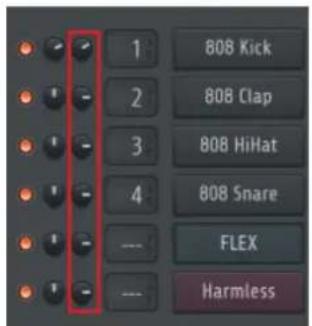
Volume du mélangeur FL Studio
Les codeurs contrôlent le volume dans la section du mélangeur.
Mélangeur FL Studio
Les codeurs contrôlent le bac du mélangeur dans la section du mélangeur.
Lorsque you controlez l'égaliseur de FL Studio, les encodeurs sont mappés aux commandes d'égaliseur suivantes :
Encodeur Parametre Nom de l'écran
1 Fréquence de la bande 1 Étagèreasse
2 Bande 1Niveau Etagere basse
3 Frequence de la bande 2 Pic
4 Bande 2 Niveau Pic
5 Fréquence de la bande 3 Étagère haute
6 Bande 3 Niveau Étagère haute
Mode FL Studio DAW PAD
Le mode pad DAW agit comme un selector de portoir de canaux avec jusqu'à 16 canaux de portoir de canaux à la fois. Chaque pad représenté un seul canal que vous pouvez déclencher à l'aide d'une note C5. Les pads allument la couleur du canal pour le canal auquel vous attribuez le pad.
Lorsque vous appuyez sur un pad, FL Studio sélectionne le canal et déclenché l'audio. Le pad s'allume alors en blanc pour indiquer le canal sélectionné, et le nom du canal s'affiche momentarilyément à l'écran. Vous pouvez sélectionner un canal à la fois. Le FLKey indique lorsqu'aucun canal n'est sélectionné dans FL Studio.
La disposition des pads se fait de gauche à droite, de bas en haut, sur deux rangées de huit. Les canaux de la rangée inférieure s'alignent sur la disposition des potentiométres de panoramicique/volume du Channel Rack.
Contrôler Bitwig Studio avec le Launchkey Mini 25 MK4
En plus de la Launchkey's Contrôle DAW commun [52], vous disposez de l'intégration suivant spécialement conscience pour vous permettre de tirer le meilleur parti de Bitwig Studio.
Utilisation du bouton Enregistrer dans Bitwig Studio
L'enregistrement active/désactive l'enregistrement de l'arrangeur ou active/désactive l'overdub du lanceur de clips.
Vous pouvez modifier l'affection du bouton d'enregistrement dans la fenêtre d'état du contrôleur.
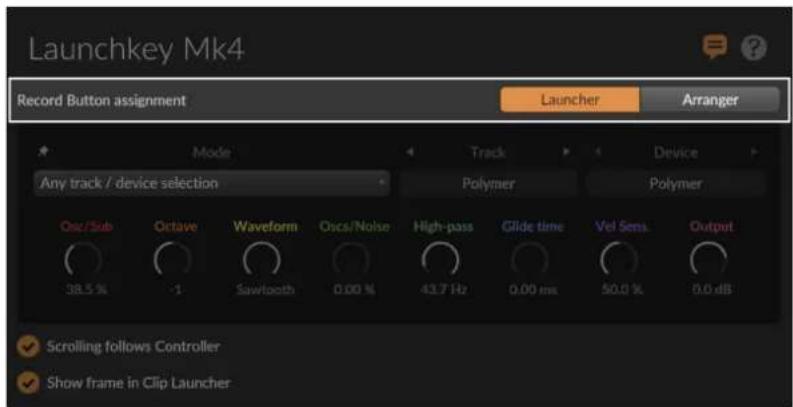
Navigation dans les fenêtres du lanceur et de l'arrangeur de Bitwig Studio
Lorsque vous étés dans la vue Lanceur de Bitwig Studio, appuyez sur les boutons haut ou bas à gauche des pads pour selectionner la scène précédente ou suivante dans le Lanceur.
Pour selectionner la piste precedente ou suivante, maintenez enforcé Changement et appuyez sur les boutons haut ou bas à gauche des pads.
Modes d'encodeur de Bitwig Studio
Pour la plupart, les modes d'encodeur sur votre Launchkey suivez le modes d'encodeur DAW courants [54]. Télécommandes. De plus, les contrôleux du plugin peuvent acceder aux plugins/peripheriques de Bitwig, aux télécommandes de piste ou aux télécommandes de projet.
Pour changer le mode d'encodeur, maintainez la touche Changement et appuyez sur l'un des pads de la rangée supérieure étiquetés Mode encodeur.
Utilisation du mode encodeur des télécommandes de Bitwig Studio
Prise Changement et appuyez sur le Plugin tampon pour selectionner le mode Telecommandes.
Vouspouvez contrôle troisetypedifférentsdétélécommandedes dansBitwig Studio :
- Plugins/Periphériques
- Telecommandes de piste
- Projet Télecommandes.
Holding Changement et en appuyant sur le Plugin les pads effectuent des cycles entre eux.
S'il y a plus d'une page, appuyez sur les boutons haut ou bas à droite des encodeurs pour basculer entre les pages.
Utilisation du mode encodeur Mixer de Bitwig Studio
Prise Changement et appuyez sur le Mixer pad pour selectionner le mode Mixeur.
Les encodeurs contrôle soit le volume, soit le panoramicique de la banque de pistes actuellesment selectionnée.
Appuyez sur les boutons haut et bas à droite des encodeurs pour basculer entre le volume et le panoramicque. Vous pouze égalementmaintenir le bouton enforcé. Changement et appuyez sur le Mixer pad pour basculer entre les deux options.
Utilisation du mode d'encodeur Sends de Bitwig Studio
Prise Changement et appuyez sur Envoie pour selectionner le mode Envoi.
Les encodeurs contrôle les envois d'effets de la banque de huit pistes actuellesment sélectionnée.
S'il y a plus d'une page, appuyez sur les boutons haut ou bas à droite des encodeurs pour basculer entre les pages.
Utilisation du mode encodeur Transport de Bitwig Studio
Prise Changement et appuyez sur le Transport pavé pour sélectionner le mode transport.
Les encodeurs contrôle diverses fonctions de transport :
- Déplacer le marqueur de lecture.
- Effectuez un zoom avant et arrêt sur la chronologie horizontally (Arranger) ou sélectionnez la piste précédente/suivante (Clip Launcher).
- Zoomez sur la hauteur de la piste actuellément selectionnée (Arranger) ou selectionnéz la scène précédente/suivante (Clip Launcher).
- Déplacer le début de la boute.
- Ajustez la longueur de la boucle.
- Sélectionnez le marqueur de repère précédent/suivant.
- N/A.
- Ajustez le tempo du projet.
Utilisation des modes du pad Bitwig Studio de Launchkey MK4
Pour changer de mode Pad, maintenez enforcé Changement et appuyez sur l'un des pads de la rangée inférieure étiquete Mode Pad.
Les modes de pad disponibles sont :
- Pad DAW - Mode lanceur de clips/sequenceur
- Pad de batterie - Mode Batterie
Utilisation du mode pad Clip Launcher de Bitwig Studio
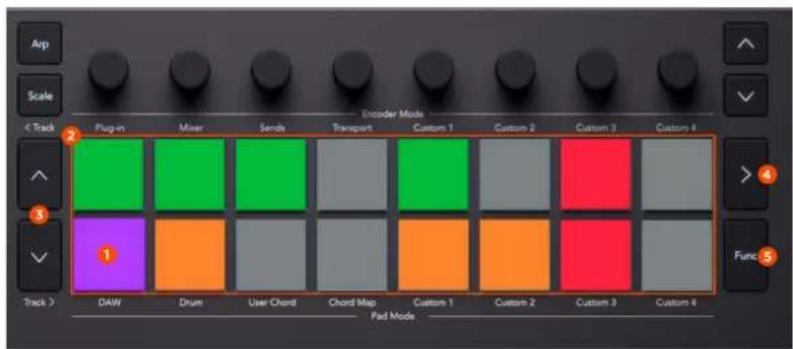
1 - Sélectionnez le lanceur de clips
Prise Changement et appuyez sur le CHOUCAS pad pour selectionner le mode Clip Launcher Pad - 1. L'écran affiche Mode Pad: Lanceur 1/2.
2 - Contrôle du clip
Utilisez les pads pour déclencher ou enregistrer des clips dans le lanceur.
Les couleurs des pads correspondent à l'etat des clips :
Non éclairé - Emplacement vide
- Couleur du clip - Le clip ne joue pas
- Vert (clignotant) - Le clip est sur le point de commencer à jour
- Vert (pulsé) - Clip en cours de lecture
- Rouge - L'emplacement du clip est prét pour l'enregistrement
- Rouge (clignotant) - Le clip est sur le point de commencer à être enregistré
- Rouge - (pulsé) Clip, en cours d'enregistrement
3 - Naviguer dans le lanceur
Appuyez sur les boutons haut ou bas à gauche des pads pour selectionner la scene précédente ou suivante.
4-Scène delancement
Appuyez sur le bouton fléché à droite de la rangée supérieure du pad, >, pour lancer la scène actuèlement sélectionnée.
5 - Arrêter/Solo/Muet
Basculer entre les différents modes de la rangée de pads inférieure :
- Blanc - Contrôle du clip (par défaut)
- Rouge - Arrête les clips
Jaune-Morceaux solo
- Orange - Pistes muettes
Utilisation du mode séquenceur de Bitwig Studio
Le mode Sèquenceur vous permet de créé et de modifier des clips stockés dans le lanceur de clips de Bitwig Studio. Nous vous recommendons d'activer cette option. Sélectionner des pistes lorsque... Sélection de clips dans le lanceur de clips, dans Tableau de bord > Paramétres > Comportement.
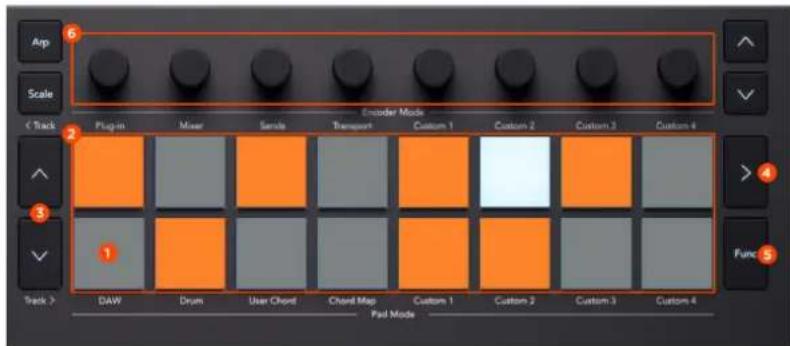
1 - Sélectionner le mode séquenceur
Prise Changement et appuyez sur le CHOUCAS pour selectionner le mode Clip Launcher Pad. L'écran affiche Mode Pad: Séquenceur 2/2.
Édition en 2 étapes
Utilisez les pads pour saisir et modifier les notes du clip actuellément sélectionné.
Sur les pistes instrumentales avec une boîte à rythmes, Sélectionnez d'abord la note de batterie à modifier sur le clavier, puis appuyez sur les pads pour saisir les notes dans le clip. Répétez cette procédure pour les autres instruments de batterie.
Sur toutes les autres pistes instrumentales, les notes peuvent etre saisies de maniere polyphonique. Maintenez une note ou un accord sur le clavier et appuyez sur un ou plusieurs pads pour assigner les notes a ces etapes. La derniere note ou le dernier accord joue est mémorisé ; vous pouvez donc saisir des notes en appuyant simplement sur un pad après avoir joué une note ou un accord. Vous pouze également maintainir un pad enfoncé, puis jouer des notes sur le clavier, tout en maintainant le pad enfoncé.
3 - Sélection de la longueur du clip/scène
Appuyez sur les boutons haut ou bas à gauche des pads pour parcourir les pages de clips si le clip actuellément sélectionné contient plus de 16 étapes.
Pour allonger un clip, Sélectionnéz la page du clip à modifier. Lorsque vous commencerez à saisir des notes, le clip sera automatiquement rallongé.
En mode de selection de clip, appuyez sur les boutons haut ou bas à gauche des pads pour selectionner la scene précédente ou suivante.
4 - Sélection de clip
Appuyez sur > pour acceder au mode de selection de clip. Les pads afficheront les clips présents dans la zone active.
Appuyez sur un pad pour selectionner le clip à editor. Le clip demarrera automatiquement.
S'il n'y a pas de clip present, un nouveau clip sera créé.
5 - Fonctions dupliquées/Résolution de grille
Prise Fonction et appuyez sur un ou plusieurs pads pour copier les notes. L'écran affiche « Copie ». Tout en maintainant la touche enfoncée, Fonction, Appuyez sur un autre pad pour coller les notes. L'écran affiche « Collé ».
Prise Fonction et appuyez sur le bouton haut pour doubler le contenu du clip.
Prise Fonction et appuyez sur le bouton vers le bas pour basculer entre les différentes résolutions de grille du clip.
6 - Paramètres de note
Appuyez et maintenez un ou plusieurs pads et tournez un encodeur pour modifier l'un des paramétres de note suivants de la ou des notes sélectionnées :
- Vitesse
- Longueur de la note (grossière)
- Longueur de la note (fine)
- Chance
- Repeter
- Courbe de répétition
- Timbre
- Aftertouch
Utilisation du mode Drum pad de Bitwig Studio
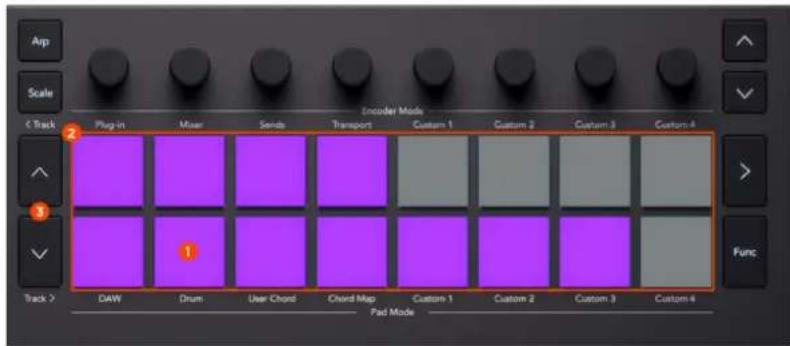
1 - Sélectionnez le mode batterie
Prise Changement et appuyez sur le Tambour Pad pour selectionner le mode Pad de batterie. L'écran affiche le mode Pad : Batterie.
2 - Notes de batterie
Appuyez sur les pads pour jour des notes sur une boîte à rythmes. Le pad inférieur gauche du Launchkey correspond à la cellule de batterie inférieure gauche de la boîte à rythmes. Par défaut, le pad envoie le Do1 sur le canal MIDI 10.
Les pads seront faiblement éclairés, dans la couleur de la piste (par défaut) ou celle attribuée à une cellule de batterie. Si une cellule de batterie est vide, le pad ne sera pas éclairé.
Si une cellule de batterie est déclenchée, le pad s'illuminera d'une couleur plus vivie. Une cellule seLECTIONnée s'illuminera d'un blanc éclatant.
3 - Transposer
Appuyez sur les boutons haut ou bas, à gauche des pads, pour transposer les pads de batterie de quatre demi-tons.
Les cellules de batterie actuellesment selectionnées sont affichées dans le périphérique Drum Machine sous la forme d'une grille colorée 4 × 4 .
Utilisation du Launchkey Mini 25 MK4 avec d'autres STAN
Vous pouvez utiliser votre Launchkey Mini 25 MK4 dans une gamme variee d'autres STAN. L'integration est moins poussaee, mais en utilisant HUI, vous pouze toujours utiliser certaines fonctionnalités principales.
Qu'est-ce que l'HUI?
HUI (Human User Interface) est un protocole MIDI permettant aux contrôleurs MIDI de communiquer avec des STAN sans scripts de contrôleurs personnalisés. S'il n'y a pas de script dédié, votre STAN peut prendre en charge l'HUI.
Cela permet à votre contrôleur de gérer des fonctions de base telles que :
- Les contrôles de la console de Mixage (volume, pan, mute/solo)
- Les contrôles de transport (play, stop, record)
- Sélection de piste
Quels STAN prenent en charge I'HUI?
VoussouspoucezutiliservoireLaunchkeyMini25MK4,viaHUI,dansdernobreusesSTAN.Nousavonsdécritlaconfiguration danslesSTANsuivants,mais lesétapes sontsimilaires danslaplupartdesSTAN:
- Reaper (HUI partiel)
- Studio One
Pro Tools
Configuration de HUI du Launchkey Mini 25 MK4 dans votre STAN
Pro Tools
- Allez dans Pro Tools > Configuration > Périphériques...
- Cliquez sur l'onglet « Contrôleurs MIDI »:
- Sous « Type », Sélectionnéz HUI:
-
Sous « Recevoir depuis », Sélectionnez :
-
Windows: Prédéfini > MIDIIN2(Launchkey Mini 25 MK4 MIDI)[Émule].
-
macOS: Prédéfini > Launchkey Mini 25 MK4 Sortie STAN
-
Sous « Envoyer à », Sélectionnez
-
Windows: Prédéfini > MIDIOUT2 (Launchkey Mini 25 MK4 MIDI) [Émule].
-
macOS: Prédéfini > Prédéfini > Launchkey Mini 25 MK4 Entre STAN.
-
Si configéré correctement, les paramètres doivent correspondre aux éléments suivants, avec « # Ch's » régle sur 8:
- Cliquez sur « OK »
Reaper
Windows
- Allez dans Options > Préférences...
- Cliquez sur « Contrôle/OSC/web »
- Cliquez sur « Ajouter » et selectionnez HUI (partiel).
- Sélectionnez ENTRÉE MIDI 2 sous Entrée MIDI Launchkey Mini 25 MK4.
- Sélectionnez SORTIE MIDI 2 sous Sortie MIDI Launchkey Mini 25 MK4 MIDI.
- Cliquez sur « OK »
- Cliquez sur « OK » pour fermer la fenetre.
macOS
- Accédez à Reaper > Paramètres... > Contrôle/OSC/web
- Cliquez sur « Contrôle/Osc/web »
- Cliques sur « Ajouter » et Sélectionnez HUI (partiel).
- Sélectionnez Focusrite - Novation - Launchkey Mini 25 MK4 - Sortie STAN sous « Entreé MIDI »:
- Sélectionnez Focusrite - Novation - Launchkey Mini 25 MK4 - Entreé STAN sous « Sortie MIDI »:
- Cliquez sur « OK »
- Cliquez sur « OK » pour fermer la fenêtre.
Studio One
Contrôle du clavier
- Cliquez sur « Studio One » en haut de l'écran.
- Cliquez sur « Options »
- Allez dans « Périphériques externes »
- Cliquez sur « Ajouter »
- Cliquez sur « Nouveau clavier »
- Reglez « Recevoir depuis » et « Envoyer à » sur les Launchkey Mini 25 MK4 ports MIDI (premières entrées):
- Activez « Envoi horloge MIDI » et « Utilisation demarrage horloge MIDI »
- Cliquez sur « OK » en bas de la fenetre.
Maintenant, vous pouvez utiliser Launchkey Mini 25 MK4 un clavier standard MIDI pour enregistrer en MIDI/pistes d'instrument.
STAN Control
- Cliquez sur « Studio One » en haut de l'écran.
- Cliquez sur « Options »
- Aliez dans « Périphériques externes »
- Cliquez sur « Ajouter »
- Sélectionnez l'options « Mackie > HUI » sur le menu de gauche.
-
Reglez « Recevoir depuis » et « Envoyer à » sur les ports STAN Launchkey Mini 25 MK4(deuxièmes entées):
-
MIDIIN2 et MIDIOUT2 sur Windows.
STAN sur Mac. -
Cliquez sur « OK » en bas de la fenêtre.
Vous devriez maintainant pouvoir enregistrer en MIDI/pistes d'instrument avec le clavier, et contrôler la console de mixage.
Dans Periphériques externes, vous devriez voir deux périhériques Launchkey Mini 25 MK4.
Quelles fonctions fonctionnent via HUI?
Lorsque la mise en œuvre de l'HUI varie selon les STAN, vous pouvez généralement contrôler les éléments suivants :
- Mode STAN - les pads contrôlent Mute/Solo et Arm/Select pour les pistes appropriées. Le bouton Fonction bascule entre les deux modes.
- Mode Mixer - les encodeurs contrôle Volume/ Pan. Les boutons Encoder Bank basculent entre les deux modes.
- Mode Envoi - les encodeurs contrôle Envoie A-E. Les boutons Encoder Bank basculent entre les différents envois.
- Navigation : déplacement vers le haut et vers le bas entre les pistes. Maintenez le bouton Shift enforcé et appuyez sur Haut/Bas pour naviguer entre les banques de huit pistes pour tous les modèles.
- Les contrôles de transport mappent les fonctions de transport correspondantes dans votre STAN.
- Maintenir la touche Shift enfonnée et déplacer un encodeur permet de prévisualiser le paramètre de l'encodeur à l'écran, sans affecter la valeur.
Specifications de Launchkey Mini 25
Poids et dimensions
Poids 0,82 kg (1,81 lb)
Hauteur
49 mm (1,93")
(y compris les codeurs)
Largeur 339 mm (13,33")
Profondeur 177 mm (6,96")
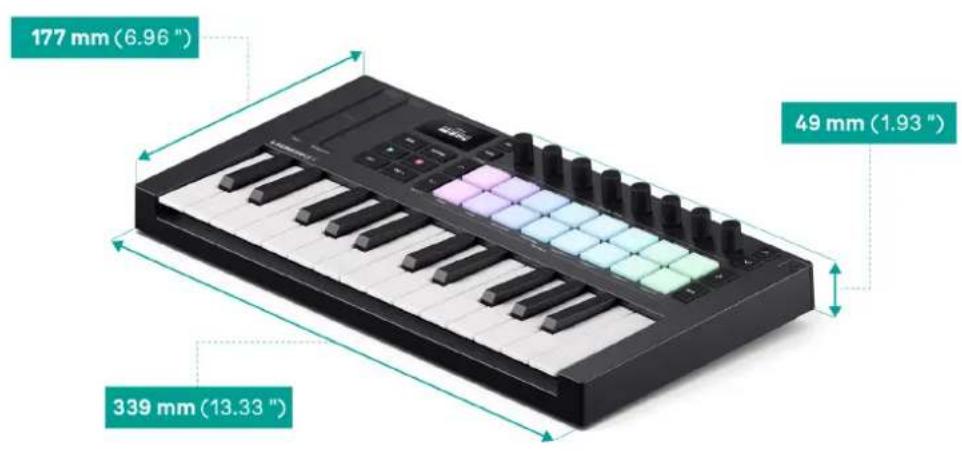
\section*{Caracteristiques techniques}
Ce tableau vous donne une idée de la façon dont le Launchkey Mini 25 diffère des autres modèles de la gamme.
| Contrôles Launchkey Mini 25 etLaunchkey Mini 37 | Launchkey 25 et Launchkey 37 Launchkey 49 et Launchkey 61 | ||
| Pitch et modulation Deux commandes à bandetactile | Deux roues Deux roues | ||
| Touches 25/37 mini touches synthé-action | Touches de synthé-action | Touches semi-pondérées | |
| 25/37 | 49/61 | ||
| Touches sensibles àla vitesse | Oui Oui Oui | ||
| Coussinets de tambour | 16 16 16 | ||
| Coussinets sensiblesà la vitesseavec touche arrêtepolyphonique | Oui Oui Oui | ||
| Encodeurs 8 8 8 | |||
| Faders - - 9 | |||
| Boutons - - 9 | |||
| Boutons de transport | Lecture | Arrêtier | Arrêtier |
| Enregistrement | Boucle | Boucle | |
| Lecture | Lecture | ||
| Enregistrement | Enregistrement | ||
| Boutons de flux de travail | - Capture midi | Capture midi | |
| Annuler (Refaire) | Annuler (Refaire) | ||
| Quantification | Quantise | ||
| Météronone | Météronone | ||
Notifications de novation
Dépannage
Pour obtenir de l'aide afin de bien démarrer avec votre Launchkey Mini 25 MK4, consultez le site :
Pour toute question ou demande d'assistance à propos de votre Launchkey Mini 25 MK4, veuillez consulter notre Centre d'assistance. Vous pouvez également contacter notre equipe d'assistance sur :
Nos you recommendons de vérifier les mises à jour de votre Launchkey Mini 25 MK4 pour désposer des dernières fonctionnalités et correctifs. Pourmettre à jour le firmware de votre Launchkey Mini 25 MK4, vous devez utiliser Components :
components.novationmusic.com
Marques
La marque Novation est la propriété de Focusrite Audio Engineering Ltd. Toutes les autres marques, produits, noms de sociétés et tous les autres noms enregistrrés ou marques de commerce mentionnés dans ce manuel apparitennent à leurs propriétaires respectifs.
Clause de non-responsabilité
Novation a pris toutes les mesures nécessaires pour s'assurer que les informations fournies ici sont correctes et complètes. En aucun cas Novation ne peut accepter de responsabilité pour toute perte ou dommage au propriétaire de l'équipement, à un tiers ou à tout équipement pouvant résultat de ce manuel ou de l'équipement qu'il décrit. Les informations fournies dans ce document peuvent être modifiées à tout moment sans averissement. Les spécifications et l'apparance peuvent différer de celles énumérées et illustrées.
Droits d'auteur et mentions légales
Novation est une marque déposée et Launchkey est une marque commerciale de Focusrite Group PLC.
Toutes les autres marques et noms commerciaux sont la propriété de leurs propriétaires respectifs.

DéCHARGE ÉLECTROSTATIQUE (ESD)
Une forte décharge électrostatique (ESD) peut affecter le fonctionnement normal de ce produit. Si cela se produit, réinitialisez l'appareil en débranchant et rebranchant le cable USB. Le fonctionnement normal devrait revenir.
Crédits
Novation tient à remercier les Launchkey Mini 25 MK4 membres de l'equipe suivants pour leur travail acharné afin de vous proposer ce produit :