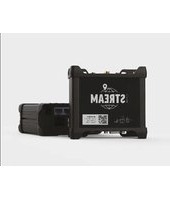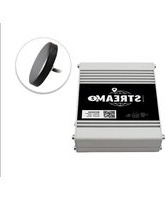
STREAM 2 - Routeur Alphatronics - Notice d'utilisation et mode d'emploi gratuit
Retrouvez gratuitement la notice de l'appareil STREAM 2 Alphatronics au format PDF.


| Caractéristiques techniques | Routeur Alphatronics STREAM 2, compatible 4G LTE, Wi-Fi 802.11ac, double bande (2.4GHz et 5GHz), jusqu'à 1200 Mbps. |
|---|---|
| Ports et connectivité | 1 port WAN, 4 ports LAN Ethernet, 1 port USB pour partage de fichiers. |
| Utilisation | Idéal pour le streaming vidéo, les jeux en ligne et le télétravail, avec une couverture étendue. |
| Maintenance | Mise à jour du firmware via l'interface web, redémarrage régulier recommandé pour optimiser les performances. |
| Sécurité | Support des protocoles de sécurité WPA3, pare-feu intégré, filtrage d'adresses MAC. |
| Informations générales | Dimensions compactes, design moderne, garantie de 2 ans, assistance technique disponible. |
FOIRE AUX QUESTIONS - STREAM 2 Alphatronics
Questions des utilisateurs sur STREAM 2 Alphatronics
0 question sur cet appareil. Repondez a celles que vous connaissez ou posez la votre.
Poser une nouvelle question sur cet appareil
Téléchargez la notice de votre Routeur au format PDF gratuitement ! Retrouvez votre notice STREAM 2 - Alphatronics et reprennez votre appareil électronique en main. Sur cette page sont publiés tous les documents nécessaires à l'utilisation de votre appareil STREAM 2 de la marque Alphatronics.
MODE D'EMPLOI STREAM 2 Alphatronics
- Avant-propos....4
1.1 Utilisation conforme....4 - Consignes de sécurité....4
- Contenu de la livraison....6
- Le produit en détail....6
- Première mise en service....8
5.1 Raccordement des antennes....8
5.1.1 Schéma de raccordement général au routeur....8
5.1.2 Montage de l'antenne extérieure ....9
5.1.2 Montage du routeur dans le véhicule....10
5.1.3 Exigences relatives au lieu de montage....10
5.1.4 Insertion des cartes SIM....12
5.1.5 Alimentation en tension....13 - Configuration du routeur ....13
6.1. Première configuration....13
6.1.1 Ouvrir l'interface WEB....13 - Écran d'accueil & interfaces....18
7.1 Écran d'accueil....18
7.2 Niveaux de fonction....19
7.2.1 Utilisation des données....19
7.2.2 Vérification de la vitesse ....20
7.2.3 Réseaux disponibles....20
7.2.4 Paramètres réseau personnalisés....21
7.2.5 Configuration de la carte SIM....22
7.2.6 Configuration du réseau local....23
7.2.7 alphatronics Safe....23
7.2.8 Réglages 24
7.3 Mode professionnel / Réglages avancés....25
7.3.1 Structure et fonctions....26
- Indicateurs LED 28
8.1 LED d'alimentation....28
8.2 Ports Ethernet à LED....29
8.3 État de la connexion LED....29
8.4 Intensité du signal des LED....30
- Fonctions générales....30
9.1 Effectuer une mise à jour du logiciel .... 31
9.2 Réinitialisation de l'appareil 31
- Données techniques....32
10.1 Cotation....32
10.2 Aperçu des données techniques....33
-
Nettoyage 34
-
Recyclage 34
1. AVANT-PROPOS
Nous vous félicitons et vous remercions d'avoir acheté ce produit, qui est le fruit d'une collaboration entre alphatronics, alpine et Teltonika. Ce mode d'emploi a pour but de vous aider à installer, configurer et utiliser votre produit.
Veuillez donc lire attentivement le mode d'emploi. Conservez le mode d'emploi pendant toute la durée de vie du produit et transmettez-le aux utilisateurs ou propriétaires suivants. Veuillez vérifier que le contenu de l'emballage est complet et qu'il ne contient pas de pièces défectueuses ou endommagées.
1.1 UTILISATION CONFORME
Ce produit est un routeur pour la réception de signaux 4G. Le produit possède deux slots pour cartes SIM. L'utilisateur peut activer l'un des deux slots via l'interface WEB. Une fonction APN automatique intégrée facilite la configuration automatique de toutes les cartes SIM couramment utilisées dans toute l'Europe, sans configuration manuelle supplémentaire par l'utilisateur. En outre, il est possible de se connecter à d'autres réseaux WIFI environnants avec le produit.
Différentes variantes d'antennes sont fournies avec le kit (antenne extérieure haute performance et dévisser antennes à tige pour le montage intérieur). Ce produit est conçu pour fonctionner en 12/24 V et en 230 V grâce au bloc d'alimentation fourni.
2. CONSIGNES DE SÉCURITÉ
Pour votre propre sécurité et afin d'éviter tout dommage inutile à votre appareil, veuillez lire et respecter les consignes de sécurité suivantes :
- Ce produit est destiné à un usage privé et non commercial.
- Vous êtes seul responsable de la manière dont vous utilisez votre appareil et de toutes les conséquences de son utilisation. L'utilisation de l'appareil est soumise à des mesures de sécurité visant à protéger les utilisateurs et leur environnement.
- Ce produit, comme tous les produits électriques, ne doit pas être laissé entre les mains des enfants !
- Ce produit n'est pas destiné à être utilisé par des personnes (y compris des enfants) dont les capacités physiques, sensorielles ou mentales sont réduites ou qui manquent d'expérience et/ou de connaissances. Sauf si elles sont supervisées par une personne responsable de leur sécurité ou si vous leur avez donné des instructions sur la manière d'utiliser l'appareil.
- Le produit doit être installé conformément aux instructions du fabricant.
-
N'utilisez que des accessoires autorisés ! Ne mettez pas le produit en service avec des produits ou des accessoires incompatibles.
-
Manipulez toujours le produit et ses accessoires avec soin et conservez-les dans un endroit propre et exempt de poussière.
- Ne pas peindre le produit ou ses accessoires.
- N'utilisez pas le produit dans un environnement fermé ou dans un lieu où la dissipation thermique est mauvaise. En outre, n'utilisez pas le produit dans des endroits où la ventilation est limitée.
- Protégez le produit de l'humidité, de l'eau, de la pluie, de la neige ou de la bruine et utilisez le produit uniquement dans des environnements secs. Le produit a un indice de protection IP30.
- N'exposez jamais le produit à des températures élevées ou à un froid extrême. Respectez à cet effet la température de fonctionnement indiquée dans les caractéristiques techniques.
- N'exposez pas le produit ou ses accessoires à des flammes nues.
- Ne laissez pas tomber le produit intentionnellement et ne le soumettez pas à des chocs extrêmes.
- Disposez les câbles d'alimentation, d'antenne et Ethernet de manière à ce que personne ne puisse marcher dessus ou y déposer d'autres objets.
- Ne démontez pas le produit en ses différentes parties. L'appareil ne contient aucun composant devant être entretenu par l'utilisateur. Un assemblage incorrect peut entraîner des chocs électriques ou des dysfonctionnements.
- Ne modifiez pas le produit, vous perdriez tout droit à la garantie.
- N'ouvrez jamais l'appareil ! Toute tentative de réparation par des personnes non qualifiées peut s'avérer dangereuse et entraîner l'annulation des droits de garantie !
- Ne faites pas fonctionner le produit en dehors des limites de puissance indiquées.
- Assurez-vous que la tension et le courant nominal de la source de courant correspondent aux exigences de l'appareil. Ne branchez pas l'appareil sur une source de courant inappropriée.
- Si votre appareil ou ses accessoires ont été immergés dans l'eau, percés ou ont subi une chute importante, ne l'utilisez pas tant qu'il n'a pas été vérifié par un centre de service agréé.
- Cet appareil, comme tout appareil sans fil, fonctionne avec des signaux radio qui ne peuvent pas garantir une connexion dans toutes les conditions. Par conséquent, ne comptez jamais exclusivement sur un appareil sans fil pour les communications d'urgence et n'utilisez jamais l'appareil d'une autre manière dans des situations où l'interruption de la connectivité des données pourrait entraîner la mort, des blessures corporelles, des dommages matériels, des pertes de données ou d'autres pertes.
Pour des raisons d'homologation et de sécurité (CE), il est interdit de transformer et/ou de modifier le produit. Si vous utilisez le produit à d'autres fins que celles décrites précédemment, le produit peut être endommagé. En outre, une utilisation non conforme peut entraîner des risques tels qu'un court-circuit, un incendie, un choc électrique, etc.
3. CONTENU DE LA LIVRAISON
- Routeur LTE/WIFI
• Câble de raccordement 12V avec allume-cigare
• Bloc d'alimentation 230V - Antenne extérieure (PUCK) dans un boîtier ABS noir
- Antenne tige LTE à visser (2 pièces)
- Antenne tige WIFI à visser (2 pièces)
• Antenne GPS avec pastille adhésive 3M
- Antenne Bluetooth ^ avec base magnétique
• Câble LAN de 1,5 m
- 2x adaptateur de carte SIM + aiguille SIM
• Fiches de montage supplémentaires
- Manuel d'instruction + passeport WIFI
4. LE PRODUIT EN DÉTAIL
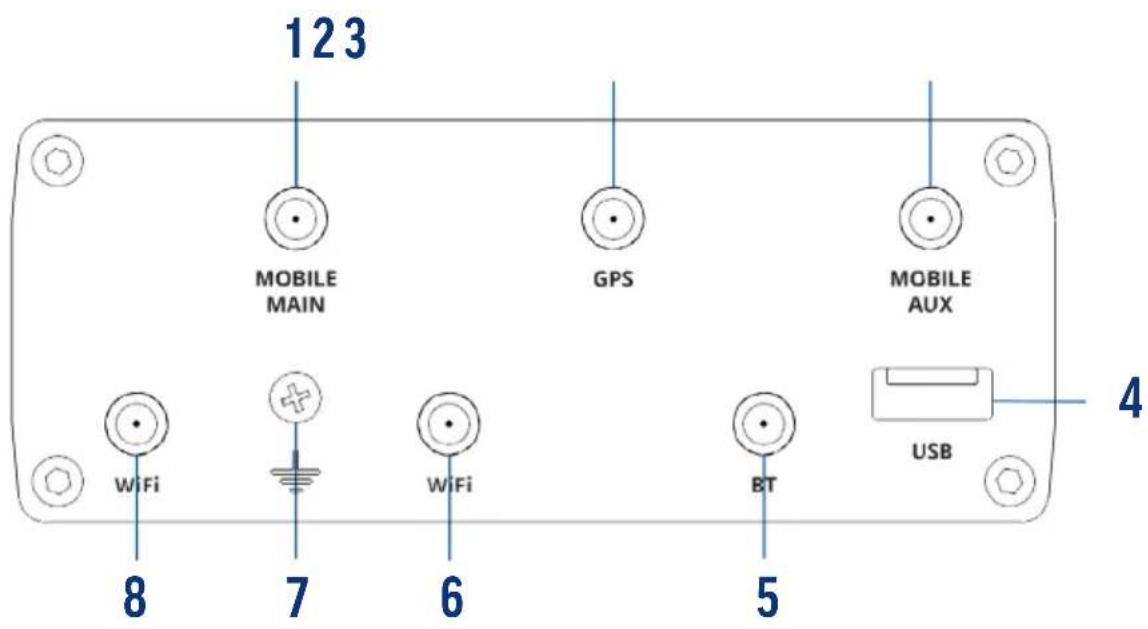
text_image
123 MOBILE MAIN GPS MOBILE AUX WiFi USB 4 8 7 6 51 Connexion antenne LTE (MAIN)
3 Connecteur antenne LTE (AUX) 4 Prise USB
5 Connecteur d'antenne Bluetooth
7 Vis de mise à la terre 8 Connecteur d'antenne WIFI
2 Raccordement de l'antenne GPS
6 Connecteur d'antenne WIFI

Information: Les connecteurs 1, 2 et 3 sont des connecteurs SMA, les connecteurs 5, 6 et 8 sont des connecteurs RP-SMA.
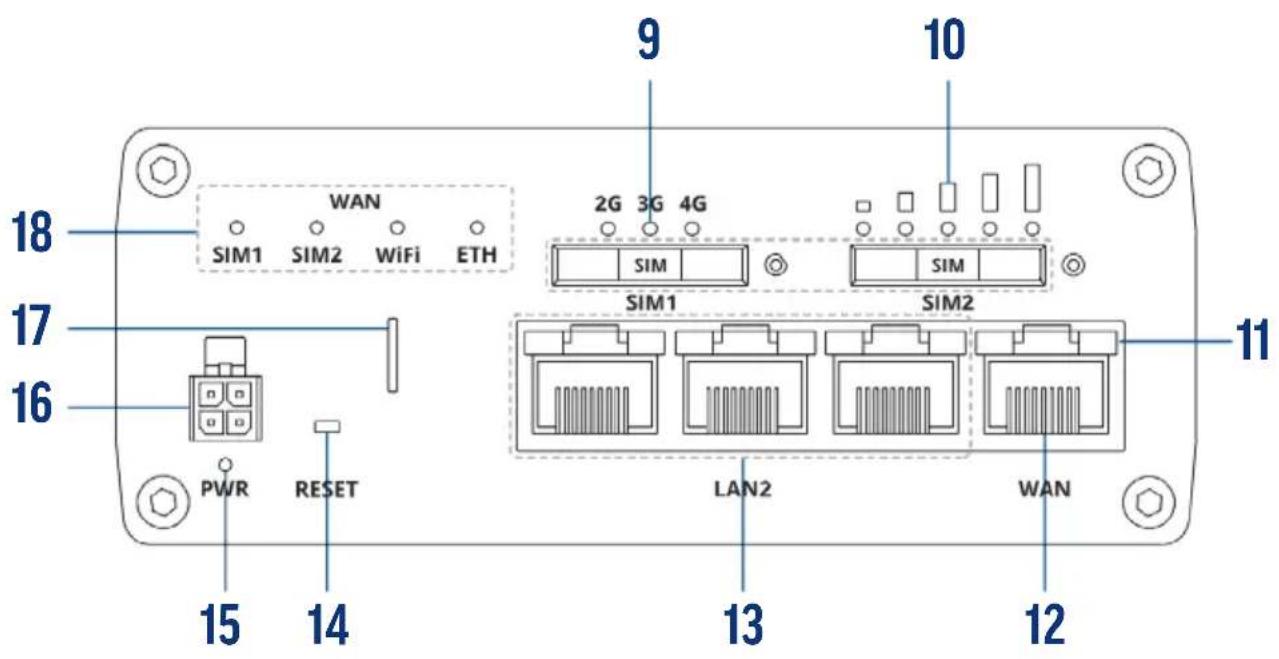
text_image
18 WAN SIM1 SIM2 WiFi ETH 9 2G 3G 4G 10 SIM1 SIM2 17 PWR RESET 16 15 14 13 LAN2 WAN 129 Fente pour carte SIM 1 10 Fente pour carte SIM 2
11 LED d'état (connexion WAN + LAN) 12 Connexion WAN
13 Connexion LAN (3 pièces) avec l'aiguille SIM)
15 LED d'état (alimentation)
17 Support pour l'aiguille SIM
14 Bouton RESET (accès uniquement
16 Connexion de l'alimentation électrique (PWR)
18 LED d'état (SIM, WIFI, Ethernet (ETH))H)
5. PREMIÈRE MISE EN SERVICE

Remarque importante!
Vérifiez au préalable avec laquelle des antennes fournies le produit doit être raccordé dans le véhicule. En principe, nous vous conseillons d'utiliser l'antenne extérieure, car elle permet d'obtenir une meilleure réception dans les véhicules plus encombrés (et donc plus blindés).
5.1 RACCORDEMENT DES ANTENNES
Afin d'offrir une flexibilité maximale à nos clients, plusieurs modèles d'antennes sont livrés avec l'appareil. Il est ainsi possible de choisir individuellement, selon les souhaits ou les conditions du véhicule, si une antenne intérieure ou extérieure est nécessaire.
Les antennes pour GPS et Bluetooth® sont des antennes en option, elles ne doivent pas nécessairement être montées pour l'application standard. Les deux antennes sont spécialement conçues pour les fonctions étendues des sous-menus. C'est le seul moyen d'assurer le bon fonctionnement du produit.
5.1.1 SCHÉMA DE RACCORDEMENT GÉNÉRAL AU ROUTEUR
1 Raccordement de l'antenne GPS (en option)
2 Connexion antenne bâton WIFI (obligatoire!)
3 Connexion de l'antenne Bluetooth® (en option)
Variante A Connexion via une antenne extérieure
Variante B Connexion via une antenne intérieure
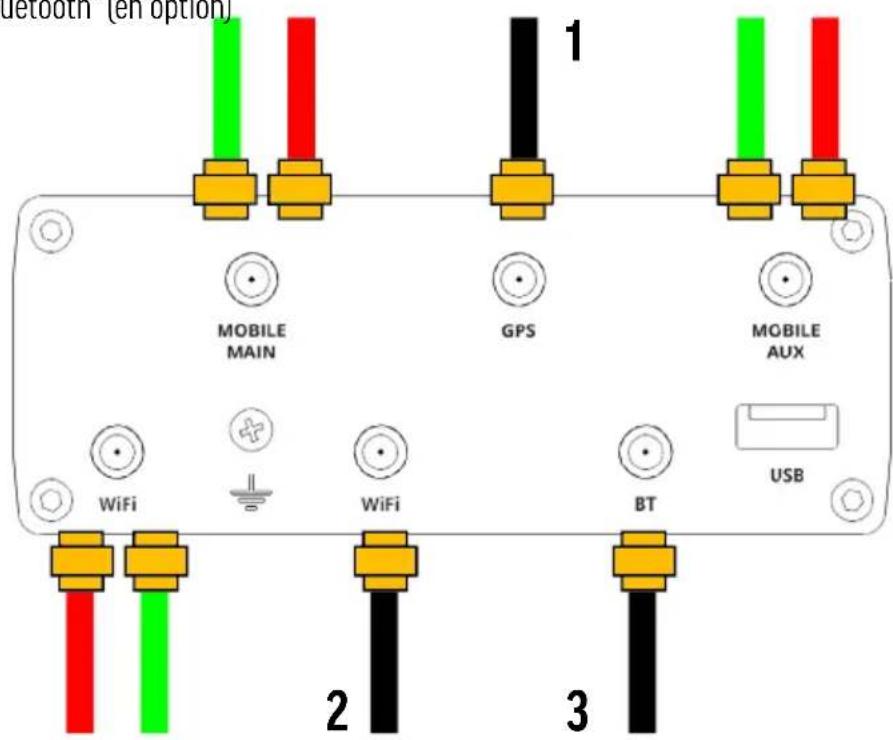
text_image
detoutir (en option) MOBILE MAIN GPS MOBILE AUX WiFi WiFi BT USB 1 2 35.1.2 MONTAGE DE L'ANTENNE EXTÉRIEURE

Remarque importante!
Confiez impérativement le montage de l'antenne extérieure à une entreprise spécialisée (si les connaissances techniques ne sont pas suffisantes), sinon de l'eau pourrait s'infiltrer à l'intérieur du véhicule par l'endroit de montage en question ! La société alphatronics GmbH n'assume aucune garantie à cet égard !

Remarque ! Distance entre le routeur et l'antenne
Lors du montage de l'antenne extérieure, veillez à respecter la distance par rapport au routeur. Le câble de raccordement préconfiguré de l'antenne a une longueur maximale de 3,0 mètres. Ne montez donc le routeur que dans ce rayon.
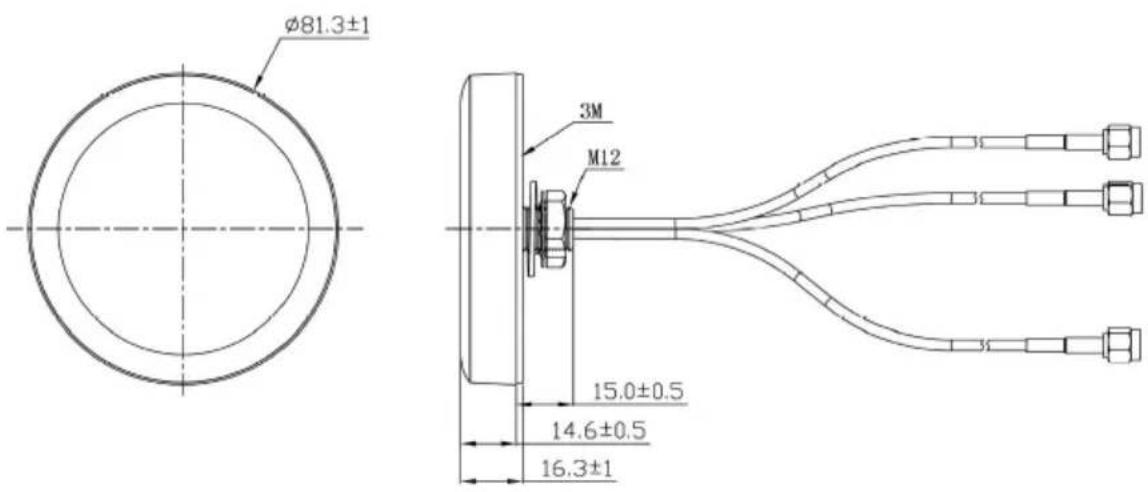
text_image
Ø81.3±1 3M M12 15.0±0.5 14.6±0.5 16.3±1Construction de l'antenne extérieure :
L'antenne extérieure possède un passe-câble placé au centre (sous le produit).
Procédez comme suit pour le montage :
- Desserrez / démontez l'écrou ainsi que les deux rondelles fixées sur l'antenne
- Définissez un lieu de montage convenu sur le toit du véhicule et nettoyez-le soigneusement
- Percez maintenant un trou de ∅ 12 mm. Important ! Veillez à ce qu'il n'y ait pas d'aménagements sous le toit qui pourraient être endommagés.
- Nettoyez et dégraissez à nouveau le lieu de montage et ébarbez les bords de perçage éventuels.
- Faites passer avec précaution les trois faisceaux de câbles de l'antenne par l'ouverture à l'intérieur du véhicule. Nous vous conseillons de les faire passer un par un avec précaution.

Recommendation sur l'étanchéité : Pour garantir l'étanchéité à 100 %, nous conseillons d'utiliser par exemple du Sikaflex® 292 ou une colle structurale PU équivalente. Appliquez une couche de colle comme indiqué sur l'illustration (cercle bleu) et appuyez doucement sur l'antenne.

- Fixez maintenant l'antenne par le bas avec les rondelles et l'écrou correspondants. (Dans l'ordre : rondelle d'étanchéité rouge -> rondelle dentée argentée -> écrou de montage) et serrez ensuite l'écrou à la main.
- En particulier en ce qui concerne la colle et le serrage de l'antenne, veillez à ce qu'il n'y ait pas d'autres fuites de colle ou de silicone et retirez-les immédiatement avant qu'elles ne durcissent.
- Maintenant, les câbles peuvent être connectés au routeur conformément au marquage (sur le câble - au-dessus des connecteurs).
- Pour un fonctionnement optimal du routeur, les antennes pour le GPS et le WIFI (à l'intérieur du véhicule) doivent également être raccordées ici (voir le schéma de raccordement au point 5.1.1).
Positions de montage :
Antenne GPS
Il est préférable de monter l'antenne GPS à un endroit du véhicule où elle peut recevoir un bon signal de l'extérieur. Les armoires techniques ne conviennent pas, car elles protègent trop le signal. L'installation de l'antenne GPS est facultative ! Elle n'est pas nécessaire pour les applications de base, mais seulement pour les applications spéciales.
Antenne WIFI
Montez toujours les deux antennes WIFI sur le routeur. Ce n'est qu'en connectant les deux antennes que le routeur peut fonctionner correctement. Soit les deux antennes tige sont montées, soit 1 antenne tige + le câble de connexion de l'antenne externe.
Antenne Bluetooth ^®
Il est préférable de monter l'antenne Bluetooth® à un endroit du véhicule où elle peut recevoir un bon signal de l'extérieur. Les armoires techniques ne conviennent pas, car elles masquent trop le signal. L'installation de l'antenne GPS est facultative ! Elle n'est pas nécessaire pour les applications de base, mais seulement pour les applications spéciales.
5.1.3 EXIGENCES RELATIVES AU LIEU DE MONTAGE

Consignes de sécurité importantes pour le choix du lieu de montage !
- Ne placez pas le produit à proximité immédiate de climatiseurs ou de sources de chaleur telles que des radiateurs, des ailettes de chauffage, des fours ou d'autres appareils (y compris des amplificateurs) produisant de la chaleur. Respectez à cet effet les indications relatives à la température de fonctionnement et à la température ambiante.
- Veillez à ce que le lieu de montage de l'appareil soit suffisamment aéré et ne l'installez pas dans des armoires ou des caisses entièrement fermées, afin d'éviter une surchauffe due à une évacuation insuffisante de la chaleur.
- Il est déconseillé de mettre le produit en service dans un environnement très poussièreux. Dans le cas contraire, les particules de poussière et autres corps étrangers peuvent endommager le produit.
- Protégez le câble d'alimentation des coups de pied ou des rayons de courbure importants, en particulier au niveau des fiches, des prises multiples et du point où le câble est raccordé à l'appareil.
- En cas d'utilisation avec un bloc d'alimentation de 230 V, assurez-vous que la prise de courant se trouve à proximité de l'appareil et qu'elle est facilement accessible.
- L'utilisation en dehors de la plage autorisée peut réduire considérablement la durée de vie de l'appareil.
Espace nécessaire :
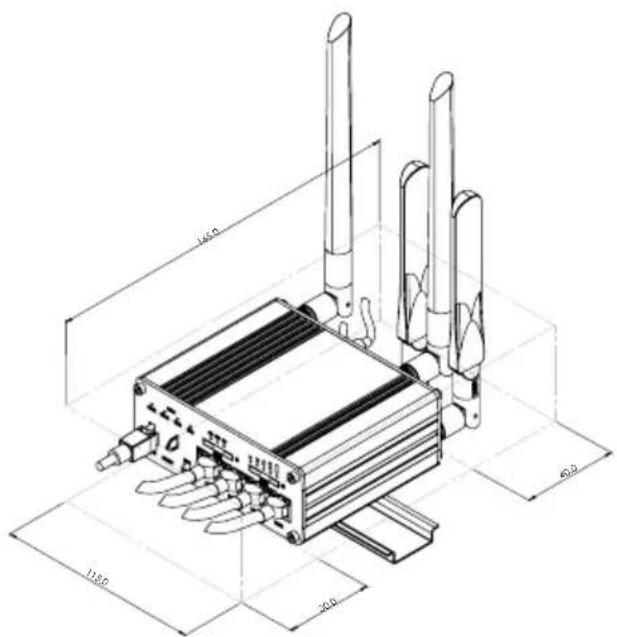
text_image
1450 1150 200 600alphatronics

Astuce de pro - Transfert des données sur le passeport WIFI
Le SSID WIFI ainsi que le mot de passe WIFI pour la première installation se trouvent au dos de l'appareil. Comme le routeur est monté / vissé dans le véhicule, nous conseillons de transférer ou de photographier les données correspondantes sur le passeport WIFI avant de fixer le routeur.

Information - échauffement du produit
Il est normal que le produit s'échauffe un peu pendant l'utilisation (surtout sur une longue période).
5.1.4 INSERTION DES CARTES SIM
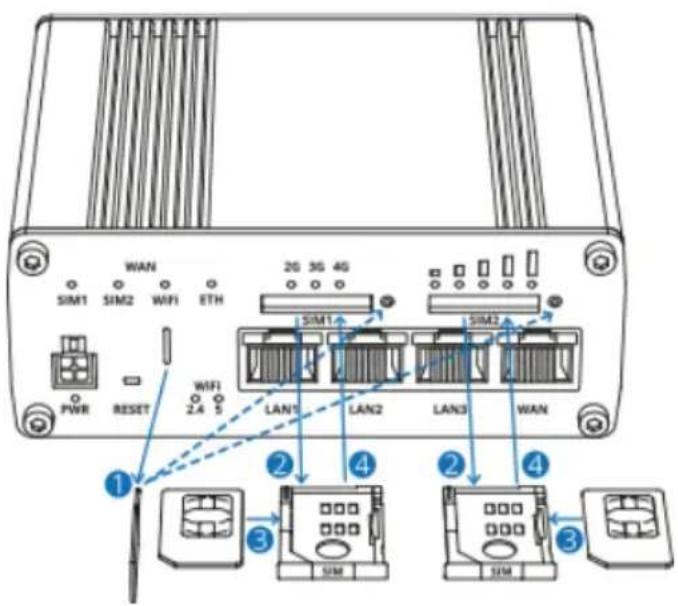
text_image
WAN SIM1 SIM2 WIFI ETH PWR RESET 2G 3G 4G SIM1 SIM2 WIFI 2.4 S LAN1 LAN2 LAN3 WAN ① ② ③ ④ ② ③ ④Information sur la taille de la carte SIM (Aperçu) :
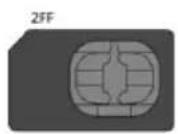
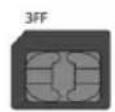

2FF = Mini-SIM
3FF = Micro-SIM
4FF = Nano-SIM
- Appuyez sur le bouton du support de la carte SIM (à droite du logement de la carte SIM) avec l'aiguille SIM
- Retirez délicatement le tiroir de la fente de la carte SIM avec les doigts
- Insérez maintenant votre carte SIM dans le support SIM, les contacts dorés orientés vers le haut. Utilisez pour cela l'adaptateur de carte SIM fourni, si nécessaire. Le produit est compatible avec les cartes au format mini-SIM (2FF).
- Réinsérez avec précaution le tiroir de la carte SIM dans le routeur. Veillez à ce que rien ne se coince dans la fente et ne forcez pas.
5.1.5 ALIMENTATION EN TENSION
Ce produit est conçu aussi bien pour une utilisation mobile dans un véhicule (12V) ou un camion (24V) que pour une utilisation à la maison via un bloc d'alimentation de 230V. Ne branchez le produit qu'avec les accessoires fournis. Vous trouverez les spécifications exactes à ce sujet dans les données techniques au point 10.2.
6. CONFIGURATION DU ROUTEUR
6.1. PREMIÈRE CONFIGURATION
Après avoir raccordé le produit conformément au chapitre 5, vous pouvez commencer la configuration initiale et la mise en service de l'appareil.
Lorsque l'alimentation électrique est active, l'appareil démarre automatiquement et s'initialise. Ceci est indiqué par la LED verte Power située sous l'alimentation.
6.1.1 OUVRIR L'INTERFACE WEB

Recommandation : Pour faciliter la saisie, nous recommandons de configurer le routeur à l'aide d'un smartphone, d'une tablette ou d'un ordinateur portable. La configuration est décrite ci-dessous en prenant l'exemple d'un smartphone.
- Connectez maintenant votre smartphone au routeur, sélectionnez pour cela le SSID réseau correspondant dans les paramètres WIFI du terminal (nom du réseau - commence toujours par RUTxxx_xxxx).
Les données respectives (SSID & mot de passe) se trouvent au dos du routeur. Dans l'idéal, elles ont été reportées ou photographiées sur le passeport WIFI correspondant, comme décrit dans l'astuce professionnelle au point 5.1.3.

Information : A la livraison, chaque alphatronics Stream Router possède un SSID et un mot de passe générés individuellement. Cela doit garantir la protection du produit et du réseau contre les abus.
- Attendez que le smartphone se couple avec succès au routeur.
Comme aucune configuration du routeur n'a encore été effectuée, il se peut que le smartphone affiche „Sécurité faible“ ou „Pas de connexion réseau“. Vous pouvez ignorer ce message dans un premier temps. Veillez dans ce cas à ce que le smartphone ne passe pas automatiquement à un autre réseau.
- Ouvrez le navigateur de votre smartphone (par ex. Safari ou Google Chrome) et saisissez 192.168.1.1 dans la barre de recherche. Confirmez votre choix en appuyant sur Entrée.
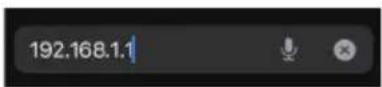
Vous pouvez également scanner le QR sur la face avant du routeur. Votre smartphone ouvre alors automatiquement la page de navigation correspondante.
alphatronics
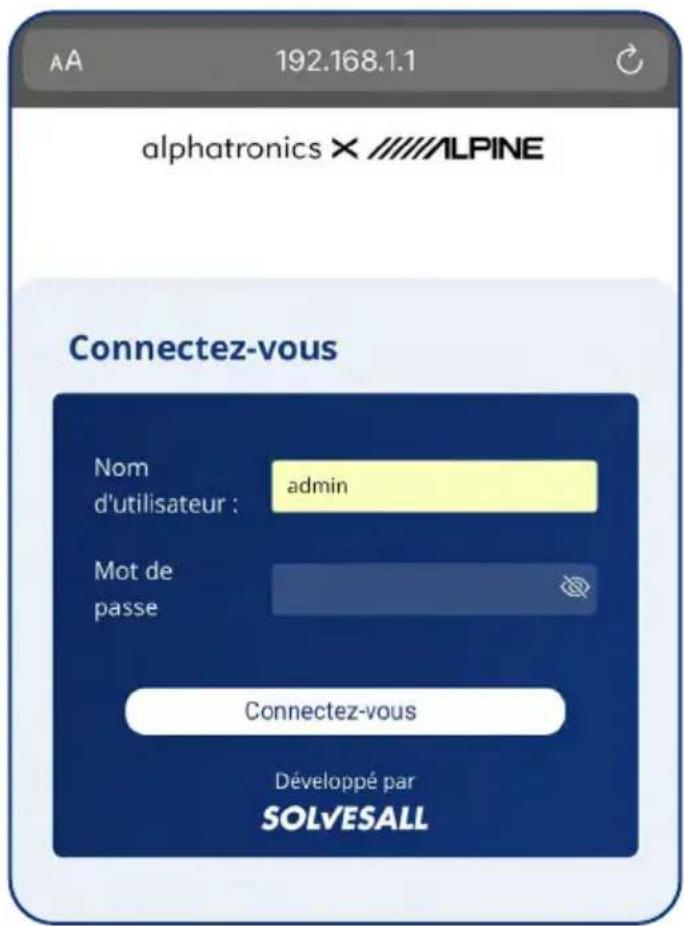
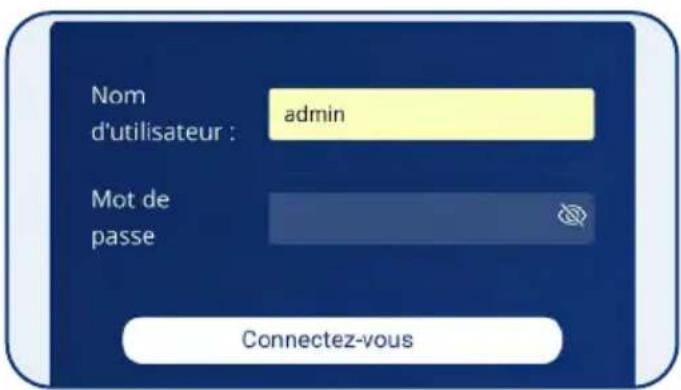
- Le masque de connexion suivant s'affiche alors à l'écran.
text_image
alphatronics × ALPINE Connectez-vous Nom d'utilisateur : admin Mot de passe Connectez-vous Développé par SOLVESALL- Entrez ici les données suivantes :
text_image
Nom d'utilisateur : admin Mot de passe Connectez-vous
Information - Mot de passe par défaut
Les données nécessaires se trouvent également sur la dos du routeur. Ces données ne sont nécessaires que pour la première configuration, le mot de passe doit être remplacé par un nouveau à l'étape suivante pour des raisons de sécurité.
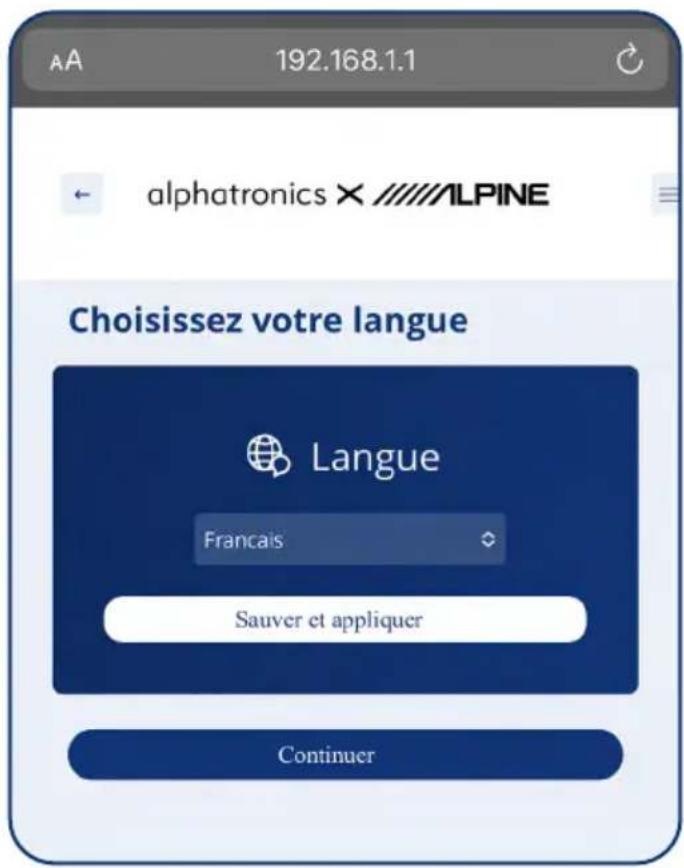
5. Choix de la langue
text_image
AA 192.168.1.1 alphatronics × ALPINE Choisissez votre langue Langue Francais Sauver et appliquer Continuer6. Écran de bienvenue
text_image
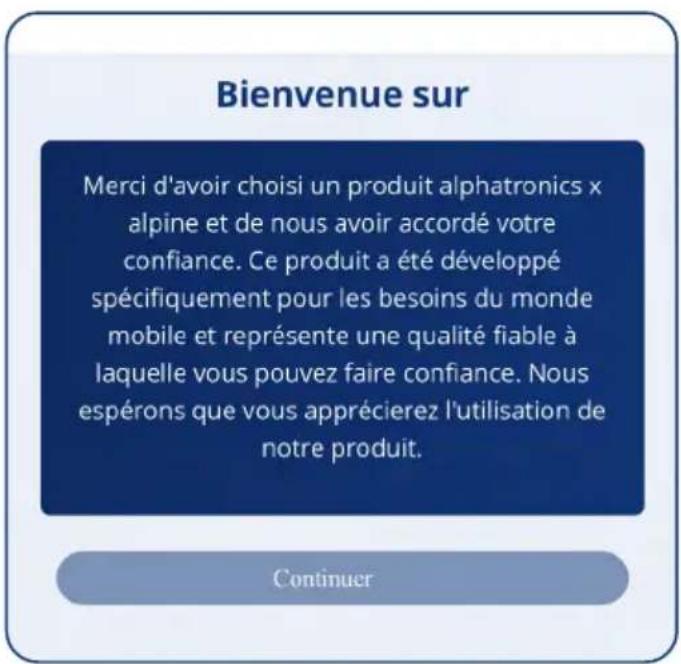
Bienvenue sur Merci d'avoir choisi un produit alphatronics x alpine et de nous avoir accordé votre confiance. Ce produit a été développé spécifiquement pour les besoins du monde mobile et représente une qualité fiable à laquelle vous pouvez faire confiance. Nous espérons que vous apprécierez l'utilisation de notre produit. ContinuerSélectionnez ici la langue souhaitée.
Dans un premier temps, les langues suivantes sont disponibles : Allemand, Anglais, Français
Les mises à jour ultérieures du logiciel nous permettront d'en ajouter d'autres.
Confirmez le choix de la langue en cliquant sur le bouton „Enregistrer & Appliquer“. Le pack de langue correspondant est alors décompressé et installé en arrière-plan. Dès que l’installation de la langue est terminée, appuyez sur « Suivant » pour continuer la configuration du routeur.
7. Confirmation du contrat de licence d'utilisateur final
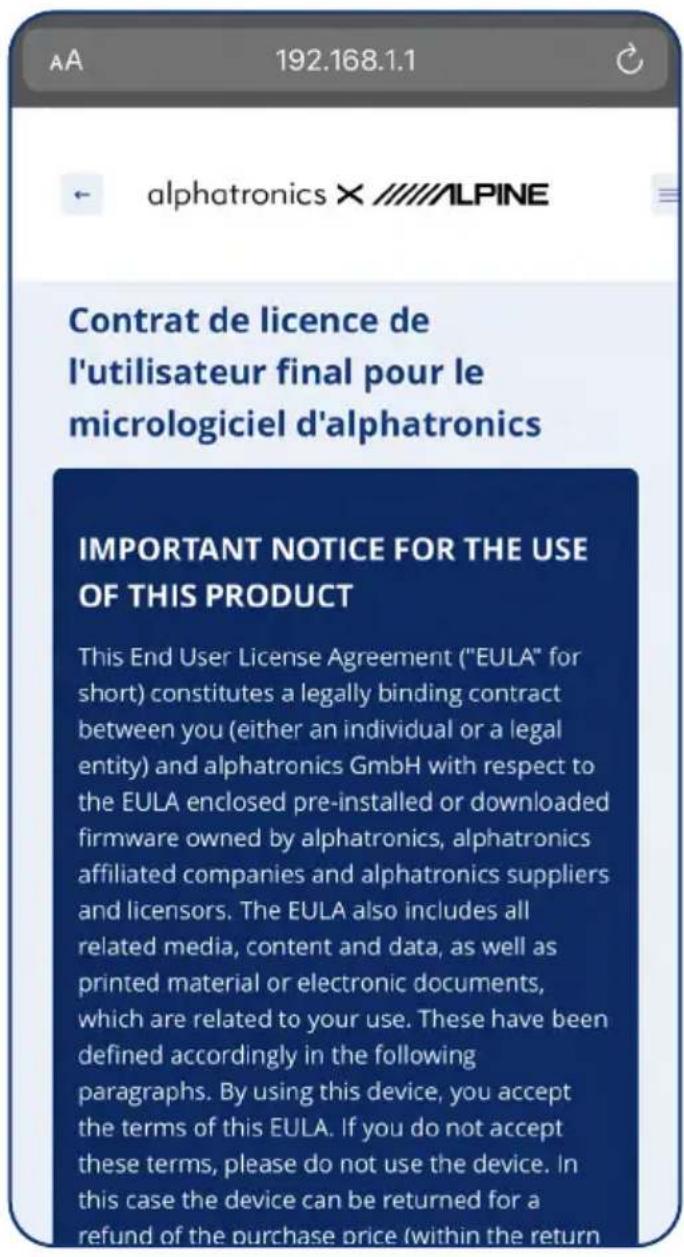
Lisez entièrement le contrat de licence pour utilisateur final. À la fin du texte se trouve un bouton „accepter“. En appuyant sur ce bouton, vous acceptez le CLUF (contrat de licence utilisateur final). Sans cette acceptation, le produit ne peut pas être utilisé.
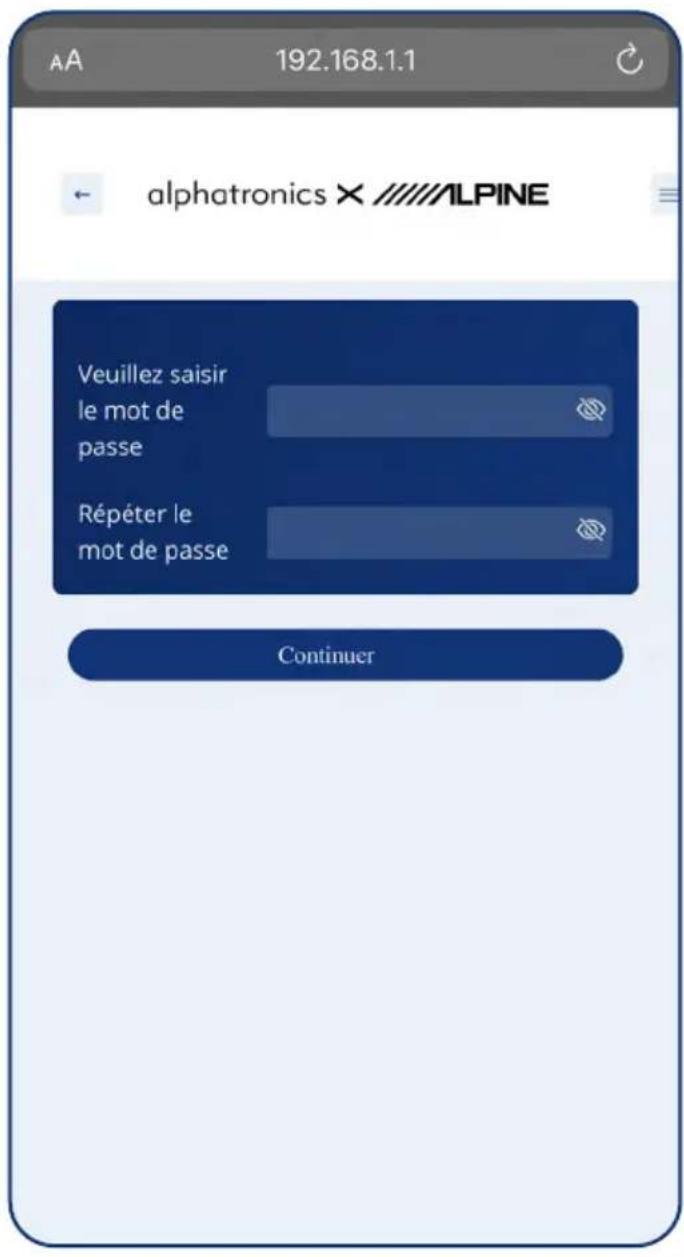
8. Attribution d'un nouveau mot de passe
text_image
AA 192.168.1.1 alphatronics × ALPINE Veuillez saisir le mot de passe Répéter le mot de passe Continuer- La première installation est maintenant terminée avec succès.
Afin de garantir une sécurité maximale pour vous et votre réseau, le mot de passe doit impérativement être modifié par un nouveau lors de la première installation.
Les spécifications pour le nouveau mot de passe :
• doit contenir au moins 8 caractères
- Une lettre majuscule et une lettre minuscule doivent être incluses.
• Il doit contenir au moins un chiffre
Remarque!
Grâce à l'interface WEB, il est également possible de sélectionner des propositions de mots de passe d'Apple ou d'Android. De plus, le nouveau mot de passe peut être enregistré dans le trousseau de clés de l'appareil.
7. ÉCRAN D'ACCUEIL & INTERFACES
alphatronics et alpine ont eu à cœur de développer un produit avec une interface d'utilisation simple, intuitive et compréhensible pour tous les groupes d'utilisateurs. L'objectif est de vous offrir le parfait équilibre entre une interface d'utilisation simple et un grand un nombre de fonctionnalités.
7.1 ÉCRAN D'ACCUEIL
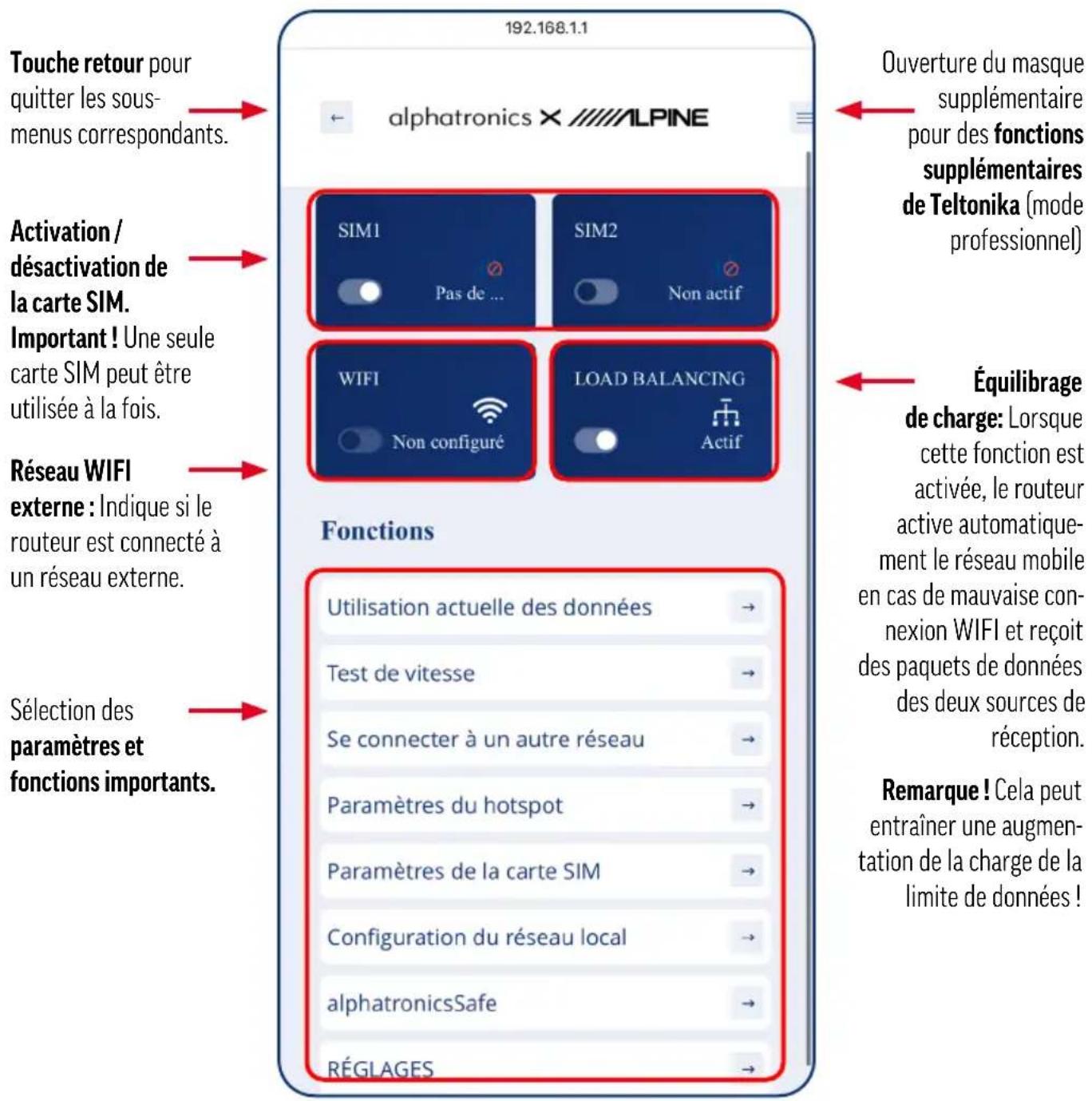
L'écran d'accueil est ici le point central de l'interface. Toutes les informations importantes peuvent y être directement consultées ou sélectionnées.
text_image
192.168.1.1 Touche retour pour quitter les sous-menus correspondants. Activation / désactivation de la carte SIM. Important ! Une seule carte SIM peut être utilisée à la fois. Réseau WIFI externe : Indique si le routeur est connecté à un réseau externe. Sélection des paramètres et fonctions importants. Ouverture du masque supplémentaire pour des fonctions supplémentaires de Teltonika (mode professionnel) Équilibrage de charge: Lorsque cette fonction est activée, le routeur active automatiquement le réseau mobile en cas de mauvaise connexion WIFI et reçoit des paquets de données des deux sources de réception. Remarque ! Cela peut entraîner une augmentation de la charge de la limite de données ! alphatronics × ////ALPINE SIM1 Pas de ... SIM2 Non actif WIFI Non configuré LOAD BALANCING Actif Fonctions Utilisation actuelle des données Test de vitesse Se connecter à un autre réseau Paramètres du hotspot Paramètres de la carte SIM Configuration du réseau local alphatronicsSafe RÉGLAGES7.2 NIVEAUX DE FONCTION
7.2.1 UTILISATION DES DONNÉES
text_image
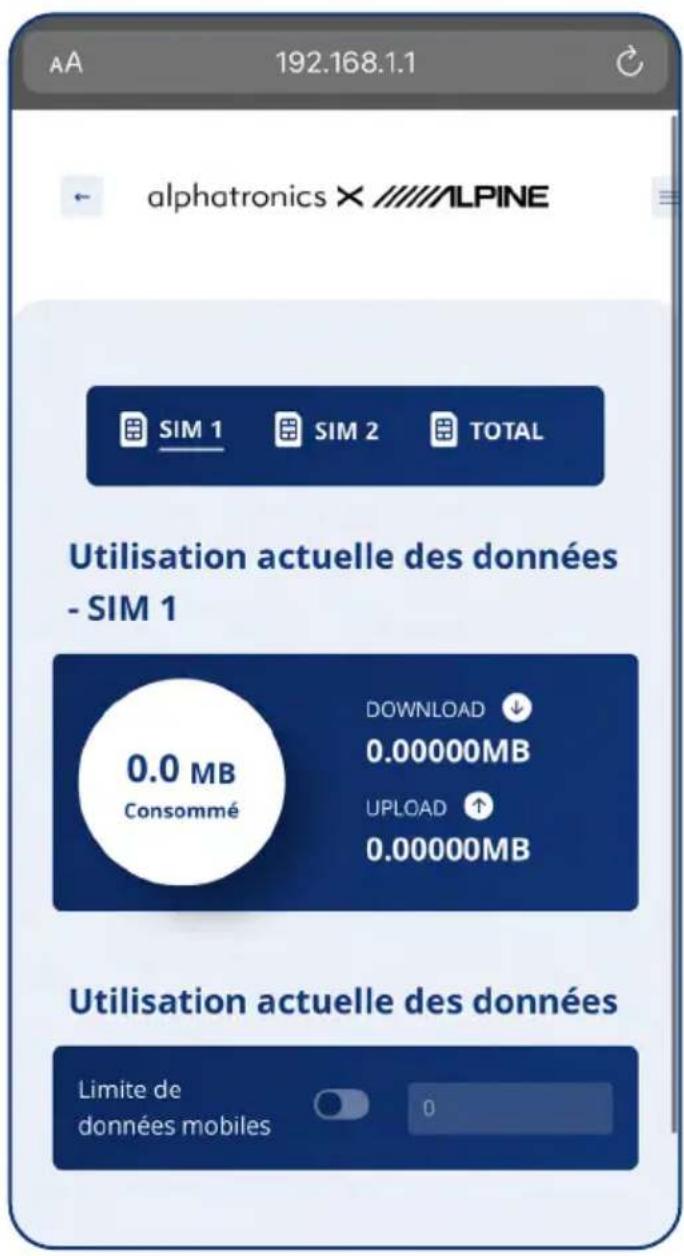
ALPHATRONICS ✗ ALPINE SIM 1 SIM 2 TOTAL Utilisation actuelle des données - SIM 1 0.0 MB Consommé DOWNLOAD ↓ 0.00000MB UPLOAD ↑ 0.00000MB Utilisation actuelle des données Limite de données mobiles 0À ce niveau, il est possible de déterminer et d'afficher la consommation de données de la carte SIM concernée.
Il possible d'afficher la consommation d'une carte SIM ou bien des deux.
Il est en outre possible de fixer une limite de consommation des données par la carte SIM correspondante.
Au-delà du seuil fixé, le routeur n'autorise plus la consultation de données. Cette fonction est particulièrement utile pour les cartes prépayées ou l'utilisation du produit à l'étranger afin d'éviter des frais supplémentaires.
7.2.2 VÉRIFICATION DE LA VITESSE
text_image
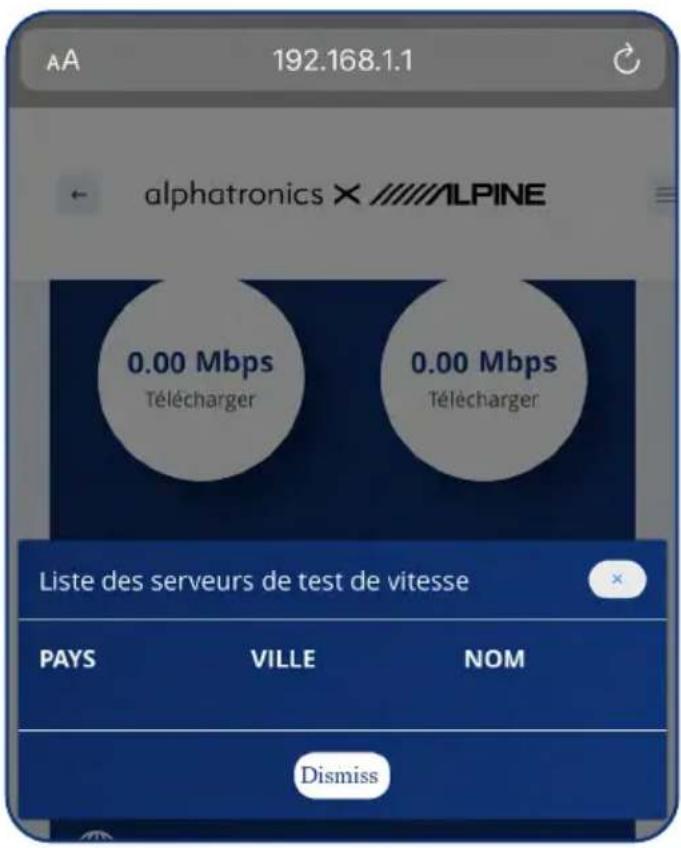
ALPHATRONICS ✗ ALPINE 0.00 Mbps Télécharger 0.00 Mbps Télécharger Liste des serveurs de test de vitesse PAYS VILLE NOM DismissIl peut arriver que la vitesse ne soit pas suffisante et que les données correspondantes soient lentes ou pas du tout accessibles. Selon l'endroit où vous vous trouvez, il peut être utile d'effectuer un test de vitesse.
Pour ce faire, sélectionnez le serveur ou l'emplacement du serveur souhaité et effectuez un test correspondant.
Remarque!
Pour le test de vitesse, les données sont appelées via la carte SIM. Cela entraîne une augmentation correspondante de la consommation de données, c'est pourquoi il ne devrait être effectué que si un volume de données suffisant est disponible.
7.2.3 RÉSEAUX DISPONIBLES
text_image
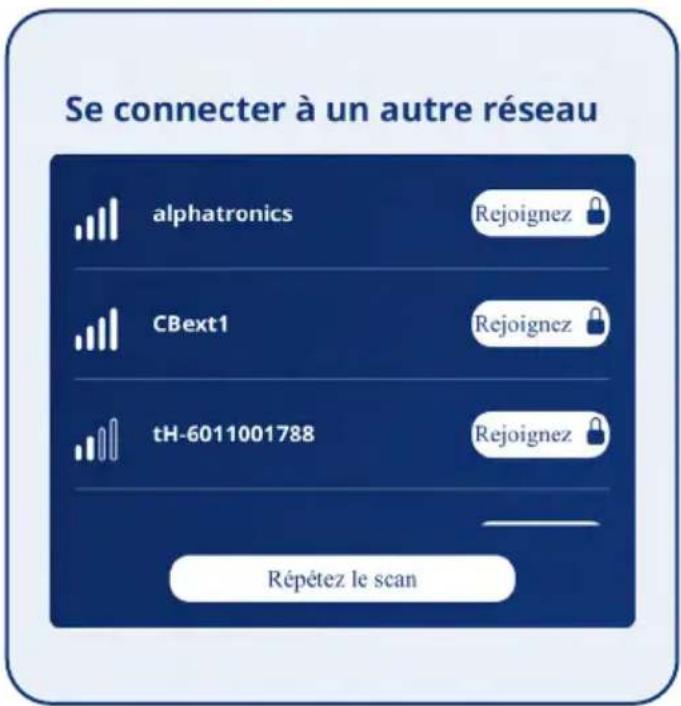
Se connecter à un autre réseau alphatronics Rejoignez CBext1 Rejoignez tH-6011001788 Rejoignez Répétez le scanCe niveau de fonctionnalité permet de connecter le routeur aux réseaux WIFI existants dans les environs.
Cette fonction est particulièrement utile sur les emplacements ou dans les réseaux WIFI publics pour réduire la consommation de données via la carte SIM.
Pour ce faire, sélectionnez le réseau souhaité en cliquant sur le bouton „Connector“.
Si le réseau n'est pas apparu dans la recherche, vous pouvez effectuer un nouveau scan du réseau en cliquant sur „Répéter la recherche“.
7.2.4 PARAMÈTRES RÉSEAU PERSONNALISÉS
text_image
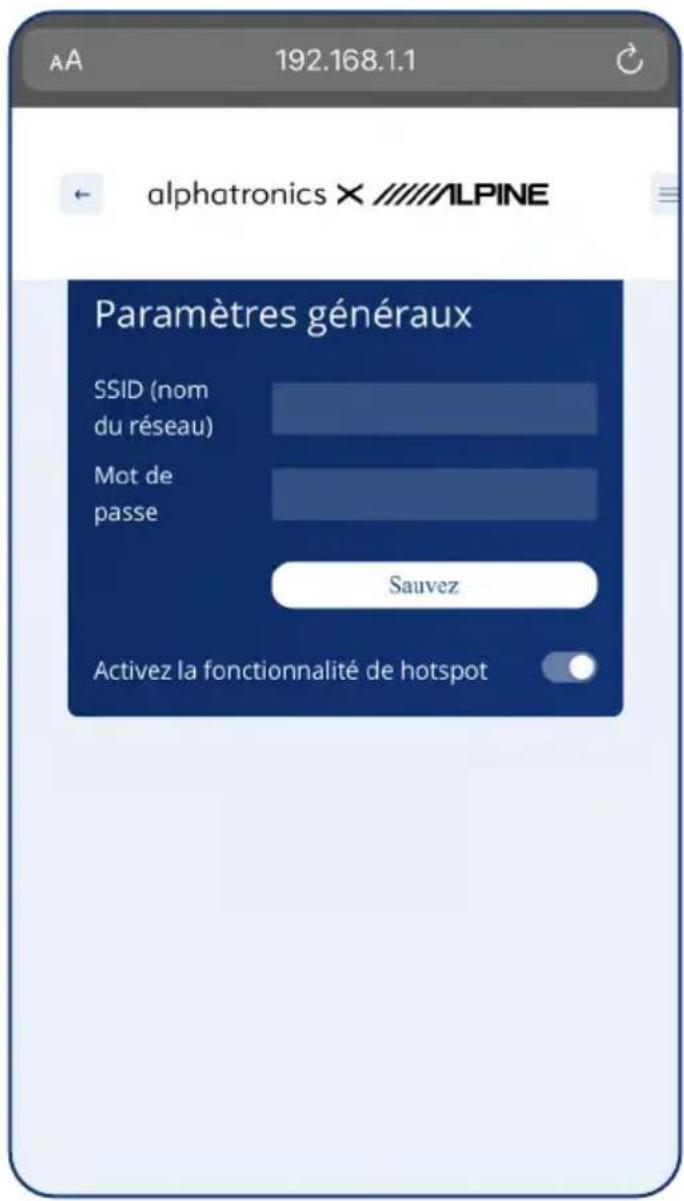
ALPINE alphatronics × Paramètres généraux SSID (nom du réseau) Mot de passe Sauvez Activez la fonctionnalité de hotspotA ce niveau, il est possible de consulter les informations relatives à son propre réseau.
Ici, vous pouvez modifier le nom du réseau (nom d'affichage de votre réseau) ainsi que le mot de passe correspondant.
Ici aussi, nous conseillons de transférer les données correspondantes sur le passeport WIFI en cas de modification. C'est un outil utile dans les situations où de nouveaux utilisateurs ou appareils doivent être inscrits dans le WIFI.
7.2.5 CONFIGURATION DE LA CARTE SIM
text_image
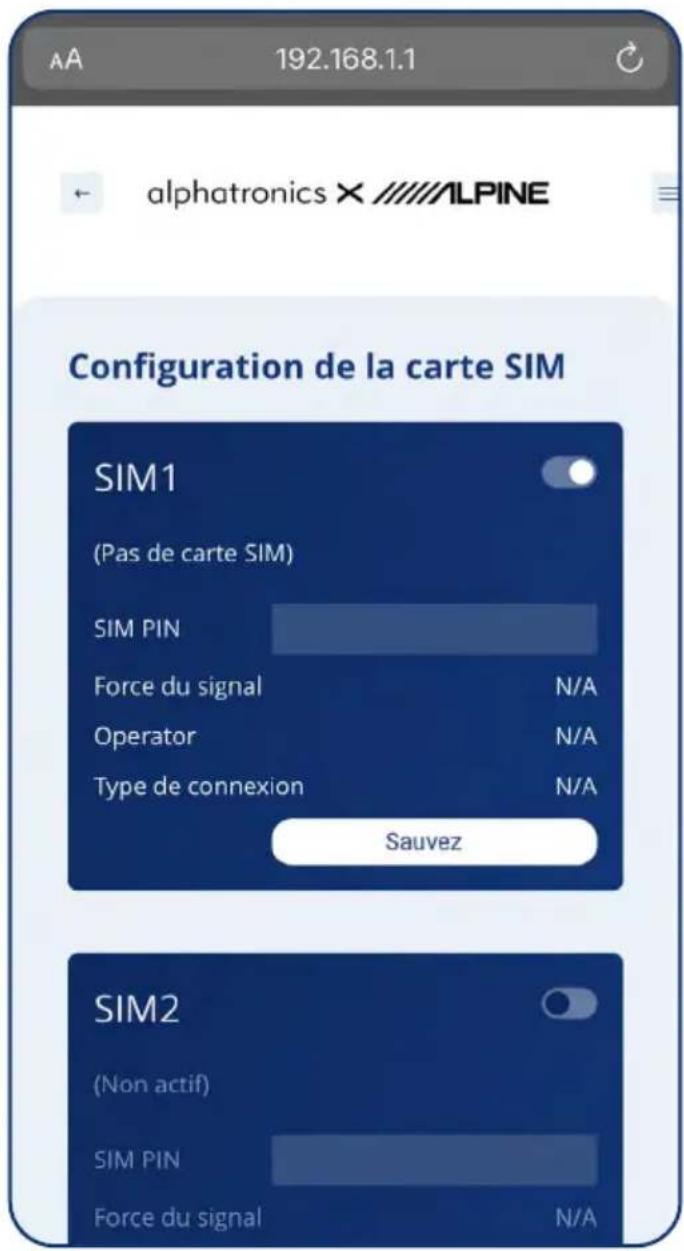
ALPHATRONICS × ALPINE Configuration de la carte SIM SIM1 (Pas de carte SIM) SIM PIN Force du signal N/A Operator N/A Type de connexion N/A Sauvez SIM2 (Non actif) SIM PIN Force du signal N/ALes principales informations sur les cartes SIM peuvent être consultées ici. De plus, le code PIN de la carte SIM correspondante peut y être déposé.
Ceci est particulièrement important si la carte possède une protection SIM active. Sinon, l'appareil ne peut pas accéder à l'interface de données ou à la carte SIM.
De plus, l'opérateur ainsi que le type de connexion et l'intensité actuelle du signal sont également affichés ici.
Qu'est-ce qu'l'Auto APN?
APN est l'abréviation de Access Point Name et signifie „nom du point d'accès“. Pour pouvoir surfer sur Internet à partir de votre appareil, vous avez besoin des paramètres APN appropriés. Ceux-ci sont déjà enregistrés pour les fournisseurs d'accès les plus courants et facilitent ainsi la configuration de l'appareil.
7.2.6 CONFIGURATION DU RÉSEAU LOCAL
text_image
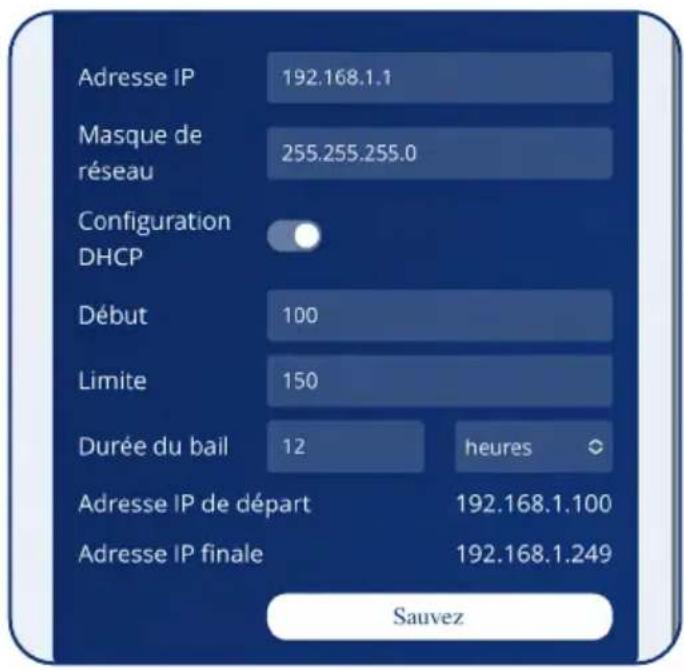
Adresse IP 192.168.1.1 Masque de réseau 255.255.255.0 Configuration DHCP Début 100 Limite 150 Durée du bail 12 heures Adresse IP de départ 192.168.1.100 Adresse IP finale 192.168.1.249 SauvezA ce niveau, il est possible de consulter les principales configurations LAN.
7.2.7 ALPHATRONICS SAFE
text_image
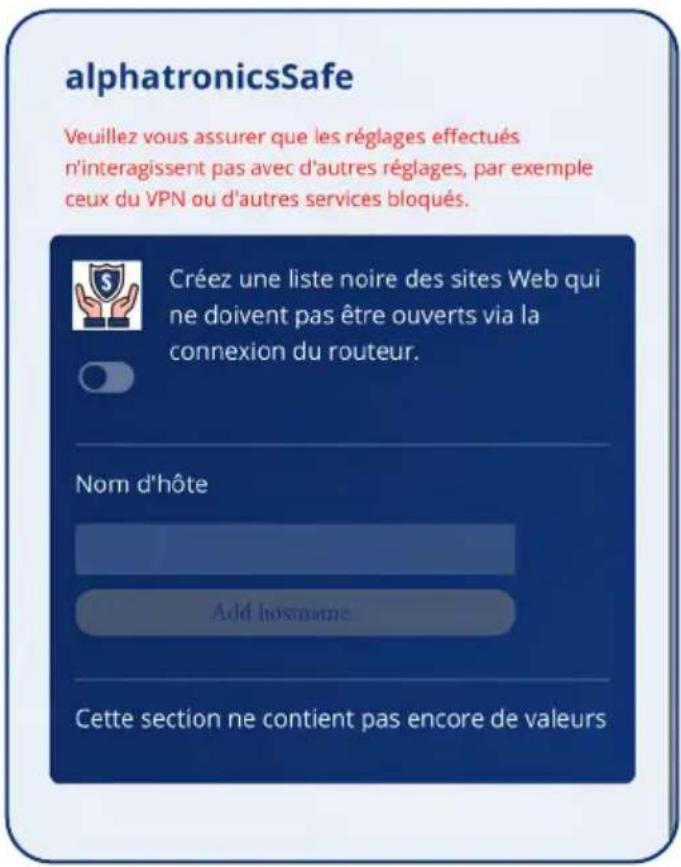
alphatronicsSafe Veuillez vous assurer que les réglages effectués n'interagissent pas avec d'autres réglages, par exemple ceux du VPN ou d'autres services bloqués. Créez une liste noire des sites Web qui ne doivent pas être ouverts via la connexion du routeur. Nom d'hôte Add l'homme Cette section ne contient pas encore de valeursLa sécurité est un point important en ce qui concerne l'Internet. Nous voulons apporter notre contribution à une utilisation sûre d'Internet.
alphatronics Safe est un moyen simple mais efficace de bloquer certains sites web et leur accès.
Activez la fonction à l'aide du curseur. Dès que cela est fait, toutes les pages web enregistrées ici ne peuvent plus être accessibles par aucun appareil (dans le réseau WIFI - qui sont connectés à l'alphatronics Stream).
Cette fonction est particulièrement utile pour les enfants afin de rendre la navigation sur Internet plus sûre.
7.2.8 RÉGLAGES
text_image
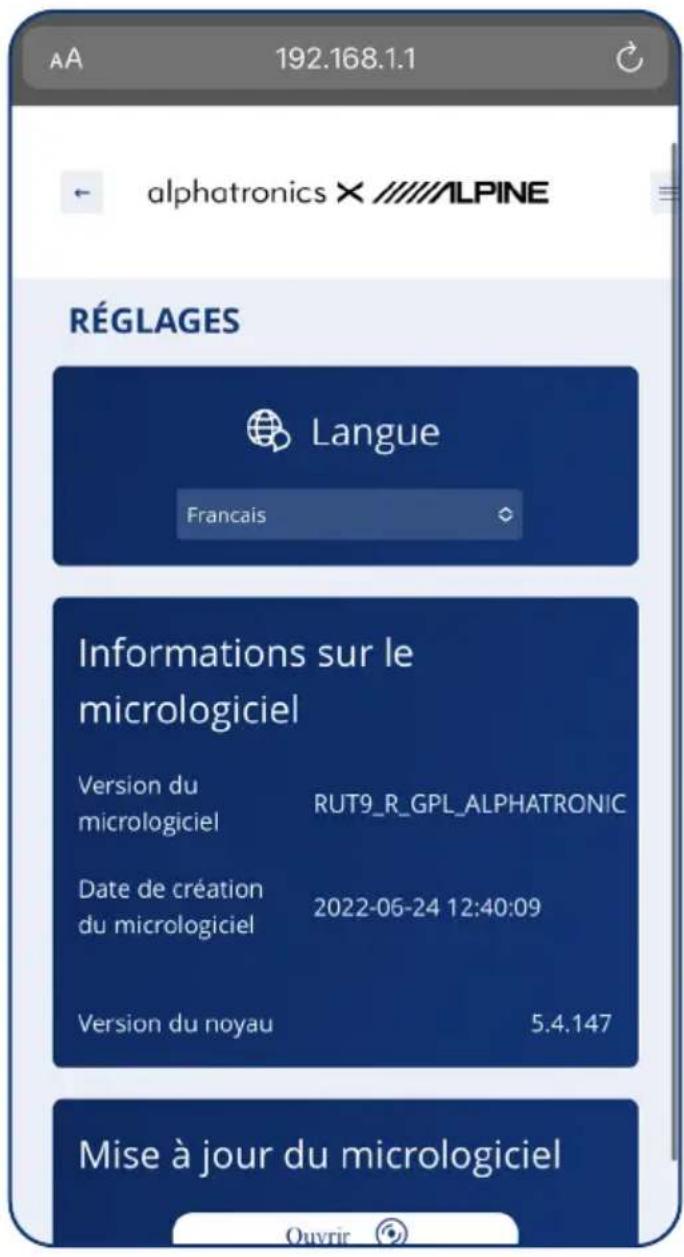
ALPINE alphatronics × ALPINE RÉGLAGES Langue Francais Informations sur le micrologiciel Version du micrologiciel RUT9_R_GPL_ALPHATRONIC Date de création du micrologiciel 2022-06-24 12:40:09 Version du noyau 5.4.147 Mise à jour du micrologiciel OuvrirCe niveau permet d'effectuer les principaux réglages de l'appareil.
Langue
Changer la langue actuellement sélectionnée pour une autre.
Informations sur le Firmware
Ici, vous pouvez consulter la version actuelle du firmware du logiciel ainsi que sa date.
Mises à jour du micrologiciel
Cette option de menu permet d'installer dans le produit les nouvelles mises à jour que nous mettons à disposition. Il était particulièrement important pour nous que cela soit possible aussi bien via un smartphone, une tablette ou un ordinateur portable.
7.3 MODE PROFESSIONNEL / RÉGLAGES AVANCÉS
text_image
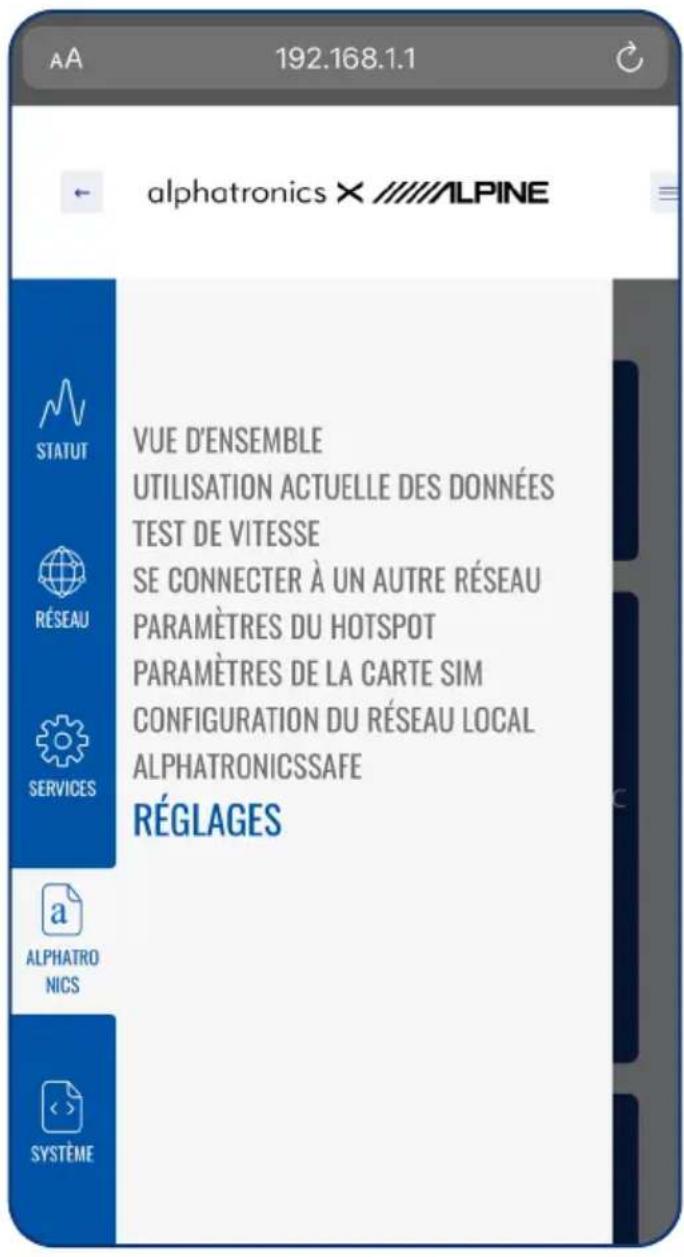
alphatronics X ALPINE VUE D'ENSEMBLE UTILISATION ACTUELLE DES DONNÉES TEST DE VITESSE SE CONNECTER À UN AUTRE RÉSEAU PARAMÈTRES DU HOTSPOT PARAMÈTRES DE LA CARTE SIM CONFIGURATION DU RÉSEAU LOCAL ALPHATRONICSSAFE RÉGLAGES STATUT RÉSEAU SERVICES a ALPHATRONICS SYSTÈMELes trois traits en haut à droite du logo permettent d'ouvrir les paramètres avancés de l'appareil (mode professionnel).
En principe, lors du développement de l'interface, nous avons essayé de commander 90 % des fonctions via notre interface.
Toutefois, selon l'application, il peut arriver que des fonctions supplémentaires soient nécessaires.
Pour cela, nous avons intégré en plus l'interface de Teltonika dans notre routeur. Dès que vous sélectionnez les 3 points, l'affichage suivant apparaît.
7.3.1 STRUCTURE ET FONCTIONS
Comme l'interface est la variante originale de Teltonika, nous avons lié tous les chapitres en conséquence au WIKI de Teltonika.
Pour pouvoir l'ouvrir directement, nous vous conseillons de télécharger en plus le mode d'emploi en version numérique sur notre site Internet dans la zone de support.
Vous pouvez également scanner le code QR avec votre smartphone. -> Celui-ci est lié à la page d'aperçu de Teltonika.

Teltonika dispose à cet effet d'un excellent WIKI, très bien entretenu, dans lequel tous les paramètres et fonctions sont expliqués en détail. Le WIKI est maintenu en plusieurs langues et régulièrement mis à jour.
STATUT
| Aperçu | Itinéraires | Utilisation mobile |
| Système | Prestations de service | Journaux |
| Réseau | Données en temps réel |
RÉSEAU
| Mobile | Sans fil | Routage |
| Interfaces | Basculement | DNS |
| BLÊME | Pare-feu | |
| réseau local | VLAN |
SYSTÈME
| Administration | Sauvegarde | Profils |
| Utilisateurs du système | CLI | Redémarrer |
| Assistant de configuration | Scénarios personnalisés | |
| Micrologiciel | Test de rapidité |
SERVICES
| Solutions infonuagiques | GPS | Mise en forme du trafic |
| VPN | Proxy IGMP | MQTT |
| Utilitaires mobiles | Bluetooth | SNMP |
| Relais de messagerie | Données vers le serveur | TR-069 |
| Réinitialisation automatique | Rapports d'événements | NTP |
| Mise en miroir des ports | Journalisation du trafic | UPNP |
| OPC UA | Outils USB | Réveil sur LAN |
| Modbus | Point chaud | VRRP |
| Utilitaires série | Point d'accès 2.0 | SSHFS |
| DNP3 | Filtre Web | |
| Entrée sortie | DNS dynamique |
8. INDICATEURS LED
Pour un contrôle visuel du fonctionnement ou en cas de problème, le produit possède plusieurs LED qui indiquent l'état respectif de la fonction.
text_image
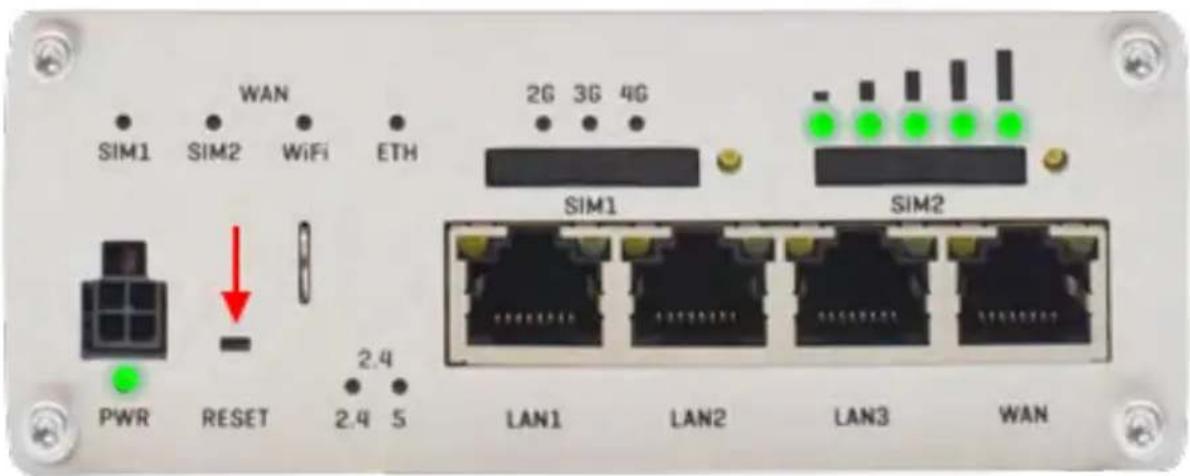
WAN SIM1 SIM2 WiFi ETH 2G 3G 4G SIM1 SIM2 PWR RESET 2.4 5 LAN1 LAN2 LAN3 WANLa LED POWER (abrégée PWR) se trouve dans le coin inférieur gauche.
LED allumée :
Le routeur est allumé et prêt à fonctionner
LED éteinte :
Le routeur n'est pas allumé ou n'est pas alimenté en électricité
8.2 PORTS ETHERNET À LED
Ici, chaque LED est située directement au-dessus du port Ethernet correspondant.
LED allumée :
Le port est actif - fonctionnement à 10/100 Mbit/s
LED éteinte :
Aucune connexion n'a été établie
La LED clignote :
Connexion active / activité sur le port (par ex. appel de données)
les LED s'allument et s'éteignent successivement de droite à gauche :
Le routeur se trouve dans l'état du menu du chargeur d'amorçage

Information :
Le menu Bootloader est un état spécial du routeur qui permet d'effectuer des mises à jour ou des restaurations. Veuillez consulter à ce sujet le point 9.1.
8.3 ÉTAT DE LA CONNEXION LED
La LED d'état de la connexion est située en haut à droite, au-dessus des emplacements SIM. Elle indique notamment l'état de la connexion et le type de réseau du routeur.
La LED s'allume alternativement en vert et en rouge : Aucune carte SIM détectée ou saisie incorrecte du code PIN
La LED s'allume alternativement en vert, rouge et orange : Connexion au GSM
La LED clignote en rouge : 2G connecté, aucune session de données établie
La LED clignote en orange : 3G connecté, aucune session de données établie
La LED clignote en vert : 4G connecté, aucune session de données établie
La LED s'allume en rouge et clignote rapidement pendant la transmission des données : Réseau 2G connecté avec session de données active
La LED s'allume en orange et clignote rapidement pendant la transmission des données : Réseau 3G connecté avec session de données active
La LED s'allume en vert et clignote rapidement pendant la transmission des données : Réseau 4G connecté avec session de données active
8.4 INTENSITÉ DU SIGNAL DES LED
La LED de l'intensité du signal se trouve dans le coin inférieur droit, à droite de l'indicateur LED de l'état de la connexion. Chaque LED allumée représente une valeur différente de l'intensité du signal actuel du routeur en RSSI.
Nombre de LED allumées correspond à une intensité de signal de
0 ≤ -111 dBm
1 -110 dBm à -97 dBm
2 -96 dBm à -82 dBm
3 -81 dBm à -67 dBm
4 -66 dBm à -52 dBm
5 ≥ -51 dBm
9. FONCTIONS GÉNÉRALES
9.1 EFFECTUER UNE MISE À JOUR DU LOGICIEL
Nous continuons à développer et à optimiser ce produit. C'est pourquoi nous continuerons à proposer des mises à jour fonctionnelles et des corrections de bugs. Vous pouvez trouver ces mises à jour du micrologiciel sur notre site Internet dans la catégorie Support et les télécharger à partir de là. L'installation du logiciel est un jeu d'enfant et peut se faire via un smartphone, une tablette ou un PC/ordinateur portable.
- télécharger le paquet de firmware correspondant depuis notre page d'accueil sur votre terminal mobile
- ouvrez l'interface web via 192.168.1.1 et connectez-vous ici avec vos données d'utilisateur.
- ouvrez maintenant le niveau de fonction Réglages et allez ici au point Firmware Update.
- sélectionnez la mise à jour correspondante dans votre explorateur de fichiers.
- l'appareil charge le micrologiciel dans le routeur et vérifie sa compatibilité.
- vous pouvez maintenant exécuter la mise à jour en cliquant sur Démarrer. Cela prend environ 3 à 5 minutes.
Dans ce cas, votre terminal perd brièvement la connexion avec le routeur, car celui-ci redémarre plusieurs fois pendant la mise à jour. Après environ 5 minutes, vous pouvez à nouveau sélectionner le réseau dans les paramètres WIFI.
9.2 RÉINITIALISATION DE L'APPAREIL
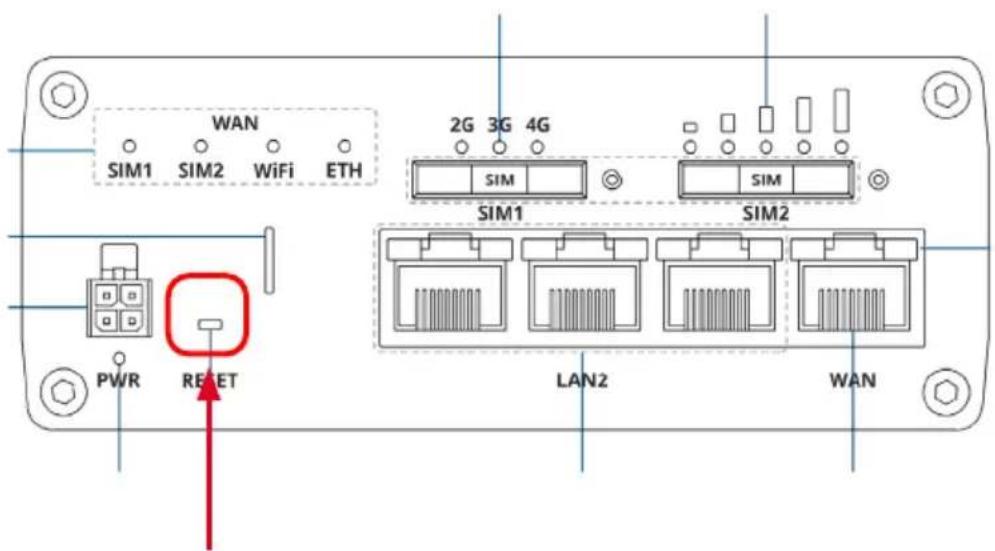
Le bouton de réinitialisation se trouve à l'arrière de l'appareil et a 2 fonctions :
text_image
WAN SIM1 SIM2 WiFi ETH 2G 3G 4G SIM SIM1 SIM2 PWR RESET LAN2 WANFonction 1 - Redémarrage de l'appareil
Si le bouton de réinitialisation est maintenu enfoncé jusqu'à 4 secondes, l'appareil redémarre. Le début du redémarrage est indiqué par le clignotement des 5 LED d'intensité du signal en même temps que la LED verte d'état de la connexion.
Fonction 2 - Réinitialisation d'usine
Lorsque le bouton de réinitialisation est maintenu enfoncé pendant au moins 5 secondes (par défaut), l'appareil effectue une réinitialisation d'usine et redémarre ensuite. Les LED d'intensité du signal indiquent le temps écoulé pendant que le bouton de réinitialisation est maintenu enfoncé. Lorsque les 5 LED s'allument, cela indique que 5 secondes se sont écoulées et que le bouton de réinitialisation peut être relâché.
Le début de la réinitialisation d'usine est indiqué par le clignotement des 5 LED en même temps qu'une LED rouge d'état de connexion.

Informations sur la réinitialisation
La valeur par défaut du temps de maintien des touches (5 secondes) peut être modifiée en mode professionnel (3 points) sous Système -> Administration -> Général.
10. DONNÉES TECHNIQUES
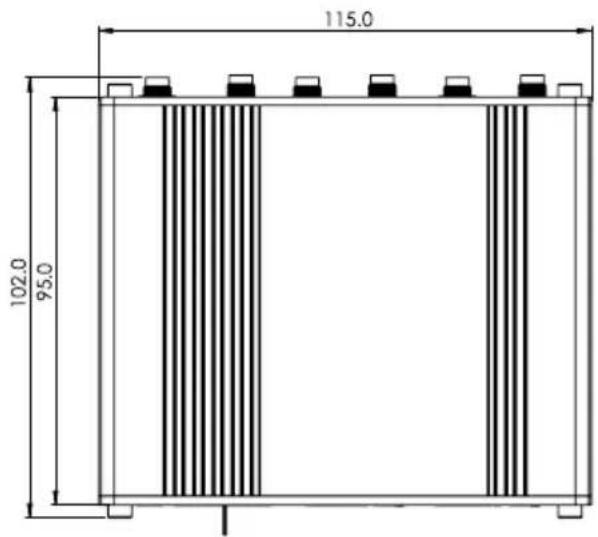
10.1 COTATION
text_image
115.0 102.0 95.0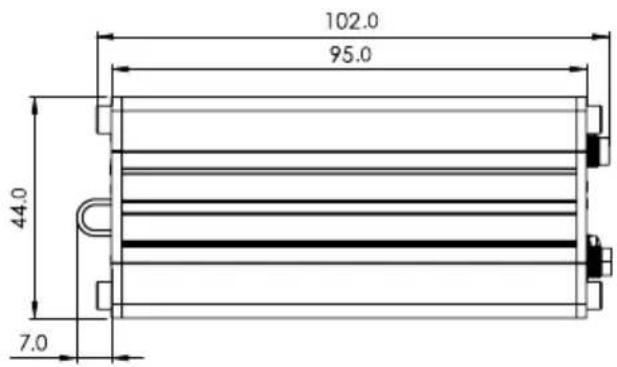
text_image
102.0 95.0 44.0 7.0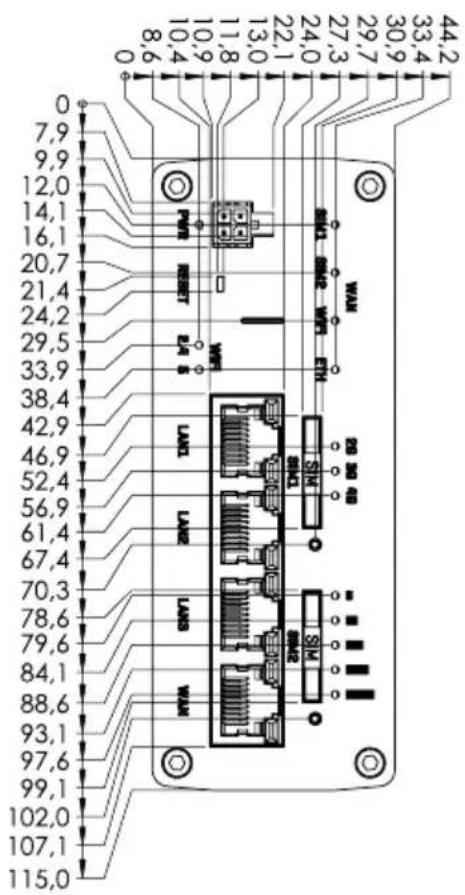
text_image
0 7,9 9,9 12,0 14,1 16,1 20,7 21,4 24,2 29,5 33,9 38,4 42,9 46,9 52,4 56,9 61,4 67,4 70,3 78,6 79,6 84,1 88,6 93,1 97,6 99,1 102,0 107,1 115,0 10,4 11,8 13,0 22,1 24,0 27,3 29,7 30,9 33,4 34,2 44,2 PWR RESET D4 5 WIFI LANL LANZ LANS WAMI SIMI SIMI SIMI SIMI SIMI SIMI SIMI SIMI SIMI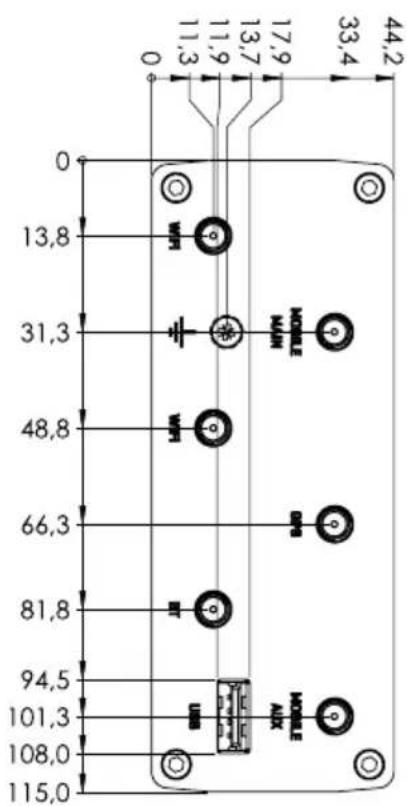
text_image
0 13.8 31.3 48.8 66.3 81.8 94.5 101.3 108.0 115.0 11.3 11.9 13.7 17.9 33.4 44.210.2 APERÇU DES DONNÉES TECHNIQUES
| Généralités | ||
| Nom de l'article alphatronics Stream 2 | ||
| Numéro d'article 990783 | ||
| Dimensions (L x P x H) 115 x 95 x 45 mm | ||
| Poids 460 grammes | ||
| Matériau du boîtier Aluminium, plastique | ||
| Classe de protection IP30 | ||
| Température de fonctionnement -40°C à +75°C | ||
| Humidité de fonctionnement 10% à 90% (sans condensation) | ||
| Connexions 2 x SMA (prise) pour LTE | 3x prise LAN + 1x prise WAN | |
| 2 x RP-SMA (prise) pour WLAN | 1x prise USB (USB 2.0) | |
| 1x SMA (prise) pour GPS | 1x connecteur d'alimentation à 4 broches (DC) | |
| 1x SMA (prise) pour Bluetooth° | 2x emplacement SIM (SIM1 & SIM2) | |
| Téléphonie mobile | ||
| Régions soutenues Europe, Moyen-Orient, Afrique, APAC | 1, Brésil, Malaisie, Australie | |
| Bandes de téléphonie mobile prises en charge | 4G (LTE-FDD) : B1, B3, B5, B7, B8, B20, B28, B322 | |
| 4G (LTE-TDD) : B38, B40, B41 | ||
| 3G : B1, B3, B5, B8 | ||
| Nombre de slots SIM 2x (format 2FF) | ||
| Normes de téléphonie mobile 4G (LTE) : CAT 6 jusqu'à 300 Mbit/s | ||
| 3G : jusqu'à 42 Mbit/s | ||
| Auto APN (configuration automatique) Disponible pour les opérateurs les plus courants | ||
| WIFI | ||
| Normes WIFI 2,4 GHz (IEEE 802.11b/g/n) | ||
| 5,0 GHz (IEEE 802.11ac/n/a) | ||
| Modes WIFI AP (Point d'accès) / Station (STA) | ||
| Nombre de participants WIFI | max. 100 pièces | |
| Cryptage | WPA3-EAP, WPA3-SAE, WPA2-Enterprise-PEAP, WPA2-PSK, WEP ; AES-CCMP, TKIP, Auto Cipher, Client Separation | |
| Alimentation électrique | ||
| Plage de tension d'entrée | 9 - 50 V | |
| Consommation de courant | max. 16W | |
^1 Hors Japon et CMCC
^2 LTE-FDD B29 et B32 ne prennent en charge que RX
11. NETTOYAGE

Avis de sécurité important !
Mettez toujours le produit hors service et débranchez-le de l'alimentation électrique avant d'effectuer d'éventuels travaux de nettoyage. Lors du nettoyage, veillez à ce que l'humidité ne pénètre pas dans le produit.
Pour le nettoyage, utilisez un chiffon doux et non pelucheux. N'utilisez en aucun cas des produits de nettoyage liquides, gazeux ou facilement inflammables tels que des sprays, des produits abrasifs, des produits de polissage ou de l'alcool. Pendant le nettoyage, veillez à ce que l'humidité ne pénètre pas à l'intérieur du produit. Il est notamment fortement déconseillé de vaporiser des liquides de nettoyage sur le produit. Essuyez délicatement les surfaces du boîtier. Faites toujours attention à ne pas rayer les surfaces par inadvertance.
12. RECYCLAGE

Tous les produits marqués de ce symbole sont des déchets d'équipements électriques et électroniques (DEEE conformément à la directive européenne 2012/19/UE) et ne doivent pas être mélangés avec les déchets ménagers non triés. Protégez plutôt votre entourage et l'environnement en apportant les appareils dont vous souhaitez vous débarrasser à un point de collecte prévu à cet effet par le gouvernement ou une autorité locale pour le recyclage des déchets électriques et électroniques. Une bonne gestion des déchets
L'élimination et le recyclage permettent d'éviter les effets négatifs sur la santé de l'environnement et des personnes. Veuillez contacter l'installateur ou les autorités locales pour obtenir des informations sur l'emplacement et les conditions générales de tels points de collecte. Afin de le protéger des dommages liés au transport, le produit est livré dans un emballage en matériaux recyclables. Éliminez ce dernier en le triant dans les conteneurs de collecte mis à disposition. Pour une élimination du produit dans le respect de l'environnement, renseignez-vous auprès de votre entreprise locale de collecte des déchets ou de votre administration communale.
Clause de non-responsabilité
La société alphatronics GmbH décline toute responsabilité et garantie pour les dommages résultant d'une installation ou d'un montage non conforme ainsi que d'une utilisation non conforme du produit ou d'un non-respect des consignes de sécurité.
Des améliorations et des modifications de ce mode d'emploi - en raison d'erreurs d'impression, d'inexactitudes des présentes informations ou d'améliorations du produit - peuvent être apportées par alphatronics à tout moment et sans préavis. De telles modifications seront reprises dans les éditions plus récentes de ce mode d'emploi ou dans la variante en ligne. Toutes les photos sont uniquement destinées à des fins d'illustration et ne représentent pas nécessairement l'appareil réel avec une précision de 100 %.
Droit d'auteur
Ce mode d'emploi est protégé par les droits d'auteur. Toute reproduction ou réimpression, même partielle, ainsi que la représentation des illustrations, même modifiées, ne sont autorisées qu'avec l'accord écrit du fabricant.
Remarques sur la garantie
La période de garantie commence au moment de l'achat de l'appareil. Veuillez prouver cette date par le justificatif d'achat. Conservez soigneusement ces documents. Notre prestation de garantie est régie par nos conditions de garantie en vigueur au moment de l'achat. Pour ce produit, la durée de la garantie est de 3 ans.
Mentions légales
Apple ^® , iPhone ^® et iPad ^® sont des marques déposées, App Store est une marque de service d'Apple Inc. déposée. aux États-Unis et dans d'autres pays. Google ^® et Android ^® sont des marques déposées de Google, Inc. Les autres noms ou désignations mentionnés peuvent être des marques commerciales ou des marques déposées de l'être le propriétaire respectif.
Déclaration de licence / Déclaration de code GPL
Ce produit contient des codes logiciels développés par des tiers, y compris des codes logiciels qui Licence publique générale GNU version 2 („GPLv2“).
Déclaration de conformité simplifiée selon la directive RED
Par la présente, la société alphatronics GmbH déclare que le type d'appareil radio décrit est conforme à la directive 2014/53/UE et aux autres directives applicables au produit. Le texte complet de la déclaration de conformité UE est disponible à l'adresse Internet suivante : https://alphatronics.de/de/support/konformitaetserklaerung.83/
Informations légales supplémentaires :
Gammes de fréquences :
Téléphonie mobile : 699 - 868 MHz / 1850 - 2690 MHz
WIFI: 2400 - 2500 GHz
GNSS: 1575,42 - 1602 MHz
Puissance d'émission maximale :
GSM : 33 dBm
WCDMA: 24 dBm
LTE : 23 dBm
WIFI: 20 dBm
alphatronics GmbH