IS35 - Écran électronique SIMRAD - Notice d'utilisation et mode d'emploi gratuit
Retrouvez gratuitement la notice de l'appareil IS35 SIMRAD au format PDF.


| Type de produit | Écran électronique (jauge couleur) |
| Marque | Simrad |
| Modèle | IS35 |
| Taille d'écran | 3,5 pouces (diagonale) |
| Type d'écran | LCD-TFT transmissif, rétroéclairage LED blanc |
| Résolution | 320 x 240 pixels |
| Poids | 0,28 kg (0,60 lb) |
| Consommation électrique | 130 mA à 13,5 V (LEN 3) |
| Charge réseau maximum | 10 jauges |
| Protection environnementale | IPX7 |
| Température de fonctionnement | -15 à +55 °C |
| Température de stockage | -25 à +65 °C |
| Distance de sécurité au compas | 0,3 m (1,0 pi) |
| Rétroéclairage | Blanc (jour), Rouge/Vert/Bleu (nuit) |
| Fonctions principales | Affichage données moteur, carburant, instruments (vitesse, profondeur, cap, vent), alarmes, log journalier, gestion carburant |
| Interface réseau | NMEA 2000 |
| Personnalisation | Pages configurables (jauges, grilles, barres), défilement automatique |
| Entretien et nettoyage | Eau claire et solution savonneuse douce, éviter nettoyants chimiques |
| Sécurité | Alarmes moteur et système, sirène audible, historique des alarmes |
| Informations générales | Mise à jour logicielle via USB, export/import paramètres, simulation |
FOIRE AUX QUESTIONS - IS35 SIMRAD
Questions des utilisateurs sur IS35 SIMRAD
0 question sur cet appareil. Repondez a celles que vous connaissez ou posez la votre.
Poser une nouvelle question sur cet appareil
Téléchargez la notice de votre Écran électronique au format PDF gratuitement ! Retrouvez votre notice IS35 - SIMRAD et reprennez votre appareil électronique en main. Sur cette page sont publiés tous les documents nécessaires à l'utilisation de votre appareil IS35 de la marque SIMRAD.
MODE D'EMPLOI IS35 SIMRAD
Manuel de l'utilisateur
FRANÇAIS
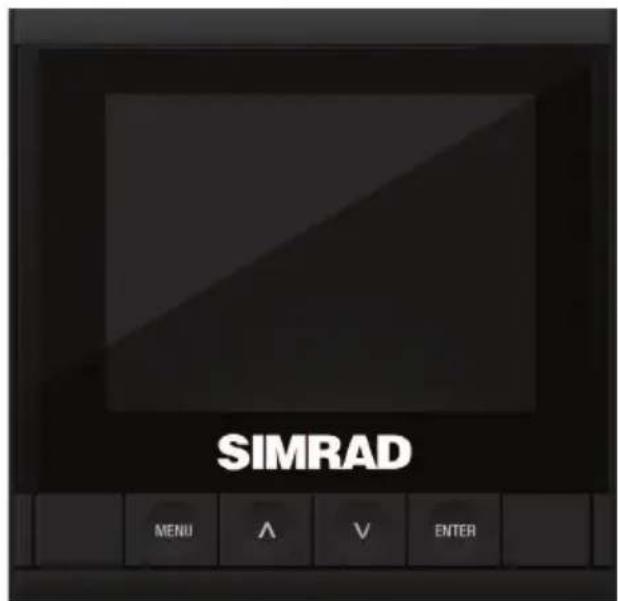
Préface
Comme Navico améliore continuellement ce produit, nous nous réservons le droit d'y apporter des modifications, sans que pour autant celles-ci soient indiquées dans la présente version du manuel. Pour toute information complémentaire, veuillez consulter votre distributeur Simrad. Le propriétaire est le seul responsable de l'installation et de l'utilisation du matériel et doit s'assurer qu'il ne provoque pas d'accidents, de blessures ou de dommages matériels. L'utilisateur de ce produit est l'unique responsable du respect des règles de sécurité de navigation.
NAVICO ET SES FILIALES, SUCCURSALES ET ASSOCIÉS, REJETTENT TOUTE RESPONSABILITÉ POUR DES UTILISATIONS DE CE PRODUIT POUVANT ENTRAÎNER DES ACCIDENTS OU PROVOQUER DES DOMMAGES OU POUR DES UTILISATIONS ILLÉGALES.
Langue applicable : la présente déclaration, les manuels d'instructions, les modes d'emploi et toute autre information relative au produit (la Documentation) peuvent être traduits vers ou ont été traduits à partir d'une autre langue (Traduction). Dans le cas de conflits entre une traduction quelconque de la Documentation, la version anglaise de la Documentation sera la seule version officielle de la Documentation.
Le présent manuel décrit la version du produit au moment où ce document a été imprimé. Navico et ses filiales, succursales et associés se réservent le droit d'apporter des modifications sans préavis.
Copyright
Le contrat de garantie est un document fourni indépendamment de cette notice. Pour toute demande relative à la garantie, veuillez consulter le site Web concernant votre jauge ou votre système.
Déclaration de conformité
Cet équipement est destiné à être utilisé dans les eaux internationales comme dans les zones maritimes côtières administrées par les pays de l'Union européenne et l'Espace économique européen.
Cette jauge est conforme aux directives suivantes :
• CE au titre de la directive CEM 2014/30/EU
- Appareils de niveau 2 de la norme 2017 sur les communications radio (compatibilité électromagnétique).
La déclaration de conformité est disponible sur le site www.simrad-yachting.com.
Introduction
Ce manuel est le guide servant de référence pour le fonctionnement de l'Simrad IS35 Color Display.
Les sections de texte importantes qui exigent une attention particulière sont signalées comme suit :
→ Remarque : utilisé pour attirer l'attention sur un commentaire ou toute autre information importante.
Avertissement : utilisé pour avertir le personnel qu'il est nécessaire de procéder avec prudence afin d'éviter tout risque de blessure corporelle et/ou de dommage matériel.
Logiciel
Le présent manuel a été rédigé pour le logiciel Simrad IS35 Color Display version 19.1.
Introduction 3
Logiciel 3
Écran couleur Simrad IS35 8
Écran et touches 8
Pages par défaut de l'écran 9
Transition entre les pages 9
Utilisation 10
Utilisation du menu 10
Menu de la page 10
Paramètres 10
Backlight (Rétroéclairage) 11
Groupe Afficheur 12
Niveau 12
Mode nuit 12
Couleur Mode Nuit 12
Pages 13
Jauge statique 13
Pages de données fixes par défaut 14
Autres pages de données fixes 17
Pages modèles 19
Activation/désactivation d'une page 20
Remplacement/ajout d'une page 20
Renommer une page 21
Configuration des données de page 22
Déroul Auto 23
Log journalier 24
Commencer/Stopper Trajet 24
Effacer Trajet 24
Ravitaillement en carburant 26
Premier approvisionnement en carburant 26
Réapprovisionnement en carburant 27
Carburant consommé 28
Réglages
30
Alarmes de moteur 30
Alarmes de système 31
Activation/désactivation d'une alarme 31
État de réglage des alarmes 32
Limites d'une alarme 33
Indication d'alarme 33
Confirmation d'une alarme 33
Alarmes actives 34
Historique d'alarmes 34
Réglages de l'alarme de moteur 35
Sirène d'alarme 36
Amortissement 36
Système 37
Réseau 37
Configurer 39
Unités 40
Décimale 40
Langue 40
Heure 41
Simulation 41
Retour réglages Usine 41
Réinitialisation forcée aux réglages d'usine 42
Installation 42
Paramétrage du bateau 43
Paramétrage Afficheur Moteur 43
Limites Jauges 44
Réglages Pop-Ups 44
Fichiers 45
Connexion d'un appareil Micro-USB 45
Exporter les paramètres système 46
Importer les paramètres système 46
Logiciel 47
Mise à niveau du logiciel sur des appareils distants 48
Mise à niveau du logiciel de l'écran couleur IS3549
Maintenance 50
Spécifications 51
1
Écran couleur Simrad IS35
L'écran couleur Simrad IS35 est une jauge connectée qui affiche des informations sur le réservoir de carburant et le moteur du bateau. Il affiche également des données d'instrument, telles que la vitesse, la profondeur, le cap, la position, le vent et des données d'environnement mesurées par des capteurs en option et d'autres équipements connectés au réseau.
Écran et touches
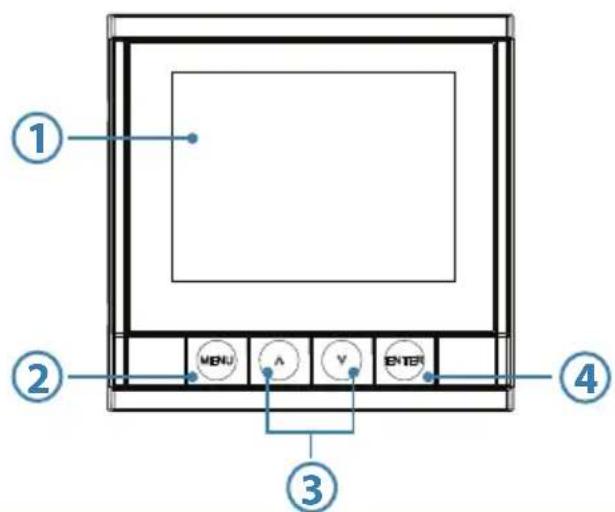
| 1 | DISPLAY (ÉCRAN) | LCD couleur de 3,5 po Résolution de 320 x 240 pixels | ||
| 2 | Touche MENU | Pression brève | Menu de page/Revenir au menu précédent | |
| Pression longue | Raccourci vers le paramétrage de l'afficheur et de la veille | |||
| 3 | Touche HAUT/BAS | Fait défiler le menu/les valeurs définies/permet de naviguer d'une page active à l'autre vers le haut ou vers le bas | ||
| 4 | Touche ENTER (ENTRÉE) | Pression brève | Accéder au sous-menu/Confirmer la sélection | |
| Pression longue | Raccourci vers les pages activées | |||
Pages par défaut de l'écran
Lors du premier démarrage, la jauge est définie avec cinq pages par défaut, affichant des informations sur le système et le moteur. Il est possible d'ajouter des pages via le menu Pages et de modifier les pages modèles via le sous-menu de la page modèle en question.
Les informations affichées sur les pages de données fixes ne peuvent pas être modifiées par l'utilisateur. Le type d'informations affiché dépend des appareils connectés sur le réseau.
→ Remarques champs de données ont
automatiquement priorité. L'ajout ou la suppression d'appareils du réseau peut modifier les types de données affichés sur la jauge.
Reportez-vous à la section Pages du présent manuel pour plus d'informations sur la configuration et le réglage des pages.
Transition entre les pages
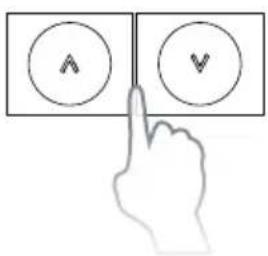
Utilisez les touches HAUT/BAS pour faire défiler les pages actives.
Les options proposées dans Menu de la page varient d'une page à une autre.
Si vous appuyez une fois sur la touche MENU alors que l'une des pages est affichée, les options de menu disponibles apparaissent.

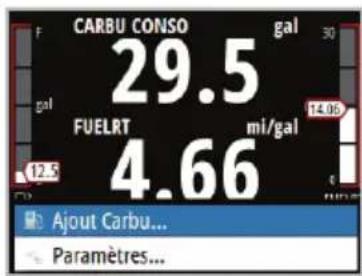
→ Remarque : tous les menus de page disposent d'une option Paramètres. Toutes les autres options se rapportent à la page en cours.
Paramètres
Le menu Paramètres est celui qui permet d'accéder aux options d'affichage, aux paramètres d'écran et système, à la sélection des sources ainsi qu'à la calibration.

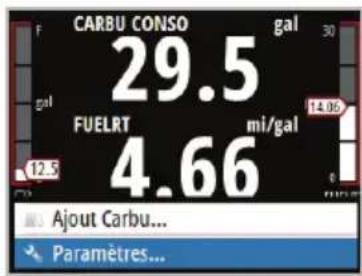
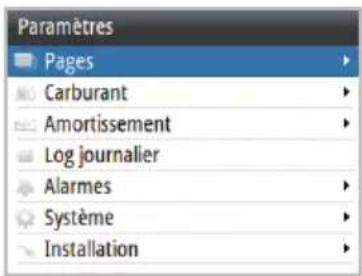
Exemple de structure de menu
- Appuyez sur la touche MENU
- Utilisez les touches HAUT/BAS et ENTER (ENTRÉE) pour sélectionner et naviguer dans les options de menu
Exemple : accédez à la boîte de dialogue Bips touche via le menu Paramètres.
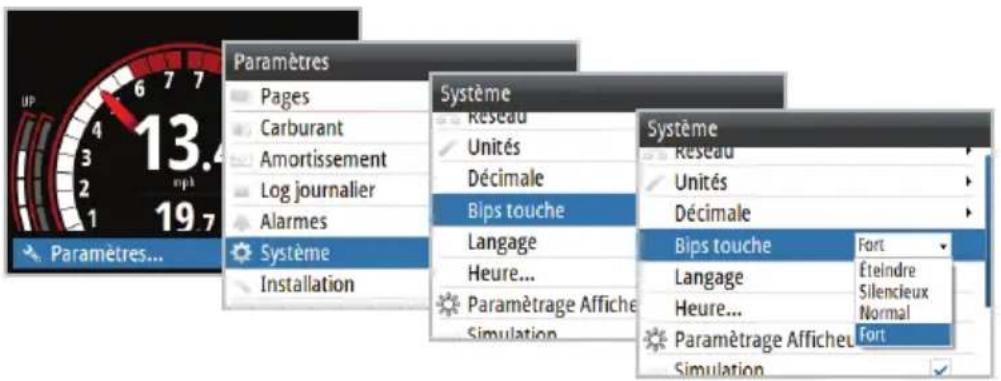
→ Remarque : si vous appuyez une fois sur la touche MENU, vous êtes redirigé vers le menu précédent.
Backlight (Rétroéclairage)
Il existe deux méthodes pour ajuster le rétroéclairage de la jauge.
1. Via la touche Menu

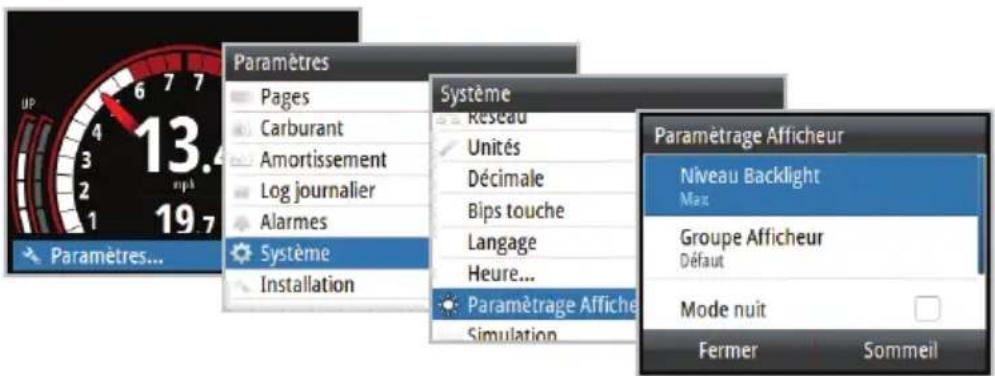
2. Via le raccourci vers le paramétrage de l'afficheur
Appuyez sur la touche MENU et maintenez-la enfoncée pendant trois secondes pour ouvrir le paramétrage de l'afficheur.

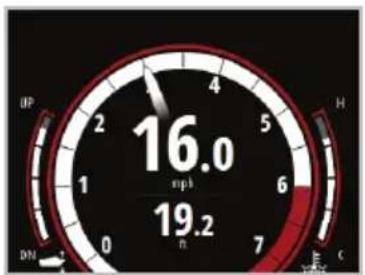
gauge
| Value | |-------| | 16.0 | | 19.2 |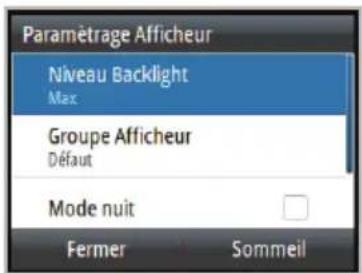
Groupe Afficheur
Les paramètres d'éclairage se répercutent à toutes les unités du groupe d'afficheurs sélectionné.
Niveau
Ajuste le niveau de rétroéclairage du minimum (10 %) au maximum (100 %) par incréments de 10 %.
Mode nuit
Permet de faire passer la jauge sur la palette de couleurs du mode nuit. Toutes les jauges du groupe d'afficheurs sélectionné passeront également en mode nuit.
Couleur Mode Nuit
Permet de modifier la palette de couleurs du mode nuit.
Pages
Jauge statique
Certaines pages disposent d'une jauge statique au bas de l'écran, qui affiche deux groupes de données dynamiques, le trim moteur et la température du moteur, ainsi qu'un cadran RPM.
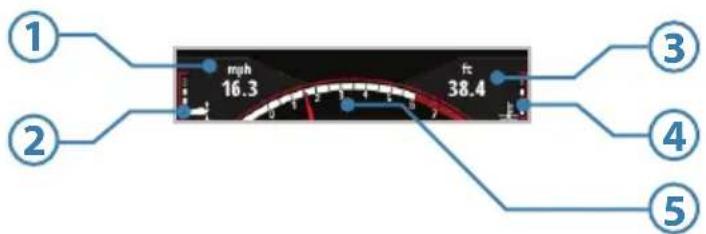
| N° Description N° Description | |||
| 1 | Champ de données dynamiques | 4 | Température du moteur |
| 2 | Trim moteur 5 Cadran RPM | ||
| 3 | Champ de données dynamiques | ||
→ Remarque : les champs de données dynamiques figurant sur les pages de la jauge et de la jauge statique sont automatiquement renseignés ; les types de données affichés dépendent des appareils présents sur le réseau.
Ordre de priorité des champs de données dynamiques relatifs à la jauge statique
-
Vitesse (vitesse par rapport au fond préférée. Nécessite un GPS, une roue à aubes, un Pitot)
-
Profondeur (nécessite des données de profondeur sur le réseau)
-
RPM
-
Économie de carburant
-
Débit de carburant
→ Remarque : lorsque les données de deux moteurs sont affichées, seuls le RPM, le trim moteur et la température du moteur sont indiqués.
Pages de données fixes par défaut

Motorisation
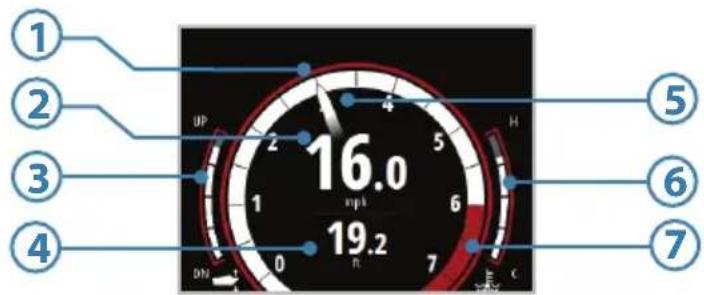
| N° Description N° Description | |||
| 1 | Cadran RPM 5 | Aiguille RPM | |
| 2 | Champ de données dynamiques | 6 | Temp. du moteur |
| 3 | Trim moteur 7 | Limite RPM | |
| 4 | Champ de données dynamiques | ||
| N° Description N° Description | |||
| 1-4 | Champs de données dynamiques | 5 Jauge statique | |
Ordre de priorité des champs de données dynamiques relatifs au moteur
- Tension de l'alternateur
- Temp. du moteur
- Pression d'eau du moteur (nécessite la présence d'un capteur de pression sur le réseau)
- Heures moteur
- Trim moteur.

Économie de carburant

| N° | Description N° Description | ||
| 1 | Carburant restant dans le bateau | 4 | Débit de carburant |
| 2 | Champ de données dynamiques | 5 | Jauge statique |
| 3 | Carburant consommé |
Ordre de priorité des champs de données dynamiques relatifs au carburant
-
Économie de carburant du bateau (GPS)
-
Économie de carburant du bateau (eau)
-
Carburant du bateau (débit)
→ Remarque : le carburant restant dans le bateau n'est indiqué que lorsque les données relatives au débit de carburant sont disponibles et qu'un périphérique de stockage de carburant tel qu'un EP-85R est présent sur le réseau.
Autres pages de données fixes

Historique profondeur
→ Remarque : nécessite les données de profondeur sur le réseau.
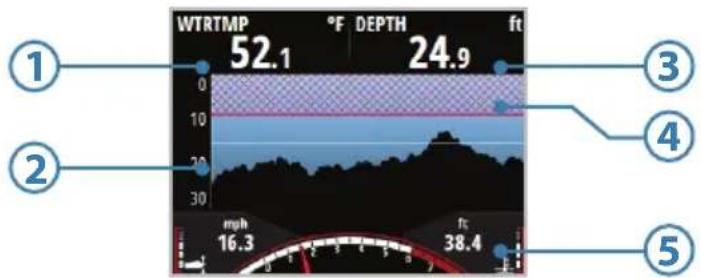
| N° | Description N° Description | ||
| 1 | Température de l'eau | 4 | Limites d'alarme de profondeur |
| 2 | Histogramme de profondeur | 5 | Jauge statique |
| 3 | Champ de données dynamiques |

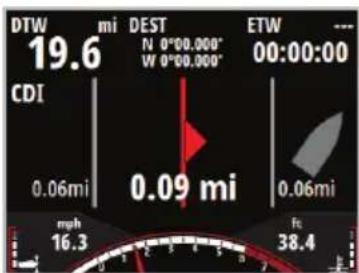
Commande moteur
→ Remarque : nécessite la présence d'un traceur sur le réseau.
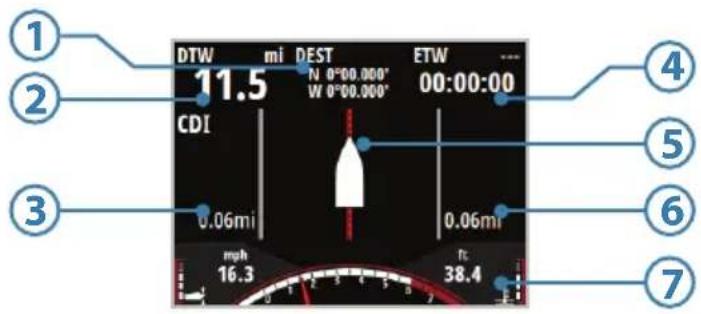
| N° Description N° Description | |||
| 1 | Position de waypoint | 5 | Indicateur de bateau |
| 2 | Distance au waypoint | 6 | Limite d'écart de route |
| 3 | Limite d'écart de route | 7 | Jauge statique |
| 4 | Temps estimé jusqu'au waypoint | ||
Si le bateau se déplace en dehors de la limite d'écart de route, la jauge indique la direction et la distance de l'écart de route suivi par le bateau.
Pages modèles
| Icône Description Page | ||
 | Jauge simple(avec RPM) | 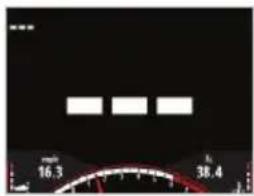 |
 | Grille 2x2 (avec RPM) | 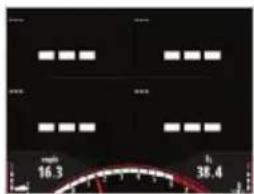 |
 | Grille 2x1 (avec RPM) | 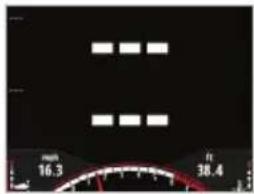 |
 | Grille 2x2 (barres)(avec RPM) | 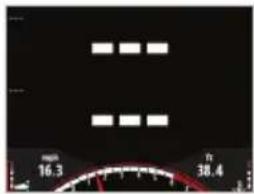 |
 | Quatre barres(avec RPM) | 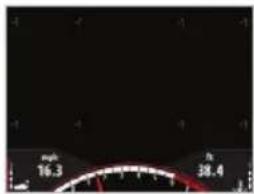 |
 | Jauge simple(plein écran) |  |
 | Grille 2x1(plein écran) | 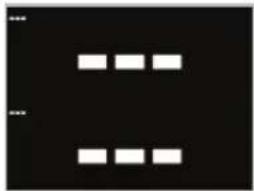 |
 | Grille 2x2(plein écran) | 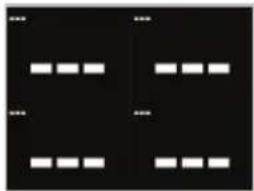 |
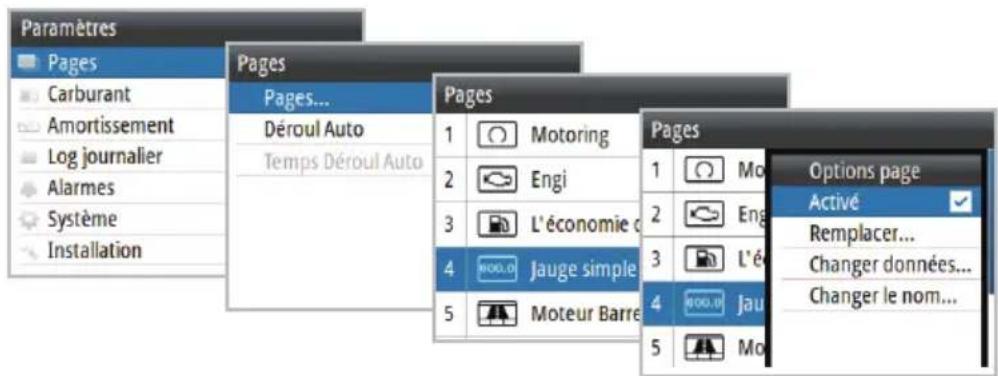
Activation/désactivation d'une page
Pour activer/désactiver une page, vous devez d'abord vous assurer qu'elle a été ajoutée à la liste de pages affichée dans Remplacement/Ajout d'une page.
-
Appuyez sur la touche ENTER (ENTRÉE) sur la page souhaitée pour ouvrir la de dialogue Options de page
-
Appuyez sur ENTER (ENTRÉE) pour activer/désactiver l'option.
Remplacement/ajout d'une page
-
Sélectionnez la page que vous souhaitez remplacer/ajouter.
-
Appuyez sur la touche ENTER pour ouvrir la boîte de dialogue Options de
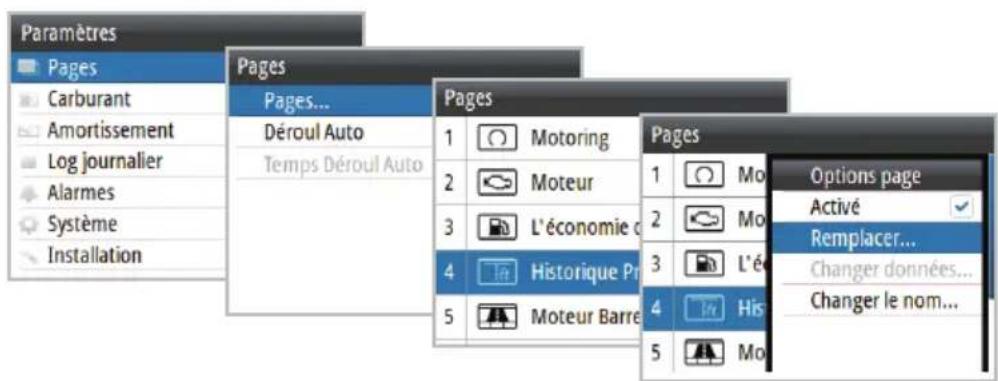
- Sélectionnez la page souhaitée dans la liste Remplacer Page.
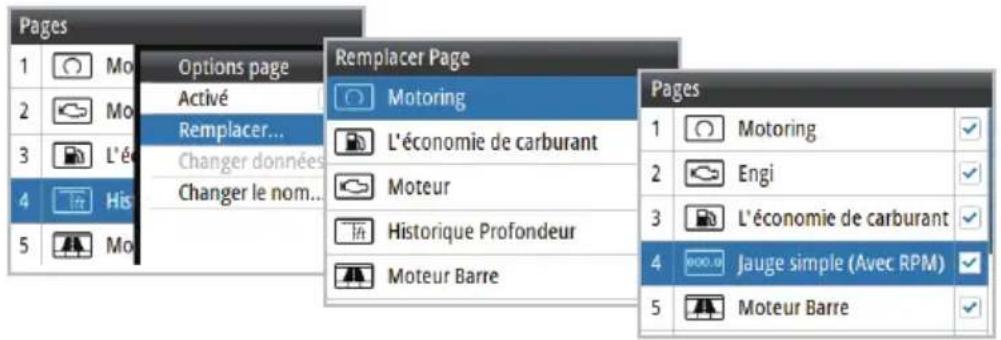
La page sélectionnée s'affiche dans la liste des pages actives.
Renommer une page
- Sélectionnez la page que vous souhaitez renommer
- Appuyez sur la touche ENTER pour ouvrir la boîte de dialogue Options de page
- Sélectionnez Modifier le nom dans la boîte de dialogue Options de page
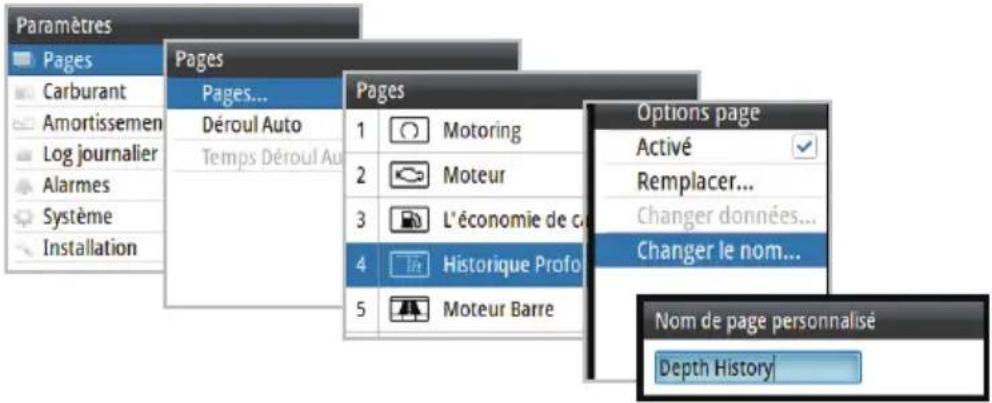
- Utilisez les touches pour modifier le nom:
• Touche MENU: retour arrière
- Touches FLECHE: sélectionnez un caractère
- Touche ENTER : confirmer une sélection et passer au prochain emplacement de saisie
- Appuyer sur la touche ENTER pour fermer la boite de dialogue
Configuration des données de page
Une fois sélectionnée, une page de modèle peut être configurée pour afficher toutes les données système disponibles.
→ Remarque : une page modèle n'est pas modifiable tant qu'elle n'a pas été sélectionnée et activée comme l'une des pages d'affichage actives.
- Sélectionnez une page pouvant être modifiée. Par ex., une grille 2x1.
- Appuyez sur MENU.
- Sélectionnez Changer données.
- Sélectionnez le champ de votre choix.
- Sélectionnez le type de données de votre choix dans les options de menu.
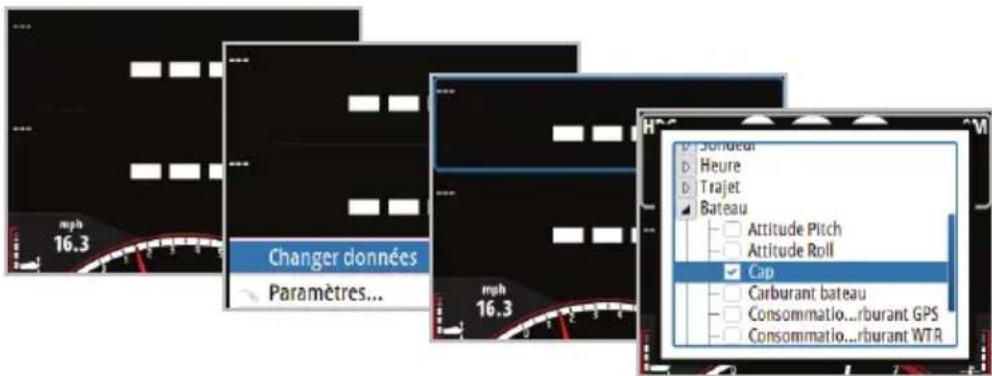
Une fois le type sélectionné, une coche apparaît dans la case et la jauge revient à la page.
Les données demandées s'affichent dans le champ sélectionné. Avant de les sauvegarder, vous pouvez renseigner d'autres champs en répétant les étapes 4 et 5.

-
Appuyez sur MENU.
-
Sélectionnez Sauvegarder.
→ Remarque : si un type de données est sélectionné mais qu'aucune information de capteur n'est disponible sur le réseau, la jauge affiche ---.
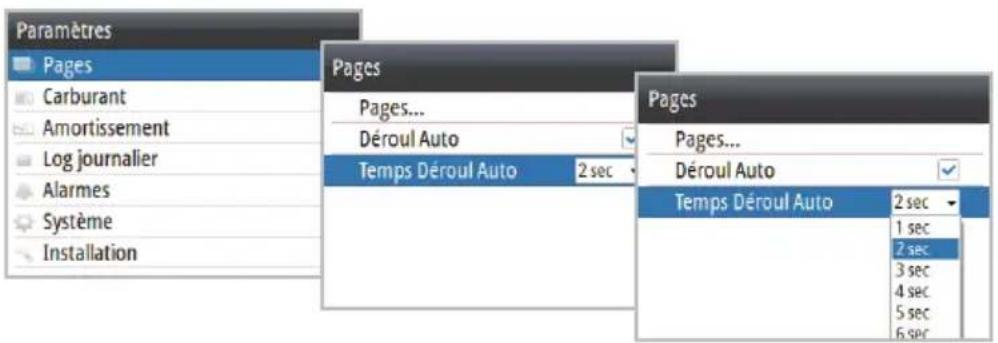
Déroul Auto
Sélectionnez Déroul Auto dans le menu Pages.
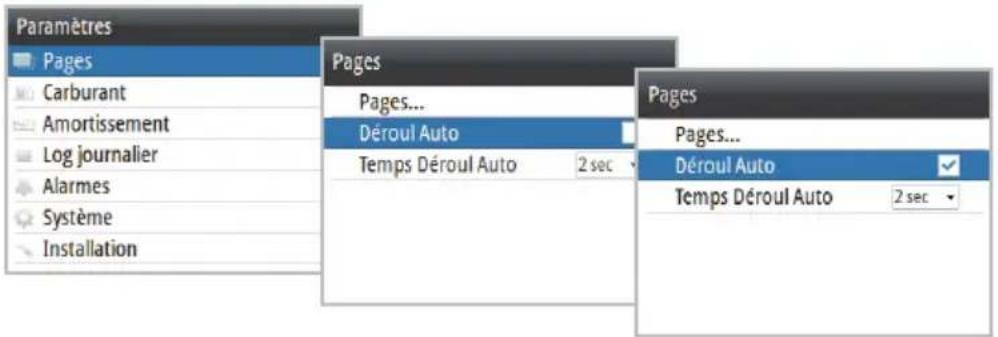
Le temps de l'option Déroul Auto peut être défini entre 1 et 10 secondes.
Log journalier
Le log journalier affiche la durée, la distance, la vitesse moyenne et la vitesse maximale du trajet parcouru à compter de l'heure du démarrage ou de la réinitialisation du log journalier.
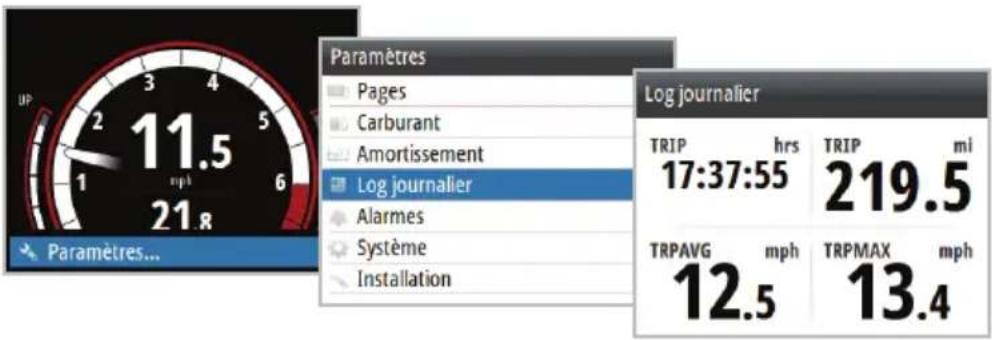
→ Remarque : les informations relatives au trajet sont calculées à l'aide du GPS ou de la roue à aubes s'il n'y a pas de GPS. Aucune information du log journalier n'est enregistrée lorsque le log journalier est arrêté.
Commencer/Stopper Trajet
Commence ou stoppe l'enregistrement du log journalier.
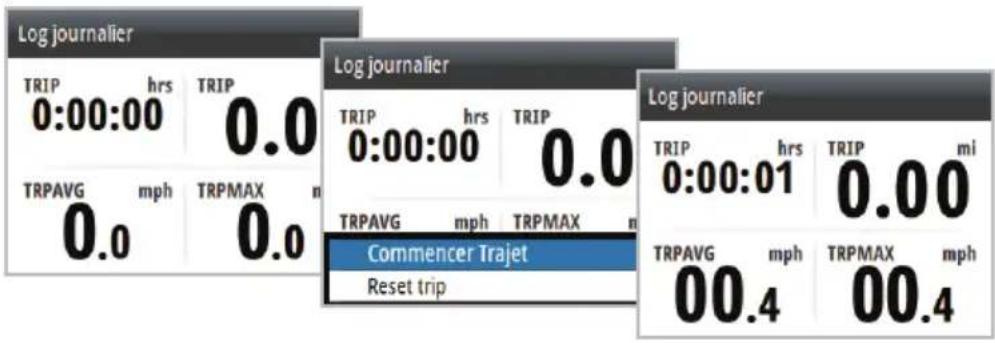
Effacer Trajet
Réinitialise toutes les informations du log journalier à zéro.

3
Ravitaillement en carburant
Premier approvisionnement en carburant
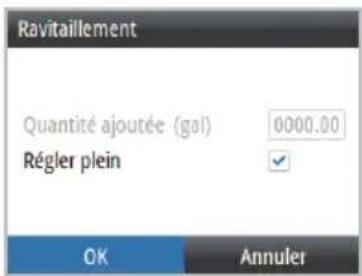
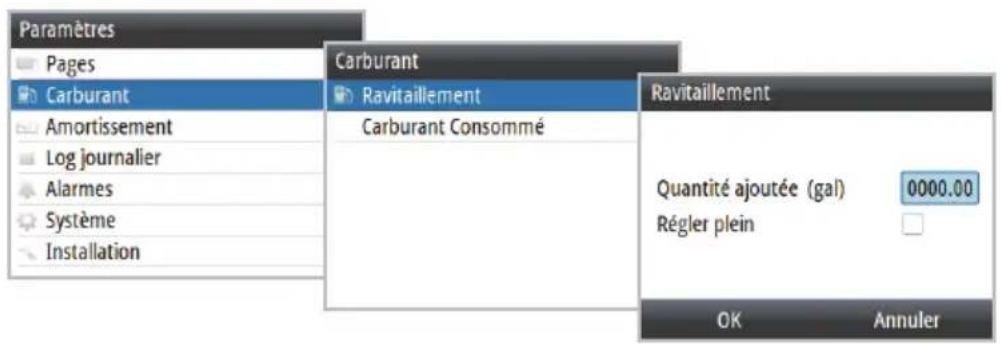
Pour calculer avec précision la capacité de carburant, remplissez le réservoir et sélectionnez Régler plein dans la boîte de dialogue de ravitaillement du bateau. Une estimation incorrecte du niveau de carburant existant peut entraîner des calculs imprécis du carburant restant et de la distance pouvant encore être parcourue avec ce carburant.
- Assurez-vous que le paramétrage du bateau est complet et que le nombre de réservoirs et la capacité totale de carburant sont définis sur les valeurs correctes.
→ Remarque : le nombre de réservoirs et la capacité de carburant peuvent être mis à jour à l'aide de la boîte de dialogue Paramétrage du bateau du menu Installation, ou à l'aide de l'assistant de mise en service.
Options de carburant restant:
- Taux ; calcule le carburant restant dans le réservoir
- Niveau : affiche le carburant restant en fonction de la jauge de niveau
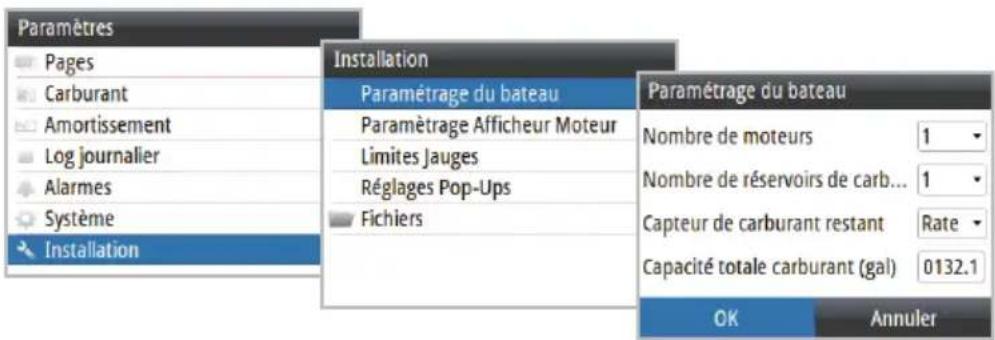
- Accédez à la boîte de dialogue Ravitaillement via le menu Paramètres.
Réapprovisionnement en carburant
-
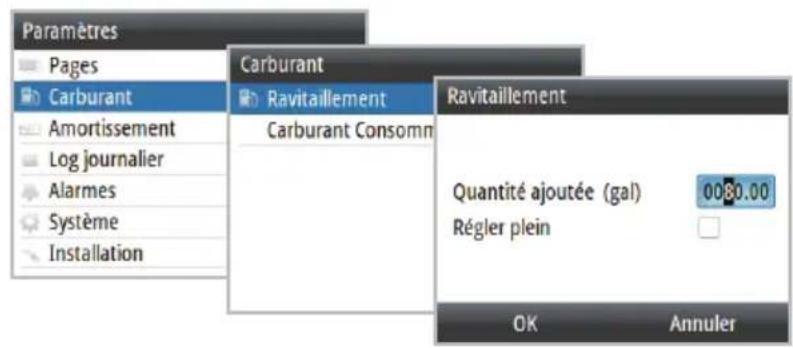
Assurez-vous que le paramétrage du bateau est complet et que le nombre de réservoirs et la capacité totale de carburant sont définis sur les valeurs correctes.
-
Entrez le volume de carburant ajouté au réservoir dans la section Quantité ajoutée (gal) ou sélectionnez Régler plein après avoir rempli le réservoir à sa capacité maximale.
Carburant consommé
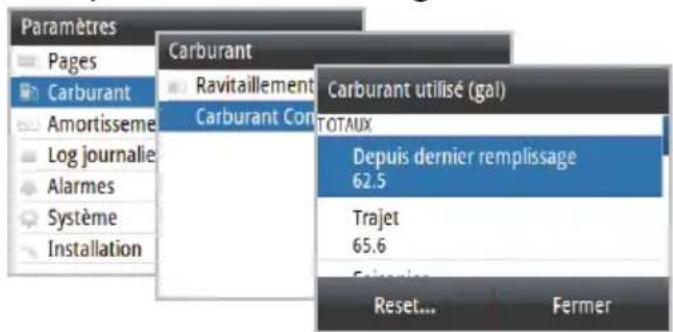
La boîte de dialogue Carburant Consommé affiche la quantité de carburant utilisée depuis le dernier remplissage, à partir de la réinitialisation du trajet, ainsi que la consommation saisonnière (enregistrement en continu).
→ Remarque : s'il y a plusieurs moteurs sur le réseau, les données Carburant utilisé affichées correspondent au total de l'ensemble des moteurs. Les données pour chaque moteur sont également indiquées.
Réinitialisation du carburant consommé
Pour accéder aux options de réinitialisation, sélectionnez Reset (Réinitialiser) au bas de la page Carburant utilisé (gal). Sélectionnez ensuite l'option de réinitialisation de votre choix dans la liste.
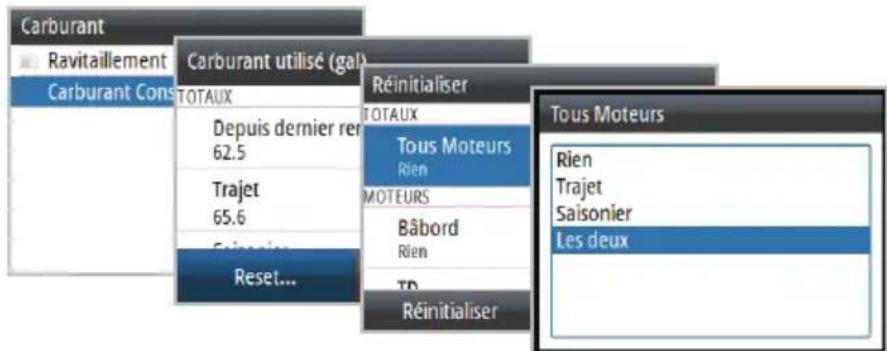
→ Remarque : vous pouvez réinitialiser le total pour un seul moteur ou pour tous les moteurs.
| Options de réinitialisation | Description |
| Aucune/aucun | Permet de revenir à la pageCarburant utilisé (gal) |
| Trajet | Réinitialise uniquement le compteur Trip fuel used (Carburant utilisé >Trajet) |
| Saisonnier | Réinitialise uniquement le compteur Seasonal fuel used (Carburant utilisé > Saisonnier) |
| Les deux | Réinitialise les compteurs Trip fuel used (Carburant utilisé > trajet ) et Seasonal fuel used (Carburant utilisé > Saisonnier) |
4
Réglages
Alarmes de moteur
Pour les alarmes propres au moteur, une icône apparaît sur l'écran et reste visible tant que l'instance d'alarme est toujours valide.
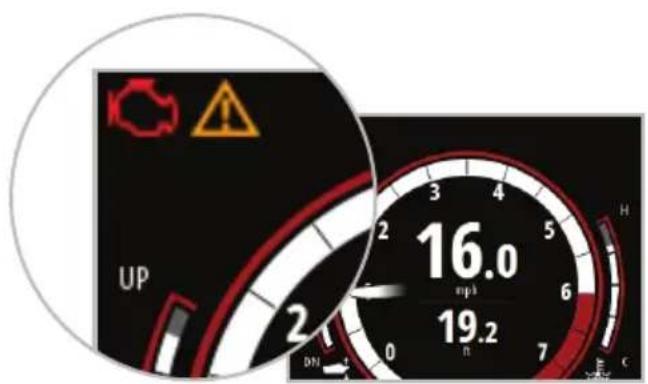
→ Remarque : lorsqu'il y a deux moteurs, l'icône d'alarme apparaît sur le côté de l'écran du moteur qui a été configuré.
| Icône Description d'alarme | |
 | Indicateur d'alimentation/de charge |
 | Contrôle du moteur/pannes générales du moteur/pannes de moteur ou du système associé |
 | Température du moteur élevée |
 | Avertissement - Dysfonctionnement du moteur - Consultez les alarmes actives pour obtenir les informations disponibles |
 | Eau dans le carburant |
Alarmes de système
Si un capteur est connecté au réseau, vous pouvez activer des alarmes en les sélectionnant dans la liste du menu Réglage Alarmes.
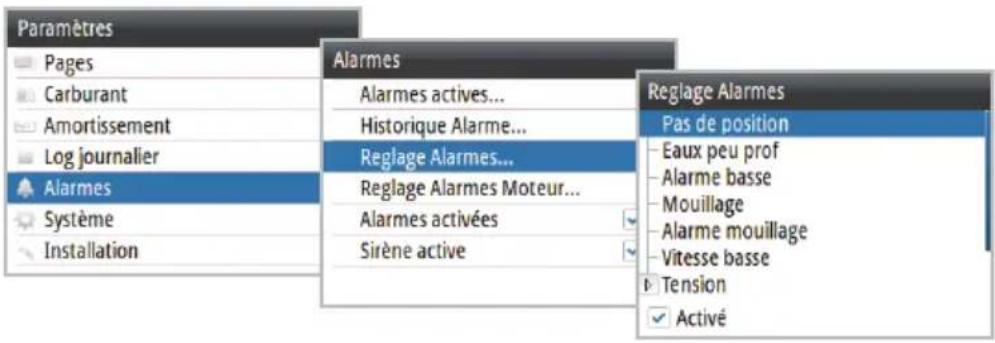
Activation/désactivation d'une alarme
Activez ou désactivez une alarme via le menu Réglage Alarmes.
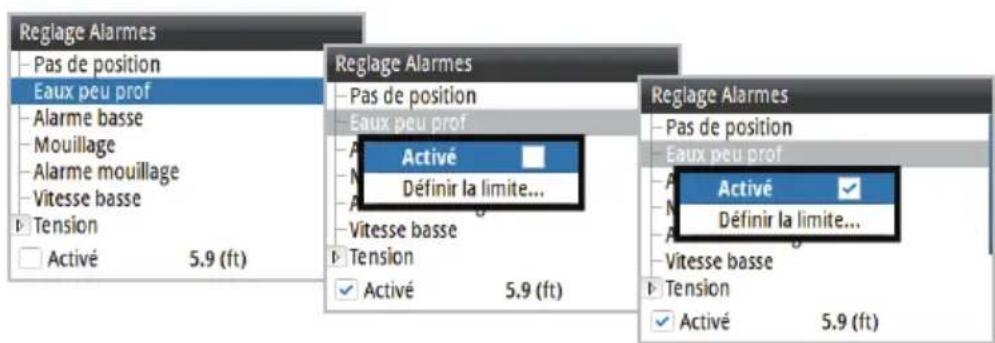
État de réglage des alarmes
Lorsqu'une option d'alarme est mise en surbrillance, la boîte de dialogue Activé au bas de la page affiche l'état de réglage et la limite de l'alarme.
→ Remarque: le capteur concerné doit être connecté au réseau pour que l'alarme puisse être activée.
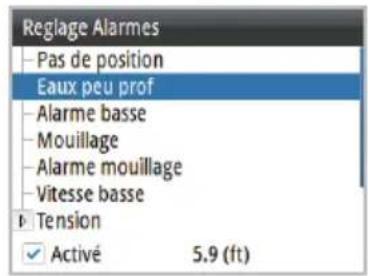
| Case à cocher | Description |
| □ Activé | Alarme désactivée |
| ✓ Activé | Alarme activée |
| ■ Activé | Groupe d'alarmes (plusieurs alarmes). Au moins une des alarmes du groupe est activée, pas toutes. |
| □ Activé | Il existe un sous-menu avec d'autres groupes d'alarmes. Sélectionnez le niveau inférieur suivant dans le menu pour afficher l'état de l'alarme. |
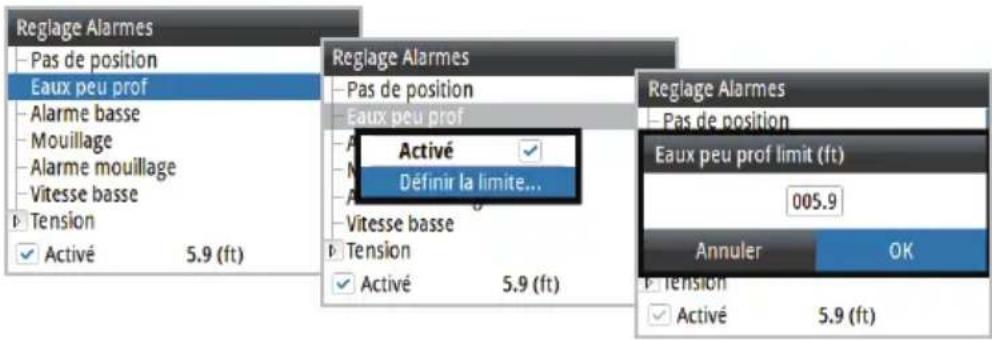
Limites d'une alarme
Certaines alarmes peuvent disposer d'une limite réglable. Sélectionnez l'alarme et définissez la limite dans le menu Réglage Alarmes.
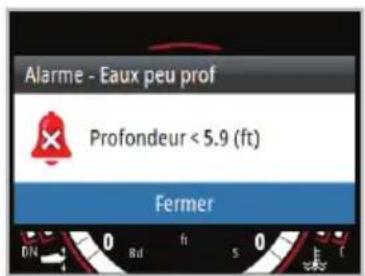
Indication d'alarme
L'alarme est activée si une ou plusieurs valeurs de paramètres sont dépassées. Les alarmes sont indiquées par un texte d'alarme et un signal d'alarme audible (facultatif).
Confirmation d'une alarme
Pour confirmer que vous avez pris connaissance de l'alarme, appuyez sur la touche ENTER (ENTRÉE). La notification d'alarme est supprimée et l'alarme éteinte. Dans certains cas, l'icône d'alarme reste visible sur la jauge tant que la panne n'est pas résolue.
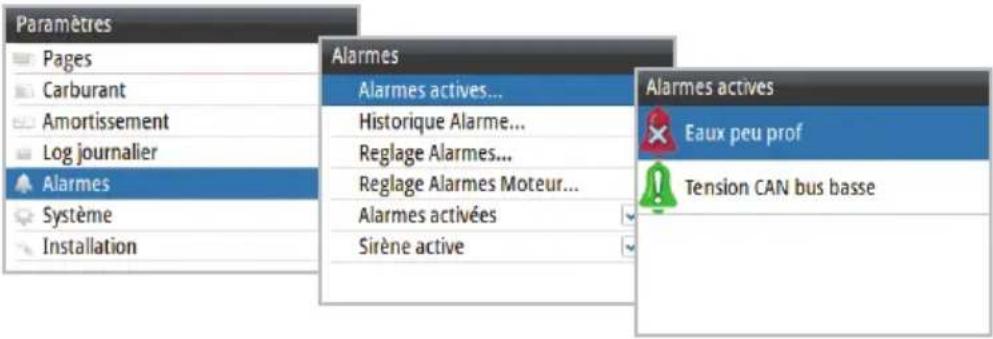
Alarmes actives
Répertorie les alarmes actives sur le réseau. Ces alarmes seront actives tant que l'instance d'alarme n'est pas effacée.
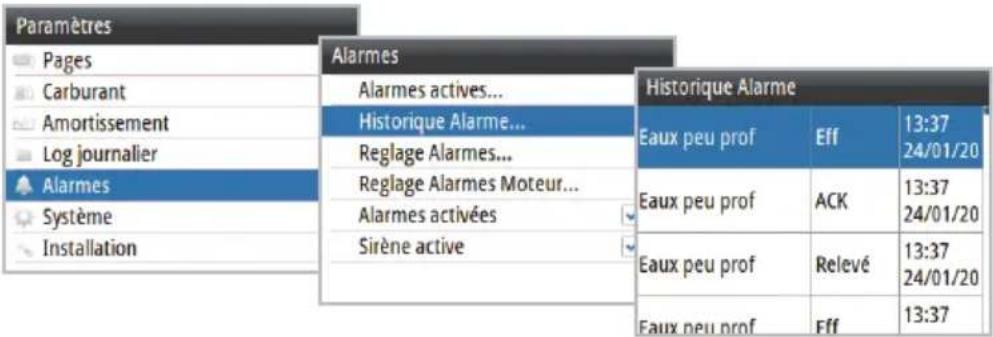
Historique d'alarmes
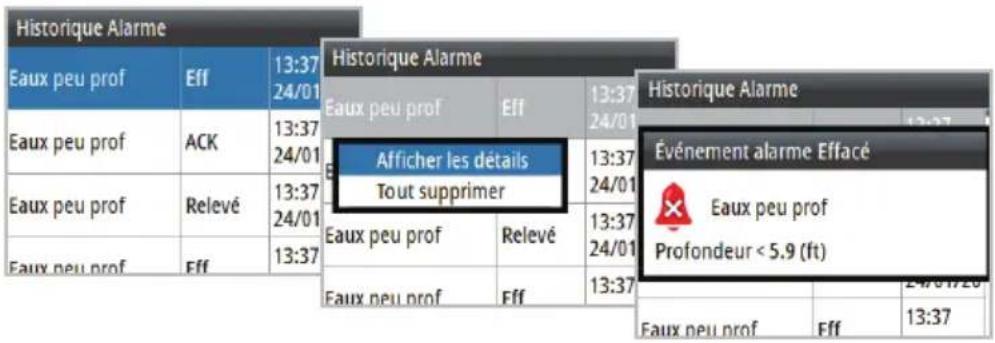
Vous pouvez accéder à l'historique des alarmes via le menu Historique Alarme. Cette fonction stocke les messages d'alarme jusqu'à ce que vous les effaciez manuellement.
Détails d'une alarme
Sélectionnez une instance d'alarme pour afficher plus de détails sur cette occurrence spécifique et l'action entreprise.
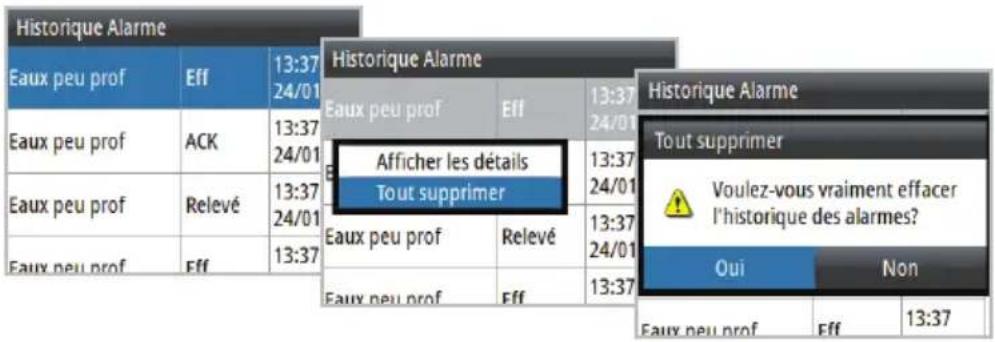
Effacer l'historique des alarmes
- Ouvrez la liste Historique Alarme
- Appuyez sur ENTER (ENTRÉE)
- Sélectionnez Tout supprimer.
Réglages de l'alarme de moteur
Activez ou désactivez toutes les alarmes de moteur. Si plusieurs moteurs sont utilisés, l'option réglage Personnalisé peut être utilisée pour sélectionner les alarmes de moteur activées ou désactivées.
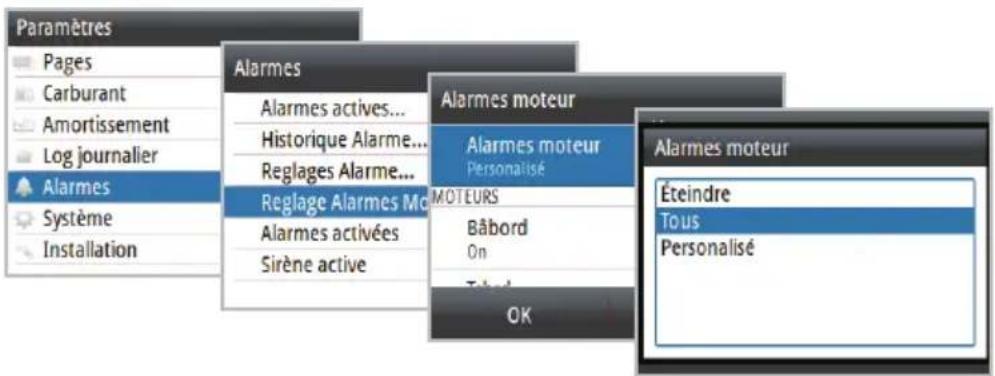
| Paramètres Description | |
| Off (Désactivé) | Toutes les alarmes pour tous les moteurs sont désactivées |
| Tous | Toutes les alarmes pour tous les moteurs sont activées |
| Personnalisé | Sélectionne individuellement les alarmes de moteur qui seront activées ou désactivées |
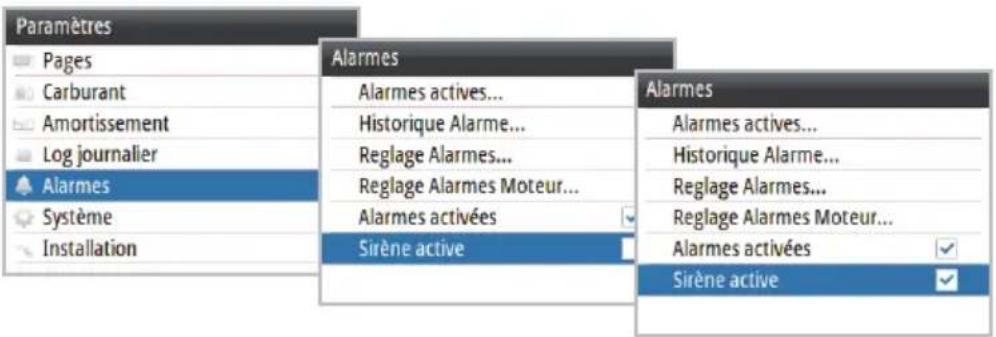
Sirène d'alarme
Lorsque cette option est activée, une alarme audible retentit lorsqu'une instance est déclenchée.
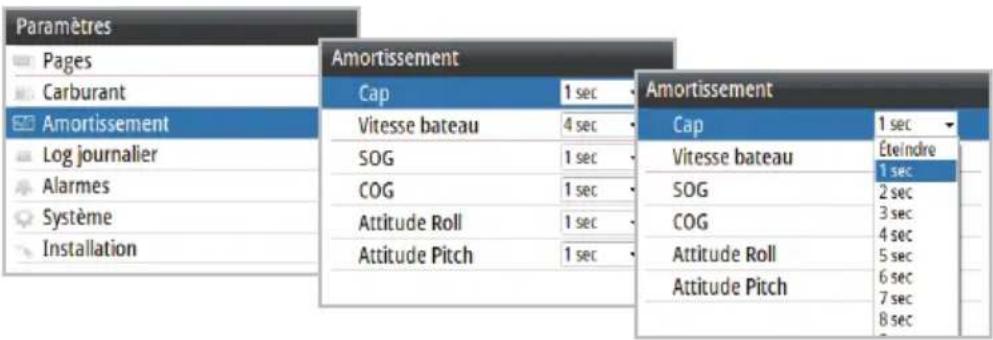
Amortissement
Le taux d'amortissement agit sur la fréquence de mise à jour des données. Plus la valeur d'amortissement est élevée, plus l'actualisation de l'affichage des valeurs est fluide, mais aussi plus lente.
Système
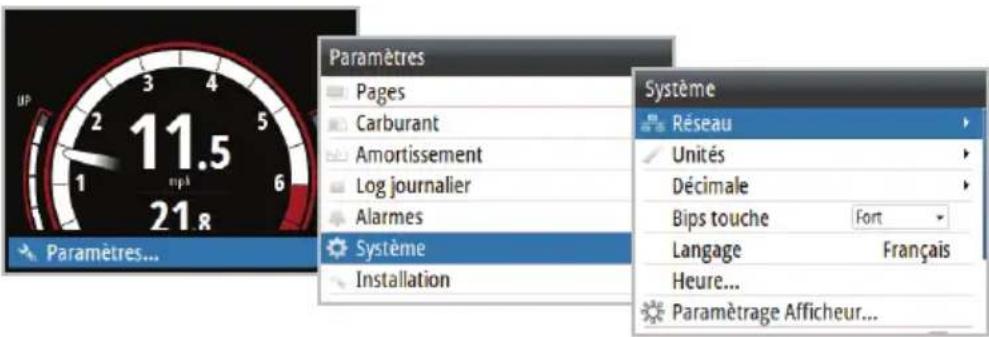
Le menu Système donne accès à plusieurs options système et d'affichage.
Réseau
Avant d'utiliser le système, vous devez configurer les sources de données.
Sources
Une source de données peut être un capteur ou un appareil connecté au réseau, qui fournit des informations et des commandes à d'autres appareils en réseau. Les sources de données sont normalement configurées lors de la première mise sous tension du système. Il ne devrait être nécessaire de mettre à jour ces données que si une nouvelle source est ajoutée, si des données sont manquantes ou supprimées, si une source a été activée/désactivée, si un capteur a été remplacé ou après une réinitialisation du réseau.
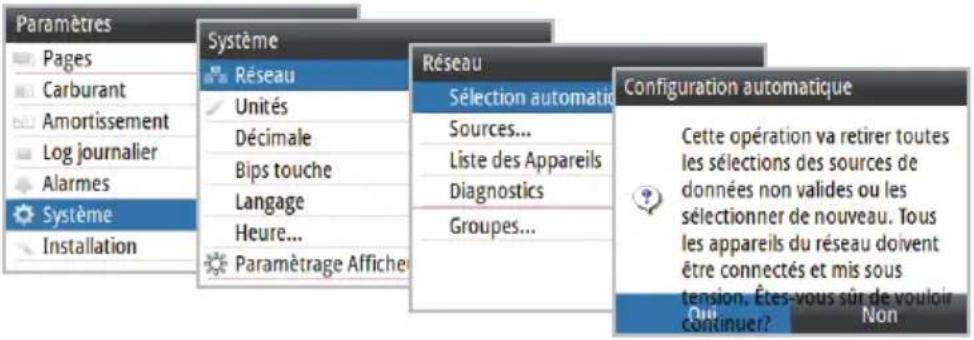
Sélection automatique
L'option Sélection automatique recherche toutes les sources connectées au réseau. Si plusieurs sources sont disponibles pour chaque élément, la jauge effectuera une sélection automatique dans la liste interne de priorités des appareils.
Liste des appareils
Affiche la liste de tous les appareils connectés au réseau.
![Paramètres Pages Carburant Amortissement Log journalier Alarmes Système Installation Système Réseau Unités Décimale Bips touche Langage Heure... Paramétrage A Réseau Sélection automatique Sources... Liste des Appareils Diagnostics Groupes... Liste des appareils Identifiant du modèle N° de série Boat Sim [1] J201002 IS35 Color Gauge Cet appareil Engine (Port) 25 Engine (Stbd) 26](/content/2026/04/705747/images/33addab742765b3b028da30d022e32ffcb22273d058cb2144ba8e3f93bb2f3d2.jpg)
Liste des appareils
Affiche la liste de tous les appareils connectés au réseau. Si vous sélectionnez un appareil dans cette liste, des détails et des actions supplémentaires s'affichent.
![Réseau Sélection automatique... Sources... Liste des Appareils Diagnostics Groupes... Liste des appareils Identifiant du modèle Boat Sim [1] IS35 Color Gauge Engine (Port) Engine (Stbd) N° de sér J201002 Cet app 25 26 Engine - Device Information Appareil : Engine Fabricant : Simrad Version du logiciel : V1.0 Modèle : MV1 Adresse : 25 N° série : 25 Cas: 0 Etat : OK Configurer Étalonnage Données](/content/2026/04/705747/images/1f81c92917184a9ff51a38f5ebddab41c76b9fa28c9d0929929616b41b6abb04.jpg)
Configurer
Toutes les unités sont livrées préconfigurées, mais une fois connectées au réseau, elles peuvent être modifiées. L'exemple ci-dessous montre comment configurer l'emplacement d'un moteur.
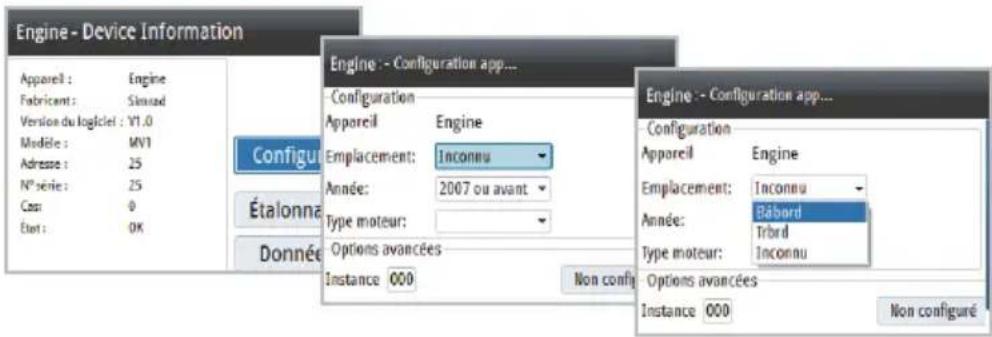
→ Remarque : il est important de configurer correctement l'emplacement des moteurs lorsqu'il y plusieurs moteurs sur le réseau.
Certains appareils disposent d'autres options qui leur sont spécifiques. Par exemple l'option Étalonnage, qui facilite la configuration d'un appareil. Les options d'étalonnage varient selon l'appareil.
Diagnostics
Données de diagnostic du bus NMEA2000 sur le réseau.
Unités
Définissez les unités de mesure dans lesquelles les données seront affichées.
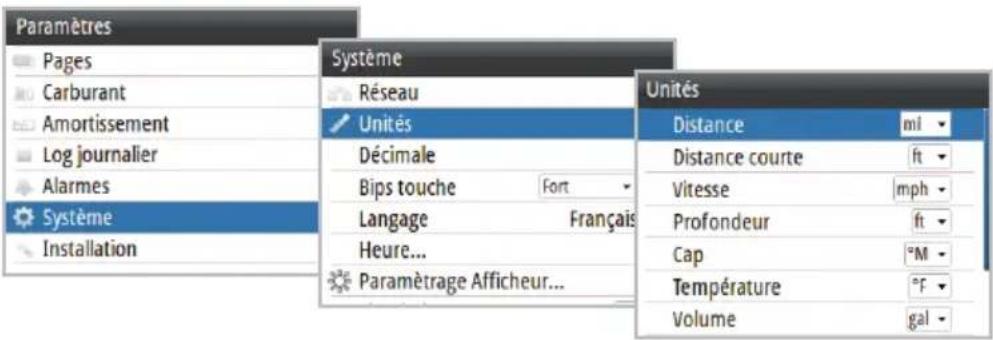
Décimale
Définissez le nombre de décimales pour l'affichage de la température de l'eau et la vitesse du bateau.
Langue
Indiquez la langue à utiliser pour la jauge.
→ Remarque : cette fonction n'est pas une fonction réseau. Vous devez effectuer ce changement pour toutes les jauges séparément.
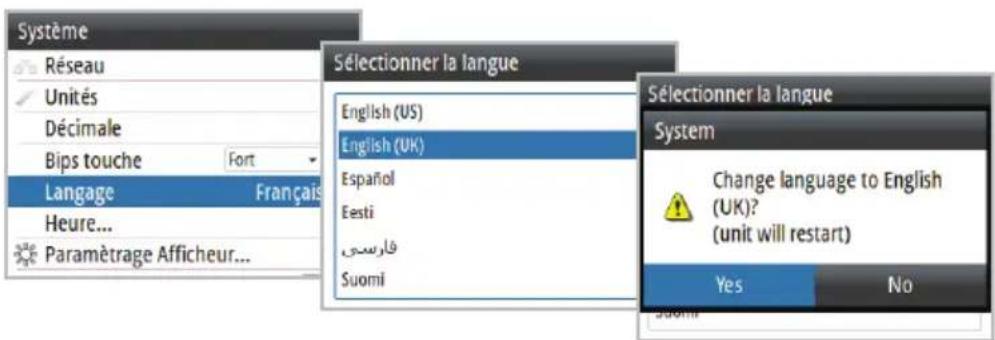
→ Remarque : l'unité redémarre automatiquement une fois la langue sélectionnée.
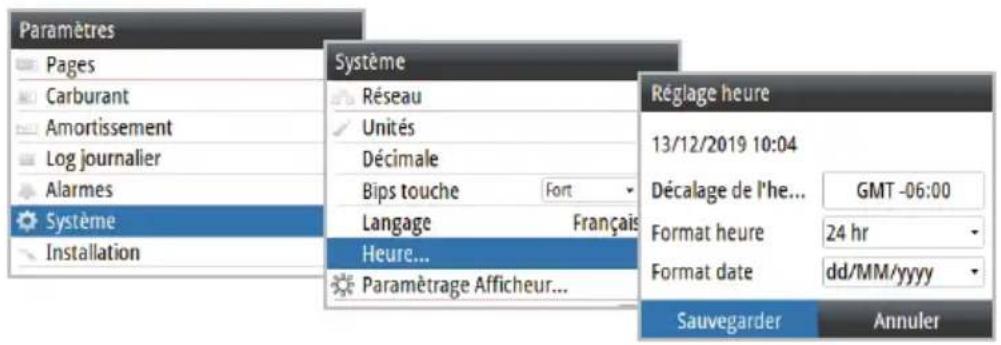
Heure
Définissez les formats de date et heure et le décalage de l'heure locale.
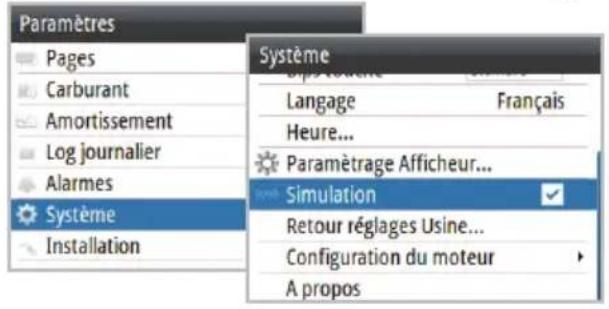
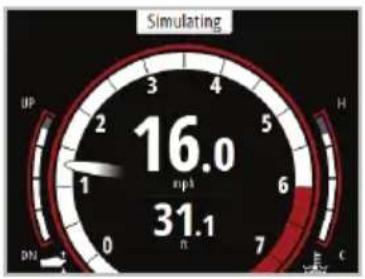
Simulation
Envoie des données simulées à la jauge.
→ Remarque : les autres jauges du réseau continuent à afficher les données actuelles du bateau ; elles ne passent pas en mode simulateur. Un message d'avertissement Simulation clignote en haut de l'écran.
gauge
Simulating | Category | Value | |---|---| | up | 16.0 | | down | 31.1 |Retour réglages Usine
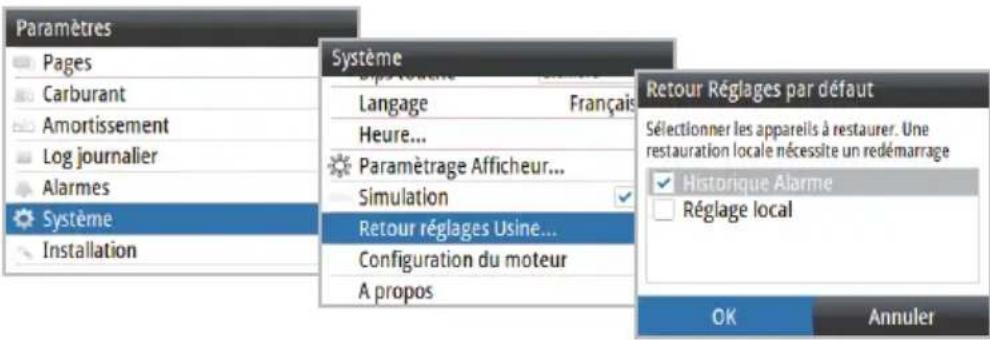
Restaure tous les réglages système de la jauge aux valeurs par défaut d'usine.
→ Remarque : cette fonction n'est pas une fonction réseau. Ceci réinitialise et supprime l'historique uniquement sur les jauges sélectionnées.
Réinitialisation forcée aux réglages d'usine
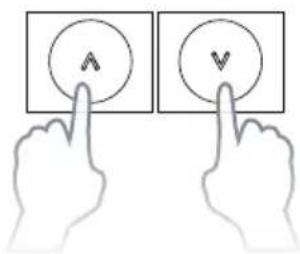
Si la jauge ne répond pas aux procédures de restauration normales, appuyez simultanément sur les touches HAUT/BAS et mettez l'unité sous tension tout en maintenant les touches enfoncées. Un bip indique que la réinitialisation a abouti.
Installation
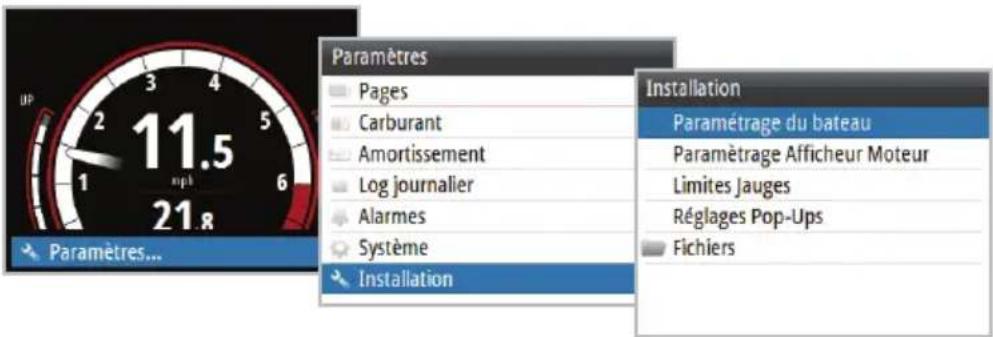
Via le menu Installation, accédez aux boîtes de dialogue Paramétrage du bateau, Paramétrage Afficheur Moteur, Limites Jauges et Réglages Pop-Ups. Sauvegardez et restaurez les données utilisateur, mettez à niveau le logiciel des unités distantes et des jauges via la boîte de dialogue Fichiers.
Paramétrage du bateau
Indiquez le nombre de moteurs, le nombre de réservoirs de carburant et la capacité totale de carburant.
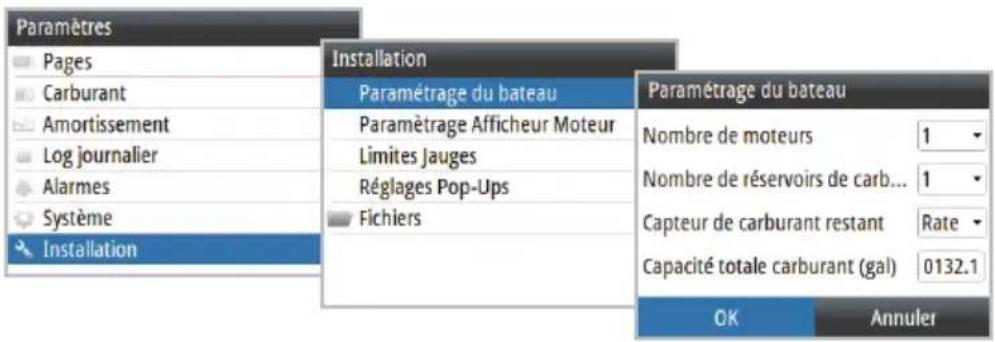
→ Remarque : ces paramètres sont appliqués à tous les appareils du réseau.
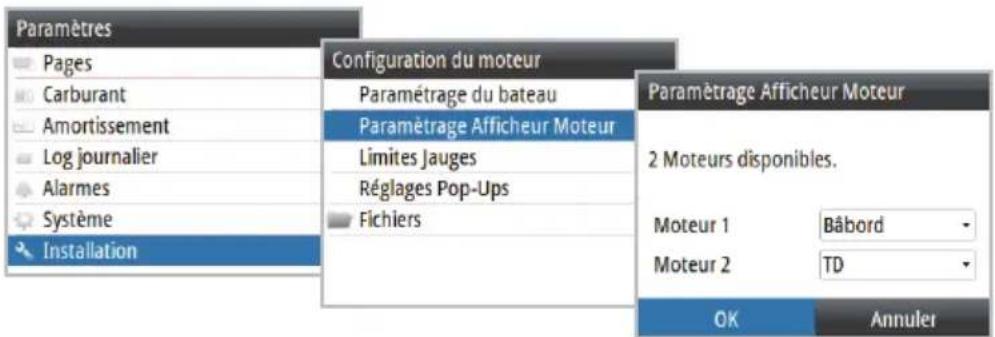
Paramétrage Afficheur Moteur
Les données de deux moteurs maximum peuvent être affichées sur chaque jauge. Si le nombre de moteurs défini sur l'écran Paramétrage du bateau est égal ou supérieur à deux, sélectionnez le moteur dont les données doivent être affichées via l'écran Paramétrage Afficheur Moteur.
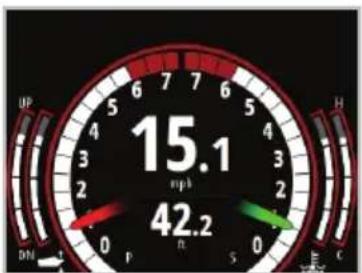
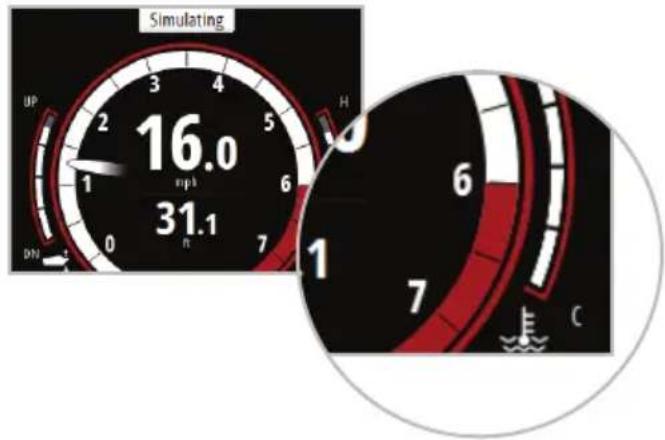
Définissez les limites associées au RPM et au carburant du bateau.
→ Remarque : ces limites servent de guides visuels sur l'écran et ne définissent aucune alarme.
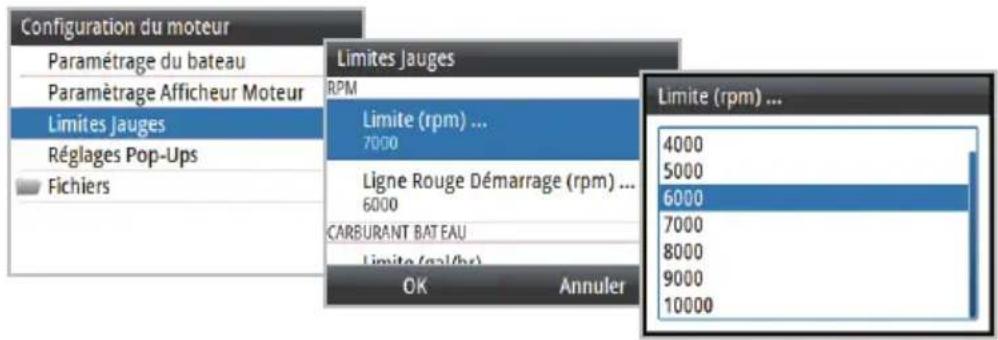
L'exemple ci-dessous illustre une ligne de début de section de limite de tours définie sur 6 000 tr/min.
Réglages Pop-Ups
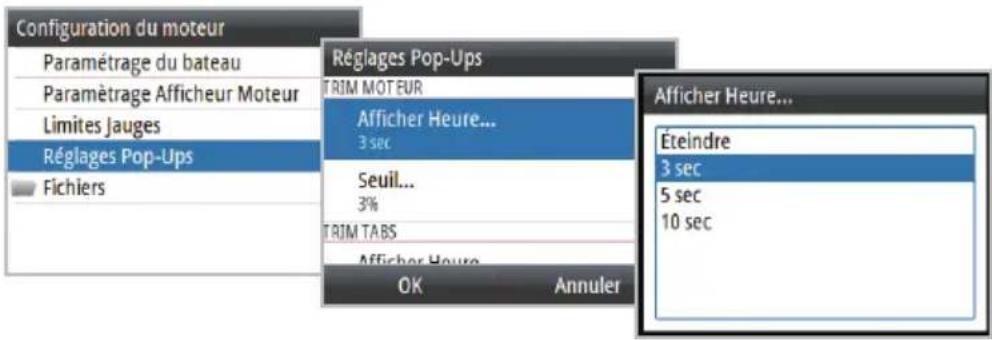
Indiquez le seuil et la durée qui seront affichés via des fenêtres contextuelles lorsque le trim moteur, la transmission et le contrôle levier sont réglés.
Ces fenêtres contextuelles apparaissent lorsque la jauge détecte une modification des données supérieure au seuil défini.
Fichiers
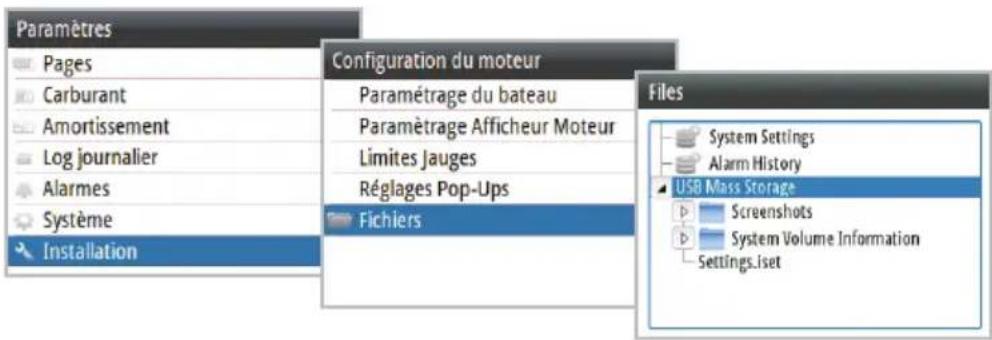
Accès à un appareil USB connecté, importation/exportation des paramètres système, page modèle, paramétrage du bateau. Mettez à niveau le logiciel sur les appareils distants et la jauge moteur.
→ Remarque : chaque jauge du réseau doit être mise à niveau individuellement.
Connexion d'un appareil Micro-USB
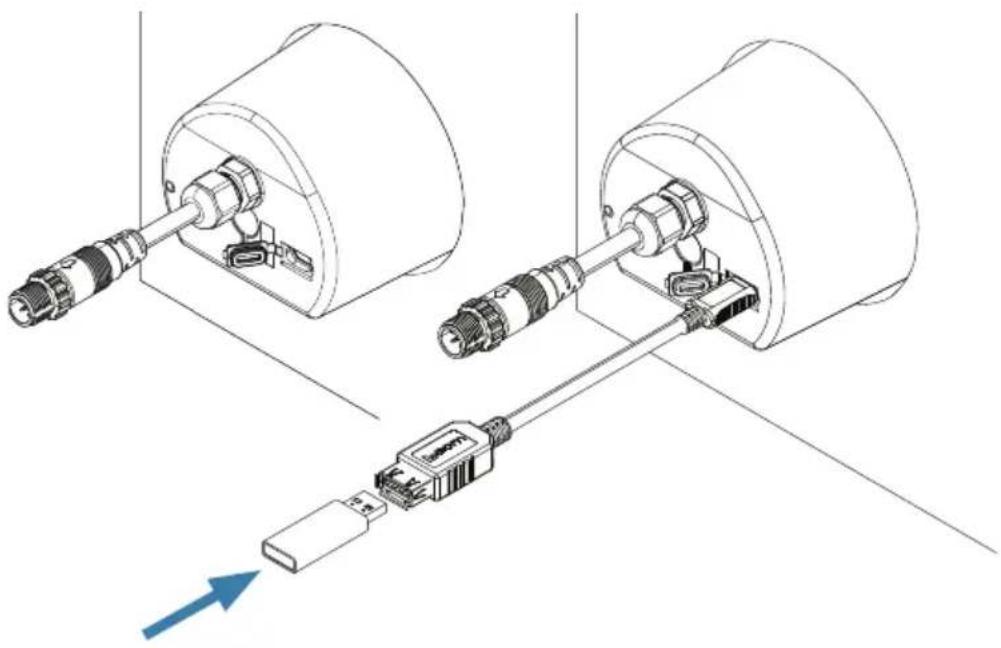
- Retirez le cache USB de l'arrière de la jauge
- Insérez un adaptateur USB/Micro USB et un périphérique de stockage de masse.
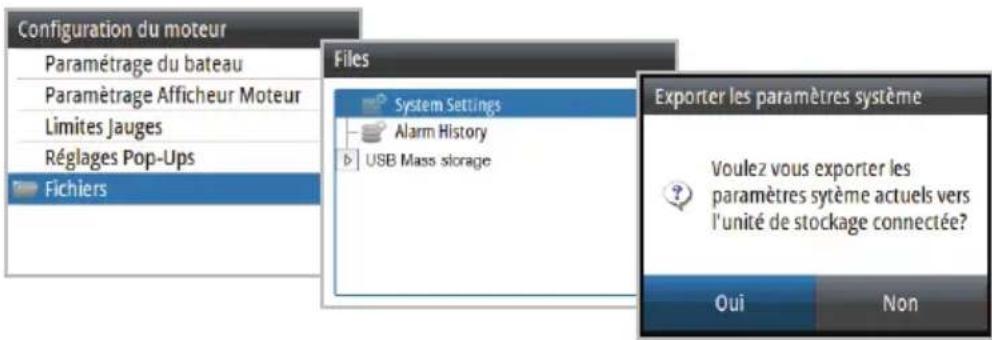
Exporter les paramètres système
-
Insérez un adaptateur USB/Micro USB et un périphérique de stockage de masse
-
Accédez au menu Fichiers
-
Sélectionnez Paramètres système
-
Appuyez sur ENTER (ENTRÉE) pour exporter les paramètres système vers le périphérique de stockage USB.
Importer les paramètres système
-
Insérez un adaptateur USB/Micro USB et un périphérique de stockage de masse
-
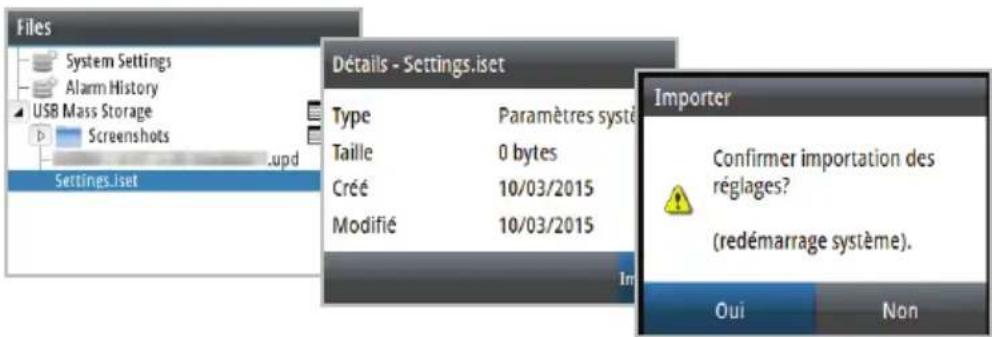
Accédez au menu Fichiers
-
Sélectionnez le fichier Settings.iset sous la mémoire USB. La boîte de dialogue de détails s'affiche. Appuyez sur ENTER (ENTRÉE) pour confirmer l'importation.
Avertissement : l'importation des paramètres système entraîne le remplacement de tous les paramètres système existants et le redémarrage de la jauge.
Logiciel
À propos
Affiche les informations de périphériques et la version de logiciel actuellement installée sur la jauge. Appuyez sur la touche MENU pour quitter les menus.
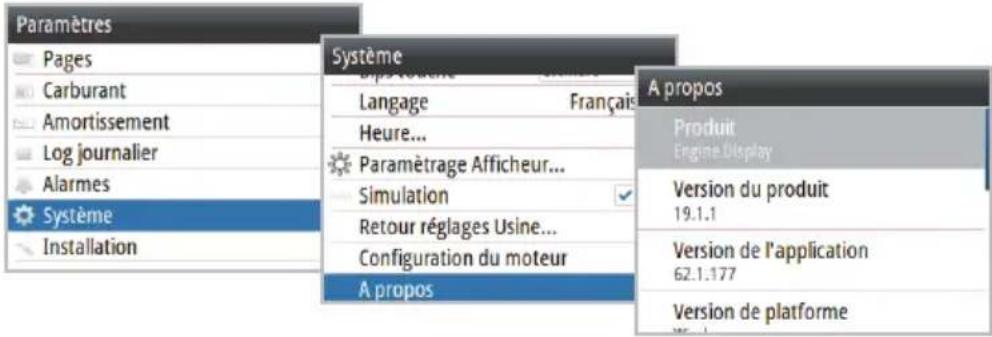
Pour afficher la version de logiciel actuellement installée sur un appareil distant, accédez à la Liste des Appareils et sélectionnez l'appareil approprié.
![Réseau Sélection automatique... Sources... Liste des Appareils Diagnostics Groupes... Liste des appareils Identifiant du modèle Boat Sim [1] IS35 Color Gauge Engine (Port) Engine (Stbd) N° de sére J201002 Cet app 25 26 Engine - Device Information Appareil : Engine Fabricant : Simnad Version du logiciel : Y1.0 Modèle : MV1 Adresse : 25 N° série : 25 Cas : 0 Etat : OK Configurer Étalonnage Données](/content/2026/04/705747/images/daea1a811021a115a54d489bfdef4f0cffdd76c08490d9cdc11c908e68016f13.jpg)
Mise à niveau du logiciel sur des appareils distants
Mettez à jour le logiciel pour les capteurs NMEA 2000.
- Vérifiez la version du logiciel via la Liste des Appareils
- Sauvegardez le fichier de mise à jour sur un périphérique de stockage USB
- Connectez le périphérique de stockage portable au logement Micro USB
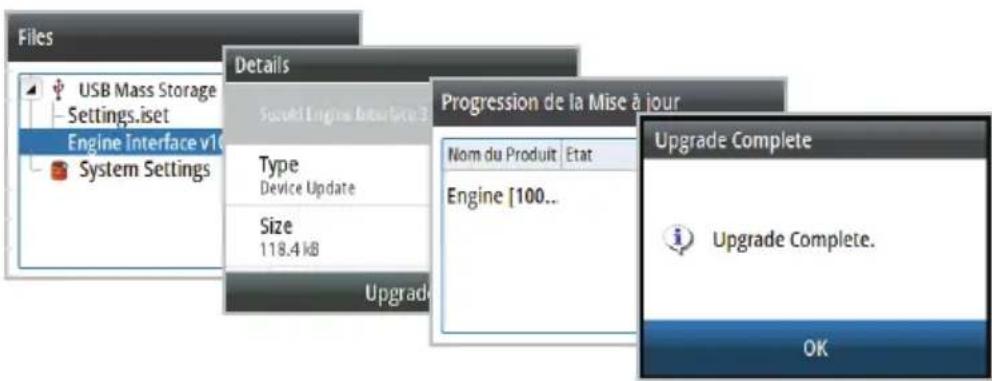
- Sélectionnez le fichier de mise à jour dans la mémoire USB
- Lorsque la boîte de dialogue de détails s'affiche, appuyez sur ENTER (ENTRÉE)
- Appuyez une nouvelle fois sur ENTER (ENTRÉE) pour confirmer
- La boîte de dialogue affichant la progression de la mise à niveau apparaît. Appuyez sur ENTER (ENTRÉE) une fois la mise à niveau terminée.
Mise à niveau du logiciel de l'écran couleur IS35
-
Vérifiez la version du logiciel via la boîte de dialogue A propos
-
Sauvegardez le fichier .upd le plus récent sur un périphérique de stockage USB
-
Assurez-vous que la jauge est hors tension
-
Insérez un périphérique de stockage USB via l'adaptateur USB
-
Mettez la jauge sous tension. La jauge lance automatiquement la procédure de mise à niveau.
-
Un message apparaît sur la jauge une fois la mise à niveau terminée
-
Retirez le périphérique USB et remettez le cache USB en place.
Avertissement : ne retirez pas le périphérique de stockage USB tant que vous n'y êtes pas invité, une fois la mise à jour terminée. Si le périphérique de stockage USB est retiré avant la fin de la mise à jour, la jauge peut se bloquer ou être endommagée et nécessiter une réparation.
5
Maintenance
Si la jauge doit être nettoyée, utilisez de l'eau claire avec une solution douce à base de savon (et non pas un détergent). Évitez les nettoyants chimiques ou à base d'hydrocarbures (gazole, pétrole, etc.).
Vérification des touches
Assurez-vous qu'aucune touche actionnée n'est restée bloquée.
Vérification du connecteur
La vérification du connecteur doit se limiter à une inspection visuelle. Assurez-vous que le câble est correctement connecté et que le cache du port USB est en place.
6
Spécifications
| Poids 0,28 kg (0,60 lb) | ||
| Consommation électrique | 130 mA à 13,5 V LEN 3 | |
| Charge réseau Maximum 10 jauges | ||
| Couleur Noir | ||
| Affichage | ||
| Taille Ratio 4:3 ; taille d'écran de 3,5 pouces (en diagonale) | ||
| Type Écran LCD-TFT transmissif LED blanc rétroéclairé | ||
| Résolution 320 x | 240 pixels | |
| Éclairage Blanc (mode journée) Rouge/Vert/Bleu (mode nuit) | ||
| Protection de l'environnement | IPX7 | |
| Distance de sécurité au compas | 0,3 m (1,0 pi.) | |
| Température | ||
| Fonctionnement | De -15 à +55 °C (de +5 à +131 °F) | |
| Stockage De -25 à +65 °C | (de -13 à +149 °F) | |

SIMRAD
- Préface
- Copyright
- Déclaration de conformité
- Introduction
- Logiciel
- Introduction 3
- Écran couleur Simrad IS35 8
- Utilisation 10
- Ravitaillement en carburant 26
- Réglages
- Maintenance 50
- Spécifications 51
- 1
- Écran couleur Simrad IS35
- Pages par défaut de l'écran
- → Remarques champs de données ont
- Transition entre les pages
- Paramètres
- Exemple de structure de menu
- Backlight (Rétroéclairage)
- Via la touche Menu
- Via le raccourci vers le paramétrage de l'afficheur
- Groupe Afficheur
- Niveau
- Mode nuit
- Couleur Mode Nuit
- Pages
- Jauge statique
- Ordre de priorité des champs de données dynamiques relatifs à la jauge statique
- Pages de données fixes par défaut
- Motorisation
- Ordre de priorité des champs de données dynamiques relatifs au moteur
- Économie de carburant
- Ordre de priorité des champs de données dynamiques relatifs au carburant
- Autres pages de données fixes
- Historique profondeur
- Commande moteur
- Pages modèles
- Activation/désactivation d'une page
- Remplacement/ajout d'une page
- Renommer une page
- Configuration des données de page
- Déroul Auto
- Log journalier
- Commencer/Stopper Trajet
- Effacer Trajet
- 3
- Ravitaillement en carburant
- Premier approvisionnement en carburant
- Réapprovisionnement en carburant
- Carburant consommé
- Réinitialisation du carburant consommé
- 4
- Alarmes de moteur
- Alarmes de système
- Activation/désactivation d'une alarme
- État de réglage des alarmes
- Limites d'une alarme
- Indication d'alarme
- Confirmation d'une alarme
- Alarmes actives
- Historique d'alarmes
- Détails d'une alarme
- Effacer l'historique des alarmes
- Réglages de l'alarme de moteur
- Sirène d'alarme
- Amortissement
- Système
- Réseau
- Sources
- Sélection automatique
- Liste des appareils
- Configurer
- Diagnostics
- Unités
- Décimale
- Langue
- Heure
- Simulation
- Retour réglages Usine
- Réinitialisation forcée aux réglages d'usine
- Installation
- Paramétrage du bateau
- Paramétrage Afficheur Moteur
- Réglages Pop-Ups
- Fichiers
- Connexion d'un appareil Micro-USB
- Exporter les paramètres système
- Importer les paramètres système
- À propos
- Mise à niveau du logiciel sur des appareils distants
- Mise à niveau du logiciel de l'écran couleur IS35
- 5
- Maintenance
- Vérification des touches
- Vérification du connecteur
- 6
- Spécifications
- SIMRAD
Marque : SIMRAD
Modèle : IS35
Catégorie : Écran électronique