Wyse Management Suite - Logiciel de gestion DELL - Notice d'utilisation et mode d'emploi gratuit
Retrouvez gratuitement la notice de l'appareil Wyse Management Suite DELL au format PDF.


| Type de produit | Logiciel de gestion centralisee pour terminaux Dell (clients legers, Dell Hybrid Client, clients zero) |
| Editions disponibles | Standard (gratuite, cloud prive) et Pro (payante, cloud public/prive, licence par abonnement) |
| Fonctions principales | Configuration, surveillance, gestion et optimisation centralisees ; decouverte et enregistrement d'appareils ; gestion de l'inventaire ; deploiement d'OS et d'applications ; commandes en temps reel ; alertes et rapports ; securite renforcee (authentification a deux facteurs, Active Directory, configuration du BIOS, verrouillage des ports) |
| Systemes d'exploitation geres | ThinOS, ThinLinux, Windows 10 IoT Enterprise, Dell Hybrid Client, Teradici firmware |
| Capacite maximale (appareils) | Standard : 10 000 ; Pro cloud prive : 120 000 ; Pro cloud public : 1 million |
| Deploiement | Cloud public (SaaS) ou cloud prive (sur site) ; installation sur Windows Server 2012 R2/2016/2019 ; base de donnees integree ou distante (MongoDB, MariaDB) |
| Console de gestion | Interface web accessible par navigateur (IE 11, Chrome 58+, Firefox 52+, Edge) ; application mobile Android disponible |
| Securite | Communication HTTPS et MQTT securise ; validation de certificat CA ; authentification a deux facteurs ; Authentification Active Directory pour l'administration ; parametres de verrouillage des ports |
| Enregistrement des appareils | Manuel via l'agent WDA, automatique via DHCP (options 165-167, 199) ou DNS SRV/TXT |
| Gestion des politiques | Groupes hierarchiques, politiques de configuration heritees, politiques d'application standard et avancees, planification des taches |
| Depannage et support | Journaux d'evenements et d'alerte ; prise de controle a distance via VNC (edition Pro) ; Dell ProSupport for Software inclus (edition Pro) |
| Configuration systeme requise (serveur) | Au moins 8 Go de RAM, 40 Go d'espace disque, 4 cœurs CPU pour 10 000 appareils ; jusqu'a 32 Go RAM et 16 cœurs pour 120 000 appareils |
| Langues de l'interface | Anglais, francais, italien, allemand, espagnol, japonais, chinois (apercu) |
FOIRE AUX QUESTIONS - Wyse Management Suite DELL
Questions des utilisateurs sur Wyse Management Suite DELL
0 question sur cet appareil. Repondez a celles que vous connaissez ou posez la votre.
Poser une nouvelle question sur cet appareil
Téléchargez la notice de votre Logiciel de gestion au format PDF gratuitement ! Retrouvez votre notice Wyse Management Suite - DELL et reprennez votre appareil électronique en main. Sur cette page sont publiés tous les documents nécessaires à l'utilisation de votre appareil Wyse Management Suite de la marque DELL.
MODE D'EMPLOI Wyse Management Suite DELL
Guide de démarrage rapide version 3.x
Remarques, précautions et avertissements

REMARQUE : Une REMARQUE indique des informations importantes qui peuvent vous aider à mieux utiliser votre produit.

PRÉCAUTION : ATTENTION vous avertit d'un risque de dommage matériel ou de perte de données et vous indique comment éviter le problème.

AVERTISSEMENT : un AVERTISSEMENT signale un risque d'endommagement du matériel, de blessure corporelle, voire de décès.
Table des matières
Chapitre 1: Introduction...... 5
Matrice des fonctions Wyse Management Suite.... 5
Chapitre 2: Mise en route de Wyse Management Suite....11
Connexion à Wyse Management Suite sur le Cloud public....11
Conditions préalables pour déployer Wyse Management Suite sur le Cloud privé....12
Chapitre 3: Installation de Wyse Management Suite sur le cloud privé....14
Connexion à Wyse Management Suite....22
Zones fonctionnelles de la console de gestion....22
Configuration et gestion des Thin Clients.... 22
Création d'un groupe de politiques et mise à jour de la configuration....24
Enregistrement d'un nouveau Thin Client....24
Enregistrement manuel d'un appareil ThinOS....25
Enregistrement d'appareils à l'aide des balises d'option DHCP....26
Enregistrement d'appareils à l'aide d'un enregistrement SRV DNS....27
Enregistrer des appareils à l'aide de champs d'enregistrement DNS sécurisés ou d'options d'étendue DHCP sécurisées....29
Chapitre 4: Déploiement d'applications sur les clients légers.... 30
Téléchargement et déploiement de l'inventaire d'image de micrologiciel ThinOS....30
Création et déploiement de la politique d'application standard pour les thin clients.... 30
Chapitre 5: Mise à niveau de Wyse Management Suite version 2.x vers la version 3.x.... 32
Chapitre 6: Mettre à niveau Wyse Management Suite version 3.x vers la version 3.3.... 33
Chapitre 7: Mettre à niveau Wyse Management Suite version 3.x vers la version 3.5.... 34
Chapitre 8: Mettre à niveau Wyse Management Suite version 3.x vers la version 3.6.... 36
Chapitre 9: Désinstallation de Wyse Management Suite....38
Chapitre 10: Dépannage de Wyse Management Suite....39
Chapitre 11: Wyse Device Agent....41
Chapitre 12: Ressources supplémentaires....42
Annexe A : Base de données distante.... 43
Configuration de la base de données Mongo....43
Configuration de la base de données Maria....44
Annexe B : Installation personnalisée.... 46
Annexe C : Accéder au référentiel de fichiers Wyse Management Suite.... 51
Annexe D : Création et configuration des balises d'option DHCP.... 54
Annexe E : Création et configuration des enregistrements SRV DNS.... 60
Annexe F : Création et déploiement de la politique d'application standard pour les thin clients....67
Annexe G : Enregistrement manuel Dell Hybrid Client....68
Annexe H : Enregistrement manuel d'un appareil Windows Embedded Standard.... 70
Annexe I : Enregistrement manuel d'un appareil ThinOS 8.x....71
Annexe J : Enregistrement manuel d'un appareil ThinOS 9.x....72
Annexe K : Enregistrement manuel d'un appareil Linux.... 73
Annexe L : Termes et définitions....74
Introduction
Wyse Management Suite est la solution de gestion de nouvelle génération qui vous permet de configurer, surveiller, gérer et optimiser de façon centralisée vos points de terminaison fonctionnant avec Dell Hybrid Client et les clients légers Dell. Elle offre également des fonctionnalités avancées, telles que le Cloud, ainsi que le déploiement sur site, une option de gestion depuis tout lieu à l'aide d'une application mobile et une sécurité optimisée, notamment grâce à la configuration du BIOS et au verrouillage des ports. D'autres fonctionnalités comprennent la découverte et l'enregistrement d'appareils, la gestion des ressources et de l'inventaire, la gestion de la configuration, le déploiement des systèmes d'exploitation et des applications, les commandes en temps réel, la surveillance, les alertes, les rapports et le dépannage des points de terminaison.
Éditions
Wyse Management Suite est disponible dans les éditions suivantes :
- Standard (gratuite) : l'édition Standard de Wyse Management Suite offre des fonctionnalités de base et est disponible pour un déploiement en Cloud privé. Une clé de licence n'est pas obligatoire pour utiliser l'édition Standard. Cette version gère les clients légers Dell. L'édition Standard est adaptée aux petites et moyennes entreprises.
-
Pro (payante) : l'édition Pro de Wyse Management Suite est une solution plus robuste. Disponible pour le déploiement de Cloud public et privé. Une clé de licence est obligatoire pour l'utilisation de l'édition Pro (licences par abonnement). Avec la solution Pro, les entreprises peuvent adopter un modèle hybride et bénéficient de licences flottantes entre les Clouds privés et publics si besoin. Cette version est nécessaire pour gérer tous les périphériques basés sur Teradici, Wyse Covert pour PC et les périphériques fonctionnant avec Dell Hybrid Client. Offre également des fonctionnalités plus avancées pour gérer les clients légers Dell. Pour un déploiement dans le Cloud public, l'édition Pro peut être gérée sur les réseaux qui n'appartiennent pas à l'entreprise (bureau à domicile, tiers, partenaires, clients légers mobiles, etc.). L'édition pro de Wyse Management Suite fournit également :
-
Une application mobile pour afficher les alertes critiques et les notifications, et envoyer des commandes en temps réel.
- Sécurité renforcée avec l'authentication à deux facteurs et l'authentication Active Directory pour l'administration basée sur les rôles.
oPolitique d'application avancée et création de rapports.

REMARQUE :
Les services cloud sont hébergés aux États-Unis et en Allemagne. Il se peut que les clients situés dans des pays soumis à des restrictions sur l'hébergement des données ne puissent pas tirer parti du service Pro Wyse Management Suite basé sur le cloud.
La version sur site de l'édition pro de Wyse Management est une meilleure solution pour les clients situés dans des pays soumis à des restrictions sur l'hébergement des données.
Sujets :
•Matrice des fonctions Wyse Management Suite
Matrice des fonctions Wyse Management Suite
Le tableau suivant fournit des informations sur les fonctionnalités prises en charge pour chaque type d'abonnement.
Tableau 1. Matrice des fonctionnalités pour chaque type d'abonnement
| Fonctionnalités Wyse Management | Suite Standard | Wyse Management Suite Pro (Cloud privé) | Wyse Management Suite Pro (édition Cloud) |
| Solution hautement évolutive pour gérer les Thin Clients | Libérez jusqu’à 10 000 appareils | Jusqu’à 120 000 appareils | Jusqu’à 1 million de périphériques |
| Terme du contrat de licence Téléchargement | gratuit Abonnement par poste | Abonnement par poste |
Tableau 1. Matrice des fonctionnalités pour chaque type d'abonnement (suite)
| Fonctionnalités Wyse Management | Suite Standard | Wyse Management Suite Pro (Cloud privé) | Wyse Management Suite Pro (édition Cloud) |
| Clé de licence Non requis Requis Requis | |||
| Architecture Cloud privé Cloud privé Cloud public | |||
| Déploiement flexible ou Cloud hybride | X | √ | √ |
| Programme d'installation avancée | X | √ | √ |
| Multitenancy | X | √ | √ |
| Administration déléguée pour la granularité des autorisations | X | √ | √ |
| Plusieurs référentiels pour prendre en charge votre architecture distribuée | X | √ | √ |
| Possibilité de configurer l'alias du serveur Wyse Management Suite | X | √ | √ |
| Architecture de référence haute disponibilité | X | √ | X |
| Prise en charge du proxy : SOCKS5 et HTTPS | √ √ √ | ||
| Prise en charge de l'API | X | √ | X |
| Dell ProSupport for Software inclus | X | √ | √ |
| Points de terminaison Dell | |||
| OptiPlex 7070 Ultra avec Dell Hybrid Client | X | √ | √ |
| OptiPlex 3090 Ultra et 7090 Ultra avec Dell Hybrid Client | X | √ | √ |
| Latitude 3320 avec Dell Hybrid Client | X | √ | √ |
| Wyse 5070 avec Dell Hybrid Client | X | √ | √ |
| Clients légers Wyse avec ThinOS √ √ √ | |||
| Clients légers Wyse avec ThinLinux √ √ √ | |||
| Clients légers Wyse avec Windows 10 IoT Enterprise | √ √ √ | ||
| Wyse PCoIP zero clients (firmware Teradici) | X | √ | √ |
| Software thin clients avec Wyse Converter for PCs | X | √ | √ |
| Création de rapport et surveillance | |||
| Console de gestion localisée | X | √ | √ |
| Journaux d'alertes, d'événements et d'audit par e-mail et application mobile | X | √ | √ |
| Création de rapports de niveau entreprise | X | √ | √ |
Le tableau suivant fournit des informations sur les fonctionnalités de gestion de Dell Hybrid Client prises en charge pour chaque type d'abonnement.
Tableau 2. Matrice des fonctionnalités de gestion de Dell Hybrid Client
| Fonctionnalités de gestion de Dell Hybrid Client | Wyse Management Suite Standard | Wyse Management Suite Pro (Cloud privé) | Wyse Management Suite Pro (édition Cloud) |
| Visibilité complète des actifs | |||
| Découverte automatique des périphériques | X | √ | √ |
| Gestion des actifs, de l'inventaire et des systèmes | X | √ | √ |
| Affichage d'une configuration efficace au niveau des périphériques Wyse Management Suite après l'héritage | X | √ | √ |
| Sécurité | |||
| Communication sécurisée (HTTPS) | X | √ | √ |
| MQTT sécurisé | X | √ | √ |
| L'authentication multifacteur ; | X | √ | √ |
| Authentification Active Directory pour l'administration basée sur les rôles | X | √ | √ |
| Mappage AD à l'aide de LDAPS | X | √ | √ |
| Authentification unique | X | √ | √ |
| Paramètres de verrouillage (activation/désactivation des ports des points de terminaison pris en charge) | X | √ | √ |
| Fonctionnalités complètes de gestion | |||
| Gestion des correctifs et des images du système d'exploitation | X | √ | √ |
| Planification intelligente | X | √ | √ |
| Déploiement en mode silencieux | X | √ | √ |
| Regroupement des applications pour simplifier le déploiement et réduire les redémarrages | X | √ | √ |
| Création de groupes dynamiques et attribution en fonction des attributs des périphériques | X | √ | √ |
| Affectation du référentiel à la politique d'application et au mappage des sous-réseaux | X | √ | √ |
| Gestion avancée des applications et politique en matière d'applications | X | √ | √ |
| Héritage du groupe d'utilisateurs | X | √ | √ |
Tableau 2. Matrice des fonctionnalités de gestion de Dell Hybrid Client (suite)
| Fonctionnalités de gestion de Dell Hybrid Client | Wyse Management Suite Standard | Wyse Management Suite Pro (Cloud privé) | Wyse Management Suite Pro (édition Cloud) |
| Exception de l'utilisateur final | X | √ | √ |
| Annulation automatique de l'enregistrement des appareils | X | √ | √ |
| Configuration | |||
| Configuration de l'Assistant Dell Hybrid Client | X | √ | √ |
| Prise en charge multi-écrans | X | √ | √ |
| Profil de suivi | X | √ | √ |
| Affiliation de fichiers pour prioriser le mode de livraison des applications | X | √ | √ |
| Paramètres du BIOS et support de configuration | X | √ | √ |
| Exportation ou importation des configurations de politique | X | √ | √ |
| Politique de groupe d'utilisateurs par défaut | X | √ | √ |
| Configuration du navigateur | X | √ | √ |
| Configurer le fournisseur de Cloud | X | √ | √ |
| Mise à jour automatique des applications signées par Dell | X | √ | √ |
| Itinérance des données de personnalisation des utilisateurs | X | √ | √ |
| Configurer VNC | X | √ | √ |
| Configurer SSH | X | √ | √ |
i REMARQUE : Dell Technologies recommande de mettre à niveau le système vers une mémoire RAM de 12 Go, car davantage de mémoire est nécessaire pour que la communication soit sécurisée.
i REMARQUE : Pour une licence standard, vous pouvez utiliser une connexion MQTT sécurisée (8443) en bloquant le port 1883 du serveur Wyse Management Suite à l'aide du pare-feu Windows.
Le tableau suivant fournit des informations sur les fonctionnalités de gestion des clients légers et des clients zéro Wyse prises en charge pour chaque abonnement.
Tableau 3. Matrice des fonctionnalités de gestion des clients légers et des clients zéro Wyse
| Fonctionnalités de gestion des clients légers et des clients zéro Wyse | Wyse Management Suite Standard | Wyse Management Suite Pro (Cloud privé) | Wyse Management Suite Pro (édition Cloud) |
| Visibilité complète des actifs | |||
| Découverte automatique des périphériques | √ √ √ | ||
| Gestion des actifs, de l'inventaire et des systèmes | √ √ √ | ||
Tableau 3. Matrice des fonctionnalités de gestion des clients légers et des clients zéro Wyse (suite)
| Fonctionnalités de gestion des clients légers et des clients zéro Wyse | Wyse Management Suite Standard | Wyse Management Suite Pro (Cloud privé) | Wyse Management Suite Pro (édition Cloud) |
| Affichage d'une configuration efficace au niveau des périphériques après l'héritage | √ √ √ | ||
| Création de rapport et surveillance | |||
| Prise de contrôle à distance avec VNC | √ | √ | |
| Intervalle de pulsation et de vérification configurable | √ √ √ | ||
| Sécurité | |||
| Communication sécurisée (HTTPS) | √ √ √ | ||
| Déploiement du certificat 802.1x √ | √ √ | ||
| MQTT sécurisé √ √ √ | |||
| Authentification à deux facteurs | × | √ | √ |
| Authentification Active Directory pour l'administration basée sur les rôles | × | √ | √ |
| Fonctionnalité de jonction de domaine (Windows 10 IoT Enterprise) | × | √ | √ |
| Mappage AD à l'aide de LDAPS | × | √ | √ |
| Paramètres de verrouillage (activation ou désactivation des ports des points de terminaison pris en charge) | × | √ | √ |
| Fonctionnalités complètes de gestion | |||
| Gestion des correctifs et des images du système d'exploitation | √ √ √ ** | ||
| Planification intelligente √ √ √ | |||
| Déploiement en mode silencieux √ | √ √ | ||
| Regroupement des applications pour simplifier le déploiement et réduire les redémarrages | × | √ | √ |
| Création de groupes dynamiques et attribution en fonction des attributs des périphériques | × | √ | √ |
| Affectation du référentiel à la politique d'application et au mappage des sous-réseaux | × | √ | √ |
| Annulation automatique de l'enregistrement des appareils | √ √ √ | ||
| Politique d'application avancée | × | √ | √ |
| Configuration | |||
Tableau 3. Matrice des fonctionnalités de gestion des clients légers et des clients zéro Wyse (suite)
| Fonctionnalités de gestion des clients légers et des clients zéro Wyse | Wyse Management Suite Standard | Wyse Management Suite Pro (Cloud privé) | Wyse Management Suite Pro (édition Cloud) |
| Configuration de l'Assistant Wyse ThinOS 8.x et 9.x | √ √ √ | ||
| Prise en charge multi-écrans √ √ √ | |||
| Wyse Easy Setup et Wyse Overlay Optimizer | √ √ √ | ||
| Prise en charge de la rédaction de scripts de personnalisation de l'installation d'applications | ✕ | √ | √ |
| Paramètres du BIOS et support de configuration | ✕ | √ | √ |
| Exportation ou importation de la configuration de politique | ✕ | √ | √ |
| Prise en charge du progiciel RSP | ✕ | √ | √ |
| Outil d'importation de WDM | ✕ | √ | ✕ |
| Exception d'appareil en bloc | ✕ | √ | √ |
i REMARQUE : * * Le double astérisque indique que pour les systèmes d'exploitation ThinLinux et Windows 10 IoT Enterprise, un référentiel sur site est nécessaire lorsque vous utilisez l'environnement Cloud public Wyse Management Suite.
i REMARQUE : Dell Technologies recommande de mettre à niveau le système vers une mémoire RAM de 12 Go, car davantage de mémoire est nécessaire pour que la communication soit sécurisée.
i REMARQUE : Pour une licence standard, vous pouvez utiliser une connexion MQTT sécurisée (8443) en bloquant le port 1883 du serveur Wyse Management Suite à l'aide du pare-feu Windows.
i REMARQUE : ThinOS 9.1.x, Dell Hybrid Client 1.5 et les versions supérieures, Wyse Device Agent 14.5.3.11 et les versions supérieures prennent en charge MQTT sécurisé.
Mise en route de Wyse Management Suite
Cette section fournit des informations sur les fonctionnalités générales qui vous permettront d'effectuer vos premiers pas en tant qu'administrateur et de gérer les Thin Clients à partir du logiciel Wyse Management Suite.
Sujets :
- Connexion à Wyse Management Suite sur le Cloud public
- Conditions préalables pour déployer Wyse Management Suite sur le Cloud privé
Connexion à Wyse Management Suite sur le Cloud public
Pour vous connecter à la console Wyse Management Suite, un navigateur Web pris en charge doit être installé sur votre système. Procédez comme suit pour vous connecter à la console Wyse Management Suite :
-
Accédez à l'édition cloud public (SaaS) de Wyse Management Suite en utilisant l'un des liens suivants :
-
Datacenter pour les États-Unis : us1.wysemanagementsuite.com/ccm-web
-
Datacenter pour l'Europe : eu1.wysemanagementsuite.com/ccm-web
-
Saisissez votre nom d'utilisateur et votre mot de passe.
-
Cliquez sur Connexion
Si vous vous connectez à la console Wyse Management Suite pour la première fois, si un nouvel utilisateur est ajouté, ou si une licence d'utilisateur est renouvelée, la page des conditions générales s'affiche. Lisez les conditions générales, cochez les cases voulues, puis cliquez sur Accepter.
i REMARQUE : Vous recevez vos informations d'identification de connexion lorsque vous vous inscrivez à l'évaluation de Wyse Management Suite sur www.wysemanagementsuite.com ou lorsque vous achetez votre abonnement. Vous pouvez acheter l'abonnement à Wyse Management Suite auprès de l'équipe des ventes Dell ou de votre partenaire Dell local. Pour plus de détails, voir www.wysemanagementsuite.com.
i REMARQUE : Un référentiel accessible en externe doit être installé sur un serveur doté d'une zone DMZ lors de l'utilisation de l'édition Pro de Wyse Management Suite sur le cloud public. En outre, le nom de domaine complet (FQDN) du serveur doit être enregistré sur un serveur de noms de domaine (DNS) public.
Modification de votre mot de passe
Pour modifier le mot de passe de connexion, procédez comme suit :
- Cliquez sur le lien du compte dans le coin supérieur droit de la console de gestion.
- Cliquez sur Modifier le mot de passe.
i REMARQUE : Nous vous recommandons de modifier votre mot de passe après la première ouverture de session. Le nom d'utilisateur et le mot de passe par défaut pour les administrateurs supplémentaires sont créés par le propriétaire du compte Wyse Management Suite.
Fermeture de session
Pour vous déconnecter de la console de gestion, procédez comme suit :
- Cliquez sur le lien du compte dans le coin supérieur droit de la console de gestion.
- Cliquez sur Déconnexion.
Conditions préalables pour déployer Wyse Management Suite sur le Cloud privé
Tableau 4. Conditions préalables
| Description 10 000 appareils ou moins | 50 000 appareils ou moins | 120 000 appareils ou moins | Logithèque de logiciels Wyse Management Suite |
| Système d'exploitation W | Windows Server 2012 R2, Windows Server 2016 ou Windows Server 2019 Standard. Le serveur Web Wyse Management Suite dispose d'un serveur Web Apache Tomcat intégré. Assurez-vous de ne pas installer Microsoft IIS et les serveurs Web Apache Tomcat séparément.Module linguistique pris en charge : anglais, français, italien, allemand, espagnol, japonais et chinois (version d'aperçu) | ||
| Espace disque minimum 4 | 0 Go 120 Mo 200 Go 120 Mo | ||
| Mémoire minimale (RAM) | 8 Go 16 Go 32 Go 16 Go | ||
| Configuration minimale de l'UC | 4 4 16 4 | ||
| Ports de communication réseau | Le programme d'installation de Wyse Management Suite ajoute les ports TCP (Transmission Control Protocol) 443, 8080 et 1883 à la liste d'exceptions de pare-feu. Les ports sont ajoutés pour accéder à la console Wyse Management Suite et pour envoyer les notifications push aux clients légers.TCP 443 : communication HTTPSTCP 1883 : communication MQTTTCP 3306 : MariaDB (facultatif si distant)TCP 27017 : MongoDB (facultatif si distant)TCP 11211 : MemcachedTCP 5172, 49159 : kit de développement logiciel de gestion de l'utilisateur final (EMSDK) (facultatif et requis uniquement pour la gestion des périphériques Teradici)Les ports par défaut utilisés par le programme d'installation peuvent être remplacés par un autre port au cours de l'installation. | Le programme d'installation de Wyse Management Suite Repository ajoute les ports TCP 443 et 8080 à la liste d'exceptions de pare-feu. Les ports sont ajoutés pour accéder aux images de système d'exploitation et d'application gérées par Wyse Management Suite. | |
| Navigateurs pris en charge | Internet Explorer version 11Google Chrome version 58.0 et versions supérieuresMozilla Firefox version 52.0 et versions supérieuresNavigateur Edge sur Windows : anglais uniquement | ||
- Les scripts d'installation Overlay Optimizer version 1.0 sont fournis avec le programme d'installation de Wyse Management Suite. L'administrateur doit exécuter les scripts pour activer Overlay Optimizer afin qu'il soit disponible dans Wyse Management Suite.
- Les scripts d'installation de Dell Secure Client version 1.0 sont fournis avec le programme d'installation de Wyse Management Suite. L'administrateur doit exécuter les scripts pour activer Dell Secure Client afin qu'il soit disponible dans Wyse Management Suite.
i REMARQUE : WMS.exe et WMS_Repo.exe doivent être installés sur deux serveurs différents. Pour les Clouds publics, vous devez installer le référentiel distant Wyse Management Suite. Pour les Clouds privés, vous devez installer le référentiel distant et le référentiel local Wyse Management Suite. Le logiciel peut être installé sur une machine physique ou virtuelle. De même, il n'est pas nécessaire que la logithèque de logiciels et le serveur Wyse Management Suite aient le même système d'exploitation.
i REMARQUE : Pour une configuration de 10 000 appareils, la mémoire (RAM) minimale doit être de 12 Go pour des communications sécurisées MQTT.
i REMARQUE : Vous devez utiliser MongoDB version 4.2.12 pour les configurations distribuées à partir de Wyse Management Suite 3.3 Vous ne pouvez pas installer ou mettre à niveau Wyse Management Suite version 3.3 à l'aide d'une autre version du serveur MongoDB externe.
i REMARQUE : L'installation du serveur et de la logithèque Wyse Management Suite n'est pas prise en charge sur les serveurs hébergés sur le Cloud, tels qu'Azure, Amazon Web Services et Google Cloud Platform.
Installation de Wyse Management Suite sur le cloud privé
Prérequis
- Obtenir et configurer tous les matériels et logiciels requis. Vous pouvez télécharger le logiciel Wyse Management Suite sur downloads.dell.com/wyse/wms.
- Installer un système d'exploitation de serveur pris en charge sur une ou plusieurs machines de serveur.
- Vérifier que les systèmes sont à jour avec les correctifs et les mises à jour actuelles de Microsoft.
- Vérifier que la version la plus récente du navigateur pris en charge est installée.
- Obtenir les droits d'administrateur et les informations d'identification sur tous les systèmes concernés par les procédures d'installations.
- Pour les fonctionnalités Pro, obtenir une licence Wyse Management Suite valide. L'édition Standard ne nécessite pas de licence.
- Assurez-vous qu'il y a suffisamment d'espace sur le disque sur lequel Wyse Management Suite est installé et que le référentiel local est configuré.
- Si vous avez installé ou configuré un antivirus ou un autre outil de surveillance sur la configuration Wyse Management Suite, Dell Technologies vous recommande de désactiver les outils temporairement jusqu'à la finalisation de la mise à niveau. Vous pouvez également ajouter une exclusion appropriée au répertoire d'installation de Wyse Management Suite, au répertoire temporaire et au répertoire du référentiel local.
À propos de cette tâche
Une installation simple de Wyse Management Suite comprend les éléments suivants :
- Serveur Wyse Management Suite (inclut un référentiel pour les applications et les images du système d'exploitation)
- Facultatif : serveurs de référentiel Wyse Management Suite supplémentaires (référentiels pour les images, applications supplémentaires et pour l'authentication Active Directory)
- En option : certificat HTTPS provenant d'une autorité de certification telle que www.geotrust.com/.
Étapes
- Double-cliquez sur le progiciel du programme d'installation.
- Sur l'écran de Bienvenue, cliquez sur Suivant.
Les informations relatives à EULA s'affichent.
i REMARQUE : Cet écran ne s'affiche que sur Wyse Management Suite version 3.1 ou une version supérieure.
- Lisez le contrat de licence.
- Sélectionnez la case J'accepte les conditions du contrat de licence, puis cliquez sur Suivant.
- Sur la page Type de configuration, sélectionnez les composants à installer, puis cliquez sur Suivant. Les options disponibles sont les suivantes :
- Wyse Management Suite : il existe deux types de configuration disponibles pour les composants de Wyse Management Suite.
○ Classique : nécessite une intervention minimale de l'utilisateur et installe les bases de données intégrées.
Personnalisée : nécessite une intervention maximale de l'utilisateur. Ce type de configuration est recommandé pour les utilisateurs avancés. Pour plus d'informations, voir la section Installation personnalisée.
- Teradici EM SDK : les composants de Teradici EM SDK sont installés en tant que service.

REMARGUE : une fenêtre de notification s'affiche lorsque la fonction Configuration de sécurité renforcée d'Internet Explorer est activée. Pour désactiver cette fonction, cochez la case Désactiver la configuration de sécurité renforcée d'IE sur la page Type de configuration.
Si EM SDK a été installé sur le serveur avec Wyse Management Suite au cours d'une installation précédente, les composants Teradici EM SDK sont mis à jour automatiquement.
- Sélectionnez Classique comme Type de configuration.
- Saisissez les nouvelles Informations d'identification de la base de données pour les bases de données intégrées et les nouvelles informations d'identification de l'administrateur, puis cliquez sur Suivant.

REMARQUE : les informations d'identification de l'administrateur sont requises pour que ce dernier puisse se connecter à la console Web Wyse Management Suite après l'installation.
- Sur la page Configuration, procédez ainsi :
a. Configurez le dossier partagé et les droits d'accès pour l'utilisateur du CIFS. Les options disponibles sont les suivantes :
- Utiliser un utilisateur existant : sélectionnez cette option pour valider les informations d'identification de l'utilisateur existant.
- Créer un utilisateur : sélectionnez cette option et saisissez les informations d'identification pour créer un nouvel utilisateur. Le mot de passe doit comporter plus de huit caractères.

REMARQUE : Si l'option Teradici EM SDK est activée sur la page Type de configuration, vous pouvez configurer le port du serveur Teradici sur la page Configuration.
b. Cliquez sur Suivant.
L'écran Informations d'identification du compte de service qui apparaît affiche les options suivantes :
- Créer un nouvel utilisateur local : sélectionnez cette option pour saisir les informations d'identification et créer un nouvel utilisateur local avec le moins de privilèges possible. Le nouvel utilisateur est ajouté au groupe Utilisateurs, mais il ne dispose pas des droits d'administrateur.

REMARQUE : Le nom d'utilisateur que vous saisissez dans l'écran Informations d'identification du compte de service ne doit pas être identique à votre nom d'utilisateur Teradici. Le nom d'utilisateur doit comporter entre 2 et 20 caractères. Votre mot de passe doit comporter entre 9 et 127 caractères avec au moins une majuscule, une minuscule, un chiffre et un caractère spécial. Les espaces ne sont pas autorisées dans le mot de passe.
- Utiliser un utilisateur local existant : sélectionnez cette option pour saisir les informations d'identification d'un utilisateur local existant. Un message s'affiche lorsque vous sélectionnez cette option. Assurez-vous que l'utilisateur existe déjà, dispose des droits de connexion au service (SeServiceLogonRight) et qu'il s'est connecté au moins une fois au système. Dell Technologies recommande de s'assurer que l'utilisateur ne dispose pas de droits d'administrateur.

REMARGUE : Si vous sélectionnez cette option, la complexité du mot de passe n'est pas vérifiée et le nom d'utilisateur que vous saisissez doit comporter entre 2 et 20 caractères.
- Utiliser un utilisateur de domaine existant : sélectionnez cette option pour saisir les informations d'identification d'un utilisateur de domaine existant. Un message s'affiche lorsque vous sélectionnez cette option. Assurez-vous que l'utilisateur existe déjà dans le domaine, dispose des droits de connexion au service (SeServiceLogonRight) et qu'il s'est connecté au moins une fois au système. Dell Technologies recommande de s'assurer que l'utilisateur ne dispose pas de droits d'administrateur.

REMARQUE : Si vous sélectionnez cette option, la complexité du mot de passe n'est pas vérifiée.
c. Cliquez sur Suivant après avoir saisi les informations d'identification.
L'écran Informations d'identification du coffre de logiciels s'affiche. Le coffre de logiciels est utilisé pour stocker les données sensibles requises par l'application Dell Wyse Management Suite.
d. Saisissez le mot de passe du coffre de logiciels.
Le mot de passe doit comporter plus de huit caractères.
e. Cliquez sur Suivant.
- Assurez-vous de sélectionner toutes les versions de TLS appropriées en fonction des critères de prise en charge des appareils gérés.

REMARGUE : la version de WDA inférieure à WDA_14.4.0.135_Unified, l'outil d'importation et l'image Merlin 32 bits ne sont pas compatibles avec TLSv1.1 et versions supérieures. Sélectionnez TLSv1.0 si l'environnement Wyse Management Suite possède des appareils dotés de versions de WDA antérieures, d'un outil d'importation ou d'appareils installés avec une image Merlin 32 bits.
- Accédez à l'emplacement où vous souhaitez installer le logiciel et le référentiel de fichiers du client local, puis cliquez sur Suivant.
Le chemin par défaut du dossier de destination pour installer le logiciel est C:\Program Files\DELL\WMS.
- Cliquez sur Suivant.
La page Résumé de la préinstallation s'affiche.
- Cliquez sur Suivant pour installer le logiciel.
Le programme d'installation met environ 4 à 5 minutes pour terminer l'installation. Cependant, l'installation peut prendre plus de temps si des composants dépendants tels que VC-runtime ne sont pas installés sur le système.
-
Cliquez sur Lancer pour ouvrir la console Web Wyse Management Suite.
-
Sur la console Web, cliquez sur Premiers pas.

Wyse Management Suite Setup
Figure 1. Page d'accueil
-
Sélectionnez la licence souhaitée.
-
Si vous sélectionnez le type de licence Standard, cliquez sur Suivant pour procéder à l'installation de Wyse Management Suite standard.
- Si vous sélectionnez le type de licence Pro, vous devez importer une licence Wyse Management Suite valide. Pour importer la licence Wyse Management Suite, saisissez les informations demandées si votre serveur dispose d'une connectivité Internet. Par ailleurs, vous pouvez générer la clé de licence en vous connectant au portail Wyse Management Suite dans le cloud public et en saisissant la clé dans le champ Clé de licence.
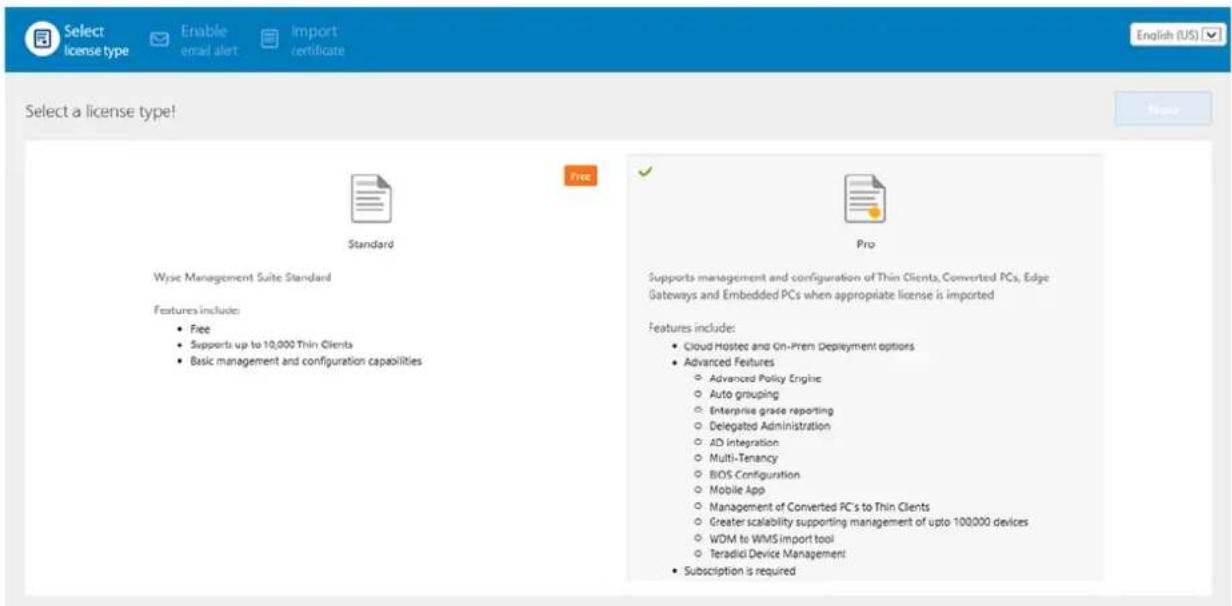
Figure 3. Informations sur la licence
Pour exporter une clé de licence depuis le portail cloud Wyse Management Suite, procédez comme suit :
a. Connectez-vous au portail cloud Wyse Management Suite en utilisant l'un des liens suivants :
- Datacenter pour les États-Unis : us1.wysemanagementsuite.com/ccm-web
- Datacenter pour l'Europe : eu1.wysemanagementsuite.com/ccm-web
b. Accédez à Administration de portail > Abonnement.
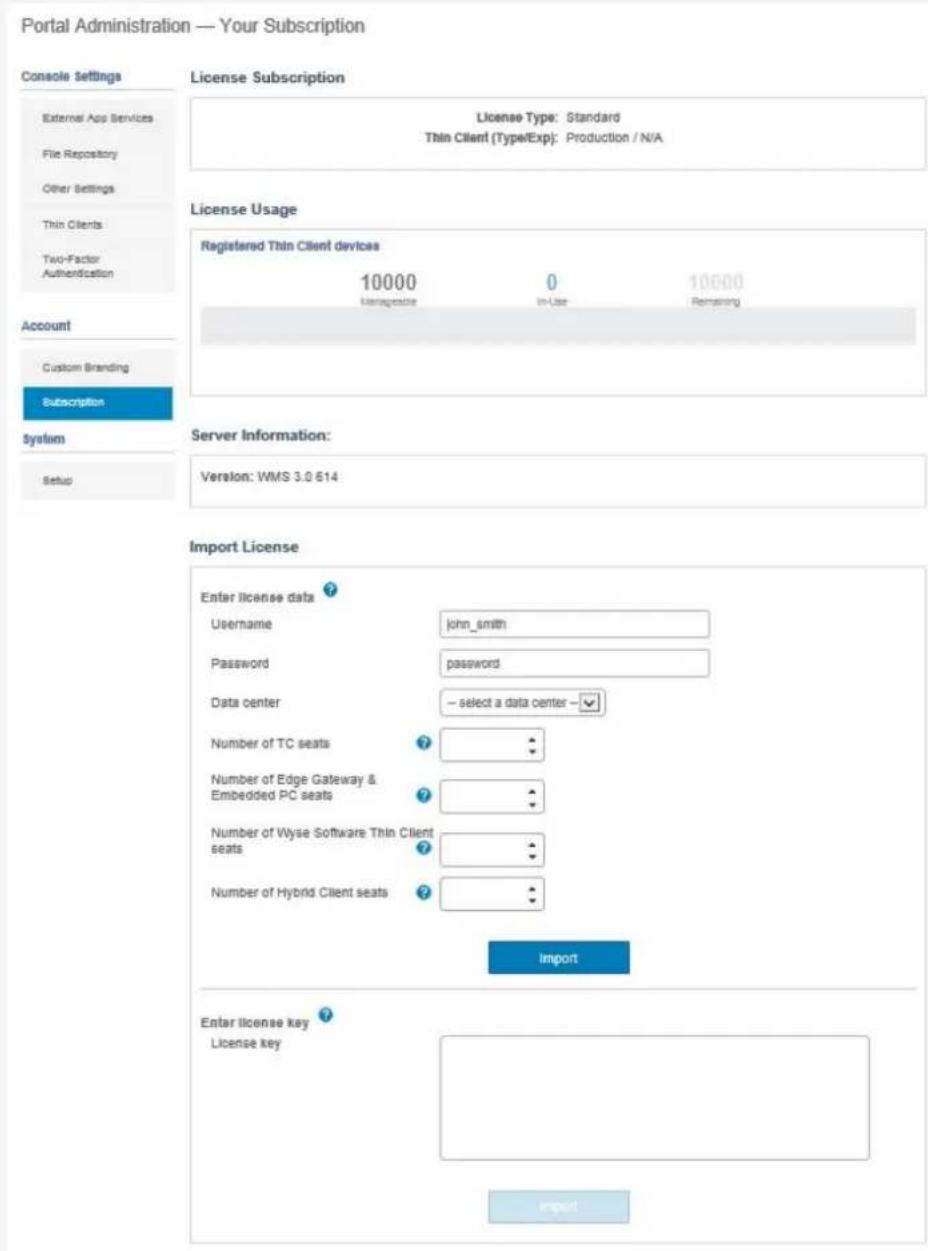
c. Saisissez le nombre d'emplacements des clients légers.
d. Cliquez sur Exporter.
Pour exporter la licence, sélectionnez WMS 1.1 ou WMS 1.0 dans la liste déroulante.
La page Résumé affiche les détails de la licence lorsque la licence est importée avec succès.
- Entrez les informations de votre serveur SMTP, puis cliquez sur Enregistrer.

REMARQUE : vous pouvez ignorer cet écran et effectuer des modifications ultérieurement dans le panneau de configuration.
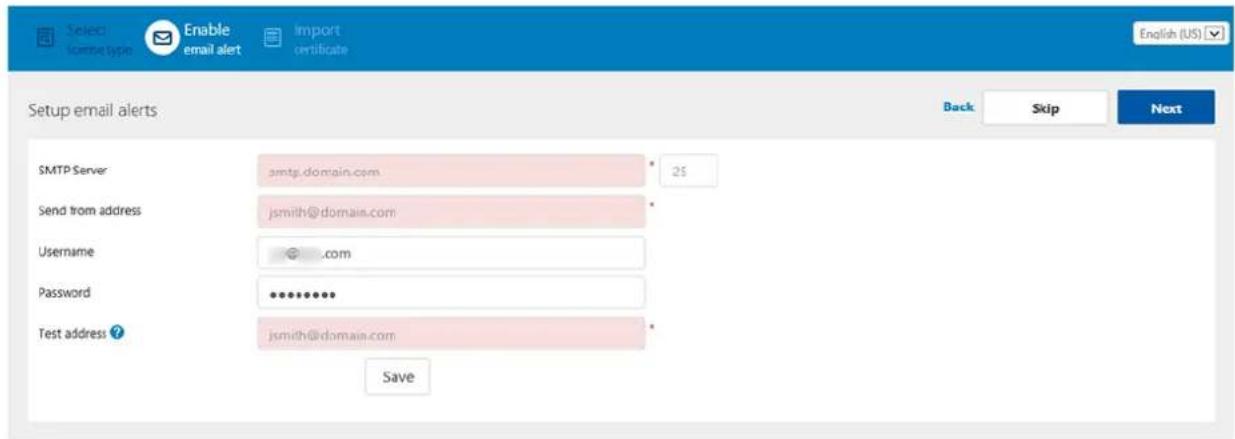
Figure 5. Alerte par e-mail
i REMARQUE : vous devez entrer des informations de serveur SMTP valides pour recevoir des notifications par e-mail de Wyse Management Suite.
- Importez votre certificat SSL pour sécuriser les communications avec le serveur Wyse Management Suite. Saisissez les certificats publics, privés et Apache et cliquez sur le bouton Importer. Trois minutes suffisent pour configurer l'importation du certificat et redémarrer les services Tomcat. Vous pouvez ignorer cet écran et terminer cette configuration ou effectuer des modifications ultérieurement dans la console. Pour ce faire, il suffit de vous connecter à Wyse Management Suite dans le cloud privé et d'importer le certificat depuis la page Administration de portail.
i REMARQUE :
Par défaut, Wyse Management Suite importe le certificat SSL auto-signé qui est généré au cours de l'installation pour sécuriser la communication entre le client et le serveur Wyse Management Suite. Si vous n'importez pas un certificat valide pour votre serveur Wyse Management Suite, un message d'avertissement de sécurité s'affiche lorsque vous accédez à Wyse Management Suite à partir d'une machine autre que le serveur sur lequel il est installé. Ce message d'avertissement s'affiche, car le certificat auto-signé généré pendant l'installation n'est pas signé par une autorité de certification telle que geotrust.com. Vous pouvez importer un certificat ,pem ou un certificat .pfx.
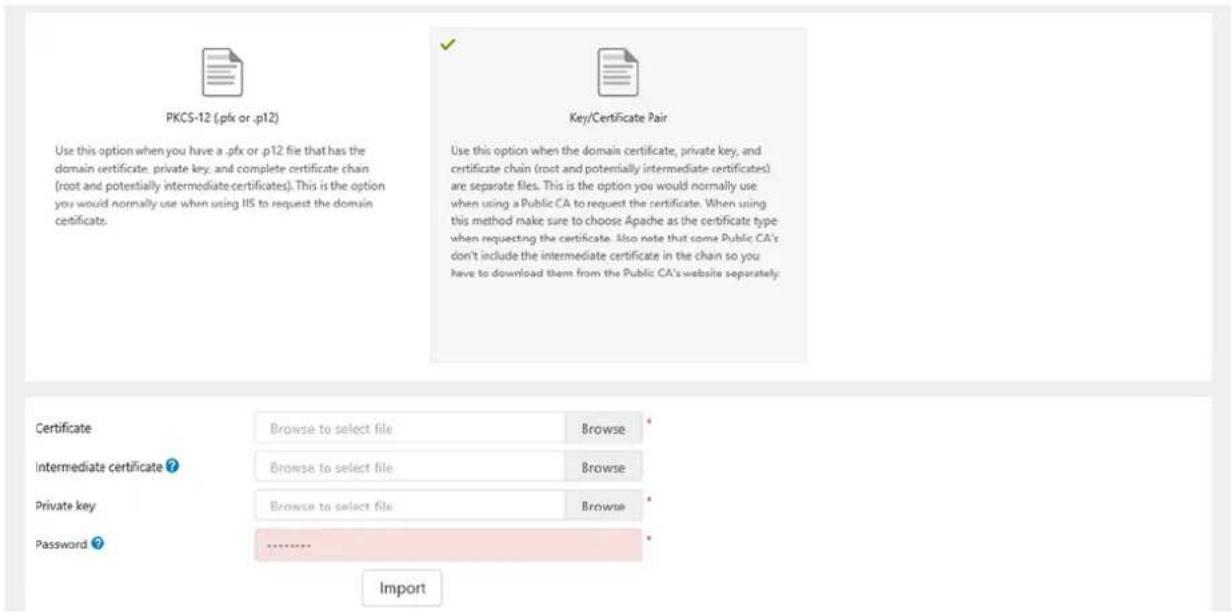
Figure 6. Paire de valeurs de la clé ou du certificat
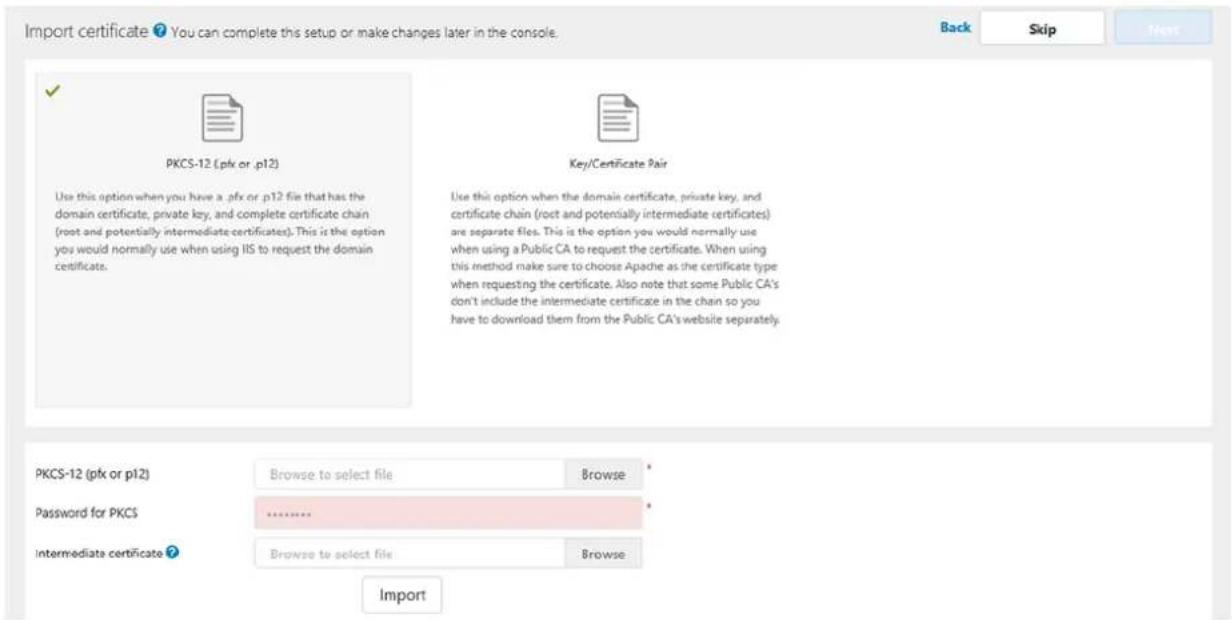
- Sur la page Appareil, vous pouvez activer l'option Validation de l'inscription pour permettre aux administrateurs de contrôler l'enregistrement manuel et automatique des clients légers sur un groupe.
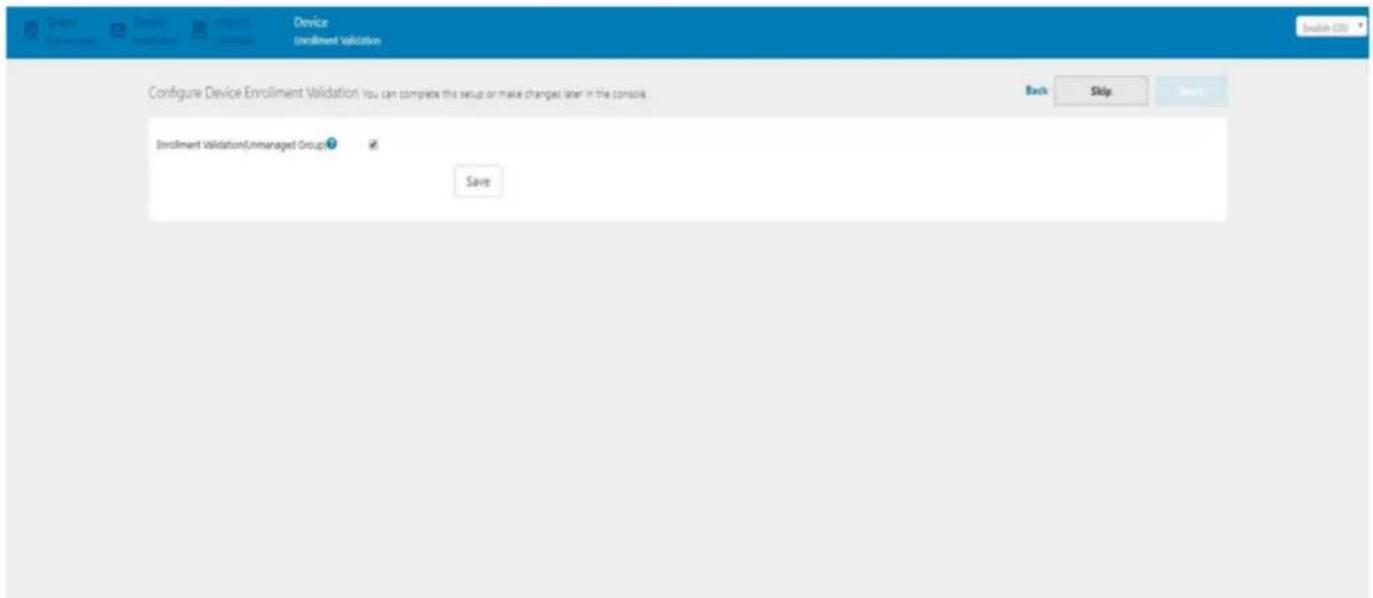
Figure 8. Validation de l'inscription
- Cliquez sur Enregistrer puis sur Suivant.
- Cliquez sur Se connecter à WMS.
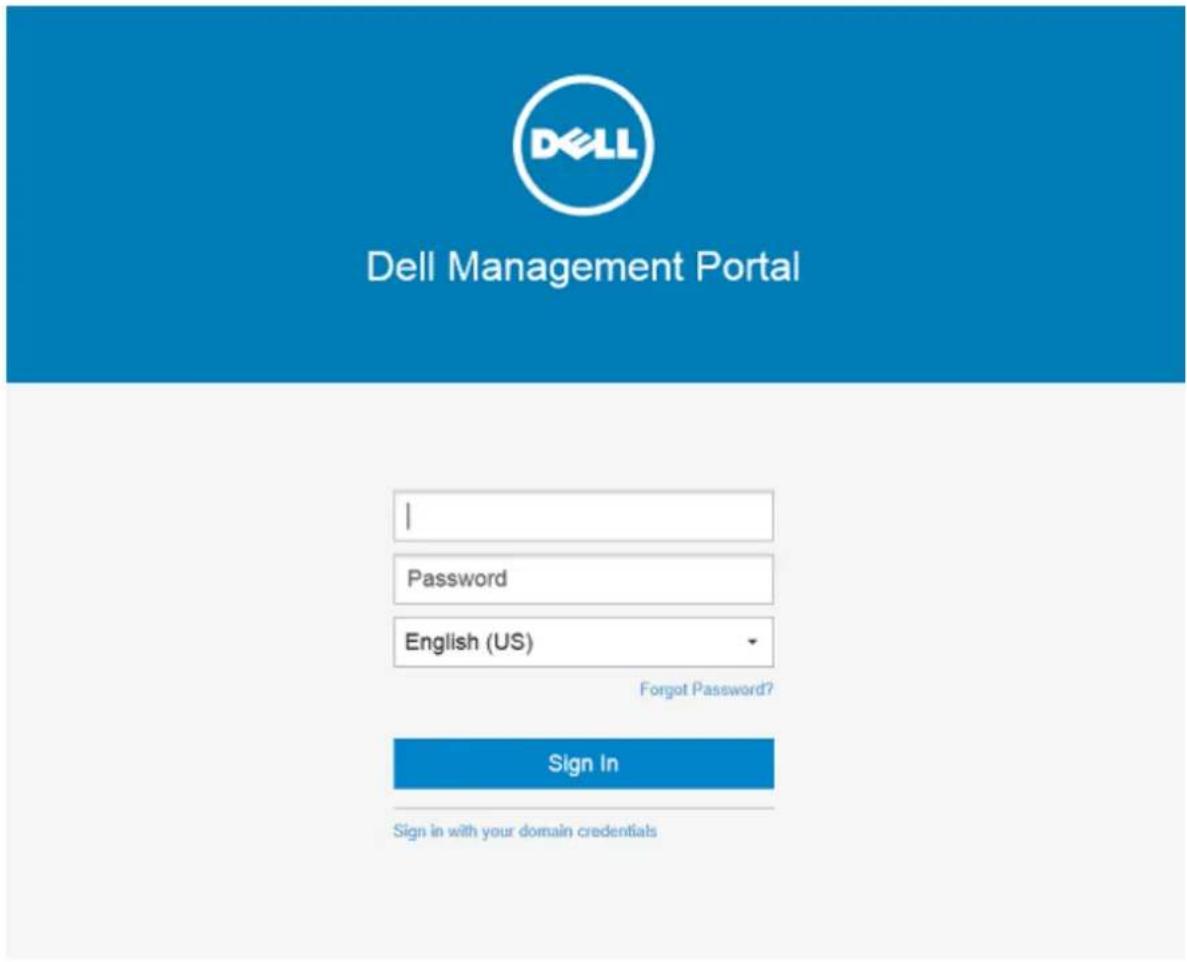
La page de connexion Dell Management Portal s'affiche.
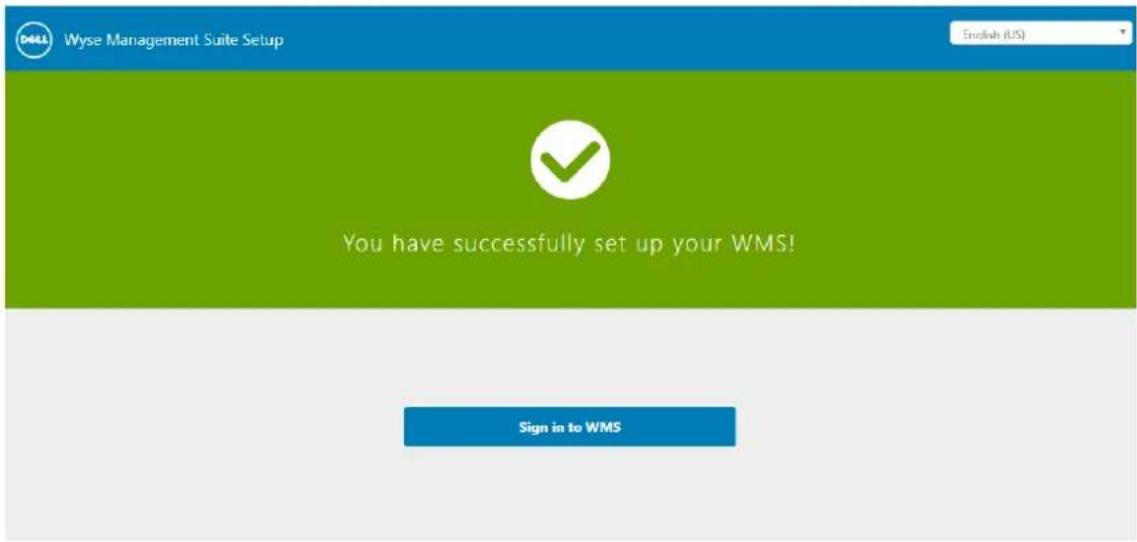
Figure 9. Page de connexion
REMARQUE : les licences peuvent être mises à niveau ou étendues à un stade ultérieur à partir de la page Portail Administration.
Sujets :
• Connexion à Wyse Management Suite
- Zones fonctionnelles de la console de gestion
- Configuration et gestion des Thin Clients
- Création d'un groupe de politiques et mise à jour de la configuration
- Enregistrement d'un nouveau Thin Client
Connexion à Wyse Management Suite
À propos de cette tâche
Pour vous connecter à la console de gestion, procédez comme suit :
Étapes
- Si vous utilisez Internet Explorer, désactivez la fonction de sécurité renforcée d'Internet Explorer et les paramètres Affichage de compatibilité.
- Utilisez un navigateur Web pris en charge sur n'importe quelle machine avec accès à Internet et accédez à l'édition cloud privé de Wyse Management Suite depuis https://
/ccm-web. Par exemple : https://wmsserver.domain.com/ccm-web, où wmsserver.domain.com est le nom de domaine qualifié du serveur. - Saisissez votre nom d'utilisateur et votre mot de passe.
- Cliquez sur Se connecter.
Zones fonctionnelles de la console de gestion
L'organisation de la console Wyse Management Suite comprend les zones fonctionnelles suivantes :
À propos de cette tâche
- La page Tableau de bord fournit des informations sur chaque zone fonctionnelle du système.
- La page Groupes et configurations utilise un groupe hiérarchique de gestion des règles pour la configuration des périphériques. Il est possible de créer des sous-groupes de la politique globale de groupes pour classer les appareils en fonction des normes de l'entreprise. Par exemple, les appareils peuvent être groupés par fonction professionnelle, par type, par pratique (par exemple : bring-your-own-device), etc.
- La page Appareils vous permet d'afficher et de gérer les appareils, les types d'appareils et les configurations propres aux appareils.
- La page Applications et données permet de gérer les applications des appareils, les images du système d'exploitation, les politiques, les fichiers de certificat, les logos et les images de fond d'écran.
- La page Règles vous permet d'ajouter, de modifier et d'activer ou désactiver des règles telles que le regroupement automatique et les notifications d'alertes.
- La page Tâches vous permet de créer des tâches pour des opérations telles que le redémarrage, l'éveil par appel réseau (Wake-up On LAN, WOL) et la politique d'image ou d'application qui doit être déployée sur les appareils enregistrés.
- La page Événements vous permet d'afficher et de vérifier les événements système et les alertes.
- La page Utilisateurs permet d'attribuer les rôles d'administrateur global, d'administrateur de groupe et d'observateur aux utilisateurs locaux et aux utilisateurs importés à partir d'Active Directory, afin qu'ils puissent se connecter à Wyse Management Suite. Les autorisations attribuées aux utilisateurs leur permettent d'effectuer des opérations en fonction de leur rôle.
- La page Administration de portail permet aux administrateurs de configurer différents paramètres système tels que la configuration du référentiel local, l'abonnement de licence, la configuration d'Active Directory et l'authentification à deux facteurs Pour en savoir plus, voir le Guide de l'administrateur Dell Wyse Management Suite sur support.dell.com.
Configuration et gestion des Thin Clients
Gestion de la configuration : Wyse Management Suite prend en charge une hiérarchie de groupes et de sous-groupes. Les groupes peuvent être créés manuellement ou automatiquement selon les règles définies par l'administrateur système. Vous pouvez organiser les
groupes selon leur fonction (par exemple : marketing, ventes et ingénierie) ou selon la hiérarchie de leur emplacement (par exemple : pays, État et ville).
i REMARQUE :
Dans l'édition pro, les administrateurs système peuvent ajouter des règles pour créer des groupes. Ils peuvent également attribuer des appareils à un groupe existant selon les attributs de l'appareil tels que le sous-réseau, le fuseau horaire et l'emplacement.
Vous pouvez également configurer les paramètres suivants :
- Les paramètres ou les politiques qui s'appliquent à tous les appareils présents dans le compte du locataire et qui sont définis dans le groupe de politiques par défaut. Ces paramètres et politiques constituent un ensemble global de paramètres dont héritent tous les groupes et sous-groupes.
- Les paramètres qui sont configurés sur les groupes de niveau inférieur sont prioritaires sur les paramètres qui ont été configurés sur les groupes parents ou de niveau supérieur.
- Les paramètres spécifiques à un appareil particulier qui peuvent être configurés à partir de la page Détails de l'appareil. Ces paramètres, comme ceux configurés sur les groupes de niveau inférieur, sont prioritaires sur les paramètres configurés sur les groupes de niveau supérieur.
Lorsque l'administrateur crée et publie la politique, les paramètres de configuration sont déployés sur tous les appareils dans ce groupe et dans tous les sous-groupes.
Lorsqu'une configuration est publiée et répercutée sur les appareils, les paramètres ne sont plus envoyés sur les appareils jusqu'à ce que l'administrateur effectue une modification. Les nouveaux appareils enregistrés reçoivent une politique de configuration qui s'applique au groupe dans lequel ils ont été enregistrés. Cette politique inclut les paramètres hérités du groupe global et des groupes de niveau intermédiaire.
Les politiques de configuration sont publiées immédiatement et ne peuvent pas être planifiées à un moment ultérieur. Certaines modifications de politique peuvent forcer un redémarrage, par exemple les paramètres d'affichage.
Déploiement des applications et des images du système d'exploitation : les mises à jour d'applications et d'images de système d'exploitation peuvent être déployées à partir de l'onglet Applications et données. Les applications sont déployées selon les groupes de politiques.
i REMARQUE : la politique d'application avancée vous permet de déployer une application sur le groupe actuel et sur tous les sous-groupes selon vos besoins. Les images de système d'exploitation ne peuvent être déployées que sur le groupe actuel.
Wyse Management Suite prend en charge les politiques d'application standard et avancées. Une politique d'application standard vous permet d'installer un progiciel d'application unique. Vous devez redémarrer l'appareil avant et après chaque installation d'application. Avec une politique d'application avancée, plusieurs progiciels d'application peuvent être installés avec seulement deux redémarrages. Cette fonction est disponible uniquement dans l'édition pro. Les politiques d'application avancées prennent également en charge les scripts de pré et de post-installation qui peuvent être nécessaires pour installer une application spécifique.
Vous pouvez configurer les politiques d'application standard et avancées à appliquer automatiquement lorsqu'un appareil est enregistré avec Wyse Management Suite ou lorsqu'un appareil est déplacé vers un nouveau groupe.
Le déploiement de politiques d'application et d'images de système d'exploitation aux thin clients peut être planifié immédiatement ou ultérieurement en fonction du fuseau horaire de l'appareil ou de tout autre fuseau horaire spécifié.
Inventaire d'appareils : pour accéder à cette option, cliquez sur l'onglet Appareils. Par défaut, cette option affiche une liste numérotée de tous les appareils du système. L'administrateur peut choisir de voir un sous-ensemble d'appareils à l'aide des différents critères de filtre, par exemple : groupes ou sous-groupes, type d'appareil, type de système d'exploitation, état, sous-réseau, plate-forme ou fuseau horaire.
Pour accéder à la page Détails de l'appareil pour cet appareil, cliquez sur l'entrée d'appareil répertoriée sur cette page. Tous les détails de l'appareil s'affichent.
La page Détails de l'appareil affiche également tous les paramètres de configuration applicables à cet appareil ainsi que le niveau de groupe auquel s'applique chaque paramètre.
Cette page permet également aux administrateurs de définir les paramètres de configuration spécifiques à cet appareil en activant le bouton Exceptions de l'appareil. Les paramètres configurés dans cette section remplacent tous les paramètres qui ont été configurés au niveau des groupes et/ou au niveau global.
Rapports : les administrateurs peuvent générer et afficher des rapports prédéfinis selon les filtres prédéfinis. Pour générer des rapports prédéfinis, cliquez sur l'onglet Rapports de la page Administration de portail
Application Mobile : l'administrateur peut recevoir des notifications d'alerte et gérer les appareils à l'aide d'une application mobile disponible pour les appareils Android. Pour télécharger l'application mobile et le guide d'information rapide, cliquez sur l'onglet Alertes et classification sur la page Administration de portail.
Création d'un groupe de politiques et mise à jour de la configuration
Pour créer une politique et mettre à jour la configuration, procédez comme suit :
- Connectez-vous en tant qu'administrateur.
- Pour créer un groupe de politiques, procédez comme suit :
a. Sélectionnez Groupes et configurations et cliquez sur le bouton + dans le volet de gauche.
b. Saisissez le nom du groupe et la description.
c. Cochez la case Activé.
d. Saisissez le jeton de groupe.
e. Cliquez sur Enregistrer.
- Pour mettre à jour ou modifier un groupe de politiques, procédez comme suit :
a. Cliquez sur Modifier les politiques et sélectionnez le système d'exploitation que la politique doit gérer.
b. Sélectionnez les politiques à modifier et terminez la configuration.
c. Cliquez sur Enregistrer et publier.

REMARQUE :
- Pour plus d'informations sur les diverses politiques de configuration prises en charge par Wyse Management Suite, voir le Guide de l'administrateur Dell Wyse Management Suite sur support.dell.com.
- Vous pouvez créer une règle pour créer automatiquement un groupe et/ou attribuer un appareil à un groupe selon des attributs spécifiques tels que le sous-réseau, le fuseau horaire et l'emplacement.
Enregistrement d'un nouveau Thin Client

REMARQUE : Pour plus d'informations sur l'environnement de sécurité des clients, voir Wyse Device Agent.
Un thin client peut être enregistré manuellement avec Wyse Management Suite grâce à Wyse Device Agent (WDA). Vous pouvez également enregistrer un thin client automatiquement en configurant les balises d'option appropriées sur le serveur DHCP ou en configurant les enregistrements SRV DNS appropriés sur le serveur DNS.
Si vous souhaitez que les appareils des différents sous-réseaux s'intègrent automatiquement dans différents groupes Wyse Management Suite avec plusieurs sous-réseaux, utilisez les balises d'option DHCP pour enregistrer un thin client. Par exemple, les appareils de TimeZone_A peuvent s'intégrer dans ProfileGroup configuré pour TimeZoneA.
Si vous souhaitez accéder aux informations de serveur Wyse Management Suite sur un domaine de premier niveau et si vous avez installé Wyse Management Suite Pro de manière à permettre l'attribution automatique de groupe selon les règles de l'appareil, utilisez les enregistrements SRV DNS sur le serveur DNS pour enregistrer un thin client. Par exemple, si l'appareil provient de TimeZoneA, affectez-le au ProfileGroup pour TimeZoneA.
Pour Wyse Management Suite sur un cloud privé avec certificats auto-signés, les thin clients doivent disposer des versions suivantes de Wyse Device Agent ou du micrologiciel installé pour une communication sécurisée :
- Systèmes intégrés Windows : version 13.0 ou ultérieure
- Thin Linux : version 2.0.24 ou ultérieure
-
ThinOS : micrologiciel 8.4 ou versions ultérieures
-
Vous pouvez enregistrer un appareil avec une version ancienne d'agent en utilisant une URL HTTP au lieu de HTTPS. Une fois que l'agent ou le micrologiciel est mis à niveau vers la version la plus récente, la communication avec Wyse Management Suite bascule automatiquement vers https.
- Vous pouvez télécharger la dernière version de WDA sur downloads.dell.com/wyse/wda.
- Pour Wyse Management Suite installé sur un cloud privé, accédez à Administration de portail > Configuration et cochez la case Validation de certification, si vous avez importé des certificats d'une autorité de certification telle que www.geotrust.com. Cette case ne doit pas être cochée si vous n'avez pas importé de certificats provenant d'une autorité de certification reconnue. Cette option
n'est pas disponible pour Wyse Management Suite sur cloud public puisque la validation de certificat dans le cloud public est toujours activée.
Enregistrement manuel d'un appareil ThinOS
Pour enregistrer les appareils ThinOS manuellement, procédez comme suit :
Étapes
-
Dans le menu du bureau, sélectionnez Configuration du système > Configuration centrale. La fenêtre Configuration centrale s'affiche.
-
Cliquez sur l'onglet WDA.
WMS est sélectionné par défaut.

REMARQUE : le service WDA s'exécute automatiquement une fois que le processus d'amorçage du client est terminé.
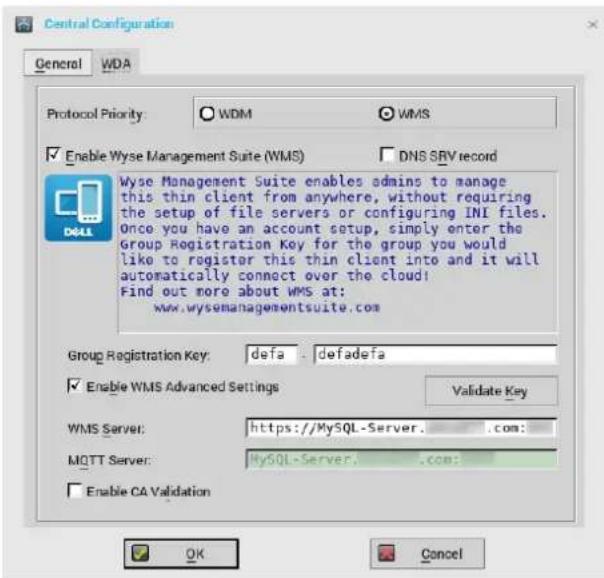
- Cochez la case Activer Wyse Management Suite pour activer Wyse Management Suite.
- Entrez la Clé d'inscription de groupe selon la configuration de votre administrateur pour le groupe de votre choix.
- Sélectionnez l'option Activer les paramètres avancés WMS et saisissez les informations du serveur WMS ou du serveur MQTT.
- Activez ou désactivez la validation de l'autorité de certification selon le type de votre licence : cloud public ou cloud privé.
- Cloud public : cochez la case Activer la validation de l'autorité de certification si l'appareil est enregistré avec Wyse Management Suite dans le cloud public.
- Cloud privé : cochez la case Activer la validation de l'autorité de certification si vous avez importé des certificats provenant d'une autorité de certification reconnue dans votre serveur Wyse Management Suite.

REMARQUE :
Pour la version cloud pro de Wyse Management Suite aux États-Unis, ne modifiez pas les informations par défaut du serveur WMS et du serveur MQTT. Pour la version cloud pro de Wyse Management Suite en Europe, utilisez les informations suivantes :
- Serveur CCM : eu1.wysemanagementsuite.com
-
Serveur MQTT : eu1-pns.wysemanagementsuite.com:1883
-
Pour vérifier la configuration, cliquez sur Valider la clé. L'appareil redémarre automatiquement après la validation de la clé.

REMARGUE : si la clé n'est pas validée, vérifiez les informations d'identification que vous avez fournies. Assurez-vous que les ports 443 et 1883 ne sont pas bloqués par le réseau.
- Cliquez sur OK.
l'appareil est enregistré sur la console Wyse Management Suite.
Étapes suivantes
Pour plus d'informations sur l'enregistrement d'appareils Windows Embedded Standard et Linux, voir Enregistrement manuel d'un appareil Windows Embedded et Enregistrement manuel d'un appareil Linux.
Enregistrement d'appareils ThinOS à l'aide de fichiers INI
Si vous souhaitez configurer les appareils ThinOS à l'aide de wnos.ini ou xen.ini, les informations supplémentaires peuvent être publiées dans les fichiers .ini pour indiquer aux appareils de s'enregistrer dans un serveur Wyse Management Suite.
Exemples :
●Exemple pour ThinOS 8.5 :
WDAService=yes \
Priority=WMS
WMSEnable=yes \
Server=
CAValidation=no \
Override=yes
●Exemple pour ThinOS 8.4 :
WDAService=yes \
Priority=CCM
CCMEnable=yes \
CCMServer=
GroupPrefix=< préfixe > \
GroupKey=< clé > \
MQTTServer=
Override=yes \
CAValidation=no
Pour plus d'informations, voir le dernier guide Dell Wyse ThinOS INI sur support.dell.com.
i REMARQUE :
- Pour ThinOS 8.3 (ThinOS Lite 2.3) et les versions ultérieures, une commande Priorité service WDA vous permet de spécifier le protocole de gestion. Cette commande est utilisée pour découvrir le serveur de gestion.
- Les étiquettes CCM pour les versions 8.3, 8.4 et 8.5 de ThinOS sont différentes.
Enregistrement d'appareils à l'aide des balises d'option DHCP
i REMARQUE :
- Pour obtenir des instructions détaillées sur l'ajout de balises d'option DHCP sur le serveur Windows, voir Création et configuration de balises d'option DHCP. Pour plus d'informations sur l'environnement de sécurité des clients, voir Wyse Device Agent.
Vous pouvez enregistrer les appareils à l'aide des balises d'option DHCP suivantes :
Tableau 5. Enregistrement de l'appareil à l'aide des balises d'option DHCP
| Balise d'option Description | |
| Nom : WMSType de données : chaîne | Cette balise pointe vers l'URL du serveur Wyse Management Suite. Par exemple, wmsserver.acme.com: 443, où wmsserver.acme.com est le nom de domaine complet du serveur où Wyse Management Suite est installé. Pour obtenir les liens |
Tableau 5. Enregistrement de l'appareil à l'aide des balises d'option DHCP (suite)
| Balise d'option Description | |
| Code : 165Description : FQDN du serveur WMS | d'enregistrement de vos appareils dans Wyse Management Suite dans le cloud public, voirMise en route avecWyse Management Suite sur le cloud public. i REMARQUE:n'utilisez pas https:// dans l'URL de serveur, ou le client léger ne sera pas enregistré sous Wyse Management Suite. Utilisez https:// si vous ne pouvez pas enregistrer l'appareil ThinOS 9.x sur Wyse Management Suite. |
| Nom :MQTTType de données: chaîneCode : 166Description : Serveur MQTT | Cette balise dirige l'appareil vers le serveur Push Notification server (PNS) de Wyse Management Suite. Pour l'installation d'un Cloud privé, l'appareil est dirigé vers le service MQTT du serveur Management Suite Wyse. Par exemple : wmsservername.domain.com:1883.Pour enregistrer vos appareils dans le Cloud public Wyse Management Suite, l'appareil doit pointer vers les serveurs (MQTT) PNS du Cloud public. Par exemple :US1:us1-pns.wysemanagementsuite.comEU1:eu1-pns.wysemanagementsuite.comVous devez saisir les détails du serveur MQTT lorsque vous configurez les détails de Wyse Device Agent dans l'ancienne version de ThinOS et des appareils Windows Embedded. MQTT est un composant de WMS qui est nécessaire pour informer les clients légers. Les URL (avec et sans détails MQTT) doivent être ajoutées à la liste verte dans l'environnement de Cloud public Wyse Management Suite. i REMARQUE:vous ne pouvez pas utiliser les URL MQTT pour vous connecter à Wyse Management Suite. |
| Nom : validation CAType de données: chaîneCode : 167Description : validation de l'autorité de certification | Cette balise est nécessaire si Wyse Management Suite est installé sur votre système dans votre Cloud privé. N'ajoutez pas cette balise d'option si vous enregistrez vos appareils avec Wyse Management Suite sur le Cloud public.SaisissezVrai,si vous avez importé les certificats SSL à partir d'une autorité connue pour la communication https entre le client et le serveur Wyse Management Suite.SaisissezFaux,si vous n'avez pas importé les certificats SSL à partir d'une autorité connue pour la communication https entre le client et le serveur Wyse Management Suite. |
| Nom : jeton de groupeType de données: chaîneCode : 199Description : jeton de groupe | Cette balise est requise pour enregistrer les appareils ThinOS avec Wyse Management Suite sur le Cloud public ou privé.Cette balise est facultative pour enregistrer les appareils Windows Embedded Standard ou ThinLinux avec Wyse Management Suite sur le cloud privé. Si la balise n'est pas disponible, les appareils sont automatiquement enregistrés auprès du groupe non géré lors de l'installation sur site. |
Enregistrement d'appareils à l'aide d'un enregistrement SRV DNS
i REMARQUE : Pour plus d'informations sur l'environnement de sécurité des clients, voir Wyse Device Agent.
L'enregistrement de l'appareil basé sur DNS est pris en charge par les versions suivantes de Wyse Device Agent :
- Systèmes intégrés Windows : version 13.0 ou supérieure
- Thin Linux : version 2.0.24 ou supérieure
• ThinOS : firmware 8.4 ou versions supérieures
Vous pouvez enregistrer les appareils avec le serveur Wyse Management Suite si les champs d'enregistrement SRV DNS sont définis avec des valeurs valides.
i REMARQUE : pour obtenir des instructions détaillées sur l'ajout d'enregistrements SRV DNS sur le serveur Windows, reportez-vous à la section Création et configuration d'un enregistrement SRV DNS.
Le tableau suivant répertorie les valeurs valides pour les enregistrements SRV DNS :
Tableau 6. Configuration de l'appareil à l'aide de l'enregistrement SRV DNS
| URL/Balise Description | |
| Nom d'enregistrement:_WMS_MGMTEnregistrement FQDN:_WMS_MGMT._tcp.<Domainname>Type d'enregistrement :SRV | Cet enregistrement survole l'URL de serveur Wyse Management Suite. Par exemple, wmsserver.acme.com:443, où wmsserver.acme.com est le nom de domaine complet du serveur où Wyse Management Suite est installé. Pour obtenir les liens d'enregistrement de vos appareils dans Wyse Management Suite dans le cloud public, voir Mise en route avec Wyse Management Suite sur le cloud public.1 REMARQUE : n'utilisez pas https:// dans l'URL de serveur, ou le client léger ne sera pas enregistré sous Wyse Management Suite. Utilisez https:// si vous ne pouvez pas enregistrer l'appareil ThinOS 9.x sur Wyse Management Suite. |
| Nom d'enregistrement:_WMS_MQTTEnregistrement FQDN:_WMS_MQTT._tcp.<Domainname>Type d'enregistrement :SRV | Cet enregistrement dirige l'appareil vers le serveur Push Notification server (PNS) de Wyse Management Suite. Pour l'installation d'un Cloud privé, l'appareil est dirigé vers le service MQTT du serveur Management Suite Wyse. Par exemple : wmsservername.domain.com:1883.1 REMARQUE : MQTT est facultatif pour la version la plus récente de Wyse Management Suite.Pour enregistrer vos appareils dans le Cloud public Wyse Management Suite, l'appareil doit survoler les serveurs (MQTT) PNS du Cloud public. Par exemple : US1 :us1-pns.wysemanagementsuite.comUE1 :eu1-pns.wysemanagementsuite.comVous devez saisir les détails du serveur MQTT lorsque vous configurez les détails de Wyse Device Agent dans l'ancienne version de ThinOS et des appareils Windows Embedded. MQTT est un composant de WMS qui est nécessaire pour informer les clients légers. Les URL (avec et sans détails MQTT) doivent être ajoutées à la liste verte dans l'environnement de Cloud public Wyse Management Suite.1 REMARQUE : Vous ne pouvez pas utiliser les URL MQTT pour vous connecter à Wyse Management Suite. |
| Nom d'enregistrement:_WMS_GROUPTOKENFQDN d'enregistrement:_WMS_GROUPTOKEN.<Domaine LuxembourgType d'enregistrement :TEXTE | Cet enregistrement est requis pour enregistrer les appareils ThinOS avec Wyse Management Suite sur le Cloud public ou privé.Cet enregistrement est facultatif pour enregistrer les appareils Windows Embedded Standard ou ThinLinux avec Wyse Management Suite sur le Cloud privé. Si l'enregistrement n'est pas disponible, les appareils sont automatiquement enregistrés dans le groupe non géré lors de l'installation sur site.1 REMARQUE : le jeton de groupe est facultatif pour la dernière version de Wyse Management Suite sur le cloud privé. |
| Nom d'enregistrement:_WMS_CAVALIDATIONFQDN d'enregistrement:_WMS_CAVALIDATION.<Domaine>Type d'enregistrement :TEXTE | Cet enregistrement est nécessaire si Wyse Management Suite est installée sur votre système dans votre Cloud privé. N'ajoutez pas cet enregistrement facultatif si vous enregistrez vos appareils avec Wyse Management Suite sur le Cloud public.Saisissez Vrai, si vous avez importé les certificats SSL à partir d'une autorité connue pour la communication https entre le client et le serveur Wyse Management Suite. |
Tableau 6. Configuration de l'appareil à l'aide de l'enregistrement SRV DNS (suite)
| URL/Balise Description | |
| Saisissez Faux, si vous n'avez pas importé les certificats SSL à partir d'une autorité connue pour la communication https entre le client et le serveur Wyse Management Suite. i REMARQUE : la validation CA est facultative pour la version la plus récente de Wyse Management Suite. |
Enregistrer des appareils à l'aide de champs d'enregistrement DNS sécurisés ou d'options d'étendue DHCP sécurisées
À partir de Wyse Management Suite 3.5, vous pouvez enregistrer des appareils à l'aide de champs d'enregistrement DNS sécurisés ou d'options d'étendue DHCP.
À propos de cette tâche
Vous pouvez enregistrer les appareils avec le serveur Wyse Management Suite si les champs d'enregistrement DNS ou les options d'étendue DHCP sont définis avec les valeurs suivantes :
- Champs d'enregistrement SRV DNS :
◦_WMS_MGMTV2
o_WMS_GROUPTOKENV2
- Options d'étendue DHCP :
○URL WMS - 201
oJeton de groupe – 202
Étapes
- Accédez à Administration de portail > Paramètres de la console > Découverte WMS.
- Saisissez le jeton de groupe.
- Sélectionnez le type de découverte dans la liste déroulante Type de découverte.
- Cliquez sur Générer des détails.
Les détails de l'URL WMS chiffrée et le jeton de groupe s'affichent.

REMARQUE : Si le certificat Wyse Management Suite est modifié, le code DNS et DHCP sécurisé doit être recréé pour enregistrer un nouvel appareil.
Déploiement d'applications sur les clients légers
La politique d'application standard vous permet d'installer un seul progiciel d'applications et nécessite un redémarrage avant et après l'installation de chaque application. Grâce à la politique d'application avancée, vous pouvez installer plusieurs progiciels d'applications en seulement deux redémarrages. La politique d'application avancée prend également en charge l'exécution de scripts avant et après l'installation pouvant être nécessaires pour installer une application particulière. Pour plus d'informations, voir l'Annexe B.
Sujets :
- Téléchargement et déploiement de l'inventaire d'image de micrologiciel ThinOS
- Création et déploiement de la politique d'application standard pour les thin clients
Téléchargement et déploiement de l'inventaire d'image de micrologiciel ThinOS
Pour ajouter un fichier à l'inventaire d'image ThinOS, procédez comme suit :
Étapes
- Dans l'onglet Applications et données, sous le référentiel d'images SE, cliquez sur ThinOS.
- Cliquez sur Ajouter un fichier de micrologiciel. L'écran Ajouter un fichier s'affiche.
- Pour sélectionner un fichier, cliquez sur Parcourir et accédez à l'emplacement de votre fichier.
- Entrez la description de votre fichier.
- Cochez la case si vous souhaitez remplacer un fichier existant.
- Cliquez sur Téléverser.
i REMARQUE : le fichier est ajouté au référentiel lorsque vous cochez la case, mais il n'est attribué à aucun groupe ou appareil. Pour attribuer le fichier, accédez à la page de configuration de l'appareil correspondante.
Création et déploiement de la politique d'application standard pour les thin clients
Pour déployer une politique d'application standard aux thin clients, procédez comme suit :
- Dans le référentiel local, accédez à thinClientApps, puis copiez l'application sur le dossier.
- Assurez-vous que l'application est enregistrée en accédant à l'onglet Applications et données et en sélectionnant Thin Client sous Inventaire d'applications.
i REMARQUE : l'interface de l'inventaire d'applications met environ deux minutes à remplir les programmes récemment ajoutés.
- Dans Politiques d'application, cliquez sur Thin Client.
- Cliquez sur Ajouter une politique.
- Pour créer une politique d'application, saisissez les informations appropriées dans la fenêtre Ajouter une politique d'application standard.
a. Sélectionnez Nom de la politique, Groupe, Tâche, Type d'appareil et Application TC.
b. Pour déployer cette politique sur un système d'exploitation ou une plate-forme spécifiques, sélectionnez Filtre de sous-type de SE ou Filtre de plate-forme.
La fonction Délai affiche un message sur le client, ce qui vous laisse le temps de sauvegarder votre travail avant le début de l'installation. Indiquez le nombre de minutes pendant lesquelles la boîte de dialogue de message s'affiche sur le client.
c. Pour appliquer automatiquement cette politique à un appareil enregistré avec Wyse Management Suite, sélectionnez Appliquer la politique aux nouveaux appareils dans la liste déroulante Appliquer automatiquement la politique.

REMARQUE :
- La politique d'application est appliquée lorsqu'un appareil est déplacé vers le groupe défini ou enregistré directement dans le groupe.
-
si vous sélectionnez Appliquer la politique aux appareils lors de la vérification, la politique est automatiquement appliquée à l'appareil lors de la vérification du serveur Wyse Management Suite.
-
Pour autoriser un retard d'exécution de la politique, cochez la case Autoriser le retard d'exécution de la politique. Si cette option est sélectionnée, les menus déroulants suivants s'activent :
-
Dans le menu déroulant Nombre max. d'heures par retard, sélectionnez le nombre maximal d'heures (1 à 24 heures) de retard d'exécution de la politique.
-
Dans le menu déroulant Retards max., sélectionnez le nombre de fois (1 à 3 fois) que vous pouvez retarder l'exécution de la politique.
-
Pour arrêter le processus d'installation après une valeur définie, spécifiez le nombre de minutes dans le champ Délai d'expiration de l'installation de l'application.
- Cliquez sur Enregistrer pour créer une politique.
Un message s'affiche pour permettre à l'administrateur de planifier cette politique sur les appareils en fonction du groupe.
- Sélectionnez Oui pour planifier une tâche sur la même page.
La tâche politique d'application/d'image peut s'exécuter :
a. Immédiatement : le serveur exécute la tâche immédiatement.
b. Sur le fuseau horaire de l'appareil : le serveur crée une tâche pour chaque fuseau horaire de l'appareil et planifie la tâche à la date et à l'heure sélectionnées du fuseau horaire de l'appareil.
c. Sur le fuseau horaire sélectionné : le serveur crée une tâche à exécuter à la date et à l'heure du fuseau horaire désigné.
-
Pour créer la tâche, cliquez sur Aperçu. Les planifications sont affichées sur la page suivante.
-
Vous pouvez consulter l'état de la tâche en accédant à la page Tâches.
Mise à niveau de Wyse Management Suite version 2.x vers la version 3.x
Prérequis
- Assurez-vous qu'il y a suffisamment d'espace sur le disque sur lequel Wyse Management Suite est installé et que le référentiel local est configuré.
- Si vous avez installé ou configuré un antivirus ou un autre outil de surveillance sur la configuration Wyse Management Suite, Dell Technologies vous recommande de désactiver les outils temporairement jusqu'à la finalisation de la mise à niveau. Vous pouvez également ajouter une exclusion appropriée au répertoire d'installation de Wyse Management Suite, au répertoire temporaire et au répertoire du référentiel local.
Étapes
- Double-cliquez sur le package du programme d'installation de Wyse Management Suite 3.x.
- Sur l'écran de Bienvenue, cliquez sur Suivant.
Les informations relatives à EULA s'affichent.
i REMARQUE : Cet écran s'affiche lorsque vous effectuez une mise à niveau de Wyse Management Suite 3.0 vers la version 3.x.
- Lisez le contrat de licence.
- Sélectionnez J'accepte les conditions du contrat de licence, puis cliquez sur Suivant.
-
Sur la page Mise à niveau, configurez le dossier partagé et les droits d'accès pour l'utilisateur du système CIFS. Les options disponibles sont les suivantes :
-
Utiliser un utilisateur existant : sélectionnez cette option pour valider les informations d'identification de l'utilisateur existant.
- Créer un utilisateur : sélectionnez cette option et entrez des informations d'identification pour créer un utilisateur.
i REMARGUE : Si EM SDK a été installé sur le serveur au cours de l'installation précédente de Wyse Management Suite, les composants Teradici EM SDK sont mis à jour automatiquement. Si EM SDK n'a pas été installé sur l'appareil au cours de l'installation précédente, cochez la case Teradici EM SDK pour installer et configurer les composants Teradici EM SDK.
i REMARQUE : Vous pouvez également installer et mettre à jour Teradici EM SDK à l'aide du programme d'installation de Wyse Management Suite.
- Cochez la case Lier Memcached à 127.0.0.1 pour lier Memcache au serveur local 127.0.0.1. Si cette case n'est pas cochée, le Memcache est lié à FQDN.
- Sélectionnez toutes les versions de TLS appropriées en fonction des critères de prise en charge des appareils gérés.
i REMARGUE : la version de WDA inférieure à WDA_14.4.0.135_Unified, l'outil d'importation et l'image Merlin 32 bits ne sont pas compatibles avec TLSv1.1 et versions supérieures. Sélectionnez TLSv1.0 si l'environnement Wyse Management Suite possède des appareils dotés de versions de WDA antérieures, d'un outil d'importation ou d'appareils installés avec une image Merlin 32 bits.
- Cliquez sur Lancer pour ouvrir la console Web Wyse Management Suite.
Mettre à niveau Wyse Management Suite version 3.x vers la version 3.3
Prérequis
- Assurez-vous qu'il y a suffisamment d'espace sur le disque sur lequel Wyse Management Suite est installé et que le référentiel local est configuré.
- Si vous avez installé ou configuré un antivirus ou un autre outil de surveillance sur la configuration Wyse Management Suite, Dell Technologies vous recommande de désactiver les outils temporairement jusqu'à la finalisation de la mise à niveau. Vous pouvez également ajouter une exclusion appropriée au répertoire d'installation de Wyse Management Suite, au répertoire temporaire et au répertoire du référentiel local.
Étapes
- Double-cliquez sur le package du programme d'installation de Wyse Management Suite 3.2.
- Sur l'écran de Bienvenue, cliquez sur Suivant.
Les informations relatives à EULA s'affichent.
i REMARQUE : Cet écran s'affiche lorsque vous effectuez une mise à niveau de Wyse Management Suite 3.0 vers la version 3.x.
- Lisez le contrat de licence.
- Sélectionnez J'accepte les conditions du contrat de licence, puis cliquez sur Suivant.
-
Sur la page Mise à niveau, configurez le dossier partagé et les droits d'accès pour l'utilisateur du système CIFS. Les options disponibles sont les suivantes :
-
Utiliser un utilisateur existant : sélectionnez cette option pour valider les informations d'identification de l'utilisateur existant.
- Créer un nouvel utilisateur : sélectionnez cette option et saisissez les informations d'identification pour créer un utilisateur.
i REMARGUE : Si EM SDK a été installé sur le serveur au cours de l'installation précédente de Wyse Management Suite, les composants Teradici EM SDK sont mis à jour automatiquement. Si EM SDK n'a pas été installé sur l'appareil au cours de l'installation précédente, cochez la case Teradici EM SDK pour installer et configurer les composants Teradici EM SDK.
i REMARQUE : Vous pouvez également installer et mettre à jour Teradici EM SDK à l'aide du programme d'installation de Wyse Management Suite.
- Cochez la case Lier Memcached à 127.0.0.1 pour lier Memcache au serveur local 127.0.0.1. Si cette case n'est pas cochée, le Memcache est lié à FQDN.
- Sélectionnez un port pour une communication sécurisée MQTT. Le port par défaut est 8443.
i REMARQUE : Le numéro de port pour une communication sécurisée MQTT ne doit pas être 0. L'option de sélection de port s'affiche lorsque vous mettez à niveau Wyse Management Suite de la version 3.1 ou 3.1.1 vers la version 3.3.
La fenêtre Mettre à jour la configuration MQTT s'affiche lorsqu'il existe une incompatibilité de nom d'hôte entre les URL MQTT dans la base de données.
- Cochez la case Appliquer les modifications recommandées si vous souhaitez modifier les URL.
i REMARGUE : La fenêtre Mettre à jour la configuration MQTT s'affiche lorsque vous mettez à niveau Wyse Management Suite de la version 3.2 ou 3.2.1 vers la version 3.3.
- Cliquez sur Suivant.
- Cliquez sur Lancer pour ouvrir la console Web Wyse Management Suite.
Mettre à niveau Wyse Management Suite version 3.x vers la version 3.5
Prérequis
- Assurez-vous qu'il y a suffisamment d'espace sur le disque sur lequel Wyse Management Suite est installé et que le référentiel local est configuré.
- Si vous avez installé ou configuré un antivirus ou un autre outil de surveillance sur la configuration Wyse Management Suite, Dell Technologies vous recommande de désactiver les outils temporairement jusqu'à la finalisation de la mise à niveau. Vous pouvez également ajouter une exclusion appropriée au répertoire d'installation de Wyse Management Suite, au répertoire temporaire et au répertoire du référentiel local.
Étapes
- Double-cliquez sur le package du programme d'installation de Wyse Management Suite 3.5.
- Sur l'écran de bienvenue, cliquez sur Suivant.
Les informations relatives à EULA s'affichent.
i REMARQUE : Cet écran s'affiche lorsque vous effectuez une mise à niveau de Wyse Management Suite 3.0 vers la version 3.x.
- Lisez le contrat de licence.
- Sélectionnez J'accepte les conditions du contrat de licence, puis cliquez sur Suivant.
- Sur la page Mise à niveau, procédez ainsi :
a. Configurez le dossier partagé et les droits d'accès pour l'utilisateur du CIFS. Les options disponibles sont les suivantes :
- Utiliser un utilisateur existant : sélectionnez cette option pour valider les informations d'identification de l'utilisateur existant.
- Créer un utilisateur : sélectionnez cette option et saisissez les informations d'identification pour créer un nouvel utilisateur.
Le mot de passe doit comporter plus de 8 caractères.
b. Cliquez sur Suivant.
c. L'écran Informations d'identification du compte de service s'affiche. Un utilisateur local disposant au moins des privilèges est créé avec les informations d'identification saisies sur cet écran. Les services Dell Wyse Management Suite s'exécutent sur ce compte d'utilisateur.
d. Saisissez les informations d'identification du compte de service.
Le mot de passe doit comporter entre 9 et 127 caractères.
e. Cliquez sur Suivant.
L'écran Informations d'identification du coffre de logiciels s'affiche. Le coffre de logiciels est utilisé pour stocker les données sensibles requises par l'application Dell Wyse Management Suite.
f. Saisissez le mot de passe du coffre de logiciels.
Le mot de passe doit comporter plus de 8 caractères.
g. Cliquez sur Suivant.
i REMARQUE : Si EM SDK a été installé sur le serveur au cours de l'installation précédente de Wyse Management Suite, les composants Teradici EM SDK sont mis à jour automatiquement. Si EM SDK n'a pas été installé sur l'appareil au cours de l'installation précédente, cochez la case Teradici EM SDK pour installer et configurer les composants Teradici EM SDK.
i REMARQUE : Vous pouvez également installer et mettre à jour Teradici EM SDK à l'aide du programme d'installation de Wyse Management Suite.
- Sélectionnez un port pour une communication sécurisée MQTT. Le port par défaut est 8443.
i REMARQUE : Le numéro de port pour une communication sécurisée MQTT ne doit pas être 0. L'option de sélection de port s'affiche lorsque vous mettez à niveau Wyse Management Suite de la version 3.1 ou 3.1.1 vers la version 3.5.
- Cochez la case Appliquer les modifications recommandées si vous souhaitez modifier les URL.

REMARQUE : La fenêtre Mettre à jour la configuration MQTT s'affiche lorsque vous mettez à niveau Wyse Management Suite de la version 3.2 ou 3.2.1 vers la version 3.5.
- Cliquez sur Suivant.
- Cliquez sur Lancer pour ouvrir la console Web Wyse Management Suite.
Mettre à niveau Wyse Management Suite version 3.x vers la version 3.6
Prérequis
- Assurez-vous qu'il y a suffisamment d'espace sur le disque sur lequel Wyse Management Suite est installé et que le référentiel local est configuré.
- Si vous avez installé ou configuré un antivirus ou un autre outil de surveillance sur la configuration Wyse Management Suite, Dell Technologies vous recommande de désactiver les outils temporairement jusqu'à la finalisation de la mise à niveau. Vous pouvez également ajouter une exclusion appropriée au répertoire d'installation de Wyse Management Suite, au répertoire temporaire et au répertoire du référentiel local.
Étapes
- Double-cliquez sur le package du programme d'installation de Wyse Management Suite 3.6.
- Sur l'écran de bienvenue, cliquez sur Suivant.
Les informations relatives à EULA s'affichent.
i REMARQUE : Cet écran s'affiche lorsque vous effectuez une mise à niveau de Wyse Management Suite 3.0 vers la version 3.x.
- Lisez le contrat de licence.
- Sélectionnez J'accepte les conditions du contrat de licence, puis cliquez sur Suivant.
- Sur la page Mise à niveau, procédez ainsi :
a. Configurez le dossier partagé et les droits d'accès pour l'utilisateur du CIFS. Les options disponibles sont les suivantes :
- Utiliser un utilisateur existant : sélectionnez cette option pour valider les informations d'identification de l'utilisateur existant.
- Créer un nouvel utilisateur : sélectionnez cette option et saisissez les informations d'identification pour créer un utilisateur.
Le mot de passe doit comporter plus de huit caractères.
b. Cliquez sur Suivant.
L'écran Informations d'identification du compte de service s'affiche. Sélectionnez les options en fonction de votre version existante de Wyse Management Suite.
- Si vous effectuez une mise à niveau de Wyse Management Suite version 3.3 ou 3.3.1 vers la version 3.6, les options suivantes s'affichent :
Créer un nouvel utilisateur local : sélectionnez cette option pour saisir les informations d'identification et créer un nouvel utilisateur local avec le moins de privilèges possible. Le nouvel utilisateur est ajouté au groupe Utilisateurs, mais il ne dispose pas des droits d'administrateur.
i REMARQUE : Le nom d'utilisateur que vous saisissez dans l'écran Informations d'identification du compte de service ne doit pas être identique à votre nom d'utilisateur Teradici. Le nom d'utilisateur doit comporter entre 2 et 20 caractères. Votre mot de passe doit comporter entre 9 et 127 caractères avec au moins une majuscule, une minuscule, un chiffre et un caractère spécial. Les espaces ne sont pas autorisées dans le mot de passe.
Utiliser un utilisateur local existant : sélectionnez cette option pour saisir les informations d'identification d'un utilisateur local existant. Un message s'affiche lorsque vous sélectionnez cette option. Assurez-vous que l'utilisateur existe déjà, dispose des droits de connexion au service (SeServiceLogonRight) et qu'il s'est connecté au moins une fois au système. Dell Technologies recommande de s'assurer que l'utilisateur ne dispose pas de droits d'administrateur.
i REMARQUE : Si vous sélectionnez cette option, la complexité du mot de passe n'est pas vérifiée et le nom d'utilisateur que vous saisissez doit comporter entre 2 et 20 caractères.
Utiliser un utilisateur de domaine existant : sélectionnez cette option pour saisir les informations d'identification d'un utilisateur de domaine existant. Un message s'affiche lorsque vous sélectionnez cette option. Assurez-vous que l'utilisateur existe déjà dans le domaine, dispose des droits de connexion au service (SeServiceLogonRight) et qu'il s'est connecté au moins une fois au système. Dell Technologies recommande de s'assurer que l'utilisateur ne dispose pas de droits d'administrateur.
i REMARQUE : Si vous sélectionnez cette option, la complexité du mot de passe n'est pas vérifiée.
- Si vous effectuez une mise à niveau de Wyse Management Suite version 3.5 vers 3.6, saisissez les informations d'identification pour créer un utilisateur local avec le moins de privilèges. Les services Dell Wyse Management Suite s'exécutent sur ce compte d'utilisateur.
c. Cliquez sur Suivant après avoir saisi les informations d'identification.
L'écran Informations d'identification du coffre de logiciels s'affiche. Le coffre de logiciels est utilisé pour stocker les données sensibles requises par l'application Dell Wyse Management Suite.
d. Saisissez le mot de passe du coffre de logiciels.
Le mot de passe doit comporter plus de huit caractères.
e. Cliquez sur Suivant.
i REMARQUE : Si EM SDK a été installé sur le serveur au cours de l'installation précédente de Wyse Management Suite, les composants Teradici EM SDK sont mis à jour automatiquement. Si EM SDK n'a pas été installé sur l'appareil au cours de l'installation précédente, cochez la case Teradici EM SDK pour installer et configurer les composants Teradici EM SDK.
i REMARQUE : Vous pouvez également installer et mettre à jour Teradici EM SDK à l'aide du programme d'installation de Wyse Management Suite.
- Sélectionnez un port pour une communication sécurisée MQTT. Le port par défaut est 8443.
i REMARQUE : Le numéro de port pour une communication sécurisée MQTT ne doit pas être 0. L'option de sélection de port s'affiche lorsque vous mettez à niveau Wyse Management Suite de la version 3.1 ou 3.1.1 vers la version 3.6.
- Cochez la case Appliquer les modifications recommandées si vous souhaitez modifier les URL.
i REMARQUE : La fenêtre Mettre à jour la configuration MQTT s'affiche lorsque vous mettez à niveau Wyse Management Suite de la version 3.2 ou 3.2.1 vers la version 3.6.
-
Cliquez sur Suivant.
-
Cliquez sur Lancer pour ouvrir la console Web Wyse Management Suite.
Désinstallation de Wyse Management Suite
Pour désinstaller Wyse Management Suite, procédez comme suit :
- Double-cliquez sur l'icône WMS.
L'Assistant de désinstallation se lance et l'écran Désinstaller Wyse Management Suite s'affiche.
- Cliquez sur Suivant. Par défaut, le bouton radio Supprimer est sélectionné. Il désinstalle tous les composants du programme d'installation de Wyse Management Suite.
Dépannage de Wyse Management Suite
Cette section contient des informations de dépannage pour Wyse Management Suite.
Problèmes d'accès à la console Web Wyse Management Suite
- Problème : lorsque vous tentez de vous connecter à la console Wyse Management Suite, l'interface GUI d'authentication ne s'affiche pas et une page d'état HTTP 404 s'affiche.
Solution de contournement : arrêtez et démarrez les services dans l'ordre suivant :
- Dell WMS : MariaDB
- Dell WMS : memcached
- Dell WMS : MongoDB
- Dell WMS : service du broker MQTT
- Dell WMS : service Tomcat
- Problème : lorsque vous tentez de vous connecter à la console Wyse Management Suite, l'interface GUI d'authentication ne s'affiche pas et le message d'erreur suivant s'affiche :
Cette page ne peut pas s'afficher
Solution de contournement : redémarrez Dell WMS : service Tomcat
- Problème : la console Web Wyse Management Suite ne répond pas ou les informations de la page Web ne s'affichent pas correctement lorsque vous utilisez Internet Explorer.
Solution de contournement :
oAssurez-vous que vous utilisez une version prise en charge d'Internet Explorer.
oAssurez-vous que la fonction de sécurité renforcée d'Internet Explorer est désactivée.
oAssurez-vous que les paramètres d'affichage de compatibilité sont désactivés.
Enregistrement d'appareils avec Wyse Management Suite
i REMARQUE : Pour plus d'informations sur l'environnement de sécurité des clients, voir Wyse Device Agent.
- Problème : impossible d'enregistrer des appareils avec Wyse Management Suite dans le cloud public
Solution de contournement :
oAssurez-vous que les ports 443 et 1883 sont ouverts.
o Vérifiez vos connexions réseau et accédez à l'application Web Wyse Management à partir du navigateur pour le cloud public.
Si la fonction Détection automatique est activée, vérifiez si les enregistrements DHCP ou SRV DNS sont configurés correctement. Par ailleurs, vérifiez l'URL de serveur et les jetons de groupe.
oVérifiez si vous pouvez enregistrer l'appareil manuellement.
- Problème : impossible d'enregistrer des appareils avec Wyse Management Suite dans le cloud privé.
Solution de contournement :
oAssurez-vous que les ports 443 et 1883 sont ouverts.
o Vérifiez votre connexion Internet et si vous pouvez accéder à l'application Web Wyse Management à partir du navigateur.
Si la détection automatique est activée, vérifiez si les enregistrements DHCP ou SRV DNS sont configurés correctement. Par ailleurs, vérifiez l'URL de serveur et les jetons de groupe.
o Vérifiez si vous pouvez enregistrer l'appareil manuellement.
oVérifiez si vous utilisez des certificats auto-signés ou reconnus.
i REMARQUE : par défaut, Wyse Management Suite installe des certificats auto-signés. La validation de l'autorité de certification doit être désactivée pour que les appareils puissent communiquer avec le serveur Wyse Management Suite.
Erreur lors de l'envoi des commandes à l'appareil
Problème : impossible d'envoyer des commandes telles que la mise à jour de progiciel, le redémarrage de l'appareil, etc.
Solution de contournement :
- Assurez-vous que Dell WMS : service du broker MQTT est en cours d'exécution sur le serveur Wyse Management Suite.
• Vérifiez si le port 1883 est ouvert. - Assurez-vous que l'appareil n'est pas arrêté ou en état de veille avant d'envoyer une commande.
Wyse Device Agent
La solution Wyse Device Agent (WDA) est un agent unifié pour toutes les solutions de gestion de clients légers. Si vous installez WDA, vous pouvez gérer les clients légers à l'aide de Wyse Management Suite.
Les trois types d'environnements de sécurité client suivants sont pris en charge par la solution Wyse Device Agent :
- Environnements hautement sécurisés : pour réduire le risque par rapport au serveur étranger DHCP ou DNS pour la détection de nouveaux appareils, les administrateurs doivent se connecter à chaque appareil individuellement et configurer l'URL du serveur Wyse Management Suite. Vous pouvez utiliser un certificat signé par une autorité de certification ou un certificat auto-signé. Cependant, Dell vous recommande d'utiliser un certificat signé par une autorité de certification. Dans la solution de cloud privé Wyse Management Suite avec certificat auto-signé, le certificat doit être configuré manuellement dans tous les appareils. En outre, le certificat doit être copié vers le dossier Configuration de l'agent pour préserver le certificat et réduire le risque par rapport au serveur étranger DHCP ou DNS, même après avoir recréé une image de l'appareil.
Le dossier Configuration de l'agent est disponible à l'emplacement suivant :
o Appareils Windows Embedded Standard: %SYSTEMDRIVE% \Wyse\WCM\ConfigMgmt\Certificates
oAppareils ThinLinux : /etc/addons.d/WDA/certs
oAppareils ThinOS: wnos/cacerts/

REMARGUE : Vous devez importer le certificat vers un client léger exécutant le système d'exploitation ThinOS à l'aide d'un lecteur USB ou de chemins d'accès FTP.
- Environnements sécurisés : pour réduire le risque par rapport au serveur étranger DHCP ou DNS pour la détection de nouveaux appareils, les administrateurs doivent configurer le serveur Wyse Management Suite à l'aide de certificats signés par une autorité de certification. L'appareil peut chercher l'URL du serveur Wyse Management Suite à partir des enregistrements DHCP/DNS et effectuer la validation de l'autorité de certification. La solution de cloud privé Wyse Management Suite avec certificat auto-signé exige que le certificat soit envoyé vers l'appareil après le premier enregistrement si l'appareil ne dispose pas du certificat avant l'enregistrement. Ce certificat est conservé, même après que vous avez recréé une image ou redémarré l'appareil pour réduire le risque par rapport au serveur étranger DHCP ou DNS.
- Environnements normaux : l'appareil obtient l'URL du serveur Wyse Management Suite à partir des enregistrements DHCP/DNS pour la solution de cloud privé Wyse Management Suite qui est configurée avec un certificat signé par une autorité de certification ou un certificat auto-signé. Si l'option de validation de l'autorité de certification est désactivée sur l'appareil, l'administrateur de Wyse Management Suite est averti une fois que l'appareil est enregistré pour la première fois. Dans ce scénario, Dell recommande que les administrateurs exécutent un envoi de certificat vers l'appareil sur lequel le serveur est configuré avec un certificat auto-signé. Cet environnement n'est pas disponible pour le cloud public.
Ressources supplémentaires
Pour consulter des tutoriels vidéo sur les éléments suivants :
- Installation de Wyse management suite, reportez-vous à Installation de Wyse Management Suite.
- Configuration automatique des clients ThinOS à l'aide de Wyse Management Suite On-Premise avec les étiquettes d'options DHCP, reportez-vous à Configuration des appareils ThinOS à l'aide de Wyse Management Suite.
Base de données distante
Une base de données (DB) distante ou sur le cloud est une base de données qui est construite pour un environnement virtualisé tel que le cloud hybride, le cloud public ou le cloud privé. Dans Wyse Management Suite, vous pouvez configurer la base de données Mongo (MongoDB) et/ou la base de données Maria (MariaDB) selon vos besoins.
Sujets :
- Configuration de la base de données Mongo
- Configuration de la base de données Maria
Configuration de la base de données Mongo
Prérequis
La base de données Mongo (MongoDB) fonctionne sur le numéro de port 27017 du protocole TCP (Transmission Control Protocol).
i REMARQUE : remplacez n'importe quelle valeur en caractères gras avec vos variables d'environnement, le cas échéant.
Étapes
- Installez la version 4.2.16 de MongoDB.
- Copiez les fichiers MongoDB sur votre système local : C: \Mongo.
- Créez les répertoires suivants s'ils n'existent pas :
- Accédez au dossier Mongo (C: \Mongo) et créez un fichier appelé mongod .cfg.
- Ouvrez le fichier mongod.cfg dans un bloc-notes et ajoutez le script suivant :
systemLog:
destination:file
path:c:\data\log\mongod.log
storage:
dbPath:c:\data\db
- Enregistrez et fermez le fichier mongod.cfg.
- Ouvrez une invite de commande en tant qu'administrateur et exécutez la commande suivante :
mongod.exe --config "C:\Program Files\MongoDB\Server\4.2\mongod.cfg" -install ou sc.exe create MongoDB binPath = "\"C:\ProgramFiles\MongoDB\Server\3.2\bin\mongod.exe\"--service --config=\"C:\ProgramFiles\MongoDB\Server\4.2\mongod.cfg\"" DisplayName= "Dell WMS: MongoDB" start="auto"
La base de données MongoDB est installée.
- Pour démarrer les services de MongoDB, exécutez la commande suivante :
net start mongoDB
- Pour démarrer la base de données Mongo, exécutez la commande suivante :
mongo.exe
- Pour ouvrir la base de données admin par défaut, exécutez la commande suivante :
use admin;
- Une fois que la fiche MongoDB s'affiche, exécutez les commandes suivantes :
db QuartateUser( {
user:"wmsuser",
pwd:"PASSWORD",
roles:[{role:"userAdminAnyDatabase",db:"admin"},
{role:"dbAdminAnyDatabase",db:"admin"},
{role:"readWriteAnyDatabase",db:"admin"},
{role:"dbOwner",db:"stratus"}
]
- Pour basculer vers la base de données stratus, exécutez la commande suivante :
use stratus;
- Pour arrêter les services MongoDB, exécutez la commande suivante :
net stop mongoDB
- Ajoutez une autorisation d'authentication sur la base de données admin. Modifiez le fichier mongod. cfg comme suit :
systemLog:
destination:file
path:c:\data\log\mongod.log
storage:
dbPath:c:\data\db
security:
authorization:enabled
- Pour redémarrer le service MongoDB, exécutez la commande suivante :
net Start mongoDB;
Étapes suivantes
Dans le programme d'installation Wyse Management Suite, l'administrateur doit utiliser le nom d'utilisateur et le mot de passe créés pour accéder aux bases de données stratus dans MongoDB. Pour plus d'informations concernant la configuration de MongoDB sur le programme d'installation Wyse Management Suite, voir Installation personnalisée.
Configuration de la base de données Maria
La base de données Maria (MariaDB) fonctionne sur le numéro de port 3306 du protocole de contrôle des transmissions (TCP).
À propos de cette tâche
i REMARQUE :
- L'adresse IP affichée correspond au serveur Wyse Management Suite qui héberge les composants Web.
- remplacez n'importe quelle valeur en caractères gras avec vos variables d'environnement, le cas échéant.
Pour configurer MariaDB, procédez comme suit :
Étapes
- Installez la version 10.2.29 de MariaDB.
- Accédez au chemin d'installation de MariaDB:C:\Program Files\MariaDB 10.2\bin>mysql.exe -u root -p.
- Saisissez le mot de passe racine créé lors de l'installation
- Créez la base de données stratus : DEFAULT CHARACTER SET utf8 DEFAULT COLLATE utf8_unicode_ci;
- Créez l'utilisateur 'stratus'@'localhost';
- Créez l'utilisateur 'stratus'@'IP ADDRESS';
- Définissez un mot de passe pour 'stratus'@'localhost'=password('PASSWORD');
- Définissez un mot de passe pour 'stratus'@'IP ADDRESS'=password('PASSWORD');
- Fournissez une option d'accord à tous les privilèges sur*. * to 'stratus'@'IP ADDRESS' et identifiés par 'PASSWORD'.
- Fournissez une option d'accord à tous les privilèges sur*. * to 'stratus'@'localhost' et identifiés par 'PASSWORD'.
Étapes suivantes
i REMARQUE : pour configurer un port personnalisé pour MariaDB, accédez à C:\Program Files\MariaDB 10.2\bin>mysql.exe -u root -p -P
Dans le programme d'installation Wyse Management Suite, l'administrateur doit utiliser le nom d'utilisateur et le mot de passe créés pour accéder aux bases de données stratus dans MariaDB. Pour plus d'informations concernant la configuration de MariaDB sur le programme d'installation Wyse Management Suite, voir Installation personnalisée.
Installation personnalisée
Dans Installation personnalisée, vous pouvez sélectionner une base de données pour configurer Wyse Management Suite. Vous devez disposer des connaissances pratiques et techniques de base de Wyse Management Suite. Dell recommande l'installation personnalisée uniquement aux utilisateurs avancés.
- Sélectionnez Personnalisé comme Type de configuration, puis cliquez sur Suivant.
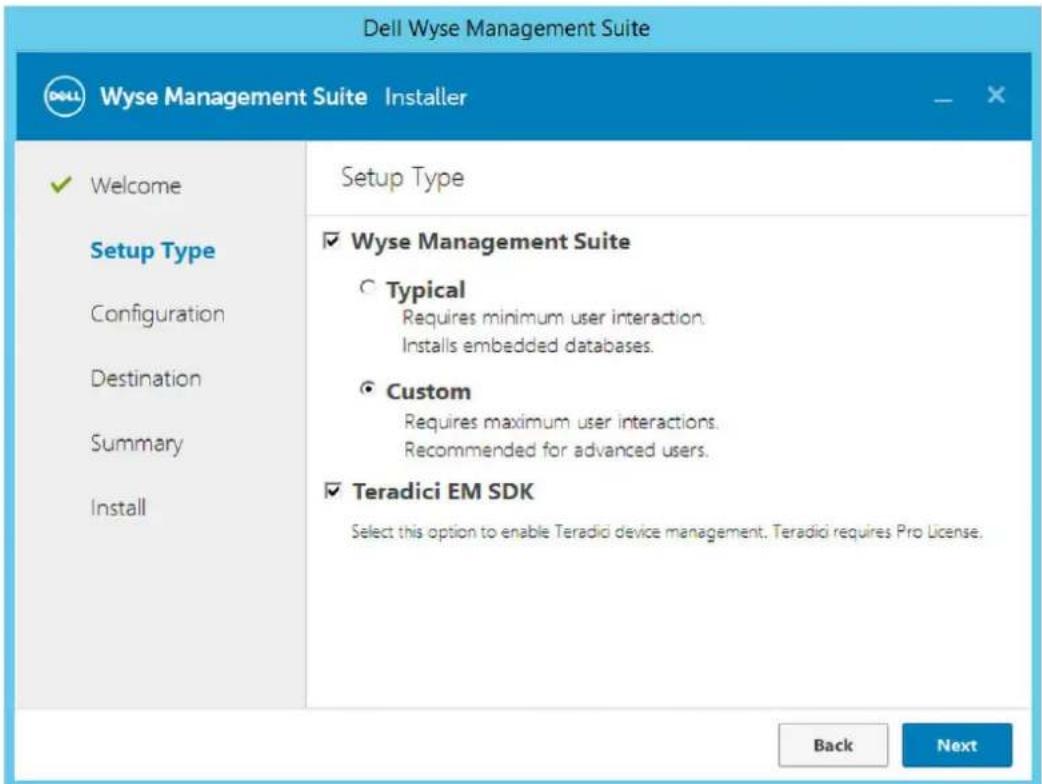
La page Serveur de base de données Mongo s'affiche.
- Sélectionnez MongoDB intégrée ou MongoDB externe comme serveur de base de données Mongo.
- Si la base de données MongoDB intégrée est sélectionnée, saisissez votre mot de passe, puis cliquez sur Suivant.

REMARQUE : Le mot de passe doit comporter 9 à 31 caractères.

REMARQUE : le nom d'utilisateur et les informations du serveur de la base de données ne sont pas nécessaires si la base de données intégrée Mongo est sélectionnée et si les champs respectifs sont grisés.
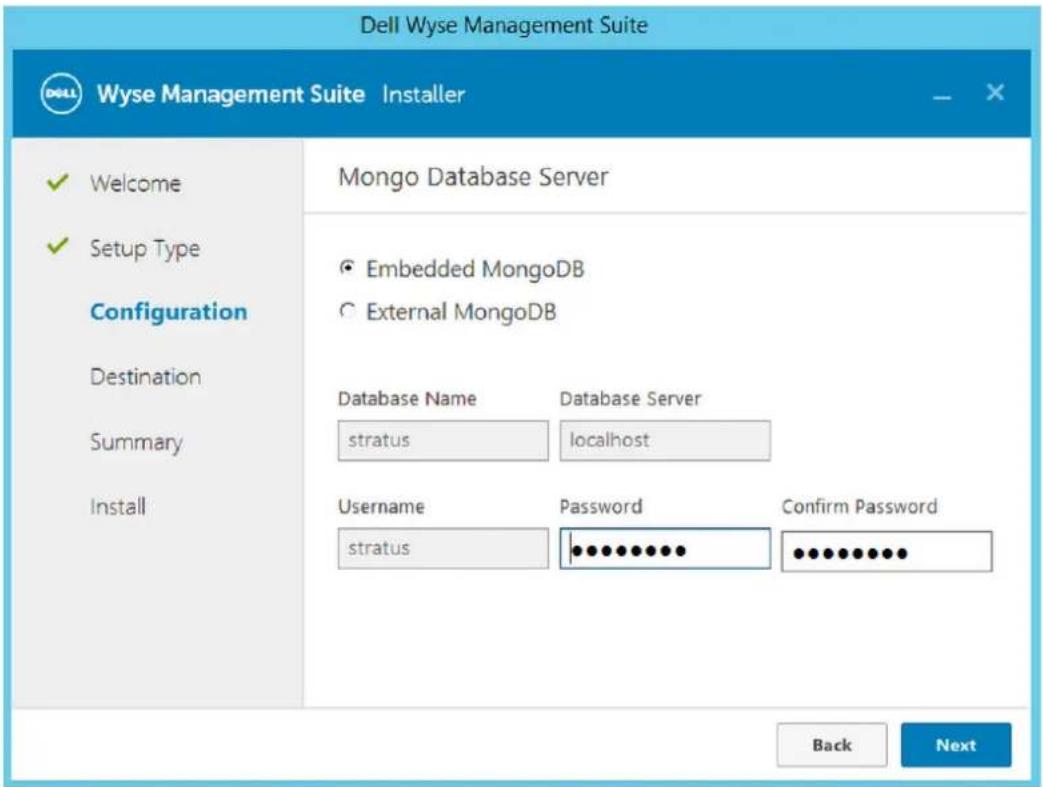
Figure 13. Serveur de base de données Mongo intégrée
- Si la base de données MongoDB externe est sélectionnée, fournissez le nom d'utilisateur, le mot de passe ainsi que les informations du serveur de la base de données et du port, puis cliquez sur Suivant.
i REMARQUE : le champ Port renseigne le port par défaut qui peut être modifié.
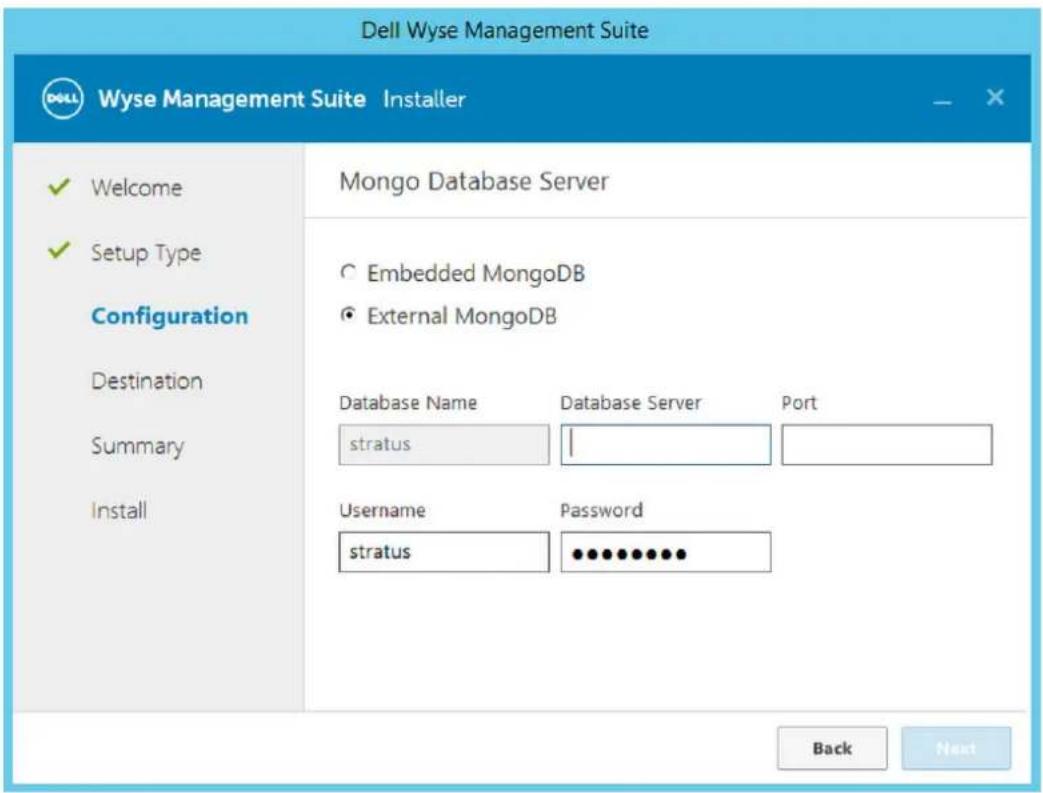
Figure 14. Base de données Mongo externe
La page Serveur de base de données MariaDB s'affiche.
- Sélectionnez MariaDB intégrée ou MariaDB externe comme serveur de base de données MariaDB.
- Si la base de données MariaDB intégrée est sélectionnée, fournissez le nom d'utilisateur et le mot de passe, puis cliquez sur Suivant.

REMARQUE : Le mot de passe doit comporter 9 à 31 caractères.
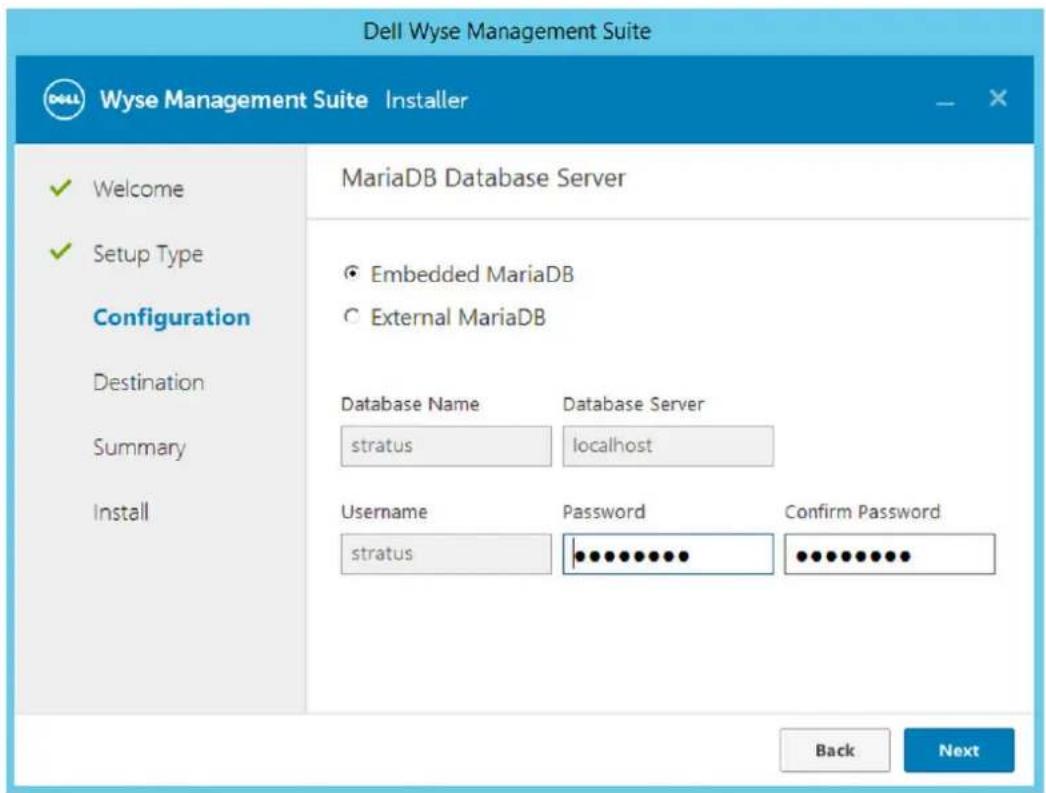
Figure 15. Base de données Maria intégrée
- Si la base de données MariaDB externe est sélectionnée, fournissez le nom d'utilisateur, le mot de passe ainsi que les informations du serveur de la base de données et du port, puis cliquez sur Suivant.
le champ Port renseigne le port par défaut qui peut être modifié.
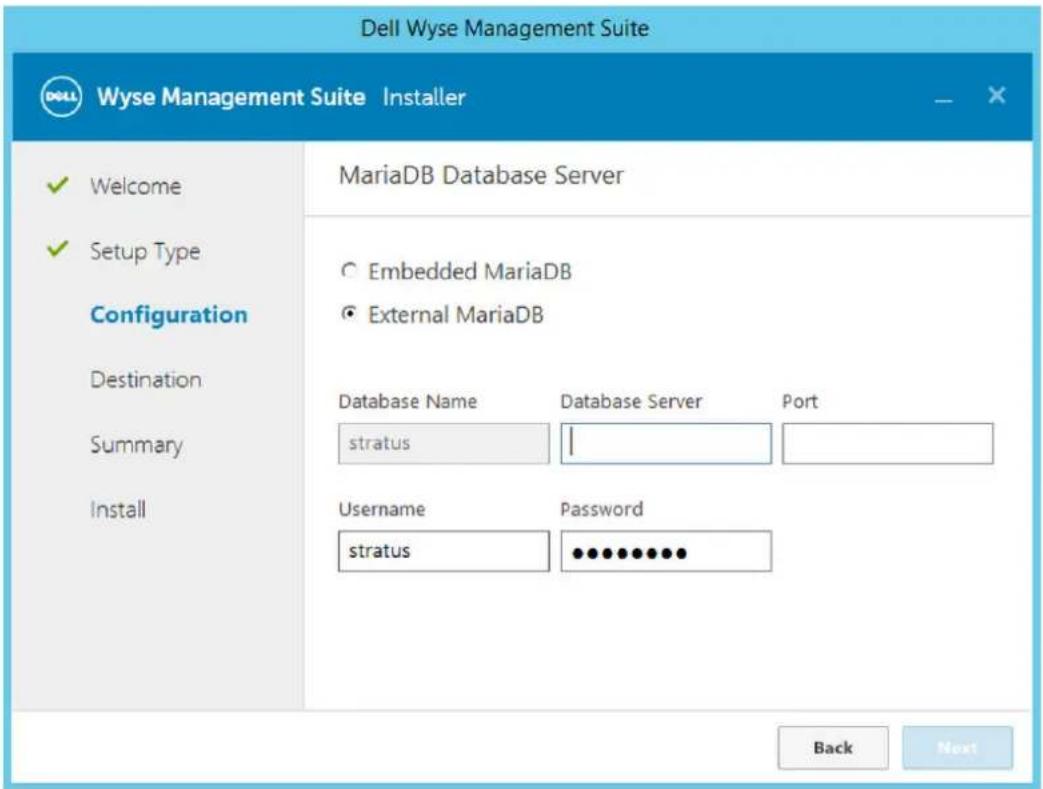
Figure 16. Base de données Maria externe
-
La page Port s'affiche. Elle vous permet de personnaliser les ports pour les bases de données suivantes :
-
Apache Tomcat
- Base de données MySQL
- Base de données Mongo
●Broker MQTT v3.1 - Memcached
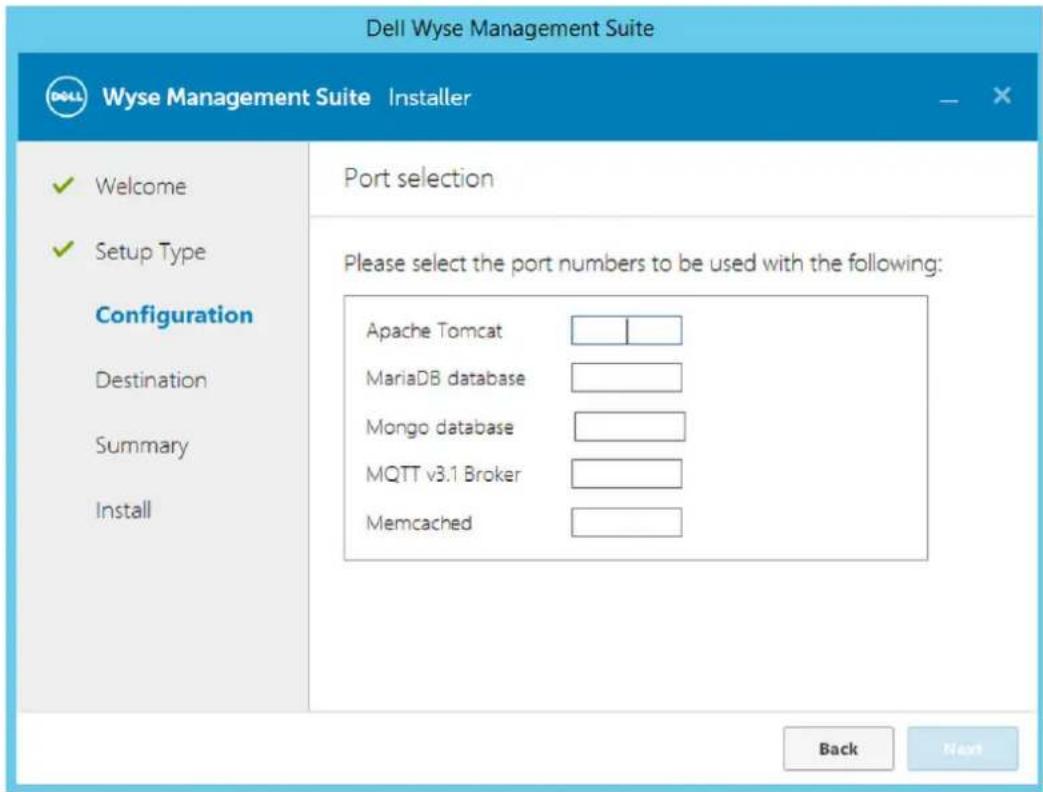
Figure 17. Sélection de port
i REMARQUE : Wyse Management Suite utilise les bases de données Maria et Mongo dans les situations suivantes : Base de données Maria : base de données relationnelle pour les données qui nécessitent une structure clairement définie et une normalisation Base de données Mongo : base de données NoSQL à des fins de performances et d'évolutivité
Pour effectuer l'installation, suivez les étapes décrites dans la section Installation sur site de WMS et configuration initiale.
Accéder au référentiel de fichiers Wyse Management Suite
Les logithèques de fichiers sont des endroits où les fichiers sont stockés et organisés. Wyse Management Suite comprend deux types de référentiels :
- Référentiel local : au cours de l'installation dans le cloud privé de Wyse Management Suite, fournissez le chemin du référentiel local au programme d'installation de Wyse Management Suite. Après l'installation, accédez à Administration de portail > Logithèque de fichiers et sélectionnez la logithèque locale. Cliquez sur l'option Modifier pour afficher et modifier les paramètres du référentiel.
- Wyse Management Suite Repository : connectez-vous au cloud public Wyse Management Suite, accédez à Administration de portail > Référentiel de fichiers et téléchargez le programme d'installation de Wyse Management Suite Repository. Après l'installation, enregistrez Wyse Management Suite Repository sur le serveur de gestion de Wyse Management Suite en fournissant les informations requises.
Vous pouvez activer l'option Réplication automatique pour répliquer les fichiers qui sont ajoutés à l'un des référentiels de fichiers vers d'autres référentiels. Lorsque vous activez cette option, un message d'alerte s'affiche. Vous pouvez cocher la case Répliquer des fichiers existants pour répliquer les fichiers existants vers vos référentiels de fichiers.
L'option Répliquer un fichier existant est applicable si le référentiel est déjà enregistré. Lorsqu'un nouveau référentiel est enregistré, alors tous les fichiers sont copiés vers le nouveau référentiel. Vous pouvez afficher l'état de réplication du fichier dans la page Événements.
Les modèles Image Pull ne sont pas répliqués automatiquement vers d'autres référentiels. Vous devez copier ces fichiers manuellement.
La fonctionnalité de réplication de fichiers est prise en charge uniquement sur les référentiels de Wyse Management Suite 2.0 et versions supérieures.
Vous ne pouvez pas importer un certificat auto-signé du référentiel distant vers le serveur Wyse Management Suite. Si la validation par l'autorité de certification est activée pour le référentiel distant, alors la réplication de fichiers depuis le référentiel distant vers le référentiel local échoue.
La version de TLS sélectionnée doit être identique ou supérieure à la version de TLS configurée sur le serveur Wyse Management Suite. Assurez-vous de sélectionner toutes les versions de TLS appropriées en fonction des critères de prise en charge des appareils gérés.
Dell WMS Repository 3.

Wyse Management Suite Repository Installer

√ Welcome
EULA
Configuration
Destination
Install
REMARQUE : Ne sélectionnez pas TLSv 1.1 et versions ultérieures si la version de WDA dans l'appareil Windows Embedded est inférieure à 14.4.0.153_Unified, et si vous utilisez l'agent Merlin Imaging. TLSv 1.1 et versions ultérieures ne doivent pas être sélectionnées si vous utilisez l'outil d'importation pour effectuer une migration à partir de Wyse Device Manager vers Wyse Management Suite.
Pour utiliser Wyse Management Suite Repository, procédez comme suit :
- Téléchargez Wyse Management Suite Repository à partir de la console de cloud public.
- Après le processus d'installation, démarrez l'application.
- Sur la page Wyse Management Suite Repository, saisissez les informations d'identification pour enregistrer Wyse Management Suite Repository sur le serveur de Wyse Management Suite.
- Si vous activez l'option Enregistrer sur le portail de gestion public WMS, vous pouvez enregistrer le référentiel dans le cloud public de Wyse Management Suite.
- Cliquez sur l'option Synchroniser les fichiers pour envoyer la commande de synchronisation des fichiers.
- Cliquez sur Vérification, puis sur Envoyer la commande pour envoyer la commande d'informations sur l'appareil à l'appareil.
-
Cliquez sur l'option Annuler l'enregistrement pour désenregistrer le service sur site.
-
Cliquez sur Modifier pour apporter des modifications aux fichiers.
-
Dans la liste déroulante Téléchargements de fichiers simultanés, sélectionnez le nombre de fichiers.
-
Activez ou désactivez l'option Wake on LAN.
-
Activez ou désactivez l'option Téléchargement de fichier rapide (HTTP).
-
Lorsque HTTP est activé, ce protocole est utilisé pour le chargement et le téléchargement de fichiers.
-
Lorsque HTTP n'est pas activé, le protocole HTTPS est utilisé pour le chargement et le téléchargement de fichiers.
-
Sélectionnez la case à cocher Validation de certificat pour activer la validation de l'autorité de certification pour les Clouds publics.

REMARQUE : Si la validation de l'autorité de certification à partir du serveur Wyse Management Suite est activée, le certificat doit être présent sur le client. Toutes les opérations effectuées sur des applications et des données, ainsi que toutes les actions Push/Pull sur des images aboutiront. Si le certificat n'est pas présent sur le client, le serveur Wyse Management Suite génère le message d'événement d'audit générique Échec de la validation de l'autorité de certification sur la page Événements. Toutes les opérations effectuées sur des applications et des données, ainsi que toutes les actions Push/Pull sur des images n'aboutiront pas. De même, lorsque la validation CA à partir du serveur Wyse Management Suite est désactivée, les communications à partir du serveur et du client se font par le biais d'un canal sécurisé sans validation de la signature du certificat.
- Ajoutez une note dans la zone prévue à cet effet.
- Cliquez sur Enregistrer les paramètres.
Création et configuration des balises d'option DHCP
À propos de cette tâche
i REMARQUE : Pour plus d'informations sur l'environnement de sécurité des clients, voir Wyse Device Agent.
Pour créer une balise d'option DHCP, procédez comme suit :
Étapes
- Ouvrez le gestionnaire de serveur.
- Sélectionnez Outils et cliquez sur l'option DHCP.
- Accédez à FQDN > IPv4 et cliquez avec le bouton droit de la souris sur IPv4.
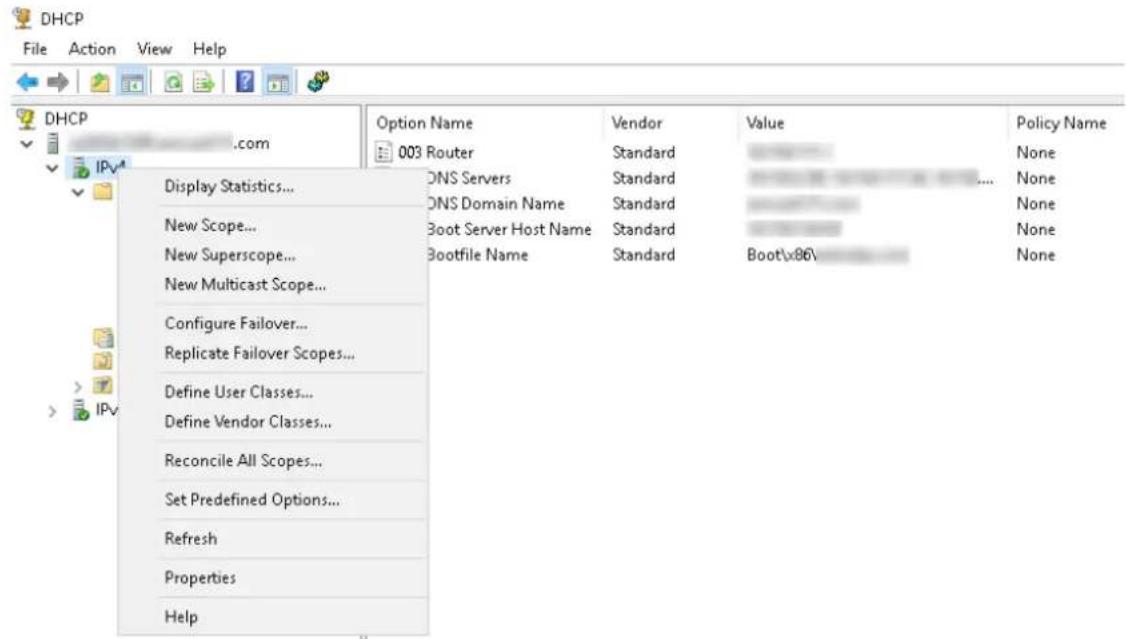
Figure 19. DHCP
- Cliquez sur Définir les options prédéfinies.
La fenêtre Options et valeurs prédéfinies s'affiche. - Dans la liste déroulante Classe d'options, sélectionnez la valeur Option standard DHCP.
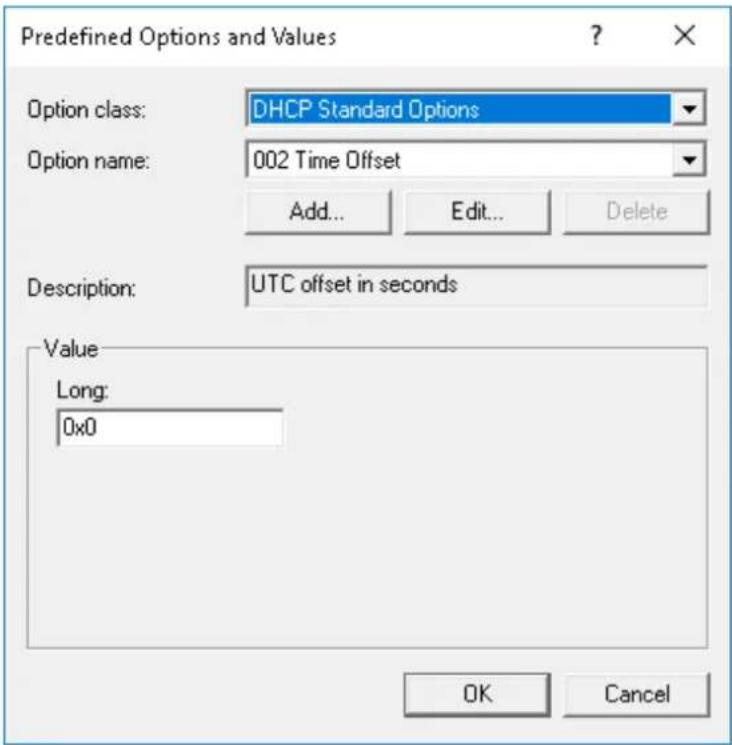
Figure 20. Options et valeurs prédéfinies
6. Cliquez sur Ajouter.
La fenêtre Type d'option s'affiche.
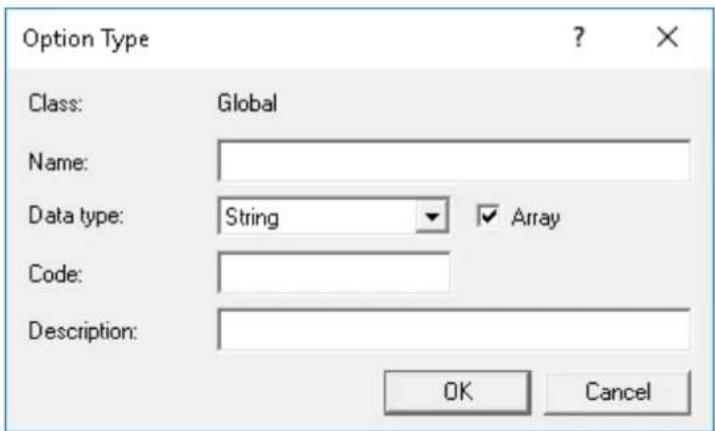
Les options doivent être ajoutées aux options de serveur du serveur DHCP ou aux options d'étendue de l'étendue DHCP.
Configuration des balises d'option DHCP
- Pour créer la balise d'option 165 d'URL du serveur Wyse Management Suite, procédez comme suit :
- Saisissez les valeurs suivantes, puis cliquez sur OK.
Nom : WMS
oType de données : chaîne
○Code : 165
- Description : WMS_Server
- Saisissez la valeur suivante, puis cliquez sur OK.
Chaîne : WMS FQDN
Par exemple, NomServeurWMS.VotreDomaine.Com:443
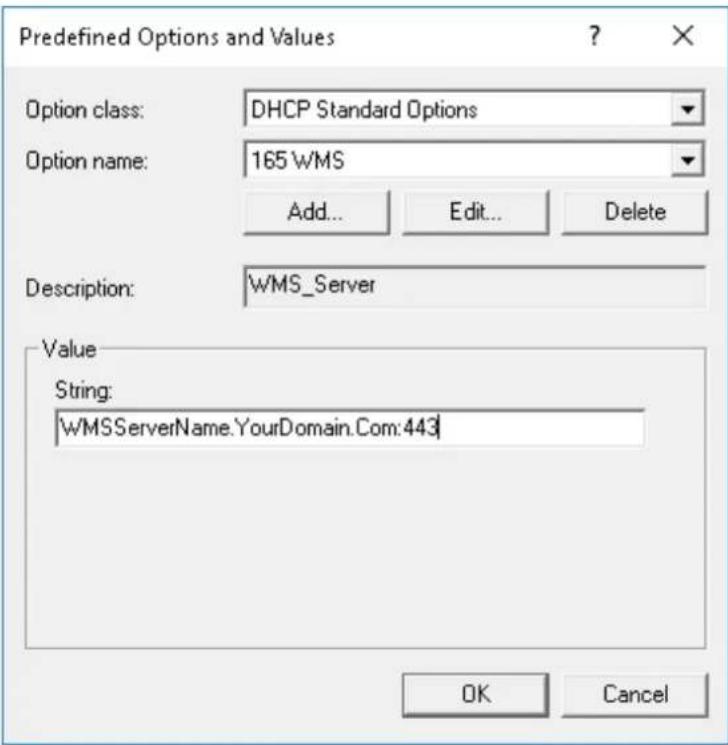
Figure 22. Balise d'option 165 d'URL du serveur Wyse Management Suite
- Pour créer la balise d'option 166 d'URL du serveur MQTT, procédez comme suit :
- Saisissez les valeurs suivantes, puis cliquez sur OK.
○Nom : MQTT
○Type de données : chaîne
○Code : 166
○Description : serveur MQTT
- Saisissez la valeur suivante, puis cliquez sur OK.
Chaîne : MQTT FQDN
Par exemple, NomServeurWMS.VotreDomaine.Com:1883.
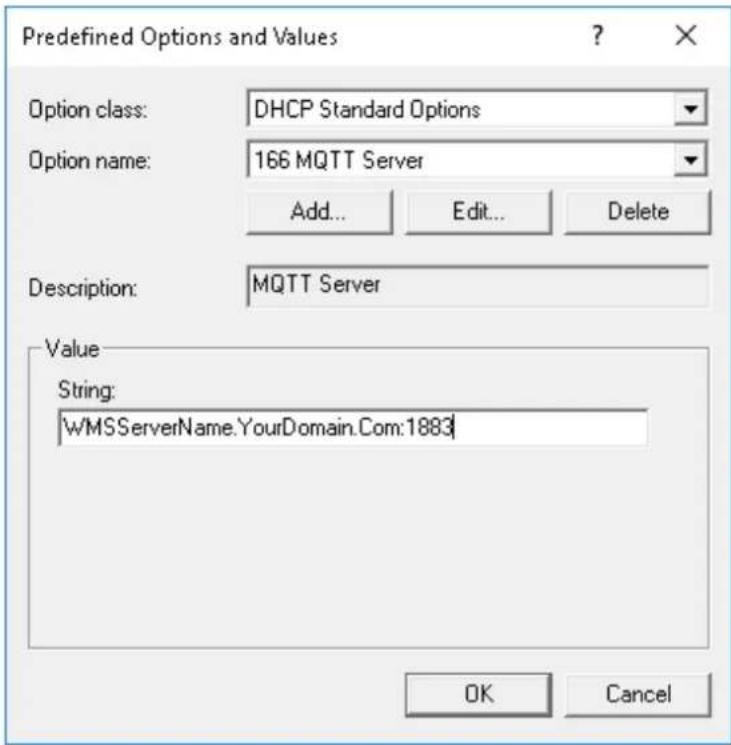
Figure 23. Balise d'option 166 d'URL du serveur Wyse Management Suite
- Pour créer la balise d'option 167 d'URL du serveur de validation CA Wyse Management Suite, procédez comme suit :
- Saisissez les valeurs suivantes, puis cliquez sur OK.
oNom : validation CA
o Type de données : chaîne
○Code : 167
- Description : validation CA
- Saisissez les valeurs suivantes, puis cliquez sur OK.
Chaîne : VRAI/FAUX
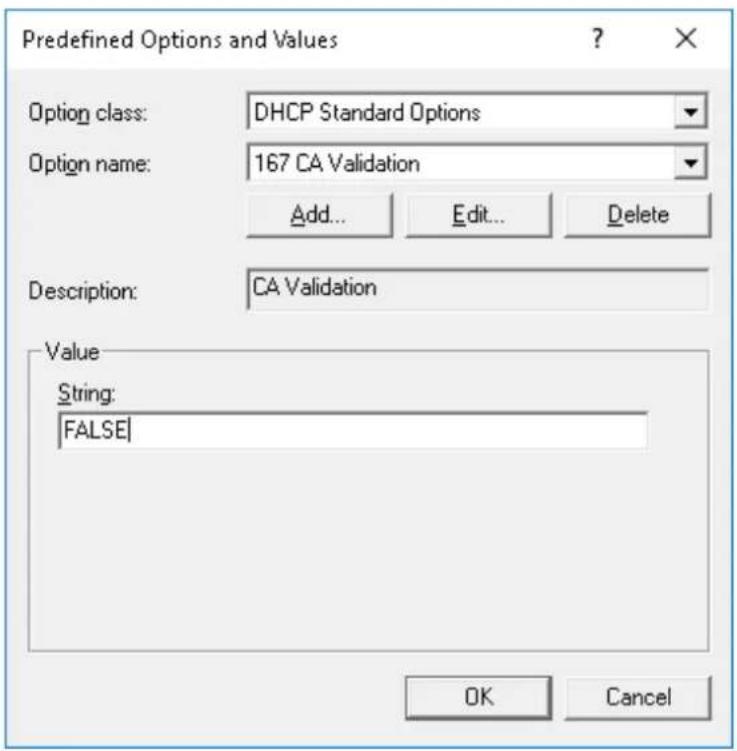
Figure 24. Balise d'option 167 d'URL du serveur Wyse Management Suite
- Pour créer la balise d'option 199 d'URL du serveur jeton de groupe Wyse Management Suite, procédez comme suit :
- Saisissez les valeurs suivantes, puis cliquez sur OK.
oNom : jeton de groupe
○Type de données : chaîne
Code : 199
○Description : jeton de groupe
- Saisissez les valeurs suivantes, puis cliquez sur OK.
Chaîne : defa-quarantine
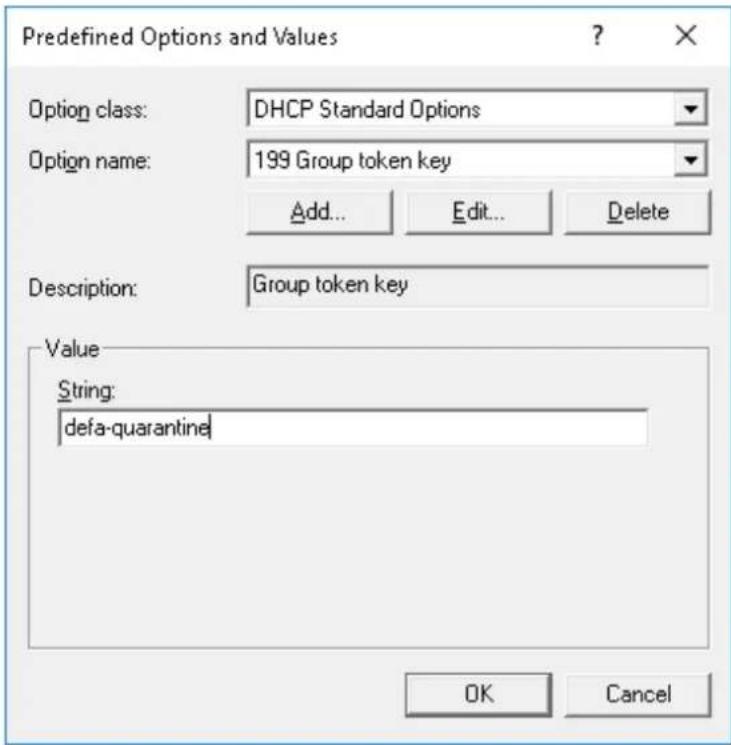
Figure 25. Balise d'option 199 d'URL du serveur Wyse Management Suite
Création et configuration des enregistrements SRV DNS
À propos de cette tâche
i REMARQUE : Pour plus d'informations sur l'environnement de sécurité des clients, voir Wyse Device Agent.
Pour ajouter un enregistrement SRV DNS, procédez comme suit :
Étapes
- Ouvrez le gestionnaire de serveur.
- Sélectionnez Outils et cliquez sur l'option DNS.
- Sélectionnez DNS Nom d'hôte du serveur DNS Zones de recherche directes > Domaine _tcp et cliquez avec le bouton droit sur l'option _tcp.
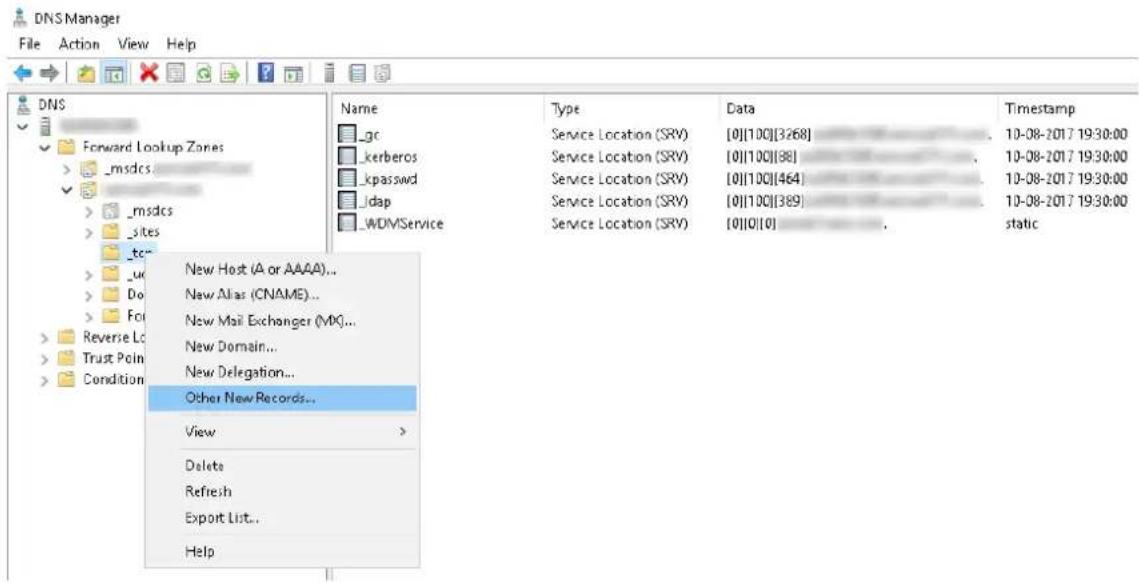
Figure 26. Gestionnaire DNS
- Cliquez sur Nouveaux enregistrements.
La fenêtre Type d'enregistrement de ressource s'affiche.
- Sélectionnez Emplacement du service (SRV), cliquez sur Créer un enregistrement et procédez comme suit :
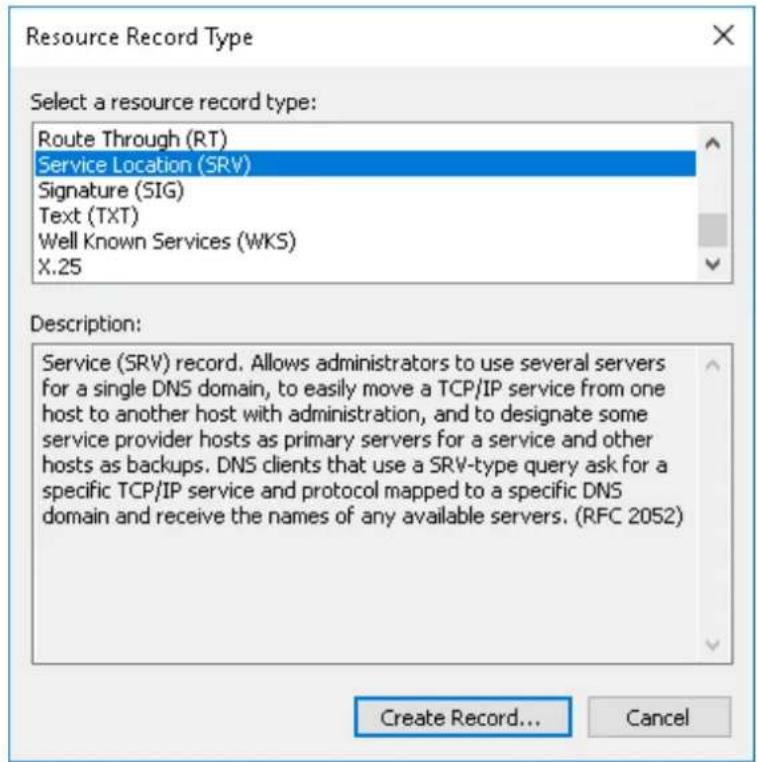
Figure 27. Type d'enregistrement de ressource
a. Pour créer un enregistrement de serveur Wyse Management Suite, saisissez les détails suivants et cliquez sur OK.
●Service : _WMS_MGMT
- Protocole : _tcp
- Numéro du port : 443
- Hôte offrant ce service : FQDN du serveur WMS.
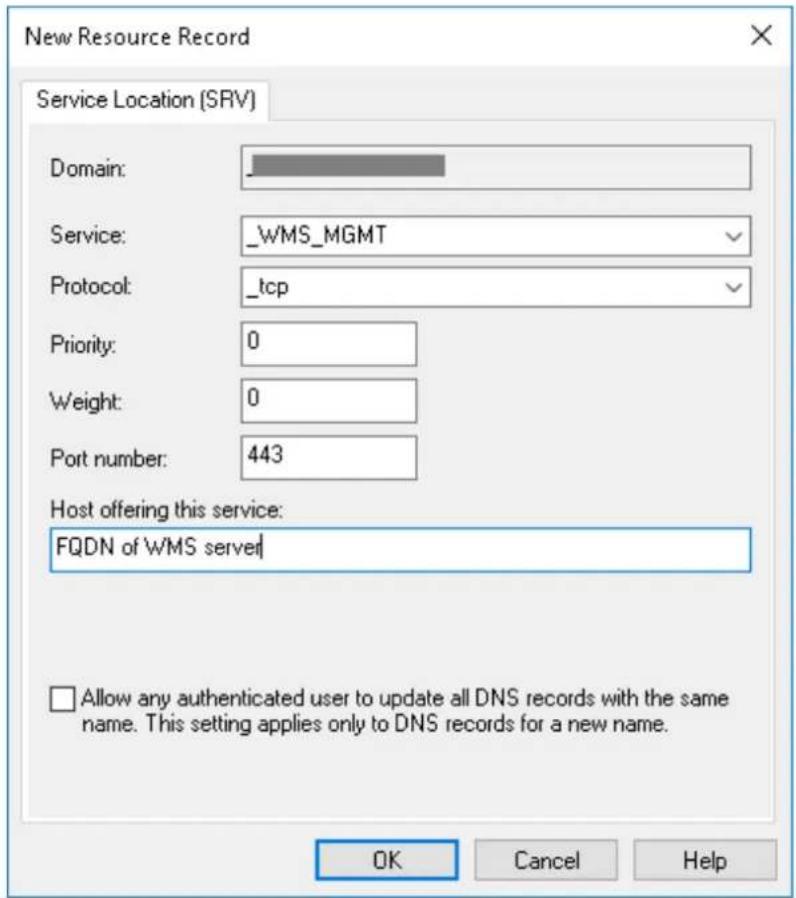
b. Pour créer un enregistrement de serveur MQTT, saisissez les valeurs suivantes, puis cliquez sur OK.
●Service : _WMS_MQTT
- Protocole : _tcp
- Numéro du port : 1883
- Hôte offrant ce service : FQDN du serveur MQTT.
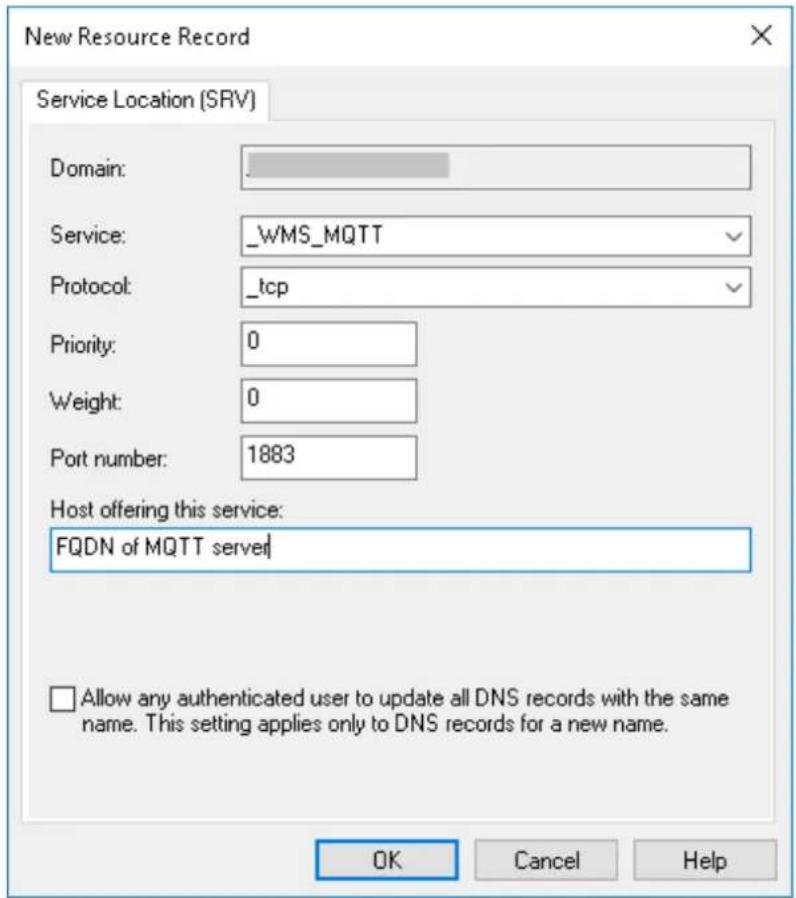
- Sélectionnez DNS Nom d'hôte du serveur DNS Zones de recherche directes et cliquez avec le bouton droit sur le domaine.
- Cliquez sur Nouveaux enregistrements.
- Sélectionnez Texte (TXT), cliquez sur Créer un enregistrement et procédez comme suit :
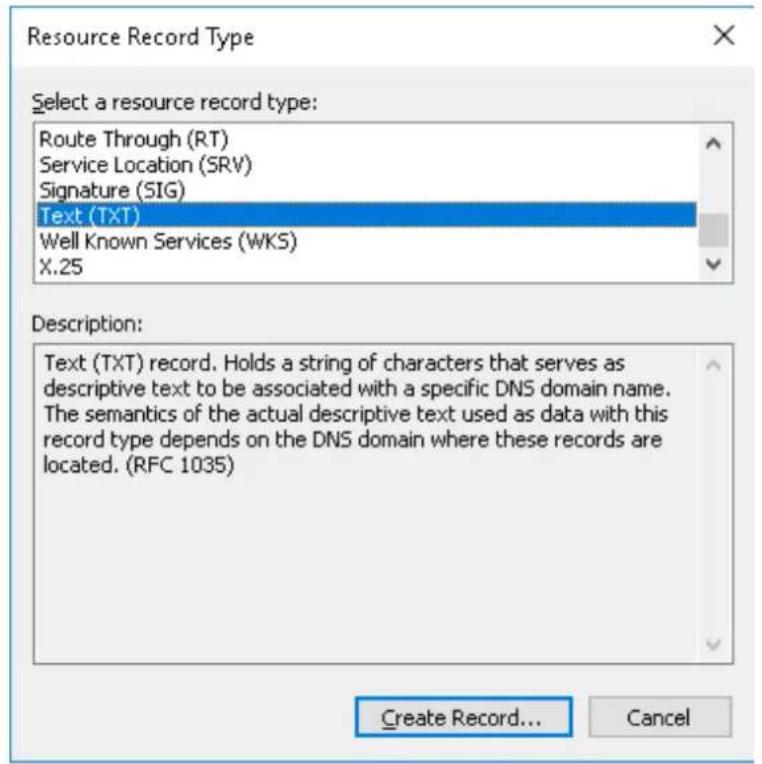
Figure 30. Type d'enregistrement de ressource
a. Pour créer un enregistrement de jeton de groupe Wyse Management Suite, saisissez les détails suivants et cliquez sur OK.
- Nom d'enregistrement : _WMS_GROUPTOKEN
•Texte : jeton de groupe WMS
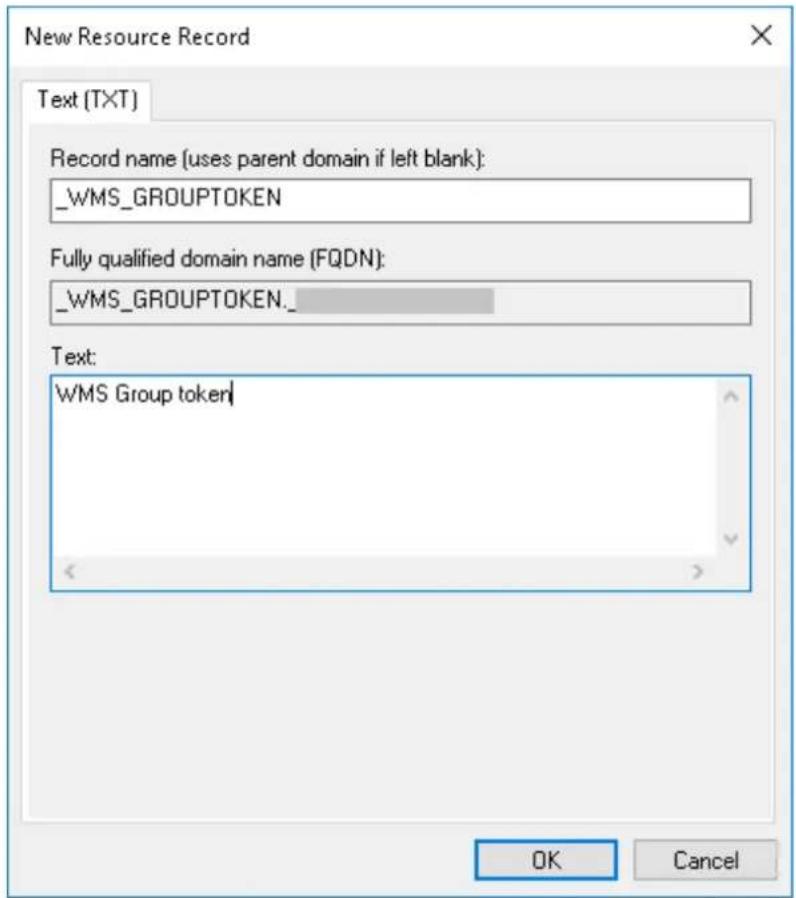
Figure 31. Nom d'enregistrement _WMS_GROUPTOKEN
b. Pour créer un enregistrement de validation CA Wyse Management Suite, saisissez les détails suivants et cliquez sur OK.
- Nom d'enregistrement : _WMS_CAVALIDATION
- Texte : VRAI/FAUX
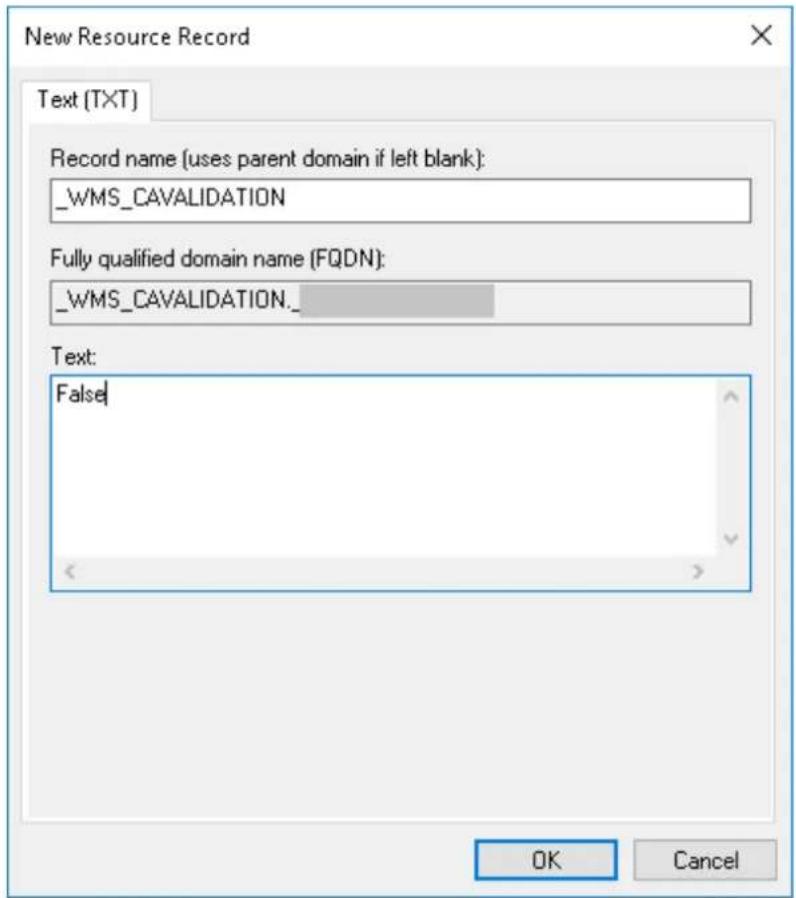
Figure 32. Nom d'enregistrement _WMS_CAVALIDATION
Création et déploiement de la politique d'application standard pour les thin clients
À propos de cette tâche
Pour déployer une politique d'application standard aux thin clients, procédez comme suit :
Étapes
- Dans le référentiel local, accédez à thinClientApps, puis copiez l'application sur le dossier.
- Assurez-vous que l'application est enregistrée en accédant à l'onglet Applications et données et en sélectionnant Client léger sous Inventaire d'applications.
i REMARQUE : l'interface de l'inventaire d'applications met environ deux minutes à remplir les programmes récemment ajoutés.
-
Dans Politiques d'application, cliquez sur Thin Client.
-
Cliquez sur Ajouter une politique.
-
Pour créer une politique d'application, saisissez les informations appropriées dans la fenêtre Ajouter une politique d'application standard.
-
Sélectionnez Nom de la politique, Groupe, Tâche, Type d'appareil et Application TC.
- Pour déployer cette politique sur un système d'exploitation ou une plate-forme spécifique, sélectionnez Filtre de sous-type de système d'exploitation, Filtre de plate-forme ou Filtre de fabricant. La fonctionnalité Délai d'expiration affiche un message sur le client, ce qui vous laisse le temps de sauvegarder votre travail avant le début de l'installation. Indiquez le nombre de minutes pendant lesquelles la boîte de dialogue de message s'affiche sur le client.
- Pour appliquer automatiquement cette politique à un appareil enregistré avec Wyse Management Suite, sélectionnez Appliquer la politique aux nouveaux appareils dans la liste déroulante Appliquer automatiquement la politique.
i REMARQUE : La politique d'application est appliquée lorsqu'un appareil est déplacé vers le groupe défini ou enregistré directement dans le groupe. si vous sélectionnez Appliquer la politique aux appareils lors de la vérification, la politique est automatiquement appliquée à l'appareil lors de la vérification du serveur Wyse Management Suite.
-
Pour autoriser un retard d'exécution de la politique, cochez la case Autoriser le retard d'exécution de la politique. Si cette option est sélectionnée, les menus déroulants suivants s'activent :
-
Dans le menu déroulant Nombre max. d'heures par retard, sélectionnez le nombre maximal d'heures (1 à 24 heures) de retard d'exécution de la politique.
-
Dans le menu déroulant Retards max., sélectionnez le nombre de fois (1 à 3 fois) que vous pouvez retarder l'exécution de la politique.
-
Pour arrêter le processus d'installation après une valeur définie, spécifiez le nombre de minutes dans le champ Délai d'expiration de l'installation de l'application.
-
Cliquez sur Enregistrer pour créer une politique. Un message s'affiche pour permettre à l'administrateur de planifier cette politique sur les appareils en fonction du groupe.
-
Sélectionnez Oui pour planifier une tâche sur la même page. La tâche politique d'application/d'image peut s'exécuter :
- Immédiatement : le serveur exécute la tâche immédiatement.
- Sur le fuseau horaire de l'appareil : le serveur crée une tâche pour chaque fuseau horaire de l'appareil et planifie la tâche à la date et à l'heure sélectionnées du fuseau horaire de l'appareil.
-
Sur le fuseau horaire sélectionné : le serveur crée une tâche à exécuter à la date et à l'heure du fuseau horaire désigné.
-
Pour créer la tâche, cliquez sur Aperçu. Les planifications sont affichées sur la page suivante.
-
Vous pouvez consulter l'état de la tâche en accédant à la page Tâches.
Enregistrement manuel Dell Hybrid Client
Prérequis
Avant d'enregistrer l'appareil, assurez-vous que votre appareil dispose d'une connectivité réseau pour contacter le serveur Wyse Management Suite.
i REMARQUE : vous pouvez enregistrer ou annuler l'enregistrement de l'appareil uniquement à partir du compte d'utilisateur invité.
Étapes
- Connectez-vous à Hybrid Client en tant qu'utilisateur invité.
- Dans la barre supérieure, cliquez sur l'icône Dell Client Agent.
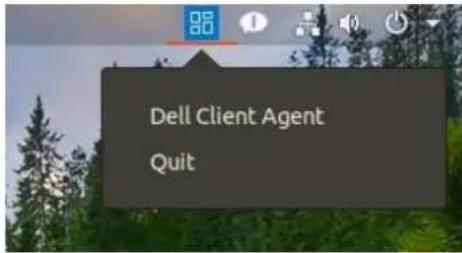
Figure 33. Icône Dell Client Agent
- Cliquez sur Dell Client Agent.
La boîte de dialogue Dell Client Agent s'affiche. - Cliquez sur Inscription.
L'état par défaut s'affiche et indique Découverte en cours. - Pour enregistrer manuellement, cliquez sur le bouton Annuler.
- Dans le champ Serveur WMS, saisissez l'URL du serveur Wyse Management Suite.
- Dans le champ Jeton de groupe, saisissez la clé d'inscription de groupe. Le jeton de groupe est une clé unique permettant d'enregistrer directement vos appareils auprès de groupes.

REMARQUE : si les champs client et groupe sont vides, l'appareil est enregistré auprès du groupe non géré. Toutefois, le jeton de groupe est obligatoire pour enregistrer l'appareil dans un Cloud public.
- Cliquez sur le bouton Marche/Arrêt pour activer ou désactiver l'option Valider l'autorité de certification du certificat de serveur. Activez cette option pour effectuer la validation de certificat de serveur pour toutes les communications entre les appareils et les serveurs.
L'option Validation de l'autorité de certification est activée automatiquement et ne peut pas être désactivée si une URL de Cloud public est saisie.
- Cliquez sur Enregistrer pour enregistrer votre client hybride sur le serveur Wyse Management Suite.
Lorsque votre client hybride est enregistré, l'état est affiché comme étant Enregistré avec une coche de couleur verte en regard de l'étiquette État de l'enregistrement. La légende du bouton Enregistrer devient Annuler l'enregistrement.
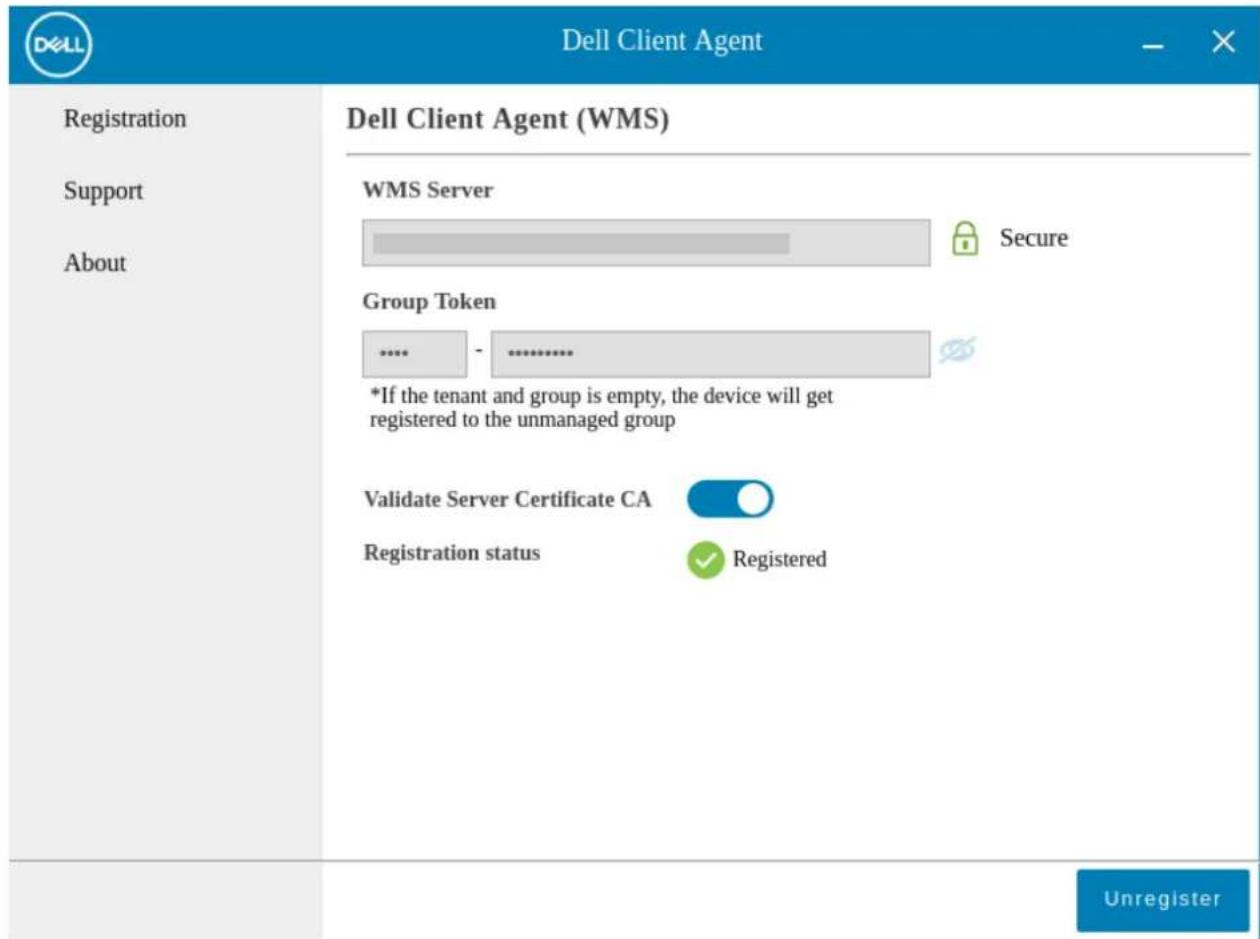
Enregistrement manuel d'un appareil Windows Embedded Standard
Les appareils Windows Embedded Standard peuvent être enregistrés manuellement en cliquant sur l'icône Interface utilisateur WDA dans la barre des tâches.
-
Sélectionnez Wyse Management Suite - WMS comme serveur de gestion.
-
Saisissez un locataire et un nom de groupe appropriés. Si ce champ est vide, les appareils sont enregistrés dans un groupe non géré. (Facultatif)
-
Cliquez sur Enregistrer.
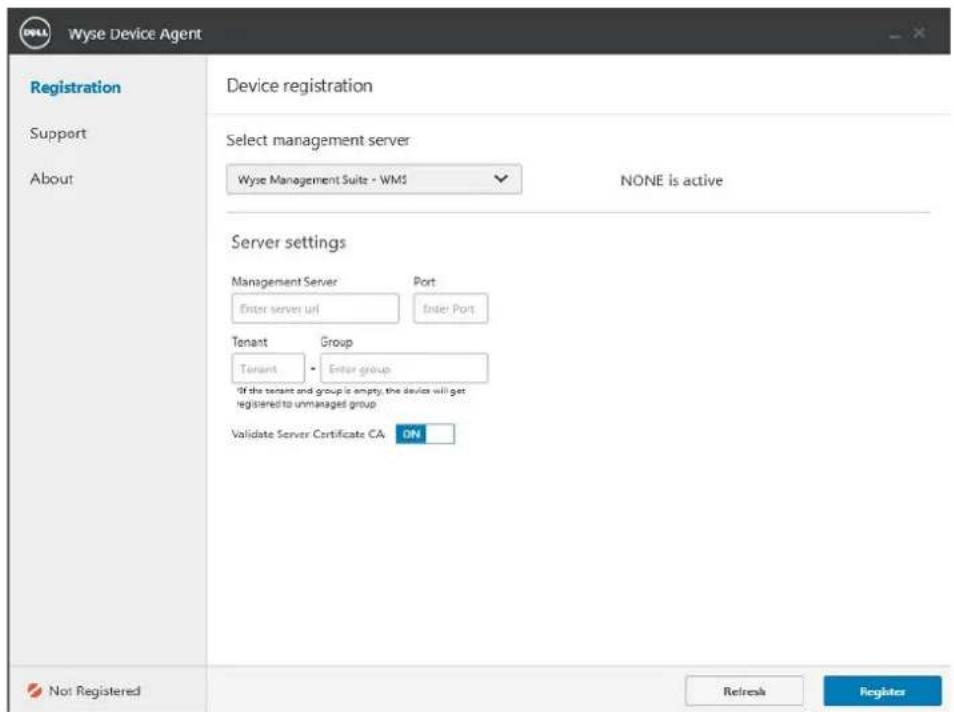
Figure 35. Enregistrement de l'appareil
Enregistrement manuel d'un appareil ThinOS 8.x
Étapes
- Dans le menu du bureau du client léger, sélectionnez Configuration du système > Configuration centrale. La fenêtre Configuration centrale s'affiche.
- Saisissez la Clé d'enregistrement de groupe selon la configuration de votre administrateur pour le groupe de votre choix.
- Cochez la case Activer les paramètres avancés WMS.
- Dans le champ Serveur WMS, saisissez l'URL de Wyse Management Server.
-
Activez ou désactivez la validation CA selon votre type de licence. Pour le Cloud public, cochez la case Activer la validation CA. Pour le Cloud privé, cochez la case Activer la validation de l'autorité de certification si vous avez importé des certificats provenant d'une autorité de certification reconnue dans votre serveur Wyse Management Suite. Pour activer l'option Validation CA dans le cloud privé, vous devez également installer le même certificat auto-signé sur l'appareil ThinOS. Si vous n'avez pas installé le certificat auto-signé sur l'appareil ThinOS, ne cochez pas la case Activer la validation CA. Vous pouvez installer le certificat sur l'appareil via Wyse Management Suite après l'enregistrement, puis activer l'option Validation CA.
-
Pour vérifier la configuration, cliquez sur Valider la clé.

REMARQUE : Si la clé n'est pas validée, vérifiez la clé de groupe et l'URL de serveur WMS que vous avez fourni. Assurez-vous que les ports mentionnés ne sont pas bloqués par le réseau. Les ports par défaut sont les ports 443 et 1883.
- Cliquez sur OK.

REMARQUE : Lorsque l'option Validation de l'inscription est activée, les appareils détectés, que ce soit manuellement ou automatiquement, se trouvent à l'état En attente de validation de l'inscription sur la page Appareils. Le client peut sélectionner un ou plusieurs appareils sur la page Appareils et valider l'inscription. Une fois validés, les appareils sont déplacés vers le groupe prévu.
L'appareil est enregistré sur Wyse Management Suite.
Enregistrement manuel d'un appareil ThinOS 9.x
Étapes
- Dans le menu du bureau du client léger, sélectionnez Configuration du système > Configuration centrale. La fenêtre Configuration centrale s'affiche.
- Saisissez la Clé d'enregistrement de groupe selon la configuration de votre administrateur pour le groupe de votre choix.
- Cochez la case Activer les paramètres avancés WMS.
- Dans le champ Serveur WMS, saisissez l'URL de Wyse Management Server.
- Activez ou désactivez la validation CA selon votre type de licence. Pour le cloud public, sélectionnez la case à cocher Activer la validation CA et pour le cloud privé, sélectionnez la case à cocher Activer la validation CA si vous avez importé des certificats provenant d'une autorité de certification reconnue dans votre serveur Wyse Management Suite.
Pour activer l'option Validation CA dans le cloud privé, vous devez également installer le même certificat auto-signé sur l'appareil ThinOS. Si vous n'avez pas installé le certificat auto-signé sur l'appareil ThinOS, ne cochez pas la case Activer la validation CA. Vous pouvez installer le certificat sur l'appareil via Wyse Management Suite après l'enregistrement, puis activer l'option Validation CA.
- Pour vérifier la configuration, cliquez sur Valider la clé.

REMARQUE : Si la clé n'est pas validée, vérifiez la clé de groupe et l'URL de serveur WMS que vous avez fourni. Assurez-vous que les ports mentionnés ne sont pas bloqués par le réseau. Les ports par défaut sont les ports 443 et 1883.
Une fenêtre d'alerte s'affiche.
- Cliquez sur OK.
- Cliquez sur OK dans la fenêtre Configuration centrale.

REMARQUE : Lorsque l'option Validation de l'inscription est activée, les appareils détectés, que ce soit manuellement ou automatiquement, se trouvent à l'état En attente de validation de l'inscription sur la page Appareils. Le client peut sélectionner un ou plusieurs appareils sur la page Appareils et valider l'inscription. Une fois validés, les appareils sont déplacés vers le groupe prévu.
L'appareil est enregistré sur Wyse Management Suite.
Enregistrement manuel d'un appareil Linux
Les appareils Linux peuvent être enregistrés manuellement en lançant l'icône Interface utilisateur WDA depuis Paramètres du système.
- Saisissez les informations du Serveur WMS.
- Saisissez un locataire et un nom de groupe appropriés. Si ce champ est vide, les appareils sont enregistrés dans un groupe non géré. (Facultatif)
- Cliquez sur Enregistrer.
l'appareil est enregistré sur la console Wyse Management Suite.
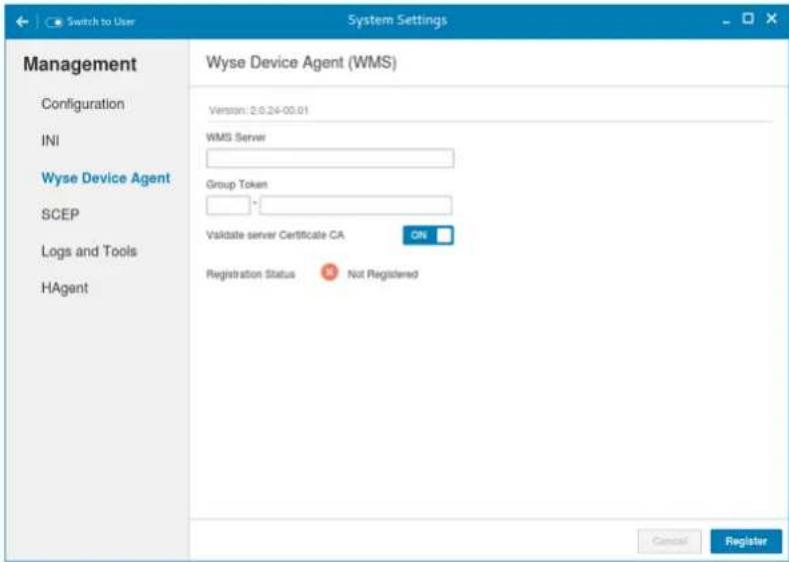
Figure 36. Enregistrement de l'appareil
Termes et définitions
Le tableau suivant répertorie les termes utilisés dans ce document ainsi que leur définition :
Tableau 7. Termes et définitions
| Terminologie Définition | |
| Cloud privé Serveur Wyse Management Suite installé sur le Cloud privé et propre au datacenter de votre parent. | |
| WDA Wyse Device Agent qui se situe dans l'appareil et sert | d'intermédiaire pour la communication entre le serveur et le client. |
| Référentiel local Wyse Device Agent qui se situe dans l'appareil et sert | d'intermédiaire pour la communication entre le serveur et le client. |
| Logithèque distante Référentiels facultatifs d'applications, d'images du système d'exploitation et de fichiers qui peuvent être installés pour assurer la fiabilité et l'évolutivité des transferts de contenu à travers les zones géographiques. | |
| Cloud public Wyse Management Suite hébergé sur un cloud public, ce qui vous offre plus de commodités et vous permet de réaliser des économies, car vous n'avez pas à configurer et à gérer l'infrastructure et le logiciel. | |
| Module complémentaire/Application Tout composant ou progiciel qui ne fait pas partie de la machine de référence et qui est fourni en tant que composant en option. Le composant ou le progiciel peut être déployé depuis le logiciel de gestion. Par exemple : derniers brokers de connexion à partir de VMware et Citrix. | |
| Sur site Serveur Wyse Management Suite installé sur site et propre au datacenter de votre entreprise. | |
| Client Groupe d'utilisateurs qui partagent un accès commun avec des privilèges spécifiques au serveur Wyse Management Suite. Il s'agit d'une clé unique attribuée à des clients spécifiques pour qu'ils accèdent à la suite de gestion. | |
| Utilisateurs Les utilisateurs peuvent être des administrateurs locaux, des administrateurs globaux et des observateurs. Les rôles d'administrateur global, d'administrateur de groupe et d'observateur peuvent être attribués aux utilisateurs de groupe et aux utilisateurs importés à partir d'Active Directory afin qu'ils puissent se connecter à Wyse Management Suite. Les autorisations attribuées aux utilisateurs leur permettent d'effectuer des opérations en fonction des rôles qui leur ont été affectés. | |
- Table des matières
- Chapitre 1: Introduction...... 5
- Chapitre 2: Mise en route de Wyse Management Suite....11
- Chapitre 3: Installation de Wyse Management Suite sur le cloud privé....14
- Chapitre 4: Déploiement d'applications sur les clients légers.... 30
- Chapitre 5: Mise à niveau de Wyse Management Suite version 2.x vers la version 3.x.... 32
- Chapitre 6: Mettre à niveau Wyse Management Suite version 3.x vers la version 3.3.... 33
- Chapitre 7: Mettre à niveau Wyse Management Suite version 3.x vers la version 3.5.... 34
- Chapitre 8: Mettre à niveau Wyse Management Suite version 3.x vers la version 3.6.... 36
- Chapitre 9: Désinstallation de Wyse Management Suite....38
- Chapitre 10: Dépannage de Wyse Management Suite....39
- Chapitre 11: Wyse Device Agent....41
- Chapitre 12: Ressources supplémentaires....42
- Annexe A : Base de données distante.... 43
- Introduction
- Éditions
- REMARQUE :
- Sujets :
- Matrice des fonctions Wyse Management Suite
- Mise en route de Wyse Management Suite
- Connexion à Wyse Management Suite sur le Cloud public
- Modification de votre mot de passe
- Fermeture de session
- Conditions préalables pour déployer Wyse Management Suite sur le Cloud privé
- Installation de Wyse Management Suite sur le cloud privé
- Prérequis
- À propos de cette tâche
- Étapes
- Connexion à Wyse Management Suite
- Zones fonctionnelles de la console de gestion
- Configuration et gestion des Thin Clients
- i REMARQUE :
- Création d'un groupe de politiques et mise à jour de la configuration
- Enregistrement d'un nouveau Thin Client
- Enregistrement manuel d'un appareil ThinOS
- Étapes suivantes
- Enregistrement d'appareils ThinOS à l'aide de fichiers INI
- Enregistrement d'appareils à l'aide des balises d'option DHCP
- Enregistrement d'appareils à l'aide d'un enregistrement SRV DNS
- Enregistrer des appareils à l'aide de champs d'enregistrement DNS sécurisés ou d'options d'étendue DHCP sécurisées
- Déploiement d'applications sur les clients légers
- Téléchargement et déploiement de l'inventaire d'image de micrologiciel ThinOS
- Création et déploiement de la politique d'application standard pour les thin clients
- Mise à niveau de Wyse Management Suite version 2.x vers la version 3.x
- Mettre à niveau Wyse Management Suite version 3.x vers la version 3.3
- Mettre à niveau Wyse Management Suite version 3.x vers la version 3.5
- Mettre à niveau Wyse Management Suite version 3.x vers la version 3.6
- Désinstallation de Wyse Management Suite
- Dépannage de Wyse Management Suite
- Problèmes d'accès à la console Web Wyse Management Suite
- Cette page ne peut pas s'afficher
- Enregistrement d'appareils avec Wyse Management Suite
- Erreur lors de l'envoi des commandes à l'appareil
- Wyse Device Agent
- Ressources supplémentaires
- Base de données distante
- Configuration de la base de données Mongo
- Configuration de la base de données Maria
- Installation personnalisée
- Accéder au référentiel de fichiers Wyse Management Suite
- Dell WMS Repository 3.
- Wyse Management Suite Repository Installer
- Configuration
- Création et configuration des balises d'option DHCP
- Cliquez sur Ajouter.
- Configuration des balises d'option DHCP
- Création et configuration des enregistrements SRV DNS
- Enregistrement manuel Dell Hybrid Client
- Enregistrement manuel d'un appareil Windows Embedded Standard
- Enregistrement manuel d'un appareil ThinOS 8.x
- Enregistrement manuel d'un appareil ThinOS 9.x
- Enregistrement manuel d'un appareil Linux
- Termes et définitions
Marque : DELL
Modèle : Wyse Management Suite
Catégorie : Logiciel de gestion