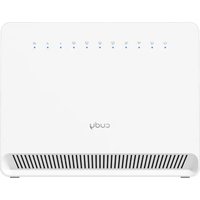
LT700V - Routeur Cudy - Notice d'utilisation et mode d'emploi gratuit
Retrouvez gratuitement la notice de l'appareil LT700V Cudy au format PDF.


| Type de produit | Routeur 4G LTE portable |
| Marque | Cudy |
| Modèle | LT700V |
| Dimensions (approx.) | 120 x 80 x 25 mm |
| Poids (approx.) | 200 g |
| Alimentation | Adaptateur secteur 5V/2A |
| Connectivité cellulaire | 4G LTE, compatible Nano SIM |
| Connectivité Wi-Fi | Wi-Fi 802.11b/g/n (2,4 GHz) |
| Port Ethernet | 1 x RJ45 10/100 Mbps |
| Antennes externes | 2 connecteurs SMA pour antennes 4G (non incluses) |
| Configuration | Via interface web http://cudy.net ou 192.168.10.1 |
| Identifiants par défaut | Nom d'utilisateur : admin, mot de passe : admin |
| Indicateur LED | LED de statut réseau (fixe = connecté) |
| Entretien | Nettoyer avec un chiffon doux et sec |
| Sécurité | Changer le mot de passe administrateur par défaut après configuration |
| Pièces détachées / réparabilité | Antennes externes disponibles séparément |
FOIRE AUX QUESTIONS - LT700V Cudy
Questions des utilisateurs sur LT700V Cudy
0 question sur cet appareil. Repondez a celles que vous connaissez ou posez la votre.
Poser une nouvelle question sur cet appareil
Téléchargez la notice de votre Routeur au format PDF gratuitement ! Retrouvez votre notice LT700V - Cudy et reprennez votre appareil électronique en main. Sur cette page sont publiés tous les documents nécessaires à l'utilisation de votre appareil LT700V de la marque Cudy.
MODE D'EMPLOI LT700V Cudy
1 Insérez votre carte SIM
Alignez votre carte Nano SIM avec l'icône SIM en bas et insérez la carte dans la fente SIM jusqu'à ce que vous entendiez un son de clic.
2 Alimenter l'appareil
Connectez l'adaptateur d'alimentation et appuyez sur la mise sous / hors tension pour allumer le routeur. Attendez 2 minutes pour que cela commence.
3 Connectez le réseau
Connectez vos appareils au routeur via le Wi-Fi ou un câble Ethernet. Le nom et le mot de passe Wi-Fi sont imprimés à l'arrière du routeur.
4 Vérifiez la 📍 LED
Lorsque la LED devient solide, le routeur est connecté au réseau cellulaire.
Si la LED est désactivée, veuillez continuer à configurer le routeur.
5 Page de configuration ouverte
Lancez un navigateur Web sur les appareils connectés (télène sur l'investrementable (télène) et active
http://cudy.net/ (ou http://192.168.10.1/) dans la barre d'adresse et utilisez admin de mot de passe par défaut pour vous connecter.
6 Saisissez le code PIN si nécessaire (ou contactez votre opérateur pour obtenir de l'aide)
7 Suivez les instructions de configuration rapide
Si la 4G n'est pas connectée, ou si vous souhaitez personnaliser le routeur, cliquez sur "Configuration rapide" et suivez ses instructions pour configurer le routeur.
8 Connectez votre téléphone si nécessaire
Si le signal cellulaire est faible, essayez de placer le routeur 4G près des fenêtres et vérifiez à nouveau. Si le signal cellulaire est faible partout à l'intérieur, essayez d'installer des antennes 4G d'extension (qui ne sont pas incluses dans la boîte) dans les connecteurs SMA à l'arrière du routeur et placer les antennes à l'extérieur.