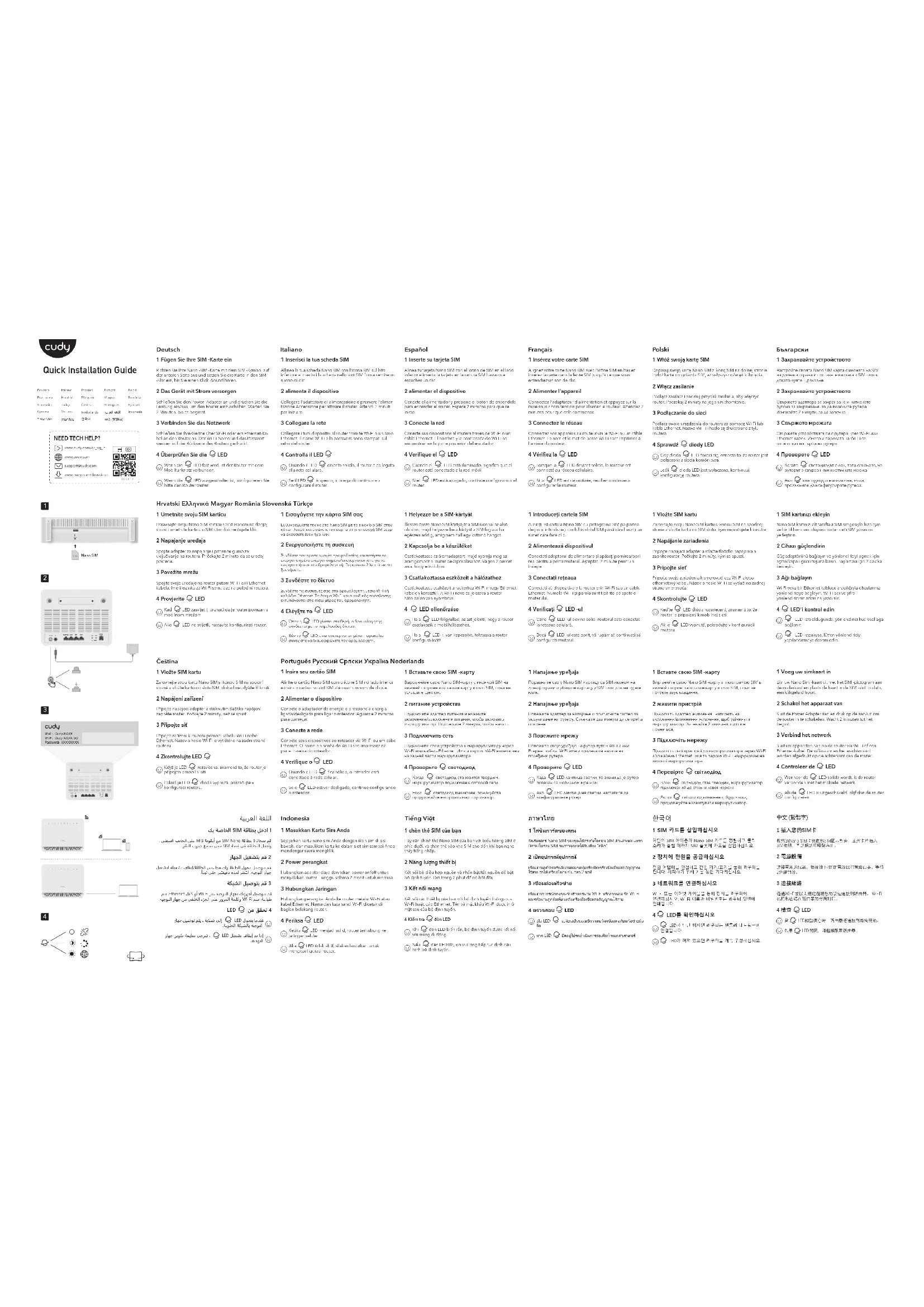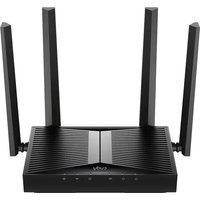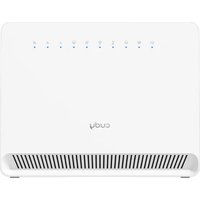
Cudy LT15V - Routeur

LT15V - Routeur Cudy - Notice d'utilisation et mode d'emploi gratuit

Retrouvez gratuitement la notice de l'appareil LT15V Cudy au format PDF.

📄 2 pages Français FR Télécharger 💬 Question IA 10 questions ⚙️ Specs
Notice Cudy LT15V - page 1
Choisissez votre langue et indiquez votre email : nous vous enverrons une version traduite specifiquement.
Caractéristiques techniques Routeur 4G LTE, Wi-Fi 802.11ac, jusqu'à 1200 Mbps
Ports 1 port WAN/LAN, 1 port USB 2.0
Antennes Antennes externes pour une meilleure couverture
Utilisation Idéal pour le partage de connexion Internet mobile dans les foyers et les petites entreprises
Configuration Interface web conviviale pour une configuration facile
Maintenance Redémarrage occasionnel recommandé, mise à jour du firmware disponible
Sécurité WPA/WPA2, filtrage d'adresses MAC, pare-feu intégré
Informations générales Dimensions compactes, compatible avec la plupart des opérateurs de téléphonie mobile

FOIRE AUX QUESTIONS - LT15V Cudy

Comment réinitialiser le routeur Cudy LT15V aux paramètres d'usine ?
Pour réinitialiser le Cudy LT15V, localisez le bouton de réinitialisation à l'arrière du routeur. Appuyez et maintenez ce bouton pendant environ 10 secondes jusqu'à ce que les voyants clignotent, puis relâchez-le.
Que faire si je ne peux pas accéder à l'interface d'administration du routeur ?
Vérifiez que votre appareil est connecté au routeur, soit par câble Ethernet soit par Wi-Fi. Ensuite, essayez d'accéder à l'interface en utilisant l'adresse IP par défaut 192.168.0.1 ou 192.168.1.1.
Comment changer le mot de passe Wi-Fi du Cudy LT15V ?
Connectez-vous à l'interface d'administration, allez dans les paramètres sans fil, puis recherchez l'option 'Mot de passe Wi-Fi'. Modifiez-le selon vos préférences et enregistrez les modifications.
Mon routeur Cudy LT15V ne se connecte pas à Internet, que faire ?
Vérifiez d'abord votre connexion Internet en testant un autre appareil. Si le problème persiste, redémarrez le routeur et vérifiez les câbles. Assurez-vous également que les paramètres WAN sont correctement configurés.
Comment mettre à jour le firmware de mon routeur Cudy LT15V ?
Accédez à l'interface d'administration, allez dans la section 'Mise à jour du firmware' et vérifiez s'il y a une nouvelle version disponible. Suivez les instructions pour télécharger et installer la mise à jour.
Comment sécuriser mon réseau Wi-Fi sur le Cudy LT15V ?
Dans l'interface d'administration, allez dans les paramètres Wi-Fi et activez le cryptage WPA2. Assurez-vous de définir un mot de passe fort et unique pour votre réseau.
Mon signal Wi-Fi est faible, que puis-je faire ?
Essayez de repositionner le routeur dans un emplacement central de votre maison pour une meilleure couverture. Évitez les obstacles comme les murs épais ou les appareils électroniques qui pourraient interférer avec le signal.
Comment configurer un réseau invité sur le Cudy LT15V ?
Connectez-vous à l'interface d'administration, allez dans les paramètres Wi-Fi et recherchez l'option 'Réseau invité'. Activez-le et définissez un nom et un mot de passe pour le réseau invité.
Le routeur Cudy LT15V redémarre tout seul, que faire ?
Vérifiez si le routeur est surchauffé ou s'il y a un problème d'alimentation. Si le problème persiste, essayez de réinitialiser le routeur aux paramètres d'usine et de vérifier si des mises à jour de firmware sont disponibles.
Comment changer le canal Wi-Fi sur le Cudy LT15V ?
Dans l'interface d'administration, allez dans les paramètres sans fil et recherchez l'option 'Canal'. Choisissez un canal différent et enregistrez les modifications pour améliorer la performance.

Questions des utilisateurs sur LT15V Cudy

0 question sur cet appareil. Repondez a celles que vous connaissez ou posez la votre.

Poser une nouvelle question sur cet appareil

L'email reste privé : il sert seulement à vous prévenir si quelqu'un répond à votre question.

Aucune question pour l'instant. Soyez le premier à en poser une.

Téléchargez la notice de votre Routeur au format PDF gratuitement ! Retrouvez votre notice LT15V - Cudy et reprennez votre appareil électronique en main. Sur cette page sont publiés tous les documents nécessaires à l'utilisation de votre appareil LT15V de la marque Cudy.

MODE D'EMPLOI LT15V Cudy

4 Verifique el 📊 LED

1 Insérez votre carte SIM

Alignez votre carte Nano SIM avec l'icône SIM en bas et insérez la carte dans la fente SIM jusqu'à ce que vous entendiez un son de clic.

2 Alimenter l'appareil

Connectez l'adaptateur d'alimentation et appuyez sur la mise sous / hors tension pour allumer le routeur. Attendez 2 minutes pour que cela commence.

3 Connectez le réseau

Connectez vos appareils au routeur via le Wi-Fi ou un câble Ethernet. Le nom et le mot de passe Wi-Fi sont imprimés à l'arrière du routeur.

4 Vérifiez la 📍 LED

Lorsque la LED devient solide, le routeur est connecté au réseau cellulaire.

Si la LED est désactivée, veuillez continuer à configurer le routeur.

5 Page de configuration ouverte

Lancez un navigateur Web sur les appareils connectés (télène sur l'investrementable (télène) et active

http://cudy.net/ (ou http://192.168.10.1/) dans la barre d'adresse et utilisez admin de mot de passe par défaut pour vous connecter.

6 Saisissez le code PIN si nécessaire (ou contactez votre opérateur pour obtenir de l'aide)

7 Suivez les instructions de configuration rapide

Si la 4G n'est pas connectée, ou si vous souhaitez personnaliser le routeur, cliquez sur "Configuration rapide" et suivez ses instructions pour configurer le routeur.

8 Connectez votre téléphone si nécessaire

Si le signal cellulaire est faible, essayez de placer le routeur 4G près des fenêtres et vérifiez à nouveau. Si le signal cellulaire est faible partout à l'intérieur, essayez d'installer des antennes 4G d'extension (qui ne sont pas incluses dans la boîte) dans les connecteurs SMA à l'arrière du routeur et placer les antennes à l'extérieur.
România

Assistant notice
Powered by Anthropic
En attente de votre message
Informations produit

Marque : Cudy

Modèle : LT15V

Catégorie : Routeur