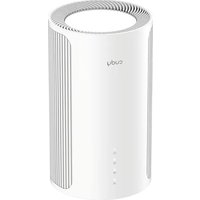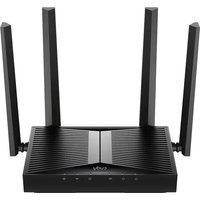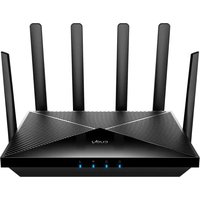
P5 - Routeur Cudy - Notice d'utilisation et mode d'emploi gratuit
Retrouvez gratuitement la notice de l'appareil P5 Cudy au format PDF.


| Type de produit | Routeur 4G/5G |
| Marque | Cudy |
| Modèle | P5 |
| Dimensions (L x l x H) | 150 x 100 x 30 mm |
| Poids | 200 g |
| Alimentation | Adaptateur secteur 12V / 1A |
| Connectivité cellulaire | 4G LTE / 5G (selon modèle) |
| Connectivité Wi-Fi | Wi-Fi 802.11ac (double bande) |
| Ports | 1 port LAN Ethernet |
| Bouton d'alimentation | Oui |
| LED indicatrices | État de la connexion cellulaire et Wi-Fi |
| Configuration | Via interface web (navigateur) |
| Sécurité Wi-Fi | Mot de passe par défaut imprimé sur l'étiquette |
| Entretien et nettoyage | Nettoyer avec un chiffon doux et sec |
| Pièces détachées et réparabilité | Adaptateur secteur fourni ; pas de pièces détachées disponibles |
| Informations générales | Routeur mobile Cudy P5 pour connexion Internet 4G/5G |
FOIRE AUX QUESTIONS - P5 Cudy
Questions des utilisateurs sur P5 Cudy
0 question sur cet appareil. Repondez a celles que vous connaissez ou posez la votre.
Poser une nouvelle question sur cet appareil
Téléchargez la notice de votre Routeur au format PDF gratuitement ! Retrouvez votre notice P5 - Cudy et reprennez votre appareil électronique en main. Sur cette page sont publiés tous les documents nécessaires à l'utilisation de votre appareil P5 de la marque Cudy.
MODE D'EMPLOI P5 Cudy
2 Connectez l'adaptateur d'alimentation au routeur et appuyez sur le bouton d'alimentation. Attendez que le système conduit à se ranger solide.
3 Lorsque la LED est solide, le routeur est connecté au réseau cellulaire. Si la LED est désactivée, veuillez continuer à configurer le routeur.
4 Connectez-vous au routeur via une méthode A ou B.
A Wi-Fi Connectez votre appareil au Wi-Fi du routeur. (Le nom / SSID du réseau par défaut et le mot de passe sont imprimés en bas du routeur.) Toumez la page pour continuer
Youmiez la page pour combiner.
Mégaukités internetu.
| 4G/5G models | 4G models | 5G models | |||
| Ijungtas | ★ | Ijungtas | ★ | ||
| Mirgejmas | ◇ | Mirgejmas | ◇ | ||
| Stiprus jungtas | ◇ | Stiprus jungtas | ◇ | ||
| Ijungtas | ★ | Ijungtas | ★ | ||
| Raudonas | ◇ | Raudonas | ◇ | ||
| Violetine | || | Violetine | 2G/3G | 2G/3G/4G | |
| Melyna | || | Melyna | 4G/WAN | 5G/WAN | |
Русский
B câblé: Éteignez le Wi-Fi sur votre appareil et connectez-le au port LAN du routeur via un câble Ethernet.
5 Ouvrez un navigateur et suivez les images pour
configurer le routeur.
6 Entrez votre broche si cette fenêtre s'affiche (ou contactez votre opérateur pour obtenir de l'aide).
7 Suivez les images pour configurer le routeur.
Proftez d'Internet
- 2018年4月16日
| Modèle 4G/5G | Modèle 4G | Modèle 5G | |||
| ü | Délactivé | ☀️ | ü | Délactivé | ☀️ |
| Vacillant | ☀️ | Vacillant | ☀️ | ||
| Solide allumé | ☀️ | Solide allumé | ☀️ | ||
| all | Délactivé | ☀️ | all | Délactivé | ☀️ |
| Rouge | ☀️ | Rouge | ☀️ | ||
| Violet | ☀️ | Violet | 2G/3G | ||
| Bleu | ☀️ | Bleu | 4G/WAN | ||