LT300 - Routeur Cudy - Notice d'utilisation et mode d'emploi gratuit
Retrouvez gratuitement la notice de l'appareil LT300 Cudy au format PDF.

| Type de produit | Routeur 4G LTE |
| Marque | Cudy |
| Modèle | LT300 |
| Dimensions (approximatives) | 120 x 80 x 25 mm |
| Poids (approximatif) | 200 g |
| Alimentation | 5V / 2A via adaptateur secteur (inclus) |
| Bande de fréquence 4G | LTE FDD/TDD (selon région) |
| Wi-Fi | 802.11 b/g/n, 2.4 GHz, jusqu'à 300 Mbps |
| Ports Ethernet | 1 port LAN/WAN 10/100 Mbps |
| Interface de gestion | Web (http://cudy.net ou 192.168.10.1) |
| Type de carte SIM | Nano SIM (standard) |
| Sécurité Wi-Fi | WPA2-PSK |
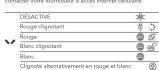
| Voyant LED | Blanc fixe : connecté ; Rouge clignotant : pas de réseau |
| Entretien et nettoyage | Utiliser un chiffon doux et sec. Ne pas utiliser de produits liquides ou abrasifs. |
| Sécurité | Ne pas exposer à l'humidité ou à des températures extrêmes. Débrancher en cas d'orage. |
| Pièces détachées et réparabilité | Non réparable par l'utilisateur. Aucune pièce détachée disponible. |
| Informations générales | Routeur 4G LTE avec point d'accès Wi-Fi. Connexion Internet via réseau cellulaire. |
FOIRE AUX QUESTIONS - LT300 Cudy
Questions des utilisateurs sur LT300 Cudy
0 question sur cet appareil. Repondez a celles que vous connaissez ou posez la votre.
Poser une nouvelle question sur cet appareil
Téléchargez la notice de votre Routeur au format PDF gratuitement ! Retrouvez votre notice LT300 - Cudy et reprennez votre appareil électronique en main. Sur cette page sont publiés tous les documents nécessaires à l'utilisation de votre appareil LT300 de la marque Cudy.
MODE D'EMPLOI LT300 Cudy
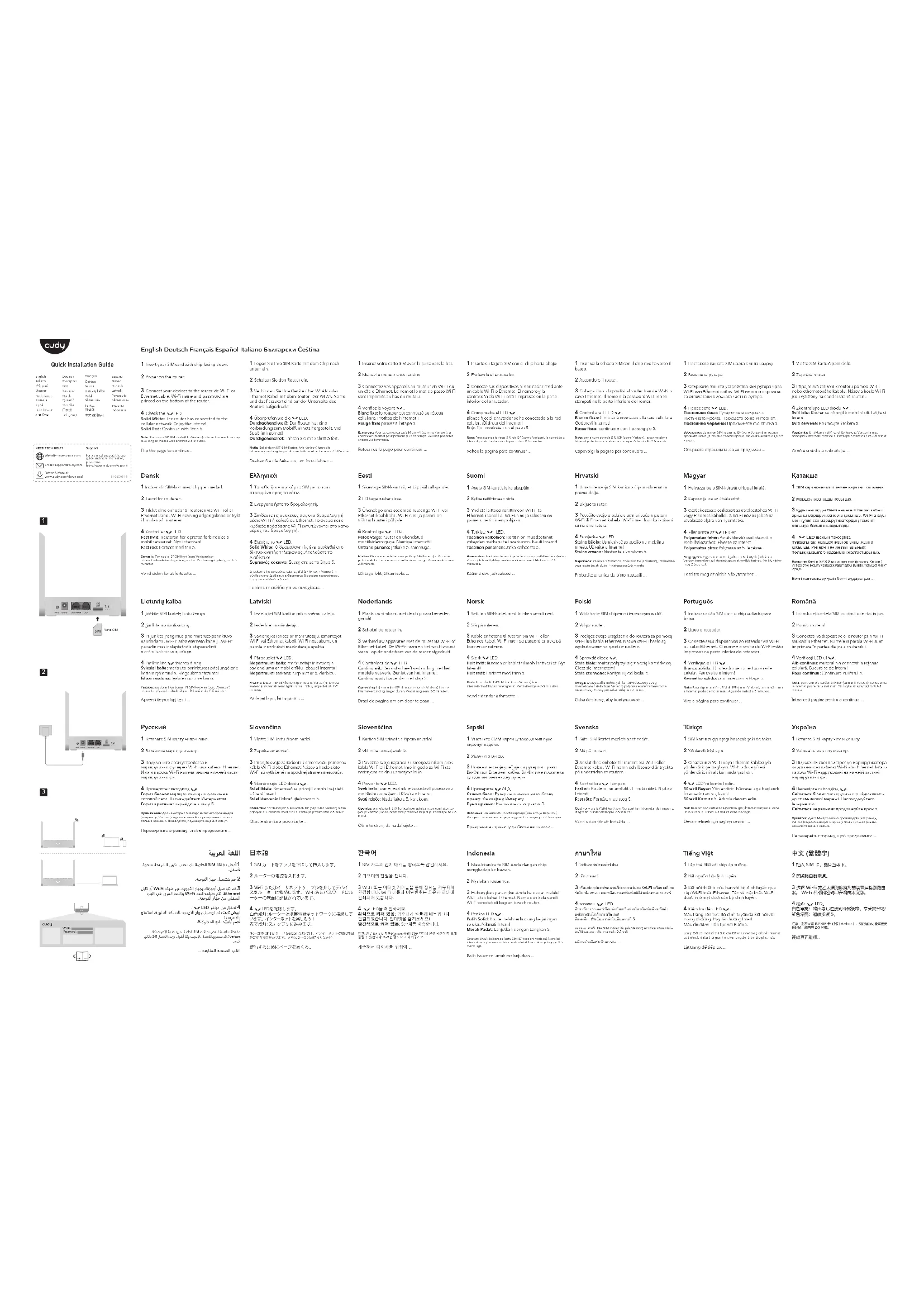
1 Insérez votre carte SIM avec la puce vers le bas.
2 Mettez le routeur sous tension.
3 Connectez vos appareils au routeur via Wi-Fi ou un câble Ethernet. Le nom et le mot de passe Wi-Fi sont imprimés au bas du routeur.
4 Vérifiez le voyant
Blanc fixe: le routeur est connecté au réseau
cellulaire. Prontez de l'internat
Rouge Haier p###e 6 ###p 5
Remarque: Pour certaines cartels SIM de FAI (comme Verizon), la connexion Internet peut prendre plus de temps. Veuillez patiente
enclose 2 a 3 minutes.
Retournez la page pour continuer ..
Eesti
Mögaukités internetu
Русский
5 Accédez à http://cudy.net ou http://192.168.10.1 à l'aide d'un navigateur sur votre appareil connecté (téléphone/ordinateur portable/tablette). Créez un mot de passe pour vous connecter et suivez la configuration étape par étape.
Remarque: Si vous n'êtes pas sûr de l'APN ou du code PIN, veuillez contrastes votre fourmiserous d'accès internet cell division.
Remarque : Si la force du signal cellulaire est faible, essayez de placer le routeur 4G après des fenêtres et vérifiez à nouveau.