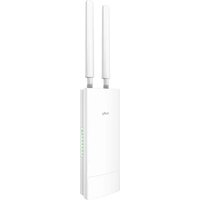
LT700 Outdoor - Routeur Cudy - Notice d'utilisation et mode d'emploi gratuit
Retrouvez gratuitement la notice de l'appareil LT700 Outdoor Cudy au format PDF.


| Type de produit | Routeur extérieur (Outdoor) |
| Marque | Cudy |
| Modèle | LT700 Outdoor |
| Catégorie | Routeur |
| Dimensions (L x l x h) | Environ 200 x 200 x 80 mm |
| Poids | Environ 1 kg |
| Alimentation | PoE (Power over Ethernet) ou adaptateur secteur 12V DC |
| Fonctions principales | Accès Internet via carte SIM 4G LTE, point d'accès Wi-Fi double bande, résistant aux intempéries (indice IP65), support de montage mural ou poteau |
| Connectivité | 1 port LAN/WAN RJ45 10/100/1000 Mbps, prise en charge des bandes LTE 4G |
| Entretien et nettoyage | Nettoyer avec un chiffon doux et sec. Éviter les produits abrasifs. |
| Sécurité | Installer en hauteur pour éviter les chocs ou le vandalisme. Utiliser le support fourni. Protéger des chutes d'objets lourds. |
| Pièces détachées et réparabilité | Adaptateur secteur, antennes LTE, supports de montage. Contacter le service client pour les pièces de rechange. |
| Température de fonctionnement | -20°C à 60°C |
| Humidité de fonctionnement | Jusqu'à 95% sans condensation |
| Certifications | CE, FCC, RoHS |
FOIRE AUX QUESTIONS - LT700 Outdoor Cudy
Questions des utilisateurs sur LT700 Outdoor Cudy
0 question sur cet appareil. Repondez a celles que vous connaissez ou posez la votre.
Poser une nouvelle question sur cet appareil
Téléchargez la notice de votre Routeur au format PDF gratuitement ! Retrouvez votre notice LT700 Outdoor - Cudy et reprennez votre appareil électronique en main. Sur cette page sont publiés tous les documents nécessaires à l'utilisation de votre appareil LT700 Outdoor de la marque Cudy.
MODE D'EMPLOI LT700 Outdoor Cudy
1 Connectez vos appareils au routeur via le Wi-Fi
ou un Cable Ethernet. Le nom VI-Fi par deraut est "Cudy-Outdoor".
•
2 Lancez un navigateur web et entrez http://cudy.net/ ou http://192.168.10.
barre d'adresse. Créez un mot de passe
administrateur pour vous connecter.
3 Entrez "PIN" si nécessaire (ou contactez votre
opérateur pour obtenir de l'aide)
4 Suivez les instructions du système
Remarkur: Nous vous recommandone fortement
de passe pour protéger votre réseau.
Profitez d'Internet
[Non-Text]
Konfiguratsioon