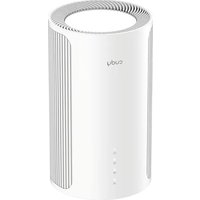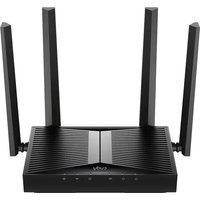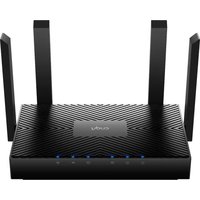
WR3000 - Routeur Cudy - Notice d'utilisation et mode d'emploi gratuit

Retrouvez gratuitement la notice de l'appareil WR3000 Cudy au format PDF.

📄 2 pages Français FR Télécharger 💬 Question IA 8 questions ⚙️ Specs
Notice Cudy WR3000 - page 1
Caractéristiques Détails
Type de produit Routeur
Norme Wi-Fi Wi-Fi 6 (802.11ax)
Vitesse maximale 3000 Mbps
Bandes de fréquence Tri-bande (2.4 GHz et 5 GHz)
Ports Ethernet 4 ports Gigabit Ethernet
Fonctionnalités de sécurité WPA3, pare-feu intégré
Configuration Application mobile et interface web
Compatibilité Compatible avec les appareils Wi-Fi 5 et précédents
Dimensions Dimensions compactes adaptées à un usage domestique
Garantie Garantie limitée du fabricant

FOIRE AUX QUESTIONS - WR3000 Cudy

Comment réinitialiser le Cudy WR3000 aux paramètres d'usine ?
Pour réinitialiser le Cudy WR3000, localisez le bouton de réinitialisation à l'arrière du routeur. Appuyez et maintenez ce bouton pendant environ 10 secondes jusqu'à ce que les voyants clignotent, puis relâchez-le. Le routeur redémarrera et reviendra aux paramètres d'usine.
Que faire si je ne peux pas accéder à l'interface de gestion du routeur ?
Vérifiez que votre ordinateur ou appareil est connecté au réseau du routeur. Ensuite, ouvrez un navigateur et entrez l'adresse IP par défaut du routeur, généralement 192.168.0.1 ou 192.168.1.1. Si cela ne fonctionne pas, essayez de réinitialiser le routeur.
Comment changer le mot de passe Wi-Fi du Cudy WR3000 ?
Accédez à l'interface de gestion du routeur en vous connectant à son adresse IP. Ensuite, allez dans la section 'Sans fil' ou 'Wi-Fi', trouvez l'option pour changer le mot de passe et saisissez le nouveau mot de passe. N'oubliez pas d'enregistrer les modifications.
Pourquoi la connexion Wi-Fi est-elle lente ?
La lenteur de la connexion Wi-Fi peut être causée par plusieurs facteurs, comme la distance entre le routeur et l'appareil, des interférences avec d'autres appareils électroniques, ou un trop grand nombre d'appareils connectés. Essayez de rapprocher votre appareil du routeur ou de réduire le nombre d'appareils connectés.
Comment mettre à jour le firmware du Cudy WR3000 ?
Pour mettre à jour le firmware, accédez à l'interface de gestion du routeur. Recherchez la section 'Mise à jour du firmware' ou 'Système', puis téléchargez la dernière version du firmware depuis le site officiel de Cudy. Suivez les instructions pour installer la mise à jour.
Le routeur ne s'allume pas, que faire ?
Vérifiez que le routeur est correctement branché à une prise électrique fonctionnelle. Assurez-vous que le câble d'alimentation est en bon état. Si le routeur ne s'allume toujours pas, essayez d'utiliser un autre adaptateur secteur.
Comment configurer le Cudy WR3000 pour un VPN ?
Pour configurer un VPN, accédez à l'interface de gestion, allez dans la section 'VPN' ou 'Services' et entrez les informations de votre fournisseur de VPN. Assurez-vous de suivre les instructions spécifiques fournies par le fournisseur de VPN pour une configuration correcte.
Quels sont les voyants lumineux sur le Cudy WR3000 et que signifient-ils ?
Le Cudy WR3000 a plusieurs voyants : le voyant d'alimentation indique si le routeur est sous tension, le voyant WAN montre l'état de la connexion Internet, et les voyants LAN indiquent l'activité des ports Ethernet. Consultez le manuel pour des détails supplémentaires sur les voyants.

Questions des utilisateurs sur WR3000 Cudy

0 question sur cet appareil. Repondez a celles que vous connaissez ou posez la votre.

Poser une nouvelle question sur cet appareil

L'email reste privé : il sert seulement à vous prévenir si quelqu'un répond à votre question.

Aucune question pour l'instant. Soyez le premier à en poser une.

Téléchargez la notice de votre Routeur au format PDF gratuitement ! Retrouvez votre notice WR3000 - Cudy et reprennez votre appareil électronique en main. Sur cette page sont publiés tous les documents nécessaires à l'utilisation de votre appareil WR3000 de la marque Cudy.

MODE D'EMPLOI WR3000 Cudy

Connectez l'adaptateur d'alimentation au routeur et attendez que le voyant du système "d'alimentation" s'allume. 2 Connectez le port WAN du routeur au modem DSL / câble ou à la sortie murale Ethernet. 3 Connectez le routeur via une méthode A ou B. A Wi-Fi: Connectez votre appareil au Wi-Fi du routeur. (Le nom / SSID du réseau par défaut et le mot de passe sont imprimés en bas du routeur.) Tournez la page pour continuer... Français

Filaire: Éteignez le Wi-Fi sur votre appareil et connectez-le au port LAN du routeur via un câble Ethernet. 4 Ouvrez un navigateur et suivez les images pour configurer le routeur. Profitez d'Internet. Français

Assistant notice
Powered by Anthropic
En attente de votre message
Informations produit

Marque : Cudy

Modèle : WR3000

Catégorie : Routeur