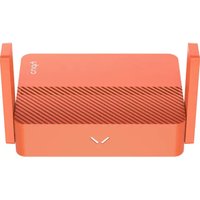
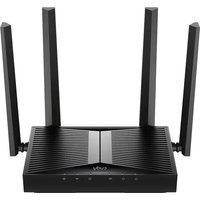
Cudy TR1200 - Routeur

TR1200 - Routeur Cudy - Notice d'utilisation et mode d'emploi gratuit

Retrouvez gratuitement la notice de l'appareil TR1200 Cudy au format PDF.

Français FR Télécharger 💬 Question IA 10 questions ⚙️ Specs
📄

Document temporairement indisponible

La notice est en cours de transfert vers notre nouveau serveur. Elle sera de nouveau accessible d'ici quelques heures. Merci de votre patience.

Choisissez votre langue et indiquez votre email : nous vous enverrons une version traduite specifiquement.
Caractéristiques Détails
Type de produit Routeur
Norme Wi-Fi Wi-Fi 6 (802.11ax)
Vitesse maximale Jusqu'à 1200 Mbps
Ports Ethernet 4 ports Gigabit Ethernet
Couverture Jusqu'à 200 m²
Fonctionnalités de sécurité WPA3, pare-feu intégré
Configuration Application mobile et interface web
Maintenance Mises à jour du firmware via l'interface web
Compatibilité Compatible avec les appareils Wi-Fi 5 et précédents
Dimensions 210 x 150 x 30 mm

FOIRE AUX QUESTIONS - TR1200 Cudy

Comment réinitialiser le routeur Cudy TR1200 aux paramètres d'usine ?
Pour réinitialiser le routeur, localisez le bouton de réinitialisation à l'arrière de l'appareil. Appuyez et maintenez ce bouton pendant environ 10 secondes jusqu'à ce que les voyants clignotent, puis relâchez-le.
Que faire si je ne peux pas accéder à l'interface de configuration du routeur ?
Assurez-vous que votre ordinateur ou appareil est connecté au réseau du routeur. Ouvrez un navigateur Web et entrez l'adresse IP par défaut du routeur, qui est généralement 192.168.10.1. Si cela ne fonctionne pas, essayez de réinitialiser le routeur.
Comment changer le mot de passe du Wi-Fi sur le Cudy TR1200 ?
Connectez-vous à l'interface de configuration du routeur. Allez dans la section 'Paramètres sans fil' et recherchez l'option 'Mot de passe Wi-Fi'. Modifiez le mot de passe, puis enregistrez les paramètres.
Pourquoi ma connexion Internet est-elle lente avec le routeur Cudy TR1200 ?
Vérifiez si d'autres appareils utilisent beaucoup de bande passante. Redémarrez le routeur et vérifiez la distance entre le routeur et vos appareils. Si le problème persiste, contactez votre fournisseur d'accès Internet.
Comment mettre à jour le firmware du routeur Cudy TR1200 ?
Accédez à l'interface de configuration du routeur. Allez dans la section 'Mise à jour du firmware', puis téléchargez le dernier firmware depuis le site Web de Cudy. Suivez les instructions pour mettre à jour le routeur.
Que faire si le signal Wi-Fi est faible ?
Assurez-vous que le routeur est placé dans un endroit central et dégagé. Évitez les obstacles comme les murs épais ou les appareils électroniques. Vous pouvez également essayer de changer le canal Wi-Fi dans les paramètres.
Comment activer le contrôle parental sur le Cudy TR1200 ?
Connectez-vous à l'interface de configuration du routeur. Recherchez la section 'Contrôle parental' et suivez les instructions pour créer des règles et des horaires pour les appareils connectés.
Mon routeur Cudy TR1200 ne s’allume pas, que faire ?
Vérifiez que le câble d'alimentation est correctement branché et que la prise fonctionne. Essayez un autre câble d'alimentation si possible. Si le routeur ne s’allume toujours pas, il pourrait nécessiter une réparation.
Comment configurer un VPN sur le Cudy TR1200 ?
Accédez à l'interface de configuration du routeur, puis allez dans la section 'VPN'. Entrez les détails de votre service VPN, y compris le nom d'utilisateur et le mot de passe, et enregistrez les paramètres.

Questions des utilisateurs sur TR1200 Cudy

1 question sur cet appareil. Repondez a celles que vous connaissez ou posez la votre.

Poser une nouvelle question sur cet appareil

L'email reste privé : il sert seulement à vous prévenir si quelqu'un répond à votre question.

Le routeur Cudy TR1200 dispose-t-il d'un port USB accessible et comment y accéder ?
FAQ fréquente - 01/05/2026
Réponse Notice-Facile

Le routeur Cudy TR1200 n'est pas équipé d'un port USB accessible pour connecter des périphériques externes. Cet appareil dispose uniquement d'un port USB-C dédié exclusivement à l'alimentation électrique du routeur, et non au transfert de données.

Voici les interfaces réseau disponibles sur le Cudy TR1200 :

  • 4 ports Gigabit Ethernet (LAN) pour connecter en câblé vos ordinateurs, imprimantes, serveurs NAS ou autres appareils réseau.
  • 1 port WAN (Internet) pour la connexion au modem ou box Internet.
  • Connexion Wi-Fi dual-band (2,4 GHz et 5 GHz) compatible avec le standard Wi-Fi 6 (802.11ax) pour les appareils sans fil jusqu'à 1200 Mbps.
  • Port USB-C réservé uniquement à l'alimentation de l'appareil.

Si vous souhaitez partager des fichiers ou connecter des périphériques réseau (imprimante, NAS, clé USB partagée), privilégiez la connexion Ethernet via les ports LAN pour une stabilité optimale, ou utilisez la connexion Wi-Fi pour plus de flexibilité. Le Cudy TR1200 ne supporte pas le partage USB en réseau.

Important : Bien que le port USB-C soit présent sur le routeur, il ne peut accueillir que l'adaptateur d'alimentation fourni. Le brancher à d'autres appareils ou câbles n'est ni recommandé ni fonctionnel pour le transfert de données.

Répondre (soyez le premier)

Téléchargez la notice de votre Routeur au format PDF gratuitement ! Retrouvez votre notice TR1200 - Cudy et reprennez votre appareil électronique en main. Sur cette page sont publiés tous les documents nécessaires à l'utilisation de votre appareil TR1200 de la marque Cudy.

MODE D'EMPLOI TR1200 Cudy

Assistant notice
Powered by Anthropic
En attente de votre message
Informations produit

Marque : Cudy

Modèle : TR1200

Catégorie : Routeur