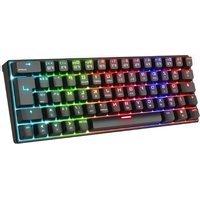
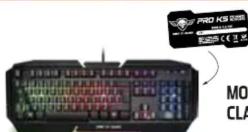
PRO K5 - Clavier SPIRIT OF GAMER - Notice d'utilisation et mode d'emploi gratuit
Retrouvez gratuitement la notice de l'appareil PRO K5 SPIRIT OF GAMER au format PDF.


| Type de produit | Clavier gaming mécanique |
| Marque | Spirit of Gamer |
| Modèle | PRO K5 |
| Connexion | Câble USB amovible |
| Dimensions (L x l x H) | Environ 440 x 130 x 35 mm |
| Poids | Environ 900 g |
| Alimentation | Via port USB, 5 V / 500 mA |
| Type de touches | Mécaniques, switchs rouges |
| Rétroéclairage | RGB par touche, 16,8 millions de couleurs |
| Anti-ghosting | N-key rollover, 100% anti-ghosting |
| Touches multimédia | Raccourcis intégrés (Fn + F1-F12) |
| Repos poignets | Intégré, détachable |
| Matériau | Plaque métallique, plastique ABS |
| Entretien et nettoyage | Nettoyer avec un chiffon doux légèrement humide, éviter les produits chimiques |
| Sécurité | Ne pas exposer à l'humidité, éviter les chocs |
| Pièces détachées et réparabilité | Switchs remplaçables, câble USB standard |
| Informations générales | Distribué par Suza International, France |
FOIRE AUX QUESTIONS - PRO K5 SPIRIT OF GAMER
Questions des utilisateurs sur PRO K5 SPIRIT OF GAMER
0 question sur cet appareil. Repondez a celles que vous connaissez ou posez la votre.
Poser une nouvelle question sur cet appareil
Téléchargez la notice de votre Clavier au format PDF gratuitement ! Retrouvez votre notice PRO K5 - SPIRIT OF GAMER et reprennez votre appareil électronique en main. Sur cette page sont publiés tous les documents nécessaires à l'utilisation de votre appareil PRO K5 de la marque SPIRIT OF GAMER.
MODE D'EMPLOI PRO K5 SPIRIT OF GAMER
support@spiritofgamer.com
© 2021 Spirit Of Gamer™ - Tous droits réservés. Spirit Of Gamer, ses logos sont des marques déposées. Les spécifications des produits Spirit Of Gamer décrits ou illustrés dans les documents suivants : emballage, guide d'utilisation, documents sont susceptibles d'être modifiés sans préavis. Les images sont à des fins d'illustration uniquement. Spirit of Gamer est exclusivement distribué et fabriqué par Suza International (Parc d'Activités du Bell Air, Tl avenue Joseph Froëtlicher, CS 43601 Ferrières-en-Brie, 77164 Marne-la-Vallée Cedex 0, France). C.V.20201005