 Notice Facile
I13P-SERIAL-ETHERNET - Extension audio/video StarTech.com - Notice d'utilisation et mode d'emploi gratuit
Retrouvez gratuitement la notice de l'appareil I13P-SERIAL-ETHERNET StarTech.com au format PDF.

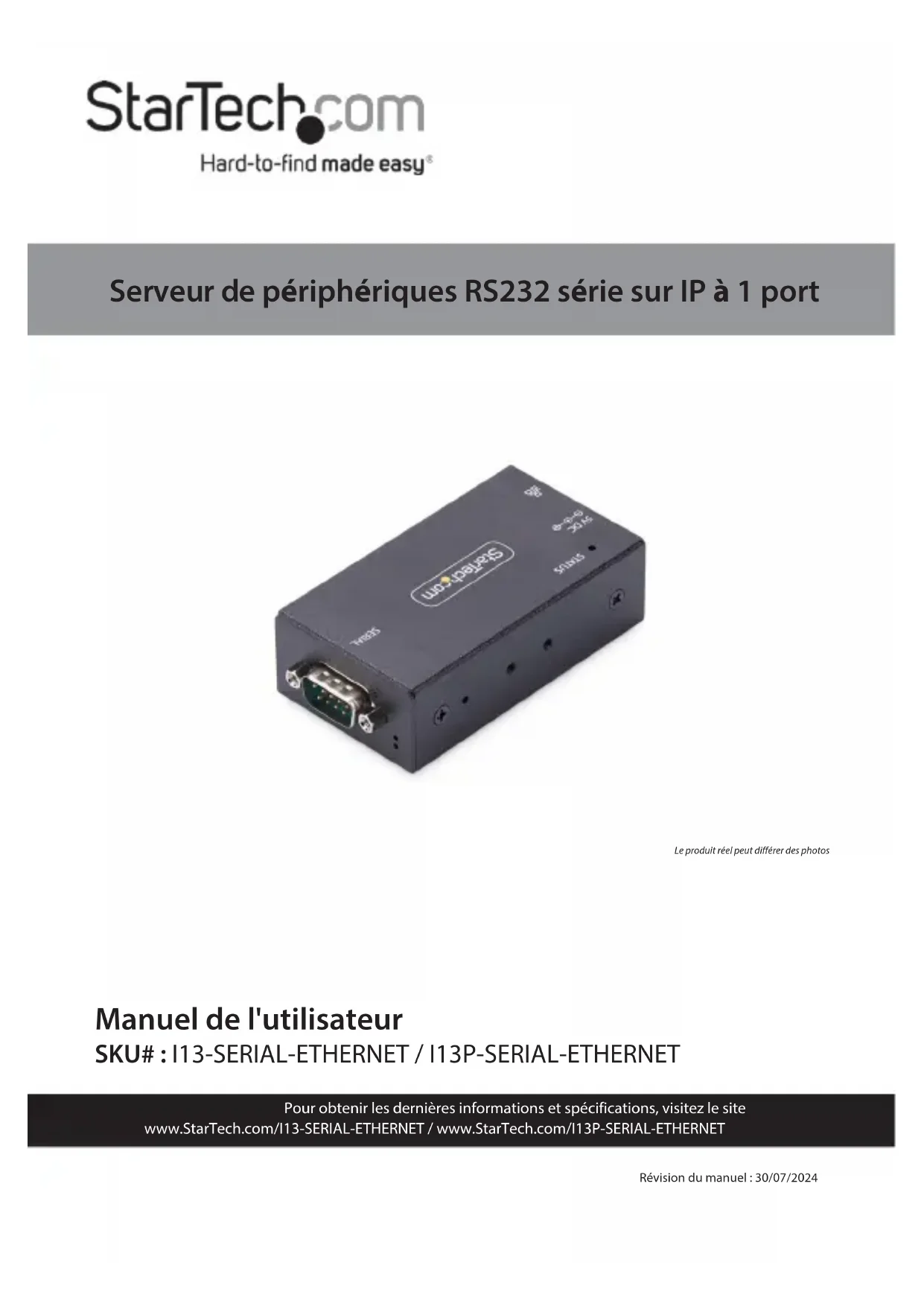
| Caractéristiques techniques | Convertisseur série vers Ethernet, compatible avec les protocoles TCP/IP. |
|---|---|
| Utilisation | Idéal pour la connexion d'appareils série à un réseau Ethernet, permettant l'accès à distance. |
| Maintenance et réparation | Vérifiez régulièrement les connexions et les mises à jour du firmware pour assurer un fonctionnement optimal. |
| Sécurité | Utilisez des mots de passe forts pour protéger l'accès au dispositif et assurez-vous de configurer les paramètres de sécurité réseau. |
| Informations générales | Vérifiez la compatibilité avec vos appareils avant l'achat. Consultez le manuel pour une installation correcte. |
FOIRE AUX QUESTIONS - I13P-SERIAL-ETHERNET StarTech.com
Questions des utilisateurs sur I13P-SERIAL-ETHERNET StarTech.com
0 question sur cet appareil. Repondez a celles que vous connaissez ou posez la votre.
Poser une nouvelle question sur cet appareil
Téléchargez la notice de votre Extension audio/video au format PDF gratuitement ! Retrouvez votre notice I13P-SERIAL-ETHERNET - StarTech.com et reprennez votre appareil électronique en main. Sur cette page sont publiés tous les documents nécessaires à l'utilisation de votre appareil I13P-SERIAL-ETHERNET de la marque StarTech.com.
MODE D'EMPLOI I13P-SERIAL-ETHERNET StarTech.com
Le produit réel peut différer des photos Manuel de l'utilisateur
SKU# : I13-SERIAL-ETHERNET / I13P-SERIAL-ETHERNET
Révision du manuel : 30/07/2024 Pour obtenir les dernières informations et spécifications, visitez le site www.StarTech.com/I13-SERIAL-ETHERNET / www.StarTech.com/I13P-SERIAL-ETHERNET Serveur de périphériques RS232 série sur IP à 1 portconsulter les manuels, les vidéos, les pilotes, les téléchargements, les dessins , techniquesetc. www.startech.com/support
Conformité Déclarations Déclaration de conformité FCC Cet équipement a été testé et déclaré conforme aux limites imposées aux appareils , numériques de classe Bconformément à la partie 15 des règles de . la FCCCes limites sont conçues pour fournir une protection raisonnable contre les interférences nuisibles dans une résidentielleinstallation . Cet équipement génère, utilise et peut émettre des fréquences et, s'il n'est pas installé et utilisé conformément aux instructions, peut causer des interférences nuisibles aux communications radio. Cependant, il n'y a aucune garantie que des interférences ne se produiront pas dans une installation particulière. Si cet équipement provoque des interférences nuisibles à la réception de la radio ou de la télévision, qui peut être déterminé en éteignant et en allumant l'équipement, l'utilisateur est encouragé à essayer de corriger les interférences en prenant une ou plusieurs des suivantes mesures :
Réorienter ou déplacer l'réceptionantenne de
Augmenter la distance entre l'équipement et le récepteur
Brancher l'appareil sur une prise de courant située sur un circuit différent de celui sur lequel le récepteur est branché.
Consultez le revendeur ou un technicien pour obtenir de radio/TV expérimenté l'aide Déclaration d'Industrie Canada Cet appareil numérique de classe B est conforme à la norme canadienne ICES-003. Cet appareil numérique de la classe [B] est conforme à la norme NMB-003 du Canada. CAN ICES-3 (B)/NMB-3(B) Utilisation de marques commerciales, de marques déposées et d'autres noms et symboles protégés Ce manuel peut faire référence à des marques commerciales, des marques déposées et d'autres noms et/ou symboles protégés de sociétés tierces qui ne sont liées 'daucune manière à StarTech.com. Le échéantcas, ces références ne sont données qu'à titre det ne représentent pas une approbation d'un produit ou d'un service illustration par StarTech.com, ni une approbation du ou des produits auxquels ce manuel s'applique par la société tierce en question. Indépendamment de toute directe reconnaissance ailleurs dans le corps de ce document, StarTech.com reconnaît par la présente que toutes les marques commerciales, déposées, marques de service et autres noms et/ou symboles protégés contenus dans le présent manuel et les documents connexes sont la propriété de leurs détenteurs respectifs. PHILLIPS® est une marque déposée de Phillips Screw Company aux Etats-Unis et dans d'autres pays.consulter les manuels, les vidéos, les pilotes, les téléchargements, les dessins , techniquesetc. www.startech.com/support
Sécurité Déclarations Mesures de sécurité
Les terminaisons de câblâge ne doivent pas être effectuées lorsque le produit et/ou les câbles électriques sont sous tension.
Les câbles (y compris les câbles d'alimentation et de chargement) doivent être placés et acheminés de façon à éviter tout risque électrique, de chute ou de sécuritéconsulter les manuels, les vidéos, les pilotes, les téléchargements, les dessins , techniquesetc. www.startech.com/support
Diagramme du produit Vue frontale Composant Fonction
- Voir le tableau des DEL
- Connexion d'un dispositif série RS-232
Indicateurs de LED communication série
- Voir le tableau des DEL
Bouton de réinitialisation d'usine
- Réinitialise le aux Serial Device Server valeurs d'par défaut.usine
- Se référer à la réinitialisation d'usine
- Installez le kit rail DIN ou le support de montage mural à l'aide des vis du support de montage fournies.
- Deux de chaque côté et quatre sur le fond du Serial Device Serverconsulter les manuels, les vidéos, les pilotes, les téléchargements, les dessins , techniquesetc. www.startech.com/support
Vue arrière Composant Fonction
Entrée d'alimentation en courant continu
- I13-SERIAL-ETHERNET : Connecter le connecteur Adaptateur de courant
- I13P-SERIAL-ETHERNET : (Facultatif) Connectez un adaptateur d'alimentation (vendu séparément) si l'alimentation PoE n'est pas disponible.
- DEL de : liaison/activité Voir le tableau des DEL
- I13P-SERIAL-ETHERNET : Prend en charge la norme 802.3af pour alimenter le serveur de périphériques sériels.consulter les manuels, les vidéos, les pilotes, les téléchargements, les dessins , techniquesetc. www.startech.com/support
Produit Information Paquet Contenu I13-SERIAL-ETHERNET :
- Serveur de périphériques série sur IP x à 1 port 1
- Vis du support de montage x 4
- Adaptateur d'alimentation universel x 1
- Guide de démarrage rapide x 1 I13P-SERIAL-ETHERNET :
- Serveur de périphériques série sur IP x à 1 port 1
- Vis du support de montage x 4
- Guide de démarrage rapide x 1 Installation Paramètres par défaut de Paramètres de base
- Mot de passe : admin
- Mode de : protocole réseau Serveur Telnet (RFC2217)
- Mode série : RS-232 Réglages des boutons par défaut en usine
- Adresse :IP 192.168.5.252
- Mot de passe : admin
- Mode de : protocole réseau Serveur Telnet (RFC2217)
- Mode série : RS-232consulter les manuels, les vidéos, les pilotes, les téléchargements, les dessins , techniquesetc. www.startech.com/support
Matériel Installation (Facultatif) Configuration de la broche de 9 la DB-9 Alimentation Par défaut, le Serial Device Server est configuré avec l'indicateur d'anneau (RI) sur la broche 9, mais il peut être changé en 5V DC. Pour changer la broche 9 du connecteur DB9 en sortie 5V DC, veuillez suivre les étapes suivantes : ATTENTION ! L'électricité statique peut gravement endommager les appareils électroniques. Assurez-vous que êtes vouscorrectement mis à la terre avant d'ouvrir le boîtier de l'appareil ou de toucher cavalier. Vous devez porter un bracelet antistatique ou utiliser un câble de mise à la terre. Le tapis antistatique est indispensable pour ouvrir le boîtier ou changer le cavalier. Si vous ne disposez d'un , pas bracelet antistatiquedéchargez-vous de l'électricité statique accumulée en touchant une grande surface métallique mise à la terre pendant plusieurs secondes.
1. S'assurer que l'adaptateur d'alimentation et tous les câbles périphériques sont
déconnectés du Serial Device Server.
2. À l'aide d'un tournevis Phillips, retirez les vis du boîtier.
Note : Conservez-les pour réassembler le boîtier après avoir changé le cavalier.
3. À l'aide d'une pince à bec effilé, retirez les écrous DB9 du port .DB9
4. Avec les deux mains, ouvrez soigneusement le boîtier pour exposer le circuit imprimé.
5. Identifiez le cavalier n° 4 (JP4), situé à l'intérieur du boîtier à côté du
6. À l'aide d'une pince fine ou d'un petit tournevis , à tête platedéplacez le cavalier sur la
avec précaution position 5V.
7. Remonter le boîtier en s'assurant que les trous de vis du boîtier sont alignés.
8. Remettre en place les vis du boîtier et les écrous DB9 retirés aux étapes 2 et 3.
(Facultatif) Montage du Serial Device Server
1. Déterminez la méthode de montage qui convient à le mieux
l'environnement d'(rail DIN ou montage mural).installation
2. Aligner le support avec les trous de montage du support sur le bas ou les côtés du
Serial Device Server.consulter les manuels, les vidéos, les pilotes, les téléchargements, les dessins , techniquesetc. www.startech.com/support
3. À l'aide 'aide d'une des vis du vissupport de support de montage montage à lfournies,
fixez le rail DIN .ou le au Serial Device Server.
4. Montez le Serial Device Server comme suit :
- Rail DIN : .Insérez la plaque de plaque de montage du rail DIN montage du rail DINen l'inclinant à partir de l'extrémité de la Le haut de l'appareil, puis le pousser contre le rail DIN.
- Montage : mural Fixer le support de montage à la surface de montage à l'aide du matériel de montage approprié (par exemple, des vis à .bois) Installer le Serial Device Server
1. Connecter le bloc d'alimentation fourni au Serial Device Server. Ceci n'que est
nécessaire pour le I13-SERIAL-ETHERNET. Remarque : le démarrage du Serial Device Server peut prendre jusqu'à 80 secondes.
2. Connecter un câble Ethernet au port RJ-45 du Serial Device .Server
à un routeur, un commutateur ou un concentrateur de réseau. Remarque : L'I13P-SERIAL-ETHERNET doit être connecté à un source d'alimentation équipement de (PSE) pour recevoir l'alimentation par Ethernet (PoE). Si l'alimentation PoE n'est pas disponible, un adaptateur d'alimentation 5V, 3A+, Type M (vendu séparément) doit être utilisé pour assurer un fonctionnement correct.
3. Connectez un dispositif série RS-232 au port DB-9 du serveur de dispositifs
série. Logiciel Installation
2. Cliquez sur l'onglet Pilotes/Téléchargements.
3. Sous Pilote(s), téléchargez le progiciel pour le système d'exploitation Windows.
4. Extraire le contenu du fichier ..zip téléchargé
5. Exécutez fichier exécutable extrait pour démarrer linstallation du logiciel.
6. Suivez les instructions à l'écran pour terminer l'installation.consulter les manuels, les vidéos, les pilotes, les téléchargements, les dessins , techniquesetc. www.startech.com/support
Fonctionnement Note : Les appareils prennent en charge des fonctions qui sécurisent et protègent les appareils et configuration en utilisant les meilleures pratiques standard, mais comme ils sont destinés à utilisés dans des environnements contrôlés à l'aide de logiciels propriétaires (COM virtuelport ) et de normes de communication ouvertes (Telnet, RFC2217) qui ne pas cryptent les données, ils ne doivent pas être exposés à une connexion non sécurisée. Telnet L'utilisation de Telnet pour envoyer ou recevoir des données fonctionne avec n'importe quel système d'exploitation ou hôte périphérique qui prend en charge le protocole . TelnetLe logiciel du périphérique peut nécessiter un port COM ou une adresse matérielle mappée. Pour série connecté configurer cela, le StarTech.com Device Server Manager est nécessaire, et est n'pris en charge que par les systèmes d'exploitation Windows. Pour communiquer avec l'appareil périphérique série connecté via Telnet, procédez comme suit :
1. Ouvrez un terminal, une invite de commande ou un logiciel tiers qui se connecte un
Note : Ceci peut être trouvé en utilisant le gestionnaire de serveur de périphériques StarTech.com pour Windows, ou en visualisant les périphériques connectés sur le routeur du réseau local.
3. Se connecter au Serial Device .Server
4. Tapez dans le terminal, l'invite de commande ou un logiciel tiers pour envoyer
des commandes/données à l'appareil périphérique série.consulter les manuels, les vidéos, les pilotes, les téléchargements, les dessins , techniquesetc. www.startech.com/support
Utiliser le logiciel pour Découvrir le Serial Device Server
1. Lancer le gestionnaire de serveur de périphériques StarTech.com.
2. Cliquez sur Recherche automatique pour lancer le processus de découverte
des Serial Device Servers sur le réseau local.
3. Les Serial Device Servers découverts apparaissent dans la liste "Remote Server(s)"
dans volet de droite.consulter les manuels, les vidéos, les pilotes, les téléchargements, les dessins , techniquesetc. www.startech.com/support
4. Sélectionnez "Add Ajouter le Selected sélectionné) Server" (serveur pour ajouter un
Serial Device Server spécifique ou "Add Ajouter All Servers" (tous les serveurs) pour ajouter tous les découvertsSerial Device Servers .
5. Les Serial Device Servers seront montés dans le gestionnaire de périphériques
en tant que "SDS Virtual Serial Port" avec un numéro de port COM associé.consulter les manuels, les vidéos, les pilotes, les téléchargements, les dessins , techniquesetc. www.startech.com/support
Configuration du port série Options de port série disponibles Paramètres Options disponibles Débit en bauds
- 921600 Bits de données
- L'espace Bits d'arrêt
- Aucunconsulter les manuels, les vidéos, les pilotes, les téléchargements, les dessins , techniquesetc. www.startech.com/support
1. Ouvrez le gestionnaire de serveur de périphériques StarTech.com.
2. Sélectionnez "Configure in App" ou double-cliquez sur le Serial Device Server dans la liste.
3. Lorsque la fenêtre des paramètres s'ouvre, utilisez les menus déroulants pour
modifier le débit en bauds, les bits de données, le numéro de port COM, etc. Remarque : Si vous modifiez le numéro du , port COMreportez-vous à la section "Modification du port COM ou du débit en sous Windows" à la page 15.bauds
4. Sélectionnez "Appliquer les modifications" pour enregistrer les paramètres.
Dans l'interface Web
1. Ouvrez un navigateur web.
2. Tapez l'adresse IP du Serial Device Server dans la barre d'.adresseconsulter les manuels, les vidéos, les pilotes, les téléchargements, les dessins , techniquesetc. www.startech.com/support
3. Entrez le mot de passe et sélectionnez "Login". Voir le mot de passe par défaut à la page 6.
4. Sélectionnez "Serial Settings" pour développer les options.
5. Utilisez les menus déroulants pour modifier le débit , les en baudsbits de , le
donnéesnuméro de , etc.port COM
6. Sous "Set", sélectionnez "OK" pour définir les paramètres série du port.
7. Sélectionnez "Save Changes" pour enregistrer les paramètres dans le Serial Device Server.consulter les manuels, les vidéos, les pilotes, les téléchargements, les dessins , techniquesetc. www.startech.com/support
Modification du port COM ou du débit en bauds dans Windows Pour modifier le numéro du port COM ou le débit en bauds dans Windows, le périphérique doit être supprimé et recréé dans le gestionnaire de serveur de périphériques StarTech.com. Remarque : cette opération n'est pas nécessaire sous macOS ou Linux, qui utilisent Telnet pour communiquer avec le Serial Device Server et n'pas associent le périphérique à un port COM ou à une adresse matérielle.
1. Ouvrez un navigateur web et naviguez jusqu'à l'adresse IP du Serial Device
Server ou cliquez sur "Configure in Browser" dans le StarTech.com Device Server Manager.
2. Saisir le mot de passe du Serial Device .Server
3. Sous "COM No.", modifiez souhaité le numéro de ou modifiez port COM le débit en
bauds pour qu'il corresponde au débit en bauds de 'lappareil périphérique série connecté. Remarque : Assurez-vous que le numéro de port COM que vous attribuez n'pas est déjà utilisé par le système, sinon il y aura un conflit.
4. Cliquez sur Enregistrer les modifications.
5. Dans le gestionnaire de , serveur de périphériques StarTech.comcliquez sur le serveur de
périphériques série. qui devrait encore comporter l'ancien numéro de , port COMpuis cliquez sur Supprimer.
6. Ajoutez à nouveau le Serial Device Server en utilisant "Add Selected Server" pour
ajouter un Serial Device Server spécifique ou "Add All Servers" pour ajouter tous les Serial Servers Device découverts.
7. Le Serial Device Server doit être maintenant associé au nouveau port COM.
nombre.consulter les manuels, les vidéos, les pilotes, les téléchargements, les dessins , techniquesetc. www.startech.com/support
Tableau des LED Nom de la LED Fonction de la LED
DEL de liaison/activité (RJ- 45)
- Vert : fixe Indique que la connexion Ethernet est établie, mais qu'il n'y a pas d'activité de données.
- Vert : clignotant Indique une activité de données
- Éteint : Ethernet est n'pas connecté LED PoE (RJ-45) I13P-SERIAL-ETHERNET uniquement :
- Orange fixe : Lappareil 'reçoit l'alimentation PoE
- Éteint : ne pas reçoit d'alimentation PoE
DEL du port série (DB-9)
- Vert : clignotant Indique que des données série sont en cours de transmission et/ou de réception
- LED : supérieure Indicateur de données d'émission
- LED : du bas Indicateur de réception de données
- Éteint : aucune n'donnée série est transmise ou reçue
LED d'alimentation/état
- Vert : fixe L'alimentation est activée
- Off : L'alimentation est désactivée
- Vert : clignotant Restauration des paramètres d'usineconsulter les manuels, les vidéos, les pilotes, les téléchargements, les dessins , techniquesetc. www.startech.com/support
Bouton de réinitialisation d'usine Procédure de réinitialisation d'usine Pour lancer la procédure de , réinitialisation d'usineusine appuyez sur oncé le bouton de réinitialisation d'et maintenez-le enfpendant au moins 5 secondes. Lorsque le voyant d'état commence à clignoter, relâchez le bouton de réinitialisation d'usine. Le voyant d'état s'allume alors, indiquant que le Serial Device Server est en train de redémarrer.consulter les manuels, les vidéos, les pilotes, les téléchargements, les dessins , techniquesetc. www.startech.com/support
Informations sur la garantie Ce produit bénéficie d'une garantie de deux ans. Pour de plus amples informations sur les de garantie des produits, veuillez consulter le site .www.startech.com/warranty Limitation de la responsabilité En aucun cas la responsabilité de StarTech.com Ltd. et StarTech.com USA LLP (ou de leurs dirigeants, administrateurs, employés ou agents) pour tout dommage (qu'il soit direct ou indirect, spécial, punitif, accidentel, consécutif ou autre), perte de profits, perte d'affaires, ou toute perte , pécuniairedécoulant de ou , n'liée à l'utilisation produitexcédera le prix réel payé pour le produit. Certains États n'autorisent pas l'exclusion ou la limitation des accessoires ou dommages . indirectsSi de telles lois s'appliquent, les limitations ou exclusions contenues dans la présente déclaration peuvent ne pas s'appliquer à vous.consulter les manuels, les vidéos, les pilotes, les téléchargements, les dessins , techniquesetc. www.startech.com/support Hard to find made Easy. Chez StarTech.com, ce n'est pas un slogan. C'est une promesse. StarTech.com est votre source unique pour toutes les pièces de connectivité dont avez besoin. vous Des dernières technologies aux anciens produits - et toutes les pièces qui font le lien entre l'ancien et le nouveau - nous pouvons vous aider à trouver les pièces qui connectent vos solutions. Nous facilitons la localisation des pièces etnous les livrons rapidement là où elles doivent aller. Il vous suffit de parler à l'un de nos conseillers techniques ou de visiter notre site web. Vous aurez accès aux produits dont vous avez besoin en un rien de temps. Visitez www.StarTech.com pour obtenir des informations complètes sur tous les produits StarTech.com et pour accéder à des ressources exclusives et à des outils permettant de gagner du temps. StarTech.com est un fabricant de connectivité et de certifié ISO 9001. pièces de technologie StarTech.com a été fondé en 1985 et a des activités aux États-Unis, au Canada, au Royaume- Uni et à Taïwan, desservant mondial.un marché Commentaires Partagez vos expériences avec les produits , StarTech.comy compris les applications et l'installation des , produitsce que vous aimez dans les produits et les domaines à améliorer. StarTech.com Ltd. StarTech.com LLP StarTech.com Ltd. StarTech.com Ltd. 45 Artisans Crescent 4490 Sud Unité B, Pinnacle 15 Siriusdreef 17-27 London, Ontario N5V 5E9 Canada Hamilton Road Groveport, Ohio
U.S.A. Gowerton Road Brackmills, Northampton NN4 7BW Royaume-Uni 2132 WT Hoofddorp Les Pays-Bas FR : fr.startech.com DE : de.startech.com ES : es.startech.com NL : nl.startech.com IT : it.startech.com JP : jp.startech.com consulter les manuels, les vidéos, les pilotes, les téléchargements, les dessins , techniquesetc. www.startech.com/support