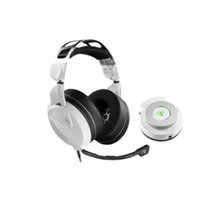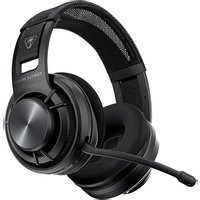
Atlas Air - Ecouteur TURTLE BEACH - Notice d'utilisation et mode d'emploi gratuit
Retrouvez gratuitement la notice de l'appareil Atlas Air TURTLE BEACH au format PDF.


Choisissez votre langue et indiquez votre email : nous vous enverrons une version traduite specifiquement.
| Type de produit | Casque sans fil |
| Marque | Turtle Beach |
| Modèle | Atlas Air |
| Connectivité | Bluetooth 5.0 |
| Autonomie | Environ 30 heures |
| Poids | 320 g |
| Dimensions | 200 x 180 x 90 mm |
| Alimentation | Batterie rechargeable lithium-ion |
| Temps de charge | Environ 2 heures |
| Pilotes | 50 mm avec aimants néodyme |
| Réponse en fréquence | 20 Hz - 20 kHz |
| Impédance | 32 ohms |
| Sensibilité | 96 dB |
| Microphone | Microphone amovible avec réduction de bruit |
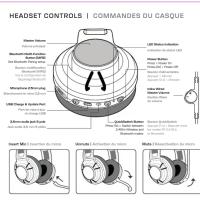
| Contrôles | Boutons sur l'oreillette : volume, sourdine, Bluetooth |
| Compatibilité | PC, PlayStation, Xbox, Nintendo Switch, mobile |
| Contenu de la boîte | Casque, câble USB, câble audio 3,5 mm, microphone, guide de démarrage |
| Entretien et nettoyage | Nettoyer avec un chiffon doux légèrement humide ; ne pas utiliser de produits chimiques |
| Sécurité | Ne pas exposer à l'eau ; utilisation à température ambiante |
| Pièces détachées et réparabilité | Microphone et câbles remplaçables ; batterie non amovible |
FOIRE AUX QUESTIONS - Atlas Air TURTLE BEACH
Comment allumer le casque Turtle Beach Atlas Air ?
Appuyez sur le bouton d'alimentation situé sur l'oreillette gauche pendant 3 secondes jusqu'à ce que le voyant clignote.
Comment connecter le casque en Bluetooth ?
Après avoir allumé le casque, placez-le en mode appairage en maintenant le bouton Bluetooth enfoncé. Sélectionnez 'Turtle Beach Atlas Air' dans les paramètres Bluetooth de votre appareil.
Comment charger le casque Atlas Air ?
Utilisez le câble USB-C fourni pour connecter le casque à un chargeur mural ou à un port USB. Le voyant devient rouge pendant la charge et s'éteint une fois complète.
Quelle est l'autonomie de la batterie ?
L'autonomie est d'environ 30 heures avec une seule charge, selon le volume et l'utilisation.
Comment régler le volume sur le casque ?
Utilisez la molette de volume située sur l'oreillette droite. Tournez vers le haut pour augmenter le volume, vers le bas pour diminuer.
Le microphone est-il amovible ?
Oui, le microphone est amovible. Il se branche sur la prise dédiée sur l'oreillette gauche et peut être retiré lorsqu'il n'est pas utilisé.
Puis-je utiliser le casque avec un câble filaire ?
Oui, le casque est compatible avec un câble audio 3,5 mm pour une utilisation filaire sur les appareils sans Bluetooth.
Comment mettre à jour le firmware du casque ?
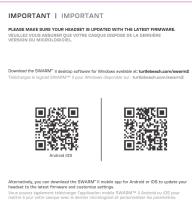
Téléchargez le logiciel 'Turtle Beach Audio Hub' sur votre PC, connectez le casque via USB et suivez les instructions de mise à jour.
Le casque Atlas Air est-il compatible avec Xbox ?
Oui, il est compatible avec Xbox Series X|S et Xbox One via la connexion Bluetooth ou la prise audio 3,5 mm de la manette.
Comment nettoyer le casque Turtle Beach Atlas Air ?
Utilisez un chiffon doux et sec pour essuyer les surfaces. Pour les coussinets, un chiffon légèrement humide est acceptable. Évitez tout liquide dans les ouvertures.
Questions des utilisateurs sur Atlas Air TURTLE BEACH
0 question sur cet appareil. Repondez a celles que vous connaissez ou posez la votre.
Poser une nouvelle question sur cet appareil
Aucune question pour l'instant. Soyez le premier à en poser une.
Téléchargez la notice de votre Ecouteur au format PDF gratuitement ! Retrouvez votre notice Atlas Air - TURTLE BEACH et reprennez votre appareil électronique en main. Sur cette page sont publiés tous les documents nécessaires à l'utilisation de votre appareil Atlas Air de la marque TURTLE BEACH.
MODE D'EMPLOI Atlas Air TURTLE BEACH
FRONT
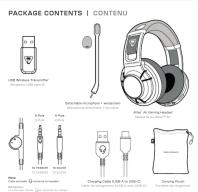
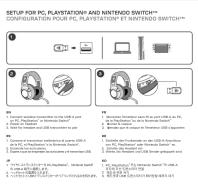

text_image
Partially updated semiconductor production, release and processing of semiconductor products INDUSTRIAL INDUSTRIES FOR TEMPERATURE IN ADJ. INDUSTRIAL INDUSTRIES FOR TEMPERATURE IN ADJ. Table 10.1.1.1.1.2.1.3.1.4.1.5.1.6.1.7.1.8.1.9.1.10.1.11.1.12.1.13.1.14.1.15.1.16.1.17.1.18.1.19.1.20.1.21.1.22.1.23.1.24.1.25.1.26.1.27.1.28.1.29.1.30.1.31.1.32.1.33.1.34.1.35.1.36.1.37.1.38.1.39.1.40.1.41.1.42.1.43.1.44.1.45.1.46.1.47.1.48.1.49.1.50.1.51.1.52.1.53.1.54.1.55.1.56.1.57.1.58.1.59.1.60.1.61.1.62.1.63.1.64.1.65.1.66.1.67.1.68.1.69.1.70 1/7 2008-000-0007 Industrial Manufacturing Industry (Industrial Engineering Industry) (Industrial Engineering Industry) (Industrial Engineering Industry) (Industrial Engineering Industry) (Industrial Engineering Industry) (Industrial Engineering Industry) (Industrial Engineering Industry) (Industrial Engineering Industry) (Industrial Engineering Industry) (Industrial Engineering Industry) (Industrial Engineering Industry) (Industrial Engineering Industry) (Industrial Engineering Industry) (Industrial Engineering Industry) (Industrial Engineering Industry) (Industrial Engineering Industry) (Industrial Engineering Industry) (Industrial Engineering Industry) (Industrial Engineering Industry) (Industrial Engineering Industry) (Industrial Engineering Industry) INDUSTRIAL INDUSTRIES FOR TEMPERATURE IN ADJ. INDUSTRIAL INDUSTRIES FOR TEMPERATURE IN ADJ. INDUSTRIAL INDUSTRIES FOR TEMPERATURE IN ADJ. INDUSTRIAL INDUSTRIES FOR TEMPERATURE IN ADJ. INDUSTRIAL INDUSTRIES FOR TEMPERATURE IN ADJ. INDUSTRIAL INDUSTRIES FOR TEMPERATURE IN ADJ. INDUSTRIAL INDUSTRIES FOR TEMPERATURE IN ADJ. INDUSTRIAL INDUSTRIES FOR TEMPERATURE IN ADJ. INDUSTRAL INDUSTRIES FOR TEMPERATURE IN ADJ. INDUSTRAL INDUSTRIES FOR TEMPERATURE IN ADJ. INDUSTRAL INDUSTRIES FOR TEMPERATURE IN ADJ. INDUSTRAL INDUSTRIES FOR TEMPERATURE IN ADJ. INDUSTRAL INDUSTRIES FOR TEMPERATURE IN ADJ. INDUSTRAL INDUSTRIES FOR TEMPERATURE IN ADJ. INDUSTRAL INDUSTRIES FOR TEMPERATURE IN ADJ. INDUSTRAL INSTRUMENTS FOR TEMPERATURE IN ADJ. INDUSTRAL INSTRUMENTS FOR TEMPERATURE IN ADJ. INDUSTRAL INSTRUMENTS FOR TEMPERATURE IN ADJ. INDUSTRAL INSTRUMENTS FOR TEMPERATURE IN ADJ. INDUSTRAL INSTRUMENTS FOR TEMPERATURE IN ADJ. INDUSTRAL INSTRUMENTS FOR TEMPERATURE IN ADJ. INDUSTRAL INSTRUMENTS FOR TEMPERATURE IN ADJ. INDUSTRIAL INSTRUMENTS FOR TEMPERATURE IN ADJ. INDUSTRAL INSTRUMENTS FOR TEMPERATURE IN ADJ. INDUSTRAL INSTRUMENTS FOR TEMPERATURE IN ADJ. INDUSTRAL INSTRUMENTS FOR TEMPERATURE IN ADJ. INDUSTRAL INSTRUMENTS FOR TEMPERATURE IN ADJ. INDUSTRAL INSTRUMENTS FOR TEMPERATURE IN ADJ. INDUSTRAL INSTRUMENTS FOR TEMPERATURE INADJ. INDUSTRAL INSTRUMENTS FOR TEMPERATURE IN ADJ. INDUSTRAL INSTRUMENTS FOR TEMPERATURE IN ADJ. INDUSTRAL INSTRUMENTS FOR TEMPERATURE IN ADJ. INDUSTRAL INSTRUMENTS FOR TEMPERATURE IN ADJ. INDUSTRAL INSTRUMENTS FOR TEMPERATURE IN ADJ. INDUSTRAL INSTRUMENTS FOR TEMPERATURE IN ADJ. INDUSTRAL INSTRUMENT S INDUSTRAL INSTRUMENT S INDUSTRAL INSTRUMENT S INDUSTRAL INSTRUMENT S INDUSTRAL INSTRUMENT S INDUSTRAL INSTRUMENT S INDUSTRAL INSTRUMENT S INDUSTRAL INSTRUMENT S INDUSTRAL INSTRUMENT S INDUSTRAL INSTRUMENT S INDUSTRAL INSTRUMENT S INDUSTRAL INSTRUMENT S IN INDUSTRAL INSTRUMENT S INDUSTRAL INSTRUMENT S INDUSTRAL INSTRUMENT S INDUSTRAL INSTRUMENT S INDUSTRAL INSTRUMENT S INDUSTRAL INSTRUMENT S INDUSTRAL INSTRUMENT S INDUSTRAL INSTRUMENT S INDUSTRAL INSTRUMENT S INDUSTRAL INSTRUMENT S INDUSTRAL INSTRUMENT S
text_image
ATLAS™ AIR QUICK START GUIDE GUIDE DE DÉMARRAGE RAPIDE IMPORTANT READ BEFORE USING IMPORTANT LIRE AVANT UTILISATIONBACK

text_image
HEADSET CONTROLS | COMMANDES DU CASQUE Rearner Hume Mechanical Control Panel Rearner Hume Mechanical Control Panel Magnetic Thermal Control Magnetic Thermal Control UHM (Hose) & Vapor Seal UHM (Hose) & Vapor Seal 2.50x 100x 100x 100x UHM (Hose) & Vapor Seal UHM (Hose) & Vapor Seal UHM (Hose) & Vapor Seal UHM (Hose) & Vapor Seal UHM (Hose) & Vapor Seal UHM (Hose) & Vapor Seal UHM (Hose) & Vapor Seal UHM (Hose) & Vapor Seal UHM (Hose) & Vapor Seal UHM (Hose) & Vapor Seal UHM (Hose) & Vapor Shell UHM (Hose) & Vapor Shell UHM (Hose) & Vapor Shell UHM (Hose) & Vapor Shell UHM (Hose) & Vapor Shell UHM (Hose) & Vapor Shell UHM (Hose) & Vapor Shell UHM (Hose) & Vapor Shell UHM (Hose) & Vapor Shell UHM (Hose) & Vapor Shell UHM (Hose) & VaporShell UHM (Hose) & Vapor Shell UHM (Hose) & Vapor Shell UHM (Hose) & Vapor Shell UHM (Hose) & Vapor Shell UHM (Hose) & Vapor Shell UHM (Hose) & Vapor Shell UHM (Hose) & Vapor Shell UHM (Hose) & Vapor Shell UHM (Hose) & Vapor Shell UHM (Hose) & Vapor Shell UHM (Hose) & Vapor Shell UHM (Hose) & Vapor Shell UHM (Hose) & Vapor Shell UHM (Hose) & Vapor Shell UHM (Hose) & Vapor Shell UHM (Hose) & Vapor Shell UHM (Hose) & Vapor Shell UHM (Hose) & Vapor Shell UHM (Hose) & Vapor Shell UHM (Hose) & Vapor Sylar UHM (Hose) & Vapor Shell UHM (Hose) & Vapor Shell UHM (Hose) & Vapor Shell UHM (Hose) & Vapor Shell UHM (Hose) & Vapor Shell UHM (Hose) & Vapor Shell UHM (Hose) & Vapor Shell UHM (Hose) & Vapor Shell UHM (Hose) & Vapor Shell UHM (Hose) & Vapor SSLA UHM (Hose) & Vapor SSLA UHM (Hose) & Vapor SSLA UHM (Hose) & Vapor SSLA UHM (Hose) & Vapor SSLA UHM (Hose) & Vapor SSLA UHM (Hose) & Vapor SSLA UHM (Hose) & Vapor SSLA UHM (Hose) & Vapor SSLA UHM (Hose) & Vapor SSLA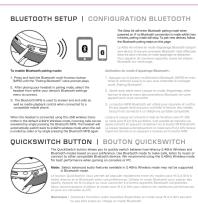
text_image
BLUETOOTH SETUP | CONFIGURATION BLUETOOTH 1. 1.000x 100% of Bluetooth input power, which is connected to a network connection point (e.g., 2.5V or 4.0V). The output is connected to a network connection point (e.g., 2.5V or 4.0V). The output is connected to a network connection point (e.g., 2.5V or 4.0V). The output is connected to a network connection point (e.g., 2.5V or 4.0V). The output is connected to a network connection point (e.g., 2.5V or 4.0V). The network connection point is connected to a network connection point (e.g., 2.5V or 4.0V). The output is connected to a network connection point (e.g., 2.5V or 4.0V). The output is connected to a network connection point (e.g., 2.5V or 4.0V). The output is connected to a network connection point (e.g., 2.5V or 4.0V). The data is presented in two rows: one with the same input power and output power, and another with the same output power and output power, both connected to a network connection point (e.g., 2.5V or 4.0V). The output is connected to a network connection point (e.g., 2.5V or 4.0V). The output is connected to a network connection point (e.g., 2.5V or 4.0V). The output is connected to a network connection point (e.g., 2.5V or 4.0V). The output in the first row is connected to a network connection point (e.g., 2.5V or 4.0V), while the output in the second row is connected to a network connection point (e.g., 2.5V or 4.0V). The output in the third row is connected to a network connection point (e.g., 2.5V or 4.0V), and the output in the fourth row is connected to a network connection point (e.g., 2.5V or 4.0V). The output in the fifth row is connected to a network connection point (e.g., 2.5V or 4.0V), and the output in the sixth row is connected to a network connection point (e.g., 2.5V or 4.0V). The output in the last row is connected to a network connection point (e.g., 2.5V or 4.0V), and the output in the sixth row is connected to a network connection point (e.g., 2.5V or 4.0V). The output in the seventh row is connected to a network connection point (e.g., 2.5V or 4.0V), and the output in the eighth row is connected to a network connection point (e.g., 2.5V or 4.0V). The output in the fifth row is connected to a network connection point (e.g., 2.5V or 4.0V), while the output in the sixth row is connected to a network connection point (e.g., 2.5V or 4.0V). The output in the seventh row is connected to a network connection point (e.g., 2.5V or 4.0V), and the output in the sixth row is connected to a network connection point (e.g., 2.5V or 4.0V). The output in the sixth row is connected to a network connection point (e.g., 2.5V or 4.0V), and the output in the sixth row is connected to a network connection point (e.g., 2.5V or 4.0V). The output in the sixth row is connected to a network connection point (e.g., 2.5V or 4.0V), and the output in the sixth row is connected to a network connection point (e.e., 2.5V or 4.0V). The output in the sixth row is connected to a network connection point (e.g., 2.5V or 4.0V), and the output in the sixth row is connected to a network connection point (e.g., 2.5V or 4.0V). The output in the sixth row is connected to a network connection point (e.g., 2.5V or 4.0A), and the output in the sixth row is connected to a network connection point (e.g., 2.5V or 4.0A), and the output in the sixth row is connected to a network connection point (e.g., 2.5V or 4.0A), and the output in the sixth row is connected to a network connection point (e.g., 2.5V or 4.0A), and the output in the sixth row is connected to a meshing switch button labeled “BOUTON QUICKSWITCH”.