Notice Facile
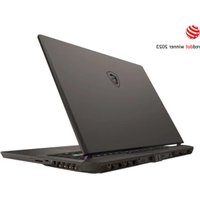
Stealth 15 - Ordinateur portable MSI - Notice d'utilisation et mode d'emploi gratuit
Retrouvez gratuitement la notice de l'appareil Stealth 15 MSI au format PDF.

| Caractéristique | Détail |
|---|---|
| Processeur | Intel Core i7 de 12ème génération |
| Carte graphique | NVIDIA GeForce RTX 3060 |
| Écran | 15,6 pouces Full HD (1920 x 1080) avec un taux de rafraîchissement de 144 Hz |
| RAM | 16 Go DDR4 |
| Stockage | 1 To SSD NVMe |
| Système d'exploitation | Windows 11 |
| Connectivité | Wi-Fi 6, Bluetooth 5.2, ports USB-C et USB-A |
| Autonomie de la batterie | Jusqu'à 8 heures |
| Poids | 1,7 kg |
| Dimensions | 35,4 x 24,1 x 1,79 cm |
| Maintenance | Accès facile aux composants pour mise à niveau de la RAM et du stockage |
| Sécurité | Lecteur d'empreintes digitales intégré |
| Garantie | 2 ans |
FOIRE AUX QUESTIONS - Stealth 15 MSI
Téléchargez la notice de votre Ordinateur portable au format PDF gratuitement ! Retrouvez votre notice Stealth 15 - MSI et reprennez votre appareil électronique en main. Sur cette page sont publiés tous les documents nécessaires à l'utilisation de votre appareil Stealth 15 de la marque MSI.
MODE D'EMPLOI Stealth 15 MSI
08 Français Nous vous recommandons d’utiliser la fonction « One Touch Install » pour installer tous les pilotes système en même temps sur votre ordinateur portable équipé de la plateforme FreeDOS. Un package de pilotes a été installé sur cet ordinateur portable sans système Windows préinstallé. Veuillez ne pas utiliser d’applications tierces, telles que 3DP Chip, Net, Bench, etc., pour détecter ou installer de nouveaux pilotes sur votre ordinateur portable. Avant d’utiliser la fonction « One Touch Install », veuillez d’abord installer votre système d’exploitation Windows. Suivez les instructions ci-dessous pour installer le système d’exploitation Windows et utiliser One Touch Install. Lorsque l’option Contrôleur VMD du menu BIOS est activée, il est nécessaire de charger le pilote Intel Rapid Storage Technology (IRST) pour que les baies de stockage ou les matrices RAID soient reconnues pendant l’installation de Windows. Veuillez vous référer à la partie Comment charger le pilote IRST pendant l’installation de Windows pour plus de détails. Installer le système d’exploitation Windows sur votre ordinateur portable Assurez-vous que votre ordinateur portable est branché sur secteur et que vous avez bien inséré le support d’installation Windows. Les illustrations sont données à titre de référence seulement et peuvent varier selon le support d’installation Windows, tel qu’une clé USB, un disque dur externe, un DVD, etc.
1. Allumez l’ordinateur portable, puis appuyez plusieurs fois sur la touche F11 pour
accéder au menu de démarrage et sélectionnez votre périphérique de démarrage.
2. Entrez votre langue et d’autres préférences. Cliquez sur [Suivant] pour continuer.
3. Cliquez sur [Installer maintenant].
4. Entrez votre clé de produit ou sélectionnez [Je n’ai pas de clé de produit]. Cliquez sur
5. Sélectionnez le système d’exploitation que vous souhaitez installer. Cliquez sur
6. Vérifiez les termes du contrat de licence logiciel Microsoft et cochez la case. Cliquez
7. Sélectionnez [Personnalisé : Installer uniquement Windows (avancé)].116 117118 119118 119120 121
8. Supprimez [Disque 1 Partition 1 : EFI] et [Disque 1 Partition 2].
9. Veuillez ne pas formater, supprimer ou modifier [Disque 1 Partition 1 : DriverCD] pour
éviter d’effacer le package de pilotes préinstallé.
10. Sélectionnez [Disque 1 Espace non alloué] pour installer le système d’exploitation
Windows. Cliquez sur [Suivant].
11. Le système d’exploitation Windows est en cours d’installation. Une fois l’installation
terminée, vous pouvez passer à l’étape suivante pour installer le pilote en utilisant « One Touch Install ».120 121122 123 Comment charger le pilote IRST pendant l’installation de Windows Ce guide montre comment charger le pilote Intel Rapid Storage Technology (IRST) pendant l’installation de Windows. Lorsque l’option Contrôleur VMD du menu BIOS est activée, il est nécessaire de charger le pilote IRST pour que les baies de stockage ou les matrices RAID soient reconnues pendant l’installation de Windows.
1. Téléchargez Intel Rapid Storage Technology F6 Driver à partir de la page Support
sur le site internet de MSI, extrayez le paquet de pilotes, puis sauvegardez le dossier sur un périphérique de stockage USB.
2. Cliquez sur [Charger le pilote] lorsque le programme d’installation vous demande de
choisir le lecteur de disque de destination pendant la configuration Windows.
3. Insérez le périphérique de stockage USB préparé à l’avance et cliquez sur [Parcourir]
lorsque la boîte de dialogue Charger le pilote s’affiche.
4. Sélectionnez le dossier [f6vmdflpy-x64] dans le dossier [VMD] et cliquez sur [OK].
Pour un ordinateur portable équipé d’un processeur Intel de 10ème génération ou plus ancien, sélectionnez le dossier [f6flpy-x64] dans le répertoire racine, puis cliquez sur [OK].
5. Sélectionnez [Contrôleur RST VMD] dans la liste et cliquez sur [Suivant] pour
installer le pilote. Pour un ordinateur portable équipé d’un processeur Intel de 10ème génération ou plus ancien, sélectionnez [Contrôleur Intel Chipset SATA/PCIe RST Premium], ou [Contrôleur Intel Chipset SATA RAID] et cliquez sur [Suivant] pour installer le pilote.
6. Une fois l’installation du pilote terminée, le lecteur de disque nécessaire sera
disponible pour l’installation du système.122 123124 125124 125126 127126 127 Utilisez « One Touch Install » pour l’installation du pilote Veuillez suivre les instructions ci-dessous pour installer tous les pilotes système. Pendant le processus d’installation, le système peut redémarrer automatiquement plusieurs fois. Veuillez ne pas interrompre le processus d’installation.
1. Allez dans [Ce PC] et sélectionnez [DriverCD].
2. Sélectionnez [CDSetup].
3. Vous pouvez commencer à utiliser « One Touch Install ». Veuillez ouvrir [ONE
4. Cliquez sur [OK] pour installer tous les pilotes.
5. Assurez-vous d’activer vos appareils connectés en Bluetooth et Wi-Fi. Cliquez sur
6. Cochez la case et cliquez sur [Suivant] pour installer le logiciel de sécurité et
poursuivre l’installation du pilote. Les illustrations sont données à titre de référence seulement. Le logiciel de sécurité préinstallé peut varier selon le pays et le modèle.
7. Tous les pilotes système sont en cours d’installation. Une fois l’installation terminée,
vous pouvez commencer à profiter de votre nouveau système.128 129128 129130 131130 131 Support d’installation Si vous avez encore des questions sur l’installation, n’hésitez pas à nous contacter via https://www.msi.com/page/hot-line pour une assistance directe. Vous pouvez également vous référer aux deux vidéos d’instructions ci-dessous.
1. Comment utiliser MSI One Touch Install
(Regardez la vidéo d’instructions sur : https://www.youtube.com/watch?v=37NWEaA9H5E&t=4s)