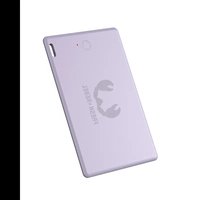
MODE D'EMPLOI Smart Finder Card Fresh 'n Rebel
FR - ATTENTION : Chargez complètement la batterie avant l'installation et l'utilisation du produit.
FR - Caractéristiques
Fresh 'n Rebel Smart Finder Card 6ACTAG2 v1 001
Find My Smart Finder Card activée, accéléromètre, enceinte pour les bips, batterie Li-ion rechargeable 150 mAh, autonomie de la batterie jusqu'à 6 mois par charge, USB-C à broches pogo charge de 5.0 V / 0.5 A
Configuration système requise et compatibilité : Identifiant Apple, modèles d’iPhone avec iOS 14.5 ou version ultérieure, modèles d’iPad avec iPadOS 14.5 ou version ultérieure
Pour utiliser l'application Apple Find My pour localiser cet
élément, la dernière version d'iOS, d'iPadOS ou de macOS est recommandée. L'application Find Items sur Apple Watch nécessite la dernière version de watchOS.
Contenu : Smart Finder Card, câble de charge USB-C vers broches pogo 0.5 m, Guide de démarrage rapide
Vue d'ensemble (Image A)
- Bouton de commande / 2. Broches Pogo pour charger la batterie / 3. LED de chargement de la batterie /
- Ouverture pour porte-clés
Commencer
IMPORTANT : Mettez à jour vers la dernière version d'iOS ou d'iPadOS et activez le Bluetooth
- Assurez-vous que la batterie de la Smart Finder Card est complètement chargée.
- Appuyez une fois sur le bouton de fonction pour allumer votre Smart Finder. Vous entendrez un signal sonore.
- Ouvrez l'application Apple Find My sur votre iPhone ou iPad pris en charge.
- Appuyez sur +, puis sur « Ajouter un autre objet ».
- Une fois votre FnR 6ACTAG2 localisé, appuyez sur « Connector ».
- Saisissez un nom, sélectionnez un emoji pour votre Smart Finder et appuyez sur « Continuer ».
- Appuyez sur « Accepter » pour ajouter le Smart Finder à votre ID Apple.
- Appuyez sur « Terminer » et votre Smart Finder sera configuré et prêt à être utilisé.
Si le Smart Finder n'est pas ajouté à un ID Apple dans les 10 minutes suivant sa mise sous tension, il s'éteindra automatiquement à nouveau. Répétez les étapes 2 à 8 si c'est le cas.
Localisez votre Smart Finder lorsqu'il est à proximité
- Ouvrez l'application Apple Find My et sélectionnez l'onglet « Objets ».
- Appuyez sur votre Smart Finder dans la liste.
- Appuyez sur « Émettre un son » pour faire biper votre Smart Finder.
- Appuyez sur « Arrêter le son » pour arrêter les bips.
Localisez votre Smart Finder sur une carte
- Ouvrez l'application Apple Find My et sélectionnez l'onglet « Objets ».
- Appuyez sur votre Smart Finder dans la liste.
- L'emplacement de votre Smart Finder apparaîtra sur la carte avec un horodatage.
- Pour naviguer jusqu'à l'emplacement, appuyez sur « Itinéraire » pour ouvrir Apple Plans.
Notifier en cas d'oubli
- Ouvrez l'application Apple Find My et sélectionnez l'onglet « Objets ».
- Appuyez sur votre Smart Finder dans la liste.
- Sous « Notifications », activez le commutateur « Notifier en cas d'oubli ».
- Vous recevrez une notification si vous oubliez votre Smart Finder et qu'il n'est plus à portée de votre appareil.
Me prévenir quand il sera localisé
- Sous « Notifications », activez le commutateur « Me prévenir quand il sera localisé ».
- Lorsque votre Smart Finder est vu par un autre appareil du réseau Apple Find My, vous recevrez une notification de son emplacement.
Remarque : « Me prévenir quand il sera localisé » ne peut être activé que lorsque votre Smart Finder est hors de portée.
Marquer comme perdu
- Ouvrez l'application Apple Find My et sélectionnez l'onglet « Objets ».
- Appuyez sur votre Smart Finder dans la liste.
- Sous « Marquer comme perdu », appuyez sur « Activer ».
- Un écran détaillant le mode « Marquer comme perdu » apparaîtra, appuyez sur « Continuer ».
- Saisissez votre numéro de téléphone ou votre adresse e-mail et appuyez sur « Suivant ».
- Vous pouvez saisir un message qui sera partagé avec la personne qui trouvera votre objet.
- Appuyez sur « Activer » pour activer le mode « Marquer comme perdu ».
Remarque : Lorsque le mode « Marquer comme perdu » est activé, « Me prévenir quand il sera localisé » est automatiquement activé. Lorsque le mode « Marquer comme perdu » est activé, votre Smart Finder est verrouillé et ne peut pas être jumelé à un nouvel appareil.
Confidentialité et sécurité : Le réseau Apple Find My utilise un chiffrement avancé pour garantir que personne d'autre, pas même Apple ou Sitecom Europe BV, ne puisse voir l'emplacement de votre Smart Finder. Si un accessoire du réseau Apple Find My séparé de son propriétaire se déplace avec vous au fil du temps, vous en serez averti.
Réinitialiser
Supprimez le Smart Finder de l'application Apple Find My :
- Ouvrez l'application Apple Find My et sélectionnez l'onglet « Objets ».
- Appuyez sur votre Smart Finder dans la liste.
- Assurez-vous que le mode « Marquer comme perdu » est désactivé.
- Faites défiler vers le bas de l'écran et appuyez sur « Effacer l'objet ».
- Un résumé s'ouvrira, appuyez sur « Effacer » pour confirmer.
Réinitialisez votre Smart Finder : Après avoir supprimé le Smart Finder de l'application Apple Find My, appuyez quatre fois rapidement sur le bouton de fonction du Smart Finder, puis maintenez-le enfoncé une cinquième fois jusqu'à ce que vous entendiez un signal sonore. Le Smart Finder est maintenant réinitialisé et prêt à être associé à un nouvel ID Apple. Pour éteindre votre Smart Finder, maintenez le bouton de fonction enfoncé pendant au moins trois secondes. Vous entendrez deux bips pour indiquer que votre Smart Finder est éteint.
Chargement de la batterie (Images B)
- Connectez les broches pogo du câble aux broches pogo du Smart Finder Card. Les aimants garantissent que les connecteurs sont dans le bon sens.
- Branchez le connecteur USB-C du câble sur un chargeur mural USB-C.
- Branchez le chargeur mural sur une prise de courant.
- Une fois le processus de charge démarré, la LED clignote.
- Lorsque la batterie est complètement chargée, la LED
reste allumée en permanence.
- Débranchez le chargeur mural et le câble. La LED s'éteindra.
AVERTISSEMENT Suivez toujours attentivement toutes les instructions et avertissements. Ne pas démonter ou modifier. N'ouvrez pas et ne réparez pas l'appareil vous-même. Ne pas exposer aux liquides. Ne pas utiliser ou stocker dans un endroit humide ou mouillé. Ne pas exposer à une chaleur excessive ou à un feu ouvert. Éviter les changements brusques de température. Ne pas brûler ni incinérer. ATTENTION : Ce produit contient une batterie au lithium rechargeable de 3.7 V 150 mAh. N'ouvrez pas l'appareil et n'essayez pas de récupérer ou de remplacer le batterie. Il existe un risque d'explosion si la batterie n'est pas manipulée correctement. Ne jetez pas l'appareil avec d'autres déchets ménagers. Pour éviter une éventuelle pollution environnementale, l'appareil doit être éliminé dans une déchetterie.
GR - Προδιαγραφές
Káptá Smart Finder Fresh 'n Rebel 6ACTAG2 v1 001
Nabíjanie batérie (obrázky B)
text_image
FR
Cet appareil et sa batterie se recyclent
À DÉPOSER EN MAGASIN
OU À DÉROSER EN DÉCHETERIE
Points de collecte sur www.quefairedemesdechets.fr
Privilégiez la réparation ou le don de votre appareil !
Produit : Fresh 'n Rebel Smart Finder Card, Numéro de modèle : 6ACTAG2 v1 001, Fabricant : Sitecom Europe B.V., Linatebaan 101, 3045 AH Rotterdam, Pays-Bas
Par la présente, Sitecom Europe B.V. déclare que cet équipement radio est conforme à la directive 2014/53 UE (RED), 2011/65 UE (RoHS) et à toutes les autres réglementations européennes applicables. Le texte intégral de la déclaration de conformité UE est disponible à l'adresse internet suivante : https://www.freshnrebel.com/cedoc/6ACTAG2.pdf, Bande de fréquence de fonctionnement : 2402 to 2480 MHz, Puissance radiofréquence maximale transmise : 0 dBm / 1 mW
Élimination de l'appareil
Le symbole de la poubelle barrée signifie que ce produit ne peut pas être éliminé avec les déchets ménagers usuels. Les équipements électroniques et électriques non compris dans le processus de tri sélectif sont potentiellement dangereux pour l'environnement et la santé humaine en raison de la présence de substances dangereuses. Veuillez les éliminer de manière responsable dans des centres approuvés de traitement ou recyclage des déchets.
FR La puissance fournie par le chargeur doit être comprise entre 1 Watt minimum requis par l'équipement radio et 2.5 Watt maximum afin d'atteindre la vitesse de charge maximale.