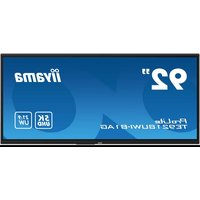
MODE D'EMPLOI ProLite TE9218UWI IIYAMA
Merci d'avoir choisi le moniteur LCD iiyama. Ce petit manuel contient toutes les informations nécessaires à l'utilisation du moniteur. Prière de le lire attentivement avant d'allumer le moniteur. Conserver ce manuel pour toute référence ultérieure.
FRANÇAIS
Ce moniteur LCD est conforme aux spécifi cations des directives CE/UE 2014/30/UE, aux directives EMC, les basses tensions 2014/35/UE, directives ErP 2009/125/CE et directives RoHS 2011/65/UE.
La sensibilité électromagnétique a été choisie à un niveau permettant une utilisation correcte en milieu résidentiel, bureaux et locaux d'industrie légère et d'entreprises de petite taille, à l'intérieur aussi bien qu'à l'extérieur des immeubles. Tout lieu d'utilisation devra se caractériser par sa connexion à un système public d'alimentation électrique basse tension.
Modèle No.: PLT9218U

Nous recommandons le recyclage des produits usagés. Contacter votre revendeur ou le support iiyama. Des informations sur le recyclages sont disponibles sur le site Internet : https://iiyama.com
- Nous nous réservons le droit de modifier les caractéristiques de nos produits sans préavis.
■ Toutes les marques de fabrique utilisées dans ce mode d'emploi appartiennent à leurs propriétaires respectifs.
■ Numéro d'enregistrement Eprel TE9218UWI-B1AG : 1987842
TABLE DES MATIERES
POUR VOTRE SECURITE....1
CONSIGNES DE SECURITE....1
REMARQUES SUR LES ECRANS A CRISTAUX LIQUIDES (LCD)..3
SERVICE CLIENT....5
ENTRETIEN....5
AVANT D'UTILISER LE MONITEUR....6
FONCTIONS 6
VÉRIFICATION DU CONTENU DE L'EMBALLAGE ......6
DEBALLAGE 7
NOTES SPÉCIALES SUR LE PANNEAU TACTILE ....7
INSTALLATION 8
COMMANDES ET CONNECTEURS : MONITEUR....10
COMMANDES : TÉLÉCOMMANDE ....13
PRÉPARATION DE LA TÉLÉCOMMANDE....14
OPERATION BASIC 16
CONNEXION DE VOTRE MONITEUR....19
MISE EN ROUTE DE L'ORDINATEUR....22
UTILISATION DU MONITEUR 23
MENU DES PARAMÈTRES DE RÉGLAGE....25
SYSTÈME VEILLE....45
DEPANNAGE 46
INFORMATIONS DE RECYCLAGE 47
ANNEXE 48
CARACTÉRISTIQUES TECHNIQUES : ProLite TE9218UWI-B1AG ..48
DIMENSIONS : ProLite TE9218UWI....49
FRÉQUENCES DE SYNCHRONISATION....50
POUR VOTRE SECURITE
CONSIGNES DE SECURITE
AVERTISSEMENT
MISE HORS TENSION DU MONITEUR EN CAS DE FONCTIONNEMENT ANORMAL
En cas de phénomène anormal tel que de la fumée, des bruits étranges ou de la vapeur, débranchez le moniteur et contactez immédiatement votre revendeur ou le service technique iiyama.
Tout autre utilisation peut être dangereuse et peut engendrer un incendie ou un choc électrique.
NE JAMAIS OUVRIR LE BOITIER
Ce moniteur contient des circuits haute-tension. La dépose du boîtier peut vous exposer à des risques d'incendie ou de chocs électriques.
NE PAS INTRODUIRE D'OBJETS DANS LE MONITEUR
N'insérez pas d'objets solides ou liquides tel que de l'eau à l'intérieur du moniteur. En cas d'accident, débranchez votre moniteur immédiatement et contactez votre revendeur ou le service technique iiyama. L'utilisation du moniteur avec un objet logé à l'intérieur peut engendrer un incendie, un choc électrique ou des dommages.
INSTALLER LE MONITEUR SUR UNE SURFACE PLANE ET STABLE
Le moniteur peut blesser quelqu'un s'il tombe ou s'il est lancé.
NE PAS UTILISER SON MONITEUR PRES DE L'EAU
N'utilisez pas le moniteur à proximité d'un point d'eau pour éviter les éclaboussures, ou si de l'eau a été répandue dessus cela peut engendrer un incendie ou un choc électrique.
UTILISER LA TENSION SECTEUR SPECIFIEE
Assurez-vous que le moniteur fonctionne à la tension d'alimentation secteur spécifiée. L'utilisation d'une tension incorrecte occasionnera un malfonctionnement et peut engendrer un incendie ou un choc électrique.
PROTECTION DES CABLES
Ne pas tirer ou plier les câbles d'alimentation et de signal. Ne pas poser le moniteur ou tout autre objet volumineux sur ces câbles. Des câbles endommagés peuvent engendrer un incendie ou un choc électrique.
CONDITIONS CLIMATIQUES DEFAVORABLES
Il est conseillé de ne pas utiliser le moniteur pendant un orage violent en raison des coupures répétées de courant pouvant entraîner des malfonctions. Il est également conseillé de ne pas toucher à la prise électrique dans ces conditions car elles peuvent engendrer des chocs électriques.
ATTENTION
INSTALLATION
Pour prévenir les risques d'incendie, de chocs électriques ou de dommages, installez votre moniteur à l'abri de variations brutales de températures et évitez les endroits humides, poussiéreux ou enfumés. Vous devrez également éviter d'exposer votre moniteur directement au soleil ou tout autre source lumineuse.
NE PAS PLACER LE MONITEUR DANS UNE POSITION DANGEREUSE
Le moniteur peut basculer et causer des blessures s'il n'est pas convenablement installé. Vous devez également vous assurez de ne pas placer d'objets lourds sur le moniteur, et qu'aucun câble ne soient accessibles à des enfants qui pourraient les tirer et se blesser avec.
MAINTENIR UNE BONNE VENTILATION
Le moniteur est équipé de fentes de ventilation. Veuillez à ne pas couvrir les fentes ou placer un objet trop proche afin d'éviter tout risque d'incendie. Pour assurer une circulation d'air suffisante, installer le moniteur à 10 cm environ du mur. L'utilisation du moniteur lorsque celui-ci est posé sur sa partie avant, arrière ou retourné ou bien sur un tapis ou un matériau mou peut également entraîner des dommages.
DECONNECTEZ LES CABLES LORSQUE VOUS DEPLACEZ LE MONITEUR
Avant de déplacer le moniteur, désactivez le commutateur de mise sous tension, débranchez le moniteur et assurez-vous que le câble vidéo est déconnecté. Si vous ne le déconnectez pas, cela peut engendrer un incendie et un choc électrique.
DEBRANCHEZ LE MONITEUR
Afin d'éviter les accidents, nous vous recommandons de débrancher votre moniteur s'il n'est pas utilisé pendant une longue période.
TOUJOURS DEBRANCHER LE MONITEUR EN TIRANT SUR LA PRISE
Débrancher le câble d'alimentation ou le câble de signal en tirant sur la prise. Ne jamais tirer le câble par le cordon car cela peut engendrer un incendie ou un choc électrique.
NE TOUCHEZ PAS LA PRISE AVEC DES MAINS HUMIDES
Si vous tirez ou insérez la prise avec des mains humides, vous risquez un choc électrique.
LORS DE L'INSTALLATION DU MONITEUR SUR VOTRE ORDINATEUR
Assurez-vous que l'ordinateur soit suffisamment robuste pour supporter le poids car cela pourrait engendrer des dommages à votre ordinateur.
AUTRES
RECOMMANDATIONS D'USAGE
Pour prévenir toute fatigue visuelle, n'utilisez pas le moniteur à contre-jour ou dans une pièce sombre. Pour un confort et une vision optimum, positionnez l'écran juste au dessous du niveau des yeux et à une distance de 40 à 60 cm (16 à 24 pouces). En cas d'utilisation prolongée du moniteur, il est recommandé de respecter une pause de 10 minutes par heure car la lecture continue de l'écran peut entraîner une fatigue de l'oeil.
REMARQUES SUR LES ECRANS A CRISTAUX LIQUIDES (LCD)
■ Les symptômes suivants n'indique pas qu'il y a un problème, c'est normal:
NOTEZ
- Quand vous allumez le LCD pour la première fois, l'image peut être mal cadrée à l'écran suivant le type d'ordinateur que vous utilisez. Dans ce cas ajuster l'image correctement.
- La luminosité peut être légèrement inégale selon la configuration de bureau utilisée.
- En raison de la nature de l'écran LCD, une image rémanente de la précédente vue peut subsister après un nouvel affichage, si la même image a été affichée pendant des heures. Dans ce cas, l'affichage est rétabli lentement en changeant d'image ou en éteignant l'écran pendant des heures.
■ Les écrans large format n'ont pas été conçus pour une utilisation en extérieur.
■ Les écrans large format n'ont pas été conçus pour une utilisation en position horizontale.
■ Si vous utilisez un câble plus long que le câble fourni, la qualité d'image n'est pas garantie. La fonction tactile n'est pas garantie avec la longueur du câble USB au-delà de 3m.
CONSEILS D'UTILISATION
L'affichage est compatible pour une utilisation à plat, avec en mode Paysage.
PERSISTANCE D'IMAGE / IMAGE FIGÉE
Il faut être conscient que tous les écrans LCD peuvent être affectés par un effet de rémanence ou autrement appelé : « persistance d'image ». Une image résiduelle apparait sur l'écran lorsque les images statiques sont affichées pendant longtemps. La persistance de l'image n'est pas permanente, mais il faut essayer d'éviter un affichage pendant une longue durée.
Pour éviter les persistances d'image, éteignez le moniteur jusqu'à la disparition de la dernière image affichée. Si une image était affichée depuis plus d'une heure, il est probable qu'il y ait une image « fantôme » ; vous devez alors éteindre le moniteur pendant une heure pour faire disparaître l'image résiduelle.
Pour tous les produits LFD, iiyama recommande d'afficher les images en mouvement et utiliser un économiseur d'écran se déplaçant à intervalles réguliers chaque fois que l'écran est en veille. Vous pouvez également éteindre le moniteur lorsqu'il ne sert pas pour une prévention.
Il y a également d'autres possibilités pour réduire le risque de persistance de l'image comme la fonction de FAN-(si disponible), rétro-éclairage faible et les paramètres de faible luminosité.
POUR UNE UTILISATION PROLONGÉE COMME AFFICHAGE PUBLIC
■ Image figée sur l'écran LCD
Quand une image statique est affichée pendant une longue durée, les traces de charge électriques peuvent rester près des électrodes à l'intérieur du LCD et de ce fait, une persistance d'image (fantôme) peut apparaître.
La persistance d'image n'est pas une caractéristique permanente.
■ Recommendations
Pour éviter une image figée et promouvoir l'allongement de l'espérance de vie de votre écran, nous recommandons ce qui suit :
- Évitez les images statiques affichées pendant de longues périodes - changer les images statiques en boucle continue.
- Éteignez le moniteur lorsqu'il ne sert pas avec la télécommande ou en utilisant le mode veille / fonction de gestion.
- Veuillez vérifier les paramètres du menu du moniteur pour la fonctionnalité "Décalage des pixels" et activez-la lorsqu'elle est disponible. Cela réduira l'effet de brûlure d'image.
- Lorsque le moniteur est installé dans un environnement de température ambiante élevée ou dans un emplacement fermé, utilisez le ventilateur, un économiseur d'écran et les fonctions de faible luminosité.
- Une ventilation convenable est requise pour toute installation de moniteur – un système de climatisation automatique pourrait être requis dans certains cas.
- Nous recommandons fortement l'utilisation d'un refroidissement actif avec des ventilateurs pour des durées de fonctionnement longues ou des environnements de températures ambiantes élevées.
SERVICE CLIENT
NOTEZ
■ Si vous devez retourner votre matériel et que vous ne possédez plus votre emballage d'origine, merci de contacter votre revendeur ou le service après vente d'iiyama pour conseil ou pour remplacer l'emballage.
ENTRETIEN
AVERTISSEMENT
Si vous renversez n'importe quel objet solide ou liquide tel que de l'eau à l'intérieur du moniteur, débranchez immédiatement le câble d'alimentation et contactez votre revendeur ou le service technique iiyama.
ATTENTION
■ Pour des raisons de sécurité, éteindre et débrancher le moniteur avant de le nettoyer.
NOTEZ
■ Ne pas gratter ou frotter l'écran à l'aide d'un objet dur afin de ne pas endommager le panneau LCD.
■ L'utilisation des solvants suivants est à proscrire pour ne pas endommager le boîtier et l'écran LCD:
Diluant Essence Nettoyants brasifs
Nettoyants en atomiseur Cire Solvants acides ou alcalins
■ Le contact du boîtier avec un produit en caoutchouc ou en plastique pendant longtemps peut dégrader ou écailler sa peinture.
BOITIER
Eliminer les tâches à l'aide d'un chiffon légèrement humide et d'un détergent doux, puis essuyer le boîtier à l'aide d'un chiffon sec et propre.
ECRAN LCD
Un nettoyage périodique est recommandé avec un chiffon sec et doux. N'utilisez pas de papier tissé car cela endommagera l'écran LCD.
AVANT D'UTILISER LE MONITEUR
FONCTIONS
Résolutions prises en charge jusqu'à 5120 × 2160
Contraste élevé 4000:1 (Typique: sans verre) / Luminosité 500cd/m² (Typique, panneau)
Lissage numérique des caractères
Configuration automatique
USB Type-C / RJ45 - Connecteurs
L'alimentation USB supporte jusqu'à 100W
◆ 2 × 20W haut-parleurs stéréo + 20W Subwoofer (Typique)
Conforme au standard de montage VESA (800 mm × 600 mm)
Verre avec revêtement anti-reflets
VÉRIFICATION DU CONTENU DE L'EMBALLAGE
Les accessoires suivants sont inclus dans votre emballage. Vérifiez qu'ils sont inclus avec le moniteur. En cas d'élément absent ou endommagé, veuillez contacter votre revendeur local iiyama ou le bureau régional iiyama.
■ Câble d'alimentation*
■ Câble de HDMI
■ Câble USB tactile
■ Télécommande
■ Batterie sec (2pcs)
■ Stylet Tactile (Double tête: 4 pcs)
■ Les attaches de câble (pour la gestion des câbles, 6pcs)
■ Support de montage pour webcam (1 jeu)
■ Kit de montage mural (1 jeu)
■ Guide de sécurité
■ Guide de démarrage rapide
ATTENTION
* Toutes garanties sont exclues pour tout problème ou dommage causé par un câble d'alimentation non fourni par iiyama.
Un câble d'alimentation supérieur ou égal à la Norme H05VVF, 3G, 0,75 mm² doit être utilisé.
DEBALLAGE
ATTENTION
Déplacer le moniteur nécessite au moins quatre personnes, et un chariot peut être utilisé pour déplacer le moniteur. Sinon, il risque de tomber et de vous blesser sérieusement.
NOTES SPÉCIALES SUR LE PANNEAU TACTILE
ATTENTION
Des dégâts permanents peuvent apparaîtrent si vous utilisez des objets métalliques, pointus ou aiguisés, pour activer la zone tactile.
Ceci entrainera un refus systématique de prise sous garantie.
Nous recommandons d'utiliser un stylet en plastique (bout d'un diamètre supérieur ou égal à 3,0 mm) ou bien directement avec son doigt.
INSTALLATION
ATTENTION
■ Suivez les instructions du manuel pour le type de montage que vous avez sélectionné. Confiez toute réparation au personnel qualifié.
■ Déplacement de l'écran nécessite au moins deux personnes.
■ Avant d'installer, assurez-vous que le mur est assez solide pour supporter le poids de l'écran et les accessoires de montage.
[MONTAGE MURAL]

ATTENTION
Quand vous faites le montage mural, utilisez les vis M8 (4 pièces) avec. Ajustez la longueur de la vis en tenant compte de l'épaisseur de la base de montage, pour ne ps depsser 25 mm. Si vous utilisez une vis de taille supérieure, un choc ou un dommage électrique peut se produire car il peut toucher certaines pièces électriques à l'intérieur du moniteur.
[NOTICE D'INSTALLATION]
Le kit tactile de ce moniteur est de type « optique » et utilise donc une source infra-rouge ainsi que des capteurs, pour détecter les mouvements.
Notez bien que la lumière ambiante qui contiendrait des lumières infra-rouges peut perturber les performances et les opérations tactiles.
SVP, installez-le avec précaution afin de vous assurer les meilleures performances.
Lumière intensive / lumière focalisée / Spot directionnel / grand champ lumineux / luminosité directe du soleil / Luminosité indirecte du soleil via une fenêtre et/ou la vitre d'une porte / Ne pas installer le moniteur directement sous la source lumineuse.

[ROTATION DE L' IMAGE]
Il est conçu pour afficher vos contenus en mode paysage.
Disponible

Pas disponible
![IIYAMA ProLite TE9218UWI - [ROTATION DE L' IMAGE] - 2](/content/2026/04/702204/images/314df632431a941ae39424a2390c56790e5b3f321ba68b3330cb52f22e4c085f.jpg)
| 1 | Bouton d'alimentation ⏻ | Mise hors tensionAppuyez le bouton d'alimentation à l'avant pendant 3-5 secondes successivement. |
| Voyant d'alimentation | Blanc Fonctionnement normal |
| Rouge | Mode veilleLorsque le témoin d'alimentation s'allume en rouge, l'écran est en mode économie d'énergie. Pour rallumer l'écran, appuyez sur le bouton d'alimentation situé à l'avant du moniteur ou sur la télécommande. |
| Rouge et Blanc clignotant lentement | La fonction écran éteint est active. La fonction Screen Off est active. Pour rallumer l'écran, touchez l'écran ou n'importe quel bouton de la télécommande. |
| Rouge et Blanc clignotant vite | Le passage au mode veille ou le système est en cours de mise à jour. |
| 2 | Capteur de réception |
| 3 | Capteur de lumière |
| 4 | Type-C1 IN | Connecteur USB Type-CUSB3,2 Gen 1 (5Gbps, 5V, 3A)DisplayPort 1.2ALT mode / Touch / Power Delivery 15W |
| 5 | USB3.2 | Connecteur USB Type-AUSB3,2 Gen 1 (5Gbps, 5V, 900mA) |
| 6 | Haut-parleurs (20W×2) |
| 7 | Réseau de microphones * |
| 8 | Indicateur de microphone B | Blanc Le micro est utilisé. |
| 9 | Slot pour Module PC en Option (Canal DP 80PIN uniquement) |
![IIYAMA ProLite TE9218UWI - [ROTATION DE L' IMAGE] - 3](/content/2026/04/702204/images/5a1e2eea4062a03dfc56e65e187e75ea44f7df6dedc64995c685a422ed81a99f.jpg)
* Après avoir connecté l'ordinateur portable à l'écran via le câble Touch ou le câble USB-C, vous pouvez voir "Microphone (Audio intégré)" répertorié dans les périphériques.
| 101723 | TOUCH1 (pour HDMI1/DisplayPort)TOUCH2 (pour HDMI2/HDMI3)TOUCH3 (pour HDMI4) | Connecteur USB Type-BUSB2,0 (480 Mbps, 5V, 500mA) |
| 11 | AUDIO IN | Connecteur audioPrise mini RTS 3,5 mm |
| 12181920 | HDMI1 IN (Support 5K)HDMI2 INHDMI3 INHDMI4 IN | Connecteur de HDMI standardHDMI1: HDMI2,0 5120×2160 60Hz HDCP 2,3HDMI2/3/4: HDMI2,0 3840×2160 60Hz HDCP 2,3 |
| 13 | AUDIO OUT | Connecteur audioPrise mini RTS 3,5 mm |
| 14 | DisplayPort IN (Support 5K) | Connecteur de DisplayPort standardDisplatPort1.2 5120×2160 60Hz HDCP 2,3 |
| 15 | USB3.2 | Connecteur USB Type-AUSB3,2 Gen 1 (5Gbps, 5V, 900mA)Sortie tactile pour HDMI OUT |
| 16 | HDMI OUT | Connecteur de HDMI standardHDMI2,0 3840×2160 60Hz |
| 21 | Type-C2 IN | Connecteur USB Type-CUSB3,2 Gen1 (5Gbps, 5V, 3A / 9V, 3A / 15V, 3A / 20V, 3.25A / 20V, 5A)DisplayPort 1.2ALT mode / Touch / Power Delivery 100W |
| 22 | USB2.0(pour la mise à jour du logiciel) | Connecteur USB Type-AUSB2,0 (480 Mbps, 5V, 500mA) |
| 24 | RS232C Connecteur de DB-9 | |
| 25 | LAN (Commutation automatique d'entrée / sortie) | RJ45Gigabit Ethernet |
| 26 | SPDIF OUTPUT Connecteur de SPDIF |
| 27 | Slot pour Module WIFI en Option (OWM002) |
| 28 | AC SWITCHI(ON) / OFF | Interrupteur secteur |
| 29 | AC IN | Connecteur d'alimentation secteur(~ Courant alternative) (AC-IN) |
| 30 | AC OUT (250W maximum) Connecteur d'alimentation secteur (AC-OUT) |
| 31 | USB3.2 | Connecteur USB Type-AUSB3,2 Gen 1 (5Gbps, 5V, 900mA) |
| 32 | Subwoofer (20W) |
| 33 | Poignées 2x | |
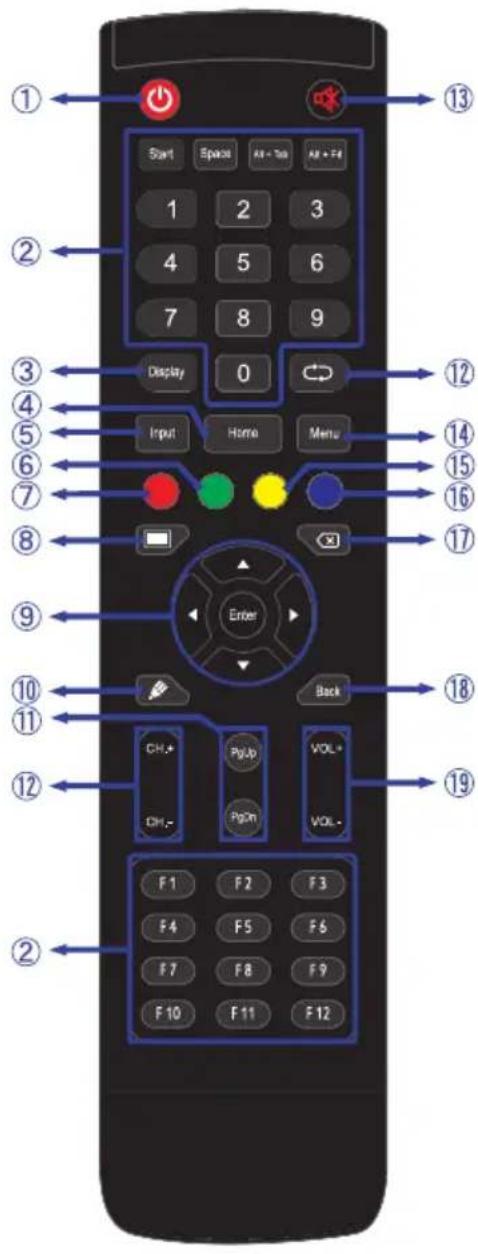
| 1 | ∅ | Allume et éteint le moniteur. |
| 2 | Number (1-9) / Other / Function (F1-F12) | Sous iiWare: 0-9 entrée numérique Sous Windows: 0-9 entrée numérique, Start/Space/ALT+Tab/ALT+F4/F1-12 pour la fonction Clavier |
| 3 | Display | Fournit les informations sur la source de signal et la résolution. |
| 4 | Home | Le bouton de retour à l’écran principal du système Android Hoofdscherm knop Android systeem. |
| 5 | Input Sélectionne la source. |
| 6 | Vert | Verrouiller et déverrouiller les touches. |
| 7 | Rouge | Verrouiller et déverrouiller les touches et la fonction tactile. |
| 8 | Screen Off Activer / désactiver le rétroéclairage. |
| 9 | ▲▼◀▶ | Navigation dans les sous-menus et les réglages.▲: Bouton « En haut »▼: Bouton « En bas »◀: Bouton « A gauche »▶: Bouton « A droite » |
| Enter | Confirmer votre sélection ou enregistrer les modifications. |
| 10 | | Démarrez rapidement le “Logiciel d’écriture”. |
| 11 | PgUp / PgDn | SélectionduFichier:premier/dernier Page WEB : défilement haut/ bas |
| 12 | | Non disponible pour ce modèle. |
| 13 | | Active ou désactive la fonction de sourdine lorsque le menu n’est pas affiché. |
| 14 | MENU | Affiche le menu « Réglage de l’écran » lorsque le système Android n’est pas affiché. |
| 15 | Jaune | Verrouiller et déverrouiller la fonction tactile. |
| 16 | Bleu Fige l’image affichée. |
| 17 | | Retour arrière |
| 18 | Back | Retourner au menu précédent ou fermer le menu OSD. |
| 19 | VOL+ / VOL- | VOL+: Augmenter le volume.VOL-: Baisser le volume. |
PRÉPARATION DE LA TÉLÉCOMMANDE
Pour utiliser la télécommande, insérez deux piles sèches.
ATTENTION
■ Ne pas utilisez d'autres piles que celles spécifiés dans ce manuel pour la télécommande.
■ Ne pas insérer une pile veille et neuve ensemble dans la télécommande.
■ Assurez-vous du bon positionnement des piles "+" et "-" comme indiquer dans le boîtier.
■ Retirez immédiatement les piles usées pour éviter tout écoulement du liquide dans le compartiment piles.
■ La détérioration des piles ou l'électrolyte provenant de ces piles peut causer des tâches, feu ou blessure.
① Ouvrez le couvercle de l'emplacement de la batterie à l'arrière de la télécommande.
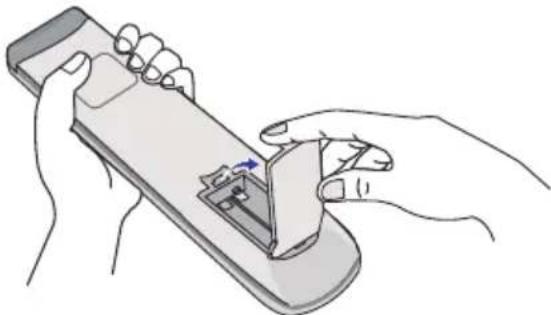
② Alignez et insérez deux piles AAA en suivant les indications PLUS et MINUS (comme indiqué sur la télécommande).

③ Après avoir installer la batterie, fermez le couvercle de l'emplacement de la batterie à l'arrière de la télécommande.

■ Reportez-vous aux instructions ci-dessus pour retirer les piles.
■ Remplacez les piles avec des nouvelles quand la télécommande ne fonctionne pas proche du moniteur. Utilisez des piles sèches AAA. Risque d'explosion si la batterie est remplacée par un type incorrect.
■ Utilisez la télécommande en la pointant sur le Sensor du moniteur.
■ D'autres télécommandes du marché ne fonctionneront pas avec ce moniteur.
Utilisez uniquement la télécommande fournie.
■ Les piles usagées doivent être déposées selon la réglementation de collectes et de gestion en vigueur.
■ Les piles ne doivent pas être mises en exposition là où il peut y avoir une forte chaleur tel que le soleil, le feu ou autre.
■ Retirez les piles si vous n'avez pas l'intention d'utiliser la télécommande pendant une longue période.
OPERATION BASIC
■ Mise en marche du moniteur
Le moniteur est allumé (ON) et le voyant d'alimentation devient Blanc quand vous appuyez sur bouton d'allumage sur le moniteur ou sur la télécommande. Le moniteur est éteint (OFF) lorsque vous appuyez sur le Bouton d'alimentation du moniteur ou avec la télécommande.
Appuyez une nouvelle fois sur « ON » pour rallumer le moniteur.
NOTEZ
Même quand vous utilisez le mode veille ou en éteignant le bouton d'allumage, le moniteur ne consommera qu'un minimum d'électricité. Eteignez l'interrupteur d'alimentation ou déconnectez le câble d'alimentation de l'alimentation lorsque le moniteur n'est pas utilisé ou pendant la nuit afin d'éviter une consommation d'énergie inutile.

[Télécommande][Moniteur]

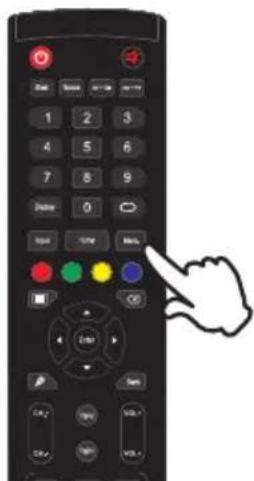
La page Menu s'affiche sur le moniteur quand vous appuyez sur la touché Menu sur la télécommande. La page Menu disparaît en appuyant sur la touché Back de la télécommande.
[Télécommande]
■ Déplacement du Curseur verticalement
Sélectionnez le réglage en appuyant sur la touche ▲ / ▼ (Haut/Bas) sur la télécommande quand la page « MENU » est affichée sur le moniteur.
[Télécommande]

■ Déplacement du Curseur horizontalement
Sélectionnez les réglages ou faites cet ajustement en appuyant sur la touche ◀ / ▶ (Gauche/Droite) sur la télécommande quand la page « MENU » est affichée sur le moniteur.
[Télécommande]
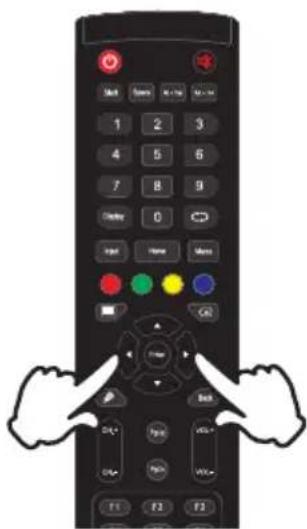
■ Ajustement du son/volume
Appuyez sur la touché VOL- / VOL+ de sur la télécommande, ajustez le volume du son quand la page Menu ne s'affiche pas sur le moniteur.
[Télécommande]

■ Sélection du signal vidéo d'Entrée
La page Input setting s'affiche sur le moniteur quand vous appuyez sur la touché Input du moniteur ou la touché Menu sur la télécommande.
[Télécommande]

① Assurez-vous que l'ordinateur et le moniteur sont éteints.
② Connectez l'ordinateur au moniteur avec le câble de signal.
③ Connectez l'ordinateur au moniteur avec le Câble USB Type-C lorsque vous visualisez des images sur votre moniteur via le Connecteur USB Type-C ou lorsque vous utilisez la fonction hub USB du moniteur. *
④ Connectez l'ordinateur avec le câble USB tactile du moniteur.
⑤ Connectez d'abord le câble d'alimentation au moniteur puis sur la prise électrique.
⑥ Allumez votre écran (Interrupteur d'alimentation principal et Bouton d'alimentation) et votre ordinateur.
* Lorsque vous chargez un appareil connecté via un Connecteur USB Type-C, vérifiez si l'appareil est équipé d'un Connecteur USB Type-C qui prend en charge la fonction de chargement par USB PD (=Power Delivery).
- L'appareil connecté peut être chargé via un Connecteur Type-C même lorsque le moniteur est en mode veille.
- L'alimentation USB peut atteindre 100W. Si l'appareil connecté a besoin de plus de 100W pour fonctionner ou pour démarrer (lorsque la batterie est déchargée), utilisez l'adaptateur d'alimentation d'origine fourni avec l'appareil.
- Si vous utilisez un Câble USB Type-C acheté séparément, assurez-vous que le câble est certifié par USB-IF et qu'il est doté de toutes les fonctions d'alimentation et de transfert vidéo / audio / données.
- Le câble USB C vers A n'est pas inclus avec le moniteur. Si vous utilisez un câble USB C vers A, veuillez noter que vous ne pouvez transférer que des données.
- La compatibilité avec tous les appareils connectés n'est pas garantie en raison des différents environnements d'utilisation.
NOTEZ
■ Assurez-vous que l'installation du bâtiment dispose d'un disjoncteur de 120/240V, 20A (maximum).
■ Le câble de signal utilisé pour la connexion de l'ordinateur et du moniteur peut varier en fonction du type d'ordinateur utilisé. Une connexion incorrecte peut endommager sérieusement le moniteur et l'ordinateur. Le câble fourni avec le moniteur est un connecteur au standard. Si un câble spécial est requis, veuillez contacter votre revendeur local iiyama ou le bureau régional iiyama.
■ S'assurer que les connecteurs du câble de signal sont correctement serrés.
■ Une fois le câble USB tactile connecté, patientez quelques instants et la fonction tactile sera prête à être utilisée. Cette fonction peut être activée soit par le stylet, soit au doigt soit par tout autre pointeur.
■ Le matériel connectable de Type A doit être connecté à la Prise de Terre.
■ La prise doit être installée à proximité de l'équipement avec une accessibilité facile.
■ Une utilisation excessive du son via le casque/ou autres écouteurs peut entraîner des dégâts voire la perte de l'ouïe.
[ Exemple de connexion ]
FRANÇAIS

flowchart
graph TD
    A["<Arrière>"] --> B["Câble LAN(RJ45) (Non fournis)"]
    A --> C["Câble LAN(RJ45) (Non fournis)"]
    A --> D["Câble DisplayPort (Non fournis)"]
    A --> E["Câble audio (Non fournis)"]
    A --> F["Câble USB tactile (Accessoire)"]
    B --> G["Routeur"]
    C --> G
    D --> G
    E --> G
    F --> G
    G --> H["Ordinateur de bureau"]
    H --> I["Câble USB-C (Non fournis)"]
    I --> J["Ordinateur portable"]
    J --> K["Câble HDMI (Accessoire)"]
    K --> L["Équipement audio et visuel etc."]
[ Exemple de connexion avec le périphérique ]
ATTENTION
Eteindre en appuyant sur l'interrupteur et débranchez le moniteur et les périphériques avant connexion pour éviter tout choc électrique ou dommage.
NOTEZ
■ Référez-vous sur le manuel utilisateur du périphérique en même temps.
■ Assurez-vous d'avoir les câbles nécessaire comme requis.

MISE EN ROUTE DE L'ORDINATEUR
■ Fréquences du signal
Passez aux fréquences souhaités détails à la page 50 "FRÉQUENCES DE SYNCHRONISATION".
■ Procédure pour allumer l'équipement (ON)
Allumez votre moniteur en premier, ensuite allumez votre ordinateur.
■ MULTI-TOUCH :
Ce moniteur est conforme à la norme VESA DDC2B d'. (Compatible Plug & Play)
La fonction Multi-Touch fonctionne sur Windows7/8/8,1/10/11 en connectant le moniteur à un ordinateur compatible DDC2B avec le câble USB fourni.
■ Systèmes d'exploitation compatibles tactile :
Microsoft Windows 2000 (64 bit et 32 bit)
Microsoft Windows XP (64 bit et 32 bit)
Microsoft Windows Vista (64 bit et 32 bit)
Microsoft Windows 7 (64 bit et 32 bit)
Microsoft Windows 8/8,1/10 /11 (64 bit et 32 bit)
Mac OS X Version HID 13.1 et plus récente pour le single touch
Linux Version 3.0 et plus récente - besoin de patch pour le multi-touch
Version HID 3.5 et plus récente pour le multi-touch
Pas compatible avec Windows version antérieures de Windows.
| Windows 7^*5,8/8,1^*6,10^*6,7,8,11^*6,7,8 | Windows 7^*4 | Vista | XP 2000 Mac | OSX Linux | |
| Fonctions de sourispar défaut ^1 | ○ | ○ | ○ | ○ | ○ | ○ |
| Appuyez sur leNumérisateur ^2 | ○ | ○ | ○ | × | × | × |
| Tactilement avecWindows 7^*3 | ○ | × | × | × | × | × |
*1 Fonctions de souris par défaut (Click, déplacement, double click et click-droit)
*² Appuyez sur le Numérisateur (Click, déplacement et sélection, double click, click droit et aperçu visuel)
*3 Numériser tactilement avec Windows 7/8/8.1/10
*4 Windows 7 - Starter et Home Basic version
*5 Windows 7 - Home Premium, Professional, Enterprise et Ultimate versions
*6 Windows 8 / 8,1 / 10 / 11 - besoin de la version non-OEM pour un support multi-touch
*7 Windows10 / 11 - Home, Pro, Enterprise, Education, IdO (Internet des Objects) Non pris en charge par Mobile et Mobile Enterprise.
*8 Windows10 / 11 - Fonction tactile ne prend pas en charge la gestuelle de la tablette tactile ; celle-ci est destinée pour les tablettes tactiles de l'ordinateur portable.
UTILISATION DU MONITEUR
Le LCD iiyama est réglé à l'usine avec une fréquence de synchronisation figurant à la page 50 afin de donner la meilleure image. Vous pouvez également ajuster la position de l'image comme vous le souhaitez en suivant le mode opératoire ci-dessous.
① Prendre la position centrale du bouton du moniteur comme point de départ. Utiliser le stylet pour déplacer jusqu'à la position centrale de l'écran pour appeler le menu, comme décrit ci-dessous. Cliquez sur l'icône en haut à droite de l'écran.

② Démarrer la caractéristique 'On Screen Display' (Affichage sur Ecran). "Paramètres communs" est affiché. Ensuite, appuyez sur la Touche Menu de la télécommande ou cliquez de la 'Paramètres communs' Menu avec le stylet. Il y a un Menu d'items supplémentaires qui peut être activé en utilisant les touches ◀ ▶ avec la télécommande ou avec le stylet.

③ Sélectionnez l'ajustement que vous voulez faire dans le menu. Utilisez les touches ◀ / ▶ sur la télécommande ou avec les stylet sélectionner l'option de réglage souhaitée. Ensuite, appuyez sur la Touche Input de la télécommande.
④ Utilisez ensuite les touches ◀/ ▶ sur la télécommande ou avec le stylet pour effectuer les ajustements ou réglages appropriés.
⑤ Appuyez sur la Touche 'Back' de la télécommande ou cliquez sur le menu de la zone vide avec le stylet pour sortir du Menu.
Par exemple, pour corriger la luminosité, sélectionnez l'élément Configuration "Réglage du affichage" du Menu. Sélectionnez luminosité en utilisant les touches ◀/▶ sur la télécommande ou avec le stylet.
Utilisez ensuite les touches ◀ / ▶ sur la télécommande ou avec le stylet pour corriger la luminosité. La luminosité de l'image entière doit changer pendant que vous effectuez l'opération.

Appuyez sur la Touche 'Back' de la télécommande ou cliquez sur le menu de la zone vide avec le stylet pour sortir du Menu et les modifications sont enregistrées en mémoire.
NOTEZ
■ Vous pouvez également utiliser la touche Back pour retourner au Menu précédent et fermer la fenêtre OSD.
■ Les données de réglage sont automatiquement enregistrées en mémoire lorsque la fenêtre OSD disparaît. Évitez d'éteindre le moniteur pendant l'utilisation du Menu.
■ Les ajustements pour Position de l'image et Phase sont enregistrés pour chaque fréquence de signal. À l'exception de ces ajustements, tous les autres ajustements n'ont qu'un seul réglage qui s'applique sur toutes les fréquences de signal.
Direct
* Disponible pour Télécommande uniquement.
- Figer Fonction:
Appuyez sur la touche Blue lorsque le menu n'est pas affiché.
Appuyer sur la touche Blue successivement pour commuter entre ON / OFF.
- Screen Off Fonction:
Appuyez sur la touche Screen Off lorsque le menu n'est pas affiché.
Appuyer sur la touche Screen Off successivement pour commuter entre ON / OFF.
Appuyez sur la touche Input lorsque le menu n'est pas affiché.
● Volume Fonction:
Appuyez sur la touche VOL+ / VOL- lorsque le menu n'est pas affiché.
- Mute Fonction:
Appuyez sur la touche lorsque le menu n'est pas affiché.
Appuyer sur la touche successivement pour commuter entre ON / OFF.
- Fonction « Mode Kiosk »:
Désactivez les fonctions tactiles, les boutons, les menus, etc.
Désactivez « iiWare Activer » dans le Menu de débogage (Input + 2580)
[MODE VERROUILLAGE] * Disponible pour Télécommande uniquement.
- Bouton d'alimentation avant:
Appuyer les bouton vert pendant lorsque le menu n'est pas affiché pour verrouiller / déverrouiller du bouton d'alimentation avant.
- Fonctions Tactiles:
Appuyer les bouton jaune pendant lorsque le menu n'est pas affiché pour verrouiller / déverrouiller la fonction tactile.
- Bouton d'alimentation avant et Fonctions Tactiles:
■ Appuyer sur le bouton rouge lorsque menu n'est pas affiché pour verrouiller / déverrouiller du bouton d'alimentation avant et la fonction tactile.
Vous pouvez également accéder au menu en cliquant sur sur le bureau ou sur dans la barre d'outils.
| Paramètres communsCommon settings | Paramètres communs |
| (WX4Z) | (ZTXD) |
| * HDMI 1 | * HDMI 2 HDMI 3 |
| [30WX] |  |
| * HDMI 4 | * DP |
 | [343S] |
| Ajustement Probleme / Option Touche correspondante |
| Entrée *1Input Direct | iiWare | Sélectionnez la iiWare l'entrée. |
| HDMI1 | Sélectionnez la HDMI11 l'entrée. |
| HDMI2 | Sélectionnez la HDMI21 l'entrée. |
| HDMI3 | Sélectionnez la HDMI31 l'entrée. |
| HDMI4 | Sélectionnez la HDMI41 l'entrée. |
| DP Sélectionnez la DisplayPort l'entrée. |
| Type-C1 | Sélectionnez la Type-C11 l'entrée. |
| Type-C2 | Sélectionnez la Type-C21 l'entrée. |
| PC *2 | Sélectionnez la PC l'entrée. |
| Volume Volume Direct | Trop faibleTrop fort |
| Rétroéclairage Backlight Direct | La luminosité du back-light (Retro éclairage) est réduite. |
*1 Le changement de signal d'entrée prend quelques secondes.
*2 Disponible uniquement lorsque le Slot-PC est installé.
Réglages du audioAudio settings |
| Ajustement Probleme | Option | Touche correspondante |
| Volume VolumeDirect | Trop faibleTrop fort | |
| Graves Bass | Trop faibleTrop fort | |
| Aigus Treble | Trop faibleTrop fort | |
| Balance Balance | Augmentation du volume du haut-parleur gauche.Augmentation du volume du haut-parleur droit. | |
| Mode Audio Sound Mode | Standard | Standard |
| Réunion | Son optimisé pour une salle de conférence. |
| Classe | Son optimisé pour une utilisation en classe. |
| Personnaliser | Personnaliser la qualité du son. |
| Muet MuteDirect | ○ | Renvoyaz le volume sain au niveau précédent. |
| I | Arrêtez le bruit. |
| Réglages du ÉcranScreen settings | |
| Ajustement Problème / Option |
| Changement de pixelPixel Shift | ○ | L'image à l'écran bougera légèrement toutes les 2 minutes. (Par défaut) |
| | | Fonction Décalage de pixel désactivée. |
| Confort des yeuxEye Care | ○ | La lumière bleu est réduite. |
| | | Fonction Confort des yeux désactivée. |
| Rétroéclairage automatiqueAuto Light | ○ | La luminosité de l'image peut être ajustée automatiquement en fonction de la lumière ambiante. |
| | | Fonction Rétroéclairage automatique désactivée. |
| ECO ECO | ○ | La luminosité ou la lumière de fond est réduite. |
| | | Fonction ECO désactivée. |
| ECR ECR | ○ | Rapport de contraste amélioré |
| | | Fonction ECR désactivée. |
| Temp. coul. automatiqueAuto Color Temperature | ○ | L'image peut être automatiquement ajustée pour correspondre aux conditions d'éclairage ambiantes. |
| | | Fonction Temp. coul. automatique désactivée. |
Réglage du affichageDisplay settings |
| Ajustement Problème / Option Touche correspondante |
| Luminosité *1Brightness | Trop sombreTrop clair |
| ContrasteContrast | Trop terneTrop intense |
| TeinteHue | Non disponible pour ce modèle. |
| NettetéSharpness | Non disponible pour ce modèle. |
| Mode d'affichage *2Display Mode | Standard | Pour l'environnement de fenêtre général et le réglage par défaut du moniteur. |
| Clair | Augmenter la luminosité. |
| Doux | Réduire la luminosité. |
| Personnaliser | Affiche une image fixée par l'ajustement des paramètres d'image. |
| Temp. coul.Color Temp | Standard | Couleur normale |
| Froid | Couleur froide |
| Chaud | Couleur chaude |
| Réd. lumière bleu | La lumière bleu est réduite. (personnalisé) |
*1 Ajustez la luminosité quand vous utilisez le moniteur dans une pièce sombre et que vous sentez que l'écran est trop lumineux.
*2 Le mode d'affichage est désactivé pour l'entrée iiWare.
[Menu de débogage] * Disponible pour Télécommande uniquement. Input + 2580
- Écran tactile initial
Les paramètres par défaut seront restaurés.
- Sources inconnues: On / Off
Active / désactive les « Sources inconnues ».
- iiWare Activer: On / Off
Active / désactive le « Mode Kiosk ».
● Activation de la sortie HDMI : On / Off
Active / désactive la fonction HDMI OUT.
Active / désactive "HDMI OUT Enable" lorsque la source d'entrée est HDMI.
- Quitter
[Application]
■ Paramètres
Cliquez sur dans la barre d'outils de navigation avec le stylet. Puis, cliquez sur stylet.

avec le
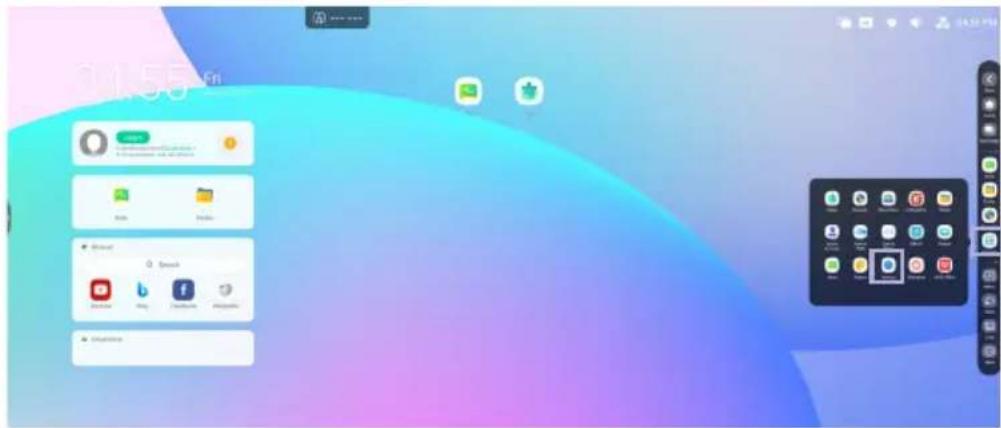
: Cliquez pour afficher la Paramètres communs.
: Cliquez pour afficher la luminosité.
: Cliquez pour afficher le volume.
: Cliquez pour afficher des paramètres d'Ethernet.
: Affiché lorsque le clé USB est connecté. Cliquez pour accéder à votre clé USB dans l'application Finder.
: Cliquez pour afficher les paramètres du hotspot.
: Affiché lorsque le module WiFi est inséré. Cliquez pour afficher des paramètres de WiFi.
04:55(Clock) : Cliquez sur l'affichage de l'horloge pour afficher des paramètres de la date et de l'heure.

XXXXXX :
Lors de la connexion d'un module LAN ou Option Wi-Fi, le mot de passe pour un notebook ou un smartphone, etc. pour se connecter à iiyama Share, est affiché à l'écran. (Généré automatiquement)
| Ajustement Proplème / Option |
| Sans fil &RéseauWireless &Network | WiFi*1,2 | Régler la fonction WiFi en mode On / Off et associez-la à un périphérique Wi-Fi. |
| Ethernet | Connectez vous au réseau filaire.Ethernet: On / Off, Obtenir l'adresse IP automatiquement, Adresse IP, Passerelle par défaut, Masque de réseau, DNS, Proxy |
| Pointd'accès*1,2 | Régler la fonction Point d'accès.Point d'accès: Marche / Arrêt, Nom du point d'accès, Mot de passe |
| Bluetooth*1 | Régler la fonction Bluetooth en mode on/off et associez-la à un périphérique Bluetooth. |
| VPN | Régler le VPN. |
| PartagérRéseau | Partage du réseau vers un appareil connecté via un câble USB tactile. |
| Nom de l'hôte | Définissez le nom d'hôte. |
| PersonnelPersonal | Fond d'écran | Fond d'écran. (Images fixes, Dynamique)Logo du fond d'écran : Marche / Arrêt |
| Screensaver | Définir la durée de l'économiseur d'écran.(Jamais. / 15 minutes / 30 minutes / 60 minutes / 90 minutes)Couleurs / Paysage |
| Faire glisserles optiondepuis le bas | Faites glisser pour afficher les options en bas.(Barre latérale inférieure / Menu Source) |
| Paramètresdu canal de labarre système | Paramétrer le menu raccourci. Disponible sur tous les canaux/ Disponible sur iiWare / Désactiver dans tous les canaux /Disponible sur tous les canaux excepté le PC |
| Gestes | Personnalisez les paramètres pour activer la fonctionnalité des gestes tactiles.Cinq doigts glissent vers la gauche / Cinq doigts glissent versla droite / Cinq doigts glissent vers le haut / Cinq doigts glissentvers le bas / Cinq doigts se rétractent / Cinq doigts s'écartent |
| Mode multi-fenêtre | Activez/Désactivez le mode multi-fenêtres. |
| Barre decontrôle defenêtre*3 | Définissez la position de la barre de contrôle de la fenêtre.(On top / Left side / Right side) |
| Afficher lesinstructions*3 | Désactiver / Activer les conseils multi-fenêtres. |
| Entrée & SortieInput & Output | Son | Touch Sounds : Marche / Arrêt, Paramètres de sortie audio : Haut-parleur / Sortie ligne / Mixte |
| Paramètresd'entrée | Paramètres dedénominationd'entrée | Commutateur d'alias d'entrée : Marche / ArrêtChanger le nom d'entrée par un surnom. |
| Paramètresd'affichagede la sourceexterne | Format de sortie HDMI : 3840 × 2160\_60Hz / 1080P\_60Hz / 480P\_60Hz / AUTOFormat de sortie OPS : Auto / MIPI(5120x2160) / HDMI |
| ApplicationApplication | Gestion des applicationsAfficher le système, Réinitialiser les préférences de l'application |
| SystèmeSystem | Général | Date et Heure | Régler la fonction Date et heure.Utiliser le format 24-heures, Date et Heureautomatiques, Format de date, Fuseau horaire |
| Ajustement | Problème / Option |
| Système System | Général | Langue & Clavier | Régler le language du menu, du clavier et la méthode d'entrée.Langue: Catala / Čeština / Dansk / Deutsch / English / Español / Français / Magyar / Italiano / Lietuvių / Latviešu / Norsk Bokmål / Nederlands / Polski / Русский / Svenska / Українська |
| Région | Le paramètre régional garantit que votre routeur ne vous laissera utiliser que les canaux wifi valables dans votre région. |
| Stockage Pour | afficher le système interne et le disque USB. |
| Mise à jour du système | Vérifiez et mettez à jour la dernière version FM (FirmWare). |
| Présentation | Mode de protection oculaire | Désactivez / Activez le mode de protection des yeux. |
| Rétroéclairage automatique | La luminosité du rétroéclairage diminue automatiquement. |
| Décalage de pixel | Définir l'intervalle de la fonction de Pixel Shift. |
| Outils du système | Définir le mot de passe de verrouillage | Régler le mot de passe. (4 chiffres) Définir le mot de passe, Changer le mot de passe |
| Ouvrir le mot de passe de verrouillage de l'écran |
| E-mail | Configurez l'e-mail. Paramètres de messagerie, Déconnexion du compte de messagerie |
| Démarrage & Arrêt | Chain de démarrage | Chain de démarrage | Dernier canal d'arrêt / iiWare / HDMI1 / HDMI2 / HDMI3 / HDMI4 / DP / TYPEC 1 / TYPEC 2 / PC*4 |
| Mise en ville (écran noir) après démarrage: Eteindre le rétro-éclairage. NOTEZ Appuyez sur le bouton Screen Off de la télécommande ou touchez l'écran pour revenir à l'écran. |
| Logo de démarrage | Le logo IIYAMA est affiché lorsque le monitor est allumé. |
| Économies d'énergie | Économies d'énergie : Marche / Arrêt |
| Autostandby: Activez la fonction d'arrêt automatique de l'écran. (Jamais. / 15 minutes / 30 minutes / 60 minutes / 90 minutes / 120 minutes) |
| Arrêt automatique: Activation des Arrêt automatique de fonction. (Never / 30 minutes / 60 minutes / 90 minutes / 120 minutes / 240 minutes) NOTEZ La fonction d'arrêt automatique est désactivée dans les réglages par défaut. Le moniteur s'éteint automatiquement 4 heures après l'arrêt de la touche ou du toucher. Si vous préférez utiliser ce moniteur au delà de 4 heures consécutives, merci de désactiver la fonction d'arrêt automatique. |
| Ajustement | | Problème / Option |
| Système System | | Démarrage & Arrêt | Minuteur de démarrage / extinction | Rappel de mise hors tension : Marche / Arrêt |
| Ajouter une tâche de démarrage | Sélectionner l'heure, le jour de la semaine, ou chaque jour ou jours ouvrés. |
| Ajouter une tâche d'extinction |
| Amélioration | Sécurité | Stockage des informations d'identification (Informations d'identification de confiance, Identifiants de l'utilisateur, Installer depuis le stockage, Effacer les informations d'identification), Serrure de sécurité (Serrure USB externe, Serrure de stockage interne, Verrouillage du lecteur Cloud, Serrure FTP) |
| Amélioration de l'expérience utilisateur | Amélioration de l'expérience utilisateur : Marche / Arrêt |
| Impression | Configurez l'imprimante en WiFi Direct ou en réseau. |
| Administrateur Administrator | | Définir le mot de passe administrateur (Effacer le mot de passe / Changer le mot de passe) |
| Contrôle | Réveil Lan | Activez/désactivez la fonction Wake On Lan. |
| HDMI CEC | Activez/désactivez la fonction HDMI CEC. |
| Activer le réveil de la source | Activez/désactivez la fonction "Activer le réveil de la source". |
| Clonage | Clonage USB | Importer | Importez du un dossier de signalisation sous USB/SD. USB storage / SD card |
| Exporter | Exportez vers un dossier de signalisation sous USB/SD. USB storage / SD card |
| Mode kiosque | Entrée de démarrage par défaut | Sélectionner l'élément de démarrage (Aucun / URL Browser / Browser / iiyama Account / iiyama DMS / Cloud Drive / ESharePro / Finder / iMirror / Keeper / Note / Palette / PIP / Settings / Visualizer / WPS Office) |
| Mode kiosque | Activez/Désactivez le mode kiosque. |
| Sécurité | Supprimer automatiquement les fichiers | Durée de conservation (Aucun / 1jour / 7jours / 30jours) |
| Serrure de sécurité | Désactiver / Activer (Verrouillage / Verrouillage du réseau / Verrouillage USB / Source inconnue*5) |
| A propos About | | Informations principales dans A propos: Informations légales / Informations sur la version / Version iiWare / Version Kernel / Numéro de build Recherche automatiquement la mise à jour .zip à partir d'une carte USB ou SD. Lorsque vous sélectionnez le fichier .zip mis à jour, le moniteur redémarre et la mise à jour démarre. |
*1 Le WiFi et le Bluetooth ne peuvent être utilisés que quand le Optional WiFi Module (module wifi en option) ou Slot-PC (PC à sous en option) est installé.
*2 WiFi sera désactivé lorsque Ethernet est activé.
*3 Uniquement disponible pour l'activation du mode multi-fenêtres. Voir page 36 pour plus de détails.
*4 Disponible seulement lorsque le optional Slot-PC est installé.
*5 Les fichiers APK de sources inconnues peuvent être installés, pourtant l'installation est effectuée aux risques et périls du client. Le fabricant n'assume aucune responsabilité et ne fournit aucun support pour les fichiers APK installés. Input + 2580 (Menu de débogage : Sources inconnues)
■ La barre d'outil de navigation apparaît
La barre d'outils peut être affiché à droite ou à gauche de l'écran.

: Retour
: Menu principal
: Back Stage
Clean all : Supprimer toutes les applications en cours
- Application -
Vous pouvez personnaliser jusqu'à 7 applications de "Toutes les applications" sur la barre de navigation. (Faites glisser et déposez l'icône de l'application)

Vous pouvez personnaliser jusqu'à 4 outils de "Plus" sur la barre de navigation.
(Cliquez sur Modifier dans la fenêtre Plus ou appuyez et maintenez l'icône. Et ajoutez/supprimez à la barre de navigation en cliquant sur "+" / "-" affiché sur l'icône.)

: Menu tactile
: Mark
Pen: Annotation
Brush: Marqueur
Clean: Effacer les annotations, Gesture eraser
Save: Enregistrez les annotations actuelles du contenu de l'écran dans une image stockée.
Finder: Raccourci vers le dossier Finder.
Insertion: Insérez la photo (image complète de l'écran) à Note.
Share: Partager des annotations
Les utilisateurs peuvent scanner le QR code avec un smartphone et télécharger l'image d'annotation sur un smartphone.
Cloud: Google Drive / One Drive
Sauvegarde vers le Cloud Drive
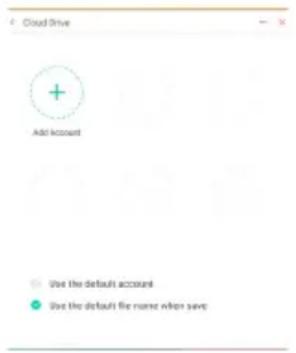
Les utilisateurs peuvent sauvegarder les annotations dans Note directement vers un des disques cloud en cliquant sur l'icône Cloud Storage du Menu. Pour modifier la façon dont les fichiers sont sauvegardés sur le disque Cloud, les utilisateurs peuvent choisir entre 2 options dans la partition de sauvegarde Cloud.
Utilisation du compte par défaut
Après vérification, toutes les annotations seront sauvegardées sur le disque Cloud sélectionné avec le nom du fichier par défaut.
Les utilisateurs ne pourront pas choisir un disque cloud particulier.
Utilisation du nom du fichier par défaut lors de la sauvegarde
Après vérification, toutes les annotations seront sauvegardées sur le disque Cloud avec le nom du fichier par défaut. Les utilisateurs ne pourront pas (re)nommer le fichier.
Close: Sortie


: iiyama Share
iiyama Share est un logiciel d'interaction multi-écran pour smartphone vers un panneau interactif intelligent. (L'appareil tel qu'un ordinateur ou un smartphone doit être sur le même réseau.)
Mirroring: C'est une application qui affiche l'écran d'un appareil tel qu'un ordinateur ou un smartphone sur le moniteur.
Desktop Sync: C'est une application qui permet de contrôler l'écran d'un moniteur en l'affichant sur un appareil tel qu'un ordinateur ou un Smartphone.
Remote: C'est une application qui permet de contrôler à distance le moniteur sur Smartphone. Le Smartphone fonctionne comme une souris/un pavé tactile pour l'écran.
Airplay/Chromecast: L'appareil, sans installer l'application iiyama Share, peut toujours se connecter à iiyama Share via Airplay/Chromecast. (La compatibilité n'est pas garantie)
Miracast: L'appareil, sans installer l'application iiyama Share, peut toujours se connecter à iiyama Share via miracast. (La compatibilité n'est pas garantie)

: Crop (Capture d'écran)
Taille libre
Taille réelle
Taille de la fenêtre
Save: Enregistrer dans la mémoire interne
Insert: Editer l'image capturée dans Note, envoyer vers Note Sortie

: Timer (Compte à rebours)

: Chronomètre

: AirClass(Classe WIFI)
(Disponible uniquement lorsque le module WiFi optionnel OWM002 / SI07 est installé ou avec une connexion réseau LAN. Les participants doivent être connectés sur le même réseau)
Voix / Répondeur / Sélectionner / Message / Manager / Sortie

: Projecteur
Setting: Zoom / Clarté
Sortie

: Enregistrer
Enregistrement d'écran

: Fige l'image affichée.
Zoom +
Zoom -
Full-screen
Close: Exit

: PC (Sélectionnez la PC l'entrée)

: PIP (Afficher l'écran secondaire dans l'écran principal)

: Écran séparé

: Verrouillage de l'écran (Verrouiller/déverrouiller l'écran)
Le verrouillage/déverrouillage est possible en définissant un "Mot de passe de verrouillage" dans Paramètres.

: Centre de l'écran
Dupliquer : Permet de dupliquer le contenu du moniteur principal sur plusieurs écrans simultanément.
Étendre : Le bureau peut être étendu à plusieurs écrans. (Voir page 38 pour plus de détails)
: Accès guidé
Tactile verrouillé: Désactiver le tactile après le verrouillage
Mode classe : Interdit de quitter l'application après le verrouillage.
: Calculatrice
: More (Tous les outils)
■Raccourci\*
- App -
Faîtes glisser et déposez l'icône de l'application depuis "Toutes les applications" pour créer une icône de raccourci sur l'écran.
- Fichier / Dossier -
Faîtes glisser et déposez un fichier ou un dossier depuis le Finder pour créer une icône de raccourci sur l'écran.
- Site Web -
Créez un raccourci en ouvrant le site web voulu et en cliquant sur "Envoyer le lien rapide vers le bureau" dans le menu des paramètres.
- Déplacer -
Déplacez en appuyant longuement sur l'icône et en faisant glisser & déposer.
- Supprimer -
Supprimez en appuyant longuement sur l'icône et en cliquant sur Supprimer dans le menu.
* Disponible après connexion au compte iiyama.
■ Multi-fenêtres
Pour utiliser la fonction multi-fenêtres, activez d'abord Paramètres > Personnel > Mode multi-fenêtres.
- Redimensionner la fenêtre pour afficher 4 applications à l'écran en même temps.
- Faire glisser le contenu entre les applications.
Appuyez et maintenez l'image dans le navigateur et faire glisser l'image vers NOTE.
Image : NOTE, Finder
Texte : NOTE, Finder
① L'enseignant clique sur AirClass.
② Les participants peuvent utiliser leur appareil pour scanner le code QR. (Dispositif: l'appareil Android et le périphérique mobile doivent être connectés au même réseau) Les étudiants peuvent également rejoindre la classe en tapant l'URL dans le navigateur.
③ Une fois que tous les étudiants ont rejoint le cours, cliquez sur "ENTRER DANS LA CLASSE".
④ Répondre
- L'enseignant écrit une question sur la note et clique sur Voix.
- L'enseignant sélectionne le mode Choix unique ou Choix Multiple.
- Le nombre d'étudiants connectés s'affiche. Ensuite, clique sur BEGIN.
- Une fois que l'étudiant a soumis la réponse, le professeur peut cliquer sur "Terminer" et les données statistiques de réponse seront affichées à l'écran.
- Le professeur sélectionne la bonne réponse à l'écran, et la bonne réponse sera affichée en vert, la mauvaise réponse sera affichée en rouge.
⑤ Répondeur
Après le professeur, cliquez sur le répondeur. Le premier étudiant à cliquer sur l'icône "Soyez rapide" sur son Notebook/Smartphone sera sélectionné.
⑥ Sélectionner
Le professeur peut cliquer sur le sélecteur pour sélectionner un étudiant au hasard pour répondre aux questions.
⑦ Message
- Le professeur active la fonction Message pour permettre aux messages des étudiants d'être présentés à l'écran.
- Les étudiants écrivent leurs propres opinions sur leur ordinateur portable ou leur smartphone et cliquent pour envoyer.
⑧ Manager
L'enseignant peut cliquent sur la fonction de Manager pour afficher le code QR et permettre aux autres élèves d'entrer la classe à tout moment.

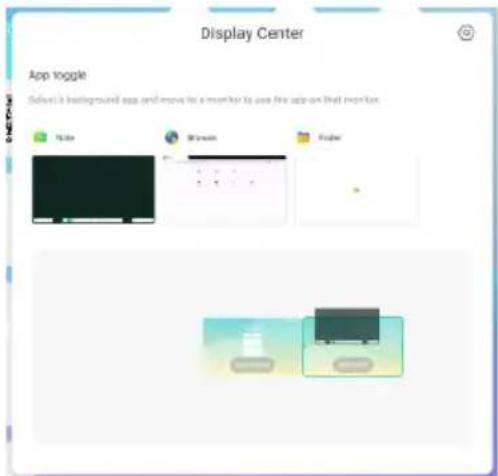
① Cliquez sur le centre d'affichage.
Cette fonction permet d'identifier la connexion à un moniteur externe avec HDMI OUT.
② Fenêtre pop-up.

③ Paramètres d'affichage
Gestionnaire:
Choisissez les modes d'affichage multi-moniteurs qui vous conviennent : Dupliquer ou Étendre.
Disposition:
Appuyez et maintenez (ou cliquez) sur l'écran, puis faites glisser pour réorganiser la position.

Bascule d'application:
Sélectionnez une application en arrière-plan et déplacez-vous vers un moniteur pour utiliser l'application sur ce moniteur.
Ceci est un logiciel d'écriture. Peut écrire les caractères, lignes et photos comme un tableau blanc. Peut aussi insérer une image ou un fichier.
Cliquez avec le stylet.
- Outils -
Menu: Menu Affichage de Note.
New: Sauvegarder la note en cours et ouvrir une nouvelle note.
Open: Ouverture du fichier.
Save: Sauvegarder le document en format image vers explorateur.
Save as: Enregistrer le document actuel à un nouvel emplacement avec le même nom ou un titre différent.
Import: Insérez l'image. (IMG/PDF/SVG)
Export : Exporter en tant que IMG/PDF/SVG/IWB.
Cloud Storage: Google Drive / One Drive
Sauvegarde vers le Cloud Drive
Les utilisateurs peuvent sauvegarder les annotations dans Note directement vers un des disques cloud en cliquant sur l'icône Cloud Storage du Menu. Pour modifier la façon dont les fichiers sont sauvegardés sur le disque Cloud, les utilisateurs peuvent choisir entre 2 options dans la partition de sauvegarde Cloud.
Utilisation du compte par défaut
Après vérification, toutes les annotations seront sauvegardées sur le disque Cloud sélectionné avec le nom du fichier par défaut. Les utilisateurs ne pourront pas choisir un disque cloud particulier.
Utilisation du nom du fichier par défaut lors de la sauvegarde
Après vérification, toutes les annotations seront sauvegardées sur le disque Cloud avec le nom du fichier par défaut. Les utilisateurs ne pourront pas (re)nommer le fichier.
Theme: Changez la couleur du fond d'écran.
Send Email: Envoyer les images capturées par E-mail.
Settings:
Eraser mode: Effaceur / Sélection de l'effacement
Enabled: Lorsque cette option est activée, elle ne tient pas compte de la paume de la main posée sur l'écran.
Le multi-doigts est autorisé lorsqu'il est activé, et le multi-doigts est prévisible lorsqu'il est désactivé.
Enabled: Réduire automatiquement la luminosité en écrivant dans Note.
Customise toolbars: Vous pouvez personnaliser la barre d'outils en choisissant un outil dans "Personnaliser la barre d'outils".
Exit: Revenir au menu principal.
Share: Partager la note
Les utilisateurs peuvent scanner le QR code avec un smartphone et télécharger l'image d'annotation sur un smartphone.
List: Lister toutes les Notes ouvertes.
Select: Sélectionner l'image qui doit être modifiée, déplacée ou zoomée.

Pen: Personnalisez la couleur de votre stylo pendant que vous écrivez.
Modifier la taille et la couleur du curseur. (Stylo/Taille Ecriture Manuelle/Couleur de l'Écriture Manuelle)
Eraser: Supprimez l'objet spécifié.
Clean All: Effacez tout l'objet.
Ruler: Fonction règle
Shape: Dessiner la forme.
Table: Créer une table
Mind map: Outil de pensée visuelle
Sticky-Notes: Outil de brainstorming
Preview: Afficher l'image
Grid: Outil de notes dans la grille
Undo: Annulation
Redo : Refaire
Add: Ajouter une nouvelle page après la dernière page.
< : Retour à la page précédente.
: Aller à page suivante.
2/7 : Numéro de page
- Fonction d'extension du stylo -
Après sélection de l'écriture, l'écriture peut être transformée en texte intelligent pour un traitement ultérieur.
- Fonction d'extension de l'image -
Après avoir sélectionné l'image, l'image peut être transformée en image vectorielle et l'image peut être mise en miroir.
[Finder (Explorateur de fichiers) ]
Cliquez avec le stylet.
![IIYAMA ProLite TE9218UWI - [Finder (Explorateur de fichiers) ] - 1](/content/2026/04/702204/images/0d3c018554b7397d9b1569c7e90f82aa5bc33aa53043e2267536add56c95b792.jpg)
Parcourez les fichiers stockés dans le périphérique de stockage interne, le stockage USB, le cloud public, le fichier distant et votre stockage cloud.
- Format supportés
Office : PPT, Word, Excel, PDF (Ouvrez le fichier en utilisant le WPS Office)
Note : Fichiers Note, capture d'écran
Video : .3g2 .3gp .avi .flv .f4v .mkv .mov .mp4 .VOB .mpg/.MPEG .ts
Picture : .jpg .jpeg .png .bmp .gif
Audio : .aac .ape .flac .m4a .mp3 .ogg .wav
- Outils -
Q: Search
—: Minimisation
□: Maximisation / restauration
X: Sortie
Grid
: List
: Trier le menu (trie selon le noms, date et l'heure, taille, format de fichier)
: Choisir
: Choisir tout
×: Cancel
: Create
: New Win
Copier
: Coller
%: Couper
Supprimer
: Send
Mes fichiers
Le dossier "Mes fichiers" sera créé dans votre OneDrive ou Google Drive une fois connecté à votre compte iiyama.
Cloud Storage: Google Drive / One Drive
Sauvegarde vers le Cloud Drive
Les utilisateurs peuvent sauvegarder les annotations dans Note directement vers un des disques cloud en cliquant sur l'icône Cloud Storage du Menu. Pour modifier la façon dont les fichiers sont sauvegardés sur le disque Cloud, les utilisateurs peuvent choisir entre 2 options dans la partition de sauvegarde Cloud.
Utilisation du compte par défaut
Après vérification, toutes les annotations seront sauvegardées sur le disque Cloud sélectionné avec le nom du fichier par défaut. Les utilisateurs ne pourront pas choisir un disque cloud particulier.
Utilisation du nom du fichier par défaut lors de la sauvegarde
Après vérification, toutes les annotations seront sauvegardées sur le disque Cloud avec le nom du fichier par défaut. Les utilisateurs ne pourront pas (re)nommer le fichier.
Fichier distant
Prise en charge d'accès SAMBA(SMB1.0) et serveur FTP.
[Clean]
Effacer les éléments suivants :
Compte CloudDrive / Fichiers au format enb de tableau blanc dans le Finder / Effacer le contenu de navigation de l'historique du navigateur
Cliquez avec le stylet.
[Navigateur]
Connectez au réseau et naviguez sur le net.
Cliquez avec le stylet.
[iiyama Account]
C'est un schéma d'authentication unique pour la gestion des identités et des accès des clients.
Cliquez avec le stylet.
[Cloud Drive]
Connectez au réseau et Cloud Drive.
Cliquez avec le stylet.
[EShare Pro]
EShare est une application d'interaction multi-écran qui rend l'expérience utilisateur naturelle et agréable pour les divertissements à domicile, les présentations professionnelles et les formations pédagogiques.
Cliquez avec le stylet.
[iiyama DMS]
Ce logiciel fournit aux organisations une solution de gestion unifiée pratique et rapide pour les équipements terminaux, construit un système de gestion des équipements efficace et en temps réel, aide à numériser l'environnement du campus et rend la gestion du campus plus pratique.
Cliquez avec le stylet.
[iiyama Share]
Ceci est le logiciel qui peut partager sans fil l'écran avec un autre ordinateur portable, etc.
Cliquez avec le stylet.
[iMirror]
Il s'agit d'un logiciel qui peut afficher une image d'un smartphone sur le moniteur.
Cliquez avec le stylet.
[Keeper]
Ceci est le logiciel pour nettoyer l'application en cours d'exécution.
Double cliquez avec le stylet.
Optimisation avec une touche : Nettoyage de la Mémoire et de la Poubelle
Mémoire réinitialisée : Nettoyer la Mémoire
Vider la corbeille : Nettoyer les enregistrements
[Palette]
C'est un logiciel d'illustration.
Cliquez avec le stylet.
[Visualizer]
Visualizer est une application qui permet aux utilisateurs de connecter une webcam ou un visualiseur (caméra de documents) pour capturer des instructions en direct ou des matériaux physiques, puis les projeter sur un écran pour les visualiser et les annoter.
Cliquez avec le stylet.
[WPS Office]
Ceci est le logiciel pour utiliser le fichier sous Office.
Double cliquez avec le stylet.
SYSTÈME VEILLE
■ Mode veille
Quand le signal vidéo de l'ordinateur sont inactifs, le moniteur entre en mode veille, ce qui réduit la consommation électrique à moins de 0,5W*. L'écran devient noir, et le voyant d'alimentation devient rouge. À partir du mode veille, l'image réapparaît après quelques secondes soit en touchant de nouveau le clavier ou la souris.

flowchart
graph TD
    A["MODE NORMAL"] --> B["Voyant d'alimentation"]
    C["MODE VEILLE"] --> B
    B --> D["Blanc"]
    B --> E["Rouge"]
    D --> F["CONSOMMATION 0 0.5W 100%"]
    E --> F
* Lorsque les périphériques USB ne sont pas connectés.
DEPANNAGE
En cas de dysfonctionnement du moniteur, procéder dans l'ordre aux contrôles suivants.
- Effectuer les réglages décrits à la section UTILISATION DU MONITEUR en fonction du problème rencontré. Si le moniteur n'affiche pas d'image, allez à l'étape 2.
- Se reporter aux tableaux suivants si l'on ne trouve pas la fonction de réglage correspondante à la section UTILISATION DU MONITEUR ou si le problème persiste.
- Si vous recontrez un problème qui n'est pas décrit dans les tableaux ou qui ne peut pas être corrigé en utilisant les tableaux, cessez d'utiliser le moniteur et contactez votre revendeur ou le service technique iiyama pour plus d'assistance.
Problème Contrôle
① L'image
| n'apparaît pas.(Le voyantd'alimentation nes'allume pas) | □Le câble d'alimentation est-il correctement branché ?□L'interrupteur marche-arrêt est-il sur ON ?□Vérifier à l'aide d'un autre appareil que la prise secteur fonctionne. |
| (Le voyantd'alimentationest Blanc) | □Si l'économiseur d'écran est activé, toucher la souris ou l'écran.□Augmenter le Contraste et/ou la Luminosite.□L'ordinateur est-il allumé ?□Le câble de signal est-il correctement ranché ?□Les paramètres des signaux de l'ordinateur sont-ils dans la plage de valeurs du écran ? |
| (Le voyantd'alimentationest rouge) | □Si le moniteur affiche «Aucun signal», toucher la souris ou l'écran.□L'ordinateur est-il allumé ?□Le câble de signal est-il correctement ranché ?□Les paramètres des signaux de l'ordinateur sont-ils dans la plage de valeurs du écran ? |
| 2 L'écran n'est passynchronisé. | □Le câble de signal est-il correctement branché ?□Les paramètres des signaux de l'ordinateur sont-ils dans la plage de valeurs du moniteur ? |
| 3 L'écran n'est pascentré. | □Les paramètres des signaux de l'ordinateur sont-ils dans la plage de valeurs du moniteur ? |
| 4 L'écran est troplumineux ou tropsombre. | □Le niveau de sortie vidéo de l'ordinateur est-il dans la plage de valeurs du moniteur ? |
| 5 L'écran tremble. | □La tension d'alimentation est-elle dans la plage de valeurs du moniteur ?□Les paramètres des signaux de l'ordinateur sont-ils dans la plage de valeurs du moniteur ? |
| 6 Pas de son. | □L'équipement audio (Ordinateur etc.) est en marche.□Le câble audio est connecté correctement.□Augmentez le volume.□Le Muet est OFF.□Le niveau de sortie de l'équipement audio est dans les spécifications du moniteur. |
| 7 Le son est tropfort ou trop faible. | □Le niveau de sortie de l'équipement audio est dans les spécifications du moniteur. |
Problème Contrôle
⑧ L'audition d'un bruit parasite.
□ Le câble audio est connecté correctement.
⑨ L'écran tactile ne répond pas.
□ Avez-vous verifié que le câble USB est bien connecté à sa fiche ?
□ Avez-vous verifié que le pilote est bien installé ?
⑩ Aucune action au toucher (pas de changement de position)
□Avez-vous verifié que la fonction de calibration a été installée convenablement ?
Pour une meilleure protection de l'environnement svp ne disposez pas votre moniteur. Veuillez visiter notre site Web : https://iiyama.com pour la réutilisation de moniteur.
ANNEXE
Design et specifications techniques peuvent être sujets à modifications, sans préavis.
CARACTÉRISTIQUES TECHNIQUES : ProLite TE9218UWI-B1AG
| Ecran Tactile | Système d'affichage | Android: 32points touchWindows: 50points touch |
| La transmission de la lumière | 92% |
| Dûreté | 7H |
| Epaisseur 3mm | |
| Système de Communication | Transfert par sortie série USB |
| Temps de réponse ≤5ms |
| Catégorie de taille '92" | |
| Panneau LCD | La technologie des panneaux | VA |
| Taille Diagonale: 91,52" (232,46cm) |
| Taille du point 0,13945 mm H × 0,41835 mm V |
| Luminosité 500cd/m | ^2 (Typique, panneau) |
| Rapport de contraste | 4000 : 1 (Typique: sans verre) |
| Angle de vue Horizontal: 89 degrés, Vertical: 89 degrés (Typique) |
| Temps de réponse 6,5ms (Typique: Gris au Gris) |
| Couleurs affichées Environ 1,07 | Mrd. |
| Fréquence de synchronisation | HDMI1/2/3/4: Horizontale: 30,0-135,0kHz, Verticale: 24-60HzDisplayPort: Horizontale: 23,97-135,0kHz, Verticale: 24-30HzUSB-C IN: Horizontale: 30,0-135,0kHz, Verticale: 24-60Hz |
| Résolution Native 5120 × 2160, | 14,75 Mégapixel |
| Résolution Maximum Supportée | HDMI2/3/4: 3840 × 2160 60Hz (YUV420/RGB444/YUV444)DisplayPort/HDMI1: 5120 × 2160 60HzUSB-C IN: 3840 × 2160 60Hz |
| Connecteur d'entrée HDMI ×4, | DisplayPort ×1, USB-C ×2 |
| USB Standard | USB2,0 (DC5V, 500mA) ×1(Arrière: 1 pour la mise à jour du logiciel)USB3.2 Gen1 (5Gbps, 5V, 900mA) ×6 (Avant: 2, Côté: 2, Haut: 2)Type C 2 (3.2 Gen 1 5Gbps, 5V, 3A / 9V, 3A / 15V, 3A / 20V, 3.25A / 20V, 5A) ×1(DisplayPort 1.2 ALT mode/Touch/Power Derivery 100W*)Type C 1 (3.2 Gen 1 5Gbps, 5V, 3A) ×1(DisplayPort 1.2 ALT mode/Touch/Power Derivery 15W) |
| Nombre de ports USB Taille du connecteur | 2 : Type C3 Montante - Type B (pour le tactile)7 Descendante - Type A |
| Connecteur d'entrée audio Prise | mini 3,5 mm (stéréo) |
| LAN RJ45 ×2 (entrée/sortie) | |
| Port Série | RS-232C In |
| Signal de synchronisation en entrée | Sync. séparée : TTL, positif ou négatif |
| Signal vidéo en entrée HDMI, DisplayPort, Type C (DisplayPort 1.2) |
| Signal d'entrée audio 2,0 Vrms maximum |
| Connecteur Sortie HDMI 3840 × 2160 60Hz |
| Connecteur Sortie SPDIF Connecteur de SPDIF |
| Prise Casque Prise mini 3,5 mm (stéréo) |
| Haut-parleurs Interne: 20W ×2 (haut-parleurs stéréo) + 20W (Subwoofer) |
| Version Android V11,0 (Android 13,0 OS) |
| Taille d'écran maximale 2141,952 mm L × 903,636 mm H / 84,3" L × 35,6" H |
| Alimentation 100-240 VAC, 50/60 Hz Entrée : 8,0A, Sortie : 250W maximum |
| Puissance absorbée*2 | 227W (Par défaut / Économie d'énergie)Mode veille: 0,5W maximum, Mode éteint: 0,3W maximum |
| Dimensions / Poids net | 2203,0 × 1000,0 × 92,0mm / 86,7 × 39,4 × 3,6 " (L×H×P)67,6kg / 149,0lbs |
| Conditions de fonctionnement | Utilisation: Température 0 à 40°C / 32 à 104°FHumidité 10 à 90% (sans condensation)Stockage: Temperatur -20 à 60°C / 4 à 140°FHumidité 10 à 90% (sans condensation) |
| Homologation CE, UKCA, TÜV-Bauart |
NOTEZ
*1 Disponible uniquement lorsque l'OPS est débranché; sinon, il reviendra à 65W. Il a besoin d'un câble Type C-C pleinement fonctionnel avec une certification EMARK.
*2 Lorsque les périphériques USB ne sont pas connectés.
DIMENSIONS : ProLite TE9218UWI

* Signifie la possibilité de synchronisation.