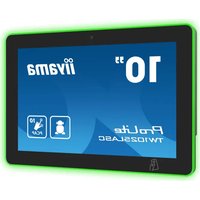
ProLite TW1025LASC - Tablette IIYAMA - Notice d'utilisation et mode d'emploi gratuit
Retrouvez gratuitement la notice de l'appareil ProLite TW1025LASC IIYAMA au format PDF.


| Type de produit | Tablette tactile PC / Écran tactile PC |
| Marque | Iiyama |
| Modèle | ProLite TW1025LASC |
| Dimensions (L × H × P) | 259,5 × 178,5 × 28,0 mm |
| Poids net | 1,1 kg (sans adaptateur) |
| Alimentation | 12 VDC, 1,5 A (adaptateur secteur externe FJ-SW126G1201500N, entrée 100-240 VAC, 50/60 Hz) |
| Consommation électrique | 18 W typique |
| Taille de l'écran | 10,5 pouces (25,5 cm) diagonale |
| Résolution maximale | 1280 × 800 pixels |
| Type d'écran | IPS (AAS), tactile capacitif projeté 10 points |
| Luminosité | 450 cd/m² (typique), 390 cd/m² avec écran tactile |
| Rapport de contraste | 1000:1 (typique) |
| Processeur | Rockchip RK3399 (double cortex A72 + quad cortex A53) jusqu'à 1,8 GHz |
| Mémoire RAM | 4 Go DDR4 |
| Stockage | 32 Go eMMC |
| Système d'exploitation | Android 12 |
| Connectivité sans fil | Wi-Fi IEEE 802.11b/g/n, Bluetooth 5.2, RFID 125 kHz, NFC |
| Connecteurs externes | USB 3.2 Gen 1, USB 2.0, Mini USB OTG, RJ45 (LAN avec PoE), prise casque/microphone Ø3,5 mm, lecteur carte SD |
| Haut-parleurs | 2 × 2 W stéréo |
| Appareil photo | 5 mégapixels avant, microphone intégré |
| Montage VESA | 75 × 75 mm |
| Rotation écran | Paysage, portrait, face vers le haut (automatique) |
| Entretien et nettoyage | Nettoyer l'écran tactile avec un chiffon doux et un nettoyant doux pour vitres ou un mélange eau/IPA 50/50. Ne pas utiliser de solvants. |
| Sécurité | Ne pas ouvrir le boîtier, ne pas exposer à l'eau, utiliser la tension spécifiée, ne pas insérer d'objets métalliques dans la zone tactile. |
| Pièces détachées et réparabilité | Batterie non remplaçable par l'utilisateur. Adaptateur secteur spécifique. Contacter le SAV iiyama pour toute réparation. |
| Recyclage | Ne pas jeter avec les déchets ménagers. Recycler via iyama : https://iiyama.com |
FOIRE AUX QUESTIONS - ProLite TW1025LASC IIYAMA
Questions des utilisateurs sur ProLite TW1025LASC IIYAMA
0 question sur cet appareil. Repondez a celles que vous connaissez ou posez la votre.
Poser une nouvelle question sur cet appareil
Téléchargez la notice de votre Tablette au format PDF gratuitement ! Retrouvez votre notice ProLite TW1025LASC - IIYAMA et reprennez votre appareil électronique en main. Sur cette page sont publiés tous les documents nécessaires à l'utilisation de votre appareil ProLite TW1025LASC de la marque IIYAMA.
MODE D'EMPLOI ProLite TW1025LASC IIYAMA
MODE D'EMPLOI Pro Lite
Touch Panel PC
ProLite TW1025LASC
Merci d'avoir choses ce Écran tactile PC iiyama. Ce petit manuel contient toutes les informations nécessaires à l'utilisation du Écran tactile PC iiyama. Prière de le litre attentivement avant d'allumer le Écran tactile PC iiyama. Conserver ce manuel pour toute reférence ultérieure.
FRANÇAIS

Scannez le code QR pour découvert d'autres logiciels/services disponibles pour votre produit IYAMA ou rendez-vous sur iiyama.com/signup
Ce Écran tactile PC est conforme aux specifications des directives CE/UE directives équipement radio 2014/53/UE, directives ErP 2009/125/CE et directives RoHS 2011/65/UE. La sensibilité electromagnétique a étécision à un niveau permettant une utilisation correcte en milieu résidentiel, bureaux et locaux d'industrie légère et d'entreprises de petite taille, à l'intérieur aussi bien qu'à l'estérieur des immeubles. Tout lieu d'utilisation devra se caractériser par sa connexion à un système public d'alimentation électriqueasse tension.
Ce matériel est protégé contre la doble insolation ou de l'insulation renforcée.

Nous recommendons le recyclage des produits usages. Contacter votre revendeur ou le support iiyama. Des informations sur le recyclages sont disponibles sur le site Internet : https://iiyama.com
■ Nous nous réservons le droit de modifier les caractéristiques de nos produits sans préavis.
Toutes les marques de fabrique utilisées dans ce mode d'emploi appartiennent à leurs propriétaires respectifs.
TABLE DES MATIERES
POUR VOTRE SECURITE 1
CONSIGNES DE SECURITE 1
REMARQUES SUR LES ECRANS A CRISTAUX LIQUIDES (LCD)...3
SERVICECLIENT 4
ENTRETIEN 4
REMARQUES SPECIALES SUR LES DALLES TACTILES 4
AVANT D'UTILISER L'ECRAN TACTILE PC. 5
FONCTIOS 5
VERIFICATION DU CONTENU DE L'EMBALLAGE 5
INSTALLATION 6
COMMANDES ET CONNECTEURS 8
CONNEXION DE VOTRE ÉCRAN TACTILE PC 9
MONTAGE ET DEMONTAGE DU CACHEDABLE 11
UTILISATION DU L'ECRAN TACTILE PC 12
DEPANNAGE 14
INFORMATIONS DE RECYCLAGE 14
ANNEXE 15
CHARACTERISTIQUES TECHNIQUES :
ProLite TW1025LASC-B1PNR 15
DIMENSIONS 16
CONSIGNES DE SECURITE
AVERTISSEMENT
MISE HORS TENSION DU ÉCRAN TACTILE PC EN CAS DE FONCTIONNEMENT ANORMAL
En cas de phénomène anormal tel que de la fumee, des bruits étranges ou de la vapeur, débranchez le Écran tactile PC et contactez immédiatement votre revendeur ou le service technique iiyama. Tout autre utilisation peut être dangereuse et peut engendrer un incendie ou un chocolélectrique.
NE JAMAIS OUVRIR LE BOITIER
Ce Écran tactile PC contient des circuits haute-tension. La dépose du boîtier peut vous exposer à des risques d'incendie ou de chocs électriques.
NE PAS INTRODUIRE D'OBJECTS DANS LE ÉCRAN TACTILE PC
N'insérez pas d'objets solides ou liquides tel que de l'eau à l'intérieur du Écran tactile PC. En cas d'accident, débranchez votre Écran tactile PC immédiatement et contactez votre revendeur ou le service technique iiyama. L'utilisation du Écran tactile PC avec un objet logé à l'intérieur peut engendrer un incendie, un choc électrique ou des dommages.
INSTALLER LE ÉCRAN TACTILE PC SUR UNE SURFACE PLANE ET STABLE
Le Écran tactile PC peut blesser quelqu'un s'il tombe ou s'il est lancé.
NE PAS UTILISER SON ÉCRAN TACTILE PC PRES DE L'EAU
N'utilisez pas le Écran tactile PC à proximé d'un point d'eau pour éviter les éclaboussures, ou si de l'eau a été repandue dessus - cela peut engendrer un incendie ou un choc électrique.
UTILISER LA TENSION SECTEUR SPECIFIEE
Assurez-vous que le Écran tactile PC fonctionne à la tension d'alimentation secteur spécifique. L'utilisation d'une tension incorrecte occasionnera un malfonctionnement et peut engendrer un incendie ou un choc électique.
UTILISATION DE L'ADAPTATEUR CA SECTEUR ET DE SES ACCESSOIRES
Lorsque vous utilisez un adaptateur CA secteur non fourni en standard, cela peut générer de la fumée car le voltage ou la polarité serait différente du modele initial.
NE PAS DEMONTER L'ADAPTATEUR CA SECTEUR
Demonter I'adaptateur CA secteur peut vous exposer à un incendie ou bien un chic electrique.
PROTECTION DES CABLES
Ne pas tirer ou plier l'adaptateur secteur, le cable secteur, et le cable video. Ne pas placer le Écran tactile PC ou tout autre object lourd, sur les cables. En cas de dommage, les cables peuvent entrainer un incendie ou un choc électrique.
CONDITIONS CLIMATIQUES DEFAVORABLES
Il est conseilé de ne pas utiliser le Écran tactile PC pendant un orage violent en raison des coupures répetées de courant pouvant entraîner des malfonctions. Il est également conseillé de ne pas toucher à la prise électrique dans ces conditions car elles peuvent engendrer des chocs électriques.
ATTENTION
INSTALLATION
Pour prévenir les risques d'incendie, de chocs électriques ou de dommages, installez votre Écran tactile PC à l'abri de variations brutes de températures et évitez les endroits humides, poussièreux ou enfumés. Il ne doit pas non plus être exposé à une chaleur excessive telle que le soleil, le feu ou similaire.
NE PAS PLACER L'ÉCRAN TACTILE PC DANS UNE POSITION DANGEREUSE
L'Écran tactile PC peut basculer et causer des blessures s'il n'est pas convenablement installé. Vous doivent vous assurez de ne pas placer d'objets lourds sur l'écran tactile PC, et qu'aucun cable ne soient accessibles à des enfants qui pourrait les tirer et se blesser avec.
DECONNECTEZ LES CABLES LORSQUE VOUS DEPLACEZ L'ECRAN TACTILE PC
Avant de déplacer l'Écran tactile PC, désactiver le commutateur de mise sous tension, débranchez l'Écran tactile PC et assurez-vous que le cable video est déconnecté. Si vous ne le déconnectez pas, cela peut engendrer un incendie et un choc électrique.
DEBRANCHEZ L'ECRAN TACTILE PC
Afin d'éviter les accidents, nous vous recommendons de débrancher votre Écran tactile PC s'il n'est pas utilisé pendant une longue période.
TOUJOURS DEBRANCHER L'ÉCRAN TACTILE PC EN TIRANT SUR LA PRISE
Pour déconnecter l'adaptateur secteur, le cable secteur ou le cable video, tirez toujours par la prise.
Ne jamais tirer par le cable, lui-même, car cela peut entrainer un incendie ou un choc électrique.
NE TOUCHEZ PAS LA PRESE AVEC DES MAINS HUMIDES
Si vous tirez ou insérez la prise avec des mains humides, vous risquez un chocolélectrique.
AVERTISSEMENT SUR LA BATTERIE
La batterie ne peut pas etre remplacement. Si vous devez remplacer la batterie, contactez voire revendeur ou le centre de service iiyama pour des raisons de sécurité.
AUTRES
RECOMMANDATIONS D'USAGE
Pour prévenir toute fatigue visuelle, n'utilisez pas le Écran tactile PC à contre-jour ou dans une pieceASF. Pour un comfort et une vision optimum, positionnez l'Écran tactile PC juste au dessous du niveau des yeux et à une distance de 40 à 60 cm (16 à 24 pouces). En cas d'utilisation prolongée du Écran tactile PC, il est recommandé de respecter une pause de 10 minutes par heures car la lecture continue de I'écran peut entraîner une fatigue de I'oeil.
REMARQUES SUR LES ECRANS A CRISTAUX LIQUIDES (LCD)
Les symptômes suivants n'indique pas qu'il y a un problème, c'est normal:
NOTEZ
La luminosité peut être légèrement inégale selon la configuration de bureau utilisée.
En raison de la nature de I'ecran LCD, une image remanente de la precedente vue peut subsister après un nouvel affichage, si la meme image a ete affichee pendant des heures. Dans ce cas, I'affichage est retabli lentement en changeant d'image ou en eignant I'ecran pendant des heures.
L'UTILISATION
Ce produit peut être utilisé 24 heures sur 24 avec une durée de vie limite. Si vous utilise ce produit avec une luminosité réduite à 50% de la valeur maximale, la durée de vie du retro-éclairage LED est généralement de 30 000 heures.
Ce produit prend en charge les orientations Paysage, Portrait et face vers le haut.
Sachez que tous les écrans LCD peuvent afficher des images fantômes. L'effect de fantôme se produit lorsque des images statiques sont affichées pendant une longue période et une image résiduelle reste alors visible à l'écran pendant une période prolongée. L'image fantôme n'est pas permanente, mais il faut éviter d'afficher des images fixes pendant une longue période.
Afin d'éviter l' apparition de fantômes et de promouvoir une plus longue espérance de vie du Écran tactile PC, nous recommendons ce qui suit:
- Utilisez un écran de veille avec des graphiques en mouvement ou des images en noir et blanc.
- Changez régulierement de fond d'écran.
- Reduisez la luminosité de l'Écran tactile PC.
- Éteignez le Écran tactile PC lorsqu'il n'est pas utilisé ou géréz le temps d'extinction en utilisant l'horloge multifonctions.
- Lorsque le Écran tactile PC est installé dans un (des) environnement(s) à température ambiente levée ou est complètement fermé, nous recommendons fortement d'utiliser un système de ventilation active ou des ventilateurs de refroidissement.
- Éteignez le Écran tactile PC pendant une période prolongée. Il peut s'agir de plusieurs heures ou de plusieurs jours.
- Utilisez un economisier d'écran (noir et/ou blanc) et faites-le fonctionner pendant une période prolongée.
SERVICECLIENT
NOTEZ
Si vous ne veaz de returner toute matériel et que vous ne possedez plus cette emballage d'origine, merci de contacter toute revendeur ou le service après vente d'iyama pour conseil ou pour remplaner l'emballage.
ENTRETIEN
AVERTISSEMENT
Si vous renversez n'importe quel object solide ou liquide tel que de l'eau à l'intérieur du Écran tactile PC, débranchez immédiatement le cable d'alimentation et contactez votre revendeur ou le service technique iiyama.
NOTEZ
Pour protéger la surface de l'écran tactile, ne pas gratter ou frottier l'écran avec un objet dur.
Ne jamais utiliser de solvants suivants. Ceux-ci peuvent endommager le boitier et la surface de I'ecran tactile: Diluant Benzine Nettoyant abrasif Nettoyants en atomiseur Cire Solvants acides ou alcalins
Le contact du boîtier avec un produit en caoutchouc ou en plastique pendant longtemps peut dégrader ou écailler sa peinture.
BOITIER
Eliminer les tâches à l'aide d'un chiffon légèrement humide et d'un détergent doux, puis essuyer le boîtier à l'aide d'un chiffon sec et propre.
ECRAN TACTILE
La surface de l'écran tactile peut être nettoyée avec un chiffon doux et propre, humidifié avec un nettoyant doux pour laver les vitres ou avec un mélange d'eau et d'IPA (alcool isopropylique) dans la proportion 50/50. Ne pas utiliser du produit acide ou à base d'alkaline pour nettoyer la surface (ou l'écran).
REMARQUES SPECIALES SUR LES DALLES TACTILES
ATTENTION
- Des dégats permanents peuvent apparaitre si vous utilisez des objets métalliques, pointus ou aiguises, pour activer la zone tactile.
Ceci entrainera un refus systématique de prise sous garantie.
Nous recommendons d'utiliser un stylo conducteur (bout d' un diamètre supérieur ou égal à 0,8mm) ou bien directement avec son doigt.
AVANT D'UTILISER L'ÉCRAN TACTILE PC
FONCTIOS
Résolutions prises en charge jusqu'à 1280 × 800
Contraste elevé 1000:1 (Typique) / Luminosite 450cd / m^2 (Typique)
Power over Ethernet
Rotation automatique
2 haut-parleurs stéreo 2W
Android OS
Conforme au standard de montage VESA (75mm× 75mm)
Finition anti-empreintes digitales
VÉRIFICATION DU CONTENU DE L'EMBALLAGE
Les accessoires suivants sont inclus dans votre emballage. Vérifiez qu'ils sont inclus avec le Écran tactile PC. En cas d'élement absent ou endommagé, veuillez contacter vous revendeur local iiyama ou le bureau regionali iiyama.
Adaptateur CA*
Prises interchangeables (Type: EU/UK)
M4 Vis pour montage mural (5pcs)
Guide de sécurité
Guide de démarrage rapide
ATTENTION *Adaptateur CA externe
| Nom et type FJ-SW126G1201500N | |
| Fabricant | SHENZHEN FUJIA APPLIANCE CO., LTD. 5F of Building F, Hengchangrong(xinghui) Sci-Tech. Park, Huaning Road, Longhua District, Shenzhen, Guangdong, P. R. China |
| Tension d'entrée 100-240VAC | |
| Fréquence d'entrée CA 50/60Hz | |
| Tension de sortie 12,0VDC | |
| Courant de sortie 1,5A | |
| Puisance de sortie 18,0W | |
| Efficacité active moyenne 85,18% minimum | |
| Efficacité à faible charge (10%) | 79,47% minimum |
| Consommation électrique à vide | 0,1W maximum |
INSTALLATION
ATTENTION
Avant d'insteller, assurez-vous que le mur ou bureau-bras est assez solide pour supporter le poids de l'Écran tactile PC et les accessoires de montage.
[ MONTAGE MURAL ]
ATTENTION
Serrez les (a) vis d'ancrage et chacune des 4 pieces (b) M4 x 30 mm pour fixer le cache-cable au mur. Serrez les (c) M4 x 8mm pour fixer le cache-cable sur le moniteur.
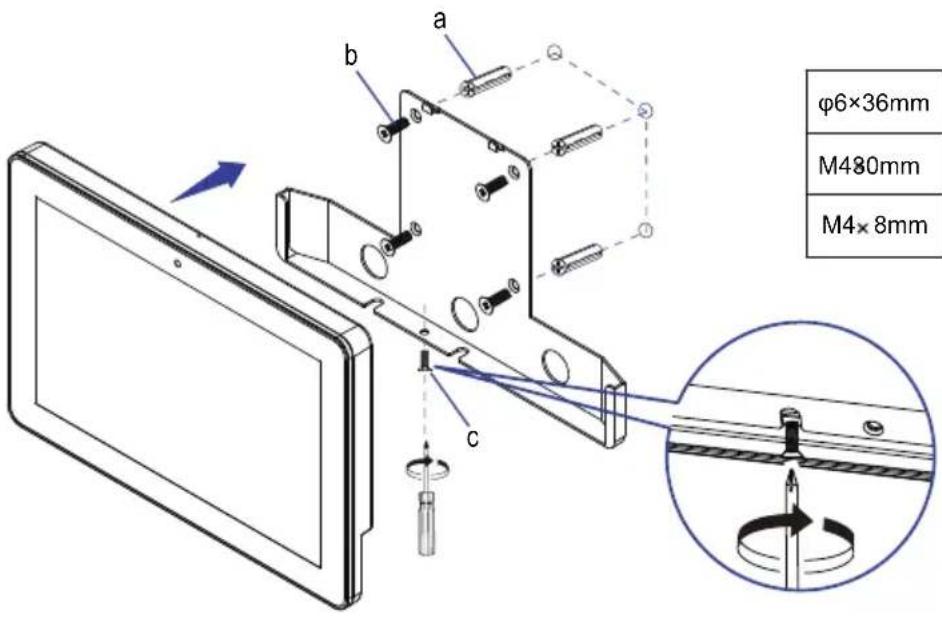
Ce produit n'a pas ete concu pour etre utilise dans un environnement a haute temperature.
Si le produit est placé dans un boitier externe, vous devez assurer une ventilation suffisante pourmaintenir la températureadequate àla Specification du produit.
[ROTATION DE L'ÉCRAN TACTILE PC]
Ce Écran tactile PC est conçu pour être installé en position paysage, portrait et face vers le haut.
![IIYAMA ProLite TW1025LASC - [ROTATION DE L'ÉCRAN TACTILE PC] - 1](/content/2026/04/702152/images/fec0431bf04dade4f892562b0b10ed7f7966d190c8f43a315aab36ec210d2a7b.jpg)
Disponible
Face vers le haut
![IIYAMA ProLite TW1025LASC - [ROTATION DE L'ÉCRAN TACTILE PC] - 2](/content/2026/04/702152/images/bb67d3ca638eab99f60bfa46479033fbdf430a9243b707007f3ef850d07ceca2.jpg)
Pas disponible
Appareil photo
COMMANDES ET CONNECTEURS
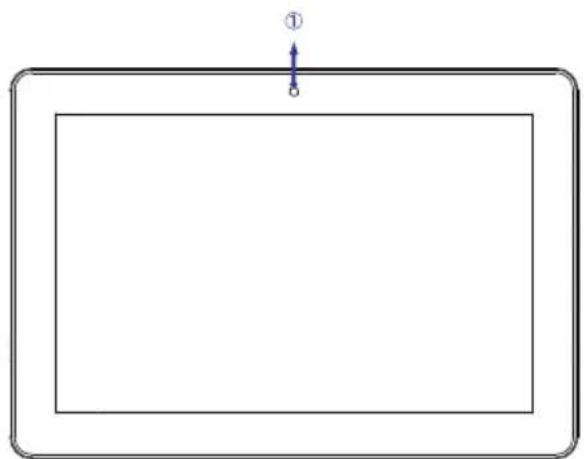
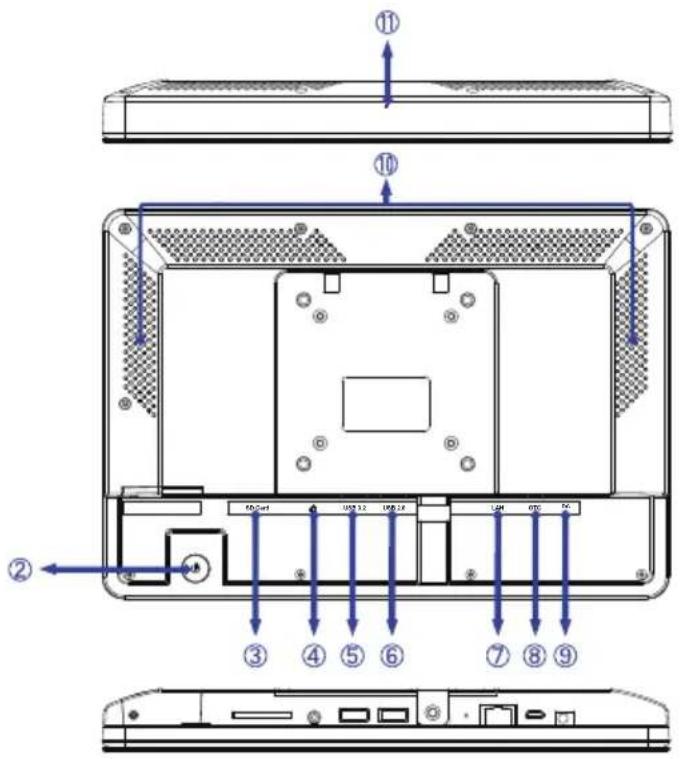
① Appareilphoto
② Commutateur d'alimentation (U)
Raccourci Appuyez sur lorsque l'appareil est sous tension. Appuyez à nouveau ou appuyez sur n'importe quel autre touche ou touchez l'écran pour vous réveiller.
Fermer: Continue à appuyer pendant 2 secondes lorsqu'ell'appareil est sous tension.
③ Emplacement pour carte SD (SD Card)
④ Casque Microphone (9)
⑤ Connecteur USB (USB3.2 Gen 1: 5Gbps, 5V, 900mA) (USB 3.2)
⑥ Connecteur USB (USB 2.0: DC5V, 500mA) (USB 2.0)
⑦ Connecteur RJ45 (LAN)
⑧ Connecteur de USB OTG (DC5V, 500mA) (OTG)
⑨ Connecteur pour Adaptateur CA (---: Courant continu) (DC)
Haut-parleurs
① Microphone
CONNEXION DE VOTRE ÉCRAN TACTILE PC
① Branchez I'Adaptateur CA au l'Ecran tactile PC, puis a votre prise electrique.
② Allumez vous Écran tactile PC.
NOTEZ
Le matériel connectable de Type A doit être connecté à la Prise de Terre.
Assurez-vous que l'installation du bathtub dispose d'un disjoncteur de 120 / 240V, 20A (maximum).
La prise doit être installée à proximate de l'équipment avec une accessibilité facile.
- Une utilisation excessive du son via le casque/ou autres écouteurs peut entraîner des dégats voir la perte de l'ouïe.
La configuration initiale du système d'exploitation prend environ 5 à 10 minutes.
Pour configurer le système d'exploitation Android pour l'ordinateur tactile, allumez-le et suivez les instructions à l'écran.
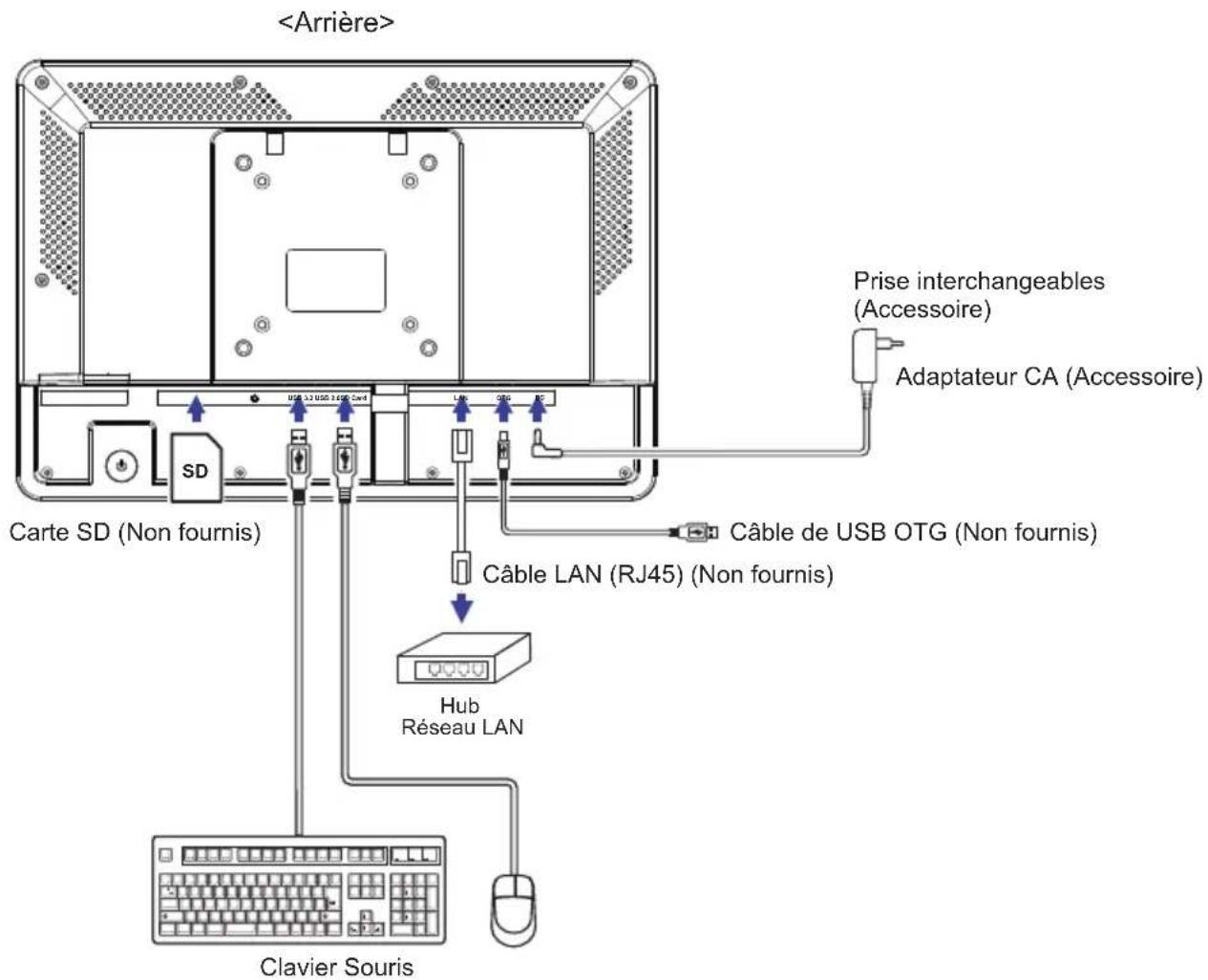
[Exemple de connexion]
[ FIXATION DE LA PRESE D'ADAPTATEUR CA ]
Fixez le type de prise approprié à l'adaptateur CA secteur dans la bonne orientation.
② Poussez la languette pour détacher la prise de l'adaptateur CA.
![IIYAMA ProLite TW1025LASC - [ FIXATION DE LA PRESE D'ADAPTATEUR CA ] - 1](/content/2026/04/702152/images/e62037615f4720ae29e7295a53718320cd965880f7e32dd9ae3115cca5cd6f0d.jpg)
MONTAGE ET DEMONTAGE DU Cache CABLE
Placez d'abord un morceau de tissus doux sur la table pour éviter que l'Écran tactile PC soit rayé. Placez l'Écran tactile PC à plat sur la table, face vers le bas.
[ Montage ]
① Dévissez les vis du cache-câble.
② Passer les cables connectes a travers les trous des cables.
Fixez fermement le cache-cable avec les vis.
[Demontage]
Dévissez les vis pour retarder le cache-câble.
![IIYAMA ProLite TW1025LASC - [Demontage] - 1](/content/2026/04/702152/images/9571d089c83ea88b42767b290de4a47d63aa7d6a5f132c40c69eaae017deeddd.jpg)
UTILISATION DU L'ÉCRAN TACTILE PC
L'écran d'accueil s'affiche lorsque l'écran tactile PC est allumé.

Baisser le volume
: Revenir à la sortie et à la page précédente.
Revenir à l'écran d'accueil.
: Afficher une liste des applications récemment utilisées.
Augmenter le volume
Afficher toutes les applications.
Afficher centre de contrôle.
Instructions d'utilisation du mode KIOSK
① Aller dans Paramètres -> Accessibilité -> Contrôles du système.

② Choisir dans le menu de l'application de démarrage l'application qui doit être ouverte en mode kiosque après le démarrage de l'écran.
③ Activer la fonction Masquer la barre du système, afin que l'utilisateur final ne puisse pas quitter une application (sauf si l'application elle-même dispose d'une fonction de sortie).
4 Dans le menu de navigation du système, désir la navigation à 3 boutons.
⑤ Aprees un redemarrage, Iecran ouvrira automatiqueuneapplication.
Pour activer la barre Systeme, appuyer deux fois sur le bouton d'alimentation situé à l'arrière de l'écran. Dans ce cas, le paramètre Masquer la barre du système sera désactivé.
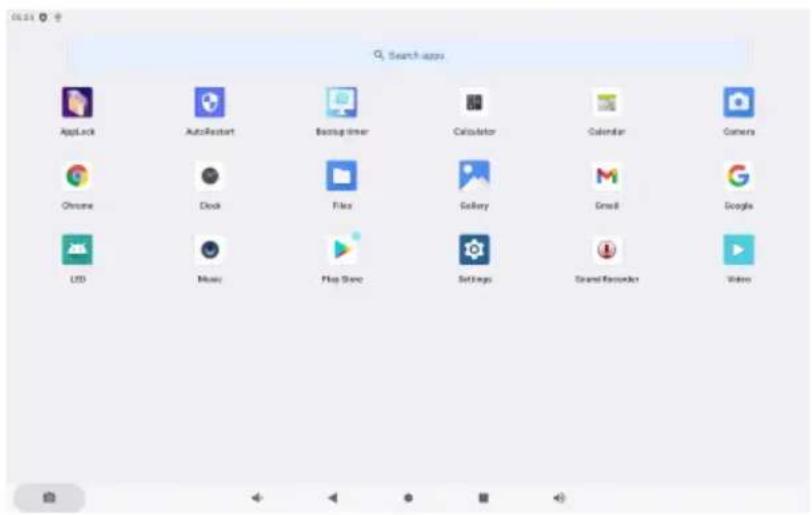
: Verrouiller l'application en saisissant un mot de passer à 4 chiffres.
Gérer le temps de redémarrage.
Gérer le temps de marche / arrêt.
Calculatrice
:Calendrier
Appareil photo
Chrome
Alarme / Horloge / Minuterie / Chronometre
: Gérer les fichiers et dossiers sur l'appareil.
Organisez des albums.
M.Gmail
Google
Barre lumineuse à LED
Lire des fichiers audio.
Play store.
Preférences Système
Enregistreur
Lire des fichiers video.
DEPANNAGE
En cas de dysfonctionnement du Écran tactile PC, procéder dans l'ordre aux contrôles suivants.
- Effectuer les réglages décrits à la section UTILISATION DU ÉCRAN TACTILE PC en fonction du problème rencontres. Si l'Écran tactile PC n'affiche pas d'image, allez à l'étape 2.
- Se reporter aux tableaux suivants si l'on ne trouve pas la fonction de réglage correspondante à la section UTILISATION DU ÉCRAN TACTILE PC ou si le problème persiste.
- Si vous recontréz un problème qui n'est pas décrit dans les tableaux ou qui ne peut pas être corrugé en utilisant les tableaux, cessez d'utiliser l'Écran tactile PC et contactez votre revendeur ou le service technique iiyama pour plus d'assistance.
Problème Contrôle
① L'image
n'apparait pas.
L'Adaptateur CA est fermement insere dans le connecteur et la prise.
Le Commutateur d'alimentation est-il Allumé ?
Vérifier à l'aide d'un autre appeareil que la prise secteur fonctionne.
□Si l'écran tactile PC est en mode veille, appuyez sur le Commutateur d'alimentation ou sur tout autre touche ou touchez l'écran.
NOTEZut, l'Etcran tactile PC passen en mode veille après 10
minutes sans opération. Vous pouvez désir "Never sleep" dans le application de Settings / Display / Sleep.
Augmenter la Luminosite.
Les broches des connecteurs ne sont ni tordues ni cassees.
② L'ecran tremble.
La tension d'alimentation est-elle dans la plage de valeurs du Écran tactile PC?
③ Pas de son
Augmentez le volume.
Vérifiez les paramètres sonores.
L'écran tactile ne fonctionne pas.
Il faut environ 15 secondes ou plus pour activer la fonction d'écran tactile P-CAP après la mise hors tension et sous tension. Il s'agit d'un fonctionnement normal. Veuillez patienter pendant un certain temps.
INFORMATIONS DE RECYCLAGE
Pour une meilleure protection de l'environnement svp ne disposez pas votre Écran tactile PC.
Veuillez visitor notre site Web : https://iiyama.com pour la réutilisation de Écran tactile PC.
ANNEXE
Design et specifications techniques peuvent etre sujets a modifications, sans préavis.
CARACTERISTIQUES TECHNIQUES : ProLite TW1025LASC-B1PNR
| Ecran Tactile | Système d'affichage Technologie capacitive projetée 10pt Tactile | |
| La transmission de la lumière | ||
| Dûreté >6H | ||
| Epaisleur 1,85mm | ||
| Catégorie de taille 10,1" | ||
| Panneau LCD | La technologie des panneaux | IPS (AAS) |
| Taille Diagonale : 10,5" (25,5cm) | ||
| Taille du point 0,1692mm H × 0,1692mm V | ||
| Luminosité 450cd/m | 2 (Typique), 390cd/m² (Avec Ecran tactile) | |
| Rapport de contraste 1000 : 1 (Typique: Avec Ecran tactile) | ||
| Angle de vue Horizontal: 160 degrès, Vertical: 160 degrès (Typique) | ||
| Temps de réponse >25ms (Gris au Gris) | ||
| Couleurs affichées Environ 16,7 millions | ||
| Résolution maximale 1280 × 800, 1 Mégapixel | ||
| CPU Rockchip RK3399, jusqu'à 1,8GHz | ||
| GPU | Dual core cortex A72 + Quad core cortex A53 | |
| Stockage | 32GB eMMC | |
| Mémoire | 4GB DDR4 | |
| Wi-Fi | LAN | IEEE802.11b/g/n 100M/1000M |
| Bluetooth | 5,2 | |
| RFID | 125khz, 9600kbit/s | |
| NFC | ARM Cortex-M3 256KB, 34Mbps (Grande Vitesse) | |
| Apparil photo / Microphone | 5 Mégapixels / Microphone unique | |
| Port IO externe | SD × 1, USB3,2 (USB3,2 Gen 1: 5Gbps, 5V, 900mA) × 1USB2,0 (DC5V, 500mA) × 1, Mini USB OTG (DC5V, 500mA) × 1,RJ45 (LAN) × 1 (PoE IEEE802.3af/15,4W),Casque Microphone (Prise mini Ø3,5mm) | |
| Version OS | Android 12 | |
| Haut-parleurs | 2W × 2 (haut-parleurs stéréo) | |
| Taille d'écran maximale | 218,4mm L × 137,16mm H / 8,5" L × 5,4" H | |
| Alimentation | 12VDC, 1,5A | |
| Puisance absorbée * | 18W typique | |
| Dimensions / Poids net | 259,5 × 178,5 × 28,0mm / 10,2 × 7,0 × 1,1" (L×H×P)1,1kg / 2,4lbs (Adaptateur CA secteur non compris) | |
| Conditions de fonctionnement | Utilisation : Température 0 à 40°C / 32 à 104°FSupp : Température -10 à 60°C / 14 à 140°FSupp : Humidité 10 à 90% (sans condensation) | |
| Homologation | CE, UKCA, EAC | |
NOTEZ
- USB n'est pas connecté.
DIMENSIONS
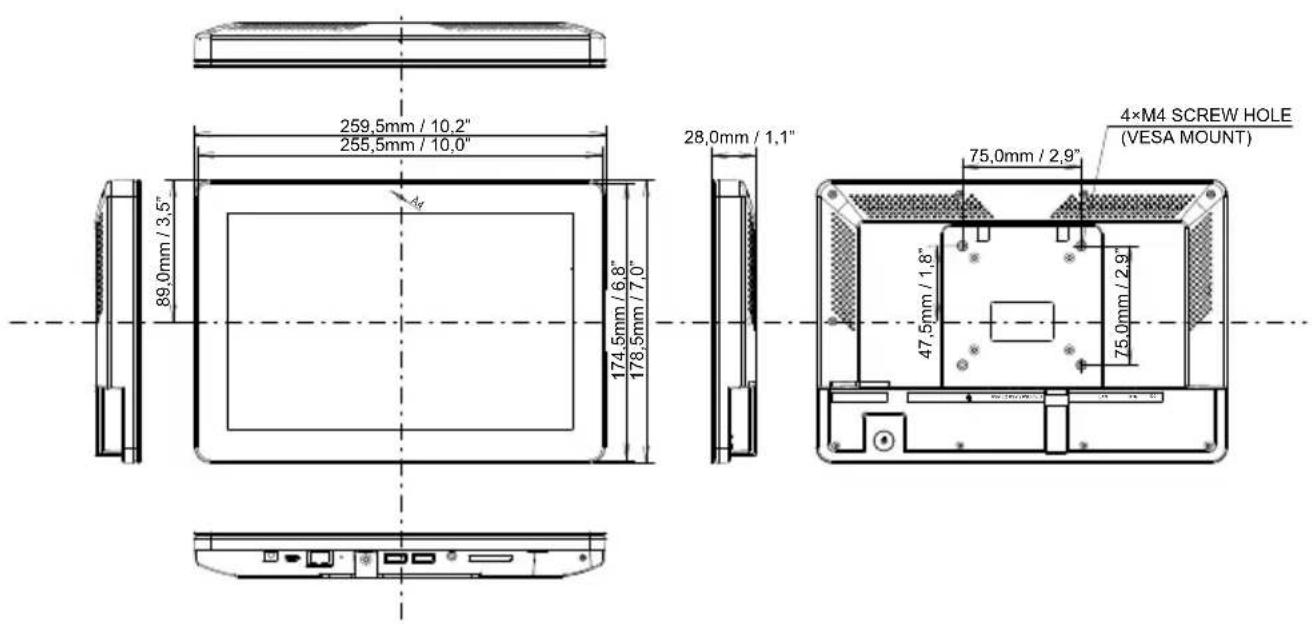
- MODE D'EMPLOI Pro Lite
- Touch Panel PC
- ProLite TW1025LASC
- TABLE DES MATIERES
- CONSIGNES DE SECURITE
- AVERTISSEMENT
- MISE HORS TENSION DU ÉCRAN TACTILE PC EN CAS DE FONCTIONNEMENT ANORMAL
- NE JAMAIS OUVRIR LE BOITIER
- NE PAS INTRODUIRE D'OBJECTS DANS LE ÉCRAN TACTILE PC
- INSTALLER LE ÉCRAN TACTILE PC SUR UNE SURFACE PLANE ET STABLE
- NE PAS UTILISER SON ÉCRAN TACTILE PC PRES DE L'EAU
- UTILISER LA TENSION SECTEUR SPECIFIEE
- UTILISATION DE L'ADAPTATEUR CA SECTEUR ET DE SES ACCESSOIRES
- NE PAS DEMONTER L'ADAPTATEUR CA SECTEUR
- PROTECTION DES CABLES
- CONDITIONS CLIMATIQUES DEFAVORABLES
- ATTENTION
- INSTALLATION
- NE PAS PLACER L'ÉCRAN TACTILE PC DANS UNE POSITION DANGEREUSE
- DECONNECTEZ LES CABLES LORSQUE VOUS DEPLACEZ L'ECRAN TACTILE PC
- DEBRANCHEZ L'ECRAN TACTILE PC
- TOUJOURS DEBRANCHER L'ÉCRAN TACTILE PC EN TIRANT SUR LA PRISE
- NE TOUCHEZ PAS LA PRESE AVEC DES MAINS HUMIDES
- AVERTISSEMENT SUR LA BATTERIE
- AUTRES
- RECOMMANDATIONS D'USAGE
- REMARQUES SUR LES ECRANS A CRISTAUX LIQUIDES (LCD)
- NOTEZ
- L'UTILISATION
- SERVICECLIENT
- ENTRETIEN
- BOITIER
- ECRAN TACTILE
- REMARQUES SPECIALES SUR LES DALLES TACTILES
- AVANT D'UTILISER L'ÉCRAN TACTILE PC
- FONCTIOS
- VÉRIFICATION DU CONTENU DE L'EMBALLAGE
- [ MONTAGE MURAL ]
- [ROTATION DE L'ÉCRAN TACTILE PC]
- COMMANDES ET CONNECTEURS
- CONNEXION DE VOTRE ÉCRAN TACTILE PC
- [ FIXATION DE LA PRESE D'ADAPTATEUR CA ]
- MONTAGE ET DEMONTAGE DU Cache CABLE
- [ Montage ]
- [Demontage]
- UTILISATION DU L'ÉCRAN TACTILE PC
- Instructions d'utilisation du mode KIOSK
- DEPANNAGE
- Problème Contrôle
- INFORMATIONS DE RECYCLAGE
- ANNEXE
- DIMENSIONS
Marque : IIYAMA
Modèle : ProLite TW1025LASC
Catégorie : Tablette