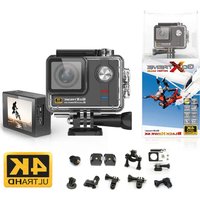
Black Hawk 4K - Caméra vidéo GoXtreme - Notice d'utilisation et mode d'emploi gratuit
Retrouvez gratuitement la notice de l'appareil Black Hawk 4K GoXtreme au format PDF.


| Caractéristiques techniques | Résolution vidéo 4K, capteur 16 MP, écran LCD 2 pouces, angle de vue 170 degrés, étanchéité jusqu'à 30 mètres. |
|---|---|
| Utilisation | Idéale pour les sports extrêmes, la plongée, le vlogging et les activités en extérieur. |
| Maintenance et réparation | Nettoyer régulièrement l'objectif, vérifier l'étanchéité avant chaque utilisation aquatique, utiliser des accessoires compatibles pour éviter les dommages. |
| Sécurité | Ne pas exposer à des températures extrêmes, éviter les chocs violents, utiliser des protections pour les activités à risque. |
| Informations générales | Compatible avec divers accessoires GoPro, connectivité Wi-Fi et HDMI, batterie rechargeable, poids léger pour une portabilité optimale. |
FOIRE AUX QUESTIONS - Black Hawk 4K GoXtreme
Questions des utilisateurs sur Black Hawk 4K GoXtreme
0 question sur cet appareil. Repondez a celles que vous connaissez ou posez la votre.
Poser une nouvelle question sur cet appareil
Téléchargez la notice de votre Caméra vidéo au format PDF gratuitement ! Retrouvez votre notice Black Hawk 4K - GoXtreme et reprennez votre appareil électronique en main. Sur cette page sont publiés tous les documents nécessaires à l'utilisation de votre appareil Black Hawk 4K de la marque GoXtreme.
MODE D'EMPLOI Black Hawk 4K GoXtreme
- Prenez toujours les mesures appropriées pourmettrevoirecameraa l'abri des chutes, des chocs ou des impacts.
- Gardez une distance minimale appropriée par rapport aux interférences magnétiques puissantes comme les apparciels électriques afin d'éviter que les fortes ondes radioélectriques n'endommagent le produit et n'affectent la qualité du son ou des images.
- Ne jamais exposer le produit directement à une température élevée et à un ensoillement prolongé.
- Nous vous recommendons d'utiliser une carte Micro SD de haute qualite, de classe 10, U3 High Speed ou supérieure pour obtenir les Seedores résultats.
- Pour éviter des erreurs de données potentielles, évitez de laisser votre carte Micro SD à proximité de tout objet diffusant un champ magnétique puissant.
- Dans le cas peu probable d'une surchauffe, d'un dégagement de fumée ou d'une oedur déplaisante provenant de l'appareil, débranchez-le immédiatement de la prise électrique pour éviter tout risque d'accordance.
- Mettez l'appareil hors de portée des enfants pendant le chargement.
- Rangez l'appareil dans un endroit frais, sec et à l'abri de la poussière.
- Chargez l'appareil uniquement via le port USB d'un ordinateur portable ou d'un PC.
- La durée des enregistrements dépend du choix de la résolution.
- Durée de fonctionnement de la batterie - variable en fonction des paramètres et de la température extérieure - jusqu'à 90 minutes dans des conditions optimes.
- L'appareil s'arrête automatiquement au bout d'une durée maximale d'enregistrement video de 29 minutes. Il doit être redémarré manuellement.
GoXtreme Black Hawk 4K
Le Black Hawk 4K élève la réputation de qualité du GoXtreme au plus niveau et offre l'expérience ultime d'uneamera d'action.
Gréce à son processeur Ambarella A12, le Black Hawk offre de vérables videos à ultra haute définition 4K à un rythme régulier et lisse de 30 images par secondes avec des options supplémentaires de fréquence d'images de 2.7K, 1080p Full HD/120 fps et 720p.
Grace à son capteur d'images ultra-grand angle 170^ Sony IMX117 12MP, le Black Hawk 4K capture d'incroyables images réalisistes jusqu'à 16 millions de pixels.
Les modes ralenti et intervalle vous permettent de laisser libre court à votre imagination et les nombreuses options personnalisables, dont HDR, Couleur, ISO, Exposition et plus, offrent un contrôle total sur toute façon de réaliser les prises de vues.
L'écran 2"5cm intégré met à votre portée le cadrage des prises de vues ainsi que la lecture des images et des videos, tandis que le Wifi intégré permet un téléchargement rapide et facile, un visionnage et un partage des fichiers sur les Smartphones ou les tablettes sous Android ou iOS.
\section*{Caracteristiques}
- Ecran couleur 2,0"5 cm intégré
Puce Ambarella A12 - Formats d'enregistrement video : 4K, 2.7K, 2.5K, 1440P, 1080P, 960P, 720P
- Objectif très grand angle 170^
- Résolution photo jusqu'à 16 megapixels
- Wifi intégré pour télécharger, visionner et partager vos videos et photos enregistrées et contrôle laamera à distance
Sortie HDMI - Compatible avec les cartes Micro SD (non fournies) jusqu'à 60 Go maximum ( classe10, U3 High Speed minimum recommendé)
Caméra
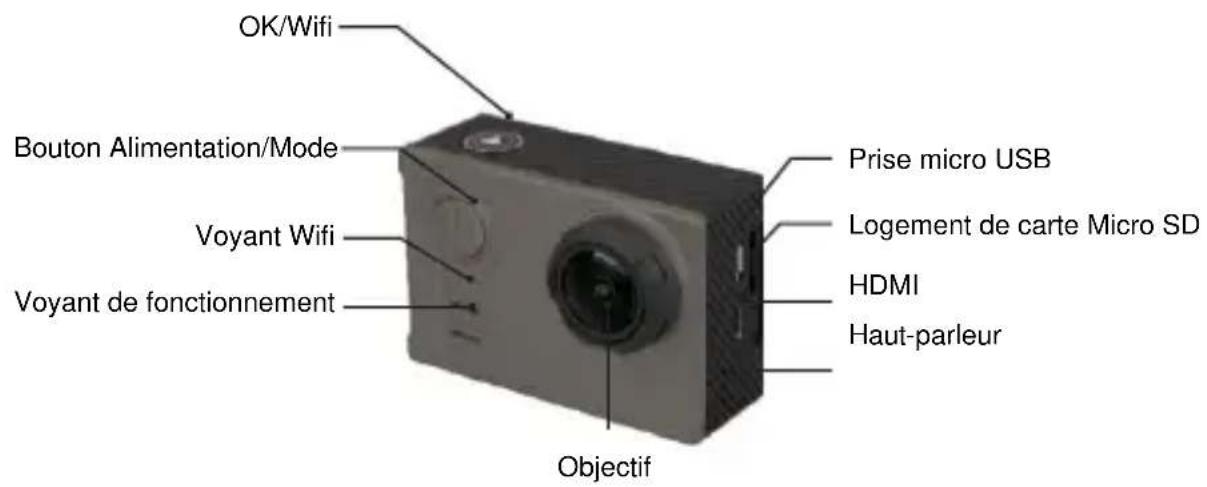
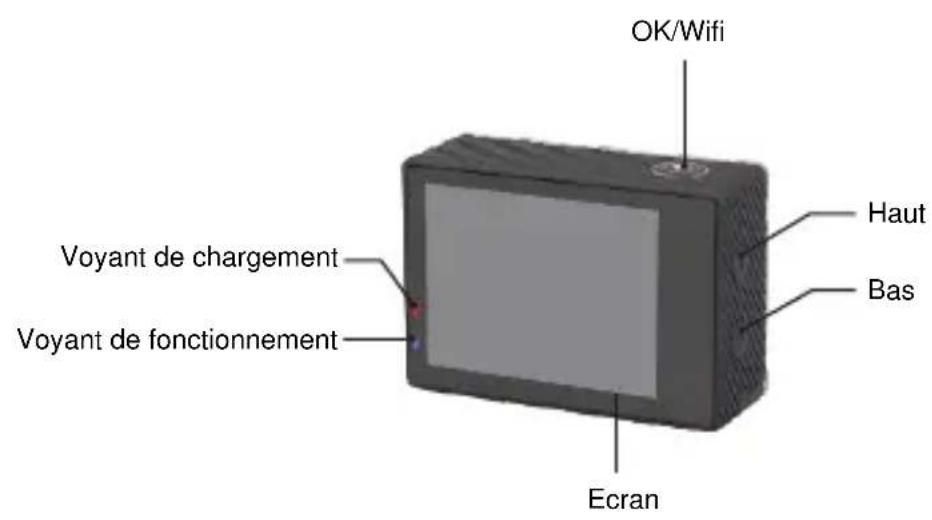
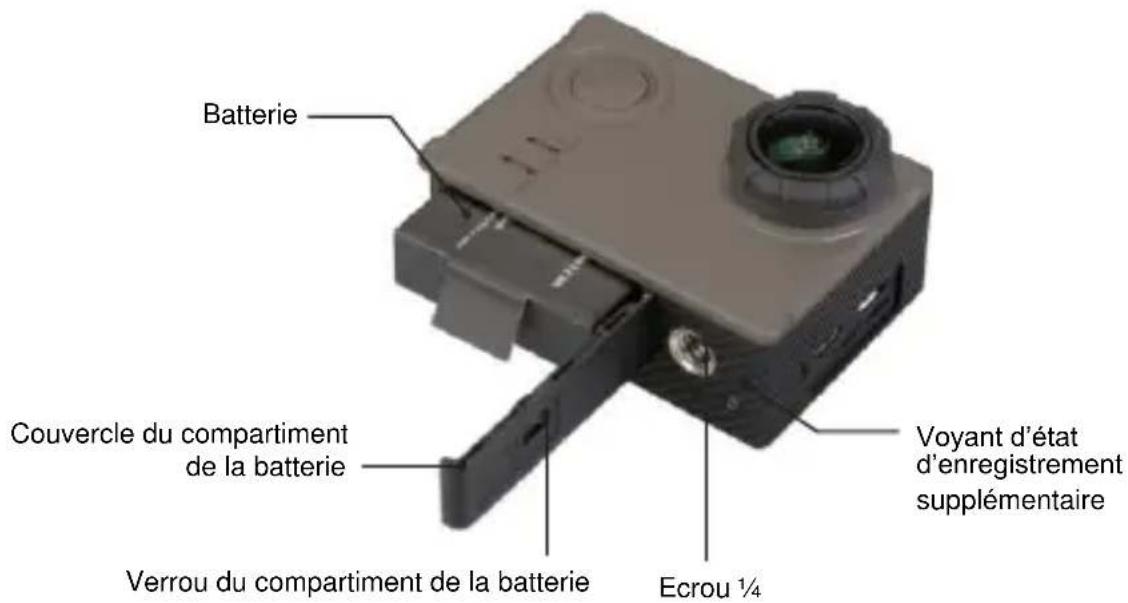
Prise en charge
1. Insérez une carte Micro SD de capacité maximale 64 Go
Si voitre carte mmoire est neue ou a dea et eutilise, il peote neneassaire de la formater avant de lutiliser.
Cette étappe peut être effectuee dans le menu réglages de laamera ou sur voite ordinateur.
2. Installer et retirer la batterie
- Le couvercle du compartment de la batterie est verrouillé quand le loquet se trouve sur la position "LOCK".
Pour ouvrir le compartment de la batterie, poussez le loquet vers Erforderliche Parameter fehlen oder sind falsch., puis vers Erforderliche Parameter fehlen oder sind falsch..
- Vérifiez que la batterie a été correctement installée dans son logement en respectant les polarités +/- et tout autre indication se trouvant sur la batterie.
Voyant de chargement de la batterie :
- Pour-retirer la batterie: Ouvrez le couvercle du compartment de la batterie et retirez-la.
Remarque : Pressez le loquet sur la position "LOCK" pour vous assurer que la batterie est bien sécurisée avant d'utiliser l'appareil.
3. Chargement de la batterie
- Nous vous recommendons de charger la batterie en utilisant la connexion USB de votre ordinateur portable ou PC.
- Laamera peut enregistrer des videos pendant le chargement.
- Laamera peut être chargée lorsqu'elle est hors tension.
4. Mettre en marche et eteindre la camera
Appuyez sur le bouton Alimentation en le maintainant enforcé pendant 3 à 5 secondes pour allumer ou
eteindre laamera.
5. Changement de mode
Basculez entre le mode enregistrement video, photo, lecture ou menu en appuyant sur le bouton "Alimentation/Mode".
6.Wifi
Pour contrôle votreamera à distance avec la fonction Wifi, ou pour télécharger et visionner des videos ou images enregistrées, veuillez installer l'application "GoAction" sur votre smartphone ou tablette PC.
Cette application est disponible dans iOS App Store et Google Play store.
Etapes de la connexion :
- ÀpRES avoir allumé laamera, appuyez sur le bouton Wifi pendant 2 secondes pour activer la fonction Wifi. (L'icone de la fonction Wifi s'affiche dans le coin supérieur droit de l'écran).
Laamera redemarre lorsquela fonction Wifi est activée.
Une fois l'activation de la fonction Wifi terminée (environ 5 secondes), l'icone Wifi s'affiche en vert pour indiquer que laamera est prete a etre connectee avec voire smartphone.
- Ouvrez le paramétrage de la Wifi sur votre smartphone pour rechercher laamera.
Selectionnez "Black Hawk" dans la liste des réseaux sans fil disponibles et saisissez le mot de passer "1234567890".
- Une fois que vous appareil a confirmé la connexion, ouvrez l'application "GoAction" pour voir les images en direct qui s'affichent depuis votreamera.
7. Enregistrement Video
Appuyez rapidement sur le bouton 'Alimentation/Mode' pour selectionner le mode enregistrement video. Le mode enregistrement video est confirmé par une icône (Erforderliche Parameter fehlen oder sind falsch.) qui apparait dans le coin supérieur gauche de l'écran.
Appuyez sur OK pour démarrer l'enregistrement. Celui-ci est indiqué par un icone clignotant 'Erforderliche Parameter fehlen oder sind falsch.'
Appuyez à nouveau sur "OK" si vous souhaitez arrêté l'enregistrement video.
8. Prise de vue d'image
Appuyez rapidement sur le bouton "Alimentation/Mode" pour sélectionner "Mode Photo".
Le mode Photo est indiqué par une icône (Erforderliche Parameter fehlen oder sind falsch.) dans le coin supérieur gauche de l'écran.
Appuyez sur "OK" pour prendre des photos.
9. Mode Rafale
Utilisez le bouton "Alimentation/Mode" pour aller dans "Mode Prise de vue" jusqu'à ce que levoyant du mode rafale (Erforderliche Parameter fehlen oder sind falsch.) s'affiche dans le coin supérieur gauche de l'écran.
Appuyez sur "OK" pour prendre des photos.
10. Stockage et Lecture des fichiers
Utilisez le bouton "Alimentation/Mode" pour selectionner "Mode Lecture".
Pour dire une video, cliquez sur l'icone qui s'affiche dans le coin supieur gauche de I'ecran.
Pour un aperçu video, appuyez sur l'icone affichée dans le coin supérieur gauche de l'écran.
Selectionnez des fichiers à visionner ou à dire en utilisant les flèches de direction HAUT et BAS, puis appuyez sur le bouton 'OK' pour dire ou arrêté la video ou pour voir vos photos.
Vou puez egalent voir et dire vos fichiers lorsque voite la camera est connectee via l'application mobile.
REMARQUE:
Les specifications du produit sont susceptibles d'être modifiées sans avis préalable en raison des mises à jour et des mises à niveau du produit.
Utilisez uniquement des cartes Micro SD d'une capacité de 64 Go et de classe 10 minimum (non fournie)
La durée des enregistements dépend des paramètres de résolution.
La durée de la batterie dépend des réglages et de la température extérieure (jusqu'à 90 minutes dans des conditions optimes).
| 4K (3840x2160) 30fps (16:9) | |
| 2.7K (2880x2160) 30fps (4:3) | |
| Résolution de la vente | 2.7K (2704x2028) 30fps (4:3) |
| 2.7K (2704x1520) 30fps (16:9) (SuperView) | |
| 2.5K (2560x1440) 60fps, 30fps (16:9) | |
| 1440p (1920x1440) 60fps, 30fps (4:3) | |
| 1080p (1920x1080) 120fps, 100fps (16:9) | |
| 1080p (1920x1080) 60fps, 30fps (16:9) (SuperView) | |
| 960p (1280x960) 120fps, 60fps, 30fps (4:3) | |
| 720p (1280x720) 240fps, 200fps, 120fps, 60fps, 30fps (16:9) | |
| 720p (1280x720) 120fps (SuperView) | |
| Qualité de la vente | Super Fine, Fine, Normal |
| Lapse | Arret, 1 sec, 2 sec, 5 sec, 10 sec, 30 sec, 60 sec |
| 16M (4608x3456 4:3) | |
| 14M (4254x3264 4:3) | |
| Résolution Photo | 12M (4000x3000 4:3) |
| 8.3M (3840x2160 16:9) | |
| 5M (2560x1920 4:3) | |
| 3M (2048x1536 4:3) | |
| Capteur | 12.40MP Sony iMX117 |
| Chipset | Ambarella A12 |
| Qualité de Photo | Super Fine, Fine, Normal |
| Déclencheur automatique | Arret, 3 sec, 5 sec, 10 sec, 30 sec, 60 sec |
| Auto-Shoot | Arret, toutes les 3 sec, toutes les 5 sec, toutes les 10 sec, toutes les 30 sec, toutes les 60 sec |
| Serie | Arret, 3p/s |
| Ecran (LCD) | 2.0" /5cm |
| Distance focale | Fixe |
| Objectif | f= 3mm, Objectif grand-angle 170° Control: Programmed AE |
| Exposition | Compensation: -0.3 / 0.0 / +0.3 / +0.7 / +1.0 / +1.3 / +1.7 / +2.0 ISO Auto, 100, 200, 400, 800, 1600 |
| Température de régime | -10°C ~ 45°C |
| Température de stockage | -20°C ~ 65°C |
| Humidité de l'air | 90% max. |
| Balance blancs | Auto / Cloudy / Daylight / Incandescent / Eau / Outdoor |
| Stockage | Micro SD jusqu'à 64 Go (min. Class10, U3 High Speed) |
| Batterle | 1,050 mAh |
| Fréquence WIFI | 2,4GHz |
| Dimensions | 61x42x23mm |
| Système d'exploitation | Minimum Pentium 4 3.2GHz Windows XP (Service pack 2) ou ultérieure Minimum 1GB System RAM Minimum 256MB RAM Video Card USB port 1024x768 pixels, 32-bit Color Display |
DECLARATION DE CONFORMITE
Le fabricant déclare par la présente que le marquage CE a été apposé sur ce produit conformément aux exigences essentielles et aux dispositions pertinentes des directives européennes.
La déclaration de conformité peut être téléchargeée ici: http://www.easypix.info/download/pdf/doc goxtreme blackhawk.pdf
Pour obtenir une assistance technique, veuillez visitor notre page assistance sur www.easypix.eu.
Only EU

LIFESTYLE ELECTRONICS