
T21 - Smartphone HMD - Notice d'utilisation et mode d'emploi gratuit
Retrouvez gratuitement la notice de l'appareil T21 HMD au format PDF.


| Type de produit | Smartphone |
| Marque | HMD |
| Modèle | T21 |
| Système d'exploitation | Android |
| Écran | Écran tactile capacitif |
| Connectivité | Wi-Fi, Bluetooth, GPS |
| Réseau mobile | 4G/LTE (compatible 3G) |
| Cartes SIM | Nano-SIM (double SIM possible pour TA-1596, TA-1599) |
| Stockage externe | MicroSD jusqu'à 512 Go |
| Connecteur | USB-C |
| Appareil photo arrière | Oui |
| Appareil photo avant | Oui |
| Batterie | Lithium-ion rechargeable, non amovible |
| Chargeur | Adaptateur secteur compatible USB 2.0 ou ultérieur |
| Capteurs | Reconnaissance faciale, accéléromètre |
| Entretien | Chiffon doux, sec et propre |
| Sécurité | Verrouillage d'écran (PIN, motif, mot de passe), reconnaissance faciale, Localiser mon appareil |
| Réparabilité | Faire appel à un centre de service agréé |
| Accessoires inclus | Câble USB, chargeur (selon version) |
FOIRE AUX QUESTIONS - T21 HMD
Questions des utilisateurs sur T21 HMD
0 question sur cet appareil. Repondez a celles que vous connaissez ou posez la votre.
Poser une nouvelle question sur cet appareil
Téléchargez la notice de votre Smartphone au format PDF gratuitement ! Retrouvez votre notice T21 - HMD et reprennez votre appareil électronique en main. Sur cette page sont publiés tous les documents nécessaires à l'utilisation de votre appareil T21 de la marque HMD.
MODE D'EMPLOI T21 HMD
1 À propos de ce guide d'utilisation 4
2 Prise en main 5
Touches et composants . . . . . . . . . . . . . . . . . . . . . . . . . . . .
Insérer la carte SIM et la carte mémoire . . . . . . . . . . . . . . . .
Charger votre tablette . . . . . . . . . . . . . . . . . . . . . . . . . . . .
Allumer et configurer votre tablette . . . . . . . . . . . . . . . . . . . . .
Verrouiller ou déverrouiller votre tablette . . . . . . . . . . . . . . . . .
Utiliser l'écran tactile . . . . . . . . . . . . . . . . . . . . . . . . . .
3 Protéger votre tablette 13
Protéger votre tablette à l'aide d'un verrouillage de l'écran . . . . . . . . . . . . . . . . 13
Protéger votre tablette à l'aide de la reconnaissance faciale ..... 13
Chercher votre tablette perdue 14
4 Bases 15
Réglage du volume 15
Correction de texte automatique 15
Autonomie de la batterie 16
Accessibilité 17
Utiliser la veilleuse 17
5 Appareil photo 18
Bases de l'appareil photo 18
Vos photos et vidéos 19
6 Internet et connexions 20
Activer le Wi-Fi 20
Naviguer sur le Web 20
Bluetooth ® 20
VPN 22
7 Organiser votre journée 23
Heure et date . . . . . . . . . . . . . . . . . . . . . . . . . . . . . . . .
Réveil
Agenda
8 Plans 25
Trouver des lieux et obtenir des itinéraires . . . . . . . . . . . . . . . . .
9 Applications, mises à jour et sauvegardes 26
Obtenir des applications depuis Google Play . . . . . . . . . . . . . . . .
Mettre à jour le logiciel de votre tablette . . . . . . . . . . . . . . . .
Sauvegarder vos données 27
Rétablir les paramètres d'origine et supprimer du contenu privé 27
10 Informations relatives au produit et à la sécurité
Pour votre sécurité . . . . . . . . . . . . . . . . . . . . . . . . . . . . .
Services réseau et frais 31
Prendre soin de votre appareil 31
Recyclage
Symbole de la poubelle barrée d'une croix 32
Informations relatives à la batterie et au chargeur 33
Enfants en bas âge 34
Nickel
Appareils médicaux 34
Implants médicaux
Écoute
Protéger votre appareil contre le contenu nuisible . . . . . . . . . . . . .
Véhicules 36
Environnements potentiellement explosifs 36
Informations relatives à la certification 36
À propos de la Gestion des droits numériques 38
Copyrights et autres avis 38
1 À propos de ce guide d'utilisation
Important : pour obtenir des informations importantes afin d'utiliser en toute sécurité votre appareil et la batterie, lisez le livret « Informations relatives au produit et à avant d'utiliser l'appareil. Pour découvrir comment prendre en main votre nouvel appa consultez le guide d'utilisation.
2 Prise en main
TOUCHES ET COMPOSANTS
Votre tablette

Ce guide d'utilisation est valable pour les modèles suivants : TA-1596, TA-1597, TA
- Haut-parleur
- Connecteur USB
- Connecteur du kit oreillette
- Caméra avant
- Touches de volume
-
Microphone
-
Emplacement pour carte SIM et carte 1 moire (TA-1596, TA-1599), emplacement pour carte mémoire (TA-1597)
- Flash
- Appareil photo
- Touche marche/arrêt et touche verrou
- Haut-parleur
Il est possible que certains accessoires mentionnés dans ce guide d'utilisation, ne chargeur, le kit oreillette ou le câble de données, soient vendus séparément.
Composants, connecteurs et magnétisme
Ne connectez pas de produit créant un signal de sortie, car cela pourrait endor pareil. Ne raccordez aucune source de tension au connecteur audio. Si vous con
connecteur audio un appareil externe ou un casque qui n'a pas été agréé pour faites particulièrement attention au niveau du volume.
Certains composants de l'appareil sont magnétiques. L'appareil peut donc exercer traction sur les objets métalliques. Ne placez pas de cartes bancaires ou d'autre bandes magnétiques à proximité de l'appareil pendant des périodes prolongées, car pourrait les endommager.
INSÉRER LA CARTE SIM ET LA CARTE MÉMOIRE
Insérer les cartes TA-1596, TA-1599

- Ouvrir le tiroir de la carte SIM: poussez la tige de l'outil d'ouverture dans l'ouvrez le tiroir en le faisant glisser.
- placez une carte nano-SIM dans l'emplacement1 et une deuxième carte SIM o mémoire dans l'emplacement2, en orientant les zones de contact vers le bas.
- Remettez le tiroir en place.
Utilisez uniquement des cartes nano-SIM d'origine. L'utilisation de cartes SIM non bles risque d'endommager l'appareil ou la carte, voire de corrompre les données celle-ci.
Les deux cartes SIM sont toutes les deux disponibles quand l'appareil n'est pas contre, lorsqu'une carte SIM est active, par exemple pour émettre un appel, l'aut devient automatiquement disponible.
Insérer la carte mémoire TA-1597

- Ouvrez le tiroir de la carte mémoire: poussez la tige de l'outil d'ouverture d tiroir et ouvrez le tiroir en le faisant glisser.
- Placez la carte mémoire dans la fente pour carte mémoire sur le tiroir avec tact vers le bas.
- Remettez le tiroir en place.
Utilisez uniquement des cartes mémoire compatibles agréées pour une utilisation à appareil. Des cartes incompatibles risquent d'endommager l'appareil et la carte, ainsi corrompre les données stockées sur celle-ci.

Important : Ne retirez jamais la carte mémoire lorsqu'une application est en train de l'utiliser.
Cette manipulation risque d'endommager l'appareil et la carte mémoire, ainsi que de rompre les données stockées sur celle-ci.

Conseil : utilisez une carte mémoire microSD rapide de 512 Go maximum, d'un fabrica renommé.

Remarque: Le logiciel système et les applications préinstallés utilisent une partie im tante de l'espace de stockage.
CHARGER VOTRE TABLETTE
Charger la batterie

-
Branchez un chargeur compatible sur une prise secteur murale.
-
Connectez le câble à votre tablette.
Votre tablette prend en charge le câble USB-C. Vous pouvez également recharger tablette depuis un ordinateur avec un câble USB, mais cela peut s'avérer plus lo
Si la batterie est complètement déchargée, plusieurs minutes peuvent s'écouler av a l'indicateur de charge ne s'allume.
ALLUMER ET CONFIGURER VOTRE TABLETTE
Allumer votre tablette
-
Pour allumer votre tablette, maintenez la touche marche/arrêt enfoncée jusqu'à ce tablette démarre.
-
Suivez les instructions affichées à l'écran.
VERROUILLER OU DÉVERROUILLER VOTRE TABLETTE
Verrouiller les touches et l'écran
Pour verrouiller vos touches et l'écran, appuyez sur la touche marche/arrêt.
Déverrouiller les touches et l'écran
Appuyez sur la touche marche/arrêt puis effectuez un balayage de l'écran vers le vous y êtes invité, saisissez des identifiants supplémentaires.
UTILISER L'ÉCRAN TACTILE
Important: Évitez de rayer l'écran tactile. N'utilisez jamais un vrai stylo, crayon, ou tout autre objet pointu, pour écrire sur l'écran tactile.
Appuyer longuement sur un élément pour le faire glisser

Placez votre doigt sur l'élément pendant quelques secondes, puis faites-le glisser l'écran.
HMD T21 Guide d'utilisation
Balayer l'écran

Placez un doigt sur l'écran et faites-le glisser dans la direction souhaitée.
Faire défiler une longue liste ou un long menu

Faites glisser le doigt rapidement vers le haut ou le bas de l'écran, comme si et relevez-le. Pour arrêter le défilement, appuyez sur l'écran.
TM et © 2024 HMD Global. Tous droits réservés. 10
Agrandir ou réduire
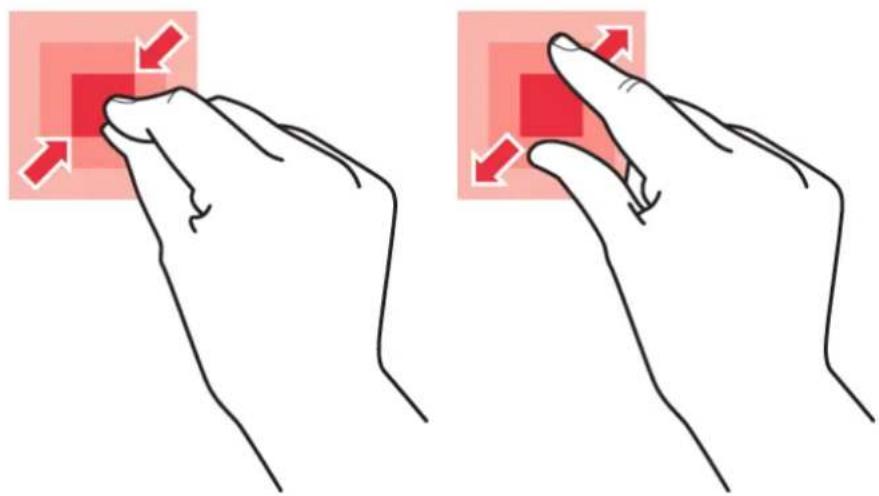
Placez 2 doigts sur un élément, comme une carte, une photo ou une page Web glisser en les écartant ou en les rapprochant.
Verrouiller l'orientation de l'écran
L'écran pivote automatiquement quand vous faites pivoter la tablette de 90 degrés.
Pour verrouiller l'écran en mode portrait, balayez l'écran du haut vers le bas, pu Rotation automatique > Désactivé
Naviguer avec des gestes
Pour activer la navigation gestuelle, appuyez sur Paramètres > Système > Gestes Navigation système > Navigation gestuelle .
- Pour voir toutes vos applications, balayes de l'écran sans relâcher votre doigt vers le haut depuis le bas de l'écran.jusqu'à ce que vous voyiez les applications, puis relâchez votre doigt.
- Pour accéder à l'écran d'accueil, balayez vers le haut depuis le bas de l'écran. P'ap-basculer vers une autre application plication que vous utilisiez demeure ou-ouverte, appuyez dessus. verte en arrière-plan.
- Pour fermer toutes les applications ou- - Pour voir quelles applications sont ou-vertes, appuyez sur TOUT EFFACER . - vertes, balayez vers le haut depuis le
- Pour revenir à l'écran précédent dans tablette mémorise toutes les applica-lequel vous vous trouviez, balayez à paidins et tous les sites Web visités dep du bord droit ou gauche de l'écran. Vetré dernier verrouillage de l'écran.
Naviguer avec les touches
Pour activer les touches de navigation, appuyez sur Paramètres > Système > Ge Navigation système > Navigation à 3 boutons.
- Dans l'écran d'accueil, effectuez un ayage vers le haut de votre écran afficher toutes vos applications.
bal-Pour basculer vers une autre application pouverte, balayez vers la droite et appuy sur l'application.
- Pour accéder à l'écran d'accueil, app sur la touche Accueil. L'application de vous utilisiez demeure ouverte en an plan.
ouye pour fermer toutes les applications ou- ue vertes, appuyez sur TOUT EFFACER . rière-
- Pour voir les applications que vous ouvertes, appuyez sur ■.
- Pour revenir à l'écran précédent, appuyé sur ◀. Votre tablette mémorise toutes l'applifications et tous les sites Web visité depuis le dernier verrouillage de l'écran.
3 Protéger votre tablette
PROTÉGER VOTRE TABLETTE À L'AIDE D'UN VERROUILLAGE DE L'ÉCF
Vous pouvez configurer votre tablette pour exiger une authentication lors du dév de l'écran.
Définir l'écran de verrouillage
- Appuyez sur Paramètres > Sécurité > Verrouillage de l'écran .
- Choisissez le type de verrouillage souhaité, puis suivez les instructions qui s'a votre tablette.
PROTÉGER VOTRE TABLETTE À L'AIDE DE LA RECONNAISSANCE FAC
Configurer l'authentication par reconnaissance faciale
- Appuyez sur Paramètres > Sécurité > Déverrouillage par reconnaissance faciale
- Sélectionnez une méthode de sauvegarde pour le verrouillage de l'écran, puis instructions qui s'affichent sur votre tablette.
Gardez les yeux ouverts et assurez-vous que votre visage est entièrement visible, masqué par un accessoire comme un chapeau ou des lunettes de soleil.
!
Remarque : le déverrouillage de votre tablette par reconnaissance faciale est moins l'utilisation d'un code PIN ou d'un motif. Votre téléphone peut être déverrouillé par ou quelque chose ayant une apparence similaire. Le déverrouillage par reconnaissance faciale peut ne pas fonctionner correctement en cas de contre-jour ou dans un en-nement trop sombre ou trop lumineux.
Déverrouiller votre tablette à l'aide de la reconnaissance faciale
Pour déverrouiller votre tablette, allumez simplement votre écran et regardez la ca
En cas d'erreur de la reconnaissance faciale et si vous n'avez pas de méthodes alternatives pour restaurer ou réinitialiser votre tablette, votre tablette nécessitera tervention. Cela peut entraîner des frais supplémentaires et les informations person enregistrées sur votre tablette peuvent être effacées. Pour plus d'informations, con point de service pour tablette le plus proche ou le vendeur de votre tablette.
CHERCHER VOTRE TABLETTE PERDUE
Localiser ou verrouiller votre tablette
Si vous perdez votre tablette, vous pouvez la chercher, la verrouiller ou l'effacer si vous êtes connecté à votre compte Google avec votre tablette. La fonction L'appareil est activée par défaut pour les tablettes associées à un compte Google.
Pour utiliser la fonction Localiser mon appareil, votre tablette perdue doit :
- être allumée
• être visible sur Google Play - être connectée à un compte Google• avoir la localisation activée
- être connectée aux données mobiles • ouvoir activé Localiser mon appareil au Wi-Fi
Lorsque la fonction Localiser mon appareil se connecte à votre tablette, vous vo sation de votre tablette et votre tablette reçoit une notification.
- Ouvrez android.com/find sur un ordinateur, une tablette ou un téléphone conné net et connectez-vous à votre compte Google.
- Si vous avez plusieurs tablettes, cliquez sur la tablette perdue à l'écran.
- Sur la carte, vous pouvez voir où se trouve la tablette. La localisation est peut ne pas être précise.
Si votre tablette est introuvable, la fonction Localiser mon appareil montre sa dé- isation connue, si elle est disponible. Pour verrouiller ou effacer votre tablette, su structions sur le site Web.
4 Bases
RÉGLAGE DU VOLUME
Régler le volume
Pour modifier le volume de la tablette, appuyez sur les touches de volume.
Ne connectez pas de produit créant un signal de sortie, car cela pourrait endor pareil. Ne raccordez aucune source de tension au connecteur audio. Si vous con connecteur audio un appareil externe ou un casque qui n'a pas été agréé pour faites particulièrement attention au niveau du volume.
Régler le volume des applications et du contenu multimédia
- Appuyez sur une touche de volume pour voir la barre de niveau de volume.
- Appuyez sur ...
- Faites glisser le curseur sur les barres de niveau de volume vers la gauche
- Appuyez sur TERMINÉ.
Régler la tablette en mode Silencieux
- Appuyez sur une touche de volume.
- Appuyez sur ♗ > ♦.
CORRECTION DE TEXTE AUTOMATIQUE
Utiliser les suggestions de mots saisis au clavier
Au fur et à mesure que vous écrivez, votre tablette vous suggère des mots, p à écrire plus rapidement et plus précisément. Les suggestions de mots ne sont sairement disponibles dans toutes les langues.
Lorsque vous commencez à rédiger un mot, votre tablette suggère des mots pos Quand le mot souhaité apparaît dans la barre de suggestion, sélectionnez-le. Pour davantage de suggestions, appuyez longuement sur la suggestion.

Astuce: si le mot suggéré est marqué en gras, votre tablette l'utilise automatiquen pour remplacer le mot que vous avez écrit. Si le mot n'est pas correct, appuyez dessus pour voir d'autres suggestions.
Si vous ne souhaitez pas que le clavier suggère des mots pendant la saisie, désa les corrections de texte. Appuyez sur Paramètres > Système > Langues et saisie Clavier virtuel. Sélectionnez le clavier que vous utilisez généralement. Appuyez sur Correction de texte et désactivez les méthodes de correction de texte que vous souhaitez pas utiliser.
Corriger un mot
Si vous remarquez que vous avez mal orthographié un mot, appuyez dessus pou suggestions de correction du mot.
Désactiver le correcteur orthographique
Appuyez sur Paramètres > Système > Langues et saisie > Correcteur orthographic puis désactivez Utiliser le correcteur orthographique.
AUTONOMIE DE LA BATTERIE
Pour économiser l'énergie de votre tablette, vous pouvez prendre un certain nomm mesures.
Prolonger l'autonomie de la batterie
Pour économiser l'énergie :
- Chargez toujours complètement la batterie.
-
Coupez les sons inutiles, notamment les sons des touches. Appuyez sur Paramètres > Audio, puis sélectionnez les sons que vous souhaitez conserver.
Appuyez sur Paramètres > Affichage > Niveau de luminosité. Pour régler la luminosité, faites glisser le curseur de niveau de luminosité. Assurez-vous que l'option Adaptation de la luminosité est désactivée. -
Utilisez des écouteurs filaires plutôt qu' le haut-parleur.
Arrêtez l'exécution des applications en ue arrière-plan.
- Réglez l'écran pour qu'il se désactive après un bref délai. Appuyez sur Paramètres > Affichage > Mise en veille de l'écran et sélectionn le délai souhaité.
Utilisez ponctuellement les services de localisation: désactivez les services de localisation lorsque vous n'en n'avez pas besoin. Appuyez sur Paramètres > Localisation et désactivez Utiliser la localisation.
- Utilisez les connexions réseau avec pafrici-disponibles. Appuyez sur Paramètres monie: N'activez le Bluetooth que lorsque Réseau et Internet > Internet, puis cela est nécessaire. Empêchez votre désactivez Wi-Fi. tablette de rechercher les réseaux sans
ACCESSIBILITÉ
Vous pouvez modifier plusieurs paramètres pour faciliter l'utilisation de votre tablet
Agrandir le texte à l'écran
- Appuyez sur Paramètres > Accessibilité > Texte et affichage .
- Appuyez sur Taille de la police, puis appuyez sur le curseur de la taille c que le texte atteigne la taille souhaitée.
Agrandir les éléments à l'écran
- Appuyez sur Paramètres > Accessibilité > Texte et affichage .
- Appuyez sur Taille d'affichage, puis appuyez sur le curseur de la taille d'aff ce qu'elle soit comme vous le souhaitez.
UTILISER LA VEILLEUSE
Activer le mode Nuit
Si vous devez regarder l'écran sous une faible luminosité, activez le mode Nuit. Paramètres > Affichage > Mode Nuit > ACTIVER MAINTENANT . L'écran adopte un jaune chaud. Pour désactiver le mode Nuit, appuyez sur DÉSACTIVER MAINTENANT
5 Appareil photo
BASES DE L'APPAREILPHOTO
Prendre une photo
Prenez des photos nettes aux couleurs vives et rassemblez vos meilleurs souvenir album photo.
- Appuyez sur Appareil photo .
- Choisissez ce que vous souhaitez prendre en photo.
- Appuyez sur O.
Tenez-vous à une distance de sécurité lorsque vous utilisez un flash. N'utilisez pas pour photographier des personnes ou des animaux proches. Ne couvrez pas le flasl vous prenez une photo.
Se prendre en photo
- Appuyez sur Appareil photo > pour basculer vers l'appareil photo frontal.
- Appuyez sur O.
Prendre des photos avec un retardateur
- Appuyez sur Appareil photo .
- Appuyez sur 📋 et sélectionnez l'heure.
- Appuyez sur O.
Enregistrer une vidéo
- Appuyez sur Appareil photo . 4. Pour arrêter l'enregistrement, appuyez su
- Pour basculer en mode d'enregistrement 1 .
vidéo, appuyez sur Vidéo. - Pour revenir au mode Appareil photo, a
puyez sur Photo . - Appuyez sur ⊙ pour enregistrer.
VOS PHOTOS ET VIDÉOS
Afficher des photos et vidéos sur votre tablette
Appuyez sur Photos .
Partager vos photos et vidéos
- Appuyez sur Photos, sur la photo que vous souhaitez partager, puis sur
- Sélectionnez le mode de partage de votre photo ou vidéo.
6 Internet et connexions
ACTIVER LE WI-FI
Activer le Wi-Fi
- Appuyez sur Paramètres > Réseau et Internet > Internet .
- Activez le Wi-Fi .
- Sélectionnez la connexion que vous souhaitez utiliser.
Votre connexion Wi-Fi est active lorsque ▼ s'affiche dans la barre d'état en haut
Important : Utilisez le cryptage pour améliorer la sécurité de votre connexion Wi-Fi. L'utilisation du cryptage réduit le risque d'accès par autrui à vos données.
NAVIGUER SUR LE WEB
Rechercher sur le Web
- Appuyez sur Chrome .
- Écrivez un mot de recherche ou une adresse Web dans le champ de recher
- Appuyez sur → ou faites un choix parmi les correspondances proposées.
Utiliser votre tablette pour connecter votre ordinateur à Internet
Utilisez votre connexion de données mobiles pour accéder à Internet avec votre portable ou un autre appareil.
- Appuyez sur Paramètres > Réseau et Internet > Partage de connexion et poi
- Activez le Point d'accès par Wi-Fi pour partager votre connexion de données Wi-Fi, le Partage par USB pour utiliser une connexion USB, Partage connexion pour utiliser le Bluetooth ou Partage Ethernet pour utiliser une connexion par ernet USB.
L'autre appareil utilise les données de votre forfait de données, ce qui peut eng frais de trafic de données. Pour plus d'informations sur la disponibilité et le coût votre fournisseur de services réseau.
BLUETOOTH®
Se connecter à un appareil Bluetooth
-
Appuyez sur Paramètres 4
Appareils connectés > Préférences de connexion > Bluetooth
-
Activez Utiliser Bluetooth .
-
Assurez-vous que l'autre appareil est 5 lumé. Vous devrez peut-être démarrer processus d'association depuis l'autre pareil. Pour plus de détails, consultez guide d'utilisation de l'autre appareil.
-
Appuyez sur Associer un nouvel apparei et appuyez sur l'appareil que vous h souhaitez associer dans la liste des appareils Bluetooth détectés.
-
Il est possible que vous deviez saisir code d'authentication. Pour plus de détails, consultez le guide d'utilisation de l'autre appareil.
Comme les appareils dotés de la technologie sans fil Bluetooth communiquent à des radio, ils ne doivent pas être en visibilité directe. Les appareils Bluetooth d'moins être situés à moins de 10 mètres l'un de l'autre et la connexion peut être interférences dues à des obstacles tels que les murs ou à d'autres appareils élu
Des appareils appariés peuvent se connecter à votre tablette lorsque la fonctionne tooth est activée. D'autres appareils peuvent détecter votre tablette uniquement si des paramètres Bluetooth est ouvert.
N'effectuez pas d'association et n'acceptez pas de demande de connexion d'un a) connu. Vous protégerez ainsi votre tablette contre tout contenu nuisible.
Partager votre contenu à l'aide du Bluetooth
Si vous souhaitez partager vos photos ou tout autre contenu avec un ami, envol l'appareil votre ami via Bluetooth.
Vous pouvez utiliser plusieurs connexions Bluetooth simultanément. Par exemple, lor l'utilisation d'un casque Bluetooth, vous pouvez toujours envoyer des éléments vers appareil.
- Appuyez sur Paramètres
Appareils connectés > Préférences de connexion > Bluetooth
envoyer et appuyez sur < > Bluetooth Sur la liste des appareils Bluetooth tro vés, appuyez sur l'appareil de votre ami
- Assurez-vous que Bluetooth est activé sur les deux appareils et que les ap sont visibles l'un pour l'autre.
Si, l'autre appareil exige un code d'auth pareils tification, saisissez-le ou acceptez-le et appuyez sur ASSOCIER .
- Accédez au contenu que vous souhaitez
Le code d'authentication est uniquement utilisé lorsque vous vous connectez à chose pour la première fois.
Supprimer une association
Si vous ne possédez plus l'appareil que vous aviez associé à votre tablette, vous primer cette association.
HMD T21 Guide d'utilisation
-
Appuyez sur Paramètres > Appareils connectés > Appareils connectés précédem
-
Appuyez sur ✿ en regard du nom de l'appareil.
-
Appuyez sur SUPPRIMER .
VPN
Vous aurez peut-être besoin d'une connexion VPN (Virtual Private Network) pour a des ressources de votre société, notamment l'intranet ou la messagerie d'entrepris des motifs personnels.
Contactez l'administrateur IT de votre société pour en savoir plus sur la configur VPN ou vérifiez le site Web de votre service VPN pour obtenir des informations taires.
Utiliser une connexion VPN sécurisée
-
Appuyez sur Paramètres > Réseau et Internet > VPN .
-
Pour ajouter un profil VPN, appuyez sur +.
-
Saisissez les informations de profil comme indiqué par l'administrateur IT de vo ou le service VPN.
Modifier un profil VPN
-
Appuyez sur ✿ en regard du nom de profil.
-
Modifiez les informations nécessaires.
Supprimer un profil VPN
-
Appuyez sur ✿ en regard du nom de profil.
-
Appuyez sur SUPPRIMER .
7 Organiser votre journée
HEURE ET DATE
Définir l'heure et la date
Appuyez sur Paramètres > Système > Date et heure .
Mettre à jour automatiquement l'heure et la date
Vous pouvez régler votre tablette afin qu'elle mette à jour automatiquement l'heur le fuseau horaire. La mise à jour automatique est un service réseau dont la dis être tributaire de la région ou du fournisseur de services réseau.
- Appuyez sur Paramètres > Système > Date et heure .
- Activez Régler l'heure automatiquement .
- Activez Utiliser l'emplacement pour définir le fuseau horaire.
Opter pour le format d'heure sur 24 heures
Appuyez sur Paramètres > Système > Date et heure et activez Utiliser le forma
RÉVEIL
Régler une alarme
- Appuyez sur Horloge > Alarme .
- Pour ajouter une alarme, appuyez sur +.
- Sélectionnez les heures et les minutes et appuyez sur OK. Pour régler l'ala à ce qu'elle se répète à des dates spécifiques, appuyez sur les jours de la spondants.
Désactiver une alarme
Lorsque l'alarme retentit, effectuez un balayage sur l'alarme vers la droite.
AGENDA
Gérer les agendas
Appuyez sur Agenda > ≡ et sélectionnez le type d'agenda que vous souhaitez
Ajouter un événement
- Dans Agenda, appuyez sur +. souhaitez que l'événement soit répété.
- Saisissez les détails souhaités, puis 4ré-Pour définir un rappel, appuyez sur glez l'heure. Ajouter une notification, réglez l'heure et appuyez sur Terminé.
- Pour répéter un événement certains jours, appuyez sur Ne pas répéter ,5. pu appuyez sur Enregistrer sélectionnez à quelle fréquence vous

Astuce : pour modifier un événement, appuyez sur l'événement et ↗, puis modifiez les détails souhaités.
Supprimer un rendez-vous
- Appuyez sur l'événement.
- Appuyez sur : > Supprimer .
8 Plans
TROUVER DES LIEUX ET OBTENIR DES ITINÉRAIRES
Trouver un lieu
Google Maps vous aide à rechercher des lieux et des entreprises spécifiques.
- Appuyez sur Plans .
- Dans la barre de recherche, saisissez les mots recherchés, comme une adress de lieu.
- Sélectionnez un élément dans la liste des correspondances proposées au fur que vous écrivez, ou appuyez sur la touche 2 du clavier pour rechercher.
Le lieu est affiché sur la carte. Si la recherche ne donne aucun résultat, vérifie thographe du mot recherché est correcte.
Afficher votre position actuelle
Appuyez sur Plans >
Obtenir l'itinéraire vers un lieu
- Appuyez sur Plans et saisissez votre destination dans la barre de recherche.
- Appuyez sur Itinéraires . L'icône en surbrillance indique le mode de transport, ple 📁. Pour modifier le mode de transport, sélectionnez-en un nouveau sous recherche.
- Si vous ne souhaitez pas que le point de départ soit votre position actuelle votre position, puis recherchez un nouveau point de départ.
- Appuyez sur Démarrer pour commencer la navigation.
9 Applications, mises à jour et sauvegardes
Ajouter un compte Google à votre tablette
Pour utiliser les services Google Play, vous devez ajouter votre compte Google si tablette.
- Appuyez sur Paramètres > Mots de passe et comptes > Ajouter un compte
- Saisissez les identifiants de votre compte Google, puis appuyez sur Suivant ou créer un nouveau compte, appuyez sur Créer un compte.
- Suivez les instructions qui s'affichent sur votre tablette.
Ajouter un mode de paiement
Des frais peuvent s'appliquer à certains contenus disponibles dans Google Play. Pour un mode de paiement, appuyez sur Play Store, appuyez sur votre logo Google Play de recherche, puis appuyez sur Paiements & abonnements. Veillez à toujours où cord du propriétaire du mode de paiement lorsque vous achetez du contenu dans Play.
Télécharger des applications
- Appuyez sur Play Store .
- Appuyez sur la barre de recherche pour rechercher des applications ou sélect celles présentées dans vos recommandations.
- Dans la description de l'application, appuyez sur Installer pour télécharger et i l'application.
Pour afficher vos applications, allez sur l'écran d'accueil et effectuez un balayage de votre écran.
METTRE À JOUR LE LOGICIELDE VOTRE TABLETTE
Installer les mises à jour disponibles
Appuyez sur Paramètres > Système > Mise à jour du système > Rechercher des mises à jour pour vérifier si des mises à jour sont disponibles.
Lorsque votre tablette vous avertit qu'une mise à jour est disponible, suivez simp instructions affichées sur votre tablette. Si votre tablette vient à manquer de mé possible que vous deviez déplacer vos photos et autres éléments vers la carte
Avertissement : quand vous installez une mise à jour du logiciel, vous ne pouvez votre appareil tant que l'installation n'est pas terminée et que l'appareil n'a pas
Avant de lancer une mise à jour, branchez un chargeur ou assurez-vous que la pareil est suffisamment chargée, puis connectez-vous à un réseau Wi-Fi, car les mise à jour peuvent consommer de grandes quantités de données mobiles.
SAUVEGARDER VOS DONNÉES
Afin de vous assurer que vos données sont sécurisées, utilisez la fonctionnalité de arde de votre tablette. Les données de votre appareil (telles que les mots de celles de vos applications (comme les paramètres et les fichiers qui y sont stoc sauvegardées à distance.
Activer les sauvegardes automatiques
Appuyez sur Paramètres > Système > Sauvegarde et activez la sauvegarde.
RÉTABLIR LES PARAMÈTRES D'ORIGINE ET SUPPRIMER DU CONTENU
Réinitialiser votre tablette
- Appuyez sur Paramètres > Système > Options de réinitialisation > Supprimer toutes les données (rétablir la configuration d'usine).
- Suivez les instructions qui s'affichent sur votre tablette.
10 Informations relatives au produit et à la sécurité
POUR VOTRE SÉCURITÉ
Veuillez lire ces instructions simples. Il peut être dangereux, voire illégal au niveau lation locale de ne pas les respecter. Lisez le manuel d'utilisation complet pour informations.
MISE HORS TENSION DANS LES ZONES RÉGLEMENTÉES
Mettez l'appareil hors tension lorsque l'utilisation d'appareils sans fil n'est pas aut lorsqu'elle risque de provoquer des interférences ou de présenter un danger, par bord d'un avion, dans des hôpitaux ou à proximité d'équipements médicaux, de de produits chimiques ou de zones où sont utilisés des explosifs. Respectez tous signes dans les zones réglementées.
LA SÉCURITÉ ROUTIÈRE AVANT TOUT
Respectez toutes les réglementations locales. Gardez toujours les mains libres lorsl êtes au volant d'une voiture. Votre préoccupation première pendant la conduite de sécurité sur la route.
INTERFÉRENCES

Tous les appareils sans fil peuvent subir des interférences susceptibles d'avoir un sur leurs performances.
SERVICE AUTORISE

Seul le personnel autorisé est habilité à installer ou réparer ce produit.
BATTERIES, CHARGEURS ET AUTRES ACCESSOIRES
N'utilisez que des batteries, chargeurs et autres accessoires agréés par HMD Glob cet appareil. Ne connectez pas de produits incompatibles.
MAINTENEZ VOTRE APPAREILAU SEC

Si votre appareil est étanche à l'eau, reportez-vous à sa classification IP dans le tions techniques de l'appareil pour plus d'informations.
ÉLÉMENTS EN VERRE

L'appareil et/ou son écran sont en verre. Ce verre peut se briser si l'appareil t' surface dure ou subit un choc violent. Si le verre se brise, ne touchez pas le verre et n'essayez pas de retirer le verre brisé de l'appareil. Cessez d'utiliser l'a ce que le verre soit remplacé par du personnel de service autorisé.
PROTÉGEZ VOTRE AUDITION

N'écoutez pas à des volumes élevés pendant des périodes prolongées, car cela l'ouïe. Soyez prudent lorsque vous placez votre appareil près de l'oreille alors que le haut-parleur.
SERVICES RÉSEAU ET FRAIS
L'utilisation de certaines fonctions et services ou le téléchargement de contenu, y des éléments gratuits, nécessite une connexion réseau. Cela peut entraîner le tra grand volume de données, ce qui peut engendrer des frais de trafic de données aussi être amené à vous abonner à certaines fonctions.
Important : Il est possible que la 4G/LTE ne soit pas prise en charge par votre de services réseau ou par celui que vous utilisez lorsque vous voyagez. Dans de vous risquez de ne pas pouvoir émettre ni recevoir des appels, envoyer ou recevo
sages, ou encore utiliser les connexions de données mobiles. Pour être certain que appareil fonctionne sans problème lorsque le service 4G/LTE n'est pas disponible, il seillé de remplacer la 4G par la 3G comme vitesse de connexion la plus élevée. dans l'écran d'accueil, appuyez sur Paramètres > Réseau et Internet > SIMs, puis Type de réseau préféré sur 3G. Pour plus d'informations, contactez votre fournisse services réseau.


Remarque : l'utilisation des réseaux Wi-Fi peut être restreinte dans certains pays. En exemple, en Europe, vous n'êtes autorisé à utiliser les réseaux Wi-Fi 5150-5350 MHz l'intérieur, et aux États-Unis et au Canada, vous n'êtes autorisé à utiliser les réseaux 5,15-5,25 GHz qu'à l'intérieur. Pour plus d'informations, contactez vos autorités locales. Pour plus d'informations, contactez votre fournisseur de services réseau.
PRENDRE SOIN DE VOTRE APPAREIL
Manipulez votre appareil, la batterie, le chargeur et les accessoires avec soin. Le tions suivantes vous permettent de préserver le fonctionnement de votre appareil.
- Maintenez l'appareil au sec. L'eau de l'humidité et les liquides contiennent d minéraux susceptibles de détériorer les circuits électroniques.
ploies risquez d'endommager l'appareil est de violer la réglementation relative aux appareils de transmission hautes fréquences si vous effectuez des adaptations non autorisées.
- N'utilisez pas ou ne conservez pas v appareil dans un endroit poussièreux • sale.
u Ne laissez pas tomber l'appareil ou la terie, ne les heurtez pas et ne les se pas. Une manipulation brusque risque de le briser.
- Ne conservez pas l'appareil dans des zones de haute température. Des températures élevées peuvent endommager•l'appareil ou la batterie.
Utilisez seulement un chiffon doux, propre et sec pour nettoyer l'appareil.
- Ne conservez pas l'appareil dans des zones de basse température. Lorsque l'appareil retrouve sa température normale, de l'humidité peut se former à térieur et l'endommager.
Ne peignez pas l'appareil. La peinture risque d'entraver le bon fonctionnement.
l'Maintenez l'appareil loin des aimants ou des champs magnétiques.
- N'ouvrez pas l'appareil autrement que selon les instructions du guide d'utilisation.
Pour conserver vos données importantes en sécurité, enregistrez-les au moins à deux endroits distincts, par exemple sur
votre appareil, sur une carte mémoire mations importantes. sur un ordinateur, ou consignez les infor-
Lors d'une utilisation prolongée, l'appareil peut chauffer. Dans la plupart des cas, Pour éviter toute surchauffe, il est possible que l'appareil ralentisse automatiquement sombrisse l'écran pendant un appel vidéo, ferme des applications, coupe son char s'éteigne, le cas échéant. Si l'appareil ne fonctionne pas correctement, confiez-le de service agréé le plus proche.
RECYCLAGE

Retournez toujours vos produits électroniques, batteries et emballages usagés à de collecte dédiés. Vous contribuerez ainsi à la lutte contre la mise au rebut à la promotion du recyclage des matériaux. Les produits électriques et électroniquitiennent bon nombre de matières précieuses, notamment des métaux (comme le l'aluminium, l'acier et le magnésium) et des métaux précieux (comme l'or, l'argent dium). Tous les matériaux dont cet appareil est composé peuvent être recyclés : de matières premières et d'énergie.
SYMBOLE DE LA POUBELLE BARRÉE D'UNE CROIX
Symbole de la poubelle barrée d'une croix
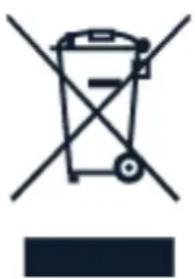
Sur votre produit, sa batterie, sa documentation ou son emballage, le symbole de barrée d'une croix a pour objectif de vous rappeler que les produits électriques iques ainsi que les batteries doivent faire l'objet d'une collecte sélective en fin bliez pas de supprimer d'abord les données personnelles de l'appareil. Ne jetez produits dans les ordures ménagères non sujettes au tri sélectif: recyclez-les. Pour mations sur le point de recyclage le plus proche, renseignez-vous auprès de voti
locale en charge des déchets ou découvrez le programme de reprise de HMD e ité dans votre pays sur www.hmd.com/support/topics/recycle.
INFORMATIONS RELATIVES À LA BATTERIE ET AU CHARGEUR
Informations relatives à la batterie et au chargeur
Pour vérifier si votre tablette possède une batterie amovible ou non amovible, co guide Prise en main.
Appareils avec batterie amovible Utilisez uniquement votre appareil avec une batt rechargeable authentique. La batterie peut être chargée et déchargée des centaine mais elle s'épuise au fil du temps. Lorsque le temps de veille est sensiblement la normale, remplacez la batterie.
Appareils avec batterie non amovible N'essayez pas de retirer la batterie, car vi endommager l'appareil. La batterie peut être chargée et déchargée des centaines mais elle s'épuise au fil du temps. Lorsque le temps de veille est sensiblement la normale, confiez votre appareil au service de maintenance habilité le plus proc placer la batterie.
Chargez votre appareil avec un chargeur compatible. Le type de fiche du charge Les temps de chargement peuvent varier en fonction des capacités de l'appareil.
Informations relatives à la sécurité de la batterie et du chargeur
Une fois la charge de votre appareil terminée, débranchez le chargeur de l'apparise électrique. Veuillez noter que la charge continue ne doit pas dépasser 12 heures reste inutilisée, une batterie entièrement chargée se décharge progressivement.
Des températures extrêmes réduisent la capacité et la durée de vie de la batte timiser les performances, conservez toujours la batterie à une température compris 15°C et 25°C (59°F et 77°F). Un appareil utilisant une batterie chaude ou froid ne pas fonctionner temporairement. Notez que la batterie peut se décharger rapide temps froid et perdre assez d'énergie pour éteindre l'appareil en quelques minutes vous êtes à l'extérieur par temps froid, gardez votre appareil au chaud.
Respectez les réglementations locales. Recyclez si possible. Ne les jetez pas dans poubelle réservée aux ordures ménagères.
N'exposez pas la batterie à une pression d'air extrêmement basse ou à une ten trêmement élevée, en la jetant au feu, par exemple, car cela pourrait provoquer la batterie ou une fuite de liquide ou de gaz inflammable.
Vous ne devez pas démonter, couper, écraser, tordre, percer la batterie ni l'endo toute autre manière. Si une batterie fuit, ne laissez pas le liquide entrer en co peau ou les yeux. Si cela se produit, rincez immédiatement les zones touchées ou consultez un médecin. Vous ne devez pas modifier une batterie ou tenter d'
corps étrangers. Vous ne devez pas la plonger dans l'eau ou d'autres liquides o poser à ceux-ci. Les batteries risquent d'exploser si elles sont endommagées.
N'utilisez la batterie et le chargeur que dans le but pour lequel ils ont été co sation inappropriée ou l'utilisation de batteries non agréées ou de chargeurs incor peut présenter des risques d'incendie, d'explosion ou d'autres dangers, et risque « toute approbation ou garantie applicable à l'appareil. Si vous pensez que la batte chargeur est endommagé, apportez-le dans un centre de maintenance ou chez le de votre appareil avant de continuer à l'utiliser. N'utilisez jamais un chargeur ou endommagé. Utilisez uniquement le chargeur à l'intérieur. Ne chargez pas votre ap dant un orage. Si le chargeur n'est pas inclus dans l'emballage, chargez votre a du câble de données (inclus) et d'un adaptateur secteur USB (qui peut être ve ment). Vous pouvez charger votre appareil avec des câbles et des adaptateurs s compatibles avec USB 2.0 (ou version ultérieure) et avec les réglementations nation vigueur et les normes de sécurité internationales et régionales. D'autres adaptateur vent ne pas répondre aux normes de sécurité applicables, et leur utilisation pour ment de votre appareil peut présenter un risque de perte de biens ou de bles
Pour débrancher un chargeur ou un accessoire, ne tirez pas sur le cordon, mais fiche et tirez dessus.
Les consignes suivantes s'appliquent également si votre appareil possède une battu amovible :
- Mettez toujours l'appareil hors tension et débranchez le chargeur avant de reiterie.
- Un court-circuit accidentel peut se produire si un objet métallique touche les métalliques de la batterie. Cela risque d'endommager la batterie ou l'autre obje
ENFANTS EN BAS ÂGE
Votre appareil et ses accessoires ne sont pas des jouets. Ils peuvent contenir de petite taille. Gardez-les hors de portée des enfants.
NICKEL
La surface de cet appareil est garantie sans nickel.
APPAREILS MÉDICAUX
Les équipements de transmission par fréquences radioélectriques, y compris les tél sans fil, peuvent interférer avec le bon fonctionnement des appareils médicaux inscription protégés. Consultez un médecin ou le fabricant de l'appareil médical pour «s'il est correctement protégé de l'énergie radio externe.
IMPLANTS MÉDICAUX
Pour éviter toute interférence potentielle, les fabricants d'appareils médicaux implant que les stimulateurs cardiaques, les pompes à insuline et les neurostimulateurs) r dent de laisser une distance minimale de 15,3 centimètres entre un appareil sans pareil médical. Il est recommandé aux personnes équipées de tels appareils:
- De toujours veiller à maintenir l'ap- l'oreille opposée à l'appareil médical. pareil sans fil à une distance de plus de
15,3 centimètres de l'appareil médical.
• D'êteindre l'appareil sans fil si vous pensez qu'une interférence peut se pro- - De ne pas porter l'appareil sans fil danise.
une poche de poitrine.
• De suivre les instructions fournies par - De placer l'appareil sans fil au niveaufadécant de l'implant médical.
Si vous portez un implant médical et avez des questions concernant l'utilisation pareil sans fil, consultez votre médecin.
ÉCOUTE
Attention: si vous utilisez un casque, vous risquez de ne pas pouvoir entendre comment les sons extérieurs. N'utilisez pas de casque si cela risque de nuire à votre
Certains appareils sans fil peuvent interférer avec le bon fonctionnement de certa thèses auditives.
PROTÉGER VOTRE APPAREILCONTRE LE CONTENU NUISIBLE
Votre appareil peut être infecté par des virus et d'autres contenus nuisibles. Pre cautions suivantes :
- Soyez prudent lorsque vous ouvrez desion appropriées.
messages. Ils peuvent contenir des logiciels malveillants ou être nuisibles pour votre appareil ou votre ordinateur.
'Installez un logiciel antivirus et d'autres logiciels de sécurité sur votre appareil et sur tout ordinateur connecté. Utilisez - Soyez prudents lorsque vous acceptez une seule application antivirus à la fois des demandes de connexion, lorsque L'utilisation de plusieurs applications peut vous naviguez sur Internet ou lorsque affecter les performances et le fonction-vous téléchargez du contenu. N'accepteznement de l'appareil et/ou de l'ordinateur pas de connexions Bluetooth provenant de sources qui ne sont pas sûres.
- Si vous accédez à des signets préinsta et à des liens vers des sites Internet
- Installez et utilisez uniquement des seprenez les précautions appropriées. HMD vices et logiciels provenant de sources Global n'assume aucune responsabilité sûres offrant une sécurité et une proteoncernant de tels sites.
VÉHICULES
Des signaux radio peuvent affecter les systèmes électroniques mal installés ou inscription protégés dans les véhicules. Pour plus d'informations, consultez le constructe votre véhicule ou de ses équipements. Seul le personnel autorisé peut procéderation de l'appareil dans un véhicule. Une installation défectueuse peut s'avérer dans annuler votre garantie. Vérifiez régulièrement l'installation de votre équipement de 1 sion sans fil dans votre véhicule ainsi que son fonctionnement. Ne stockez pas portez pas de matériaux inflammables ou explosifs dans le même compartiment qu'pareil, ses composants ou ses accessoires. Ne placez pas votre appareil ou vos dans la zone de déploiement de l'airbag.
ENVIRONNEMENTS POTENTIELLEMENT EXPLOSIFS
Éteignez votre appareil dans les environnements potentiellement explosifs, notamment proximité des pompes de carburant. Des étincelles peuvent provoquer une explosion incendie, causant des blessures qui peuvent être mortelles. Observez strictement l'ions d'utilisation en présence de carburant, dans les usines chimiques ou dans l où sont utilisés des explosifs. Les zones présentant un environnement potentieller plosif ne sont pas toujours clairement signalées. Il s'agit généralement des zones conseillé de couper le moteur des véhicules, des parties situées en dessous du bateaux, des installations destinées au transfert ou au stockage de produits chim des zones dont l'air contient des substances chimiques ou des particules. Vérifiez constructeurs de véhicules utilisant des gaz de pétrole liquéfiés (tels que le prop butane) si l'appareil peut être utilisé en toute sécurité à proximité de ceux-ci.
INFORMATIONS RELATIVES À LA CERTIFICATION
Cet appareil mobile est conforme aux recommandations en matière d'exposition fréquences radioélectriques.
Votre appareil mobile est un émetteur-récepteur radio. Il a été conçu de manière les limites fixées par les recommandations internationales de l'organisation scientifique dépendante ICNIRP en matière d'exposition aux ondes radio (champs électromagnéti des fréquences radio). Ces directives intègrent des marges de sécurité importantes tinées à assurer la protection de tous, indépendamment de l'âge et de l'état de recommandations d'exposition sont fondées sur le débit d'absorption spécifique (DAS exprime le niveau de puissance des fréquences radio qui est émis sur la tête dant le fonctionnement de l'appareil. La limite DAS de l'ICNIRP pour les appareils de 2,0 W/kg en moyenne sur un tissu cellulaire de 10 grammes.
Les tests DAS sont réalisés en utilisant l'appareil dans des positions de fonctionnir standard et à son niveau de puissance certifié le plus élevé dans toutes ses b fréquences.
Cet appareil est conforme aux recommandations en matière d'exposition aux fréquédioélectriques lorsqu'il est utilisé contre la tête ou lorsqu'il est positionné à une imale de 1,5 centimètre du corps. Lorsqu'un étui, un clip ceinture ou une autre font port est utilisé à des fins de transport sur soi, il ne doit pas contenir de paient doit assurer au moins la distance de séparation du corps indiquée ci-dessus.
L'envoi de données ou de messages requiert une connexion au réseau de bonne voi peut être retardé jusqu'à ce qu'une telle connexion soit possible. Suivez les relatives à la distance de séparation tant que l'envoi n'est pas terminé.
Dans des conditions d'utilisation générales, les valeurs DAS sont généralement nett inférieures à celles indiquées ci-dessus. Cela est dû au fait que la puissance de nement de votre appareil mobile est diminuée automatiquement lorsque l'appel ne site pas la pleine puissance afin d'optimiser l'efficacité du système et de minimis férences sur le réseau. Plus la puissance reproduite est faible, plus la valeur DA
Différents modèles d'appareil peuvent avoir différentes versions et plus d'une valeur changements de composants et de conception peuvent survenir au fil du temps les valeurs DAS.
Pour plus d'informations, rendez-vous sur www.sar-tick.com. Notez que des appareils mobiles peuvent transmettre même lorsqu'un appel vocal n'est pas en cours.
L'Organisation mondiale de la santé (OMS) a déclaré que les informations scientifi actuelles n'indiquent pas la nécessité de prendre des précautions particulières que pour utiliser des appareils mobiles. Si vous souhaitez réduire votre niveau d'exposition recommande de limiter votre utilisation ou d'utiliser un kit mains libres afir l'appareil de la tête et du corps. Pour plus d'informations, d'explications et de d sur l'exposition aux RF, rendez-vous sur le site Web de l'OMS à l'adresse www.v topics/electromagnetic-fields#tab=tab_1.
Veuillez vous référer à www.hmd.com/sar pour connaître la valeur DAS maximale de l'appareil.
Exposition aux champs électromagnétiques
Arrêté ministériel du 15 novembre 2019 (Cette section s'applique uniquement à la Fr. Tous les produits HMD sont conformes aux normes et réglementations internationale le cas échéant, nationales visant à limiter l'exposition des utilisateurs aux champs tromagnétiques. Ces normes et réglementations ont été adoptées après la réalisati recherches scientifiques approfondies. Ces recherches n'établissent aucun lien entre sation d'un appareil et tous effets nocifs sur la santé si l'appareil est utilisé co-normes et réglementations applicables. Si vous avez des doutes au sujet de l'exp combinés fonctionnant dans le respect de ces normes ou directives, conformémentigences de la réglementation française, nous sommes tenus d'inclure dans le prés d'utilisation la mention suivante relative aux mesures de précaution à prendre: vo limiter l'exposition aux hautes fréquences (a) en utilisant l'appareil dans de bonne de réception comme indiqué par l'icône de connexion sur l'écran de votre appare duire les rayonnements notamment dans les parkings souterrains, lors des déplacer train ou en voiture, etc.), b) en garantissant une utilisation raisonnable des équipier dio par les enfants et les adolescents, par exemple en évitant les communication
et en limitant la fréquence et la durée des appels, ou © en vous servant d'ui pour éloigner l'appareil de votre tête et de votre corps, et surtout du ventre p enceintes et du bas ventre pour les adolescents.
À PROPOS DE LA GESTION DES DROITS NUMÉRIQUES
Lorsque vous utilisez cet appareil, respectez toutes les réglementations, les usages les dispositions relatives aux données personnelles et les droits légitimes des tiers les droits de propriété intellectuelle. La protection des droits de propriété intellect empêcher la copie, la modification ou le transfert de photos, de musique et d'a
COPYRIGHTS ET AUTRES AVIS
Copyrights et autres avis
La disponibilité de certains produits, fonctionnalités, applications et services décrits guide peut varier selon la région et nécessiter une activation, une inscription, un tivité réseau et/ou Internet et une formule de service appropriée. Pour plus d'info contactez votre revendeur ou votre fournisseur de services. Ce produit peut comp éléments, une technologie ou un logiciel sujets à la réglementation en vigueur et d'exportation aux États-Unis et dans d'autres pays. Toute violation est strictement
Le contenu de ce document est fourni "en l'état". À l'exception du droit applica garantie sous quelque forme que ce soit, explicite ou implicite, y compris, mais iter, les garanties implicites d'aptitude à la commercialisation et d'adéquation à un particulier, n'est accordée quant à la précision, à la fiabilité ou au contenu de HMD Global se réserve le droit de réviser ce document ou de le retirer à n'impment sans préavis.
Dans les limites prévues par la loi en vigueur, HMD Global et ses concédants peuvent en aucun cas être tenus pour responsables de toute perte de données ainsi que de tout dommage immatériel ou indirect.
Tout transfert, toute reproduction ou distribution d'une partie ou de la totalité de ce document sous quelque forme que ce soit et sans l'autorisation écrite de est interdit(e). HMD Global applique une méthode de développement continu. HMD se réserve le droit d'apporter des modifications et des améliorations à n'importe produits décrits dans ce document, sans préavis.
HMD Global ne fait aucune déclaration, n'offre aucune garantie ou ne peut en a tenu responsable du fonctionnement, du contenu ou de toute assistance aux utili aux d'applications tierces fournies avec votre appareil. En utilisant une application, connaissez que celle-ci est fournie en l'état.
Le téléchargement de cartes, de jeux, de musique et de vidéos, ainsi que le te (envoi) d'images et de vidéos peut impliquer le transfert d'un grand volume de
Votre prestataire de services peut vous facturer la transmission des données. La ité de certains produits, services et fonctions peut varier selon la région. Contac revendeur le plus proche pour plus d'informations à ce sujet et pour connaître l disponibles.
Certaines fonctions, fonctionnalités et caractéristiques des produits peuvent dépendre réseau et être soumises à des conditions, exigences et frais supplémentaires.
Toutes les spécifications, caractéristiques et autres informations sur le produit four sujettes à modification sans préavis.
La Politique de confidentialité de HMD Global, disponible à l'adresse https://www.hmd.com/privacy, s'applique à votre utilisation de l'appareil.
TM et © 2024 HMD Global. Tous droits réservés.
Android, Google et d'autres marques et logos associés sont des marques comme Google LLC.
Les logos et la marque du mot Bluetooth sont la propriété de Bluetooth SIG, In Global utilise ces marques sous licence.
Utiliser le mode Lumière bleue faible

Performance Tested
Low blue light
La lumière bleue est une couleur dans le spectre de la lumière visible qui peut l'œil humain. De toutes les couleurs que l'œil humain perçoit (violet, indigo, bleu, orange, rouge), le bleu a la longueur d'onde la plus courte et produit ainsi une quantité d'énergie. Étant donné que la lumière bleue traverse la cornée et le cr œil avant d'atteindre la rétine, elle peut provoquer des démangeaisons et des ro laires, des maux de tête, une vision floue et un mauvais sommeil, par exemple. réduire la lumière bleue, l'industrie de l'affichage a développé des solutions telles Lumière bleue faible. Pour activer le mode Lumière bleue faible sur votre tablette sur Paramètres > Affichage > Mode Nuit > Activer . Si vous avez besoin de re de votre tablette pendant une longue période, faites des pauses fréquentes et c yeux en regardant des objets éloignés.
HMD T21 Guide d'utilisation
OZO

OZO est une marque déposée de Nokia Technologies Oy.



- 1 À PROPOS DE CE GUIDE D'UTILISATION 4
- 2 PRISE EN MAIN 5
- 3 PROTÉGER VOTRE TABLETTE 13
- 4 BASES 15
- 5 APPAREIL PHOTO 18
- 6 INTERNET ET CONNEXIONS 20
- 7 ORGANISER VOTRE JOURNÉE 23
- 8 PLANS 25
- 9 APPLICATIONS, MISES À JOUR ET SAUVEGARDES 26
- 10 INFORMATIONS RELATIVES AU PRODUIT ET À LA SÉCURITÉ
- 1 À PROPOS DE CE GUIDE D'UTILISATION
- 2 PRISE EN MAIN
- TOUCHES ET COMPOSANTS
- COMPOSANTS, CONNECTEURS ET MAGNÉTISME
- INSÉRER LA CARTE SIM ET LA CARTE MÉMOIRE
- INSÉRER LA CARTE MÉMOIRE TA-1597
- CHARGER VOTRE TABLETTE
- ALLUMER ET CONFIGURER VOTRE TABLETTE
- ALLUMER VOTRE TABLETTE
- VERROUILLER OU DÉVERROUILLER VOTRE TABLETTE
- DÉVERROUILLER LES TOUCHES ET L'ÉCRAN
- UTILISER L'ÉCRAN TACTILE
- AGRANDIR OU RÉDUIRE
- VERROUILLER L'ORIENTATION DE L'ÉCRAN
- NAVIGUER AVEC DES GESTES
- NAVIGUER AVEC LES TOUCHES
- 3 PROTÉGER VOTRE TABLETTE
- PROTÉGER VOTRE TABLETTE À L'AIDE D'UN VERROUILLAGE DE L'ÉCF
- DÉFINIR L'ÉCRAN DE VERROUILLAGE
- PROTÉGER VOTRE TABLETTE À L'AIDE DE LA RECONNAISSANCE FAC
- CONFIGURER L'AUTHENTICATION PAR RECONNAISSANCE FACIALE
- DÉVERROUILLER VOTRE TABLETTE À L'AIDE DE LA RECONNAISSANCE FACIALE
- CHERCHER VOTRE TABLETTE PERDUE
- LOCALISER OU VERROUILLER VOTRE TABLETTE
- 4 BASES
- RÉGLAGE DU VOLUME
- RÉGLER LE VOLUME
- RÉGLER LE VOLUME DES APPLICATIONS ET DU CONTENU MULTIMÉDIA
- RÉGLER LA TABLETTE EN MODE SILENCIEUX
- CORRECTION DE TEXTE AUTOMATIQUE
- UTILISER LES SUGGESTIONS DE MOTS SAISIS AU CLAVIER
- CORRIGER UN MOT
- DÉSACTIVER LE CORRECTEUR ORTHOGRAPHIQUE
- AUTONOMIE DE LA BATTERIE
- PROLONGER L'AUTONOMIE DE LA BATTERIE
- ACCESSIBILITÉ
- AGRANDIR LE TEXTE À L'ÉCRAN
- AGRANDIR LES ÉLÉMENTS À L'ÉCRAN
- UTILISER LA VEILLEUSE
- ACTIVER LE MODE NUIT
- 5 APPAREIL PHOTO
- BASES DE L'APPAREILPHOTO
- PRENDRE UNE PHOTO
- SE PRENDRE EN PHOTO
- PRENDRE DES PHOTOS AVEC UN RETARDATEUR
- ENREGISTRER UNE VIDÉO
- VOS PHOTOS ET VIDÉOS
- PARTAGER VOS PHOTOS ET VIDÉOS
- 6 INTERNET ET CONNEXIONS
- ACTIVER LE WI-FI
- NAVIGUER SUR LE WEB
- RECHERCHER SUR LE WEB
- UTILISER VOTRE TABLETTE POUR CONNECTER VOTRE ORDINATEUR À INTERNET
- BLUETOOTH®
- SE CONNECTER À UN APPAREIL BLUETOOTH
- PARTAGER VOTRE CONTENU À L'AIDE DU BLUETOOTH
- SUPPRIMER UNE ASSOCIATION
- HMD T21 GUIDE D'UTILISATION
- VPN
- UTILISER UNE CONNEXION VPN SÉCURISÉE
- MODIFIER UN PROFIL VPN
- SUPPRIMER UN PROFIL VPN
- 7 ORGANISER VOTRE JOURNÉE
- HEURE ET DATE
- METTRE À JOUR AUTOMATIQUEMENT L'HEURE ET LA DATE
- OPTER POUR LE FORMAT D'HEURE SUR 24 HEURES
- RÉVEIL
- RÉGLER UNE ALARME
- DÉSACTIVER UNE ALARME
- AGENDA
- GÉRER LES AGENDAS
- AJOUTER UN ÉVÉNEMENT
- SUPPRIMER UN RENDEZ-VOUS
- 8 PLANS
- TROUVER DES LIEUX ET OBTENIR DES ITINÉRAIRES
- TROUVER UN LIEU
- AFFICHER VOTRE POSITION ACTUELLE
- OBTENIR L'ITINÉRAIRE VERS UN LIEU
- 9 APPLICATIONS, MISES À JOUR ET SAUVEGARDES
- AJOUTER UN COMPTE GOOGLE À VOTRE TABLETTE
- AJOUTER UN MODE DE PAIEMENT
- TÉLÉCHARGER DES APPLICATIONS
- METTRE À JOUR LE LOGICIELDE VOTRE TABLETTE
- INSTALLER LES MISES À JOUR DISPONIBLES
- SAUVEGARDER VOS DONNÉES
- ACTIVER LES SAUVEGARDES AUTOMATIQUES
- RÉTABLIR LES PARAMÈTRES D'ORIGINE ET SUPPRIMER DU CONTENU
- RÉINITIALISER VOTRE TABLETTE
- POUR VOTRE SÉCURITÉ
- INTERFÉRENCES
- SERVICE AUTORISE
- BATTERIES, CHARGEURS ET AUTRES ACCESSOIRES
- MAINTENEZ VOTRE APPAREILAU SEC
- ÉLÉMENTS EN VERRE
- PROTÉGEZ VOTRE AUDITION
- SERVICES RÉSEAU ET FRAIS
- PRENDRE SOIN DE VOTRE APPAREIL
- RECYCLAGE
- SYMBOLE DE LA POUBELLE BARRÉE D'UNE CROIX
- INFORMATIONS RELATIVES À LA BATTERIE ET AU CHARGEUR
- INFORMATIONS RELATIVES À LA SÉCURITÉ DE LA BATTERIE ET DU CHARGEUR
- ENFANTS EN BAS ÂGE
- NICKEL
- APPAREILS MÉDICAUX
- IMPLANTS MÉDICAUX
- ÉCOUTE
- PROTÉGER VOTRE APPAREILCONTRE LE CONTENU NUISIBLE
- VÉHICULES
- ENVIRONNEMENTS POTENTIELLEMENT EXPLOSIFS
- INFORMATIONS RELATIVES À LA CERTIFICATION
- EXPOSITION AUX CHAMPS ÉLECTROMAGNÉTIQUES
- À PROPOS DE LA GESTION DES DROITS NUMÉRIQUES
- COPYRIGHTS ET AUTRES AVIS
- UTILISER LE MODE LUMIÈRE BLEUE FAIBLE
- PERFORMANCE TESTED
Marque : HMD
Modèle : T21
Catégorie : Smartphone