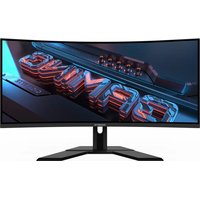
G34WQCP - Moniteur GIGABYTE - Notice d'utilisation et mode d'emploi gratuit
Retrouvez gratuitement la notice de l'appareil G34WQCP GIGABYTE au format PDF.


| Marque | GIGABYTE |
| Modèle | G34WQCP |
| Type de produit | Moniteur incurvé gaming |
| Taille de la dalle | 34 pouces (21:9, courbure 1500R) |
| Résolution | WQHD (3440 x 1440) |
| Fréquence de rafraîchissement | 180 Hz |
| Technologies | FreeSync Premium, DisplayHDR 400, Flicker-Free, Faible lumière bleue |
| Connectivité | 2x HDMI 2.1, 2x DisplayPort 1.4, 1x sortie casque |
| Fonctions principales | PIP/PBP, Assistance en jeu (viseur, minuterie), Égaliseur de noir, Super résolution, Stabilisateur visée |
| Dimensions (avec socle) | 808,0 x 220,0 x 534,6 mm |
| Dimensions (sans socle) | 808,0 x 110,8 x 363,9 mm |
| Poids (avec socle) | 7,33 kg ± 0,5 kg |
| Poids (sans socle) | 5,51 kg ± 0,5 kg |
| Alimentation | AC 100-240 V, 50/60 Hz |
| Consommation (allumé) | 28 W (typique) |
| Consommation (veille) | 0,5 W |
| Consommation (éteint) | 0,3 W |
| Montage mural | VESA 100 x 100 mm (vis M4 x 10 mm) |
| Entretien et nettoyage | Essuyer avec un chiffon doux non pelucheux légèrement humide. Ne pas vaporiser directement sur l'écran. |
| Sécurité | Ne pas obstruer la ventilation, éviter les liquides, utiliser une prise mise à la terre. |
| Pièces détachées et réparabilité | Contacter le service client GIGABYTE pour assistance. Ne pas démonter soi-même. |
| Garantie | Consultez la carte de garantie fournie |
FOIRE AUX QUESTIONS - G34WQCP GIGABYTE
Questions des utilisateurs sur G34WQCP GIGABYTE
0 question sur cet appareil. Repondez a celles que vous connaissez ou posez la votre.
Poser une nouvelle question sur cet appareil
Téléchargez la notice de votre Moniteur au format PDF gratuitement ! Retrouvez votre notice G34WQCP - GIGABYTE et reprennez votre appareil électronique en main. Sur cette page sont publiés tous les documents nécessaires à l'utilisation de votre appareil G34WQCP de la marque GIGABYTE.
MODE D'EMPLOI G34WQCP GIGABYTE
© 2024 GIGA-BYTE TECHNOLOGY CO., LTD. Tous droits réservés.
Les marques commerciales mentionnées dans ce manuel sont légalement enregistrées au nom de leurs propriétaires respectifs.
Limitation de responsabilité
Les informations contenues dans ce manuel sont protégées par les lois sur les droits d'auteur et sont la propriété de GIGABYTE.
GIGABYTE se réserve le droit de modifier les spécifications ou les fonctions décrites dans ce manuel sans préavis.
Aucune partie de ce manuel ne peut être reproduite, copiée, traduite, transmise ou publiée sous quelque forme ou par quelque moyen que ce soit sans l'autorisation écrite préalable de GIGABYTE.
- Pour faciliter l'utilisation de ce moniteur, lisez attentivement le Guide de l'utilisateur
• Pour plus d'informations, consultez notre site Web : https://www.gigabyte.com

HIGH-DEFINITION MULTIMEDIA INTERFACE
Les termes HDMI, HDMI High-Definition Multimedia Interface, HDMI Trade Dress et les logos HDMI sont des marques commerciales ou des marques déposées de HDMI Licensing Administrator, Inc.
TABLE DES MATIÈRES
INTRODUCTION....4
Contenu de la boîte ....4
Vue d'ensemble du produit ....5
Préparation de votre moniteur pour une installation murale.....6
UTILISATION DE L'APPAREIL....6
Mise sous/hors tension ....6
Sélection de la source d'entrée....7
OPÉRATIONS ......7
Menu rapide ....7
Guide des fonctions des boutons....9
ANNEXES.... 18
Spécifications 18
Fréquences supportées.... 19
Fréquences supportées (PIP/PBP) 20
Guide de dépannage 21
Entretien de base....21
Informations sur les services de GIGABYTE....21
INFORMATIONS DE SÉCURITÉ 22
Consignes de sécurité 22
Précautions pour la stabilité 22
Recommandations pour le confort de l'utilisateur .... 23
INFORMATIONS RÉGLEMENTAIRES .... 24
INTRODUCTION
Contenu de la boîte
Les articles suivants sont livrés dans votre carton. Si un ou plusieurs sont manquants, veuillez contacter votre revendeur local.
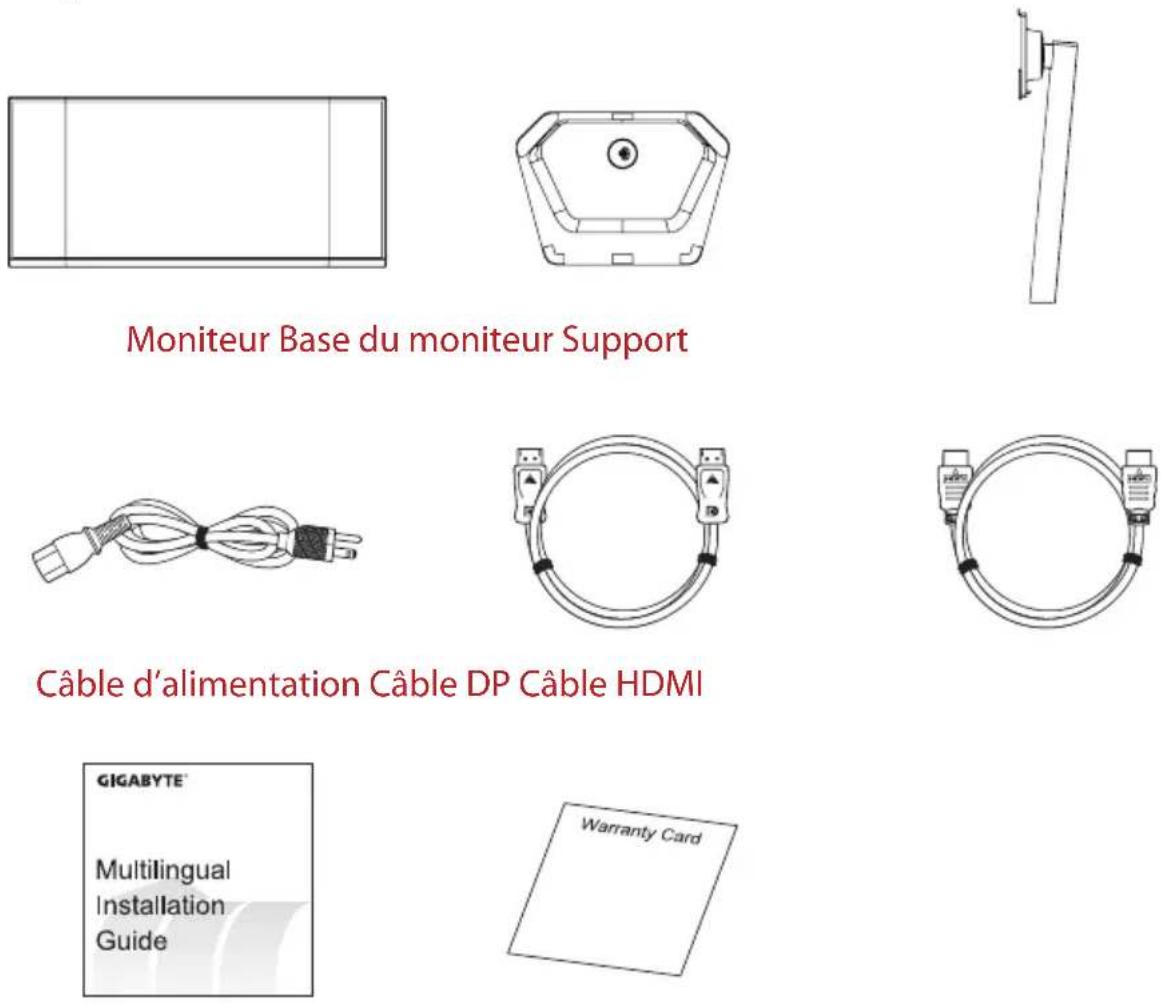
Carte de garantie Guide de démarrage
Remarque :
Conservez le carton d'emballage et le matériel d'emballage pour un transport éventuel du moniteur.
Vue d'ensemble du produit
Vue de devant
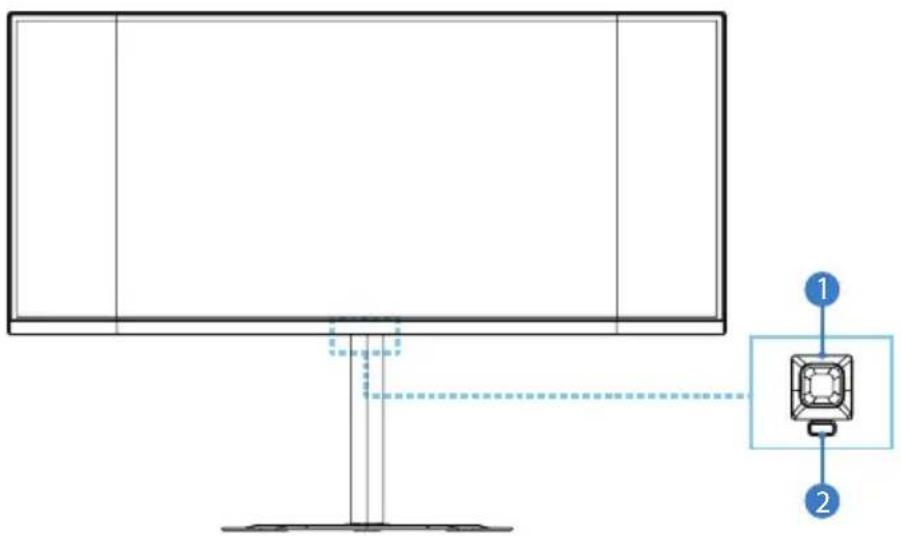
1 Bouton de contrôle 2 LED alimentation
Vue arrière
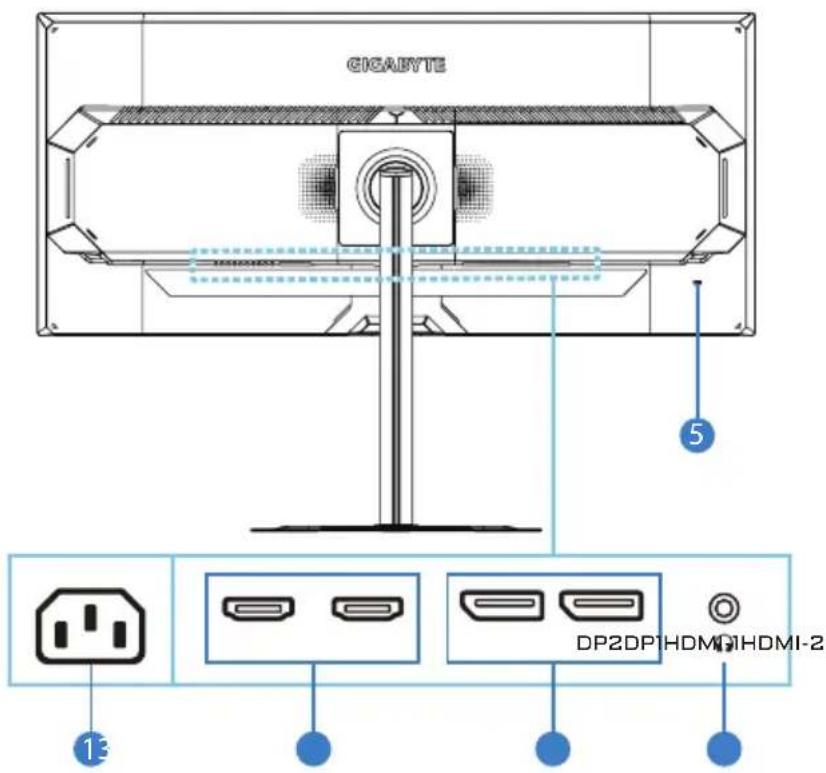
1 Connecteur ENTRÉE CA 2 Ports HDMI (x2)
3 DisplayPort (x2) 4 Prise casque
5 Verrou Kensington
Préparation de votre moniteur pour une installation murale
Remarque : Utilisez uniquement un kit de montage mural compatible VESA de 100 x 100 mm pour fixer le moniteur sur le mur. Reportez-vous au guide d'installation inclus dans le kit de support mural. Quantité et taille des vis de montage VESA : 4 M4 x 10 mm minimum.
UTILISATION DE L'APPAREIL
Mise sous/hors tension
Mise sous tension
- Branchez une extrémité du câble d'alimentation à la prise d'entrée CA à l'arrière du moniteur.
- Branchez l'autre extrémité du câble d'alimentation sur une prise de courant.
- Appuyez sur le bouton Contrôle pour allumer le moniteur. Le voyant LED d'alimentation s'allume en blanc, indiquant que le moniteur est prêt.
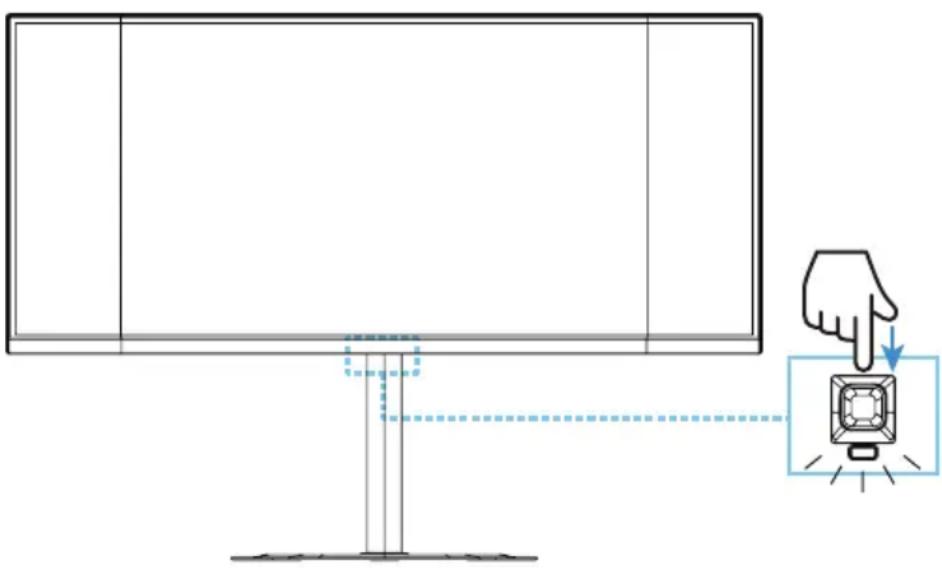
Remarque : Si la LED d'alimentation ne s'allume pas même après la mise sous tension du moniteur, vérifiez les paramètres de la LED dans le menu Paramètres. Consulter la page 16.
Éteindre
Appuyez pendant 2 secondes sur le bouton Contrôle pour éteindre le moniteur.
Remarque : Lorsque le menu Principal apparaît sur l'écran, vous pouvez éteindre le moniteur en déplaçant le bouton Contrôle vers le bas (💡). Consulter la page 9.
Sélection de la source d'entrée
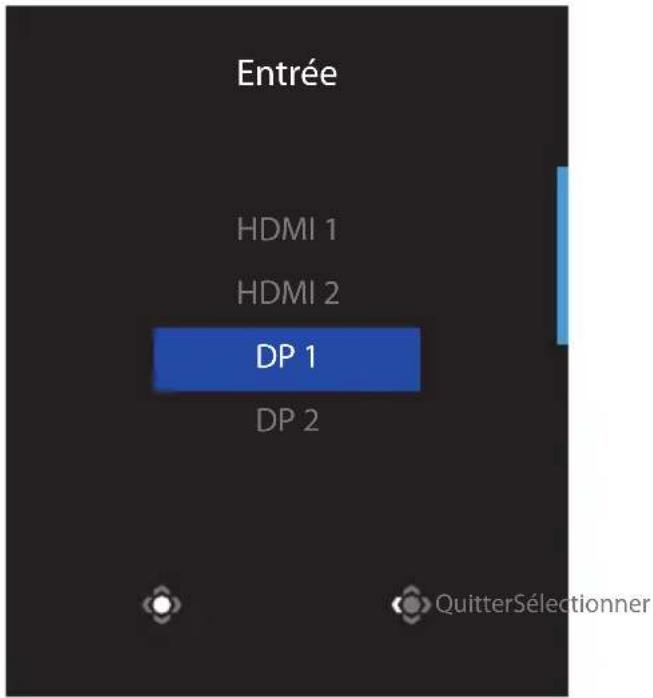
- Déplacez le bouton Contrôle vers la droite () pour ouvrir le menu Entrée.
- Déplacez le bouton Contrôle vers le centre (pour sélectionner la source d'entrée souhaitée. Appuyez ensuite sur le bouton Contrôle pour confirmer.
OPÉRATIONS
Menu rapide
Touche de raccourci
Par défaut, le bouton Contrôle a été assigné à cette fonction spécifique.
Remarque : Pour modifier la fonction prédéfinie de la touche de raccourci, référez-vous à la section « Commutateur rapide » en page 16.
Pour accéder à la fonction de touche de raccourci, procédez comme suit :
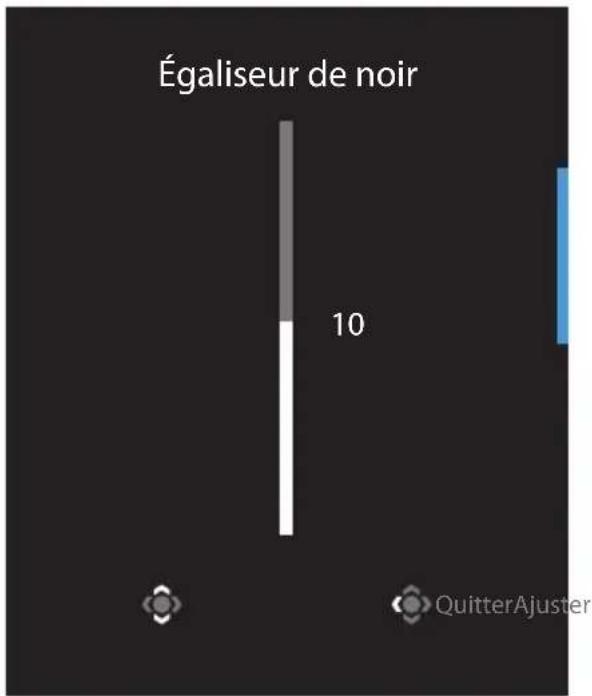
- Déplacez le bouton Contrôle vers le haut (💡) pour ouvrir le menu Égaliseur de noir.
Déplacez le bouton Contrôle vers le haut/bas (pour ajuster le réglage et appuyez sur le bouton Contrôle pour confirmer.
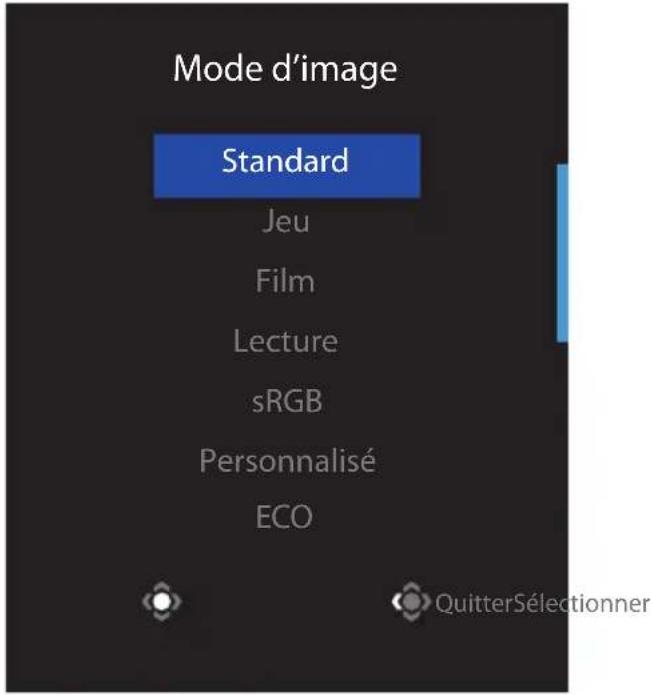
- Déplacez le bouton Contrôle vers le bas (💡) pour ouvrir le menu Mode d'image.
Déplacez le bouton Contrôle vers le centre (pour sélectionner l'option souhaitée et appuyez sur le bouton Contrôle pour confirmer.
- Déplacez le bouton Contrôle vers la gauche (💡) pour ouvrir le menu Viseur.
Déplacez le bouton Contrôle vers le haut/bas (pour sélectionner l'option souhaitée et appuyez sur le bouton Contrôle pour confirmer.
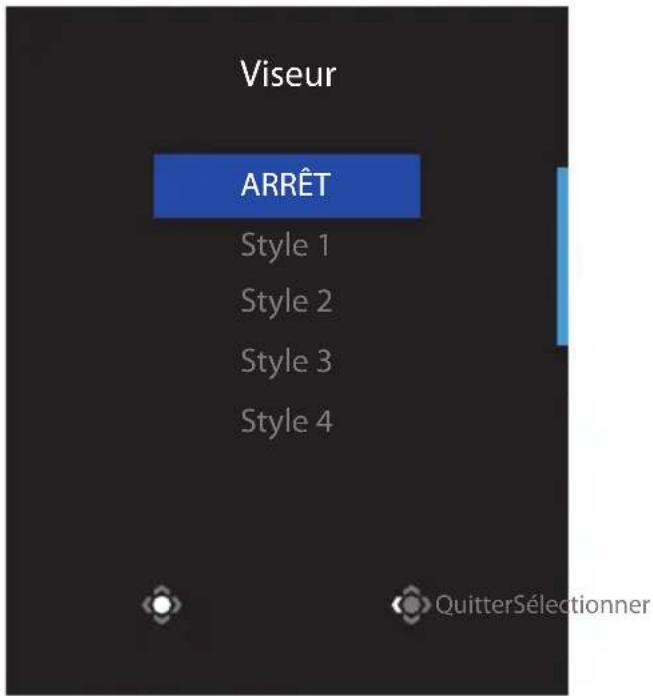
- Déplacez le bouton Contrôle vers la droite (💡) pour ouvrir le menu Entrée. Voir la section « Sélection de la source d'entrée ».
Remarque : Pour fermer le menu, poussez le bouton Contrôle vers la gauche ( ).
Guide des fonctions des boutons
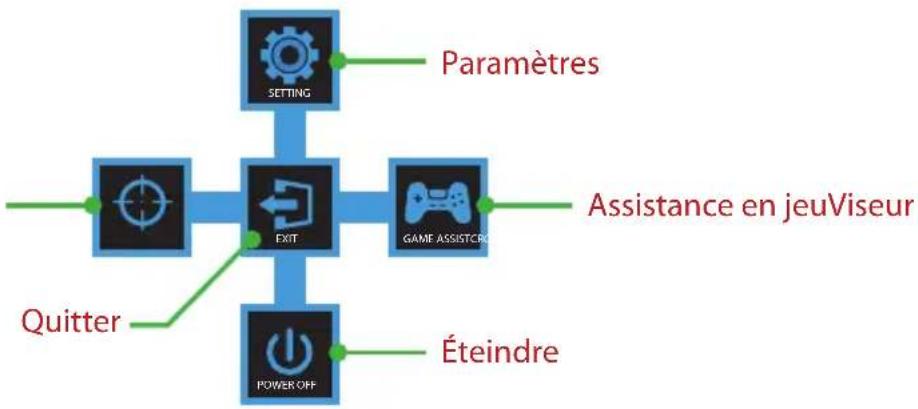
• Appuyez sur le bouton Contrôle pour afficher le menu Principal.
flowchart
graph TD
    A["SETTING"] --> B["EXIT"]
    C["QUESTION"] --> B
    D["GAME ASSISTOR"] --> B
    E["POWER OFF"] --> B
    F["Quitter"] --> B
    G["Éteindre"] --> B
    H["Paramètres"] --> B
    I["Assistance en jeuViseur"] --> B
Utilisez ensuite le bouton Contrôle pour sélectionner la fonction désirée et configurez les paramètres correspondants.
Assistance en jeu
- Lorsque le menu Principal apparaît sur l'écran, déplacez le bouton Contrôle vers la droite (pour ouvrir le menu Assistance en jeu.
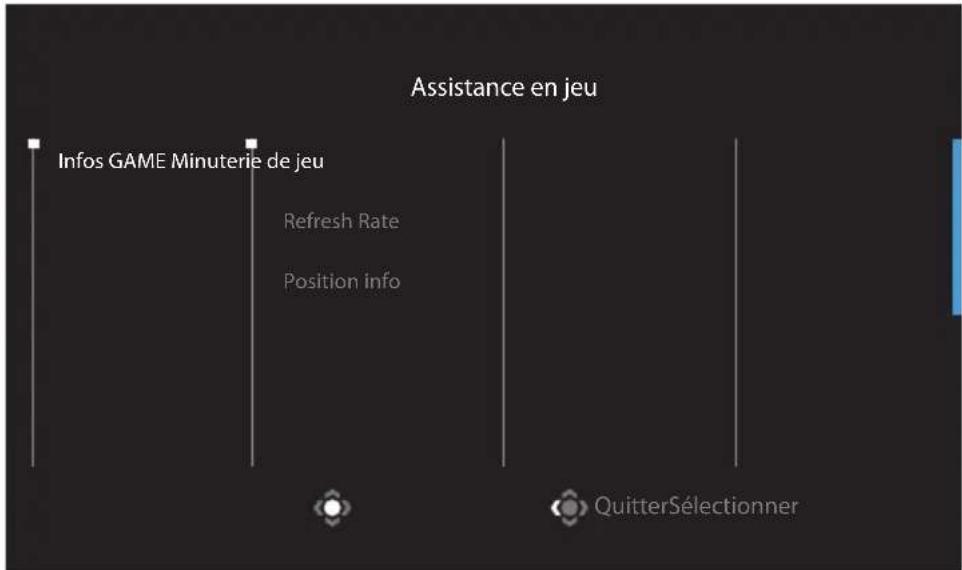
- Infos GAME : Configurez les paramètres relatifs aux jeux FPS (First Person Shooting).
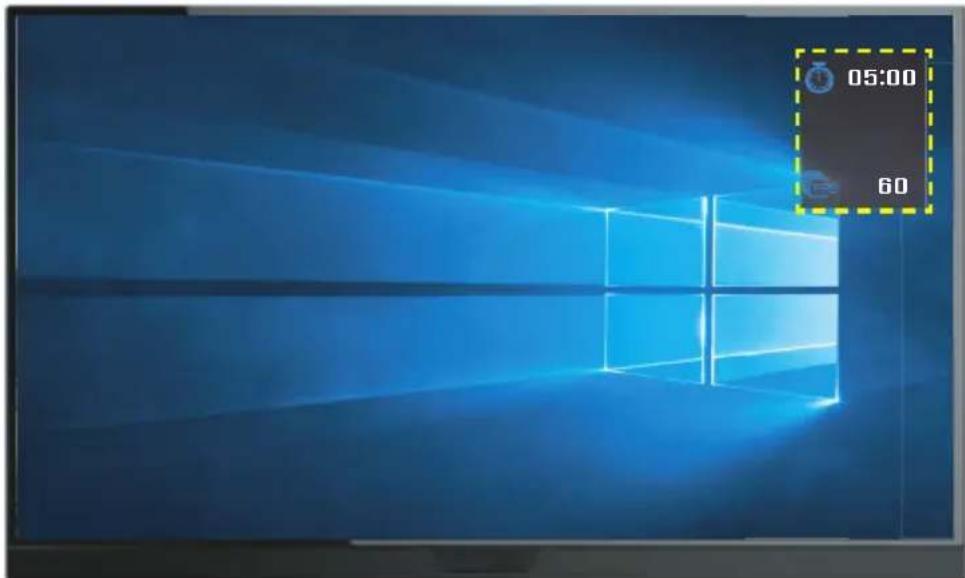
√ Sélectionnez Minuterie de jeu pour sélectionner le mode compte à rebours. Pour désactiver cette fonction, positionnez le réglage sur ARRÊT.
√ Sélectionnez Refresh Rate pour activer/désactiver le réglage du rafraîchissement en temps réel.
√ Sélectionnez Position info pour spécifier l'emplacement des informations affichées sur l'écran.
Configurer les paramètres de l'écran
Lorsque le menu Principal apparaît sur l'écran, déplacez le bouton Contrôle vers le haut (pour ouvrir le menu Réglages.
Remarque : Utilisez le bouton Contrôlepour naviguer dans le menu et effectuer les réglages.
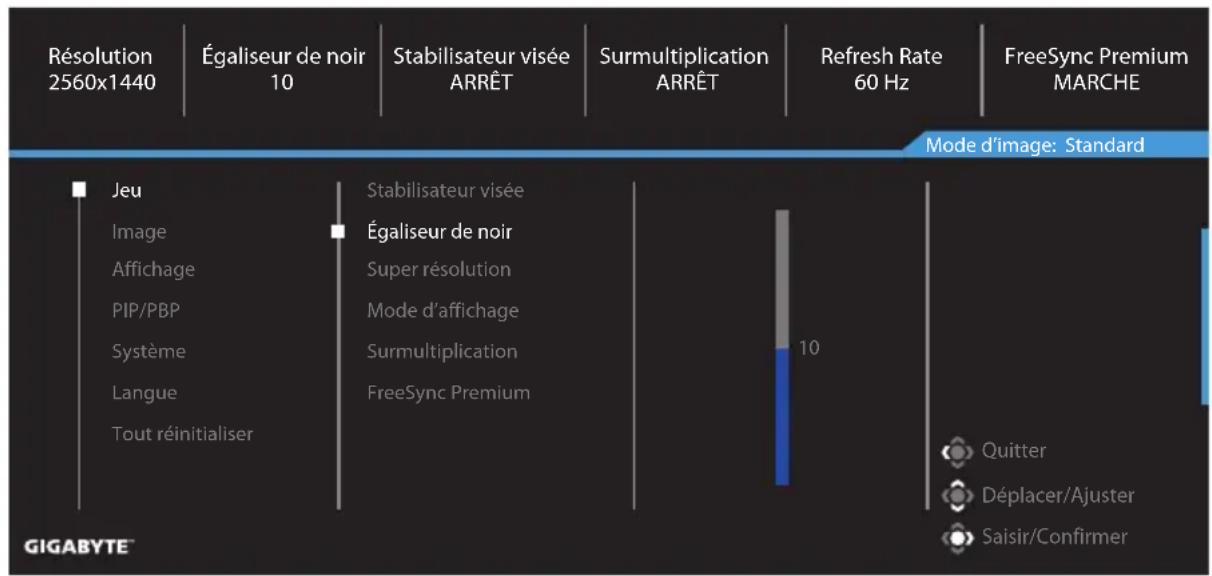
Jeu
Configurez les paramètres relatifs au jeu.
bar
| Mode d'image: Standard | Value | |---|---| | Jeu | 10 | | Image | 10 | | Affichage | 10 | | PIP/PBP | 10 | | Système | 10 | | Langue | 10 | | Tout réinitialiser | 10 | | Stabilisateur visée | 10 | | Égaliseur de noir | 10 | | Super résolution | 10 | | Mode d'affichage | 10 | | Surmultiplication | 10 | | FreeSync Premium | 10 | Mode d'image: Standard Quitter Déplacer/Ajuster Saisir/Confirmer| Élément Description | |
| Stabilisateur visée | Lorsque cette fonction est activée, elle réduit le lag des mouvements dans les jeux rapides.Remarque : Cette fonction n'est pas disponible dans les cas suivants :- lorsque le réglage de fréquence est inférieur à 100 Hz.- lorsque la fonction FreeSync Premium est activée. |
| Égaliseur de noir Ajuste la luminosité des parties noires. | |
| Super résolution Améliore les images en basse résolution. | |
| Mode d'affichage Sélectionne le format de l'image.Plein écran : Ajuste la taille de l'image de la source d'entrée pour remplir l'écran entier.Aspect : Affiche l'image d'entrée sans déformation géométrique, remplissant autant l'écran que possible.Remarque : Cette option n'est pas compatible avec les fonctions FreeSync Premium et PIP/PBP. | |
| Surmultiplication Améliore le temps de réponse de l'écran LCD. | |
| FreeSync Premium | Lorsque cette fonction est activée, elle améliore le temps de réponse de l'écran, et élimine le déchirement de l'image pendant le jeu. |
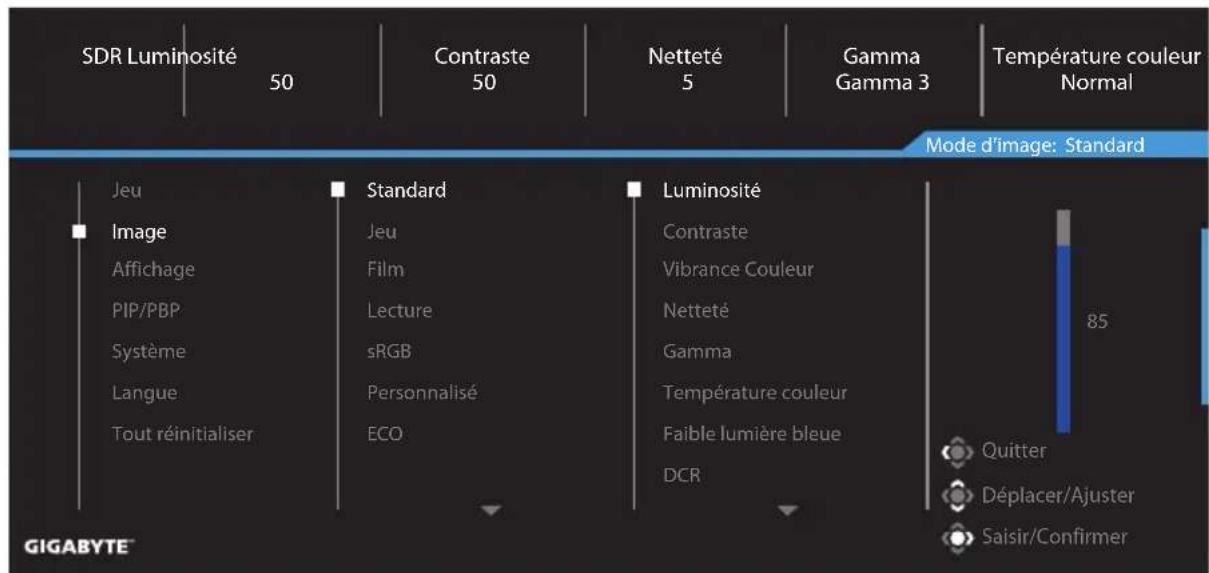
Image
Configurez les paramètres de l'image.
bar_stacked
| Mode | Count | | --- | --- | | SDR Luminosité | 50 | | Contrast | 50 | | Netteté | 5 | | Gamma Gamma 3 | 5 | | Température couleur Normal | 5 | | Jeu | 1 | | Image | 1 | | Affichage | 1 | | PIP/PBP | 1 | | Système | 1 | | Langue | 1 | | Tout réinitialiser | 1 | | Mode | Count | | --- | --- | | Quitter | 85 | | Déplacer/Ajuster | 1 | | Saisir/Confirmer | 1 || Élément Description | |
| Standard Pour éditer des documents ou naviguer sur des sites Web. | |
| Jeu Pour jouer à des jeux. | |
| Film Pour regarder des films. | |
| Lecture Pour visualiser des documents. | |
| sRGB Pour visualiser des photos et des graphiques sur l'ordinateur. | |
| Personnalisé Mode d'image personnalisé. | |
| ECO Pour le mode d'économie d'énergie. | |
Remarque : « Mode d'image : Standard », « Faible lumière bleue : Niveau 10 » est le réglage optimisé conforme à la certification TÜV relative à la faible lumière bleue.
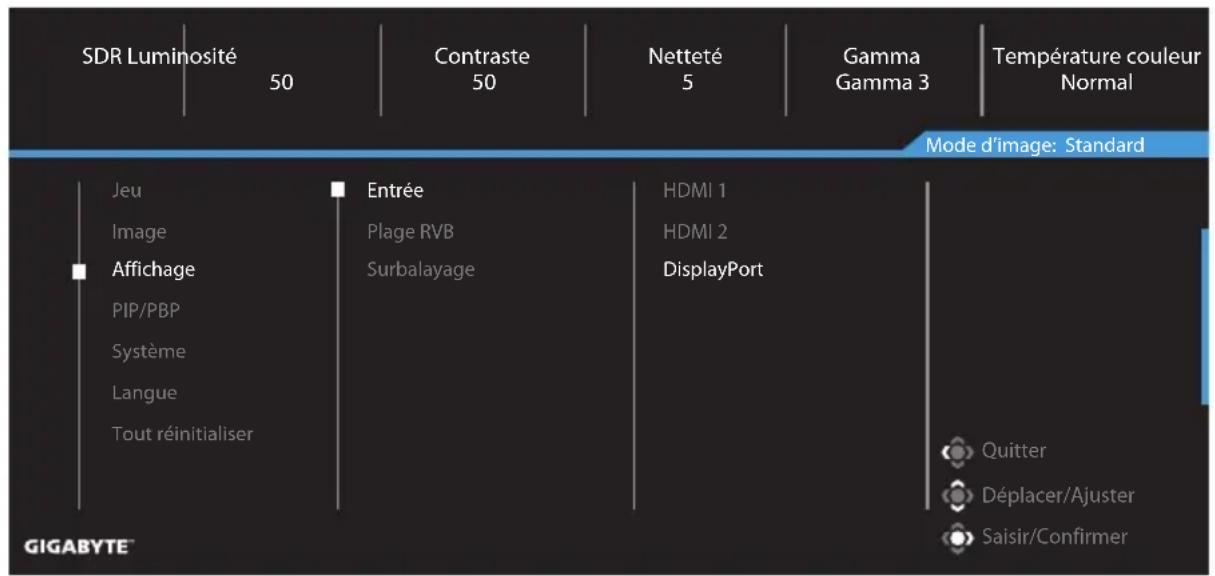
Affichage
Configurez les paramètres relatifs à l'affichage.
| Élément Description | |
| Entrée Pour choisir | la source d'entrée. |
| Plage RVB Sélectionnez un réglage RGB approprié ou laissez le moniteur le détecter automatiquement.Remarque : Cette option n'est disponible que pour les entrées HDMI. | |
| Surbalayage Lorsque cette fonction est activée, elle agrandit légèrement l'image de la source d'entrée pour cacher les bords extérieurs de l'image. | |
PIP/PBP
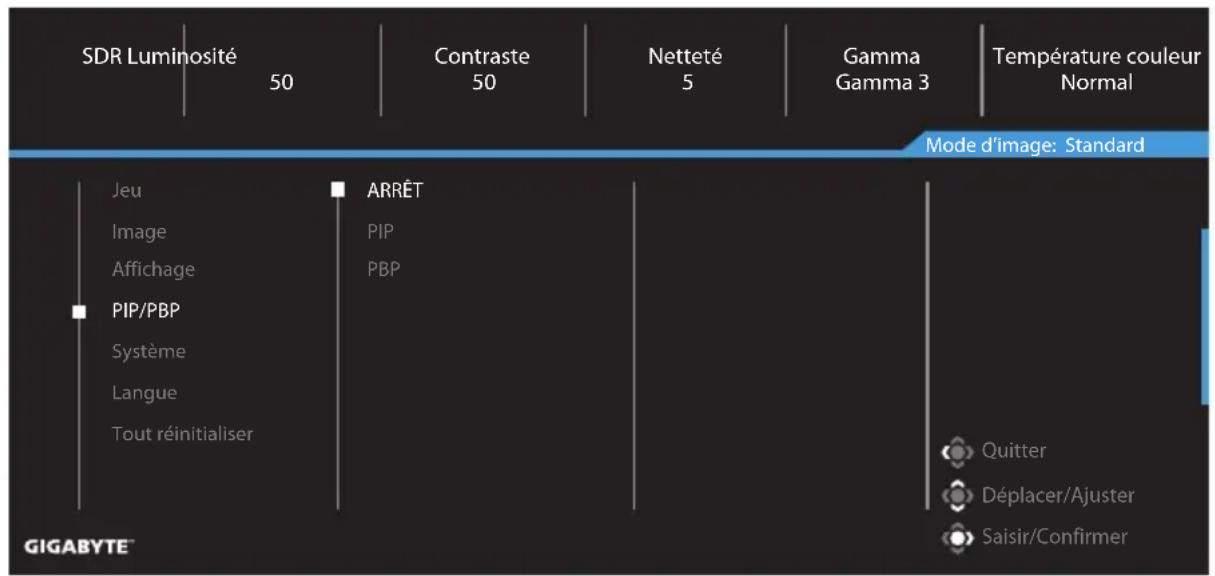
Configurez les paramètres du multi-image.
| Élément Description | |
| ARRÊT Désactivez la fonction PIP/PBP. | |
| PIP Divisez l'écran en deux parties (fenêtre principale et fenêtre insérée).Source du signal : Changez la source d'entrée de la fenêtre insérée.Taille PIP : Ajustez la taille de la fenêtre insérée.Position : Déplacez la fenêtre insérée à un emplacement différent.Commutateur d'affichage : Basculez entre les deux fenêtres.Commutateur audio : Sélectionnez la source audio du son souhaité. | |
| PBP Affichez l'écran partagé (avec fenêtres gauche et droite).Source du signal : Changez la source d'entrée de la fenêtre de droite.Taille PBP : Ajustez la taille de la fenêtre.Commutateur d'affichage : Basculez entre les deux fenêtres.Commutateur audio : Sélectionnez la source audio du son souhaité. | |
Remarque : PIP/PBP n'est pas compatible avec les fonctions HDR et FreeSync Premium.
Système
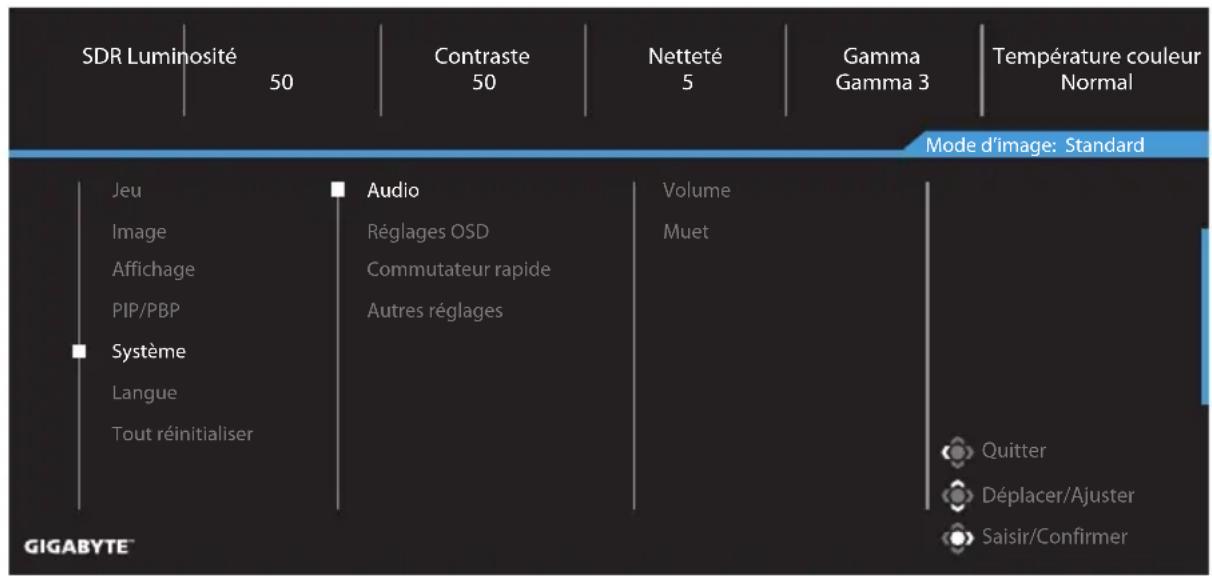
Configurez les paramètres relatifs au système.
other
| Category | SDR Luminosité | 50 | Contraste | 50 | Netteté | 5 | Gamma | Gamma 3 | Température couleur | |---|---|---|---|---|---|---|---|---|---| | Mode d'image: Standard | | Jeu | ■ Audio | ■ Audio | ■ Volume | ■ Volume | ■ Volume | ■ Volume | ■ Volume | ■ Volume | ■ Volume | | Image | ■ Réglages OSD | ■ Réglages OSD | ■ Réglages OSD | ■ Réglages OSD | ■ Réglages OSD | ■ Réglages OSD | ■ Réglages OSD | ■ Réglages OSD | ■ Réglages OSD | | Affichage | ■ Commutateur rapide | ■ Commutateur rapide | ■ Commutateur rapide | ■ Commutateur rapide | ■ Commutateur rapide | ■ Commutateur rapide | ■ Commutateur rapide | ■ Commutateur rapide | ■ Commutateur rapide | | PIP/PBP | ■ Autres réglages | ■ Autres réglages | ■ Autres réglages | ■ Autres réglages | ■ Autres réglages | ■ Autres réglages | ■ Autres réglages | ■ Autres réglages | ■ Autres réglages | | Système | ■ | ■ | ■ | ■ | ■ | ■ | ■ | ■ | ■ | | Langue | ■ | ■ | ■ | ■ | ■ | ■ | ■ | ■ | ■ | | Tout réinitialiser | ■ | ■ | ■ | ■ | ■ | ■ | ■ | ■ | ■ | GIGABYTE™ ▼ ▼ ▼ ▼ ▼ ▼ ▼ ▼ ▼ ▼ ▼ ▼ ▼ ▼ ▼ ▼ ▼ ▼ ▼ ▼ ▼ ▼ ▼ ▼ ▼ ▼ ▼ ▼ ▼ ▼ ▼ ▼ ▼ ▼ √ Quitter ▲ Déplacer/Ajuster ◆ Saisir/Confirmer| Élément Description | |
| Audio Configurez les paramètres du casque.Volume : Pour ajuster le niveau de volume.Muet : Activer/désactiver la fonction Muet | |
| Réglages OSD Configurez les paramètres relatifs au menu d'affichage à l'écran (OSD).Durée d'affichage : Définissez la durée pendant laquelle le menu OSD reste affiché sur l'écran.Transparence OSD : Ajustez la transparence du menu OSD.Verrou OSD : Lorsque cette fonction est activée, aucun réglage OSD n'est autorisé.Remarque : Pour désactiver la fonction de verrouillage OSD, appuyez sur le bouton Contrôle. Lorsque le message s'affiche sur l'écran, sélectionnez Oui pour confirmer.Le bouton est verrouillé confirmer pour déverrouiller OSDNon Oui [icon]Élément Description | |
| Commutateur rapide | Choisissez la fonction des touches de raccourci.Options disponibles : Stabilisateur visée, Égaliseur de noir,Viseur, Faible lumière bleue, Volume, Entrée, Contraste,Luminosité et Mode d’image.Le réglage par défaut des touches de raccourci est indiqué ci-dessous :⇒ Haut ( ) : Égaliseur de noir⇒ Bas ( ) : Mode d’image⇒ Droite ( ) : Entrée⇒ Gauche ( ) : Viseur |
| Autres réglages | Avis résolution : Lorsque cette fonction est activée, la resolution actuelle s'affiche sur l’écran lorsque le moniteur passe à une autre source d’entrée.Commutateur automatique : Lorsque cette fonction est activée, elle sélectionne automatiquement une source d’entrée disponible.Mise hors tension automatique : Lorsque cette fonction est activée, le moniteur s’éteint automatiquement après un certain temps.Indicateur LED : Par défaut, l’indicateur LED est réglé sur Always ON.⇒ Always OFF: Éteint l’indicateur LED.Always ON : L’indicateur LED est allumé en blanc pendant le fonctionnement et par intervalles d’une seconde en mode veille.Standby ON : L’indicateur LED s’éteint pendant le fonctionnement et s’allume par intervalles d’une seconde en mode veille.(Remarque : La LED d’alimentation s’allumera pendant 1 minute après le redémarrage de l’écran en mode Veille activée.)Version HDMI : Sélection la version HDMI.HDMI-CEC : Lorsque cette fonction est activée, les appareils CEC comme PS5 et XBOX peuvent allumer le moniteur lorsqu’ils sont sous tension et éteindre l’écran lorsqu’ils passent en mode veille ou arrêt. |
Langue
| Élément Description |
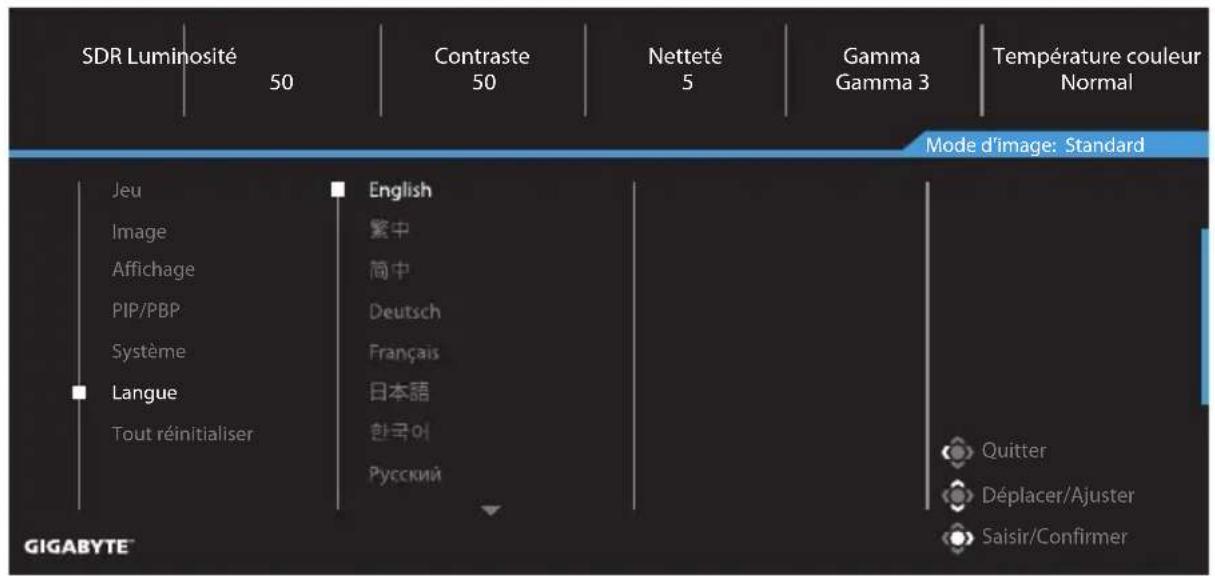
| Langue Sélectionnez une langue disponible pour le menu OSD. |
Tout réinitialiser
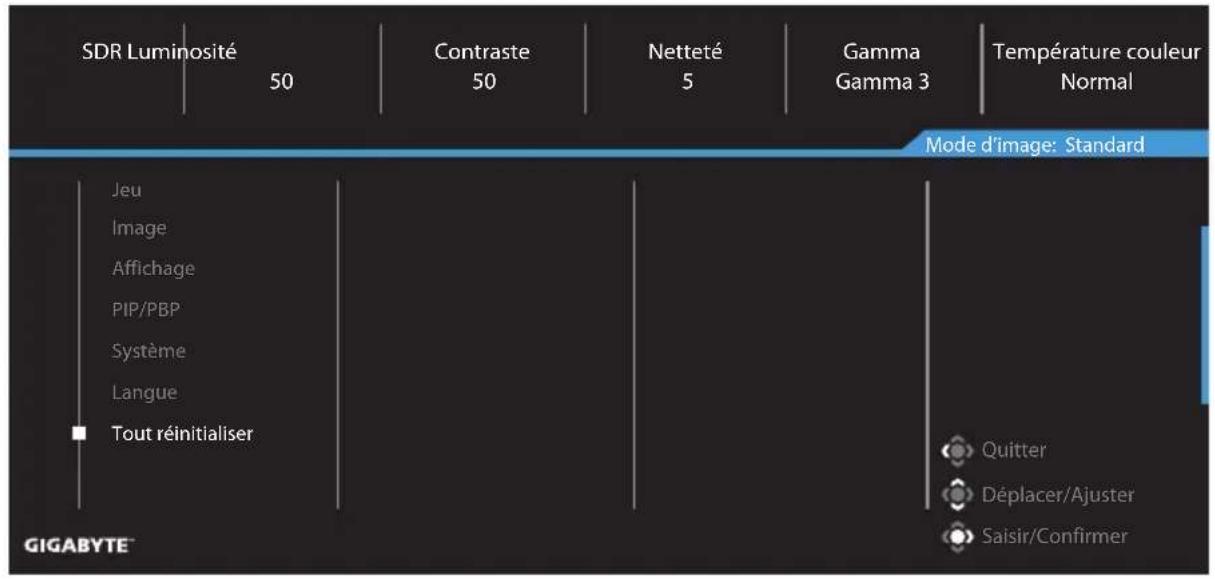
Restaure les paramètres par défaut du moniteur.
ANNEXES
Spécifications
| Élément Spécifications | |
| Taille de la dalle 34 pouces | |
| Rapport d'aspect 21:9 | |
| Courbure | 1500R |
| Résolution WQHD (3440 x 1440) | |
| Durée de vie LED : 30 000 heures (min.) | |
| Taille de pixel 0,23175 (H) x 0,23175 (V) | |
| Luminosité DisplayHDR 400 nits | |
| Rapport de contraste 4000:1 (typ.) | |
| Profondeur des couleurs 16.7M (8Bit) | |
| Zone d'affichage active 797,22 (H) x 333,72 (V) | |
| Angle de vue 178° (H)/178° (V) | |
| Prises d'entrée/sortie 2 HDMI 2.12 DP 1.41 sortie casque | |
| Alimentation AC100~240V, 50/60Hz | |
| Consommation électrique Mode Allumé : 28WVeille : 0,5WMode Éteint : 0,3WRemarque : Les conditions de test sont conformes aux normes CEC. | |
| Dimensions (L x H x P) | 808,0 x 220,0 x 534,6 mm (avec socle)808,0 x 110,8 x 363,9 mm (sans socle) |
| Poids | 7.33 ± 0.5 kg (avec socle)5.51 ± 0.5 kg (sans socle) |
| Plage de température (fonctionnement) | De 0 °C à 40 °C |
Remarque : Caractéristiques sujettes à modifications sans préavis.
Fréquences supportées
| Liste des synchronisations | HDMI 1 HDMI 2 DP1 DP2 | ||
| 640 x 480 / 60Hz V V V V | |||
| 640 x 480 / 67Hz V V V V | |||
| 640 x 480 / 72Hz V V V V | |||
| 640 x 480 / 75Hz V V V V | |||
| 720 x 400 / 70Hz V V V V | |||
| 720 x 400 / 88Hz V V V V | |||
| 720 x 480 / 60Hz V V V V | |||
| 800 x 600 / 56Hz V V V V | |||
| 800 x 600 / 60Hz V V V V | |||
| 800 x 600 / 72Hz V V V V | |||
| 800 x 600 / 75Hz V V V V | |||
| 832 x 624 / 75Hz V V V V | |||
| 1024 x 768 / 60Hz V V V V | |||
| 1024 x 768 / 70Hz V V V V | |||
| 1024 x 768 / 75Hz V V V V | |||
| 1024 x 768 / 87Hz V V V V | |||
| 1152 x 864 / 75Hz V V V V | |||
| 1152 x 870 / 75Hz V V V V | |||
| 1280 x 720 / 50Hz V V V V | |||
| 1280 x 720 / 60Hz V V V V | |||
| 1280 x 720 / 100Hz V V V V | |||
| 1280 x 800 / 60Hz V V V V | |||
| 1280 x 960 / 60Hz V V V V | |||
| 1280 x 1024 / 60Hz V V V V | |||
| 1280 x 1024 / 75Hz V V V V | |||
| 1440 x 480 / 60Hz V V V V | |||
| 1440 x 900 / 60Hz V V V V | |||
| 1680 x 1050 / 60Hz V V V V | |||
| 1920 x 1080 / 50Hz V V V V | |||
| 1920 x 1080 / 60Hz V V V V | |||
| 1920 x 1080 / 100Hz V V V V | |||
| 1920 x 1080 / 120Hz V V V V | |||
| 2560 x 1440 / 60Hz V V V V | |||
| 2560 x 1440 / 120Hz V V V V | |||
| 2560 x 1440 / 180Hz V V V V | |||
| 3440 x 1440 / 50Hz V V V V | |||
| 3440 x 1440 / 60Hz V V V V | |||
| 3440 x 1440 / 100Hz V V V V | |||
| 3440 x 1440 / 180Hz V V V V |
Fréquences supportées (PIP/PBP)
| Modèle | G34WQCP (PIP) G34WQCP (PBP) | |||
| Liste des synchronisations | HDMI 1/HDMI 2 DP1/DP2 HDMI 1/HDMI 2 DP1/DP2 | |||
| 640 x 480 / 60Hz V V V V | ||||
| 640 x 480 / 67Hz V V V V | ||||
| 640 x 480 / 72Hz V V V V | ||||
| 640 x 480 / 75Hz V V V V | ||||
| 720 x 400 / 70Hz V V V V | ||||
| 720 x 400 / 88Hz V V V V | ||||
| 720 x 480 / 60Hz V V V V | ||||
| 800 x 600 / 56Hz V V V V | ||||
| 800 x 600 / 60Hz V V V V | ||||
| 800 x 600 / 72Hz V V V V | ||||
| 800 x 600 / 75Hz V V V V | ||||
| 832 x 624 / 75Hz V V V V | ||||
| 1024 x 768 / 60Hz V V V V | ||||
| 1024 x 768 / 70Hz V V V V | ||||
| 1024 x 768 / 75Hz V V V V | ||||
| 1024 x 768 / 87Hz V V V V | ||||
| 1152 x 864 / 75Hz V V V V | ||||
| 1152 x 870 / 75Hz V V V V | ||||
| 1280 x 720 / 50Hz V V V V | ||||
| 1280 x 720 / 60Hz V V V V | ||||
| 1280 x 800 / 60Hz V V V V | ||||
| 1280 x 960 / 60Hz V V V V | ||||
| 1280 x 1024 / 60Hz V V V V | ||||
| 1280 x 1024 / 75Hz V V V V | ||||
| 1440 x 480 / 60Hz V V V V | ||||
| 1440 x 900 / 60Hz V V V V | ||||
| 1600 x 900 / 60Hz V V V V | ||||
| 1680 x 1050 / 60Hz V V V V | ||||
| 1920 x 1080 / 24Hz V V | ||||
| 1920 x 1080 / 50Hz V V V V | ||||
| 1920 x 1080 / 60Hz V V V V | ||||
| 2560 x 1440 / 60Hz V V V V | ||||
| 3440 x 1440 / 50Hz V V | ||||
| 3440 x 1440 / 60Hz V V V V | ||||
| 1720 x 1440 / 60Hz(PBP) V V | ||||
Guide de dépannage
| Problème Solution(s) | possible(s) |
| Pas de courant • Assurez-vous que le câble d'alimentation est correctement connecté à la source d'alimentation et au moniteur. Vérifiez le câble et la fiche pour vous assurer qu'ils ne sont pas endommagés. Assurez-vous que le moniteur est allumé. | |
| Aucune image ne s'affiche sur l'écran | Assurez-vous que le moniteur et l'ordinateur sont correctement branchés et que les deux appareils sont allumés.Assurez-vous d'avoir sélectionné la bonne source d'entrée. Consulter la page 7 ou la page 13. |
| L'image ne remplit pas tout l'écran | Essayez différents réglages Mode d'affichage (rapport d'aspect). Consulter la page 11. |
| Les couleurs sont déformées | Assurez-vous que le câble du signal d'entrée est correctement branché.Configurez les paramètres de l'image. Consulter la section « Image ». |
| Aucun son ou volume très faible | Assurez-vous que le câble du casque est correctement branché.Pour ajuster le niveau de volume. Consulter la page 15.Vérifiez le réglage de la source audio.Ajustez les paramètres de son de votre ordinateur. |
Remarque : Si le problème persiste, veuillez contacter notre service clientèle pour de l'aide.
Entretien de base
- Essuyez l'écran avec un chiffon doux et non pelucheux pour enlever toute la poussière.
- Vaporisez ou appliquez du liquide de nettoyage sur un chiffon doux. Essuyez ensuite doucement l'écran avec le chiffon humide.
Remarque :
- Veillez à ce que le chiffon soit légèrement humide, mais pas trop mouillé.
• Lors de l'essuyage, évitez de presser excessivement sur l'écran. - Les nettoyants acides ou abrasifs peuvent endommager l'écran.
Informations sur les services de GIGABYTE
Pour plus d'informations sur nos services, veuillez consulter le site officiel de GIGABYTE.
https://www.gigabyte.com/
INFORMATIONS DE SÉCURITÉ
Consignes de sécurité
Lisez attentivement les Consignes de sécurité suivantes avant d'utiliser le moniteur.
- Utilisez uniquement les accessoires fournis avec le moniteur ou ceux recommandés par le fabricant.
- Conservez le sac d'emballage en plastique du produit dans un endroit inaccessible aux enfants.
- Avant de brancher le moniteur sur la prise de courant, assurez-vous que la tension nominale du câble d'alimentation soit compatible avec les spécifications d'alimentation du pays où vous vous trouvez.
- La fiche du cordon d'alimentation doit être branchée sur une prise de courant correctement câblée et mise à la terre.
- Ne touchez pas la fiche avec des mains mouillées, vous risqueriez de vous électrocuter.
- Placez le moniteur dans un endroit stable et bien ventilé.
- Ne placez pas le moniteur près de sources de chaleur telles que des radiateurs électriques ou la lumière directe du soleil.
- Les trous ou ouvertures du moniteur sont pour la ventilation. Ne couvrez pas et n'obstruez pas les trous de ventilation avec des objets.
- N'utilisez pas le moniteur à proximité d'eau, de boissons ou de tous types de liquides. Les liquides peuvent entraîner un choc électrique ou endommager le moniteur.
- Débranchez toujours le moniteur de la prise secteur avant de le nettoyer.
- Comme la surface de l'écran est facile à rayer, évitez de toucher la surface avec un objet dur ou pointu.
- Utilisez un chiffon doux et non pelucheux au lieu d'un mouchoir en papier pour essuyer l'écran. Vous pouvez utiliser un nettoyant pour vitres pour nettoyer l'écran si cela est nécessaire. Cependant, ne vaporisez jamais le nettoyant directement sur l'écran.
- Débranchez le câble d'alimentation si le moniteur ne sera pas utilisé pendant une longue période.
• N'essayez pas de démonter ou de réparer le moniteur vous-même.
Précautions pour la stabilité
Le produit peut tomber, causant des blessures graves ou la mort. Pour empêcher toute blessure, ce produit doit être fermement fixé au sol/mur conformément aux instructions d'installation.
De nombreuses blessures, causées en particulier aux enfants, peuvent être évitées en prenant de simples précautions telles que :
- Utilisez TOUJOURS des supports ou des méthodes d'installation recommandés par le fabricant du produit.
• Utilisez TOUJOURS des meubles qui peuvent supporter le produit en toute sécurité.
• Assurez-vous TOUJOURS que le produit ne surplombe pas le bord du meuble le supportant.
- Avertissez TOUJOURS les enfants sur les dangers en cas de montée sur le mobilier pour atteindre le produit ou ses boutons de commande.
- Faites TOUJOURS passer les cordons et les câbles branchés à votre produit afin qu'ils ne vous fassent pas trébucher, qu'ils ne puissent pas être tirés ou saisis.
- Ne placez JAMAIS un produit dans un endroit instable.
- Ne placez JAMAIS le produit sur un meuble haut (par exemple un placard ou une bibliothèque) sans ancrer le meuble et le produit sur un support adapté.
- Ne placez JAMAIS le produit sur une nappe ou un autre élément pouvant se situer entre le produit et le meuble le supportant.
- Ne placez JAMAIS d'articles susceptibles de tenter des enfants de monter, tels que des jouets et des télécommandes, au-dessus du produit ou du meuble sur lequel le produit est placé.
- Si le produit existant est conservé et déplacé, les mêmes dispositions que ci-dessus doivent être appliquées.
- Pour empêcher toute blessure ou dommage du produit causé par un basculement dû à un séisme ou d'autres chocs, installez le produit dans un lieu stable et prenez des dispositions pour empêcher toute chute.
Recommandations pour le confort de l'utilisateur
Le moniteur adopte la technologie Flicker-Free qui supprime le scintillement du moniteur visible à l'œil nu et empêche les utilisateurs de souffrir de fatigue oculaire.
Voici quelques conseils pour une visualisation confortable de votre écran :
- Prévoyez une distance minimale de 50 à 75 cm entre vos yeux et le moniteur.
- En règle générale, il est conseillé de positionner le moniteur de façon que le haut de l'écran soit au même niveau ou un petit peu au-dessous de la hauteur de vos yeux lorsque vous êtes assis.
• Utilisez un éclairage approprié pour le type de travail que vous effectuez. - Prenez des pauses régulières et fréquentes (au moins 10 minutes) toutes les demi-heures.
- Regardez souvent hors de l'écran de votre ordinateur et concentrez-vous sur un objet distant pendant au moins 20 secondes pendant les pauses.
- Des exercices des yeux permettent de réduire la fatigue oculaire. Répétez ces exercices fréquemment :
(1) Regardez de haut en bas (2) Roulez lentement vos yeux (3) Bougez vos yeux en diagonale.
Ce modèle a obtenu la certification d'absence de scintillement et faible lumière bleue de TÜV Rheinland.
Pour en savoir plus :
https://www.gigabyte.com/tw/Support/FAQ/4310
INFORMATIONS RÉGLEMENTAIRES
Avis de conformité à la réglementation d'Industrie Canada
Cet appareil numérique de la classe B est conforme à la norme NMB-003 du Canada.
CE Déclaration de Conformité
Cet appareil est conforme aux Directives de l'UE suivantes: Directive Compatibilité Electromagnétique 2014/30/UE, Directive Basse Tension 2014/35/UE, Directive 2009/125/CE en matière d'écoconception, la Directive RoHS II 2011/65/UE & Directive (UE) 2015/863 modifiant l'Annexe II.
La conformité à ces directives est évaluée sur la base des normes européennes harmonisées applicables.
- Limitation de responsabilité
- TABLE DES MATIÈRES
- INTRODUCTION....4
- UTILISATION DE L'APPAREIL....6
- OPÉRATIONS ......7
- ANNEXES.... 18
- INFORMATIONS DE SÉCURITÉ 22
- INFORMATIONS RÉGLEMENTAIRES .... 24
- INTRODUCTION
- Contenu de la boîte
- Remarque :
- Vue d'ensemble du produit
- Vue de devant
- Vue arrière
- Préparation de votre moniteur pour une installation murale
- UTILISATION DE L'APPAREIL
- Mise sous/hors tension
- Mise sous tension
- Éteindre
- Sélection de la source d'entrée
- OPÉRATIONS
- Menu rapide
- Touche de raccourci
- Guide des fonctions des boutons
- Assistance en jeu
- Configurer les paramètres de l'écran
- Jeu
- Image
- Affichage
- PIP/PBP
- Système
- Langue
- Tout réinitialiser
- ANNEXES
- Guide de dépannage
- Entretien de base
- Informations sur les services de GIGABYTE
- INFORMATIONS DE SÉCURITÉ
- Consignes de sécurité
- Précautions pour la stabilité
- Recommandations pour le confort de l'utilisateur
- INFORMATIONS RÉGLEMENTAIRES
- Avis de conformité à la réglementation d'Industrie Canada
- CE Déclaration de Conformité
Marque : GIGABYTE
Modèle : G34WQCP
Catégorie : Moniteur