MODE D'EMPLOI GW620 LG
N°magique Vert 32 20 dites "LG"
APPEL GRATUIT DEPUIS UN POSTE FIXE
Les heures d'ouverture : du lundi au vendredi de 8h à 20h sauf jours fériés
www.lge.com/fr

PRINTED WITH
SOYINK
C∈0168①
P/N:MMBB0359309 (1.0) G
Cet apparéil utilise des fréquences non harmonisées et est consq pour une utilisation dans tous les pays européens.
En Europe, le WLAN peut etre utilise a l'intérieur sans aucune restriction, par contre, en France, il est impossible de I'utiliser a I'extérieur.
Il est possible que certains éléments de ce guide soient différents de ceux de votre téléphone, selon le logiciel de votre téléphone ou votre fournisseur de services.
Ce combiné n'est pas commandeux personnes ayant un handicap visuel, en raison de son clavier tactile.
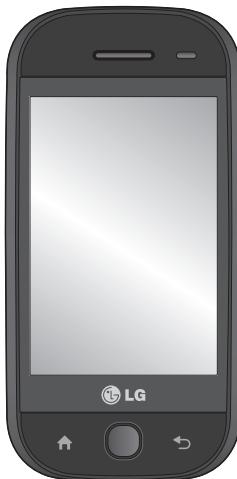
Guide de l'utilisateur du GW620
Félicitations! Vous venez de faire l'acquisition du GW620, un téléphone portable sophistique et compact conçu par LG pour tirer parti des toutes dernières technologies de communication mobile numérique.

A piène puissance, l'écoute prolongée du haut-parler ou de l'oreillette peut endommager l'orelle d'elutorisse. Ce produit est conforme à:
- l'arreté du 8 novembre 2005 portant l'application de l'article L. 5232-1 du code de la santé publique relatif aux baladeurs musicaux
- à la norme NF EN 50332-1:2000
- à la norme NF EN 50332-2:2003
Le niveau de pression accoustique du téléphone portable de marque LG, type GW620, est compatible entre autre avec les kits piétons LG et le casque Bluetooth™ HBS-250, en accord avec la norme EN 50332-1.
Le niveau de tension maximale de sortie est conforme à la norme EN 50332-2.
De plus, cet appeilre est conforme à l'article 2 de l'Arrêté du 8 novembre 2005 reliatif aux baladeurs musicaux. Cet Arrêté est en application avec le droit français, article L.532-1 extrait du 'Code de la santé publique' reliatif aux baladeurs musicaux.

Recyclage de votre ancien téléphone
1 Ce symbole, représentant une poubelle sur roulettes barreé d'une croix, signifie que le produit est couvert par la directive européen 2002/96/EC.
2 Les éléments électriques et Electroniques doivent être jetés séparément, dans les vide-ordures prévus à cet effet par toute municipality ou être rapportés dans un magasin de téléphonie mobile.
3 Le recyclage de votre téléphone dans une poubelle appropriée ou dans un magasin de téléphonie mobile aidera à réduire les risques pour l'environnement et votre santé.
4 Pour plus d'information concernant l'élimination de votre ancien apparéel, veuillez contacter cette mairie, le service des ordures menagères ou encore le magasin où vous ave acheté ce produit.
Contenus
Connaîtrevoitrételephone.....7
Vue du téléphone ouvert....9
Installation de la carte SIM et de la batterie 11
Chargement de la batterie du téléphone. 14
Carte mémoire 15
Votre ecran d'accueil 16
Conseils relatifs à l'écran tactile 16
Annonciateur 18
Écran tactile. 18
Ouverture d'une application...20
Capteur de proximé 20
Selection de I'ecran d'accueil par défaut. 21
Theme de I'ecran d'accueil.....21
Votre ecran d'accueil 24
Accueil LG 24
Accueil Android 28
Communication. 29
Multimédia 31
Utilaires 32
Google 33
Teléchargements. 34
Contenu de la barre d'etat.....35
Appels 37
Etablissement d'un appel.....37
Appel d'un contact 37
Réponse à un appel et rejet d'un appel 37
Options pendant un appel....38
Réglage du volume de l'expérience...39
Établissement d'un
deuxieme appel. 39
Activation des tonalités DTMF..39
Affichage du registre des
appels. 40
Transfert d'un appel. 40
Interdiction d'appels. 41
Autres paramètres 41
Opérateur de réseau 42
Répertoire 43
Recherche d'un contact. 43
Ajout d'un contact. 43
Contacts favoris 44
Creation d'un groupe 45
Autres options relatives aux contacts 46
Messagerie 47
Messagerie. 47
Envoi d'un message. 47
Saisie de texte. 48
Affichage du mode de touche..48
Mode intuif T9. 49
Mode ABC manuel 50
Clavier AZERTY 50
Configuration du courriel. 53
Envoi d'un courriel par un nouveau compte. 53
Récupération des courriels......54
Modification des paramètres de courriel. 54
Affichage classé 56
Utilisation desémoticônes.....56
Modification des paramètres SMS. 56
Modification des paramètres MMS .57
Modification des autres paramètres. 58
Messagerie instantanee..59 SNS. 60
Appareil photo 62
Utilisation du viseur. 62
Prise de photo rapide 63
Après avoir pris une photo......63
Utilisation du flash 64
Réglage de l'exposition. 65
Réglagedu zoom 65
Prise de photos en continu....66
Utilisation des parametes avancés 66
Choix d'un effet de couleur.....70
Affichage des photos sauvegardées. 70
Camera video 71
Utilisation du viseur. 71
Prise d'une video rapide.72
Après avoir enregistré une video 72
Réglage de l'exposition. 73
Utilisation des parametes avances 74
Modification du format de l'image videoe. 75
Choix d'une option de couleur 76
Lecture des videotos enregistrées. 76
Vos photos et videos. 77
Affichage de vos photos et
vidos. 77
Utilisation du zoom pendant l'affichage des videos ou des photos 77
Réglage du volume pendant le visonnement d'une dette......77
Utilisation d'une photo comme papier peint.78
Modification de vos photos....78
Rotation des photos. 79
Ajout de texte à une photo......80
Ajout d'un effet a une photo...80
Rognage d'une photo. 80
Réglage de votre photo............81
Ajout d'un cadre. 81
Ajout d'une image clipart.....82
Utilisation de la fonction de dessin. 82
Ajout d'un tampon 82
Redimensionnement 82
Modification de vos videos.....83
Réduction de la longueur d'une dette............83
Selection d'un style de transition 83
Ajout d'un sous-titre 84
Ajout d'un effet de montage...84
Capture d'une image fixe.....84
Doulage sonore d'une videoe...85
Multimédia. 86
Vue chronologique. 87
Menu d'options Mes images...87
Envoi d'une photo. 87
Envoi d'une video. 88
Utilisation d'une image. 88
Creation d'un diaporama 88
Consultation des renseignements sur une photo 88
Lecteur multimédia. 89
Selection d'une sonnerie...89
Editeur video. 89
Plan de tournée. 90
Film musical 91
Montage automatique. 92
Utilisation d'un jeu. 92
Transfert de fichiers à l'aide du stockage de masse USB. 93
Musique. 93
Lecture d'une chanson. 94
Creation d'une liste d'écoute..94
Suppression d'une liste d'écoute 95
Ecoute de la radio. 95
Recherche de chaînes radio ....95
Réinitialisation des chaines radio. 96
Ecoute de la radio. 97
Applications Google 98
Google Maps. 98
Android Market. 98
Gmail. 99
Google Talk 99
Quickoffice. 99
Agenda 101
Ajout d'un événement à
votre agenda. 101
Modification du type d'affchage par défaut de l'agenda 102
Réglage de l'alarme. 102
Enregistreur vocal 103
Enregistrement d'un son ou de la voix............103
Envoi d'un enregistrement vocal. 104
Utilisation de la calculatrice...104
Sur le Web 105
Navigateur 105
Accès au Web. 105
Utilisation de la barred'outils Web 105
Utilisation des options.106
Ajout et utilisation de favors...106
Consultation de l'historique du navigateur. 107
Modification des paramètres du navigateur Web............107
Utilisation du téléphone comme modem 107
Accès à Google Maps 108
Réglages 109
Connexions sans fil. 109
Parametes d'appeI. 109
Sons et affchage 109
Synchronisation des données. 111
Sécurité et localisation 111
Blocage de la carte SIM.......111
Mots de passer visibles. 111
Applications 112
Carte SD et memoire. 112
Date et heures. 113
Par. régionaleux et texte............113
A propos du téléphone.....113
Enregistrement DivX VOD.....113
Wi-Fi 114
Mise à jour logicielle 117
Accessoires 119
Recommendations pour uneutilisation sure et efficace...122
Dépannage 133
Connaître vous teléphone
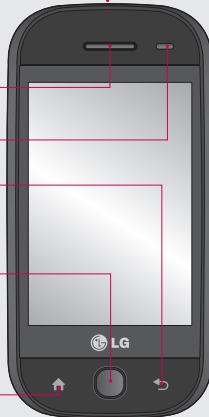
Connecteur du casque stéreo
Touché de mise en marche/verrouillage
Permet demettrele téléphone sous tension ou hors tension.
Ecouteur
Capeur
Touche Précédent
- Appuyez une fois sur cette touche pour returner à l'écran précédent.
Appuyez sur cette touche pour consulter les options accessibles dans les applications.
Touched'accueil
Pour acceder à l'écran d'accueil.
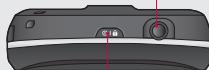
A VERTISSEMENT: Evitez de placer un objet lourd ou de vous asseoir sur le téléphone car vous pourriez endommager l'écran ainsi que la fonction d'écran tactile. Ne couvrez pas la pellicule de protection sur le capteur de proximite de l'écran.
Cela pourrait entrainer un mauvais fonctionnement du capteur.
Connaître vous teléphone
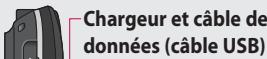
CONSEIL :
Avant de brancher le cable USB, attendendez que le téléphone soit sous tension et qu'il soit enregistré sur le réseau.
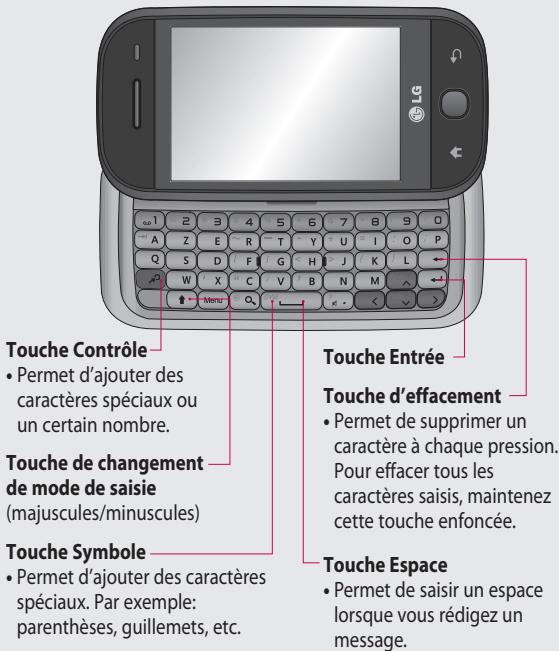
Touches de volume
Lorsque I'ecran est inactif : volume de la tonalité des touches
- Pendant un appel : volume de l'écouteur.
- Pendant la lecture d'une piste: contrôle le volume en continu.

Couvercle de carte SD
Touchemusique
- Permet d'acceder directement à la musique.
Accedez directement au menu d'appareil photo en maintainant la touche enforcée.
Vue du téléphone ouvert
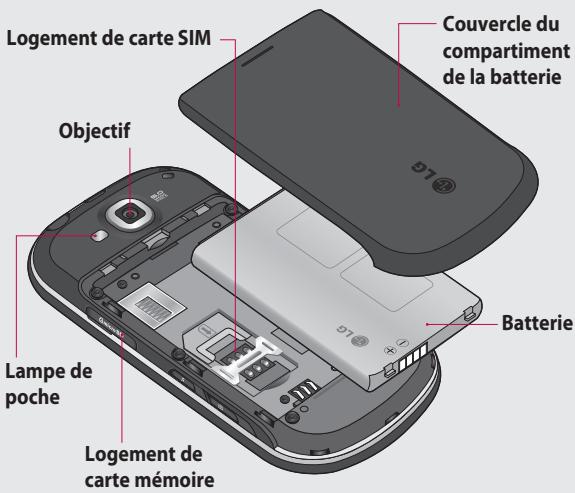
Vue du téléphone ouvert
Installation de la carte SIM et de la batterie
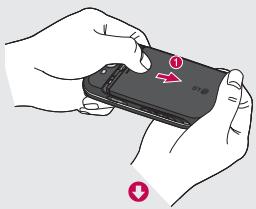
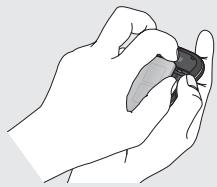
1 Retirer le couvercle du compartment de la batterie
Poussez avec l'onglet du pouce sur le loquet de batterie pour l'ouvrir, au bas du téléphone, et soulevez le couvercle du compartment de batterie.
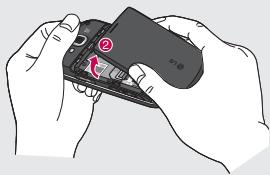
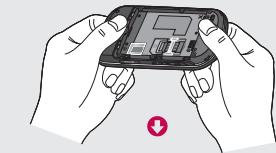
2 Retirer la batterie
Tenez le bord supérieur de la batterie et soulevez la batterie pour la sortir de son compartment.
AVERTISSEMENT: Ne retirez pas la batterie pendant que le téléphone est en marche car vous pouriez endommager le téléphone.
Installation de la carte SIM et de la batterie
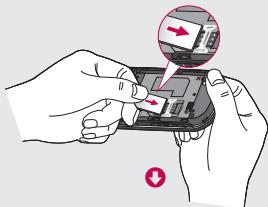
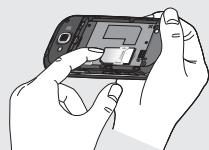
3 Installer la carte SIM
Gillesz la carte SIM dans son logement. Assurez-vous que les contacts or de la carte sont tournés vers le bas. Pour-retirer la carte SIM, appuyez délicament sur la carte jusqu'à ce qu'un cli c se fasse entendre. Retirez la carte délicament.
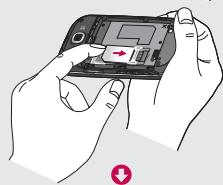
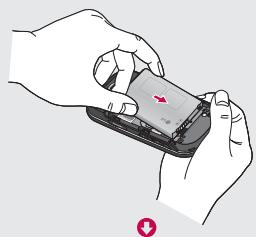
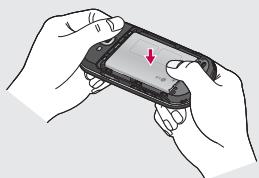
4 Installer la batterie
Commencez par insérer le haut de la batterie dans la partie supérieure de son compartment. Assurez-vous que les contacts de la batterie sont alignés avec les connecteurs du téléphone. Appuyez sur le bas de la batterie jusqu'à ce qu'elle soit bien en place (un clic sera audible).
Chargement de la batterie du téléphone
Ouvrez le couvercle de la prise de chargeur sur le coto du GW620. Inserez la fiche du chargeur dans cette prise et raccordez le chargeur à une prise murale. Voitre téléphone GW620 doit être charge à fond, jusqu'à ce que vous voyiez l'indication
REMARQUE: La batterie doit être entièrement chargée avant la première utilisation pour augmenter sa durée de vie.
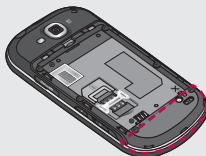
REMARQUE: Le GW620 est doté d'une antennne interne. Assurez-vous de ne pas égratigner ou endommager cette partie à l'arrière, car cela pourrait réduire la performance de l'appareil.
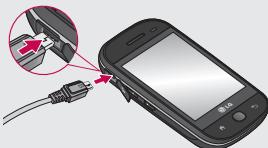
Carte mémoire
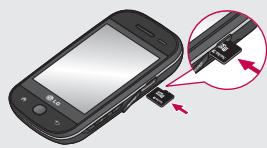
Installation d'une carte mémoire
Vou puez augmenter la mémoire disponible sur votre téléphone à l'aide d'une carte mémoire.
Remarque: La carte mémoire est un accessoire offert en option.
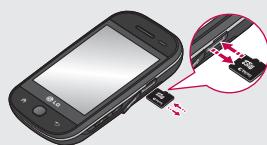
Faites glisser la carte mémoire dans la fente du haut jusqu'à ce qu'elle s'échéne en position (vous entendrez un clic). Assurez-vous que la zone des contacts or de la carte est tournée vers le bas.
A VERTISSEMENT: Faites glisser entiement la carte memoire dans la fente. Sinon, vous pourriez endommager la carte.
REMARQUE: You've dezedeser une carte memoire SD pour prendre des photos et des videos. Les photos et les videos ne peuvent etre enregistrées
que sur une carte mémoire SD.
Vous pouvez aussi télécharger des fichiers du Web lorsqu'une carte mémoire est insérée dans l'appareil.
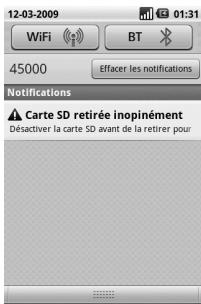
REMARQUE : Lorsque vous retirez une carte mèmeoré SD du téléphone GW620, sélectionnez Paramétres > Carte SD et mémoire. Appuyez sur Déactiver la carte SD pour-retirer la carte en toute sécurité.
Carte mémoire
Votre carte mémoire pourrait être déjà formatée. Si elle ne l'est pas, vous devez d'abord la formater pour pouvoir l'utiliser.
REMARQUE: Tous les fichiers sont supprimés lors d'un formatage.
1 Sélectionnez Paramètres.
2 Faites défilé l'écran puis appuyez sur Carte SD et mémoire. Faites défilé l'écran puis sélectionnez Formater la carte SD.
3 Appuyez sur Formater la carte SD puis confirmez votre sélection.
4 Si un mot de passer a eté défi, saississe-let maintainant. Voitre carte sera alors formatee et prete à l'emploi.
REMARQUE: Si vous carte mémoire contient déjà des fichiers, la structure des dossiers pourrait être différente à la suite du formatage, étant donné que tous les fichiers seront supprimés.
Pour transférer vos contacts d'une carte SIM sur votre téléphone :
1 Appuyez sur touche Menu.
puis sur la
2 Sélectionnez Importer des contacts.
3 Choisissez Tout select. ou selectionnez les noms un par un.
Votre écran d'accueil
Cet écran vous permet d'acceder aux options de menus, de faire un appel, de visualiser l'etat de votre téléphone et plus encore.
Conseils relatifs à l'écran tactile
L'écran d'accueil constitue également l'élément idéal pour vous familiariser avec l'écran tactile.
Pour selectionner un élément, appuyez au centre de son icône.
-
N'appuyez pas trop fortement sur l'écran puisque celui-ci est suffisamment sensible pour détector une pression légère mais ferme.
Utilisez le bout du doigt pour appuyer sur l'option visée. Assurez-vous de ne pas appuyer sur d'autres touches en même temps.
-
Si l'écran est étêt, appuyez sur la touche de mise en marche ou maintenez enforcée la touche Menu.
- Si vous n'utilise pas votre GW620 pendant un certain temps, l'écran severrouille automatiquement.
Découverte du GW620
L'interface utilisateur du téléphone est basée sur trois types d'écran d'accueil. Pour passer d'un écran d'accueil à l'autre, effleurez rapidement l'affchage de gauche à droite ou de droite à gauche.
Déverrouillage de l'écran
Si I'écran est verrouillé,
maintenez enforcée la
touche Menu ou maintenez une
pression sur ⑥.
(écran tactile) pour returner à
I'écran d'accueil.
Votrecran d'accueil
Annonciateur
Maintenez votre doigt sur la barre d'etat à l'écran et faites glisser vers le bas. Vous pouvez ensuite vérifier l'état des connexions Wi-Fi et Bluetooth, ainsi que d'autres indications.
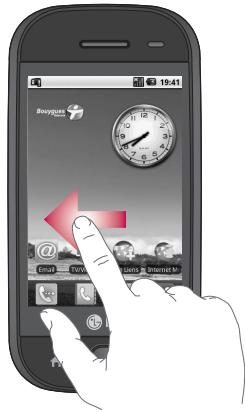
Écran tactile
Les commandes de l'écran tactile du GW620 changent en fonction de la tâche que vous effectuez. Sur certains écrans, vous pouvez faire défilier les données vers le haut, le bas, la gauche ou la droite.
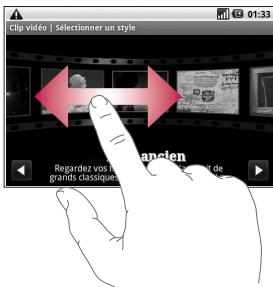
Défilament gauche et droite
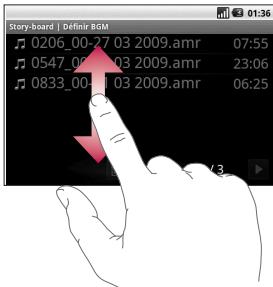
Défilament haut et bas
Votre écran d'accueil
Ouverture d'une application
Pour ouvrir n'importe
quelte application, appuyez
simplement sur son icône.
Capteur de proximité
Lorsque vous receivez ou faites un appel, ce capteur eteint automatique le rétroéclairage et verrouille le clavier tactileès qu'il détece votre oreille pres du combiné. Cette fonction permet de préserver l'autonomie de la batterie et d'empêcher les pressions accidentelles sur des touches durant les appeals. Ainsi, l'utiliseur n'a plus à déverrouiller manuellement le téléphone pour faire une recherche dans le réseau durant un appel.
Il pourrait être nécessaire d'effectuer un étalonnage de proximé si la détction fonctionne mal, par exemple si l'écran s'était lorsque vous commencez à faire un appel.
Selection de l'écran d'accueil par défaut
Deux écans d'accueil sont disponibles sur le GW620 : Android et LG. Vous pouze cependant définir un nouvel écran d'accueil par défaut. L'écran d'accueil par défaut sélectionné s'affichera chaque fois que vous appuierez sur
Si vous souhaitez changer d'écran d'accueil par défaut, choisissez l'options de menu Sélection écran d'accueil.
Thème de l'écran d'accueil
À partir de l'écran d'accueil, appuyez sur la touche Menu et sélectionnez Définir
le thème de la page d'accueil. Vous pouvez désirir Par défaut ou Appet. Sélectionnez Fond d'écran + icône, ou lcône uniquement, si vous souhaitez conserver le fond d'écran actuel et changer seulement les icônes.
Si vous sélectionnez le thème Appet et l'option Fond d'écran +icone, vous obtiendarez
des styles de fond d'écran et d'icone complètement différents.
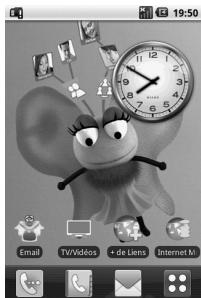
Votre écran d'accueil
Vou puez ajouter certaines icones dans I'ecran d'accueil.
Pour ajouter des raccourcis dans l'écran d'accueil
Écran d'accueil Android : À partir du menu, appuyez
longuemont sur une icone pour I'ajouter dans I'écran d'accueil.
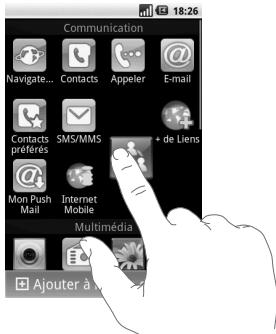
Écran d'accueil LG: À partir du menu, appuyez longuement sur une icône et faites-la glisser jusqu'à regarder Ajouter à l'écran d'accueil.
Pour enlever un raccourci nouvellement ajoute à l'écran d'accueil, appuyez longuement sur son icône et faites-la glisser jusqu'à sur
Pour déplacer une icône dans un autre groupe, appuyez longuemment sur l'icône et faites-la glisser sur un autre groupe. Vous pouvez également modifier le nom d'un groupe. Appuyez longuemment sur le nom du groupe et entrez le nouveau nom désiré. Appuyez sur la touche Menu pour ajouter d'autres groupes, jusqu'à concurrence de six. Si vous désírez rétablit les groupes par défaut, sélectionnez Réinitialiser les groupes.
Votre écran d'accueil
Accueil LG
Touches raccourcis
Les touches raccourcis de l'écran d'accueil vous permettent d'acceder aux fonctions les plus utilisées à l'aide d'un simple toucher.

Appuyez sur cette touche pour afficher le clavier de composition et faire un appel. Composez le numero puis appuyez sur Appeler.

Appuyez sur cette touche pour ourir votre repertoire de contacts. Pour rechercher le nombre d'une personne à appeler, entrez le nom du contact à l'aide du clavien tactile. Vous pouvez également ajouter des contacts ou modifier des contacts existants.

Appuyez sur cette touche pour acceder au menu SMS/MMS.
Cet écran vous permet également de creer un message SMS.

Appuyez sur cette touche pour afficher le menu principal complet, divisé en quatre catégories.
Votre écran d'accueil
Appuyez longuement sur l'écran d'accueil pour afficher les quatre options disponibles.
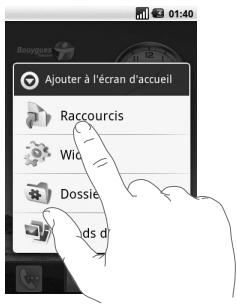
Vou puevez ajouter des raccourcis, des widgets ou des dossiers dans l'écran d'accueil. Par exemple, vous pouvez selectionner Dossiers et désirir l'option Nouveau dossier. Vous voyagez apparaitre un nouveau dossier à l'écran d'accueil. Pour le supprimer, il suffit d'appuyer longuement sur le dossier et de le faire glisser jusqu'àr .
Vous pouvezCHOISIR un fond d'écran dans la Galerie ou la Galerie de fonds d'écran, en selectionnant l'option Fonds d'écran.
REMARQUE: Cette fonction est offerte uniquement dans les écans d'accueil Android et LG.
Retour à la dernière application utilisée
Appuyez de façon prolongée sur , pour afficher une fenetre contextuelle avec les dernières applications utilisées.
Votrecran d'accueil
Accueil Android
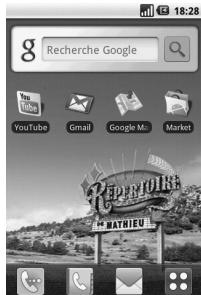
Vou pouve effectuer une recherche sur Google à partir de votre écran d'accueil.
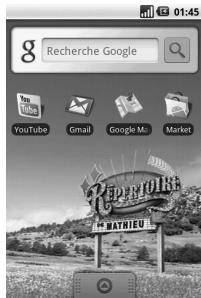
Appuyez sur pour afficher le menu complet.
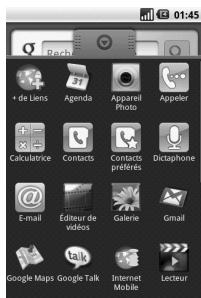
Communication
| Icône | Description |
| Appuyez sur cette touche pour accéder au navigateur. |
| Appuyez sur cette touche pour ouvrir votre réseau de contacts.
Vous pouvez également ajouter des contacts ou modifier des contacts existants. |
| Appuyez sur cette touche pour afficher le clavier de composition et faire un appel. |
| Appuyez sur cette touche pour accéder au menu E-mail.
Vous pouvez consulter les courriels reçus et rédigier de nouveaux courriels. |
| Appuyez sur cette touche pour gérer vos contacts préférencés. |
| Appuyez sur cette touche pour accéder au menu SMS/MMS. Ce menu vous permet de créé un nouveau message SMS ou MMS. |
| Partagez vos profils, photos, blogs et messages avec les personnes connectées avec vous par l'intermédiaire de vos amis. |
| + de Liens |
Votre écran d'accueil
| Icône | Description |
| @ | Mon Push Mail |
| Internet Mobile |
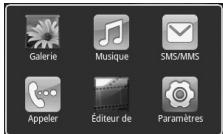
Multimédia
| Icône | Description |
| Appuyez sur cette touche pour ourir le viseur de l'appareil photo. |
| Appuyez sur cette touche pour écouter la radio. |
| Permet de récapérez, d'organiser et de trier des fichiers de photos ou deVIDEOS stockés sur une carte mémoire. |
| Appuyez sur cette touche pour ourir le lecteur multimédia. |
| Appuyez sur cette touche pour acceder directement au menu Musique. |
| TV/VIDEOS |
Votre écran d'accueil
Utilaires
| Icône | Description |
| Appuyez sur cette touche pour acceder directement au menu Réveil. |
| Cette touche permet d'exécuter des fonctions arithmetiques de base, c'est-à-dire l'addition, la soustraction, la multiplication et la division. |
| Appuyez sur cette touche pour acceder à Quickoffice. |
| Appuyez sur cette touche pour enregistrer des mémos vocaux ou d'autres fichiers audio. |
| Appuyez sur cette touche pour selectionner votre écran d'accueil. |
| Cette touche permet de modifier les paramètres généraux de votre GW620. |
| Suivi Conso |
Google
| Icône | Description |
| Permet de faire le suivi de vos rendez-vous et de créé des demandes de réunion. |
| Permet d'accéder à la messagerie électronique Google depuis votre téléphone. |
| Permet d'accéder au service Google Maps pour rechercher des adresses et des itinéraires. |
| Permet d'accéder au service de messagerie instantanée de Google pour communiquer avec d'autres personnes. |
| Appuyez sur cette touche pour accéder à Android Market. Vous pouvez accéder aux dossiers Applications, Jeux, Recherche et Mes téléchargesements. |
| Permet d'accéder au service de diffusion video en ligne pour visualiser des videos ajoutées par d'autres personnes. |
Votre écran d'accueil
Télécharges
Cette catégorie regroupe les applications que vous avez téléchargees d'Android Market ainsi que toute autre application nouvellement installée.
| Icône | Description |
| Appuyez sur cette touche pour installer une application ou un jeu Java. |
Contenu de la barre d'etat
La barre d'etat presente diverses icones qui indiquent différentes conditions, comme la puissance du signal, les nouveaux messages reçus, le niveau de charge de la batterie et l'etat de liaison Bluetooth ou des connexions de données.
Le tableau ci-dessous présente la signification des icones pouvant s'afficher sur la barre d'etat.

[Barredétat]
| Icône | Description |
| # | Aucune carte SIM |
| # | Aucun signal |
| # | Liaison Wi-Fi active |
| # | Casque d'écoute à fil |
| # | Transfert d'appel |
| Icône | Description |
| m | Appel en attente |
| Haut-parleur |
| Mode Muet |
| Appel manqué |
| Bluetooth activé |
| Bluetooth connecté |
| Avertissement système |
| Réveil |
| Nouveau message vocal |
| Mode en vol |
| Muet |
| Vibreur |
| Aucune carte SD |
| Batterie entièrement chargée |
Votre écran d'accueil
| Icône | Description |
| € | Chargement en cours |
| € | Réception de données |
| € | Envoi de données |
| € | Réception et envoi de données |
| € | Réception et envoi des données par USB |
| € | Télécharger |
| € | Transférer |
| € | Réception GPS |
| € | GPS actifé |
| € | Service message |
| € | Message de paramètres |
Appels
CONSEIL! Appuyez sur la touche de mise en marche pour verrouiller l'écran tactile et éviter d'appuyer accidentellement sur des touches.
Établissement d'un appel
1 Appuyez sur pour ouvrir le clavier.
2 Composez le numero au clavier. Pour supprimer un chiffre, appuyez sur la touche Retour arrête.
3 Appuyez sur Appeler pour effectuer l'emploi.
4 Pourmettrefinàl'appelepappuyezsurFind'appelep.
CONSEIL! Appuyez sur la touche de mise en marche pour verrouiller l'écran tactile et éviter d'appuyer accidentellement sur des touches.
1 Appuyez sur pour ouvrir votre réseau Contacts.
2 Faites défilé la liste de contacts ou entreprises les premièreslettres du nom du contact désire, en appuyant sur
3 Dans la liste, appuyez sur le nom du contact que vous désirez appeler et Sélectionnez le numéro désiré, si plusieurs numérios sont associés à ce contact.
4 Appuyez sur Appel vocal.
Réponse à un appel et rejet d'un appel
Quand vous telephone sonne, appuyez sur [A cepter] pour répondre à l'appeL.
Appuyez sur la touche Rejeter si vous ne foulez pas prendre un appel entrant.
CONSEIL! Pendant que le téléphone sonne, appuyez sur la touche de volume pour passer au mode Silencieux.
Appels
Options pendant un appel
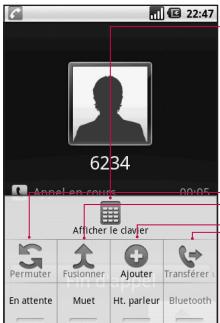
- Appuyez sur cette touche pour ouvrir un clavier numérique permettant de saisir des numérios, par exemple lorsque vous appelez un centre d'appels ou d'autres services téléphoniques automatisés.
Permuter: Passer d'un appel à l'autre.
Fusionner: Combiner les deux lignes utilisées.
Ajout: Choiser d'ajouter une autre personne à l'aggel.
Transfert: Connecter deux appels en ligne et quitter la conversation.
Bluetooth - Transférer le son sur l'accessoire Bluetooth.
Ht. parleur - Activer le haut-parleur.
Muet - Désactiver le microphone de sorte que votre interlocuteur ne puisse pas vous entendre.
Réglage du volume de l'apple
Pour régler le volume durant un appel, appuyez sur la touche de flèche sur le côté gauche du téléphone.
Établissement d'un deuxieme appel
1 Au cours de l'appoint initial, appuyez sur la touche Menu puis sur . Sélectionnez ensuite le nombre à composer.
2 Composez le numero ou faites une recherche dans vos contacts.
3 Appuyez sur la touche [Appeler] pour étabir l'appeil.
4 Les deux appel seront indiqués sur l'écran d'applé. Le premier appel sera verrouillé et mis en attente.
5 Pourmettrefinàl'appeletactif, appuyezsur [Fin d'appeil].S'il n'y a pasd'appeletactif, cette fonction met fin à l'appelen attente. Pourmettrefin aux deux appels en même temps, appuyez sur 一> Options d'appele > Fin d'appele.
REMARQUE: Des frais vous seront facturés pour chaque appel que vous effectuez.
Activation des tonalités DTMF
La fonction DTMF vous permet d'utiliser des commandes numériques pour naviguer dans les systèmes automatisés. Par défaut, les tonalités DTMF sont désactivées.
Pour activer cette fonction, appuyez sur ▲
Appels
Affichage du registre des appels
À partir de l'écran d'accueil, appuyez sur ou sur puis choisissez Appels.
Tout l'histoire - Permet d'afficher la liste complètes des appeals vocaux et des appeals effectuels, reçus et manqués.
CONSEIL! Pour
supprimer tous les éléments enregistrés, appuyez sur Menu puis sur Effacer tous les appeals.
CONSEILI! Vous pouvez appuyer sur n'importequelle entrée du journal d'appels pour consulter la date, l'heure et la durée d'un appel.
Selectionnez Num FDN pour activer et stocker la liste des nombres pouvant être appelés à partir de votre téléphone. Vous devrez composer votre code PIN2, qui est fourni par votre opérateur. Seuls les nombres qui figurent dans la liste des nombres FDN pourront être composés à partir de leur apparéil.
Transfert d'un appel
1 Choisissez Paramètres. Choisissez Paramètres d'appeL.
2 Appuyez sur Transfert d'appeL.
3 You pouvezCHOISIR de tousjours transférer les appeils ou de les transférer seulement si la ligne est occupée,s'il n'y a pas de reponse ou lorsqu'il est impossible de vous rejoindre.
4 Entrez le numero auquel transférer les appels.
REMARQUE: Le transfert des appels entraine des frais. Pour plus de renseignements, veuillez communiquer avec votre opérateur.
CONSEIL! Pour désactiver tous les renvois d'appels,CHOISSEZ Tout désactiver dans le menu Renvoi d'appels.
Interdiction d'appels
1 Choisissez Paramétres.
Choisissez Paramétres d'appeL.
2 Appuyez sur Interdiction d'appeL.
3 Choisissez une des cinq options proposées : Tous appeals sortants Vers l'international Vers inter. sauf pays d'origine Tous appeals entrants Entrants quand a I'etranger
4 Entrez le mot de passer d'interdiction d'applé. Communiqué avec votre opérateur de réseau pour obtenir plus de renseignements sur ce service.
Coût d'appels - Permet de vérifier le compteur du dernier appel et de tous les appels, ou de définir le coût d' appel et le coût maximal.
Durée appel - Permet de vérifier la durée de votre appel.
Autres paramètres
1 Choisissez Paramètres. Choisissez Paramètres d'appeL.
2 Appuyez sur Parametres supplém. Cette option vous permet de régler les paramètres suivants :
Appels
Numéro de l'aggellant -
Utiliser les paramètres par défaut de l'opérateur pour afficher mon numéro dans les appels sortants.
Appel en attente - M'aviser des appel entrants durant un appel.
Clarté de voix - Supprimer le bruit et améliorer la qualité sonore de réception.
Opérateur de réseau
Vou pouvez rechercher des réseaux et sélectionnier votre réseau préféRED.
Répertoire
Il y a deux fonctions de rechercher un contact :
À partir de l'écran d'accueil
1 A partir de I'ecran d'accueil, appuyez sur pour ouvrir le repertoire Contacts. Appuyez sur Recherche des contacts et entrez le nom du contact au clavier.
2 Appuyez sur pour étabir l'appeL.
CONSEIL! Pour faire une recherche selon le groupe, appuyez sur l'onglet Contacts au haut de l'écran et Sélectionnez Groupes. Vous obtenez la liste de tous vos groupes.
1 Appuyez sur , puis sur dans l'onglet Communication.
2 Appuyez sur Rechercher des contacts.
1 À partir de l'écran d'accueil, appuyez sur qui puis sur +
2 Si vous souhaitez associé une image au nouveau contact, appuyez sur . Vous pouvez utiliser une image déjà enregistrée ou prendre une nouvelle photo.
3 Entrez le prénom et le nom de votre nouveau contact.
4 Entrez son ou ses numeros de téléphone et indiquez le type de chacun: Portable, Domicile, Bureau, etc.
Répertoire
5 Ajoutez des adresses de courriel, si désiré. Vous pouvez attribuer un type à chaque adresse de courriel (Domicile, Bureau ou Autre).
6 De plus, vous pouvez entrer des adresses de chat (clavardage), des adresses de page Web, des adresses postales et des organisations.
7 Vous pouvez classer le contact dans Suivis dans Android ou définir un nouveau groupe. Entrez le nom du groupe, comme Aucun groupe, Famille, Amis, Colleagues, École ou VIP.
8 You pouvez également replir le champ Anniversaire, entre des notes ou définir une sonnerie. Si vous désissez Appels entrants, l'appeil sera directement acheminé à la boîte vocale.
9 Appuyez sur Ok pour enregistrer l'information sur le contact.
CONSEIL!Vous pouvez creer des groupes personalisés pour classer vos contacts.Consultez la section Creation d'un groupe.
Voupsouvezattribuern un numero de composition abregéeauncontactqueyoupepelez fréquemment.
1 Sur l'écran d'accueil, appuyez sur . Appuyez sur Définir comme favori.
2 Définissez vos contacts préféres à partir de la liste de contacts.
3 Vou pervez appeler vos contacts préféres, leur envoyer un message ou les modifier.
Pour faire un appel au moyen d'un numero de composition abrégée, appuyez sur à l'écran d'accueil, puis maintainez une pression sur le numero attribué au contact jusqu'à ce que son nom s'affiche à l'écran. L'appeil est établi automatiquement, sans qu'il soit nécessaire d'appuyer sur Appel vocal.
Création d'un groupe
1 À partir de l'écran d'accueil, appuyez sur qui puis sur Groupes.
2 Appuyez sur + Entrez le nom du nouveau groupe. Vous pouvez également attribuer une sonnerie au nouveau groupe créé.
3 Appuyez sur OK pour enregistrer l'information sur le groupe.
REMARQUE: si vous supprimez un groupe, les contacts qui font partie de ce groupe ne seront pas suprimés. Ils seront conservés dans votre réseau.
CONSEIL! Vous pouvez modifier l'information sur un groupe en appuyant une fois sur le groupe désiré. Choisissez ensuite Voir les membres, Modifier groupe, Envoyer message ou Supprimer le groupe.
Répertoire
Appuyez sur la touche Menu pour afficher d'autres options : Rechercheur, Nouveau contact, Envoyer message, Param. sync. groupes, Contacts SIM et Supprimer le contact. Si vous choisissez Contacts SIM, le téléphone GW620 importera les contacts de votre carte SIM.
REMARQUE: Pour consulter les contacts enregistrés sur la carte SIM, appuyer sur la touche Menu à partir du réseau. Appuyer sur le contact pour le copier dans le téléphone. Appuyez de façon prolongée sur le contact pour l'importer ou le supprimer. Si vous souhaitez modifier les contacts de cette carte SIM, copiez-les sur le téléphone, procédez aux modifications et copiez-les de nouveau sur la carte SIM.
Messagerie
Messagerie
Votre telephone GW620
combine les fonctions de
messagerie SMS et MMS dans
un menu intuitif facile à utiliser.
Voues pouvez acceder au centre
de messagerie de deux façon :
1 À partir de l'écran d'accueil, appuyez sur ou sur , puis naviguez jusqu'à l'options SMS/MMS dans l'onglet Communication.
Envoi d'un message
1 Appuyez sur puis sur Nouveau message pour creer un nouveau message.
2 Appuyez sur A pour entre le numero du destinataire, ou selectionnez-le dans vos contacts ou vos favoris. Vous pouvez ajouter plusieurs contacts. Lorsque vous avez terminé, appuyez dans la zone de message au bas pour rédiger le message.
3 Àprous avoir entré le textedu message, vous pouze l'envoyer en appuyant sur la touche d'envoi au haut du message.
CONSEIL! Des frais
vous seront facturés pour
les messages texte que vous
envoyez à chaque personne.
4 Appuyez sur la touche Menu pour établier l'objet, ajouter l'objet, ajouter une piece jointe, envoyer le message ou insérer une emoticène.
AVERTISSEMENT: La limite de 160 caractères peut varier d'un pays à l'autre, selon l'encodage du SMS.
AVERTISSEMENT: Si un fichier image, video ou audio a ete ajoute a un SMS, il sera automatiquement converti en message MMS et des frais vous seront factures en consequence.
Messagerie
REMARQUE:Lorsque you receivez un SMS pendant un appel, vous n'entendez pas de signal mais un indicateur s'affiche sur votre écran.
Saisie de texte
Au clavier
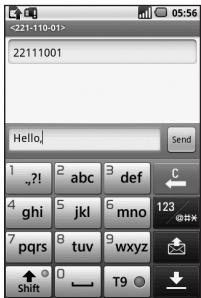
T9 Permet d'activer la saisie de texte en mode intuitif T9.
Appuyez sur cette touche pour changer la langue d'entrée.
123 Appuyez sur cette touche pour regler le clavier au mode Numérique, Symbole ou Texte. Maintenez une pression
sur 123 pour définir les paramétres de l'éditeur, la langue d'entrée, la méthode d'entrée et le dictionnaire personnel de l'utilisateur.
Appuyez sur Shift pour faire défilier les modes de saisie de texte (par exemple, lettres majuscules ou minuscules).
Pour insérer un espace, appuyez sur
Affichage du mode de touche
Pour insérer un caractère
spécial, appuyez longuement
sur 123 @ 144 x由此
Décisionner la langue d'entrée.
Décisionnéz la langue à utiliser
pour la saisie de texte.
Par exemple, vous pouvez désirçaispuis revenir au mode de saisie de texte. Maintenez la touche abc enfoncée pour afficher les caractères spéciaux à l'écran.
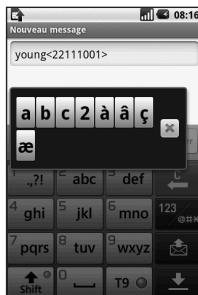
REMARQUE: si vous avez modifie le parametre LG IME, (Parametres régionaux - Local et texte), ce mode de touche n'est pas disponible et vous ne pouvez entraire des caractères spéciaux qu'a l'aide du clayier AZERTY.
Mode intuitif T9
Le mode de saisie intuitive T9 est indiqué par l'icone T9
Ce mode se base sur un dictionnaire intégré pour reconnaître les mots que vous saississez, en fonction des séquences de touches activées. Appuyez simplement sur les touches de numéro associées auxlettres que vous souhaitez taper;le dictionnaire reconnait le mot en question.
Par exemple, appuyez sur 8, 3, 5, 3, 7, 4, 6, 6 et 3 pour écrire le mot « telephone »
Messagerie
Mode ABC manuel
Dans ce mode de saisie, vous nevez appuyer une ou plusieurs fois sur chaque touche pour enter des lettres. Par exemple, pour écrire « allo», vous nevez appuyer une fois sur le 2, trois fois sur le 5, trois fois encore sur le 5, puis trois fois sur le 6.
Clavier AZERTY
Mode de saisie de texte du clavier AZERTY
Lorsque vous devez entrere du texte dans un champ, par exemple pour rédigier un message, le clavier est en mode alphabetique (ABC) par défaut. Si vous devez entrè des chiffres, notamment pour composer un numéro, le clavier passée automatiquement en mode numérique (123). Pour entruer un chiffre en mode ABC, appuyez d'abord sur la touche puis sur le chiffre désiré.
Appuyez sur Menu pour vérifier les options disponibles. Vous pouvez rechercher des contacts, préciser l'objet, ajouter une piece jointe, insérer une émoticène et supprimer ou afficher des fils de discussion.
Affichage du paramètre LG IME
1 Appuyez sur une fois et appuyez sur
2 Ou appuyez sur ^2 deux fois de suite et appuyez sur .
3 Ou maintenez enforcée la touche ,p puis appuyez sur 0 simultanement
Affichage des symboles
1 Appuyez sur une fois et appuyez sur
2 Ou appuyez sur deux fois de suite et appuyez sur
3 Ou maintenez enfoncée la touche et appuyez sur simultanement.
Saisie de symboles au clavier
Pour entrer le symbole @, par exemple :
1 Appuyez sur et appuyez sur .
2 Ou appuyez sur 已 deux fois de suite et appuyez sur 己
3 Ou maintenez enfoncée la touche et appuyez sur
REMARQUE: Certains champs n'acceptent qu'un seul mode de saisie de texte, notamment les champs de numero de téléphone.
Saisie d'une dette en majuscule
1 Pour taper unelettremajuscule,appuyez sur
2 Pour rester en mode Majuscules, appuyez deux fois sur + .
3 Pour revenir au mode de saisie normal, appuyez de nouveau sur + .
Messagerie
Saisie d'une dette accentuee
Si la langue d'entrée de texte est le français ou l'espagnol, vous pouvez entrair des caractères accentués comme « é » ou « â »
Pour insérer des caractères spéciaux à l'aide du clavier AZERTY, appuyez sur la touche de lettuce correspondante et maintenez-la enfonnée.
Une fois que la dette correspondante disparaît de l'écran, appuyez plusieurs fois sur la même touche jusqu'à ce que le caractère spécial désire soit affché.
Example
Pour entrez la lettuce accentuee « a», maintenez enfoncée la touche « a »
Lorsque le « a » sans accent n'est plus affché, appuyez plusieurs fois sur la même touche jusqu'à ce que la dette « à » apparaisse à l'écran. Vous pouvez entraîr des caractères spéciaux en maintainant la pression sur la touche.
Configuration du courriel
Vou puez garder le contact pendant vos déplacements en utilisant votre GW620 pour envoyer des courriels. La configuration d'un compte de courriel POP3 ou IMAP4 est très rapide et facile.
1 Appuyez sur E-mail dans l'onglet Communication.
2 Si le compte de courriel n'est pas encore configuré, lancez l'Assistant de configuration de courriel.
CONSEIL! Si un compte de courriel a déjà été configuré, l'Assistant ne sera pas activé automatiquement.
Envoi d'un courriel par un nouveau compte
1 Appuyez sur E-mail dans l'onglet Communication puis appuyez sur Nouveau message pour creer un nouveau message.
2 Entrez l'adresse du destinataire et rédigez votre message. Vous pouvez également joindre des images, des vidés, des fichiers audio et des documents à votre message.
Messagerie
1 Appuyez sur Envoyer pour transmettre cette courriel.
CONSEIL! Durant une connexion Wi-Fi active, les courriels sont envoyés et reçus par Wi-Fi.
Récapération des courriels
Vous pouvez vérifier
manuelles ou
automatiquement si vous avez
reçu de nouveaux messages
dans votre compte de courriel.
Pour activer la vérification
automatique, consultez la
section Modification des
paramètres de courriel.
Pour vérifier manuellement les courriels:
1 Appuyez sur E-mail.
2 Appuyez ensuite sur le compte désire.
3 Choisissez Récupérer.
Votre telephone GW620 se connecte à votre compte de courriel et récuperé vos nouveaux messages.
Modification des paramètres de courriel
Vouppouvezmodifier vos
parametesde messagerie
electronique enfonction de vos
préférences.
1 Appuyez sur Email (courriel). Ce menu contient l'option Paramétres du compte.
2 Sélectionnez Paramètre du compte.
3 Vous pouvez modifier les paramètres suivants :
Nom du compte - Attribuez un nom à votre compte de courriel.
Votrenom-Saisissezvoirenomtelquildoitetreaffichedans thecourrielssortants.
Adresse e-mail -Votre
adresse de courriel.
Fréquence de vérification - Intervalle de temps entre les vérifications automatiques de nouveaux messages.
Tronquer les messages à - Options de téléchargement pour l'extraction des messages.
Nombre d'e-mails à afficher - Quantité de courriels à afficher dans la liste de messages.
Taille maximum de réception - Lâte de taille des messages reçus.
Taille maximum d'envoi - Limite de taille des messages envoyés.
Priorité - Configuration du niveau de priorité de courriel : haute, normale ou faible.
Signature - Création d'une signature à ajouter au corps du message.
Compte par défaut -
Compte SMTP à utiliser pour le courierSORTANT.
Notifications d'e-mails -
Affichage d'une notification dans la barre d'etat lors de la réception d'un nouveau courriel.
Selectionner la sonnerie -
Son de notification lors de la réception d'un nouveau courriel.
Vibreur - Permet d'activer ou de désactiver la vibration lors de la réception d'un nouveau courriel.
Paramètres de réception - Information sur le serveur POP4/IMAP4.
Paramétres d'envoi - Information sur le serveur SMTP.
Messagerie
Affichage classé
Les messages (SMS, MMS) échangés avec une personne peuvent être affichés dans l'ordre chronologique, pour vous donner une vue d'ensemble de la conversation.
REMARQUE:Lorsque you envoyez un MMS, vous ne receivez pas d'accusé de réception mais une icône s'affiche.
Utilisation des émoticones
Donnez de la vie à vos messages en ajoutant des émoticones (binettes).
Pendant la réduction d'un nouveau message, appuyez sur la touche Menu et désissez Insérer une emoticone.
Modification des paramètres SMS
Les paramètres de message du GW620 sont prédéfinis de manière à vous permettre d'envoyer immidiatement des messages. Vous pouvez toutefois modifier ces paramètres en fonction de vos préférences.
Appuyez sur l puis sur la touche Menu.
Accusés de réception - Activez cette option pour receivevoir une confirmation à l'effet que vos messages ont été livrés.
Gestion messages carte SIM - Permet de gerer les message stockés sur votre carte SIM.
Durée de validité - Choisissez la durée de conservation de vos messages dans le centre de messagerie.
Centre SMS - Entrez les détails relatifs à votre centre de messagerie.
Modification des paramètres MMS
Les paramètres de message du GW620 sont prédéfinis de manière à vous permettre d'envoyer immidiatement des messages. Vous pouvez toutefois modifier ces paramètres en fonction de vos préférences.
Appuyez sur l puis sur la touche Menu. Appuyez sur l Voici les paramètres que vous pouvez modifier :
Accusé de réception : Pour désir de receivevoir un accusé de réception.
Confirmations de lecture -
Permet de receivevoir une confirmation de lecture pour chaque message que vous avez envoyé.
Récupération auto - Activez cette option pour récapérer automatiquement vos messages.
Réc. auto en itinérance
- Activez cette option pour récapérer vos messages lorsque le téléphone est en itinérance.
Définir priorité - Choisissez le niveau de priorité de votre message MMS.
Durée de validité: Permet de désirir la durée de conservation de votre message dans le centre de messagerie.
Messagerie
Mode de creation
LIMITE: Dans ce mode, le dispositif client MMS ne peut que creer et envoyer des messages dont le contentu fait partie du domaine de contentu (Core MM Content Domain).
AVERTISSEMENT: Dans ce mode, le dispositif client MMS propose à l'utiliser de créé et d'envoyer des messages dont le contenu fait partie du domaine de contenu (Core MM Content Domain). Ce contenu est proposé dans des boites de dialogue d'avertissement.
ILLIMITÉ: Dans ce mode, le client MMS permet à l'utilisateur d'ajouter n'importequel type de contenu à son message.
Modification des autres paramètres
Naviguez jusqu'aux options Parametes de message dans l'onget Parametes :
Paramètres du service
d'informations - Choisissez de receivevoir ou de bloquer les messages du service
d'informations (messages à diffusion générale), et d'afficher ou de modifier les canaux pour la réception de messages du service d'informations. Vous pouvez aussi désirir la langue des messages du service d'informations.
Messages Push - Choisissez de receivevoir ou de bloquer les messages de service.
Paramètres de notification
- Cette option permet d'activer l'affichage des notifications de message dans la barre d'etat. Elle permet également de selectionner une sonnerie et d'activer le vibreur lors de la réception de nouveaux messages.
Messagerie instantanée
La messagerie instantanée ne peut être utilisée qu'avac le soutien de l'opérateur réseau ou de communautés telles que Windows Live™ et Yahoo! Messenger. Un ID utiliseateur et un mot de passer valides seront requis pour la connexion et l'échange de messages, ainsi que pour contrôler l'état du service.
Messagerie
SNS
Le GW620 vous permet de gérer les paramètres de vos réseaux sociaux. Vous pouvez visualiser les mises à jour de vos amis etmettre à jour votre propre statut Facebook.
Selectionnez SNS et appuyez sur Ajouter un compte.
Ajoutez des communautés depuis Facebook, Bebo et Twitter.
Accueil
Connectez-vous pour visualiser les mises à jour de statut de vos amis. Saisissez vos commentaires sur votre nouveaux statut ou consultez d'autres statuts.
Profil
Appuyez sur la touche Menu pour afficher les cinq options suivantes: Modifier le statut, Charger la photo, Acceder à Facebook, Actualiser etInfos détaillées.
Pour charger une photo, appuyez sur Charger la photo. Sélectionnez une photo dans Appareil photo ou Galerie, puis ajoutez vos commentaires.
Amis
Vous pouvez voir tous vos amissur SNS et visualiser leur profil,leur photo et leur mur.
Vous pouvez visiter le site Web de la communauté d'un ami, envoyer un message SN ou enregistrer un profil comme contact.
Message
Cette option permet d'afficher tous vos messages SNS.
Voussoupiezmodifier la fréquencede mise à jour sur la premièrepageSNS.Appuyez sur la touche Menu, puis sélectionnez le paramètre demiseàjour.
Appareil photo
Utilisation du viseur
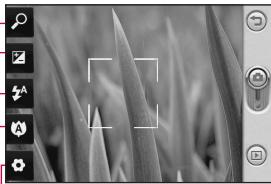
Précedent - Appuyez ici pour revenir à la page de menus.
Mode Appareil photo -
Indique si le mode d'appariel photo ou video est activé, et permet de acceder à ce mode.
Galerie - Appuyez sur cette icone pour afficher le contenu de la Galerie.
- Paramétres - Appuyez sur cette icône pour acceder au menu des paramétres. Reportez-vous à la section Utilisation des paramétres avances (page 49) pour en savoir plus.
Macro - Vous pouvez activer ce mode pour prendre des photos de très prise, en gros plan.
Statut du flash - Permet de régler le mode Flash à Auto, Activé ou Déactivé.
Exposition - Reportez-vous à la section Réglage de l'exposition, à la page 48.
Zoom - Permet de faire un zoom avant ou arrière.
Remarque Vous nevez d'abord insérer une carte memoire pour pouvoir prendre une photo. S'il n'y a pas de carte memoire, vous ne pourrez pas enregistrer la photo que vous avetz prise. Le GW620 prend en charge les cartes d'un maximum de 32 Go.
CONSEIL! Vous pouvEZ masquer toutes les options de raccourci pour moins voir I'image sur I'écran du viseur. Il suffit d'appuyer une fois au centre du viseur. Appuyez à nouveau sur I'écran pour les afficher.
Prise de photo rapide
1 Maintenez enfoncée la touche d'appareil photo, sur la droite du téléphone.
2 Tenez le téléphone à l'horizontal et pointez l'objectif vers le sujet de la photo.
3 Appuyez légèrement sur le bouton de prise de photo; une zone de mise au point apparait au centre de l'écran de viseur.
4 Placez le téléphone de manière à bien voir le sujet dans cette zone.
5 La zone de mise au point devient verte pour vous indiquer que le sujet est correctement mis au point.
6 Appuyez sur le bouton de prise de photo et maintenez-le enforcé.
CONSEILL! Suivi - Détction de visage
Cette fonction détecte les visages humains et effectue automatiquement la mise au point sur ceux-ci, pour vous aider à prendre des photos plus nettes.
Après avoir pris une photo
La photo que vous avez prise apparait a I'ecran. Le nom du fichier image est affiché dans le coin droit, avec quatre touches de commande.
Envoyer Appuyez sur cette touche pour envoyer la photo par E-mail, Gmail, SMS/MMS, etc.
REMARQUE: Des frais supplémentaires pourraient etre facteurs pour les telechargesments de MMS en itinurance.
Appareil photo
Définir comme Appuyez sur cette touche pour définir l'utilisation de l'image.
Renommer Appuyez sur cette touche pour modifier la photo seLECTIONnée.
Modifier Appuyez sur cette touche pour modifier l'image à l'aide d'outils variés.
Appuyez sur cette touche pour returner au menu precedent.
Appuyez sur cette touche pour supprimer l'image.
Appuyez sur cette touche pour prendre immédiatement une autre photo. Voitre photo actuelle sera enregistrée.
Appuyez sur cette touche pour afficher la Galerie des photos que vous avez enregistrées.
Utilisation du flash
Le flash est activé en mode automatique par défaut, mais vous pouvez seLECTIONner d'autres options.
1 Sélectionnez sur le côté gauche de l'écran de viseur pour acceder au sous-menù d'options de flash.
2 Vous pouvez désir parmi trois options de flash :
Auto-Votre appeareil photo déterminé si les conditions d'éclairage permettant une bonne qualité de photo et il active ou désactive le flash en conséquence.
Activé - Le flash est toujours en fonction.
Désacté - Le flash n'est jamais déclenché. Cette option est pratique pour préserver la charge de la batterie.
3 Le menu de flash se ferme automatiquement dés que vous sélectionnez l'option désirée, pour vous permettre de prendre aussiôt une photo.
4 L'icone d'etat du flash, dans l'écran du viseur, vous indique le nouveau mode de flash sélectionné.
Réglage de l'exposition
L'exposition permet de faire varier le degré de différence entre les zones claires et les zones sombres de l'image. Une photo dont le contraste est trop faible semblera brumeuse, tandis qu'un fort contraste produit des contours plus nets.
1 Appuyez sur 0
2 Faites glisser l'indicateur de contraste de la barre vers le signe pour une exposition plus faible et une image plus floue, ou vers le signe pour une exposition plus élevée et une image plus nette.
Réglagedu zoom
Vou pouve faire un zoom avant ou arriere. Appuyez sur et reglez le zoom au niveau désiré.
Appareil photo
Prise de photos en continu
1 À partir de l'écran de viseur, appuyez sur pour acceder aux options avancées et Sélectionnez Mode de prise de vue, puis Prise de vue en cont.
2 Placez le téléphone de maniere à bien voir le sujet dans le viseur et appuyez sur le bouton de prise de photo, de la maniere habituelle.
3 L'appareil prendra plusieurs photos en rafale.
Utilisation des paramètres avancés
À partir de l'écran de visueur, appuyez sur pour acceder aux options avancées.
Vous pouvez modifier les paramètres de l'appareil photo au moyen de la molette de navigation. Àprouès avoir sélectionné une option, appuyez sur la touche OK.
Taille Image -You pouvez changer le format de photo pour réduire l'espace mémoire utilisé.
Qualité image - Vous pouvez désir parmi les qualités Super fin, Avancé et Général. Plus la qualité est fine et plus la photo sera nette. Cependant, la taille du历史新ier sera également plus élevé, ce qui signifie que vous pouvez enregistrer un moins grand nombre de photos en mémoire.
Balance des blancs -Vous pouvez besoin parmi les options Auto, Incandescent, Soleil, Fluorescent et Nuageux.
Mode de prise de vue -Vous pouvez prendre des photos en mode Général,Prise de vue en cont.Prise de vue beauté,Vue fixe ou Panorama automatique.
Minuteur: Le retardateur
vous permet d'activer un début d'attente entre le moment où
vous appuyez sur le bouton et celui où la photo sera prise.
Vous pouvez désirer entre
Désact., 3, 5 et 10 secondes.
Cette option est praticque pour vous donner le temps de vous placer dans la scene à photographier.
ISO - Le degré ISO déterminée la sensibilité de capteur de luminosité de l'appareil photo. Plus le degré ISO est élevé et plus l'appareil photo sera sensible à la lumière. Cette fonction est utile dans des conditions de faible éclairage où vous ne pouvez pas utiliser le flash. Vous avec le choix entre les options Auto, 100, 200 et 400 ISO.
Mode scene - You've lechoix entre Auto, Portrait, Paysage, Sports et Nuit.
Effets de couleur - Choisissez une option de couleur à utiliser pour vos prochains photos.
Mise au point - Vous pouvez désirir entre les modes de mise au point Auto et Manuelle.
Visage - Sélectionnez le type de mise au point désiré. Vous avez le besoin entre Aucun, Suivi des visages ou Prise de vue sourire.
Aucun - Reglage automatique de la mise au point pour une image nette.
- Suivi des visages - Voiture appareil photo peut détecter automatiquement les visages et afficher un autre rectangle pour une meilleure mise au point.
Appareil photo
- Prise de vue sourire - Permet d'activer ou de désactiver la fonction Smart Light. La photo est prise automatiquement lorsque la ou les personnes sourient.
Afficher image - Activez cette fonction si vous pouze voir immédiatement la photo que vous venez de prendre.
Grille -Vous pouvez besoinir parmi les options Désact.,2x2 ou 3x3.
Son prise de vue - Sélectionnez un des quatre sons d'obturator proposés.
Géocodage - Activez cette fonction pour utiliser les services de géolocalisation de votre téléphone. Prenez des photos n'importe où et marquez-les de l'emplacement où elles ont ete prises. Si vous chargez des photos marquées sur un blogue qui prend en charge la fonction de géomarquage, vous pouvez voir sur une carte l'endetroit où la photo a ete prise.
REMARQUE: Cette fonction n'est disponible que lorsque le GPS est actif.
Masquer icones - Choisissez les icones de parametes photo qui doivent etre masquées manuellement ou automatiquement.
Réinitialiser - Permet de rétablit tous les paramètres par défaut de l'appareil photo.
CONSEILI Lorsque vous quitterz la fonction d'appareil photo,tous les parametes par défaut sont rétablis,sauf la taille et la qualité d'image. Tous les paramètres que vous aviez modifiés, comme l'effet de couleur et le degré ISO, devront être changés de nouveau. Vérifie ces paramètres avant de prendre votre prochaine photo.
CONSEIL! Le menu de paramètres se superpose à l'image du viseur, de sorte que lorsque vous changez des paramètres de couleur ou de qualité, vous VOYZ aussi ? les résultats sur l'image derrière le menu de paramètres.
Plus une photo contient de pixels et plus la taille du fichier est élevée, ce qui exige une juste grande quantité d'espace mémoire. Si vous désirez enregistrer un plus grand nombre de photos dans votre téléphone, vous pouvez changer la résolution afin de réduire la taille des fisiers.
1 À l'écran du viseur, appuyez sur dans le coin supérieur gauche.
2 Sélectionnez Taille image dans le menu Aperçu.
3 Sélectionnez le nombre de pixels désiré parmi les six options proposées : 5 Mpx, 3 Mpx, 2 Mpx, 1 Mpx, VGA ou QVGA).
Appareil photo
Choix d'un effet de couleur
1 À l'écran du viseur, appuyez sur dans le coin supérieur gauche.
2 Sélectionnez Effets de couleur dans le menu Aperçu.
3 Il existe dix options de couleur: Général, Noir&Blanc, Sépia, Négatif, Esquisse, Relief, Rouge, Vert, Aquatique et Surexposition.
4 Une fois que vous avez fait votre sélection, vous pouvez fermer le menu Effets de couleur en sélectionnant le bouton OK. Vous étés maintainant pré à prendre une photo.
CONSEIL! Vous pouvezmettre en noir et blanc ou ensepia une photo qui a eté prise en couleur, mais pas l'inverse.
Affichage des photos sauvegardées
1 You pouze acceder à vos photos enregistrées à partir du mode appareil photo. Il suffit d'appuyer sur pour afficher les photos de votre Galerie à l'écran.
Caméra video
Utilisation du viseur
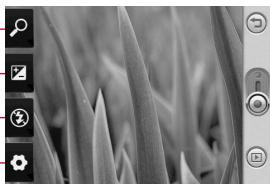
Précedent - Appuyez ici pour returner à l'écran d'accueil.
Démarrer l'enregistrement
Galerie - Appuyez sur cette icone pour afficher le contenu de la Galerie.
Paramètres - Appuyez sur cette icône pour acceder au menu des paramètres. Pour en savoir plus, reportez-vous à la section Utilisation des paramètres avances (page 55).
Statut du flash - Vous pouvez activer ou désactiver le flash.
Exposition - Reportez-vous à la section Réglage de l'exposition, à la page 55.
Zoom
CONSEIL! Vous pouvez masquer toutes les options de raccourci pour moins voir l'image sur l'écran du viseur. Il suffit d'appuyer une fois au centre du viseur. Appuyez à nouveau sur l'écran pour les afficher.
Caméra video
Prise d'une video rapide
1 Maintenez enfoncée la touche d'appareil photo, sur la droite du téléphone.
2 Appuyez ensuite sur
3 Le viseur video apparait a l'écran.
4 Tenez le téléphone à l'horizontal et pointez l'objectif vers le sujet de la video.
5 Appuyez une fois sur le bouton de prise de photo pour commencer l'enregistrement.
6 L'indication ENR. (enregistrer) apparait au bas du viseur et une minuterie indique la durée de votre video.
7 Appuyez sur à l'écran pour arrêté l'enregistrement.
Après avoir enregistré une video
Une image fixe de la video que vous avez prise apparait a I'ecran.
Le nom de la video est affiché au bas de l'écran et quatre icônes apparaissent sur le côte droit.
Envoyer Appuyez sur cette touche pour envoyer la video par E-mail, Gmail, Messaging, YouTube, etc.
REMARQUE: Des frais supplémentaires pourraient etre facteurs pour les telechargesments de MMS en itinurance.
Lire Appuyez sur cette touche pour lancer la lecture de la videoo.
Renommer Appuyez sur cette touche pour modifier la photo selectionnee.
Modifier
Appuyez sur cette
touche pour utiliser la photo comme fond d'écran.

Appuyez sur cette toucheur returner au menu cédent.

Appuyez sur cette toucheur supprimer la video que s venez d'enregistrer, et appuyez sur Oui pour confirmé suppression. Le viseur opparaître.

Appuyez sur cette touche sur enregistrer immédiatement à autre video. Voiture videoue sera enregistrée.

Appuyez sur cette toucheur afficher les videos et les photos enregistrées dans laairie.
Réglage de l'exposition
L'exposition permet de faire varier le degré de différence entre les zones claires et les zones sombles de l'image. Une photo dont le contraste est trop faible semble brumeuse, tandis qu'un fort contraste produit des contours plus nets.
1 Appuyez sur 0
2 Faites glisser l'indicateur d'exposition de la barre vers le signe pour une exposition plus faible et une image plus floue, ou vers le signe pour un contraste plus élevé et une image plus nette.
Caméra video
Utilisation des paramètres avancés
À partir de l'écran de viseur, appuyez sur Paramètres pour acceder aux options avancées.
Voussoupiezmodifierles parametresde camescope au moyen de la molette de navigation.Aprés avoir selectionnéune option, appuyez sur la touche OK.
Taille - Yous pouvez changer le format de la video pour réduire l'espace mémoire utilisé.
Reportez-vous à la section
I'image, a la page 57.
Scène -Vous pouvez besoin le mode Normal ou Nuit.
Effets de couleur - Choisissez un effet de couleur à appliquer à votre nouvelle prise de vue.
Balance des blancs - Cette option permet d'obtenir des blancs plus réalisistes dans votre video. Pour activer l'équilibrage automatique des blancs, vous nevez désterminer les conditions d'éclairage. Vous pouvez désir Auto, Incandescent, Soleil, Fluorescent ou Nuageux.
Durée - Vous pouvez étabir une durée limite de la video. Choisissez entre Général et MMS (taille maximale d'envoi dans un MMS).
CONSEIL! Si vous choissez la durée MMS, une qualite d'image inférieure vous permettra d'enregistrer une video plus longue.
Voix - Choisissez Muet pour enregistrer une video sans piste audio.
Masquer les icônes -
Vou陏vez désir de masquer manuelles ou automatiquement les icônes du menu d'appareil photo.
Réinitialiser - Permet de rétablier tous les paramètres par défaut du mode video.
Plus l'image contient de pixels et plus la taille du fisquier est élevée, ce qui exige une plus grande quantité d'espace mémoire. Si vous désirez enregistrer un plus grand nombre de vidés dans votre téléphone, vous pouvez changer la résolution video afin de réduire la taille des fisiers.
1 À l'écran du viseur, appuyez sur dans le coin supérieur gauche.
2 Sélectionnez Taille dans le menu Aperçu.
3 Sélectionnez le nombre de pixels désiré parmi les quatre options proposées :
320 × 240 - Image plus petite et filchier moins volumineux. Cette option permet d'économiser l'espace mémoire.
176 x 144 - Image la plus petite et fichier le moins volumieux.
4 Appuyez sur la touche pour revenir au viseur.
Caméra video
Choix d'une option de couleur
1 À l'écran du viseur, appuyez sur dans le coin supérieur gauche.
2 Sélectionnez Effets de couleur dans le menu Aperçu.
3 Voici les options de couleur proposées: Général, Noir & blanc, Sépia, Négatif/ Positif, Esquisse, Relief, Rouge, Vert, Aquatique et Surexposition.
4 Appuyez sur l'option de couleur désirée.
CONSEIL! Vous pouvezmettre en noir et blanc ou en sépia une matériel qui a été enregistrée en couleur, mais pas l'inverse.
Lecture des videotos enregistrées
1 Sur l'écran du viseur, appuyez sur
2 Notre galerie apparait a I'ecran.
3 Appuyez une fois sur une video pour l'afficher au premier plan de la Galerie. La lecture commence automatiquement.
Vos photos et vidés
Affichage de vos photos et vidés
1 Appuyez sur à l'écran d'aperçu du mode appareil photo.
2 Notre galerie apparait a l'écran.
3 Appuyez sur la video ou la photo pour l'ouvir.
CONSEIL! Faites défilé
l'écran vers la gauche ou vers
la droite pour voir d'autres
photos ou vidés.
Utilisation du zoom pendant l'affichage des vidés ou des photos
Vou pouve effectuer un zoom avant ou arrêté lorsque vous regardez des photos ou des vidés, en appuyant sur
Réglage du volume pendant le visionnement d'une dette
Pour régler le volume d'une video pendant sa lecture, utilisez les touches de volume situées sur le côte gauche du téléphone.
Vos photos et vidéos
Utilisation d'une photo comme papier peint
1 Appuyez sur la photo que vous souhaitez utiliser comme papier peint, afin de l'ouvrir.
2 Appuyez sur l'écran pour acceder au menu d'options.
3 Appuyez sur Utiliser comme et appuyez sur Configuration du fond d'écran.
4 L'écran passe au mode portrait.
Modification de vos photos
Vouss pouvez utiliser divers outils pour modifier vos photos, y ajouter des éléments ou leur donner de la vie.
1 Ouvrez la photo que vous souhaitez modifier puis appuyez sur la touche Menu.
2 Appuyez sur Modifier pour éditer votre photo :
Pivoter et returner - Faire pivoter ou returner la photo.
Recadrer - Rogner l'imag pour la redimensionner sur une zone spécifique. Choisissez le cadre de rognage carré ou circulaire et déplacez votre doigt sur l'écran pour selectionner une zone.
Réglage - Cette option permet d'ajuster une photo prise avec les paramètres automatiques de couleur, de luminosité, etc.
Effet - Appuyez sur cette touche pour appliquer des options d'effet à une photo.
Cadre-Cette option permét d'ajouter un cadre à une photo.

Texte - Permet d'ajouter
du texte à une photo.

Clipart - Vous pouvez
ajouter des images clipart à la photo.

Dessin - Permet de faire
un dessin à main levée sur la photo. Sélectionné l'épaissur de trait désirée parmi les quatre options proposées, puis désissez la couleur à utiliser.

Tampon - Décorez votre
photo à l'aide de tampons.
Choisissez parmi les différents tampons proposés et appuyez sur la photo à l'endetroit où vous voulez placer le tampon.

Redimensionner -
Permet de changer les dimensions de votre photo.

Permet d'enregistrer les
lifications apportees a la
to.

Permit d'annuler les
lifications apportees à la
to.
Rotation des photos
1
la photo de 90 degrés dans le sens contraire des aiguilles d'une montre.
2
Permet de faire pivoter la photo de 90 degrés dans le sens des aiguilles d'une montre.
3
Permet de returner la to verticalement.
4
Permet de returner la to horizontallyment.
Vos photos et vidéos
Ajout de texte à une photo
1 A partir de l'écran de modification, appuyez sur
2 Sélectionnez la couleur du texte et une des formes de bulle de texte.
3 Saisissez le texte au moyen du clavier puis appuyez sur OK.
4 Pour déplacer le texte, appuyez sur celui-ci et faites-le glisser jusqu'à l'endetroit désiré.
Ajout d'un effet à une photo
1 A partir de l'écran de modification, appuyez sur
2 Vous pouvez appliquer diverses options à la photo.
3 Pour annuler un effet, appuyez simplement sur
Rognage d'une photo
1 À partir de l'écran de modification, appuyez sur
2 Choisissez la forme à utiliser pour recadrer l'image.
3 Faites glisser le cadre à l'endetroit désiré. La partie sélectionnée se déplace lorsque vous la faites glisser.
4 Une fois que vous avezdélimite la zone recadrage, appuyez sur OK.
Réglage de votre photo
1 A partir de l'écran de modification, appuyez sur
Utilise la barre d'outils de réglages pour modifier les paramètres de la photo en fonction de vos préférences.
1 AUTO Choisissez cette option pour ajuster automatiquelement les réglages.
2 Cette option permet de comparer l'image avant et après le réglage.
3 Permet de regler la luminosite et le contraste de la photo.
4 Choisissez cette option pour ajuster les zones claires et ombragées.
5 Permet d'équilibrer les couleurs de votre photo.
6 Choisissez cette option pour regler la saturation de votre photo.
7 Permet de régler la nettete de la photo.
8 Permet de réduire le bruit.
Ajout d'un cadre
1 A partir de I'ecran de modification, appuyez sur
2 Appuyez sur ou sur pour désir un cadre.
3 Maintenez enfoncée la touche pour voir le cadre complet.
Vos photos et vidéos
Ajout d'une image clipart
1 A partir de l'écran de modification, appuyez sur
2 Appuyez sur et selectionnez une image clipart.
3 Reglez la taille de l'image.
4 You pouvez faire pivoter l'image à l'aide de
Utilisation de la fonction de dessin
1 A partir de l'écran de modification, appuyez sur
2 Appuyez sur pour sélectionner une forme.
3 Vous pouvez égalementCHOISIR LA COULEUR etI'epaisseur du trait.
4 Pour effacer le dessin que vous venez de faire, appuyez sur
Ajout d'un tampon
1 A partir de l'écran de modification, appuyez sur
2 Appuyez sur pour voir les tampons disponibles.
3 Appuyez sur l'écran à l'endetroit où vous poulez ajouter le tampon sur la photo.
4 Yous pouvez changer la couleur a I'aide de
Redimensionnement
1 À partir de l'écran de modification, appuyez sur
2 Faites glisser la barre pour redimensionner la photo.
Modification de vos videos
Les fonctions de modification des videos ne sont offertes que pour les fichiers de type MPEG4.
Réduction de la longueur d'une dette
1 Sélectionnez Modifier et choisissez
2 Appuyez sur et définièsez les nouveaux points de début et de fin en appuyant une autre fois sur
3 Appuyez sur OK, ou appuyez sur pour returner à la Galerie sans conserver les modifications apportées.
Selection d'un style de transition
1 Sélectionné le style de transition désiré et appuyez sur pour visualiser l'aperçu.
2 Appuyez sur 2 sec et faites glisser la barre pour changer la durée.
3 Appuyez sur OK pour enregistrer la transition. Si vous souhaitez appliquer la transition uniquement à la video sélectionnee, appuyez sur Appliquer seulement. Choisissez Appliquer à tous si vous souhaitez appliquer la transition sélectionnée à tous les fichiers video du plan de tournée.
Vos photos et vidéos
Ajout d'un sous-titre
1 Ouvrez la video que vous désirez modifier.
2 Sélectionnez Modifier et sélectionnez pour saisir les sous-titres de la vente.
3 Appuyez sur et mettez la lecture en pause pour définir le point de début d'affichage du texte.
4 Appuyez sur Debut et choisissez les styles de texte. Saisissez le texte au moyen du clavier puis appuyez sur OK.
5 Appuyez sur la zone de l'écran où le texte doit apparaitre, puis appuyez sur OK.
6 Appuyez sur Enregistrer.
Vous pouvez remplacer le fichier existant ou enregistrer un nouveau fisier.
7 Repetezes etapes pour ajouter d'autre texte.
Ajout d'un effet de montage
1 Ouvrez la video que vous désirez modifier.
2 Sélectionnez Modifier etCHOISSEZ
3 Sélectionnez l'effet que vous désírez ajouter à l'image.
1 Ouvrez la video que vous désirez modifier.
2 Sélectionnez Modifier etCHOISSEZ
3 Regardez la video et appuyez sur pour capturer l'image désirée durant la lecture de la video.
4 L' image est enregistrée sur le téléphone en tant que fichier d'image fixe.
Doublage sonore d'une video
1 Ouvrez la vente que vous désirez modifier.
2 Sélectionnez Modifier etCHOISSEZ
3 Appuyez sur Le dossier Mes tonalités apparait. Choisissez la piste sonore que vous souhaitez ajouter à la vente.
4 La piste sonore originale sera effacée de la video.
5 Si la nouvelle piste sonore dure moins longtemps que la video, vous pouvez désirir de l'entendre Une fois ou de la Répéter.
6 Vou pouve remplacer le fichier existant ou enregistrer un nouveau fichier.
7 Vous pouvez également enregistrer un nouveau fichier audio et insérer directement le doublage sonore, en appuyant sur
8 Appuyez sur OK pour enregistrer le doublage actuel.

Multimédia
Vouppouvzstockerdesfichiers multimédiassur une cartemémoire de façon à pouvoiracceder facilement à tous vosfichiers d'images et de videotos.
Pour acceder au menu Multimédia, appuyez sur et sélectionnez Galerie dans l'onglet Multimédia. Vous pouvez ouvrir la liste de barres de catalogue qui regroupe tous vos fichiers multiméias.
Remarque: Assurez-vous d'insérer une carte mémoire dans le téléphone pour enregistrer les photos et acceder à toutes vos images. S'il n'y a pas de carte mémoire, le téléphone ne pourrait afficher aucune photo ou video.
Il existe cinq barres de catalogue:
Tout: Affiche toutes vos photos et vidés.
Favoris : Appuyez
longuement sur une photo ou une videoo pour faire afficher I'ecran d'options. SeLECTIONnez ensuite Favoris pour désigner la photo ou la videoo comme element favori. Cette barre de favors you presentera toutes vos photos et videos favorites.
Video : Affiche toutes vos videos.
Balisage : Comme pour la barre de favors, you pouvez désigner certaines photos ou videos qui seront affichées en tant qu'éléments marqués.
Gens: Si vous ave choisi l'option de suivi (Paramètres > Détction de visage > Suivi) avant de prendre une photo, celle-ci sera affichée dans la barre de personnes. Vous pouvez définir un nouveau surnom pour la personne sur la photo. Vous pouvez également étabir un lien avec un de vos contacts pour l'associer à la photo.
Vue chronologique
La Galerie du GW620
permét d'afficher une vue
chronologique de vos photos
et vidés. Les dates de prise
de vue sont affichées sur la
gauche de l'écran, de la plus
ancienne à la plus récente. Si
vous scélectionnez une date
particulière, toutes les photos
et vidés que vous avez prises
ce jour-là seront regroupées en
arrière-plan sur fond blanc.
Selectionnez une photo et appuyez longuement sur celle ci pour faire afficher les options disponibles.
Envoi d'une photo
1 Pour envoyer une photo, il suffit d'appuyer longuement sur la photo désirée.
2 Sélectionnez ensuite Partager. Vous avez le besoin entre E-mail, SMS/MMS, Picasa, etc.
3 Si vous sélectionnez SMS/ MMS ou E-mail, votre video sera ajoutée en piece jointe à un nouveau message, que vous pourrez rédigier et envoyer de la manière habituelle.
Multimédia
Envoi d'une video
1 Pour envoyer une video, il suffit d'appuyer longuement sur la video désirée.
2 Sélectionnez ensuite Partager. Vous avez le besoin entre E-mail, SMS/MMS et YouTube.
Si vous sélectionnez SMS/ MMS ou E-mail, votre video sera ajoutée en piece jointe à un nouveau message, que vous pourrez rédigér et envoyer de la manière habituelle.
Utilisation d'une image
Vouys pouvezCHOISIR des images qui serviront de fond d'ecran ou de photo d'identification d'un appel.
1 Appuyez longuement sur la photo désirée et seLECTIONnez Définir comme.
2 Sélectionnez l'icone Définir comme fond d'écran ou Définir comme ID image.
3 Appuyez sur Définir etCHOISSEZ Fond d'écran ou Photo d'identité.
Creation d'un diaporama
Si vous voulez voir toutes les images stockées sur toute téléphone, vous pouvez creer un diaporama pour faire défiler les images sans avoir à ouvrir et fermer tour à tour chacune des images.
1 Appuyez longuement sur une photo et selectionnez l'option Diaporama.
Consultation des renseignements sur une photo
Voupeuvez afficher des détails sur une photo, comme le nom, la date, la tonalité, la résolution, le format, le type et le marquage.
1 Appuyez longuement sur la photo et selectionnez l'option Details.
Lecteur multimédia
Le dossier Lecteur presente la liste des videos que vous avez téléchargees ou enregistrées sur votre téléphone.
Visionnement d'une dette
1 Sélectionnez Lecteur dans l'onglet Multimédia.
2 Sélectionnez la video que vous pouze visionner.
CONSEIL! Le
telephone GW620 prend en charge la lecture des formats video DivX pour vous offrir une plus grande diversite de contenus.
Appuyez sur la touche Menu et selectionnez Musique. Vous pouvez diffuser de la musique, classer les titres par album et par artiste ou creer une liste de lecture.
Selection d'une sonnerie
Vous pouvez désir parmi trois options.
1 Appuyez longuement sur un fichier de musique dans la liste Musique ou Lecteur, selectionnez Utilisez comme, puis désissez Définir comme sonnerie dans les options qui s'afficht.
2 Enregistrez un mémo vocal à l'aide de l'enregistreur de voix, puis sélectionnez-le comme sonnerie.
3 Choisissez Paramétres > Sons et affiche > Sonnerie du téléphone.
Éditeur videoo
1 Appuyez sur puis sélectionnez Éditeur deVIDEOS dans l'onglet Multimédia.
Multimédia
Plan de tournée
1 Permet de définir un fond musical. Choisissez cette option pour ajouter de la musique au plan de tournée ou pour changer la piste sonore.
2 Permet d'importer des fichiers. Choisissez cette option pour ajouter des fichiers multimédias au plan de tournée. Vous pouvez ajouter jusqu'à 32 fichiers multimédias.
3 Permet de gérer les clips. Choisissez cette option pour gérer les fjichiers multiméias ajoutés. Ce bouton est désactivé si aucun fjichier multimédia n'a été ajouté.
4 Permet d'afficher un aperçu du fichier video que vous avez créé.
5 Permet d'enregistrer le fichier video que vous avez créé.
6 T Permet d'ajouter une zone de texte dans le plan de tournage.
Vousdevezd'abordappuyer sur pour modifier la video.
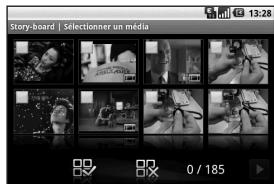
Permet de marquer tous les fichiers, jusqu'à concurrence de 32 fichiers.
Permit de supprimer le marquage de tous les fischiers. 0/185 - Indique le numero du fichier selectionné.
Appuyez sur cette touche pour passer à l'étape suivante.
Film musical
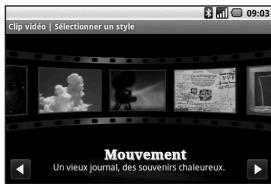
1 Faites defiler les可以选择 vers la gauche ou vers la droite pour voir les divers styles proposés. Pour un film musical, vous pouvez selectionner uniquement des photos.
Permet de returner à l'écran d'éditeur video.
D - Affiche le nom et la description du style.
Permet d'afficher un aperçu du style.
Appuyez sur cette touche pour selectionner le fichier video.
2 Avec avoir selectionné des photos, appuyez sur et passez à l'etape suivante.
Appuyez sur cette touche pour passer au mode de lecture aléatoire.
Appuyez sur cette touche pour passer au mode original.
Appuyez sur cette touche pour passer au mode d'affichage.
3 Appuyez sur pour selectionner toutes les photos, puis appuyez sur
4 Sélectionnez la musique désirée et définissez-la comme musique de fond.
5 Ajoutez un titre au film, à l'aide du clavier AZERTY, et enregistrez-le.
6 Appuyez sur pour lancer la lecture de la video complete.
Multimédia
7 Appuyez sur pour enregistrer le fichier video que vous avez créé.
Montage automatique
Il existe trois modèles de styles différés : Portrait, Paysage et Mouvement.
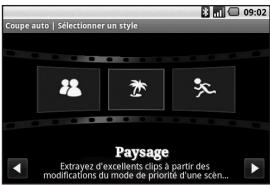
1 Appuyez sur et seLECTIONnez une video. Passez à l'etape suivante.
2 Appuyez sur pour afficher l'aperçu du fichier video.
3 Appuyez sur pour enregistrer le fjichier.
Utilisation d'un jeu
1 Quelquesieux sontfournis pardefaut survoireGW620. Vouspouveztelecharger d'autresjeuxd'Android Market.
2 Appuyez sur le bouton Lancer pour demarrer un jeu ou une application.
REMARQUE: Des frais supplémentaires pourraient etre exigés pour ce service si vous téléchargez des applications ou des jours qui ne sont pas Gratis.
REMARQUE: L'installation des applications et des jours Java n'est possible que par Internet.
Transfert de fichiers à l'aide du stockage de masse USB
Pour transférer des fichiers à l'aide du stockage de masse USB:
1 Raccordez le GW620 à un ordinateur au moyen d'un cable USB.
2 Choisissez Paramétres > Carte SD et mémoire > Stockage de masse seulement.
3 Dans la barre d'etat, faites glisser l'icone USB.
4 Choisissez Connecté à l'aide d'un cable USB et Monter.
5 Vous pouvez vérifier le contenu du stockage de masse depuis l'ordinateur et transférer les fichiers désirés.
REMARQUE: Vous doivent insérer une carte SD. Sans carte SD, vous ne pouvez pas utiliser la fonction de stockage de masse USB.
Musique
Votre telephone LG GW620 est doted'un lecteur de musique integre pour vous permettre d'écouter votre musique favorite. Pour acceder au lecteur de musique, appuyez sur . Cette option vous permet d'acceder à plusieurs dossiers :
Artistes - Permet de naviguer dans votre collection de musique selon le nom de l'artiste.
Albums - Permet de naviguer dans votre collection de musique selon l'album.
Chansons - Regroupe toutes les pieces de musique stockées sur votre téléphone.
Playlists - Regroupe les listedes de musique que vous avez créé.
Multimédia
Lecture d'une chanson
1 Sélectionnez Musique dans l'onglet Multimédia.
2 Appuyez sur Chansons.
3 Sélectionnez la chanson que vous désírez écouter.
4 Appuyez sur Il pourmettre la chanson en pause.
5 Appuyez sur pour passer à la chanson suivante.
6 Appuyez sur « pour returner au début de la chanson. Appuyez sur « pour acceder à la chanson précédente.
Pour régler le volume durant l'écoute de la musique, appuyez sur la touche de flèche sur le côte gauche du téléphone.
Création d'une liste d'écoute
Vou puez creer vos propres
listes d'ecoute en selectionnant
des chansons dans le dossier
Chansons.
1 Sélectionnez Musique dans l'onglet Multimédia.
2 Appuyez sur Nouvelle liste d'écoute, tapez le nom de la liste d'écoute et appuyez sur
3 Le dossier Toutes les pistes s'affiche à l'écran. Appuyez sur chacune des chansons que vous pouze inclure dans la liste d'écoute; un crochet s'affiche à côté du nom des chansons sélectionnées.
4 Appuyez sur Ajouter des chansons.
Pour entendre les chansons d'une liste d'écoute, selectionnez la liste et appuyez sur Lire.
Suppression d'une liste d'écoute
1 Sélectionnez Musique dans l'onglet Multimédia.
2 Appuyez sur Supprimer ou sur Tout supprimer pour effacer toutes les listedes d'ecoute.
Ecoute de la radio
Votre LG GW620 est doté d'une radio FM intégrée qui vous permet d'écouter vos chaînes radio préféries où que vous soyez.
REMARQUE: Vous doivent branchier votre casque d'écoute pour écouter la radio. Insérez la fiche dans la prise de casque d'écoute.
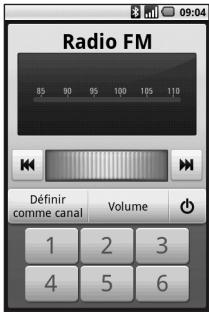
Recherche de chaînes radio
Vous pouvez syntoniser des chaines radio en les recherchement manuellement ou automatiquement. Des numeros de canaux seront attribués à ces chaines pour vous permettre de les réécouter sans avoir à les rechercher de nouveau. Vous pouvez enregistrer en mémoire jusqu'à 48 canaux sur toute téléphone.
Multimédia
Pour symtoniser automatiquement les chaines
1 Sélectionnez Radio.
2 Appuyez sur la touche Menu.
3 Appuyez sur Recherche automatique puis sur Oui. Chacune des chaines trouvées sera associée à un numéro de chaine sur votre téléphone, au moyen des options Définir, Ignorer et Interrompré.
REMARQUE:Vous pouvez aussi syntoniser manuellesment une chaine, au moyen de la molette affichee a cote de la frquence radio.
Réinitialisation des chaînes radio
1 Sélectionnez Radio.
2 Choisissez Recherche automatique pour réinitialiser la chaine courante ou Réinitialiser tous les canaux pour réinitialiser toutes les chaines. Si vous réinitialisez toutes les chaines, la fréquence de départ (87,5 Mhz) sera attribuée à toutes les chaines.
Écoute de la radio
1 Sélectionnez Radio FM.
2 Sélectionnez le numéro de canal de la chaine que vous souhaitez écouter.
CONSEIL! Pour améliorer la réception du signal, déployez le cordon du casque d'écoute, qui sert également d'antenne radio.
Avertissement!
L'utilisation d'un casque d'écoute qui n'est pas spécifiquement concu pour le téléphone pourrait cause des interférences lors de la réception des radiocommunications.
Applications Google
1 Vous doivent disposer d'un compte Google. Entrez votre nom d'utilisateur et votre mot de passer.
2 Une fois que vous avez ouvert une session, les contacts, les courriels et l'agenda de votre compte Google seront automatiquement synchronisés avec votre téléphone GW620.
Google Maps
Vou pouve repérer votre position actuelle, voir les conditions de circulation routière ou obtenir l'itinéraire conduisant à leur destination. Le GW620 doit être connecté au moyen d'une liaison Wi-Fi ou 3G/GPRS.
REMARQUE: Les cartes Google Maps ne couvent pas toutes les villes ni tous les pays.
REMARQUE: Lorsque vous estes en mode d'affichage des rues (Street View), appuyez sur MENU puis sur I'icone du mode Boussole afin d'activer ce mode.
Android Market
Android Market you permit de télécharger divers yeux et applications utiles. Si vous installez des applications et des yeux a partir d'Android Market, ils sont ensuite proposés dans le menu du GW 620. Vous pouvez envoyer des commentaires sur une application ou marquer une application qui ne semble pas compatible avec le GW620.
1 Sélectionnéz une catégorie pour parcourir son contenu.
2 Choisissez l'application que vous désirez installer.
REMARQUE : Lorsque vous soushaitez terminer le jeu, utilisez la touche Accueil ou la touche Précedent. Vous returnerez à l'écran d'accueil. Vous pouvez également quitter le jeu à partir de la touche menu du jeu.
Gmail
L'application Gmail est paramétrée lors de la première configuration de votre téléphone. En fonction de vos paramètres de synchronisation, l'application Gmail sur votre téléphone est automatiquement synchronisée avec votre compte Gmail en ligne.
L'écran par défaut de l'application Gmail est la liste des messages de la boîte de réception.
Appuyez sur la touche Menu, puis sur Actualiser pour envoyer ou receivevoir de nouveaux e-mails et synchroniser vos messages avec votre compte Gmail en ligne.
Google Talk
Google Talk est le service de messagerie instantanée de Google. Il vous permet de communiquer avec d'autres personnes qui utilisent également Google Talk.
Quickoffice
Cette fonction vous permet de gérer et d'afficher des documents. Les formats de fichiers pris en charge sont PDF, DOC, TXT, XLS et ZIP.
1 Sélectionnez la carte mémoire. Vous VOYZEZ la listedes dossiers et des fichiers qu'elle contient.
2 Si vous choisissez Documents récents, vous obtenez la liste des derniers fichiers que vous avez ouverts.
3 Appuyez longuement sur un fichier pour acceder aux options Renommer, Propriétés et Supprimer.
Applications Google
4 Sélectionnez un fjichier et appuyez sur la touche Menu pour afficher les options Ouvrir, Enregister, Mettre à jour, Propriétés et À propos de. D'autres options peuvent également être proposées, selon le type de fjichier sélectionné.
Fichier PDF : Atteindre la page, Ajuster à la page, Ajuster à la largeur
Fichier DOC ou TXT: Rechercher
Fichier XLS: Feuille de calcul - Vous pouvez désir une vue sommaire ou complete.
Agenda
Ajout d'un événement à votre agenda
1 Sélectionnez Agenda.
2 Vous doivent dispose d'un compte Google pour pouvoir utiliser la fonction Agenda.
3 Sélectionnéz la date à laquelle vous souhaitez ajouter un événement.
4 Appuyez sur la touche Menu puis sur Nouvel événement.
5 Appuyez sur Object et entrez le nom de l'evénement. Vérifiez la date et entrez l'heure à laquelle l'évenement doit commencer. Vous pouvez entrez la date et l'heure de fin de l'évenement dans les zones inférieures de date et heures.
6 Appuyez sur Lieu et entrez l'endetroit ou se déroule l'évenement.
7 Si vous voulez ajouter une note à l'évenement, appuyez sur Description et saississe les détails désirés.
8 Si vous voulez receivevoir une alarme répetée, activez l'option Fréquence et définiSEE les rappels désirés.
9 Appuyez sur Enregistrer pour sauvégarder l'évenement dans votre agenda. Les carres de couleur affichés dans l'agenda vous indiquent les dates auxquelles un événement a été enregistré. Une alarme sera émise à l'heure de début de l'évenement, de sorte que vous ne pourrez pas le manquer.
Agenda
Modification du type d'affichage par défaut de l'agenda
1 Sélectionnez Agenda dans l'onglet Google. Appuyez sur la touche Menu.
2 You pouvezCHOISIR d'afficher I agenda d'une journee,d'une semaine ou d'un mois.
Réglage de l'alarme
1 Sélectionnez Réveil.
2 Si vous souhaitez définir une nouvelle alarme, appuyez sur Ajouter alarme. Vous pouvez également activer une des alarmes prédéfinitions.
3 Appuyez sur Activer et réglez l'heure à laquelle l'alarme doit être déclenchée. Une fois que l'heure de l'alarme a été définie, le GW620 vous indique le temps qu'il reste avant que l'alarme ne soit déclenchée.
4 Choisissez une sonnerie et, si désiré, activez le vibreur. Programmez la fréquence de répétition, s'il y a lieu. Les icônes vous indiquent le jour de la semaine sélectionné.
5 Si vous souhaitez attribuer un nom à l'alarme,CHOISSEZ Libellé.
6 Lorsque l'alarme se déclenché, vous pouvez activer le rappel dans 10 minutes ou l'arrête (Rejeter).
7 Appuyez sur et returnnez au premier écran d'alarme.
8 Appuyez longuement sur l'horloge à l'écran pour faire apparaitre les divers types d'horloge. Vous pouvez désirir un des types proposés.
9 Vous pouvez également supprimer toutes les alarmes.
Enregistreur vocal
Vous pouvez utiliser l'enregistreur vocal pour creer des mémos vocaux ou tout autre fjichier audio.
Enregistrement d'un son ou de la voix
1 Appuyez sur Dictaphone.
2 Appuyez sur Enregistrer.
3 Appuyez sur pour commencer l'enregistrement.
4 Appuyez sur pour arreter l'enregistrement.
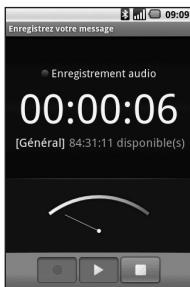
6 Appuyez sur Utiliser comme pour définir l'enregistrement en tant que Sonnerie du téléphone.
Agenda
Envoi d'un enregistrement vocal
1Après avoir fini l'enregistrement, vous pouvez envoyer le clip audio ainsi produit, en appuyant sur Partager.
2 L'enregistrement est ajouté à un nouveau message que vous pouvez rédiger et envoyer comme à l'habitude.
Utilisation de la calculatrice
1 Sélectionnez Calculatrice dans l'onglet Utilitaires.
2 Appuyez sur les touches de chiffres pour entrer les nombres youlus.
3 Pour effectuer des calculs simples, sélectionné la fonction désirée (+, -, x ou ÷), suivie de =.
4 Pour effectuer des calculs complexes, appuyez sur la touche Menu puis sur Avances, et choisissez sin, cos, tan, log, etc.
Sur le Web
Navigateur
Le navigateur vous donne accès à un monde palpitant de yeux, de musique, de sports, de divertissements et plus encore, directement sur votre téléphone mobile. Peu importe l'endetroit où vous étes et ce que vous faites.
Accès au Web
1 Sélectionnez Navigateur dans l'onglet Communication.
2 Vous allez être redirige vers le site Web.
REMARQUE: Des frais supplémentaires seront exigés pour la connexion à ces services et pour le téléchargement de contenu. Informez-vous des frais de transmission de données auprès de votre fournisseur d'accès.
Utilisation de la barre d'outils Web
Appuyez sur pour afficher la barre d'outils.
1 Appuyez sur pour actualiser la page Web.
2 Appuyez sur pour acceder à la page suivante.
3 Appuyez sur pour acceder à la page précédente.
4 Appuyez sur pour ajouter/afficher un favorsi, afficher l'historique ou les sites les plus visités.
5 Appuyez sur pour ouvrir une autre page Web dans une nouvelle fenetre.
6 Appuyez sur pour modifier les paramètres du navigateur.
Sur le Web
Utilisation des options
Appuyez sur la touche Menu pour acceder aux options.

Aller - Pour entrer une
adresse Web et acceder à cette page.

Quitter - Permet de fermer
tous les angelets

Rechercher la page - Pour
marquer toutes les lettres que vous entrez.

Selectionner le texte -
Choisissez cette option pour surcligner les phrases que vous souhaitez copier. Vous pouvez coller le texte dans un message.

Télécharges - Permet
d'afficher l'historique des téléchargesments.

Plus
Ajout etutilisation defavoris
Pour acceder facilement et rapidement à vos sites Web préféres, vous pouvez définir des favors et enregistrer des pages Web.
1 Sélectionnez Navigateur dans l'onget Communication.
2 Sélectionnez Menu > Plus > Favoris. Ou bien, appuyez sur ☆. La liste de vos favoris apparait à l'écran.
3 Sélectionnez Ajouter des favors et saississe un nom
pour le favori, suivi de son URL.Appuyez sur le bouton OK. La page figure maintainant dans votre liste de Favoris.
4 Pour acceder à un favori, il suffit d'appuyer sur le favorsi puis sur Se connecter. Vous accedez automatiquement au favori.
Consultation de l'historique du navigateur
1 Sélectionnez
Navigateur dans l'onglet Communication.
Sélectionnez Favoris puis sélectionnez l'onglet Historique.
2 Vous voyagez les pages Web auxquelles vous ave acceded récemment. Pour ouvrir une de ces pages, il suffit de la seLECTIONner.
Modification des paramètres du navigateur Web
Selectionnez Menu, Plus et Paramètres. Ou bien, appuyez sur
Yououpouvezmodifierles options suivantes:Parametes ducontenu de la page, Parametesdeconfidentialite, Parametesdesecurityet Parametesavancés.
Utilisation du téléphone comme modem
Vous pouvez utiliser
votre GW620 en tant que
modem pour votre ordinateur,
et ainsi acceder à vos courriels
ou à Internet même si vous
n'avez pas de connexion
filaire. Cette fonction nécessite
un cable USB ou une liaison
Bluetooth.
Sur le Web
Accès à Google Maps
Voupez acceder aux services de navigation Google a partir de l'onglet
Communication. Selectionnez le menu Google Maps dans
Google pour lancer l'application.
Des frais supplémentaires pouraient etre exigés pour l'utilisation de ce service.
Réglages
Appuyer sur la touche Menu etCHOISSEZ les options ou appuyer sur la touche a partir du Menu.
Connexions sans fil
Cette option vous permet de:gérer les connexions Wi-Fi et Bluetooth. Elle permit également de configurer le mode d'avion et les reseaux mobiles.
Wi-Fi - Permet d'activer la connexion Wi-Fi.
Paramétres Wi-Fi - Pour configurer la notification de réseau ou ajouter un réseau Wi-Fi.
Bluetooth - Permit d'activer la liaison Bluetooth.
Paramétres Bluetooth - Pour configurer le nom et l'identification de l'appareil ou rechercher des appareils.
Réseaux mobiles - Permet de définir les options d'itinérance, de réseau et de nombres de points d'accès (APN).
Mode d'avion - Lorsque le mode d'avion est selectionné, toutes les connexions sans fil sont désactivées.
Paramètres d'appeal
Voupezreglerles
parametesde la boite vocale
aissiqued'autres parametes
relatifsexappels.
Pour en savoir plus, reportez-vous à la section Paramètres d'apple, à la page 00.
Sons et affichage
Mode silencieux - Coupe tous lessons sauf la lecture multimédia et les alarmes.
Réglages
Paramètres sonores
Volume de la sonnerie Pour régler le volume des appels entrants et des autres notifications.
Volume - Permet de régler le volume de la musique et des vidés.
Sonnerie du téléphone - Pour selectionner la sonnerie par défaut.
Vibreur - Active les vibrations pour les appelents.
Sonnerie de notification - Permet de selectionner la sonnerie par défaut pour les notifications.
Tonalité touches audible - Active l'émission de tonalités lorsque vous appuyez sur les touches du clavier de composition.
Sélections audibles - Active l'émission d'un son lorsque vous effectuez une sélection à l'écran.
Retour de force - Active la vibration lorsque vous touchez à l'écran.
Notifications carte SD - Permit de désactiver lessons de notification de la carte SD.
Paramètres d'affichage
Orientation - Permet de changer automatiquement d'orientation lorsque vous faites pivoter le téléphone.
Animation - Permet d'afficher une animation lorsque vous ouvrez ou fermez des fenêtres.
Luminance Capteur Mode
- Appuyez sur cette option pour activer le mode Capteur de luminosité.
Luminosite - Permet de régler la luminosité de l'écran lorsque le mode Capteur de luminosité est désactivié.
Mise en veille de l'écran - Pour régler le déali d'inactivité avant la mise en veille de l'écran.
Synchronisation des données
Sélectionnez les applications que vous souhaitez synchroniser.
Sécurité et localisation
Mes sources de positionnement Utiliser reseaux sans fil-Pour afficher les positions à l'aide de reseaux sans fil.
Activer les satellites GPS -
Paramètres par défaut pour localiser précisé la position au niveau de la rue.
Scheme de déverrouillage de l'écran
Permet de définir un schéma de déverrouillage pour protégger votre téléphone.
Blocage de la carte SIM
Permet de configurer le verrouillage de la carte SIM ou de modifier le code PIN de la carte SIM.
Mots de passer visibles
Pour afficher le mot de passer pendant que vous le saisissez.
Réglages
Applications
Vouppouvezgerles applicationset configurer des raccourcis delancement rapide.
Sources inconnues - Paramètre par défaut pour l'installation d'applications ne provenant pas d'Android Market.
Lancement rapide - Permet de définir des raccourcis clavier pour lancer des applications. Choisissez cette option pour vérifier les raccourcis de lancement rapide ou pour en définir d'autres.
Gérer les applications - Permet de gérer et de supprimer les applications installées.
Développement-Pour définir des options relatives au développement des applications, telles que Débogage USB, Rester éveillé et Autoriser les positions fictives.
Carte SD et mémoire
Mode de connexion USB - Pour activer le stockage de masse seulement.
Carte SD - Permet de vérifier l'espace total et l'espace disponible. Pour-retirer la carte en toute sécurité, appuyez sur Désactiver la carte SD. Vous pouvez aussi formater la carte SD, si nécessaire.
Mémoire interne du téléphone - Permet de vérifier l'espace disponible. Si vous souhaitez supprimer toutes les données du téléphone, désissez Réinitialiser les valeurs d'usine.
Date et heures
Permet de régler la date et l'heure, le fuseau hora ou les formats.
Par. régionaux et texte
Pour indiquer votre langue et leur région ou configurer les options de saisie de texte ou de correction automatique.
À propos du téléphone
Permet d'afficher des informations légales, l'etat du téléphone et la version du calculiel.
Enregistrement DivX VOD
Permet de générer un code d'enregistrement DivX VOD (video à la demande).
Pour des renseignements sur le code d'enregistrement ou pour obtenir du soutien technique, veuillez visitor le site http://vod.divx.com/.
Wi-Fi
Le gestionnaire de liaison sans fil contrôle les connexions Internet par liaison Wi-Fi (réseau local sans fil) sur votre téléphone. Il permet au téléphone de se connecter à des réseaux locaux sans fil ou d'acceder à Internet par liaison sans fil. La liaison Wi-Fi est plus rapide et offre une bande plus large que les connexions sans fil Bluetooth, et elle peut être utilisée pour envoyer des courriels et naviguer sur Internet plus rapidement.
REMARQUE: Le GW620 prend en charge les mécanismes de sécurité WEP et WPA-PSK/2. Si votre fournisseur de services Wi-Fi ou l administrateur du réseau a établi un cryptage pour assurer la sécurité du réseau, vous doivent enter la clé de sécurité dans la fenêtre qui apparait. Si le cryptage n'est pas activé, cette fenêtre ne s'affiche pas. Vous pouvez obtenir la clé de sécurité auprès de votre
fournisseur de services Wi-Fi ou de l'administrateur de votre réseau.
1. Configuration de la liaison Wi-Fi
1 Appuyez sur Wi-Fi dans l'onglet Paramètres et activez la fonction Wi-Fi.
2 Recherche de point d'accès
- Permet de rechercher des points d'accès auxquels vous pouvez vous connecter.
3 Connexion AP
- Permet de se connecter au point d'accès désiré dans la liste de résultats de la recherche.
- Si le point d'accès utilise le mecanisme de sécurité WEP ou WPA-PSK/2, vous devez entre la clé de sécurité.
2. Prise en charge des profils réseau Wi-Fi
1 Les profils Wi-Fi définissent les paramètres de connexion à un point d'accès féquement utilisé ou à un point d'accès masqué.
1) Si le point d'accès ne figure pas dans la liste de résultats de recherche, vous pouvez vous y connecter en l'enregistrant dans un profil.
2) L'enregistrement d'un profil pour un point d'accès que vous utilisez régulierement facilité la saisie de la clé de sécurité lorsqu'youes vous connectez a un point d'accès utilisant ce type de cryptage.
3) Si le point d'accès ne prend pas en charge le protocole DHCP, vous pouvez vous y connecter en utilisant une adresse IP statique.
2 Description des champs de profil Wi-Fi
1) Nom du réseau: SSID (ID)
2) Type de sécurité: WEP, WPA-PSK/2
3) Clé de sécurité : Permet d'enregistrer la clé de sécurité.
4) Paramétres IP/DNS: Permet de configurer une adresse dynamique ou statique, selon que le point d'accès prend en charge ou non le protocole DHCP. Dans le cas d'une adresse statique, entrez la valeur dans le champ d'adresse IP et le serveur DNS à utiliser pour la connexion avec une adresse IP statique.
Wi-Fi
3 Enregistrement du profil Wi-Fi
1) Sélectionnez le menu Ajouter un réseau Wi-Fi, au bas des réseaux Wi-Fi, puis entrez le nom SSID et le type de sécurité.
2) Une fois que la connexion à un point d'accès associé à ce type de sécurité a été établie, le profil est automatiquement enregistré en mémoire.
3. Obtention d'une adresse MAC
Pour configurer une connexion sur certains reseaux sans fil utilisant le filtre d'adresses MAC, vous nevez préciser l'adresse MAC de votre téléphone GW620 dans la configuration du routeur.
1 You pouvez obtenir l'adresse MAC du téléphone à l'aide des options suivantes :
2 Paramètres > Connexions sans fil > Paramètres Wi-Fi > Menu > Avances > Adresse MAC
Mise à jour logicielle
Mise à jour logicielle
Programme de mise à jour du logiciel de téléphone mobile LG
Pour en savoir plus sur l'installation et l'utilisation de ce programme, veuillez visiter le site http://update. lgmobile.com.
Ce programme permet d'effectuer une mise à jour rapide de votre logiciel à la version la plus récente, par Internet, sans avoir à vous rendre à un centre de service.
L'utilisation du programme de mise à jour du logiciel de téléphone mobile nécessite toute votre attention : assurez-vous de dire toutes les instructions et les notes qui s'affichent à chaque étape du processus, avant de passer à l'étape suivante. Mise en garde : Vous ne doivent pas retirer le cable USB de transmission de données ou la batterie durant une mise à jour, car cela pourrait endommager gravement votre
telephone. Le fabricant n'assume aucune responsabilité quant à la perte éventuelle de données durant le processus de mise à jour. Par conséquent, afin de protégger vos renseignements, nous vous recommendons d'effectuer une copie de sauvegarde des données importantes avant la mise à jour.
DivX Mobile

À PROPOS DES VIDÉOS DIVX : DivX® est un format videoo numérique créé par la société DivX, Inc. Ce téléphone est un apparéil certifié DivX qui prend en charge la lecture des videos DivX. Pour en savoir plus sur ce format et pour vous procurer des outils logiciels permettant de convertir vos fichiers video au format DivX, visitez le site www.divx.com.
Mise à jour logicielle
À PROPOS DES VIDEOS DIVX À LA DEMANDE: Cet apparéil homologué DivX Certified® doit être enregistré pour pouvoir dire le contenu DivX VOD (video à la demande). Pour générer un code d'enregistrement, repérez la section DivX VOD dans le menu de configuration de l'appareil. Une fois que vous dispose de ce code, visitez le site vod.divx.com pour compléter le processus d'enregistrement et pour en savoir plus sur les videos DivX à la demande.
Homologation DivX pour dire les vidésos DivX a une résolution maximale de 320 x 240.
Accessoires
Il existe divers accessoires destinés aux téléphones mobiles, qui peuvent être vendus séparément. Vous pouvez désir voir qui répondent à vos besoins. Consultez votre fournisseur local pour savoir quels accessoires sont proposés. (Les articles décrits cédessous peuvent être offerts en option.)
Chargeur
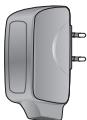
Cable de données
Permet de
raccorder et de
synchroniser
le GW620
à votre
ordinaireur.
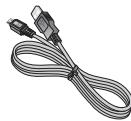
Batterie
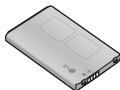
Casque d'écoute stéreo
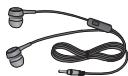
Guide de l'utilisateur
Pour en savoir plus sur votre GW620.
REMARQUE:
- Utilisez toujours des accessoires d'origine LG.
L'utilisation d'autres accessoires pourrait annuler la garantie.
- Les accessoires peuvent varier selon la région.
Température ambiente
Maximum: +55 °C (décharge)
+45°C (charge)
Minimum: -10°C
Coordonnées du fournisseur
Nom
LG Electronics Inc.
Adresse
La conformité des standards ci dessus est vérifiée par BABT
Je déclaré par la présence que les produits et les services, y compris le cas de l'origine des standards et aux dispositions des directives
Recommendations pour une utilisation sure et efficace
Veuillez dire ces
recommendations. Leur non-
respect peut s'aver dangereux,
voire ilegal.
Exposition aux radioféquences
CET APPAREIL EST CONFORME À LA RÉGEMENTATION INTERNATIONALE EN MATIÈRE D'EXPOSITION AUX ONDES RADIO.
Votre telephone portable est un émetteurrécepteur radio. Il a été concu et fabriqué de manière à respecter les limites recommendées par les directives internationales (ICNIRP) en matière d'exposition aux fréquences radioélectriques. Ces limites font partie d'un ensemble de directives et déterminent les niveaux autorisés d'énergie FR pour la population. Ces directives ont été établies par des organismes scientifiques indépendants à
partir d'évaluations complètes et régulières issues d'études scientifiques.
Ces directives comprennent des marges de sécurité destinées à garantir la sécurité de toutes les personnes, quels que soient leur âge et condition physique.
Les recommandations relatives à l'exposition aux ondes radio utilisent une unité de mesure appelée DAS (débit d'absorption spécifique). La limite DAS fixée dans les directives internationales est de 2,0 W/kg*.
Lors des tests visant à déterminer le DAS, le téléphone est utilisé dans des positions de fonctionnement standard et fonctionne à son niveau de puissance certifié le plus élevé dans toutes les bandes de fréquences testées. Bien que le taux d'absorption spécifique soit déterminé sur le niveau de puissance certifié le plus élevé, le taux d'absorption
specifique réel du téléphone en fonctionnement peut être largement inférieur à la valeur maximale. Cela est d'au fait que le téléphone est conçu pour fonctionner à différents niveaux de puissance de manière à n'utiliser que la puissance dont il a besoin pour acceder au réseau. En principe, plus vous étés proche d'une antennée reliais, plus la puissance de sortie est faible. Avant d'être commercialisé, tout modele de téléphone doit être soumis à des tests visant à garantir sa conformité à la directive europeenne R&TTE.
Cette directive impose le respect de règles strictes afin de garantir la sécurité des utilisateurs et de l'ensemble de la population, et prévenir tout risque sanitaire.
La valeur DAS la plus élevé enregistrée pour ce modele lors des tests effectuels afin de vérifier sa conformité aux normes définies pour une utilisation au niveau de l'oreille est de 1,13 W/kg.
Cet apparéil est conforme aux directives en matière d'exposition aux féquences radioélectriques lorsqu'il est utilisé soit dans sa position normale, c.-à-d. au niveau de l'oreille, soit à une distance minimale de 1,5 cm du corps. Lorsqu'un étui, un clip ceunte ou un support est utilisé à des fins de transport, il ne doit pas containir de parties métalliques et doit garantir une distance minimale de 1,5 cm entre le produit et le corps. Pour pouvoir transmettre des fichiers de données ou des messages, cet apparéil requiert une connexion de qualité au réseau. Dans certains cas, la transmission de fichiers de données ou de messages peut être retardée jusqu'à ce qu'une telle connexion soit possible. Veillez à bien suivre les instructions relatives à la distance de séparation pour l'établissement de la transmission.
Recommendations pour une utilisation sure et efficace
La valeur DAS la plus élevé enregistrée pour ce modele lors des tests effectuels afin de vérifier sa conformité aux normes définies pour une utilisation au niveau du corps est de 1,47 W/kg.
- La limite DAS applicable aux équipements mobiles utilisés par le public est de 2,0 watts/ kilogramme (W/kg) en moyenne sur dix grammes de tissu cellulaire.
Ces directives comprennent des marges de sécurité destinées à assurer une protection supplémentaire pour les consommateurs et à prendre en compte toute variation de mesure.
Les valeurs DAS peuvent varier selon les normes de presentation des informations en vigueur dans les différents pays et selon la bande de réseau utilisée.
Pour connaître les valeurs DAS autorisées dans les autres pays,
veuillesczulter la rubrique des informations relatives aux produits sur le site www. lgmobile.com.
Mesures touchant à la sécurité
-
Dans certains lieux ou situations tels que les avions, les hôpitaux, les stations services, et les garages professionnelles, l'usage du téléphone est interdit. Il est donc impératif de respecter strictement les consignes de sécurité propres à chacune de ces situations et d'éteindre votre téléphone lorsque cela est requis.
-
Par ailleurs, pour éviter les risques d'interférences, les personnes porteuses d'implants électroniques (stimulateurs cardiaques, pompes à insuline, neurostimulateurs...) doivent conserver une distance de 15 cm entre le mobile et l'implant
et ne l'utiliser que du cotoe opposé au cotoé ou celui-ci est situé.
- Téléphoner en conduisant, même avec des équipements qui ne sont pas interdits par la réglementation, est dangereux. Cela augmente le risque d'accident provenant de la distraction créé par la conversation elle même. Aussi est-il interdit de téléphoner en conduisant et l'utilisation d'un kit mains-libres ne doit pas être considéré comme une solution.
Entretien et réparation
AVENTISSEMENT
Utilisez uniquement des batteries, chargeurs et accessoires agrés pour modèle de téléphone.
L'utilisation de tout autre type de batterie, de chargeur et d'accessoire peut s'avérer dangereuse et peut annuler tout accord ou garantie applicable au téléphone.
- Ne démontez pas votre téléphone. Si une réparation s'avère nécessaire, confiez-le à un technicien qualifié.
TenezYOURTELEPHONEeOIGNedeappareileselectriques,telsqueteleviseurs,postesradioetordinateurspersonnels.
- Ne placez pas votre téléphone àproximé de sources de chaleur, telles qu'un radiateur ou une cuisineire.
- Ne le faites pas tomber.
Recommendations pour une utilisation sure et efficace
- Ne soumettez pas votre téléphone à des vibrations mécaniques ou à des chocs.
- Éteignez votre téléphone dans les zones où des règlements spéciaux l'exigent. Par exemple, n'utilise pas votre téléphone dans les hôpitaux, car celui-ci pourrait perturber le bon fonctionnement des équipements médicaux sensibles.
- Si vos mains sont mouillées, évitez tout contact avec le téléphone lorsqu'il est en cours de charge. Ceci peut provoquer un choc électrique et endommager votre téléphone.
- Ne mettez pas un téléphone en charge à proximé de matières infammables. En eff et, il pourrait chauff er et déclencher un incendie.
Pour nettoyer l'extérieur du combiné, utilisez un chiff on sec. N'utilisez pas de solvant,
tel que du benzène, un diluant ou de l'alcool.
- Ne rechargez pas votre téléphone lorsqu'il est posé sur du tissu.
- Rechargez votre téléphone dans une zone bien ventilée.
N'exposez pas le téléphone a de la fumée ou de la poussiere en quantité excessive.
- Ne placez Your telephone à proximé de cartes de crédit ou de titres de transport, car il pourrait ALTERER les données des bandes magnétiques.
- Ne touche pas l'écran avec un objet pointu qui risquerait d'endommager toute téléphone.
- Ne mettez pas votre téléphone en contact avec des liquides ou des éléments humides.
Utilisez les accessoires tels que les oreillettes avec precaution. Ne manipulez pas l'antenne inutillement.
N'utilise pas votre téléphone ou ses accessoires dans des endroits humides tels que piscines, serres, solariums ou environnements tropicaux. Ceux-ci risquent de l'endommager et d'annuler la garantie.
Fonctionnement optimal du téléphone
Appareils electronices et medicaux Tous les téléphones portables peuvent provoquer des interférences pouvant affecter les performances des appar兼ls electronices.
-
N'utilisez pas votre téléphone àproximalité d'equipements médicaux sans autorisation. Demandez l'avis de votre médecin afin de déterminer si le fonctionnement de votre téléphone est susceptible d'interférer avec le fonctionnement de votre apparéil Médical.
-
Les téléphones portables peuvent nuir au bon fonctionnement de certaines protheses auditives.
Pour les porteurs d'implants électroniques, des précautions sont à prendre: utilisez le téléphone sur le côté opposé à l'implant.
Des interférences mineures peuvent perturber le bon fonctionnement des téléviseurs, radios, ordinateurs, etc.
Stimulateurs cardiaques
Les fabricants de stimulateurs cardiaques recommend de dévelopiner une distance minimale de 15 cm entre un téléphone portable et un stimulator cardiaque afin d'eviter toute interférence avec ce dernier. Pour ce faire, utilisez le téléphone sur l'oreille opposée à votre stimulator cardiaque et ne le transportez pas dans une poche de cheminise.
Recommendations pour une utilisation sure et efficace
Hôpitaux
Éteignez votre apparéil sans fil lorsque cela vous est demandé dans les hôpitaux, cliniques et établissements de santé ; ce type d' apparéil peut en effet et provoquer des interférences avec des équipements Médicaux sensibles.
Sécurité au volant
Vérifiez les lois et règlements en vigueur en matière d'utilisation des téléphones portables dans la zone où vous conduisez.
- Ne tenez pas le téléphone dans votre main alors que vous conduisez.
- Concentrer toute votre attention sur la conduite.
Utilisez un kit mains libres, si disponible.
-
Si les conditions de conduite le permettent, quitterze la route et garez-vous avant d'émettre ou de recevoir un appel.
-
Les radioféquences peuvent affecter certains systèmes électroniques de votre vehicule motorisé, tels que le système audio stéreo ou les équipements de sécurité.
Lorsque votre vehicule est equipoé d'un airbag, ne génez pas son déclenchement avec un équipement sans fil portable ou fixe. Il risquerais de l'empêcher de s'ouvrir ou provoquer de graves blessures en raison de performances inadéquates.
Lorsque vous écoutez de la musique en extérieur, veuillez vous assurer que le volume n'est pas trop élevé de façon à bien entendre ce qu'il se passée autroude vous. Ceci est particulièrement important à proximité des routes.
Nuisances auditives
Afin de protégger vos capacities auditives, n'exposez pas votre ouïe à de hauts volumes sonores pendant de longues périodes.
Nous vous recommendons de ne pas enir l'appareil pres de votre oreille lorsque le mode mains libres est activé. Pendant les communications ou lorsque vous écoutez de la musique, reglez le volume à un niveau raisonnable.
Parties en verre
Certaines parties de votre téléphone portable sont en verre. Ce verre pourrait se brisser en cas de chute sur une surface dure ou d'impact considérable.
Le cas échéant, évitez de toucher ou de retarder le verre brisé.
N'utilise plus votre téléphone portable jusqu'à ce que ce verre soit remplace par un fournisseur de service/agree.
Zone de déminage
N'utilisez pas votre téléphone lorsque des opérations de dynamitage sont en cours.
Respectez les restrictions, les reglements et les lois en vigueur.
Zones à atmophère explosive
- N'utilisez pas votre téléphone dans une station-service.
- N'utilise pas votre téléphone àproximaléde carburant ou de produits chimiques.
- Ne transporte pas et ne stockez pas de produits dangereux, de liquides ou de gaz inflammables dans le même compartment de votre voiture que votre téléphone portable et ses accessoires.
Recommendations pour une utilisation sure et efficace
Dans un avion
Les apparêls sans fil peuvent générer des interférences dans les avions.
- Éteignez votre téléphone avant d'embarquer dans un avion.
- Ne l'utilise pas au sol sans autorisation de l'équipage.
Enfants
Conservez votre téléphone dans un endroit sur, hors de la portée des jeunes enfants. Voitre téléphone comprend des petites pieces qui peuvent partager un risque de suffocation.
Appels d'urgence
Il est possible que les numérods'urgence ne soient pas disponibles sur tous les reseaux de téléphonie mobile. Vous ne devez donc pas dépendre uniquement de votre téléphone portable pour émettre un appel d'urgence. Renseignez-vous auprès de votre opérateur.
- Il n'est pas nécessaire de décharger complètement la batterie avant de la recharger. Contrairement aux autres batteries, elle n'a pas d'effet mémoire pouvant comprometterse ses performances.
Utilisez uniquement les batteries et chargeurs LG. Les chargeurs LG sont conçus pour optimier la durée de vie de votre batterie.
- Ne démontez pas et ne courtcircuite pas la batterie.
- Les contacts métalliques de la batterie doivent toujours rester propres.
- Procedez au remplacement de la batterie lorsque celle-ci n'offre plus des performances acceptables. La batterie peut etre rechargede des
centaines de fois avant qu'un remplacement ne soit nécessaire.
- Rechargez la batterie en cas de non-utilisation prolongée afin d'optimiser sa durée d'utilisation.
- N'exposez pas le chargeur de la batterie au rayonnement direct du soleil. Ne l'utilise pas non plus dans des lieux très humides, tels qu'une salle de bains.
Le remplacement de la batterie par un modele inadapté risque d'entrainer une explosion de cette derniere.
Le remplacement de la batterie par un modele inadapté risque d'entrainer une explosion de cette derniere.
-
Respectez les instructions du fabricant relatives au recyclage des batteries usagées. Veuillez recycler autant que faire se peut. Ne vous en débarrasssez pas avec les déchets menagers.
-
Si la batterie est hors d'usage, veuillez la rapporter au service après-vente ou au revendeur LG Electronics/agree le plus proche.
- Débranche systématiquement le chargeur de la prise murale或是 le chargement de la batterie est terminé pour éviter qu'il ne consomme inutillement de l'énergie.
La durée de vie réelle de la batterie dépend de la configuration du réseau, des paramètres du produit, de l'utilisation, de la batterie et des conditions extérieures.
Recommendations pour une utilisation sure et efficace
Conditions d'utilisation pour réduire le niveau d'exposition du consommateur aux rayonnements
- Téléphonez dans de bonnes conditions de réception pour diminuer la quantité de rayonnements. Pour ce faire, évitez de téléphoner dans les parking souterrains, lors de déplacements en train ou en voiture.
- Téléphonez quand le téléphone capte au moyen (affichage d'un maximum de barettes de réception de réseau).
Utilisez un kit main libre tout en veillant a éloigner le téléphone du ventre pour les femmes enceintes et des parties génitales pour les adolescents.
Précautions d'usage préconisées par notre constructeur
- Évitez de téléphoner dans les parking souterrains, les ascenseurs, lors de déplacements en train, en voiture ou dans un secteur mal couvert par le réseau.
- Les personnes porteuses d'implants électroniques (stimulateurs cardiaques...) doivent conserver une distance de 15 centimètes entre le mobile et l'implant et ne l'utiliser que du côté opposé au côté où celui-ci est situé.
Utilisez un kit pieton (oreillettes) le plus souvent possible, notamment en cas d'usage fréquent ou prolongé du téléphone mobile.
- Eloiignez Your telephone mobile du ventre chez les femmes enceintes ou du bas du ventre chez les enfants et adolescents.
Dépannage
Ce chapitre répertorie quelques-uns des problèmes que vous pouvez rencontres en utilisant votre téléphone. Certains d'entre eux nécessitant que vous appelliez votre opérateur, mais vous pouvez facilement en résoudre la plupart par vous-même.
| Message | Causes possibles | Solutions possibles |
| Erreur SIM | Aucune carte SIM n'est insérée dans le téléphone, ou cette dernière est insérée de façon incorrecte. | Vérifie que la carte SIM est correctement insérée. |
| Aucune connexion réseau | Signal faible您 est en dehors du réseau GSM | Déplacez-vous vers une fenêtre ou une zone en plein air. Consultez la carte de couverture de votre opérateur. |
| Codes non concordants | Pour changer un code de sécurité, vous doivent confirmer le nouveau code en le saississant une deuxieme fois. | Contactez votre fournisseur de services. |
Dépannage
| Message | Causes possibles | Solutions possibles |
| Impossiblédactiver la fonction | Non pris en charge par l'opérateur ou enregistrement requis | Contactez votre fournisseur de services. |
| Appels indisponibles | Erreur de numérorotation Nouvelle carte SIM insérée Limité de facturation atteinte | Nouveau réseau non autorisé. Vérifiez les nouvelles restrictions. Contactez votre fournisseur de services ou redéfinissez votre limite de facturation à l'aide du code PIN 2. |
| Impossiblédallumer le téléphone | La pression sur la touche Marche/Arrêt n'est pas assez longue Batterie déchargée Les contacts de la batterie sont sales | Maintenez la touche Marche/Arrêt enforcée pendant au moins deux secondes.Laissez le chargeur connecté pendant une durée plus longue.Nettoyez les contacts. |
| Erreur de chargement | La batterie est totallyment vide | Rechargez la batterie. |
| La température ambiente est en dehors de la plage autorisée | Vérifiez que la température est appropriée, patientez un instant, puis rechargez votre batterie. |
| Problème de contact | Vérifiez l'alimentation et la connexion du téléphone. Vérifiez les contacts de la batterie et nettoyez-les si nécessaire. |
| Absence de tension de secteur | Utilisez une autre prise ou vérifie la tension. |
| Chargeur défectueux | Si le chargeur nechauffe pas, remplaceze-le. |
| Chargeur incorrect | N'utilise que des accessoires de marque LG. |
| Batterie défectueuse | Remplacez la batterie. |
| Perte de réseau | Signal trop faible | Reconnexion automatique à un autre fournisseur de services. |
Dépannage
| Message | Causes possibles | Solutions possibles |
| Numéro non autorisé | La fonction Numéro fixe est activée. | Vérifier les régages. |
| L'écran ne s'allume pas lorsque je reçois un appel. | Problème lié au capteur deproximity | Le capteur de proximité déetecte un obstacle face à l'écran et désactive ce dernier pour éviter toute pression involontaire sur les touches.Vérifie que la zone entourant le capteur de proximité est dégagée et calibrez le capteur.(Pour plus d'informations, reportez-vous à la page 100) |
CONDITIONS GENERALES DE GARANTIE LG Electronics FRANCE
BENEFICE DE GARANTIE
Nous vous remercions d'avoir acheté un produit LG et sommes confiants dans la satisfaction que vous apportera ce dernier au quotidien.
L'appareil que vous venez d'acquérir bénéficia de'une garantie constructeur pour pallier aux problèmes que vous poursrie rencontre si le produit s'avait defectueux, malgré une installation et une utilisation conformes au manuel d'installation et d'utilisation du produit. En cas de problème, veuilliez prendre contact avec le revendeur auprès duquel vous ! avez acheté ou avec le service clients LG au 3260 dites « LG » ou 0825 825 592 (0.15 € TTC/MM).
La période de garantie commence au moment de l'achat du produit par son premier utiliseur final. Le produit peut se composer de plusieurs parties, lesquelles peuvent faire l'objet de périodes de garantie distinctes. Les différentes périodes de garantie sont les suivantes :
a. Douze (12) mois pour l'appareil mobile et pour les accessoires (kit pieton, chargeur)... autres que les consommables et les accessoires enumerated aux points (b) et (c) ci-dessous;
b. Six (6) mois pour les batteries;
c. Les autres accessories non mentionnés ci-dessus a) et b), telis que notamment les cables data USB, ne sont pas couverts par la garantie.
Cette période pourra être proportionnellement réduite si l'utilisation quotidien du produit exécuté celui qui est convenu, en cas notamment d'utilisation à des fins professionnelles (hormis le cas où la documentation commerciale prévoit expressément une utilisation professionnelle ou semi-professionnelle).
Cette garantie « Fabricant » doit être au minimum appliquée par vous revendeur ou à défaut par chacune de nos Stations Techniques Agregées. En cas de difficultés, les coordonnées de nos Stations Techniques Agregées peuvent être obtenues auprès du service clients LG, qui est aussi'à Your disposition pour répondre aux questions concernant la garantie ou l'utilisation du produit.
TERMES ET CONDITIONS DE LA GARANTIE
Cette garantie donne droit à la réparation ou à l'échange gratuite du produit, des composants ou des pieces reconnus défectueux en France métropolitaire. Elle s' applique uniquement si le produit défectueux est présente durant la période de garantie, accompagné de la facture ou du réseau d'origine. LG se reserve le droit de refuser l'application gratuite de la garantie si ces documents ne sont pas générées ou s'il sont incomplETS ou illisibles.
La garantie est liée au produit et ne peut être transférée qu'entre utilisateurs finaux, sans que la date d'échéance en soit modifié.
La facture d'achat du client final sera exigée avec les mentions suivantes:
Type d'appareil
N° de série
Date d'achat
Nom et adresse du revendeur et du client final
Cachet commercial du revendeur
RESTRICTIONS DE GARANTIE
La garantie LG ne couvre que les défauts de fabrication.
Les defaults de fabrication sont définis au regard des prescriptions en vigueur relatives à la sécurité et à la santé des personnes, et par priorité, aux normes de construction obligatoires ou retenues par LG pour la fabrication de ses produits.
La garantie ne s'applique pas aux produits consommables tels que les piles, les ampoules, les cartouches d'encre, etc.
La responsabilité de LG se limite au coût de la réparation et/ou du remplacement du produit sous garantie.
Les frais de transport, d'installation ou d'enlevement du produit ne sont pas couverts par la garantie. De même, les frais liés aux contrôles techniques périodiques, maintenance, réparation ou remplacement de pièces du fait d'une usure normale du produit ne sont pas couverts par la garantie.
Sauf disposition légale d'ordre public contraire, LG ne pourra être tenu responsable des préjudices causés aux, logiciels, disques, CD, bandes, cassettes ou tout autre équipement ou document associé au produit. De même, LG ne pourra être tenu responsable des dommages indirects ou immateriels.
LG n'offre aucune garantie (explicite ou implicite) notamment concernant la qualite, le fonctionnement, l'exactitude, la fiabilité, l'adequation du produit a une fin particuliere.
LG n'est aucument responsable d'une quelconque perte ou détiérioration liée aux produits, au service, y compris les pertes financières, les pertes de bénéfices, de données, de jouissance ou
d'utilisation du produit ou de tout produit associé.
Les coûts de réparation effectuee par une personne autre que le revendeur du produit ou la Station Technique Agreeée ne seront pas remboursés, sauf autorisation préalable accordee par le service après-vente LG.
EXCLUSION DE GARANTIE
Le bénéfice de la garantie est supprimé dans les cas suivants :
- si l'appareil a ete endommagé lors du transport, ou accidenté ;
- si l'apparéel n'est pas installé ou utilisé en conformité avec le manuel d'installation et d'utilisation, ou dans un environnement normal (tes que doivent les cas d'exposition à la poussière, à l'humidité, à une chaleur excessive...) ;
- si le numero de série ou numero IMEI de l'appareil est effacé, manquant ou illisible;
- si le produit ou un équipement auxiliaire (accessoires...) n'est pas fourni, homologué ou recommendé par LG ou compte des pieces qui ne satisfont pas ces conditions;
- si l'appareil a eté réparé par une personne non autorisée ou agrée par LG ;
- si l'appareil est en location ou en leasing avec option d'achat ;
- si les défauts ou les pannes apparaissent en-dehors de la période de garantie ;
- les remplacements ou les réparations quirialient de l'usure normale du matériel, de déterriorations ou d'accidents provenant de négligence (teils que notamment chic, rayures...), défaut d'installation, de surveillance ou d'entretien et d'utilisation anomérule non conforme aux prêciptions du vendeur de ce matériel (ex : si son'utilisation excède ce qui a été convenu);
- si l'apparéit est endommagé du fait d'un événement naturel imprévisible et irrésistible, d'une sunturation ou sous tension du réseau d'alimentation ou de toute autre cause qui ne serais pas saus le contrôle de LG. Toutaire garantie est généralement excluse pour des incidentes tenant à des causes extérieures à LG, à des cas fortuits ou de force majeure.
RAPPEL DES DISPOSITIONS LEGALES
Aucune des dispositionsénémerées ci-dessus, n'excue le bénéfice de la garantie légale, concernant les vices cachés, conformément aux dispositions du code de la consommation et de l'article 1641 et suivants du Code Civil :
Article. L.211-4. « Le vendeur est tenu de livre un bien conforme au contrat et répond des défauts de conformité existant lors de la délivrance. Il répond également des défauts de conformité resultant de
l'embaillage, des instructions de montage ou de l'installation lorsque cette-ci a eté mise à sa charge par le contrat ou a été réalisée sous sa responsabilité « .
Article. L.211-5. « Pour être conforme au contrat, le bien doit :
- Etre propre à l'usage habituellement attendu d'un biensemblable et, le cas échéant :
- correspondée à la description donnée par le vendeur et posseder les qualités que celui-ci a presentsé à l'achateur sous forme d'échéanton ou de modèle;
-présenter les qualités qu'un acheter ne peut légitrement attendre eu égard aux déclarations publiques faites par le vendueur, par le produiteur ou par son représentant, notamment dans la publicité ou l'étiquette;
- Ou presenter les caractéristiques définies d'un commun accord par les parties ou être propre à tout usage spécial recherché par l'acheteur, porté à la connaissance du vendeur et que ce dernier a accepted »
Article L.211-12. « L'action resultant du début de conformité se prescrit par deux ans à compter de la délivrance du bien »
Article 1641. « Le vendre est tenu de la garantie à raison des défauts cachés de la chose vendue qui la rendent improcre à l'usage auquel on la destinée, ou qui diminuent tellement cet usage, que l'acheteur ne l'aurait pas acquise, ou n'en aurait donné qu'un moins direux prix, s'il les avait connus »
Article 1648. « L'action resultant des vices rédhibitoires doit être intentionné par l'acquérér dans un début de deux ans à compter de la découverte du prince »
Les heures d'ouverture : du lundi au vendredi de 8h à 20h sauf jours fériés
Avant d'envoyer votre téléphone en réparation, n'hésitez pas à consuluter la rubrique FAQ sur nosITE LG MOBILE, qui content de nombreuses informations susceptibles de répondre à vos questions : http://fr.lgmobile.com
Pour plus d'informations sur la marque: www.lge.com/fr


