
i4 - Unite Centrale ZALMAN - Notice d'utilisation et mode d'emploi gratuit
Retrouvez gratuitement la notice de l'appareil i4 ZALMAN au format PDF.

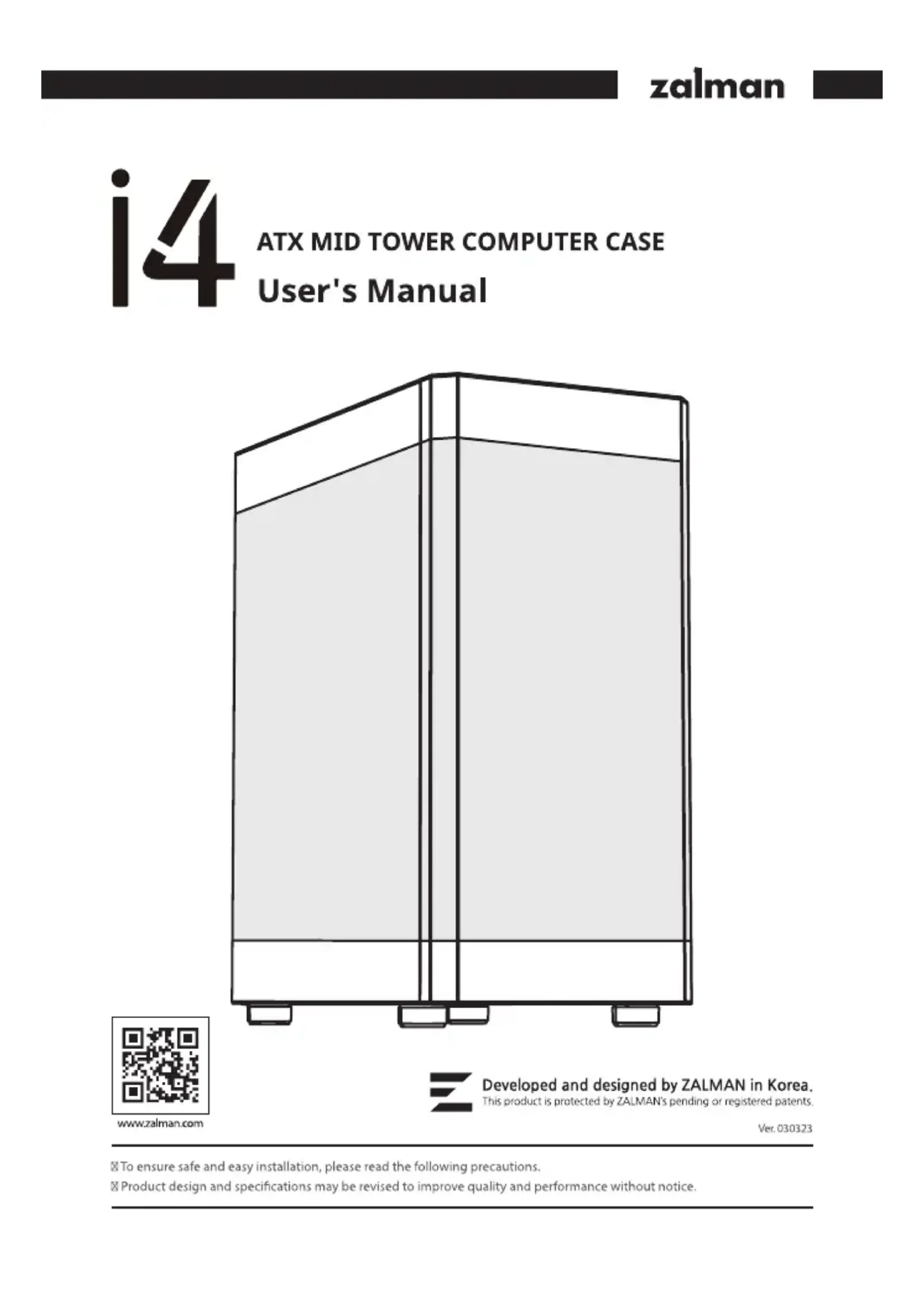
| Type de produit | Boîtier d'unité centrale (PC) |
| Marque | Zalman |
| Modèle | i4 |
| Facteur de forme | Moyen tour (Mid-Tower) |
| Compatibilité carte mère | ATX, Micro-ATX, Mini-ITX |
| Matériau principal | Acier et plastique |
| Panneau avant | Mesh pour ventilation optimale |
| Alimentation | Support alimentation ATX (non incluse) |
| Emplacements de stockage | 2x 3.5", 2x 2.5" |
| Emplacements d'extension | 7 slots PCI |
| Ventilateurs préinstallés | 1x 120 mm à l'avant |
| Dimensions (L x H x P) | 210 x 470 x 410 mm |
| Poids | 6.5 kg |
| Fonctions principales | Refroidissement efficace, gestion de câbles, filtre à poussière amovible |
| Entretien et nettoyage | Nettoyer avec un chiffon doux et sec ; éviter les solvants chimiques |
| Sécurité | Ne pas obstruer les orifices de ventilation ; tenir hors de portée des enfants |
| Pièces détachées et réparabilité | Filtres à poussière amovibles, panneaux latéraux faciles à retirer |
| Informations générales | Lire le manuel avant installation ; utiliser des gants pour éviter les blessures |
FOIRE AUX QUESTIONS - i4 ZALMAN
Questions des utilisateurs sur i4 ZALMAN
0 question sur cet appareil. Repondez a celles que vous connaissez ou posez la votre.
Poser une nouvelle question sur cet appareil
Téléchargez la notice de votre Unite Centrale au format PDF gratuitement ! Retrouvez votre notice i4 - ZALMAN et reprennez votre appareil électronique en main. Sur cette page sont publiés tous les documents nécessaires à l'utilisation de votre appareil i4 de la marque ZALMAN.
MODE D'EMPLOI i4 ZALMAN
■ Lisez ce manuel attentivement avant l'installation.
■ Vérifiez le produit et les composants avant l'installation. Si vous constatez une anomalie, contactez le lieu où vous avez acheté le produit pour un remplacement ou un remboursement.
- Portez des gants pour éviter des accidents lors de l'installation du produit.
- Des dommages sérieux peuvent se produire lors du montage du système, donc n'appliquez pas de force excessive.
- Une connexion incorrecte du câble peut causer un incendie en raison d'un court-circuit. Assurez-vous de vous référer au manuel lors de la connexion du câble.
■ Veillez à ne pas bloquer l'orifice de ventilation du produit en utilisant le système.
- Évitez des endroits avec la lumière directe du soleil, de l'eau, de l'humidité, de l'huile et de la poussière en excès. Rangez et utilisez le produit dans un endroit bien ventilé.
- Ne pas essuyer la surface du produit à l'aide de produits chimiques. (solvants organiques tels que de l'alcool ou de l'acétone)
- Ne pas insérer votre main ou d'autres objets dans le produit pendant le fonctionnement, car cela peut vous blesser la main ou endommager l'objet.
- Rangez et utilisez le produit hors de la portée des enfants.
- Notre société n'assume aucune responsabilité pour tout problème se produisant en raison de l'utilisation du produit à des fins autres queses objectifs désignés et/ou la négligence du consommateur.
- Le design extérieur et les caractéristiques du produit sont soumis à changement sans préavis aux consommateurs pour une amélioration de la qualité.
Sicherheitshinweise
Deutsch
Marque : ZALMAN
Modèle : i4
Catégorie : Unite Centrale