GE200 Pro Li - Pédalier d'effets pour guitare Mooer - Notice d'utilisation et mode d'emploi gratuit
Retrouvez gratuitement la notice de l'appareil GE200 Pro Li Mooer au format PDF.


| Type de produit | Pédalier d'effets pour guitare |
| Marque | Mooer |
| Modèle | GE200 Pro Li |
| Alimentation | Batterie lithium-ion intégrée + adaptateur secteur 9 V DC (inclus) |
| Écran | LCD couleur 3,5 pouces |
| Effets intégrés | 286 modules et modèles d’effets |
| Simulation d’ampli | Modèles MNRS et position de stockage libre (20) |
| Simulation de baffle | Fichiers IR tiers (2048 points, 20 positions) et GIR |
| Looper | 60 secondes, overdub, undo/redo, synchronisation avec boîte à rythmes |
| Boîte à rythmes | 70 motifs, synchronisation looper |
| Accordeur | Intégré, modes bypass et mute, plage de référence 430–450 Hz |
| Connectivité | Entrée instrument, sorties stéréo 1/4", sorties XLR (symétriques), FX Loop (Send/Return), MIDI 5 broches, USB Type-C, Bluetooth, sortie casque 1/8", pédale d’expression externe (EXP2) |
| Pédale d’expression intégrée | Oui (EXP1), configurable en volume ou expression, avec toe switch |
| Mode CTRL | Attribution des footswitches pour contrôle des modules ou tap tempo |
| MIDI | Configurable en esclave ou contrôleur, mapping CC/PC, horloge MIDI |
| Audio USB | Interface audio ASIO, 44.1 kHz, prise en charge MOOER Studio et mises à jour firmware |
| Application mobile | GE CLOUD (iOS/Android) pour presets cloud et import MNRS/GIR |
| Logiciel | MOOER STUDIO (Windows/Mac) pour édition et gestion |
| Langues du menu | Anglais, Chinois |
| Entretien | Nettoyer avec un chiffon doux et sec. Ne pas utiliser de solvants ni d’abrasifs. |
| Sécurité | Ne pas exposer à la chaleur, humidité élevée, poussière ou chocs. Utiliser uniquement l’adaptateur fourni. |
| Contenu de la boîte | GE200 Pro Li, adaptateur secteur 9V, câble USB, manuel d’utilisation |
FOIRE AUX QUESTIONS - GE200 Pro Li Mooer
Questions des utilisateurs sur GE200 Pro Li Mooer
0 question sur cet appareil. Repondez a celles que vous connaissez ou posez la votre.
Poser une nouvelle question sur cet appareil
Téléchargez la notice de votre Pédalier d'effets pour guitare au format PDF gratuitement ! Retrouvez votre notice GE200 Pro Li - Mooer et reprennez votre appareil électronique en main. Sur cette page sont publiés tous les documents nécessaires à l'utilisation de votre appareil GE200 Pro Li de la marque Mooer.
MODE D'EMPLOI GE200 Pro Li Mooer
Manuel d'utilisation
CONTENU
PRÉCAUTIONS D'EMPLOI....2
CARACTÉRISTIQUES....2
CONTRÔ LES 3
CONNEXIONS....4
SCÉNARIOS DE CONNEXION 5
Connexion à un équipement Full-Range 5
Connexion à un amplificateur de puissance de guitare et à un baffle....6
Connexion à un équipement mixte Full-Range / non Full-Range....6
Connexion «four-wire»......7
DÉMARRAGE RAPIDE....7
Démarrage....7
Interface utilisateur principale 8
Vue preset 8
Vue de la chaîne d'effets....9
Sélection du preset....9
Arrêt de l'appareil.... 10
FONCTIONNEMENT 10
Edition des presets....10
Boutons du module d'effet 10
Edition des paramètres 10
Edition de la chaîne d'effets.... 12
Sauvegarde des presets.... 12
CTRL Mode 13
Activation du mode CTRL 14
Attribution des fonctions CTRL.... 14
Pédale d'expression.... 16
Calibrage....16
Mapping des paramètres d'expression .... 18
Utilisation comme pédale de volume 20
Écran de l'accordeur....21
Accordage....21
Quitter le mode accordeur....22
GROOVE STATION 22
Ouvrir la Groove Station.... 22
Drum Machine (boite à rythmes)....23
Phrase Looper (looper d'échantillons) 23
Looper Auto Record (enregistrement automatique du looper).... 23
Synchronisation des rythmes 24
Quitter le mode Groove Station.... 24
EQ GLOBAL 25
Tap Tempo....25
Paramètres MIDI 25
GE200 PRO comme dispositif contrôlé (slave) 26
Canal MIDI 26
Mapping CC 26
Mapping PC 26
Autres paramètres.... 27
RETOUR 27
GE200 PRO comme dispositif de contrôle (controller) 27
Canal MIDI 27
Mapping PC 28
Autres paramètres.... 28
RETOUR 28
CAB SIM TRHU 28
Spill-Over ("trails" d'effets) 29
PARAMÈTRES DU SYSTÈME 30
Luminosité de l'écran 30
Niveau d'entrée 30
Audio Bluetooth 31
Eclairage 31
Sélection de la langue.... 32
Réinitialisation aux paramètres d'usine 32
BATTERIE 32
LOGICIEL MOOER STUDIO & GE CLOUD APP.... 33
Logiciel MOOER STUDIO 33
Interface du gestionnaire de données 34
Interface de l'éditeur de presets 36
Application GE CLOUD....37
DÉPANNAGE 38
CARACTÉRISTIQUES TECHNIQUES 39
ANNEXE 1 : DESCRIPTIONS DES EFFETS.... 41
Modules d'effets FXA.... 41
Modules d'overdrive et de distorsion DS/OD....43
Modules amplificateurs AMP 44
Modules POWERAMP 48
Modules CABinet 48
Modules de noise gate NS....50
Modules d'égalisation .... 51
Module FX LOOP....51
Modules d'effets FXB....52
Modules DELAY....54
Modules REVERB 55
À LIRE ATTENTIVEMENT AVANT DE POURSUIVRE
Alimentation électrique
N'utilisez qu'un adaptateur d'alimentation conforme aux spécifications du fabricant.
N'utilisez que des blocs d'alimentation approuvés par les autorités compétentes et conformes aux réglementations locales (telles que UL, CSA, VDE ou CCC).
- Débrancher l'adaptateur d'alimentation lorsqu'il n'est pas utilisé ou en cas d'orage.
Pour GE200 Pro Li :
- Empêcher un appareil contenant une batterie de surchauffer (par exemple, le tenir à l'abri de la lumière directe du soleil et à l'écart des sources de chaleur, etc.)
- En cas de fuite de la batterie, éviter que le liquide n'entre en contact avec la peau ou les yeux. En cas de contact avec le liquide, consulter un médecin.
- La batterie fournie avec ce produit peut présenter un risque d'incendie ou de brûlures chimiques si elle n'est pas manipulée correctement.
Lieux de stockage et d'utilisation
Pour éviter toute déformation, décoloration ou autre dommage grave, n'exposez pas cet appareil à l'une des conditions suivantes :
- lumière directe du soleil
• température ou humidité extrême -
les endroits excessivement poussiéreux ou sales
-
champs magnétiques
- humidité élevée
• des vibrations ou des chocs importants
Nettoyage
Nettoyer uniquement avec un chiffon doux et sec. Si nécessaire, humidifiez légèrement le chiffon. Ne pas utiliser de nettoyants abrasifs, d'alcool de nettoyage, de diluants pour peinture, de cire, de solvants, de liquides de nettoyage ou de chiffons imprégnés de produits chimiques.
Fonctionnement
- N'utilisez pas une force excessive pour actionner les éléments de contrôle de l'appareil.
- Évitez que du métal, du papier ou d'autres objets ne pénètrent dans l'appareil.
- Ne laissez pas tomber l'appareil et évitez les chocs violents.
- Ne modifiez pas l'appareil sans autorisation.
- Si des réparations sont nécessaires, veuillez contacter le centre de service à la clientèle de MOOER pour plus d'informations.
Connexions
Toujours éteindre/déconnecter l'alimentation du GE200 PRO et de tout autre équipement avant de connecter ou de déconnecter les câbles de signal. Cela permet d'éviter les dysfonctionnements et/ou d'endommager d'autres appareils. Veillez également à débrancher tous les câbles de connexion et l'alimentation électrique avant de déplacer l'appareil.
CARACTÉRISTIQUES
- Nouveau membre de la série MOOER GE, utilisant le nouveau langage de conception
- Choix entre GE200 Pro (version traditionnelle avec adaptateur secteur) et GE200 Pro Li (version avec batterie Lithium-Ion intégrée)
- Le GE200 Pro Li est doté d'une bande LED de lumière ambiante dont les couleurs et les styles d'affichage sont personnalisables.
- Grand écran LCD couleur de 3,5 pouces de haute qualité avec interface utilisateur intuitive, offrant une expérience multi-effet inédite
- Comprend un total de 286 modules et modèles d'effets avancés
- Prise en charge du téléchargement des données d'échantillons de simulation d'amplificateur MNRS, dans un total de 20 positions de stockage libres.
- Prise en charge du téléchargement de fichiers d'échantillons de simulation de baffles IR tiers avec une taille d'échantillon de 2048 points, dans un total de 20 positions de stockage libres.
- Boutons de module à accès rapide, une caractéristique propre aux appareils de la série GE
- Interfaces multiples disponibles pour répondre aux besoins de l'utilisateur dans différents scénarios
- Les nombreuses options d'E/S offrent une grande flexibilité pour les applications de studio, de scène et de pratique.
- Sorties stéréo et boucle FX parallèle/série commutable pour ajouter des pédales externes à la chaîne d'effets
- La pédale EXP1 intégrée peut être configurée comme contrôle de volume ou pédale d'expression
- Mode Groove Station avec boîte à rythmes comprenant 70 motifs de batterie et un looper de 60 secondes pouvant être synchronisé avec la boîte à rythmes ; l'outil idéal pour la créativité et l'entraînement.
- Accordeur précis intégré
- Contrôle du tempo pour les effets basés sur le tempo et la boîte à rythmes
- Réglages de l'égaliseur global pour une intégration facile dans n'importe quelle configuration et des résultats excellents avec tous les types d'instruments et de configurations de salles.
- Prise en charge de la lecture audio à partir d'appareils mobiles via Bluetooth
- Ports MIDI programmables pour MIDI IN ou MIDI OUT afin de permettre le contrôle à partir d'appareils externes ou de contrôler d'autres appareils
- Port Type-C : - Interface audio professionnelle ASIO USB à faible latence (Type-C) prenant en charge une fréquence d'échantillonnage allant jusqu'à 44,1 kHz, offrant une solution unique aux musiciens professionnels.
- Fonction MIDI USB (voir paramètres MIDI)
- prend en charge la connexion au logiciel MOOER Studio sur ordinateur
- Mises à jour du micrologiciel via le logiciel PC
- Prise en charge de la connexion Bluetooth à l'application GE CLOUD pour le chargement et le téléchargement de presets et de fichiers d'échantillons.
CONTRÔ LES
text_image
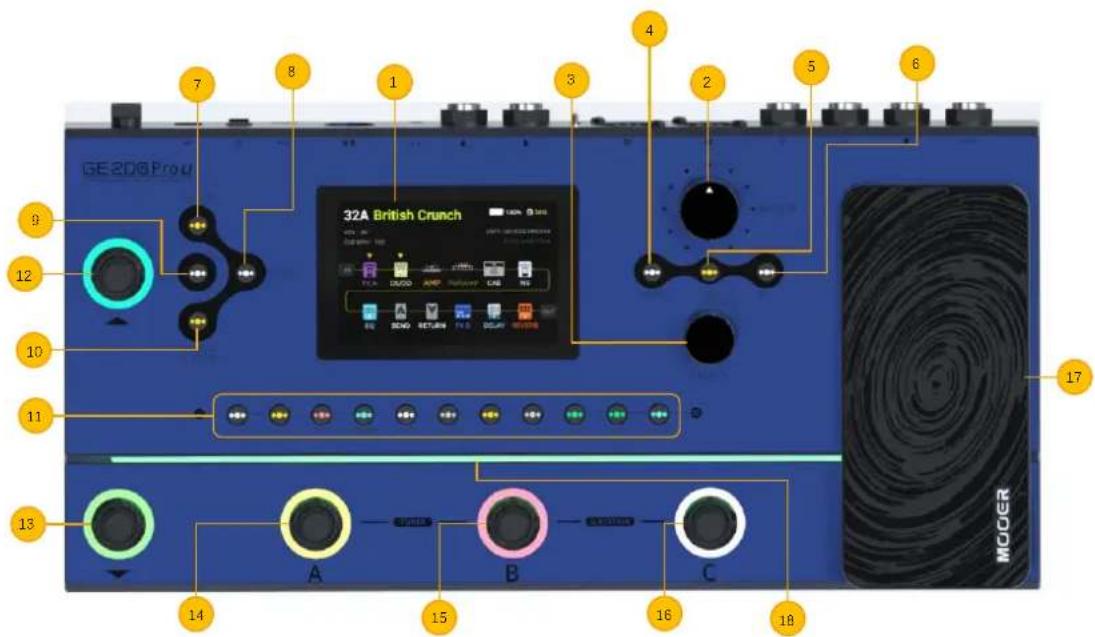
GE 200 Pro 32A British Crunch 17 MODER A B C 14 15 16 18 9 10 11 12 13 14 15 16 17 8 7 1 3 2 5 6- Écran LCD couleur de 3,5 pouces : Etat et informations sur les presets et les modes de fonctionnement.
- Bouton principal : tourner pour régler le volume de sortie général.
-
Bouton de sélection : permet de sélectionner des presets, de déplacer des modules ou d'éditer des paramètres.
-
Tournez le bouton pour sélectionner des éléments sur l'écran (en surbrillance).
- Appuyez sur le bouton pour confirmer la sélection.
- Tournez le bouton pour modifier les valeurs.
-
Appuyez sur le bouton pour confirmer les modifications et revenir au mode de sélection.
-
Bouton d'accueil : Appuyez sur cette touche pour revenir à l'interface utilisateur principale ou pour passer de l'affichage des presets à l'affichage de la chaîne d'effets.
- Bouton Enregistrer : Appuyez sur cette touche pour enregistrer vos paramètres dans un preset.
- Bouton EXP : Appuyez sur cette touche pour ouvrir le menu de réglage de la pédale d'expression. Si ce bouton est allumé, la pédale EXP1 intégrée fonctionne comme une pédale d'expression pour contrôler les paramètres du module. S'il n'est pas allumé, la pédale EXP1 peut fonctionner comme une pédale de volume, si cela est configuré dans le menu EXP.
- Touche SYSTEM : Appuyez sur cette touche pour ouvrir le menu des réglages SYSTEM.
- Bouton GLB-EQ : Appuyez sur cette touche pour ouvrir le menu des réglages de l'égaliseur global.
- Bouton CTRL : Appuyez sur cette touche pour activer le mode CTRL (voir MODE CTRL).
- Bouton GROOVE STATION : Appuyez sur cette touche pour ouvrir le mode Groove Station (voir GROOVE STATION).
- Boutons LED des modules d'effets : Les boutons correspondent aux modules d'effet utilisés dans la chaîne d'effet. Appuyez sur un bouton pour ouvrir l'écran d'édition des paramètres du module correspondant. Appuyez à nouveau pour activer/désactiver le module.
- Footswitch Bank ▲ : Appuyer pour faire défiler les banques de presets vers le haut. Ce commutateur est également utilisé pour quitter le mode CTRL (voir MODE CTRL).
- Footswitch Bank ▼ : Appuyer pour faire défiler les banques de presets vers le bas. Ce commutateur peut également se voir attribuer une fonction de contrôle en mode CTRL (voir
MODE CTRL).
- en mode Groove Station : Looper REC / PLAY / DUB / UNDO / REDO (voir GROOVE STATION).
14. Footswitch A :
- en mode Preset : passage au Preset A de la banque sélectionnée
- en mode CTRL : exécute la fonction de contrôle préprogrammée (voir MODE CTRL).
- en mode Groove Station : Looper Stop / Delete (voir GROOVE STATION).
15. Footswitch B :
- en mode Preset : passe au Preset B de la banque sélectionnée
- appuyez à nouveau pour passer en mode CTRL
- en mode CTRL : exécute la fonction de contrôle préprogrammée (voir MODE CTRL).
- en mode Groove Station : Contrôle du
Tap Tempo pour le BPM de la boîte à rythmes (voir GROOVE STATION).
16. Footswitch C :
- en mode Preset : passe au Preset C de la banque sélectionnée
- appuyez à nouveau pour passer en mode CTRL
- en mode CTRL : exécute la fonction de contrôle préprogrammée (voir MODE CTRL). - en mode Groove Station : démarre/arrête la bofe à rythmes (voir GROOVE STATION).
- Appuyez simultanément sur les footswitchs A + B : Maintenez les deux footswitchs enfoncés pour ouvrir le mode Tuner (voir Tuner).
Appuyez sur n'importe quel footswitch pour quitter le mode Tuner.
- Appuyez simultanément sur les footswitchs B + C : Maintenez les deux pédales enfoncées pour ouvrir le mode Groove Station (voir GROOVE STATION).
-
Pédale EXP1 : Peut être configurée comme pédale de volume ou d'expression (par exemple Wah) (voir Pédale d'expression). Si elle est correctement configurée, la fonction de la pédale peut être commutée entre le contrôle du VOLUME et de l'EXPRESSION en appuyant sur le TOE SWITCH (pression sur l'avant de la pédale fermée).
-
Bande lumineuse d'ambiance : Bande lumineuse à LED avec modes d'affichage et combinaisons de couleurs programmables (GE200 Pro Li uniquement). Peut être configuré dans le menu SYSTEM.
CONNEXIONS
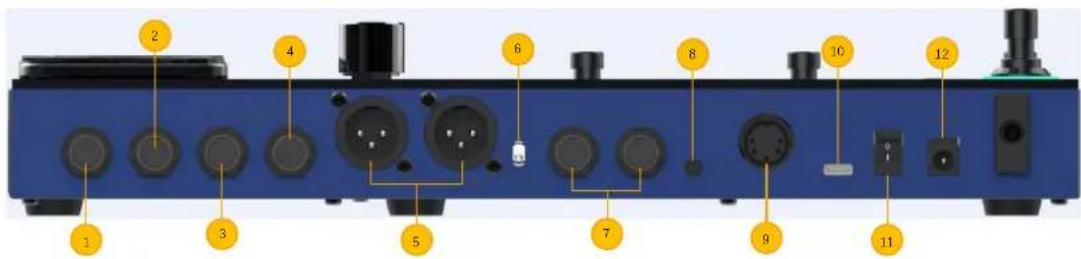
- EXP2 : jack stéréo TRS 1/4" pour la connexion d'une pédale d'expression externe (utiliser un câble audio stéréo TRS).
- ENTRÉE : jack audio mono 1/4", entrée pour votre instrument.
- FX LOOP SEND : jack audio mono 1/4", connexion à l'entrée des effets externes.
- FX LOOP RETURN : jack audio mono 1/4", connexion de la sortie des effets externes.
- Connecteurs de sortie XLR (gauche/droite) : Signal de sortie symétrique pour les moniteurs, les cartes son, les consoles de mixage ou tout autre équipement similaire.
- Interrupteur GND / LIFT : Interrupteur de mise à la terre. Essayez d'utiliser cet interrupteur si
vous constatez un bourdonnement à basse fréquence. Le fait de basculer cet interrupteur dans la position opposée peut aider à résoudre les problèmes de boucle de terre.
- SORTIES (gauche/droite) : Jacks audio mono 1/4" (asymétriques). Connexion à l'entrée d'enceintes actives, d'autres effets, d'amplificateurs ou d'autres appareils audio.
- Casques : Prise de sortie casque stéréo 1/8
- MIDI IN/OUT : connecteur MIDI à 5 broches. Utilisez un câble MIDI à 5 broches pour vous connecter à un appareil externe pouvant contrôler le GE200 Pro ou à un appareil pouvant être contrôlé par le GE200 Pro.
- Port USB de type C : Connexion à un ordinateur pour les fonctions audio USB ou pour utiliser les logiciels pris en charge (voir USB Audio, voir MOOER Studio).
- Interrupteur d'alimentation : Cet interrupteur permet d'allumer et d'éteindre l'appareil.
- Entrée d'alimentation 9 V DC : Brancher l'adaptateur d'alimentation fourni.
SCÉNARIOS DE CONNEXION
Connexion à un équipement Full-Range
Ce scénario de connexion inclut des équipements Full-Range tels que des moniteurs de studio, des cartes son, des moniteurs de scène actifs, des systèmes de sonorisation (amplificateurs Full-Range/crossover + haut-parleurs Full-Range/crossover), des casques et d'autres équipements Full Range. Lorsque vous établissez des connexions à l'aide de ce scénario d'application, il est recommandé d'activer les modules AMP et CAB afin d'obtenir un son de guitare professionnel.
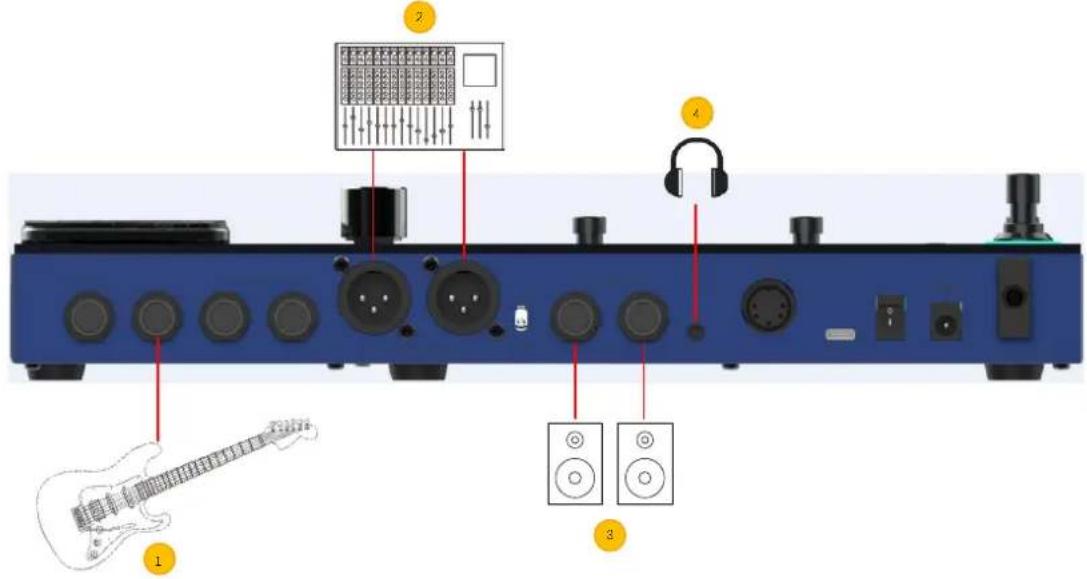
- Connecter un instrument.
- Connectez une console de mixage, un moniteur de scène actif ou un système de sonorisation.
- Connectez une carte son ou un moniteur de studio.
- Connecter les écouteurs.
Connexion à un amplificateur de puissance de guitare et à un baffle
Ce scénario de connexion inclut un amplificateur de guitare avec FX LOOP ou un ampli de puissance pur. Il est recommandé d'activer le module AMP (préampli) lorsque vous établissez des connexions à l'aide de ce scénario d'application. Dans ce cas, toutes les fonctions du préampli seront exécutées par le GE200 PRO.
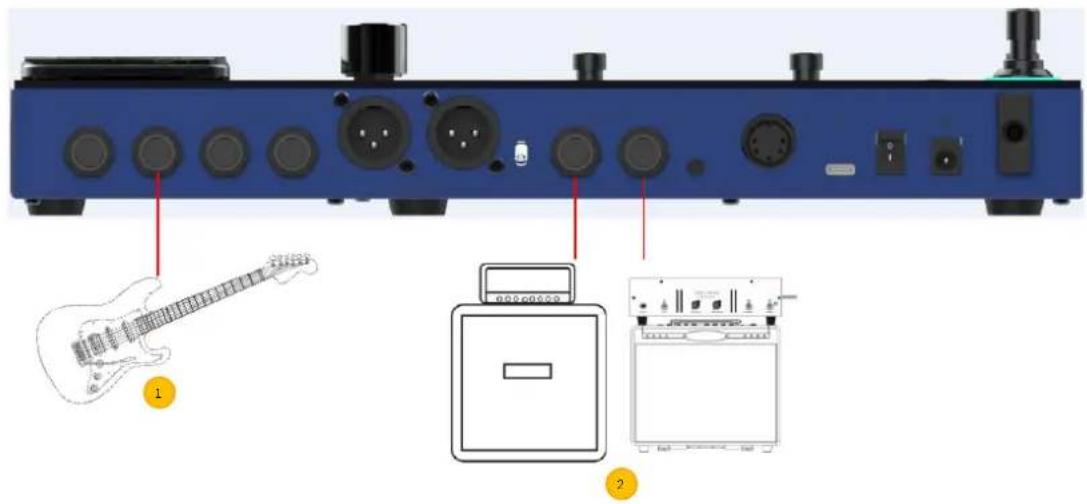
- Connecter un instrument.
- Connecter à la prise RETURN d'un amplificateur de guitare ou à l'entrée d'un amplificateur de puissance.
Connexion à un équipement mixte Full-Range / non Full-Range
Cette connexion combine les deux scénarios ci-dessus, lorsque vous avez besoin d'utiliser simultanément des équipements full range (par exemple, des tables de mixage) et des équipements non full-range (par exemple, des amplis de guitare et des baffles). Reportez-vous au diagramme suivant pour les connexions et activez CAB SIM THRU dans les paramètres du système (voir Paramètres du système).
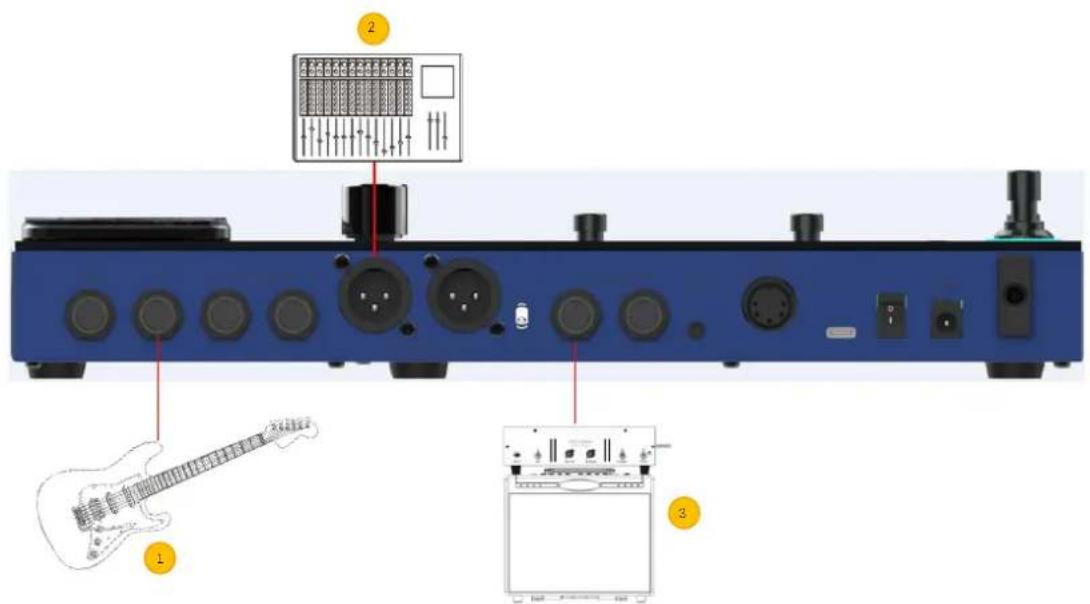
- Connecter un instrument.
- Connectez votre équipement Full-Range.
- Connectez votre équipement non-FR.
Le GE200 Pro peut être connecté à un ampli de guitare équipé d'un FX LOOP en utilisant la "four-wire". De cette façon, la section préampli d'un ampli physique peut être positionnée dans la chaîne d'effets du GE200 Pro en utilisant les modules Send / Return et la sortie du GE200 Pro peut alors passer par la section amplificateur de puissance du même amplificateur. Veuillez vous référer au diagramme suivant pour les connexions :
- Activez le module FX LOOP et réglez le mode sur SERIAL.
- Mettez les modules AMP et CAB hors tension pour éviter toute interférence avec le préamplificateur et le baffle de l'amplificateur de guitare physique.
- Dans la chaîne d'effets : sélectionnez le(s) module(s) censé(s) agir avant la section préampli de votre ampli guitare et placez-les avant le module SEND à l'aide du bouton SELECT (modules Pre). Déplacez les modules Post derrière le module RETURN pour qu'ils agissent après le préampli.
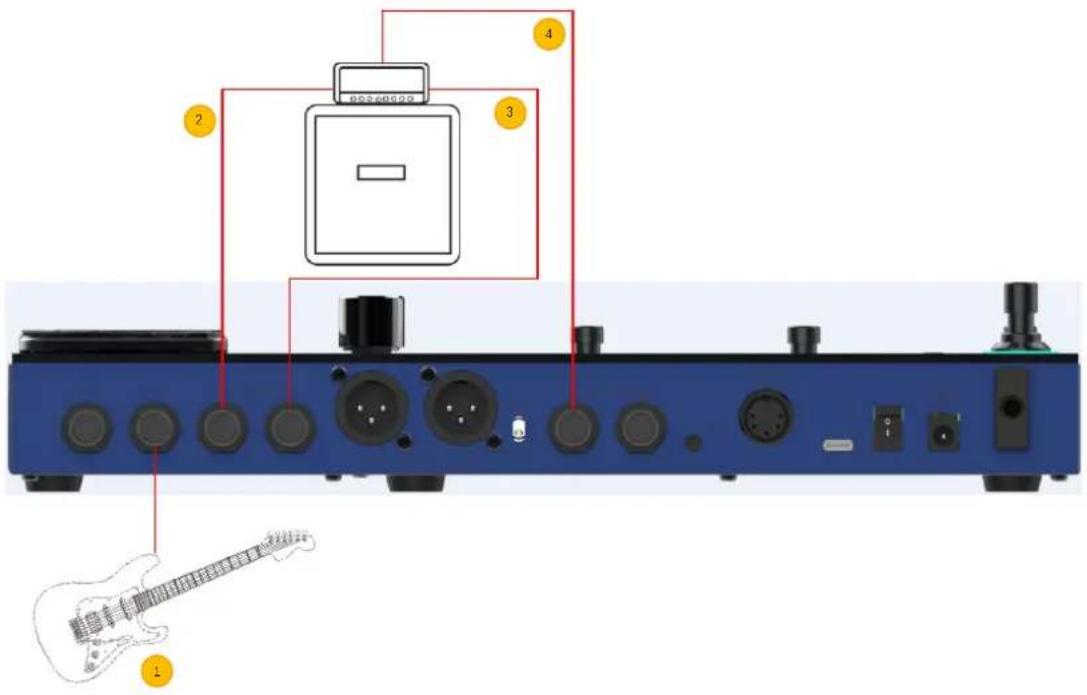
- Connecter un instrument.
- Connectez à l'ENTRÉE de votre amplificateur de guitare.
- Connectez à la prise SEND de votre amplificateur de guitare.
- Connectez à la prise RETURN de votre amplificateur de guitare.
DÉMARRAGE RAPIDE
Démarrage
- Connectez les entrées et les sorties de l'appareil selon les scénarios de connexion ci-dessus.
- Tournez le bouton de volume MASTER vers le bas pour réduire le volume de sortie.
- Branchez le bloc d'alimentation fourni (le GE200 Pro Li peut fonctionner sur batterie) et mettez l'appareil en marche en plaçant l'interrupteur d'alimentation sur "I". L'écran affiche un écran de démarrage pendant quelques secondes.
- Une fois que la séquence de démarrage est terminée et que l'écran affiche l'interface utilisateur principale, réglez le volume MASTER sur le volume approprié.
Interface utilisateur principale
Le GE200 PRO est livré avec deux types d'interfaces principales : la vue des presets et la vue de la chaîne d'effets.
Utilisez la touche HOME pour passer d'une vue à l'autre.
Vue preset
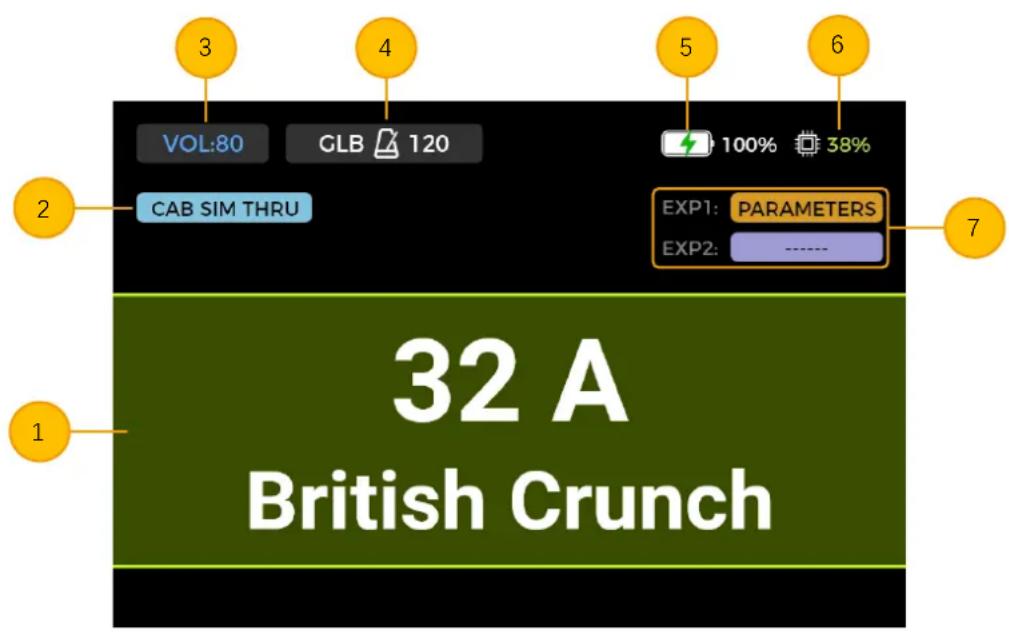
- Numéro et nom du preset actuellement actif. Le numéro indique la banque (1 - 85) et la lettre qui le suit indique le preset dans la banque (A -C). Le nom peut être personnalisé au cours du processus de sauvegarde.
- CAB SIM THRU : indique si CAB SIM THRU est actif pour les sorties 1/4" et téléphones (les modules CAB et AMP ne sont pas actifs pour ces sorties). Ce paramètre peut être sélectionné dans le menu SYSTEM (voir Paramètres SYSTEM).
- Preset Volume : Indique le volume de sortie du preset sélectionné. Il peut être réglé à l'aide du bouton SELECT. Appuyez pour sélectionner, puis tournez pour régler (0 - 100). Cette fonction est pratique pour régler rapidement l'équilibre du volume entre les presets.
Remarque : Le volume de preset n'affecte que le niveau de sortie du preset actuel par rapport aux autres presets. Utilisez le bouton MASTER pour contrôler le niveau de sortie de tous les presets simultanément.
- BPM Tempo : indique le tempo BPM (battements par minute) actuel. Il peut être réglé à l'aide du bouton SELECT. Appuyez pour sélectionner, puis tournez pour régler (40 - 260 BPM). Le tempo peut également être réglé à l'aide de la fonction Tap Tempo (voir CTRL MODE). - GLB indique les réglages globaux du tempo en BPM. - PRE indique les réglages de tempo individuels pour chaque preset.
Ce paramètre peut être sélectionné dans le menu SYSTEM.
Certains effets du GE200 PRO, tels que les modules DELAY et MOD, disposent d'un paramètre "Tempo Sync" qui peut être activé pour synchroniser ce module avec le tempo BPM indiqué ici.
- Indicateur de batterie : indique l'état de charge actuel de la batterie Li-Ion intégrée (GE200 Pro Li uniquement) (voir Batterie).
- Utilisation DSP : indique l'utilisation DSP calculée pour le preset actuel.
Cela représente les ressources DSP (Digital Signal Processing) utilisées par les modules dans cette configuration de chaîne d'effets. En fonction de leur complexité et du modèle d'effet sélectionné dans le module, certains modules peuvent nécessiter plus de ressources DSP que d'autres. Évitez
d'utiliser près de 100 % des ressources DSP, car vous risquez de subir un écrêtage du son dû à des conditions de surcharge transitoires.
- Pedal information : indique les fonctions actuellement sélectionnées pour la (les) pédale(s) d'expression pour le preset en cours.
EXP1 est la pédale intégrée
EXP2 est la pédale externe connectée à la prise EXP.
Lorsque PARAMETERS est affiché, la Footswitch Correspondante fonctionne comme une pédale d'expression.
Lorsque VOLUME est affiché, la pédale fonctionne comme une pédale de volume. Lorsque ---- est affiché, la pédale n'est pas configurée.
Vue de la chaîne d'effets
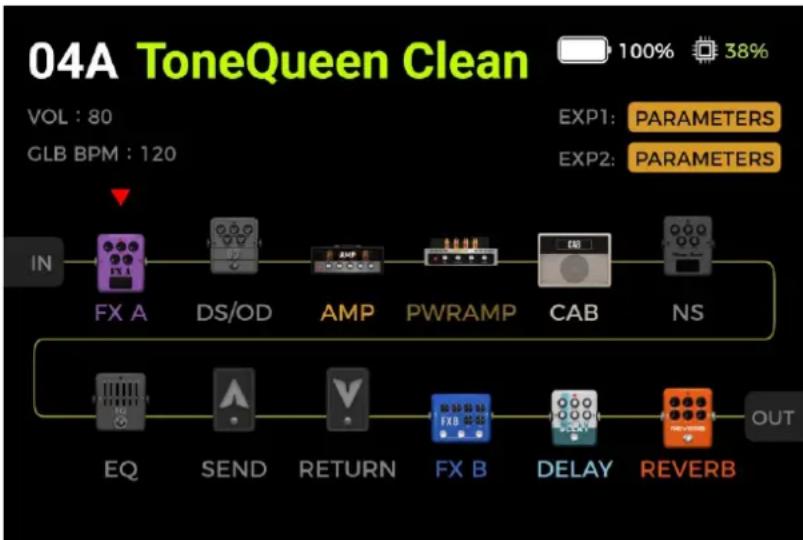
flowchart
graph LR
    IN --> FX_A
    FX_A --> DS/OD
    DS/OD --> AMP
    AMP --> PWRAMP
    PWRAMP --> CAB
    CAB --> NS
    NS --> OUT
    EQ --> SEND
    SEND --> RETURN
    RETURN --> FX_B
    FX_B --> DELAY
    DELAY --> REVERB
    REVERB --> OUT
Les éléments de la partie supérieure de l'écran sont similaires à ceux de la vue Preset. Le volume et le BPM ne peuvent pas être réglés avec le bouton SELECT dans cette vue.
La zone inférieure montre la chaîne d'effets, le type et l'état ON/OFF des modules individuels (gris= off / couleur= on) et la séquence des modules. Le bouton SELECT peut être utilisé pour sélectionner et déplacer les modules.
Sélection du preset
Le preset actif est indiqué par le numéro / nom à l'écran et par l'anneau LED allumé autour du footswitch correspondant.
Il y a plusieurs façons de sélectionner un preset après la mise sous tension de la pédale :
- En vue Preset : tourner le bouton SELECT pour changer de preset. Si le nom/numéro du preset n'est pas en surbrillance, appuyez sur le bouton SELECT jusqu'à ce qu'il le soit avant de tourner.
- En mode Preset ou Effect Chain : Appuyez sur l'un des contacteurs au pied A / B / C pour sélectionner un preset dans la banque actuelle.
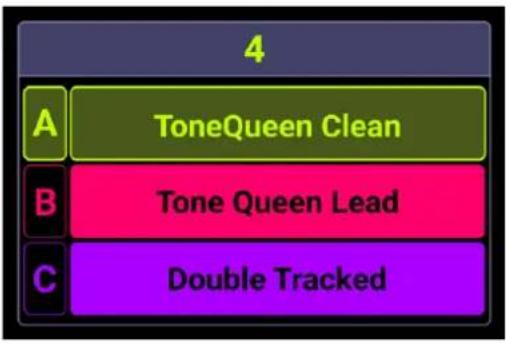
Changement de banque : Appuyez sur les boutons ▲/▼ pour ouvrir la vue de sélection de banque et changer de banque.
Appuyez de manière répétée sur les boutons ▲/▼ pour faire défiler les banques ou sélectionnez une banque en tournant le bouton SELECT.
Appuyez ensuite sur l'un des footswitchs A / B / C pour sélectionner un preset.
Le GE200 Pro est mis hors tension en plaçant l'interrupteur d'alimentation situé à l'arrière sur "0".
Note pour le GE200 PRO Li : Si le câble d'alimentation est toujours connecté après l'arrêt, l'écran affichera un graphique atténué pour indiquer l'état de charge de la batterie.
FONCTIONNEMENT
Edition des presets
Boutons du module d'effet
La rangée de boutons de module d'effet située sous l'écran indique l'état ON/Off des modules d'effet individuels dans le preset actuel. Lorsqu'un module d'effet est activé, la touche est allumée ; lorsqu'il est désactivé, la touche du module est éteinte. Les touches sont étiquetées avec les types de modules d'effet utilisés dans la chaîne d'effet, tels que AMP (modèles d'ampli), CAB (modèles de simulation de baffle), REVERB (modèles de reverb), etc.
FXA et FXB sont des modules qui peuvent contenir différents types de modèles d'effets.
La séquence des boutons ne représente pas la séquence réelle des modules dans la chaîne d'effets.
- Appuyez sur un bouton du module pour le mettre en marche et ouvrir l'écran des paramètres du module.
- Le voyant du bouton du module est maintenant allumé pour indiquer que le module concerné est actif.
- Appuyez à nouveau sur le bouton du module pour l'éteindre.
- Appuyez sur la touche HOME pour revenir à l'affichage principal.
- Si vous souhaitez désactiver un module d'effet à partir de n'importe quelle autre vue, vous devez appuyer sur le bouton du module une fois pour accéder à l'écran du module et une autre fois pour désactiver le module.
Remarque : le passage d'un module actif à l'autre permet uniquement de passer d'un affichage de paramètres à l'autre. Il ne modifie pas l'état ON/OFF du module.
Edition des paramètres
Appuyez sur le bouton du module d'effet que vous souhaitez régler afin d'ouvrir l'interface d'édition des paramètres de ce module.
L'état ON/OFF du module est indiqué par la couleur de l'image (coloré = ON / gris = OFF).
L'état ON / OFF peut être modifié en appuyant à nouveau sur le bouton du module.
Tournez le bouton SELECT pour déplacer le curseur afin de sélectionner l'élément que vous souhaitez régler, puis appuyez sur SELECT pour confirmer la sélection. L'élément sélectionné est mis en surbrillance sur fond vert.
Tournez le bouton SELECT pour régler la valeur d'un paramètre, modifier l'état d'un paramètre ou sélectionner un modèle d'effet différent, selon le type d'élément sélectionné.
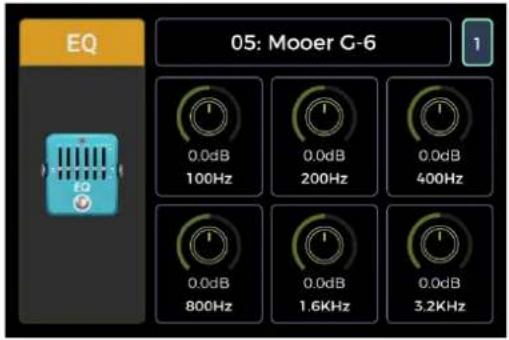
Pour la plupart des modules d'effet, vous pouvez sélectionner différents types de modèles d'effet (par exemple, les modèles "Room" ou "Shimmer" pour le module REVERB). Le modèle est indiqué dans le champ de texte en haut de l'écran. Les différents paramètres disponibles sont affichés ci-dessous, en fonction de votre sélection (sous forme de champs rotatifs). Les réglages des paramètres sont affichés sous forme de valeurs numériques et indiqués graphiquement. Certains paramètres sont des paramètres ON/OFF qui peuvent être basculés en les sélectionnant et en tournant le bouton SELECT.
Une fois les réglages terminés, appuyez à nouveau sur le bouton SELECT pour désélectionner l'élément et tournez-le pour sélectionner l'élément suivant.

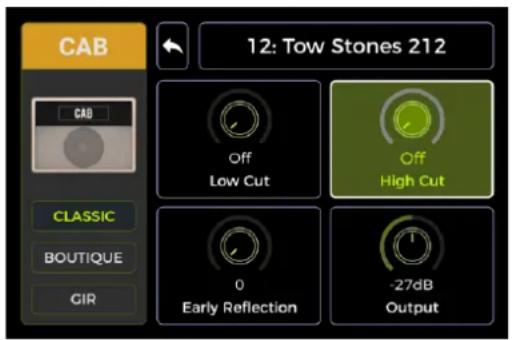
Les écrans de paramètres des modules AMP et CAB affichent en outre des champs de classification de modèle sur le côté gauche. Tournez le bouton SELECT pour sélectionner une classe de modèle dans la zone gauche, puis appuyez sur le bouton pour confirmer la sélection. Le curseur passe à la zone droite pour la sélection du modèle et l'édition des paramètres.
text_image
CAB 12: Tow Stones 212 OFF Low Cut Off High Cut CLASSIC BOUTIQUE GIR 0 Early Reflection -27dB Output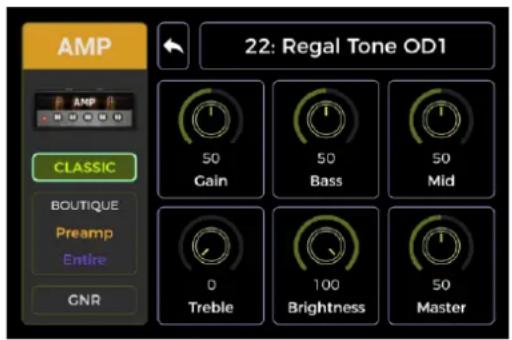
Sélectionnez l'icône Retour dans la zone de droite et appuyez sur le bouton SELECT pour revenir au côté gauche pour la sélection de la classe de modèle.
Pour certains modules comportant plus de paramètres qu'il n'est possible d'en afficher sur une seule page, un numéro de page est indiqué dans le coin supérieur droit de l'écran. Lorsque l'icône du numéro de page est grisée, il n'est pas nécessaire d'accéder à une autre page. Lorsque l'icône de la page n'est pas grisée, vous pouvez la sélectionner et tourner le bouton SELECT pour accéder à la deuxième page de paramètres.
text_image
EQ 05: Mooer G-6 1 0.0dB 100Hz 0.0dB 200Hz 0.0dB 400Hz 0.0dB 800Hz 0.0dB 1.6KHz 0.0dB 3.2KHzVoir l'annexe 1 pour une liste des modèles d'effets disponibles et une description des paramètres.
Remarque : toutes les modifications doivent être enregistrées dans le preset à l'aide de la touche SAVE, avant de changer de preset. Dans le cas contraire, les modifications seront perdues.
Edition de la chaîne d'effets
Appuyez sur la touche HOME du panneau pour passer à l'affichage de la chaîne d'effets.
flowchart
graph LR
    IN --> FX_A
    FX_A --> DS/OD
    DS/OD --> AMP
    AMP --> PWRAMP
    PWRAMP --> CAB
    CAB --> NS
    NS --> OUT
    EQ --> SEND
    SEND --> RETURN
    RETURN --> FX_B
    FX_B --> DELAY
    DELAY --> REVERB
    REVERB --> OUT
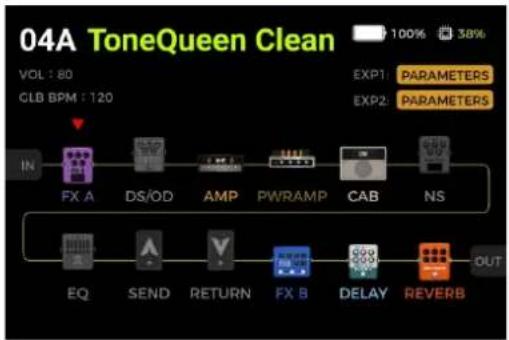
La chaîne d'effets représente la séquence d'effets qu'un signal doit traverser au sein du GE200 PRO pour passer de l'entrée à la sortie. Les icônes de modules colorés indiquent qu'ils sont activés (ON). Les icônes de module grises indiquent qu'elles sont désactivées.
Cette vue vous permet de modifier l'ordre des modules dans la chaîne d'effets pour le preset actuel :
Tournez le bouton SELECT pour déplacer l'icône du triangle sur le module que vous souhaitez déplacer. Appuyez sur le bouton SELECT pour confirmer la sélection, l'icône du triangle change de couleur. Tournez le bouton SELECT pour déplacer le module sélectionné dans la chaîne d'effets. Tous les autres modules seront déplacés pour faire de la place au module que vous déplacez. Appuyez à nouveau sur SELECT pour confirmer la nouvelle position et revenir au mode de sélection des modules.
Notes :
-
Toutes les modifications apportées à l'ordre de la chaîne d'effets doivent être enregistrées dans le preset à l'aide de la touche SAVE, avant de changer de preset. Sinon, vos modifications seront perdues.
-
Lorsque la fonction CAB SIM THRU est activée dans les paramètres SYSTEM, les modules PWRAMP et CAB sont placés par défaut à la fin de la chaîne d'effets et ne peuvent pas être déplacés.
Sauvegarde des presets
Remarque : Si vous changez de preset (voir Sélection du preset) sans enregistrer vos réglages au préalable, toutes les modifications seront perdues et le preset reviendra aux réglages enregistrés précédemment la prochaine fois que vous le sélectionnerez.
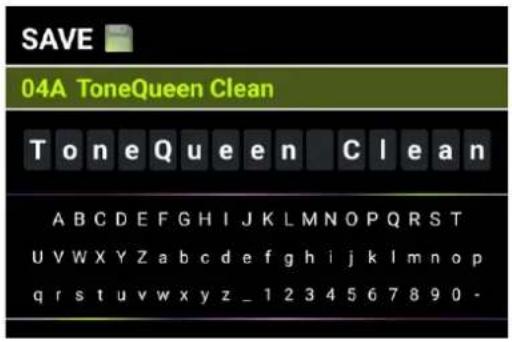
Après avoir réglé tous les paramètres nécessaires, appuyez sur le bouton SAVE pour ouvrir l'écran SAVE.
text_image
SAVE 04A ToneQueen Clean T o n e Q u e e n C l e a n A B C D E F G H I J K L M N O P Q R S T U V W X Y Z a b c d e f g h i j k l m n o p q r s t u v w x y z _ 1 2 3 4 5 6 7 8 9 0 -Tournez le bouton SELECT pour sélectionner la position de stockage du preset indiquée par le numéro du preset.
Le numéro indique la banque (1 - 85) et la lettre (A - C) indique la position du preset dans la banque. Les 3 presets de chaque banque peuvent être sélectionnés avec les pédales A, B ou C. Appuyez sur SELECT pour confirmer la position et passer à la sélection du caractère du nom.
text_image
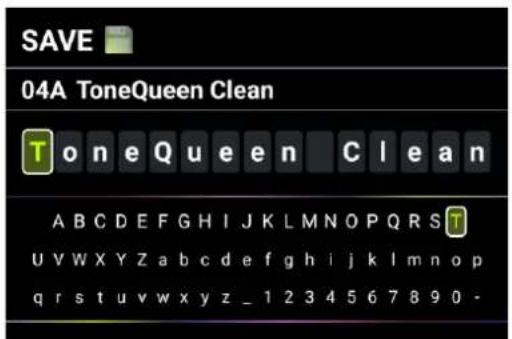
SAVE 04A ToneQueen Clean T o n e Q u e e n C l e a n A B C D E F G H I J K L M N O P Q R S T U V W X Y Z a b c d e f g h i j k l m n o p q r s t u v w x y z _ 1 2 3 4 5 6 7 8 9 0 -Tournez et appuyez sur SELECT pour sélectionner la position du caractère à écrire, tournez SELECT pour sélectionner le caractère spécifique pour la position actuelle, appuyez à nouveau pour confirmer le caractère et revenir à la sélection de la position du caractère.
Lorsque l'édition est terminée, appuyez sur la touche SAVE pour terminer l'enregistrement du preset. Le fait d'appuyer sur une touche autre que SAVE ou SELECT annule le processus de sauvegarde.
CTRL Mode
Le mode CTRL (contrôle) est un mode de Footswitch basé sur le preset actuellement sélectionné. Il peut être utilisé pour contrôler les modules dans la chaîne d'effet du preset actuel de la même manière que vous contrôleriez des pédales sur un pédalier physique en utilisant les commutateurs ON/OFF des pédales individuelles. Alternativement, l'une des pédales peut être configurée pour l'entrée Tap Tempo afin de régler le tempo pour les effets Delay / Reverb.
Les footswitchs ▼, A, B et C du GE200 PRO peuvent chacun être configurés pour agir comme un commutateur ON/OFF pour les modules d'effet dans la chaîne d'effet du preset actuel ou pour agir comme une entrée tap tempo.
La configuration des footswitchs n'affecte que le preset actuellement sélectionné.
Vous pouvez avoir différentes configurations de pédales en mode CTRL pour chaque preset.
Les quatre pédales de la rangée inférieure peuvent être utilisées pour exécuter les fonctions sélectionnées tant que le mode CTRL est actif.
Activation du mode CTRL
- En mode normal, l'anneau LED de l'un des footswitchs A, B ou C s'allume pour indiquer le preset actuellement actif. Appuyez sur ce pédalier pour ouvrir le mode CTRL.
- Vous pouvez également appuyer sur le bouton CTRL du panneau pour ouvrir le mode CTRL.
- Vous pouvez quitter le mode CTRL et revenir à l'interface principale en appuyant sur le footswitch ▲ ou sur le bouton HOME.
En mode CTRL, l'écran affiche "STOMPBOX" et un champ pour chacune des quatre Switchs sélectionnables. Un champ affichera "EMPTY" lorsqu'il n'y a pas encore de fonction assignée à ce footswitch.
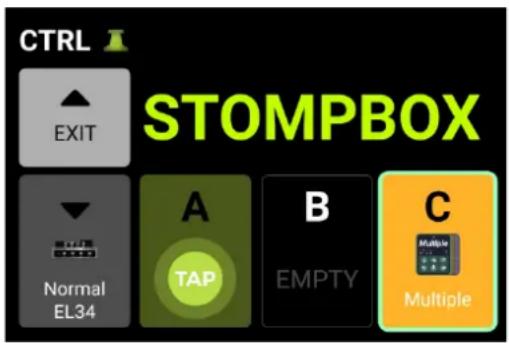
text_image
CTRL EXIT STOMPBOX Normal EL34 A TAP B EMPTY C MultipleUtilisez les footswitchs ▼/A/B/C de la rangée inférieure pour exécuter les fonctions assignées. Utilisez le footswitch BANK ▲ pour quitter le mode CTRL (ce commutateur ne peut pas être assigné à une autre fonction).
Attribution des fonctions CTRL
Déplacez le curseur en tournant le bouton SELECT pour sélectionner la pédale à laquelle vous voulez assigner une fonction. Appuyez sur SELECT pour ouvrir le menu d'assignation des fonctions CTRL.
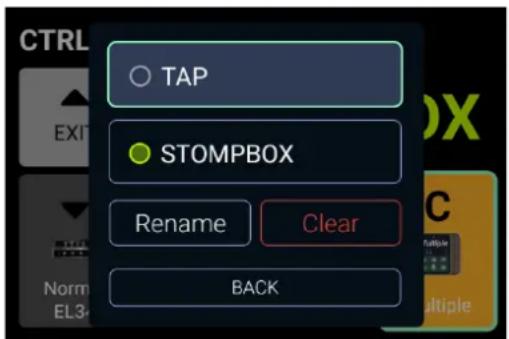
text_image
CTRL TAP STOMPBOX Rename Clear BACKTAP :
Le footswitch est assigné à la fonction Tap Tempo en mode CTRL.
L'anneau LED autour du Footswitch clignote pour indiquer le tempo BPM actuellement sélectionné.
Appuyez plusieurs fois sur la pédale pour définir un nouveau tempo.
STOMPBOX :
La pédale est assignée à l'activation/désactivation d'un ou plusieurs modules dans la chaîne d'effets du preset actuel en mode CTRL.
Après avoir sélectionné le champ STOMPBOX, la chaîne d'effets s'affiche.
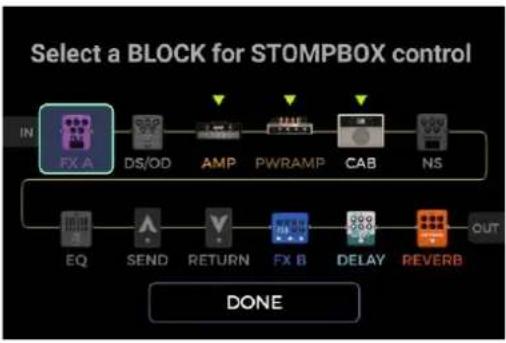
flowchart
graph TD
    A["IN"] --> B["FX A"]
    B --> C["DS/OD"]
    C --> D["AMP"]
    D --> E["PWRAMP"]
    E --> F["CAB"]
    F --> G["NS"]
    G --> H["EQ"]
    H --> I["SEND"]
    I --> J["RETURN"]
    J --> K["FX B"]
    K --> L["DELAY"]
    L --> M["REVERB"]
    M --> N["OUT"]
    style A fill:#f9f,stroke:#333
    style N fill:#f9f,stroke:#333
Tournez le bouton SELECT pour sélectionner un module et appuyez sur le bouton SELECT pour confirmer la sélection. Le module sélectionné sera indiqué par une icône triangulaire au-dessus. Appuyez à nouveau sur SELECT pour désélectionner un module.
Vous pouvez également sélectionner plusieurs modules qui seront tous activés/désactivés simultanément lorsque vous appuyez sur la pédale en mode CTRL. Ce mode MULTIPLE prend en charge la combinaison des états ON et OFF entre les modules d'effet contrôlés. Cela signifie que les modules qui étaient désactivés avant la commutation seront activés et que les modules qui étaient activés avant la commutation seront désactivés.
Après avoir terminé la sélection du module, sélectionnez DONE en bas et appuyez sur SELECT pour revenir à la vue du mode CTRL. Le nom du module sélectionné est indiqué dans le champ de la pédale. Si vous avez sélectionné plusieurs modules, le champ affichera "Multiple" au lieu d'un nom.
Vous pouvez maintenant activer/désactiver le(s) module(s) sélectionné(s) en appuyant sur la pédale. Le(s) module(s) sera(ont) actif(s) lorsque la LED de la pédale est allumée et que le champ de la pédale est affiché en couleur à l'écran.
Le(s) module(s) sera(ont) désactivé(s) lorsque le voyant de la pédale est éteint et que le champ de la pédale est affiché en gris.
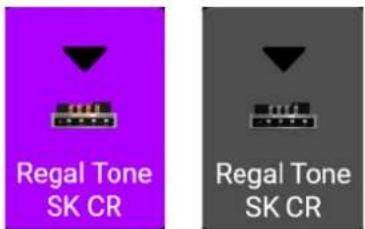
En mode MULTIPLE, avec des modules actifs dans les deux états de commutation, le champ sera toujours affiché en couleur et la LED sera toujours allumée, mais le champ et la LED du Footswitch changeront de couleur pour indiquer les différents états.
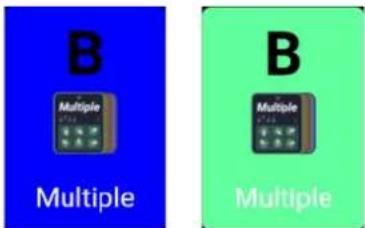
Vous pouvez savoir quels modules sont actifs dans chaque état de commutation en regardant la rangée de boutons de module. Les boutons LED des modules actifs sont allumés.
RENAME :
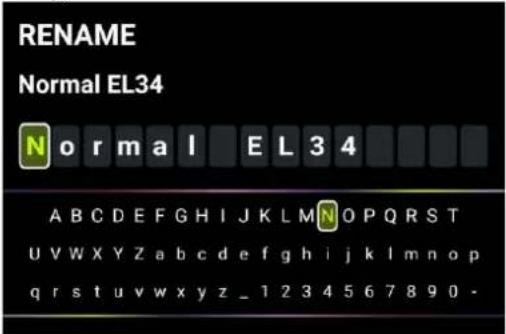
Vous pouvez assigner un nom facilement reconnaissable à chaque champ de footswitch pour faciliter la sélection sur scène. Ce nom ne sera utilisé que dans le champ du footswitch en mode CTRL.
Sélectionnez RENAME pour changer le nom affiché dans le champ de la pédale. Appuyer sur SELECT pour ouvrir le menu de renommage :
text_image
RENAME Normal EL34 N o r m a l E L 3 4 A B C D E F G H I J K L M N O P Q R S T U V W X Y Z a b c d e f g h i j k l m n o p q r s t u v w x y z _ 1 2 3 4 5 6 7 8 9 0 -Tourner le bouton SELECT pour sélectionner la position du caractère à écrire, appuyer sur le bouton SELECT pour sélectionner la position actuelle du caractère et tourner SELECT pour sélectionner le caractère spécifique à la position actuelle, appuyer à nouveau pour confirmer le caractère et revenir à la sélection de la position du caractère.
Lorsque l'édition est terminée, appuyez sur la touche SAVE du panneau pour achever le renommage et revenir à la vue en mode CTRL. L'appui sur une touche autre que SAVE annule le processus de renommage.
CLAIR :
Efface la fonction actuellement assignée à la pédale en mode CTRL et ramène le champ à "EMPTY".
RETOUR :
Ferme le menu d'affectation et revient à l'affichage en mode CTRL sans modifier aucune affectation.
Note : Les assignations des Switchs CTRL doivent être sauvegardées manuellement dans un Preset. Si vous changez de preset avant d'avoir sauvegardé le preset en cours, vos assignations CTRL pour le preset en cours seront perdues (voir Sauvegarde).
Pédale d'expression
Le GE200 PRO prend en charge deux pédales d'expression :
EXP1 est la pédale à bascule intégrée qui peut être utilisée comme pédale de volume (par défaut) ou comme pédale d'expression pour contrôler plusieurs modules et paramètres.
EXP2 est une pédale d'expression externe qui peut être connectée au GE200 PRO à l'aide d'un câble TRS 1/4" sur la prise EXP du panneau arrière.
Tous les réglages, tels que l'affectation des paramètres, l'utilisation comme pédale de volume/d'expression ou les mappings du Toe Switch, sont différents pour chaque preset et doivent être sauvegardés avec le preset.
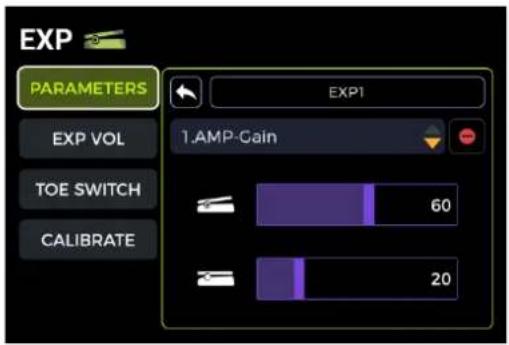
Appuyez sur le bouton EXP du panneau pour ouvrir le menu de configuration de la pédale.
Calibrage
text_image
EXP PARAMETERS EXP1 EXP VOL TOE SWITCH CALIBRATE 1.AMP-Gain 60 20Vous devez calibrer les pédales du GE200 PRO avant de les utiliser pour la première fois. Le calibrage doit également être effectué lorsque vous changez de pédales externes ou si vous constatez un fonctionnement erratique des pédales.
Le calibrage est global et ne doit pas être répété pour chaque preset.
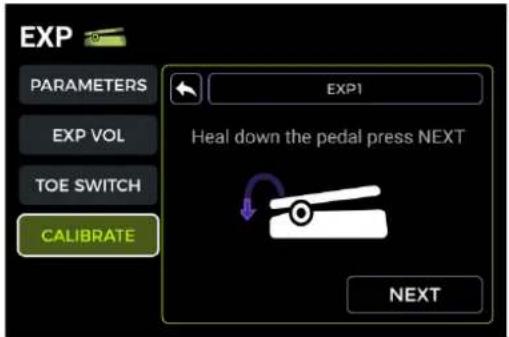
Utiliser le bouton SELECT pour sélectionner le champ CALIBRAGE sur le côté gauche. Le curseur passe à la partie droite.
Dans le champ supérieur, sélectionnez EXP1 (pédale embarquée) ou EXP2 (pédale externe) pour le calibrage en tournant et en appuyant sur le bouton SELECT.
Suivez les instructions à l'écran ou les étapes suivantes :
- Ouvrez complètement la pédale, sélectionnez et appuyez sur NEXT avec le bouton SELECT.
- Fermer complètement la pédale et sélectionner et appuyer sur NEXT avec le bouton SELECT.
text_image
EXP PARAMETERS EXP VOL TOE SWITCH CALIBRATE EXP1 Heal down the pedal press NEXT NEXT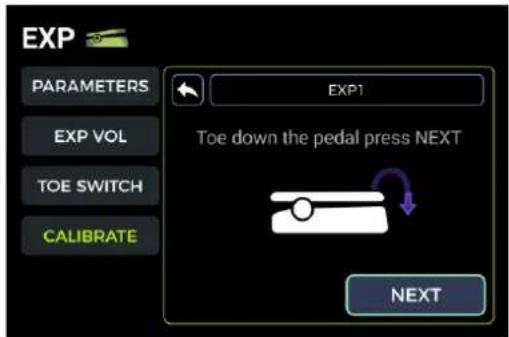
text_image
EXP PARAMETERS EXP VOL TOE SWITCH CALIBRATE EXP1 Toe down the pedal press NEXT NEXT- Appuyez sur la pointe de la pédale pour calibrer le contacteur d'orteil et appuyez sur NEXT à l'aide du bouton SELECT. (Cette étape de calibrage n'est pas nécessaire pour les pédales externes = EXP2).
Remarque : La force utilisée pour appuyer sur la pédale dans cette étape détermine le seuil de force pour la fonction de commutation de la pédale d'expression.
Il est recommandé d'utiliser votre pied et d'appliquer la même pression que celle que vous utiliseriez pour jouer sur scène.
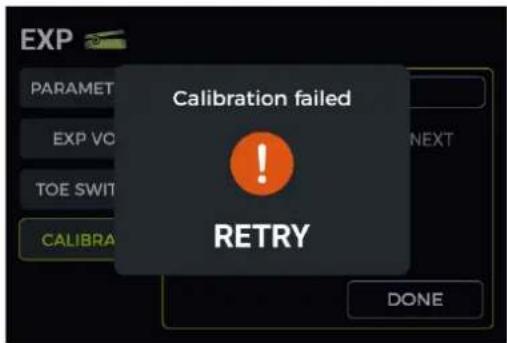
Il est important de noter que la force utilisée dans cette étape doit être significativement différente de la force avec laquelle la Footswitch A été fermée dans l'étape précédente. Si la différence de force entre les deux étapes n'est pas suffisante, l'écran affichera une erreur d'calibrage et l'calibrage devra être répété. Un calibrage réussi est indiqué par une coche dans un cercle vert.
Mapping des paramètres d'expression
Les pédales d'expression peuvent être utilisées pour contrôler simultanément plusieurs paramètres d'effet d'un même module d'effet ou de modules d'effet différents.
Tous les mappings n'affectent que le preset actuel et doivent être enregistrés avec le preset.
Enregistrez votre preset après le mapping des paramètres avant de changer de preset.
- Sur le panneau : appuyez sur le bouton du module que vous voulez contrôler avec la pédale d'effet pour ouvrir l'écran des paramètres de ce module.
- Utilisez le bouton SELECT pour sélectionner le paramètre que vous souhaitez contrôler.
- Appuyez longuement sur le bouton SELECT jusqu'à ce que le menu EXP s'ouvre.
text_image
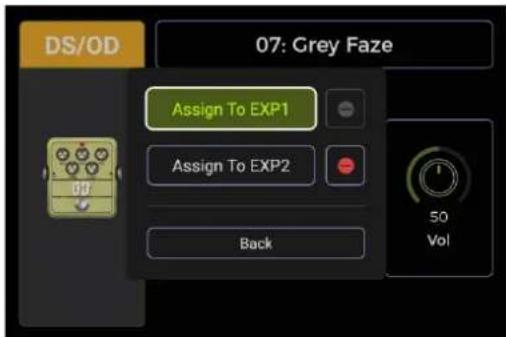
DS/OD 07: Grey Faze Assign To EXP1 Assign To EXP2 Back 50 Vol- Sélectionnez la pédale d'expression que vous souhaitez utiliser pour contrôler ce paramètre (EXP1 = embarquée / EXP2 = externe) et appuyez sur SELECT pour ouvrir le menu de la plage de paramètres.
text_image
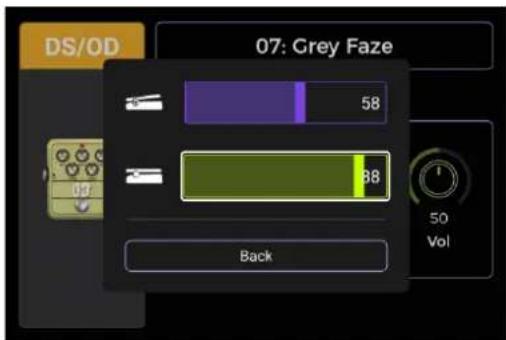
DS/OD 07: Grey Faze 58 88 Back 50 Vol- Régler les valeurs de paramètre souhaitées (en pourcentage) pour les positions fermée et ouverte de la pédale (par exemple, "100" et "0" pour le fonctionnement normal ou "0" et "100" pour le fonctionnement inversé, ou toute valeur intermédiaire). Lorsque le réglage est terminé, sélectionnez Retour en bas et appuyez sur SELECT pour revenir au menu précédent.
- Lorsque EXP1 ou EXP2 a été défini, l'icône de suppression à droite s'allume. En sélectionnant l'icône et en appuyant sur SELECT, vous effacez l'affectation correspondante.
- Retour : Quitter le menu et revenir à la vue des paramètres du module.
Remarque : les paramètres affectés à une pédale d'expression ont leur nom surligné en bleu pour les distinguer des paramètres ordinaires. Vous pouvez toujours les régler manuellement, mais dès que vous utilisez la pédale d'expression, le réglage manuel est remplacé par l'entrée de la pédale d'expression.
Contrôle de paramètres multiples : Vous pouvez effectuer les étapes ci-dessus pour plusieurs paramètres de plusieurs modules et les assigner tous à la même pédale EXP.
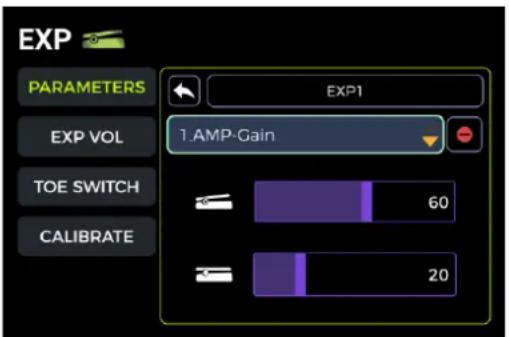
Une fois que vous avez fini d'assigner des paramètres à la pédale EXP, appuyez sur le bouton EXP du panneau pour ouvrir la vue EXP Settings. Dans la partie droite de la section PARAMETERS, vous pouvez maintenant parcourir tous les paramètres assignés :
text_image
EXP PARAMETERS EXP1 EXP VOL 1.AMP-Gain TOE SWITCH CALIBRATE 60 20- Sélectionnez EXP1 ou EXP2 à l'aide du bouton SELECT.
- Sélectionnez le champ du paramètre, appuyez sur le bouton SELECT et tournez-le pour parcourir tous les paramètres assignés à la pédale en cours.
- Sélectionnez l'icône Supprimer et appuyez sur SELECT pour supprimer l'affectation du paramètre sélectionné.
- La zone inférieure vous permet de définir les valeurs MIN et MAX du paramètre de position de la pédale pour le paramètre actuellement sélectionné.
- Utilisez l'icône de retour pour revenir à la partie gauche de l'écran et accéder à d'autres paramètres.
- Enregistrez votre preset après avoir mappé les paramètres avant de changer de preset.
Utilisation comme pédale de volume
La pédale intégrée au GE200 Pro peut être configurée comme pédale de volume.
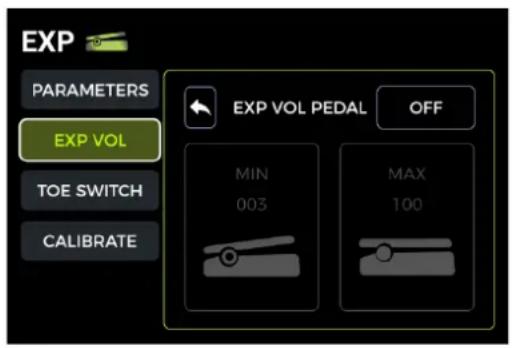
Sélectionnez l'option EXP VOL dans l'écran de réglage des pédales et activez la fonction EXP VOL PEDAL à droite. Réglez le niveau de volume correspondant aux positions minimale et maximale de la pédale.
text_image
EXP PARAMETERS EXP VOL TOE SWITCH CALIBRATE EXP VOL PEDAL OFF MIN 003 MAX 100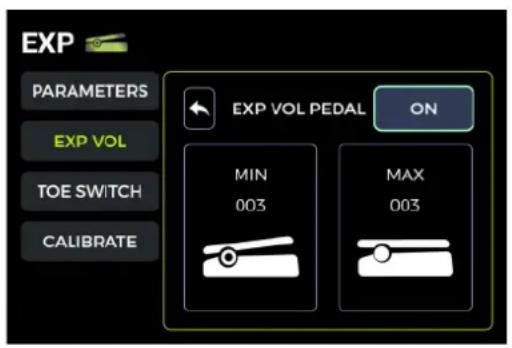
text_image
EXP PARAMETERS EXP VOL TOE SWITCH CALIBRATE EXP VOL PEDAL ON MIN 003 MAX 003Ce réglage sera sauvegardé pour chaque preset individuel.
Utilisez l'icône de retour pour revenir à la partie gauche de l'écran et accéder à d'autres paramètres.
Une fois les réglages terminés, le niveau de volume de sortie du GE200 Pro peut être contrôlé en appuyant sur la pédale intégrée en mode pédale de volume.
Remarque : la pédale intégrée peut être commutée entre le mode pédale d'expression et le mode pédale de volume en appuyant sur l'avant de la pédale fermée (Toe Switch).
Lorsque la LED du bouton EXP est allumée, la pédale fonctionne en mode pédale d'expression, lorsqu'elle est éteinte, la pédale fonctionne en mode pédale de volume. La fonction de la pédale est également indiquée dans la vue principale (voir Interface utilisateur principale).
Mapping du Toe Switch
En plus de commuter la fonction de la pédale entre le contrôle du volume et le contrôle de l'expression, le Toe Switch situé à l'avant de la pédale peut également être utilisé pour activer/désactiver les modules de la chaîne d'effets du preset.
Exemple de scénario d'application :
Le paramètre de la pédale d'expression est associé à la fréquence de balayage du WAH et le commutateur toe est associé à l'activation/désactivation du module WAH. Cela simule les fonctions d'une véritable pédale WAH.
La fonction du commutateur de pied peut être affectée à un module d'effet de la manière suivante :
- Ouvrez la vue des paramètres EXP.
- Sélectionnez TOE SWITCH sur le côté gauche.
- Sélectionnez le champ + sur le côté droit.
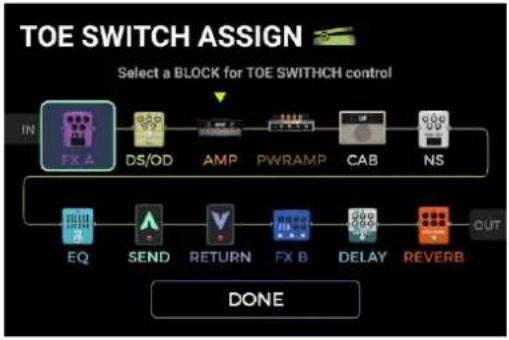
- Sélectionnez le module souhaité dans la chaîne d'effets. Le module sélectionné est marqué d'une icône en forme de triangle.
flowchart
graph TD
    A["FX A"] --> B["DS/OD"]
    B --> C["AMP"]
    C --> D["PWRAMP"]
    D --> E["CAB"]
    E --> F["NS"]
    F --> G["OUT"]
    H["EQ"] --> I["SEND"]
    I --> J["RETURN"]
    J --> K["FX B"]
    K --> L["DELAY"]
    L --> M["REVERB"]
    M --> N["DONE"]
    style A fill:#f9f,stroke:#333
    style N fill:#ccf,stroke:#333
- Sélectionnez DONE et appuyez sur SELECT pour confirmer votre sélection.
Vous pouvez utiliser la même méthode pour ajouter d'autres modules d'effets à commuter simultanément par le Toe Switch. Ils seront tous répertoriés dans la zone droite de la section TOE SWITCH dans l'affichage des paramètres EXP.
Si vous souhaitez supprimer un mapping de Toe Switch, il vous suffit de sélectionner l'icône de suppression côté du module correspondant dans la liste.
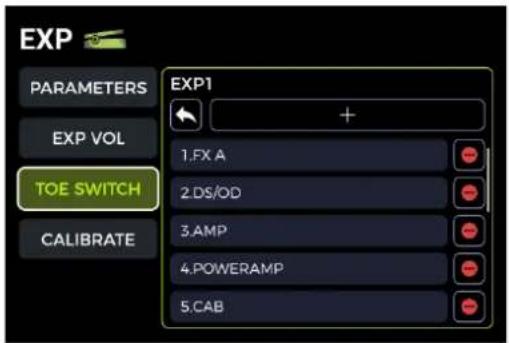
text_image
EXP PARAMETERS EXP VOL TOE SWITCH CALIBRATE EXP1 + 1.FX A 2.DS/OD 3.AMP 4.POWERAMP 5.CABTUNER (Accordeur)
Maintenez les pédales A et B enfoncées simultanément jusqu'à ce que la vue Tuner s'ouvre.
Écran de l'accordeur
Sélectionnez BYPASS à l'aide du bouton SELECT pour régler le TUNER sur BYPASS ou MUTE.
Lorsque le TUNER est en mode BYPASS, cela désactive les effets internes et envoie un signal propre aux sorties tant que le mode TUNER est actif.
Lorsque le TUNER est en mode MUTE, cela coupe les sorties tant que le TUNER est actif.
Sélectionnez 440Hz à l'aide du bouton SELECT pour régler la fréquence de référence du TUNER. Vous pouvez sélectionner une fréquence de référence dans une plage comprise entre 430 Hz et 450 Hz. La valeur par défaut est A = 440 Hz.
Accordage
- Ouvrez l'écran de réglage.
- Touchez les cordes à vide de votre guitare. L'écran affiche la note actuelle et la hauteur.
- Accordez votre guitare jusqu'à ce que le pointeur sur l'écran soit en position centrale.
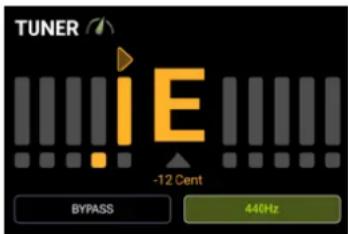
text_image
TUNER IE -12 Cent BYPASS 440HzPlat
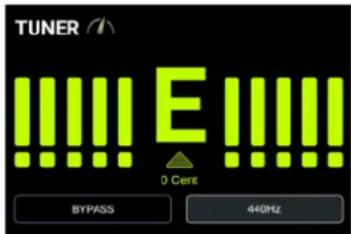
text_image
TUNER E 0 Cents BYPASS 440HzAu diapason

text_image
TUNER E +30 Cent BYPASS 440HzPointu
Quitter le mode accordeur
Utilisez l'une des méthodes suivantes pour quitter le mode accordeur :
• Appuyez une fois sur n'importe quel footswitch.
- Maintenir les footswitchs A + B enfoncées simultanément.
- Appuyez sur n'importe quel bouton.
GROOVE STATION
La Groove Station combine les fonctions de boîte à rythmes et de Looper. Vous pouvez utiliser ces fonctions indépendamment ou en combinaison. La synchronisation est possible lorsque la boîte à rythmes et le Looper sont utilisés en même temps.
Ouvrir la Groove Station
Il y a deux façons d'ouvrir le mode Groove Station :
• Appuyez sur le bouton Groove Station du panneau.
- Appuyez simultanément sur les footswitchs B et C jusqu'à ce que l'écran Groove Station s'ouvre.
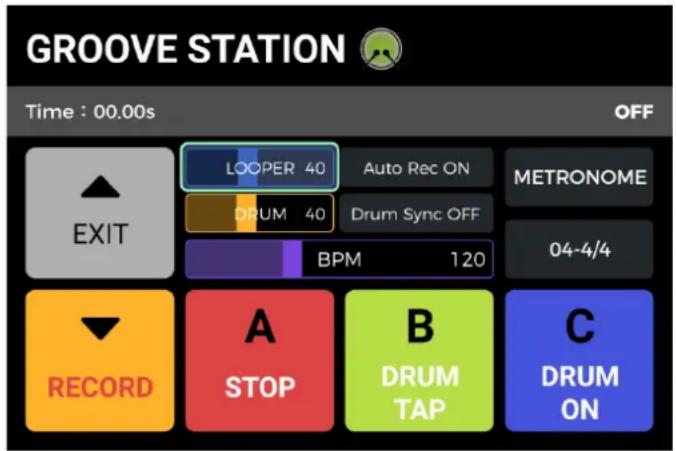
text_image
GROOVE STATION Time : 00.00s OFF LOOPER 40 Auto Rec ON METRONOME DRUM 40 Drum Sync OFF BPM 120 04-4/4 EXIT A STOP B DRUM TAP C DRUM ON RECORDLes cinq grands champs carrés de l'écran Groove Station indiquent les fonctions des footswitchs.
La barre de progression située en haut indique la durée d'enregistrement ainsi que l'état actuel et la position de la boucle pendant la lecture.
Curseurs de volume
Les champs LOOPER et DRUM indiquent les volumes de sortie respectifs et peuvent être contrôlés en les sélectionnant avec le bouton SELECT et en tournant ensuite le bouton SELECT. Le nombre dans le curseur indique le volume en pourcentage.
Drum Machine (boite à rythmes)
Naviguez dans les champs situés à droite de l'écran pour sélectionner le style (par exemple FUNK, POP, ROCK ... METRONOME) de la boîte à rythmes ainsi que l'un des 10 motifs rythmiques (par exemple 4/4, 6/8 ....).
Footswitch B : DRUM TAP
- Appuyez plusieurs fois sur B pour enregistrer le tempo souhaité pour la boîte à rythmes. Le tempo sélectionné est indiqué graphiquement et numériquement dans la barre BPM au centre de l'écran GROOVE STATION. Vous pouvez également sélectionner la barre BPM pour régler la valeur à l'aide du bouton SELECT. Si la boîte à rythmes est activée, le tempo sera également indiqué par l'anneau LED clignotant du Footswitch B.
Footswitch C : DRUM ON / DRUM OFF
- Appuyez sur C pour démarrer/arrêter la boîte à rythmes.
Phrase Looper (looper d'échantillons)
Le GE200 PRO dispose d'un Looper avec une durée d'enregistrement de 60 secondes, d'une fonction d'overdubbing et d'un contrôle de niveau indépendant.
Les champs ▼ et A indiquent les fonctions qui seront exécutées lors de la prochaine pression sur lFootswitch Correspondant.
Footswitch ▼ : REC / PLAY / DUB / UNDO / REDO
- Appuyez une fois pour enregistrer, appuyez à nouveau pour lire, appuyez à nouveau pour doubler... - Maintenir pour annuler, maintenir à nouveau pour rétablir (après avoir enregistré plus d'une couche de la piste Looper)
Indication de la LED du footswitch pour ▼ :
- Rouge fixe : Mode d'enregistrement
- Bleu continu : Mode lecture
• Violet solide : Mode Overdub
Footswitch A : STOP / DELETE
- Appuyer une fois pour arrêter la lecture/l'enregistrement
- Maintenir la touche enfoncée pour effacer l'ensemble de l'enregistrement
Indication de la LED du footswitch pour A :
• Vert clignotant : le Looper est en mode Stop
- Bleu continu : tous les enregistrements ont été supprimés
- Éteint : enregistrement ou lecture en cours
Looper Auto Record (enregistrement automatique du looper)
Le Looper est capable de démarrer l'enregistrement automatiquement dès que le signal d'entrée déclenche le seuil.
Activez l'AUTO REC en sélectionnant le champ AUTO REC à l'aide du bouton SELECT, appuyez sur select et réglez le seuil de déclenchement approprié et appuyez à nouveau sur SELECT pour confirmer. Le réglage du seuil sur "0" désactive l'enregistrement automatique.
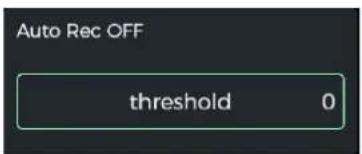
Lorsque l'enregistrement automatique est activé, le fait d'appuyer sur le footswitch ▼ active la fonction de veille et l'enregistrement démarre dès que le signal d'entrée dépasse le seuil.
Lorsque l'enregistrement automatique n'est pas activé, l'enregistrement démarre immédiatement en appuyant sur la touche ▼.
Synchronisation des rythmes
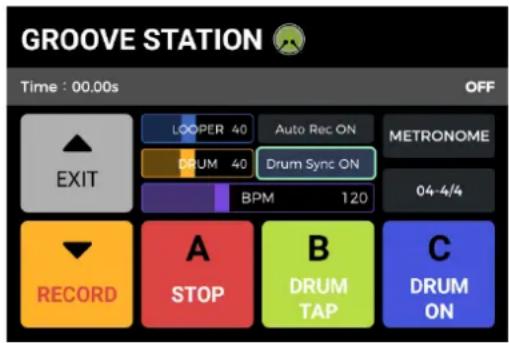
Activez DRUM SYNC pour synchroniser la fonction Looper avec la Drum Machine lorsque les deux fonctions doivent être utilisées en même temps. De cette façon, les deux fonctions seront synchronisées en ce qui concerne la structure de la mesure.
- Choisissez d'abord le style et le modèle de rythme pour la bofe à rythmes, puis définissez le tempo souhaité.
- Activez DRUM SYNC en sélectionnant le champ avec le bouton SELECT et en le tournant jusqu'à ce que DRUM SYNC ON soit indiqué.
text_image
GROOVE STATION Time : 00.00s OFF EXIT LOOPER 40 Auto Rec ON DRUM 40 Drum Sync ON BPM 120 METRONOME 04-4/4 RECORD A STOP B DRUM TAP C DRUM ON- Exécutez "REC" pour le Looper (footswitch ▼).
Un décompte d'une mesure est joué sur la base du motif rythmique sélectionné. - L'enregistrement commence après le décompte et la boîte à rythmes est synchronisée.
Pour assurer une bonne synchronisation entre les deux fonctions, à la fin de la première couche d'enregistrement (en mode "Play") et après que le Looper a atteint un nombre entier de mesures, la partie restante de la boucle qui est inférieure à une mesure sera traitée en 1/2 mesures : moins d'1/2 mesure sera coupée, et si elle dépasse 1/2 mesure, la lecture sera décalée jusqu'à ce qu'elle atteigne une mesure complète.
Prenons l'exemple d'un rythme 4/4 : Lorsque vous enregistrez sur le troisième temps de la quatrième mesure, la lecture sera exécutée (plus de 1/2 mesure), le LOOPER enregistrera la quatrième mesure complète et passera ensuite à la lecture. La longueur de la boucle est de 4 mesures complètes.
Si la lecture est exécutée alors que l'enregistrement de la quatrième mesure se termine sur le temps 1 (moins de 1/2 mesure), le LOOPER éliminera le contenu supplémentaire de la quatrième mesure et commencera immédiatement la lecture depuis le début, et la longueur de la boucle sera de 3 mesures complètes.
Quitter le mode Groove Station
Utilisez l'une des méthodes suivantes pour quitter le mode Groove Station :
- Appuyez sur le footswitch BANK ▲.
- Appuyer simultanément sur les pédales B + C.
- Appuyez sur la touche HOME.
Remarque : si le Looper et/ou la Drum Machine sont en cours de lecture lorsque vous quittez la vue Groove Station, ils continueront à jouer. Vous devez rouvrir la vue Groove Station pour arrêter le Looper et/ou la Drum Machine.
EQ GLOBAL
GLB-EQ est un réglage d'égalisation global pour les sorties 1/4", XLR et casque, qui permet d'ajuster rapidement le son aux exigences des différents lieux et aux caractéristiques de réponse en fréquence des différents équipements d'amplification. C'est le meilleur moyen d'éviter les réglages fastidieux, preset par preset.
Appuyez sur le bouton GLB-EQ du panneau pour accéder au menu Global EQ. Utilisez le bouton SELECT pour sélectionner la sortie à activer pour l'égalisation globale (1/4" & sortie casque ou XLR). La sortie XLR peut être activée indépendamment et peut avoir des réglages de paramètres indépendants.
Utilisez le bouton SELECT pour activer/désactiver l'égaliseur global pour la sortie sélectionnée à l'aide du paramètre ON/OFF (coin inférieur droit), puis réglez les fréquences et les paramètres high-cut et low-cut.
Le bouton GLB-EQ du panneau s'allume lorsqu'une partie du système d'égalisation globale est activée.
Tap Tempo
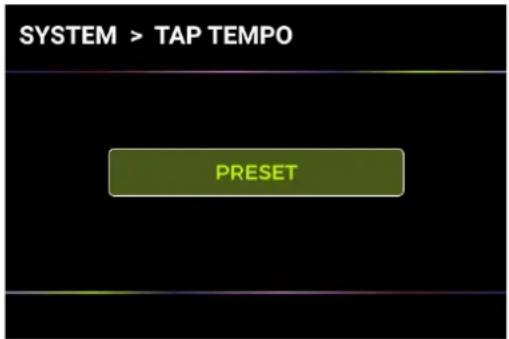
Les options GLOBAL et PRESET de cet écran permettent de déterminer à quels presets s'applique le tempo BPM sélectionné. Veuillez faire ce choix avant de modifier le tempo !
text_image
SYSTEM > TAP TEMPO PRESETSi PRESET est sélectionné, tout changement de tempo n'est effectif que pour le preset en cours, et les autres presets peuvent avoir des tempos différents. Vous devez enregistrer votre preset avant de passer à un autre preset.
Si GLOBAL est sélectionné, le changement de tempo s'applique à tous les presets et tous les autres presets sont réglés sur la valeur actuellement affichée. Les changements de BPM globaux ne doivent pas être sauvegardés et écraseront tous les réglages individuels de BPM pour les autres presets.
Paramètres MIDI
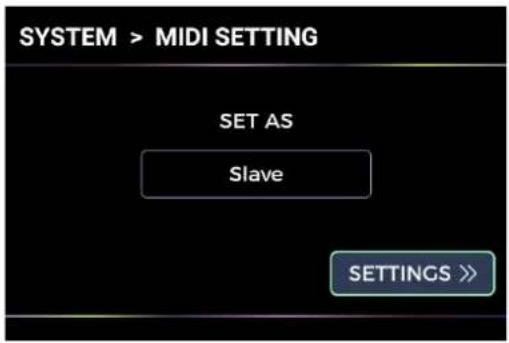
Le GE200 Pro est configuré avec une interface MIDI à 5 broches et peut être défini comme contrôleur (Controller) ou esclave (Slave).
text_image
SYSTEM > MIDI SETTING SET AS Slave SETTINGS >>Utilisez le bouton SELECT pour sélectionner l'appareil comme CONTROLLER ou SLAVE. Sélectionnez ensuite le champ SETTINGS et appuyez sur SELECT pour ouvrir le menu de configuration correspondant.
GE200 PRO comme dispositif contrôlé (slave)
Après avoir sélectionné le GE200 PRO comme esclave MIDI, les options suivantes sont disponibles :
Canal MIDI
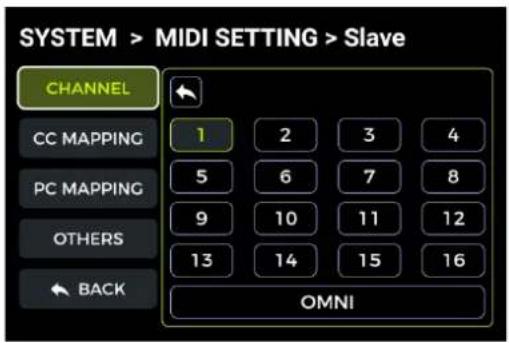
text_image
SYSTEM > MIDI SETTING > Slave CHANNEL CC MAPPING PC MAPPING OTHERS BACK 1 2 3 4 5 6 7 8 9 10 11 12 13 14 15 16 OMNISélectionnez CHANNEL et choisissez le canal de commande MIDI auquel le GE200 PRO est censé répondre. Le canal par défaut est le canal 1. OMNI signifie que le GE200 PRO ignorera l'information sur le canal et répondra directement à la commande. Cela signifie simplement que quel que soit le canal défini par l'appareil contrôleur, le GE200 PRO répondra à la commande MIDI correspondante.
Mapping CC
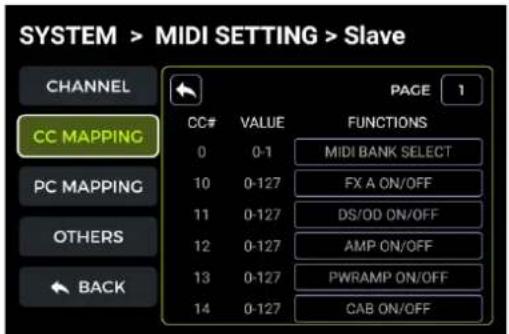
text_image
SYSTEM > MIDI SETTING > Slave CHANNEL CC MAPPING PC MAPPING OTHERS BACK CC# VALUE FUNCTIONS 0 0-1 MIDI BANK SELECT 10 0-127 FX A ON/OFF 11 0-127 DS/OD ON/OFF 12 0-127 AMP ON/OFF 13 0-127 PWRAMP ON/OFF 14 0-127 CAB ON/OFFSélectionnez le numéro de PAGE dans cette liste pour parcourir toutes les pages du code CC. Sélectionnez les champs FONCTIONS pour définir la fonction correspondant au code CC correspondant.
Mapping PC
Sélectionnez le numéro de PAGE dans cette liste pour parcourir toutes les pages du code PC. Cette liste correspond aux numéros de preset qui peuvent être contrôlés par des codes PC. Les réglages individuels peuvent être modifiés par l'utilisateur.
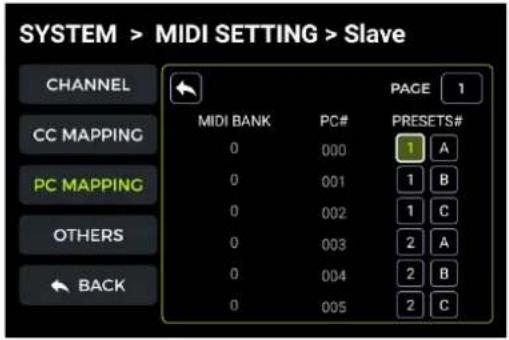
text_image
SYSTEM > MIDI SETTING > Slave CHANNEL CC MAPPING PC MAPPING OTHERS BACK MIDI BANK PC# PRESSETS# 0 000 1 A 0 001 1 B 0 002 1 C 0 003 2 A 0 004 2 B 0 005 2 CAutres paramètres
Utilisez cette page pour activer/désactiver le MIDI CLOCK SYNC pour les commandes MIDI entrantes et pour activer/désactiver le MIDI USB.
Horloge MIDI : Lorsque cette option est activée, les fonctions de l'interface principale basées sur le tempo BPM sont synchronisées avec les commandes d'horloge MIDI reçues d'un appareil externe.
USB MIDI : activez cette fonction pour recevoir des commandes MIDI d'un ordinateur via l'interface USB-C.
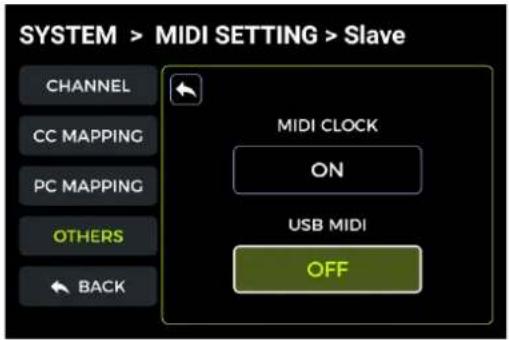
text_image
SYSTEM > MIDI SETTING > Slave CHANNEL CC MAPPING PC MAPPING OTHERS BACK MIDI CLOCK ON USB MIDI OFFRETOUR
Quitte l'écran pour revenir à l'écran de configuration MIDI SETTINGS.
GE200 PRO comme dispositif de contrôle (controller)
Après avoir sélectionné le GE200 PRO comme contrôleur MIDI, les options suivantes sont disponibles :
Canal MIDI
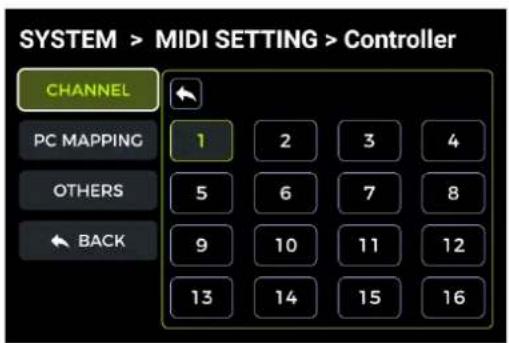
text_image
SYSTEM > MIDI SETTING > Controller CHANNEL PC MAPPING OTHERS BACK 1 2 3 4 5 6 7 8 9 10 11 12 13 14 15 16Sélectionnez CHANNEL et sélectionnez le canal de commande MIDI que le GE200 PRO utilisera pour envoyer des commandes. Le canal par défaut est le canal 1.
Mapping PC
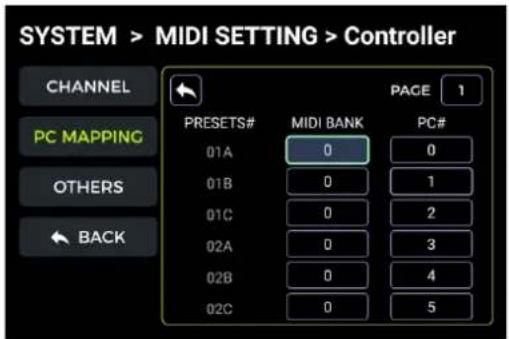
text_image
SYSTEM > MIDI SETTING > Controller CHANNEL PC MAPPING OTHERS BACK PRESETS# MIDI BANK PAGE 1 01A 01B 01C 02A 02B 02C 0 0 1 2 3 4 5Sélectionnez le numéro de PAGE dans cette liste pour parcourir toutes les pages du code PC.
Sélectionnez la BANQUE MIDI à utiliser pour le numéro de preset actuel.
Sélectionnez le numéro de code PC à utiliser pour le numéro de preset actuel.
Après avoir basculé vers un preset, le GE200 PRO envoie les informations de banque MIDI + la commande PC à l'appareil esclave.
Autres paramètres
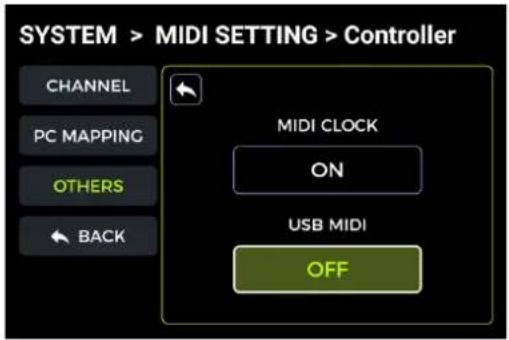
Utilisez cette page pour activer/désactiver le MIDI CLOCK SYNC pour les commandes MIDI entrantes et pour activer/désactiver le MIDI USB.
Horloge MIDI : Lorsque cette fonction est activée en mode Controller, le réglage BPM actuel du GE200 Pro est envoyé en tant que commande d'horloge MIDI.
USB MIDI : activez cette fonction en mode contrôleur pour envoyer des commandes MIDI via l'interface USB-C.
text_image
SYSTEM > MIDI SETTING > Controller CHANNEL PC MAPPING OTHERS BACK MIDI CLOCK ON USB MIDI OFFRETOUR
Quitte l'écran pour revenir à l'écran de configuration MIDI SETTINGS.
CAB SIM TRHU
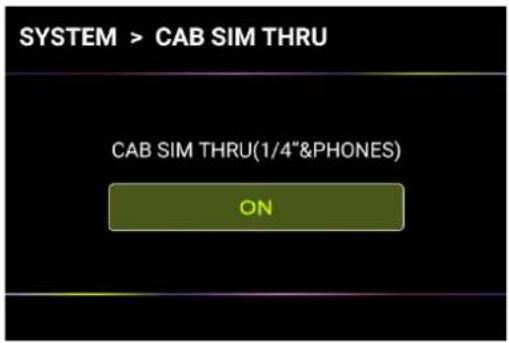
Ce paramètre est utilisé pour les sorties 1/4" et casque afin de contourner globalement tous les modules de simulation d'ampli de puissance et de baffle dans tous les presets.
Lorsque cette fonction est activée, les modules de simulation d'ampli de puissance et de baffle sont automatiquement placés à la fin de la chaîne d'effets et ne peuvent pas être déplacés à l'aide du bouton SELECT.
text_image
SYSTEM > CAB SIM THRU CAB SIM THRU(1/4"&PHONES) ONCela peut s'avérer nécessaire pour certains scénarios de connexion où différentes sorties avec ou sans simulation d'armoire (ou simulation d'ampli) sont utilisées. Voir la section Scénarios de connexion pour plus de détails.
Spill-Over ("trails" d'effets)
Le GE200 PRO prend en charge la fonction "trail hold" pour les effets de délai et de reverb.
Dans certaines conditions, la décroissance naturelle des répétitions de délai ou des échos de reverb peut être maintenue lorsqu'un module correspondant est activé/désactivé dans un preset ou lorsqu'un preset différent est activé :
Trails lors de la commutation des presets :
Ce type de commutation est réalisé en utilisant les footswitchs BANK, A, B ou C ou des commandes MIDI externes pour changer de presets.
- Recherchez SPILL-OVER dans les PARAMÈTRES DU SYSTÈME et activez-le.

text_image
SYSTEM > SPILL-OVER ON• Copiez un preset cible et enregistrez-le à la position vers laquelle vous souhaitez passer.
- Dans la nouvelle position preset, vous pouvez modifier l'état de commutation du module ou ajuster différents paramètres en fonction des exigences sonores.
- Après avoir effectué ces réglages, vous pouvez passer d'un preset à l'autre et conserver le déclin naturel des fins de délai et de reverb.
Remarque : la fonction trails ne permet pas de basculer entre deux configurations différentes de la chaîne d'effets ou de sélectionner différents modèles d'effets de délai et de reverb.
Trails lorsque les modules sont activés/désactivés à l'intérieur d'un preset :
Ce type de commutation ON/OFF en cours de jeu est généralement réalisé à l'aide du mode CTRL, du Toe Switch EXP1 ou d'une commande MIDI provenant d'un contrôleur externe (voir le mapping du Toe Switch pour la pédale EXP1, le mode CTRL ou le MIDI).
- Ouvre le menu d'édition des paramètres du module de délai ou de reverb dans le preset.
- Recherchez le paramètre "Trail" et activez-le.
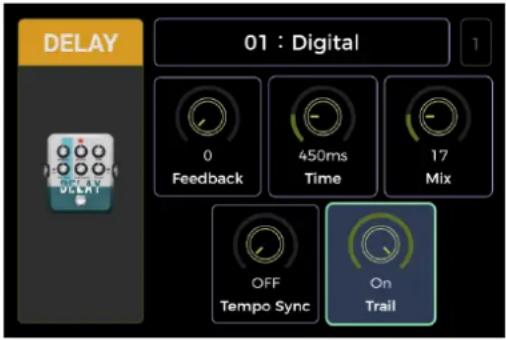
text_image
DELAY 01 : Digital 0 Feedback 450ms Time 17 Mix OFF Tempo Sync On TrailPARAMÈTRES DU SYSTÈME
Il est possible d'accéder à l'écran global SYSTEM SETTINGS en appuyant sur la touche SYSTEM du panneau. Les sélections et les modifications sont effectuées à l'aide du bouton SELECT.
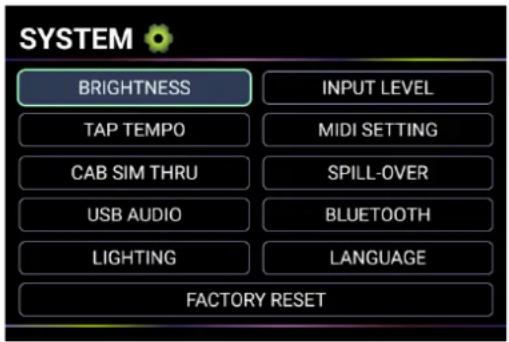
text_image
SYSTEM BRIGHTNESS INPUT LEVEL TAP TEMPO MIDI SETTING CAB SIM THRU SPILL-OVER USB AUDIO BLUETOOTH LIGHTING LANGUAGE FACTORY RESETLuminosité de l'écran
Dans certaines situations, vous pouvez vouloir régler la luminosité de l'écran pour l'adapter à différents environnements lumineux ou pour prolonger la durée de vie de la batterie.
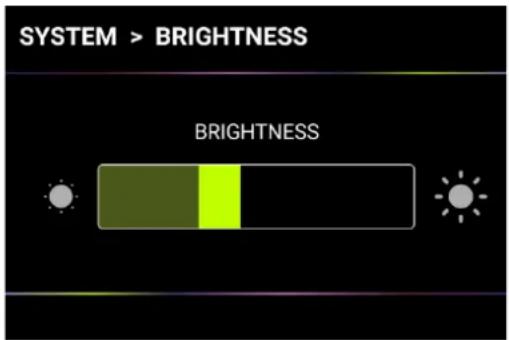
text_image
SYSTEM > BRIGHTNESS BRIGHTNESSNiveau d'entrée
Ce paramètre permet de régler le volume d'entrée global du GE200 Pro en fonction du niveau de puissance de sortie de l'instrument utilisé. La plage de réglage est comprise entre -45 dB et 6 dB. Ce paramètre n'affecte que l'entrée de l'instrument, pas le signal entrant via Bluetooth Audio ou USB audio.
Remarque : Le réglage du niveau d'entrée global permet d'éviter la distorsion d'entrée causée par des signaux d'entrée trop puissants.
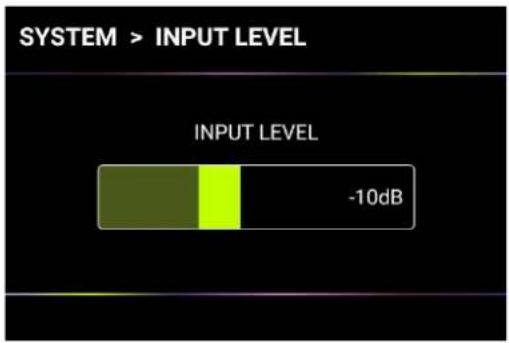
text_image
SYSTEM > INPUT LEVEL INPUT LEVEL -10dBAudio Bluetooth
Le GE200 PRO prend en charge une connexion Bluetooth pour lire du matériel audio à partir d'autres appareils tels que des smartphones ou des tablettes.
Le signal audio entrant par Bluetooth est mélangé au signal de votre guitare. Vous pouvez donc utiliser cette fonction pour vous entraîner ou pour jouer sur une piste audio.
- Activer la fonction Bluetooth pour le GE200 PRO dans les réglages SYSTEM.
- Ouvrez les paramètres Bluetooth de votre appareil mobile et assurez-vous que le Bluetooth est actif.
- Recherchez "GE200 PRO" dans la liste des appareils disponibles.
- Cliquez sur "Connect" ou "Pair" pour écouter de la musique via l'entrée Bluetooth du GE200 PRO.
- Utilisez les commandes de volume de votre appareil mobile pour contrôler le volume d'entrée du GE200 PRO et donc le mix de l'audio Bluetooth et de l'audio généré par votre guitare jouant à travers le GE200 PRO.
Eclairage
La version à batterie lithium du GE200 Pro Li est équipée d'une bande de lumière ambiante RVB intégrée. Vous pouvez définir la couleur et/ou l'effet de la bande RVB à l'aide de ce paramètre.
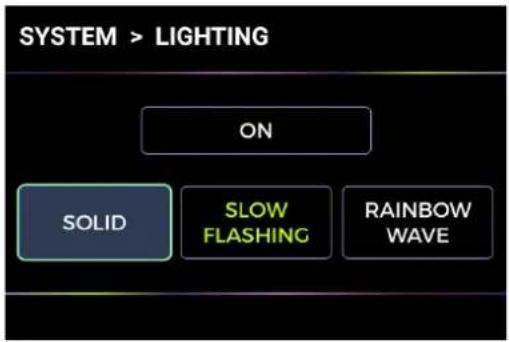
Mettez l'interrupteur sur ON et sélectionnez le mode d'éclairage pour la bande lumineuse ambiante ci-dessous.
Réglez la bande lumineuse ambiante sur le mode SOLID pour qu'elle reste toujours allumée et choisissez la couleur de la lumière en fonction de vos préférences personnelles. Sélectionnez ensuite l'icône RETOUR en bas pour revenir au menu précédent.
Réglez la bande lumineuse ambiante sur le mode SLOW FLASHING afin qu'elle clignote lentement et choisissez la couleur de la lumière en fonction de vos préférences personnelles. Sélectionnez ensuite l'icône RETOUR en bas pour revenir au menu précédent.
RAINBOW WAVE
Réglez la bande de lumière ambiante sur le mode RAINBOW WAVE et choisissez plusieurs couleurs de lumière à inclure dans l'arc-en-ciel selon vos préférences personnelles. Sélectionnez ensuite l'icône RETOUR en bas pour revenir au menu précédent.
Sélection de la langue
Le GE200 PRO propose des menus en chinois et en anglais.
Réinitialisation aux paramètres d'usine
Si nécessaire, les réglages peuvent être partiellement ou totalement rétablis aux valeurs d'usine. Utilisez le bouton SELECT pour sélectionner les paramètres que vous souhaitez réinitialiser (surlignés en vert).
Sélectionnez ensuite RESET pour confirmer.
- Presets : Seules les données de preset seront restaurées aux paramètres d'usine. Toutes les presets que vous avez créées, modifiées ou importées après l'achat du GE200 PRO seront supprimées.
- Réglages globaux : Les paramètres personnalisés tels que la luminosité de l'écran, les préférences globales, les mappings MIDI, les paramètres audio USB, les pistes et les paramètres de langue seront restaurés aux valeurs d'usine.
- MNRS/IRS : Tous les échantillons MNRS importés ainsi que les données d'échantillons GIR et IR seront supprimés.
BATTERIE
Le GE200 Pro Li est une version du GE200 Pro avec une batterie au lithium intégrée.
Les informations relatives à la puissance de la batterie sont affichées en haut de l'écran principal lorsque l'appareil est allumé.
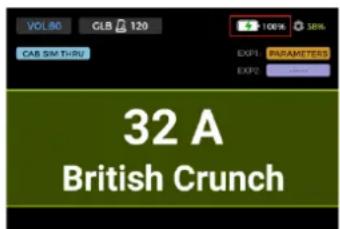
text_image
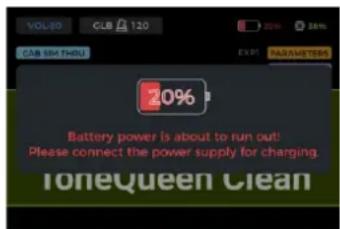
VOL80 CLB 120 CAB SIM THRU EXP1 PARAMETERS EXP2 32 A British Crunch- Lorsque le niveau de la batterie tombe à 20 %, une fenêtre contextuelle s'affiche à l'écran pour indiquer que le niveau de la batterie est faible et que vous devez brancher l'adaptateur d'alimentation pour la charger afin d'éviter que l'appareil ne s'éteigne en raison de l'épuisement de la batterie, ce qui pourrait entraîner la perte des réglages non sauvegardés et des données de paramétrage.
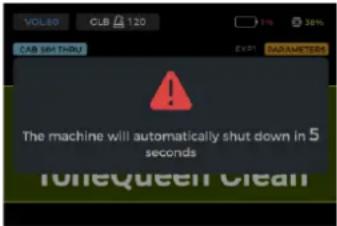
- Lorsque la batterie est sur le point de s'épuiser, une fenêtre contextuelle s'affiche à l'écran pour avertir que l'appareil s'éteindra dans quelques secondes.
- Lorsque vous essayez d'allumer l'appareil alors que la batterie est faible, l'écran affiche un avertissement concernant la batterie et l'appareil ne démarre pas. Vous devez brancher l'adaptateur d'alimentation pour allumer l'appareil dans cet état.
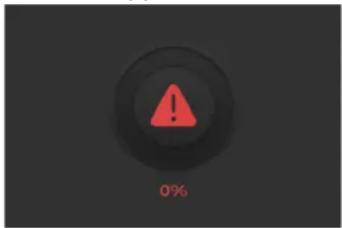
text_image
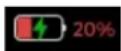
0%- Lorsque l'adaptateur d'alimentation est branché et que l'appareil est sous tension, l'icône de la batterie à l'écran affiche un symbole d'éclair vert pour indiquer qu'elle est en cours de
chargement.
- Lorsque l'adaptateur d'alimentation est branché, mais que l'appareil est éteint, l'écran affiche des informations sur le niveau de la batterie, comme indiqué ci-dessous.
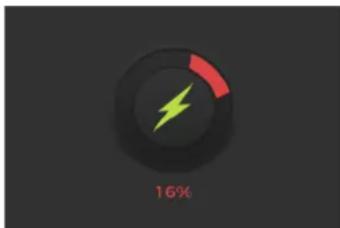
pie
| Value | |---| | 16% |LOGICIEL MOOER STUDIO & GE CLOUD APP
Logiciel MOOER STUDIO
MOOER STUDIO est le logiciel d'édition pour les produits MOOER de la série intelligente. Les utilisateurs peuvent modifier les paramètres des modules d'effet, réorganiser la chaîne d'effets et gérer les données (mises à jour du micrologiciel, chargement/téléchargement des presets, importation de fichiers GNR/GIR/IR, sauvegarde/restauration des paramètres).
Téléchargement du logiciel
Visitez le site officiel de MOOER AUDIO (www.mooeraudio.com) et naviguez jusqu'à la section SUPPORT DOWNLOAD. Trouvez la page "GE200 PRO", téléchargez le programme d'installation approprié pour votre système d'exploitation (Windows ou Mac) et installez-le.
Exigences du système :
• Windows - Win10 ou supérieur
• Mac OS-10.11 ou supérieur
Établir la connexion
Une fois l'installation terminée, utilisez le câble USB fourni pour connecter votre GE200 PRO à l'ordinateur, ouvrez le logiciel MOOER STUDIO et cliquez sur le bouton CONNECTER pour établir la connexion entre le logiciel et l'appareil.
Interface du gestionnaire de données
text_image
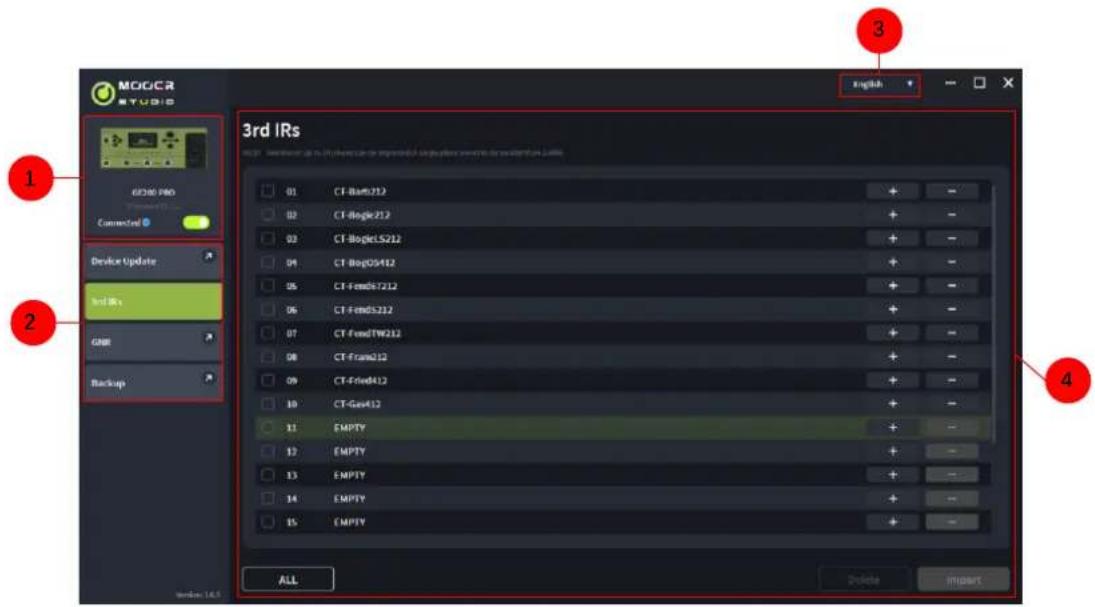
MOGCR STUDIO 1 2 Device Update 3rd IRs GND Backup 3rd IRs 01 CT-Bart212 02 CT-Bogie212 03 CT-BogieLS212 04 CT-BogDS412 05 CT-FendS7212 06 CT-FendS212 07 CT-FendTW212 08 CT-Fram212 09 CT-Fend412 10 CT-Gev412 11 EMPTY 12 EMPTY 13 EMPTY 14 EMPTY 15 EMPTY ALL English Delete Import1. Informations en ligne sur l'appareil
Affiche l'appareil connecté, l'état de la connexion et la version du micrologiciel. Cliquez sur le commutateur pour vous connecter ou vous déconnecter.
2. Zone de sélection des fonctions
Sélectionnez la fonction que vous souhaitez utiliser. Vous pouvez effectuer des mises à jour du micrologiciel, 3 ^rd party GIR/IR file import, GNR file import et sauvegarder/restaurer tous les paramètres de votre appareil.
3. Sélection de la langue
Cliquez sur la liste déroulante pour sélectionner la langue. Ce paramètre permet de régler la langue du logiciel et de l'appareil connecté.
4. Zone de fonctions
Les caractéristiques de la zone de travail dépendent de la fonction sélectionnée sur le côté gauche.
Mise à jour du micrologiciel
Vous pouvez trouver la version actuelle du micrologiciel de votre GE200 Pro en ouvrant l'écran Factory Reset (réinitialisation d'usine) dans le menu SYSTEM. La version du micrologiciel est affichée en haut de l'écran.
- Téléchargez le logiciel de l'éditeur avec la nouvelle version du firmware, installez-le et connectez votre GE200 PRO à votre ordinateur.
- Trouvez le bouton DEVICE UPDATE dans la zone de sélection des fonctions sur le côté gauche.
- Cliquez sur UPDATE dans la zone de fonctions sur le côté droit pour confirmer. L'appareil passe en mode de mise à jour.
- Attendez quelques minutes que la mise à jour soit terminée.
Remarque : pour éviter tout problème inattendu, ne déconnectez pas la connexion USB et l'alimentation électrique pendant le processus de mise à jour.
Importation GIR/IR
Les fichiers GIR et IR sont basés sur la technologie des réponses impulsionnelles pour les simulations d'enceintes. Le format standard des fichiers IR est "wav". Les fichiers GIR sont capturés à partir d'une enceinte réelle à l'aide de l'application "GE LABS". Les deux types de fichiers peuvent être chargés dans les emplacements vides de la liste GIR dans les modules CAB du GE200 PRO.
Vous pouvez obtenir des fichiers IR auprès de tiers ou visiter le site www.mooerstudio.com pour télécharger des fichiers GIR sur votre ordinateur.
- Sélectionnez l'option IR tiers (3rdIRs) sur le côté gauche de l'interface du logiciel.
- Sélectionner la position du fichier dans la liste. La liste correspond à la liste GIR du module CAB du GE200 PRO.
- Cliquez sur "+" pour sélectionner un fichier sur votre ordinateur et l'importer dans le GE200 Pro.
- Cliquez sur OK pour importer le fichier GIR sélectionné.
- Cliquez sur "-" pour supprimer un fichier sélectionné de votre GE200 Pro.
Vous trouverez le fichier d'exemple importé dans la section GIR du module CAB.
Importation de fichiers GNR
GNR est le fichier d'échantillons d'amplis basé sur la technologie MNRS, qui capture des échantillons de sons d'amplificateurs réels via l'application "GE LABS". Les appareils MOOER prenant en charge les fichiers MNRS peuvent utiliser les fichiers téléchargés sur www.mooerstudio.com. Les utilisateurs peuvent télécharger les fichiers MNRS sur leur ordinateur, puis les charger dans l'appareil pour les utiliser.
- Cliquez sur GNR sur le côté gauche de la fenêtre du logiciel MOOER Studio.
- Sélectionner la position du fichier dans la liste. La liste correspond à la liste GNR du module AMP du GE200 PRO.
- Cliquez sur "+" pour sélectionner un fichier sur votre ordinateur et l'importer dans le GE200 Pro.
- Cliquez sur OK pour importer le fichier GNR sélectionné.
- Cliquez sur "-" pour supprimer un fichier sélectionné de votre GE200 Pro.
Vous trouverez le fichier d'exemple importé dans la section GNR du module AMP.
Sauvegarde des données
La fonction de sauvegarde permet à l'utilisateur d'effectuer une sauvegarde complète des données de l'appareil, y compris les patches prédéfinis, les fichiers GNR/GIR/IR chargés et les réglages globaux. Vous pouvez utiliser cette fonction pour rappeler rapidement les réglages pour différentes situations d'utilisation et différents lieux.
- Sélectionnez Sauvegarde sur le côté gauche de l'interface du logiciel MOOER Studio pour ouvrir une liste des sauvegardes précédentes.
- Cliquez sur Sauvegarde et attendez la fin de la procédure de sauvegarde. Votre fichier de sauvegarde sera répertorié avec la date et l'heure.
- Si vous devez restaurer les données, recherchez l'enregistrement de sauvegarde correspondant et cliquez sur Restaurer pour rappeler rapidement un fichier de sauvegarde dans votre appareil.
Interface de l'éditeur de presets
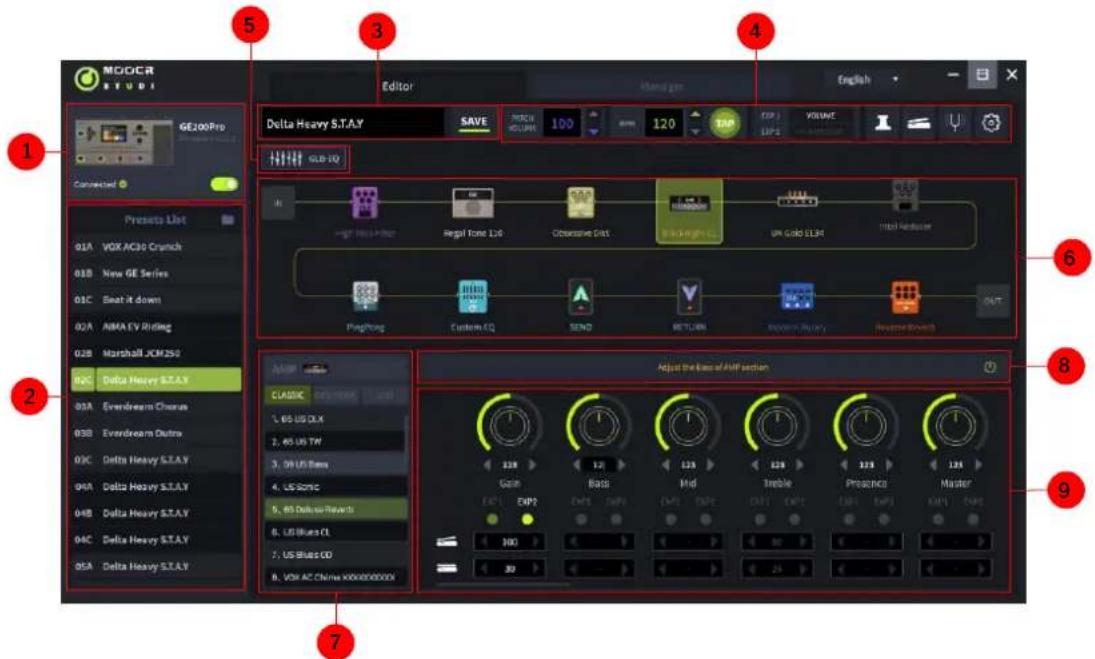
text_image
MODCR STUDI GE200Pro Connected 1 2 3 4 5 6 7 8 9 Delta Heavy S.T.A.Y SAVE RICH CO. VOLUME 100 SPR 120 TAR EXP 100 VOLUME 100 LPS INTU RGB 100 High Noise Filter Regal Tone 1.00 Conservative Dist Blue Brights UP GOLD SLTR Intra Handlower Pimping Custom EQ SEND RETURN Racing Audio Reversed Sound OUT CLASSIC 1. 65 US Q.X 2. 65 US TW 3. 59 US Pass 4. US Sonic 5. 65 Deluxe Revers: 6. US Blues CF 7. US Blues CD 8. VIX AC China XXXXXXXXXX Adjust the line of AMF section Gain EXP 120 Beta 120 Mid 120 Timble 120 Presence 120 Master 120 EXP 120 100 301. État de la connexion de l'appareil
Affiche le numéro de version, l'état de la connexion et d'autres informations sur l'appareil actuellement connecté.
2. Zone de la liste des presets
Cette zone affiche tous les presets de l'appareil actuel. Vous pouvez utiliser le bouton droit de la souris pour effectuer des opérations telles que copier et coller, renommer, importer et exporter.
3. Zone d'enregistrement des presets
Dans cette zone, vous pouvez modifier le nom du preset et l'enregistrer.
4. Barre des fonctions et des réglages
Cette zone vous permet de régler le volume prédéfini, d'afficher et de régler le tempo BPM, de définir les affectations des footswitchs du mode CTRL, de régler les fonctions des pédales, de démarrer l'accordeur et d'ouvrir le menu Global Setup.
5. Paramètres de l'égalisation globale
Cliquez sur l'icône pour afficher le menu des paramètres de l'égalisation globale.
6. Zone de la chaîne d'effets
Cette zone affiche la chaîne d'effets du preset actuel avec l'état ON/OFF et la disposition séquentielle des modules.
7. Zone de sélection du modèle d'effet
Cette zone permet de sélectionner les modèles d'effet pour le module sélectionné. Cliquez sur un modèle pour l'utiliser dans le module sélectionné.
8. Module ON/OFF
Ce commutateur permet d'activer/désactiver le module sélectionné.
9. Zone de réglage des paramètres
Cette zone vous permet de régler la valeur des paramètres de chaque modèle dans le preset et vous offre également une fonction de mapping de pédale.
Gestion des presets
- Dans la zone de liste des presets, vous pouvez cliquer pour sélectionner un preset et afficher des informations à son sujet sur le côté droit. Le preset sélectionné sera simultanément chargé dans le GE200 Pro.
- Cliquez avec le bouton droit de la souris sur un preset pour ouvrir une fenêtre dans laquelle vous pouvez renommer/copier/coller/importer/exporter le preset. Le fichier de preset exporté sera enregistré dans le dossier cible. Cliquez sur l'icône de dossier en haut de la liste des presets pour ouvrir le dossier par défaut.
Edition des presets
La zone de la chaîne d'effets affiche l'ordre et l'état des modules pour le preset en cours.
- Réglage des paramètres : Cliquez sur un module pour afficher les paramètres du module dans la zone ci-dessous et vous pouvez les ajuster directement à l'aide de votre souris.
- Modifier l'ordre : Sélectionnez un module d'effet, maintenez-le enfoncé et faites-le glisser jusqu'à la position souhaitée.
- Sauvegarde des modifications : Lorsque des modifications ont été apportées à un patch prédéfini, l'icône de sauvegarde dans la zone de sauvegarde preset clignote pour vous le rappeler. Une fois que vous avez confirmé la sauvegarde, les modifications sont enregistrées.
Réglages de la pédale d'expression
Les options de la pédale d'expression se trouvent au bas de la zone de réglage des paramètres. Cliquez sur les icônes de points correspondantes pour affecter les paramètres sélectionnés à la pédale d'expression. Vous pouvez également ajuster les valeurs minimales et maximales.
Cliquez sur l'icône de la pédale d'expression dans la barre de fonctions et de réglages en haut pour afficher tous les paramètres contrôlés par la pédale d'expression. Vous pouvez les modifier directement.
Sur le côté droit de la zone de la pédale d'expression, vous pouvez assigner la fonction associée à l'appui sur le Toe Switch de la pédale.
Remarque : les modifications apportées aux réglages de la pédale d'expression doivent être sauvegardées manuellement dans le patch prédéfini.
Niveaux de volume et BPM prédéfinis
Vous pouvez ajuster le niveau de volume prédéfini et le réglage du BPM dans la barre des fonctions et des réglages. Vous pouvez utiliser la fonction TAP pour le réglage du BPM : cliquez plusieurs fois sur l'icône TAP pour saisir un tempo.
Lorsque les paramètres de tempo d'un module de délai ou de certains modules de modulation sont réglés sur TEMPO SYNC, ils se synchronisent tous sur la valeur TAP que vous avez définie.
Remarque : Dans le menu SYSTEM settings, vous pouvez définir le tempo TAP comme entrée TAP globale ou comme entrée TAP pour le Preset en cours.
Réglages du SYSTÈME
Cliquez sur l'icône des paramètres du SYSTÈME pour ouvrir le menu Systèmes. Ce menu permet d'ajuster divers paramètres globaux du système. (Voir la section PARAMÈTRES DU SYSTÈME).
Application GE CLOUD
GE CLOUD APP est une application mobile de gestion des données pour les appareils de la série GE. En utilisant une connexion Bluetooth sur votre téléphone, vous pouvez charger ou télécharger des presets et importer des données d'échantillonnage GNR/GIR à partir du cloud.
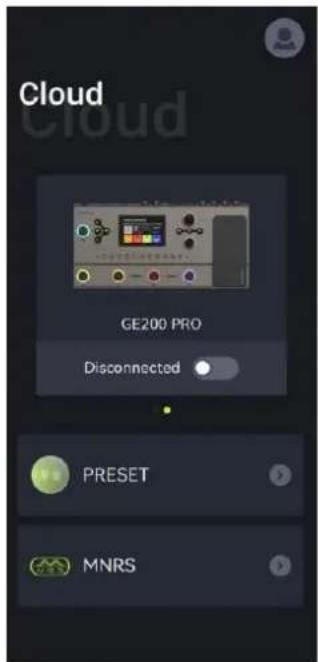
text_image
Cloud GE200 PRO Disconnected PRESET MNRSTélécharger l'application
Les utilisateurs d'IOS peuvent télécharger le logiciel en recherchant GE CLOUD dans l'App Store. Les utilisateurs d'Android peuvent télécharger le logiciel en le recherchant dans l'App Store (Google Play, App Store, etc.) ou en visitant la zone de téléchargement du site officiel de MOOER AUDIO.
Configuration requise
IOS 11 ou supérieur Android 5.0 ou supérieur
Connexion et login
• Assurez-vous que le Bluetooth est actif sur votre Smartphone et sur votre GE200 Pro (SYSTEM).
• Activez la localisation sur votre smartphone.
- Ouvrez l'application, faites glisser l'image vers la gauche ou la droite jusqu'à ce que l'image du GE200 Pro s'affiche et cliquez sur le bouton CONNECTER. Cliquez sur le nom de l'appareil dans le menu contextuel pour vous connecter.
- Se connecter ou enregistrer un compte. Les utilisateurs qui ont déjà un compte MOOER STUDIO n'ont pas besoin de s'enregistrer à nouveau.
- Après vous être connecté et identifié, vous pouvez ouvrir la section MNRS de l'application pour télécharger un grand nombre de fichiers GNR (modèles d'ampli) ou de fichiers GIR (modèles de simulation de cabine) depuis le cloud directement dans votre GE200 Pro. Vous pouvez trouver et utiliser ces modèles dans les sections GNR (module AMP) ou GIR (module CAB) de votre GE200 Pro.
- Ouvrez la section PRESET de l'application pour trouver les Presets de votre GE200 Pro listés sous "My Device". Vous pouvez appuyer sur le bouton Upload pour charger votre Preset (y compris une description et une classification) dans le cloud pour que d'autres utilisateurs puissent le télécharger.
- La liste "Clouds" dans la section PRESET montre les presets usine et utilisateur à télécharger dans votre GE200 Pro. Une fonction de filtre facilite la sélection. La sélection d'un preset affiche la configuration de sa chaîne d'effets. Vous pouvez ensuite cliquer sur "Download", sélectionner un emplacement de stockage sur votre appareil et le charger directement dans votre GE200 Pro. Le preset téléchargé sera alors ouvert sur votre appareil pour un test immédiat.
DÉPANNAGE
Le GE200 PRO ne démarre pas
• Assurez-vous que l'adaptateur électrique d'origine est branché.
- GE200 PRO Li (version alimentée par batterie) : Assurez-vous que la batterie est encore suffisamment chargée pour répondre à la demande d'énergie lors du démarrage. Branchez l'adaptateur d'origine avant d'essayer de démarrer l'appareil.
Pas de son après le démarrage
- Vérifiez que le bouton de volume MASTER situé sur le panneau est tourné dans la bonne position.
- Naviguez jusqu'à INPUT LEVEL dans les réglages SYSTEM pour vous assurer que le curseur de gain d'entrée est dans la bonne position.
- Vérifiez que le volume préréglé est correctement réglé.
- Vérifiez que la pédale EXP1 est en mode volume et mettez-la en position "toe down".
- Vérifiez que l'option Audio USB du menu Paramètres système est en mode "Normal". Le mode "Re-AMP" fait basculer la source du signal d'entrée sur USB et rend l'entrée normale silencieuse.
Ronflement à basse fréquence
- Veuillez utiliser des câbles avec un bon blindage.
- Modifiez l'environnement ou la durée d'utilisation pour déterminer si le bruit est dû à des interférences provenant de sources situées dans l'environnement.
- Restez à distance des ordinateurs, moteurs, ventilateurs et autres appareils électriques afin de réduire les interférences électromagnétiques.
- Basculer le commutateur GND / LIFT pour éliminer le bruit basé sur la boucle de terre.
CARACTÉRISTIQUES TECHNIQUES
Effets
Nombre de types de modules 11
Nombre total de modèles d'effets 286
Emplacements de stockage prédéfinis 255
Réponse impulsionnelle
Formats pris en charge WAV
Taux d'échantillonnage 44,1 kHz
Précision d'échantillonnage 24 bits
Nombre de points d'échantillonnage Jusqu'à 2048 points d'échantillonnage
Prise EXP2
Type d'interface 1 x connecteur stéréo 1/4" TRS
Impédances d'entrée supportant des pédales d'expression de 10 à 100 kOhm
Entrées
Prise INPUT
Type d'interface 1 x connecteur d'entrée mono 1/4" asymétrique
Impédance d'entrée 4,7 MOhm
Niveau d'entrée maximum 5,746 dBu
Prise RETURN
Type d'interface 1 x connecteur d'entrée mono 1/4" asymétrique
Impédance d'entrée 4,7 MOhm
Niveau d'entrée maximal 5,746 dBu
Convertisseur analogique-numérique audio
Taux d'échantillonnage 44,1 kHz
Précision d'échantillonnage 24 bits
Gamme dynamique 100 dB
Réponse en fréquence 20 Hz - 20 kHz, +0 / -1 dB
Sorties
Prise de sortie
Type d'interface Deux prises de sortie mono asymétriques de 1/4 po Impédance de sortie 600 Ohm Niveau de sortie maximum 13,745 dBu
Connecteur XLR
Type d'interface 2 x signal équilibré prises de sortie XLR Impédance de sortie 600 Ohm Niveau de sortie maximal 13,745 dBu
Prise SEND
Type d'interface 1 x connecteur de sortie mono 1/4" asymétrique Impédance de sortie 600 Ohm Niveau de sortie maximal 13,745 dBu
Prise PHONES
Type d'interface 1 x 1/8" connecteur de sortie stéréo asymétrique Impédance de sortie 32 Ohm Niveau de sortie maximal 13,745 dBu
DAC audio
Gamme dynamique 100 dB Réponse en fréquence 20 Hz - 20 kHz, +0 / -1 dB Rapport signal/bruit 100 dB
Divers
Interface MIDI
MIDI IN ou MIDI OUT 1 x connecteur femelle à 5 broches
Port USB
Type d'interface Connecteur TYPE-C
USB Audio USB2.0, 2 entrées 2 sorties, 44,1 kHz, 24 bits Type d'interface Connecteur TYPE-C
Général
Alimentation électrique GE200 PRO : DC 9 V, 1 A, centre négatif GE200 PRO Li : DC 9 V, 3 A, centre négatif Batterie (GE200 PRO Li) Li-ion, rechargeable, 3000 mAh, 22.2 Wh, 7.4 V Autonomie de la batterie (GE200 PRO Li) Environ 5,5 heures Temps de charge (GE200 PRO Li) Environ 2 h 10 min (avec l'adaptateur d'origine, appareil éteint) Température de fonctionnement 0 - 60°C Dimensions de l'appareil 324 mm × 162 mm × 58 mm (LxLxH) Poids GE200 PRO : 1,6 kg / GE200 PRO Li : 1,789 kg Accessoires Adaptateur secteur, câble USB, guide rapide
Clause de non-responsabilité : Les mises à jour des paramètres ne seront pas notifiées séparément.
Modules d'effets FXA
Note : Les noms des fabricants et des produits mentionnés dans ce manuel sont la propriété de leurs sociétés respectives et ne sont utilisés ici que pour illustrer les types de sons d'effet simulés dans ce produit.
| Description de l'effet | ||
| Non. | Nom du modèle | Description |
| 1 | Cry Wah | Modélisé d'après un GCB95. |
| 2 | 535 Wah | Modélisé d'après un 535Q moderne. |
| 3 | 847 Wah | Modélisé d'après un remake avec son d'époque. |
| 4 | Custom Wah | Unité de style rack de studio. Personnalisez votre Wah parfaite. |
| 5 | Auto Wah | Balayage automatique modulé Wah. |
| 6 | Touch Wah | Filtre d'enveloppe dynamique Wah avec balayage automatique. |
| 7 | Talk Wah Ah | Algorithme Talk Wah du MOOER® Red Kid. |
| 8 | Talk Wah Oh | Algorithme Talk Wah du MOOER® Red Kid. |
| 9 | Low Pass Filter | Filtre statique à basse fréquence. |
| 10 | High Pass Filter | Filtre statique à haute fréquence. |
| 11 | Q-Filter | Filtre coupe-bande statique (comme une pédale de Wah à moitié utilisée). |
| 12 | S-Comp | Compresseur réglable à deux paramètres. |
| 13 | Red Comp | Compresseur à double paramètre. |
| 14 | Yellow Comp | Basé sur le compresseur MOOER® YELLOW COMP avec quatre paramètres. |
| 15 | Blue Comp | Compresseur basé sur la MOOER® BLUE COMP avec quatre paramètres. |
| 16 | Deluxe Comp | Compresseur de studio analogique moderne. |
| 17 | Limit | Limiteur à deux paramètres. |
| 18 | Phaser | Basé sur la MOOER® Ninety Orange. |
| 19 | Step Phaser | Phase shifter à onde carrée. |
| 20 | Fat Phaser | Phase shifter basse fréquence. |
| 21 | Flanger | Flanger classique, basé sur la MOOER® E-Lady. |
| 22 | Jet Flanger | Basé sur la MOOER® Jet Flanger. |
| 23 | Tremolo | Basé sur la MOOER® Trelicopter. |
| 24 | Stutter | Effet de trémolo à ondes carrées. |
| 25 | Vibrato | Modulation de la hauteur. |
| 26 | Rotary | Simule un haut-parleur rotatif Leslie vintage. |
| 27 | Ana Chorus | Chorus analogique de type Stompbox. |
| 28 | Detune | Réglage précis de la hauteur de tonalité. |
| 29 | Octave | Ajoute une note d'une octave inférieure ou supérieure. |
| 30 | Ring | Modulateur Ring. |
| 31 | Lofi | Filtre à faible taux d'échantillonnage. |
| 32 | Slow Gear | Augmentation automatique du volume. |
| 33 | Digital Delay | Recrée les répétitions cristallines des unités de delay des années 80. |
| 34 | Intel Reducer | Contrairement aux Noise Gate conventionnelles, ce module sépare le signal conventionnel du bruit blanc dans le signal et élimine le bruit blanc pour obtenir une réduction du bruit tout en conservant une décroissance naturelle. Il est recommandé d'utiliser ce module avant les effets de distorsion ou la simulation de haut-parleur. |
| 35 | Noise Gate | Noise gate de studio à cinq paramètres. L'utilisateur peut régler le seuil d'efficacité en fonction du niveau de bruit actuel, puis ajuster l'attaque et le release en fonction de ses besoins, et enfin sélectionner le damping approprié. |
| Description des paramètres | ||
| Non. | Paramètres | Description |
| 1 | Position | La position de la Wah dans son mouvement de pédale. 0 est égal au talon vers le bas, 100 est égal à la pointe vers le bas.*Remarque : Si vous souhaitez utiliser la pédale EXP pour contrôler le balayage Wah, attribuez la fonction "WAH > Position" dans le menu EXP. |
| 2 | Q | Le Q ou "facteur de qualité" est le rapport entre la fréquence de résonance et la largeur de bande, entre les fréquences supérieures et inférieures de -3dB. Dans cette application particulière, vous pouvez considérer le Q comme la forme de votre filtre passe-bande. Un Q faible aura une forme plus large et plus ronde et sonnera de manière moins prononcée. Un Q élevé aura une forme plus étroite et plus nette et un son plus prononcé. |
| 3 | Peak | Contrôle la hauteur du peak de résonance. Des valeurs élevées produisent un effet WAH plus prononcé. |
| 4 | Low Fc | Point de fréquence le plus bas dans la gamme de fréquences centrale. |
| 5 | High Fc | Point de fréquence le plus élevé dans la gamme de fréquences centrale. |
| 6 | Mix | Règle la proportion de mix entre le signal original (Dry) et le signal "affecté" (Wet). 0 correspond à un signal Dry total, 100 à un signal Wet total. |
| 7 | Rate | Règle la vitesse de l'effet de modulation. |
| 8 | Range | Règle la plage de modulation de l'effet de modulation. |
| 9 | Curve | Forme d'onde de l'effet de modulation. Trig : Onde triangulaire. Sinusoïdale : Onde sinusoïdale.Pas : Onde de type PWM en escalier. Aléatoire : Modèle aléatoire. |
| 10 | Attack | Pour les modèles à effet WAH, il s'agit du temps de démarrage du filtre d'enveloppe, plus la valeur est grande, plus le temps de démarrage est court. Dans les modèles d'effet de compression, il s'agit du temps de démarrage de l'effet de compression après que le signal a dépassé le seuil. Plus la valeur est grande, plus le temps de démarrage est lent, plus la valeur est petite, plus le temps de démarrage est rapide. |
| 11 | Sensitive | Sensibilité (seuil) du niveau d'entrée qui déclenche le filtre d'enveloppe dans les modèles d'effet WAH. Plus la valeur est élevée, plus il est facile de déclencher le filtre. Réglez cette valeur en fonction de la puissance de sortie du micro.Dans les modèles de compression, cela permet de régler la sensibilité de l'effet de compression. |
| 12 | Direction | Direction du son WAH du filtre d'enveloppe. (de bas en haut ou de haut en bas) |
| 13 | Depth | Règle la profondeur/l'intensité de l'effet. |
| 14 | Level | Réglage du volume pour les effets de modulation et de filtre. |
| 15 | Output | Règle le volume de sortie des effets de compression, de limitation ou de réduction du bruit. |
| 16 | Ratio | Ratio de compression. Il s'agit du rapport entre le niveau d'entrée et le niveau de sortie après le dépassement du seuil. Un rapport plus élevé produit un effet de compression plus prononcé, dans une certaine mesure. |
| 17 | Threshold | Seuil de niveau pour le déclenchement des effets dynamiques. Plus la valeur est faible, plus le déclenchement est facile, et à environ 0 dB, il est désactivé. |
| 18 | Release | Temps nécessaire pour que le signal revienne à la normale à partir de l'état de compression après que le niveau d'entrée soit tombé en dessous du seuil fixé. Plus la valeur est élevée, plus le temps est long. |
| 19 | Tone | Règle la clarté du son de l'effet. |
| 20 | Feedback | Règle l'intensité de l'effet de modulation. |
| 21 | Pitch | Règle la valeur du décalage de hauteur pour l'effet de modulation.(désaccordage : -100 cents à 100 cents ; Poly Shift : -1 oct à +1 oct) |
| 22 | Sub | Règle le volume de l'octave inférieure de l'effet Octave. |
| 23 | Sub Tone | Règle la tonalité de l'octave inférieure de l'effet Octave. |
| 24 | Upper | Règle le volume de l'octave supérieure de l'effet Octave. |
| 25 | Upper Tone | Règle la tonalité de l'octave supérieure de l'effet Octave. |
| 26 | Dry | Règle le volume du signal Dry. |
| 27 | Sample | Règle la fréquence d'échantillonnage de l'effet Lofi. |
| 28 | Bit | Règle le débit binaire de l'effet Lofi. |
| 29 | Rise | Règle le temps nécessaire pour que le volume atteigne son maximum. 100 est la valeur la plus lente. |
| 30 | Time | Règle le temps de répétition du délai. Ce paramètre est affiché de deux manières différentes. Lorsque la fonction Tempo Sync est désactivée, ce paramètre règle directement le temps de delay de l'effet en millisecondes. Lorsque la fonction Tempo Sync est activée, ce paramètre règle la valeur de subdivision du temps de delay en fonction de la vitesse du BPM actuel. |
| 31 | Tempo Sync | Permet de synchroniser l'effet avec le TAP TEMPO. Lorsque ce paramètre est activé, la valeur du temps de delay change en sous-divisions du tempo BPM actuel. |
| 32 | Trail | Commutateur pour activer les fins d'effet après la commutation - voirPistes |
| 33 | Damp | Règle le niveau d'atténuation du signal lorsque le Noise Gate fonctionne. Le signal est complètement coupé lorsque du bruit est détecté et que ce réglage est à sa valeur maximale. |
| 34 | Speed | Règle le taux/la vitesse de l'effet. |
| 35 | Intensity | Règle l'intensité de la modulation. |
| 36 | Duty | Règle le rapport entre la durée du panoramique gauche et la durée totale du panoramique. 0 = durée la plus courte, 50 = durée gauche : durée droite = 1:1, 100 = durée la plus longue. |
Modules d'overdrive et de distorsion DS/OD
| Description de l'effet | ||
| Non. | Nom du modèle | Description |
| 1 | Pure Boost | Basé sur MOOER^ Pure Boost |
| 2 | Flex Boost | Basé sur MOOER^ Flex Boost |
| 3 | Tube DR | Basé sur B.K. Butler ^ Tubedrive |
| 4 | 808 | Basé sur IBANEZ ^ TS808 |
| 5 | D-Drive | Basé sur Barber ^ Direct Drive |
| 6 | Black Rat | Basé sur ProCo ^ Rat |
| 7 | Grey Faze | Basé sur MOOER^ Grey Faze |
| 8 | Muffy | Basé sur la EHX^ Big Muff |
| 9 | MTL Zone | Basé sur BOSS ^ Metal Zone |
| 10 | MTL Master | Basé sur Digitech ^ Metal Master |
| 11 | Obsessive Dist | Basé sur Fulltone ^ OCD |
| 12 | Jimmy OD | D'après Paul Cochrane ^ Timmy OD |
| 13 | Full Dr | Basé sur Fulltone ^ Fulldrive 2 |
| 14 | Shred | Basé sur Marshall ^ Shred Master |
| 15 | Beebee Pre | Basé sur le préampli Xotic ^ BB |
| 16 | Beebee+ | Basé sur Xotic ^ BB Plus |
| 17 | Riet | Basé sur Suhr ^ Riot |
| 18 | Tight DS | Basé sur l'Amptweaker ^ Tight Rock |
| 19 | Full DS | Basé sur Fulltone ^ GT-500 |
| 20 | Gold Clon | Basé sur Klon ^ Centaur Gold |
| 21 | VX Tube OD | Basé sur le diamètre extérieur du tube VOX |
| 22 | Tight Metal | Basé sur l'Amptweaker® Tight Metal |
| 23 | The Juicer | Basé sur MOOER® The Juicer |
| 24 | Rumble Drive | Basé sur la MOOER® Rumble Drive |
| 25 | Solo | Basé sur MOOER® Solo |
| 26 | Blues Mood | Basé sur MOOER® Blues Mood |
| 27 | Blues Crab | A base de MOOER® Blues Crab |
| 28 | Hustle Drive | Basé sur la MOOER® Hustle Drive |
| Description des paramètres | ||
| Non. | Paramètres | Description |
| 1 | Gain | Règle le gain d'entrée et le niveau de drive. |
| 2 | Tone | Règle la couleur de la tonalité. |
| 3 | Vol | Règle le niveau du volume de sortie. |
Note : Les noms des fabricants et des produits mentionnés dans ce manuel sont la propriété de leurs sociétés respectives et ne sont utilisés ici que pour illustrer les types de sons d'effet simulés dans ce produit.
Modules amplificateurs AMP
| Description de l'effet (Classic) | ||
| Non. | Nom du modèle | Description |
| 1 | 65 US DLX | Basé sur le Fender® 65 Deluxe Reverb (préampli uniquement) |
| 2 | 65 US TW | Basé sur le Fender® 65 Twin Reverb (préampli uniquement) |
| 3 | 59 US BASS | Basé sur le Fender® 59 Bassman (préampli uniquement) |
| 4 | US Sonic | Basé sur le Fender® Super Sonic (préampli uniquement) |
| 5 | US BLUES CL | Basé sur le réglage Fender® Blues Deluxe Clean (préampli uniquement) |
| 6 | US BLUES OD | Basé sur le réglage de l'overdrive Fender® Blues Deluxe (préampli uniquement) |
| 7 | E650 CL | Basé sur le réglage ENGL® E650 Clean (préampli uniquement) |
| 8 | Powerbell CL | Basé sur le réglage ENGL® Powerball E645 Clean (préampli uniquement) |
| 9 | Blacknight CL | Basé sur le réglage ENGL® Blackmore Signature Clean (préampli uniquement) |
| 10 | MARK III CL | Basé sur le réglage MESA Boogie® MARK III Clean (préampli uniquement) |
| 11 | MARK V CL | Basé sur le réglage MESA Boogie® MARK V Clean (préampli uniquement) |
| 12 | Tri Rec CL | Basé sur le réglage MESA Boogie® Triple Rectifier Clean (préampli uniquement) |
| 13 | DR ZEE 18 JR | Basé sur le DR.Z® Maz18 Jr (préampli uniquement) |
| 14 | DR ZEE Reck | Basé sur le DR.Z® Z-Wreck (préampli seulement) |
| 15 | JET 100H CL | Basé sur le réglage Jet City® JCA100H Clean (préampli uniquement) |
| 16 | JAZZ 120 | Basé sur le Roland® JC-120 (préampli uniquement) |
| 17 | UK 30 CL | Basé sur le réglage VOX® AC30 Clean (préampli uniquement) |
| 18 | UK 30 OD | Basé sur le réglage de l'overdrive VOX® AC30 (préampli uniquement) |
| 19 | HWT 103 | Basé sur le Hiwatt® DR-103 (préampli uniquement) |
| 20 | PV 5050 CL | Basé sur le réglage Peavey® 5150 Clean (préampli uniquement) |
| 21 | Regal Tone CL | Basé sur le réglage de rythme Tone King® Falcon (préampli uniquement) |
| 22 | Regal Tone OD1 | Basé sur le réglage Tone King® Falcon Tweed (préampli uniquement) |
| 23 | Carol CL | Basé sur le réglage Two Rock® Coral Clean (préampli uniquement) |
| 24 | Cardeff | Basé sur Two Rock® Cardiff (préampli uniquement) |
| 25 | EV 5050 CL | Basé sur le réglage EVH® 5150 Clean (préampli uniquement) |
| 26 | Hugen CL | Basé sur le réglage Diezel® Hagen Clean (préampli uniquement) |
| 27 | J800 | Basé sur le Marshall® JCM800 (préampli uniquement) |
| 28 | J900 | Basé sur le Marshall® JCM900 (préampli uniquement) |
| 29 | PLX 100 | Basé sur le Marshall® Plexi 100 (préampli uniquement) |
| 30 | E650 DS | Basé sur le réglage de distorsion Engl® E650 (préampli uniquement) |
| 31 | Powerbell DS | Basé sur le réglage de distorsion ENGL® Powerball E645 (préampli uniquement) |
| 32 | Blacknight DS | Basé sur le réglage de distorsion ENGL® Blackmore Signature (préampli uniquement) |
| 33 | MARK III DS | Basé sur le réglage de distorsion MESA Boogie® MARK III (préampli uniquement) |
| 34 | MARK V DS | Basé sur le réglage de distorsion MESA Boogie® MARK V (préampli uniquement) |
| 35 | Tri Rec DS | Basé sur le réglage de distorsion MESA Boogie® Triple Rectifier (préampli uniquement) |
| 36 | Citrus 30 | Basé sur Orange® AD30 (préampli uniquement) |
| 37 | Citrus 50 | Basé sur Orange® OR50 (préampli uniquement) |
| 38 | Slow 100 CR | Basé sur le réglage Soldano® SLO-100 Crunch (préampli uniquement) |
| 39 | Slow 100 DS | Basé sur le réglage de distorsion Soldano® SLO-100 (préampli uniquement) |
| 40 | Jet 100H OD | Basé sur le réglage de l'overdrive Jet City® JCA100H (préampli uniquement) |
| 41 | PV 5050 DS | Basé sur le réglage de distorsion du Peavey® 5150 (préampli uniquement) |
| 42 | Regal Tone OD2 | Basé sur le Tone King® Falcon Lead Setting (préampli uniquement) |
| 43 | Carol OD | Basé sur le réglage Two Rock® Coral Overdrive (préampli uniquement) |
| 44 | EV 5050 DS | Basé sur le réglage de distorsion du EVH® 5150 (préampli uniquement) |
| 45 | Hugen OD | Basé sur le réglage de l'overdrive Diezel® Hagen (préampli uniquement) |
| 46 | Hugen DS | Basé sur le réglage de distorsion Diezel® Hagen (préampli uniquement) |
| Description de l'effet (Boutique de préamplis) | ||
| Non. | Nom du modèle | Description |
| 1 | 62 US DX | Basé sur le Fender® Brownface Deluxe (préampli uniquement) |
| 2 | 55 US TD | Basé sur le Fender® Tweed Deluxe 1955 (préampli uniquement) |
| 3 | 59 US Bass | Basé sur le Fender® 1959 Bassman (préampli uniquement) |
| 4 | UK30 CL | Basé sur le réglage VOX® AC30 Clean (préampli uniquement) |
| 5 | UK30 CR | Basé sur le réglage de l'overdrive VOX® AC30 (préampli uniquement) |
| 6 | UK30 DS | Basé sur le réglage de distorsion du VOX® AC30 (préampli uniquement) |
| 7 | Matchbox 30 CL | Basé sur le réglage Matchelsss® C30 Clean (préampli uniquement) |
| 8 | Matchbox 30 OD | Basé sur le réglage Matchlesss® C30 Crunch (préampli uniquement) |
| 9 | Regal Tone SK CL | Basé sur le réglage Tone King® Sky King Clean (préampli uniquement) |
| 10 | Regal Tone SK CR | Basé sur le réglage Tone King® Sky King Crunch (préampli uniquement) |
| 11 | CAA OD100 CH1 | Basé sur le réglage Custom Audio® OD100 Clean (préampli uniquement) |
| 12 | CAA OD100 CH2 | Basé sur le réglage Custom Audio® OD 100 Crunch (préampli uniquement) |
| 13 | CAA OD100 CH3 | Basé sur le réglage de distorsion du Custom Audio® OD100 (préampli uniquement) |
| 14 | SPT 100 CL | Basé sur le réglage Suhr® PT100 Clean (préampli uniquement) |
| 15 | SPT 100 DS | Basé sur le réglage de distorsion Suhr® PT100 (préampli uniquement) |
| 16 | Rock Vrb CL | Basé sur le réglage Orange® Rockerverb Clean (préampli uniquement) |
| 17 | Rock Vrb DS | Basé sur le réglage de distorsion Orange® Rockerverb (préampli uniquement) |
| 18 | J800 CL | Basé sur le réglage Marshall® JCM800 Clean (préampli uniquement) |
| 19 | J800 CR | Basé sur le réglage Marshall® JCM800 Crunch (préampli uniquement) |
| 20 | J800 DS | Basé sur le réglage de distorsion du Marshall® JCM800 (préampli uniquement) |
| 21 | PLX 100 CL | Basé sur le réglage Marshall® PLEXI 100 Clean (préampli uniquement) |
| 22 | PLX 100 DS | Basé sur le réglage de distorsion Marshall® PLEXI 100 (préampliuniquement) |
| 23 | EV 5050 CH1 | Basé sur le EVH® 5150 III GREEN Channel (préampli uniquement) |
| 24 | EV 5050 CH2 | Basé sur le canal EVH® 5150 III BLUE (préampli uniquement) |
| 25 | EV 5050 CH3 | Basé sur le EVH® 5150 III RED Channel (préampli uniquement) |
| 26 | Cali BLD CL | Basé sur le réglage Mesa Boogie® Rectifier Badlander Clean (préampli uniquement) |
| 27 | Cali BLD CR | Basé sur le réglage Mesa Boogie® Rectifier Badlander Crunch (préampli uniquement) |
| 28 | Cali BLD DS | Basé sur le réglage de distorsion Mesa Boogie® Rectifier Badlander (préampli) |
| Description de l'effet (Boutique Amps - entire amp) | ||
| Non. | Nom du modèle | Description |
| 1 | 55 US TD | Basé sur le Fender® Tweed Deluxe 1955 (ampli complet) |
| 2 | 59 US Bass | Basé sur le Fender® 1959 Bassman (ampli complet) |
| 3 | UK30 CL | Basé sur le réglage VOX® AC30 Clean (ampli complet) |
| 4 | UK30 CR | Basé sur le réglage VOX® AC30 Crunch (ampli complet) |
| 5 | UK30 DS | Basé sur le réglage de distorsion du VOX® AC30 (ampli complet) |
| 6 | ODS 100 CL | Basé sur le réglage Dumble® ODS Clean (ampoule complète) |
| 7 | ODS 100 CR | Basé sur le réglage Dumble® ODS Crunch (amplificateur complet) |
| 8 | ODS 100 DS | Basé sur le réglage de distorsion Dumble® ODS (ampli complet) |
| 9 | Dividers CL | Basé sur Divided By 13® Clean Setting (amplification complète) |
| 10 | Dividers DS | Basé sur le réglage de distorsion Divided By 13® (ampli complet) |
| 11 | CAA OD100 CH1 | Basé sur le réglage Custom Audio® OD100 Clean (ampli complet) |
| 12 | CAA OD100 CH2 | Basé sur le réglage Custom Audio® OD100 Crunch (ampli complet) |
| 13 | CAA OD100 CH3 | Basé sur le réglage de distorsion du Custom Audio® OD100 (ampli complet) |
| 14 | Rock Vrb CL | Basé sur le réglage Orange® Rockerverb Clean (ampli complet) |
| 15 | Rock Vrb DS | Basé sur le réglage de distorsion Orange® Rockerverb (ampli complet) |
| 16 | J800 CL | Basé sur le Marshall® JCM800 Clean Setting (ampli complet) |
| 17 | J800 CR | Basé sur le réglage de Crunch du Marshall® JCM800 (ampli complet) |
| 18 | J800 DS | Basé sur le réglage de distorsion du Marshall® JCM800 (ampli complet) |
| 19 | PLX 100 CL | Basé sur le Marshall® Plexi 100 Clean Setting (ampli complet) |
| 20 | PLX 100 DS | Basé sur le réglage de distorsion du Marshall® Plexi 100 (ampli complet) |
| 21 | EV 5050 CH1 | Basé sur le EVH® 5150 III Green Channel (ampli complet) |
| 22 | EV 5050 CH2 | Basé sur le EVH® 5150 III Blue Channel (ampli complet) |
| 23 | EV 5050 CH3 | Basé sur le EVH® 5150 III Red Channel (ampli complet) |
| 24 | Cali BLD CL | Basé sur le réglage Mesa Boogie® Rectifier Badlander Clean (ampli complet) |
| 25 | Cali BLD CR | Basé sur le réglage Mesa Boogie® Rectifier Badlander Crunch (ampli compl.) |
| 26 | Cali BLD DS | Basé sur le réglage de distorsion Mesa Boogie® Rectifier Badlander (ampli cpl.) |
| Description des paramètres | ||
| No n. | Paramètres | Description |
| 1 | Gain | Règle le gain d'entrée et le niveau de distorsion. |
| 2 | Bass | Règle le niveau des basses fréquences. |
| 3 | Mid | Règle le niveau de la fréquence moyenne. |
| 4 | Treble | Règle le niveau des hautes fréquences. |
| 5 | Brightness | Règle les hautes fréquences des effets AMP. |
| 6 | Master | Niveau de sortie final des effets AMP. |
Remarque : Les noms des fabricants et des produits décrits dans ce manuel sont la propriété de leurs sociétés respectives et ne sont utilisés ici que dans le but d'illustrer les types de tonalités d'effet simulés dans ce produit.
Modules POWERAMP
| Description de l'effet | ||
| Non. | Nom du modèle | Description |
| 1 | Normal EL34 | Basé sur le tube de puissance EL34. |
| 2 | Normal EL84 | Basé sur le tube de puissance EL84. |
| 3 | Normal 6L6 | Basé sur le tube de puissance 6L6. |
| 4 | Normal 6V6 | Basé sur le tube de puissance 6V6. |
| 5 | Doctor 3 EL84 | Basé sur le tube de puissance Dr.Z® Z-Wreck EL84. |
| 6 | Uk Gold EL34 | Basé sur le tube de puissance Marshall® JVM 410H. |
| 7 | Cali 6L6 | Basé sur le tube de puissance Mesa Boogie® Triple Rectifier. |
| 8 | JJ EL84 | Basé sur le tube de puissance JJ® EL84. |
| 9 | Baby Bomb | Basé sur la MOOER® Baby Bomb. |
| Description des paramètres | ||
| Non. | Nom du paramètre | Description |
| 1 | Power Amp Input | Règle le niveau d'entrée de l'amplificateur de puissance. |
| 2 | Presence | Règle les hautes fréquences de l'amplificateur de puissance. |
| 3 | Bias | Règle la polarisation simulée des tubes de l'ampli de puissance. |
Remarque : Les noms des fabricants et des produits décrits dans ce manuel sont la propriété de leurs sociétés respectives et ne sont utilisés ici que dans le but d'illustrer les types de tonalités d'effet simulés dans ce produit.
Modules CABinet
| Description de l'effet (classique) | ||
| Non. | Nom du modèle | Description |
| 1 | Regal Tone 110 | Basé sur l'enceinte Tone King® Falcon 110 |
| 2 | US DLX 112 | Basé sur le cabinet Fender® 65 Deluxe Reverb 112 |
| 3 | Sonic 112 | Basé sur le cabinet Fender® Super Sonic 112 |
| 4 | Blues 112 | Basé sur le cabinet Fender® Blues Deluxe 112 |
| 5 | Mark 112 | Basé sur le cabinet Mesa Boogie® Mark 112 |
| 6 | Dr Zee 112 | Basé sur l'armoire DR.Z® MAZ 112 |
| 7 | Cardeff 112 | Basé sur l'armoire Two Rock® 112 |
| 8 | US TW 212 | Basé sur le cabinet Fender® 65 Twin Reverb 212 |
| 9 | Citrus 212 | Basé sur l'armoire Orange® PPC 212 |
| 10 | Jazz 212 | Basé sur le Roland® JC120 212 Cabinet |
| 11 | UK 212 | Basé sur le caisson VOX® AC30 212 |
| 12 | Tow Stones 212 | Basé sur l'armoire Two Rock® 212 |
| 13 | US Bass 410 | Basé sur le cabinet Fender® 59 Bassman 410 |
| 14 | 1960 412 | Basé sur l'enceinte Marshall® 1960A 412 |
| 15 | Eagle p412 | Basé sur ENGL® Pro XXL 412 Cabinet |
| 16 | Eagle s412 | Basé sur ENGL® Vintage XXL 412 Cabinet |
| 17 | Rec 412 | Basé sur le cabinet Mesa Boogie® Rectifier Standard 412 |
| 18 | Citrus 412 | Basé sur l'armoire Orange® PPC 412 |
| 19 | Slow 412 | Basé sur l'armoire Soldano® Slo 412 |
| 20 | HWT 412 | Basé sur l'armoire Hiwatt® AP412 |
| 21 | PV 5050 412 | Basé sur l'enceinte Peavey® 5150 412 |
| 22 | EV 5050 412 | Basé sur l'enceinte EVH® 5150 412 |
| 23 | Diesel 412 | Basé sur l'armoire Diezel® Hagen 412 |
| Description de l'effet (Boutique) | ||
| Non. | Nom du modèle | Description |
| 1 | US DLX 112 | Basé sur le Fender® Deluxe 112 Cabinet |
| 2 | US TWN 212 | Basé sur le cabinet Fender® Twin Reverb 212 |
| 3 | US Bass 410 | Basé sur le cabinet Fender® Bassman 410 |
| 4 | UK 212 | Basé sur le caisson VOX® Silver Alnico 212 |
| 5 | Matchbox 30 112 | Basé sur l'armoire Matchless® C30 112 |
| 6 | Regal Tone FLN 110 | Basé sur l'armoire Toneking® Falcon 110 |
| 7 | Regal Tone SK 112 | Basé sur le meuble Toneking® Sky King 112 |
| 8 | Custom 112 | Basé sur l'enceinte Custom Audio® 112 |
| 9 | Custom 212 | Basé sur l'enceinte Custom Audio® 212 |
| 10 | Custom 412 | Basé sur l'enceinte Custom Audio® 412 |
| 11 | SPT 112 | Basé sur l'armoire Suhr® PT100 112 |
| 12 | SPT 212 | Basé sur l'armoire Suhr® PT100 212 |
| 13 | SPT 412 | Basé sur l'armoire Suhr® PT100 412 |
| 14 | CITRUS 112 | Basé sur l'armoire Orange® PPC 112 |
| 15 | CITRUS 212 | Basé sur l'armoire Orange® PPC 212 |
| 16 | CITRUS 412 | Basé sur l'armoire Orange® PPC 412 |
| 17 | 1960 412 A | Basé sur le cabinet Marshall® 1960A 4x12 |
| 18 | 1960 412 B | Basé sur l'enceinte Marshall® 1960TV 412 |
| 19 | 1960 412 C | Basé sur l'enceinte Marshall® 1960BV 412 |
| 20 | EV 5050 212 | Basé sur l'enceinte EVH® 5150III 212 |
| 21 | EV 5050 412 | Basé sur l'enceinte EVH® 5150III 412 |
| 22 | Cali 412 A | Basé sur le cabinet Mesa Boogie® 4x12 Recto® Traditional Slant |
| 23 | Cali 412 B | Basé sur Mesa Boogie® 4x12 Recto® Traditional Straight Cabinet |
| 24 | Cali 412 C | Basé sur le Mesa Boogie® Road King® 4x12 Straight Cabinet |
| 25 | CT-SupBMK112 | Basé sur le Supro® Black Magick 1x12 Cabinet (ChopTones actif) |
| 26 | CT-FendS212 | Basé sur le cabinet Fender® Super Sonic 2x12 (ChopTones actif) |
| 27 | CT-FendTW212 | Basé sur le cabinet 2x12 Fender® Twin Reverb 65 Reissue (ChopTones actif) |
| 28 | CT-Fend67212 | Basé sur le cabinet Fender® 1967 Bassman 2x12 (ChopTones actif) |
| 29 | CT-BritJV212 | Basé sur le cabinet Marshall® JVM 2x12 (ChopTones actif) |
| 30 | CT-Brit412 | Basé sur le cabinet Marshall® 1960 4x12 (ChopTones actif) |
| 31 | CT-BritJ412 | Basé sur le cabinet Marshall® 1982 4x12 (ChopTones actif) |
| 32 | CT-Bogie212 | Basé sur le cabinet Mesa Boogie® 2x12 (ChopTones actif) |
| 33 | CT-BogieLS212 | Basé sur le cabinet Mesa Boogie® Lonestar 2x12 (ChopTones actif) |
| 34 | CT-BogOS412 | Basé sur le cabinet Mesa Boogie® OS 4x12 (ChopTones actif) |
| 35 | CT-Vocs212 | Basé sur le VOX® BNX 2x12 Cabinet (ChopTones actif) |
| 36 | CT-Barb212 | Basé sur le baffle Mezzabarba® 2x12 (ChopTones actifs) |
| 37 | CT-Fram212 | Basé sur le baffle Framus® CB 2x12 (ChopTones actifs) |
| 38 | CT-Kox212 | Basé sur le Koch® Multitone 2x12 Cabinet (ChopTones actifs) |
| 39 | CT-Mgan212 | Basé sur le caisson Morgan® Vertical 2x12 (ChopTones actifs) |
| 40 | CT-Edd412 | Basé sur le baffle EVH® 5150III 4x12 (ChopTones actifs) |
| 41 | CT-Fried412 | Basé sur le Friedman® 4x12 Cabinet (ChopTones actif) |
| 42 | CT-Gas412 | Basé sur un caisson Diezel® 4x12 (ChopTones actifs) |
| 43 | CT-Hess212 | Basé sur le Hesu® Modern 2x12 Cabinet (ChopTones actif) |
| 44 | CT-Hess412 | Basé sur le Hesu® 4x12 Cabinet (ChopTones actif) |
| 45 | CT-HW412 | Basé sur un baffle Hiwatt® 4x12 (ChopTones actif) |
| 46 | CT-HK412 | Basé sur Hughes&Kettner® Triamp 4x12 Cabinet (ChopTones actif) |
| 47 | CT-OR412 | Basé sur le baffle Orange® PPC412 4x12 (ChopTones actifs) |
| 48 | CT-PvyIn212 | Basé sur le Peavey® Injective 2x12 Cabinet (ChopTones actif) |
| 49 | CT-Pvy50412 | Basé sur le cabinet Peavey® 5150 4x12 (ChopTones actif) |
| 50 | CT-Revo412 | Basé sur le Revv® 4x12 Cabinet (ChopTones actif) |
| 51 | CT-River412 | Basé sur le baffle Rivera® 4x12 (ChopTones actifs) |
| 52 | CT-Sold412 | Basé sur le baffle Soldano® 4x12 (ChopTones actifs) |
| 53 | CT-VTH412 | Basé sur le VHT® 4x12 Cabinet (ChopTones actif) |
| 54 | CT-Win412 | Basé sur le baffle Victory® 4x12 (ChopTones actifs) |
| Description des paramètres | ||
| Non. | Paramètres | Description |
| 1 | Low Cut | Coupure des basses fréquences après les microphones |
| 2 | High Cut | Coupure des hautes fréquences après les microphones |
| 3 | Early Reflection | Simule l'effet des premières réflexions dans l'environnement de prise. Plus la valeur est élevée, plus la spatialité de l'environnement est importante. 0 = pas de réflexion. |
| 4 | Output | Permet de régler le volume de sortie du module. |
Remarque : Les noms des fabricants et des produits décrits dans ce manuel sont la propriété de leurs sociétés respectives et ne sont utilisés ici que dans le but d'illustrer les types de tonalités d'effet simulés dans ce produit.
Modules de noise gate NS
| Description de l'effet | ||
| Non. | Nom du modèle | Description |
| 1 | Noise Killer | Noise gate dure basée sur la MOOER® Micro Noise Killer. L'effet résout les problèmes de bruit rapidement et efficacement avec de simples ajustements de seuil. |
| 2 | Intel Reducer | Contrairement aux Noise gate conventionnels, ce module sépare le signal conventionnel du bruit blanc dans le signal et élimine le bruit blanc pour obtenir une réduction du bruit tout en conservant une décroissance naturelle. Il est recommandé d'utiliser ce module avant les effets de distorsion ou la simulation de haut-parleur. |
| 3 | Noise Gate | Noise gate de studio à cinq paramètres. L'utilisateur peut régler le seuil d'efficacité en fonction du niveau de bruit actuel, puis ajuster l'attaque et le relâchement en fonction de ses besoins, et enfin sélectionner l'amortissement approprié. |
| Description des paramètres | ||
| Non. | Paramètres | Description |
| 1 | Threshold | Seuil de niveau pour le déclenchement des effets dynamiques. Plus la valeur est faible, plus le déclenchement est facile, et à environ 0 dB, il est désactivé. |
| 2 | Output | Règle le volume de sortie du compresseur. |
| 3 | Depth | Puissance de suppression du bruit blanc du module Intel Reducer. Plus la valeur est élevée, plus la puissance de suppression est importante. |
| 4 | Attack | Temps de démarrage de l'effet dynamique lorsque le signal dépasse le seuil fixé. 100 = attaque la plus lente, 0 = attaque la plus rapide. |
| 5 | Release | Temps nécessaire pour que le signal revienne à la normale à partir de l'état de compression après que le niveau d'entrée soit tombé en dessous du seuil fixé. Plus la valeur est élevée, plus le temps est long. |
| 6 | Damp | Règle le degré d'atténuation du signal lorsque le Noise Gate fonctionne. Le signal est complètement coupé lorsque du bruit est détecté et que ce réglage est à sa valeur maximale. |
Modules d'égalisation
| Description de l'effet | ||
| Non. | Nom du modèle | Description |
| 1 | 3 Bands EQ | Egaliseur 3 bandes de type ampli simple. |
| 2 | 5 Bands EQ | Egaliseur simple à 5 bandes de type amplificateur. |
| 3 | MOOER HM | Egaliseur 5 bandes de type Stompbox pour les guitares heavy. |
| 4 | MOOER B | Egaliseur 6 bandes pour guitare de type "Stompbox". |
| 5 | MOOER G6 | Egaliseur 6 bandes pour guitare de type "Stompbox". |
| 6 | Custom EQ | Egaliseur 3 bandes de type Stompbox avec bandes de fréquences réglables. |
| Description des paramètres | ||
| Non. | Paramètres | Description |
| 1 | Low | Règle le niveau de gain des basses fréquences. |
| 2 | Mid | Règle le niveau de gain des fréquences moyennes. |
| 3 | High | Règle le niveau de gain des hautes fréquences. |
| 4 | Output | Règle le niveau de sortie. |
| 5 | Low Gain | Règle le niveau de gain/atténuation des basses fréquences avec aucun gain/atténuation à 0. |
| 6 | Low Freq | Spécifie le centre de la plage de basses fréquences personnalisée qui sera ajustée par le Low Gain. |
| 7 | Mid Gain | Règle le niveau de gain/atténuation des fréquences moyennes avec aucun gain/atténuation à 0. |
| 8 | Mid Freq | Spécifie le centre de la plage de fréquences moyennes personnalisée qui sera ajustée par le gain moyen. |
| 9 | High Gain | Règle le niveau de gain/atténuation des hautes fréquences avec aucun gain/atténuation à 0. |
| 10 | High Freq | Spécifie le centre de la plage de hautes fréquences personnalisée qui sera ajustée par le gain élevé. |
Module FX LOOP
| Description des paramètres | ||
| Non. | Paramètres | Description |
| 1 | Mode | Choisissez entre la boucle d'effets en série et la boucle d'effets en parallèle. |
| 2 | Dry/Wet (not active in serial mode) | Ajuste progressivement le mix Wet/Dry en mode parallèle.Le mode 100% Wet envoie 100% du signal dans la boucle d'effets, tout comme le mode Serial. 100% Dry contourne complètement la boucle d'effets. |
| 3 | Send Level | Règle le niveau de volume de la sortie d'envoi de la boucle d'effets. |
| 4 | Return Level | Règle le niveau de récupération aux entrées de retour de la boucle d'effets. |
Modules d'effets FXB
| Description de l'effet | ||
| Non. | Nom du modèle | Description |
| 1 | Phaser | Basé sur la MOOER® Ninety Orange. |
| 2 | Step phaser | Phase shifter à onde carrée. |
| 3 | Fat Phaser | Phase shifter basse fréquence. |
| 4 | Dual Phaser | Phase shifter à deux canaux. |
| 5 | Modern Phaser | Phase shifter au son moderne. |
| 6 | Flanger | Basé sur la MOOER® E-Lady. |
| 7 | Jet Flanger | Basé sur la MOOER® Jet Flanger. |
| 8 | Flanger Pro | Effet de flanger professionnel avec plus de paramètres. |
| 9 | Tremolo | Basé sur MOOER® Trelicopter. |
| 10 | Optical Tremolo | Simule un appareil qui lit un motif imprimé sur un disque rotatif et le convertit en un son "trémolo" modulant le volume. |
| 11 | Stutter | Effet de trémolo à ondes carrées. |
| 12 | Vibrato | Modulation de la hauteur. |
| 13 | Rotary | Simule un haut-parleur rotatif Leslie vintage. |
| 14 | Modern Rotary | Son rotatif moderne. |
| 15 | Panner | Permet de faire varier le déphasage entre la gauche et la droite afin d'obtenir un effet stéréo différent. |
| 16 | Ana Chorus | Chorus analogique de type Stompbox. |
| 17 | Tri Chorus | Chorus riche à plusieurs niveaux. |
| 18 | Detune | Réglage précis de la hauteur de ton. |
| 19 | Poly Pitch | Poly pitch shifter. |
| 20 | Octave | Ajoute une note d'une octave inférieure ou supérieure. |
| 21 | Ring | Modulateur Ring. |
| 22 | Lofi | Filtre à faible taux d'échantillonnage. |
| 23 | Slow Gear | Augmentation automatique du volume. |
| 24 | Low Pass Filter | Filtre statique à basse fréquence. |
| 25 | High Pass Filter | Filtre statique à haute fréquence. |
| 26 | Q-Filter | Filtre coupe-bande statique (comme une pédale de Wah à moitié utilisée). |
| 27 | Auto Wah | Balayage automatique modulé Wah. |
| 28 | Touch Wah | Filtre d'enveloppe dynamique Wah avec balayage automatique. |
| 29 | Talk Wah Ah | Algorithme Talk Wah du MOOER® Red Kid. |
| 30 | Talk Wah Oh | Algorithme Talk Wah du MOOER® Red Kid. |
| 31 | S-Comp | Compresseur réglable à deux paramètres. |
| 32 | Red Comp | Compresseur à double paramètre. |
| 33 | Yellow Comp | Basé sur le compresseur MOOER® YELLOW COMP avec quatre paramètres. |
| 34 | Blue Comp | Compresseur basé sur la MOOER® BLUE COMP avec quatre paramètres. |
| 35 | Deluxe Comp | Compresseur de studio analogique moderne. |
| 36 | Limit | Limiteur à deux paramètres. |
| 37 | Analog Delay | Modélisé d'après les délais classiques des pédales d'effets avec des puces BB. |
| 38 | Noise Killer | Noise gate dure basée sur la MOOER® Micro Noise Killer. L'effet résout les problèmes de bruit rapidement et efficacement avec de simples ajustements de seuil. |
| Description des paramètres | ||
| Non. | Paramètres | Description |
| 1 | Position | La position de la Wah dans son mouvement de pédale. 0 est égal au talon vers le bas, 100 est égal à la pointe vers le bas.*Remarque : Si vous souhaitez utiliser la pédale EXP pour contrôler le balayage Wah, attribuez la fonction "WAH > Position" dans le menu EXP. |
| 2 | Q | Le Q ou "facteur de qualité" est le rapport entre la fréquence de résonance et la largeur de bande, entre les fréquences supérieures et inférieures de -3dB. Dans cette application particulière, vous pouvez considérer le Q comme la forme de votre filtre passe-bande. Un Q faible aura une forme plus large et plus ronde et sonnera de manière moins prononcée. Un Q élevé aura une forme plus étroite et plus nette et un son plus prononcé. |
| 3 | Peak | Contrôle la hauteur du peak de résonance. Des valeurs plus élevées produisent un effet WAH plus prononcé. |
| 4 | Low Fc | Point de fréquence le plus bas dans la gamme de fréquences centrale. |
| 5 | High Fc | Point de fréquence le plus élevé dans la gamme de fréquences centrale. |
| 6 | Mix | Règle la proportion de mix entre le signal original (Dry) et le signal "affecté" (Wet). 0 correspond à un signal Dry total, 100 à un signal Wet total. |
| 7 | Rate | Règle la vitesse de l'effet de modulation. |
| 8 | Range | Règle la plage de modulation de l'effet de modulation. |
| 9 | Curve | Forme d'onde du LFO de balayage de position. Trig : Onde triangulaire. Sinus : Onde sinusoidale.Pas : Onde de type PWM en escalier. Aléatoire : Modèle aléatoire. |
| 10 | Attack | Pour les modèles à effet WAH, il s'agit du temps de démarrage du filtre d'enveloppe, plus la valeur est grande, plus le temps de démarrage est court. Dans les modèles d'effet de compression, il s'agit du temps de démarrage de l'effet de compression après que le signal a dépassé le seuil. Plus la valeur est grande, plus le temps de démarrage est lent, plus la valeur est petite, plus le temps de démarrage est rapide. |
| 11 | Delay | Règle le temps de delay pour le flanger. |
| 12 | Sensitive | Sensibilité (seuil) du niveau d'entrée qui déclenche le filtre d'enveloppe dans les modèles d'effet WAH. Plus la valeur est élevée, plus il est facile de déclencher le filtre. Réglez cette valeur en fonction de la puissance de sortie du micro.Dans les modèles de compression, cela permet de régler la sensibilité de l'effet de compression. |
| 13 | Direction | Direction du son WAH du filtre d'enveloppe. (de bas en haut ou de haut en bas) |
| 14 | Depth | Règle la profondeur/l'intensité de l'effet. |
| 15 | Level | Réglage du volume pour les effets de modulation et de filtre. |
| 16 | Output | Règle le volume de sortie des effets de compression, de limitation ou de réduction du bruit. |
| 17 | Ratio | Taux de compression. Il s'agit du rapport entre le niveau d'entrée et le niveau de sortie après le dépassement du seuil. Un rapport plus élevé produit un effet de compression plus prononcé, dans une certaine mesure. |
| 18 | Threshold | Seuil de niveau pour le déclenchement des effets dynamiques. Plus la valeur est faible, plus le déclenchement est facile, et à environ 0 dB, il est désactivé. |
| 19 | Release | Temps nécessaire pour que le signal revienne à la normale à partir de l'état de compression après que le niveau d'entrée soit tombé en dessous du seuil fixé. Plus la valeur est élevée, plus le temps est long. |
| 20 | Tone | Règle la clarté du son de l'effet. |
| 21 | Feedback | Règle l'intensité de l'effet de modulation. |
| 22 | Pitch | Règle la valeur du décalage de hauteur pour l'effet de modulation.(désaccord : -100 cents à 100 cents ; Poly Shift : -1 oct à +1 oct) |
| 23 | Sub | Règle le volume de l'octave inférieure de l'effet Octave. |
| 24 | Sub Tone | Règle la tonalité de l'octave inférieure de l'effet Octave. |
| 25 | Upper | Règle le volume de l'octave supérieure de l'effet Octave. |
| 26 | Upper Tone | Règle la tonalité de l'octave supérieure de l'effet Octave. |
| 27 | Dry | Règle le volume du signal Dry. |
| 28 | Sample | Règle la fréquence d'échantillonnage de l'effet Lofi. |
| 29 | Bit | Règle le débit binaire de l'effet Lofi. |
| 30 | Rise | Règle le temps nécessaire pour que le volume atteigne son maximum. 100 est la valeur la plus lente. |
| 31 | Time | Règle le temps de répétition du délai. Ce paramètre est affiché de deux manières différentes. Lorsque la fonction Tempo Sync est désactivée, ce paramètre règle directement le temps de delay de l'effet en millisecondes. Lorsque la fonction Tempo Sync est activée, ce paramètre règle la valeur de subdivision du temps de delay en fonction de la vitesse du BPM actuel. |
| 32 | Tempo Sync | Permet de synchroniser l'effet avec le TAP TEMPO. Lorsque ce paramètre est activé, la valeur du temps de delay change en sous-divisions du tempo BPM actuel. |
| 33 | Trail | Commutateur pour activer les fins d'effet après la commutation - voirPistes |
| 34 | Damp | Règle le degré d'atténuation du signal lorsque le Noise Gate fonctionne. Le signal est complètement coupé lorsque du bruit est détecté et que ce réglage est à sa valeur maximale. |
| 35 | Speed | Règle le taux/la vitesse de l'effet. |
| 36 | Intensity | Règle l'intensité de la modulation. |
| 37 | Duty | Règle le rapport entre la durée du panoramique gauche et la durée totale du panoramique. 0 = durée la plus courte, 50 = durée gauche : durée droite = 1:1, 100 = durée la plus longue. |
Note : Les noms des fabricants et des produits mentionnés dans ce manuel sont la propriété de leurs sociétés respectives et ne sont utilisés ici que pour illustrer les types de sons d'effet simulés dans ce produit.
Modules DELAY
| Description de l'effet | ||
| Non. | Nom du modèle | Description |
| 1 | Digital | Recrée les répétitions cristallines des pédales de delay des années 80. |
| 2 | Analog | Modélisé d'après les délais classiques des pédales d'effets avec des puces BB. |
| 3 | Real | Échos réalistes et naturels. |
| 4 | Tape | Recrée l'écho de bande tourbillonnant des années 70. |
| 5 | Mod | Délai numérique avec répétitions modulées. |
| 6 | Reverse | Effacer le délai Reverse. |
| 7 | Dynamic | Délai numérique qui réagit à la dynamique de l'instrument. |
| 8 | Sweep | Délai avec une reverb à enveloppe modulée. |
| 9 | Pingpong | Delay stéréo normal du son Ping Pong. |
| 10 | Dual Delay | 2 délais clairs avec commandes indépendantes. |
| 11 | Multi Tap Delay | 3 délais clairs avec des commandes indépendantes. |
| Description des paramètres | ||
| Non. | Paramètres | Description |
| 1 | Feedback | Règle le nombre de répétitions du délai. |
| 2 | Time | Règle le temps de répétition du délai. Ce paramètre est affiché de deux manières différentes. Lorsque la fonction Tempo Sync est désactivée, ce paramètre règle directement le temps de delay de l'effet en millisecondes. Lorsque la fonction Tempo Sync est activée, ce paramètre règle la valeur de subdivision du temps de delay en fonction de la vitessedu BPM actuel. |
| 3 | Mix | Règle la proportion du mix entre le signal original (Dry) et le signal "affecté" (Wet). 0 correspond à un signal Dry total, 100 à un signal Wet total. |
| 4 | Mod Rate | Règle la vitesse de modulation des répétitions du délai. |
| 5 | Mod Depth | Règle la largeur de modulation des répétitions du délai. Des valeurs plus élevées produisent des effets de modulation plus évidents. |
| 6 | Low Cut | Définit une plage d'égalisation des basses fréquences pour les répétitions du délai. |
| 7 | High Cut | Définit une plage d'égalisation des hautes fréquences pour les répétitions du délai. |
| 8 | Threshold | Seuil de niveau pour le déclenchement des effets dynamiques. Plus la valeur est faible, plus le déclenchement est facile, et à environ 0 dB, il est désactivé. |
| 9 | Filter | Choisissez le type d'enveloppes du filtre. (LP : passe-bas / BP : passe-bande / HP : passe-haut). |
| 10 | Rate | Règle le taux de modulation des répétitions du délai. |
| 11 | Range | Règle la plage de modulation des répétitions du délai. Des valeurs plus élevées entraînent des effets de modulation plus évidents. |
| 12 | Pan | Règle la panoramique sonore de l'effet sonore. L/R signifie Gauche/Droite, Center signifie Centre, et la valeur indique le pourcentage de l'effet concentré sur ce côté. |
| 13 | Level | Réglage du volume de l'effet de delay. |
| 14 | Tempo Sync | Permet de synchroniser l'effet avec le TAP TEMPO. Lorsque ce paramètre est activé, la valeur du temps de delay change en sous-divisions du tempo BPM actuel. |
| 15 | Trail | Commutation pour activer les fins d'effet après la commutation - voir Fins d'effet |
Modules REVERB
| Description de l'effet | ||
| Non. | Nom du modèle | Description |
| 1 | Room | Reverb de petite salle |
| 2 | Hall | Reverb de salle de concert |
| 3 | Plate | Reverb Plate de type studio |
| 4 | Spring | Emplacement de reverb à ressort classique |
| 5 | Mod | Reverb avec effet de modulation |
| 6 | Fl-Reverb | Reverb avec effet de flanger |
| 7 | Reverse Reverb | Reverb Reverse |
| 8 | Swell Reverb | Apporte la reverb progressivement derrière le signal Dry |
| 9 | Shimmer | Simule la reverb avec une gamme d'aigus particulièrement étincelante. |
| Description des paramètres | ||
| Non. | Nom du modèle | Description |
| 1 | Pre (Pre-Delay) | Délai avant que les premières réflexions puissent être entendues. |
| 2 | Decay | Longueur des pistes de reverb. |
| 3 | Mix | Taux de mixage du signal Dry et du signal Wet. 0 correspond à un son 100% Dry. 100 correspond à un son de reverb à 100 %. |
| 4 | Low Cut | Tablette d'égalisation des basses fréquences |
| 5 | High Cut | Tablette d'égalisation des hautes fréquences |
| 6 | Quality | Choisissez entre la qualité standard et la haute qualité. |
| 7 | Spring Length | Taille simulée des ressorts dans la reverb à ressorts. La longueur affecte le timbre du son de la reverb. |
| 8 | Spring Depth | Résistance simulée des ressorts dans la reverb à ressorts. |
| 9 | Rate | Règle la vitesse de modulation. 100 est la vitesse la plus rapide. |
| 10 | Depth | Règle la profondeur de modulation des pistes de reverb. |
| 11 | Mod Level | Règle le mix de modulation sur les pistes de reverb. |
| 12 | Feedback | Règle l'intensité du feedback de l'effet de reverb Flanging. |
| 13 | Mod-Delay | Règle la quantité de delay dans l'effet de reverb de flanger. Plus la valeur est élevée, plus le delay est important, plus la fréquence de retour de l'effet est basse ; plus la valeur est faible, plus le delay est faible, plus la fréquence de retour de l'effet est élevée. |
| 14 | Attack | Taux d'augmentation automatique du volume de l'effet de reverb. 100 est la valeur la plus rapide. |
| 15 | Shimmer | Niveau de volume de l'effet de brillance. |