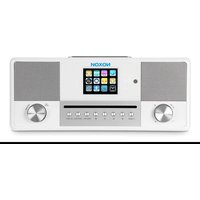
Jura - Radio Noxon - Notice d'utilisation et mode d'emploi gratuit
Retrouvez gratuitement la notice de l'appareil Jura Noxon au format PDF.


| Type de produit | Radio Internet connectée avec réception DAB+/FM, lecteur CD, Bluetooth, entrée auxiliaire, port USB et fonction Spotify Connect |
| Alimentation | Adaptateur secteur 12V DC (fourni), consommation en veille variable selon maintien connexion réseau |
| Fonctions principales | Internet Radio, Spotify Connect, DAB+ Radio, FM Radio, CD Player, Bluetooth, Aux in, Lecteur USB, Streaming DLNA, deux alarmes, minuterie sommeil, égaliseur avec préréglages |
| Entretien et nettoyage | Essuyer avec un chiffon doux et sec. Ne pas utiliser de solvants puissants. Débrancher avant nettoyage. |
| Sécurité | Ne pas exposer à l'humidité, ne pas démonter, utiliser uniquement l'adaptateur fourni, ne pas placer de flammes nues sur l'appareil, respecter distance de 20 cm pour exposition RF |
| Pièces détachées et réparabilité | Non spécifié dans la notice ; contacter le service clientèle en cas de défaut (garantie 24 mois) |
| Informations générales | Marque: Noxon, Modèle: Jura, Fabricant: Palotec AG, Suisse, Garantie 24 mois |
FOIRE AUX QUESTIONS - Jura Noxon
Questions des utilisateurs sur Jura Noxon
0 question sur cet appareil. Repondez a celles que vous connaissez ou posez la votre.
Poser une nouvelle question sur cet appareil
Téléchargez la notice de votre Radio au format PDF gratuitement ! Retrouvez votre notice Jura - Noxon et reprennez votre appareil électronique en main. Sur cette page sont publiés tous les documents nécessaires à l'utilisation de votre appareil Jura de la marque Noxon.
MODE D'EMPLOI Jura Noxon
1 Introduction
2 Usage prévu
3 contenu de l'emballage
4 sécurité
5 Vue d'ensemble
6 Mise en route
6.1 Fonctions générales de l'appareil
6.2 Connexion Internet
6.3 Première installation
7 Opération du menu
7.1 Menu principal
7.2 Modes de fonctionnement
7.2.1 Internet Radio
7.2.2 Spotify Connect
7.2.3 Lecteur de musique (média partagé / lecture USB)
7.2.4 DAB+ Radio
7.2.5 FM Radio
7.2.6 CD Player
7.2.7 Bluetooth
7.2.8 Aux in
8 Paramètres système
8.1 égaliseur
8.2 Réseau
8.3 Heure / Date
8.4 Langue
8.5 Réinitialisation
8.6 Mise à jour du logiciel
8.7 Assistant d'installation
8.8 Info
8.9 rétro-éclairage
9 dépannage
10 Spécification technique
11 Disposition
12 conformité
13 marques de commerce
1555Introduction5
Merci beaucoup pour l'achat de la radio intelligente. Pour vous permettre d'utiliser librement le produit et de profiter pleinement du bonheur débordant qu'il vous procure, nous avons présenté chaque fonction du lecteur en détail dans ce manuel de l'utilisateur. Veuillez lire attentivement ce manuel avant utilisation et conserver pour référence future.
Si vous transmettez la radio intelligente à une autre personne, assurez-vous de lui fournir tous les documents pertinents.
2555Usage5prévu5
L'appareil a été développé pour la réception et la lecture de données audio à partir d'Internet ou d'un réseau, ainsi que pour la réception de programmes radio DAB + / FM. L'appareil a été conçu pour un usage privé et ne convient pas à des fins commerciales.
3555Contenu5du5colis5
Les articles inclus dans la boîte d'emballage sont les suivants:
Câble audio avec jack 3,5 mm aux deux extrémités
Manuel utilisateur
4555Sécurité5
Général5
- Ne laissez pas tomber l'appareil et ne l'exposez pas à un liquide, à l'humidité ou à l'humidité. Ceux-ci pourraient endommager l'appareil.
- Si l'appareil est déplacé d'un environnement froid vers un environnement plus chaud, laissez-le s'adapter à la nouvelle température avant de faire fonctionner l'appareil. Sinon, cela pourrait entraîner de la condensation et des dysfonctionnements dans l'appareil.
- N'utilisez pas l'appareil dans un environnement poussièreux car la poussière pourrait endommager les composants électroniques internes et entraîner des dysfonctionnements dans l'appareil.
- Protégez l'appareil des fortes vibrations et placez-le sur des surfaces stables.
- N'essayez pas de démonter l'appareil.
- Si l'appareil n'est pas utilisé pendant une longue période, débranchez-le de l'alimentation en débranchant la prise d'alimentation. Ceci afin d'éviter les risques d'incendie.
- La ventilation ne doit pas être empêchée en recouvrant les orifices de ventilation avec des objets tels que des journaux, des nappes, des rideaux, etc.
- Aucune source de flamme nue, telle que des bougies allumées, ne doit être placée sur l'appareil.
- Pour rester en conformité avec les exigences d'exposition WiFi RF, placez le produit à au moins 20 cm des personnes proches, sauf lors de l'utilisation des commandes.
Compact discs
- Utilisez uniquement des CD audio numériques portant le symbole

- N'UTILISEZ PAS CES TYPES DE DISQUES: - Mini CD (8 cm). Utilisez uniquement des disques de 12 cm. Les mini-CD bloquent le mécanisme d'alimentation.
- Les disques qui ne possèdent pas une couche de réflexion métallique complète. Les disques avec une grande section transparente ne seront pas détectés et risquent de ne pas pouvoir être lus ou éjectés.
- Disque extra fin ou fl exible. De tels disques risquent de ne pas pouvoir entrer ou sortir correctement et de coincer le mécanisme du CD.
- N'écrivez jamais sur un CD et ne collez aucun autocollant sur le CD. Tenez toujours le CD par le bord et rangez-le dans son emballage après utilisation, étiquette tournée vers le haut.
- Pour éliminer la poussière et la saleté, respirez le CD et essuyez-le avec un chiffon doux et non pelucheux, en ligne droite du centre vers le bord.
-
Les agents de nettoyage peuvent endommager le CD.
-
N'exposez pas le CD à la pluie, à l'humidité, au sable ou à une chaleur excessive. (par exemple, de l'équipement de chauffage ou dans des voitures garées au soleil2.
- Le lecteur CD utilise un rayon laser invisible. Si utilisé incorrectement, cela peut blesser vos yeux. Ne regardez jamais directement dans le compartiment à CD ouvert.
- Cet appareil a été classé dans la classe 1 LASER. L'autocollant correspondant (PRODUIT LASER DE CLASSE 12 est apposé à l'arrière de l'appareil.
Adaptateur secteur

- Utilisez uniquement l'adaptateur secteur fourni avec l'appareil.
- La prise de courant doit être installée à proximité de l'appareil et doit être facilement accessible.
- Ne touchez jamais la prise d'alimentation avec des mains mouillées et ne tirez jamais sur le câble d'alimentation lorsque vous retirez la prise de la prise de courant.
- Assurez-vous que la tension électrique spécifiée sur l'appareil et sa fiche d'alimentation correspond à la tension de la prise de courant. Une tension incorrecte détruira l'appareil.
Risques associés aux volumes élevés
- Lorsque vous écoutez l'appareil avec un casque, réduisez toujours le volume avant de mettre le casque. Une fois les écouteurs correctement positionnés, augmentez le volume au niveau souhaité.
- Pour éviter tout dommage auditif, n'écoutez pas à volume élevé pendant de longues périodes.
Entretien / nettoyage
- Mettez toujours l'appareil hors tension lorsque vous le nettoyez.
- N'utilisez jamais de solvants puissants ou forts pour nettoyer l'appareil, car ceux-ci pourraient endommager la surface de l'appareil. Un chiffon doux et sec est approprié. Cependant, si l'appareil est extrêmement sale, vous pouvez l'essuyer avec un chiffon légèrement humide. Assurez-vous que l'appareil est sec après le nettoyage.
- Lorsque vous devez expédier l'appareil, stockez-le dans son emballage d'origine. Enregistrez le package à cet effet.
5 Vue d'ensemble
Haut
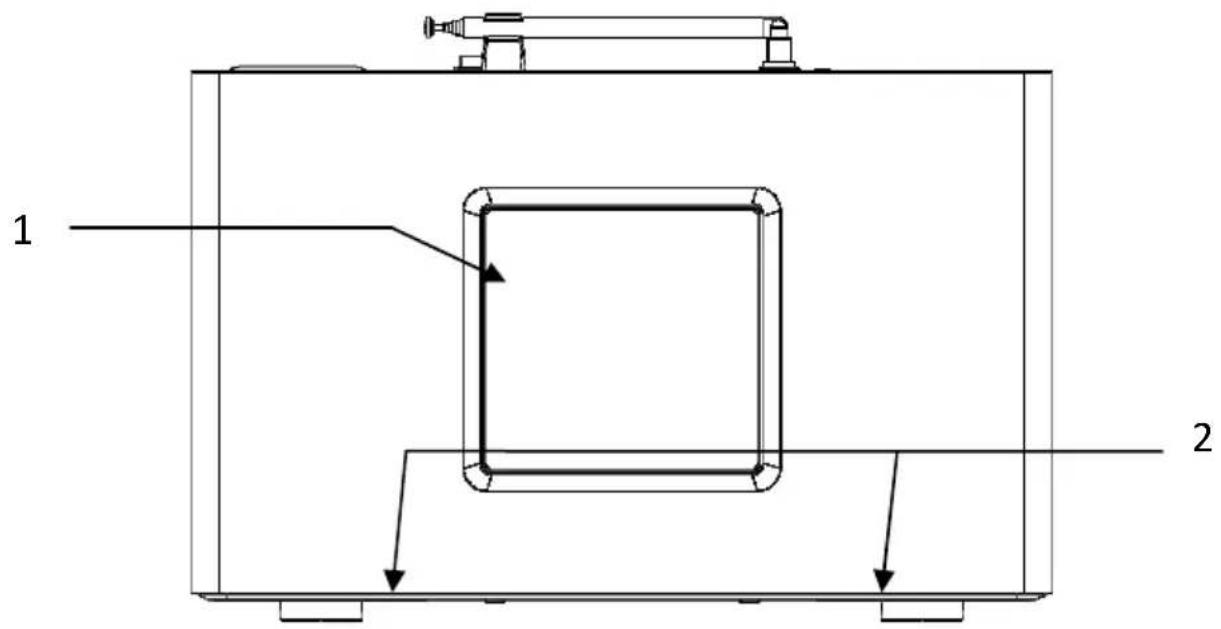
1 Subwoofer
2 Satellites
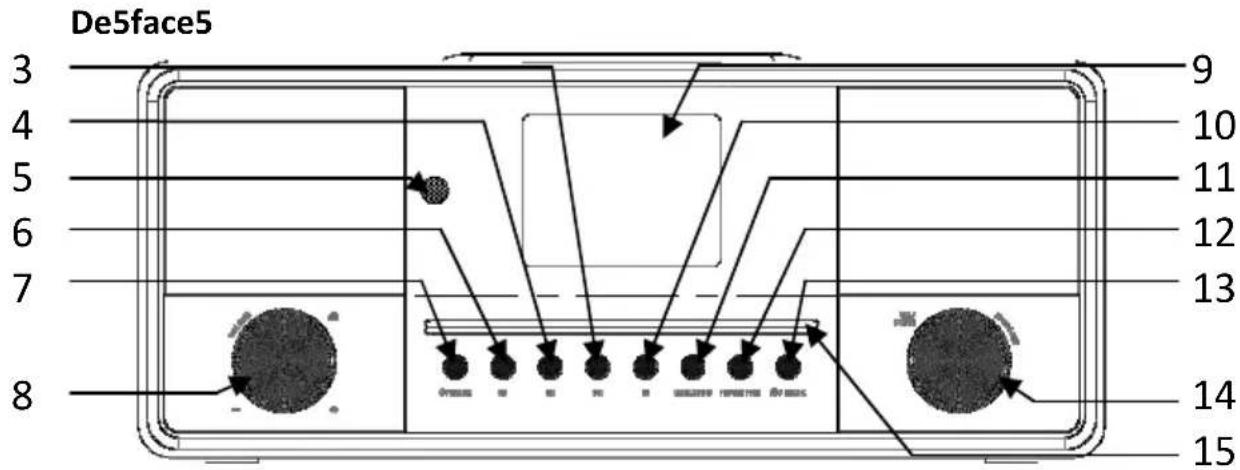
3 PLAY / PAUSE / RESUME
4 SUIVANT / RAPIDE AVANT
5 Récepteur pour le signal infrarouge de la télécommande
6 PREVIOUS / REWIND
7 VEILLE / MODE
8 Buton de volume – EJECT / VOLUME
9 2.8" TFT LCD display
10 STOP
11 MENU / INFO
12 FAVORI / PROGRAMME / BT PAIRE
13 ALARMe / RETOURE
14 Bouton de navigation - OK / SCAN / NAVIGATE
15 fente pour lecteur CD
5
Arrière5
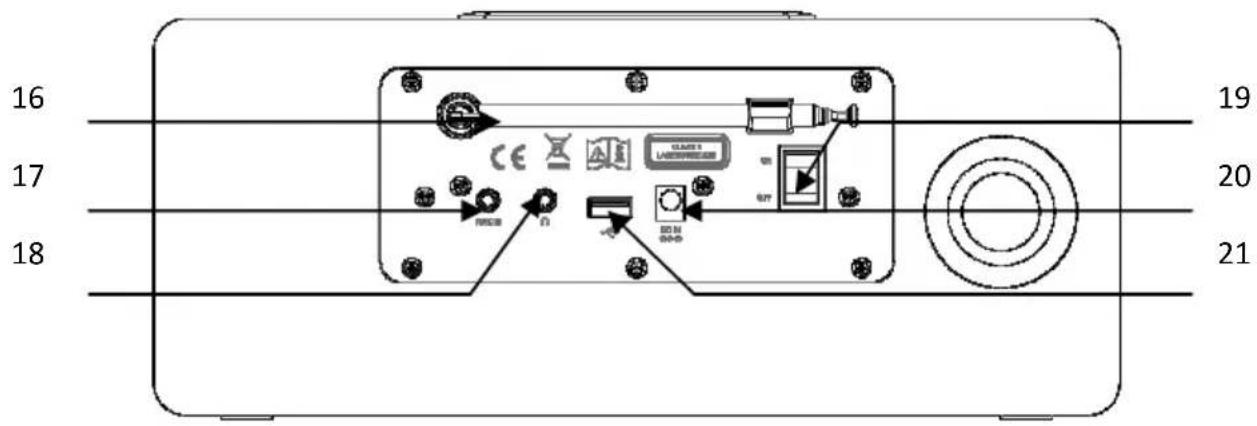
16 DAB+/FM antenne
17 AUX IN Prise
18 Prise casque
19 Interrupteur marche / arrêt
20 Alimentation DC IN
21 Connexion USB pour la lecture
Télécommande5
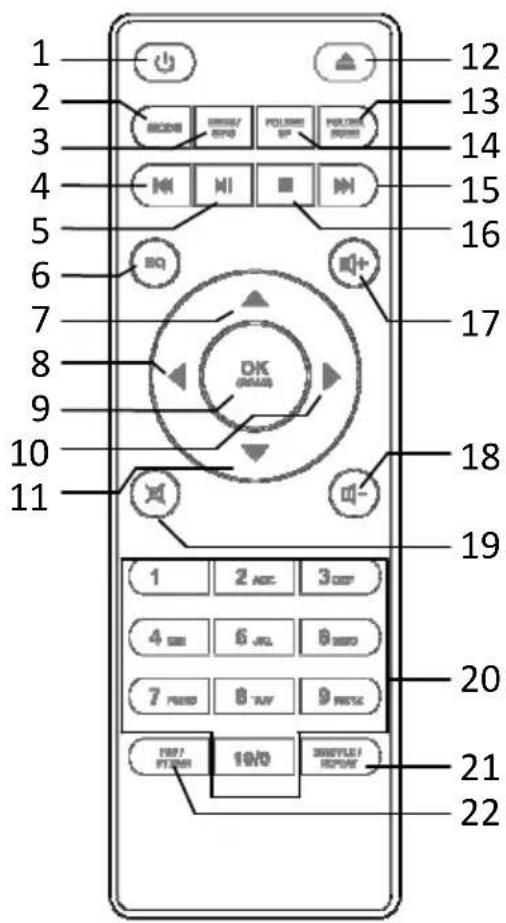
| 1 | appareil allumé / éteint; alarme désactivée | |
| 2 | MODE | Sélection du mode Ouvrir, Fermer |
| 3 | MENU / INFO | Afficher les informations du mode FM (Nom, PTY, RT, fréquence)Afficher les informations du mode DABAfficher les infos du mode CD / USB Appuyez et maintenez pour ouvrir, fermer le menu |
| 4 | Sélectionnez la piste, maintenez enfoncé pour rechercher | |
| 5 | Démarrer la lecture, mettre en pause | |
| 6 | EQ | Sélectionnez le préréglage d’égaliseur |
| 7 | Montez; FM: fréquence réglée | |
| 8 | aller à gauche, reculer | |
| 9 | OK(SCAN) | onfirmez l'entrée. FM: balayage; Lecture: album en plein écran |
| 10 | Déplacer à droite, étape suivante | |
| 11 | Déplacer vers le bas; FM: fréquence réglée | |
| 12 | Éjectez le CD | |
| 13 | POLOVERORIN | Descendez le dossier pour CD |
| 14 | POLOVERUP | Déplacer le dossier pour CD |
| 15 | Sélectionnez la piste | |
| 16 | Arrêter la lecture de musique | |
| 17 | augmenter le volume | |
| 18 | Diminuer le volume | |
| 19 | Mute, unmute | |
| 20 | 1-10/0 | Number buttons: retrieve saved favorite station, hold down to save station |
| 21 | Music: random and repeat selection | |
| 22 | SAY / BT PAIR | Select favorite stations, hold down to save favoriteProgram the track of CDPress and hold to BT discoverable under BT mode |
6 Commencer
6.1 Fonctions générales de l'appareil
Bran®hez l'a@aptateur @'alimentation à l'arrière @e l'appareil et bran®hez-le sur une prise @e ®ourant. Allumez l'appareil, il @émarre.
Sur l'é®ran @e le®ture, tournez le bouton @e volume ou appuyez sur 7 on the remote®ontrol to a@just the volume. Swit®h off the soun@ by pressing on the remote®ontrol.
Presse sur l'appareil ou sur la télé®omman@e pour séle®tionner les mo@es.
Appuyez et maintenez pour ouvrir le menu. Appuyez à nouveau pour fermer le menu et revenir à l'é®ran @e le®ture.
Dans le menu, tournez le bouton ou appuyez sur 7 sur la télé®omman@e pour vous @épla®er le long @es entrées.
Presse ^® onfirmer; presse ou sur la télé ^® omman@e pour revenir en arrière.
Appuyez et maintenez sur l'appareil ou appuyez sur sur la télé®omman@e pour passer en mo@e veille. L'heure, la @ate et toutes les heures @'alarme a®tives s'affi®hent à l'é®ran. Allumez ave® le même bouton.
Lorsque la ^® ouverture @e l'album est affi ^® hée sur l'é ^® ran @e le ^® ture, appuyez sur pour affi ^® her la taille @e l'é ^® ran en plein é ^® ran. (Cette fon ^® tionnalité peut né ^® essiter une mise à jour @u logi ^® iel, ^® onta ^® tez-nous si né ^® essaire.2
6.2 Connexion Internet
- Une connexion haut débit en combinaison avec un point d'accès filaire / sans fil, un routeur ou un périphérique réseau similaire.
- Le périphérique réseau doit prendre en charge la connexion sans fil WiFi (802.11 b / g / n).
- PC, tablette ou smartphone connecté au réseau. Ce réseau doit être identique à celui de la radio intelligente équipée.
Assurez-vous que vous avez configuré le réseau sans fil et que vous disposez du mot de passe de sécurité WEP, WPA ou WPA2 pour activer la connexion.
Vous pouvez également utiliser la fonction WPS (WiFi Protected Setup) pour faciliter le couplage entre le périphérique réseau et JURA. Vérifiez si les voyants du périphérique réseau sont dans l'état approprié.
6.3 Première installation
Lors de la première mise sous tension de l'appareil, les éléments suivants s'affichent à l'écran:
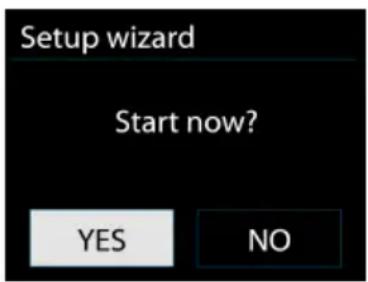
Tournez le bouton pour sélectionner «YES» et appuyez dessus pour confirmer votre sélection et lancer l'assistant de configuration.
Si vous sélectionnez «NON», la fenêtre suivante vous demandera de choisir si vous souhaitez lancer à nouveau l'assistant de configuration à la prochaine mise sous tension du périphérique.
L'assistant d'installation vous aide à configurer l'utilisation principale du périphérique.
Sélection de la langue du menu - Tournez le bouton rotatif pour sélectionner la langue du menu souhaitée dans la liste et appuyez sur pour confirmer.
Réglage5de5la5date5et5de5l'heure5- Tournez le bouton pour sélectionner «12» pour le format d'affichage 12 heures ou «24» pour le format d'affichage 24 heures et appuyez sur pour confirmer. Si vous sélectionnez le format 12 heures, l'affichage indique "AM" le matin ou "PM" l'après-midi suivant l'heure.
Après cela, les options suivantes sont disponibles pour définir l'heure à synchroniser à partir de radios:
- Mise à jour depuis DAB (la station syntonisée doit prendre en charge cette fonction)
- Mise à jour depuis FM (la station syntonisée doit prendre en charge cette fonction)
- Mise à jour du réseau
- Pas de mise à jour
Si vous choisissez "Mettre à jour à partir du réseau", vous devez indiquer votre fuseau horaire dans la fenêtre suivante.
Ensuite, choisissez "ON" pour l'heure d'été, sinon sélectionnez "OFF".
Si vous choisissez "Pas de mise à jour", vous voulez entrer la date et l'heure manuellement.
Le jour clignote. Réglez le jour et appuyez sur pour confirmer.
Le mois clignote. Réglez le mois et appuyez sur "AM" ne s'affiche que si vous avez choisi le format horaire 12 heures. Sélectionnez "AM" pour les heures du matin ou "PM" pour les après-midi et appuyez sur.
L'année clignote. Réglez l'année et appuyez sur pour confirmer.
L'heure clignote. Réglez l'heure et appuyez sur pour confirmer.
La minute clignote. Réglez les minutes et appuyez sur OK (SCAN) pour confirmer.
- "AM" ne s'affiche que si vous avez choisi le format horaire 12 heures. Sélectionnez
"AM" pour les heures du matin ou "PM" pour les après-midi et appuyez sur pour confirmer.
Réglage5du5réseau5- Tout @"abor@, l'appareil @eman@e si le réseau @oit rester ^® onne ^® té. Si vous souhaitez ^® ontrôler l'appareil @ans tous les mo@es @e fon ^® tionnement via
l'appli® ation, séle® tionnez "OUI". presse pour ® onfirmer. Si vous ® hoisissez "NON", il n'est pas possible @e ® ontrôler l'appareil à partir @e l'appli® ation @ans les mo@es @e fon® tionnement (veille, AUX-IN, FM, DAB, USB2. Notez que la ® onsommation @'énergie en mo@e veille sera plus importante lorsque la ® annexion au réseau sera maintenue.
Ensuite, séle®tionnez "La plupart @e l'Europe" ou "Australie". presse pour ® onfirmer. Ce®i lan®e une re®her®he @es réseaux sans fil @isponibleTous les réseaux WLAN apparaissent sur l'affi®hage, ainsi que leurs noms. En plus @es réseaux @isponibles, vous pouvez lire®e qui suit sur la liste:
[Res®an> Ce®i relan®e la re®her®he @es réseaux sans fil @isponibles.
[Filaire> Choisissez ^® ette option si vous ne souhaitez pas ^® onne ^® ter votre ra@io Internet à votre routeur via une ^® annexion sans fil et préférez une ^® annexion ^® âblée. La ^® annexion est alors établie immé@iatement.
[Config. Manuelle> Saisie manuelle @es @étails @e ^® onnexion. Cette option ne @evrait être utilisée que par @es utilisateurs expérimentés. Il vous permet @'ajuster @es paramètres spé ^® ifiques au réseau (type @e ^® onnexion, DHCP, paramètres IP, a@resse @e passerelle, DNS, SSID, authentifi ^® ation, type @e ^® ryptage, ^® lé2.
Après avoir séle®tionné le réseau, vous souhaitez obtenir un ®ryptage stan@ar@.
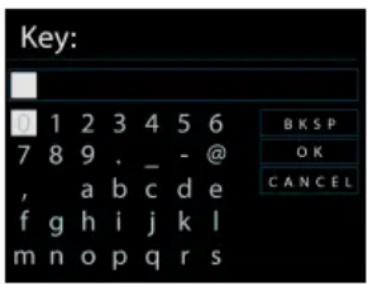
Pour entrer la ^ lé @u réseau, utilisez les tou ^ hes @e @ire ^ tion ou les tou ^ hes @e @ire ^ tion @e la télé ^ omman@e pour par ^ ourir les ^ ara ^ tères, puis appuyez sur pour ^ onfirmer. Lorsque ^ haque ^ ara ^ tère est séle ^ tionné, la tou ^ he est ^ onstruite vers le haut @e l'é ^ ran.
Il y a trois options a® essibles par la bobine @e navigation avant le premier °ara® tère - Retour arrière, OK et Annuler.55
[WPS] Il existe une fonction WPS pour le type de réseau.
Utilisez l'une des méthodes de connexion suivantes:
o Bouton poussoir
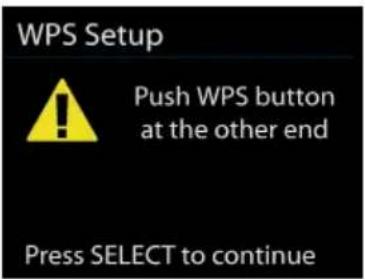
L'appareil vous invite à appuyer sur le bouton de connexion du routeur. Il recherche ensuite un réseau prêt à connecter par bouton poussoir et se connecte.
o Pin
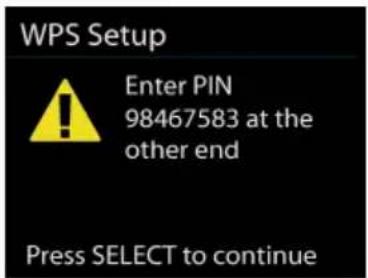
L'appareil génère un numéro de code à 8 chiffres qui vous permet d'entrer le routeur sans fil, le point d'accès ou un registraire externe.
o Skip WPS
Entrez la clé comme pour un réseau crypté standard.
Pour un réseau crypté WPS, consultez les instructions de votre routeur WPS.
Smart Radio tente de se connecter au réseau sélectionné.
Il veut montrer connecté si la configuration est réussie. Si la connexion échoue, il revient à un écran précédent pour réessayer.
Une fois terminé, appuyez sur OK (SCAN) quitter l'assistant d'installation.
7 Opération du menu
7.1 Menu principal
Le menu principal vous emmène aux fonctions et paramètres de l'appareil. Appuyez et maintenez sur l'appareil ou sur la télécommande pour ouvrir le menu.
7.2 Modes de fonctionnement
Presse sur l'appareil ou sur la télécommande pour sélectionner les modes. Les 8 modes de fonctionnement disponibles apparaissent à l'écran.
Radio Internet, Spotify Connect, lecteur de musique, DAB, FM, CD, Bluetooth, AUX.
7.2.1 Internet Radio
La radio intelligente peut lire des milliers de stations de radio et de podcasts du monde entier grâce à une connexion Internet à large bande.
Lorsque vous sélectionnez la radio Internet, l'appareil contacte directement le portail de radio Internet Frontier Silicon (pris en charge par v-tuner) pour obtenir une liste des stations.
Le portail permet ainsi de multiples listes de stations favorites que vous pouvez personnaliser..
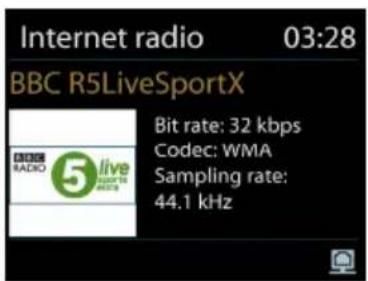
Si vous écoutez déjà une station de radio Internet, vous pouvez appuyer sur ou sur la télécommande pour revenir rapidement au passé, plutôt que de maintenir enfoncé pour aller au premier menu du mode radio internet.
Dernier5écouté5
Lorsque le mode radio Internet redémarre, la dernière station écoutée est sélectionnée. Pour sélectionner une autre station récemment utilisée, entrez ici pour sélectionner la station répertoriée. Les stations les plus récentes apparaissent en haut de la liste.
Liste5des5stations5
Parcourez les émissions Internet organisées en différentes catégories: lieu, genre, populaire et nouveau. Vous pouvez donc trouver la station avec Recherche par mot clé.
favoris5
Les favoris sont stockés sur le portail de radio Internet et sont disponibles via toutes les radios Internet enregistrées sur le même compte. Avant les favoris, la radio doit être enregistrée sur le portail de radio Internet.
Pour enregistrer votre radio intelligente, sélectionnez Liste des stations> Aide> Obtenir le code d'accès pour obtenir d'abord le code d'accès unique au portail de votre radio. (Ne confondez pas le code d'accès au portail avec l'ID radio des paramètres système. Visitez le site Web du portail à l'adresse www.wifiradio-frontier.com
S'il s'agit de votre première visite sur le portail, inscrivez-vous pour un nouveau compte en entrant les informations suivantes:
o code d'accès,
o votre adresse e-mail,
o mot de passe,
o modèle radio.
Si vous souhaitez ajouter une radio supplémentaire, connectez-vous à votre compte et sélectionnez Mes préférences> Ajouter une autre radio Wi-Fi.
Une fois votre radio enregistrée, vous pouvez utiliser les favoris de la radio Internet et les fonctionnalités de stations ajoutées.
Pour enregistrer en tant que favori, maintenez enfoncée la touche (jusqu'à ce que l'écran affiche "Favori ajouté". La station apparaît dans la liste de favoris par défaut Stations.
Mes5stations5ajoutées5
Même si le portail de radio Internet compte des milliers de stations, vous pouvez écouter des stations non répertoriées. Vous pouvez ajouter les vôtres via le portail.
préréglages5
Les préréglages sont stockés dans la radio et ne sont pas accessibles depuis d'autres5 radios.
Pour mémoriser le préréglage de la radio Internet, maintenez la touche Jusqu'à ce que l'écran affiche l'écran Enregistrer le préréglage. Sélectionnez l'un des 10 préréglages pour enregistrer la station en cours de lecture.
Raccourci pour prérégler 1 à 10 stations favorites en maintenant enfoncée une touche numérique ^1-10/0 directement sur la télécommande.
Pour sélectionner un préréglage, appuyez sur ^1 , puis sélectionnez l'une des stations préréglées répertoriées. Lorsqu'une station préréglée est en cours de lecture, elle affiche n (1, 2, etc.) en bas de l'écran. Raccourci pour rappeler de 1 à 10 stations favorites en appuyant directement sur les chiffres directement sur la télécommande.
zn5train5de5jouer5des5informations5
Pendant la lecture du flux, l'écran affiche son nom et sa description. Pour afficher des informations supplémentaires, appuyez sur55.5
Chaque fois que vous appuyez sur taux de codec 7 échantillonnage, tampon de lecture et date du jour.
Spotify Connect vous permet de lire Spotify via vos haut-parleurs domestiques ou votre télévision, en utilisant l'application Spotify comme télécommande.
Vous aurez besoin de Spotify Premium pour utiliser Connect - voir les détails au verso.
Étape 1. Ajoutez vos haut-parleurs à votre réseau WiFi.
Étape 2. Lancez l'application Spotify sur votre téléphone, votre tablette ou votre ordinateur en utilisant le même réseau WiFi que ci-dessus.
Étape 3. Écoutez une chanson sur Spotify et appuyez sur «APPAREILS DISPONIBLES».
Étape 4. Choisissez vos haut-parleurs et votre musique commencera à être reproduite à haute voix.
Pour plus d'informations sur la configuration et l'utilisation de Spotify Connect, visitez le site: www.spotify.com7connect.
licences
Le logiciel Spotify est soumis aux licences tierces trouvées ici:
Pendant l'écoute, la couverture de l'album et les informations sur celui-ci s'affichent.
Vous pouvez appuyer sur OK (SCAN) pour agrandir la couverture de l'album en plein écran.
7.2.3 Music Player
Le lecteur de musique lit les fichiers audio au format MP3, WMA, WAV, AAC ou FLAC à partir d'un ordinateur du réseau local.
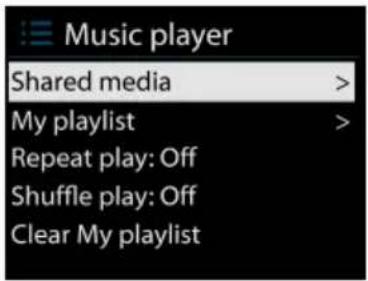
Si vous lisez déjà un fichier musical, vous pouvez appuyer sur ^ALARM / BACK ou sur la télécommande plutôt que de maintenir enfoncé ^MENU / INFO revenir rapidement au passé.
Vous pouvez utiliser ou pour lire la piste précédente ou suivante, maintenez la touche enfoncée pour revenir en arrière ou avancer rapidement. presse jouer ou faire une pause. presse pour arrêter la lecture et revenir à la liste des chansons.
Médias5partagés
Si vous avez configuré un support partagé, l'entrée
À partir de ce moment, les menus sont générés à partir du serveur de média partagé. Le premier menu affiche une liste de types de supports, par exemple Musique, Vidéo, Images et Listes de lecture. Il ne peut jouer que de la musique et des listes de lecture.
Il existe également une fonction de recherche qui trouve des pistes de la même manière que la recherche par radio Internet.
De la musique, il existe de nombreuses façons de sélectionner des pistes, y compris genre, artiste, album, compositeur et classement.
Une fois que vous avez une piste que vous souhaitez lire, appuyez sur : Un appui bref lit immédiatement la piste.
Lecture5USB
À partir de ce moment, les périphériques USB sont générés. Parcourir les dossiers avec la bobine de navigation et ALARM / BACK bouton, ou les touches de direction sur la télécommande. L'écran affiche les noms de dossier et de fichier.5
Une fois que vous avez une piste que vous souhaitez lire, appuyez sur un appui bref lit immédiatement la piste.
Le port USB sert uniquement à la lecture de musique, sans fonction de chargement.
Répétition / lecture aléatoire
Vous pouvez les configurer pour répéter les pistes ou les lire dans un ordre aléatoire.
presse SHUFFLE / REPEAT sur la télécommande pour activer / désactiver la fonction de répétition et aléatoire.
En train de jouer des informations
Pendant la lecture d'une piste, l'écran affiche sa piste et son artiste. Il y a aussi une barre de progression avec des chiffres pour le temps total et total de la piste. En bas de l'écran, l'icône indique UPnP ou USB selon la source. Pour afficher des informations
supplémentaires, appuyez sur MENU / INFO
Chaque fois que vous appuyez sur, un autre ensemble d'informations est affiché, parcourant les informations:
piste / artiste / barre de progression / temps de piste, album, codec / fréquence d'échantillonnage, tampon de lecture et date du jour.
La couverture de l'album du serveur de musique est prise en charge, la couverture de l'album par USB n'est pas prise en charge.
7.2.4 DAB+ Radio
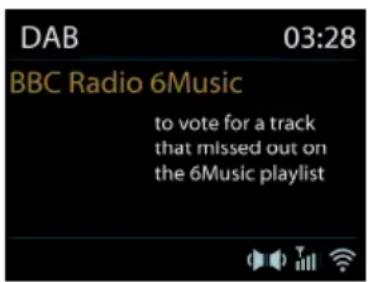
Le mode DAB reçoit la radio numérique DAB / DAB + et affiche des informations sur la station, le flux et la lecture de la piste.
Recherche de stations
La première fois que vous sélectionnez le mode radio DAB ou si la liste des stations est vide, la radio effectue automatiquement un balayage complet pour voir quelles stations
sont disponibles. Vous devrez peut-être lancer une analyse pour mettre à jour la liste des stations pour l'une des raisons suivantes:
o Les stations disponibles changent de temps en temps.
o Si ce n'est pas le cas pour l'analyse d'origine, cela peut entraîner une liste vide ou incomplète des stations disponibles.
o Si vous avez une mauvaise réception, vous voudrez peut-être ne répertorier que les stations dont le signal est de bonne qualité.
Pour lancer une analyse manuellement, choisissez Analyse complète. Pour rechercher uniquement les stations avec un signal de bonne qualité, sélectionnez Recherche locale.
Une fois le scan terminé, la radio affiche une liste des stations disponibles.
Pour supprimer les stations répertoriées mais non disponibles, choisissez Élaguer non valide.
Tournez la molette de navigation pour afficher une liste de stations et appuyez sur pour sélectionner. Une fois la sélection effectuée, la station est lue et l'écran affiche les informations relatives à la station, à la piste ou à l'émission comme diffusées.
préréglages5
Pour enregistrer le préréglage DAB, maintenez la touche enfoncée. Jusqu'à ce que l'écran affiche l'écran Enregistrer le préréglage. Sélectionnez l'un des 10 préréglages pour enregistrer la station en cours de lecture.
Raccourci pour prérégler 1 à 10 stations favorites en maintenant enfoncée une touche numérique ^1-10/0 directement sur la télécommande.
Pour sélectionner un préréglage, appuyez sur , puis sélectionnez l'une des stations présélectionnées de la liste. Lorsqu'une station préréglée est en cours de lecture, elle affiche n (1, 2, etc.) en bas de l'écran. Raccourci pour rappeler de 1 à 10 stations
favorites en appuyant directement sur les chiffres 1-10/0 directement sur la télécommande.
zn5train5de5jouer5des5informations
Pendant la lecture du flux, l'écran affiche son nom et les informations DLS (Dynamic
Label Segment2 @iffusées par la station, @onnant @es informations en temps réel telles que le nom @u programme, le titre @e la piste et les @étails @u ^® onta ^® t. Les émissions stéréo sont in@iquées par une i ^® ône en haut @e l'é ^® ran. Pour affi ^® her @es informations supplémentaires, appuyez sur . MENU / INFO
MENU / INFO
Chaque fois que vous appuyez sur , Texte DLS, type @e programme, nom 7
fréquen®e @e l'ensemble, for®e @u signal 7 taux @'erreur, @ébit 7 ®o@e® 7 ®anaux et @ate @u jour.
réglages
• Dynami® range ®ompression (DRC2
Si vous é®outez @e la musique ave® une plage @ynamique élevée @ans un environnement bruyant, vous souhaiterez peut-être®ompresser la plage @ynamique au@io. Cela ren@ les sons plus forts et plus forts. Vous pouvez®hanger le DRC®omme off, bas ou haut.
- Or@re @e la station
Vous pouvez ^® hoisir l'or@re @e la station DAB soit alphanumérique, ensemble ou vali@e.
Ensemble répertorie les groupes qui sont @iffusés ensemble sur le même ensemble. Vali@e répertorie les stations vali@es en premier, par or@re alphanumérique, puis les stations hors antenne.
7.2.5 FM Radio
Le mo@e ra@io FM reçoit la ra@io analogique @e la ban@e FM et affi®he les informations RDS (Ra@io Data System2®on®ernant la station et l'en@roit où elles sont @iffusées.
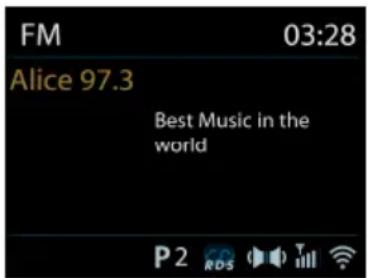
Pour trouver une station, appuyez sur : L'affi®hage @e la fréquen®e ®ommen®e à s'exé®uter lorsque l'appareil balaye la ban@e FM. Alternativement, vous pouvez
numériser ou vers le bas en maintenant enfon®és les boutons ▼/TUNING - ou ▲/TUNING + ou a®®or@ez manuellement ave® @es pressions rapi@es, ou en tournant la bobine.
Préréglage55
Pour mémoriser le préréglage FM, maintenez enfoncée la touche jusqu'à ce que l'écran affiche l'écran Enregistrer le préréglage. Sélectionnez l'un des 10 préréglages pour enregistrer la station en cours de lecture.
Raccourci pour prérégler 1 à 10 stations favorites en appuyant directement sur les chiffres et en les maintenant enfoncées ^1-10/0 directement sur la télécommande.
Pour sélectionner un préréglage, appuyez sur ^1 , puis sélectionnez l'une des stations présélectionnées de la liste. Lorsqu'une station préréglée est en cours de lecture, elle affiche n (1, 2, etc.) en bas de l'écran. Raccourci pour rappeler de 1 à 10 stations favorites en appuyant directement sur les numéros directement sur la télécommande.
zn5train5de5jouer5des5informations
Les informations RDS sont disponibles, le nom de la station et toute autre information RDS telle que le nom du programme, le titre de la plage et les coordonnées. Si aucune information n'est disponible, seule la fréquence est affichée. En haut de l'écran, vous pouvez en savoir plus sur l'émission, appuyez sur MENU / INFO
Chaque fois que vous appuyez sur, Texte RDS, texte RDS (type de station 7 programme), fréquence et date du jour.
Réglages•
Paramètres de numérisation
Par défaut, les balayages FM s'arrêtent sur n'importe quelle station disponible. Cela peut entraîner un faible rapport signal 7 bruit (sifflement) des stations faibles. Pour modifier les paramètres de numérisation, arrêtez-vous sur les stations dont le signal est de bonne qualité.
Paramètres audio
Toutes les stations stéréo sont reproduites en stéréo. Cela peut entraîner un faible rapport signal 7 bruit (sifflement) pour les stations faibles. Pour les stations faibles en mono, sélectionnez Réception faible FM: listes en mono uniquement, puis YES.
7.2.6 Lecteur CD
Disques CD-R 7 CD-RW audio au format CD-DA qui ont été finalisés * à la fin de l'enregistrement. La lecture de certains disques CD-R 7 CD-RW peut échouer à cause d'un enregistrement de mauvaise qualité et d'une grande variation de la qualité du disque CD-R 7 CD-RW.
* La finalisation permet à un disque CD-R 7 CD-RW de lire sur des lecteurs audio. Un disque qui n'a pas été finalisé peut y avoir été ajouté à l'aide d'un ordinateur, mais peut ne pas toujours être lu.
Insérez un disque avec la face imprimée tournée vers le haut dans la fente pour CD. Le disque sera chargé automatiquement. L'appareil veut vérifier le type de CD et charger sa liste de pistes. L'écran affichera «Loading» (Chargement), puis «Reading» (Lecture) pendant la lecture des informations.
Lecture
ou pour lire la piste précédente ou suivante, maintenez la touche enfoncée pour revenir en arrière ou avancer rapidement.
▶▶ casser la piste. Appuyez à nouveau pour reprendre.
arrêter la piste.
Pour prendre le CD, appuyez sur . Notez que cet appareil n'éjecte pas le CD s'il n'est pas en mode CD.
Répétition / lecture aléatoire
Presse REPEAT sur la télécommande pour permuter entre la lecture normale, répéter une lecture, répéter tout (et répéter le dossier pour MP3 7 WMA CD) et activer 7 désactiver la fonction de lecture aléatoire.
Programmation de piste de CD
Arrêtez d'abord la lecture si une piste est en cours de lecture.
Presse pour programmer.
Définissez la première piste de programmation, utilisez ou chercher la piste.
OK Presse (SCAN) pour confirmer et définir la piste de programmation suivante. Répétez les étapes. Lorsque la programmation est terminée, appuyez sur :
Presse pour commencer la lecture de la ou des pistes programmées.
MP3 / WMA CD
Disques CD-R et CD-RW contenant des fichiers MP3 et WMA. On suppose dans cette section que cela équivaut à une piste de CD.
Il permet de sauter un dossier en appuyant sur ou sur la télécommande. Le premier dossier du dossier suivant ou précédent sera lu.
Un CD MP3 / WMA ne peut contenir plus de 512 fichiers et 99 dossiers. Les fichiers MP3 et WMA doivent être créés avec une fréquence d'échantillonnage audio de 44,1 kHz (ceci est normal pour les fichiers créés à partir de contenu audio CD).
Les débits de données MP3 et WMA pouvant atteindre 320 kilobits par seconde sont pris en charge. Les fichiers sans perte WMA ne sont pas pris en charge. L'unité ne lira pas les fichiers comportant une protection de la gestion des droits numériques (DRM).
Lors de la gravure de disques CD-R et CD-RW avec des fichiers audio, divers problèmes peuvent survenir, pouvant entraîner des problèmes de lecture. Le graveur de CD ou par le CD utilisé. Si de tels problèmes se produisent, contactez le service clientèle de votre graveur de CD ou du fabricant du logiciel ou consultez la documentation de leur produit pour obtenir des informations pertinentes. Lorsque vous créez des CD audio, veillez à respecter toutes les directives légales et à ne pas violer les droits d'auteur de tiers.
7.2.7 Bluetooth
En mode Bluetooth, la radio entre automatiquement en mode couplage. Vous pouvez activer le Bluetooth de votre périphérique Bluetooth et rechercher la radio "radio Internet" à coupler. En attente de couplage, une icône Bluetooth clignotante se trouve en bas. Si le couplage est réussi, l'icône Bluetooth reste fixe.
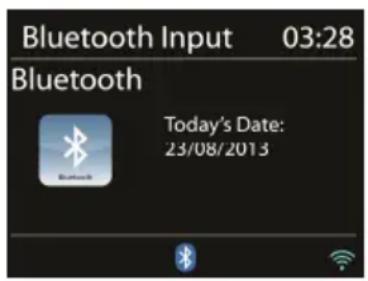
Contrôler la lecture de la musique à partir de votre périphérique Bluetooth.
Pour vous déconnecter de la radio, maintenez enfoncée la touche BTPAIR, ou allez au menu et choisissez BT déconnecter.
7.2.8 Aux in
Le mode Aux in lit l'audio d'une source externe telle qu'un lecteur MP3.
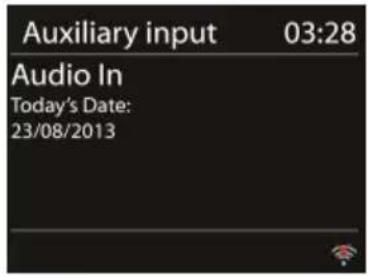
Pour jouer de l'audio avec le mode Aux in.
Baissez le volume sur la radio et, si possible, sur le périphérique source audio.
Connectez la source audio externe à la prise AUX dans la prise stéréo 3,5 mm.
Réglez le volume de la radio (et, si nécessaire, du périphérique source audio) selon vos besoins.
La musique partagée à la section 7.2.3 est un flux de musique en streaming. Cette rubrique souhaite présenter un autre moyen de diffuser de la musique en continu, ce qui n'est pas nécessaire pour contrôler la lecture à la radio. C'est ce qu'on appelle le streaming DLNA (Digital Living Network Alliance).
Vous pouvez partager les fichiers de musique et contrôler directement la musique depuis un ordinateur.
Contrôle sur les ordinateurs
La configuration système requise pour la diffusion en continu DLNA est Windows 7 ou une version ultérieure. Partagez les médias sur votre PC pour accéder à JURA.
Panneau de configuration> Réseau et Internet> Centre Réseau et partage> Options de diffusion multimédia en continu
Pour utiliser Windows Media Player 12, il est également nécessaire d'activer Autoriser le contrôle à distance de mon lecteur.
Cliquez avec le bouton droit sur n'importe quelle musique de la bibliothèque et choisissez Écouter ou diffuser sur la radio Internet XXXXXXXXXXXXX.
Une boîte de lecture de musique apparaît pour le streaming.
Obtenir de l'aide de Microsoft est nécessaire.
Contrôle sur smartphones / tablettes
Applications DLNA de Google Play ou de l'Apple Store si vous utilisez un mobile Android, une tablette ou un iPhone 7 iPad.
Les procédures de lecture de musique partagée sur l'application sont les suivantes:
- Sélectionnez Internet radio XXXXXXXXXXXXX comme lecteur.
- Sélectionnez le serveur de musique et choisissez la musique.
REMARQUE: Certaines applications peuvent ne pas prendre en charge la diffusion de musique depuis un iPhone 7 iPod, mais l'iPhone 7 iPod peut toujours diffuser de la musique depuis d'autres serveurs.
Certaines applications peuvent permettre à la musique de jouer en même temps. Certaines applications peuvent créer une liste de lecture.
Étudiez les instructions du logiciel ou des applications en streaming DLNA si nécessaire.
7.2.10 Services de streaming
Vous pouvez lire le contenu des services de diffusion en continu suivants:

Vous pouvez trouver les symboles de ces services à l'écran.
L'utilisation de services de streaming nécessite des contrats avec les fournisseurs de streaming. Ceux-ci peuvent entraîner des coûts. En particulier, les offres gratuites contiennent souvent de la publicité. Les changements sont sous la responsabilité des services de streaming. Veuillez vous informer sur les pages d'accueil des fournisseurs.
Nous vous recommandons d'installer d'abord l'application UNDOK sur le périphérique sur lequel vous souhaitez utiliser JURA (il peut s'agir d'un smartphone, d'une tablette, etc., qui doit appartenir au même réseau que JURA.
Presse / MODE sur l'appareil ou appuyez sur sur la télécommande pour aller au menu principal, sélectionnez le service de diffusion en continu souhaité, puis appuyez sur pour confirmer.
Pour utiliser un service de streaming, connectez-vous à JURA ou à l'application UNDOK installée sur votre appareil mobile avec votre compte. Suivez les instructions à l'écran.
7.3 sommeil
Pour régler la minuterie de sommeil, sélectionnez Veille dans le menu principal. Choisissez parmi les modes veille, 15 min, 30 min, 45 min ou 80 min.
Une fois que vous avez sélectionné une période de repos, le système revient au menu principal. Appuyez et maintenez ou presse sur la télécommande pour revenir à l'écran en cours de lecture.
7.4 Alarm
Il existe deux alarmes de réveil polyvalentes avec fonction Snooze et une fonction de veille permettant d'éteindre le système après une période donnée. Chaque alarme peut être configurée pour démarrer dans un mois particulier.
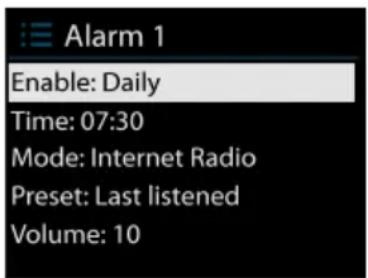
Sélectionnez Alarmes sous Menu principal pour définir ou passer en alarme.
Sélectionnez le numéro d'alarme (1 ou 2) puis configurez les paramètres suivants:
o Activer: marche 7 arrêt,
o Fréquence: quotidienne, une fois, le week-end ou la semaine,
o Le temps,
o Mode: sonnerie, radio Internet, DAB ou FM,
o Preset: Dernier écouté 1-10, Preset
o Volume: 4-32
Pour activer les nouveaux paramètres, faites défiler et sélectionnez Enregistrer.
L'écran affiche les alarmes actives avec une icône en bas à gauche.
À l'heure réglée, l'alarme sonnera. Pour désactiver temporairement le clavier, appuyez sur n'importe quelle touche sauf ou sur la télécommande. Vous pouvez changer la période de répétition. La radio se remet en veille pendant une période donnée, l'icône d'alarme silencieuse clignotant.
Appuyez et maintenez ou presse sur la télécommande pour éteindre l'alarme.
7.5 UNDOK
L'appareil vous offre une fonctionnalité de réseau à distance via un smartphone ou une tablette sous iOS ou Android. En téléchargeant l'application affectée nommée UNDOK, vous pouvez afficher tous les modes de l'appareil.
Recherchez UNDOK dans Google Play ou Apple Store et installez-le sur votre smartphone ou votre tablette..
Avant d'utiliser l'application UNDOK, assurez-vous que l'appareil et le smartphone se trouvent sur le même réseau WiFi.
Lancez l'application, qui s'initialise et recherche la radio Internet sur le réseau. Appuyez sur l'appareil pour établir la connexion.
Lorsque vous y êtes invité, entrez le code PIN actuel. Le code PIN par défaut est "1234". Vous pouvez lire et modifier le code PIN actuel sur la radio Internet. Vous pouvez ensuite contrôler le mode sélectionné sur votre smartphone / tablette et sur l'écran de l'appareil simultanément.
Appuyez sur l'icône "Veille" pour passer en mode veille. Appuyez sur "Réveil" pour aller au mode de fonctionnement.
Appuyez sur "Parcourir" pour afficher les détails. Appuyez sur pour afficher les stations préréglées enregistrées, puis sur «+» pour ajouter la station au numéro de station préréglée souhaité.
REMARQUE: Sachez que si un autre smartphone / tablette dispose de la même connexion à l'appareil, la connexion d'origine sera interrompue.
8 Paramètres système
8.1 égalisateur
Plusieurs modes d'égalisation prédéfinis sont disponibles: Normal, Plat, Jazz, Rock, Film, Classique, Pop et Nouvelles.
Donc, un paramètre défini par l'utilisateur est disponible; créez votre propre égaliseur avec des réglages de graves et d'aigus personnalisés.
8.2 Network
Assistant réseau
Entrez pour rechercher le SSID du point d'accès, puis entrez la clé WEP / WPA ou choisissez Bouton poussoir / Epingler / Ignorer WPS pour vous connecter au réseau sans fil.
Configuration5PBC5Wlan5
Configuration du bouton-poussoir, qui est WPS (Wi-Fi Protected Setup).
Afficher5les5paramètres5
Affichez les informations du réseau connecté actuel: connexion active, adresse MAC, région WLAN, DHCP, SSID, adresse IP, masque de sous-réseau, adresse de passerelle, DNS primaire et secondaire.
Région5WiFi5
Connectivité WLAN: Canada, Espagne, France, Japon, Singapour, Australie et République de Corée.
Réglages5manuels5
Choisissez une connexion réseau filaire ou sans fil et activez ou désactivez le protocole DHCP (Dynamic Host Configuration Protocol).
Configuration5du5code5PIN5NetRemote5
Ici, vous pouvez afficher et modifier le code PIN NetRemote. Le code PIN NetRemote par défaut est le suivant: 1234. Le code PIN NetRemote est requis lorsque vous vous connectez à un smartphone ou à une tablette PC à votre radio à l'aide de la fonction mentionnée à la section
9.8. Profil5de5réseau5
La radio intelligente se souvient de sa connexion et essaie automatiquement de se connecter à l'une d'elles qu'elle trouve.
De là, vous pouvez voir la liste des réseaux enregistrés. Vous pouvez supprimer les réseaux indésirables en tournant et en appuyant sur la touche OK (SCAN) sur la télécommande, puis sélectionnez "OUI" pour confirmer la suppression.
Effacer5les5paramètres5réseau5
Sélectionnez "OUI" pour effacer tous les paramètres réseau actuels. Sélectionnez "NON" pour annuler.
-ardez5le5réseau5connecté5
Si vous choisissez de rester connecté, le WiFi ne se déconnectera pas même si vous êtes en mode veille. Sinon, la connexion sera uniquement disponible. Cette option permet à l'appareil d'être prêt pour la diffusion en continu DLNA et la connexion UNDOK dans tous les modes de fonctionnement.
Pour plus de détails sur la diffusion DLNA, reportez-vous à la Section 9.2.8 Diffusion DLNA (DMR).
Pour plus de détails sur la connexion UNDOK, reportez-vous à la Section 9.6 UNDOK.
8.3 Heure / Date
Réglez l'heure manuellement ou automatiquement, le format de l'heure, le fuseau horaire et la lumière du jour.
Les détails peuvent être définis sur Date et heure dans la Section 6.3 Configuration initiale.
8.4 Enregistrer
La langue par défaut est l'anglais. Changez-le selon vos préférences.
8.5 Réinitialisation
Une réinitialisation d'usine réinitialise tous les paramètres utilisateur aux valeurs par défaut, de sorte que l'heure et la date, la configuration réseau et les préréglages soient perdus. Cependant, la version actuelle du logiciel de la radio est maintenue, de même que l'enregistrement sur le portail de radio Internet. Par conséquent, vos favoris de radio Internet, sauf si vous ré-enregistrez votre appareil avec un autre compte sur le site Web du portail.
8.6 Mise à jour du logiciel
Réglage automatique
Cette option vérifie les nouvelles mises à jour de temps en temps.
La mise à jour automatique est activée par défaut. Pour le désactiver, sélectionnez "NON". Pour l'activer à nouveau, sélectionnez "OUI".
Vérifier maintenant
Recherchez immédiatement les mises à jour disponibles.
Si un nouveau logiciel disponible est détecté, si vous souhaitez procéder à une mise à jour. Si vous acceptez, le nouveau logiciel est maintenant téléchargé et installé. Après une mise à niveau logicielle, tous les paramètres utilisateur sont conservés.
REMARQUE: Avant de lancer une mise à niveau logicielle, assurez-vous que la radio est branchée sur une connexion d'alimentation principale stable. Déconnexion de l'alimentation pendant la mise à niveau.
8.7 Assistant d'installation
Avec cette fonction, vous pouvez lancer l'assistant de configuration à tout moment. Tous les paramètres ou stations ne sont déjà pas supprimés. Pour plus d'informations, veuillez consulter la Section 8.3 Configuration initiale.
8.8 Infos
Affichez la version du micrologiciel et l'ID de la radio.
8.9 Rétro-éclairage
Vous pouvez modifier le rétroéclairage de chaque environnement sur élevé, moyen ou faible. Et ajustez la durée de temporisation que la radio passe au niveau de rétroéclairage de veille quand elle n'a pas été contrôlée.
9 Dépannage
Erreur Remède
| L'appareil ne s'allume pas. | Vérifiez que l'adaptateur secteur est correctement branché. |
| Pas de son 1. Activer le son car il peut être mis en sourdine2. Augmentez le volume.3. Retirez tout casque ou haut-parleur connecté de la prise de connecteur. | |
| Aucune connexion réseau ne peut être établie. | 1. Vérifiez le fonctionnement du WLAN.2. Essayez de définir l'adresse IP sur le périphérique.3. Activez la fonction DHCP sur le routeur et établissez à nouveau la connexion sur le périphérique.4. Un pare-feu est activé sur le réseau - configurez le programme correspondant de manière à rendre l'accès possible.5. Redémarrez le routeur |
| La connexion WiFi ne peut pas être établie. | 1. Vérifiez la disponibilité du réseau sans fil sur le routeur.2. Placez l'appareil plus près du routeur.3. Assurez-vous que le mot de passe est correct. |
| Aucune station n'est trouvée. | 1. Vérifiez le réseau ainsi que le point d'accès et le pare-feu.2. La station n'est peut-être pas disponible maintenant, réessayez plus tard.3. Le lien vers la station n'est plus transmis - demandez des informations au fournisseur.4. Le lien peut ne pas être correct, vérifiez-le et changez-le. |
| Hiss en mode FM 1. Vérifiez 7 déplacez l'antenne FM.2. Déplacez la radio. |
| Aucune station disponible 7 burbling 7 intermittente en mode DAB. |
| L'alarme ne fonctionne pas. 1. Activez l'alarme.2. En raison du réglage du volume, reportez-vous aux solutions de "Pas de son".3. La source d'alarme est configurée pour être la station mais il n'y a pas de connexion réseau. Changer la source d'alarme ou reconfigurer la connexion. |
| Le pilote USB ou le lecteur MP3 n'est pas détecté. |
| Le CD ne joue pas ou ne joue pas pendant la lecture. |
| Tous les autres cas indéterminés. |
| quel que soit le mode utilisé. il veut provoquer le gel ou le dysfonctionnement du système.Redémarrez le périphérique si nécessaire. | |
| Le fonctionnement normal du produit peut être perturbé par de fortes interférences électromagnétiques. Si tel est le cas, il suffit de réinitialiser le produit pour qu'il reprenne son fonctionnement normal en suivant le manuel d'instructions. Si la fonction ne peut pas reprendre, veuillez utiliser le produit ailleurs. | |
| L'appareil fonctionne mal lorsqu'il est utilisé dans des zones fortement perturbées par la radio. L'appareil fonctionnera à nouveau correctement une fois qu'il n'y aura plus d'interférences. |
Utilisez uniquement l'adaptateur secteur d'origine
Utilisez uniquement l'alimentation indiquée dans les instructions de l'utilisateur
11 disposition
- S'il y a un problème avec le périphérique dans le futur.
- Évitez de porter atteinte à l'environnement et aux risques pour votre santé en éliminant correctement l'appareil.
- Pour plus d'informations sur l'élimination appropriée, contactez votre gouvernement local, les organismes d'élimination des déchets ou le magasin où vous avez acheté l'appareil.
- Éliminez tous les emballages dans le respect de l'environnement.
- Les emballages en carton peuvent être utilisés pour le recyclage ou les points de collecte publics pour le recyclage.
- Tout film ou plastique contenu dans l'emballage doit être emporté dans votre collection publique.
- Respecte l'environnement. Les vieilles piles ne doivent pas être avec les ordures ménagères. Ils doivent être remis à un point de collecte des piles usagées. Veuillez noter que les piles doivent être éliminées aux points de collecte appropriés pour les piles usagées. Si vous jetez des piles qui ne sont pas complètement déchargées, prenez des précautions pour éviter les courts-circuits..
12 conformité
Cet appareil a été approuvé pour la conformité avec les exigences de base et autres exigences pertinentes de la directive RE 2014/53 / EU, de la directive ErP 2009/125 / CE et de la directive RoHS 2011/65 / EU.EU Declaration of Conformity
Hereby we,
Palotec AG, Frikartstrasse 3, CH-4800 Zofingen, Switzerland
Apple ^® , iPhone ^® et iPad ^® sont des marques commerciales. App Store est une marque de service d'Apple Inc., enregistrée aux États-Unis et dans d'autres pays.
Google ^® et Android ^® sont des marques commerciales de Google Inc.
Windows® est une marque déposée de Microsoft Corporation.
USB est une marque déposée.
Bluetooth® est une marque déposée de Bluetooth SIG, Inc.
Le logo Spotify ^® , Spotify ^® et Spotify ^® Connect sont des marques déposées de Spotify Ltd.
UNDOK est une marque commerciale de Frontier Smart Technologies Ltd.
Les autres noms et produits peuvent être des marques commerciales ou des marques déposées de leurs propriétaires respectifs.
Garantie5
La période de garantie est de 24 mois à compter de la date d'achat.
Dispositions de garantie
La période de garantie commence à la date d'achat. Conservez bien la preuve d'achat. Il est nécessaire de prouver la période de garantie.
En cas de défaut de matériel ou de fabrication dans les 24 mois suivant l'achat, nous réparerons ou remplacerons l'appareil gratuitement, à notre discrétion.
Pour cette raison, vous devez renvoyer l'appareil défectueux à notre centre de service dans les 24 mois.
Si le défaut est considéré comme une garantie, vous recevrez de nouveau le dispositif réparé ou de remplacement.
La période de garantie ne recommencera pas si l'appareil a été réparé ou remplacé.
Traitement5avec5garantie5
Contactez notre service clientèle (voir site web). Ayez le numéro de série et la preuve d'achat de l'appareil à portée de main. Peut-être que l'erreur peut être résolue à l'avance par notre service clientèle. Si l'erreur ne peut pas être résolue, vous recevrez des instructions sur l'envoi du périphérique.
Fabricant:
Palotec AG
Frikartstrasse 3