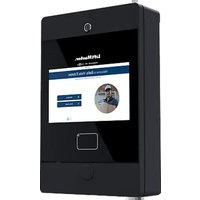
CAPXLV2MC - Système de contrôle d'accès LiftMaster - Notice d'utilisation et mode d'emploi gratuit
Retrouvez gratuitement la notice de l'appareil CAPXLV2MC LiftMaster au format PDF.


| Type de produit | Système de contrôle d'accès |
| Marque | LiftMaster |
| Modèle | CAPXLV2MC |
| Fonctions principales | Gestion d'accès pour portes et barrières, support de myQ Business, contrôle par identifiants (émetteurs, RFID, cartes) |
| Alimentation | PoE (Power over Ethernet) ou adaptateur secteur 12 V CC (1,5 A min) |
| Connectivité | Ethernet (RJ45) avec DHCP par défaut, port LAN |
| Entrées/Sorties | Entrées Wiegand pour 2 portes, relais primaires et auxiliaires, demande de sortie, état de porte |
| Installation | Montage sur coffret de branchement, support inclus, usage intérieur (enceinte NEMA pour extérieur) |
| Capacité | Prend en charge 2 portes par unité CAP2D |
| Configuration | Via portail myQ Business (tableau de bord, gestion des installations, des personnes, des identifiants) |
| Sécurité | Gestion des rôles (propriétaire, gestionnaire, technicien, etc.), identification par codes, émetteurs, cartes |
| Entretien | Nettoyage doux avec un chiffon sec, éviter l'humidité et les produits abrasifs |
| Réparabilité | Pièces détachées disponibles via réseau LiftMaster, réparation par technicien agréé recommandée |
| Informations générales | Notice complète disponible au format PDF sur liftmaster.com/CAP2D |
FOIRE AUX QUESTIONS - CAPXLV2MC LiftMaster
Questions des utilisateurs sur CAPXLV2MC LiftMaster
0 question sur cet appareil. Repondez a celles que vous connaissez ou posez la votre.
Poser une nouvelle question sur cet appareil
Téléchargez la notice de votre Système de contrôle d'accès au format PDF gratuitement ! Retrouvez votre notice CAPXLV2MC - LiftMaster et reprennez votre appareil électronique en main. Sur cette page sont publiés tous les documents nécessaires à l'utilisation de votre appareil CAPXLV2MC de la marque LiftMaster.
MODE D'EMPLOI CAPXLV2MC LiftMaster
- A. Si l'installation existe déjà : Passer à l'étape 3. B. S'il s'agit d'une nouvelle installation : Sur la barre de navigation de gauche, cliquer sur Dashboard (Tableau de bord), puis sur l'onglet Facilities (Installations). Cliquer sur le bouton Add New Facility (Ajouter une nouvelle installation).
- Choisir une installation communautaire ou commerciale et cliquer sur Continue (Continuer).
- Confirmer votre sélection d'installation communautaire ou commerciale et cliquer sur Confirm (Confirmer).
- Saisir l'information sur l'installation et cliquer sur Save (Enregistrer).

4. AJOUTER UNE AUTRE PORTE (FACULTATIVE)
- Sur la barre de navigation de gauche, cliquer sur Dashboard (Tableau de bord), puis sur l'onglet Facilities (Installations).
- Cliquer sur l'installation désirée.
- Cliquer sur l'onglet Device Management (Gestion des dispositifs) et sélectionner le CAP2D.
- Cliquer sur l'onglet Door Settings (Paramètres de porte) en regard des paramètres du contrôleur.
- Cliquer sur le bouton Add Door (Ajouter une porte).
- Saisir le nom de la porte.
- Cliquer sur Save (Enregistrer). REMARQUE : Chaque CAP2D prend en charge 2 portes.

7. AJOUTER DES PERSONNES.
LiftMaster offre un service d'importation de base de données. Aller à http://support.dealer.f liftmaster.com Et cliquer sur le bouton Email Question (Envoyer une question par courriel) pour entreprendre une importation de base de données. Sélectionner myQ® Business™ pour le produit dans la boîte de dialogue Email Question.
- Dans le menu People (Personnes), cliquer sur le bouton Add Person (Ajouter une personne).
-
Ajouter du personnel, des résidents et des fournisseurs. Cela comprend les numéros de téléphone, codes d'entrée, identifiants, groupes et dates d'activation.
-
Cliquer sur Save (Enregistrer). REMARQUE : Une personne doit être dans un groupe pour accéder aux entrées du complexe résidentiel.

2. SÉLECTIONNER UN FORFAIT D'ABONNEMENT
- Cliquer sur le nom du profil dans le coin supérieur droit, puis sélectionner Billing (Facturation).
- Sélectionner un forfait d'abonnement
- Saisir l'information de paiement et sélectionner des paiements mensuels ou annuels.

5. AJOUTER DES IDENTIFIANTS
- Sur la barre de navigation de gauche, cliquer sur Credentials (Identifiants).
- Cliquer sur le bouton Add Credential (Ajouter un identifiant) pour ajouter des émetteurs, des étiquettes d'identification par radiofréquence (RFID), des cartes et autres dispositifs, de manière individuelle ou en lot, à l'installation.
- Cliquer sur Save (Enregistrer). REMARQUE : Un identifiant doit être associé à une personne pour qu'il soit actif.

8. CONNECTER L'ALIMENTATION
Si une alimentation par câble Ethernet est utilisée (PoE), passer à la prochaine étape. Sinon, enlever le cavalier PoE du paramètre PoE et connecter un transformateur de 12 V c. c. (1,5 A au minimum) au connecteur d'entrée d'alimentation et brancher le transformateur dans une prise de 120 V c. a. après que toutes les connexions ont été effectuées.

3. AJOUTER LE CAP2D À L'INSTALLATION
Le numéro du tableau de commande (no CP) est situé au bas du CAP2D.
- Sur la barre de navigation de gauche, sélectionner Facility (Installation), puis cliquer sur Device Management (Gestion des dispositifs)
- Cliquer sur le bouton Add Devices (Ajouter des dispositifs)
- Cliquer sur le + en regard de l'option CAP2D sur Select a device to add (Sélectionner un dispositif à ajouter).
- Saisir le numéro CP (format : XXX-XX-XXXXX) et nommer le CAP2D.
- Cliquer sur Save (Enregistrer).

6. INVITER LE PROPRIÉTAIRE ET LES ADMINISTRATEURS DE L'INSTALLATION
- Dans le menu People (Personnes), cliquer sur le bouton Add Person (Ajouter une personne).
- Saisir le courriel de la personne, son prénom et son nom, sélectionner un rôle et cliquer sur Save (Enregistrer).
- Cocher [x] Send myQ Business Invite (Envoyer une invitation myQ Business). La personne recevra un courriel l'invitant à se connecter à l'installation avec des droits déterminés en fonction de son rôle. Le classement des rôles est le suivant : propriétaire détaillant et propriétaire d'installation, lesquels ont le plus grand contrôle, suivis par le gestionnaire détaillant, le directeur d'installation, le technicien détaillant et le gestionnaire d'accès.
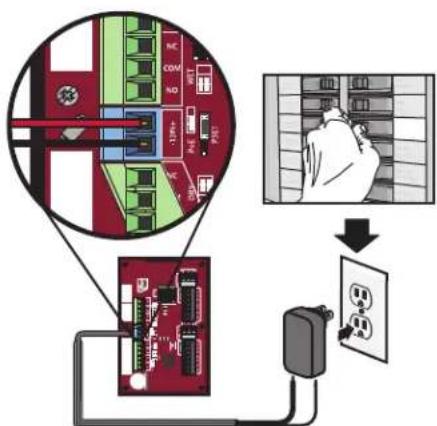
Connector un câble Ethernet au port LAN du CAP2D (si un port PoE est utilisé, le CAP2D se mettra sous tension). Le CAP2D utilise DHCP par défaut. Si une adresse IP fixe est nécessaire, voir le manuel d'instructions.
Mettre le CAP2D sous tension. La DEL de réseau s'allume en bleu lorsque le dispositif est connecté correctement à un routeur ou à un commutateur.

10. TÉLÉCHARGER LA BASE DE DONNÉES
Confirmer la configuration avant l'installation.
Tester un identifiant valide et vérifier que le relais s'active.
Confirmer que la transaction s'affiche dans le journal d'activité myQ® Business.
Déconnecter l'alimentation et Internet lorsque les paramètres ont été confirmés.
INSTALLATION

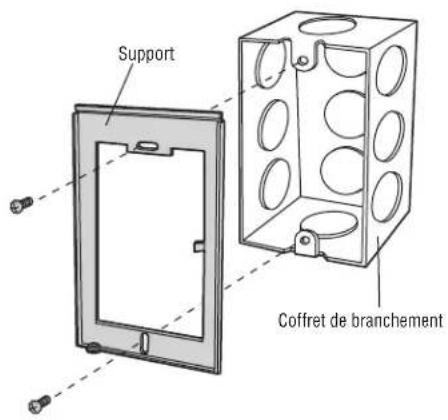
1. MONTER LE SUPPORT
- Installer un coffret de branchement à l'emplacement de montage désiré.
- Enlever le support de l'arrière du CAP2D.
- Monter le support au coffret de branchement.
REMARQUE : Le CAP2Dn'est pas prévu pour une installation à l'extérieur où il peut être exposé à la pluie, l'humidité, la condensation et la poussière. Une enceinte NEMA convenable est recommandée pour les applications extérieures.
2. CONNECTER LE CÂBLE DE CONTRÔLE D'ACCÈS
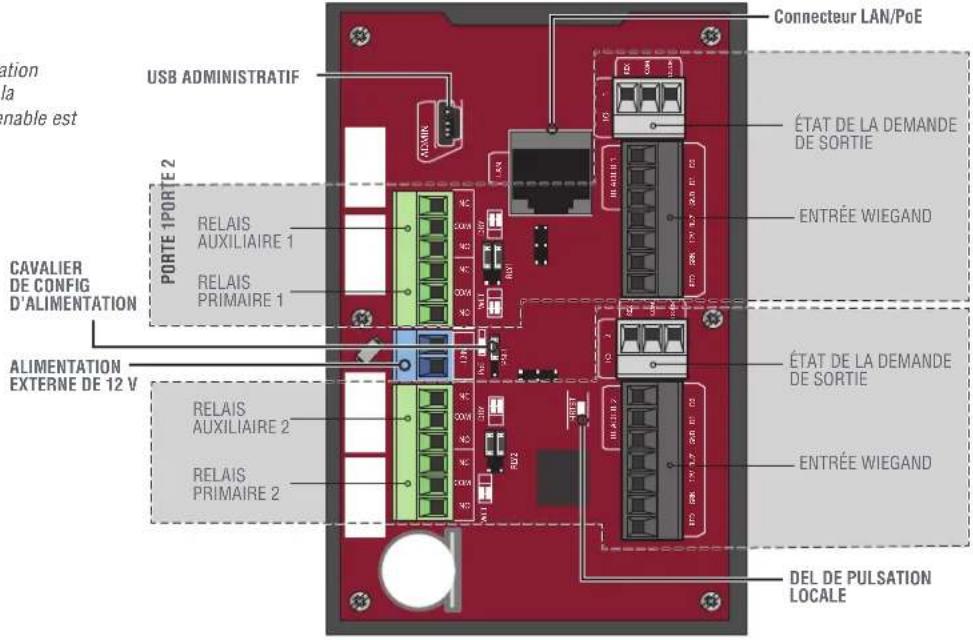
Acheminer tout le câblage nécessaire dans le CAP2D et effectuer les connexions nécessaires.

3. INSTALLER LE CAP2D
- S'assurer que tout le câblage est bien rangé dans le coffret de branchement.
- Glisser le CAP2D sur le support et le fixer avec la vis au bas du CAP2D.
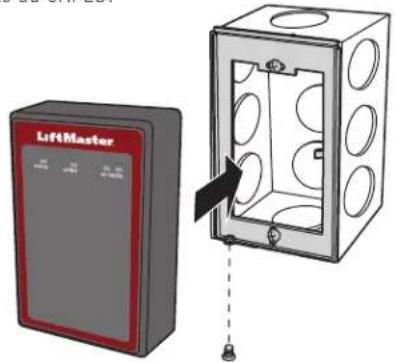
Tester chaque type d'identifiant et vérifier le bon comportement de chaque barrière/porte connectée au CAP2D.
LE MANUEL D'INSTALLATION COMPLET PEUT ÊTRE TÉLÉCHARGÉ À LIFTMASTER.COM/CAP2D.
ALLER À :YOUTUBE.COM/LIFTMASTERSUPPORTPOUR DES VIDÉOS D'INSTALLATION ET DE PROGRAMMATION.
CONFIGURACIÓN

1. CREAR UNA NUEVA myQ® Business FACILITY
- AJOUTER UNE AUTRE PORTE (FACULTATIVE)
- AJOUTER DES PERSONNES.
- SÉLECTIONNER UN FORFAIT D'ABONNEMENT
- AJOUTER DES IDENTIFIANTS
- CONNECTER L'ALIMENTATION
- AJOUTER LE CAP2D À L'INSTALLATION
- INVITER LE PROPRIÉTAIRE ET LES ADMINISTRATEURS DE L'INSTALLATION
- TÉLÉCHARGER LA BASE DE DONNÉES
- INSTALLATION
- MONTER LE SUPPORT
- CONNECTER LE CÂBLE DE CONTRÔLE D'ACCÈS
- INSTALLER LE CAP2D
- CONFIGURACIÓN
- CREAR UNA NUEVA myQ® Business FACILITY
Marque : LiftMaster
Modèle : CAPXLV2MC
Catégorie : Système de contrôle d'accès