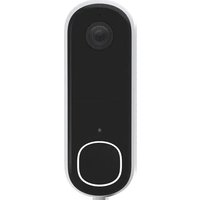
2K Wireless Video Doorbell - Sonnette de portes ARLO - Notice d'utilisation et mode d'emploi gratuit
Retrouvez gratuitement la notice de l'appareil 2K Wireless Video Doorbell ARLO au format PDF.


| Type de produit | Sonnette vidéo sans fil 2K (modèle AVD4001) |
| Résolution vidéo maximale | 2K (1944 x 1944 pixels) |
| Angle de vue | 180° diagonal, optimisé pour la porte d'entrée |
| Alimentation | Batterie rechargeable intégrée (non amovible) ou câblée sur transformateur 8-24 V AC, 0,65 A min |
| Connectivité | Wi-Fi 2,4 GHz, Bluetooth pour la configuration |
| Vision nocturne | Oui, LED infrarouge automatique |
| Audio bidirectionnel | Oui, avec microphone et haut-parleur |
| Sirène intégrée | Oui, activable depuis l'application |
| Détection de mouvement | Oui, avec zones d'activité personnalisables et réglage de sensibilité |
| Réponse rapide (messages préenregistrés) | Oui, avec abonnement Arlo Secure |
| Messagerie des visiteurs | Oui, enregistrement vocal si appel non accepté |
| Carillon compatible | Arlo Chime 2, carillon filaire existant (mécanique ou numérique), assistants vocaux |
| Dimensions approx. | 5,1 x 2,5 x 5,1 cm (sans la plaque de montage) |
| Poids approx. | 0,15 kg |
| Indice de protection | Anti-intempéries (boîtier adapté à un usage extérieur) |
| Configuration requise | Application Arlo Secure (iOS ou Android), compte Arlo, réseau Wi-Fi 2,4 GHz |
| Entretien et nettoyage | Nettoyer avec un chiffon doux et sec. Ne pas utiliser de produits abrasifs. |
| Sécurité | Vérification en deux étapes, authentification biométrique (Face ID / empreinte), chiffrement des données |
| Pièces détachées et réparabilité | Batterie intégrée non remplaçable. Pas de pièces détachées fournies. Contacter le support Arlo. |
| Informations générales | Marque : Arlo. Modèle : 2K Wireless Video Doorbell (AVD4001). Garantie : voir conditions Arlo. |
FOIRE AUX QUESTIONS - 2K Wireless Video Doorbell ARLO
Questions des utilisateurs sur 2K Wireless Video Doorbell ARLO
0 question sur cet appareil. Repondez a celles que vous connaissez ou posez la votre.
Poser une nouvelle question sur cet appareil
Téléchargez la notice de votre Sonnette de portes au format PDF gratuitement ! Retrouvez votre notice 2K Wireless Video Doorbell - ARLO et reprennez votre appareil électronique en main. Sur cette page sont publiés tous les documents nécessaires à l'utilisation de votre appareil 2K Wireless Video Doorbell de la marque ARLO.
MODE D'EMPLOI 2K Wireless Video Doorbell ARLO
Sonnette vidéo 2e génération
Manuel d'utilisation
- Sonnette vidéo 2K
- Sonnette vidéo HD
1. Découvrir votre sonnette vidéo 5
Obtenir l'application Arlo Secure 5
Profiter pleinement d'Arlo 7
2. Commencer 8
Charger votre sonnette vidéo à l'intérieur si vous l'utilisez sans fil....8
Télécharger l'application Arlo Secure pour l'installation et la configuration 9
Comportement de la LED de la sonnette vidéo....10
Choisir un bon emplacement pour fixer votre sonnette....11
Monter votre sonnette sans fil ....11
Tester la détection de mouvement ....12
Options de carillon pour votre sonnette vidéo .... 13
3. Configuration et connexions Wi-Fi 14
Conseils pour des performances Wi-Fi optimales....14
Modifier la connexion Wi-Fi de votre sonnette .... 14
4. En option : Connecter un carillon filaire
Passer d'une installation sans fil à une installation filaire .... 16
Câbler votre sonnette vidéo 2e génération ....17
5. Utiliser votre sonnette 20
Répondre à votre sonnette depuis votre smartphone....20
Accepter un appel de votre sonnette....21
Répondre à un visiteur avec une réponse rapide....21
Lire un message d'un visiteur ....22
Utiliser le mode silencieux pour la sonnette....22
Contrôler le voyant LED du bouton de la sonnette 23
Modifier les paramètres d'appel....23
6. Afficher et enregistrer des vidéos 25
Enregistrer des clips vidéo en direct 26
Prendre un cliché à partir d'une vidéo en direct 26
2-Audio bidirectionnel 26
Personnaliser l'image du flux de votre caméra....27
Zones d'activité de détection de mouvement....27
Afficher les enregistrements et les clichés ....29
Télécharger des enregistrements .... 30
7. Modifier vos paramètres 32
Vérification en deux étapes....32
Utiliser l'authentication par visage ou par empreinte digitale....34
Personnaliser votre profil....35
Modifier votre mot de passe Arlo 35
Réinitialiser un mot de passe oublié ....36
Accorder l'accès à des amis....36
Modifier le fuseau horaire 38
Paramètres de la sonnette .... 39
Régler le paramètre de scintillement....40
Régler la durée de l'enregistrement 42
Supprimer un appareil de votre compte....43
Redémarrer la sonnette à partir de l'application Arlo Secure....43
8. Routines, modes, automatisations et alertes 44
Armer ou désarmer tous vos appareils Arlo ....44
Sélectionner un mode 45
Désactiver les notifications....45
Règles pour les modes....46
Modifier la sensibilité au mouvement....46
Gérer les alertes....46
Sélectionner la durée de désactivation des notifications. 47
Programmer quand votre sonnette vidéo est armée....47
9. Dépannage 48
Arlo ne détecte pas votre sonnette pendant la configuration ....48
Utiliser le mode Bypass pour le kit d'alimentation....49
Le carillon ne sonne pas lorsque j'appuie sur la sonnette filaire....49
Le voyant LED ne s'allume pas lorsque votre sonnette est branchée en filaire ....50
Notification d'interruption de l'alimentation pour la sonnette filaire....51
Optimiser la durée de vie de votre batterie de sonnette sans fil....51
Impossible de voir les flux vidéo dans un navigateur....52
Interférence du signal Wi-Fi 52
Utiliser le bouton de couplage pour réinitialiser la sonnette ....54
1. Découvrir votre sonnette vidéo
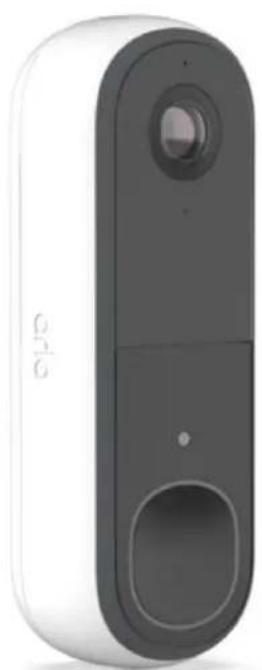
Il existe deux sonnettes vidéo Arlo (2e génération) :
- Sonnette vidéo 2K (AVD4001)
- Sonnette vidéo HD (AVD3001)
Obtenir l'application Arlo Secure
Téléchargez l'application Arlo Secure. L'application Arlo Secure vous permet de créer un compte Arlo dans le cloud et de configurer et gérer tous vos produits Arlo. Vous pouvez la rechercher dans l'App Store de votre téléphone ou scanner le code QR ci-dessous pour la télécharger ou la mettre à jour.
Remarque : si vous utilisez déjà l'application Arlo Secure, assurez-vous d'utiliser la dernière version. Pour savoir si une mise à jour est disponible, accédez à l'App Store et recherchez Arlo Secure.
Découvrir votre sonnette vidéo
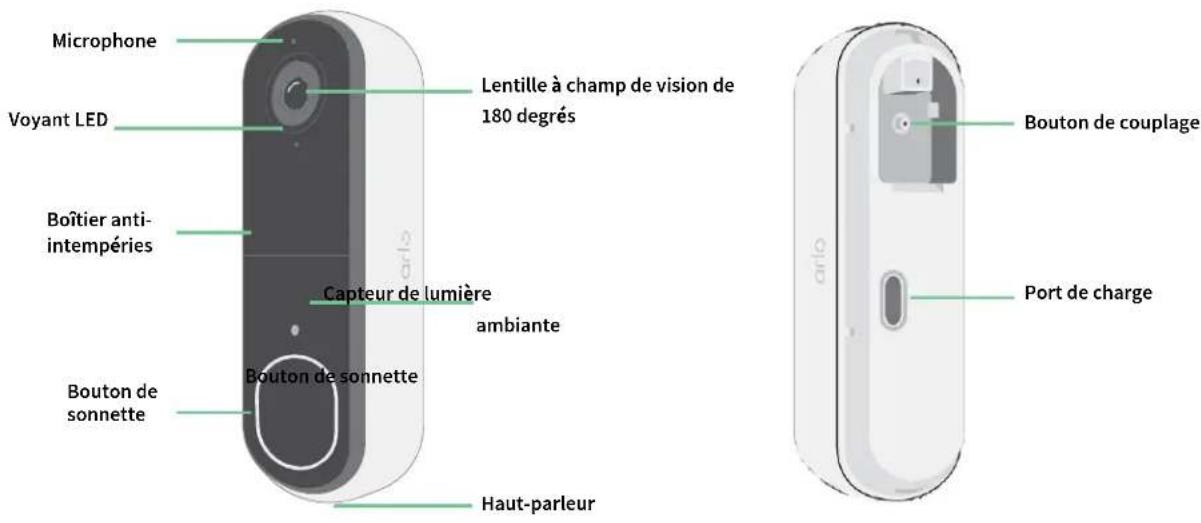
Fonctionnalités
- Voyez davantage devant votre porte d'entrée. L'angle de vue diagonal de 180 degrés optimisé pour la porte d'entrée vous permet de voir une personne de la tête aux pieds ou un colis posé au sol.
- La sécurité au creux de la main. Recevez des notifications lorsqu'un mouvement est détecté et regardez la vidéo en direct depuis votre smartphone ou votre tablette.
• Plus de façons de répondre. Voyez vos visiteurs et parlez avec eux grâce à un système audio bidirectionnel clair, ou répondez avec des messages préenregistrés de réponse rapide lorsque vous êtes occupé. Recevez un appel vidéo dès que quelqu'un appuie sur la sonnette et ne ratez jamais un visiteur.¹ - Vision nocturne. Voyez qui se présente à votre porte la nuit, même sans lumière extérieure allumée.
- Les notifications qui comptent. Obtenez des alertes dès que votre sonnette vidéo détecte des personnes, des véhicules, des animaux ou un colis avec Arlo Secure. ^1
- Sirène intelligente intégrée. Déclenchez votre sirène automatiquement ou manuellement à partir de l'application Arlo Secure.
- Messagerie des visiteurs. Vos visiteurs peuvent vous laisser un message vocal si vous n'êtes pas en mesure de répondre à la porte, et vous pouvez l'écouter à distance à votre convenance.
- Connexion Wi-Fi directe. Se connecte directement au Wi-Fi pour une configuration simple.
Profiter pleinement d'Arlo
Vous pouvez ajouter ces options :
- Ajouter d'autres caméras et appareils Arlo. Couvrez une plus grande surface à l'intérieur et autour de votre maison en ajoutant des caméras, des lumières de sécurité, et plus encore.
- Mettre à niveau votre abonnement Arlo. Pour plus d'informations, consultez la page Quels sont les abonnements proposés par Arlo et de quel espace d'enregistrement l'utilisateur dispose-t-il sur le cloud ?.
2. Commencer
Charger votre sonnette vidéo à l'intérieur si vous l'utilisez sans fil
Un câble de charge USB-C est fourni avec votre sonnette vidéo et est destiné à une utilisation en intérieur uniquement. La sonnette vidéo est équipée d'une batterie intégrée partiellement chargée qui ne peut pas être retirée.
- Utilisez la goupille de déverrouillage fournie pour ouvrir le capot arrière de votre sonnette vidéo.
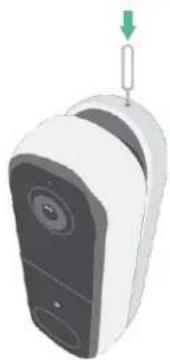
- Connectez le câble de charge USB-C à votre sonnette vidéo.
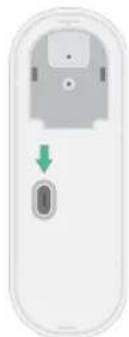
- Connectez l'autre extrémité du câble de charge à une source de charge USB telle qu'un port de charge USB ou un adaptateur d'alimentation.
Le voyant LED de la sonnette vidéo reste allumé en bleu (fixe) lorsque la sonnette vidéo est complètement chargée.
Télécharger l'application Arlo Secure pour l'installation et la configuration
L'application gratuite Arlo Secure vous permettra d'effectuer la configuration et vous guidera tout au long du processus d'installation.
Ouvrez l'application Arlo Secure et connectez-vous à votre réseau Wi-Fi. Si vous ne disposez pas de l'application, vous pouvez la télécharger et créer votre compte Arlo.
Une fois votre compte Arlo configuré, vous pouvez y accéder depuis l'application Arlo Secure sur un smartphone ou une tablette, ou depuis un ordinateur à l'aide d'un navigateur Web. Si vous utilisez un ordinateur, saisissez https://my.arlo.com/#/login dans la barre d'adresse du navigateur.
Intégration de votre sonnette vidéo avec l'application Arlo Secure
- Ouvrez l'application Arlo Secure.
- Assurez-vous que votre téléphone est connecté à votre réseau Wi-Fi 2,4 Ghz et que le Bluetooth de votre téléphone est activé.
- Sélectionnez Appareils dans la barre inférieure de votre application, appuyez sur l'icône Plus en haut de l'application, sélectionnez Sonnettes et carillons.
- Sélectionnez Sonnette vidéo 2e génération.
- Appuyez sur le bouton de couplage de votre sonnette vidéo pendant 3 secondes. Lorsque la sonnette vidéo est prête à être connectée, le voyant LED clignote en bleu.
-
Sélectionnez un réseau Wi-Fi 2,4 GHz. Saisissez le mot de passe Wi-Fi et attendez qu'il soit vérifié.
-
Saisissez un nom pour votre sonnette vidéo et sélectionnez Continuer.
-
Votre sonnette vidéo vérifiera les mises à jour du micrologiciel.
-
L'application Arlo Secure vous guidera alors dans le placement et le montage de la sonnette vidéo. Votre sonnette vidéo est maintenant intégrée !
Comportement de la LED de la sonnette vidéo
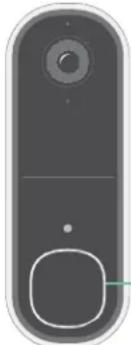
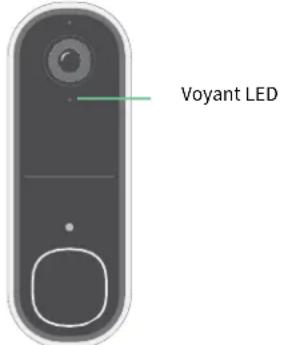
Voyant LED du bouton
Le voyant LED se trouve à l'extérieur de votre sonnette et indique le statut de fonctionnement de la sonnette. Cette section décrit le fonctionnement du voyant LED si vous n'avez pas modifié les paramètres par défaut du voyant LED. Pour plus d'informations sur la modification du comportement du voyant LED, voir Contrôler le voyant LED du bouton de la sonnette à la page 23.
Les comportements du voyant LED sur votre sonnette varient en fonction de la façon dont vous l'avez configurée.
Comportement du voyant LED pendant la configuration
Le voyant LED de la sonnette vidéo s'allume lorsque la sonnette vidéo est sous tension. Le voyant LED change de couleur et clignote en fonction du niveau de charge de la sonnette vidéo et indique l'état des activités telles que le couplage de la sonnette vidéo et la mise à jour du micrologiciel de la sonnette vidéo.
- Bleu clignotant lentement. La sonnette vidéo est en cours de couplage à un réseau Wi-Fi.
- Bleu clignotant rapidement. La sonnette vidéo est couplée à un réseau Wi-Fi et s'est connectée.
- Orange clignotant. La sonnette vidéo est hors de portée, une erreur de connexion est survenue pendant le couplage ou la charge de la batterie de la sonnette vidéo est faible (15 % ou moins).
- Bleu et orange en alternance. Une mise à jour du micrologiciel est en cours.
Comportement du voyant LED du bouton après la configuration
- Blanc par pulsations lentes. La sonnette a détecté un mouvement.
- Blanc uni. La sonnette est connectée à un appel.
- Blanc pâle. L'appel de la sonnette s'est terminé.
Choisir un bon emplacement pour fixer votre sonnette
L'emplacement idéal pour votre sonnette varie selon l'environnement domestique et extérieur.
Placez votre sonnette avec la vue la plus complète de la zone menant à l'entrée avant. Cela offre la meilleure occasion de capturer des événements de détection de mouvement et des clips vidéo qui incluent une personne s'approchant de la porte. Vous pouvez utiliser la plaque de montage inclinée incluse pour optimiser l'angle de votre sonnette.
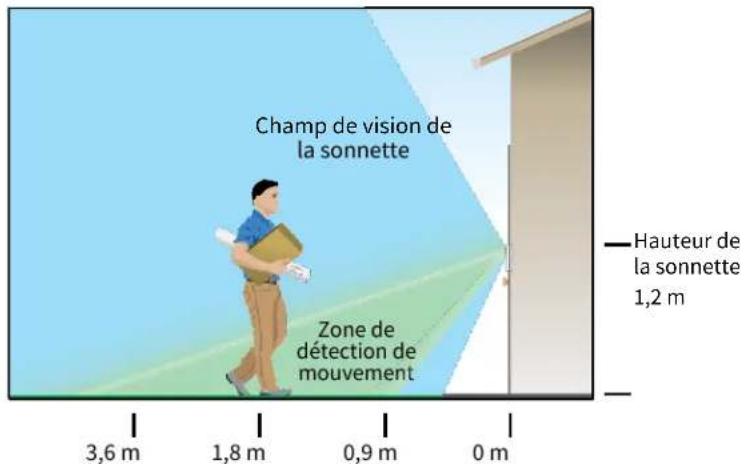
Lors du montage de votre sonnette :
- Placez la sonnette à environ 1,2 m au-dessus du sol.
• Assurez-vous que les murs et autres objets à proximité n'obstruent pas la vue de votre sonnette. - La moitié inférieure du champ de vision de la sonnette vidéo est la partie sensible aux mouvements de l'image. La sonnette commence à enregistrer lorsqu'elle détecte un mouvement dans cette zone.
Fixer votre sonnette sans fil
Remarque : Si vous souhaitez câbler votre sonnette, ce qui est facultatif, reportez-vous à la section Câbler votre sonnette vidéo 2e génération à la page 17.
- Placez la plaque de fixation sur le mur où vous souhaitez fixer votre sonnette, et marquez les emplacements des deux trous de vis.
- Décidez si vous souhaitez utiliser la plaque de montage inclinée pour ajuster la zone vers laquelle votre sonnette est orientée.
- Utilisez une mèche de 6 mm pour percer deux trous.
Sonnette vidéo Arlo 2e génération
-
Alignez la plaque de fixation avec les deux trous dans le mur.
-
Tout en maintenant la plaque de montage au-dessus des deux trous (et de la plaque de montage inclinée, si vous l'utilisez), utilisez un tournevis pour insérer une vis dans chacun des trous.
Si vous installez la sonnette sur une cloison sèche, nous vous recommandons d'utiliser les ancrages muraux fournis.
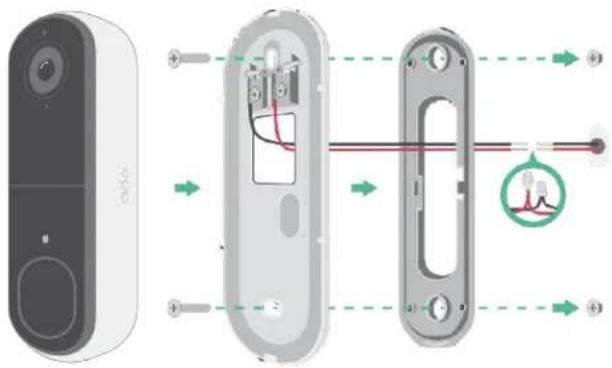
- Placez la sonnette sur la plaque de montage dans un mouvement de bas en haut. Un déclic se fait entendre lorsque la sonnette est sécurisée.
Tester la détection de mouvement
-
Ouvrez l'application Arlo Secure.
-
Appuyez sur Appareils, puis sur l'icône Menu ••• dans le coin supérieur droit.
-
Appuyez sur l'icône Paramètres de l'appareil en regard de votre sonnette.
-
Appuyez sur Paramètres du mode par défaut > Test de détection de mouvement.
-
Bougez devant la sonnette vidéo.
Pendant ce test, le voyant LED clignote en orange lorsque le mouvement est détecté.
- Déplacez le curseur pour régler le niveau de sensibilité aux mouvements selon vos besoins.
Ce paramètre de sensibilité aux mouvements est utilisé pendant le test de détection de mouvement. Il ne s'applique pas automatiquement aux règles de sonnette vidéo utilisées par les modes pour armer votre sonnette vidéo. Lorsque vous êtes satisfait d'un niveau de sensibilité aux mouvements particulier dans le test, notez le paramètre pour pouvoir l'ajouter à vos règles.
- Modifiez la règle de votre sonnette vidéo pour saisir le niveau de sensibilité aux mouvements que vous souhaitez appliquer.
Options de carillon pour votre sonnette vidéo
La sonnette vidéo offre plusieurs options de carillon. Pour entendre une sonnerie lorsque quelqu'un appuie sur votre sonnette, vous pouvez connecter la sonnette à un Arlo Chime 2, au carillon traditionnel de votre maison, à un système d'assistant vocal intelligent et à votre appareil mobile (pour un appel vidéo SIP).
Solutions de carillon sans fil
Vous pouvez profiter d'une variété d'options sans fil pour entendre une sonnette et recevoir des notifications lorsque quelqu'un appuie sur votre sonnette vidéo Arlo.
- Appel vidéo de la sonnette.
Votre sonnette est connectée à l'appareil mobile que vous avez utilisé pour configurer la sonnette dans l'application Arlo Secure. Votre téléphone sonne lorsque quelqu'un appuie sur votre sonnette, et vous pouvez répondre au téléphone pour parler à la personne qui a sonné à la porte. Si vous disposez d'un appareil iOS, vous pouvez attribuer un nom de contact et une sonnerie à la sonnette. Pour en savoir plus, reportez-vous à la section Répondre à votre sonnette depuis votre smartphone à la page 20.
3. Configuration et connexions Wi-Fi
Lorsque vous installez et configurez votre sonnette, l'application Arlo Secure vous guide tout au long du processus de connexion de la sonnette au réseau Wi-Fi 2,4 GHz de votre routeur.
Conseils pour des performances Wi-Fi optimales
La distance entre les appareils Wi-Fi peut affecter le signal Wi-Fi :
- Distance maximale recommandée. Nous vous recommandons de placer votre routeur Wi-Fi à moins de 90 mètres de la sonnette vidéo. La portée maximale de la ligne de vision de 90 mètres est réduite par chaque mur, plafond ou autre obstacle majeur entre la sonnette et le routeur.
- Distance minimale recommandée. Pour réduire les interférences Wi-Fi, laissez au moins 2 mètres entre votre sonnette vidéo Arlo et toute autre caméra Arlo que vous installez.
Les matériaux suivants peuvent réduire la puissance du signal Wi-Fi s'ils sont situés entre des appareils Wi-Fi :
- Les murs et plafonds d'une épaisseur inhabituelle
- La brique
• Le béton - La pierre
- La céramique
• Le verre, en particulier les miroirs
• Le métal - Les grandes quantités d'eau, comme l'eau dans un aquarium ou un chauffe-eau
Modifier la connexion Wi-Fi de votre sonnette
Vous pouvez transférer le Wi-Fi de votre sonnette vers un autre réseau Wi-Fi 2,4GHz.
- Ouvrez l'application Arlo Secure et connectez-vous au même compte Arlo auquel votre sonnette est connectée. Assurez-vous que le Bluetooth de votre téléphone est activé.
- Appuyez sur Appareils, puis sur l'icône Menu ••• dans le coin supérieur droit.
- Appuyez sur l'icône Paramètres de l'appareil en regard de votre sonnette.
Sonnette vidéo Arlo 2e génération
- Appuyez sur Connecté à.
- Sélectionnez Modifier le réseau.
- Suivez les instructions à l'écran pour modifier la connexion Wi-Fi de votre sonnette.
4. En option : Connecter un carillon filaire
Aucun câblage n'est nécessaire pour l'installation. Si vous souhaitez câbler votre sonnette vidéo, c'est possible. Le câblage de votre sonnette vous permet de la connecter au carillon existant de votre maison et permet à la sonnette de se charger lorsqu'elle n'est pas utilisée.
Passer d'une installation sans fil à une installation filaire
Si vous avez déjà configuré la sonnette sans fil et que vous souhaitez maintenant la câbler, vous devez d'abord supprimer la sonnette de votre compte Arlo, puis la réintégrer dans l'application Arlo Secure et suivre les instructions pour une sonnette filaire.
- Ouvrez l'application Arlo Secure.
- Appuyez sur Appareils, puis sur l'icône Menu ••• dans le coin supérieur droit.
- Appuyez sur l'icône Paramètres de l'appareil en regard de votre sonnette.
- Appuyez sur votre sonnette.
- Faites défiler vers le bas, puis appuyez sur Supprimer l'appareil.
- Appuyez sur l'onglet Appareils.
- Dans le coin supérieur droit de l'onglet Appareils, appuyez sur l'icône Plus (+).
- Sélectionnez Sonnette vidéo 2e génération.
Câbler votre sonnette vidéo 2e génération
Ce processus est facultatif. La sonnette vidéo 2e génération fonctionne sur batterie, mais vous pouvez la câbler si vous le souhaitez. Le câblage de votre sonnette vous permet de la connecter au carillon existant de votre maison et permet à la sonnette de se charger lorsqu'elle n'est pas utilisée.
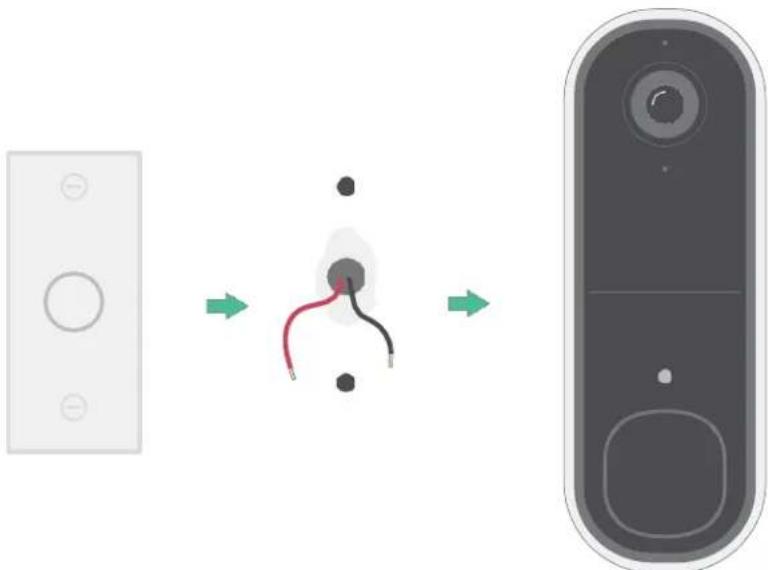
L'équipement est destiné à être alimenté par une source d'alimentation externe approuvée ou un produit ITE (répertorié UL/ CEI 62368-1/ CEI 60950-1), dont la sortie est conforme à ES1/SELV/PS2/LPS, puissance nominale 8-24Vac, minimum 0,65A, 50/60Hz, température ambiante 45 °C minimum.
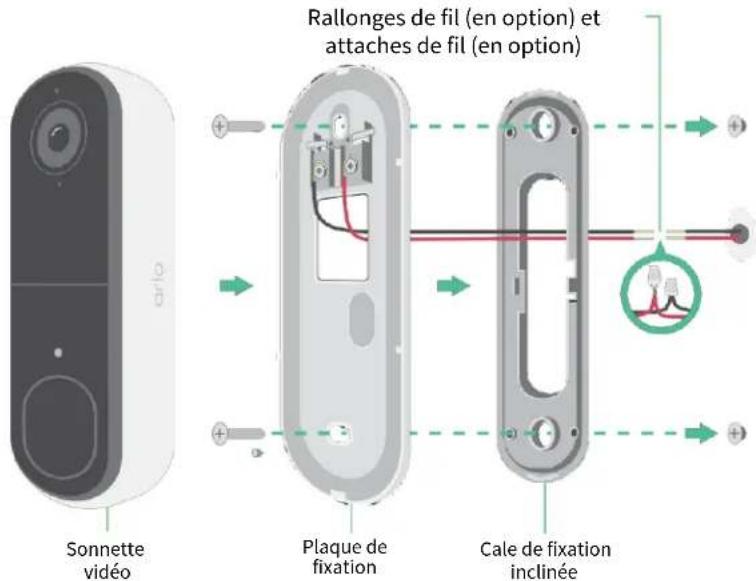
Sonnette vidéo Arlo 2e génération
Outils
• Un tournevis Phillips (non fourni) est nécessaire pour installer la sonnette.
- Il peut également être utile de disposer d'une perceuse, d'un niveau et d'une échelle (pour atteindre le carillon).
Aperçu de l'installation
Vous devez utiliser l'application Arlo Secure pour réaliser l'installation et la configuration. L'application Arlo Secure vous guide dans l'installation câblée dans cet ordre :
- Coupez l'alimentation au niveau du disjoncteur.
Avertissement : Si vous ne coupez pas l'alimentation, vous risquez de vous blesser gravement. - Suivez les instructions de l'application Arlo Secure pour connecter les fils et installer votre sonnette.
- Mettez le courant au niveau du disjoncteur.
- Contrôlez le voyant LED sur votre sonnette. Reportez-vous à la section Comportement du voyant LED pendant la configuration à la page 10.
- Connectez votre sonnette à votre Wi-Fi.
- Déterminez si vous souhaitez utiliser la plaque de montage plate seule ou la combiner avec la plaque de montage inclinée pour ajuster le champ de vision de votre sonnette.
L'installation avec une plaque de montage inclinée dépend de la position de la sonnette et de l'allée vers votre maison. La plaque de montage inclinée vous permet d'installer votre sonnette de manière à ce qu'elle soit inclinée vers la gauche ou vers la droite.
Utilisez les rallonges de fil en option
Deux rallonges et attaches de fil identiques sont fournies dans l'emballage avec votre sonnette.
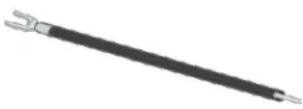
Rallonge de fil

Attache
Si les fils existants de votre sonnette sont trop courts pour connecter votre sonnette Arlo, vous pouvez utiliser les rallonges et les attaches pour allonger les fils.
Pour connecter des rallonges de fil à votre sonnette Arlo :
- Retirez les extrémités en caoutchouc des rallonges de fil.
Sonnette vidéo Arlo 2e génération
- Fixez une rallonge de fil à l'un de vos fils de sonnette existants.
Pour ce faire, connectez l'extrémité du fil de l'extension de fil (et non l'extrémité de la broche) à votre fil de sonnette existant et tordez les fils ensemble en toute sécurité.
- Fixez la deuxième rallonge de fil à l'autre fil de la sonnette.
- Placez les attaches sur les extrémités de fil connectées et tordez les attaches. Les attaches s'enroulent en entonnoir et fixent les fils ensemble.
- Fixez les fils prolongés à la plaque de montage.
- Insérez les rallonges de fil et les attaches dans la cavité de câblage du mur, derrière votre sonnette.
Vous pouvez utiliser la plaque de montage optionnelle pour obtenir un meilleur point de vue pour la sonnette si elle n'est pas orientée directement vers l'entrée souhaitée.
- Placez votre sonnette sur la plaque de montage.
Assurez-vous que les vis de montage sont complètement vissées et affleurent la plaque de montage afin que votre sonnette vidéo Arlo se clipse solidement dans la plaque de montage.
Vous êtes prêt à utiliser l'application Arlo Secure pour poursuivre le processus de configuration afin de câbler votre sonnette.
5. Utiliser votre sonnette
Répondre à votre sonnette depuis votre smartphone
Lorsqu'un visiteur appuie sur votre sonnette vidéo 2e génération, votre appareil mobile reçoit un appel vidéo via une connexion Internet. Vous devez installer l'application Arlo Secure sur votre smartphone et vous devez être connecté à l'application Arlo Secure. L'appelant s'affiche sous
le nom que vous avez donné à votre sonnette vidéo 2e génération. Vous pouvez accepter ou refuser l'appel de la même manière que pour les autres appels que vous recevez sur votre smartphone.
Lorsque votre smartphone sonne, vous pouvez effectuer les opérations suivantes :
- Accepter l'appel et parler à votre visiteur.
- Répondre à l'appel avec une réponse rapide. Sélectionnez un message enregistré que la sonnette doit jouer pour le visiteur si vous avez Arlo Secure. ^1
- Refuser l'appel. Si un visiteur appuie sur votre sonnette et que vous refusez l'appel ou ne répondez pas à votre smartphone après 20 secondes, votre sonnette invite le visiteur à laisser un message. Si le visiteur laisse un message, il est enregistré en tant qu'enregistrement de sonnette dans vos flux Arlo.
Si vous souhaitez recevoir l'appel sur un autre téléphone, vous pouvez vous déconnecter de l'application Arlo Secure sur le premier smartphone et vous connecter à l'application Arlo Secure sur un autre smartphone ou une autre tablette.
Pour recevoir l'appel sur plusieurs téléphones, vous pouvez créer un compte d'accès d'autorisation (ajouter une sonnette au compte d'accès d'autorisation) et vous connecter à l'application Arlo Secure à l'aide du compte d'autorisation sur l'autre smartphone. (Reportez-vous à la section Accorder l'accès à des amis à la page 36.)
Accepter un appel de votre sonnette
Pour accepter un appel sur votre smartphone à partir de votre sonnette vidéo 2e génération :
- Lorsque vous recevez un appel de la sonnette, appuyez sur Acceptor.
- Si vous êtes invité à autoriser Arlo à accéder à la caméra, appuyez sur OK. La page d'appel entrant s'affiche.
- Pour parler au visiteur, parlez au téléphone comme vous le faites normalement. Vous pouvez également appuyer sur un bouton pour basculer entre le mode mains libres et le mode écouteur, lire un message de réponse rapide pour le visiteur ou couper votre son.
- Pour basculer entre le mode mains libres et le mode écouteur, appuyez sur le bouton du haut-parleur.
- Pour lire un message de réponse rapide, appuyez sur l'icône du message et sélectionnez un message dans la liste.
- Pour vous mettre en sourdine afin que le visiteur n'entende pas le son, appuyez sur le bouton du microphone.
- Lorsque vous avez terminé, appuyez sur Terminer.
Répondre à un visiteur avec une réponse rapide
- Lorsque vous recevez un appel de la sonnette vidéo 2e génération, appuyez sur Accepter.
- Si vous êtes invité à autoriser Arlo à accéder à la caméra, appuyez sur OK. La page d'appel entrant s'affiche.
-
Pour lire un message de réponse rapide, appuyez sur l'icône du message et sélectionnez un message dans la liste. Les messages concernés sont les suivants :
-
Nous arrivons tout de suite.
• Laissez le colis à l'extérieur.
• Désolé, je ne suis pas intéressé. - Je peux vous aider ?
- Je suis occupé pour l'instant.
Changer la langue des messages de réponse rapide
- Ouvrez l'application Arlo Secure.
- Appuyez sur Appareils, puis sur l'icône Menu ••• dans le coin supérieur droit.
- Appuyez sur l'icône Paramètres de l'appareil en regard de votre sonnette.
- Faites défiler vers le bas et appuyez sur Langue.
- Sélectionnez une langue.
Lire un message d'un visiteur
Si un visiteur laisse un message après avoir appuyé sur votre sonnette, le message est enregistré dans vos flux Arlo.
- Ouvrez l'application Arlo Secure.
- Appuyez sur Flux > Appuyez sur Calendrier.
- Appuyez sur l'enregistrement de la sonnette.
Utiliser le mode silencieux pour la sonnette
Le mode silencieux vous permet de désactiver temporairement les appels entrants et/ou les sonneries sur votre sonnette.
Pour activer et désactiver les fonctionnalités du mode silencieux :
- Ouvrez l'application Arlo Secure.
- Appuyez sur Appareils, puis sur l'icône Menu ••• dans le coin supérieur droit.
- Appuyez sur l'icône Paramètres de l'appareil en regard de votre sonnette.
- Appuyez sur Mode silencieux.
- Déplacez le curseur Mode silencieux pour activer ou désactiver le mode silencieux.
Lorsque le mode silencieux est activé, toutes les notifications de sonnette sont désactivées par défaut. Si vous souhaitez que votre carillon sonne ou reçoive un appel téléphonique lorsque quelqu'un appuie sur votre sonnette, vous pouvez déplacer les curseurs individuels pour activer chaque fonctionnalité. Lorsque le commutateur est vert, la fonction est activée.
- Selon vos paramètres et si vous utilisez un carillon en option, sélectionnez celui des éléments suivants que vous souhaitez désactiver :
- Appel entrant. Votre appareil mobile reçoit un appel lorsque quelqu'un appuie sur votre sonnette
Arlo.
- Carillon traditionnel. Le carillon auquel vous avez câblé votre sonnette Arlo sonne lorsque quelqu'un appuie sur votre sonnette Arlo.
Contrôler le voyant LED du bouton de la sonnette
Le voyant LED du bouton de votre sonnette vidéo indique le statut de fonctionnement de la sonnette. Par défaut, la sonnette s'allume en blanc par pulsations lentes lorsqu'un mouvement est détecté et s'allume en blanc fixe lorsqu'un appel vidéo est accepté et actif. Vous pouvez activer ou désactiver ces comportements du voyant LED.
- Ouvrez l'application Arlo Secure.
- Appuyez sur Appareils, puis sur l'icône Menu ••• dans le coin supérieur droit.
- Appuyez sur l'icône Paramètres de l'appareil en regard de votre sonnette.
-
Appuyez sur Voyant LED du bouton.
-
Appuyez sur Activer ou désactiver la Détection de mouvement pour activer ou désactiver ce paramètre. Lorsque l'option LED par pulsations lentes est activé, le voyant LED s'allume par pulsations lentes lorsque le mouvement est détecté. Lorsque ce paramètre est désactivé, le voyant LED reste éteint lorsque le mouvement est détecté.
-
Activez ou désactivez l'option Appel accepté pour activer ou désactiver ce paramètre. Lorsque ce paramètre est activé, le voyant LED s'allume en blanc fixe lorsqu'un appel vidéo est accepté et actif. Lorsque ce paramètre est désactivé, le voyant LED reste éteint lorsqu'un appel est accepté.
Modifier les paramètres d'appel
- Ouvrez l'application Arlo Secure.
- Appuyez sur Appareils, puis sur l'icône Menu ••• dans le coin supérieur droit.
- Appuyez sur l'icône Paramètres de l'appareil en regard de votre sonnette.
-
Appuyez sur Paramètres d'appel.
-
Pour allumer et éteindre le haut-parleur de votre téléphone portable, activez ou désactivez le haut-parleur du téléphone.
-
Pour désactiver l'audio sur votre téléphone, activez ou désactivez le microphone du téléphone.
-
Pour permettre à un visiteur de laisser un message vidéo si vous n'acceptez pas un appel de sonnette après 20 secondes, ou si vous refusez l'appel, activez Autoriser la messagerie vocale.
Allumer et éteindre l'alarme de la sonnette
Votre sonnette comprend une alarme que vous pouvez activer pour décourager un visiteur indésirable. Avec un abonnement Arlo Secure, vous pouvez activer l'alarme à partir de la notification push envoyée lors de la détection de mouvement.
- Ouvrez l'application Arlo Secure.
-
Appuyez sur Alarme ⚠️ dans le coin supérieur droit.
-
Appuyez sur Activer l'alarme. Si vous avez plusieurs appareils Arlo dotés d'une alarme, vous serez invité à sélectionner un appareil.
-
Faites glisser l'icône de l'Alarme vers la droite. L'alarme reste active pendant cinq minutes ou jusqu'à ce que vous l'éteigniez.
-
Pour désactiver l'alarme, appuyez sur le curseur en haut de la page Appareils.
6. Afficher et enregistrer des vidéos
Lorsque vous ouvrez l'application Arlo Secure, votre Tableau de bord s'affiche.
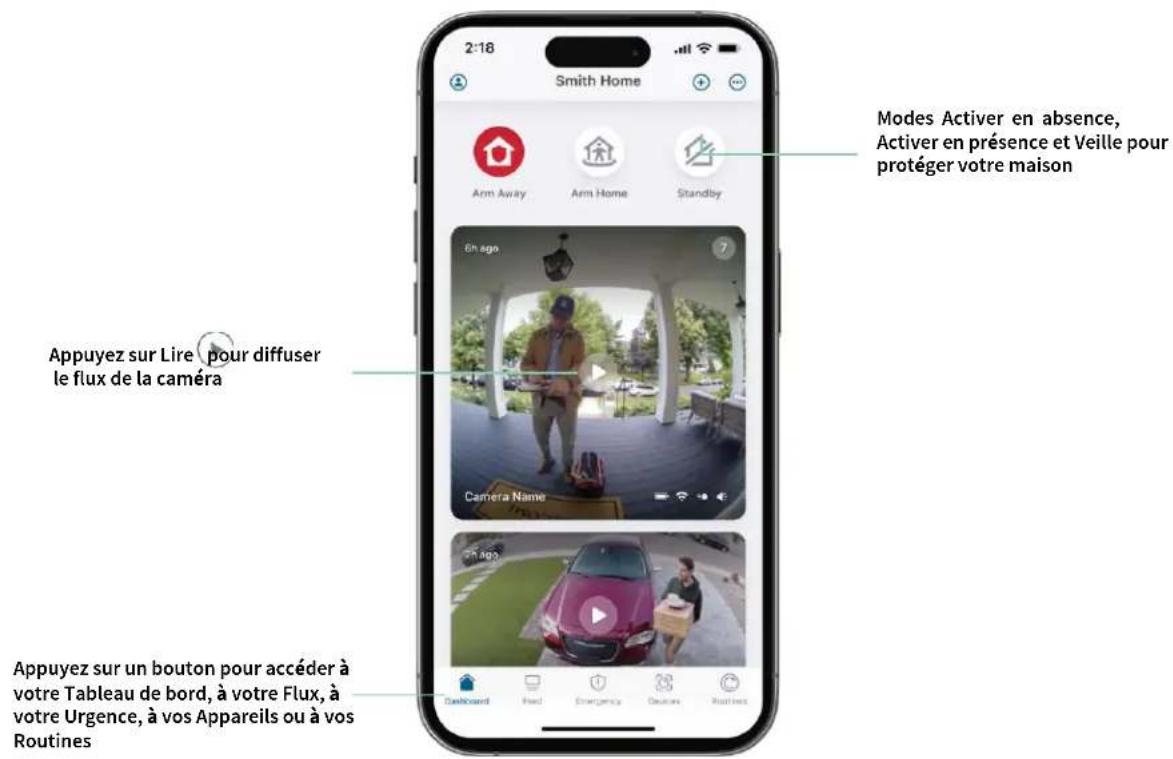
| IcôneCaméra | Située sous chaque flux de caméras | Icône Fluxcaméra | Appuyez sur le flux de la caméra pour afficher cesicônes |
 | Charge de la batterie | [015X] | Lire/Arrêter |
| [XCT8] | Signal Wi-Fi émis par votre routeur Wi-Fi | [62AK] | Couper le son |
 | Détection audio activée |  | Conversation bidirectionnelle |
| [XW80] | Détection de mouvement activée | [964C] | Enregistrer la vidéo manuellement |
| [4880] | Afficher ou modifier les paramètres de la caméra |
Effectuer un panoramique et un zoom sur votre flux vidéo
- Ouvrez l'application Arlo Secure.
- Appuyez sur Appareils, puis sélectionnez votre sonnette vidéo en appuyant sur le bord de l'image de la sonnette vidéo.
- Appuyez sur Lire ▶ dans le flux de la sonnette vidéo.
Sur un appareil mobile, utilisez le geste de pincement pour effectuer un zoom, puis touchez et faites glisser pour vous déplacer dans le cadre agrandi.
Sur un ordinateur, double-cliquez pour effectuer un zoom. Cliquez avec le bouton gauche de la souris et maintenez-le enfoncé, puis faites glisser pour vous déplacer dans le cadre agrandi.
Après un zoom avant, l'image s'arrête et se met en mémoire tampon pendant environ cinq secondes pour améliorer la qualité de la vidéo. Lorsque la mise en mémoire tampon s'arrête, votre vidéo zoomée est affichée en haute qualité.
Enregistrer des clips vidéo en direct
- Ouvrez l'application Arlo Secure.
- Appuyez sur Appareils, puis sélectionnez votre sonnette vidéo.
- Appuyez sur le bord extérieur de l'image du flux de la sonnette vidéo.
- Appuyez sur Enregistrer pour commencer l'enregistrement. Cette icône devient rouge pour indiquer que vous enregistrez le flux en direct.
- Pour arrêter l'enregistrement, appuyez à nouveau sur Enregistrer
Prendre un cliché à partir d'une vidéo en direct
- Ouvrez l'application Arlo Secure.
- Appuyez sur Appareils.
- Sélectionnez une sonnette vidéo.
- Appuyez sur Faire un cliché 📄. Le cliché est enregistré dans votre flux.
2- Audio bidirectionnel
La sonnette vidéo comprend un microphone qui prend en charge l'audio bidirectionnel.
-
Ouvrez l'application Arlo Secure.
-
Appuyez sur Appareils, puis sélectionnez votre sonnette vidéo en appuyant sur le bord extérieur de l'image de la sonnette.
-
Appuyez sur l'icône du microphone 🚙️.
-
La première fois que vous utilisez l'audio bidirectionnel, autorisez Arlo à utiliser le microphone de votre téléphone.
-
Appuyez sur le bouton du microphone. L'audio bidirectionnel est activé.
Un bouton Appuyer pour couper le son du microphone s'affiche sous le flux de la sonnette vidéo. Ce bouton permet d'activer ou de désactiver le mode silencieux.
- Pour désactiver l'audio bidirectionnel, appuyez sur le x en haut à gauche de la page.
Personnaliser l'image du flux de votre caméra
Si vous utilisez plus que votre sonnette et que vous utilisez des caméras supplémentaires, vous pouvez modifier l'ordre d'affichage des flux de la caméra sur la page Appareils. Vous pouvez également zoomer ou faire pivoter l'image du flux de la caméra de 180 degrés.
Modifier l'ordre des caméras
- Ouvrez l'application Arlo Secure.
- Appuyez sur Appareils.
- Appuyez sur l'icône Menu ....
- Appuyez et faites glisser la caméra/l'appareil pour le/la réorganiser.
- Appuyez sur Terminé.
Zones d'activité de détection de mouvement
Vous pouvez désigner des zones dans le champ de la sonnette vidéo où vous souhaitez que la sonnette vidéo détecte et enregistre les mouvements. Un abonnement Arlo Secure est requis.
Ajouter une zone d'activité
- Ouvrez l'application Arlo Secure.
- Appuyez sur Appareils, puis sur l'icône Menu ••• dans le coin supérieur droit.
- Appuyez sur l'icône Paramètres de l'appareil en regard de votre sonnette.
- Appuyez sur Zones d'activité.
Sonnette vidéo Arlo 2e génération
- Appuyez sur l'icône Plus ⊕.
Un cadre de zone d'activité s'affiche sur l'image du flux de la sonnette vidéo.
- Déplacez la zone à la position souhaitée dans l'image du flux de la sonnette vidéo.
- Pour repositionner ou redimensionner la zone, appuyez de manière prolongée sur la zone et déplacez-la.
- Pour personnaliser le nom de la zone, appuyez sur l'icône Modifier 📋, saisissez un nom et cliquez sur Renommer. Si vous utilisez un navigateur Web, cliquez sur > en regard du nom de la zone.
- Appuyez sur Enregistrer.
Modifier une zone d'activité
- Ouvrez l'application Arlo Secure.
- Appuyez sur Appareils, puis sur l'icône Menu ••• dans le coin supérieur droit.
- Appuyez sur l'icône Paramètres de l'appareil en regard de votre sonnette.
- Appuyez sur Zones d'activité.
- Appuyez sur une zone pour la sélectionner.
- Déplacez la zone à la position souhaitée dans l'image du flux de la sonnette vidéo.
- Pour repositionner ou redimensionner la zone, appuyez de manière prolongée sur la zone et déplacez-la.
- Pour personnaliser le nom de la zone, appuyez sur l'icône Modifier 📋, saisissez un nom et cliquez sur Renommer. Si vous utilisez un navigateur Web, cliquez sur > en regard du nom de la zone.
- Appuyez sur Enregistrer.
Supprimer une zone d'activité
- Ouvrez l'application Arlo Secure.
- Appuyez sur Appareils, puis sur l'icône Menu ••• dans le coin supérieur droit.
- Appuyez sur l'icône Paramètres de l'appareil en regard de votre sonnette.
- Appuyez sur Zones d'activité.
- Appuyez sur une zone pour la sélectionner.
- Supprimez l'appareil. Sur un appareil iOS, faites glisser la zone de détection de mouvement vers la gauche et appuyez sur Supprimer. Sur un appareil Android, faites glisser la zone de détection de mouvement vers la gauche.
Afficher les enregistrements et les clichés
Votre sonnette vidéo sauvegarde les enregistrements et les clichés dans votre flux. Vous pouvez utiliser les filtres et le calendrier pour rechercher et afficher des enregistrements spécifiques.
Accéder aux enregistrements dans le cloud
Votre sonnette vidéo enregistre lorsqu'elle est en mode Armé et détecte le mouvement ou le son. Vos enregistrements Arlo sont envoyés sur votre compte Arlo dans le cloud et stockés dans votre flux. Les enregistrements sont chiffrés avec votre nom d'utilisateur et votre mot de passe.
Vous pouvez accéder à vos enregistrements à partir de l'application Arlo Secure sur votre appareil mobile ou en utilisant un navigateur Web sur https://my.arlo.com/#/login. Vous pouvez télécharger des enregistrements depuis le cloud et les enregistrer.
Utiliser le flux
Vous pouvez utiliser le flux pour rechercher et afficher les enregistrements en fonction de la date.
- Ouvrez l'application Arlo Secure.
- Appuyez sur Flux > Appuyez sur Calendrier.
- Sélectionnez une date.
Utiliser le filtre
Vous pouvez utiliser le filtre pour rechercher et afficher les enregistrements en fonction des critères que vous sélectionnez.
- Ouvrez l'application Arlo Secure.
- Appuyez sur Flux.
- Appuyez sur l'icône Menu ••• dans le coin supérieur droit de la page.
- Appuyez sur Type de filtre.
- Sélectionnez ou désélectionnez chaque type de filtre ou désélectionnez/sélectionnez tout.
- Appuyez sur Terminé.
Sonnette vidéo Arlo 2e génération
Désactiver le filtre
- Ouvrez l'application Arlo Secure.
- Appuyez sur Flux.
- Appuyez sur l'icône Menu ••• dans le coin supérieur droit de la page.
- Appuyez sur Réinitialiser.
- Appuyez sur Terminé.
Télécharger des enregistrements
- Ouvrez l'application Arlo Secure.
- Appuyez sur Flux.
- Appuyez sur un enregistrement.
- Appuyez sur l'icône Menu ••• dans le coin supérieur droit de la page.
- Appuyez sur Télécharger.
- Appuyez sur OK pour confirmer.
Ajouter un enregistrement en favori
- Ouvrez l'application Arlo Secure.
- Appuyez sur Flux.
- Appuyez sur l'icône Menu ••• dans le coin supérieur droit de la page.
- Appuyez sur Favori.
Partager des enregistrements
- Ouvrez l'application Arlo Secure.
- Appuyez sur Flux.
- Appuyez sur l'icône Menu ••• dans le coin supérieur droit de la page.
- Appuyez sur Partager.
- Partagez le fichier.
Sonnette vidéo Arlo 2e génération
Supprimer des enregistrements
- Ouvrez l'application Arlo Secure.
- Appuyez sur Flux.
- Appuyez sur un enregistrement.
- Appuyez sur Supprimer.
-
Appuyez sur OK pour confirmer.
-
Appuyez sur l'icône Menu • • • dans le coin supérieur droit de la page.
7. Modifier vos paramètres
Une fois votre compte Arlo configuré, vous pouvez y accéder à depuis l'application Arlo Secure sur un smartphone ou une tablette, ou depuis un ordinateur à l'aide d'un navigateur Web. Si vous utilisez un ordinateur, saisissez https://my.arlo.com/#/login dans la barre d'adresse du navigateur.
Vérification en deux étapes
La vérification en deux étapes permet de protéger votre compte en ajoutant un autre niveau de sécurité lorsque vous vous connectez à votre compte Arlo. Arlo vérifiera votre identité chaque fois que vous vous connecterez avec un nouvel appareil. Vous pouvez utiliser jusqu'à cinq méthodes de vérification en deux étapes différentes, en plus de l'adresse e-mail associée à votre compte Arlo.
Vous devez activer la vérification en deux étapes pour accéder à votre compte Arlo. Il s'agit de protéger vos données et d'ajouter une couche de sécurité supplémentaire à votre compte Arlo. Avant de configurer la vérification en deux étapes, assurez-vous de pouvoir vous connecter à l'adresse e-mail associée à votre compte Arlo. L'adresse e-mail de votre compte est toujours utilisée comme option de sauvegarde pour vous connecter à votre compte.
Remarque : Si vous êtes un ami sur le compte Arlo de quelqu'un et que le propriétaire du compte configure la vérification en deux étapes, vous n'avez pas à utiliser la vérification en deux étapes pour vous connecter. De même, si vous configurez la vérification en deux étapes en tant qu'ami sur un compte Arlo, le propriétaire du compte n'est pas affecté.
Fonctionnement de la vérification en deux étapes
Pour vous connecter avec la vérification en deux étapes, vous devez d'abord saisir votre adresse e-mail et votre mot de passe. Ensuite, vous devez vérifier votre identité avec un code de sécurité (envoyé par SMS ou e-mail) ou une confirmation d'un appareil déjà approuvé. Le fait d'avoir besoin de deux informations permet d'éviter toute connexion indésirable, même si quelqu'un dispose du mot de passe de votre compte Arlo.
- Appareil de confiance. Vous pouvez faire confiance à un appareil sur votre compte Arlo afin de ne jamais avoir à vérifier votre connexion avec une notification push ou un message texte. L'appareil apparaît sous la liste des appareils de confiance dans Profil > Paramètres du profil > Vérification en deux étapes.
- Notification push. Lorsque quelqu'un tente de se connecter à votre compte Arlo sur un nouvel appareil, Arlo envoie une notification push à un appareil iOS ou Android précédemment approuvé (et actuellement connecté). Appuyez sur la notification push sur l'appareil de confiance pour approuver ou refuser la connexion.
Sonnette vidéo Arlo 2e génération
- Message SMS. Lorsque quelqu'un tente de se connecter à votre compte Arlo, Arlo envoie un message texte au numéro de téléphone que vous avez vérifié pour la vérification en deux étapes. Saisissez le code de sécurité du message SMS pour terminer la connexion.
- E-mail. Si vous ne pouvez pas accéder à un appareil de confiance avec des notifications push ou si vous ne pouvez pas recevoir de SMS, vous pouvez demander qu'un code de sécurité soit envoyé à l'e-mail associé à votre compte Arlo.
Configurer la vérification en deux étapes à partir d'un ordinateur
Pour activer la vérification en deux étapes à partir de votre bureau :
- Connectez-vous à my.arlo.com.
- Cliquez sur Paramètres > Profil > Vérification en deux étapes.
- Cliquez sur le commutateur en regard de Activer.
- Cliquez sur Ajouter la vérification par SMS comme méthode de vérification.
Remarque : Remarque : L'e-mail de votre compte Arlo est une option de sauvegarde automatique. - Suivez les instructions pour terminer la configuration de la vérification en deux étapes. La vérification en deux étapes est activée pour votre compte.
Remarque : La vérification par notification push ne peut pas être activée sur my.arlo.com. Vous devez utiliser l'application Arlo Secure pour activer la vérification par notification push.
Configurer la vérification en deux étapes à partir de l'application Arlo Secure
- Ouvrez l'application Arlo Secure.
- Appuyez sur Profil et cliquez sur votre nom.
- Appuyez sur Vérification en deux étapes.
- Appuyez sur l'icône Plus ⊕ dans le coin supérieur droit.
- Sélectionnez le type de méthode de vérification que vous souhaitez ajouter.
- Vérifiez les informations d'identification avec le code de couplage à usage unique.
Utiliser l'authentication faciale ou par empreinte digitale
Vous pouvez utiliser Touch ID ^ ou Face ID ^ avec un appareil Apple compatible. Avec un appareil Android compatible,
vous pouvez utiliser l'authentication par empreinte digitale.
Votre appareil doit répondre aux exigences minimales suivantes :
- Appareils Apple :
iOS version 10.3 ou supérieure
Un appareil compatible Touch ID (iPhone 5s, iPad Air 2 ou plus récent) Un
appareil compatible Face ID (iPhone X, iPad Pro 2018 ou plus récent)
- Appareils Android :
Android OS version 6.0 ou supérieure
Un appareil Android compatible avec authentication par empreinte digitale
Activer et désactiver l'authentification par empreinte digitale pour l'application Arlo Secure
- Activez l'authentication par empreinte digitale sur votre iPhone ou votre appareil Android.
- Ouvrez l'application Arlo Secure.
- Appuyez sur Profil et cliquez sur votre nom..
- Faites glisser le commutateur pour les empreintes digitales ou Touch ID vers la droite (activer) ou la gauche (désactiver).
Activer et désactiver l'authentication faciale pour l'application Arlo Secure
- Activez l'authentication Face ID sur votre iPhone.
- Ouvrez l'application Arlo Secure.
- Appuyez sur Profil et cliquez sur votre nom.
- Faites glisser le commutateur Face ID vers la droite (activer) ou la gauche (désactiver).
Personnaliser votre profil
Vous pouvez saisir votre nom, ajouter une photo de profil et l'adresse de votre domicile, et activer ou désactiver les nouvelles
et les mises à jour de l'assistance d'Arlo.
Ajouter une photo de profil
- Ouvrez l'application Arlo Secure.
- Appuyez sur Profil et cliquez sur votre nom.
- Appuyez sur la photo du profil en haut de la page.
- Sélectionnez Prendre une photo ou Choisir dans le flux.
Remarque : Si vous avez déjà une photo de profil, vous pouvez également sélectionner Supprimer la photo actuelle.
- Importez votre photo de profil préférée.
Modifiez les paramètres de profil
Vous pouvez saisir votre nom, ajouter une photo de profil et l'adresse de votre domicile, et activer ou désactiver les nouvelles
et les mises à jour de l'assistance d'Arlo.
- Ouvrez l'application Arlo Secure.
- Appuyez sur Profil et cliquez sur votre nom.
- Modifier les paramètres de votre profil.
- Appuyez sur Enregistrer dans le coin supérieur droit de la page.
Modifier votre mot de passe Arlo
Vous pouvez modifier votre mot de passe dans l'application Arlo Secure ou en vous connectant à my.arlo.com.
- Ouvrez l'application Arlo Secure.
- Appuyez sur Profil et cliquez sur votre nom.
- Appuyez sur Paramètres > Modifier le mot de passe.
- Saisissez votre ancien mot de passe.
-
Saisissez un nouveau mot de passe, puis confirmez-le.
-
Appuyez sur Enregistrer. Votre nouveau mot de passe est enregistré.
Réinitialiser un mot de passe oublié
Si vous avez oublié votre mot de passe Arlo, vous pouvez le réinitialiser avec une adresse e-mail vérifiée.
- Ouvrez l'application Arlo Secure.
- Appuyez sur Mot de passe oublié ?.
- Indiquez votre adresse e-mail.
- Appuyez sur Envoyer un e-mail. Un e-mail est envoyé de alerts@arlo.com à votre adresse e-mail vérifiée.
- Appuyez sur le lien fourni dans cet e-mail.
- Saisissez un nouveau mot de passe.
- Appuyez sur Envoyer. Votre mot de passe est réinitialisé.
Accorder l'accès à des amis
Vous pouvez ajouter des amis à votre compte Arlo. Vos amis peuvent visionner des flux en direct depuis vos caméras/
sonnette vidéo ; enregistrer des clips vidéo ; afficher, partager, marquer comme favori et supprimer des clips de votre flux ; et prendre des clichés. Vos amis bénéficient d'un accès limité à certains paramètres et fonctionnalités de votre compte Arlo. Vous pouvez sélectionner les appareils que les amis peuvent voir et les droits d'administration dont ils disposent.
Les amis sans droit d'accès peuvent :
• Lire et afficher le contenu du flux.
• Afficher les images en direct.
- Zoomer et faire glisser des séquences vidéo.
- Contrôler la luminosité.
• Passer en mode plein écran.
Les amis auxquels sont accordés des droits d'accès peuvent en outre :
- Lire et mettre en pause des séquences vidéo.
- Enregistrer des séquences vidéo.
• Couper le son du haut-parleur. - Accéder et changer de mode.
- Afficher les états de détection de mouvement.
Sonnette vidéo Arlo 2e génération
- Enregistrer manuellement.
- Prendre des clichés.
• Marquer comme favori, partager, télécharger et supprimer des séquences vidéo.
- Utiliser le microphone d'une caméra.
Ajouter un ami
- Ouvrez l'application Arlo Secure.
- Appuyez sur votre Profil.
- Appuyez sur Personnes, puis sur l'icône Plus (+).
- Saisissez le prénom, le nom et l'adresse e-mail de votre ami.
- Appuyez sur les appareils Arlo auxquels vous souhaitez que votre ami accède.
- Pour accorder des droits d'accès à votre ami, appuyez sur Autoriser les droits d'accès et/ou sur Appels de sonnette audio et vidéo.
Sélectionner Autoriser les droits d'accès permet à cet ami de modifier les paramètres de votre compte et de votre caméra.
Sélectionner Appels de sonnette audio et vidéo lui permet d'accéder à vos Appels de sonnette audio et vidéo. - Appuyez sur Envoyer une invitation.
Un e-mail est envoyé pour inviter votre ami à créer un compte Arlo. Le nom de cet ami est affiché avec le statut En attente. Lorsque l'ami accepte votre invitation, le statut passe à Accepté.
Modifier les privilèges d'accès d'un ami
- Ouvrez l'application Arlo Secure.
- Appuyez sur Profil, puis sur Personnes.
- Sélectionnez l'ami.
- Appuyez sur un appareil pour le sélectionner ou le désélectionner.
- Appuyez sur Autoriser les droits d'accès et/ou sur Appels de sonnette audio et vidéo.
Sélectionner Autoriser les droits d'accès permet à cet ami de modifier les paramètres de votre compte et de votre caméra.
Sélectionner Appels de sonnette audio et vidéo lui permet d'accéder à vos Appels de sonnette audio et vidéo.
Supprimer un ami
- Ouvrez l'application Arlo Secure.
- Appuyez sur Profil.
- Appuyez sur Personnes.
- Sélectionnez l'ami
- Appuyez sur Supprimer.
- Appuyez sur Oui.
Modifier le fuseau horaire
- Ouvrez l'application Arlo Secure.
- Appuyez sur Profil.
- Sélectionnez Accueil > Fuseau horaire.
- Appuyez sur un fuseau horaire. Si vous utilisez un ordinateur, cliquez sur Enregistrer.
Paramètres de la sonnette
Vous pouvez afficher ou modifier les paramètres de la sonnette en utilisant l'une des méthodes suivantes :
- Appuyez sur Appareils, puis sélectionnez la sonnette en appuyant sur le bord extérieur de l'image du flux de la sonnette vidéo. Appuyez sur l'icône Paramètres de l'appareil 🌐 en haut à droite de l'écran.
- Appuyez sur l'icône Menu ... ou sur l'icône Paramètres de l'appareil sous le flux de la caméra.
Modifier le nom de la sonnette
- Ouvrez l'application Arlo Secure.
- Appuyez sur Appareils, puis sur l'icône Menu ••• dans le coin supérieur droit.
- Appuyez sur l'icône Paramètres de l'appareil en regard de votre sonnette.
- Appuyez sur votre sonnette.
- Appuyez sur Modifier en regard de Sonnette vidéo. Saisissez un nouveau nom qui vous rappelle l'emplacement de votre sonnette vidéo, tel que Garage ou Porte d'entrée. Les noms d'appareils sont limités à 32 caractères.
- Appuyez sur Enregistrer.
Modifier le type de carillon traditionnel que la sonnette déclenche
Vous pouvez configurer votre sonnette vidéo pour qu'elle déclenche un carillon mécanique, numérique ou aucun carillon lorsque quelqu'un appuie sur le bouton de la sonnette.
Remarque : Si vous avez déjà ajouté votre sonnette dans l'application Arlo Secure et que vous avez sélectionné la batterie (non filaire), vous devrez retirer votre sonnette de l'application Arlo Secure et l'ajouter à nouveau en sélectionnant filaire afin de modifier le réglage du carillon.
Pour modifier le type de carillon que votre sonnette déclenche lorsque la sonnette est configurée comme filaire :
- Ouvrez l'application Arlo Secure.
- Appuyez sur Appareils, puis sur l'icône Menu dans le coin supérieur droit.
- Appuyez sur l'icône Paramètres de l'appareil en regard de votre sonnette.
- Appuyez sur Paramètres du carillon.
- Appuyez sur Carillon traditionnel.
- Sélectionnez Mécanique, Numérique ou Aucun.
Sonnette vidéo Arlo 2e génération
- Mécanique. Les carillons mécaniques émettent un son ding-dong traditionnel lorsqu'ils sonnent.
- Numérique. Les carillons numériques ou électroniques disposent d'un haut-parleur et peuvent jouer une mélodie ou un ding-dong lorsqu'ils sonnent.
- Aucun. Utilisez ce réglage si vous contournez le carillon de la sonnette ou si vous l'installez sur un transformateur, sans aucun carillon connecté.
Modifier la luminosité de la vidéo
Ce changement prend effet sur le prochain flux vidéo ou enregistrement de mouvement.
- Ouvrez l'application Arlo Secure.
- Appuyez sur Appareils, puis sur l'icône Menu ••• dans le coin supérieur droit.
- Appuyez sur l'icône Paramètres de l'appareil en regard de votre sonnette.
- Appuyez sur Paramètres vidéo.
- Sous Luminosité vidéo, utilisez le curseur pour régler la luminosité vidéo
Modifier la qualité vidéo
Ce changement prend effet sur le prochain flux vidéo ou enregistrement de mouvement.
- Ouvrez l'application Arlo Secure.
- Appuyez sur Appareils, puis sur l'icône Menu ••• dans le coin supérieur droit.
- Appuyez sur l'icône Paramètres de l'appareil en regard de votre sonnette.
- Appuyez sur Paramètres vidéo.
- Appuyez sur Résolution vidéo, puis Appuyez pour sélectionner : 2K : 1944x1944, 1536x1536, ou 1080x1080 FHD : 1536x1536, 1080x1080, 720x720
Réglez le paramètre de scintillement
La combinaison de certaines sources de lumière artificielle et de la vitesse d'obturation de la caméra de la sonnette vidéo peut provoquer des scintillements ou des lignes sombres dans les vidéos enregistrées. Le paramètre par défaut est Auto (60 Hz), mais vous pouvez le modifier à 50 Hz.
- Ouvrez l'application Arlo Secure.
- Appuyez sur Appareils, puis sur l'icône Menu •••dans le coin supérieur droit.
-
Appuyez sur l'icône Paramètres de l'appareil en regard de votre sonnette.
-
Appuyez sur Paramètres vidéo > Réglage du scintillement.
- Appuyez sur un paramètre.
Activer ou désactiver la vision nocturne
Lorsque la vision nocturne est activée, la sonnette vidéo active automatiquement le voyant LED infrarouge (IR) pour enregistrer dans des conditions de faible luminosité. Nous vous recommandons de désactiver la vision nocturne si la sonnette vidéo fait face à des surfaces réfléchissantes, telles que des fenêtres. Ce changement prend effet sur le prochain flux vidéo ou enregistrement de mouvement.
- Ouvrez l'application Arlo Secure.
- Appuyez sur Appareils, puis sur l'icône Menu dans le coin supérieur droit.
- Appuyez sur l'icône Paramètres de l'appareil en regard de votre sonnette.
- Sélectionnez Vision
nocturne. Appuyez sur
Vision nocturne.
Si vous utilisez un appareil Android, appuyez sur le curseur.
Activer et désactiver le HDR automatique
Le High Dynamic Range (HDR) est une méthode logicielle permettant d'ajuster des images vidéo ou photo à contraste élevé qui comprennent des zones de surbrillance et d'ombre profonde. Sans HDR, certaines images avec des zones claires peuvent apparaître délavées, tandis que les zones sombres peuvent apparaître noires, sans détails. Le HDR permet de voir les détails à la fois dans les reflets et dans les ombres.
Votre sonnette est livrée avec une fonction HDR automatique qui est activée par défaut. Lorsque la caméra de votre sonnette vidéo détecte une image qui pourrait profiter du HDR, elle applique automatiquement le HDR, sauf si vous utilisez l'application Arlo Secure pour désactiver le HDR automatique.
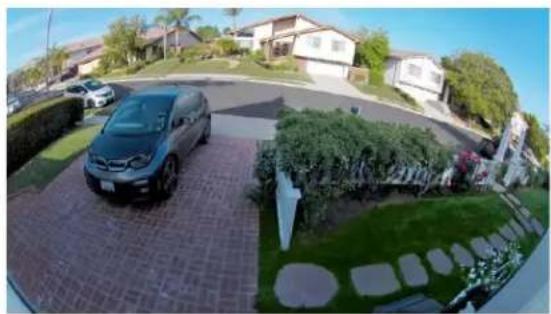
Avec HDR automatique
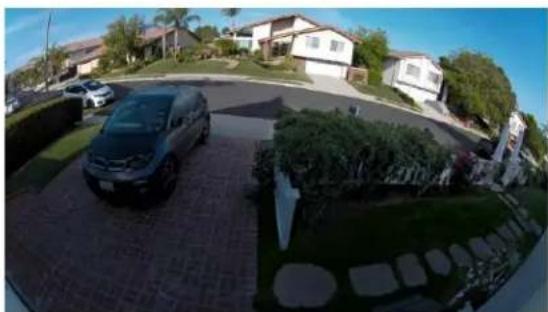
Sans HDR automatique
Pour activer ou désactiver le HDR automatique :
- Ouvrez l'application Arlo Secure.
- Appuyez sur Appareils, puis sur l'icône Menu ••• dans le coin supérieur droit.
- Appuyez sur l'icône Paramètres de l'appareil en regard de votre sonnette.
- Appuyez sur Paramètres vidéo > HDR automatique. Si vous utilisez un appareil Android, appuyez sur le curseur.
Régler les paramètres audio
Vous pouvez régler les paramètres pour activer et désactiver le microphone et régler le haut-parleur. Ces paramètres prennent effet que le microphone et le haut-parleur soient activés ou non pour la diffusion en direct et l'enregistrement de mouvements.
Remarque : Les contrôles des paramètres du haut-parleur et du microphone de votre téléphone portable pendant un appel vidéo de sonnette sont configurés dans les paramètres d'appel. Reportez-vous à la section Modifier les paramètres d'appel à la page 23.
- Ouvrez l'application Arlo Secure.
- Appuyez sur Appareils, puis sur l'icône Menu ••••dans le coin supérieur droit.
- Appuyez sur l'icône Paramètres de l'appareil en regard de votre sonnette.
- Appuyez sur Paramètres audio.
- Réglez les paramètres :
- Microphone permet d'éteindre et allumer le microphone.
- Haut-parleur active et désactive le haut-parleur et permet de régler le volume. Pour allumer et éteindre le haut-parleur, appuyez sur Haut-parleur. Pour modifier le volume du haut-parleur, déplacez le curseur Volume du haut-parleur.
Régler la durée de l'enregistrement
- Ouvrez l'application Arlo Secure.
- Appuyez sur Appareils, puis sur l'icône Menu •••dans le coin supérieur droit.
- Appuyez sur l'icône Paramètres de l'appareil en regard de votre sonnette.
- Sélectionnez Paramètres du mode par défaut.
- Sous Durée d'enregistrement, sélectionnez Enregistrer jusqu'à l'arrêt de l'activité (jusqu'à 5 min) ou Enregistrer pour une durée fixe. Si vous sélectionnez Enregistrer pour une durée fixe, définissez la durée des enregistrements (10 secondes à 2 minutes).
Afficher les informations de l'appareil
Vous pouvez afficher la version du micrologiciel, la version du matériel et le numéro de série.
- Ouvrez l'application Arlo Secure.
- Appuyez sur Appareils, puis sur l'icône Menu ••• dans le coin supérieur droit.
- Appuyez sur l'icône Paramètres de l'appareil en regard de votre sonnette.
- Appuyez sur votre sonnette.
Supprimer un appareil de votre compte
- Ouvrez l'application Arlo Secure.
- Appuyez sur Appareils, puis sur l'icône Menu ••• dans le coin supérieur droit.
- Appuyez sur l'icône Paramètres de l'appareil en regard de votre sonnette.
- Appuyez sur votre sonnette.
- Sélectionnez Supprimer l'appareil.
Redémarrer la sonnette à partir de l'application Arlo Secure
- Ouvrez l'application Arlo Secure.
- Appuyez sur Appareils, puis sur l'icône Menu ••• dans le coin supérieur droit.
- Appuyez sur l'icône Paramètres de l'appareil en regard de votre sonnette.
- Appuyez sur votre sonnette.
- Faites défiler vers le bas de la page et appuyez sur Redémarrer.
8. Routines, modes, automatisations et alertes
Vous pouvez armer ou désarmer votre sonnette et vos appareils vidéo Arlo. Lorsque votre sonnette vidéo est armée, elle détecte le mouvement et le son. Les modes et les automatisations vous permettent de dire à votre système Arlo quoi faire automatiquement dans différentes situations. Par exemple, vous pouvez configurer votre système Arlo pour qu'il enregistre une vidéo lorsqu'il détecte un mouvement et vous envoie une alerte par e-mail.
Armer ou désarmer tous vos appareils Arlo
- Ouvrez l'application Arlo Secure.
- Appuyez sur Routines, puis sur Modes.
- Appuyez sur Activer en absence, Veille, ou Activer en présence.
Modes
Les modes Arlo vous permettent de contrôler la façon dont vos appareils réagissent au mouvement ou au son. Par exemple, vous pouvez activer un mode différent lorsque vous êtes en vacances. Les modes vous permettent d'indiquer à vos appareils Arlo de réagir différemment à différents moments.
Vous pouvez créer vos propres modes, mais l'application Arlo Secure propose les modes suivants :
Activer en absence. Protégez votre maison à l'intérieur et à l'extérieur lorsque vous êtes absent.
Activer en présence. Restez protégé à la maison en gardant certains appareils armés.
Veille. Désarmez vos appareils et gardez certains d'entre eux armés.
Vous pouvez personnaliser les appareils qui restent actifs pendant des modes spécifiques. Par exemple, lorsque vous dormez, vous pouvez armer votre caméra extérieure et désarmer votre caméra intérieure.
Sélectionner un mode
Vous pouvez sélectionner un mode ou définir les modes à activer en fonction d'un programme.
- Ouvrez l'application Arlo Secure.
- Appuyez sur Routines.
- Appuyez sur Modes.
- Sélectionnez votre sonnette vidéo.
Une liste de modes s'affiche. - Appuyez sur un mode pour l'activer.
Le mode que vous avez sélectionné s'active immédiatement. Le mode reste actif jusqu'à ce que vous le changiez.
Désactiver les notifications
Désactiver les notifications met temporairement les notifications envoyées sur votre appareil mobile en sourdine, tandis que les vidéos continuent d'être enregistrées. C'est idéal pour une fête, quand vous n'avez pas besoin d'être averti des amis qui se trouvent dans votre jardin.
Vous pouvez désactiver les notifications depuis l'application Arlo Secure. Si vous utilisez Arlo Secure, vous pouvez également désactiver les notifications directement à partir des notifications push.
Pour désactiver les notifications :
- Ouvrez l'application Arlo Secure.
- Appuyez sur votre profil > Notifications.
- Sélectionnez la durée de désactivation des notifications.
Un message s'affiche pour confirmer que vous désactivez les notifications. L'état Désactiver la notification indique la durée restante jusqu'à la reprise des notifications.
Pour réactiver le son des notifications
- Ouvrez l'application Arlo Secure.
- Appuyez sur votre profil > Notifications > Réactiver le son.
L'état de l'option devient Désactivé.
Règles pour les modes
Chaque mode utilise une ou plusieurs règles pour contrôler votre système Arlo. Vous pouvez définir ces options.
- Appareil déclencheur. L'appareil déclencheur est la caméra qui détecte le mouvement ou le son. Vous pouvez régler la sensibilité aux mouvements et au son pour minimiser les fausses alarmes.
- Appareil d'action. L'appareil d'action répond à la détection de mouvement ou du son sur l'appareil déclencheur. Par exemple, vous pouvez souhaiter que la caméra de votre jardin ou la caméra de votre allée déclenche votre caméra de porte pour commencer à enregistrer la vidéo. Vous décidez de l'action de chaque caméra lorsqu'un mouvement ou un son est détecté.
- Notifications. Lorsqu'un déclencheur est détecté, Arlo peut vous envoyer des notifications push, des alertes par e-mail ou les deux. Vous pouvez également envoyer des alertes par e-mail à vos amis, aux membres de votre famille, aux personnes qui gardent vos animaux de compagnie ou à toute personne devant agir lorsqu'une caméra est déclenchée.
Modifier la sensibilité aux mouvements
Vous pouvez modifier une règle pour changer le niveau de sensibilité aux mouvements de votre sonnette vidéo.
- Ouvrez l'application Arlo Secure.
- Appuyez sur Appareils, puis sur l'icône Menu ••• dans le coin supérieur droit.
- Appuyez sur l'icône Paramètres de l'appareil en regard de votre sonnette.
- Sélectionnez Paramètres du mode par défaut.
- Sous Détection de mouvement, déplacez le curseur afin de régler le niveau de sensibilité de la détection de mouvement pour cette sonnette vidéo.
- Si vous avez utilisé un navigateur pour spécifier les paramètres, cliquez sur Enregistrer.
Gérer les alertes
Arlo peut envoyer des notifications sur votre smartphone, vous envoyer des alertes par e-mail ou les deux. Pour recevoir des notifications Arlo sur votre téléphone, vous devez installer l'application Arlo Secure sur votre téléphone.
Remarque : Si vous vous déconnectez de l'application Arlo Secure sur votre smartphone ou appareil mobile, vous ne recevrez plus de notifications push.
- Ouvrez l'application Arlo Secure.
- Appuyez sur votre Profil en haut à gauche.
-
Sélectionnez Notifications.
-
Sélectionnez la durée de désactivation de la notification.
Remarque : Le mode Désarmé n'envoie pas d'alertes.
Pour plus d'informations sur la détection d'alarmes Arlo Secure, reportez-vous à la section Détecter les alarmes audio avec votre caméra
à la page 29.
Sélectionnez la durée de désactivation des notifications.
Programmer quand votre sonnette vidéo est armée
Vous pouvez définir un programme pour spécifier les jours et les heures de la semaine où votre sonnette vidéo est configurée pour répondre aux déclencheurs de mouvement. Les programmes se reproduisent chaque semaine. Par exemple, le programme du mardi se répète tous les mardis tant que celui-ci est activé.
Pour programmer le moment où votre sonnette vidéo réagit aux déclenchements de mouvement :
- Ouvrez l'application Arlo Secure.
- Appuyez sur Routines.
- Appuyez sur l'icône Plus + en haut à droite, puis sur Ajouter un programme.
- Définissez les jours et les heures de votre nouveau programme.
- Sélectionnez votre appareil et appuyez sur Enregistrer.
- Appuyez sur Ajouter une action, puis sur Modifier le mode.
- Sélectionnez Activer en absence, Activer en présence ou Veille.
- Appuyez sur Enregistrer.
Modifier un programme
- Ouvrez l'application Arlo Secure.
- Appuyez sur Routines.
- Sélectionnez Automatisations.
Appuyez sur le programme que vous souhaitez modifier.
9. Dépannage
Arlo ne détecte pas votre sonnette pendant la configuration
Si vous essayez de configurer et de connecter votre sonnette Arlo directement à votre routeur Wi-Fi et qu'Arlo ne détecte pas votre sonnette, voici quelques éléments à vérifier pour identifier et corriger le problème.
Lorsque vous utilisez l'application Arlo Secure pour ajouter votre sonnette, vérifiez les points suivants :
• Assurez-vous de sélectionner le modèle de sonnette approprié après avoir appuyé sur l'icône Plus
dans l'onglet Appareils de l'application Arlo Secure. L'application Arlo Secure essaie uniquement de découvrir l'appareil Arlo que vous sélectionnez.
Pour trouver le numéro de modèle de votre sonnette, vérifiez le colis dans lequel votre sonnette a été livrée.
- Vous avez saisi le SSID (nom de réseau) et le mot de passe correspondant à votre réseau Wi-Fi. Le SSID et le mot de passe du réseau doivent respecter la casse et être exacts.
- Votre appareil mobile et la sonnette Arlo se trouvent à portée du signal Wi-Fi de votre routeur Wi-Fi. Lors de la configuration, nous vous recommandons de placer votre routeur Wi-Fi à moins de 3 à 4,5 mètres de la sonnette. Une fois la sonnette configurée et connectée, vous pouvez la déplacer à tout endroit à portée de votre routeur Wi-Fi. Pour plus d'informations, reportez-vous à la section Conseils pour des performances Wi-Fi optimales à la page 14.
- Contrôler le voyant LED de la sonnette. Lorsque vous appuyez sur le bouton de couplage pendant la configuration, le voyant LED clignote en bleu pendant deux minutes pendant que la sonnette est détectée, puis clignote rapidement en bleu lorsqu'elle se connecte à votre réseau Wi-Fi. Si la sonnette vidéo ne se connecte pas à votre réseau Wi-Fi dans les deux minutes, le délai expire et le voyant LED cesse de clignoter. Si le délai expire, appuyez à nouveau sur le bouton de couplage. Assurez-vous que le voyant clignote en bleu pendant toute la procédure de connexion. Reportez-vous à la section Comportement de la LED de la sonnette vidéo à la page 10.

Utiliser le mode Bypass pour le kit d'alimentation
Si votre sonnette vidéo Arlo filaire 2e génération ne fonctionne pas comme prévu, même si le niveau de tension de votre transformateur de sonnette est de 16 à 24 VCA, vous devrez peut-être activer le mode Bypass sur votre kit d'alimentation.
Lorsque le mode Bypass est activé, votre sonnette vidéo Arlo filaire n'est pas connectée électriquement à votre carillon de sonnette. Cela empêche votre carillon de sonnette de sonner lorsque vous utilisez votre sonnette.
Nous vous recommandons d'activer le mode Bypass si :
- Votre carillon de sonnette sonne ou bourdonne à des moments inattendus, pendant que votre sonnette vidéo Arlo filaire fonctionne.
• Le voyant LED de votre sonnette vidéo Arlo filaire est orange lors de la configuration initiale.
Pour activer le mode Bypass sur votre kit d'alimentation Arlo :
- Coupez l'alimentation au niveau du disjoncteur.
- Retirez le couvercle de votre carillon de sonnette.
- Localisez le kit d'alimentation Arlo qui est attaché à votre carillon de sonnette.
- Placez l'interrupteur de votre kit d'alimentation Arlo en mode Bypass.
- Remettez le courant au niveau du disjoncteur.
- Désactivez le réglage traditionnel du carillon dans l'application Arlo Secure.
Votre kit d'alimentation Arlo contourne maintenant votre carillon de sonnette. Votre carillon de sonnette ne sonnera pas lorsque quelqu'un appuiera sur votre sonnette vidéo.
Si votre sonnette vidéo Arlo filaire ne fonctionne toujours pas correctement après avoir activé le mode Bypass, vous devrez peut-être consulter un électricien pour confirmer la tension et la puissance disponible.
Le carillon ne sonne pas lorsque j'appuie sur la sonnette filaire
Si votre carillon existant ne sonne pas lorsque quelqu'un appuie sur votre sonnette vidéo Arlo filaire, votre sonnette ou votre kit d'alimentation peut ne pas être correctement câblé, ou la température de votre sonnette vidéo Arlo filaire peut être trop élevée.
Si votre sonnette vidéo Arlo filaire ne sonne pas :
• Assurez-vous que le kit d'alimentation est correctement câblé à votre carillon existant. Pour plus
Sonnette vidéo Arlo 2e génération
d'informations, reportez-vous à la section Installer le kit d'alimentation dans votre boîte à carillon à la page 83
- Assurez-vous que le mode Bypass est désactivé sur le kit d'alimentation. Pour en savoir plus, reportez-vous à la section Utiliser le mode Bypass pour le kit d'alimentation à la page 73.
- Assurez-vous que votre sonnette vidéo Arlo filaire est sous tension et correctement câblée. Pour en savoir plus, reportez-vous à la section Le voyant LED de la sonnette vidéo ne s'allume pas à la page 74.
- Vérifiez le réglage du carillon dans l'application Arlo Secure. Pour que votre carillon sonne, le réglage du carillon dans l'application Arlo Secure doit être réglé sur Mécanique ou Numérique, selon le type de carillon de sonnette que vous avez. Reportez-vous à la section Modifier le type de carillon traditionnel que la sonnette déclenche à la page 39.
- Vérifiez si le mode silencieux est activé dans l'application Arlo Secure. Reportez-vous à la section Utiliser le mode silencieux pour la sonnette à la page 22.
- Vérifiez si l'application Arlo Secure avertit que la température de votre sonnette est trop élevée. Si la température de votre sonnette vidéo Arlo filaire atteint entre 65 °C et 85 °C, l'application Arlo Secure désactive votre carillon, mais continue de fonctionner.
- Si la température de votre sonnette dépasse 85 °C, la sonnette cesse de fonctionner jusqu'à ce qu'elle refroidisse. Si votre sonnette ne sonne toujours pas, rendez-vous sur www.arlo.com/fr_fr/support/ pour parler à un expert.
Le voyant LED ne s'allume pas lorsque votre sonnette est branchée en filaire
Pendant l'installation, si le voyant LED est éteint pendant plus d'une minute, cela signifie que votre sonnette n'est pas alimentée. Pour plus d'informations sur les comportements des voyants LED, reportez-vous à la section LED de la sonnette vidéo à la page 15.
Pour dépanner votre sonnette vidéo Arlo filaire lorsque le voyant LED est éteint, assurez-vous que :
- Votre maison est alimentée en électricité.
- Le disjoncteur de votre maison est enclenché.
• Le kit d'alimentation est correctement câblé à votre carillon de sonnette. - Votre sonnette vidéo Arlo filaire est correctement câblée. La tension du transformateur de votre sonnette est comprise entre 16 et 24 V CA.
Si vous avez vérifié toutes ces options de dépannage et que le voyant LED de la sonnette est toujours éteint, consultez un électricien pour vérifier si votre maison est compatible avec votre appareil.
Notification d'interruption de l'alimentation pour la sonnette filaire
La notification push Interruption de l'alimentation à [HEURE] signifie que votre sonnette n'est pas alimentée actuellement ou que ses fils ont été débranchés, mais que le Wi-Fi et la connexion Internet de votre maison fonctionnent toujours.
Si vous avez un abonnement Arlo Smart, vous pouvez appuyer sur la notification pour activer une alarme, appeler un ami ou appeler les urgences. Lorsque la sonnette est à nouveau alimentée, attendez environ 10 minutes qu'elle soit à nouveau fonctionnelle. I
Si votre sonnette vidéo Arlo filaire reste dans cet état plus de 20 minutes après la remise sous tension, essayez de redémarrer votre sonnette à partir de l'application Arlo Secure.
Optimiser la durée de vie de la batterie de votre sonnette sans fil
La durée de vie de la batterie de votre sonnette vidéo est affectée par les enregistrements vidéo fréquents et son environnement local.
Suivez ces conseils et directives pour améliorer la durée de vie de la batterie de votre sonnette.
- Chargez la sonnette à 100 % avant la première utilisation. Reportez-vous à la section Charger votre sonnette vidéo à l'intérieur si vous l'utilisez sans fil à la page 8.
- Placez la sonnette dans un endroit disposant d'une bonne couverture Wi-Fi. Dans l'application Arlo Secure, vous pouvez vérifier l'icône Puissance du signal Wi-Fi de votre sonnette. Reportez-vous à la section Conseils pour des performances Wi-Fi optimales à la page 14.
- Ne focalisez pas votre sonnette sur une zone très fréquentée. Pour éviter les notifications intempestives, éloignez le champ de vision de votre sonnette des zones où vous ne souhaitez pas détecter de mouvement, comme une rue animée. Vous pouvez utiliser la cale de montage inclinée incluse pour ajuster l'orientation de votre sonnette. Pour en savoir plus, reportez-vous à la section Choisir un bon emplacement pour fixer votre sonnette à la page 11.
Remarque : Les zones d'activité aident à filtrer les notifications et les enregistrements pour les événements de mouvement qui se produisent en dehors de votre ou de vos zones. Elles ne réduisent pas la consommation d'énergie de la batterie de votre sonnette vidéo, car votre sonnette vidéo surveille encore en permanence les événements de mouvement dans votre ou vos zones d'activité. Reportez-vous à la section Zones d'activité de détection de mouvement à la page 27.
- Câblez votre sonnette. Vous pouvez câbler votre sonnette, ce qui permet de charger la batterie en continu lorsque la sonnette n'est pas utilisée. Reportez-vous à la section 4. En option : Connecter un carillon filaire à la page 16.
Les facteurs suivants réduisent la durée de vie de votre batterie de sonnette :
- Enregistrements de mouvements et audio fréquents. Lorsque votre sonnette est armée, chaque fois qu'elle
détecte le mouvement ou l'audio, elle utilise la batterie pour enregistrer l'événement. Si vous souhaitez moins d'alertes de mouvement et d'enregistrements, réduisez la sensibilité au mouvement de la sonnette. Pour en savoir plus, reportez-vous à la section Modifier la sensibilité au mouvement à la page 46. Vous pouvez également programmer votre sonnette de manière à ce qu'elle n'enregistre la vidéo qu'à certaines heures de la journée. Pour en savoir plus, reportez-vous à la section Programmer quand votre sonnette vidéo est armée à la page 47.
- Longs flux en direct et enregistrements de mouvements ou audio. Dans la mesure du possible, essayez d'éviter de diffuser fréquemment et longuement des vidéos de votre sonnette. En outre, vous pouvez réduire la durée de chaque mouvement et de chaque enregistrement audio. Pour en savoir plus, reportez-vous à la section Régler la longueur d'enregistrement à la page 42.
- Connexion à un prolongateur Wi-Fi ou à un réseau Wi-Fi maillé. Certains prolongateurs Wi-Fi ou satellites maillés peuvent entraîner une augmentation de la consommation d'énergie de votre sonnette. Si vous utilisez un routeur Wi-Fi avec un prolongateur, essayez de connecter votre sonnette au réseau Wi-Fi du routeur. Pour obtenir de l'aide sur la reconfiguration de votre connexion réseau, consultez les instructions relatives à votre routeur Wi-Fi ou à votre prolongateur Wi-Fi. Si vous utilisez un réseau Wi-Fi maillé avec un routeur Wi-Fi et un ou plusieurs satellites, essayez de déplacer votre routeur Wi-Fi plus près de votre sonnette, de sorte que la sonnette se connecte au routeur au lieu d'un satellite. Pour obtenir de l'aide sur la reconfiguration de votre réseau, consultez les instructions de votre routeur Wi-Fi.
Impossible de voir les flux vidéo dans un navigateur
Votre routeur bloque peut-être les ports vers lesquels Arlo envoie des données. Pour s'assurer qu'Arlo puisse rester connecté, vous devez laisser les ports 443 et 80 ouverts sur votre routeur.
Pour résoudre les problèmes avec le flux vidéo, vérifiez les conditions dans les sections suivantes : Interférence du signal Wi-Fi à la page 52, Hors de portée à la page 52.
Interférence du signal Wi-Fi
Les environnements comportant plusieurs réseaux Wi-Fi, appareils Wi-Fi ou fréquences peuvent provoquer des interférences de signal. Si possible, réduisez le nombre de réseaux, d'appareils Wi-Fi et de fréquences transmises dans la zone où vous placez votre sonnette. Pour obtenir de l'aide concernant le réglage des paramètres Wi-Fi tels que le canal de votre routeur, consultez les instructions fournies avec votre routeur ou contactez votre fournisseur d'accès Internet (FAI) s'il a installé votre routeur.
Hors de portée
Assurez-vous que votre sonnette vidéo est suffisamment proche pour recevoir un signal Wi-Fi puissant. La portée du signal Wi-Fi de votre routeur peut varier en fonction du modèle de routeur et des conditions de votre environnement local.
Assurez-vous que votre sonnette affiche un signal d'une puissance de trois ou quatre barres dans la zone où vous souhaitez l'installer. La sonnette peut fonctionner lorsque la puissance du signal est d'une ou deux barres, mais peut parfois se retrouver hors de portée en raison des fluctuations de l'environnement.
Aucune notification push reçue
Vous devez être connecté à l'application Arlo Secure pour recevoir les alertes Arlo sur votre smartphone ou appareil mobile. Arlo enregistre votre appareil pour les notifications push lorsque vous vous connectez. Si vous avez utilisé l'option de déconnexion au lieu de simplement quitter l'application, vous devez vous reconnecter à l'application. Vous recevez des alertes Arlo même si votre appareil est en veille.
Vérifier les paramètres de notification de l'application Arlo Secure sur un appareil iOS
Assurez-vous d'autoriser l'application Arlo Secure à recevoir des notifications push. Les notifications push de l'application Arlo Secure peuvent être désactivées sur les appareils iOS et Android.
- Appuyez sur l'icône Paramètres de votre appareil iOS.
- Appuyez sur Notifications > Arlo.
- Assurez-vous que l'option Autoriser les notifications est sélectionnée.
Vérifier les paramètres de notification de l'application Arlo Secure sur un appareil Android
Assurez-vous d'autoriser l'application Arlo Secure à recevoir des notifications push. Les notifications push de l'application Arlo Secure peuvent être désactivées sur les appareils iOS et Android.
- Appuyez sur l'icône Paramètres de votre appareil Android.
- Appuyez sur Gestionnaire d'applications > Arlo.
- Assurez-vous que le paramètre Afficher les notifications est sélectionné.
Utiliser le bouton de couplage pour réinitialiser la sonnette
Le bouton de couplage se trouve à l'arrière de votre sonnette.
Utilisez la goupille de déverrouillage fournie pour ouvrir le capot arrière de votre sonnette vidéo.
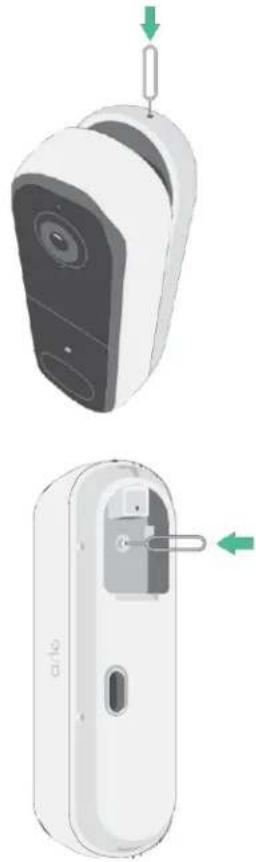
Vous pouvez utiliser le bouton de couplage pour l'un des types de réinitialisations suivants :
- Rétablir les paramètres d'usine de votre sonnette. Reportez-vous à la section Réinitialiser les paramètres d'usine de la sonnette à la page 55.
- Redémarrer et rétablir les paramètres d'usine de votre sonnette. Reportez-vous à la section Redémarrer et rétablir les paramètres d'usine de la sonnette à la page 55.
Remarque : Le bouton de couplage permet également de réactiver la sonnette lorsqu'elle est arrêtée et de la coupler à un réseau Wi-Fi. Nous vous recommandons de suivre les instructions de l'application Arlo Secure pour activer et coupler votre sonnette.
Rétablir les paramètres d'usine de votre sonnette
Ce processus rétablit les paramètres par défaut de la sonnette vidéo et la supprime de votre compte Arlo. Vous devrez donc suivre le processus de configuration de l'application Arlo pour utiliser votre sonnette après une réinitialisation avec les paramètres d'usine.
- Maintenez le bouton de couplage enfoncé pendant environ 15 secondes, jusqu'à ce que le voyant LED de la sonnette commence à clignoter en orange, puis relâchez-le.
- Vérifiez que le voyant LED de la sonnette clignote trois fois en orange.
Veillez à relâcher le bouton de couplage lorsque le voyant LED de la sonnette commence à clignoter en orange. Si vous maintenez le bouton de couplage enfoncé trop longtemps, vous devrez recommencer le processus de réinitialisation des paramètres d'usine jusqu'à ce que le voyant LED de la sonnette clignote trois fois en orange après avoir relâché le bouton de couplage.
Après une réinitialisation aux paramètres d'usine, la sonnette apparaît toujours dans l'application Arlo Secure, mais elle est désactivée. - Pour supprimer la sonnette de l'application Arlo Secure, appuyez sur Appareils, sélectionnez votre sonnette, appuyez sur
Paramètres, faites défiler vers le bas, puis appuyez sur Supprimer l'appareil. - Pour réintégrer la sonnette à votre compte Arlo, appuyez sur l'icône Plus (+) dans le coin supérieur droit de la page Appareils, puis suivez les instructions pour connecter votre sonnette à votre réseau Wi-Fi et la configurer.
Redémarrer et rétablir les paramètres d'usine de la sonnette
Ce processus effectue une réinitialisation matérielle, qui réinitialise les paramètres d'usine, met la sonnette sous tension et l'arrête. Pour continuer à utiliser votre sonnette, vous devez la réactiver et l'ajouter à nouveau à votre compte Arlo.
- Maintenez le bouton de couplage pendant environ 20 à 30 secondes.
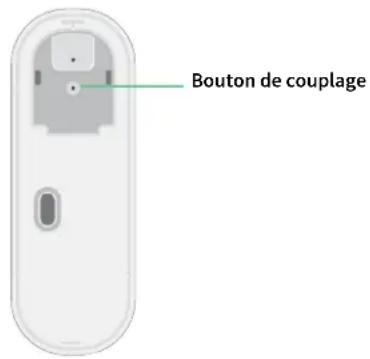
Sonnette vidéo Arlo 2e génération
- Le voyant LED de la sonnette reste allumé en bleu (fixe) pendant 2 secondes, puis clignote 3 fois en orange.
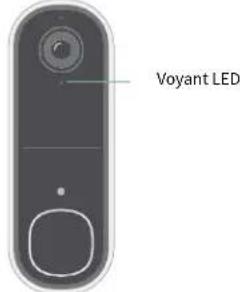
- Continuez à maintenir le bouton de couplage enfoncé pendant le fonctionnement du voyant LED, pendant 20 à 30 secondes. La sonnette revient à ses paramètres d'usine et s'éteint.
Assistance
Pour obtenir des mises à jour sur les produits et une assistance sur le Web, visitez le site https://www.arlo.com/fr_fr/support/.
Arlo Technologies, Inc.
2200 Faraday Ave. Suite 150
Carlsbad, CA 92008 États-Unis
Date de publication du document : Décembre 2023
PN 202-50045-01
Marques commerciales
© Arlo Technologies, Inc. Arlo, le logo Arlo et Every Angle Covered sont des marques commerciales d'Arlo Technologies, Inc. App Store est une marque de service d'Apple Inc. Google Play et le logo Google Play sont des marques commerciales de Google LLC. Amazon et tous les logos associés sont des marques commerciales d'Amazon.com, Inc. ou de ses filiales. Toutes les autres marques commerciales sont utilisées à titre de référence.
Conformité
Le marquage réglementaire est situé au bas de l'appareil.
Pour obtenir des informations sur la conformité à la réglementation, notamment la Déclaration de conformité de l'UE et où trouver des informations sur l'étiquette électronique pour la Conformité Taiwan NCC, la FCC des États-Unis et Industrie Canada, visitez la page https://www.arlo.com/fr_fr/support.
Consultez le document de conformité réglementaire avant de connecter l'alimentation électrique.
Avertissement NCC
Sonnette vidéo Arlo 2e génération
Pour trouver l'étiquette électronique réglementaire de votre produit Arlo :
- Lancez l'application Arlo ou connectez-vous à my.arlo.com.
- Depuis l'écran Appareils, ouvrez la page Paramètres de l'appareil de votre produit Arlo.
A. Sur iOS et le navigateur Web, appuyez sur l'icône Paramètres en regard de votre appareil Arlo.
B. Sur Android, appuyez sur l'icône de menu en regard de votre appareil Arlo, puis appuyez sur Paramètres de l'appareil.
- Appuyez ou cliquez sur Informations sur l'appareil > Réglementation.
Remarque : Si l'application Arlo n'affiche pas de sous-menu Réglementation pour votre produit Arlo, alors le produit n'a pas d'étiquette électronique réglementaire, et vous pouvez trouver toutes les informations réglementaires sur l'étiquette physique située à la base, à l'intérieur du compartiment de la batterie ou près du port d'entrée d'alimentation du produit Arlo.
ID FCC : 2APLE18300424 IC : 23815-18300424 CAN ICES-003(B)/NMB-003(B)