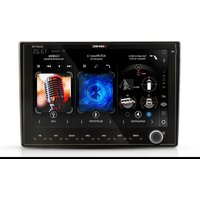
MODE D'EMPLOI Z-E3776 ZENEC
ZENEC vous souhaite la bienvenue.
Notice d'utilisation.
Nous sommes ravis que vous ayez choisi un système multimédia ZENEC. Plus vous vous familiariserez avec le système ZENEC, plus vous le maîtriserez avec facilité.
Nous vous demandons donc :
De lire la notice d'utilisation avant de mettre votre nouveau système ZENEC en service. Dans cette notice, vous trouverez d'importantes informations pour utiliser le système ZENEC de façon sûre et pour profiter pleinement des avantages techniques de ce système. Elle contient en plus différentes informations générales destinées à favoriser une meilleure compréhension.
Au moment de la fabrication en usine, la notice déjà préimprimée est le support le plus récent qui ne s'applique qu'au système ZENEC dans son état d'origine. En raison d'eventuelles mises à jour du logiciel de l'appareil, des différences dans l'apparence et le fonctionnement sont possibles, entre votre système ZENEC et la présente notice. Aucune réclamation ne peut découler des différences dans les indications, les illustrations ou les descriptifs.
De nouvelles informations complémentaires sont disponibles dans d'autres brochures ou dans la notice d'utilisation mise à jour directement sur la page d'accueil de ZENEC www.zenec.com en cherchant le modèle concerné.
Si vous vendez votre véhicule équipé d'un système ZENEC, veillez à ce que cette notice se trouve bien dans le véhicule et à avoir correctement supprimé toutes vos données personnelles qui se trouvent dans l'appareil, comme votre répertoire téléphonique par exemple.
Nous vous souhaitons un agréable voyage, en toute sécurité.
Validité du document
Ce document décrit les fonctions disponibles au moment de son impression. Les fonctions ajoutées dans les versions à venir avec un nouveau logiciel ne sont pas décrites dans ce document. Il vous est possible d'obtenir des informations à jour sur les dernières fonctionnalités via les notes de version (Release Notes) dans la notice d'installation du logiciel.
Les illustrations contenues dans le présent document servent exclusivement à des fins de démonstration et d'aide à la compréhension. En fonction du modèle de l'appareil, de la version du logiciel et de la région de vente, des informations légèrement différentes peuvent être affichées ou représentées sur l'écran tactile du modèle ZENEC en question.
Toutes les données techniques et touts les caractéristiques contenues dans le présent document ont été vérifiées et elles sont exactes au moment de l'impression. Mais en raison de l'objectif principal de ZENEC de veiller à l'amélioration constante de ses produits, nous nous réservons cependant le droit d'apporter, à tout moment, des modifications matérielles et logicielles à nos produits.
NAVIGATION
Le moyen le plus rapide de trouver des sujets spécifiques est d'utiliser la table des matières. Le premier chapitre est recommandé pour obtenir un premier aperçu de l'appareil.
Notre département Assistance est à votre disposition pour répondre à vos questions.
INTERNET
Les informations sur l'appareil et d'autres informations générales (techniques, caractéristiques) sur ZENEC sont disponibles sur Internet : www.zenec.com. Dans la mesure du possible, il n'y a que les fonctions réellement présentes dans l'appareil qui sont décrites.
Table des matières
ZENEC VOUS SOUHAITE LA BIENVENUE....2
| VALIDITÉ DU DOCUMENT | 3 |
| Illustrations et images | 3 |
| Données techniques du produit | 3 |
| Navigation | 3 |
| Autres sources d'informations | 3 |
TABLE DES MATIÈRES....4
CONSIGNES DE SECURITE ....6
MISE EN MARCHE ET EXTINCTION ....7
ANTIVOL 7
APERÇU DE LA FAÇADE DE L'APPAREIL 8
TÉLÉCOMMANDE 10
CONNEXION AUX COMMANDES AU VOLANT 11
Volant multifonction (en cas d'utilisation d'un bus LIN + adaptateur LFB analogique / Interface IR Stalk)....11
Mode Apprentissage Commandes au Volant 1 - Mode 1.... 12
Mode Apprentissage Commandes au Volant 2 - Mode 2.... 13
MENU PRINCIPAL 16
Structure Menu principal 17
Consort de fonctionnement 19
Organisation des widgets et sources 18
Modifier la source d'un widget 19
LISTE RECAPITULATIVE DES APPLICATIONS....21
CONNEXION 22
DISPOSITIF MAINS LIBRES BLUETOOTH....23
Barre de contrôle commande (a droite)....23
Informations d'Etat....24
Annairer - Connecter le téléphone portable en Bluepmb
24
Établir la connexion Bluetooth (appairage) 25
Auto Connect / Connexion automatique 25
Gestionnaire des appareils ....25
Paramètres Bluetooth généraux ....26
Accéder aux paramètres Bluetooth....27
Prendre un appel et racrocher 27
Passer un appel depuis le repertoire telephonique .... 20
Passer un appel avec la clavier Mélshopiums .... 55
Écran "Annel entrant" 29
Écran "Appel sortant" 29
Repertoire telephonique 29
Routabo de portari 30
Favoris 30
Liste des appels 31
AUDIO BT - A2DP 31
LANGER LA LECTURE AUDIO BT A2DP 90
LECTEUR MULTIMÉDIA - USB / SD/IPOD / AUDIO BT A2DP 32
GÉNÉRALITÉS CONCERNANT LES LECTEURS MULTIMÉDIAS 32
Sélectionner une source audio USB 32
Choésir entre deux dispositifs de stockage USB .... 33
L'arge la lecture audio USB .... 23
Mise en pause el reprise de la lecture audio....34
Changer de titre et avance ou retour rapide....34
Parcounr la structure des dossiers et des fichiers audio....34
Recherche sur fichier audie, un titre par exemple....25
Lecture aléatoire 35
Lecture / Répétilien 35
Liste des t'avons....36
Smart Playlist (liste de lecture audio) 37
VIDEO 38
Choisir une source vidéo 39
Lancer la lecture vidéo USB et parcourir la structure d'un fichier....39
Mise en pause et réprise de la lecture vidéo....38
Changer de vidéo et ouvance ou retour rapide....39
Lecture aléatoire 40
Lecture / Répetition 40
APPLE CARPLAY 40
Ratcourdieni physique USB....41
Connexion sans fil avec une réseau local sans fil ou en Bluetooth....41
Lancement automatique CarPlay sans fil....42
Utiliser CarPlay 42
AUDIO APPLE IPOD (POUR IPO/DIPHONE) 42
Parrogardement USB d'un iPapi 42
Connexion sans III avec une réseau local sans III ou en Diveriein ....40
Bermisage Android Auto en sans III....44
Utiliser Android Auto 44
APPLICATION REMOTE CONTROL POUR SMARTPHONE (COMMANDE À DISTANCE VIA UN SMARTPHONE) 44
AV IN / HDMI 45
NAVIGATION 45
Miss & Inv Navigation 40
Mieux en esquises du laurieriel de revoireslien
27
Mise en service initiale de Navi (Préparation Sat Fix) 49
PARTAGE ÉCRAN NAVIGATION....49
51
Aeréde à la crème D'Inde FM
Accides à la source Radio FM 51
Accides aux informations sur la station 52
Changer de station (Recherche, Préréglages) 52
Choisir la station manuellement 52
Paramètres FM 53
Environnement une action 50
CLOPIONE CHEMISTRY
ECONATIONS BOUTIÈBEE TA
54
Regler le volume sonore de la fonction TA....54
Annéder à la cuivre DSO _4
Accéder aux informations sur la station 55
Liste d'aperçu des stations DAB 30
Change: Perishable 56
Peresitnce DAP 58
Enregistrer une station 57
CAMÉRA 58
Accéder à la source Caméra 58
FOR MACHO CHERA DE CHOCHEA CHOCHEA DE LA GUSTADA....30
Régier et coilingar les lignes-reperes pour le stationnement de la caméra....50
MODE D'AFFICHAGE DE LA CAMÉRA MULTIVIEW 59
Accéder à la source Multiview 60
Changer l'angle de vue/le cadrage 60
PARAMETRES DIVERS (GENERAUX) 60
PARAMETRES AUDIO 62
Accides aux paramélons Audio 62
Effectuer des réanages audio ranides A3
Préréslages EQ/Paramétrer un profil Audio prédéfini dans les paramètres audio rapides....63
Accéder aux paramètres Égaliseur / Son et les régler 64
Parametrer les prœgliages EU / promis audio proçenis....04
Paraglact le volume au demandage et le volume des sources ....04
deplays préva de volumé autre des courves (Sant)
Duranteux la balanza et la fader
RR
Généralité sur la filra de frémunos Y. Ovez
RR
Paramètrer le filtre de fréquence X-Over 66
Paramétrer le caisson de basses 67
Généralités sur la correction de l'alignement temporel 67
Parameter la correction de l'alignement temporei....67
Mélangeuve mutin Navi...Antime ou dépréliure la ena....68
PARAMÈTRES CONNEXION SANS FIL 69
Accéder aux paramètres Connexion sans fil 69
Établir la connexion Wi-Fi avec le téléphone portable (appairer)....69
Établir une connexion Wi-Fi avec un réseau local sans 11 (appairer)....70
Accéder aux paramètres Aide à la conduite 70
PARAMÈTRES ENTRÉES CAMÉRA....71
Acceder aux paramètres Entrees carriers....71
PARAMETRES DU SISTIEME ET DE L'APPAREIL 12
Aout des autres activités du système et de l'impôt
PARAMÈTRES ÉCRAN TET 73
Accéder au paramètres Écran TF....73
PARAMETRE HEURE ET DATE....74
Accéder aux paramètres Heure et Date : 74
OPTIONO FOUER LE VIOVEL DU YENICOLE (MIDGET MAY) 13
Audi des aux paramekres Messel du vélles de
ACCRER AUX PARANTES VIBER DU VEHADLE
VERSION DIL LOGICIEL 76
Accéder aux informations détaillées sur les versions....76
PROTECTION PAR MOT DE PASSE 77
Creer et activer la protection par mot de passe ....
INSTRUCTIONS POUR L'INSTALLATION ....77
DÉMONTAGE ET PRÉPARATION ....78
PRÉSENTATION ACCESSOIRES DE MONTAG ET DE RACCORDEMENT 79
SCHÊMA DE RACCORDEMENT Z-E3776 80
ABRÉVIATIONS 82
GARANTIE 84
CERTIFICATION / FABRICANT 69
Consignes de sécurité
ATTENTION :
Toute distraction du conducteur du véhicule peut occasionner des accidents ou des blessures. L'utilisation du système ZENEC peut détourner l'attention du trafic routier ! De même, la connexion, le changement ou l'insertion de supports de données peut détourner l'attention du conducteur par rapport à la circulation.
ATTENTION :
Veillez à régler le volume de façon à toujours être en capacité d'entendre les signaux sonores de l'extérieur (ex : klaxon, sirène).
ATTENTION :
Le montage ou la mise en service incorrects du système ZENEC pour occasionner l'endommagement du système ZENEC ou du système électronique du véhicule. Ne confiez l'installation de l'appareil qu'à des spécialistes qualifiés et agréés ZENEC.
PRUDENCE :
Ce système ZENEC est exclusivement destiné à fonctionner à une tension de bord de12 V CC. Si le système ZENEC est utilisé à une autre tension de bord, cela peut occasionner l'endommagement du système ZENEC ou du circuit de bord.
PRUDENCE :
Le démontage ou la modification du système ZENEC peut occasionner l'endommagement de l'appareil ou du véhicule. L'ouverture de l'appareil ou sa modification par une personne, autre qu'un professionnel agréé ZENEC, conduit à l'annulation de la garantie.
En cas de dysfonctionnement ou de défaut, contactez un professionnel agréé ZENEC. Toute tentative de réparation par l'utilisateur conduit l'annulation de la garantie.
PRUDENCE :
Les câbles de raccordement ou de recharge des appareils mobiles externes peuvent gêner le conducteur. Veillez à les disposer de manière à ne pas entraver la liberté de mouvement du conducteur.
PRUDENCE :
Les recommandations de conduite et les panneaux de signalisation affichés sur le système ZENEC peuvent différer de la réalité. Ce sont les panneaux de signalisation et le code de la route qui doivent prévaloir sur les recommandations de conduite et les indications du système ZENEC.
Veillez à toujours adapter votre vitesse et votre style de conduite en fonction de la visibilité, des conditions météorologiques, de l'état de la chaussée et de la circulation.
Mise en marche et extinction
Mise en marche et extinction manuelle Z-E3776

Appuyez sur le bouton d'alimentation (ill. S/8 ①), pour allumer le système ZENEC et maintenez-le enfoncé pour l'éteindre.
Mise en marche et extinction automatique
Véhicule sans interface CAN/Stalk :
L'appareil s'allume et s'éteint automatiquement avec le contact du véhicule.
Véhicule avec SWC (commandes au volant) ou connexion à une interface CAN/Stalk :
Le système ZENEC est activé à la mise du contact. Le système ZENEC est coupé à la coupure du contact ou au moment du retrait de la clé de contact.
ANTIVOL
Le système ZENEC est pourvu d'un système antivol. Après l'extinction du système ZENEC, pour le rallumer si l'antivol est activé, il vous est demandé de saisir le mot de passe que vous avez enregistré.
Pour changer le mot de passe :
Notice d'utilisation→ Paramètres→ Mot de passe (Page 77)
i REMARQUE :
Conservez soigneusement le mot de passe. En cas de perte du mot de passe, le système ZENEC doit être démonté et envoyé au service ZENEC pour déverrouiller l'antivol. Ce service est payant I
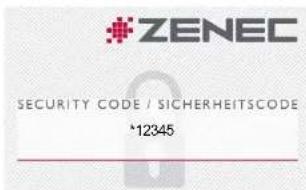
Voir les informations détaillées de la page 77
*Mot de passe par défaut
Aperçu de la façade de l'appareil
Les principaux composants de la façade de l'appareil sont présentées et expliquées ici. La façade de l'appareil comprend diverses commandes, quelques touches de capteur pour ouvrir manuellement la source souhaitée, une touche Volume/Almenation pour régler la puissance de sortie de l'appareil et l'allumeréteindre, un récepteur IR pour la télécommande, ainsi qu'une ouverture dans le cadre pour le microphone interne de la fonction Mains libres.

Numéro Symbole Fonction
| 1 | | Tourner le bouton pour augmenter/diminuer le niveau sonore.Appuyer sur le bouton pour couper le son (Muet).Appuyer de nouveau pour réactiver les haut-parleurs.Maintenir le bouton enfoncé pour allumer/éteindre l'appareil. |
| 1 REMARQUE : La lecture des enregistrements audio est suspendue quand le son est coupé. |
| 2 | HOME | Appuyer sur revenir au menu principal et maintenir enfoncé pour accéder aux paramètres audio. |
| 3 | TUN | Appuyer pour lancer la lecture audio. |
| 4 | NAV | Appuyer pour accéder à la navigation et appuyer de nouveau pour accéder à la barre de commande Info-Multimédia dans la navigation. |
| 5 | CAM | Appuyer pour afficher la source des la caméra.Appuyer de nouveau pour permuter entre la caméra 1/Multiview, la caméra 2 et la caméra 3. |
| Numéro Symbole Fonction |
| 6 | VOICE | Appuyer pour activer les commandes vocales Android Auto ou CarPlay et appuyer de nouveau pour désactiver les commandes vocales.Maintenir enfoncé pour relancer les commandes vocales. |
| 7 | FAV | Appuyer pour sélectionner/désélectionner un contenu ou une fonction préférée directement.Maintenir enfoncé pour accéder aux paramètres audio. |
| 8 | BT | Appuyer pour accéder à la fonction Mains libres Bluetooth. |
| 9 | | Récepteur IR pour la télécommande. |
| 10 | | Ouverture pour le micro interne de la fonction Mains libres. |
| 11 | | Écran tactile. |
| 12 | | Fente pour carte SD du côté droit pour carte microSD avec logiciel de navigation. |
Consignes de sécurité
AVERTISSEMENT :
Un trop fort niveau sonore peut endommager l'ouïe. Il existe de blessure est possible. Ne réglez pas le volume trop fort.
Télécommande
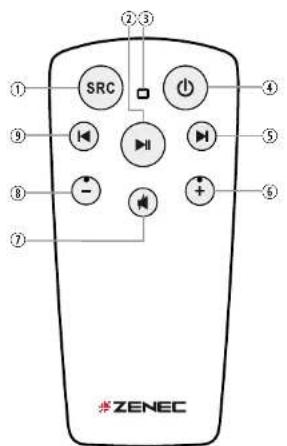
| 1 | Changer la source de lecture. |
| 2 | Lecture/Pause. |
| 3 | Voyant de confirmation. |
| 4 | Marche/Arrêt de l'appareil ZENEC. |
| 5 | Source Radio Appuyer pour passer à la station de radio suivante. |
| Source Multimédia Appuyer pour avancer d'un titreMaintenir enfoncé pour lancer une avance rapide dans le titre. |
| 6 | Augmenter le niveau sonore. |
| 7 | Activer/désactiver la coupure du son. |
| 8 | Réduire le niveau sonore. |
| 9 | Source Radio Appuyer pour revenir une station de radio en arrière. |
| Source Multimédia Appuyer pour revenir un titre en arrière.Maintenir enfoncé pour lancer un retour rapide dans le titre. |
| 10 | Marche/Arrêt Commande à distance. |
10 Rev.B 11 Rev. B
Connexion aux commandes au volant
Le système ZENEC prend directement en charge le fonctionnement des commande du volant du la Fiat Ducato III Série 8/9 des touches de téléphone avant et arrière, le cas échéant, avec au choix, attribution manuelle de certaines fonctions. Les touches du volant des anciennes générations de Ducato sont également entièrement prises en charge.
VOLANT MULTIFONCTION(EN CAS D'UTILISATION D'UN BUS LIN + ADAPTATEUR LFB ANALOGIQUE / INTERFACE IR STALK)
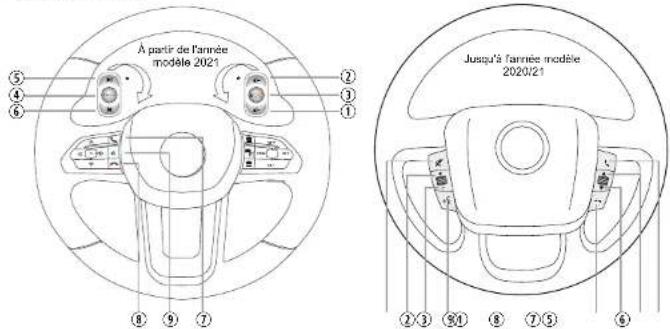
* Les touches à l'arrière du voant, s'il y en a, doivent être directement raccordées avec un câble de raccordement pour adaptateur LFB analogique
Numéro Fonction
| 1 | Réduire le niveau sonore. |
| 2 | Augmenter le niveau sonore. |
| 3 | Couper le son / Prendre un appel et raccrocher. |
| 4 | CAM/Voice | Appuyer pour afficher la source de la caméra.Maintenir enfoncé pour lancer les commandes vocales Android Auto ou CarPlay. |
| 5 | Source Radio Appuyer pour passer à la station de radio suivante. |
| Source Multimédia | Appuyer pour passer au titre suivant.Maintenir enfoncé pour lancer une avance rapide dans le titre. |
| 6 | Source Radio Appuyer pour revenir une station de radio en arrière. |
| Source Multimédia | Appuyer pour revenir un titre en arrière.Maintenir enfoncé pour lancer un retour rapide dans le titre. |
| 7 | Prendre un appel. |
| 8 | Raccrocher. |
| 9 | Voice | Fiat Ducato III Série 8 et 9 : Appuyer pour activer les commandes vocales Android Auto ou CarPlay et appuyer de nouveau pour désactiver les commandes vocales. |
| Voice/CAM | FIAT DUCATO III Série 7 : Appuyer pour afficher la source de la caméra. |
i REMARQUE : Ces fonctions ne sont disponibles que si le véhicule est équipé d'un volant multifonction et que le système ZENEC est raccordé avec un câble adaptateur LFB analogique + bus LIN ou à une interface CAN/Stalk spécifique.
MODE APPRENTISSAGE COMMANDES AU VOLANT 1 - MODE 1
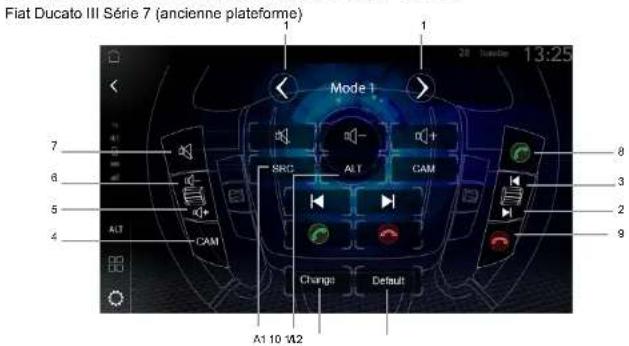
Le système ZENEC est également préconfiguré pour les véhicules de la plateforme de la Fiat Ducato III Série 7, voir la liste de compatibilité sur www.zenec.com avec une interface CAN-IR-Stalk, mais la connexion LFB doit être modifiée du "mode 2" au "mode 1", car le mode 2 est préréglé par défaut en usine, pour l'utilisation directe de véhicules récents comme la Fiat Ducato III Série 8 & 9.
| Numéro Désignation / Fonction |
| 1 | Touche de changement de mode : | Appuyer pour passer en mode analogique. |
| Paramètres possibles : | Mode 1 = Fiat Ducato III Série 7 ; Mode 2 = Fiat Ducato III Série 8 et 9. |
| 2 | Source Radio Appuyer pour passer à la station de radio suivante. |
| Source Multimédia | Appuyer pour passer au titre suivant.Maintenir enfoncé pour lancer une avance rapide dans le titre. |
| 3 | Source Radio Appuyer pour revenir une station de radio en arrière. |
| Source Multimédia | Appuyer pour revenir un titre en arrière.Maintenir enfoncé pour lancer un retour rapide dans le titre. |
| 4 | CAM | En cas d'utilisation d'un adaptateur LFB (Touche 1/Touche 2) : Appuyer pour afflicher la source de la caméra. |
| Appuyer de nouveau pour permuter entre la caméra 1, la caméra 2 et la caméra 3. |
| Maintenir enfoncé pour lancer les commandes vocales Android Auto ou CarPlay. |
| Numéro Désignation / Fonction |
| 5 | Appuyer pour augmenter le volume sonore. |
| 6 | Appuyer pour réduire le volume sonore. |
| 7 | Appuyer pour activer le coupure du son (MUET) de toutes les sources audio. Appuyer de nouveau pour réactiver le son de toutes les sources audio. |
| 8 | Appuyer pour décrocher à l'arrivée d'un appel (sonnerie). |
| 9 | Appuyer pour raccrocher pendant ou à la fin d'un appel. |
| 10 | Appuyer pour réassigner les touches. Le système efface l'assignation actuelle des touches sur le volant. |
| 11 | Appuyer pour réinitialiser l'assignation par défaut. |
| A1 | Autres fonctions : Appuyer pour permuter entre les différentes sources. |
| Maintenir enfoncé pour lancer les commandes vocales Android Auto ou CarPlay. |
| A2 | Autres fonctions : Appuyer pour accéder à la navigation et appuyer de nouveau pour accéder à la barre de commande Info-Multimédia dans la navigation. |
| Maintenir enfoncé pour lancer les commandes vocales Android Auto ou CarPlay. |
MODE APPRENTISSAGE COMMANDES AU VOLANT 2 - MODE 2
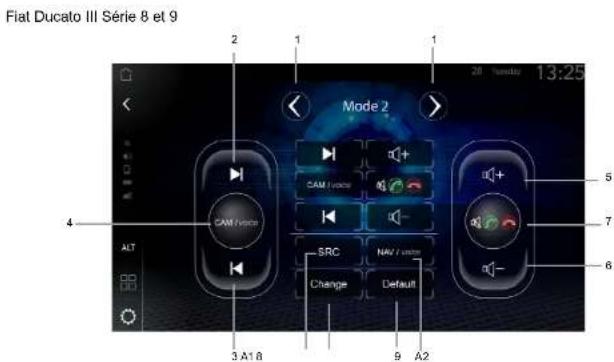
Le système ZENEC est déjà préconfiguré pour les véhicules avec interface CAN-IR-Stalk, voir la liste de compatibilité sur www.zenec.com. Si votre véhicule est équipé d'un volant multifonction, vous devez en plus raccorder le câble adaptateur LFB analogique foumi (page 79 - n° 10) avec le câble de raccordement principal à la touche 1 / touche 2 / la terre et au connecteur 20 broches côté véhicule. Les touches à l'arrière du volant sont ainsi préconfigurées.
Les fonctions de touches LFB arrière (Volume, Caméra, Sauter, BT ; ... ) sont affichées visuellement dans la configuration du système ZENEC dans [Paramètres] → [Autres] → [Assignation LFB (Analogique)] dans Mode 2. Le mode 2 analogique est déjà pré-paramétré pour la série 8 et la série 9. La fonction Mains libres BT du téléphone est liée, comme illustree graphiquement en mode 2, au moyen de plusieurs assignations.
| Numéro Désignation / Fonction |
| 1 | Touche de changement de mode :Paramètres possibles : | Appuyer pour passer en mode analogique.Mode 1 = Fiat Ducato III Série 7 ;Mode 2 = Fiat Ducato III Série 8 et 9. |
| 2 | Source Radio Appuyer pour passer à la station de radio suivante. |
| Source Multimédia | Appuyer pour passer au titre suivant.Maintenir enfoncé pour lancer une avance rapide dans le titre. |
| 3 | Source Radio Appuyer pour revenir une station de radio en arrière. |
| Source Multimédia | Appuyer pour revenir un titre en arrière.Maintenir enfoncé pour lancer un retour rapide dans le titre. |
| 4 | CAM/Voice | En cas d'utilisation d'un adaptateur LFB (Touche 1/Touche 2) :Appuyer pour afficher la source de la caméra.Appuyer de nouveau pour permuter entre la caméra 1/Multiview, la caméra 2 et la caméra 3. |
| Maintenir enfoncé pour lancer les commandes vocales Android Auto ou CarPlay. |
| 5 | Appuyer pour augmenter le volume sonore. |
| 6 | Appuyer pour réduire le volume sonore. |
| 7 | Couper le son/Décrocher/Raccrocher : En dehors des appels, appuyer pour couper le son (MUET) de toutes les sources audio. Appuyer de nouveau pour réactiver le son de toutes les sources audio. |
| Appuyer pour décrocher à l'arrivée d'un appel (sonnerie).Appuyer pour raccrocher pendant ou à la fin d'un appel. |
| 8 | Appuyer pour réassigner les touches. Le système efface l'assignation actuelle des touches sur le volant. |
| 9 | Appuyer pour réinitialiser l'assignation par défaut. |
| A1 Autres fonctions : Appuyer pour permuter entre les différentes sources. |
| A2 | Autres fonctions : Appuyer pour accéder à la navigation et appuyer de nouveau pour accéder à la barre de commande Info-Multimédia dans la navigation. |
Réassignation ou nouvel apprentissage des touches arrière
- ⚙ Accéder aux paramètres de l'apparell.
- Appuyez sur [Divers] pour ouvrir les paramètres.
- Afficher la deuxième page des paramètres Divers ● ○. ●
- Appuyer sur [Assignation LFB (analogique)] pour accéder au mode Apprentissage Commandes au volant 2 (Mode2).
- Appuyer sur [Modifier] pour réassigner les touches. Le système efface l'assignation actuelle des touches sur le volant. La nouvelle assignation peut alors débuter. Il est recommandé d'assigner les touches supprimées du côté gauche dans l'ordre de haut en bas, puis de procéder de la même manière du côté droit.
Exemple d'une nouvelle assignation :
a. À la première étape, la fonction voulue d'une touche doit être sélectionnée, la caméra dans l'exemple (CAM). Pour ce faire, au centre de la zone des symboles des fonctions, appuyer sur le symbole [CAM] dont la bordure devient légèrement bleue.
b. Appuyer sur la touche LFB correspondante à l'arrière du volant (en haut à gauche dans l'exemple). Le système attribue la fonction Caméra (CAM) à la touche LFB en haut à gauche et en parallèle dans la représentation LFB virtuelle sur votre ZENEC. Ensuite, au lieu de l'action par défaut "Sauter en avant" [>>>], la source Caméra peut être appelée en appuyant sur la touche LFB en haut à gauche.
c. Continuer à réassigner la touches LFB restantes. Une fois toutes les touches assignées, vous pouvez quitter l'assignation LFB. Les nouvelles assignations sont automatiquement sauvegardées et la nouvelle configuration peut désormais être utilisée. Appuyer sur le bouton "Paramètres par défaut" pour restaurer les valeurs par défaut. Les fonctions des touches sont alors réinitialisées aux valeurs et aux assignations par défaut.
1 REMARQUE : Les touches Téléphone et Voix à l'avant ne sont raccordées qu'avec un câble adaptateur de bus LIN ou une interface CAN-IR Stalk N-XFDUC8-SWC1 disponible en option et elles ne peuvent pas être modifiées. Alors que les touches arrière peuvent être raccordées au système ZENEC à l'aide d'un câble adaptateur LFB analogique.
REMARQUE : Les touches LFB pour la conduite, l'ordinateur de bord et le régulateur de vitesse sont directement assignées aux fonctions du véhicules, le fonctionnement de ces touches sur le volant est entièrement indépendant de l'appareil installé dans le véhicule.
i REMARQUE : Le bon fonctionnement n'est possible que si la liaison LFB est paramétrée sur le Mode 2. [Paramètres] → [Divers] → [Assignation LFB] → "Mode-2".
i REMARQUE : Le bon fonctionnement des commandes au volant ne peut être garanti que si vous utilisez les accessoires d'origine ZENEC fourmis. Le système ZENEC et les accessoires d'origine ne doivent en aucun cas être modifiés ou transformés de quelque manière que ce soit. Toute mauvaise manipulation peut endommager le véhicule et le système ZENEC.
Le menu principal est divisé en cinq zones, dans lesquelles plusieurs fonctions et sources sont accessibles directement. Dans la zone de gauche, se trouve la barre de commandes Zenec par défaut, avec les touches ALT (Touche alternative pouvant être assignée à une fonction), la liste des applications (Aperçu des toutes les applis) et les paramètres de l'appareil ainsi que les touches de fonction Mode BT A2DP SRC (Activation/Désactivation du streaming audio vers une enceinte Bluetooth externe) et l'info trafic TA (activation/désactivation).
Juste à côté de la barre de commandes se trouvent les trois widgets "Navigation", "Bluetooth" et "Média/Radio" qui affichent les informations et les illustrations de la source souhaitée et qui permettre un accès rapide à certaines fonctions.
La barre d'état avec la date et l'heure correspondantes au-dessus du widget affiche les icônes d'état et les raccourcis vers les options Tuner Message TA, Volume (son activé/désactivé), GPS et DR ainsi que Bluetooth®. Les icônes d'état Indiquent entre autres les messages TA en cours, le niveau de puissance sonore (Muet), la puissance du réseau mobile, l'état du Bluetooth du smartphone (connecté ou non), ainsi que le statut GPS et DR.
i REMARQUE : La date et l'heure sont automatiquement actualisées par défaut en fonction du module DAB. La source de synchronisation peut être modifiée au choix. Les autres possibilités sont RTC ou Navigation native. Pour modifier la source de synchronisation, la date ou l'affichage de l'heure (12 ou 24 heures), appuyer sur Paramètres → [Réglages Date et Heure].

Principaux éléments de commande et icônes d'ordre général :
Numéro Symbole Signification/Fonction
| 1 | | Appuyer pour ouvrir l'écran d'accueil. |
| 2 | | Retour (de façon générale Fonction principale-Retour).Appuyer pour mettre fin ou fermer une fonction ou une fenêtre d'affichage visuelle, ex : pour fermer Recherche / Clavier / Popups / Écouter, etc. ou pour accéder graduellement aux pages précédemment ouvertes. |
16 Rev.B 17 Rev. B
| Numéro Symbola Signification/Fonction |
| 3 | TA | Info trafic.Appuyer pour activer ou désactiver le basculement automatique sur l'info trafic (radio FM). |
| 4 | ALT | Touche alternative.Appuyer pour sélectionner/désélectionner un contenu ou une fonction préférée directement. |
| 5 | | Mode BT SRC (Diffusion sur enceinte Bluetooth).Appuyer pour activer ou désactiver le mode BT SRC pour lancer ou arrêter la diffusion Bluetooth. |
| 6 | | Liste récapitulative des applications.Appuyer pour accéder à la liste récapitulatives de toutes les sources disponibles. |
| 7 | | Paramétrages de l'appareil ZENEC.Appuyer pour accéder aux paramètres de l'appareil et du système ZENEC. |
| 8 | | Widget Navigation. |
| 9 | | Widget Bluetooth. |
| 10 | | Widget Média / Radio. |
| 11 | | État du volume sonore. |
| 12 | | GPS indisponible. |
| GPS disponible. |
| 13 | | DR indisponible. |
| DR disponible. |
| 14 | TA | Annonces Info trafic activées/désactivées. |
| 15 | | Aucun téléphone connecté. |
| Téléphone connecté. |
| 16 | | État actuel de la batterie du téléphone. |
| 17 | | Itinérance activée. |
La nouvelle structure du menu principal Zenec comprend une nouvelle Interface utilisateur graphique avec affichage simultané des trois sources Navigation / Smartphone + Bluetooth / Média + Radio sous forme de widgets sur le grand écran tactile. Ainsi, les sources, internes et externes, restent constamment visibles et il est possible d'y accéder aussi facilement que possible dans le menu principal sur l'écran de l'appareil. Les widgets permettent d'accéder rapidement aux fonctions les plus utilisées. Les widgets fixes affichent du contenu dynamique, comme les itinéraires et les paramètres de navigation et ils servent également de boutons pour accéder aux sources respectives.

CONCEPT DE FONCTIONNEMENT
Le principe de fonctionnement Zenec contient une multitude de fonctions. Ces fonctions peuvent être commandées via l'écran tactile, en partie avec les commandes vocales CarPlay et Android Auto ou grâce aux différents boutons tactiles et, en fonction du modèle, avec les commandes au volant.
Fonctionnement tactile
| Fonction Illustration Utilisation |
| Glisser |  | Balayer vers la gauche ou la droite dans la zone Pochette Album Multimédia ou Diaporama DAB MOT des différentes sources ou dans le widget Multimédia (widget 3), pour parcourir les éléments ou changer de titre ou de diffuseur. |
| Faire défiler |  | Balayer (faire défiler) vers le bas ou le haut dans la liste de lecture USB par exemple pour afficher le contenu de la liste suivante ou précédente. |
| Sélectionner |  | Appuyer sur les touche, les icônes ou les symboles pour accéder à la fonction ou à la source voulue. |
Consignes de sécurité
AVERTISSEMENT :
L'utilisation de systèmes d'information et d'appareils de communication intégrès tout en conduisant peut détourner votre attention de la route. La perte de contrôle du véhicule est possible. Vous risquez un accident. N'utiliser le système ou l'appareil que si les conditions de circulation le permettent. Au besoin, arrêter le véhicule et utiliser le système ou l'appareil qu'une fois le véhicule immobilisé.
Icône Sources Navigation disponibles

| Navigation CarPlay |
| Navigation Android Auto |
| Widget 2 Dispositif mains libres Bluetooth |
| Icône Sources Bluetooth disponibles |
| ZENEC Bluetooth |
| CarPlay Bluetooth |
| Android Auto Bluetooth |
| Widget 3 Multimédia et Tuner |
| Icône Sources Audio disponibles |
| DAB+ |
| Tuner FM |
| USB |
| SD1 REMARQUE : Uniquement pour les modèles qui utilisent des cartes SD comme source A/V. |
| Lecteur multimédia CarPlay |
| Lecteur multimédia Android Auto |
| Audio HDMI |
| Audio AV IN |
| iPod |
| Schaudt1 REMARQUE : Uniquement pour les véhicules avec équipement et connexion Schaudt. |
Les widgets peuvent être personnalisés dans le menu principal. Il est possible de modifier la source mais aussi l'apparence des différents widgets. Les ajustements ne doivent être effectuée qu'à l'arrêt.
- Le changement de source est réalisé en appuyant sur les flèches, gauche/droite < >.
Il est possible d'accéder à chaque source directement avec le widget.
1. Définir la source voulue à l'aide des flèches < >
2. Appuyer sur la zone principale du widget pour accéder à la source.
ACCÉDER AUX SOURCES PAR LA LISTE RÉCAPITULATIVE DES APPLICATIONS
Il est possible d'accéder à chaque source directement dans la liste de applications.
-
Appuyer sur l'icône Liste des applications dans la barre de commande standard Zenec pour afficher la liste récapitulative des applications.
-
Appuyer sur la source voulue pour y accéder.
Chaque widget contient des éléments de commande standard qui simplifient et accélèrent l'utilisation.
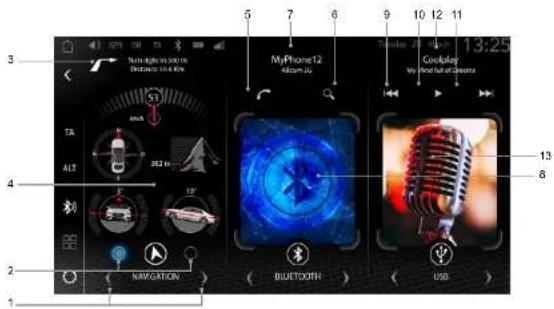
Liste des éléments de commande et des indicateurs dans les widgets :
| Numéro Fonction Utilisation |
| 1 | Changement de source | Appuyer pour changer de source ou d'apparence. |
| 2 | Informations Itinéraire détaillées | Appuyer pour accéder aux informations détaillées, comme les informations sur les dénivellations ou les limitations de vitesse par exemple. |
| 3 | Guidage routier "Turn-Infos" | Vue détaillée de l'itinéraire avec affichage Navi Turn-Info. |
| Appuyer pour agrandir l'affichage en mode Navi Turn-Info "Drive Mode". |
| 4 | Zone d'information Drive Mode & Navigation | Zone d'affichage et d'information de la navigation. |
| 5 | Prendre un appel et raccrocher | Appuyer pour prendre un appel ou mettre fin à une conversation. |
| 6 | Recherche de contact | Appuyer pour ouvrir la fonction Recherche de contact. |
| 7 | Zone Informations sur le téléphone | Zone d'affichage du type du téléphone / nom de l'opérateur mobile. |
20 Rev.B 21 Rev. B
| Numéro Fonction Utilisation |
| 8 | Fenêtre d'affichage des appels | Affichage Bluetooth des appels entrants et sortants. |
| 9 Sulvant | Source Radio : Appuyer pour revenir une station de radio en arrière. |
| Source Multimédia : Appuyer pour revenir d'un titre en arrière. |
| 10 Lecture/Pause Appuyer pour lancer la lecture du titre ou le mettre en pause. |
| 11 | Retour | Source Radio : Appuyer pour passer à la station de radio suivante. |
| Source Multimédia : Appuyer pour avancer d'un titre. |
| 12 | Fenêtre d'affichage Données multimédias | Fenêtre d'affichage des données multimédias, comme les informations ID3tag disponibles sur les interprêtos et les titres par exemple. |
| 13 | Fenêtre d'affichage Pochette d'album | Fenêtre d'affichage des pochettes d'albums quand elles existent. |
Liste récapitulative des applications
Toutes les sources et toutes les applications sont très clairement affichées dans la fenêtre Applications. Les sources et les fonctions sont ainsi très facilement repérables et elles peuvent être sélectionnées directement. Est également indiqué, quelles applications sont disponibles et sélectionnables. L'affichage structuré clair sert de façon importante à ce que l'appareil puisse être utilisé en conduisant en toute sécurité.
Il est possible de trier les applications (sources) par un simple "glisser-déposer". Pour ce faire, maintenez simplement enfoncée l'application voulue avec votre doigt avant de la glisser à l'emplacement voulu dans la fenêtre Applications. En la relâchant, l'application est automatiquement transférée et sauvegardée à son nouvel emplacement.

Fonction Recherche et Saisie de base
Le système ZENEC intègre une fonction Recherche générale qui peut être utilisée dans différentes sources et avec différents critères de recherche. Le clavier de saisie est un clavier "Android OS" relié à la langue définie dans le système (Querty/Azerty).
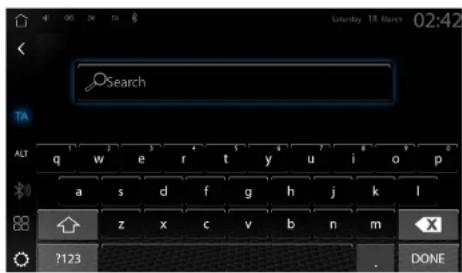
Fonction Icône Utilisation
Recherche

Curseur et champ de saisie de texte.
Effacer

Appuyer pour effacer un chiffre ou un caractère.
Maintenir enfoncé pour effacer toute la saisie.
Grand / Petit

Appuyer pour écrire un chiffre en grand ou en petit.
Double-cliquer pour tous les chiffres deviennent grands ou petits.
Affichage
d'une la liste

Appuyer pour afficher tous les résultats de la recherche.

Appuyer pour ouvrir le clavier permettant la saisie.
Retour

Appuyer sur la touche "Retour" dans la barre de commande Zenec pour quitter la recherche ou la saisie et revenir en arrière progressivement.
Connexion
Plusieurs types de connexions sont proposés, pour pouvoir utiliser un appareil mobile dans le véhicule. Les types de connexions à choisir dépendent de l'appareil mobile et de la fonction choisie. Voici un aperçu des types de connexions possibles.
Fonction Type de connexion Symbole
Téléphoner avec la fonction mains-libres Zenec. Gestion du répertoire et recherche de contact.
Lecture de la musique en A2DP depuis le Smartphone.
Réseau local sans fil : Accès à Internet via le point d'accès d'un Smartphone/iPhone ou du réseau domestique (routeur) pour les futures mises à jour logicielles.
Bluetooth
Bluetooth-Audio A2DP
Réseau local sans fil


| Fonction Type de connexion Symbole |
| Clé USB : Lecture audio et vidéo USB | ψ |
| Apple CarPlayUtilisation de l'appli, lecture audio et vidéo, navigation et commandes vocales Siri. | Sans fil : Bluetooth et Réseaulocal sans filFilaire : USB | |
| Utilisation Google Android AutoUtilisation de l'appli, lecture audio et vidéo, navigation et commandes vocales. | Sans fil : Bluetooth et Réseaulocal sans filFilaire : USB | |
| Lecture audio Apple iPod USB | |
| Mode Source BT - Enceinte BT : Lecture audio de ZENEC vers une enceinte Bluetooth externe. | Bluetooth | |
Dispositif mains libres Bluetooth
Ce chapitre décrit le fonctionnement et l'utilisation du dispositif mains-libres. De plus, tous les paramètres et toutes les fonction BT du système BT ZENEC y sont présentés. Pour pouvoir utiliser des appareils mobiles en Bluetooth dans le véhicule, il faut une connecter une fois votre système ZENEC et le téléphone portable en Bluetooth. Après la première connexion avec le système ZENEC, le téléphone portable est ensuite automatiquement reconnu et connecté.
Consignes de sécurité
ATTENTION :
Il est interdit de tenir son téléphone portable à la main en conduisant. Les saisies et les modifications dans le système ZENEC ne doivent être effectuées que si la circulation le permet.
PRUDENCE :
La couverture du réseau dépend de plusieurs facteurs, comme le fournisseur de réseau ou la situation géographique. Les tunnels, les passages souterrains, les garages ou les passages étroits en les bâtiments dans les villes peuvent interrompre la connexion. Les vitrages de protection contre la chaleur et les autocoillants métalliques sur les vitres du véhicule peuvent également perturber la connexion.
i REMARQUE :
L'utilisation de systèmes d'information et d'appareils de communication intégrés tout en conduisant peut détouimer votre attention de la route. La perte de contrôle du véhicule est possible. Vous risquez un accident. N'utiliser le système ou l'appareil que si les conditions de circulation le permettent. Au besoin, arrêter le véhicule et utiliser le système ou l'appareil qu'une fois le véhicule immobilisé.
BARRE DE CONTRÔLE/COMMANDE (À DROITE)
À droite dans la source Bluetooth, se trouve la barre de contrôle/commande avec les touches de menu disponibles pour accéder aux divers sous-menus Bluetooth. Voici un aperçu des différentes icônes du menu Bluetooth avec leur fonctions :
Fonction Icâne Paramètres
| Gestionnaire de l'appareil | | Appuyer pour accéder au gestionnaire de l'appareil. |
| Répertoire téléphonique | | Appuyer pour accéder au répertoire du téléphone portable actuellement appairé. |
| Favoris | | Appuyer pour accéder aux favoris sauvegardés. |
| Liste des appels | | Appuyer pour accéder à la liste des appels. |
| Clavier téléphonique | | Appuyer pour accéder au clavier téléphonique. |
| Bluetooth Paramètres | | Appuyer pour accéder directement au paramètres Bluetooth importants. |
Dans la barre d'état au-dessus des widgets de votre écran de contrôle ZENEC, se trouve la fenêtre d'état qui indique plusieurs informations d'état sous la forme de symboles.
Symboles Smartphone / iPhone
| Symbole Signification |
| Puissance de réception du réseau mobile. |
| ..... Recherche de réseau. |
| Aucun réseau mobile disponible. |
| État de charge, capacité de la batterie, du téléphone portable actuellement connecté. |
| Itinérance activée. |
| Téléphone connecté. |
| Aucun téléphone connecté. |
| Sortie audio Bluetooth activée. |
| Sortie audio Bluetooth désactivée. |
| Indication de l'état du mode Source BT A2DP, quand le mode BT SRC est activé (transmission du signal audio vers une enceinte Bluetooth externe). |
APPAIRER - CONNECTER LE TÉLÉPHONE PORTABLE EN BLUETOOTH
Pour que la connexion (appairage) Bluetooth soit la plus fluide possible, les conditions suivantes doivent être respectées.
Conditions de fonctionnement
- Appareil compatible avec interface Bluetooth.
• Le système ZENEC est opérationnel.
- Le Bluetooth est activé sur le téléphone portable et le système ZENEC.
- La source Bluetooth a été sélectionnée et elle est affichée
- Des paramètres Bluetooth peuvent être nécessaires sur le téléphone portable, comme la visibilité de l'appareil par exemple, consulter la notice de l'appareil.
- Pour la synchronisation et l'affichage complet du répertoire téléphonique sur le système ZENEC, l'autorisation doit en être donnée sur le téléphone portable.
ÉTABLIR LA CONNEXION BLUETOOTH (APPAIRAGE)
- Activer le Bluetooth sur le téléphone portable
INFOS : Veillez à ce que votre téléphone portable soit visible. Pour certains modèles de smartphones, vous devez rester dans les paramètres Bluetooth de votre téléphone mobile pendant la recherche de l'appareil ZENEC en Bluetooth ou activer la visibilité dans les paramètres Bluetooth de votre téléphone mobile.
2. Accéder à la source Bluetooth.
3. Lancer la recherche Bluetooth dans le système ZENEC. Pour ce faire, appuyer sur la touche "Balayer (Rechercher)" dans la liste du gestionnaires des appareils. Le nom Bluetooth de votre téléphone portable est affiché dans la liste de recherche du système ZENEC. Il est possible de relancer la recherche en appuyant sur "SCAN".
4. Sélectionner le téléphone portable voulu (Nom Bluetooth du téléphone) dans la liste et appuyer sur "Nouveau téléphone à connecter".
5. Un numéro de contrôle d'identification apparaît automatiquement dans une fenêtre contextuelle.
6. Comparer le numéro de contrôle d'identification affiché par le système ZENEC avec celui sur l'écran de l'appareil mobile BT. Confirmez ensuite la fenêtre contextuelle avec le numéro de contrôle d'identification sur le téléphone portable et l'appareil ZENEC.
7. L'appareil BT/téléphone portable est alors connecté et affiché dans la liste des appareils Bluetooth du système ZENEC.
AUTO CONNECT / CONNEXION AUTOMATIQUE
Si un appareil mobile a déjà été appairé au système ZENEC, il est à nouveau automatiquement connecté au démarrage du système ZENEC. En cas de courte déconnexion, la système ZENEC rétablit la connexion.
REMARQUE : Lors du premier appairage, veiller à confirmer la connexion "permanente" sur votre téléphone portable. Dans le cas contraire la reconnexion automatique peut rencontrer des problèmes.
Veiller à autoriser la synchronisation des contacts dans votre téléphone portable. Les contacts du répertoire téléphonique ne pourront sinon pas être synchronisés.
GESTIONNAIRE DES APPAREILS
Tous les appareils BT connectés ou déjà appairés avec le système ZENEC sont affichés dans la liste des appareils et ils peuvent y être gérés.
- Il possible de connectés jusqu'à 7 appareil en Bluetooth dans le système ZENEC. 20 appareils maximum peuvent être reconnus.
Fonction Icône Utilisation
Gestionnaire
des appareils

Appuyer pour accéder à la liste des appareils.
Un symbole, à droite du nom de l'appareil, indique le type de fonction ou d'utilisation de l'appareil. Une flèche en direction du nom de l'appareil Bluetooth indique sa connexion active avec le système ZENEC. La flèche est inversée si le fonctionnement de l'appareil est désactivé ou si l'appareil n'est pas connecté.
Fonction Icône Signification
Téléphonie

Ce symbole indique que l'appareil appairé est compatible avec les profils Bluetooth HSP/HFP et qu'il peut être utilisé en mains-libres.
Diffusion A2DP

Audio Bluetooth (A2DP). Lecture de fichiers audio en Bluetooth depuis des appareils externes, lecteurs audio ou téléphones portables par exemple.
Mode Bluetooth
SRC
(Pour la
diffusion audio
sans-fil sur une
enceinte
Bluetooth
externe)

Ce symbole indique que l'enceinte Bluetooth externe appairée est compatible SBC/A2DP et qu'elle peut être utilisée avec le dispositif mains-libres, pour la diffusion audio (lecture audio) depuis différentes sources multimédias (USB, iPod, DAB et FM par exemple).
Appairer

Appuyer pour reconnecter un appareil Bluetooth appaire.
Déconnecter

Appuyer pour déconnecter un appareil Bluetooth appaire.
Supprimer

Appuyer pour supprimer un appareil Bluetooth de liste (l'appareil doit être déconnecté pour pouvoir être supprimé).
Scan
(rechercher)

Appuyer pour rechercher un nouvel appareil Bluetooth.
REMARQUE : Le volume de la sortie audio Bluetooth (A2DP) dépend de votre appareil. Au besoin, modifier le réglage du volume sur l'appareil Bluetooth.
PARAMÈTRES BLUETOOTH GÉNÉRAUX
Tous les paramètres de base pour l'utilisation du Bluetooth peuvent être définis dans les paramètres Bluetooth. Pour effectuer le paramétrage, appuyez sur la zone ou le symbole correspondant.

- Accéder à la source Bluetooth.
- Appuyer sur 📋 dans la barre de contrôle/commande, pour accéder aux paramètres Bluetooth.
- Effectuer les paramétrages voulus. Les modifications sont automatiquement prises en compte.
Paramètre Icône Utilisation
Connexion automatique

ACTIVER/DÉSACTIVER
| Tri | < Nom de famille | 1. Trier les contacts par leur prénom.2. Trier les contacts par leur nom de famille. |
| Microphone | | Interne : Utiliser le microphone de l'appareil.Externe : Utiliser le microphone externe. Possible uniquement si ce dernier est installé et raccordé. |
| Amplification du microphone | < > | Appuyer pour régler le facteur d'amplification du microphone avec précision de 1 à 3. |
| Adresse Bluetooth | 00:15:83:22:0E | Adresse unique de l'appareil BT ZENEC. |
| Répertoire téléphonique | | ACTIVER/DÉSACTIVER (Téléchargement automatique du répertoire téléphonique). |
i REMARQUE : Dans certains cas, le redémarrage de votre système ZENEC est nécessaire, en cas de modification des paramètres du microphone.
PRENDRE UN APPEL ET RACCROCHER
En fonction de l'équipement du véhicule en combinaison avec le système ZENEC et l'interface / LFB analogique (Touche 1 / Touche 2) et la connexion au bus LIN, les appels entrants peuvent être acceptés de différentes manières.
Prendre un appel
1ère possibilité : Dans le système ZENEC, appuyer sur "Décrocher"

2ème possibilité : Appuyer sur la touche correspondante à l'avant ou à l'arrière du volant.
Refuser un appel
1ère possibilité : Dans le système ZENEC, appuyer sur "Refuser"
2ème possibilité : Appuyer sur la touche correspondante à l'avant ou à l'arrière du volant.
Raccrocher
1ère possibilité : Dans le système ZENEC, appuyer sur "Raccrocher"
2ème possibilité : Appuyer sur la touche correspondante à l'avant ou à l'arrière du volant.
PASSER UN APPEL DEPUIS LE RÉPERTOIRE TÉLÉPHONIQUE
- Accéder à la source Bluetooth.
- Dans la barre de contrôle/commande Bluetooth, appuyer sur pour ouvrir le répertoire téléphonique.
- Choisir le contact voulu et appuyer sur le numéro ou sur le symbole avec le combiné téléphonique
- L'écran Appel sortant apparaît alors et la connexion est établie par le téléphone mobile auquel la fonction Téléphone est assignée.
PASSER UN APPEL AVEC LE CLAVIER TÉLÉPHONIQUE
-
Accèder à la source Bluetooth.
-
Dans la barre de contrôle/commande Bluetooth, appuyer sur ⚪ pour ouvrir le clavier téléphonique.
- Saisir entièrement le numéro de téléphone voulu sur le clavier.
- Pour établir la connexion, appuyer sur
- L'écran Appel sortant apparaît alors et la connexion est établie par le téléphone mobile auquel la fonction Téléphone est assignée.
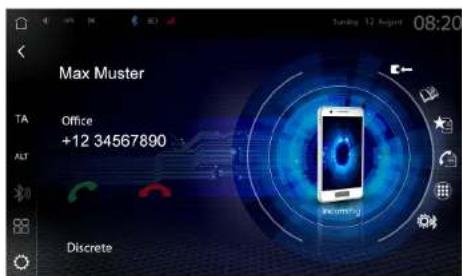
ÉCRAN "APPEL ENTRANT"
28 Rev.B 29 Rev. B
ÉCRAN "APPEL SORTANT"
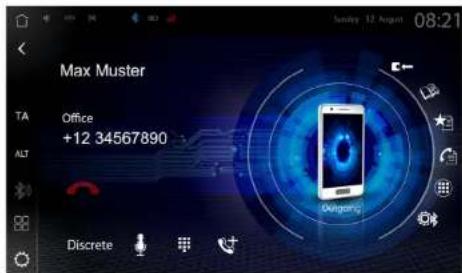
i REMARQUE : Le nom de l'appelant n'est affiché que si son numéro est enregistré dans le répertoire téléphonique et qu'il est transmis par l'opérateur. Dans le cas contraire, il n'y a que le numéro de téléphone qui est affiché.
Les conversations en mode mains libres peuvent être passées sur le téléphone mobile et vice versa.
RÉPERTOIRE TÉLÉPHONIQUE
Avec l'appairage réussi du téléphone, les contacts sont transférés et affichés triés. Des numéros favoris peuvent aussi être directement créés dans le répertoire téléphonique. Les photos des contacts ne peuvent pas être affichées, même si le téléphone portable propose cette fonction. Il n'est de plus possible de créer et de modifier les contacts que sur le téléphone portable, ce qui impose ensuite une nouvelle synchronisation.
Affichage complet du répertoire téléphonique (Afficher tous les contacts)
- Accéder à la source Bluetooth.
- Dans la barre de contrôle/commande Bluetooth, appuyer sur pour ouvrir le répertoire téléphonique.
- Les contacts sont listés dans l'ordre alphabétique. L'ordre du tri peut être changé dans les paramètres Bluetooth. Les options possibles sont le tri "par prénom des contacts" ou "par nom de famille". La recherche de contact est proposée en fonction du nombre de contacts.
i REMARQUE : La première synchronisation peut prendre plusieurs minutes en fonction du nombre de smartphones et d'entrées dans le répertoire.
1000 contacts au maximum peuvent être synchronisés par téléphone portable appairé. Le fait que les contacts soient enregistrés dans le répertoire du téléphone ou sur la carte SIM n'a aucune importance.
Afin de pouvoir utiliser le répertoire téléphonique ou la liste d'appels sans soucis, vous devez veiller à avoir activé le partage d'accès aux données dans le smartphone au moment de la procédure d'appairage. Il est nécessaire que cette option soit activée en permanence.
Le nom des contacts peuvent être affichés dans des ordres différents. Selon la façon dont les contacts ont été enregistrés sur le téléphone mobile, le tri effectif des contacts peut différer du tri sélectionné.
La recherche de contact n'est disponible qu'après la synchronisation réussie.
-
Dans la barre de contrôle/commande Bluetooth, appuyer sur Recherche pour ouvrir la fenêtre Recherche de contact.
-
Saisir les lettres à l'aide du clavier.
i INFO : La liste des résultats apparaît sous le champ de saisie.
-
Appuyer sur [Terminer] pour afficher la liste complète.
-
Choisir un contact pour l'afficher avec son numéro de téléphone.
-
La connexion est établie par le téléphone portable en appuyant sur le numéro ou sur le combiné téléphonique
FAVORIS
Vous avez la possibilité d'enregistrer jusqu'à 8 numéros de téléphone dans la liste des favoris pour ensuite y accéder. Vous pouvez marquer et enregistrer tous les numéros de téléphone enregistrés dans le répertoire téléphonique comme favoris, les e-mails et les adresses sont exclus.
Ajouter un numéro de téléphone à la liste des favoris :
-
Accéder à la source Bluetooth.
-
Dans la barre de contrôle/commande Bluetooth, appuyer sur pour ouvrir le répertoire téléphonique.
-
Choisir le contact voulu et appuyer sur "+" pour afficher tous les numéros de téléphone enregistrés pour ce contact.
-
Appuyer pour ajouter le numéro de téléphone aux favoris. Appuyer du nouveau pour supprimer le numéro de téléphone des favoris.
Autre possibilité pour supprimer un numéro de téléphone des favoris :
-
Accéder à la source Bluetooth.
-
Dans la barre de contrôle/commande, appuyer sur pour ouvrir les favoris.
-
Appuyer sur ✗ pour supprimer le numéro de téléphone voulu des favoris.
PASSER UN APPEL DEPUIS LES FAVORIS
-
Accéder à la source Bluetooth
-
Dans la barre de contrôle/commande, appuyer sur pour ouvrir les favoris.
-
Appuyer sur le numéro de téléphone voulu.
-
L'écran Appel sortant apparaît alors et la connexion est établie par le téléphone mobile auquel la fonction Téléphone est assignée.
i REMARQUE : Tous les favors sont visibles pour tous les utilisateurs appairés car ils sont enregistrés dans l'appareil.
Les modifications de données sur le téléphone portable ne sont pas automatiquement ajoutées dans les favoris. Si des données comme les numéros de téléphone sont modifiées, elles doivent de nouveau être ajoutées dans les favoris.
LISTE DES APPELS
Les derniers appels sortants, manqués et reçus sont synchronisés le dispositif mains-libres ZENEC à partir du téléphone mobile. Cette procédure peut prendre quelques minutes en fonction du nombre de contacts. Le transfert n'est possible que depuis le téléphone actuellement appairé.
Afficher toutes les listes d'appels :
-
Accéder à la source Bluetooth.
-
Dans la barre de contrôle/commande, appuyer sur pour afficher l'écran Listes d'appels. Les listes d'appels suivantes apparaissent :
- Appels manqués
- Appels reçus
- Appels sortants
Appuyer sur le "+" pour afficher le détail de la liste d'appels voulue. Un symbole dernière chaque liste indique de quelle liste d'appels il s'agit.
Fonction Symbole Signification
Appels manqués

Ce symbole indique qu'il s'agit d'appels manquès qui n'ont pas pu être pris.
Les entrées avec ce symbole représentent les appels en absence.
Appelsreçus et pris

Ce symbole indique qu'il s'agit d'appel reçus auxquels vous avez répondu.
Les entrées avec ce symbole représentent les appels pris.
Appels sortants

Ce symbole indique qu'il s'agit d'appels sortants.
Les entrées avec ce symbole représentent les appels effectués. La liste n'affiche que les numéros composés.
Audio BT - A2DP
La connexion BT A2DP (Advanced Audio Distribution Profile) permet de diffuser en Bluetooth un signal audio comme de la musique en qualité stéréo. Les commandes du lecteur multimédia des appareils mobiles apparés et en mode Lecture audio, comme Lecture, Pause ou Sauter peuvent être exécutées avec le système ZENEC. L'affichage des données iD3-Tag n'est possible que si ces données sont disponibles pour le titre diffusé par smartphone.
Conditions de fonctionnement
• Apparell compatible avec interface Bluetooth.
• Le système ZENEC est opérationnel.
- Connexion Bluetooth établie (appairage) entre ZENEC et l'appareil Bluetooth, smartphone ou autre.
Lancer la lecture audio BT-A2DP
- Accéder à la source audio BT avec [Home] → [Widget Multimédia], qui doit d'abord avoir été défini à l'aide des touches de sélection de source < >. Appuyer sur la zone principale du widget / la zone d'affichage du visuel pour accéder à la page de lecture du lecteur multimédia BT.
Ou :
À l'aide de vue d'ensemble des applications 88 →, sélectionner "Audio BT". Appuyer sur la source pour accéder à la page Lecture du lecteur multimédia Audio BT.
-
La lecture est lancée automatiquement dès l'apparition de la source musicale BT.
-
Appuyer sur Sauter vers l'avant ou l'arrière pour écouter le titre suivant ou précédent.
i REMARQUE : Les fonctions proposées ici dépendent toujours de l'appareil mobile connecté, de la version de son logiciel et du niveau de prise en charge des fonctions.
Lecteur multimédia - USB / SD/ iPOD / AUDIO BT A2DP
Qu'il s'agisse de musique, de livres audio, de musique de film ou de podcasts : Le système ZENEC lire plusieurs formats Audio numérique via les deux puissantes interfaces USB 3.0 et USB 2.0. La sortie audio se fait par les enceintes du véhicule. Plusieurs options de réglage et d'optimisation du son sont possibles dans les paramètres Audio et elles peuvent être sauvegardées dans des profils utilisateurs personnalisés.
1 REMARQUE : Formats de lecture possibles : Un aperçu détaillé de tous les formats de fichiers A/V compatibles est disponible sur la page d'accueil ZENEC www.zenec.com pour les différents modèles respectifs.
Les sources audio USB suivantes peuvent être utilisées :
Symbole Signification

Dispositif de stockage USB.

Carte microSD (pour les modèles pouvant utiliser une carte SD comme source A/V).

Apple iPod.

Google Android Auto (avec raccordement USB physique ou en sans-fil).

Apple CarPlay (avec raccordement USB physique ou en sans-fil).
Généralités concernant les lecteurs multimédias
Toutes les informations des métadonnées des balises MP3 de la collection musicale, nom de l'artiste, nom de l'album, genre ou nom du titre, sont transmises au système ZENEC et identifiées afin de créer une base de métadonnées interne. Cela peut prendre un peu de temps, en fonction de l'appareil USB, de la taille des données, du nombre de sous-dossiers et du nombre de titres.
SÉLECTIONNER UNE SOURCE AUDIO USB
- Raccorder l'appareil USB à la prise USB.
i INFO : De préférence avec la rallonge USB fournie.
32 Rev.B 33 Rev. B
- Accéder à la source USB avec [Home] → [Widget Multimédia], qui doit d'abord avoir été défini à l'aide des touches de sélection de source < > . Appuyer sur la zone principale du widget / la zone d'affichage du visuel pour accéder à la page Lecture du lecteur multimédia.
Ou :
À l'aide de vue d'ensemble des applications →, sélectionner "Source Appareil USB". Appuyer sur la source pour accéder à la page Lecture du lecteur multimédia.
CHOISIR ENTRE DEUX DISPOSITIFS DE STOCKAGE USB
- Brancher le dispositif de stockage USB dans la prise USB.
i INFO : De préférence avec la rallonge USB fournie.
- Accéder à la source USB avec [Home] → [Widget Multimédia], qui doit d'abord avoir été défini à l'aide des touches de sélection de source <>. Appuyer sur la zone principale du widget / la zone d'affichage du visuel pour accéder à la page Lecture du lecteur multimédia USB.
Ou :
Depuis la fenêtre Applications →, sélectionner [Source USB]. Appuyer sur l'icône USB pour accéder à la page Lecture du lecteur multimédia USB.
- Accéder à la liste de lecture / dossier des fichiers (page Playlist).
Appuyer sur le symbole Liste ≡ pour afficher le dossier des fichiers du dispositif de stockage USB.
- Accéder au dossier principal du dispositif USB.
Maintenir enfoncé le dossier actuellement affiché pendant 3 secondes, (Nom du dossier) pour accéder directement dans le dossier principal du dispositif USB.
- Sélectionner puis appuyer sur le dispositif USB ou le nom de l'appareil USB voulu.
1 REMARQUE : Une fois la source USB choisie, les informations sur le titre ou le fichier de lecture en cours apparaissent dans le système ZENEC. Le contenu et l'étendue dépendent de la source audio choisie.
LANCER LA LECTURE AUDIO USB
-
Accéder à la source Appareil USB.
-
≡ Accéder à la liste de lecture / Dossier des fichiers (page Playlist).
-
Parcourir la collection de musiques ou les dossiers.
-
Choisir et appuyer sur le titre voulu pour en lancer la lecture. En commençant par le titre choisi, tous les titres de la liste de lecture ou tous les fichiers audio du dossier sont ensuite lus.
Les symboles à gauche de la ligne d'information sur le titre indiquent de quelles informations il s'agit :
Fonction Symbole Signification
| Artiste | | Informations sur l'interprète. |
| Titre | | Informations sur le titre. |
| Album | | Informations sur l'album. |
| Genre | | Informations complémentaires comme le genre de musique par exemple. |
MISE EN PAUSE ET REPRISE DE LA LECTURE AUDIO
Sur l'appareil ZENEC :
Appuyer sur les touches suivantes pour mettre et reprendre la lecture.
Fonction Symbole Signification
Lire

Appuyer pour lire le titre.
Pause
Appuyer pour lire le titre.
CHANGER DE TITRE ET AVANCE OU RETOUR RAPIDE
Sur l'appareil ZENEC :
Fonction Symbole Signification
[Non-Text]

Appuyer pour revenir d'un titre en arrière.
Maintenir enfoncé pour effectuer un retour rapide.
Balayer vers la gauche pour revenir d'un titre en arrière.
Retour

Appuyer pour avancer d'un titre.
Maintenir enfoncé pour effectuer une avance rapide.
Balayer vers la droite pour passer au titre suivant.
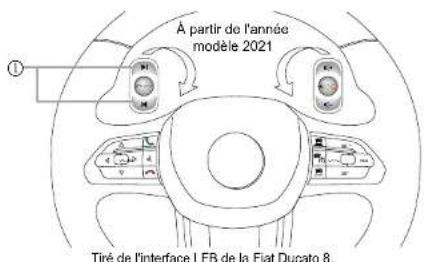
Avec les commandes au volant du véhicule :
Pour les véhicules avec une touche Sauter ① sur le volant, la fonction Changer de titre et Retour/Avance rapide est également prise en charge grâce à l'interface ou la connexion LFB analogique.
PARCOURIR LA STRUCTURE DES DOSSIERS ET DES FICHIERS AUDIO
- ≡ Accéder à la liste de lecture / dossier des fichiers (page Playlist).
- Parcourir la collection de musiques ou les dossiers.
-
Appuyer sur le dossier voulu pour afficher son contenu, comme les titre ou les autres sous-dossiers.
-
Choisir et appuyer sur le titre voulu pour en lancer la lecture. En commençant par le titre choisi, tous les titres de la liste de lecture ou tous les fichiers audio du dossier sont ensuite lus, Is uns après les autres.
RECHERCHER UN FICHIER AUDIO, UN TITRE PAR EXEMPLE
Les critères de recherche possibles dépendent de la source audio choisie. Une recherche dans le collections de musique de l'appareil USB est effectuée en saisissant une suite de caractère et de lettres.
Lancer la recherche :
- Source USB "Page Lecture" (Page Playback).
- ⚙ Sélectionner "Recherche multimédia".
- Saisir des caractères ou des lettres, le nom du titre, l'interprète, etc.
- Le résultat de la recherche est affiché sous le champ de saisie.
① INFO : Tous les résultats pour lesquels le titre correspond aux caractères ou lettres saisis pour la recherche sont affichés. Plus il y a de caractères ou de lettres saisis pour la recherche, plus les résultats sont limités.
- Appuyer sur [Terminer] pour afficher la liste complète.
① INFO : Appuyer sur le champ de saisie pour rouvrir le clavier pour la saisie.
- Appuyer sur le titre voulu dans la liste des résultats pour lancer sa lecture.
REMARQUE : Les critères de recherche font référence aux métadonnées enregistrées dans les informations sur les titres.
LECTURE ALÉATOIRE
Principe de fonctionnement de la lecture aléatoire : Tous les titres de l'ensemble de la collection de musiques de la source audio choisie sont lus dans un ordre aléatoire.
Choisir la lecture aléatoire :
- Source USB "Page Lecture" (Page Playback).
- Appuyer pour effectuer une "lecture aléatoire". Appuyer de nouveau pour mettre fin à la lecture aléatoire.
LECTURE / RÉPÉTITION
Principe de fonctionnement de la lecture à répétition : Il existe trois types de répétitions possibles, lire automatiquement de façon répétée un titre, le dossier complet ou la collection de musiques complète.
Choisir la lecture à répétition :
- Source USB "Page Lecture" (Page Playback).
- Appuyer pour choisir le "type de répétition" voulu.
Il est possible de choisir entre les types de répétition suivants :
Fonction Symbole Signification
| Répéter le titre |  | Répétition d'un seul titre. |
| Répéter le dossier |  | Répétition du dossier complet. |
| Tout répéter |  | Répétition de l'ensemble de la collection de la source audio choisie. |
LISTE DES FAVORIS
Principe de fonctionnement de la liste des favoris : Il est possible d'ajouter facilement et rapidement le titre en cours de lecture dans une liste de lecture Favoris personnalisée. Si le titre en cours se trouve déjà dans la liste de favoris, il peut facilement en être retiré. La liste des favoris est accessible à tout moment depuis la page Liste de lecture.
Accéder à la liste des favoris :
- Source USB "Page Lecture" (Page Playback).
- ≡ pour accéder à la liste "Liste de lecture" (Page Playlist).
- ★ Accéder à la "liste des favoris".
Ajouter un titre à la liste des favoris :
- Source USB "Page Lecture" (Page Playback).
- ☆ Appuyer pour "Ajouter aux favoris" ou "Supprimer des favoris" le titre en cours.
Supprimer un titre de la liste des favoris :
- ≡ Pour accéder à "Liste de lecture" (Page Playlist).
- ★ Accéder à la "liste des favoris".
- Accéder à la "liste des favoris".
- Appuyer sur ✗ pour supprimer le titre voulu de la "liste des favoris".
Un symbole sous la barre de commande multimédia indique si le titre en cours a déjà été ajouté à la liste des favoris. Si le symbole est rouge, cela indique qu'il est déjà dans la liste des favoris. Le symbole est gris si le titre n'est pas présent dans la liste des favoris.
Fonction Symbole Signification
| Titre ajouté "Favori" | ★ | Titre en cours déjà ajouté aux favoris. |
| Titre non ajouté "Pas favori" | ☆ | Le titre en cours n'est pas dans les favoris. |
| Liste des favoris | ★ | Afficher la liste des favoris. |
| Ajouter un titre | ☆ | Ajouter un titre à la liste des favoris (Impossible en lecture BT ou avec un iPod). |
| Supprimer un titre | × | Supprimer un titre de la liste des favoris (Impossible en lecture BT ou avec un iPod). |
36 Rev.B 37 Rev. B
SMART PLAYLIST (LISTE DE LECTURE AUDIO)
Créer une liste de lecture pour un road-trip ou selon vos envies. Vous pouvez également gérer les listes de lecture créées avec la fonction Smart Playlist. Les listes de lecture peuvent chacune avoir leur propre nom.
Accèder à l'écran Smart Playlist :
- Source USB "Page Lecture" (Page Playback).
- ≡ pour accéder à la liste "Liste de lecture" (Page Playlist).
- ♥ Accéder à "Smart Playlist".
Créer une liste de lecture et ajouter un titre :
- Source USB "Page Lecture" (Page Playback).
- 🏠 Ouvrir la fenêtre Smart Playlist.
- Appuyer sur "Nouvelle liste de lecture".
INFO : Appuyer sur "Annuler" pour annuler toutes les actions et modifications.
- Appuyer sur le champ de saisie [....] pour ouvrir le clavier.
- Donner un nom à la liste de lecture et appuyer sur [Terminer].
- Contrôler la saisie et confirmer avec [OK].
- Appuyer sur le nom de la liste de lecture créée précédemment pour ajouter le titre.
INFO : Une fenêtre contextuelle apparaît indiquant "Titre ajouté".
Ajouter un titre à une liste de lecture existante :
Une fois la liste de lecture créée, d'autres titres peuvent y être ajoutés facilement, sans étapes intermédiaires.
- Source USB ≡ "Page Lecture" (Page Playback).
- ⚙️ Ouvrir la fenêtre Smart Playlist.
- Appuyer sur le nom de la liste de lecture voulue pour ajouter le titre.
i INFO : Une fenêtre contextuelle apparaît indiquant qu'un titre a été ajouté.
Supprimer ou renommer une liste de lecture :
- Source USB ≡ "Liste de lecture" (Page Playlist).
- ♥ Accéder à "Smart Playlist".
- Appuyer sur Modifier "+".
- Appuyer sur "Supprimer", "Renommer" ou "Annuler" pour "Supprimer de la liste de lecture" de le titre, "Renommer" la liste de lecture ou "Annuler la modification".
Autres étapes pour "Renommer" :
- Donner un nouveau nom pour la liste de lecture et appuyer sur "OK" pour finaliser.
- Contrôler la saisie et appuyer de nouveau sur "OK" pour confirmer le nouveau nom.
Supprimer un titre de la liste de lecture :
-
Source USB ≡ "Liste de lecture" (Page Playlist).
-
Accéder à "Smart Playlist".
-
Appuyer sur le nom de la liste de lecture pour l'afficher.
-
Appuyer sur Modifier "+".
-
Appuyer sur "Supprimer" pour "Supprimer de la liste de lecture" le titre voulu.
i INFO Appuyer sur "Annuler" pour annuler toutes les actions et modifications.
Déplacer un titre :
-
Source USB ≡ "Liste de lecture" (Page Playlist).
-
Accéder à "Smart Playlist".
-
Appuyer sur le nom de la liste de lecture pour l'afficher.
-
Appuyer sur Modifier "+".
-
Appuyer sur "Déplacer" pour déplacer le titre voulu dans une autre liste de lecture.
i INFO Appuyer sur "Annuler" pour annuler toutes les actions et modifications.
VIDÉO
Qu'il s'agisse de films, de vidéos musiques ou de vidéos YouTube : Le système ZENEC peut lire de nombreux fichiers vidéo numériques grâce à ses deux interfaces USB, en HDMI ou AV IN. La sortie audio se fait par les enceintes du véhicule. Plusieurs options de réglage et d'optimisation du son sont possibles dans les paramètres Audio et elles peuvent être sauvegardées dans des profils utilisateurs personnalisés.
Formats de lecture possibles : Un aperçu détaillé de tous les formats de fichiers A/V compatibles est disponible sur la page d'accueil ZENEC www.zenec.com pour les différents modèles respectifs.
Les sources vidéo suivantes peuvent être utilisées :
Symbole Signification

Dispositif de stockage USB.

Carte microSD (pour les modèles pouvant utiliser une carte SD comme source

A/V)

Apple iPod.

Google Android Auto (avec raccordement USB physique ou en sans-fil).

Apple CarPlay (avec raccordement USB physique ou en sans-fil).

AV IN.
REMARQUE : La lecture des fichiers vidéo en conduisant est interdite par la loi. L'écran est donc éteint lorsque le véhicule est en mouvement.
CHOISIR UNE SOURCE VIDÉO
- Raccorder la source vidéo / l'appareil à la prise USB, HDMI ou AV IN.
- Accéder à la source de l'appareil avec [Home] → [Widget Multimédia], qui doit d'abord avoir été défini à l'alde des touches de sélection de source < >. Appuyer sur la zone principale du widget / la zone d'affichage du visuel pour accéder à la page de lecture vidéo du lecteur multimédia.
Ou :
Depuis la fenêtre Applications 88 → choisir la "Source Appareil vidéo". Appuyer sur la source voulue pour afficher la page Lecture du lecteur multimédia.
i REMARQUE : Après avoir choisi la source vidéo, le système ZENEC affiche les informations sur le fichier de lecture vidéo en cours. Le contenu et l'étendue dé-pendent de la source vidéo choisie.
LANCER LA LECTURE VIDÉO USB ET PARCOURIR LA STRUCTURE D'UN FICHIER
- Passer de la lecture audio à la lecture vidéo.
Appuyer de nouveau sur le symbole pour revenir en mode Audio.
- Accéder à la liste de lecture / dossier des fichiers (Page Lecture vidéo).
- Parcourir la collection de vidéos ou la liste.
- Choisir et appuyer sur le fichier vidéo voulu pour lancer sa lecture. En commençant par la vidéo choisie, l'ensemble des vidéos de la liste sont lues, l'une après l'autre.
Les symboles à gauche du nom du fichier vidéo indiquent s'il s'agit d'un fichier vidéo ou d'un fichier audio.
Symbole Signification

Fichier vidéo.

Fichier audio.

Indicateur de la lecture en cours.
MISE EN PAUSE ET REPRISE DE LA LECTURE VIDÉO
Sur l'appareil ZENEC :
Appuyer sur les touches ci-dessous pour mettre en pause et reprendre la lecture.
Fonction Symbole Signification
Lire

Appuyer pour lire le titre.
Pause

Appuyer pour lire le titre.
CHANGER DE VIDÉO ET AVANCE OU RETOUR RAPIDE
Sur l'appareil ZENEC
| Fonction Symbole Signification |
| Retour | | Appuyer pour revenir d'une vidéo en arrêté.Maintenir enfoncé pour effectuer un retour rapide. |
| Balayer vers la gauche pour revenir d'une vidéo en arrêté. |
| Suivant | | Appuyer pour passer à la vidéo suivante.Maintenir enfoncé pour effectuer une avance rapide. |
| Balayer vers la droite pour avance d'une vidéo. |
Avec les commandes au volant du véhicule :
Pour les véhicules avec une touche Sauter sur le volant, la fonction Changer de titre et Retour/Avance rapide est également prise en charge grâce à l'interface ou la connexion LFB analogique.
LECTURE ALÉATOIRE
Principe de fonctionnement de la lecture aléatoire : Toutes les vidéos de la collection de la source vidéo USB choisie sont lues dans un ordre aléatoire.
Choisir la lecture aléatoire :
- Source USB "Page Lecture" (Page Playback).
- Appuyer pour effectuer une "lecture aléatoire".
LECTURE / RÉPÉTITION
Principe de fonctionnement de la lecture à répétition : Il existe deux types de répétitions possible, lire automatiquement de façon répétée une seule vidéo ou la collection de vidéos complète.
Choisir la lecture à répétition :
- Source USB "Page Lecture" (Page Playback).
- Appuyer pour choisir le "type de répétition" voulu.
Il est possible de choisir entre les types de répétition suivants :
| Fonction Symbole Signification |
| Répéter la vidéo | | Répétition d'une seule vidéo. |
| Tout répéter | | Répétition de l'ensemble de la collection de vidéos de la source vidéo USB choisie. |
APPLE CARPLAY
Apple CarPlay vous permet de contrôler certaines fonctions et services en ligne d'un iPhone Apple compatible avec la commande vocale Siri et de manière intuitive sur l'écran ZENEC.
Condition préalable :
- Avant d'appairer votre iPhone avec votre système ZENEC, assurez-vous que Siri a été activé. Si Siri n'est pas activé sur l'iPhone, sélectionnez [Paramètres] → [Siri & Rechercher] et l'une des options suivantes pour l'activer :
» "Appuyer sur touche latérale pour Siri" (sur un iPhone avec identification faciale – nouveaux modèles)
» "Appuyer sur la touche Home pour Siri" (sur les anciens modèles de iPhone)
RACCORDEMENT PHYSIQUE USB
- Raccorder un iPhone compatible à l'aide du câble USB Apple sur la prise USB-1 à l'arrière de l'appareil ZENEC.
- Déverrouiller l'iPhone.
- Apple CarPlay est appairé et l'écran d'accueil CarPlay apparaît automatiquement.
- Si l'écran d'accueil CarPlay n'apparaît pas automatiquement : Accéder à la fenêtre Applications.
- Appuyer sur l'icône CarPlay 📋 dans la fenêtre Applications de votre appareil ZENEC pour sélectionner la source CarPlay.
CONNEXION SANS FIL AVEC UNE RÉSEAU LOCAL SANS FIL OU EN BLUETOOTH
1ère possibilité (Recommandée) :
- S'assurer que le mode pour l'appairage sans fil en Bluetooth est activé dans votre appareil ZENEC [Paramètres] → [Divers] → ● ○ ● [accéder à la deuxième page] → Bluetooth "ON". INFO : Le Bluetooth est activé par défaut.
- Sur votre iPhone, activer le mode pour l'appairage sans fil, Bluetooth et Réseau local sans fil.
- Sur l'iPhone, sélectionner votre ZENEC [Paramètres] → [Généraux] → [CarPlay] → "ZENEC_A11T" (véhicule disponible).
- Un numéro de contrôle d'identification apparaît automatiquement dans une fenêtre contextuelle.
- Comparer le numéro de contrôle d'identification affiché sur le système ZENEC avec celui sur l'écran de l'iPhone. Confirmer ensuite la fenêtre contextuelle avec le numéro de contrôle d'identification sur l'iPhone et sur l'appareil ZENEC.
- Apple CarPlay est appairé et l'écran d'accueil CarPlay apparaît automatiquement.
2ème possibilité :
- S'assurer que le mode pour l'appairage sans fil en Bluetooth est activé dans votre appareil ZENEC [Paramètres] → [Divers] → ● ○ ● [accéder à la deuxième page] → Bluetooth "ON". INFO : Le Bluetooth est activé par défaut.
- Sur votre iPhone, activer le mode pour l'appairage sans fil, Bluetooth et Réseau local sans fil.
- Appuyer sur la zone principale (illustration du smartphone) du widget Bluetooth "Connexion Téléphone".
- Appuyer sur "Ajouter nouveau" pour lancer la recherche de périphériques Bluetooth sur votre système ZENEC. Le nom Bluetooth de votre iPhone apparaît dans une petite fenêtre de recherche sur l'appareil ZENEC.
- Sélectionner l'iPhone voulu (Nom Bluetooth du téléphone) dans la liste et appuyer sur "Nouveau téléphone à connecter".
-
Un numéro de contrôle d'identification apparaît automatiquement dans une fenêtre contextuelle.
-
Comparer le numéro de contrôle d'identification affiché sur le système ZENEC avec celui sur l'écran de l'iPhone. Confirmer ensuite la fenêtre contextuelle avec le numéro de contrôle d'identification sur l'iPhone et sur l'appareil ZENEC.
- Confirmer l'utilisation de CarPlay sur l'iPhone en appuyant sur "Autoriser".
- Apple CarPlay est appairé et l'écran d'accueil CarPlay apparaît automatiquement.
LANCEMENT AUTOMATIQUE CARPLAY SANS FIL
Quand l'iPhone a été correctement connecté, il se reconnecte automatiquement à CarPlay en sans fil à chaque nouveau trajet en voiture.
UTILISER CARPLAY
Il est possible d'utiliser CarPlay avec l'écran ZENEC ou avec l'assistant vocal Siri.
- Appuyer sur Voix, [CAM/Voix] sur le volant ou sur la touche [Voix] pour activer et appeler l'assistant vocal Siri de l'iPhone.
- Énoncer les commandes reconnues par l'iPhone.
i REMARQUE : Veiller à bien avoir accorder les différents droits et autorisations sur votre iPhone, sinon certaines fonctionnalités de CarPlay ne seront pas correctement prises en charge.
Veiller à autoriser la synchronisation des contacts CarPlay dans votre téléphone portable. Les contacts du répertoire téléphonique ne pourront sinon pas être synchronisés.
En fonction des pays, CarPlay peut ne pas être disponible. Consulter la page d'accueil de Apple pour obtenir plus d'informations.
CarPlay et les applications associées sont fournies par l'iPhone. L'étendue et le contenu dépendent du fournisseur de l'application et peuvent varier selon les pays.
Compatible MFI, connectez facilement votre appareil Apple à votre système ZENEC à l'aide d'un câble approprié.
RACCORDEMENT USB D'UN IPOD
- Raccorder un iPod compatible à l'aide du câble USB Apple sur la prise USB-2 à l'arrière de l'appareil ZENEC.
- Déverrouiller l'iPod.
- ☐ Accéder à la fenêtre Applications.
- Appuyer sur l'icône iPod Ⓞ dans la fenêtre Applications de votre appareil ZENEC pour sélectionner la source iPod.
Pour obtenir plus d'explications et d'informations sur l'utilisation d'un iPod avec le système ZENEC, consulter le chapitre AUDIO USB / SD / iPOD / BT-A2DP.
GOOGLE ANDROID AUTO
Avec Google Android Auto, vous pouvez, dans votre véhicule, accéder aux applications et aux services en ligne compatibles de votre smartphone Android et les utiliser de manière intuitive depuis l'écran de votre appareil ZENEC ou avec l'assistant vocal de Google.
Condition préalable :
- Télécharger l'application Android Auto depuis le Google Play Store.
- S'assurer que les services de localisation GPS sont activés sur le Smartphone.
- La condition de base pour une première connexion est l'heure et la date sur votre appareil ZENEC.
- Lors de la première mise en service, le véhicule ne doit pas être en mouvement et le frein à main doit être serré.
- Le smartphone Android doit d'abord avoir été appairé à l'appareil ZENEC pour pouvoir utiliser la fonction Mains-libres de Android Auto.
RACCORDEMENT PHYSIQUE USB
- Raccorder un smartphone Android compatible à la prise USB-1 à l'arrière de l'appareil ZENEC.
- Respecter les indications des boîtes de dialogues sur l'écran du smartphone et de l'appareil ZENEC pour configurer Android Auto et son comportement au démarrage. Le comportement au démarrage choisi peut également être changé ultérieurement dans les paramètres de l'appareil du smartphone [Paramètres de l'appareil] → [Divers] → "Android Auto - Démarrage auto" On/Off.
- Une fois la première mise en service réussie, l'interface Android Auto apparaît automatiquement sur l'écran de l'appareil ZENEC.
Si l'écran d'accueil Android Auto n'apparaît pas automatiquement :
- Accéder à la fenêtre Applications.
- Appuyer sur l'icône Android Auto dans la fenêtre Applications de votre appareil ZENEC pour sélectionner la source Android Auto.
CONNEXION SANS FIL AVEC UNE RÉSEAU LOCAL SANS FIL OU EN BLUETOOTH
- S'assurer que le mode pour l'appairage sans fil en Bluetooth est activé dans votre appareil
ZENEC ⬇ [Paramètres] → [Divers] → ● ○ ● [accéder à la deuxième page] → Bluetooth "ON"
INFO : Le Bluetooth est activé par défaut.
- Sur votre smartphone Android, activer le mode pour l'appairage sans fil Bluetooth et Réseau local sans fil, ainsi que la localisation GPS.
① INFO : S'assurer que la visibilité du téléphone mobile est activée. Pour certains modèles de smartphones, vous devez rester dans les paramètres Bluetooth de votre téléphone mobile pendant la recherche d'appareil ZENEC en Bluetooth ou activer la visibilité dans les paramètres Bluetooth de votre téléphone mobile.
- Appuyer sur la zone principale (illustration du smartphone) du widget Mains-libres-Bluetooth.
- Appuyer sur "Ajouter nouveau" pour lancer la recherche de périphériques Bluetooth sur votre système ZENEC. Le nom Bluetooth de votre smartphone apparaît dans une petite fenêtre de recherche sur l'appareil ZENEC.
- Sélectionner le smartphone voulu (Nom Bluetooth du téléphone) dans la liste et appuyer sur "Nouveau téléphone à connecter".
- Un numéro de contrôle d'identification apparaît automatiquement dans une fenêtre contextuelle.
- Comparer le numéro de contrôle d'identification affiché sur le système ZENEC avec le numéro sur l'écran du smartphone. Confirmer ensuite la fenêtre contextuelle avec le numéro de contrôle d'identification sur le smartphone et sur l'appareil ZENEC.
-
Respecter les indications des boltes de dialogues sur l'écran du smartphone et de l'appareil ZENEC pour configurer Android Auto et son comportement au démarrage. Le comportement au démarrage choisi peut également être changé ultérieurement dans les paramètres de l'appareil du smartphone [Paramètres de l'appareil] → [Divers] → "Android Auto - Démarrage auto" On/Off.
-
Une fois la première mise en service réussie, l'interface Android Auto apparaît automatiquement sur l'écran de l'appareil ZENEC.
DÉMARRAGE ANDROID AUTO EN SANS FIL
Quand un smartphone Android a été correctement connecté, il se reconnecte automatiquement à Android Auto en sans fil à chaque nouveau trajet en voiture.
Il est possible d'utiliser Android Auto avec l'écran ZENEC et avec l'assistant vocal de Google.
-
Appuyer sur Voix, [CAM/Voix] sur le volant ou sur la touche [Voix] pour activer et appeler l'assistant vocal de Google du smartphone.
-
Énoncer les commandes reconnues par Google.
i REMARQUE :
Veiller à bien avoir accorder les différents droits et autorisations sur votre smartphone, sinon certaines fonctionnalités de Android Auto ne seront pas correctement prises en charge.
Veiller à autoriser la synchronisation des contacts dans votre téléphone portable. Les contacts du répertoire téléphonique ne pourront sinon pas être synchronisés.
En fonction des pays, Android Auto peut ne pas être disponible. Pour obtenir plus d'informations, consulter la page d'accueil Google Android Auto.
Android Auto et les applications associées sont fournies par Google. L'étendue et le contenu dépendent du fournisseur de l'application et peuvent varier selon les pays.
Application Remote Control pour smartphone (Commande à distance via un smartphone)
L'application Remote des métadonnées comme les informations sur le titre, le nom de la station de radio ou le volume sonore.
L'application ZENEC SP-REM, pour smartphones iOS et Android, permet de facilement contrôler les fonctions audio (Volume, Lecture, Pause, Arrêt) et les diverses sources audio du Z-E3776.

Version Android :
Pour pouvoir facilement contrôler les fonctions audio du système ZENEC avec votre smartphone directement, procédez comme suit :
- Ouvrir Android Google Play Store et rechercher l'appli "ZENEC SP-REM".
- Installer l'application de commande à distance pour smartphone de ZENEC.
- Lancer la connexion Bluetooth entre le smartphone et ZENEC.

Version Apple iOS :
Pour pouvoir facilement contrôler les fonctions audio du système ZENEC avec votre iPhone/iPad, procédez comme suit :
- Ouvrir Apple App Store et rechercher l'appli "ZENEC SP-REM".
- Installer l'application de commande à distance pour smartphone de ZENEC.
- Lancer la connexion Bluetooth entre l'iPhone et ZENEC.
REMARQUE :
Lorsque vous utilisez l'application de commande à distance, assurez-vous que votre smartphone est correctement connecté en Bluetooth à l'appareil ZENEC. L'utilisation des commandes audio à distance est sinon impossible.
AV IN / HDMI
Les prises HDMI et AV IN de votre ZENEC vous permettent de raccorder, entre autres, un lecteur DVD, un lecteur BluRay, un disque dur, un ordinateur portable, une console de jeu, un dongle HDMI ou une Fire stick Amazon au système ZENEC. Les deux prises ne sont que des entrées.
Fonction Icône Utilisation
| HDMI | | Appuyer pour passer en mode HDMI. |
| AV IN | | Appuyer pour accéder à la source AV IN. |
NAVIGATION
Pour l'appareil ZENEC Z-E3776, il existe un pack Navigation sur carte micro-SDHC en option, avec notice de démarrage rapide et logiciel de navigation. Les illustrations et les instructions présentées dans les pages qui suivent proviennent de cette option.
Fonction Icône Utilisation
1ère possibilité : Navigation depuis le widget
2ème possibilité : Navigation depuis la fenêtre Applications

Appuyer sur la zone principale Navigation du widget 1 (Navigation) pour accéder à la Navigation (uniquement si une carte micro-SD Navi se trouve dans l'appareil).
Appuyer sur la source Navigation pour accèder à la fonction Navigation.
MISE À JOUR NAVIGATION
L'activation de la période de mise à jour gratuite des cartes commence à l'allumage du système ZENEC, après avoir parcouru plus de 10km.
Prérequis
- Un PC ou un notebook avec Windows 7 ou plus, un lecteur de cartes SD et un accès à Internet haut débit. Apple OS n'est pas pris en charge !
- Une carte Navigation micro-SD activée.
- Logiciel outil Naviextra Toolbox à jour, installé sur votre PC.
Lien de téléchargement : https://zenec.naviextras.com/shop/portal/downloads
Procéder comme suit pour pouvoir mettre à jour votre système ZENEC avec de nouvelles carles :
- Accéder à la page https://zenec.naviextras.com/shop/portal et se créer un compte utilisateur avec un mot de passe et renseigner les informations personnelles pour appareil de navigation.
- Télécharger le logiciel Toolbox (Naviextras Toolbox Download) et lire la notice de l'application avant de passer à l'étape suivante. Le logiciel est mis à jour régulièrement. Si une mise à jour de cartes est effectuée par la suite, toujours télécharger et utiliser la version à jour du logiciel. Cela permet d'optimiser la compatibilité et les fonctions de transfert.
1 REMARQUE : Les mises à jour des cartes peuvent être effectuées sur https://zenec.naviextras.com/shop/portal.
CARTES
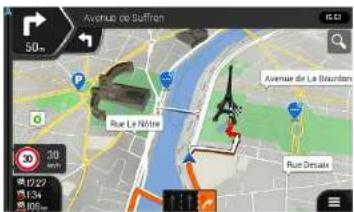
Adaptable à la navigation en camping-car

Fonctions spéciales ZENEC Camping-car
FREEONTOUR - Intégration Send-To-Car
MISE EN SERVICE DU LOGICIEL DE NAVIGATION
Installation du logiciel
Avant de pourvoir utiliser le logiciel de navigation du Z-E3776 sur la carte microSD, l'appareil ZENEC (Z-E3776) doit être préparé en installant un logiciel.
a. Insérer la carte microSD du logiciel de navigation dans la fente pour carte latérale à l'arrière de l'écran TFT du l'appareil. Allumer l'appareil.
b. Dans le menu principal (Widget HOME), appuyer dans la zone principale du widget Navigation Widget (illustration 1) ou, dans la fenêtre Applications, sur l'icône de la source Navigation (illustration 2) pour lancer la procédure d'installation.
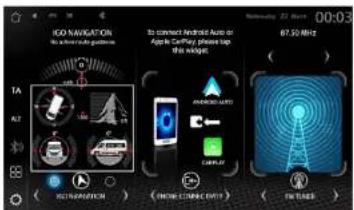
Illustration 1
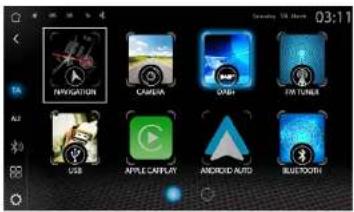
Illustration 2
c. Le logiciel est automatiquement installé en plusieurs étapes. Un écran animé vous informe de la progression de l'installation (illustration 3).
L'installation du logiciel dure environ 30 à 60 secondes.

d. Le chargement du mode Navigation doit alors commencer automatiquement (illustration 4).
INFO : Respectez les remarques sur Sat-Fix.

Illustration 4
MISE EN SERVICE INITIALE DE NAVI (PRÉPARATION SAT FIX)
) Une fois l'installation terminée, assurez-vous que le véhicule est à l'extérieur à l'air libre, sans obstacle qui pourraient gêner la réception GPS (arbres, grands bâtiments, etc.).
Dans le menu principal, appuyer sur l'icône Navi pour lancer le chargement du mode Navigation. Cliquer sur "Afficher carte" pour obtenir les informations sur la recherche GPS.
Patienter de 3 à 5 minutes environ. L'appareil effectue une recherche satellite et il crée ce qu'on appelle le Sat-Fix. Le véhicule ne doit pas être déplacé dans cet intervalle de temps !
Mise à jour en ligne (contenu de la carte + résolution des bugs)
Naviextras Toolbox est programme utilitaire Windows qui dispose d'un accès automatique au serveur sur le portail de mise à jour Naviextras Update.
■ Avant de mettre à jour le contenu de la carte microSD, assurez-vous de toujours avec la dernière version du logiciel Toolbox sur votre PC ou votre notebook.
■ Pour pouvoir télécharger la mise à jour, vous devez d'abord créer un compte utilisateur sur le portail Naviextras. À la fin de l'installation de la boîte à outils, une fenêtre de connexion apparaît automatiquement pour créer un compte utilisateur.
- Après avoir configuré le compte d'utilisateur, vous devez toujours d'abord effectuer une copie de sauvegarde du contenu de la carte microSD avant d'effectuer une mise à jour. La sauvegarde des données est automatiquement proposée par Toolbox dès qu'une licence valide est reconnue.
- Ne lancez aucune mise à jour sans avoir d'abord sauvegarder les données. La sauvegarde permet d'éviter les pertes de données accidentelles et les erreurs pendant la procédure de mise à jour dont la récupération est sinon un service payant.
- Après le chargement d'une mise à jour, ces deux étapes finales doivent être effectuées pour réactiver la licence :
1. Insérez la carte microSD dans l'appareil et lancez la navigation. Éteignez l'appareil et retirez la carte.
2. Insérez la carte microSD dans le PC ou le notebook, lancez Toolbox (activation de la licence) et suivez les instructions.
PARTAGE ÉCRAN NAVIGATION
Le système ZENEC vous permet d'activer la fonction Écran divisé dans les sources audio avec l'affichage du nom des rues et de la distance jusqu'au prochain virage, appelée "Infos Turn to Turn". Vous ne perdez ainsi jamais de vue votre itinéraire pendant un trajet même si le système affiche une source de lecture audio.
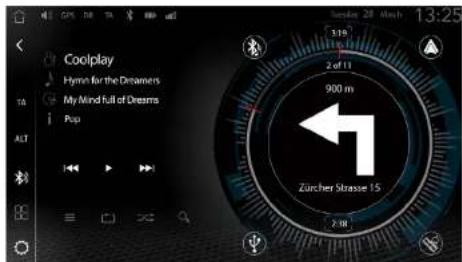
Si vous appuyez dans la zone Type/Pochette d'album ou Diaporama Tuner MOT, vous pouvez activer ou désactiver le partage de l'écran de navigation pour garder affichées les indications sur les virages d'un itinéraire actif.
| Fonction Zone Utilisation |
| Lecteur multimédia Type/Pochette Album |  | Appuyer pour activer le partage de l'écran de navigation dans le lecteur multimédia. |
Exemple Type Pochette:  |
| Radio DAB | Espace ZENEC:  | Appuyer pour activer le partage de l'écran de navigation dans la radio DAB. |
 |
| Radio FM | Espace ZENEC:  | Appuyer pour activer le partage de l'écran de navigation dans la radio FM. |
| Partage de l'écran Navigation (Infos Virages NAVI) |  | Illustration des indications de virages d'un itinéraire actif dans l'écran partagé, Appuyer pour désactiver le partage de l'écran Navigation. |
Les informations suivantes sont affichées pendant un itinéraire actif :
| Numéro Signification |
| 1 | Écran partagé. |
| 2 | Indication de virage / Infos Turn visuelles. |
| 3 | Rue actuelle. |
| 4 | Distance avant la manœuvre. |
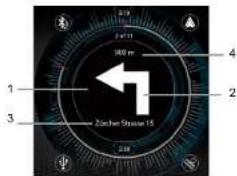
TUNER FM
Principe de fonctionnement du tuner FM : Le tuner ZENEC FM RDS vous permet d'écouter des stations de radio. Un DPS intégré gère la netteté du son en masquant les bruits parasites des stations dont le signal est plus faible. Les stations de radio peuvent être sauvegardées dans une liste.
Pour les stations FM analogiques, le RDS émet aux travers de la bande de fréquences, des informations supplémentaires comme le nom de la station, les infos routières et les fréquences alternatives. Si une station dispose de plusieurs fréquences, le système passe automatiquement sur la fréquence avec la meilleure qualité de réception.
ACCÉDER À LA SOURCE RADIO FM
1ère possibilité : Accéder à la source Tuner FM avec [Home] → [Widget Multimédia], qui doit d'abord avoir été défini à l'aide des touches de sélection de source < >. Appuyer sur la zone principale du widget / zone d'affichage du visuel pour accéder à la source Tuner FM.
2ème possibilité : Depuis la fenêtre Applications → sélectionner "Source Radio FM". Appuyer sur le symbole de la source pour accéder à la source Radio FM.
3ème possibilité : En appuyant sur la touche Tuner, pour accéder à la source Radio FM. La dernière station écoutée est diffusée et les informations sur la station sont affichées, comme son nom et sa fréquence.
La dernière station écoutée est diffusée et les informations sur la station sont affichées, comme son nom et sa fréquence.
Présentation des éléments importants, symboles et zone d'affichage de la page Informations sur la station :
| Fonction Symbole Signification |
| Informations sur la station | | Page Informations sur la station (Page Tuner FM standard avec les informations sur la station). |
| Bande de fréquences | 104.09 | Bande de fréquences et affichage de l'échelle. |
| Prérèglages | Preset | Liste des stations enregistrées (liste des stations). |
| Paramètres FM | | Paramètres de base radio FM. |
Fonction Symbole Signification
Permuter entre FM et DAB

Appuyer pour passer sur la source Tuner DAB+.
Information sur la station

Nom de la station et affichage de la fréquence.
Affichage du visuel

Affiche le visuel, le graphique de la station ou les infos sur l'artiste.
i Appuyer pour accéder aux informations sur la station.
CHANGER DE STATION (RECHERCHE, PRÉRÉGLAGES)
Sur l'appareil ZENEC
-
Accèder aux informations sur la station.
-
Appuyer sur la flèche gauche ou droite <> pour lancer une recherche automatique vers le "haut" ou le "bas", par palier de fréquence de +/- 0,1 MHz.
Ou
Balayer à gauche ou à droite avec le doigt dans la zone d'affichage de l'écran pour écouter la station précédente ou suivante enregistrée dans la liste des stations.
Avec les commandes au volant :
Appuyer sur la touche correspondante sur le volant pour lancer une recherche automatique vers le "haul" ou le "bas", par palier de fréquence de +/- 0,1 MHz.
CHOISIR LA STATION MANUELLEMENT
Choix d'une station par sa fréquence.
-
Accéder à l'écran d'affichage des fréquence (bande FM).
-
Appuyer sur la zone ronde de la fréquence [104.00] pour sélectionner directement la fréquence voulue.
-
Saisir la fréquence de radio voulue et confirmer avec [OK].
Présentation des zones de commande et d'affichage importantes sur le clavier de saisie de la fréquence :
Fonction Symbole Signification
Supprimer

Appuyer pour effacer la saisie.
Maintenir enfoncé pour effacer toute la saisie.
Confirmer

Confirmer la fréquence saisie.
Zone d'affichage de la fréquence saisie

Affichage de la fréquence saisie manuellement.
Zone Fréquence de la station

Zone d'affichage de la fréquence de la station actuellement écoutée.
PARAMÈTRES FM
Tous les réglages de base du tuner FM peuvent être effectuées dans les paramètres FM. Pour effectuer le paramétrage voulu, appuyez sur la zone ou le symbole correspondant.
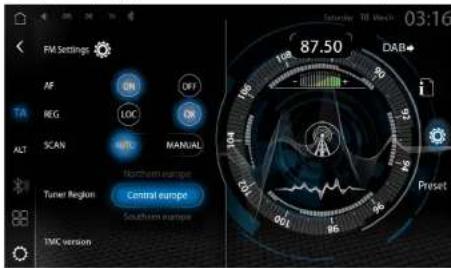
Accéder aux paramètres FM :
- Accéder à la source FM.
- Dans la barre de contrôle/commande du tuner, appuyer sur pour accéder aux paramètres FM.
- Effectuer les paramétrages voulus. Les modifications sont automatiquement prises en compte.
Fonction Utilisation
AF Fréquence alternative activée/désactivée.
REG Paramètre pour limiter la fonction AF à la région.
SCAN Paramètre pour choisir entre la recherche de stations manuelle ou automatique.
Version TMC Affiche la version actuelle du TMC.
Région du
Faire défiler la liste pour choisir la région voulue pour le tuner.
Régions possibles pour le tuner : Europe du Nord, Europe central (paramétrage par défaut), l'Europe du Sud.
ENREGISTRER UNE STATION
Il est possible d'enregistrer jusqu'à 18 stations.
- Accéder à la source FM.
- Dans la barre de contrôle/commande du tuner, appuyer sur "Préréglages" pou accéder aux stations préréglées/liste des stations.
- Maintenir enfoncée l'emplacement de sauvegarde voulu pour enregistrer la station en cours d'écoute.
i INFO : Appuyer brièvement pour écouter la station de radio enregistrée.
ACTIVER/DÉSACTIVER
Sur l'appareil ZENEC :
Appuyer sur la touche "TA" Taste dans la barre de commande Zenec.
INTERROMPRE
Pendant la diffusion des informations routières, appuyer sur l'un des touches TA "TA" pour interrompre les informations routières et l'annonce.
RÉGLER LE VOLUME SONORE DE LA FONCTION TA

Tourner le bouton de réglage du volume pendant la diffusion d'une annonce d'information
re jusqu'à atteindre le volume voulu.
Les points suivants doivent être pris en compte pour le réglage du volume :
→ Le volume sonore paramétré est sauvegardé.
→ Le volume sonore ne peut être diminué que de manière à ce que l'annonce reste bien audible.
Principe de fonctionnement du tuner DAB+ : Les stations numériques peuvent diffuser plusieurs programmes et services sur une même fréquence simultanément. Le paquet de données des programmes d'une fréquence est appelé Ensemble. Certaines stations disposent d'informations de services complémentaires, des stations de sport peuvent, par exemple, diffuser plusieurs événements sportifs en même temps. En fonction de l'offre de la station de radio, des informations, des événements ou des images supplémentaires émises par la station de radio peuvent apparaître.
Le Tuner Twin ZENEC DAB+ vous offre une réception radio numérique claire et stable. La fonction Scan en arrière-plan actualise la liste des stations dynamique en arrière-plan, afin que vous puissiez à tout moment choisir les stations DAB disponibles.
ACCÉDER À LA SOURCE DAB+
1ère possibilité : Accéder à la source DAB+ avec [Home] → [Widget Multimédia], qui doit d'abord avoir été défini à l'aide des touches de sélection de source <> . Appuyer sur la zone principale du widget / Diaporama MOT pour accéder à la source DAB.
2ème possibilité : Depuis la fenêtre Applications →, sélectionner "DAB+". Appuyer sur le symbole de la source pour accéder à la source DAB.
3ème possibilité : En appuyant sur la touche Tuner pour accéder à la source DAB. La dernière station écoutée est diffusée et les informations sur la station sont affichées, comme son nom, le diaporama MOT ou encore l'ensemble.
La dernière station écoutée est diffusée et les informations sur la station sont affichées, comme son nom, le diaporama MOT ou encore l'ensemble.
Présentation des éléments importants, symboles et zone de commande et d'affichage de la page Informations DAB :
Fonction Symbole Signification
| Informations DAB+ | | Page Informations DAB+ (Page standard DAB+ contenant diverses Informations DAB). |
| Liste DAB+ | | Affichage de l'ensemble et de la liste des stations. |
| Préréglages | Preset | Liste des stations enregistrées (liste des stations). |
| Paramètres DAB+ | | Paramètres de bas DAB+. |
| Fonction Symbole Signification |
| Permuter entre FM et DAB | FM→ | Appuyer pour passer à la source Tuner FM. |
| Information sur la station | DER KING (non-AIR TU) | Affichage du nom de la station et du nom des ensembles. |
| Affichage Diaporama/Visuel | ON-AIR TU ON-AIR TU | Affiche des informations complémentaires comme le visuel ou le graphique de la station, les infos sur l'artiste ou des évêne-ments (Diaporama MOT). |

Appuyer pour accéder aux informations sur la station.
CHANGER DE STATION
Sur l'appareil ZENEC :
- Accéder à la page Informations / page principale DAB+.
- Appuyer sur la flèche gauche ou droite <> pour écouter la station précédente ou suivante.
Ou
Dans la liste d'aperçu des stations DAB, appuyer sur la station voulue (mini-visuel) pour l'écouter ou faire défiler la liste vers la gauche ou la droite "..." pour afficher les autres stations.
Ou
Balayer à gauche ou à droite avec le doigt dans la zone d'affichage de l'écran DAB par défaut pour écouter la station précédente ou suivantes enregistrée dans la liste des stations (Préréglages).
Avec les commandes au volant :
Appuyer sur la touche correspondante sur le volant pour écouter la station DAB précédente ou suivante.
LISTE D'APERÇU DES STATIONS DAB
La liste d'aperçu des stations DAB affiche toutes les stations des ensembles actuels dans une liste réduite qui vous permet d'accéder rapidement à la station voulue. Il est possible de balayer la liste vers la gauche ou la droite pour voir les autres stations.

Fonction Symbole Signification
| Balayer la liste d'aperçu des stations DAB | < > | Appuyer pour faire défiler la liste des stations DAB. |
| ...... | Pour faire défiler la liste, faites glisser votre doigt vers la gauche ou la droite dans la zone d'affichage de la liste au bas de l'écran. |
Fonction Symbole Signification
Écouter une station

Appuyer pour écouter la station.
CHANGER L'ENSEMBLE
Sur l'appareil ZENEC
1ère possibilité :
- Accéder à la page Informations/ page principale DAB+.
- <> Maintenir enfoncée la flèche de gauche ou de droite pour passer à l'ensemble précédent ou suivant.
2ème possibilité :
- Accéder à la page Informations/ page principale DAB+
- ≡ Accèder à la liste DAB+.
- Choisir l'ensemble et appuyer sur pour afficher la liste des stations.
- Appuyer sur la station voulue pour l'écouter. Le symbole Lecture ▶ devant la station vous indique quelle station est en cours d'écoute.
Présentation des zones de commande et d'affichage importantes dans la liste DAB+ :
Fonction Symbole Signification
Indicateur de lecture Station actuellement écoutée.
Visuel miniature de la station

Affichage du visuel/de la photo de la station.
Recherche d'un ensemble ou d'une station DAB

Appuyer pour ouvrir le clavier de saisie.
Liste des stations

Appuyer pour afficher la liste des stations. Appuyer de nouveau pour fermer la liste des stations.
i REMARQUE : D'autres informations complémentaires sur la station et le programme en cours sont affichées dans le diaporama MOT. Leur disponibilité, leur contenu et leur étendue dépendent de la station de radio concernée.
PARAMÈTRES DAB
Tous les réglages de base du tuner DAB peuvent être effectués dans les paramètres DAB. Pour effectuer le paramétrage voulu, appuyez sur la zone ou le symbole correspondant.

Accéder aux paramètres DAB :
- Accéder à la source DAB+.
- Dans la barre de contrôle/commande du tuner, appuyer sur pour accéder aux paramètres DAB.
- Effectuer les paramétrages voulus. Les modifications sont automatiquement prises en compte.
Fonction Signification
| Suivi stationDAB-DAB | Appuyer pour activer/désactiverle suivi des stations DAB-DAB (Following). |
| Suivi stationFM-DAB | Appuyer pour activer/désactiverle suivi des stations FM-DAB (Following). |
| Alimentation 12 VPrise d'antenneDAB | Appuyer pour activer/d"sactiver l'alimentation 12V fantôme pour l'antenneDAB sur la prise d'antenne. |
| MicroprogrammeDAB | Indique le microprogramme DAB actuel. |
| VersionTPEG | Indique la version TPEG actuelle. |
1 REMARQUE : Le suivi de station FM-DAB fonctionne avec un algorithme de fonction statique. Les résultats peuvent varier en fonction de la région de réception, de l'environnement et du pays émetteur. Le passage de la fréquence numérique de la station à la fréquence analogique n'est possible que si la qualité d'émission de la station est suffisante et si l'identifiant de la station correspond.
i REMARQUE : Suivie de station DAB-DAB automatique.
Si la qualité de réception est mauvaise, la même station est recherchée dans un autre ensemble et la qualité du signal est contrôlée. Si la réception de la station est meilleure dans un autre ensemble, la permutation est automatique.
ENREGISTRER UNE STATION
Il est possible d'enregistrer jusqu'à 18 stations.
-
Accéder à la source DAB+
-
Dans la barre de contrôle/commande du tuner, appuyer sur "Préréglages" pour accéder aux stations prérèglées/liste des stations DAB.
- Maintenir enfoncée l'emplacement de sauvegarde voulu pour enregistrer la station en cours d'écoute.
i INFO : Appuyer brièvement pour écouter la station de radio DAB+ enregistrée.
CAMÉRA
Le système ZENEC peut prendre en charge jusqu'à trois systèmes de caméra qui peuvent être commandés directement depuis l'écran, la touche [CAM] ou les commandes au volant. L'image de la caméra 1 apparaît automatiquement quand la marche arrière est enclenchée. Grâce aux paramètres avancés de la caméra dans la source, vous pouvez afficher les lignes-repères pour le stationnement en superposition sur l'image de la caméra et les configurer individuellement. Les lignes-repères pour le stationnement aident à l'appréciation des distances et elles sont adaptables au gabarit du véhicule.
ACCÉDER À LA SOURCE CAMÉRA
1ère possibilité : Appuyer sur le symbole Caméra ou sur la touche [CAM] pour accéder à la source Caméra.
2ème possibilité : Enclencher la marche arrière.
3ème possibilité : Appuyer sur la touche [CAM/Voice] sur le volant pour accéder à la source Caméra.
PERMUTER ENTRE LES DIFFÉRENTES ENTRÉES DE LA CAMÉRA
Sur l'appareil ZENEC
- Dans la source Caméra, appuyer sur [Caméra 1] ou [M-view] ou sur la touche [CAM] pour permuter entre la Caméra 1 / le Multiview, la caméra 2 et la caméra 3.
- L'image de la caméra choisie apparaît.
Avec les commandes au volant :
- Appuyer de nouveau sur la touche [CAM/Voice] pour permuter entre la Caméra 1 / le Multiview, la caméra 2 et la caméra 3.
- L'image de la caméra choisie apparaît.
- Appuyer sur le symbole Caméra ou sur la touche [CAM] pour accéder à la source Caméra.
- Appuyer sur le symbole ○ dans la source Caméra pour accéder aux paramètres avancés de la caméra.
- Effectuer les réglages voulues pour les lignes-repères, consulter le tableau. Les modifications sont automatiquement prises en compte.
Présentation des commandes et des possibilités de configuration importantes dans les paramètres avancés de la caméra :
| Fonction Symbole Signification |
| Régler les lignes-repères | | Appuyer pour ajuster les lignes. |
| Illustration | Cache ☑ | Appuyer pour afficher ou masquer les lignes. |
| Zones des lignes | Linie 1 | Affiche les zones de lignes (1 – 3), vous pouvez les niveaux à l'aide des flèches ◀ ▷ . |
| Fermer | ✕ | Appuyer pour fermer le menu Paramètres. |
| Rétrécir | ▶◀ | Appuyer pour rétrécir la zone actuelle. |
| Agrandir | ◀▶ | Appuyer pour agrandir la zone actuelle. |
| Haut | ▼ | Appuyer pour rapprocher la zone actuelle. |
| Bas | ▲ | Appuyer pour déplacer la zone actuelle. |
| Paramètres de base | | Appuyer pour paramétrer les lignes par défaut |
i REMARQUE : Pour effectuer le calibrage des lignes-repères, positionnez-vous en marche arrière, parallèle aux lignes de la place de parking et au centre devant la place.
Mode d'affichage de la caméra Multiview
Le système ZENEC est compatible avec le nouveau modèle de caméra Multiview ZENEC qui permet de facilement commander la caméra dans le véhicule. La fonction Multiview permet le contrôle manuel direct de l'affichage de l'image voulu depuis l'appareil ZENEC. Le cadrage souhaité pour l'image est effectué avec la barre de commande Multiview au bas de l'écran de l'appareil.
Avantage : Vous pouvez voir toutes les zones derrière le véhicule, ce qui facilite grandement les manœuvres.
Conditions préalables :
- Caméra Multiview correctement raccordée.
- Alimentation électrique établie.
- Paramétrer la caméra Multiview comme source Aide au stationnement dans l'aide à la conduite du véhicule [Paramètres] [Aide à la conduite] [Aide au stationnement] "Multiview".
i REMARQUE : Le bon fonctionnement de la fonction Multiview ne peut être garanti que si vous utilisez le câble de raccordement Multiview fourni avec la caméra Multiview ZENEC. Consulter le schéma de câblage de la page 81 également.
REMARQUE : Fait pour Multiview. Il n'y a que la prise d'entrée de la caméra 1 qui soit compatible Multiview.
Nombre de vues disponibles avec la caméra Multiview '2023 :
- Nombre de vues : 6
| N° | Vue de l'image de la caméra | Explication |
| 1 Normal (Plein écran) Affiche l'image nomale complète de la caméra Multiview. |
| 2 | Depuis le dessus (Top view) | Affiche l'image de la caméra vue du haut. |
| 3 Panorama (Wide view) Afficher l'image de la caméra en panorama. |
| 4 | Angle mort G/D(Left / Right blind spot) | Affiche simultanément une image divisée gauche/droite de lacaméra. |
| 5 | 2 écrans séparés(Top et Wide view) | Affiche simultanément 2 images séparées de la caméra, celle vuedu dessus et la panoramique. |
| 6 | Écran divisé en 3(Triple view) | Affiche simultanément 3 images séparées de la caméra, celle vuedu dessus et celles des angles morts gauche/droite. |
| 7 | Barre de commandeMultiview | Barre de commande Multiview pour choisir les différentes vues. |
ACCÉDER À LA SOURCE MULTIVIEW
| 1ère possibilité : | Appuyer sur le symbole de la source ou sur la touche [CAM] pour accéder à la source Caméra Multiview. |
2ème possibilité : Enclencher la marche arrière.
3ème possibilité : Appuyer sur la touche [CAM/Voice] sur le volant pour accéder à la source Caméra Multiview.
CHANGER L'ANGLE DE VUE/LE CADRAGE
- Accéder à la source Caméra Multiview.
Ou
Enclencher la marche arrière.
- Appuyer sur l'écran pour accéder à la barre de commande Multiview.
- Dans la barre de commande Multiview, appuyer sur la vue voulue pour l'image.
- La vue choisie apparaît.
i REMARQUE : En cas de modification de la caméra Multiview, l'entrée de la caméra 1 est occupée par la caméra Multiview mais la caméra 2 et la caméra 3 peuvent toujours être utilisées en complément.
PARAMÈTRES DIVERS (généraux)
Dans les paramètres divers ou généraux, il est possible, entre autre, de définir différentes configurations de touches ou de paramètre un arrière-plan ou encore de sélectionner la couleur (ambre / blanc) de l'éclairage des touches sur la façade de l'appareil. Pour configurer votre système ZENEC au choix.
Accéder aux paramètres divers
- Accéder aux paramètres.
60 Rev.B 61 Rev. B
ou
Accéder à la liste des applications et appuyer sur le symbole de la source Paramètres.
2. Appuyer sur "Divers" pour accéder aux paramètres divers.
3. Effectuer les paramétrages voulus, consulter le tableau. Les modifications sont automatiquement prises en compte.
Présentation des zones de commandes et d'affichage importantes dans les paramètres divers :
| Paramètre | Utilisation |
| Touche Favoris(touche FAV) | Appuyer pour définir la fonction de la touche FAV.Fonctions possibles : Caméra / FM / Configuration / iPod / USB / BT / NAVI / DAB+ / Mode Source BT / Liste APP / Muet / Voix / Apple CarPlay / Android Auto / Audio BT / AV-IN / EQ / DISP / HDMI.1 INFO : Il est possible de sauvegarder différentes fonctions sur la touche Favoris comme Sources, Navigation, Activation des commandes vocales et Accès au sous-menu Audio EQ, pour pouvoir y accéder directement. Il est possible d'écraser une fonction déjà enregistrée sur un touche par une autre. |
| Touche ALT | Appuyer pour définir la fonction de la touche ALT.Fonctions possibles : Caméra / FM / Configuration / iPod / USB / BT / NAVI / DAB+ / Mode Source BT / Liste APP / Muet / Voix / Apple CarPlay / Android Auto / Audio BT / AV-IN / EQ / DISP / HDMI.1 INFO : Il est possible de sauvegarder différentes fonctions sur la touche ALT comme Sources, Navigation, Activation des commandes vocales et Accès au sous-menu Audio EQ, pour pouvoir y accéder directement. Il est possible d'écraser une fonction déjà enregistrée sur un touche par une autre. |
| Touche Caméra(CAM.) | Appuyer pour définir la caméra source pour la touche CAM.Caméras sources possibles : Caméra-1 / Multiview, Caméra-2, Caméra-3. |
| Touche Navigation | Appuyer pour définir la fonction de la touche Navi.Fonctions possibles pour la touche Navi : Demander, Dernière, IGO Navi (Navigation native), AAP Navi (Android Auto), CP Navi (CarPlay).Demander (Demander la source) : À chaque démarrage du système ZENEC, une fenêtre contextuelle apparaît avec la liste de toutes les sources Navigation disponibles. Appuyer sur la source voulue pour l'utiliser.Dernière (utilisation auto de la dernière source) : Utilisation automatique de la dernière source Navigation utilisée.IGO Navi : IGO est la source de navigation principale.CP Navi : CarPlay est la source de navigation principale.AAP Navi : Android Auto est la source de navigation principale. |
| Fenêtre contextuelleVolume sonore | Appuyer pour activer/désactiver la fenêtre contextuelle Vol.OFF : Indicateur optique du volume / pop-up désactivé.ON : Indicateur optique du volume / pop-up activé. |
| Barre de commande multimédia Navi | Appuyer pour activer ou désactiver la barre de commande multimédia.OFF : La barre de commande multimédia n'est pas affichée dans la navigation.ON : La barre de commande multimédia est affichée dans la navigation. |
| Image en fond d'écran | Appuyer pour changer l'image en fond d'écran. |
| Paramètre Utilisation |
| Afficher/masquer la barre d'état | Appuyer pour afficher/masquer la barre d'état et d'informations.OFF : La barre d'état ainsi que la date et l'heure sont affichées en permanence.ON : La barre d'état ainsi que la date et l'heure sont automatiquement affichées et masquées (durée de l'affichage 15 s environ). |
| Couleur des touches | Appuyer pour paramètrer la couleur des touches. Paramètres possibles : Ambre / Blanc |
| Assignation LFB (apprentissage analogique) | Appuyer sur le paramètre [Assignation LFB] pour accéder à liste d'apprentissage des commandas aux volants. |
| Appuyer sur le mode pour paramètrer l'assistance au volant et l'assignation pré définie de la touche voulues.Paramètres possibles :Mode 1 → Fiat Ducato III Série 7Mode 2 → Fiat Ducato III Série 8 & 9 (Paramètre d'usine) |
| Bluetooth | Appuyer pour activer ou désactiver le module Bluetooth.OFF : Le module Bluetooth ZENEC est désactivé.ON : Le module Bluetooth ZENEC est activé. |
| Redémarrer de l'assistant de configuration | Appuyer pour relancer l'assistant de configuration ZENEC.1 INFO : Les paramètres modifiés sont automatiquement enregistrés et pris en compte une fois l'assistant de configuration correctement utilisé. |
| Minuterie avant extinction de l'appareil | < > Appuyer sur les flèches pour paramètrer la minuterie avant extinction de l'appareil.Durées possibles : OFF, 15 min, 30 min, 45 min.1 INFO : Après l'extinction, le système ZENEC reste allumé pour la durée définie. Le système ZENEC s'éteint automatiquement une fois le temps écoulé.1 REMARQUE : Pendant les périodes plus froides en hiver ou si la batterie est faible, il est recommandé de ne pas paramètrer de minuterie avant extinction. |
PARAMÈTRES AUDIO
Vous souhaitez adapter le son et le volume en fonction de vos besoins. Dans les paramètres audio, vous avez la possibilité de régler plusieurs paramètres audio pertinents, comme l'égaliseur / la reproduction du son, le subwoofer, la correction de l'alignement temporel, le filtre des fréquences et bien plus encore. Les paramètres sonores sont définis pour toutes les sources audio.
ACCÉDER AUX PARAMÈTRES AUDIO
- Accéder aux paramètres.
ou
Accéder à la liste des applications et appuyer sur le symbole de la source Paramètres.
2. Appuyer sur "Audio" pour accéder aux paramètres Audio.
3. Effectuer les paramétrages voulus, consulter le tableau ci-dessous. Les modifications sont automatiquement prises en compte.
| Paramètre Utilisation |
| Paramétrages Audio rapides | Appuyer pour effectuer pour des réglages audio rapides. Accessible également en maintenant enfoncée la touche "HOME". |
| Égaliseur /Préréglages | Appuyer pour régler paramétrer l'égaliseur 10 bandes. |
| Volume sonore Appuyer pour régler le son au démarrage et le son des sources. |
| Balance/Fader Appuyer pour paramétrer la balance et le fader. |
| X-Over Appuyer pour effectuer le paramétrage du filtre de fréquence. |
| Subwoofer Appuyer pour effectuer le paramétrage du caisson de basses. |
| Correction de l'alignement temporel | Appuyer pour effectuer le paramétrage de la correction de l'alignement temporel. |
| Mélangeur audio Navi | Appuyer pour paramétrer la voix du système de navigation. |
EFFECTUER DES RÉGLAGES AUDIO RAPIDES
Dans les paramètres audio rapide, vous avez la possibilité d'effectuer tous les paramétrages sonores de base, de manière simple et rapide.
- ⚙ Accéder aux paramètres.
Ou
Accéder à la liste des applications et appuyer sur le symbole de la source Paramètres.
- Appuyer sur "Paramètres audio rapides" pour accéder au paramètres audio.
- Régler les paramètres souhaités comme le loudness (la sonie), le volume du caisson de basses (gain), la balance/le fader, le boost des basses et le profil Audio/les préréglages. Les modifications sont automatiquement prises en compte.
PRÉRÉGLAGES EQ/PARAMÉTRER UN PROFIL AUDIO PRÉDÉFINI DANS LES PARAMÈTRES AUDIO RAPIDES
- Accéder au paramétrage audio rapide.
- Appuyer sur la zone de préréglage "Préréglages".
- Faire défiler la liste des profils audio, sous la zone des préréglages, jusqu'à avoir atteint le profil audio voulu et confirmer avec [OK]. Le profil paramètre est sauvegardé.
i REMARQUE : Le "point bleu" au centre de la zone Balance/Fader indique que par défaut, la balance sonore est équilibrée entre les quatre enceintes.
Présentation des zones de commande et des paramètres importants :
| Paramètre Utilisation |
| Balance gauche/ droite | < > Appuyer sur les flèches pour paramétrer la répartition du volume entre l'avant et l'arrière.Plage de réglage possible : 7G > 0 < 7D. |
| Fader avant/arrière | < > Appuyer sur les flèches pour paramétrer la répartition du volume entre l'avant et l'arrière.Plage de réglage possible : 7AV > 0 < 7AR. |
| Loudness | Appuyer pour activer ou désactiver la fonction Loudness.ON : La fonction Loudness est activée.OFF : La fonction Loudness est désactivée. |
| Boost des basses | Appuyer pour activer ou désactiver le boost des basses.ON : Boost des basses activé.OFF : Boost des basses désactivé. |
| Gain Caisson de basses | < > Appuyer sur les flèches pour paramétrer le gain du caisson de basses.Plage de réglage possible : -6 < 0 > +6 |
| Préréglages | Appuyer pour accéder à la liste des profils audio.Profils possibles : Rock / Classic / Pop / Dance / Soft / Jazz / Flat /Utilisateur 1 / Utilisateur 2 / Utilisateur 3. |
ACCÉDER AUX PARAMÈTRES ÉGALISEUR / SON ET LES RÉGLER
- ⚙ Accéder aux paramètres.
Ou
Accéder à la liste des applications et appuyer sur le symbole de la source Paramètres.
-
Appuyer sur "Audio" pour accéder aux paramètres Audio.
-
Appuyer ensuite sur "Égaliseur / Préréglages" pour accéder au paramètres.
-
Maintenir enfoncé le curseur de niveau pour le glisser vers le haut et le bas et sélectionner une valeur.
Ou
Appuyer sur les flèches <> pour régler la valeur.
- Appuyer sur Définir 🕒 sur l'un des trois préréglages "Utilisateur" pour sauvegarder les valeurs paramétrées.
PARAMÉTRER LES PRÉRÉGLAGES EQ / PROFILS AUDIO PRÉDÉFINIS
-
Accéder aux paramètres Audio.
-
Accéder aux Paramètres EQ / Préréglages.
-
Faire défiler la liste des profils audio, sous la zone Préréglages, jusqu'à atteindre le profil audio voulu. L'affichage graphique de la fréquence EQ change automatiquement en fonction du profil paramêtré. Le profil paramétré est automatiquement sauvegardé.
-
Appuyer sur Définir 📂 sur l'un des trois préréglages "Utilisateur" pour sauvegarder les valeurs paramétrées. Si la sauvegarde n'a pas lieu, une fenêtre contextuelle indique que les paramètres seront perdus si la page EQ est quittée.
PARAMÉTRER LE VOLUME AU DÉMARRAGE ET LE VOLUME DES SOURCES
- Accéder aux paramètres Audio.
- Accéder au Paramètres Volume.
-
Appuyez sur le volume que vous souhaitez régler en fonction de vos besoins de base pour afficher la liste des valeurs de volume et les paramètres possibles.
-
Choisir entre Dernier volume et Volume défini manuellement. Appuyer sur "Dernier" pour désactiver "le dernier volume paramétré" et définir vous-même le volume souhaite. Quand "Volume défini manuellement" est sélectionné, l'appareil démarrage avec le volume sonore défini manuellement. Ex : si le volume sonore multimédia est réglé sur "30", le volume au démarrage est toujours réglé à "30". Le paramétrage est sauvegardé automatiquement.
RÉGLAGE PRÉCIS DU VOLUME SONORE DES SOURCES (GAIN)
- Accéder aux paramètres Audio.
- Accéder au Paramètres Volume.
- Appuyer sur le gain du volume des sources qui doit être ajusté pour accéder à la liste des valeurs de volume.
- Choisir la valeur voulue. Le paramétrage est sauvegardé automatiquement.
Présentation des paramètres Volume et Gain importants :
| Paramètre Utilisation |
| Volume multimédia | Configuration du volume sonore multimédia.Défini : Démarrage au volume sonore défini manuellement.Plage de réglage possible : Volume de 0 à 40.Dernier : Démarrage au dernier volume écouté avant l'extinction. |
| Volume TA | Configuration du volume sonore TA.Défini : Démarrage au volume sonore défini manuellement.Plage de réglage possible : Volume de 0 à 40.Dernier : Démarrage au dernier volume écouté avant l'extinction. |
| Volume Navi | Configuration du volume sonore de la navigation.Défini : Démarrage au volume sonore défini manuellement.Plage de réglage possible : Volume de 10 à 40.Dernier : Démarrage au dernier volume écouté avant l'extinction. |
| Volume sonore desappels en BT | Configuration du volume sonore des appels en BT.Défini : Démarrage au volume sonore défini manuellement.Plage de réglage possible : Volume de 0 à 40.Dernier : Démarrage au dernier volume écouté avant l'extinction. |
| Gain Audio en BT | Réglage de précision du volume sonore de la source Audio BT.Plage de réglage possible : -9 à +3 |
| Gain Tuner FM | Réglage de précision du volume sonore de la source Tuner FM.Plage de réglage possible : -9 à +3 |
| Gain DAB | Réglage de précision du volume sonore de la source Tuner DAB.Plage de réglage possible : -9 à +3 |
| Gain USB | Réglage de précision du volume sonore de la source USB.Plage de réglage possible : -9 à +3 |
| Gain iPod | Réglage de précision du volume sonore de la source iPod.Plage de réglage possible : -9 à +3 |
| Gain AV IN | Réglage de précision du volume sonore de la source AV IN.Plage de réglage possible : -9 à +3 |
| Gain HDMI | Réglage de précision du volume sonore de la source HDMI.Plage de réglage possible : -9 à +3 |
| Gain Caméra | Réglage de précision du volume sonore de la source Audio Caméra.Plage de réglage possible : -9 à +3 |
| Gain Android Auto | Réglage de précision du volume sonore de la source Android Auto.Plage de réglage possible : -9 à +3 |
| Gain Apple CarPlay | Réglage de précision du volume sonore de la source CarPlay.Plage de réglage possible : -9 à +3 |
i REMARQUE :
Pour pouvoir choisir les volumes sonores des autres sources, vous devez faire défiler la liste vers le haut/le bas ou utiliser les flèches ____.
PARAMÉTRER LA BALANCE ET LE FADER
- Accéder aux paramètres Audio.
- Appuyer sur "Balance/Fader" pour accéder aux paramètres Balance/Fader.
- Paramétrer le volume sonore voulu à gauche/droite et devant/derrière.
Présentation des zones de commande et d'affichage importantes dans les paramètres Balance/Fader
| Paramètre Utilisation |
| Balance gauche/droite | < > Appuyer sur les flèches pour régler la répartition du son gauche/droite ou faire glisser le bouton bleu directement à la position voulue dans la cible.Plage de réglage possible : 7G > 0 < 7D |
| Fader avant/arrière | < > Appuyer sur les flèches pour régler la répartition du son avant/arrière ou faire glisser le bouton bleu directement sur la position voulue dans la cible.Plage de réglage possible : 7F > 0 < 7R |
i REMARQUE :
Le "point bleu" au centre de la zone Balance/Fader indique que par défaut, la balance sonore est équilibrée entre les quatre enceintes.
GÉNÉRALITÉS SUR LE FILTRE DE FRÉQUENCE X-OVER
Grâce la fonction X-Over de ZENEC, vous avez la possibilité de régler les fréquences de transition passe-haut, également appelée fréquence de coupure qui est la bande de fréquences qui se trouve à la jonction entre une bande de fréquences et celle immédialement au-dessus. À la jonction le filtre sépare les fréquences en différents canaux.
PARAMÉTRER LE FILTRE DE FRÉQUENCE X-OVER
- Accéder aux paramètres Audio.
- Appuyer sur "X-Over" pour accéder aux paramètres Filtre de fréquence X-Over.
- Paramétrer le passe-haut des fréquences de transition des enceintes, avant et arrière, voir le tableau. Les modifications sont automatiquement prises en compte.
| Présentation des zones de commande et d'affichage dans les paramètres X-Over : |
| Paramètre Utilisation |
| 2 voies | Appuyer activer ou désactiver le filtre de fréquences à deux voies.ON : Activer le filtre de fréquences à deux voies.OFF : Désactiver le filtre de fréquences à deux voies. |
| HPF (Avant) | < > Appuyer sur les fièches pour paramétrer le filtre passe-haut.Paramètres possibles : Off (par défaut) 50 Hz/65 Hz/80 Hz/100 Hz/125 Hz/160 Hz |
| HPF (Arrière) | < > Appuyer sur les fièches pour paramétrer le filtre passe-haut.Paramètres possibles : Off (par défaut) 50 Hz/65 Hz/80 Hz/100 Hz/125 Hz/160 Hz |
PARAMÉTRER LE CAISSON DE BASSES
- Accéder aux paramètres Audio.
- Appuyer sur "Subwoofer" pour accéder aux paramètres du caisson de basses.
- Régler les paramètres Phase, Gain et Passe-bas du caisson de basses, voir le tableau. Les modifications sont automatiquement prises en compte.
Présentation des zones de commande et d'affichage importantes dans les paramètres Subwoofer :
Paramètre Utilisation
| Puissance | Appuyer pour activer ou désactiver la sortie Cinch du caisson de basses.ON : Volume en fonction au paramétrage.OFF : Coupure du sonINFO : Ne concerne que la ligne de sortie du caisson de basses. |
| LPF | < > Appuyer sur les flèches pour paramétrer le filtre passe-bas.Paramètres possibles : OFF 160 Hz/125 Hz/100 Hz (par défaut)/80 Hz/65 Hz |
| Phase | Appuyer pour paramétrer la phase du caisson de basses.Paramètres possibles : 0^ (par défaut) / 180^ |
| Gain | < > Appuyer sur les flèches pour paramétrer le niveau du caisson de basses (GAIN).Paramètres possibles : -6 < 0 > +6 |
GÉNÉRALITÉS SUR LA CORRECTION DE L'ALIGNEMENT TEMPOREL
En fonction de la disposition des enceintes dans votre véhicule, il se peut que la représentation de la scène ne soit pas optimale. Grâce la fonction Correction de l'alignement temporel, vous avez la possibilité de retarder respectivement le signal audio des enceintes pour que votre expérience sonore soit plus centralisée.
PARAMÉTRER LA CORRECTION DE L'ALIGNEMENT TEMPOREL
- Accéder aux paramètres Audio.
-
Appuyer sur "Correction de l'alignement temporel" pour accéder aux paramètres Correction de l'alignement temporel.
-
Définir la position d'écoute centrale. Mesurer la distance entre cette position et les différentes enceintes.
- Paramétrer le délai pour les enceintes décalées par rapport à la position choisie, en fonction de l'enceinte la plus éloignée. Saisir les délais correspondants (valeur de la distance) pour que toutes les enceintes soient ensuite à la même distance. Le paramétrage est sauvegardé automatiquement.
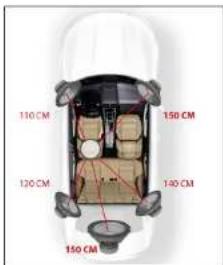

REMARQUE:
Le réglage à l'oreille est aussi possible. Vous pouvez paramètrer les valeurs "à l'oreille", en fonction de la distance entre la position d'écoute et les enceintes respectives en réglant simplement le délai de l'enceinte avant gauche jusqu'à avoir atteint la position médiane et équilibrée.
Zones de commande et d'affichage importantes dans les paramètres Correction de l'alignement temporel :
| Paramètre Utilisation |
| Unité | Appuyer pour changer les unités voulues.ms : tempscm : distance |
| Préréglages | < > Appuyer sur les flèches pour sélectionner une enceinte.Enceintes possibles : AVG / AVD / ARG / ARD / SW |
| Délal | < > Appuyer sur les flèches pour paramétrer le délai.Valeurs possibles en "ms" : 0,0 - 10Info : Par palier de 0,1 ms.Valeurs possibles en "cm" : 0 < > 340Info : Par palier de 3 cm environ. |
MÉLANGEUR AUDIO NAVI - ACTIVER OU DÉSACTIVER LE SON
- Accéder aux paramètres Audio.
- Appuyer sur "Mélangeur Navi" pour accéder au paramètre Mélangeur Navi.
- Définir si le son des sources audio et vidéo doit être coupé pendant les annonces du système de navigation, consulter le tableau. Les modifications sont automatiquement prises en compte.
Présentation des zones de commande et d'affichage importantes du paramètre Mélangeur Navi :
Paramètre Utilisation
| Coupure multimédia pendant les annonces du système de navigation | Appuyer pour activer ou désactiver la coupure du son des fichiers multimédias.ON : Le son de la lecture multimédia est coupé pendant les annonces dusystème de navigation.OFF : Le son de la lecture multimédia est baisse pendant les annonces dusystème de navigation. |
PARAMÈTRES CONNEXION SANS FIL
La connectivité sans fil de ZENEC vous permet d'utiliser différentes fonctions dans le véhicule comme Apple CarPlay sans fil, Google Android Auto sans fil, les mises à jour logicielles en Wi-Fi, à partir de votre smartphone ou d'un réseau local sans fil domestique, grâce à la connexion Wi-Fi interne ou de votre smartphone comme point d'accès. Dans les paramètres Connexion sans fil, vous pouvez configurer différents paramètres utiles, comme l'établissement d'une connexion Wi-Fi, etc. il est de plus possible de définir si le véhicule se conduit à droite ou à gauche, ce qui est pertinent pour Google Android Auto uniquement.
ACCÉDER AUX PARAMÈTRES CONNEXION SANS FIL
- Accéder aux paramètres.
Ou
Accéder à la liste des applications et appuyer sur le symbole de la source Paramètres.
- Appuyer sur "Connexion sans fil" pour accéder aux paramètres Connexion sans fil.
- Effectuer les paramétrages voulus, consulter le tableau. Les modifications sont automatiquement prises en compte.
Présentation des zones de commandes et d'affichage importantes dans les paramètres Connexion sans fil :
Paramètre Utilisation
Wi-Fi Appuyer pour activer ou désactiver la fonction Wi-Fi.
| Connexion smartphone | Appuyer et confirmer pour établir une connexion sans fil avec le téléphone pour utiliser Wireless CarPlay ou Wireless Android Auto. |
| Android Auto - Démarrage auto | Appuyer pour activer ou désactiver la fonction Démarrage auto de Google Android Auto.ON : Démarrage auto de Google Android Auto activé, Android Auto démarre automatiquement dès que le smartphone est raccordé ou connecté.OFF : Démarrage auto de Google Android Auto désactivé. |
Connexion Wifi Appuyer pour établir une connexion Wi-Fi.
Position du conducteur Appuyer pour paramétrer la conduite, à droite ou à gauche, pour Google Android Auto.
ÉTABLIR LA CONNEXION WI-FI AVEC LE TÉLÉPHONE PORTABLE (APPAIRER)
- Activer le Wi-Fi sur le téléphone portable.
- Activer le point d'accès, le rendre visible.
-
⚙ Accéder aux paramètres ZENEC.
-
Accéder aux paramètres Sans fil du système ZENEC.
- Lancer la recherche d'appareil Wi-Fi dans votre système ZENEC. Appuyer sur "Connexion Wi-Fi". Le nom du point d'accès de votre téléphone portable est affiché dans la liste de recherche du système ZENEC.
- Sélectionner et appuyer sur le bon téléphone portable (nom du point d'accès de téléphone) dans la liste pour "connecter le téléphone avec le système ZENEC grâce au point d'accès".
- Appuyer sur le champ Mot de passe pour ouvrir le clavier de saisie.
- Saisir le mot de passe Point d'accès de votre téléphone portable.
- Confirmer le mot de passe en appuyant sur [Teminer].
- Appuyer sur "Connexion" pour finaliser la procédure de connexion.
- Le téléphone portable est connecté au système ZENEC et il apparaît dans la liste Wi-Fi avec le symbole [ √ ] pour indiquer la connexion.
ÉTABLIR UNE CONNEXION WI-FI AVEC UN RÉSEAU LOCAL SANS FIL (APPAIRER)
- S'assurer que votre véhicule se trouve dans à proximité directe de votre réseau local sans fil domestique, dans la cour ou le garage par exemple.
- S'assurer que le Wi-Fi est bien activé dans le système ZENEC.
- Accéder aux paramètres ZENEC.
- Accéder aux paramètres Connexion sans fil.
- Lancer la recherche d'appareils Wi-Fi dans votre système ZENEC. Appuyer sur "Connexion Wi-Fi". Le nom du réseau domestique / du routeur, ex : Fritz xy, apparaît dans la liste de recherche du système ZENEC.
-
Sélectionner et appuyer sur le bon routeur (nom du routeur) dans la liste pour "connecter le système ZENEC avec le réseau local sans fil domestique".
-
Appuyer sur le champ Mot de passe pour ouvrir le clavier de saisie.
-
Saisir la mot de passe du réseau domestique.
-
Confirmer le mot de passe en appuyant sur [Terminer].
-
Appuyer sur "Connexion" pour finaliser la procédure de connexion.
-
Le routeur (nom du routeur) est connecté et il apparaît dans la liste Wi-Fi du système ZENEC avec le symbole [ √ ] pour indiquer la connexion.
PARAMÈTRES AIDE À LA CONDUITE
Les aides à la conduite sont des dispositifs électroniques qui facilitent la conduite et augmentent la sécurité. Dans les paramètres Aide à la conduite, les composants en options présents ou ajoutés à posteriori dans le véhicule comme les caméras, la nouvelle caméra ZENEC Multiview et le système d'aide au stationnement, peuvent être configurés pour interagir directement avec le système ZENEC.
ACCÉDER AUX PARAMÈTRES AIDE À LA CONDUITE
- ⚙ Accéder aux paramètres.
Ou
Accéder à la liste des applications et appuyer sur le symbole de la source Paramètres.
2. Appuyer sur "Aide à la conduite" pour accéder aux paramètres de l'aide à la conduite.
3. Effectuer les paramétrages voulus, consulter le tableau. Les modifications sont automatiquement prises en compte.
| Présentation des zones de commande et d'affichage dans les paramètres de l'aide à la conduite : |
| Paramètre Utilisation |
| Aide au stationnement | < > Appuyer sur les flèches pour paramétrer la source d'affichage de l'aide au stationnement.Paramètres possibles : Caméra / Multiview / OffCaméra : Activé les entrées Caméra (par défaut).Multiview : Active la fonction Multiview sur l'entrée de la caméra 1.Off : Toutes les entrées Caméra et la fonction Multiview sont désactivées. |
| Radar sonore de recul | < > Appuyer sur les flèches pour configurer le fonctionnement de la coupure du son quand l'aide au stationnement est activée.Paramètres possibles : Réduire. Enc./Cam. Audio / Audio muet / OffRéduction du son : Le volume sonore de la lecture A/V est baissé.Audio Caméra : Le volume sonore de lecture A/V est temporairement désactivé et c'est le signal audio du micro de la caméra qui est émis, quand l'utilisation de la caméra est activée.Couper Audio : Le volume sonore de toutes les sources audio est temporairement coupé (paramètre par défaut). |
| Logique de la caméra de recul | < > Appuyer sur les flèches pour paramétrer la logique de permutation et de manceuvre pour les caméras.Paramètres Logique caméra possibles : Cam. 1 / Cam. 2 / Cam. 3 / Mode-1 / Mode-2Caméra 1 : La fonction Recul est assignée à la caméra 1 (par défaut).Caméra 2 : La fonction Recul est assignée à la caméra 2.Caméra 3 : La fonction Recul est assignée à la caméra 3.Mode-1 : Mode 1 Changement de caméra / Aide au stationnement activé.Permutation automatique entre la caméra 1 et la caméra 3.Mode-2 : Mode 2 Changement de caméra / Aide au stationnement activé.Permutation automatique entre la caméra 1 et la caméra 2. |
| Délai de coupure de la caméra de recul | < > Appuyer sur les flèche pour paramétrer la valeur du délai de coupure pour la caméra 2 et la caméra 3 quand le mode 1 et le mode 2 sont utilisés.Valeurs possibles pour le délai de coupure : 3 s / 5 s / 7 s / Off3 s : La caméra est automatiquement éteinte après 3 secondes (par défaut).5 s : La caméra est automatiquement éteinte après 5 secondes.7 s : La caméra est automatiquement éteinte après 7 secondes.Off : Le délai avant coupure est désactivé. La caméra est éteinte directement. |
| Last Multiview | Appuyer pour activer ou désactiver la dernière vue multi-vues.Désactivé : dernière vue multi-vues (perspective) désactivée. Pas d'affichage automatique de la dernière vue multi-vues utilisée (réglage par défaut).Activé : Dernière vue multi-vues (perspective) activée. Affichage automatique de la dernière vue multi-vues utilisée. |
PARAMÈTRES ENTRÉES CAMÉRA
Dans les paramètres Entrées caméra, vous avez la possibilité d'agir sur les paramètres de lecture de l'image de la caméra de recul raccordée comme le contraste, la luminosité, la saturation des couleurs et la teinte, qui peuvent être personnalisés pour chacune des caméras.
ACCÉDER AUX PARAMÈTRES ENTRÉES CAMÉRA
- ⚙ Accéder aux paramètres.
Ou
Accéder à la liste des applications et appuyer sur le symbole de la source Paramètres.
-
Appuyer sur "Entrées caméra" pour accéder aux paramètres Entrées caméra.
-
Effectuer les paramétrages voulus, consulter le tableau. Les modifications sont automatiquement prises en compte.
Présentation des zones de commande et d'affichage importantes dans les paramètres Entrées caméra :
| Paramètre Utilisation |
| Caméra R 1Caméra R 2Caméra R 3 | Appuyer pour paramètrer l'image de la caméra voulue. |
| Luminosité | < > Appuyer sur les flèches pour paramètrer la luminosité de l'image de la caméra.Plage de réglage possible : -10 à +10 |
| Contraste | < > Appuyer pour paramètrer le contraste de l'image de la caméra.Plage de réglage possible : -10 à +10 |
| Saturation | < > Appuyer pour paramètrer la saturation des couleurs de l'image de la caméra.Plage de réglage possible : -10 à +10 |
| Teinle | < > Appuyer pour paramètrer la teinte de l'image de la caméra.Plage de réglage possible : -10 à +10 |
PARAMÈTRES DU SYSTÈME ET DE L'APPAREIL
Il vous est possible de modifier plusieurs paramètres du système ZENEC pour l'adapter à vos préférences. Vous pouvez par exemple changer la langue de l'appareil, définir un mot de passe, activer ou désactiver les sons du système et des touches, choisir le volume des sons du système et des touches, effectuer une mise à jour du système ou tout simplement charger les paramètres d'usine par défaut, etc.
ACCÉDER AU PARAMÈTRES DU SYSTÈME ET DE L'APPAREIL
- Accéder aux paramètres.
Ou
88 Accéder à la liste des applications et appuyer sur le symbole de la source Paramètres.
-
Appuyer sur "Système" pour accéder aux paramètres du système et de l'appareil.
-
Effectuer les paramétrages voulus, consulter le tableau. Les modifications sont automatiquement prises en compte.
Présentation des zones de commande et d'affichage importantes dans les paramètres du système et de l'appareil :
| Paramètre Utilisation |
| Info Version logiciel | Affichage des informations sur le système et la version du logiciel actuels. Appuyer pour afficher les informations détaillées sur le logiciel. |
| Paramètres d'usine par défaut | Appuyer et confirmer pour charger les paramètres d'usine par défaut et réinitialise ce dernier réinitialiser le système ZENEC dans le même était qu'il était à sa livraison. |
| Paramètre Utilisation |
| Mise à jour du logiciel avec clé USB | Appuyer et confirmer pour effectuer une mise à jour du logiciel. www.zenec.com → Support → Softwareupdates |
| Mise à jour du logiciel OTA en Wi-Fi | Appuyer et confirmer pour rechercher un fichier de mise à jour et mettre à jour le logiciel.1 REMARQUE : Au moment de la livraison, la fonction Mise à jour du logiciel Over-the-Air (OTA) est désactivée. La possibilité de mise à jour OTA sera proposée ultérieurement après une mise à jour du logiciel. |
| Installation le programme de navigation | Appuyer et confirmer pour installer ou réinstaller le programme de navigation natif. |
| Langue de l'appareil (OSD) | Appuyer pour changer la langue des menus de l'appareil. |
| Sons système et touches | Appuyer pour activer ou désactiver les sons du système et des touches. Off : Désactiver, couper les sons du système et des touches. On : Sons du système et des touches activés (par défaut). |
| Volume des sons du système et des touches | < > Appuyer sur les flèches pour choisir le volume des sons du système et des touches.Paramètres possibles : Bas / Moyen/ Fort / OffBas : Sons du système et des touches bas.Moyen : Sons du système et des touches moyens.Fort : Sons du système et des touches forts. |
| Fonctionnement avec mot de passe | Appuyer pour activer ou désactiver le fonctionnement avec un mot de passe. Off : Fonctionnement avec mot de passe désactivé (par défaut). On : Fonctionnement avec mot de passe activé. |
| Mot de passe Appuyer pour définir un mot de passe. |
| Sauvegarde sur clé USB | Appuyer et confirmer pour sauvegarder les paramètres de votre profil dans le système ZENEC sur un dispositif de stockage externe (USB) (Formatage FAT32). |
| Charger depuis clé USB | Appuyer et confirmer pour charger les paramètres de votre profil depuis un dispositif de stockage externe (USB) dans le système ZENEC. |
PARAMÈTRES ÉCRAN TFT
Dans les paramètres Écran il est possible d'ajuster la luminosité de l'écran en fonction de vos besoins. Vous pouvez changer la luminosité de votre écran et permuter entre les luminosités JOUR / NUIT sur votre système ZENEC.
- Accéder aux paramètres.
Ou
88 Accéder à la liste des applications et appuyer sur le symbole de la source Paramètres.
-
Appuyer sur "Écran TFT" pour accèder aux paramètres de l'écran TFT.
-
Effectuer les paramétrages voulus, consulter le tableau. Les modifications sont automatiquement prises en compte.
| Présentation des zones de commande et de d'affichage importantes dans les paramètres de l'écran : |
| Paramètre Utilisation |
| Commande TFT | Appuyer pour choisi la commande Luminosité.Sources possibles : Véhicule / NaviVéhicule : Le réglage de la luminosité est fait par le câble d'éclairage du véhicule (par défaut). En fonction du véhicule, il est possible que quand les feux de croisement sont allumés, la luminosité de l'écran soit influencé par l'éclairage des instruments.Navi : La luminosité Jour/Nuit est commandée par le système de navigation natif. |
| Luminosité TSJour | < > Appuyer sur les flèches pour paramétrer la valeur pour le jour.Plage de réglage possible : 0 à 30 |
| Luminosité TSNuit | < > Appuyer sur les flèches pour paramétrer la valeur pour la nuit.Plage de réglage possible : 0 à 30 |
| Veille auto TS | < > Appuyer sur les flèches pour activer/désactiver l'extinction automatique de l'écran.Valeurs possibles : 15 s / 30 s / 60 s / Off15 s : Le mode Veille est activé après 15 secondes et l'écran est alors automatiquement éteint.30 s : Le mode Veille est activé après 30 secondes et l'écran est alors automatiquement éteint.30 s : Le mode Veille est activé après 30 secondes et l'écran est alors automatiquement éteint.Off : Veille auto TS désactivée (par défaut).1 INFO : Sur l'écran TFT, appuyer sur une touche ou exécuter une commande pour sortir du mode Veille. |
i REMARQUE : La permutation de la luminosité Jour/Nuit paramétrée sur "Navi" n'est possible qu'avec la carte microSD contenant le logiciel de navigation natif ZENEC.
Grâce à la touche FAV, si elle a été assignée à la fonction DISP, vous pouvez régler la luminosité de l'écran sur l'un des trois niveaux proposés (100% → 50% → 0%).
PARAMÈTRE HEURE ET DATE
Le système ZENEC propose plusieurs sources de synchronisation qui peuvent être paramétrées dans les paramètres Heure et Date. Vous pouvez également définir le format de l'heure, modifier l'heure affichée et sélectionner la source de l'heure (heure système, heure DAB ou heure du système de navigation) pour l'affichage de l'heure.
ACCÉDER AUX PARAMÈTRES HEURE ET DATE :
- Accèder aux paramètres.
Ou
Accéder à la liste des applications et appuyer sur le symbole de la source Paramètres.
- Appuyer sur "Heure et Date" pour accéder aux paramètres de l'heure et de la date.
- Effectuer les paramétrages voulus, consulter le tableau. Les modifications sont automatiquement prises en compte.
Présentation des zones de commande et d'affichage importantes dans les paramètres Heure et date :
| Paramètre Utilisation |
| Mode Sync. heure | < > Appuyer sur les flèche pour changer la source de synchronisation de l'heure.Sources possibles : DAB / Navi / RTCDAB : Synchronisation automatique de l'heure en fonction du système DAB+ (par défaut). L'heure et le format de l'heure ne peuvent pas être changés manuellement, c'est la raison pour laquelle les champs sont grisés ou non sélectionnables. Il est possible de changer la date.Navi : Synchronisation automatique de l'heure en fonction des données du système de navigation (GPS, etc.). L'heure et le fuseau horaire ne peuvent pas être changés manuellement, c'est la raison pour laquelle les champs sont grisés ou non sélectionnables. Il est possible de changer la date.RTC : Synchronisation automatique de l'heure en fonction de la base à quartz interne du système. L'heure, le format de l'heure et la date peuvent être modifiées manuellement. |
| Choisir le format pour l'heure | Appuyer pour choisir entre le format 12 heures et 24 heures. |
| Changer l'heure Appuyer pour changer l'heure manuellement. |
| Changer la date Appuyer pour changer la date manuellement. |
1 REMARQUE :
"RTC" signifie Horloge temps réel. Le RTC est un signal de temps à quartz interne du système. Le réglage manuel du format de l'heure et de l'heure n'est possible que si la source de synchronisation est réglée sur RTC. Avec les sources "DAB" et "Navi", le bon format de l'heure et la bonne date ainsi que l'heure sont automatiquement récupérés et synchronisés.
Vous pouvez modifier plusieurs paramètres pour l'affichage du véhicule pour personnaliser le widget Navigation situé à gauche de l'écran d'accueil (menu) de ZENEC, voir l'illustration ci-dessous. Vous pouvez par exemple modifier le type et le visuel du véhicule et choisir entre deux unités pour la vitesse et l'altitude.

ACCÉDER AUX PARAMÈTRES VISUEL DU VÉHICULE
- Accéder aux paramètres.
Ou
Accéder à la liste des applications et appuyer sur le symbole de la source Paramètres.
-
Appuyer sur "Options Visuel du véhicule" pour accéder aux options et aux paramètres pour le visuel du véhicule.
-
Effectuer les paramétrages voulus, consulter le tableau. Les modifications sont automatiquement prises en compte.
Présentation des zones d'affichage importantes dans le visuel du véhicule du widget Navi :
| N° Paramètre Utilisation |
| 1 Type du véhicule | Faire défiler la liste pour y choisir le type de véhicule voulu qui sera affiché dans le widget Navi sur l'écran HOME (menu).Types de véhicules possibles : Camping-car (par défaut) / Petite voiture / SUV / Voiture de sport / Limousine. |
| 2 Unité pour la vitesse | Appuyer pour changer l'unité pour la vitesse.Unités possibles à afficher sur le widget : km/h (kilomètres par heure) / mph (miles par heure). |
| 3 Altitude | Appuyer pour changer l'unité pour l'altitude.Unités possibles afficher sur le widget : Mètres / pieds. |
VERSION DU LOGICIEL
Dans les paramètres de l'appareil ZENEC, sans Info Version logiciel, vous pouvez voir la version actuelle du logiciel installé, avec des informations sur les versions du microcontrôleur MCU, du système d'exploitation, des applications, du BT, du logiciel UBLOX Gyro et de l'identifiant unique UUID, y compris le nom du modèle [Paramètres] [Système] "Infos Version logiciel".
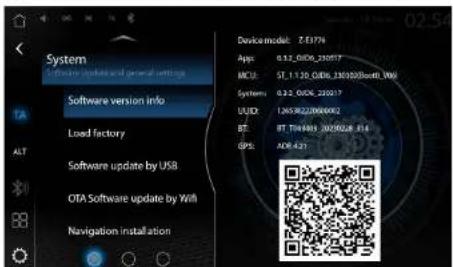
- Accéder aux paramètres.
Ou
Accéder à la liste des applications et appuyer sur le symbole de la source Paramètres.
- Appuyer sur "Système" pour accéder aux paramètres Système.
- Appuyer sur "Infos Version logiciel" pour accéder aux informations détaillées sur la version.
PROTECTION PAR MOT DE PASSE
Protégez votre système ZENEC. Grâce à la protection par mot de passe simple de ZENEC, l'utilisateur peut définir lui-même un mot de passe, valable pour l'ensemble du système. Un mot de passe (abrégé : PW) est une chaîne de caractères qui sert à contrôler l'accès et la main-mise à votre système ZENEC.
CRÉER ET ACTIVER LA PROTECTION PAR MOT DE PASSE
-
Accéder aux Paramètres Système.
-
Ouvrir la deuxième pas des paramètres Système. [Insérer des symboles] → [Système] → passer à la page 2 ⊙ sur "Saisie Mot de passe" pour afficher le clavier.
- Saisir le mot de passe par défaut "12345".
- Saisir le mot de passe voulu.
- Confirmer le mot de passe en le saisissant de nouveau avec de confirmer avec OK. Le mot de passe choisi est pris en compte et sauvegardé.
- Appuyer sur "Fonctionnement Mot de passe" pour activer la protection par mot de passe.
- La protection par mot de passe est alors activée.
i REMARQUE :
Si vous décidez de protéger votre système ZENEC à l'aide d'un mot de passe, assurez-vous de retenir ou de conserver ce mot de passe pour pouvoir le saisir à la prochaine demande.
Le déblocage du système ZENEC est payant et il ne peut être réalisé que les services ZENEC.
INSTRUCTIONS POUR L'INSTALLATION
ATTENTION :
- L'installation du système ZENEC doit être effectuée par un revendeur agréé. Le montage nécessite des connaissances et des outils spécifiques.
Une installation incorrecte peut endommager le véhicule et le système ZENEC.
- Le bon fonctionnement ne peut être garanti que si vous utilisez les accessoires ZENEC d'origine fournis à la livraison. Le système ZENEC et les accessoires d'origine ne doivent en aucun cas être modifiés de quelque manière que ce soit. Toute mauvaise manipulation peut endommager le véhicule et le système ZENEC.
iREMARQUE :
- Le modèle ZENEC Z-E3776 est équipé d'un récepteur DAB+ intégré. Pour l'utiliser, vous avez besoin d'une antenne DAB adaptée, qui doit être raccordée au système ZENEC (non fournie).
- Si le véhicule est déjà équipé d'une antenne DAB d'origine, il est possible de l'utiliser avec le système ZENEC.
- Les mises à jour du logiciel du système ZENEC sont installées à l'aide d'un dispositif de stockage USB. Pendant l'installation, vous devez donc veillez à ce que la prise USB du système ZENEC reste accessible après le montage (installation d'un câble-rallonge ou d'un hub USB).
- Si vous avez des questions ou si vous rencontrez des problèmes avec le système ZENEC, prenez contact avec le revendeur qui vous a vendu le système.
DÉMONTAGE ET PRÉPARATION
1REMARQUE:
- Retirer la clé de contact et la conserver hors du véhicule pendant toute la durée du montage.
- Attendre environ 2 à 3 minutes que tous les systèmes du véhicule soient coupés avant de commencer le démontage de l'appareil d'origine.
- Commencer le démontage de l'appareil d'origine.
- Ne remettre le contact que quand tous les points de la notice de montage ont été respectés et que le système ZENEC a été complètement installé.
REMARQUE :
• Assurez-vous que toutes les prises à l'arrière de l'appareil disposent de suffisamment d'espace et qu'elles ne sont pas pliées.
- Les connecteurs sans mécanisme de sécurité doivent également être protégés avec de l'adhésif isolant.
PRÉSENTATION ACCESSOIRES DE MONTAG ET DE RACCORDEMENT
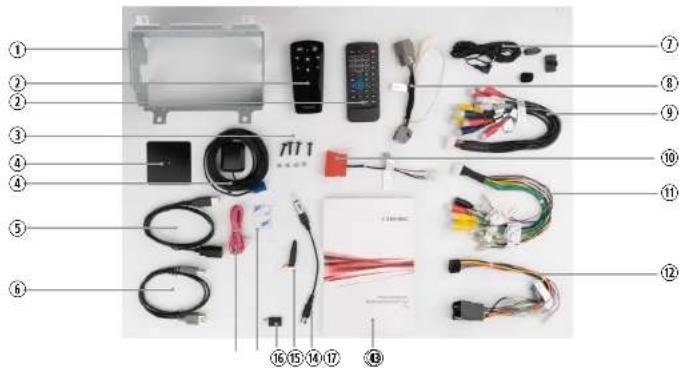
| N° Article | Quantité |
| 1 | Boîtier de fixation | 1 |
| 2 | Télécommande | 2 |
| 3 | Vis cruciforme Philips | 4 |
| 4 | Antenne GPS avec plaque métallique et adhésif double-face pour l'installation | 1 |
| 5 | Câble-rallonge USB (1) 2.0 (Android Auto & CarPlay) | 1 |
| 6 | Câble-rallonge USB (2) 3.0 | 1 |
| 7 | Micro Bluetooth avec accessoire de montage | 1 |
| 8 | Câble de raccordement Bus LIN (raccordement LFB direct) | 1 |
| 9 | Câble de raccordement 24 broches (4,2, M-Zone, AV-IN) | 1 |
| 10 | Adaptateur LFB analogique (Key1, Key2 und GND) | 1 |
| 11 | Câble de raccordement 20 broches (Mic, CAM / Mview, IR-IN, eCall Mute, SWC-IN analogique) | 1 |
| 12 | Câble de raccordement principale 16 boches ISO-DIN | 1 |
| 13 | Notice d'utilisation de l'appareil | 2 |
| 14 | Adaptateur d'antenne FM ISO/DIN | 1 |
| 15 | Antenne Bluetooth SMA externe | 1 |
| 16 | Adapteur pour smartphone USB A -> USB C | 1 |
| 17 | Câble de raccordement du frein à main | 1 |
SCHÉMA DE RACCORDEMENT Z-E3776
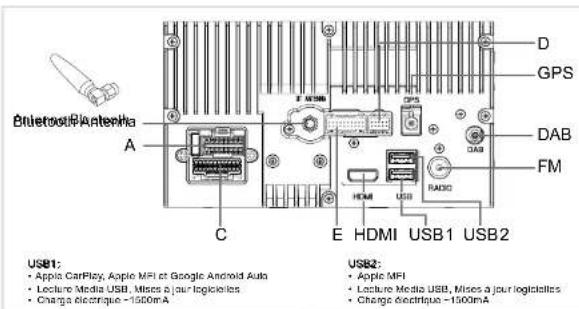
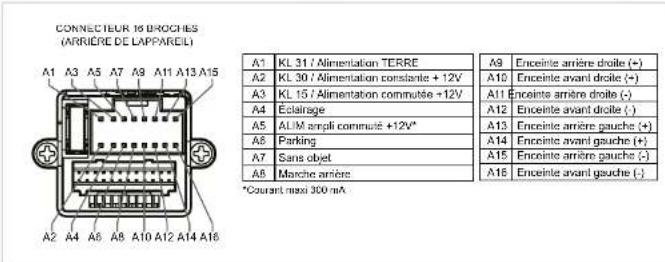

SCHÉMA DE RACCORDEMENT Z-E3776 (page 2)

| Abréviation Description |
| A2DP | Technologie Bluetooth® multi-constructeur qui permet la transmission des signaux audio sans fil (Advanced Audio Distribution Profile) |
| AF Fréquence alternative |
| Bus CAN | Le Bus CAN (Controller Area Network) est un système de bus en série pour la communication des instruments de commande dans un véhicule. |
| CP Apple CarPlay |
| DAB/DAB+ | Norme de transmission pour la réception terrestre des radios numérique (Digital Audio Broadcasting) |
| DSP | Le processeur de signal numérique sert au traitement des signaux numériques (signaux audio ou vidéos par exemple). |
| EQ Égaliseur |
| FAT32 | Format de formatage pour les dispositif de stockage de données numériques (File allocation table 32-bit) |
| OUC/FM | Norme de transmission pour la réception terrestre des Ondes radio analogiques Ultra Courtes (OUC) |
| AAP / GAA Google Android Auto |
| GPS | Système global de navigation par satellite pour la localisation (Global Positioning System) |
| GSM | Réseau mobile global, il s'agit d'une norme pour les réseaux mobiles entièrement numériques (Global System for Mobile Communications) |
| ID3 -Tag | ID3-Tag identifie un format d'information (métadonnées) contenu dans les fichiers audio au format MP3. |
| microSD Carte mémoire très petite |
| M-view Surveillance MultiView dans le véhicule avec différentes vues. |
| REG Diffuseur régional |
| SSP Secure Simple Pairing (protocole d'appairage pour les appareils Bluetooth) |
| TA | Annonces routières provenant des stations RDS sélectionnées |
| USB | Une prise USB est un système de bus en série pour raccorder un appareil à d'autres appareils (Universal Serial Bus). |
82 Rév.B 83 Rév. B
GARANTIE
Quels sont les produits couverts par la garantie constructeur limitée de ZENEC ?
La garantie constructeur limitée (ci-après dénommée "Garantie") concerne les produits ZENEC que les clients finaux achètent auprès d'un revendeur agréé dans l'Espace économique européen ou en Suisse ("Application territoriale").
Pour quelle la garantie ZENEC est-elle accordée ?
Avec la présente garantie, ZENEC garantit, pour une période de 2 ans à partir de la date de l'achat initial, que le produit ne présentera aucun défaut de pièces et/ou de fabrication. Le date de début de la période de 2 ans est définie par la date de l'achat initial qui figure sur la facture originale ou le ticket de caisse. Si vous avez acheté le produit en tant que consommateur et que le défaut apparaît dans les six mois suivant l'achat initial (voir ci-dessus), nous partons du principe qu'il existait déjà au moment de l'achat.
Qui peut bénéficier de la garantie ?
ZENEC n'accorde sa garantie constructeur limitée qu'aux personnes physiques ayant acheté le produit pour un usage personnel principalement.
Que couvre la garantie 1
ZENEC garantit que le produit ne présente aucun défaut de pièces et/ou de fabrication au moment de son achat initial. ZENEC ne peut toutefois pas garantir l'ensemble des défauts et des dommages qui peuvent survenir. La garantie concerne exclusivement les composants matériels de l'appareil et en aucun cas les logiciels utilisés dans celui-ci, qu'ils aient été développés par ZENEC ou par des tiers. Les cas suivants sont notamment exclus du service de la garantie :
- l'usure et l'abrasion normales (sur les surfaces et les revêtements de protection par exemple)
- les dommages faits aux surfaces comme les rayures ou les bosses et l'endommagement des plastiques, l'usure ou la détérioration mécanique des prises et raccords ;
- toute utilisation incorrecte, y compris les traitements occasionnant des dommages physiques ou superficiels, comme des défauts esthétiques sur le produit ;
- les dommages dus au raccordement ou à l'utilisation du produit à d'autres fins que celles pour lesquelles il a été conçu ou dus au non-respect des notices d'utilisation et/ou d'installation spécifiques au modèle ;
- toute installation ou utilisation non conforme aux normes techniques ou aux règles de sécurité en viqueur dans le pays où le produit est installé ou utilisé ;
- les dommages dus à des tentatives de réparation non autorisées ou effectuées par toute personne autre qu'un prestataire de services agréé ZENEC ;
- les dommages dus à des modifications du produit non expressément autorisées par le fabricant ;
- les dommages dus à un logiciel contenant un code malveillant ("virus logiciel") ou dus à l'utilisation d'un logiciel non fourni avec le produit ou installé de façon incorrecte ;
- l'utilisation de logiciels tiers pour éditer, modifier, adapter ou étendre les composants logiciels autorisés par ZENEC qui sont compatibles avec le produit ;
- l'utilisation d'un microprogramme/logiciel de système d'exploitation tiers
- les dommages dus à des liquides ou des produits chimiques de toute nature et/ou à des températures ou à une humidité excessives ;
- tout accident, chute ou autre exposition à des forces d'accélération extrêmes ;
- les dommages dus à la foudre, aux décharges électrostatiques, à une mauvaise tension d'utilisation, à l'eau, au feu, à une force majeure, à un manque d'aération ou à d'autres raisons indépendantes de la volonté de ZENEC ;
- les dommages dus à une utilisation non conforme par rapport aux spécifications définies ;
- les dommages dus à l'utilisation de systèmes ou d'équipements non conçus pour être utilisés avec le produit ;
- les ajustements ou les modifications sans l'accord écrit préalable de ZENEC, y compris la mise à niveau du produit au-delà des spécifications ou des caractéristiques mentionnées dans la notice d'utilisation ;
- les modifications visant à adapter le produit aux normes techniques nationales ou locales ou aux
normes de sécurité de pays pour lesquels le produit n'a pas été expressément conçu et fabriqué :
• l'utilisation de services ou de pièces détachées n'étant pas fabriquées ou commercialisées par ZE-
NEC :
- l'utilisation du produit avec des accessoires n'ayant pas été approuvés pour servir avec le produit ;
ZENEC n'accorde de plus aucune garantie (expresse, implicite, légale ou autre) quant à la qualité, aux performances, à l'exactitude, à la fiabilité ou à l'adéquation du produit dans le cadre d'un usage particulier non explicitement prévu ou pour lequel le microprogramme/logiciel de l'appareil dans sa version départ usine n'a pas été conçu.
La garantie ne peut de plus pas être accordée si le numéro de modèle/le numéro de série/UUID du produit ont été modifiés, supprimés, effacés, supprimés ou qu'ils sont illisibles. Il en va de même si le ticket de caisse ou la facture ne sont pas présents ou s'ils sont incomplets et/ou illisibles.
ZENEC est-il responsable d'autres défauts ou dommages ?
Dans le cadre de la présente garantie, ZENEC ne s'engage qu'à réparer ou à remplacer les produits qui répondent aux conditions de garantie. ZENEC ne peut pas être tenu responsable des pertes ou dommages matériels ou immatériels tels que la perte du montant d'achat du produit, les pertes de bénéfices, les pertes de revenus, les pertes de données et les dommages immatériels ou découlant de l'indisponibilité du produit ou de ses composants, qui résultent directement ou indirectement de l'utilisation des produits ou services couverts par la présente garantie ou qui surviennent d'une autre manière. Cela concerne les pertes ou dommages causés par des défauts ou un dysfonctionnement du produit ou des appareils associés, en raison de l'indisponibilité du produit pendant qu'il se trouve chez ZENEC ou le prestataire de services. ZENEC décline de plus toute responsabilité pour les risques pendant le transport comme la perte ou la destruction en relation avec liés les services de garantie.
Cette limitation de responsabilité concerne les pertes et les dommages pour quelque motif juridique que ce soit, et notamment en raison d'une négligence, d'un acte illicite, d'une rupture de contrat, de garanties expresses ou implicites et d'une responsabilité stricte (même si ZENEC ou le prestataires de services ont été informés des possibilités de tels dommages).
Si ces exclusions contredisent tout ou partie des dispositions en vigueur, ZENEC limite la garantie et sa responsabilité dans la mesure permise par la loi en vigueur. Certaines lois nationales interdisent par exemple l'exclusion ou la limitation de la responsabilité en cas de négligence, de négligence grave, de faute intentionnelle, de fraude et d'actes similaires. Toute responsabilité ne pouvant être totalement exclue sera limitée à la durée de la présente garantie, si la loi en vigueur le permet. La responsabilité au titre de la présente garantie est limitée au prix d'achat du produit. Si la législation en vigueur ne prévoit que des limites de responsabilité plus élevées, ce sont ces dernières qui s'appliquent.
Que dois-je faire pour bénéficier de la garantie ?
Si vous souhaitez faire valoir la présente garantie, veuillez contacter directement le revendeur agréé auprès duquel vous avez acheté le produit, en présentant la facture ou le ticket de caisse original. Veuillez ne pas envoyer de produits directement à ZENEC. La prise charge sous garantie ne sera alors pas possible. Consultez votre ticket de caisse pour connaître le revendeur ou le distributeur concerné.
Les accessoires qui présentent un lien logique avec le dysfonctionnement rencontré doivent être joint à l'appareil défectueux envoyé par le revendeur agrée au centre d'assistance. Il faut donc par exemple joindre les logiciels de navigation sur carte SD ou microSD foumis ou achetés avec l'appareil en cas de problème lié à la fonction de navigation.
ZENEC ou le prestataire de services répare ou remplace le produit ou ses pièces défectueuses dans le cadre de la garantie, à sa propre discrétion et conformément aux présentes conditions générales, en assumant le coût des pièces et de la main-d'œuvre.
Les réparations sous garantie doivent être effectuées par le prestataire de service agréé ou directement par ZENEC. Les produits réparés ou remplacés peuvent contenir des composants et des équipements neufs ou remis à neuf. Les composants échangés deviennent la propriété de la ZENEC.
Quels coûts sont à ma charge dans le cadre de la garantie ?
ZENEC prend en charge le coût des pièces et de la main-d'œuvre dans le cadre de la garantie. Les frais d'expédition ainsi que les risques liés à l'expédition (voir ci-dessus) sont à la charge du bénéficiaire de la garantie. S'il s'avère que le produit fonctionne sans défaut ou si aucune réclamation n'est possible au titre de la garantie en raison de l'expiration de la période de garantie ou pour toute autre raison, ZENEC ou ses prestataires de services agréés sont autorisés à facturer des frais d'examen forfaitaires d'un montant de 30 €.
Mes droits légaux ou contractuels sont-ils limités par la présente garantie ?
La présente garantie est un service volontaire fourni par ZENEC, qui étend vos droits légaux. Vos droits légaux, comme la garantie, restent pleinement en valable pour vous, en tant qu'utilisateur. De même, cette garantie n'a aucune incidence sur vos droits contractuels envers le vendeur lui-même. Vous pouvez toujours faire valoir ces droits sans restriction.
CERTIFICATION / FABRICANT
Fréquence de fonctionnement / Puissance d'émission maximale
Il s'agit d'un produit de classe B (Wi-Fi) et de classe 1 (Bluetooth), grâce au module combiné Wi-Fi/Bluetooth intégré.
Wi-Fi
Norme Wi-Fi : 2,4G : IEEE802.11 b/g/n, 5G : IEEE802.11 a/n/ac
Portée : Jusqu'à 100 m
Bandes de fréquences d'émission : 2,4GHz + 5GHz
Puissance d'émission : 17 dBm/60 mW maxi, 10 dBm/10 mW mini.
Profils d'émission : Wi-Fi-AP (Point d'accès), Station Wi-Fi
Bluetooth
Norme Bluetooth : v5.0 ÷ EDR
Bande de fréquences d'émission : 2402 MHz - 2460 MHz
Classe Bluetooth : Classe 1
Puissance d'émission : 9dBm / 9 mW
Informations sur l'exposition aux fréquences radio
Cet appareil répond à la Directives européenne (2014/53/UE, article 3.1a) concernant la limitation de l'exposition du public
aux champs électromagnétiques dans le but de protéger leur santé.
N'utilisez pas cet appareil dans les endroits où les appareils sans fil ne sont pas autorisés.
ZENEC ne peut garantir l'absence d'accidents ou de dommages du fait d'une utilisation incorrecte de l'appareil. Utilisez ce produit avec précaution et à vos propres risques.

Recommandations concernant le recyclage
Ce produit porte le symbole du tri sélectif pour les appareils électriques et électroniques (DEEE). Cela signifie que ce produit doit être traité conformément à la Directive européenne 2012/19/UE afin d'être recyclé ou démonté afin de minimiser son impact environnemental. L'utilisateur a la choix de confier son produit à une société de recyclage compétente ou à un détaillant quand il achète un appareil électrique ou électronique neuf.
CERTIFICATION / FABRICANT (Page 2)
Certificat de conformité UE
Certificat de conformité RU
Fabricant : ACR AG · Bohrturmweg 1 · CH-5330 Bad Zurzach · Suisse
Représentant légal UE : ACR S & V GmbH · Industriestraße 35 · D-79787 Lauchringen · Allemagne www.zenec.com
ACR Brändli + Vögeli AG certifient par la présente que l'appareil ZENEC - Z-E3776 est conforme CE. Le certifical de conformité européen est disponible à l'adresse Internet suivante : https://www.zenec.com (voir le lien "Documents sur la conformité du produit" en pied de page).


Représentant l'égal Royaume-Uni
(pour les ampontes uniquement)
Protet R. G. H.
RevB / Fin du travail rédactionnel : Q3-2023
Français
Fabricant : ACR AG · Bohrturmweg 1 · CH-5330 Bad Zurzach · Suisse
Représentant légal UE : ACR S & V GmbH · Industriestraße 35 · D-79787 Lauchringen · Allemagne