MODE D'EMPLOI S43DM702UU SAMSUNG
Merci d'avoir acheté ce produit Samsung.
Afin de bénéficier d'un service plus complet, veillez enregistrer vous produit à l'adresse
www.samsung.com
Modèle N° de série
Pour acceder directement à la page qui contient les instructions sur l'utilisation du manuel par les utilisateurs malvoyants, sélectionnez le lien Apprendre un écran de menu ci-après.
Lien « Apprendre un écran de menu »
Table des matieres
Guide
Connexions
6 Guide de connexion
8 Connexion au réseau
11 Affichage de l'écran de votre apparéil mobile sur le Produit
13 Basculment entre les différents appareils externes connectés au Produit
17 Remarques sur la connexion
Télécommande et périphériques
20 A propos de la Samsung Smart Remote (série M1/M7/M8/G8)
23 A propos de la Telekommande (serie M5)
26 Connexion de la Samsung Smart Remote au Produit
27 Contrôle des appareils externes avec une télécommande Samsung - Utilisation de la Config. télécommande universelle
27 Apprendé à utiliser Samsung Smart Remote
27 Apprende comment utiliser la manette de jeu
28 L'utilisation du Anynet+ (HDMI-CEC)
29 Contrôler le Produit avec un clavier, une souris ou une manette de jeu
34 Saisie de texte à l'aide du clavier virtuel à l'écran
Fonctions Smart
35 L'utilisation du Smart Hub
40 A propos de l'écran d'accueil Daily+
41 L'utilisation du Samsung Gaming Hub
43 Utilisation de la fonction Accueil
44 A propos de I'ecran d'accueil Pour vous
48 A propos de I'ecran d'accueil Live
49 A propos de l'écran d'accueil Applis
53 À propos de la Menu Barre d'accès rapide
58 Utilisation d'un compte Samsung
60 L'utilisation du Workspace
66 L'utilisation du Accès TV
67 Utilisation de Guide utilisateur
69 Utilisation de Internet
70 L'utilisation du SmartThings
75 Lecture des images/videos/fichiers musicaux
81 L'utilisation du Multi View
84 L'utilisation du Bixby
89 Utilisation de Barre de jeunes
Visionnage sur Produit
95 Fonctions d'assistance au visionnage sur Produit
Image et Son
96 L'utilisation du Mode Intelligent
98 Reglage de la qualite des images
102 Changement des options Format de l'image et Position
103 Configuration de l'environnement d'affichage des périhériques externes
108 Configuration du Mode Son et des Paramétres expert
110 Utilisation des fonctions de prise en charge du son
Système et Assistance
112 Utilisation des fonctions temporelles et des minuteurs
114 Utilisation des fonctions Électricité et économie d'énergie
116 Utilisation de la fonctionnalite Protection du panneau
117 Mise à jour du logiciel du Produit
119 Utilisation de la fonction Contrôle parental
120 Fonctions audio et video pour les personnes malvoyantes ou malentendantes
126 Utilisation de Voice Assistant sur le Produit
127 Utilisation d'autres fonctions
Précautions et notes
129 À litre avant d'utiliser les Apps
130 A litre avant d'utiliser la fonction Internet
132 À litre avant d'utiliser des fichiers photo, video et audio
140 Å litre avant d'utiliser les appareils Bluetooth
141 Licences
142 Installation du logiciel
Résolution des problèmes
Problèmes d'image
143 L'écran clignote ou devient noir
143 Cette image n'est pas claire ou les couleurs de l'image ne sont pas claires
144 Les couleurs de l'image sont noires et blanches ou les couleurs ne sont pas comme elles devraient l'être.
145 La Produit s'eteint automatiquement
145 Qualité d'image du Produit est moins bonne que dans le magasin
146 La video lui semble flue
146 L'imagé est déformée
146 Ligne pointillée sur le bord de l'écran
146 Non-affichage de l'image en plein écran
146 La fonction Sous-titres dans le menu du Produit est désactivée
147 Les sous-titres apparaissent sur l'écran du Produit
147 Le HDR de l'appareil externe connecté s'éteint
147 Le monitueur ne s'esteint pas et l'écran affiche des photos et l'heure.
147 L'exécution automatique de My Contents la nuit dérange mon sometimeil.
Problèmes de sons et de parasites
148 Comment fais-je connecter un appareil audio au Produit ?
148 Aucun son ou son trop faible lorsque le niveau du volume est au maximum.
148 L'image est correcte mais il n'y a pas de son.
149 HDMI (ARC) est connecté, mais il n'y a aucun son.
149 Son étrange émis par les haut-parleurs
149 Le son est coupé.
149 Chaque fois qu'une fonction est utilisée sur le Produit ou que vous changez de chaîne, le Produit énonce la tâche. Le Produit explique les scènes video diffusées en voix off.
150 L'audio du Produit n'est pas joué par la barre de son ou le récepteur A/V.
150 Le son émis n'est pas clair.
151 Il est impossible de régler le volume de l'appareil externe.
151 Je souhaite eteindre et allumer le Produit et l'appareil audio en meme temps.
Problèmes de connectivité des appareils externes
152 Message "Mode Not Supported" ("Mode non pris en charge")
152 La video fonctionne correctement, mais il n'y a pas de son.
152 Je souhaite connecter un PC et un apparéil mobile à l'aide de la réplication de l'écran.
153 Le bon fonctionnement ne peut etre garanti si celui-ci est double et utilise via un hub USB externe.
153 Aucun écran n'apparait lors de la connexion du Produit à l'appléil externe.
153 Je souhaite connecter un haut-parleur Bluetooth.
154 L'écran du PC n'apparait pas ou clignote.
154 L'ordinateur ne se réveille pas via Réveiller le PC.
154 Une touche spéciale du clavier ou de la souris est saisie automatiquement.
155 La taille de l'image affichée ne correspond pas à l'écran, les couleurs de l'image sont floues ou le texte n'apparait pas clairément.
155 Un ordinateur a ete connecte, mais l'option Parametes expert est grisee.
155 Je veux que l'écran du Produit s'éteigne immédiatement lorsque l'appareil externe connecté s'éteint.
Problèmes de réseau
156 Échéç de la connexion au réseau sans fil. Connexion impossible à un point d'accès sans fil. Connexion au réseau impossible.
156 Éché de la connexion au réseau filaire.
156 Connecté à un réseau local, mais pas à Internet.
Problèmes avec Anynet+ (HDMI-CEC)
157 Qu'est-ce qu'Anynet+?
157 Non-fonctionnement d'Anynet+ Periphérique connecté non affché
158 Demarrage d'Anynet+ Je souhaite également que les apparèils connectés soient mis sous tension lorsque le Produit est mis sous tension.
158 Fermetre d'Anynet+ Il n'est pas pratique d'allumer d'autres apparéils car le Produit s'allume également. Cette configuration est peu pratique car les apparéils connectés (p. ex. le boîtier décodeur) s'éteignent ensemble.
158 Message "Connecting to Anynet+ device..." ("Connexion à un périphérique Anynet+) ou "Disconnecting from Anynet+ device" ("Déconnexion d'un périphérique Anynet+") affiché à l'écran
158 Non-fonctionnement du périhérique Anynet+
Problèmes de télécommande
159 La télécommande ne fonctionne pas.
159 Les appareils externes ne peuvent pas etre utilisés avec la télécommande du Produit.
159 Lorsque le produit est allumé avec la télécommande, un autre apparéil s'allume également.
Applications
160 Je ne trouve pas l'application que je veux.
160 J'ai lancé une application, mais elle est dans une autre langue. Comment changer la langue?
160 L'application ne fonctionne pas correctement. Sa qualite d'image est medicore.
160 Le Smart Hub Barre d'accès rapide apparait chaque fois que vous allumez la Produit.
Fichiers multimédias
161 La lecture de certains fichiers est interrompue.
161 Impossibilité de dire certains fichiers
Problèmes avec Voice Assistant
162 Le microphone est eteint.
162 Les commandes vocales ne fonctionnent pas correctement.
162 Bixby/Alexa répond alors que je ne l'ai pas appelé.
163 J'ai dit « Hi, Bixby/Alexa » mais Bixby/Alexa ne me répond pas.
163 La reconnaissance vocale ne fonctionne pas avec la Samsung Smart Remote contrairement à d'autres fonctions. Absence de réponse même en appuyant sur le bouton Voice Assistant.
164 Pendant la reconnaissance vocale, le message de surcharge apparait et la fonction est inopérante.
164 Je souhaite afficher la météo de la région de mon choix.
Autres problèmes
165 Produit chaud.
165 Le Produit dégage une odeur de plastique.
165 Perte des paramètres après 5 minutes ou à chaque mise hors tension du Produit.
166 Produit penchant sur le côte.
166 Le support est bancel ou de travers.
166 Je veux savoir comment attacher et enlever le socle du Produkt.
167 POP (bandeau publicitaire interne du Produit) affiché à l'écran.
167 Émission de craquements du Produkt.
167 Émission d'un bourdonnement du Produkt.
167 L'écran est étéint, mais j'entends du bruit.
167 Le Produit décrit les événements à l'écran en voix off.
168 FAQ
Diagnostic des problèmes opérationnels du Produit
169 Diagnost. auto.
171 Réinitialiser Smart Hub
171 Réinitial. image
171 Reinitial. son
Obtention d'aide
172 Recherche des coordonnées du service
172 Assistance via la fonction Gestion à distance
173 Verificacion de Rapport d'etalonnage
173 Demande de service
Guide d'accessibilité
174 Utilisation de la télécommande
176 Utilisation du menu d'accessibilité
181 Utilisation du Produit avec le Guide vocal activé
183 L'utilisation du Smart Hub
185 Lancement du Guide utilisateur
186 L'utilisation du Bixby
Guide
Décovrez comment utiliser les différentes fonctionnalités.
Connexions
Vous pouvez acceder au réseau en utilisant un cable LAN ou un point d'accès sans fil. En utilisant divers connecteurs, vous pouvez également connecter des péripériques externes.
Guide de connexion
Vou puez consulter des informations détaillées sur les appareils externes raccordables au Produit.
≡ (bouton directionnel gauche) > Périphériques connectés > Guide de connexion Essayer
Il montre comment connecter divers apparueils externes comme des apparueils video, des consoles deieux et des ordinateurs. Les détails de la connexion apparaissent lorsque vous selectionnez la méthode de connexion et un apparéil externe.
Le mode de connexion et les appareils externes disponibles varient en fonction du modele.
Certaines fonctions ne sont pas prises en charge sur tous les modèles ou dans toutes les régions.
La procedure Résolution des problèmes HDMI vous permet de vérifier le branchement du cable HDMI et des appareils externes ( cette opération prend environ 2 minutes).
- Périphérique audio : HDMI (ARC), USB, Bluetooth, Wi-Fi
- Periphérique video: HDMI
- Smartphone: Partage d'écran (Smart View), Partage d'écran (Tap View), Samsung DeX, SmartThings, Partage de laamera, Apple AirPlay
PC: HDMI, DisplayPort, USB-C, USB Upstream, Partage d'écran (Sans fil), Easy Connection to Screen, Apple AirPlay
- Periphérique d'entrée: Telecommande, Clavier USB, Souris USB, Manette USB, Camera USB, Appareils Bluetooth
- Console de peux: HDMI
Stockage externe: Lecteur flash USB, Disque dur (HDD)
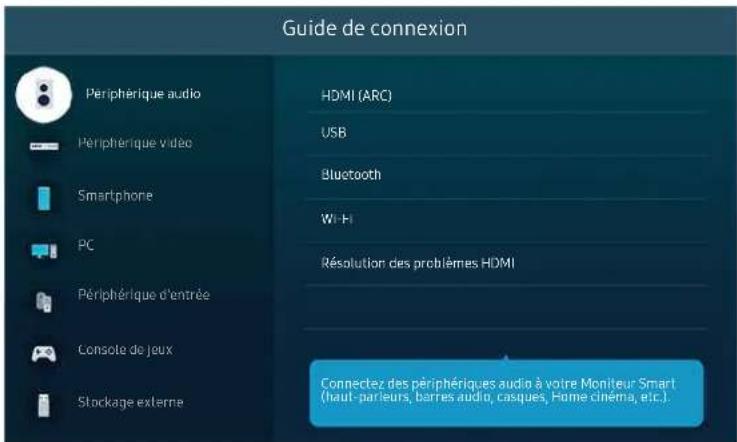
Votr Produit peut prsenter une image differente de celle ci-dessus, en fonction du modele et de la region.
Connexion au reseau
Vou puez acceder au réseau par le biais de votre Produit.
≡ (bouton directionnel gauche) Paramètres Tous les paramètres Connexion >Réseau > Ouvrir les paramètres réseau Essayer
Configurez les paramètres réseau de manière à vous connecter à un réseau disponible.
Mise en place d'une connexion réseau sans fil
≡ (bouton directionnel gauche) Paramètres Tous les paramètres ConnexionRéseau Ouvrir les paramètres réseau Sans fil
Le nom du menu peut varier en fonction du modele.
Avant de tenter d'établier la connexion, vérifie le nom (SSID) et les paramètres de mot de passer du point d'accès sans fil. Le nom du réseau (SSID) et la clé de sécurité sont disponibles sur l'écran de configuration du point d'accès sans fil. Consultez le manuel de l'utilisateur du point d'accès sans fil pour en savoir plus.
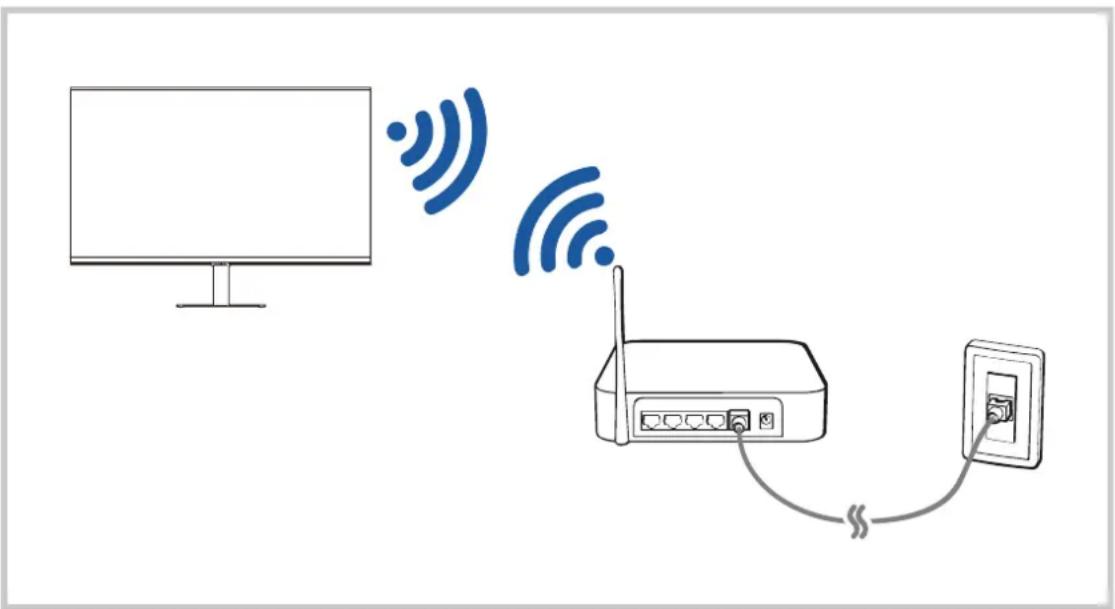
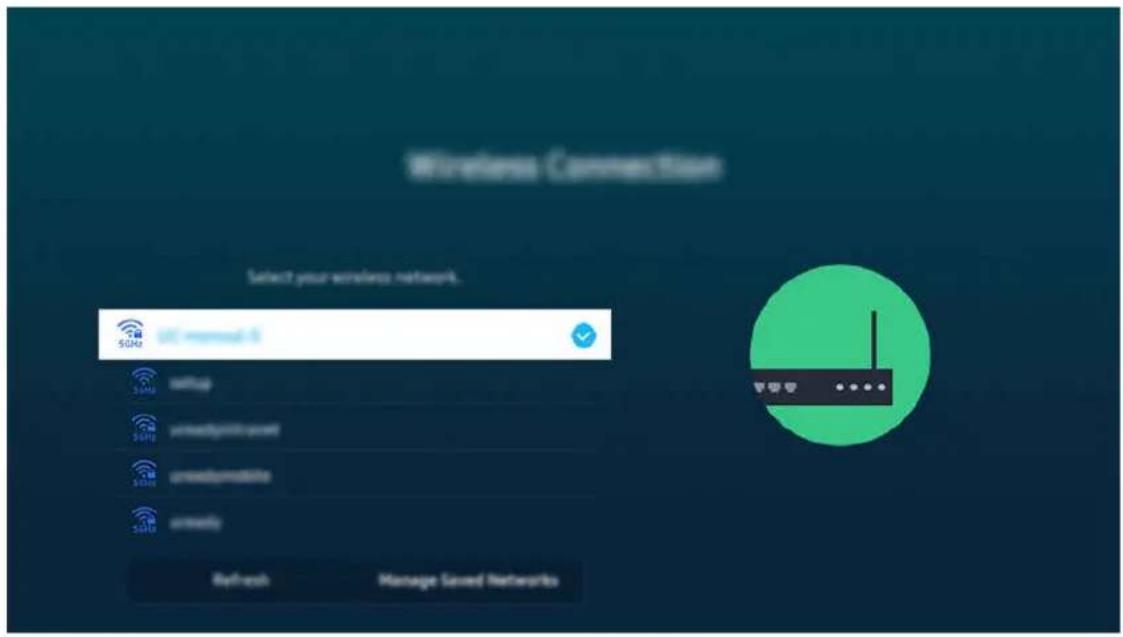
Votr Produit peut prsenter une image differente de celle ci-dessus, en fonction du mode et de la region.
Si aucun point d'acces sans fil n'est detecté, selectionnez Ajouter reseau en bas de la liste et entrez le nom du reseau (SSID).
Si voire point d'acces sans fil possede un bouton WPS ou PBC, selectionnez Utiliser WPS en bas de laiste, puis appuyez sur le bouton WPS ou PBC sur voire point d'acces dans les 2 minutes. Le Produit se connectera automatiquement.
Pour afficher ou supprimer le nom (SSID) des reseaux precedemment connectés, déplacez la sélection sur Gérer les reseaux enregistrés, puis appuyez sur le bouton Sélectionner.
Pour déconnecter le Wi-Fi, Sélectionnez Déconnexion dans ≧ (bouton directionnel gauche) > Paramêtres > Tous les paramêtres Connexion Réséau État du réseau.
Vérification de l'etat de la connexion reseau
= (bouton directionnel gauche) Paramètres Tous les paramètres Connexion
Réseau état du réseau sayer
Visualisez l'etat actuel du réseau.
Redémarrage de votre réseau
≡ (bouton directionnel gauche) Paramètres Tous les paramètres Connexion
Réseau Réinitialiser le réseau sayer
Cette fonction permet de restaurer tous les paramètres réseau par défaut.
Mise sous tension du Produit avec un apparéil mobile
≡ (bouton directionnel gauche) Paramètres Tous les paramètres Connexion > Réseau > Paramètres expert > Allumer la TV depuis un mobile Essayer
Vou puez allumer le Produit à l'aide d'un apparéil mobile connecté au même réseau que le Produit.
Cette fonction est disponible avec un apparéil mobile connecté au Produit via l'application SmartThings ou la fonction Apple AirPlay.
Il se peut que Apple AirPlay ne soit pas pris en charge en fonction du modele ou de la zone géographique.
Connexion d'un apparéil de contrôle IP au Produit
≡ (bouton directionnel gauche) Paramètres Tous les paramètres Connexion > Réseau > Paramètres expert > IP à distance Essayer
Vou puez conneter a distance un apparil de controle IP au Produit pour gerer voite apparil IP.
Pour utiliser cette fonction, Allumer la TV depuis un mobile doit être activé.
L'activation de cette fonctionnalité peut permettre à d'autres dispositifs de contrôle IP de contrôleur votre Produit. Nous conseillons d'activer cette fonctionnalité uniquement si un contrôleur personnelisé tiers est installé et configuré spécifique pour un Produit Samsung et si vous reseau Wi-Fi est protégé par un mot de passer.
Cette fonction n'est pas prise en charge sur tous les modèles.
Autorisation de la connexion sans fil
≡ (bouton directionnel gauche) Paramètres Tous les paramètres ConnexionRéseau Paramètres expert Wi-Fi
You pouze activer la connexion Wi-Fi.
Pour vous connecter à un réseau sans fil, cette fonction doit être activée.
Modification du nom du Produkt
≡ (bouton directionnel gauche) Paramètres Tous les paramètres Connexion Nom > du périphérique Essayer
Vou puez modifier le nom du Produit sur le reseau. Selectionnez Entrée util en bas de laiste et modifiez le nom.
Affichage de l'écran de votre apparéil mobile sur le Produit
Vouss pouvez regarder le contenu de votre apparéil mobile sur l'écran du Produit au moyen de la fonctionnalité Smart View, Apple AirPlay ou Tap View.
Lorsque you démarrez le partage d'écran avec un apparéil mobile (Smart View/Apple AirPlay/Tap View), l'écran de la Produit bascule en Multi View ou à l'écran de l' apparéil mobile. Regardez plusieurs contenus en même temps avec l'écran Multi View.
Cette fonction n'est pas prise en charge sur tous les modèles.
Pour plus d'informations, reportez-vous à la section « L'utilisation du Multi View »
L'utilisation du Partage d'écran (Smart View)
Pour plus d'informations sur la procEDURE de partage d'écran avec votre apparéil mobile, reportez-vous à 電 > (bouton directionnel gauche) Pécipheriques connectés Guide de connexion Smartphone Partage d'écran (Smart View). Essayer
- Pour désactiver le Partage d'écran (Smart View), déconnectez l'appareil mobile ou appuyez sur le bouton la télécommande.
- Vous pouvez modifier les paramètres tels que le format d'image dans le menu Smart View de votre apparéil mobile.
L'utilisation du Apple AirPlay
Utilisez AirPlay si vous possédez un iPhone ou un iPad. Pour plus d'informations, reportez-vous à louton directionnel gauche) > Periphériques connectés > Guide de connexion > Smartphone > Apple AirPlay. Essayer
Cette fonction peut ne pas etre prise en charge suivant le modele et la region.
Pour utiliser Apple AirPlay, assurez-vous que > ≢ (bouton directionnel gauche) > Paramétres > Tous les paramétres > Connexion Paramétres Apple AirPlay est activé.
L'utilisation du Partage d'écran (Tap View)
En appuyant votre apparéil mobile contre votre Produit, vous pouvez afficher Multi View ou l'écran de l'appareil mobile sur l'écran du Produit. Lorsque vous appuyez un apparéil mobile contre le Produit pendant l'exécution d'une application musicale sur votre apparéil mobile, l'écran du Produit bascule à l'écran Paroi musicale.
600 Cette fonction n'est pas prise en charge sur tous les modeles.
60
Lorsque le Produit est en mode economie d'énergie, la fonction Tap View n'est plus disponible.
- Activez la fonctionnalité Tap View sur votre apparéil mobile.
Pour plus d'informations sur la configuration, reportez-vous à « Activation de Tap View »
- Allumez l'écran de votre apparéil mobile
- Appuyez votre apparéil mobile contre le Produit. L'écran du Produit bascule en Multi View, Paroi musicale ou à l'écran de l' apparéil mobile.
Veillez a ne pas appuyer votre apparéil mobile contre l'écran du Produit et ses angles. Cela pourrait égratigner ou fissurer l'écran du Produit ou de l' apparéil mobile.
Nous recommandons d'utiliser sua Appeil mobile avec sa coque et de l'appuyer delicatement contre le bord externe du Produit.
- Affichez le mode Multi View, Paroi musicale ou l'écran de l'appareil mobile sur l'écran du Produit.
L'ecran Paroi musicale est une fonction qui vous permet de profiter de la musique avec des effets visuels video qui changent en fonction du genre et du rythme de la musique.
L'écran du Produit qui s'affiche peut varier en fonction du modele.
Cette fonction permet la mise en miroir audio/replication d'écran en détectant les vibrations générées lorsque vous appuyez l'appareil mobile contre le Produit.
Activation de Tap View
Activez Tap View dans l'application SmartThings.
Suivant la version de l'application SmartThings, vous devrez peut-etre enregistrer le Produkt sur votre apparéil mobile.
Cette fonction n'est pas prise en charge sur tous les modèles.
- Lancez l'application SmartThings sur votre apparéil mobile.
- Sélectionnez Paramétres (mand application SmartThings sur votre apparéil mobile.
- Activez Tap View.
Lors de la première connexion, selectionnez Autor. dans la fenetre contextuelle du Produit.
Basculement entre les différents appareils externes connectés au Produkt
Vou puez basculer entre les programmes du Produit et le contenu des appareils externes.
> = (bouton directionnel gauche) Périphériques connectés
Lorsque vous sélectionné un apparéil externe connecté sur l'écran Source, la sortie de l'appareil sélectionné apparait sur l'écran du Produkt.
Pour contrcler un appareil (lecteur Blu-ray, console de yeux, etc.) qui prend en charge la telecommande universelle avec la telecommande du Produit, connectez l'appareil a un port HDMI du Produit, puis mettez l'appareil sous tension. La sortie affichee sur le Produit bascule automatiquement sur la sortie de l'appareil. Vous pouze eglement configurer automatique une telecommande universelle pour l'appareil. Pour plus d'informations, reportez-vous à la section « Contrôle des appareils externes avec une telecommande Samsung - Utilisation de la Config. telecommande universelle »
Quand un periphérique USB est connecté au port USB, un message contextuel apparait pour basculer rapidement vers la.
lste du contenu multimedia de l'appareil.
Cette fonction peut ne pas etre prise en charge suivant le périhérique et la région.
Modification du nom et de l'icone d'un périphérique externe
= (bouton directionnel gauche) Periphériques connectés
Vousspuvez modifier le nom de port d'un appareil connecté ou l'ajouter a Barre d'acces rapide.
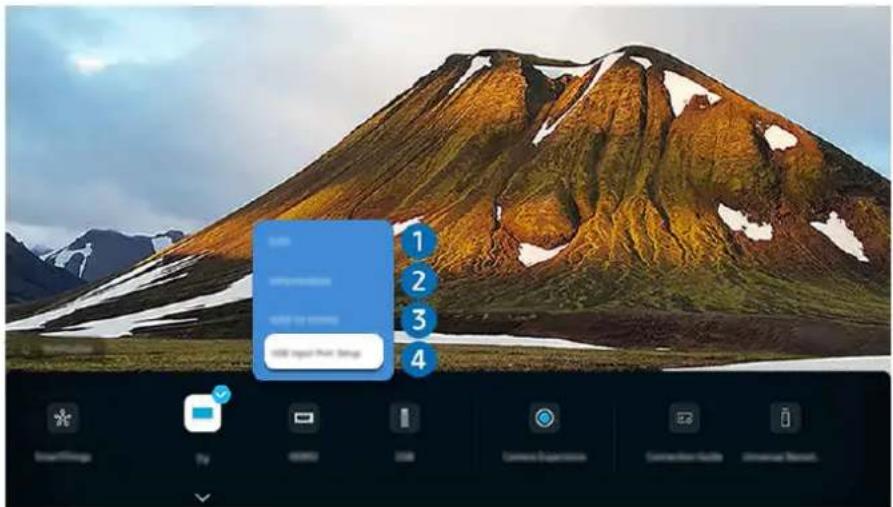
Votr Produit peut prsenter une image differente de cie ci-dessus, en fonction du mode et de la region.
- Déplacez la sélection sur un périphérique externe connecté.
- Appuyez sur la touche de direction bas. Les fonctions suivantes deviennent disponibles :
Les fonctions disponibles peuvent varier en fonction du type de port.
1 Editor
Yououpouvezrenommerlesportsd'entreeetmodifierlesiconesdesperipheriques.
Vou puez afficher des informations détaillées sur un apparéil externe.
3 Ajouter à la page d'accueil
Voupez ajouter le port d'un appareil externe sur l'Barre d'acces rapide pour faciliter le basculement.
4 Configuration du port d'entrée USB
Configurez l'appareil pour qu'il se connecte au port USB du moniteur intelligent et configurer le type de port pour le changement.
Cette fonction n'est pas prise en charge sur tous les modetes.
Utilisation des autres fonctions
- SmartThings
You pouvez utiliser la fonction SmartThings.
Elle perme au Product de se connecter et de controller les differents appareils detectés au même endroit.
Pour plus d'informations sur SmartThings, consultez « L'utilisation du SmartThings »
Samsung TV Plus
Lorsque le produit est connecté à un réseau, des programmes populaires ou des temps forts spécifiques à un thème sont proposés aux téléspectateurs 24 heures sur 24. Une grille de programmation pour Samsung TV Plus est également fournie pour vous permettre de savoir quand regarder.
Selon le modele, cette fonction peut ne pas etre prise en charge.
- Experience avecamera
Connectez laamera USB ou utilisez l'application SmartThings sur votre mobile pour connecter uneamera. Connectez uneamera pour utiliser l'applé video, les entrainements à domicile et d'autres nouvelles fonctions.
Cette fonction n'est pas prise en charge sur tous les modèles.
Pour plus de détails sur le raccordement, reportez-vous à Partage de laamera (m > ≢(bouton directionnel gauche) > Periphériques connectés > Guide de connexion > Smartphone > Partage de laamera).
Par réplication, vous pouvez regarder la télévision à partir de l'écran du Product.
Pour plus d'informations, reportez-vous à la section « L'utilisation du Accès TV »
Guide de connexion
Affiche les instructions de connexion de l'appareil.
Pour plus d'informations, reportez-vous à la section « Guide de connexion »
Enregistrez un apparéil externe et contrôle à la fois le produit et l' apparéil externe à l'aide d'une seule télécommande.
Cette fonction peut ne pas etre prise en charge suivant le modele et la region.
Pour plus d'informations, reportez-vous à la section « Contrôle des appareils externes avec une télécommande Samsung - Utilisation de la Config. télécommande universelle »
Remarques sur la connexion
Lors de la connexion d'un périphérique externe, notez les points suivants:
Les types, les noms, les emplacements et le nombre de ports pris en charge peuvent varier en fonction du Produit.
Consultez le manuel d'utilisation de l'appareil externe pour le connecter au Produkt. Le nombre, les noms et les emplacements des connecteurs de l'appareil externe peuvent varier en fonction du fabricant.
Remarque sur la connexion HDMI
- Nous recommendons les types de câbles HDMI suivants :
- Utilisez un cable HDMI de 17 mm de diamètre maximum.
L'utilisation d'un cable HDMI non certifié peut entraîner l'affichage d'un écran vide ou une erreur de connexion.
- Il se peut que certains appareils et cables HDMI ne soient pas compatibles avec le Produit en raison de specifications HDMI différentes.
- Ce Produit ne prend pas en charge la fonctionnalité HDMI Ethernet Channel. Ethernet est un réseau local (LAN, Local Area Network) intégrant des cables coaxiaux normalisés par l'IEEE.
- Utilisez un cable d'une longueur inférieure à 3 mètres pour bénéficier d'une qualité d'image UHD optimale.
- De nombreuses cartes graphiques d'ordinateur ne disposent pas de ports HDMI mais plutôt de ports DVI ou DisplayPort. Si votre ordinateur ne prend pas en charge la sortie video HDMI, connectez-le au moyen d'un cable DVI vers HDMI.
- Lorsque le Produkt est connecté à un apparéil externe, tel qu'un lecteur DVD/BD ou un décodeur via HDMI, le mode de synchronisation de l'alimentation est automatiquement activé. En mode de synchronisation de l'alimentation, le Produkt continue de détecter et de connecter les apparéils externes via le cable HDMI. Cette fonction peut être désactivée en débranchant le cable HDMI ou l' apparéil connecté.
Cette fonction n'est pas prise en charge sur tous les modèles.
La détction automatique d'appareil s'actionne chaque fois qu'un nouvel apparéil externe HDMI est connecté.
- La fonction de détction automatique d'apparil reconnaît les apparêls externes pour fournir à l'utilisateur un environnement de visionnage optimisé.
- Si un ordinateur a été connecté, appuyez sur le bouton directionnel bas de la télécommande lorsque la fonction est activée, comme indiqué dans le guide affiché au bas de l'écran. Le nom de l'appareil est immeditatement régle sur PC.
- Si un apparéil connecté n'est pas reconnu par la fonction de détction automatique d'appareil, le nom de l' apparéil est indiqué comme Inconnu et le menu utilisé pour régler manuellement le nom de l' apparéil apparait. Dans le menu, appuyez sur le bouton Configurer pour régler manuellement le nom de l' apparéil.
- Si un ordinateur connecté via HDMI est reconnu en tant qu'appareil inconnu, la qualité d'image de l'affichage peut ne pas sembler appropriée pour un affichage d'ordinateur. Dans ce cas, appuyez sur le bouton Configurer pour changer le nom de l'appareil en PC.
- Si vous sélectionnez le bouton Plus tard, le menu sera fermé et le nom de l'appareil connecté restera Inconnu. Vous pouvez changer manuellement le nom de l'appareil ultérieurement. Pour plus de détails sur la manière de régler manuellement un nom d'appareil, reportez-vous à «Contrôle des appareils externes avec une télécommande Samsung - Utilisation de la Config. télécommande universelle »
Notes de connexion pour USB Type-C

Cette fonction est uniquement disponible dans les séries M1/M7/M8.
- Vérifiez la bande passante de votre cable USB Type-C pour voir si elle est disponible. La sortie peut ne pas être ajustate en fonction des specifications et de l'état du cable.
- Ne connectez pasrapidement et ne déconnectez pas le connecteur et le cable d'alimentation,car cela demande un certain temps.
- En raison d'un problème de compatibilité, la fonction peut ne pas être disponible lorsqu'un apparil Thunderbolt est connecté à l'aide d'un cable.
- Lors de la charge avec un cable USB Type-C, un dysfonctionnement peut survenir en fonction du type d'appareil. Dans ce cas, utilisez le chargeur fourni ou consultez le fabricant de l'appareil.
Remarque sur la connexion des ordinateurs
- Pour les résolutions prises en charge par le Produit, consultez le manuel de l'utilisateur du Produit à partir du site Web de Samsung Electronics sur https://www.samsung.com.
- Si vous souhaitez connecter votre ordinateur et votre Produkt sans fil, ces deux apparéils doivent être connectés l'un à l'autre sur le même réseau.
- Lors du partage de contenu avec d'autres appareils reseau, tels que ceux d'un systeme de stockage IP (Internet Protocol), le partage peut ne pas etre pris en charge en raison de la configuration, de la qualite ou des fonctionnalités du reseau, par exemple, si le reseau possede un apparil NAS (Network-Attached Storage).
Remarque sur la connexion des péripériques mobiles
- Pour utiliser la fonction Smart View, l'appareil mobile doit prendre en charge une fonction de réalisation comme Réplication de l'écran ou Smart View. Pour vérifier si vous périphérique mobile supporte la réalisation, consultez le manuel d'utilisation.
- La fonctionnalité de Partage d'écran (Smart View) pourrait ne pas fonctionner correctement avec un environnement de 2,4 GHz. Pour une première expérience, nous recommendons un environnement de 5 GHz. Selon le modele, l'environnement 5 GHz peut ne pas etre disponible.
- L'appareil mobile et votre produit doivent être connectés entre eux sur le même réseau.
- Utilisez AirPlay si vous possédez un iPhone ou un iPad. Pour plus d'informations, reportez-vous à (bouton directionnel gauche) Peripheriques connectés Guide de connexion Smartphone Apple > AirPlay. Essayer
Cette fonction peut ne pas etre prise en charge suivant le modele et la region.
- Suivant les conditions réseau, la lecture video ou audio peut être saccadée.
- Lors du partage de contenu avec d'autres appareils reseau, tels que ceux d'un systeme de stockage IP (Internet Protocol), le partage peut ne pas etre pris en charge en raison de la configuration, de la qualite ou des fonctionnalités du reseau, par exemple, si le reseau possede un apparil NAS (Network-Attached Storage).
Télécommande et périphériques
Vous pouvez contrôler les fonctions Produit avec votre Samsung Smart Remote. Appairez des péripériques externes comme un clavier pour simplifier l'utilisation.
A propos de la Samsung Smart Remote (série M1/M7/M8/G8)
Décovrez les différentes touches de la Samsung Smart Remote.
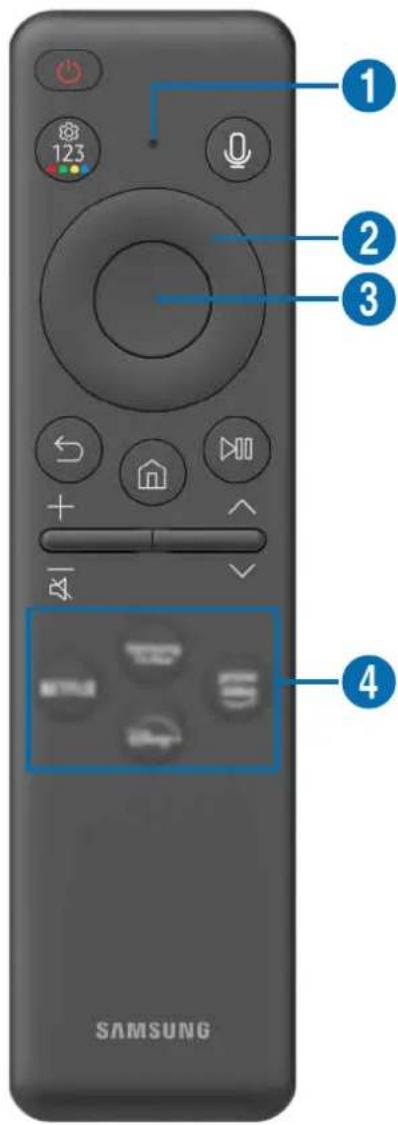
Bouton Description
| Alimentation) | Appuyez sur ce bouton pour allumer ou éteindre le Produkt. |
| MIC / LED | Utilisé comme MIC lors de l'utilisation de la reconnaissance vocale avec la télécommande.Lorsque vous chargez la télécommande via le port USB, le voyant LED est allumé si la charge est en cours.Lorsque la charge est terminée, levoyant LED s'éteint.Ne percutez pas l'orifice du MIC et n'utilisez pas d'objet pointu pour le pincer. |
| (Voice Assistant) | Permet d'exécuter la fonction Voice Assistant. Appuyez sur le bouton en le maintainant enforcé, prononcez une commande, puis relâchez le bouton pour lancer Voice Assistant. |
| (Bouton Réglages - Chiffre - Couleur) | Voupez acceder directement au menu Paramètres / au pavé numérique virtuel / aux boutons de couleur / au pavé d'options / SmartThings / à Périphériques connectés.L'accès à l'application SmartThings à l'aide de ce bouton peut ne pas être pris en charge selon le modèle.Ce bouton permet d'acceder à des options supplémentaires propres à la fonctionnalité en cours d'utilisation.Appuyez pour afficher le pavé numérique virtuel à l'écran. Utilisez le pavé numérique pour entrer des valeurs numériques. Sélectionnez des chiffres, puis selectionnez Terminé ou Entrez le numéro pour entrer une valeur numérique. Utilisez ce bouton pour changer de châne, saisir un code PIN, un code postal, etc.Si le Bouton de couleur apparaît avec une bande chiffree à l'écran, selectionnez le Bouton de couleur, puis une couleur spécifique à l'aide du bouton directionnel (haut, bas, droit et gauche). |
| Bouton directionnel 2(haut, bas, droit et gauche) | Utilisez ceci pour naviguer dans le menu ou déplacez le curseur pourmettre en évidence les éléments sur Barre d'accès rapide. |
| Sélectionner | permét de sélectionner ou d'exécuter l'optionsLECTIONnée. Lorsque vous appuyez sur ce bouton quand vous regardez une émission, les informations détaillées à son propos apparaiscent. |
| (Retour) | Appuyez pour revenir au menu précédent. Lorsque vous le maintenez enforcé pendant au moins 1 seconde, la fonction en cours d'exécution est désactivée. Lorsque vous appuyez sur ce bouton en regardant la télévision, la chaîne précédente apparait. |
| (Smart Hub) | Appuyez pour basculer à Barre d'accès rapide. |
Bouton Description
| (Lecture/pause) | Lorsque vous appuyez sur ce bouton, les commandes de lecture apparaissent. Ces commandes permettent de contrôler le contenu multimédia en cours de lecture.
Pour utiliser la Barre de produits maintençé le bouton,enforcé en Mode Jeu.
Il se peut que Barre de produits ne soit pas pris en charge en fonction du modele ou de la zone géographique. |
| +/—(Volume) | Poussez le bouton vers le haut ou vers le bas pour contrôler le volume. Appuyez sur le bouton pour couper le son. Appuyez et maintençé-le,enforcé pendant 2 secondes ou plus pour charger Raccourcis d'accessibilité.
il se peut qu'il ne soit pasprésent, selon le modele. |
| ^/~(Chaine) | Tournez le bouton vers le haut ou vers le bas pour changer de chaîne. Pour afficher l'écran Guide, appuyez sur le bouton. Lorsque vous le maintainez,enforcé pendant au moins 1 seconde, l'écran List des chaînes apparaît.
Maintenez le bouton,enforcé vers le haut ou vers le bas pour changer rapidement de chaîne. |
| 4 Bouton de lancement de l'application | Permet de lancer l'application indiquée par le bouton.
Les applications disponibles peuvent varier en fonction de la zone géographique ou du fournisseur de contenu.
Cette fonction n'est pas prise en charge sur tous les modèles. |
En mode veille, appuyez sur n'importequel bouton de la telecommande pour allumer Iecran.
Les fonctions relatives à la diffusion et aux chaînes ne sont disponibles que sur certaines applications ou sur des appareils externes.
Utilisez la Samsung Smart Remote a moins de 6 m du Produit. La distance d'utilisation peut varier en fonction des conditions de l'environnement sans fil.
Les images, boutons et fonctions de la Samsung Smart Remote peuvent différer en fonction du modele ou de la zone géographique.
Pour utiliser la Samsung Smart Remote pour contrôler un périphérique externe compatible qui ne prend pas en charge HDMI-CEC (Anynet+), vous doivent configurer la télécommande pour le périphérique. Pour plus d'informations, reportez-vous à la section « Contrôle des apparciels externes avec une télécommande Samsung - Utilisation de la Config. télécommande universelle »
Pour utiliser la Samsung Smart Remote pour contrôler un apparéil externe compatible qui prend en charge HDMI-CEC (Anynet+), connectez l' apparéil à un port HDMI du Produkt à l'aide d'un cable HDMI. Pour plus d'informations, reportez-vous à la section « L'utilisation du Anynet+ (HDMI-CEC) »
A propos de la Telekomande (série M5)
Découvre les différentes touches de la Telecommande.
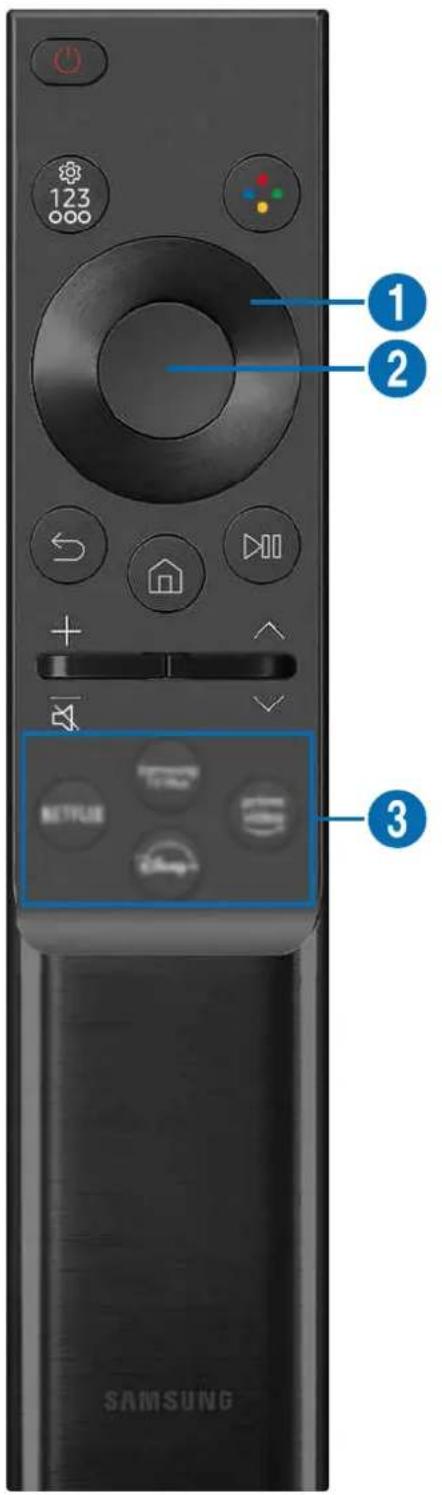
Bouton Description
| (Alimentation) | Appuyez sur ce bouton pour allumer ou éteindre le Produit. |
| (Bouton Réglages / Chiffre / Option) | Vous pouvez acceder directement au menu Paramètres / au pavé numérique virtuel / au pavé d'options / à SmartThings / à Périphériques connectés.L'accès à l'application SmartThings à l'aide de ce bouton peut ne pas être pris en charge selon le modèle.Ce bouton permet d'acceder à des options supplémentaires propres à la fonctionnalité en cours d'utilisation.Appuyez pour afficher le pavé numérique virtuel à l'écran. Utilisez le pavé numérique pour entrer des valeurs numériques. Sélectionnez des chiffres, puis sélectionnez Terminé ou Entrez le numéro pour entrer une valeur numérique. Utilisez ce bouton pour changer de chaîne, saisir un code PIN, un code postal, etc. |
| (Bouton de couleur) | Lorsque vous appuyez dessus, les boutons de couleur apparaissent à l'écran. Ce bouton permet d'acceder à des options supplémentaires propres à la fonctionnalité en cours d'utilisation.Cette fonction peut ne pas être prise en charge suivant le modèle et la région. |
| Bouton de direction 1(haut, bas, croit et gauche) | Permet de déplacer la sélection. |
| Sélectionner | permét de sélectionner ou d'exécuter l'options sélectionnée. |
| (Retour) | Appuyez pour revenir au menu précédent. |
| (Smart Hub) | Appuyez pour BASCRAr reçues rapide. |
| (Lecture/pause) | Ces commandes permettent de contrôler le contenu multimédia en cours de lecture. |
| +/—(Volume) | Tournez le bouton vers le haut ou vers le bas pour ajuster le volume. Pour couper le son, appuyez sur le bouton. Lorsque vous la maintainez enfoncée pendant au moins 2 secondes, Raccourcis d'accessibilité apparait.Cette fonction n'est pas mise en charge sur tous les modères. |
Bouton Description
| \( \land / \vee \) (Canal) | Tournez le bouton vers le haut ou vers le bas pour changer de chaîne. Pour afficher l'écran Guide, appuyez sur le bouton. Lorsque vous le maintenez,enforcé pendant au moins 1 seconde,l'écran Listes des chaînes apparait. Maintenez le bouton,enforcé vers le haut ou vers le bas pour changer rapidement de chaîne. |
| 3 (Bouton de lancement de l'application) | Permet de lancer l'application indiquée par le bouton.Les applications disponibles peuvent varier en fonction de la zone géographique ou du fournisseur de contenu.Cette fonction peut ne pas'être prise en charge suivant le modèle et la région. |
En mode veille, appuyez sur n'importe quel bouton de la telecommande pour allumer l'écran.
Les fonctions relatives à la diffusion et aux chaînes ne sont disponibles que sur certaines applications ou sur des appareils externes.
Les images, boutons et fonctions de la Telecommande peuvent différer en fonction du modele ou de la zone géographique.
Pour utiliser la Telecommande pour contrôler un périphérique externe compatible qui ne prend pas en charge HDMI-CEC (Anynet+), vousdez configurer la telecommande pour le périhérique. Pour plus d'informations, reportez-vous à la section « Contrôle des appeareils externes avec une telecommande Samsung - Utilisation de la Config. telecommande universelle »
Pour utiliser la Telecommande pour contrôler un apparéil externe compatible qui prend en charge HDMI-CEC (Anynet+), connectez l'appareil à un port HDMI du Produkt à l'aide d'un cable HDMI. Pour plus d'informations, reportez-vous à la section « L'utilisation du Anynet+ (HDMI-CEC) »
Connexion de la Samsung Smart Remote au Produkt
Connectez la Samsung Smart Remote au Produkt pour utiliser le Produkt.
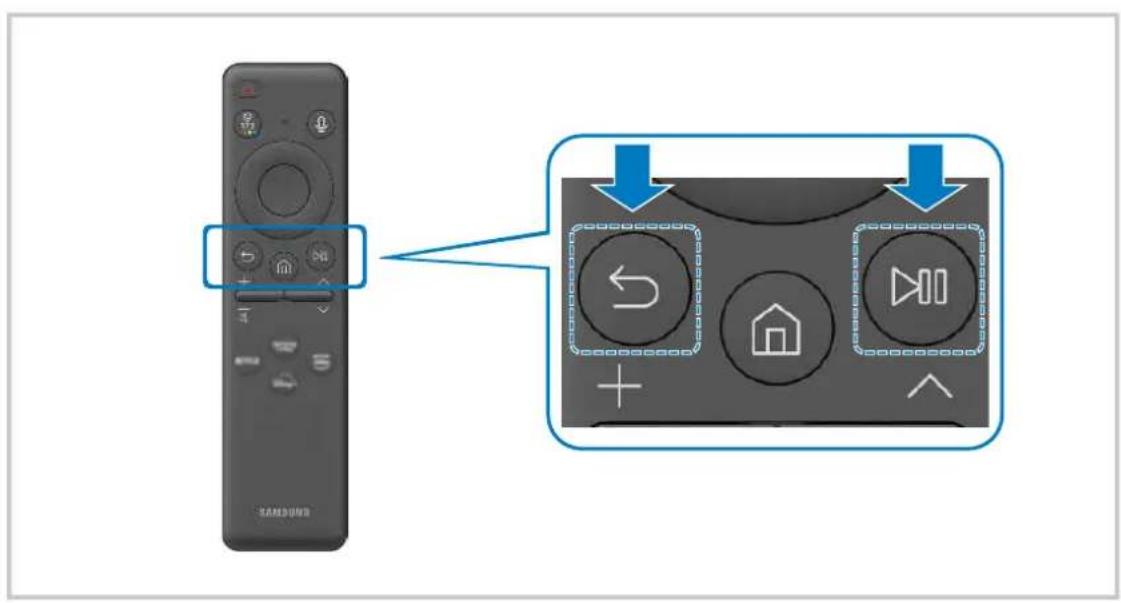
Quand vous allumez votre Produit pour la première fois, la Samsung Smart Remote s'apparie automatiquement au Produit. Si la Samsung Smart Remote ne s'apparie pas automatiquement avec le Produit, pointez-la vers le Produit, puis maintenez simultanement les boutons et foncés pendant au moins 3 secondes.
Le pairage n'est pas disponible avec la série M5.
Les images, boutons et fonctions de la Samsung Smart Remote peuvent différer en fonction du modele ou de la zone géographique.
Contrôle des apparêls externes avec une télécommande Samsung - Utilisation de la Config. télécommande universelle
Contrôlez le Produkt et les appareils externes connectés avec une télécommande Samsung.
> ≡ (bouton directionnel gauche) > Périphériques connectés > Config téléc universelle
Voupez commander tous les appareils externes connectés à la Produit à l'aide d'une seule télécommande Samsung. Executez le menu Config. telecommande universelle pour enregistrer les appareils externes.
Cette fonction peut ne pas etre prise en charge suivant le modele et la region.
Voupez eaglement utilise la fonction Anynet+ (HDMI-CEC) pour commander des appareils Samsung externes à l'aide de la télécommande du Produkt sans devoir préalablement effectuer de configuration supplémentaire. Pour plus d'informations, reportez-vous à la section « L'utilisation du Anynet+ (HDMI-CEC) »
Il se peut que certains appareils externes connectés au Produit ne prennt pas en charge la fonctionnalité de télécommande universelle.
Ne placez aucun obstacle devant un appareil externe ou devant le logo du produit. Cela pourrait interférer avec la transmission des signaux en provenance de la télécommande.
Le Produit memorise l'appareil externe et son port de connexion (HDMI 1, HDMI 2, etc.).
Si you revontrez des dificultes pour commander des appareils externes avec la Config. telecommande universelle, tentez de modifier la position des appareils externes.
Il se peut que cette fonctionnalité ne soit pas opérationnelle, selon l'environnement d'installation du Produit et les fonctionnalités des appeareils externes.
Apprendre à utiliser Samsung Smart Remote
Vous pouvez apprendre à utiliser Samsung Smart Remote.
> = (bouton directionnel gauche) Paramètres Assistance Guide de la télécommande
Vous trouvez des détails sur la façon d'utiliser Samsung Smart Remote.
Appuyez sur le menu pour utiliser diverses fonctions de Samsung Smart Remote.
Cette fonction n'est pas prise en charge sur tous les modèles.
Yououpouvezapprendautiliserla manettedejeu.
> = (bouton directionnel gauche) Paramètres Assistance Guide du contrôleur de jeu
Youtrouvrezdesdetails surlafaqond'utiliser lamanettedejeu.
Appuyez sur le menu pour en savoir plus sur les fonctions de chaque bouton de la manette de jeu.
Cette fonction n'est pas prise en charge sur tous les modèles.
La disposition des boutons peut varier d'une manette à l'autre.
L'utilisation du Anynet+ (HDMI-CEC)
Commandez un périphérique externe connecté via Anynet+ (HDMI-CEC) avec la télécommande.
Vous pouvez utiliser la télécommande du Produit pour controller les appareils externes connectés au Produit via un cable HDMI et prénant en charge Anynet+ (HDMI-CEC). Notez que vous pouvez uniquement configurer et utiliser Anynet+ (HDMI-CEC) avec la télécommande.
Cette fonction n'est pas prise en charge sur tous les modetes.
> ≡ (bouton directionnel gauche) Paramètres Tous les paramètres Connexion > Gestionnaire de périphériques externes > Anynet+ (HDMI-CEC) Essayer
- Définissez Anynet+ (HDMI-CEC) sur Activé.
- Raccordez un apparéil compatible HDMI-CEC au Produit.
- Mettez le périphérique externe connecté sous tension.
L'appareil se connecte automatiquement au Produkt. Une fois le processus de connexion terminé, vous pouvez acceder au menu de l'appareil connecté à l'aide de votre télécommande du Produkt et contrôler cet apparéil.
L'exécution du processus de connexion peut prendre jusqu'à 2 minutes.
À lire avant de connecter un périphérique Anynet+ (HDMI-CEC)
Les appareils Anynet+ (HDMI-CEC) doivent être connectés au Produit à l'aide d'un cable HDMI. Notez que certains cables HDMI ne sont pas compatibles avec Anynet+ (HDMI-CEC).
Voues pouvez configurer la fonction de telecommande universelle du Produit pour commander des decodeurs cable des lecteurs Blu-ray et des systèmes home cinema tiers ne prenant pas en charge le protocole HDMI-CEC. Pour plus d'informations, reportez-vous à la section « Contrôle des appareils externes avec une telecommande Samsung - Utilisation de la Config. telecommande universelle »
Anynet+ ne peut pas etre utilise pour commander des peripheriques externes ne prenant pas en charge HDMI-CEC.
Il se peut que la télécommande du Produit ne fonctionne pas dans certaines situations. Le cas échéant, reconfigurez l'appareil en tant qu'appareil Anynet+ (HDMI-CEC).
Le mode Anynet+ (HDMI-CEC) fonctionne uniquement avec des appareils externes prenatal en charge le protocole HDMICEC, et uniquement si ces derniers sont en veille ou sous tension.
Anynet+ (HDMI-CEC) peut commander jusqu'à 12 apparueils externes compatibles (jusqu'à 3 du même type) hormis les systèmes home cinema. Anynet+ (HDMI-CEC) ne peut contrcler qu'un seul système home cinema.
Pour écouter de l'audio canal 5.1 à partir d'un appeareil externe, raccorde ce dernier au Produit avec un cable HDMI et le connecteur de sortie audio numérique de l'appareil directement à un système home cinema 5.1.
Si un périphérique externe a eté configuré pour Anynet+ et une télécommande universelle, seule la telecommande universelle permet de le commander.
Contrôler le Produit avec un clavier, une souris ou une manette de jeu
Connector un clavier, une souris ou une manette de jeu pour commander plus facilement le Produit.
≡ (bouton directionnel gauche) Paramètres Tous les paramètres Connexion > Gestionnaire de périphériques externes > Gestionnaire du périphériques d'entrée Essayer Essayer
Vou puez connecter un clavier, une souris ou une manette pour commander le Produit facilement.
Connexion d'un clavier, d'une souris ou d'une manette de jeu USB
Branchez le cable du clavier, de la souris ou de la manette de jeu à un port USB.
Certsains appareils externes ou applications peuvent ne pas prendre en charge cette fonction.
Les manettes USB XInput sont prises en charge.
Pour plus d'informations, reportez-vous à Periphérique d'entrée dans Guide de connexion (® > ≢(bouton directionnel gauche) > Périphériques connectés Guide de connexion Periphérique d'entrée)
Connexion d'un clavier, d'une souris ou d'une manette de jeu Bluetooth
≡ (bouton directionnel gauche) Paramètres Tous les paramètres Connexion Appareils Bluetooth Essayer
En cas de non-detection de votre apparéil, placez-le pres du Produit, puis Sélectionnez Rafraîchir. Le Produit recherche à nouveau les apparéils disponibles.
Certsains appareils externes ou applications peuvent ne pas prendre en charge cette fonction.
Quat metes de jeau au maxum peent etre connectees, quelle que soit la methode de connexion (par ex., USB ou Bluetooth).
- Lorsque deux appareils audio BT sont utilisés, il est préférible d'utiliser des manettes de jeu USB.
- Lorsqu'un apparéil audio BT est utilisé, il est possible de connecter jusqu'à deux manéttes de jeu BT.
Pour plus d'informations, consultez le manuel d'utilisation de l'appareil Bluetooth.
Cette fonction peut ne pas etre prise en charge suivant le modele et la region.
Utilisation du clavier et de la souris
| Bouton Description |
| Touches de direction | Utilisez ceci pour naviguer dans le menu, ou déplacez le curseur pourmettre en évidence les éléments sur Barre d'accès rapide. |
| Touche Entrer Sélection ou exécutiOn de l'options mise en évidence |
| Touche ESC Permit de revenir à l'écran précédent |
| Touches numériques Saisie de numéross |
| Touche F1 Permit d'activer et de désactiver le Produit |
| Touche F2 | Chaque fois que vous appuyez sur le bouton, la mise en évidence bascule entre l'écran virtuel à boutons numérotés et de couleur, le menu Périphériques connectés, le menu Paramètres et l'application SmartThings. |
| Touche F3 Pour la lecture/pause |
| Touche F4 Permit d'afficher l'écran Paramètres |
| Touche F5 Permit d'afficher l'Barre d'accès rapide. |
| Touche F6 Permit d'afficher l'écran Source |
| Touche F7 Permit d'afficher l'Liste des chaînes. |
| Touches F8 Désactivation du son |
| Touches F9/F10 Réglage du volume |
| Touches F11 / F12 Changement de chaîne |
| Page Haut/Bas | Fait défilér une page Web affichée par l'application Internet. |
| Clic gauche | Sélectionne et exécute une option.Cette fonction n'est pas disponible dans certaines applications.Vous pouvez cliquer sur un menu ou un lien pour lancer une fonction comme vous le feriez sur un ordinateur. |
| Clic droit | Appel de boutons de raccourci, tels que / / / / / Accédez facilement à un menu enclistiquant avec le bouton droit de la souris et en selectionnant le menu parmi les boutons de raccourci affichés. Les boutons de raccourci affichés peuvent varier en fonction de l'écran. |
Le fonctionnement des touches peut différer sur certaines applications ou sur le clavier.

Utilisation de la manette de jeu
Consultez les manettes de jeu prises en charge. Essayer

Cette fonction peut ne pas etre prise en charge suivant le modele et la region.
| Fabricant Contrôleurs Connexion Retour de force | | |
| Microsoft | Xbox Series X/S controller BT O | | |
| Xbox One S controller | BT | O |
| USB O | |
| Xbox 360 controller USB O | | |
| Xbox Elite Wireless Controller Series 2 BT O | | |
| Xbox Adaptive controller | BT | - |
| USB - | |
| Sony | Dualsense Edge | BT | O |
| USB O | |
| Dualsense | BT | O |
| USB O | |
| DualShock 4 | BT | O |
| USB O | |
| Google Stadia controller | USB Non pris en charge |
| Wi-Fi Non pris en charge |
| Amazon Luna controller | BT | O |
| USB O | |
| Wi-Fi Non pris en charge |
| Joytron CYVOX DX USB O | | |
| Logitech | F710 | USB O | |
| F510 | USB O | |
| F310 | USB - | |
| PowerA | MOGA XP5-X Plus Bluetooth controller | BT | - |
| USB - | |
| Nvidia | Shield controller | BT | O |
| USB Non pris en charge |
| Nintendo | Nintendo Switch Pro | USB O | |
| BT | O |
| Nintendo Joy-Con(L/R) | BT O | |
Certaines touches ne sont pas disponibles sur ce produit en fonction du contrôleur.
Retour de force :
« Non pris en charge » (Ce produit ne prend pas en charge le retour de force.)
- (Les contrôleurs ne disposent pas de la fonction de retard de force.)
- Ce produit ne prendra en charge que le mode XInput pour les manettes de jeu prises en charge.
- Les contrôleurs Xbox peuvent nécessiter des mises à jour du microprogramme.
La sortie audio du contrôleur (port de 3,5mm) n'est pas disponible sur ce produit.
Il se peut que d'autres contrôleurs fonctionnent ou pas avec l'utilisation de produits en cloud.
Utilisation du contrôleur
| Bouton Description | |
| Manette de jeu gauche et bouton multidirectionnel Navigation dans 4 directions |
| Manette de jeu droite | • Haut / bas : contrôle du volume (augmenter / baisser)
• Gauche / droite : Contrôle de la chaîne (augmenter / baisser) sur l'écran du Produkt
• Sélectionner (appuyer) : Désactiver le son |
| Bouton A ou bouton X (Sony uniquement) Entrée (OK) | |
| Bouton B ou bouton O (Sony uniquement) Retour (annuler) | |
| En appuyant et en maintainant,enforcéle bouton B En appuyant et en maintainant,enforcéle bouton O (Sony uniquement) | Quitter |
| Bouton d'accueil | Page d'accueil Gaming Hub (pays prenatal en charge Gaming Hub) Page d'accueil Smart Hub |
| En maintainant,enforcéle bouton d'accueil (Pendant le jeu en cloud) Panneau rapide |
| Bouton d'options à gauche | Barre de jours (lorsque Mode Jeu est activé et qu'une source externe est connectée) |
| Bouton X ou bouton ☑(Sony uniquement) Touches numériques (123) |
| Appuyer etmaintenir les joysticks gauche et droit simultanément | Éteindre (La mise sous tension n'est pas possible) |
Le fonctionnement des touches peut différer sur certaines applications ou sur le contrôleur.
Si you connectez le contrroleur a ce produit via une solution Wi-Fi, vous ne pouvez pas utiliser la fonction de navigation dans l'interface.
Le Gaming Hub et le jeu en cloud peuvent ne pas etre pris en charge en fonction du pays.
Configuration des péripériques d'entrée
≡ (bouton directionnel gauche) Paramètres Tous les paramètres Connexion > Gestionnaire de périphériques externes > Gestionnaire du périphériques d'entrée Essayer
- Paramètres clavier :sayer
Vouspouvez configurer leclavier avec les fonctions Langue du clavier et Type de clavier.
Vous pouvez configurer la souris avec les fonctions Bouton principal, Taille du pointeur de la souris et Vitesse curseur.
Saisie de texte à l'aide du clavier virtuel à l'écran
Utilisez le clavier virtuel pour saisir du texte sur votre Produit.
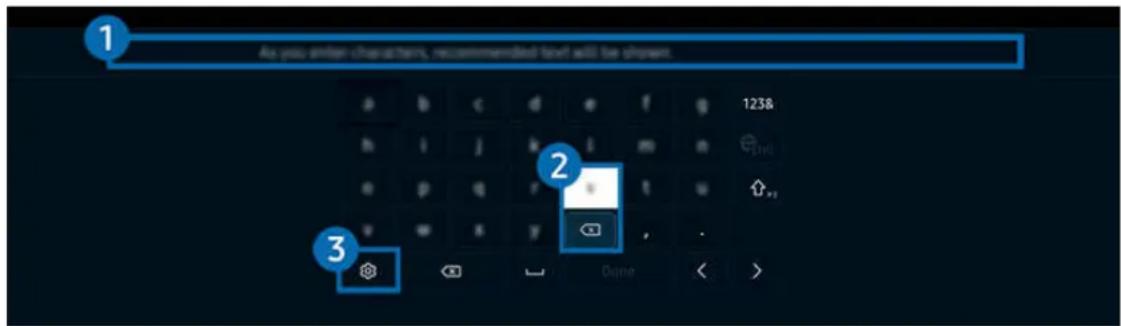
Votr Produit peut prsenter une image differente de celle ci-dessus, en fonction du mode et de la region.
1 Textesuggere
Lorsque vous tapez un mot que vous voulez utiliser comme terme de recherche, cette fonction affiche les suggestions associées parmi lesquelles vous pouvez faire votrechoix.
2 Boutons d'edition
En selectionnant l'un des Boutons d'edition contextuels après avoir saisi des caractères sur le clavier virtuel, vous pouvez rapidement executer la fonction d'edition.
3 Paramètres
Selectionnez sur l'écran du clavier virtuel. Les options disponibles sont les suivantes :
Les options disponibles peuvent varier suivant la fonction en cours d'utilisation.
- Texte suggéré
Saisie de texte avec le micro de la télécommande et le clavier virtuel à l'écran
Lorsque le clavier virtuel s'affiche à l'écran, maintenez enforcé le bouton de la télécommande Samsung Smart Remote, parlez dans le micro de la Samsung Smart Remote, puis relâchéz le bouton. Les mots que vous pronouncez s'affichent sous forme de texte à l'écran.
La reconnaissance vocale peut ne pas etre prise en charge avec certaines fonctions.
Cette fonction peut ne pas etre prise en charge suivant le modele et la region.
De même, selon le modele ou la region, il est possible que la Samsung Smart Remote ne soit pas prise en charge.
Fonctions Smart
Vouspouvez profiter de plusieurs applications avec Smart Hub.
L'utilisation du Smart Hub
Annichez les descriptions des fonctions de base de Smart Hub.
À partir de Smart Hub, vous pouvez utiliser la fonction de recherche Internet, installer et utiliser diverses applications, regarder des photos et des videos ou écouter de la musique enregistrée sur des péripériques de stockage externes, et executer d'autres fonctions.
Certsains services Smart Hub sont des services payants.
Pour utiliser les fonctions intelligentes, vous doivent acceder à un réseau, accepter les conditions générales et vous connecter avec votre compte Samsung.
Certaines fonctions Smart Hub peuvent ne pas etre prises en charge en fonction du fournisseur de services, de la langue ou de la zone geographique.
Les pannes du service Smart Hub peuvent etre causees par des interruptions de voitre service reseau.
Affichage de Home Screen
Appuyez sur le bouton
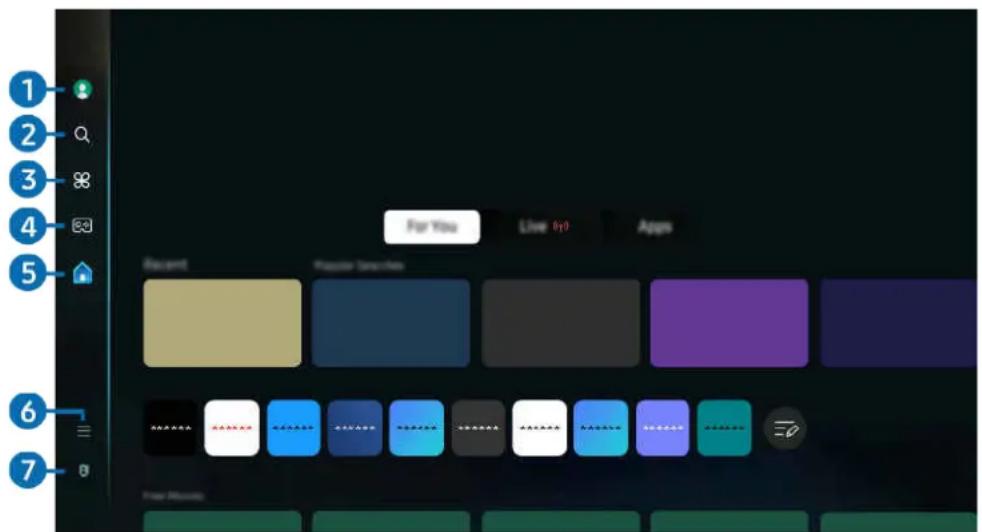
Votr Produit peut prsenter une image differente de cie ci-dessus, en fonction du modèle et de la region.
1 Compte Samsung
Accedez à l'écran Compte Samsung pour creer un nouveau compte ou vous déconnecter de votre compte.
Pour plus d'informations, reportez-vous à la section « Utilisation d'un compte Samsung »
Recherche
Cherchez les chaînes, programmes, films et applications proposés par Smart Hub.
Pour utiliser le service Recherche, assurez-vous que la Produit est connectee au réseau.
Cette fonction peut ne pas etre prise en charge suivant le modele et la region.
3 Daily+
Offre une variété d'applications pratiques, y compris une application d'entrainment physique à domicile, une application de chat video et une application de service Médical à distance, vous permettant d'expérimer facilement différents modes de vie à domicile.
Cette fonction peut ne pas etre prise en charge suivant le modele et la region.
Pour plus d'informations sur l'Daily+, consultez « À propos de l'écran d'accueil Dally+ »


Jeux
Jouez à des jours sur l'écran de la Produit en connectant un contrôleur à la Produit. Configurez les paramétres pour optimiser le Contrôleur et l'apparéil audio pour jouer à des yeux.
Cette fonction peut ne pas etre prise en charge suivant le modele et la region.
Pour plus d'informations sur Jeux, consultez « L'utilisation du Samsung Gaming Hub »


Accueil
Affichez une variété de programmes TV. Installé plusieurs applications proposées par Smart Hub, telles que des applications de video, de musique et de sports, et utilisez-les depuis le Produit.
Pour plus d'informations sur l'Accueil, consultez « Utilisation de la fonction Accueil »

Menu
Gérez les apparèils externes connectés à la Produit, et configurez les paramètres pour plusieurs fonctions disponibles sur la Produit.
Pour plus d'informations sur l'Menu, consultez « A propos de la Menu Barre d'acces rapide »


Paramètres de confidentialité
Depuis votre Produit, gérez facilement la politique de confidentialité concernant les services relatifs à Smart Hub et vérifie la façon dont les informations personnelles sont protégées.
Pour utiliser Smart Hub, vous doivent accepter le contrat de service de Smart Hub, ainsi que la collecte et l'utilisation d'informations personnelles. Si vous ne donnez pas votre accord, vous ne pouvez pas utiliser les fonctions et services supplémentaires. Vous pouvez afficher l'intégrality du texte de Conditions générales et politique de confidentialité en accédant à 電 > (bouton directionnel gauche) > Paramètres > Tous les paramètres > Général et Confidentialité > Conditions générales et politique de confidentialité. Essayer
Si vous ne souhaitez plus utiliser Smart Hub, vous pouvez annuler votre acceptation des conditions d'utilisation et de la politique de confidentialité. Pour annuler le contrat de service Smart Hub, Sélectionnez Réinitialiser Smart Hub (bouton directionnel gauche) > Paramétres > Assistance > Maintenance de l'appareil > Diagnostic automatique > Réinitialiser Smart Hub). Essayer
Lancement automatique de Smart Hub
≡ (bouton directionnel gauche) Paramètres Tous les paramètres Général et Confidentialité > Option de l'écran de démarrage > Démarrer avec l'accueil Smart Hub Essayer
L'activation de Demarrer avec l'accueil Smart Hub lance automatiquement Smart Hub lorsque la Produit est allumée. Accédez à cette option pour activer ou désactiver la fonction.
Lancement automatique de la derniere application utilisée
(bouton directionnel gauche) Paramètres Tous les paramètres Général et Confidentialité Option de l'écran de démarrage Exécuter automatiquement la dernière application Essayer
Si l'option Exécuter automatiquement la dernière application est activée, la dernière application utilisée est automatiquement lancée lorsque vous allumez le Produkt. Vous pouvez activer ou désactiver cette fonction. Appuyez sur le bouton Sélectionner dans le menu actuel.
Cette fonction n'est pas prise en charge par toutes les applications.
Cette fonction n'est pas prise en charge sur tous les modèles.
Réplication automatique à partir de Multi View
(bouton directionnel gauche) Paramètres Tous les paramètres Général et Confidentialité Option de l'écran de démarrage Exécuter automatiquement la réplication MultiView
Si vous répliquez l'écran de votre apparéil mobile, la fonction Multi View affiche automatiquement l'écran de l'appareil. Accédez à cette option pour activer ou désactiver la fonction.
Celui-ci est disponible à l'écran pour tout(e) diffusion, périhérique mobile ou application prénant en charge le mode Multi View.
Cette fonction n'est pas prise en charge sur tous les modèles.
Diffusion automatique en mode Multi View
(bouton directionnel gauche) Paramètres Tous les paramètres Général et Confidentialité Option de l'écran de démarrage Exécuter automatiquement la diffusion Multi View Essayer
Caster du contenu YouTube à partir d'un apparéil mobile affiche automatiquement le contenu sur Multi View.
Celui-ci est disponible à l'écran pour tout(e) diffusion, périhérique mobile ou application prenatal en charge le mode Multi View.
Cette fonction n'est pas prise en charge sur tous les modetes.
Test des connexions Smart Hub
≡ (bouton directionnel gauche) Paramètres Assistance Maintenance de l'appareil Diagnostic automatique > Test de connexion Smart Hub Essayer
Réinitialisation de Smart Hub
≡ (bouton directionnel gauche) Paramètres Assistance Maintenance de l'appareil Diagnostic automatique > Réinitialiser Smart Hub Essayer
Vou puez réinitialisier les paramétres de Smart Hub. Pour réinitialiser Smart Hub, entrez le code PIN. Le NIP par défaut est « 0000 ». Vou puez définir le PIN dans ≧ (bouton directionnel gauche) > Paramétres > Tous les paramétres > Général et Confidentialité > Gestionnaire système > Modifier le code PIN. Essayer
Le PIN par défaut peut varier selon la région.
À propos de l'écran d'accueil Daily+
Offre une variété d'applications pratiques, y compris une application d'entrainment physique à domicile, une application de chat video et une application de service Médical à distance, vous permettant d'expérimer facilement différents modes de vie à domicile.
> bouton directionnel gauche Dally+
Cette fonction peut ne pas etre prise en charge suivant le modele et la region.
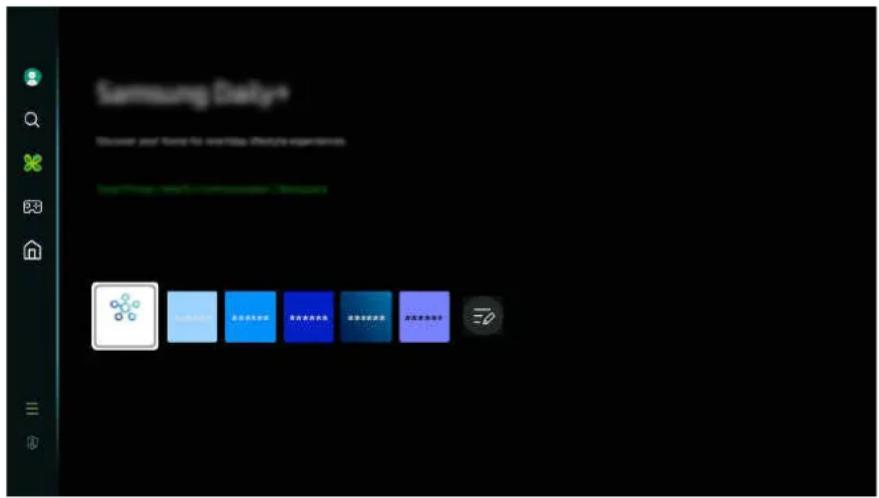
Votr Produit pue prsenter une image differente de cie ci-dessus, en fonction du mode et de la region.
- SmartThings
Elle permeat au Produit de se connecter et de contrcler les differents appareils detectes au meme endroit.
Pour plus d'informations sur SmartThings, consultez « L'utilisation du SmartThings »
Cette fonction peut ne pas etre prise en charge suivant le modele et la region.
- Workspace
Utilisez le Produit pour acceder à votre PC via un PC distant ou le Partage d'écran (Sans fil).
Pour plus d'informations, reportez-vous à la section « L'utilisation du Workspace »
L'utilisation du Samsung Gaming Hub
Jouez en streaming à une grande variété de produits directement sur toute Produit via Samsung Gaming Hub. Connectez le contrôleur via Bluetooth ou USB.
> bouton directionnel gauche
Il se peut que cette fonction ne soit pas prise en charge selon le modele et les pays.
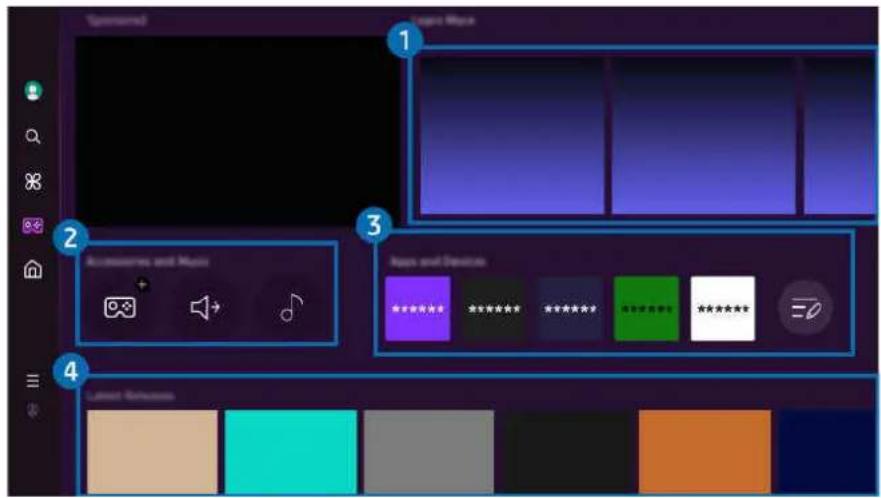
Votr Produit peut prsenter une image differente de celle ci-dessus, en fonction du mode et de la region.
1 Plus d'infos
Propose des informations concernant Samsung Gaming Hub et explique comment utiliser les appareils.
2 Accessoires et musique / Accessoires
Selectionnez un Contrôleur à connecter à la Produit.
Pour plus d'informations sur les contrôleurs pris en charge, consultez « Utilisation de la manette de jeu »
Audio
Selectionnez un Periphérique audio (par ex., un casque de jeu) pour vous connecter au Produkt.
Gérez la musique à生存 pendant que vous jouez à des yeux.
Il se peut que cette fonction ne soit pas prise en charge selon le modele et les pays.
3 Applications et apparecsils
Installez ou supprimez des applications ou des apparils pour jouer aux yeux.
4 Listedesjeux
Achetez les yeux ou abonnez-vous aux services proposés par le Samsung Gaming Hub. Sélectionnez un jeu pour afficher ses détails.
L'installation d'applications connexes est nécessaire pour exécuter certains jours.
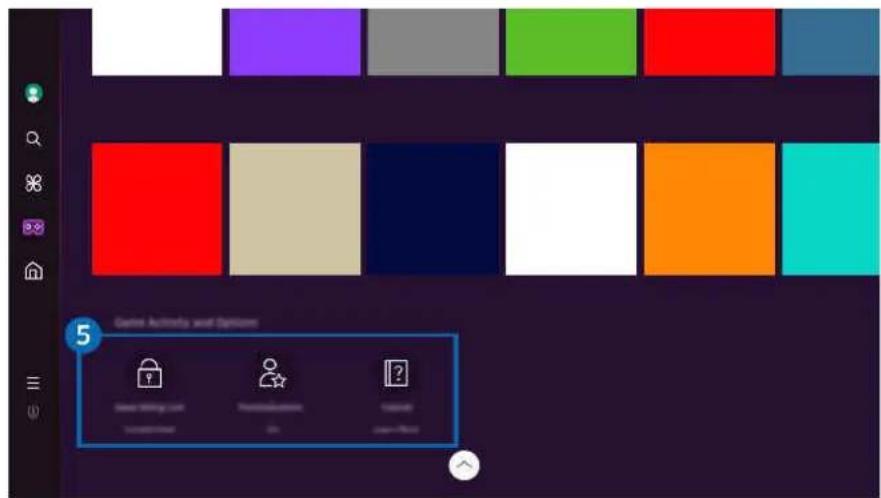
Votr Produit peut prsenter une image differente de celle ci-dessus, en fonction du mode et de la region.
5 Activité et options relatives aux yeux
Ce menu s'affiche tout en bas de l'écran Samsung Gaming Hub. Pour configurer Activité et options relatives aux yeux, faites défilé jusqu'en bas.
- Contrôle parental pour les yeux
Réglez la limite d'âge pour jouer aux yeux.
La limite d'age est prise en charge uniquement pour le domaine de navigation des jours en cloud dans Samsung Gaming Hub.
Du contenu personnelisé est recommandé, selon les yeux récemment utilisés par l'utilisateur et les préférences de contenu de ce dernier.
Propose des informations concernant Samsung Gaming Hub et explique comment utiliser les apparêls.
Utilisation de la fonction Accueil
Affichez une variété de programmes TV. Installé plusieurs applications proposées par Smart Hub, telles que des applications de video, de musique et de sports, et utilisez-les depuis le Produit.
bouton directionnel gauche Aueil
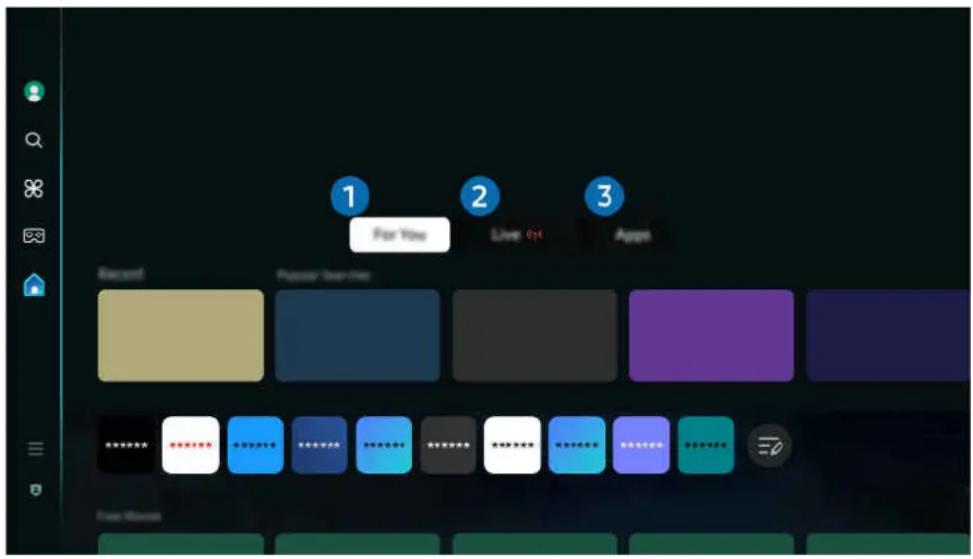
Votr Produit peut prsenter une image differente de celle ci-dessus, en fonction du mode et de la region.
Pour vous
L'application fait des recommendations personalisées basées sur l'expérience de visionnage de l'utilisateur. Affichez les contenus les plus populaires ou ajoutez les applications les plus utilisées à l'écran d'accueil.
Pour plus d'informations sur l'Pour vous, consultez « À propos de l'écran d'accueil Pour vous »
Live
Regardez les programmes TV en cours de diffusion. Accedez à l'écran Guide pour vérifier les heures de diffusion et planifier le visionnage des programmes que vous souhaitez.
Pour plus d'informations sur l'Live, consultez « À propos de l'écran d'accueil Live »
3 Applis
Installez une variété d'applications proposées par Smart Hub, telles que des applications de video, de musique, de sports et de produits, et utilisez-les depuis le Produkt.
Pour plus d'informations sur l'Applis, consultez « À propos de l'écran d'accueil Applis »
À propos de l'écran d'accueil Pour vous
Cet écran fait des recommendations personalisées basées sur l'expérience de visionnage de l'utilisateur.
bouton directionnel gauche Aueil Pourvous
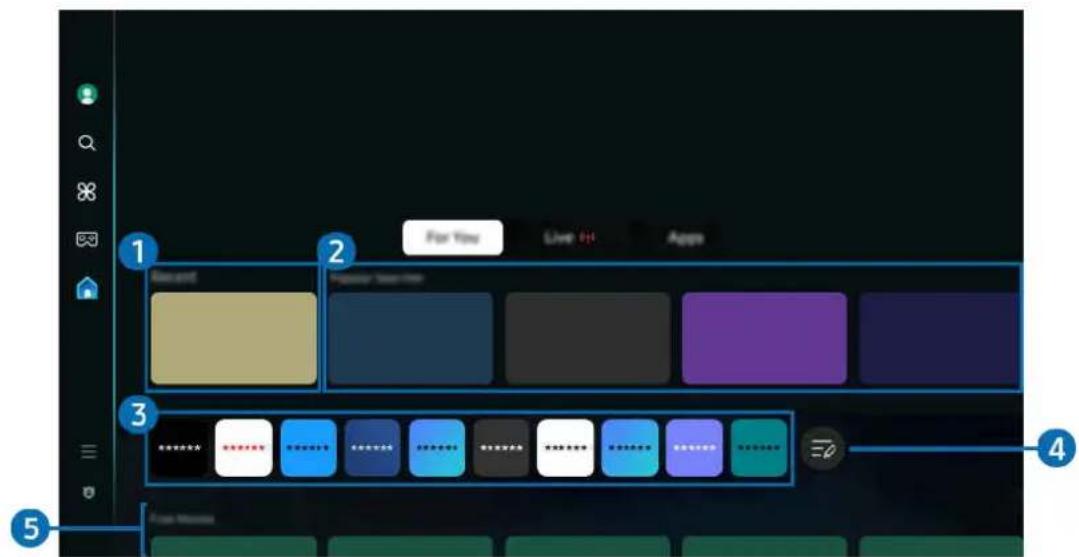
Votr Produit peut presenter une image differente de cette ci-dessus, en fonction du mode et de la region.
1 Récente
Accedez au dernier programme TV regardé, à la première application ou source d'entrée utilisée.
Tendances de recherche
Recommande des contenus qui sont actuellement populaires dans de nouveaux services OTT.
3 Listedesapplications
Ajoutez des applications fréquement utilisées ou supprimez des applications sur l'écran d'accueil, selon vos préférences.
4 Modifier la liste
- Déplacement d'un élément sur l'Home Screen
À la fin de la liste, Sélectionnez Modifier la liste. Placez le pointeur sur l'application à déplacer et appuyez sur le bouton directionnel bas de la télécommande. Sélectionnez Déplacer dans le menu Options. Utilisez les boutons directionnels gauche et droit pour positionner l'application, puis appuyez sur Sélectionner. L'application est repositionnée sur l'écran Barre d'accès rapide.
Voussouspèez également placer le pointeur sur l'application à déplacer, appuyer de manière prolongée sur le bouton de sélection, puis sélectionner Déplacer.
- Suppression d'un élément de l'Home Screen
À la fin de la liste, Sélectionnez Modifier la liste. Placez le pointeur sur l'application à supprimer et appuyez sur le bouton directionnel bas de la télécommande. Sélectionnez Supprimer dans le menu Options. L'application est supprimée de la liste Barre d'accès rapide.
Vous pouvez également placer le pointeur sur l'application à supprimer, appuyer de manière prolongée sur le bouton de selection, puis selectionner Supprimer.
Pour ajouter une application supprimée à la liste ou ajouter une nouvelle application téléchargee à l'écran d'accueil, reportez-vous à « Gestion des applications installées »
5 Guide universal
Guide universel est une fonction qui vous permet de rechercher différents contenus, tels que des programmes TV, des séries et des films, et d'y acceder depuis un seul et même endroit. Le Guide universel peut recommander du contenu personnelisé suivant vos préférences.
Vou pouveutiliser cette fonctionnalite sur toute apparéil mobile avec l'application Samsung SmartThings.
Pour acceder au Guide universal, appuyez sur le bouton directionnel bas de la telecommande dans Barre d'acces rapide.
Ces applications doivent etre installes sur voite Produit pour que you puissiez apprecier les contenus du Produit.
Lorsque you regardez du contenu payant, il se peut que you deviez payer en utilisant l'application associée.
Certs n t t
Le contrôle parental est obligatoire lorsque des enfants utilisent ce service.
Les images peuvent parfaître floues dans certaines circonstances en fonction du fournisseur.
Cette fonction peut ne pas etre prise en charge suivant le modele et la region.
Tous les contenus 8K de YouTube recommends et fournis par le biais de l'écran d'accueil du Produit 8K est attribué à YouTube.
La qualite d'image du contenu 8K de YouTube peut etre affectee par divers facteurs, notamment la localisation, la bande passante Internet utilise a domicile et la vitesse d'acces a Internet.
Selon l'environnement de votre connexion Internet, il se peut qu'il soit temporairement lu à une résolution autre que la résolution 8K.
La vitesse de connexion recommandee pour receiveoir une image de qualite 8K (resolution 8K) est d'au moins 80 Mbps.
Le temps de chargement nécessaire pour commencer à regarder du contenu 8K de YouTube peut varier en fonction de la bande passante Internet ou de la vitesse d'accès à Internet que vous utilise à ce moment-là.
À l'avenir, selon la politique d'exploitation de Samsung et des services YouTube, les commandations d'utilisation de contenu 8K de YouTube via l'écran d'accueil pourraient varier.
Cette fonction peut ne pas etre prise en charge suivant le modele et la region.
Ce menu se trove au bas de la page d'accueil Pour vous. Pour configurer les parametes d'option, faites defiler l'écran jusqu'à tout en bas.
Cette fonction peut ne pas etre prise en charge suivant le modele et la region.
- Préférences: Sélectionnez un service préfééré pour receivevoir des commandations de contenu en fonction de vos préférences.
- Continuer le visionnage: Choisissez des fournisseurs de contenu pour Continuer le visionnage. Vous pouvez continuer à regarder depuis un seul et même endroit différents programmes des fournisseurs de contenu pris en charge dans Continuer le visionnage indiqués ci-dessous.
- Verrouillage parental: Redirigez-vous vers le menu Verrouillage parental. Activez ou désactivez tous les paramètres du contrôle parental.
- Lire le son automatique: Lorsque vous parcourez et prévisualisez du contenu, vous pouvez régler le son pour qu'il soit émis automatique ou non.
À propos de l'écran d'accueil Live
Visualisez les programmes TV en cours de diffusion. Accedez à l'écran Guide pour vérifier les horaires de diffusion et planifier le visionnage des programmes que vous souhaitez.

bouton directionnel gauche Actueil Live>

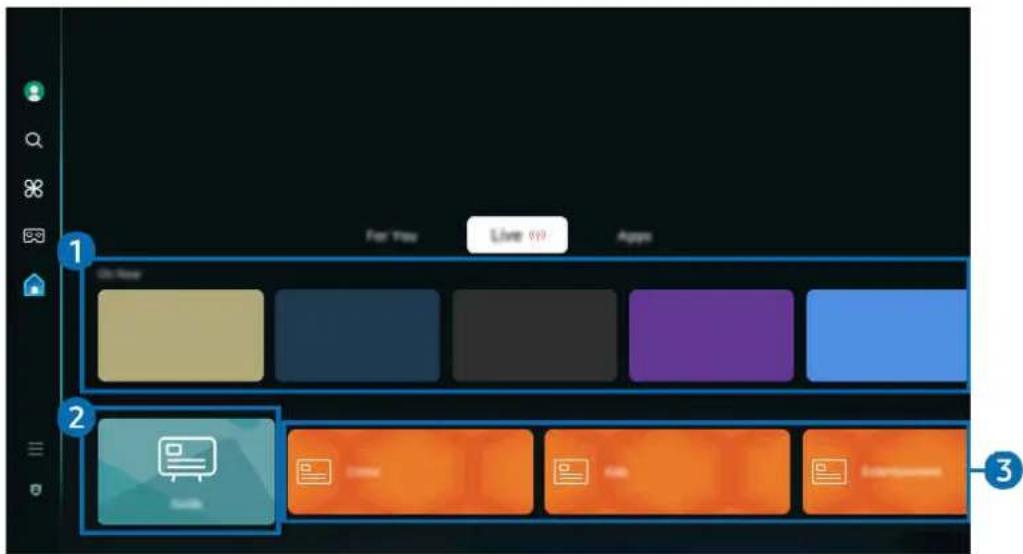

Votre Produit peut presenter une image differente de celle ci-dessus, en fonction du mode et de la région.

En cours
Affichez une liste des programmes TV ou des éléments de contenu de Samsung TV Plus en cours de diffusion.

Il se peut que cette fonction ne soit pas prise en charge selon le signal d'entrée et les paramétres.

Guide
Affichez les grilles des programmes des différentes chaînes sur un seul écran. Utilisez le Guide pour consulter la grille des programmes quotidiens de chaque diffuseur. Vous pouvez aussi obtenir des informations détaillées sur les programmes, regarder un programme spécifique ou planifier l'enregistrement d'un programme.

Genre
Selectionnez un genre pour trier et afficher des chaînes spécifiques en fonction de vos préférences.
À propos de l'écran d'accueil Applis
Téléchargez et executez diverses applications à partir de Smart Hub.
> bouton directionnel gauche Aueil Applis
Pour acceder à une large palette de contenus, notamment des applications de video, de musique, de sports et de quelques, installez les applications correspondantes sur votre Produkt.
Pour utiliser cette fonction, la Produit doit être connectée au réseau.
Lors du lancement initial de Smart Hub, les applications par défaut sont automatiquement installées. Les applications par défaut peuvent varier en fonction du modele ou de la région géographique.
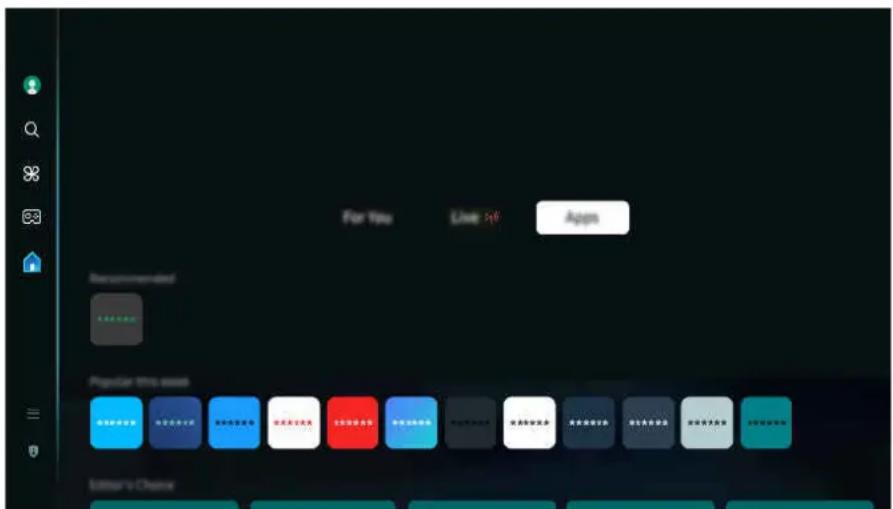
Votr Produit peut presenter une image differente de cette ci-dessus, en fonction du mode et de la region.
Installation d'une application
- Déplacez l'application à installer, puis appuyez sur la touche Sélectionner. L'écran d'informations détaillées apparait.
- Sélectionnez Installer. Lorsque l'installation est terminée, le menu Ouvrir apparait.
- Sélectionnez Ouvrir pour lancer l'application immédiatement.
You pouvez afficher les applications installedes sur I'ecran Parametes.
Si la mémoire interne du Produit est insuffisante, vous pouvez installer certaines applications sur un périhérique USB.
Voupez executer une application installee sur un periphérique USB uniquement lorsque ce dernier est connecte au Produit. Si le periphérique USB est deconnecté lors de l'execution d'une application, celle-ci s'arrete.
Un application installée sur un périhérique USB ne peut pas etre executee sur un ordinateur ou un autre Produit.
Lancement d'une application
You pouze executer l'application souhaitee a partir de Application telechargee.
Les iconées ci-après apparaissent dans l'application sélectionnée et fournissant les informations suivantes :
: application est installedesur un periphérique USB.
: application possede un mot de passer.
: application doit etre mise a jour.
L'application prend en charge la fonction de replication de I'ecran.
Gestion des applications installes
Pour gérer les applications installées, accédez à Paramètres des applications.
Parametres des applications se troue au bas de I'ecran Applis. Pour acceder a Parametes des applications, faites defiler jusqu'en bas.
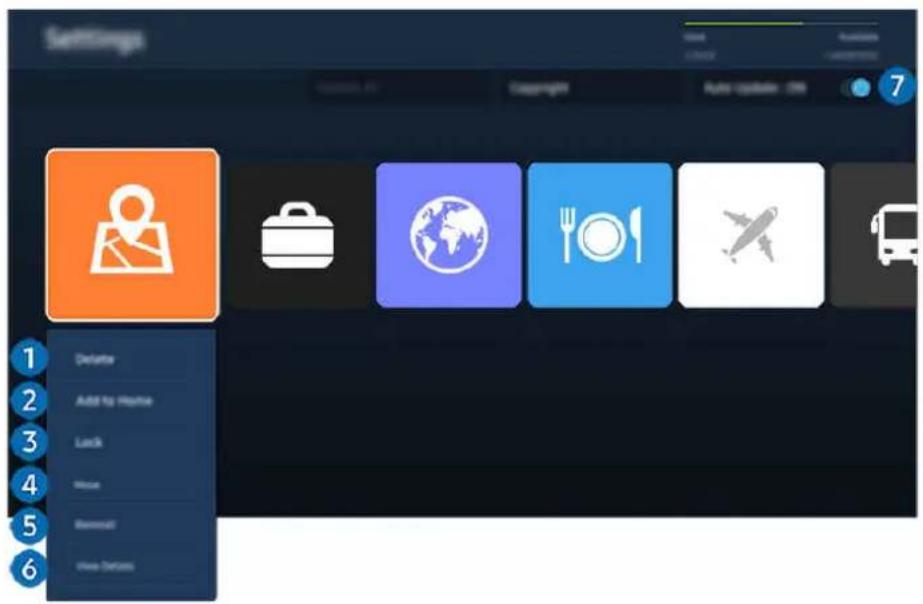
Votr Produit peut prsenter une image differente de cie ci-dessus, en fonction du mode et de la region.
Suppression d'une application
- Sélectionnez l'application à supprimer.
- Sélectionnez Supprimer.
L'application selectionnelle est supprimée.
Assurez-vous que les données connexes sont également supprimées lors de la suppression d'une application.
Vou ne pouvez pas désinstaller les applications standard.
2 Ajout d'application à l'Barre d'accès rapide
- Sélectionnez l'application à ajouter.
- Sélectionnez Ajouter à la page d'accueil.
- Apre s affichage de Barre daccs rapide, deplacez l'application selectionnee a l'emplacement souhaite.
- Appuyez sur le bouton Sélectionner.
Le contenu sélectionné est ajoute à l'Barre d'accès rapide.
Si l'application selectionnee a déjà ete ajoutee au Barre d'acces rapide, cette fonction est desactive.
3 Verrouillage et déverrouillage des applications
- Sélectionnez l'application que vous poulez verrouiller ou déverrouiller.
- Sélectionnez Verr / Déverr.
L'application selectionnelle est verrouillée ou déverrouillée.
Pour verrouiller ou déverrouiller une application, saisissez le NIP. Le NIP par défaut est « 0000 ». Vous pouvez définir le PIN dans ≧ (bouton directionnel gauche) > Paramétres > Tous les paramétres > Général et Confidentialité > Gestionnaire système > Modifier le code PIN. Essayer
Le PIN par défaut peut varier selon la région.
4 Déplacement d'applications
- Sélectionnez l'application que vous souhaitez déplacer.
- Sélectionnez Déplacer.
- Déplacez l'application vers l'endetroit voulu.
- Appuyez sur le bouton Sélectionner.
L'application selectionnée est déplaced.
Cette fonction peut ne pas etre prise en charge suivant le modele et la region.
5 Réinstallation d'une application
- Sélectionnez l'application à réinstaller.
- Sélectionnez Réinstaller.
La réinstallation commence.
- Sélectionnez l'application à vérifier.
- Sélectionnez Afficher les infos.
L'écran d'informations de l'application apparait.
Vos pouvez évaluer une application sur l'écran Afficher les infos.
7 Mise à jour automatique d'applications
Pourmettreàjourautomatiquementlesapplicationsinstallées,reglezMiseàjourautosurACTIVE.
La mise a jour automatique est uniquement activée lorsque la Produit est connectee au réseau.
Gérez les apparèils externes connectés à la Produit, et configurez les paramètres pour plusieurs fonctions disponibles sur la Produit.
bouton directionnel gauche Menu
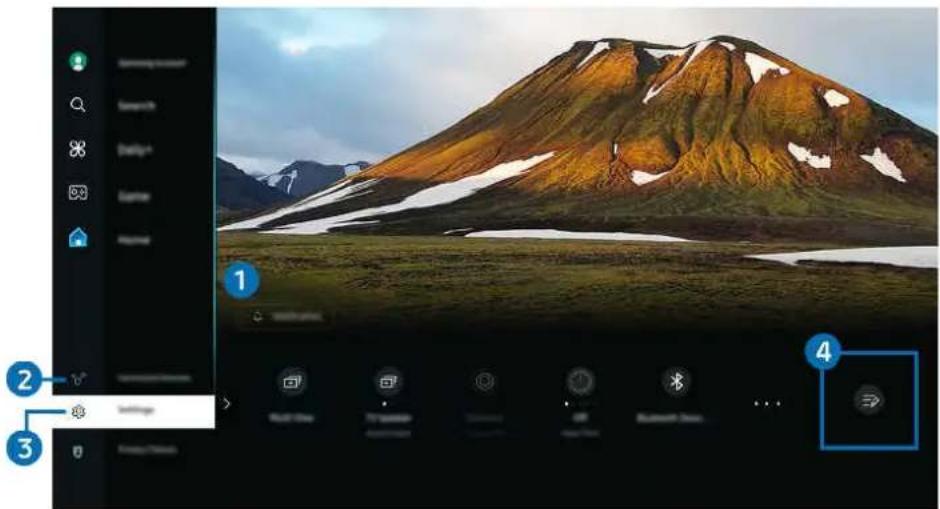
Votr Produit peut prsenter une image differente de celle ci-dessus, en fonction du mode et de la region.
1 Notification
Vou puez afficher une liste des notifications pour tous les événements survenant sur votre Produit. Une notification apparait à l'écran au moment de programmer un visionnage, de programmer un enregistrement, ou lorsqu'un événement se produit sur un appareil enregistré.
Si vous placez le pointeur sur Notification, puis que vous appuyez sur le bouton de selection, une fenêtre de notification apparait à droite et les fonctions suivantes sont disponibles :
- Supprimer tout
Vous pouvez supprimer toutes vos notifications.
Pamêtes
Vou puez selectionner les services pour lesquels you souhaitez recevoir une notification.
Lorsque you selectionnez Activer le son, des notifications apparaissent accompanies d'un signal sonore.
2 Périphériques connectés
Selectionnez un apparéil externe connecté à la Produit.
Pour plus d'informations, reportez-vous à la section « Basculement entre les différents appareils externes connectés au Produkt »
3 Paramétres
Placez le pointeur sur le menu Paramètres pour afficher les options de configuration rapide sous le menu. Paramètres rapides peut être utilisé pour configurer rapidement les fonctionnalités féquemment utilisées.
Il se peut que les éléments Paramètres ne soient pas pris en charge selon le modele ou la zone géographique.
- Multi View
Ce mode vous permet d'afficher plusieurs écrans partages sur votre Produit.
Pour plus d'informations, reportez-vous à la section « L'utilisation du Multi View »
Cette fonction peut ne pas etre prise en charge suivant le modele et la region.
- Contents
Créez vous propres Écran de bienvenue automatique. Utilisez l'application mobile SmartThings pour créé facilement un écran de presentation pour le moniteur Smart, sur lequel s'affichent des photos ainsi que la date et l'heure.
Utilisez l'application mobile SmartThings pour configurer des parametes spécifiques pour My Contents. (p. ex. Sélection photos, Paramètres de démarrage automatique, Paramètres du mode veille)
Si My Contents a ete exctu automatique et que you souhaitez teindre le moniteur Smart, maitenez le bouton d'alimentation enfoncé.
Cette fonction peut ne pas etre prise en charge suivant le modele et la region.
- Sortie son
Vousepuz selectionner les haut-parleurs que le Produit utilise pour la sortie audio. Pour modifier la sortie audio, appuyez sur le bouton Selectionner.
Mode Image
Changez le mode image pour une experience video optimale. Appuyez sur le bouton de selection pour modifier le Mode Image.
Veille
Voupez eteindre automatique le Produit a une heure specifie. Pour modifier la mise en veille, appuyez sur le bouton Selectionner. Pour regler l'heure precise a laquelle la Produit s'est automatique, appuyez sur le bouton directionnel bas, puis selectionnee Configurer le programmateur de desactivation.
Appareils Bluetooth
Connectez votre Produit aux haut-parleurs Bluetooth. Pour cela, selectionnez Appareils Bluetooth pour chercher automatiquement les appareils audio Bluetooth.
Il se peut que le haut-parleur Bluetooth ne soit pas pris en charge en fonction du modele ou de la zone géographique.
Luminosité
Configurez facilement les parametes de I'ecran : Luminosite, Contraste, Nettete, Couleur et Teinte (V/R).
Réseau / Wi-Fi
Vérifiez votre connexion réseau. Pour vérifier votre connexion réseau ou changer les paramètres de connexion, appuyez sur le bouton directionnel bas et selectionné Etat du réseau ou Paramètres réseau.
Mode Son
Vous pouvez selectionner un mode son pour optimiser votre experience d'écoute. Pour modifier le mode son, appuyez sur le bouton Sélectionner. Pour effectuer des ajustements précis, appuyez sur le bouton directionnel bas, puis selectionnéz Configuration de l'égaliseur.
Mode Son intelligent
En Mode Son intelligent, le Produkt reconnaît et analyse son environnement, les bruits, le contenu et vos modes d'utilisation pour vous proposer la(Meilleure)expérience video.
Cette fonction peut ne pas etre prise en charge suivant le modele et la region.
Pour plus d'informations, consultez « L'utilisation du Mode Intelligent »
Mode Jeu
Vous pouvez régler le Mode Jeu pour optimiser l'écran du Produit afin d'améliorer les performances de jeu. Pour activer ou désactiver le Mode Jeu, appuyez sur le bouton Sélectionner. Pour configurer les options détaillées, appuyez sur le bouton directionnel bas, puis Sélectionnez Acceder à Paramètres du mode Jeu.
Ce nom de Mode Jeu peut etre changé sur Adaptive-Sync / FreeSync en fonction de la carte graphique installee.
Cette fonction n'est disponible que si une source d'entrée externe est utilisée.
Pour plus d'informations, reportez-vous à la section « Configuration de l'environnement d'affichage des périhériques externes »
Cette fonction peut ne pas etre prise en charge suivant le modele et la region.
Mode Protection
Définisse cette option pour obtenir une qualité d'image optimale et reposer ainsi vos yeux.
Cette fonction peut ne pas etre prise en charge suivant le modele et la region.
- Multi Control
Contrôlez les appareils Galaxy à proximé avec la souris et le clavier connectés au produit.
Pour vous connecter à des appareils à proximé, activez Multi Control, Wi-Fi et Bluetooth sur les appareils, et assurez-vous que les appareils sont connectés au même réseau sans fil et connectés avec le même compte Samsung.
Cette fonction peut ne pas etre prise en charge suivant le modele et la region.
- Configuration du changement de port USB
Réglez le type de port USB auquel affecter le moniteur intelligent.
Lorsque le changement automatique est regle, si la source est changée sur un PC connecté via un cable USB Hub ou USB-C, le port USB est automatiquement changé sur le PC.
Le port USB ne peut etre attribue qu'au PC connecte ou au moniteur intelligent.
Cette fonction peut ne pas etre prise en charge suivant le modele et la region.
Sous-titres
Voussousionner des émissions Produit avec des sous-titres. Pour activer ou désactiver la fonction Soustitres, appuyez sur le bouton Sélectionner. Pour exécuter les Raccourcis d'accessibilité, appuyez sur le bouton directionnel bas, puis sélectionnez Raccourcis d'accessibilité.
Cette fonction peut ne pas etre prise en charge suivant le modele et la region.
Vouse pouvez selectionner le format de sortie audio numérique. Notez que l'option Dolby Digital+ n'est disponible que via HDMI (ARC) pour les apparciels externes qui prennt en charge le format Dolby Digital+.
HDMI (ARC) est pris en charge par certains modèles. Vérifiez le nom du port HDMI du modele de produit achété.
Il se peut que ces fonctions ne soient pas pris en charge en fonction du modele ou de la zone géographique.
- Clarté de l'image
Vous pouvez optimiser les images qui contiennent de nombreux mouvements. Pour activer ou désactiver cette fonction, appuyez sur le bouton Sélectionner. Pour configurer les options détaillées, appuyez sur le bouton directionnel bas, puis sélectionnez Paramètres de clarté de l'image.
Cette fonction peut ne pas etre prise en charge suivant le modele et la region.
- Nuance des couleurs
Voussousvez selectionner une nuance de couleur adaptee a vos préférences télévisuelles. Pour basculer sur une nuance de couleurs souhaitation, appuyez sur le bouton Selectionner.
Cette fonction peut ne pas etre prise en charge suivant le modele et la region.
- Électricité et économie d'énergie
Permet d'afficher le menu Électricité et économique d'énergie. Réduisez votre consommation d'énergie en changeant vos préférences en matière d'alimentation et autres options d'économie d'énergie.
Cette fonction peut ne pas etre prise en charge suivant le modele et la region.
Assistance
Affiche le menu de configuration Assistance.
Cette fonction peut ne pas etre prise en charge suivant le modele et la region.
- Tous les paramètres
Affiche le menu Paramétres pour la configuration de paramétres spécifique.
Il se peut que ces fonctions ne soient pas prises en charge en fonction du modele ou de la zone géographique.
4 Modifier la liste
À la fin de la liste Paramètres, Sélectionnez Modifier la liste. Vous pouvez changer l'emplacement des fonctions sur l'écran Paramètres.
Une autre façon de déplacer une fonction est de placer le pointeur sur la fonction à déplacer, puis maintainir le bouton Sélectionner enforcé.
Utilisation d'un compte Samsung
Creez et gerez vous propre compte Samsung.
≡ (bouton directionnel gauche) Paramétres Tous les paramétres Général et Confidentialité > Gestionnaire système > Compte Samsung Essayer Essayer
Voupez afficher l'integralite du texte de Conditions generales d'utilisation dans 電 > (bouton directionnel gauche) Parametes Tous les parametes Général et Confidentialité Conditions générales et politique de confidentialité après vous est connecté à votre compte Samsung.
Suivez les instructions sur l'écran de votre Produit pour creer ou vous connecter à un compte Samsung.
Le compte Samsung peut etre utilise a la fois sur le Produit, sur un apparéil mobile et sur le site web avec un seul identifiant.
Ouverture d'un compte Samsung
≡ (bouton directionnel gauche) Paramètres Tous les paramètres Général et ConfidentialitéGestionnaire système Compte Samsung Connexion
Création d'un nouveau compte
= (bouton directionnel gauche) Paramétres Tous les paramétres Général et ConfidentialitéGestionnaire système Compte Samsung Créer compte
Gestion de votre compte Samsung
= (bouton directionnel gauche) Paramétres Tous les paramétres Général et ConfidentialitéGestionnaire système Compte Samsung Mon compte
En vous connectant à votre compte Samsung, vous pouvez utiliser les fonctions suivantes :
Yououpouvezmodifierlesinformationsdvotrecompté.
Pour protéger les informations personnelles, accédez à Modifier profil et vérifie que le paramètre Méth. connex. est configuré sur Sélectionnez votre ID et saississez le mot de passée (sécurity évée).
Si you souhaite que le Produit you connecte automatiquement a your compte chaque fois que you allumez le Produit, cliquez sur Rester connecté.
Lorsque le Produit est utilisé par plusieurs personnes, désactivez Rester connecté pour protégger les informations personnelles.
- Configuration du code PIN
Définisse ou changez votre code PIN.
Vous pouvez consulter ou gerer vos informations de paiement.
Sauvegarder
Vous pouvez sauvegarder les paramètres du Produit dans votre espace de stockage en cloud. Lors de la réinitialisation ou du remplacement du Produit, vous pouvez également restaurer ses paramètres grâce aux régages sauvégardés.
- Enregistrement produit
Cette option vous permet d'enregistrer vos Produit ou de consulter les informations d'enregistrement. L'enregistrement de vos produits给您 permet de bénéficier facilement de différents services.
Voues pouvez consulter ou supprimer les informations enregistrées dans voitre compte, sur le site Web Samsung (https://account.samsung.com).
Cette fonction peut ne pas etre prise en charge suivant le modele et la region.
- Sécurité et confidentialité
Vouss pouvez consulter la politique de confidentialite des comptes Samsung ou modifier les parametes des services personnalisés.
- Synchroniser Internet
Après vous être connecté à votre compte Samsung et après avoir configuré les paramètres Synchroniser Internet, vous pouvez partager les favors et marque-pages enregistrés sur d'autres appareils.
- À propos du compte Samsung
Yououpouvezconsulterlesconditionsd'utilisationetalpolitique deconfidentialite.
Pour plus d'informations sur les conditions generales et les conditions particulieres, selectionnez Afficher les info.
- Supprimer compte
Voussupvez supprimer un compte du Produit.Bien que you ayez supriméYOUR compte Samsung du Produit,
youn'etes pas desabonné.
Pour vous désinscrire à partir de votre compte Samsung, visitez le site Web des comptes Samsung (https://account.samsung.com).
- Déconnexion
Lorsque plusieurs personnes partagent le Produit, vous pouvez vous déconnecter de votre compte pour empêcher les autres de l'utiliser.
Pour vous déconnecter de votre Compte Samsung ( 電 >equiv(bouton directionnel gauche) > Paramétres >Tous les paramétres >Général et Confidentialité Gestionnaire système Compte Samsung), placez le pointeur sur l'icone de votre compte, puis appuyez sur le bouton Sélectionner. Lorsqu'une fenêtre contextuelle apparait, sélectionné Déconnexion.
L'utilisation du Workspace
Utilisez la fonction de télécommande pour vous connecter et utiliser un PC Windows, Mac, ou un apparéil mobile à partir du Produit.
bouton directionnel gauche > Daily+ > Workspace Essayer
Connectez un PC Windows, Mac, ou un apparéil mobile sur le Produit pour utiliser facilement l' apparéil.
Pour une utilisation facile de l'ordinateur, connectez un clavier et une souris au Produkt au préalable.
L'utilisation du Partage d'écran (PC Windows)/Réplication de l'écran (Mac)
bouton directionnel gauche Daily+ Workspace PC Windows Partage d'écran
bouton directionnel gauche Daily+ Workspace Mac Replication de l'écran
Suivez les instructions à l'écran pour régler les paramètres de l'ordinateur et connecter le Produkt sans fil à l'ordinateur.
6.2.10.3.1.1.1.1.1.1.1.1.1.1.1.1.1.1.1.1.1.1.1.1.1.1.1.1.1.1.1.1.1.1.1.1.1.1.1.1.1.1.1.1.1.1.1.1.1.1.1.1.1.1.
Cette fonction peut ne pas etre prise en charge suivant le modele et la region.
Connexion via Windows SE disponible dans Windows 10 et versions ultérieures uniquement.
Connexion via Mac OS disponible dans AirPlay
L'utilisation du Easy Connection to Screen
bouton directionnel gauche Daily+ Workspace PC Windows Connexion facile
Vous pouze facilement utiliser la fonction d'accès à distance après avoir installé Easy Connection to Screen sur votre PC.
Suivez les instructions à l'écran pour télécharger et installer l'application PC Easy Connection to Screen. Vous pouvez alors facilement connecter un PC distant.
- Telechargez l'application PC Easy Connection to Screen de http://smsng.co/easy puis installez-la sur votre PC.
- Connectez-vous avec le même compte Samsung pour le Produit et le PC.
- Lorsque le PC est allumé et connecté via le réseau, Barre d'accès rapide de Workspace s'affiche sur le PC.
L'application PC Easy Connection to Screen est disponible dans Windows 10 et versions ultérieures uniquement.
En fonction de l'environnement reseau, y compris la configuration du pare-feu, le type de routeur et la force du signal sans fil, des problemes de connexion peuvent survenir, tels qu'un débit faible, une déconnexion ou une connexion limitée.
Connexion à un ordinateur à distance
bouton directionnel gauche Daily+ Workspace PC Windows Connexion manuelle
Essayer
bouton directionnel gauche > Daily+ > Workspace > Mac > Session à distance Essayer
Fournit une connexion bureau à distance permettant de connecter un ordinateur sous Windows à distance et un système d'informatique virtuelle en réseau (VNC) pour un ordinateur fonctionnant sous Mac. Pour vous connecter à distance à un ordinateur, vous doivent saïrez sausir l'adresse IP de l'ordinateur distant ou selectionner un profil enregistré, Saisissez un nom d'utilisateur et un mot de passer valides. Si un ordinateur est accessible via le même réseau, l'IP détectée s'affiche.
Pour enregistrer un ordinateur frequentlyment utilise, déplacez la selection sur Gérer les profils utilisateur, puis appuyez sur le bouton Sélectionner. Lorsqu'une fenêtre contextuelle apparait, Sélectionnez Ajouter, puis saisissez les informations relatives à l'ordinateur.
Lorsque voire ordinateur bascule en mode economie d'energie, la connexion n'est plus disponible. Il est recommande d'annuler le mode d'économie d'énergie.
Il est recommanded d'utiliser le reseau cable pour eviter toute interruption de l'affichage ou du son en fonction de I'etat du reseau.
La connexion à Windows via le protocole RDP est disponible dans Windows 10 Professionnel ou supérieur.
La connexion à distance à un ordinateur fonctionnant sous Mac via le protocole VNC n'est prise en charge que sous Mac OS X 10.5 ou version ultérieure.
1) Faites un cli c d roit sur l'icone Ce PC sur le bureau ou dans l'Explorateur Windows, puis cliquez sur Propriétés.
2) Cliquez sur Bureau à distance et Sélectionnez Activer le bureau à distance.
Mac OS:
1) Sélectionnez Menu > Système > Préférences, puis cliquez sur Partage.
2) Cochez la case Partage d'écran et Connexion à distance.
3) Executez l'application de modification de la résolution téléchargee a partir de l'App Store, puis modifie la résolution enCHOISsant 1440 x 900 ou une résolution inférieure.
Si vous ne modifie pas la résolution dans Mac OS, l'image précédente peut s'afficher lors de la connexion d'un ordinateur distant.
- Sélectionné les paramètres requis pour connecter l'ordinateur à distance.
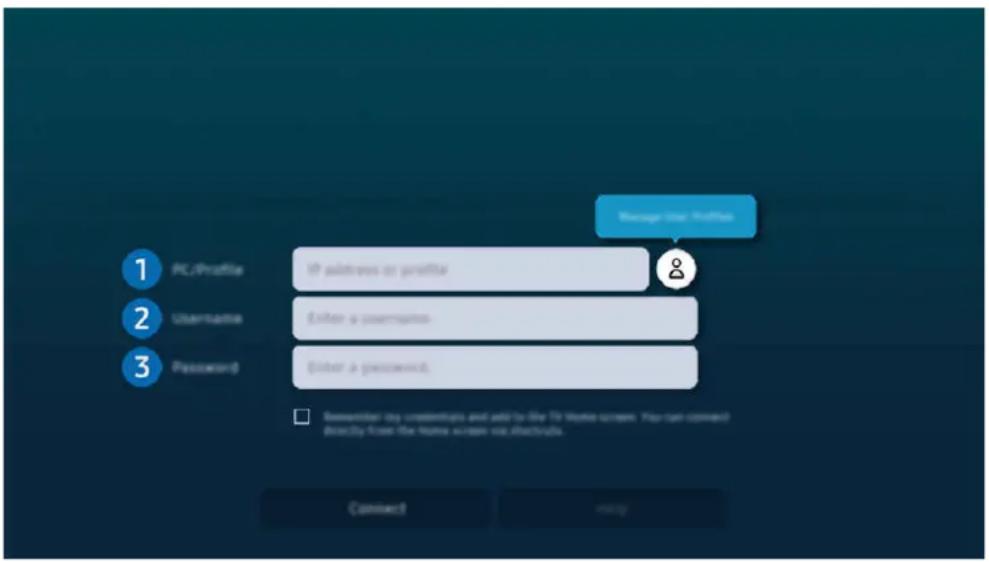
Votr Produit peut prsenter une image differente de cie ci-dessus, en fonction du mode et de la region.
PC/Profil
Saisissez l'adresse IP ou le profil de l'ordinateur auquel vous souhaitez vous connecter.
- Pour Windows, lorsque l'ordinateur à connecter se trouve sur le même réseau (routeur/point d'accès), executez la commande « cmd » dans Paramétres > Réseau et Internet Afficher les propriétés réseau ou dans Demarrer > Exécuter, puis saisissez « ipconfig » pour obtenir l'adresse IPv4 de l'ordinateur.
- Pour Mac, vous pouvez obtenir l'adresse IP dans Paramétres > Connexion à distance.
- Lorsque le Produit et l'ordinateur ne sont pas sur le même réseau, il est nécessaire de connaître son adresse IP publique et de configurer le réseau et le point d'accès. Vérifiez que le réseau connecté à l'ordinateur est compatible avec la redirection de port. Lorsque vous entropre possède des fonctionnalités supplémentaires de sécurité, comme un pare feu, contactez le service concerné.
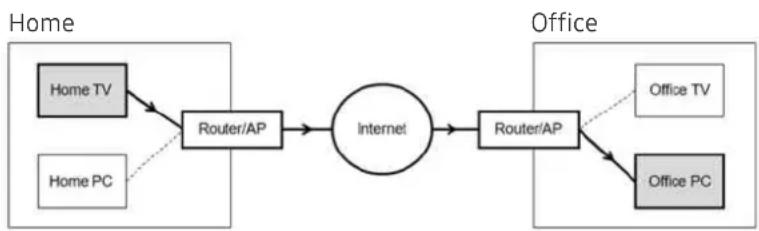
2 Nom d'util.
Saisissez le Nom d'util. de l'ordinateur. Comment trouver le Nom d'util.:
- SE Windows: Panneau de configuration Contrôle de compte d'utilisateur
Mac OS: Preférences système Utilisateurs & Groupes
3 Mot de passer
Saisissez le mot de passer associé au compte.
Pour l'utilisation d'un PIN, ne saisissez pas PIN, mais le mot de passage spécifique à l'ordinateur.
Lecture de contenu multimédia sur un ordinateur distant
Lorsque you déplacez le curseur de la souris vers le haut de l'écran une fois connecté à un ordinateur distant, la barre supérieure apparait. Si vous cliquez sur le dossier de partage dans la barre supérieure, les dossiers partages sous Windows ou Mac OS apparaisent. Vous pouvez dire n'importe quel contenu multimédia dans un dossier.
Pour plus d'informations, reportez-vous à la section « Lecture des images/vidés/fichiers musicaux »
Pour utiliser cette fonction, vous doivent acceder, comme indiqué ci-après :
Mac OS:
- Sélectionnez Menu > Préférences système, puis cliquez sur Partage.
- Cochez la case Partage de fichiers.
- Pour ajouter un dossier à partager, cliquez sur le bouton Ajouter+ au bas de l'écran.
- Sélectionnez un dossier, puis cliquez sur Ajouter+.
Il est recommanded d'utiliser le reseau cable pour eviter toute interruption de I'affichage ou du son en fonction del'état du reseau.
Lors de la lecture d'un fichier video via un ordinateur distant, des coupures au niveau du son ou de l'imagpeuvent se produces.
Contrôle de votre apparéil Galaxy avec le clavier et la souris
bouton directionnel gauche Daily+ Workspace Multi Control
Contrôlez les appareils Galaxy à proximé avec la souris et le clavier connectés au produit.
Pour vous connecter à des apparciels à proximé, activez Multi Control, Wi-Fi et Bluetooth sur les apparciels, et assurez-vous que les apparciels sont connectés au même réseau sans fil et connectés avec le même compte Samsung.
Cette fonction peut ne pas etre prise en charge suivant le modele et la region.
L'utilisation du Samsung DeX
Exécutez Samsung DeX sur votre apparéil mobile pour connecter le logiciel au Produkt.
Suivez les instructions affichées à l'écran pour connecter Samsung DeX. Certains modèles peuvent ne pas être recherchés lors de la connexion au Produkt à partir d'un apparéil mobile via Samsung DeX. Si c'est le cas, suivez les instructions affichées sur l'écran sur l' apparéil mobile pour connecter le logiciel.
Ct t s i t.
L'utilisation du Microsoft 365
Vou puez dire ou creer un document après avoir accede au site Web d'Microsoft 365.
Exécutez le site en mode plein écran.
Vos ne pouvez pas modifier l'URL sur la page d'Microsoft 365.
Ajout du Service Web
Selectionnez l'icone Ajouter un service Web. Utilisez la fonction de gestion des signets du navigateur Workspace pour ajouter le lien du service Web à Workspace ou l'en supprimer.
Pour ajouter le service Web, vous doivent connecté à votre compte Samsung.
Le nombre de services Web pouvant être ajoutés à Workspace est limite.
Le navigateur Workspace ne partage pas les données avec Internet. (Navigateur Web en dehors de Workspace)
L'utilisation du Service Web
Vou pouve acceder au service Web en selectionnant l'icone correspondante ajoutee a Workspace.
L'affichage de la page Web peut différer de celle d'un ordinateur.
Vou puez copier ou coller le texte souhaite. Certains formats d'imag ne sont pas pris en charge.
Pour simplifier et securiser la connexion au Service Web, Workspace Pass et Samsung Pass sont pris en charge.
Réglage de Samsung Pass ou de Workspace Pass.
Réglez Samsung Pass ou Workspace Pass sur Use dans >bouton directionnel gauche > Daily+ > Workspace > Execuéze le navigateur Workspace (seLECTIONnez également Microsoft 365 ou Ajouter un service Web) > Menu Internet > Paramètres Général.
Workspace Pass facilité la gestion de l'ID et du mot de passer du service Web sans authentification biométrique sur les appareils mobiles. Pour cela, vous doivent vous connecter à votre compte Samsung. Le mot de passage est chiffré afin d'être enregistré en toute sécurité sur votre Produkt.
Toutefois, la connexion à Workspace Pass peut ne pas fonctionner selon la politique du site.
Workspace Pass ne fonctionne que sur Workspace.
Pour sécuriser l'accès au service Web, vous pouvez utiliser la fermeture automatique du navigateur Workspace ou effacer les journaux de l'histoire.
Avant d'acceder au service Web, reportez-vous à la section « À dire avant d'utiliser la fonction Internet »
Le navigateur Workspace ne partage pas les données avec Internet. (Navigateur Web en dehors de Workspace)
Le service Web prend en charge les raccourcis clavier suivants :
F1: Permit de revenir à Barre d'accès rapide de Workspace.
F5: Actualise la vue.
F8: Permet de désactiver le son.
F9/F10:permet de régler le volume.
F11: Permet de basculer entre le plein écran et l'écran par défaut.
L'utilisation du Accès TV
Par réplication, vous pouvez regarder le TV à partir de l'écran du Produit.
Selectionnez et repliquez le TV souhaite pour visionner le contenu du TV a partir de l'ecran du Produit.
≡ (bouton directionnel gauche) Periphériques connectés Accès TV
Cette fonction n'est pas prise en charge sur tous les modèles de TV.
Connexion à un TV
Sélectionnez Accès TV pour afficher une liste des TV à connecter disponibles. Sélectionnez et connectez le TV souhaité au Produit.
Après avoir établi la connexion, le TV apparait dans la liste Périphériques connectés du Produit. Pour se connecter ultérieurement au même TV, Sélectionnez le TV à partir de la liste Périphériques connectés.
Pour vous déconnecter du TV, appuyez sur le bouton ou la télécommande.
Contrôle du TV connecté à partir du Produit
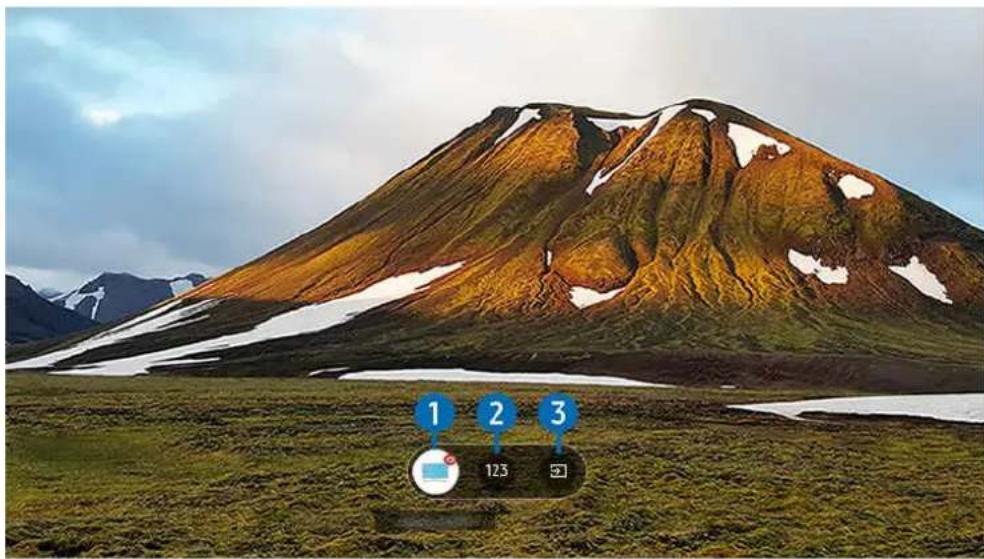
Votr Produit peut prsenter une image differente de celle ci-dessus, en fonction du mode et de la region.
Pour manipuler l'écran pendant la lecture du contenu, appuyez sur le bouton de direction haut de la télécommande.
Alimentation: Activez ou désactive le TV connecté. (Activation/désactivation de l'écran uniquement)
Cette fonction peut ne pas etre prise en charge suivant le modele et la region.
2 Clavier numérique : Appuyez sur un numéro de chaine pour changer la chaine du TV connecté. Vous pouvez selectionné les touches haut/bas pour changer de chaine.
3 Source: Changez la source d'entrée connectee au TV.
Utilisation de Guide utiliser
Consultez et lisez le manuel fourni avec votre Produit.
Lancement du Guide utilisateur
> ≡ (bouton directionnel gauche) Paramètres Tous les paramètres Assistance Ouvrir le Guide utiliser
Vous pouvez utiliser le Guide utilisateur intégré qui contient des informations sur les fonctionnalités principales de votre Produit.
Vou puez t chgune copie du Gide utisateur depus le site web de Samsung afin de la consulter ou de imprimer sur voe ordinateur ou voire appareil mobile (https://www.samsung.com).
Ceraints ecrans de menu ne sont pas accessibles depuis l'Guide utiliseur.
Utilisation des boutons dans le Guide utilisateur
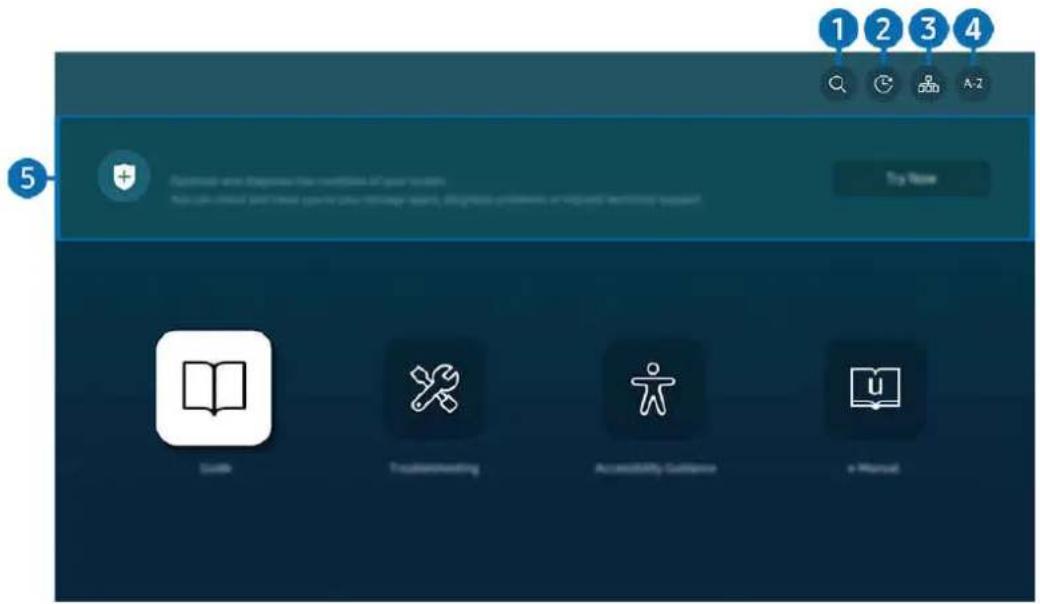
Votr Produt puei prsenter une imge differente de celle ci-dessus, en fonction du mode et de la region.
1 Q (Recherche)
Choisissez un élément parmi les résultats de la recherche pour charger la page correspondante.
(Sujets regardés récemment)
Selectionnez une rubrique dans la liste des rubriques récemment consultées.
3 (Plan)
L'Guide utilisateur affiche les listedes pour chaque élément.
4 A-Z (Index)
Selectionnez un mot-clé pour acceder à la page appropriée.
Cette fonction peut ne pas etre prise en charge suivant le modele et la region.
5 Maintenance de l'appareil
Optimisez et diagnostique l'etat de votre Produit. Vous pouze vérifier et nettoyer votre espace de stockage, diagnostiquer les problèmes ou demander une assistance technique.
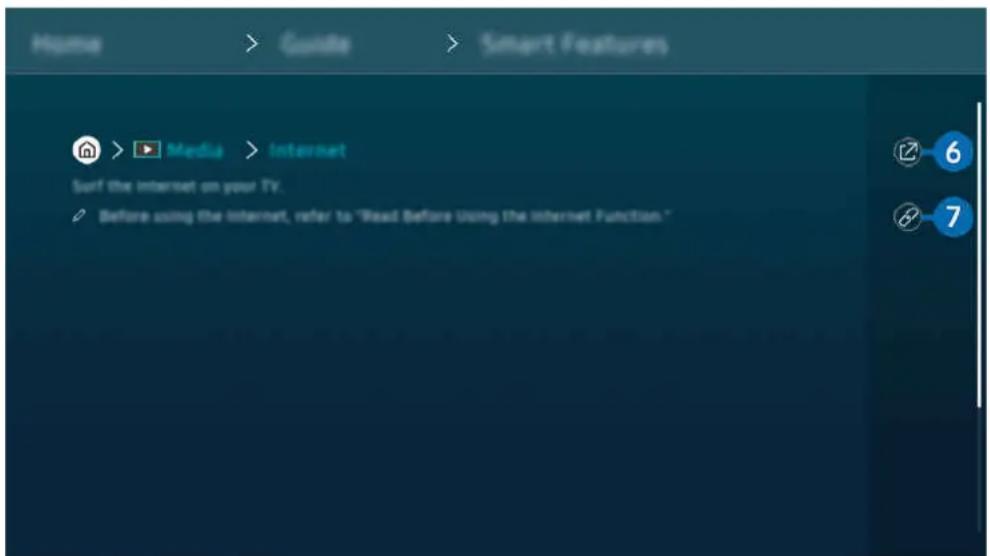
Les termes en bleu (par exemple, Internet) indiquent une option de menu.
Votr Produit peut prsenter une image differente de celle ci-dessus, en fonction du mode et de la region.
6 (Essayer)
Permet d'acceder à l'options de menu correspondante et de l'exécuter instantanément.
7 (Associer)
Accedez immédiatement à la rubrique à laquelle une page du Guide utilisateur fait réference.
Utilisation de Internet
Surfez sur Internet sur votre Produkt.
> bouton directionnel gauche Aueil Applis Internet
Lorsque vous exécutez Internet, vous pouvez afficher les derniers site consultés ou les recommendations concernant les fonctions. Lorsque vous sélectionné un site souhaité, vous pouvez y acceder immédiatement.
6 Cette fonction peut ne pas etre prise en charge suivant le modele et la region.
Voues pouvez utiliser la fonction Internet plus aisement après avoir connecté un clavier et une souris.
Voupez parcourir les pages Web avec le bouton directionnel de la telecommande Samsung Smart Remote ou Telecommande.
Les pages Web peuvent différer de celles d'un ordinateur.
Avant d'utiliser Internet, consultez « À dire avant d'utiliser la fonction Internet »
L'application Internet intégre les Paramétres Samsung Pass ( > bouton directionnel gauche > Accueil > Applis > Internet Menu Internet Paramétres Samsung Pass).
Avec Samsung Pass, vous pouvez vous connecter au site web aisément et en toute sécurité. Lorsque vous revenez sur le site web, vous pouvez vous connecter avec l'authentication biométrique Samsung Pass sur votre apparéil mobile sans avoir à entrer vos ID et mot de passer.
Toutefois, cette connexion Samsung Pass peut ne pas fonctionner selon la politique du site web. Pour cela, vous doivent connecté à l'appareil mobile avec un compte Samsung enregistré dans Samsung Pass.
L'utilisation du SmartThings
Elle perme au Produit de se connecter et de contrcler les differents appareils detectes au meme endroit.
≡ (bouton directionnel gauche) > Périphériques connectés > SmartThings Essayer
bouton directionnel gauche > Daily+ > SmartThings Essayer Essayer
VoussoupiezcommanderlesappareilsenregistréssurlecloudSmartThingsetlesappareilsconnectedsirectement àceproduitavecunetelecommande.
Cette fonction n'est pas prise en charge sur tous les produits ou modèles.
Il se peut que les fonctions qui peuvent etre controlées par la télécommande ne fonctionnent pas selon l'emplacement de l'appareil. Dans ce cas, déplacez l'emplacement de l'appareil.
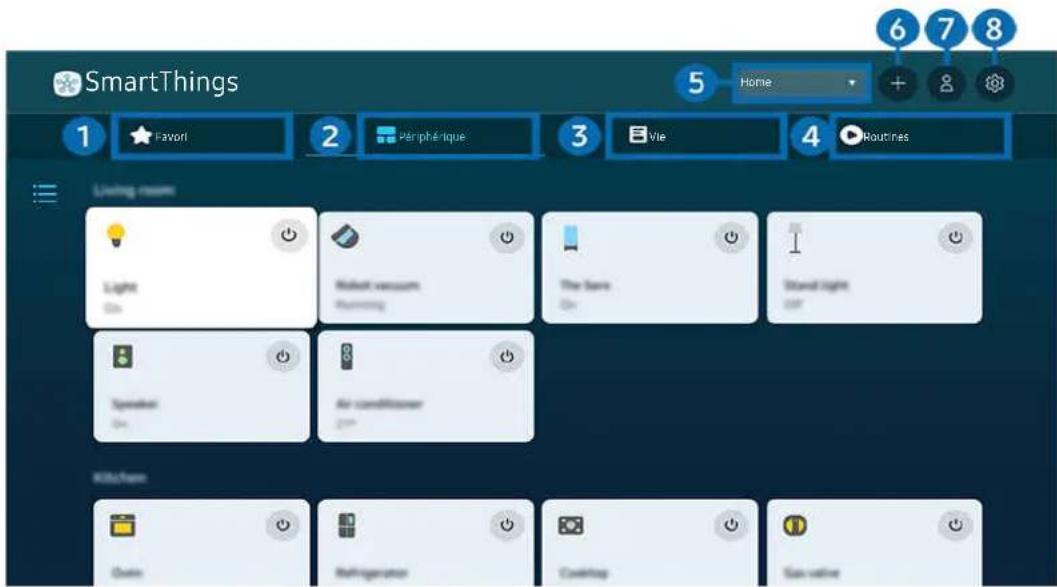
Votr Produit peut prsenter une image differente de celle ci-dessus, en fonction du mode et de la region.
Favori
Permet d'afficher des apparèils ou des fonctions qui ont été définies comme favorites à partir de l'onglet Périphérique/Vie/Routines.
2 Périphérique
Permet d'afficher des apparèils connectés à SmartThings et d'utiliser la télécommande pour sélectionner et commander n'importe lequel des apparèils connectés. En Vue Carte, vous pouvez déplacer la position d'un apparéil pour créé une carte personnalisée et vérifier l'état de l'appareil.
Si vous vous connectez avec le même compte que celui utilisé pour l'application mobile SmartThings, vous pouvez afficher les appareils, enregistrés par le biais de SmartThings, plus intuitivement à partir de Vue Carte.
ListedesappareilscompatibleseavecleProduct
| Type Description détaillée |
| Appareils pour télécommande IR (detection infrarouge) | Climatisation, purificateur d'air, aspirateur robot, ventilateur électric, humidificateur |
| Appareils Bluetooth Haut-parleur | Bluetooth, casque audio, barre de son, clavier, souris, manette de jeu |
| Appareils SmartThings | Pour plus d'informations sur les apparciels SmartThings, consultez la page https://www.smartthings.com/products.Les apparciels SmartThings peuvent également être contrôlés depuis l'application mobile. |
Pour obtenir une liste détaillée des appareils pris en charge, rendez-vous sur le site www.samsung.com.
Cette fonction n'est pas disponible avec tous les apparciels externes.
3 Vie
Année les services Vie recommends qui peuvent être affichés ou contrôlés depuis SmartThings.
Seuls les services Vie pris en charge par le Produit sont affichés.
4 Routines
Permet d'afficher ou d'executer des scènes créées à partir de l'onglet Routines dans l'application mobile SmartThings.
5 Emplacement ou apparéil à proximité du Produit
Affiche tous les emplacements connectés via l'application SmartThings.
Appareils à proximité de votre Produit
Affiche tous les périphériques détectés que vous pouvez connecter et contrôler.
Vouss pourrez acceder aux options de contrôle une fois le periphérique souhaite selectionné.
Les options disponibles peuvent varier en fonction de l'appareil.
6 Ajouter périhérique
Affiche la liste des apparèils pouvant être enregistrés sur votre Produkt. Sélectionnez un périphérique pour l'enregistrer.
7 Compte Samsung
Accedez à l'écran du compte Samsung pour creer un nouveau compte ou vous déconnecter de votre compte.
Si vous etes disconnected de votre compte Samsung, selectionnez Connexion pour vous connecter.
8 Paramètres
Modifiez les apparèils connectés à SmartThings, et configurez les paramètres de notification pour les apparèils. Vous pouze également activer le Capteur de l'écran Smart ou la fonction hub SmartThings.
Accès rapide à SmartThings
Contrôlez les apparèils les plus utilisés en accédant au menu Périphériques connectés sans acceder à SmartThings.
= (bouton directionnel gauche) Periphériques connectés
Utilisez les fonctions Concentrateur SmartThings Essayer
Utilisez les fonctions Concentrateur SmartThings sur divers produits Samsung pour connecter des appareils IoT (par ex., ampôules, fiches ou capteurs) qui prenent en charge SmartThings.
> ≡ (bouton directionnel gauche) Periphériques connectés SmartThings Paramètres > Concentrateur SmartThings
Serie M1/M5/M7:Le dongle SmartThings necessite une connexion Zigbee/Thread.
Assurez-vous de vous connecter au même compte Samsung sur votre Produit que sur votre application mobile SmartThings.
60 Cette fonction peut ne pas etre prise en charge par tous les types d'appareils connectés.
Enregister et gérer les apparciels via SmartThings Essayer
Enregistrement des périhériques du Product
- Dès qu'un apparéil est détecté à proximité du Produit, une fenêtre contextuelle d'enregistrement apparaît sur l'écran du Produit.
Lorsqu'aucun dispositif n'est detecté, la fenetre contextuelle peut ne pas apparaitre.
Pour connecter un apparéil Bluetooth, assurez-vous que l' apparéil a été apparé.
- Sélectionnez Enregistrer pour enregistrer l'appareil.
Pour enregistrer un apparéil, assurez-vous qu'il utilise l'inflarroge et qu'il est déprétable dans la zone autour du Produit. Les apparèils et les options pris en charge peuvent varier selon le modèle.
Selectionnez Fermer. La fenetre contextuelle d'enregistrement ne s'affiche ensuite plus.
Voupez enregister un apparéil dans 電 > (bouton directionnel gauche) > Périphériques connectés > SmartThings Ajouter périhérique.
Un apparéil connecté via un cable HDMI ou un périphériqueamera USB est automatiquement enregistré.
≡ (bouton directionnel gauche) > Péripétriques connectés > SmartThings, vous pouvez voir les options disponibles pour chaque apparéil. Essayer
Les options prises en charge peuvent varier en fonction de l'appareil.
Enregistrement d'un moniteur Smart / apparéil Smart / apparéil IoT depuis l'application mobile
Utilisez l'application mobile SmartThings pour enregistrer votre moniteur Smart, des apparêls Smart ou d'autres apparêls IoT. Certains apparêls IoT ne peuvent être enregistrés qu'à l'aide de cette application mobile. Dans l'application mobile, appuyez sur le bouton + (Ajouter pérophérique) pour enregistrer un apparéil.
Connectez une sonnette à votre moniteur Smart pour receivevoir une notification de la vente de la sonnette et parler avec le visiteur tout en regardant le moniteur Smart.
Seules les sonnettes certifices WWST (Works with SmartThings) sont prises en charge. Il est possible que les options prises en charge varient en fonction de l'appareil.
Lorsque vous activez le capteur, vous pouvez voir l'appareil du capteur sur l'onglet de l'appareil SmartThings. Vous pouvez creer divers scenarios IoT avec le Produit sans acheter de capteur IoT distinct.
> ≡ (bouton directionnel gauche) Periphériques connectés SmartThings Paramètres > Detecteurs
Chaque capteur peut etre activé avec le consentement de l'utilisateur.
Il est possible que tous les capteurs ne soient pas pris en charge, suivant le modele.
Contrcler SmartThings avec Bixby
Avec Bixby sur le produit, vous pouvez contrôler les appareils connectés à SmartThings, ainsi que le Produkt, en utilisant les commandes vocales.
Cette fonction peut ne pas etre prise en charge par tous les types d'appareils connectés.
Contrôler l'appareil d'affichage depuis l'application mobile SmartThings

Depuis SmartThings, utilisez la fonctionnalite de la télécommande du Produit, telle que activation/désactivation, chaîne, volume et les quatre touches directionnelles. Vous pouvez également utiliser Recherche, Applis, camera mobile, et d'autres fonctions à partir de l'application mobile.
Les Routines dans l'application SmartThings vous permettent d'exécuter automatiquement les applications installées sur le Produkt.
Avec Routines, vous pouvez allumer le Produit au moment souhaité et exécuter automatiquement les applications utilisées fréquèment.
Lecture des images/videos/fichiers musicaux
Lisez le contenu multimédia conservé sur votre Produit, vos périphériques USB, vos apparecs mobiles, vos apparecs photo, vos ordinateurs, etc.
≡ (bouton directionnel gauche) > Périphériques connectés > Appareil connecté Essayer
Vouss pouvez dire le contenu multimédia enregistré sur des périhériques USB, des apparils mobiles et des apparils photo sur le Produit.
Vou ne pouvez pas dire de contenu multimédia si le contenu ou le périhérique de stockage n'est pas pris en charge par le Produit. Pour plus d'informations, reportez-vous à la section « À dire avant d'utiliser des fichiers photo, video et audio »
Sauvegardez les fichiers importants avant de connecter un périhérique USB. Samsung ne saurait être tenue responsable de la perte ou de l'endommagement de fichiers.
Vousspuvezutiliserles fonctionssuivantes dansleecrande listedecontenu multimédia d'unperiphériquede stockage.
Permet de filtrer le contenu multimédia par type de support.
Permet de trier la liste des chaînes.
Cette fonction peut ne pas etre prise en charge suivant le type de periphérique externe.
Permet de supprimer ou de dire le contenu multimédia sélectionné dans la liste correspondante. Lorsque vous sélectionnez Rafraîchir, la liste du contenu est rechargée.
Voupue ne supprimer sur le contenu enregistré. Pour supprimer le contenu, basculez l'option Filtrer par sur Enregistré.
Il se peut que Enregistré ne soit pas pris en charge selon la zone géographique.
Lecture de contenu multimédia sur un ordinateur ou un péripérisque mobile
- Sélectionnez un apparéil possédant du contenu multimédia dans (bouten directionnel gauche) > Périphériques connectés > Sources. La liste du contenu multimédia présente sur le périhérique apparaît.
- Sélectionnez un contenu multimédia dans la liste.
Le contenu sélectionné est lu.
Le contenu peut ne pas etre lu en fonction de la methode de codage ou du format de fichier. Par ailleurs, l'utilisation des plusieurs fonctions peut etre restreinte.
Le contenu des appareils connectés au Produit via votre réseau peut ne pas fonctionner correctement en raison de problèmes de communication réseau. Dans ce cas, utilisez un périhérique USB.
Lecture de contenu multimédia sur un périphérique USB
- Connectez un périhérique de stockage USB au port USB.
- Lorsqu'un message contextuel apparaît, Sélectionnez Parcourir pour acceder aisément à la liste du contenu multimédia présente sur le périphérique.
Si un périphérique USB contenant ce que vous souhaitez lire est déjà connecté au Produit, Sélectionnez-le sur (bouton directionnel gauche) Périhériques connectés écran Sources.
- Sélectionnez un élément de contenu que vous souhaitez lire dans la liste.
Le contenu sélectionné est lu.
Diffusion du son de votre apparéil mobile sur le haut-parleur du Produit avec Sound Mirroring
Profitez de l'écoute de musique dans votre interieur. Les visualisations sont générées sur votre Produit en modifiant et répondant à la fréquence de votre musique.
- Recherche et connectez-vous à votre Produit à partir de la liste des appareils (Bluetooth) sur votre apparéil mobile.
- Sélectionnez le contenu multimédia à dire sur votre apparéil mobile.
Les contenus multimédias sélectionnés sont lus via le haut-parleur du Produit.
Cette fonction n'est pas prise en charge sur tous les modetes.
Sur certains modèles, l'image du contenu diffusé peut varier en fonction du mode.
Si le Produit et la barre de son sont connectés sans fil, le fonctionnement peut etre limite.
Boutons et fonctions disponibles pendant la lecture du contenu multimédia
Appuyez sur la touche Sélectionner tout en visionnant une réserve, des photos ou un contenu enregistré. Les boutons suivants s'affichent.
Il est possible que les touches et fonctions fournies ne soient pas prises en charge sur certains types de périhériques et dans certaines régions.
Les boutons et les fonctions disponibles peuvent varier en fonction du contenu que vous visionnez ou lisez.
Permet de suspendre ou de dire le contenu multimédia.
- Reculer la lecture, Avancer la lecture
Appuyez sur la touche de direction haut pour déplacer la sélection vers la barre de contrôle de lecture, puis sélectionné les touches de direction gauche ou croite dans la barre de contrôle de lecture pour avancer ou revenir en arrêté de 10 secondes dans la video.
- Accédez à une section de lecture spécifique, déplacez la sélection vers le haut de la barre de lecture, puis Sélectionnez l'une des cinq miniatures.
Cette fonction n'est pas prise en charge dans tous les formats de fichier.
Arretez le contenu en cours de lecture.
Permet d'afficher le contenu multimédia suivant ou précédent.
Si la durée de lecture video est de 3 secondes ou moins et que vous appuyez sur le bouton, la vente recommence depuis le début.
- Rembobiner / Avance rapide
Permet de rembobiner le contenu multimédia ou d'effectuer une avance rapide. Sélectionnez plusieurs fois le bouton pour accélérer jusqu'à 3 fois la vitesse de rembobinage ou d'avance rapide. Pour revenir en vitesse normale, Sélectionnéz l'options au appuyez sur la touche.
Vousspuvezutiliserlesfonctionssuivanteslorsquelavideoestsuspendue.Notezque lorsque lavideo est suspendue,leProduitne diffusepas le son.
- Remboninage lent ou Avance lente : Permet de dire une video lentement en arrêté ou en avant en sélectionnant l'option « ou . » US disposez de trois vitesses de lecture. Pour modifier la vitesse de lecture, appuyez plusieurs fois sur l'option. Pour revenir en vitesse normale, Sélectionnez l'option « ou appuyez sur la touche «
Mode 360
Permet de fournir un affichage à 360^ desVIDEOS et des photos.
Cette fonction n'est pas prise en charge dans tous les formats de fichier.
Les fichiers video qui utilise le codec mjpeg ne prennt pas en charge la vue à 360 degrés.
Lorsqu'une video ou une photo ne prend pas en charge une vue à 360 degrés, l'application de la rotation à 360 degrés peut entraîner une déformation de l'affichage à l'écran.
Les videos peuvent etre interrompues si la rotation a 360 degrés est appliquee pendant la lecture a double vitesse.
Les videos qui prenent en charge la vue à 360 degrés peuvent être interrompues si la rotation à 360 degrés est appliquée en même temps que d'autres fonctions pendant la lecture.
Il se peut que cette fonction ne soit pas prise en charge dans certaines résolutions.
Cette fonction n'est pas prise en charge sur tous les modetes.
Rotation automatique 360
Ajuste automatiquement l'angle de vue de la video en analysant le volume de modification des images pendant la lecture d'un fichier video offrant une vue à 360 degrés. Lorsque cette fonction est activée, la rotation démarre rapidement.
Une fois Rotation automatique 360 sélectionné, appuyez sur le bouton Sélectionner pour désir l'un des modes suivants :
General
Dynamique
N Nature 360
Cette fonction est uniquement disponible si le Mode 360 est selectionné.
Lorsque Rotation automatique 360 est activé, le réglage automatique est suivi. La position du réglage peut varier en fonction de l'image.
L'angle de vue de la video est ajusté manuellement en mode Général.
Cette fonction n'est pas prise en charge dans tous les formats de fichier.
Les fichiers video qui utilise le codec mjpeg ne prennant pas en charge la vue à 360 degrés.
Lorsqu'une video ne prend pas en charge une vue à 360 degrés, l'application de la rotation à 360 degrés peut entrainer une déformation de l'affichage à l'écran.
Les videos peuvent etre interrompues si la rotation a 360 degrés est appliquee pendant la lecture a double vitesse.
Les videos qui prenent en charge la vue à 360 degrés peuvent être interrompues si la rotation à 360 degrés est appliquée en même temps que d'autres fonctions pendant la lecture.
Il se peut que cette fonction ne soit pas prise en charge dans certaines résolutions.
Cette fonction n'est pas prise en charge sur tous les modèles.
- Répartition
Permet de dire en boucle le contenu multimédia actuel ou tous les fichiers de le contenu multimédia présents dans le même dossier.
- Aléatoire
Permet de dire des fichiers de musique de maniere aléatoire.
Permet de dire les fichiers de musique lorsqu'el'ecran est eteint.
Permet d'adapter une photo à l'écran.
- Pivoter vers la gauche / Pivoter vers la droite
Permet de faire pivoter une photo vers la droite ou la gauche.
Zoomesurunephoto.
Fond musical
Permet de suspendre ou de reprendre la lecture de la musique de fond pendant le visionnage de photos sur le Produkt.
Cette fonction est disponible après l'activation de l'option Fond musical.
Les options disponibles peuvent différer selon le modele et le contenu.
| Fonction Description |
| Vitesse du diaporama | Permet de définir la vitesse du diaporama. Si le pérophérique USB ne contient qu'un seul fichier image, la fonction de diaporama ne démarre pas. |
| Effet diaporama | Appliquer des effets de transition au diaporama. Si le pérophérique USB ne contient qu'un seul fichier image, la fonction de diaporama ne démarre pas. |
| Fond musical | Permet de diffuser de la musique de fond conformément à votre sélection dans la fenêtre contextuelle pendant le visionnage de photos sur le Produit. Les fichiers audio peuvent être enregistrés sur le même pérophérique USB que les fichiers photo. Pourmettre en pause la musique de fond, sélectionnez Fond musical en bas de l'écran de lecture. |
| Sous-titres | Voussousuez configurer les options de sous-titre détaillées comme la langue, la synchronisation, la taille et la couleur. Si les sous-titres ne sont pas correctement affichés, vérifie les paramètres d'encodage. |
| Pivoter Permet de faire pivoter la detteo. |
| Langue audio | Permet de changer de langue audio. Cette fonction est uniquement disponible si la dette prénd en charge le son multipiste. |
| Information | Permet d'afficher des informations détaillées sur le contenu multimédia actuel. |
L'utilisation du Multi View
Vou puez visualiser plusieurs éléments de contenu grâce à Multi View.
≡ (bouton directionnel gauche) > Paramètres > Multi View Essayer
Cette fonction n'est pas prise en charge sur tous les modetes.
Mode Jeu, VRR et Jeux Cloud ne sont pas pris en charge en mode Multi View.
Lorsque you affichez plusieurs petits écrans en utilisant Multi View, les résolutions de certains écrans peuvent sembler faibles.
Il n'est possible d'afficher qu'une seule entrée externe (y compris HDMI, DisplayPort, Type-C) et qu'un seul écran d'appareil réploiqué.
En mode Multi View, les fréquences de rafraîchissement jusqu'à 120 Hz sont prises en charge pour les entrées externes.
Certains modèles prennten en charge jusqu'à 60 Hz.
Pour démarrer Multi View, accédez à > ≡ (bouton directionnel gauche) > Paramètres > Multi View. Ensuite, Sélectionnez l'objet souhaïté dans la liste Ajout vue. Ou Sélectionnez Personnelur l'affichage pour configurer une disposition et un écran personnelisé. Vous pouvez ajouter ou supprimer un écran dans l'écran Multi View actuel en appuyant sur le bouton directionnel bas sur la télécommande.
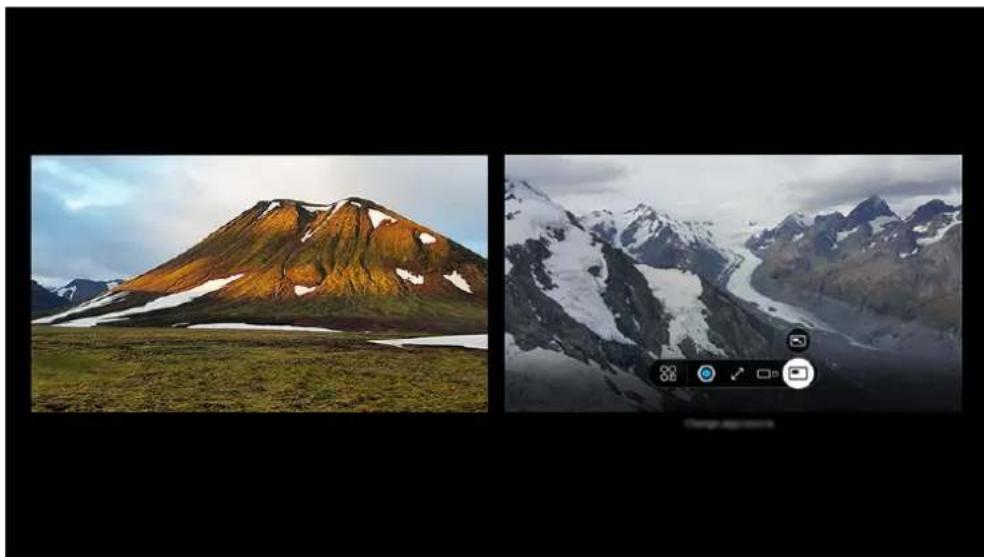
Votre Produit peut presenter une image differente de cette ci-dessus, en fonction du modele et de la region.
Une fois Multi View activé, appuyez sur le bouton Sélectionner pour configurer les menus suivants.
Cette fonction, ainsi que les options associées à chaque icone de menu, ne sont pas toujours disponibles, en fonction du modele et de la région.
- Aoo/Source
Yououpouzchanglerelcontenu delafenetre selectionnee.
Contenu
Yououpouvezvisualiserl'applicationoula sourceactuellementaffichée.
Apre s avrse selctionne un elément de contenu, you pouze controler l'ecran ou modifier l'application et la source.
A ndir
Affichez l'écran sélectionné en mode plein écran.
Réduisez l'écran maximisé à la taille originale et revenez à l'écran Multi View.
Taitte de I'ecran
Sélectionne le format de Multi View souhaité.
- Position écran
Sélectionne une position sur l'écran Multi View. Le menu Position écran n'apparait que lorsque le produit est en mode portrait.
Picture-in-Picture
Sélectionne la position d'un petit écran en mode plein écran. L'écran gauche ou droit de seLECTION apparaît sous la forme d'une petite fenêtre.
Double audio
Voussentendrez le son des deux écrans simultanement en ajustant la proportion sonore de chacun d'eux.
Double audio n'est pas disponible dans certaines applications.
- Hbutparleur Bluetooth
Le son est diffusé par le haut-parleur Bluetooth une fois celui-ci connecté.
- Pien écran
La fonction Multi View est désactivée et le contenu s'affiche en plein écran.
- × Supprimer
You pouvez supprimer l'écran scélectionné.
Pour fermer Multi View, maintenez enforcé le bouton ou appuyez sur le bouton de la Samsung Smart Remote.
Pour demarrer ou arreter cette fonction, appuyez sur le bouton la Samsung Smart Remote.
Cette fonction n'est opereante qu'veac des appareils externes ou des applications qui prennt en charge Multi View.
Lors de l'execution du mode Multi View, la diffusion d'appareil a partir de votre apparéil mobile s'exécute en Multi View.
Cette fonction n'est pas disponible dans certaines applications.
Sur certains modèles, vous pouvez afficher l'image sur laamera connectée à l'application SmartThings de votre apparéil mobile.
Lorsqu'un appeareil externe qui se connecte à un recepteur ou à une barre de son est utilise en mode Multi View, le son est émis par le haut-parleur du Produit et non par le recepteur ou la barre de son.
L'utilisation du Bixby
Définissez Voice Assistant sur Bixby. Parlez dans le microphone de votre Samsung Smart Remote ou Produkt pour contrôler votre Produkt.
Cette fonction n'est disponible que si l'option Voice Assistant est définié sur Bixby. (国) > (bouton directionnel gauche) > Paramètres > Tous les paramètres > Général et Confidentialité > Voix > Voice Assistant) Essayer
Bixby n'est disponible que lorsque la Produit est connectee au réseau.
Pour utiliser Bixby, vous devez vous enregistrer et vous connecter à votre compte Samsung. Il se peut que certaines fonctions ne soient pas prises en charge si vous n'êtes pas connecté à votre compte Samsung.
Bixby ne prend en charge que quelques langues et les fonctions supportées peuvent varier suivant la zone géographique.
Il se peut que Bixby ne soit pas pris en charge en fonction du modele ou de la zone géographique.
Il se peut que le microphone sur le produit ne soit pas pris en charge selon le modele ou la zone géographique.
Démarage de Bixby à l'aide de votre voix
Vous pouvez immédiatement lancer une conversation avec Bixby en disant « Hi, Bixby ». Dites « Hi, Bixby » et l'icone Bixby dans le bas de l'écran du Produit sera activée en mode Écoute. Continue à parler.
Pour de plusieurs résultats, vous devez être à une distance comprise entre 3 et 4 m de votre Produit. Si Bixby ne répond pas, reportez-vous à « J'ai dit « Hi, Bixby/Alexa » mais Bixby/Alexa ne me répond pas. » dans « Résolution des problèmes »
Il se peut que ces fonctions ne soient pas prises en charge en fonction du modele ou de la zone géographique.
Démarriage de Bixby à l'aide des touches de la Samsung Smart Remote
Vous pouvez converser avec Bixby à l'aide des boutons Samsung Smart Remote. Maintenez le bouton enfoncé sur votre Samsung Smart Remote, énonce la commande, puis relâchéz le bouton
Pour les détails sur la façon d'utiliser Bixby, appuyez une fois sur le bouton
- Lorsque vous appuyez sur le bouton, l'objet appuyait en bas à droite de l'écran. Appuyez sur la touche Sélectionner pour acceder à l'écran Discover Bixby.
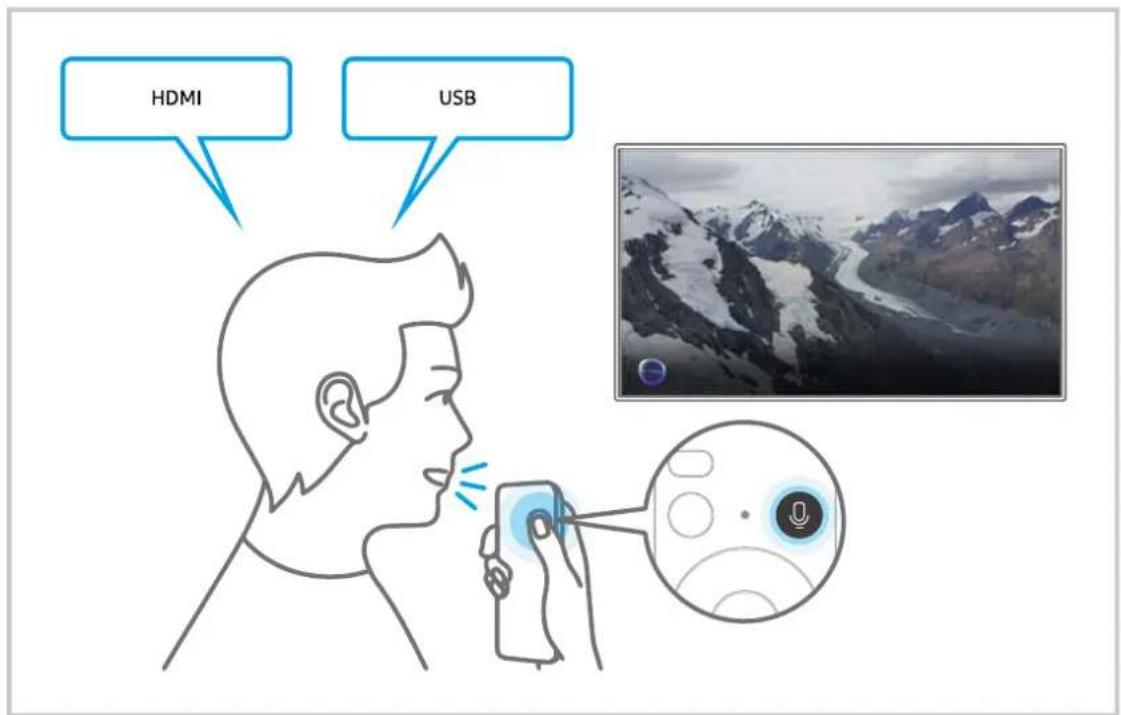
En savoir plus sur l'écran Découvrir Bixby
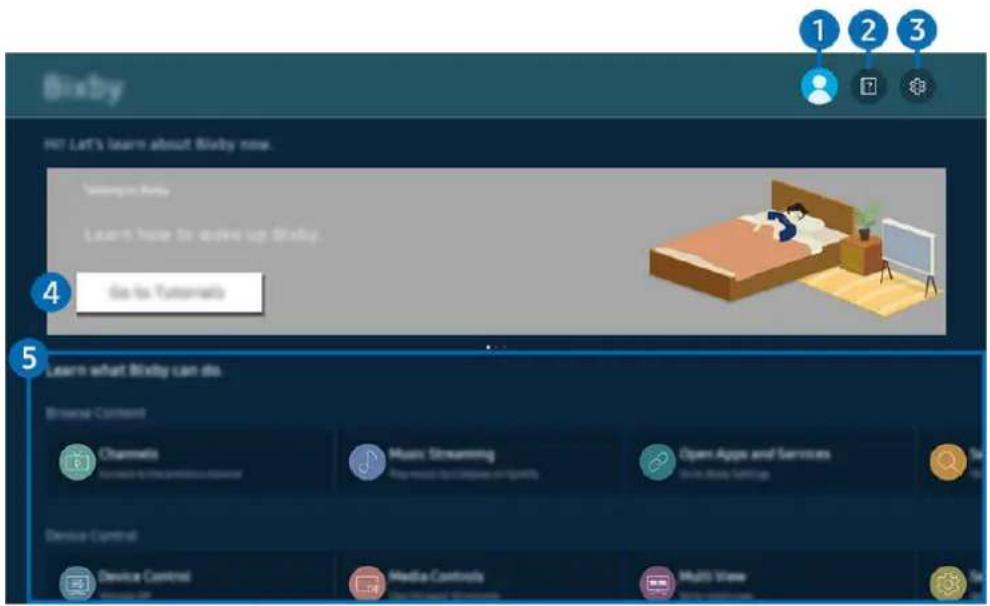
Votr Produit peut prsenter une image differente de celle ci-dessus, en fonction du mode et de la region.
Mon profil
Déconnectez-vous après être allé à l'écran Mon profil.
Si yous etes deconnecte de votre compte Samsung, selectionnez Mon profil pour vous connecter.
2 Didacticiels
La fenêtre contextuelle d'utilisation de Bixby apparait.
3 Paramétres
You pouvez modifier les réglages pour utiliser Bixby.
Il se peut que ces fonctions ne soient pas prises en charge en fonction du modele ou de la zone géographique.
Ces fonctions peuvent être régles dans Paramètres Bixby ( 三(bouton directionnel gauche) Paramètres > Tous les paramètres Général et Confidentialité > Voix Paramètres Bixby) Essayer
- Réveil vocal
Configurez les paramètres pour réveiller Bixby avec votre voix.
Les menus peuvent ne pas s'afficher dans certaines regions ou sur certains modetes.
Il est possible que la fonction Rexeil vocal ne soit pas prise en charge en fonction du modele et la région.
Pour pouvoir utiliser cette fonction, le commutateur de microphone au bas du Produit doit etre activé.
Pour deailles résultats, you'vee etre a une distance comprise entre 3 et 4 m de vaire Produit. Si Bixby ne répond pas, reportez-vous à « J'ai dit « Hi, Bixby/Alexa » mais Bixby/Alexa ne me répond pas. « dans « Résolution des problèmes »
You pouvez changer la langue et le style voix de Bixby.
Les langues du Produit et des autres applications ne seront pas modifiées.
Bixby prend en charge certaines langues uniquement.
Cette fonction peut ne pas etre prise en charge dans Bixby en fonction de la langue selectionnee.
Commentaire Bixby
Jouez un son lorsque Bixby commence et arrêté l'écoute.
Les menus peuvent ne pas s'afficher dans certaines regions ou sur certains modèles.
Bixby donna la priorité à vos services préféres pour certaines commandes, mais vous pouvez utiliser n'importe quel service en incluant son nom dans votre commande.
Cette fonction n'est pas prise en charge sur tous les modèles.
Confidentialité
Vou puez autoriser Bixby ou lui interdire d'utiliser vos informations personnelles avec les services Bixby.
Les menus peuvent ne pas s'afficher dans certaines regions ou sur certains modetes.
Affiche les conditions générales détaillées du service.
Les menus peuvent ne pas s'afficher dans certaines regions ou sur certains modèles.
Affiche les commandes recommandées que vous pouvez utiliser pour contrôler le Produit avec Bixby en fonction du contexte actuel.
Si vous ne souhaitez pas afficher les commandes recommandées, réglez Conseil vocal sur Arrêt (® > ≢ (bouton directionnel gauche) > Paramètres > Tous les paramètres > Général et Confidentialité > Voix > Conseil vocal).
Essayer
5 Tous les services
Vous pouvez apprendre les commandes vocales vous permettant d'utiliser Bixby dans diverses situations. Utilisez les touches fléchéées pour acceder à la commande souhaitée, puis appuyez sur la touche Sélectionner. Vous pouvez utiliser le Produit avec diverses commandes vocales.
À lire avant d'utiliser les Bixby
-
Les langues et fonctionnalités d'interaction vocale peuvent varier en fonction de la région.
-
Si la langue définie n'est pas celle de votre pays, certaines fonctionnalités ne sont pas disponibles.
-
Bixby n'est disponible que lorsque la Produit est connectée au réseau.
-
Meme si la Produit est connectee au réseau, une erreur de serveur Bixby peut entrainer une absence de reponse.
-
Les specifications fonctionnelles existantes peuvent changer si Bixby est mis à jour.
-
Bixby n'est disponible que sur les Produits qui prenent en charge cette fonctionnalité et qui sont accompagnés d'une télécommande dotée d'un micro.
-
Certains caractères spéciaux et symboles tels que « - » ne sont pas pris en charge. Par conséquent, si un mot ou une phrase contient des symboles ou des valeurs numériques, il se peut que la fonction ne fonctionne pas correctement.
-
Les résultats de la recherche peuvent ne pas être complets.
-
Certains applications peuvent être payantes. En conséquence, un contrat ou une application de service peut s'appliquer.
-
Pour changer de châne à l'aide des commandes vocales, vous devez achever la Trouvez votre fournisseur de services. Trouvez votre fournisseur de services peut être régle dans 電 > (bouton directionnel gauche) > Paramètres Tous les paramètres Général et Confidentialité Diffusion Informations et paramètres du fournisseur de services. Essayer
Si les paramètres du fournisseur de services ne sont pas encore configurés, configurer-les dans à boudon directionnel gauche) > Paramètres > Tous les paramètres > Général et Confidentialité > Rétablir les paramètres par défaut. Essayer
Les paramètres du fournisseur de services lors de la configuration initiale ne sont pas pris en charge dans certaines zones géographiques.
-
Pour utiliser la fonction de saisie vocale de texte et la fonction de recherche, vous doivent accepter que des tiers poussent collecter et utiliser vos données vocales.
-
Pour utiliser la fonction Bixby, vous doivent :
-
Acceptez les conditions d'utilisation de Smart Hub.
-
Accepter les instructions concernant la collecte et l'utilisation des informations personnelles concernant le service Smart Hub.
-
Accepter la collecte et l'utilisation d'informations personnelles pour le service d'interaction vocale.
Dispositions d'utilisation de Bixby
- Le taux d'interaction vocale varie en fonction du volume/signal de la prononciation et de l'environnement ambient (son du Produit et bruit ambient).
Utilisation de Barre de jours
Contrôlez fácilement les paramêtres de surveillance et d'amélioration du jeu en utilisant la Barre de produits.

Cette fonction n'est pas prise en charge sur tous les modèles.
Démarage de la Barre de produits
Lorsque Mode Jeu (m) > ≡ (bouton directionnel gauche) > Paramètres > Tous les paramètres > Jeux > Mode Jeu) est sur Activé ou Auto., appuyez et maintenez enforcé le bouton sur votre Samsung Smart Remote pour démarrer la Barre de yeux. Essayer
En savoir plus sur la Barre de produits
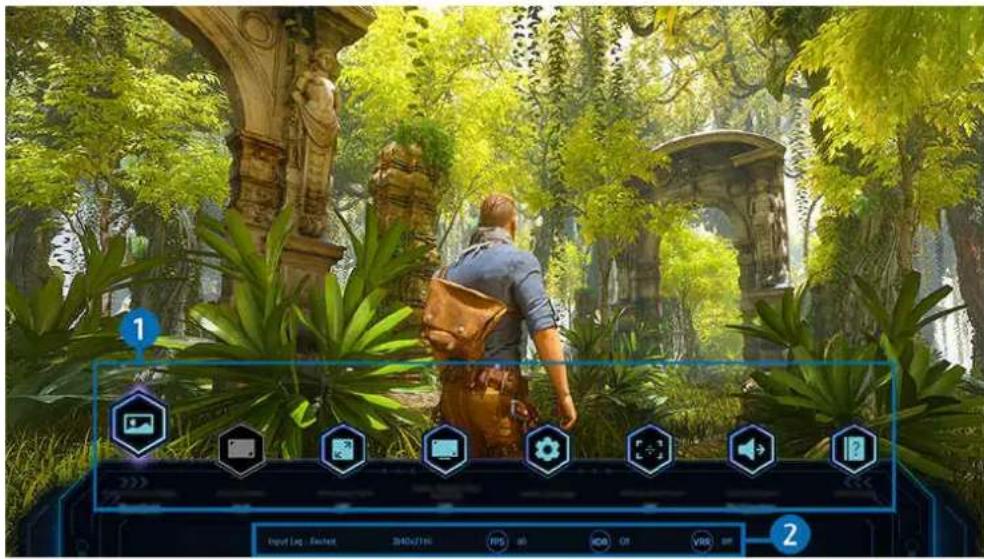

Votre Produit peut presenter une image differente de celle ci-dessus, en fonction du mode et de la region.
- Genre de jeu
Spécifiez le Mode Image du jeu selon le genre du jeu en cours. Pour personneliser la qualité de l'image, sélectionnez Personnelisé 1 ou Personnelisé 2.
- Point de visée virtuel
You pouvez voir le point de mire virtuel sur I'ecran.
Vouspouvezchangergelatd'écran de16:9(reglageprécedent)àUltra large(21:9ou32:9).
Les formats d'image pris en charge peuvent varier selon le modele.
Vos ne devez regler la resolution de votre PC qu'une seule fois au premier usage.
Le format d'écran de la Barre de produits ne peut être changé que lorsque la résolution Ultra large est prise en charge par un jeu ou un PC. La prise en charge ou non du format d'écran de 21:9 et 32:9 dépend du titre du jeu, par conséquent, voirlez à consulter la société de jeu.
- Zoom sur la minicarte
Utilisez les boutons directionnels et le bouton Sélectionner de la télécommande pour effectuer un zoom sur des zones spécifiques de l'écran de jeu et ajuster la taille d'agrandissement.
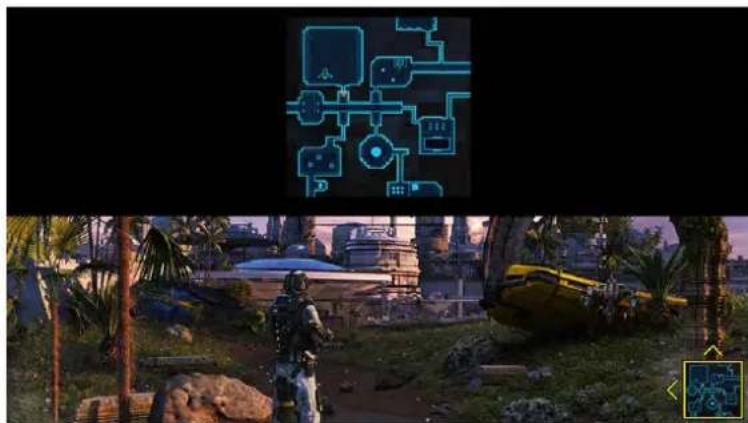
Pour connaître la résolution prise en charge de Minimap, reportez-vous au tableau ci-dessous.
| Format d'écran de la Barre de produits | Résolution définie sur le PC |
| 21:9 | 2560 x 1080 (60 Hz) |
| 2560 x 1080 (120 Hz) |
| 2560 x 1080 (165 Hz) |
| *3840 x 1600 (60 Hz) |
| 32:9 | 3840 x 1080 (60 Hz) |
| 3840 x 1080 (120 Hz) |
*: Cette fonction n'est prise en charge que si la fonction VRR du PC est désactivée.
Cette fonction peut ne pas etre prise en charge suivant le modele et la region.
En mode portrait, Zoom sur la minicarte n'est pas pris en charge si Mode portrait est regle sur 9:16, 9:21 ou 9:32.
En mode portrait, Zoom sur la minicarte fonctionne lorsque Mode paysage est regle sur 21:9 ou 32:9.
Temps de reponse
Accélérez la vitesse de réaction de l'écran pour des images video plus vives et naturelles.
Si vous augmentez les valeurs de Red. effet de flou dans Parametres des peux Motion Plus (Barre de produits > Plus de parametes Parametres des produits Motion Plus), le décalage d'entrée augmente.
Cette fonction peut ne pas etre prise en charge suivant le modele et la region.
- Plus de paramètres
Configurez les paramètres spécifiques selon vos préférences.
Sortie son
Changez l'appareil de sortie du son. (Par ex. haut-parleur du Produit, barre de son, casque Bluetooth, etc.)
Cette fonction peut ne pas etre prise en charge suivant le modele et la region.
- Guide d'assistance
Annichez les détails sur la façon d'utiliser chaque élément de menu.
Cette fonction peut ne pas etre prise en charge suivant le modele et la region.
2 Affichage de I'etat actuel
- Résolution: Indique la résolution du jeu en cours.
IPS: Affiche le nombre d'images par seconde en temps réel. Si VRR est actif, la fréquence d'images change.
HDR: Indiqué comme ACTIVE quand un jeu HDR est en cours d'exécution.
VRR: Indique le taux de rafraîchissement variable.
Cette fonction peut ne pas etre prise en charge suivant le modele et la region.
Réglage de la vue du jeu en Super ultra large
Réglez la résolution de l'écran de votre PC pour qu'elle corresponde au format d'écran sélectionné dans la Barre de quelques avant d'activer le jeu en Super ultra large.
Vérifiez si le jeu prend en charge la résolution Ultra large (21:9).
Si le Produit est connecté à un ordinateur et que le Mode Jeu est reglé sur ACTIVE ou Auto., le grand écran (21:9) est activé à partir de la Barre de jours.
Il se peut que cette fonction ne soit pas prise en charge selon le modele et la zone géographique.
Si you reglez la resolution sur voite PC pour la preme fois, you pouze change le format d'ecran par le biais de la Barre de yeux sur voite Produit.
| Format d'écran de la Barre de produits | Résolution définie sur le PC |
| 21:9 | 3840 x 1600 (60 Hz) |
| *3840 x 1600 (120 Hz) |
| *3840 x 1600 (240 Hz) |
| *2560 x 1080 (60 Hz) |
| *2560 x 1080 (120 Hz) |
| *2560 x 1080 (240 Hz) |
*: De même, selon le modele, il est possible que la résolution ne soit pas prise en charge.
Les résolutions prises en charge peuvent différer selon le modele ou le port HDMI connecté au PC.
Apre s avr rgl la resolution, vireiz si l'ecran du PC ou du Mac change lorsque you changez le format d'ecran sur la Barre de yeux de voite Produit.
Cette fonction n'est pas prise en charge par tous les systèmes d'exploitation ou apparéil.
Si l'appareil externe connecté est un appareil de jeu, la fonction ne fonctionne pas meme si vous changez le nom de Source a PC
Pendant que vous jouez à un jeu, le format d'écran ne peut pas être changé. Avant de lancer un jeu, Sélectionnez d'abord le format d'écran souhaïte sur la Barre de jours.
Modification de la position de l'écran Super ultra large
Lorsque you jouez à un jeu à la résolution Super ultra large, vous pouvez ajuster la position de l'écran de jeu à vos préférences.
Avec la résolution Super ultra large, utilisez les boutons (chaine) pour déplacer la position de l'écran vers le haut, le centre ou le bas.
Dépannage de l'écran de jeu et des problèmes audio
Après avoir changé le format d'écran sur la Barre de produits, si l'écran et le son du jeu ne sont pas émis pas correctement, essayez de résoudre les problèmes comme indiqué ci-dessous.
- Verifiez si le jeu prend en charge la résolution Ultra large ou si vous PC prend en charge la résolution Ultra large.
Redemarrez le jeu après l'avoir quitté.
- Sélectionné la même résolution que celle de la Barre de yeux.
Lorsque le format d'écran change correctement. l'écran apparait comme indiqué ci-dessous.
Cette fonction peut ne pas etre prise en charge suivant le mode et la region.
16:921:932:9


Visionnage sur Produkt
Vou pousseutiliser des fonctions pratiques tout en regardant la Produit.
Fonctions d'assistance au visionnage sur Produkt
Utilisez les fonctions disponibles en regardant la Produit.
Configuration des fonctions pour le fournisseur de services
= (bouton directionnel gauche) Paramètres Tous les paramètres Général et
Confidentialité > Diffusion > Fournisseur de services Essayer
Activez ou désactiverz la fonction du fournisseur de service de diffusion.
Cette fonction peut ne pas etre prise en charge suivant le modele et la region.
= (bouton directionnel gauche) Paramétres Tous les paramétres Général et
Confidentialité > Diffusion > Informations et paramètres du fournisseur de services Essayer
Découvre qui est le fournisseur de services de diffusion actuel et recherche les informations liées.
Ces parametes peuvent etre configures uniquely pour le Fournisseur de services disponible.
L'utilisation du Contrôle Parental
= (bouton directionnel gauche) Paramètres Tous les paramètres Général et
Confidentialité > Contrôle parental > Paramètres du Contrôle Parental Essayer
Cette fonction peut ne pas etre prise en charge suivant le mode et la region.
Cette fonction est utile pour contrôler les programmes que les enfants peuvent regarder sur le Produit selon leur évaluation. Les Paramètres du Contrôle Parental ne fonctionnent pas avec des programmes diffusés par des sources externes comme des lecteurs Blu-ray, des lecteurs DVD ou des fichiers USB.
À chaque fois que vous accédez aux Paramètres du Contrôle Parental, vous devez saisir le code PIN de sécurité.
Voudevezegalement saisir ce code PIN pour regarder un programme verrouillé.Le NIP par défaut est « 0000 »
Pour changer le code PIN, accedez à ≅ (bouton directionnel gauche) > Paramétres > Tous les paramétres
Général et Confidentialité > Gestionnaire système > Modifier le code PIN. Essayer
La fonction Paramètres du Contrôle Parental peut ne pas être prise en charge en fonction de la source.
Pour savoir comment définir votre mot de passer, reportez-vous à la section « Configuration d'un mot de passer »
Le PIN par défaut peut varier selon la région.
Image et Son
YououpouezmodifierlesparametesdeI'mageetdu sonenfonctiondevospreférences.
L'utilisation du Mode Intelligent
Laissez le Produkt analyser l'environnement et le contenu que vous visualisez afin qu'il puisse propos une expérience video optimale.
≡ (bouton directionnel gauche) Paramètres Tous les paramètres Son Paramètres du mode Son intelligent > Mode Son intelligent Essayer
En Mode Son intelligent, le Produit reconnaît et analyse son environnement, les bruits, le contenu et vos modes d'utilisation pour vous proposer la meilleure experience video. Vous pouze activer ou désactiver les options ci-après. Créez votre environnement video préfééré.
Cette fonction peut ne pas etre prise en charge suivant le modele et la region.
- Amplificateur vocal actif Pro Essayer
Analyse le bruit ambient et fournit un son optimal en fonction du bruit.
Cette fonction n'est disponible que lorsque le commutateur de microphone du Produit est activé et que la sortie du son est réglée sur le haut-parleur du Produit, ou la barre de son Samsung reliée à la fonction Image adaptative est connectée. L'emplacement du commutateur de microphone peut varier en fonction du modele ou de la zone géographique.
Le Produit n'enregistre aucune donnée lorsque cette fonction est utilisé.
Certsains modes ou applications peuvent ne pas prendre en charge cette fonction (par ex., Mode Jeu).
- Son adaptatif pro
Fournit une qualite audio optimale en analysant l'espace video et les composants acoustiques du contenu.
Pour pouvoir utiliser cette fonction, le commutateur de microphone au bas du Produit doit être activé et la sortie audio doit être réglée sur le haut-parleur du Produit.
Cette fonction n'est pas prise en charge dans tous les modes ou applications (p. ex., Mode Jeu et applications contrôlant le son du Produit).
Le Produit n'enregistre aucune donnée lorsque cette fonction est utilisé.
Cette fonction n'est pas prise en charge sur tous les modèles.
Le nom de cette fonction peut varier en fonction du modele.
Volume adaptatif sayer
Permet de régler automatiquement un volume spécifique pendant que vous regardez la Produit. Le Produit analyse votre historique de réglage du volume sur une période donnée afin de régler automatiquement le volume lorsque vous utilisez l'application ou que vous basculez sur une source d'entrée externe.
Ct t t.
Certsains appareils externes ou applications peuvent ne pas prendre en charge cette fonction.
L'activation de cette fonction affecte la fonction Volume auto, mais pas le contraire.
Cette fonction s'appuie sur voite historique de reglage du volume et peut ne pas etre operationnelle si la pereode de reference n'est pas significative.
La différence faite par cette fonction ne dépasse pas +/- 5 niveaux par rapport au volume actuel. Cette fonction ne modifie pas le volume actuel s'il est supérieur à 40.
Réglage de la qualité des images
Changez de Mode Image et reglez les Paramètres expert.
Selection du mode d'image
≡ (bouton directionnel gauche) Paramètres Tous les paramètres Image Mode > Image Essayer
Vousspevez selectionner le Mode Image qui offre une experience de diffusion optimale.
Loisirs et Graphique ne sont pris en charge que lorsque vous changez le nom de l'appareil externe sur le PC en mode PC.
Dynamique
Rend les images plus brillantes et plus claires dans des environnementes de visionnage éclaires.
Standard
Il s'agit du mode par défaut approprié pour des environnements de visionnage généraux.
Cet écran est prévu pour économiser de l'énergie.
Si you passez a un autre mode d'imagel, l'ecran peut scintiller pendant la commutation du mode d'image.
Cinéma
Convient pour regarder des programmes ou des films diffusés par le Produit dans une pieceASFRE.
FILMMAKER MODE
Ce mode d'écran offre une qualité d'image certifiée par UHD Alliance. L'image définié dans le mode FILMMAKER MODE passé automatiquement en FILMMAKER MODE pendant le visionnage.
Le FILMMAKER MODE peut apparaitre plus foncé que les autres modes d'image.
Voupvez definir FILMMAKER MODE sur un Mode Image different. Cependant, le Mode Image modifie est conservé même apres le visionnage de I'imagedefini par FILMMAKER MODE.
Le logo FILMMAKER MODETM est une marque de UHD Alliance, Inc.
Les menus peuvent ne pas s'afficher dans certaines regions ou sur certains modèles.
Configuration des paramètres d'image avancés
> ≡ (bouton directionnel gauche) Paramètres Tous les paramètres Image> Paramètres expert Essayer
Pour configurer les paramètres de l'écran à votre convenance, utilisez les fonctions suivantes :
Certaines fonctions Parametes expert peuvent ne pas etre prises en charge en fonction de l'entree de l'ordinateur, de la connexion des appareils sources, de l'utilisation des applications et du fonctionnement Soins oculaires.
Luminosité sayer Réglez la luminosité globale de l'image. Plus vous vous approchez de 50, plus l'imagé est claire.
- Contraste sayer
Régléz la différence entre les zones sombres et claires entre les objets et l'arrière-plan. Plus vous vous approached de 50, plus la différence est importante.
- Nettété Essayer
Réglez la nettété du contour des objets. Plus vous vous approchez de 20, plus les contours des objets sont nets.
- Couleur sayer
Réglez la chrominance d'une dette. Plus vous vous approchez de 50, plus les couleurs sont intenses.
- Teinte (V/R) sayer
Réglez la nuance des couleurs. Plus l'une des valeurs est élevée, plus la video est rouge ou verte.
- Applique les parametes d'image Essayer Applique les parametes de l'imag selectionnee a la source d'entree actuelle ou a toutes les sources d'entree.
Paramètres de clarté de l'image Essayer
Optimisez une video ayant de nombreuses scènes dynamiques.
Lorsque LED Clear Motion est defini sur Activé, l'écran clignote ou devient plus nombre que lorsqu'il est sur Arrêt.
Cette fonction peut ne pas etre prise en charge suivant le modele et la region.
Amélioration des contrastes Essayer
Réglez automatiquement le contraste pour éviter les différences de luminosité trop importantes entre les zones sombres et claires.
- Mappage tonal HDR (Essayer)
Ajuste automatiquement la luminosite avec un traitement de mappage tonal en fonction des informations du contenu HDR.
Cette fonction n'est pas prise en charge sur tous les modèles.
- Nuance des couleurs sayer
Sélectionnez une nuance de couleur appropriée, selon la situation de visionnage.
Cette fonction n'est pas prise en charge sur tous les modèles.
Balance blancs sayer
Réglez la luminosité des couleurs rouge, verte et bleue afin que la zone la plus claire de l'image devienne blanche.
Réglez la luminosité moyenne d'une dette.
HLG
Ajustez les niveaux HLG de l'image.
Cette fonction n'est pas prise en charge sur tous les modèles.
ST.2084
Ajustez les niveaux ST.2084 de l'image.
Cette fonction n'est pas prise en charge sur tous les modetes.
BT.1886
Ajustez les niveaux BT.1886 de l'image.
Cette fonction n'est pas prise en charge sur tous les modèles.
Reglez la luminosité d'une imageASF. Plus vous you approchez de 5, plus l'imagensomdevient claire.
Parametres de l'espace de couleurs Essayer
Selectionnez une plage de couleurs pouvant etre rendues sur l'image.
Étalonnage intelligent Essayer
Réglez automatiquement la qualité de l'image d'un film pour obtenir la qualité prévue par le producteur du film.
Cette fonction peut ne pas etre prise en charge suivant le modele et la region.
Pour utiliser cette fonction, utilisez un Smartphone qui est compatible avec la fonction. La liste des modèles compatibles est indiquée ci-dessous.
- Modèles Galaxy :Modèles Galaxy S, Galaxy Note, Galaxy Fold et série Galaxy Flip sortis après janvier 2019.
- Modèles iPhone : Modèles avec une fonction Face ID sortie après janvier 2019.
Les modeles pris en charge peuvent varier en fonction de la situation.
Luminosité maximale
Ajustez la luminosité de pic Tmaxale pour un écran plus lumineux.
Cette fonction peut ne pas etre prise en charge suivant le modele et la region.
- Lumino. dynamique
Réglez automatiquement la luminosité de l'écran pour maintenir un contraste optimal.
Cette fonction peut ne pas etre prise en charge suivant le modele et la region.
VRR Control
Synchronisez le proceseur graphique pour profiter de conditions de jeu optimales.
Cette fonction n'est pas prise en charge sur tous les modèles.
Réinitialiser les paramètres de l'image Essayer
Restaurez les paramètres d'image aux valeurs par défaut.
L'utilisation du Mode Protection
≡ (bouton directionnel gauche) Paramètres Tous les paramètres Image Soins oculaires Mode Protection
Définissez cette option pour obtenir une qualité d'image optimale et reposer ainsi vos yeux.
L'utilisation du Image adaptative
≡ (bouton directionnel gauche) Paramètres Tous les paramètres Image>Soins > oculaires image adaptative sayer
Optimise la luminosité et offre la meilleure qualité d'image en temps réel selon l'éclairage de votre environnement.
Image adaptative est désacté si Mode Image est régé sur sRGB ou Mode Capteur Eco est régé sur Activé.
Certsains modes ou applications peuvent ne pas prendre en charge cette fonction (par ex., Mode Jeu).
Changez la taille et de la position de l'imag de votre Produit.
Il est possible que ces fonctions ne soient pas pris en charge sur Samsung TV Plus et certaines applications.
Personnalisez le format de l'image affichée sur le Produkt.
Les formats d'image pris en charge variant en fonction du signal d'entrée.
Adaptation de l' image à l'écran.
Cette fonction peut ne pas etre prise en charge en fonction du parametre Format de l'image.
Configuration de l'environnement d'affichage des péripériques externes
Vou puez optimiser le Produit pour afficher des formats video specifiques.
Jouer à des yeux sur un écran optimisé
= (bouton directionnel gauche) Paramétres Tous les paramétres Jeux Mode Jeu
Essayer
Youou povez regler le Mode Jeu pour optimiser Iecran du Produit afin damelierer les performances de jeu.
Lorsque vous connectez une console de jeu video telle que PlayStation et Xbox, Mode Jeu est reglé sur Auto.. Lorsque vous connectez l'autre source de jeu, par exemple un PC, réglez Mode Jeu sur Activé via le chemin indiqué ci-dessus. Vous pouvez également régler le Mode Jeu rapidement à partir de Barre d'accès rapide (® > ≧ (bouton directionnel gauche) Paramètres Mode Jeu).
Cette fonction n'est pas prise en charge sur tous les modeles.
L'écran peut oscillator légèrement.
Lorsque you appuyez et maintenez enforcé le bouton l la Samsung Smart Remote pendant au moins 1 seconde en Mode Jeu, la Barre de yeux apparait. Cette fonction n'est pas prise en charge sur tous les modèles.
Lorsque Mode Jeu est activé, Mode Image et Mode Son basculent automatique sur Jeux. Il se peut que le Mode Son ne soit pas automatique activé, selon l'appareil audio selectionné dans le menu Sortie son.
Lorsque Mode Jeu est defini sur Activé, certaines fonctions ne sont pas disponibles.
Pour utiliser un autre appareil externe sur le même port, débranche la connexion de la console de jeu, réglez Mode Jeu sur Arret, puis connectez l'appareil externe au port.
Les fonctions Mode Jeu utilisées pour la Nintendo Switch™ sont susceptibles d'être modifiées sans préavis.
Configuration de la Temps de réponse
≡ (bouton directionnel gauche) Paramètres Tous les paramètres Jeux Temps de réponse
Accélérez le temps de réponse de l'écran pour rendre les videos plus nettes et naturelles.
Cette fonction n'est pas prise en charge sur tous les modetes.
Si le temps de reponse est regle sur Rapide ou Extreme, l'écran peut apparaitre déformé lors de la lecture video. Si cela se produit, changez le temps de reponse sur Standard.
Changer le Point de visée virtuel
≡ (bouton directionnel gauche) Paramètres Tous les paramètres Jeux Point de visée virtuel
Afficher un point de visée virtuel au centre de l'écran.
Cette fonction n'est pas prise en charge sur tous les modèles.
Configuration de la Son Surround
≡ (bouton directionnel gauche) Paramètres Tous les paramètres Jeux Son Surround Essayer
Vou puez rendre vos yeux plus immersifs grace a un son tridimensionnel profond optimise pour les yeux.
Cette fonction n'est pas prise en charge sur tous les modetes.
Configuration de la Core Lighting
(bouton directionnel gauche) Paramètres Tous les paramètres Jeux Core Lighting
Tournez le témoin lumineux situé à l'avant et à l'arrière de votre produit.
Cette fonction n'est pas prise en charge sur tous les modetes.
L'utilisation du Egaliseur dynamique d'images sombres
≡ (bouton directionnel gauche) Paramètres Tous les paramètres Jeux Égaliseur dynamique d'images sombres Essayer
Vouss pouvez facilement détecter des objets ou des ennemis se cachant dans les coins sombres en améliorant la visibilité et les détails des objets dans les scènes sombres, sans aucune influence sur le rendu des couleurs et le contraste dans les scènes plus lumineuses.
Cette fonction n'est pas prise en charge sur tous les modetes.
Configuration de Paramètres des peux Motion Plus
> ≡ (bouton directionnel gauche) Paramètres Tous les paramètres Jeux Paramètres des peux Motion Plus Essayer
VouspouvezconfigurerlesparametesJeuxMotionPlus.
Cette fonction n'est pas prise en charge sur tous les modetes.
Activez cette fonction pour obtenir une qualité d'image plus claire lorsque vous jouez à un jeu de role ou un jeu d'aventure avec de nombreuses scènes dynamiques.
Réduisez le flou de l'écran de jeu pour optimiser les images en mouvement rapide.
Cette fonction peut ne pas etre prise en charge suivant le modele et la region.
-Réduc.vibrations
Supprimez le scintillagement d'un jeu video pour jouer avec une qualite d'image plus claire.
Activez cette fonction pour regler le rétroéclairage LED afin que les scènes dynamiques soient plus claires.
Cette fonction n'est pas prise en charge sur tous les modetes.
Expert images du jeu
> ≡ (bouton directionnel gauche) Paramètres Tous les paramètres Jeux Expert > images du jeu
Ajustez les options pour des caractéristiques spécifiques de qualité d'image dans le jeu.
Cette fonction n'est pas prise en charge sur tous les modèles.
HDR10+ GAMING
Le mode Basique représenté le plus fidèlement l'intention créative originale du jeu. Le mode Avancé offre une représentation améliorée du contenu des yeux afin d'optimiser l'impact visuel.
Conformément à la directive HGiG, la qualité d'image optimale est définie pour les yeux HDR en fonction des informations de luminosité du contenu.
Lorsque des sources HDR sont connectees en Mode Jeu, ce menu est activé.
Le chemin d'entrée Jeu HDR peut etre differen sur certains modles. (面) > (bouton directionnel gauche) > Parametes Tous les parametes Jeux Jeu HDR)
Zoomer automatique sur la mini-carte
≡ (bouton directionnel gauche) Paramètres Tous les paramètres Jeux Détction automatique Minicarte
Recherche et zoome automatiquement sur la mini-carte en analysant l'écran lors de l'utilisation de la fonction Zoom sur la minicarte.
Cette fonction n'est pas prise en charge sur tous les modetes.
L'utilisation du Signal d'entrée - Étendre
> (bouton directionnel gauche) Paramètres Tous les paramètres Connexion
Gestionnaire de périhériques externes > Signal d'entrée - Étendre Essayer
Étend la gamme de signaux d'entrée pour les connexions HDMI, USB-C et Display Port.
Lorsque you selectionnez le connecteur HDMI que you souhaitez utiliser avec Signal d'entree - Etendre, puis que you appuyez sur le bouton Selectionner pour definir la fonction Signal d'entree - Etendre sur Activé, il se peut que l'écran du Produkt scintille.
Lorsque you connectez le Produit a un apparéil externe prenant en charge uniquement les fréquences UHD 24 Hz ou UHD 30 Hz ou n'importe qu'elle fréquence FHD, la fonction Signal d'entrée - Étendre peut ne pas être disponible. Le cas échéant, désactivez la fonction Signal d'entrée - Étendre.
Cette fonction peut ne pas etre prise en charge suivant le modele et la region.
Pour plus d'informations sur la résolution, consultez le guide d'utilisation. Vous pouze télécharger le guide d'utilisation depuis le site Web de Samsung Electronics (https://www.samsung.com) et le dire sous forme numérique, ou vous pouvez imprimer une copie papier.
Si la fonction Signal d'entrée - Etendre est desactivée, les signaux HDR envoyés par un apparil externe ne peuvent pas etre reclus.
Utilisation de la fonctionnalité Réveil facile
≡ (bouton directionnel gauche) Paramètres Tous les paramètres Connexion > Gestionnaire de périphériques externes Réveil facile
Allumez l'écran à partir du mode de veille avec un clavier, une souris ou une manette de jeu connectée au moniter. Sélectionner Allumé peut augmenter la consommation d'énergie.
You pouze l'eteindre en appuyant sur le bouton du moniteur.
Cette fonction peut ne pas etre prise en charge suivant le modele et la region.
Réglage du port d'entrée USB
≡ (bouton directionnel gauche) Paramètres Tous les paramètres Connexion > Gestionnaire de périphériques externes Configuration du port d'entrée USB
Configurez l'appareil pour qu'il se connecte au port USB de l'Produit et configurez le type de port pour le changement. Àpres la configuration, vous pouvez faire fonctionner l'appareil avec un apparéil connecté à Produit ou à un autre apparéil connecté par USB. Pour cette configuration, le port USB de l'appareil doit être connecté à l'Produit avec un cable USB-Hub ou USB-C.
Cette fonction peut ne pas etre prise en charge suivant le modele et la region.
Pour faire basculer la souris, connectee au produit, entre plusieurs PC connectes au produit, assurez-vous que le logiciel ESB (Easy Setting Box) est installe sur les PC. Les details sur l'installation et l'utilisation du logiciel ESB se trouvent sur la page www.samsung.com.
- Configuration du changement de port USB
Réglez le type de port USB auquel affecter l'Produit.
- Connexion du cable du hub USB
Confirmezquel cable USB Hub est connecté aquel port du PC.
L'utilisation du Changer auto source+
> (bouton directionnel gauche) Paramètres Tous les paramètres Connexion > Gestionnaire de périphériques externes Changer auto source+
Affichez automatiquement une nouvelle source activée.
600 Cette fonction peut ne pas etre prise en charge suivant le modele et la region.
Utilisation du niveau de noir HDMI
≡ (bouton directionnel gauche) Paramètres Tous les paramètres Connexion > Gestionnaire de périphériques externes > Niveau de noir HDMI Essayer
Niveau de noir HDMI permet de régler le niveau de noir afin de compenser les faibles niveaux de noir, le faisible contraste ou les couleurs ternes produits par des appareils externes connectés au Produkt via un cable HDMI.
Ct t t HMI, est defini sur RGB444.
Cette fonction peut ne pas etre prise en charge suivant le modele et la region.
Configuration du Mode Son et des Paramètres expert
Changez de Mode Son et reglez les Paramètres expert.
Selection du mode son
≡ (bouton directionnel gauche) Paramètres Tous les paramètres Son Mode Son Essayer
Vou puez selectionner le mode audio disponible que vous préfrez pour un type de contenu ou votre environnement audio.
Lorsqu'un périphérique externe est connecté, Mode Son peut changer en conséquence.
Cette fonction n'est pas prise en charge sur tous les modèles.
Configuration des paramètres audio avances
≡ (bouton directionnel gauche) Paramètres Tous les paramètres Son Paramètres expert Essayer
Yououpouvezpersonnaliserla qualite du son enreglantlesparametessuivants.
Balance
Essayer
Réglez le volume des haut-parleurs gauche et droite pour équilibrer les niveaux sonores.
Lorsque le Produit est utilisé en mode portrait, la fonction Balance peut ne pas fonctionner correctement.
Égaliseur
sayer
Personnalisez le son de la Produit en reglant le volume dessons aigus et graves.
Cette fonction n'est pas disponible si la fonction Son adaptatif+ (ou Son adaptatif pro) est activée.
Cette fonction n'est pas disponible si la fonction Mode Son est definié sur Son adaptatif, Jeux ou Amplifier.
Le nom et les propriétés de cette fonction peuvent varier en fonction de l'appareil externe connecté.
- Caisson de basse et égaliseur
Utilisez l'égaliseur pour personneliser les paramètres audio de chaque haut-parleur.
Cette fonction n'est pas prise en charge sur tous les modèles.
- Format de sortie audio numérique (Essayer)
Sélectionnez le format de sortie audio numérique. Si vous Sélectionnéz Auto., le mode de sortie audio bascule automatiquement sur le mode pris en charge par la barre de son ou le récepteur A/V connecté.
Si vous sélectionné l'option Transfert, les données audio sont diffusées sans traitement.
Ct t t HMI-ARC.
Cette fonction peut ne pas etre prise en charge suivant le modele et la region.
- Retard de la sortie audio numérique Essayer
Réglez le délambda de sortie pour l'audio numérique.
Cette fonction est disponible uniquement lorsque l'appareil externe est connecté au moyen d'un cable HDMI (ARC) ou SPDIF (Sony Philips Digital Interface).
Cette fonction n'est pas prise en charge sur tous les modèles.
Volume auto sayer
Ajusté automatiquement le son à un certain niveau lorsque vous changez de chaîne ou passez à une autre entrée externe.
Émet le son de notification lors de la manipulation d'un menu ou de la seLECTION d'une option.
- Réinitialiser le son : Sayer
Réinitialisez les paramètres de son changés.
Utilisation des fonctions de prise en charge du son
Configurez les paramètres audio de votre Produkt.
Choix des haut-parleurs
> = (bouton directionnel gauche) Paramètres Tous les paramètres Son Sortie son
Essayer
Vou puez selectionner les haut-parleurs que le Produit utilise pour la sortie audio.
Si la barre de son est connectee au Produit via HDMI et Optique, il se peut que HDMI soit selectionné en premier même si vous avez selectionné Optique.
Les haut-parleurs externes peuvent ne pas etre controlés avec la Samsung Smart Remote. Lorsqu'un haut-parleur exter est activé, certains menus audio ne sont pas pris en charge.
Votre Produit Samsung prend en charge la connexion d'un périphérique audio USB.
- Les péripériques USB 2.0 et supérieurs sont pris en charge.
- Deux péripériques audio USB peuvent être connectés en même temps.
Assurez-vous de connecter un périhérique audio USB directement à un port USB. (les concentrateurs USB ne sont pas pris en charge).
Il est possible que certains périhériques audio USB ne soient pas compatibles avec le Produit.
Diffusion du son du Produit via des apparecs Bluetooth
> ≡ (bouton directionnel gauche) Paramètres Tous les paramètres Son Sortie son Liste des haut-parleurs Bluetooth
Vous pouvez connecter des appareils audio Bluetooth au Produkt. Vous devez les coupler au moyen de la fonction Bluetooth du Produkt. Pour plus de détails sur la connexion et l'utilisation, consultez le manuel d'utilisation de votre appareil audio, comme le haut-parleur Bluetooth, la barre de son et les écouteurs.
Si le Produit ne parvient pas a détecter un apparéil audio Bluetooth, placez ce dernier plus après du Produit, puis seLECTIONnez Rafraîchir.
Si you activz l'appareil audio Bluetooth associé, le Produit le detecte automatiquement, puis affiche une fenetre contextuelle. Utilisez cette fenetre contextuelle pour activer ou désactiver le périhérique audio Bluetooth.
L'etat de la connexion Bluetooth peut influer sur la qualite du son.
Avant d'utiliser un apparieil audio Bluetooth, reportez-vous à la section « À dire avant d'utiliser les apparieils Bluetooth »
60 Cette fonction n'est pas prise en charge sur tous les modeles.
Sur certains modèles, vous pouvez connecter et utiliser deux appareils Bluetooth simultanément.
Si plusieurs appar eils audio BT et peripheriques d'entree BT sont connectes simultanement, le son des appar eils audio peut etre haché ou les données clés des peripheriques d'entree neuent etre ignorees.
Le nombre d'appareils audio BT à connecter peut être limité à un seul apparéil, pour assurer un service de jeu stable.
Si un appel entre pendant que vous ecoutez le son du Produit avec les Galaxy Buds, les Buds se connectent au téléphone mobile et le son du Produit est désactivé pour la connexion à l'appeL.
Lorsque l'appe1 est terminé, les Buds se connectent automatiquement au Produit. Cette fonction n'est prise en charge que lorsque le Produit et le téléphone mobile sont connectés au même compte Samsung.
Si les Galaxy Buds sont deconnectés pendant que vous ecoutez le son du Produit avec les Buds, le son du Produit est désactivé.
Système et Assistance
Vouss pouvez configurer les parametes syste et d'assistance comme l'horloge, les minuteurs, la consommation d'énergie et les mises à jour logicielles.
Utilisation des fonctions temporelles et des minuteurs
Définissez l'heure actuelle et utilisez la minuterie.
≡ (bouton directionnel gauche) Paramètres Tous les paramètres Général et Confidentialité > Gestionnaire système > Heure Essayer
Vouss pouvez regler l'Horloge automatiquement ou manuellement. Une fois que Horloge est regle, vous pouze visionner l'heure qu'il est sur le produit à tout moment.
Voudevezreglerlhorloge danslescassuivants:
- Le cordon d'alimentation a ete debranché, puis rebranché.
Le Mode Horloge est passé de Auto. à Manuel.
- La Produit n'est pas connectée au réseau.
Réglage automatique de l'horloge
≡ (bouton directionnel gauche) Paramètres Tous les paramètres Général et ConfidentialitéGestionnaire système Heure Horloge Mode Horloge Auto. >
Cette fonction n'est disponible que lorsque la Produit est connectee au réseau ou regoit des émissions numériques via une
antenne connectee.
La précision des informations relatives à l'heure reçues peut varier en fonction de la chaîne et du signal.
Si you receive the signal Produit grace a un recepteur de diffusion par cable / un decodeur ou a un recepteur satellitaire / un decodeur satellite connecte a un port HDMI ou Composant, you vez regler l'heure manuellement.
Réglage de l'heure
≡ (bouton directionnel gauche) Paramètres Tous les paramètres Général et Confidentialité > Gestionnaire système > Heure > Horloge > Décalage horsaire Essayer
Décalage horsaire permet de régler l'heure via la connexion réseau.
Ct t a t t t t t t t t t t t t t t t t t t t t t t t t t t t t t t t t t t t t t t t t t t t t t t t t t t 0
Réglage manuel de l'horloge
≡ (bouton directionnel gauche) Paramétres Tous les paramétres Général et ConfidentialitéGestionnaire système Heure Horloge Mode Horloge Manuel >
Lorsque Mode Horloge est défini sur Manuel, vous pouvez entrer directement la date et l'heure actuelles. Sélectionnez Date et Heure en appuyant sur les boutons de direction de la télécommande.
Lorsque l'alimentation est coupée puis rétablie, les réglages pour Date et Heure sont réinitialisés pour désactiver le Progr. activ.. Lorsque les réglages sont à nouveau attribués, le Progr. activ. est activé.
Utilisation de la veille
≡ (bouton directionnel gauche) Paramétres Tous les paramétres Général et Confidentialité > Gestionnaire système > Heure > Veille Essayer
Vousspuvezutilisercefonction poureteindre automatiqueleProduitapresuna pereode prdefinie. L'optionVeillepeutetre definiéau maximum sur180minutespourl'arrêtduProduit.
Il se peut que cette fonction ne soit pas prise en charge dans certains modes d'affichage.
Mise hors tension du Produit à l'aide de la minutesie d'arrêt
≡ (bouton directionnel gauche) Paramètres Tous les paramètres Général et Confidentialité > Gestionnaire système > Heure > Progr. désact. Essayer
L'option Progr. désact. peut être définie à une heures spécifique pour l'arrêt automatique du Produit. L'option Progr. désact. n'est disponible que si l'Horloge a été réglée.
Pour utiliser cette fonction, commencez par configurer Horloge ( 電 >equiv(bouton directionnel gauche) >Parametes Tous les parametes > Général et Confidentialité > Gestionnaire système > Heure > Horloge). Essayer
Il se peut que cette fonction ne soit pas prise en charge dans certains modes d'affichage.
Cette fonction peut ne pas etre prise en charge suivant le modele et la region.
Utilisation de Programmateur du mode veille
> (bouton directionnel gauche) Parametes Tous les parametes Général et ConfidentialitéGestionnaire système Heure Programmateur du mode veille
Choisissez la durée du mode veille. Une fois la durée définie écoulée, votre écran se met automatiquement en mode veille.
Il se peut que cette fonction ne soit pas prise en charge dans certains modes d'affichage.
Il se peut que cette fonction ne soit pas prise en charge selon le modele ou la zone géographique.
Utilisation des fonctions Électricité et économique d'énergie
Réduisez la consommation d'énergie du Produkt.
Réduction de la consommation d'énergie du Produit
≡ (bouton directionnel gauche) Paramètres Tous les paramètres Général et Confidentialité > Électricité et économique d'énergie Essayer
Réduisez votre consommation d'énergie en changeant vos préférences en matière d'alimentation et d'autres options d'économie d'énergie.
- Optimisation de la luminosité Essayer
Ajustez automatiquement la luminosité de l'écran en fonction du niveau de lumière ambiente.
Luminosite minimum Essayer
Lorsque l'option Optimisation de la luminosité est activée, vous pouvez régler manuellement le niveau minimal de luminosité de l'écran du Produit. Cette fonction n'a une incidence que si la valeur est inférieure au réglage dans l'outen directionnel gauche) Paramètres Tous les paramètres Image Paramètres > expert Luminosité. sayer
Solution d'économie d'énergie Essayer
Réduisez la consommation d'électricité en réglient les paramètres de luminosité.
Luminosité du mouvement Essayer
Permet de régler de la luminosité en fonction des mouvements à l'écran afin de réduire la consommation d'énergie.
Cette fonction n'est pas disponible si la fonction Mode Jeu est activée.
Ecran de veille Essayer
Permet d'activer un écran de veille lorsque vous Produit affiche une image fixe pendant au moins deux minutes.
Cette fonction n'est pas prise en charge sur tous les modèles.
Si vous Produit OLED affiche la meme image fixe pendant 2 minutes, Ecran de veille est automatiquement activé. Ecran de veille ne peut pas etre désactiver, pour assurer la protection des pixels.
- Mise hors tension automatique Essayer
Permet de mettre automatiquement le Produkt hors tension pour réduire la consommation d'énergie si le Contrôleur et la télécommande ne sont pas utilisés au cours de la période définie.
Dans certaines regions, la fonction Mise hors tension automatique peut ne pas etre prise en charge lorsque Samsung TV Plus est en fonctionnement.
- Niveau de batterie de la télécommande Essayer
Yououpouvezverifierlaquantite restante de batteriede laSamsungSmartRemote.
Cette fonction n'est pas prise en charge sur tous les modetes.
- Câpter de prise en main de la télécommande
Comment tenir correctement la télécommande.
Cette fonction n'est pas prise en charge sur tous les modèles.
Utilisation de la fonctionnalité Protection du panneau
Protège le panneau pour éviter les problèmes avec l'écran du produit.
Précautions à prendre pour éviter la rémanence d'image
-
Si un écran figé est affchépendant une période prolongée, une rémanence d'image ou des mauvais pixels peuvent se produit.
-
Exemples d'écrans figés provoquant une rémanence d'image
Une image fixe, ou une image avec des objets fixés à un endroit (par ex., une icône de bureau, des fenêtres fixes comme des menus, des logos, etc.)
Éléments de menu ou icones fixés à un endroit dans un navigateur ou une page Web
Icônes ou logos des éléments de menu ou des apparils sources (par ex., console de jeu, décembreur, PC, etc.) fixés à un endroit
Une video en cours de lecture restée en pause pendant une période prolongée
Utilisation d'une source d'entrée dont le rapport d'aspect est différent de celui de l'écran pendant une période prolongée (par ex., mode plein écran pour les videos format 16:9 ou 4:3)
- Afin d'éviter la rémanence d'image et d'autres problèmes liés à l'écran du produit, la fonction Protection du panneau permet de protéger l'écran.
Protection de l'écran du Produkt via Protection du panneau
> = (bouton directionnel gauche) Paramètres Tous les paramètres Général et Confidentialité Protection du panneau
Ajustes paramétres pour protégé l'écran.
Cette fonction est prise en charge par le Produit OLED uniquement.
- Regler la luminosité du logo
Prévient les évventuels dysfonctionnements de l'écran en réduisant la luminosité des images fixes, telles que les logos et les bannières.
Permet de régler les pixels pour rendre l'écran plus clair. Certaines fonctions, comme la réservation, l'enregistrement et la reconnaissance vocale, ne fonctionnent pas lors du rafraîchissement des pixels.
Exécutez cette fonction lorsqu'il y a des images rémanentes à l'écran.
Mise à jour du logiciel du Produit
Année la version du logiciel de votre Produit et mettez-le à jour si nécessaire.
Ne mettez PAS le Produit hors tension tant que la procEDURE de mise à jour n'est pas terminée. Une fois la mise à jour du logiciel terminée, le Produit s'eteint et se rallume automatiquement. ÀpRES une mise à jour du logarithiel, il est possible de rétablir les valeurs par défaut des paramètres audio et video.
≡ (bouton directionnel gauche) Paramètres Assistance Mise à jour du logiciel Essayer
Mise à jour par le réseau
≡ (bouton directionnel gauche) Paramètres Assistance Mise à jour du logiciel > Mettre à jourMAINANT Essayer
La mise à jour à partir du réseau requiert une connexion au réseau active.
Mise à jour via un périphérique USB
≡ (bouton directionnel gauche) Paramètres Assistance Mise à jour du logiciel > Mettre à jourMAINANT Essayer
Après le téléchargement du fichier de mise à jour à partir du site Web de Samsung et son enregistrement sur un périhydrate USB, reliez ce dernier au Produit pour procéder à la mise à jour.
Pour une mise a jour a l'aide d'un periphérique USB, telchargez le package de mise a jour a partir de Samsung.com sur
votre ordinateur. Sauvegardez ensuite le module de mise a jour dans le dossier de niveau supérieur du periphérique USB. Dans le cas contraire, le Produit ne parviendra pas a localiser le module de mise a jour.
Mise à jour automatique du Produit
≡ (bouton directionnel gauche) Paramètres Assistance Mise à jour du logiciel > Mise à jour auto Essayer
Si la Produit est connectée au réseau, vous pouvez la configurer pour qu'elle mette automatiquement à jour le logiciel de la Produit pendant que vous regardez un programme sur la Produit. Une fois la mise à jour en arrêté-plan terminée, elle est appliquée lors de la prochaine activation du Produit.
Si vous acceptez les conditions générales de Smart Hub, la fonction Mise à jour auto est automatiquement configurée sur Activé. Pour désactiver cette fonction, le cas échéant, utilisez la touche Sélectionner.
6.10.2.1.1.1.1.1.1.1.1.1.1.1.1.1.1.1.1.1.1.1.1.1.1.1.1.1.1.1.1.1.1.1.1.1.1.1.1.1.1.1.1.1.1.1.1.1.1.1.1.1.1.
Cette fonction nécessite une connexion réseau.
Des mises à jour de sécurité sont fournies pour renforcer la sécurité de votre apparéil et protégér vos informations personnelles. Pour plus d'informations sur les mises à jour de sécurité, visitez https://security.samsungtv.com.
Le site Web ne prend en charge que certaines langues.
Utilisation de la fonction Contrôle parental
Configurez les parametes de sécurité du contenu ou des applications.
≡ (bouton directionnel gauche) Paramètres Tous les paramètres Général et Confidentialité > Contrôle parental Essayer
Limitez l'accès aux contenus ou aux applications qui nécessit un contrôle parental. Le contenu ou les applications verrouillés sont accessibles en saisissant le mot de passer.
- Verrouillage parental ssayer
Activez ou désactivez tous les Contrôle parental.
Cette fonction peut ne pas etre prise en charge suivant le modele et la region.
Paramètres du Contrôle Parental Essayer
Cette fonction est utile pour contrôler le programme que les enfants peuvent regarder sur le produit selon les évaluations.
Pour plus d'informations, reportez-vous à la section « L'utilisation du Contrôle Parental »
Paramétres de verrouillage des chaînes Essayer
Verrouillez ou déverrouillez la chaine.
Cette fonction peut ne pas etre prise en charge suivant le modele et la region.
Verrouillage des applications Essayer
Selectionnez une application installée à verrouiller ou déverrouiller.
Cette fonction peut ne pas etre prise en charge suivant le modele et la region.
Fonctions audio et video pour les personnes malvoyantes ou malentendantes
Vou puez configurer les fonctions dédiées aux personnes malvoyantes ou malentendantes.
Exécution des fonctions d'accessibilité
≡ (bouton directionnel gauche) Paramètres Tous les paramètres Général et Confidentialité > Accessibilité Essayer
Exécution de l'Raccourcis d'accessibilité
Les Raccourcis d'accessibilité permettent d'acceder aisément aux fonctions d'accessibilité. Pour afficher les Raccourcis d'accessibilité, maintainez le bouton + / - (Volume) enfoncé pendant 2 secondes ou plus. Vous pouvez aisément activer ou désactiver les fonctions, telles que Paramètres du guide vocal, Image désactivée, Agrandissement, Contraste élevé, Relumino Mode, Zoomer sur le menu et le texte, Echelle de gris, Inversion des couleurs, SeeColors Mode, En savoir plus sur la télécommande, Apprendre un écran de menu, Param. de sous-titre Paramètres de zoom de la langue des signes, Sortie audio multiple, Paramètres de répétition des boutons de la télécommande, etc.
Meme si le Guide vocal est defini sur Arrêt ou que le son est désactivé, le guide vocal des Raccourcis d'accessibilité reste actif.
Il est possible que les menus de raccourcis ne s'affichent pas sur certains modèles et dans certaines zones géographiques.
Le nom du menu peut varier en fonction du modele.
Activation de guides vocaux pour les malvoyants
≡ (bouton directionnel gauche) Paramètres Tous les paramètres Général et Confidentialité > Accessibilité > Paramètres du guide vocal Essayer
Les personnes malvoyantes peuvent activer les guides vocaux de description des options de menu. Pour activer cette fonction, définissez Guide vocal sur Activé. Lorsque Guide vocal est activé, le Produit fournit des guides vocaux pour le changement de chaîne, le réglage du volume, des informations sur les programmes en cours et à partir, la programmation, d'autres fonctions du Produit et divers contenus sur Internet et dans Recherche.
Vou puez acceder au Guide vocal, puis appuyer sur le bouton Selectionner pour activer ou désactiver la fonction.
Le Guide vocal est fourni dans la langue définie dans la liste Langue du Produit. Notez toutefois que certaines langues ne sont pas prises en charge par le Guide vocal même si elles sont repertoriées dans la liste Langue du Produit. L'Anglais est toujours pris en charge.
Pour plus d'informations sur les paramétres de Langue du Produit, reportez-vous à la section « Modification de la langue des menus »
Modification du volume, de la vitesse, du ton et du volume d'arrière-plan du Guide vocal
Voupce configurer les options Volume, Vesse, Son et Fond sonore du Moniteur Smart du guide vocal.
L'écran du Produit est étant mais le son est toujours actif
≡ (bouton directionnel gauche) Paramètres Tous les paramètres Général et Confidentialité > Accessibilité > Image désactivée Essayer
Désactivez l'écran du Produkt sans couper le son pour réduire la consommation d'énergie générale. Lorsque vous appuyez sur un bouton de la télécommande, à l'exception des boutons Volume et Power lorsque l'écran est hors tension, l'écran du Produkt s'allume.
Agrandir l'écran
≡ (bouton directionnel gauche) Paramètres Tous les paramètres Général et Confidentialité > Accessibilité > Agrandissement Essayer
Agrandissez l'écran pour élargir l'image ou le texte. Vous pouvez ajuster le niveau de zoom ou déplacer la zone de zoom en suivant les instructions affichées.
Cette fonction peut ne pas etre prise en charge suivant le modele et la region.
Texte blanc sur fond noir (contraste élevé)
≡ (bouton directionnel gauche) Paramètres Tous les paramètres Général et Confidentialité > Accessibilité > Contraste élevé Essayer
Vous pouvez modifier les écrans de menu Smart Hub et de configuration pour afficher du texte blanc sur un fond noir ou rendre opaques les menus transparents du Produkt afin de permettre automatiquement une(Meilleure lisibilité du texte.
Si Contraste elevé est activé, certains menus d'Accessibilité ne sont pas disponibles.
Agrandissement de la police (pour les personnes malvoyantes)
≡ (bouton directionnel gauche) Paramètres Tous les paramètres Général et Confidentialité > Accessibilité > Zoomer sur le menu et le texte Essayer
Vou puez la taille de la police a l'ecran. Pour l'activer, reglez Zoomer sur le menu et le texte sur Activé.
Réglage de l'écran en noir et blanc
≡ (bouton directionnel gauche) Paramètres Tous les paramètres Général et Confidentialité > Accessibilité > Echelle de gris Essayer
Vous pouvez basculer la couleur de l'écran du Produit sur noir et blanc pour rendre nets les bords flous resultant des couleurs.
Si Echelle de gris est activé, certains menus d'Accessibilité ne sont pas disponibles.
Cette fonction peut ne pas etre prise en charge suivant le modele et la region.
Inversion de la couleur de l'écran
≡ (bouton directionnel gauche) Paramètres Tous les paramètres Général et Confidentialité > Accessibilité > Inversion des couleurs Essayer
Vouss pouvez inverser les couleurs du texte et de l'arriere-plan des menus de configuration affichés sur l'écran du Produit pour en faciliter la lecture.
Si Inversion des couleurs est activé, certains menus d'Accessibilité ne sont pas disponibles.
Cette fonction peut ne pas etre prise en charge suivant le modele et la region.
Réglage de la fonction de correction des couleurs pour les utilisateurs daltoniens
≡ (bouton directionnel gauche) Paramètres Tous les paramètres Général et Confidentialité > Accessibilité > SeeColors Mode Essayer
Cette fonction permet aux utilisateurs atteints de daltonisme de bénéficier de couleurs plus vives.
Cette fonction permet de personnaliser les couleurs en fonction de vos conditions de visionnage et d'obtenir des couleurs plus vives à l'écran.
Quand SeeColors Mode est utilise, certains menus sont desactivés.
600 Cette fonction peut ne pas etre prise en charge suivant le mode et la region.
Découverte de la télécommande (pour les personnes malvoyantes)
= (bouton directionnel gauche) Paramétres Tous les paramétres Général et Confidentialité > Accessibilité > En savoir plus sur la télécommande Essayer
Cette fonction aide les personnes souffrant d'une déficience visuelle à apprendre le positionnement des touches sur la télécommande. Lorsque cette fonction est activée, il suffit d'appuyer sur un bouton de la télécommande pour entendre son nom sur le Produkt. Appuyez deux fois sur la touche pour quitter En savoir plus sur la télécommande.
≡ (bouton directionnel gauche) Paramètres Tous les paramètres Général et Confidentialité > Accessibilité > Apprendre un écran de menu Essayer
Décovrez les menus sur l'écran du Produit. Une fois allumé, votre Produit vous informe de la structure et des fonctionnalités des menus que vous sélectionnez.
Visionnage d'émissions Produit avec des sous-titres
≡ (bouton directionnel gauche) Paramètres Tous les paramètres Général et Confidentialité > Accessibilité > Param. de sous-titre Essayer
Définissez Sous-titres sur Activé. Vous pouvez regarder le programme en sous-titré.
Cette fonction peut ne pas etre prise en charge suivant le modele et la region.
Cette fonction n'est pas liée aux fonctions de contrôle des sous-titres des lecteurs DVD ou Blu-ray. Pour contrôler des sous-titres de DVD ou de Blu-ray, utilisez la fonction de sous-titres du lecteur DVD ou Blu-ray, ainsi que la télécommande du lecteur.
Sous-titres sayer Permet d'activer ou de désactiver les sous-titres.
Mode sous-titre sayer Permet de définir le mode de sous-titrage.
- Langue des sous-titres Essayer Permet de définir la langue des sous-titres.
Selection de la langue de diffusion des sous-titres
Vou puez selectionner la langue des sous-titres par defaut. Laiste peut varier en fonction du programme.
- Langue princ. sous-titres Essayer Permet de définir la langue principale des sous-titres.
- Langue sec. sous-titres Essayer Permet de définir la langue seconde des sous-titres.
Agrandissement de l'écran en langue des signes pour les malentendants
≡ (bouton directionnel gauche) Paramètres Tous les paramètres Général et Confidentialité > Accessibilité > Paramètres de zoom de la langue des signes Essayer
Vouss pouvez zoomer sur l'écran en langue des signes lorsque le programme que vous regardez en propose un. Commencez par regler Zoom de la langue des signes sur Activé, puis selectionnez Modifier le zoom de la langue des signes pour modifier l'emplacement et agrandir l'écran en langue des signes.
Cette fonction peut ne pas etre prise en charge suivant le modele et la region.
Diffusion du son du Produit via un apparéil Bluetooth (pour les personnes malentendantes)
≡ (bouton directionnel gauche) Paramètres Tous les paramètres Général et Confidentialité > Accessibilité > Sortie audio multiple Essayer
Vouss pouvez activer le haut-parleur du Produit et le casque Bluetooth simultanement. Lorsque cette fonction est activée, il est possible de régler le volume du casque Bluetooth plus fort que celui du haut-parleur du Produit.
Cette fonction peut ne pas etre prise en charge suivant le modele et la region.
Pour plus d'informations, reportez-vous à la section « Diffusion du son du Produkt via des apparciels Bluetooth »
Configuration des paramètres de répétition des boutons de la télécommande
≡ (bouton directionnel gauche) Paramètres Tous les paramètres Général et Confidentialité Accessibilité Paramètres de répétition des boutons de la télécommande Essayer
Vouss pouvez configurer la vitesse de fonctionnement des boutons de la télécommande afin qu'elle soit plus lente lorsque vous appuyez longuement dessus. Commencez par régler Ralentir la répétition des boutons sur Activé, puis définissez la vitesse de fonctionnement dans Intervalle de répétition.
Utilisation de Voice Assistant sur le Produit
Voussouspuez modifier les parametres d'un Voice Assistant apres l'avoir selectionné.
Sélectionnez l'options Voice Assistant.
> ≡ (bouton directionnel gauche) Paramètres Tous les paramètres Général et Confidentialité > Voix > Voice Assistant Essayer
Sélectionnez quel Voice Assistant vous souhaitez pour contrôleur votre Produit.
Pour utiliser cette fonction, la Produit doit être connectée au réseau.
Il se peut que cette fonction et Voice Recognition Solution Partner ne soit pas pris en charge selon le modele ou la zone géographique.
Voice Assistant ne prend en charge que quelques langues et les fonctions supportees peuvent varier suivant la zone géographique.
Il se peut que la fonction Rexeil vocal ne soit pas prise en charge selon le modele, Voice Assistant ou la zone geographique.
Pour utiliser l'Voice Assistant, suivez les instructions qui s'affichent sur l'écran du Produit pour activer l'Voice Assistant choisi.
Pour modifier les paramètres de Voice Assistant, executez le menu Régliages sous chaque Voice Assistant (Bouton directionnel gauche) > Paramètres > Tous les paramètres > Général et Confidentialité > Voix > Voice Assistant). Essayer
Pour activer le menu Parametes pour chaque Voice Assistant, connectez-vous à chaque Voice Assistant.
Pour écouter un exemple de commande vocale, reportez-vous aux menus Réglages de chaque Voice Assistant.
Utilisation d'autres fonctions
Voupsouvezafficherd'autres fonctions.
Modification de la langue des menus
≡ (bouton directionnel gauche) Paramètres Tous les paramètres Général et Confidentialité > Gestionnaire système > Langue Essayer
Configuration d'un mot de passer
≡ (bouton directionnel gauche) Paramétres Tous les paramétres Général et Confidentialité > Gestionnaire système > Modifier le code PIN Essayer
La fenêtre de saisie du NIP s'affiche. Entrez le NIP. Entrez-le à nouveau pour confirmation. Le NIP par défaut est « 0000 »
Le PIN par défaut peut varier selon la région.
Cette fonction peut ne pas etre prise en charge suivant le modele et la region.
En cas d'oubli de votre code PIN, vous pouvez le réinitialiser à l'aide de la télécommande. Lorsque la Produit est allumée, appuyez sur les boutons suivants de la télécommande pour réinitialiser le code PIN sur « 0000 »
Appuyez sur le bouton Volume).Volume ^+ Volume volume ^+ 1
Selection de l'utilisation ou du Mode Magasin
> (bouton directionnel gauche) Paramètres Tous les paramètres Général et Confidentialité > Gestionnaire système > Mode d'utilisation Essayer
Vou puez regler le Produit pour l'utiliser dans un magasin en configurant le Mode d'utilisation sur Mode Magasin.
Pour tous les autres usages, selectionnez Mode Domicile.
N'utilise le Mode Magasin que dans un magasin. En Mode Magasin, certaines fonctions sont desactivées et les paramètres du Produit se réinitialisent automatiquement après un laps de temps prédéfini.
Cette fonction n'est pas prise en charge sur tous les modèles.
Utilisation de Mode Maintenance
≡ (bouton directionnel gauche) Paramètres Assistance Mode Maintenance
Protégéz vos informations personnelles pendant que le Produit est réparé ou utilisé par quelqu'un d'autre. Une fois le mode service activé, l'accès aux applications ou au contenu est bloqué. Pour faire une copie de sauvégarde des données dans lesquilles les paramètres sont enregistrés, connectez une clé USB au Produit.
Cette fonction n'est pas prise en charge sur tous les modeles.
Gestion des appareils externes
> (bouton directionnel gauche) Parametes Tous les parametes Connexion > Gestionnaire de périhériques externes > Gestionnaire de connexion des périhériques Essayer
Lorsque vous connectez des appareils externes comme des appareils mobiles ou des tablettes au même réseau que le Produit afin de partager du contenu, vous pouvez consulter une liste des appareils autorisés et connectés.
Indiquez si vous souhaitez afficher une notification lorsqu'un apparéil externe comme un apparéil mobile ou une tablette tente de se connecter au Produkt.
Gérez une liste d'appareils externes enregistrés sur le Produkt.
Contrôle de votre apparéil Galaxy avec le clavier et la souris
≡ (bouton directionnel gauche) Paramètres Tous les paramètres Connexion Multi Control
Activez Multi Control pour connecter les apparciels Galaxy à proximé et les utiliser avec votre clavier et votre souris.
Pour vous connecter à des appareils à proximé, activez Multi Control, Wi-Fi et Bluetooth sur les appareils, et assurez-vous que les appareils sont connectés au même réseau sans fil et connectés avec le même compte Samsung.
Cette fonction peut ne pas etre prise en charge suivant le modele et la region.
Utilisation d'AirPlay
≡ (bouton directionnel gauche) Paramètres Tous les paramètres Connexion > Paramètres Apple AirPlay Essayer
Vou puez utilise AirPlay pour afficher le contenu de votre iPhone, iPad ou Mac sur I'ecran du Produit.
Cette fonction n'est pas prise en charge sur tous les modèles.
Rétablissement des paramètres d'usine du Produit
≡ (bouton directionnel gauche) Paramètres Tous les paramètres Général et Confidentialité > Rétablit les paramètres par défaut Essayer
Yououpouvezrestaurer touslesparametesd'usine pardefaut duProduit.
- Sélectionnez Rétablir les paramètres par défaut. La fenêtre de saisie du PIN de sécurité s'affiche.
- Saisissez le PIN de sécurité, puis selectionnez Rétabir les paramètres par défaut. Tous les paramètres sont réinitialisés. Le Produkt s'éteint et se rallume automatiquement, puis affiche l'écran Configuration initiale.
Consultez le manuel d'utilisation fourni avec le Produit pour plus d'informations sur la Retablir les parametes par defaut.
Précautions et notes
Voussouspouvezobtenirdes instructionsetdesinformationstàlireaupresL'installation.
À lire avant d'utiliser les Apps
Lisez ces instructions avant d'utiliser les Apps.
- Si vous souhaitez télécharger de nouvelles applications en utilisant Apps, connectez-vous tout d'abord à votre compte Samsung.
- En raison des caractéristiques des produits proposés sur le Smart Hub de Samsung, ainsi que des limitations relatives au contenu disponible, il se peut que certains services, fonctionnalités et applications ne soient pas disponibles sur tous les appareils ou dans toutes les régions. Pour plus d'informations sur des péripériques spécifique et la disponibilité de certains contenus, visitez le site https://www.samsung.com. La disponibilité des services et contenus est sujette à modification sans préavis.
Samsung Electronics ne peut enaucun cas etre tenu responsable de toute interruption des services relatifs aux applications causée par le fournisseur de services.
- Il est possible que les services d'application soient uniquement fournis en angeais, et le contenu disponible peut varier selon la région géographique.
- Pour plus d'informations sur les applications, visitez le site Web du fournisseur de services concerné.
- Une connexion réseau instable peut occasionner des retardes ou des interruptions. En outre, certaines applications peuvent s'arrêter automatiquement en fonction de l'environnement réseau. Dans ce cas, vérifie votre connexion réseau, puis réessayez.
- Des services et mises à jour d'applications peuvent devenir disponibles.
- Le contenu des applications est sujet à modification par le fournisseur de services sans préavis.
- Les services spécifiques peuvent varier selon la version de l'application installée sur le Produkt.
- La fonction d'une application peut varier dans ses versions ultérièures. Dans ce cas, exécutez le didacticiel de l'application ou visitez le site Web du fournisseur de services.
- Selon les pratiques du fournisseur de services, il se peut que certaines applications ne prennt pas en charge le multitâche.
Pour plus de détails sur l'abonnement ou le désbonnement d'une application, veuillez contacter le fournisseur de services.
À lire avant d'utiliser la fonction Internet
Lisez ces instructions avant d'utiliser la fonction Internet.
- Le téléchargement des fichier n'est pas pris en charge.
- Il se peut que la fonction Internet ne puisse pas acceder à certains sites, notamment ceux de certaines entreprises.
- Le Produit ne prend pas en charge la lecture des videos flash.
- Le commerce électronique pour les achats en ligne n'est pas pris en charge.
ActiveX n'est pas pris en charge.
- Le nombre de polices prises en charge est limité. Il se peut que certains symboles et caractères ne s'affichent pas correctement.
- La réaction aux impulsions de la télécommande et l'affichage à l'écran peuvent être retardés lors du chargement d'une page Web.
- Le téléchargement d'une page Web peut être retardé ou totallyment suspendu selon le statut des systèmes concernés.
- La fonction copier/coller n'est pas prise en charge.
- Lors de la réduction d'un e-mail ou d'un simple message, il se peut que certaines fonctions telles que la taille de police et la sélection de couleur ne soient pas disponibles.
- Le nombre de signets et la taille des fichiers journaux pouvant être sauvégardés sont limités.
- Le nombre de fenêtres pouvant être ouvertes simultanément est limite.
- La vitesse de navigation sur le Web dépend de l'environnement réseau.
- L'ordre d'enregistrement de l'histoire de navigation va de l'entrée la plus récente à l'entrée la plus ancienne, les entrées les plus ancériennes étant remplacées avant les plus récentes.
- Selon les types de codecs videoa audio pris en charge, il est possible que vous ne puissiez pas dire certains fichiers video et audio HTML5.
- Il se peut que certaines sources video provenant de fournisseurs de services de diffusion en continu optimisés pour ordinateur ne soient pas lues correctement sur notre navigateur Internet propriété.
À lire avant la configuration d'une connexion réseau sans fil
Précautions relatives au réseau sans fil
- Ce Produit prend en charge les protocoles de communication IEEE 802.11 a/b/g/n/ac. Il se peut que la lecture de fichiers video stockés sur un apparéil connecté au Produit via un réseau domestique soit saccadée.
Il se peut que certains des protocoles de communication IEEE 802.11 ne soient pas pris en charge en fonction du mode ou de la zone géographique.
- Pour utiliser le réseau sans fil, vous doivent connecter la Produit à un point d'accès ou à un modem sans fil. Si le point d'accès sans fil prend en charge le protocole DHCP, le Produit peut utiliser ce dernier ou une adresse IP statique pour se connecter au réseau sans fil.
- La plupart des reseaux sans fil disposent d'un système de sécurité en option. Pour activer le système de sécurité d'un réseau sans fil, vous doivent creer un mot de passer composé de lettres et de chiffres. Ce mot de passage est ensuite nécessaire pour se connecter à un point d'accès sécurisé.
Protocoles de sécurité du réseau sans fil
Le Produit prend uniquement en charge les protocôles de sécurité de réseau sans fil suivants. Le Produit ne peut pas se connecter à un point d'accès sans fil non certifié.
- Modes d'authentication : WEP, WPAPSK, WPA2PSK
- Types de chiffrement: WEP, TKIP, AES
Conformément aux specifications de certification Wi-Fi, les Produits Samsung ne prennt pas en charge le chiffrement de sécurité WEP ou TKIP dans les réseaux s'exécutant en mode 802.11n. Si le point d'accès sans fil prend en charge la norme WPS (Wi-Fi Protected Setup), vous pouvez connecter le Produkt au réseau à l'aide d'une PBC (Push Button Configuration) ou d'un code PIN. La norme WPS configure automatiquement le SSID et la clé WPA.
À lire avant d'utiliser des fichiers photo, video et audio
Lisez ces informations avant de dire du contenu multimédia.
Restrictions d'utilisation de fichiers photo, video et musicaux Essayer
- Le Produit prend en charge uniquement les péripériques USB MSC (Mass Storage Class). MSC désigne une classe de péripériques de stockage de masse. Les types de péripériques MSC incluent les lecteurs de disque dur externes, les lecteurs de cartes Flash et les apparciels photos numériques. (les concentrateurs USB ne sont pas pris en charge). Les péripériques de ce type doivent être connectés directement au port USB. Il se peut que le Produit ne puisse pas reconnaître le péripérisque USB ou lore les fichiers qui y sont stockés si ce dernier est raccordé au moyen d'une rallonge USB. Ne déconnectez pas le péripérisque USB tant qu'un transfert de fichiers est en cours.
- Pour connecter un lecteur de disque dur externe, utilisez le port USB (HDD 5V 1A). Nous vous recommendons d'utiliser un lecteur de disque dur externe avec l'adaptateur d'alimentation qui lui est propre.
Le port USB (HDD 5V 1A) est pris en charge sur certains modèles.
- Certains apparéils audio et apparéils photos numériques ne sont pas compatibles avec le Produit.
- Si plusieurs péripériques USB sont connectés au Produkt, il se peut que le Produkt ne puisse en reconnaître que certains, voireaucun. Les péripériques USB quiutilisent une puissance elevée en entrée doit être connectés au port USB (HDD 5V 1A).
Le port USB (HDD 5V 1A) est pris en charge sur certains modèles.
- Le Produit prend en charge les systèmes de fichiers FAT, exFAT et NTFS.
- Dans la liste des contenus multimédia, le Produit peut afficher jusqu'à 1000 fichiers par dossier. Toutefois, si le périphérique USB contient plus de 8000 fichiers et dossiers, il se peut que certains d'entre eux ne soient pas accessibles.
- Il se peut que le Produkt ne puisse pas dire certains fichiers, en fonction de leur codage.
- Certains fichiers ne sont pas pris en charge sur tous les modèles.
- Les codecs DivX et DTS ne sont pas pris en charge par les Produit Samsung commercialisés en 2022.
Sous-titres pris en charge
Formats des sous-titres
| Nom Format | |
| MPEG-4 Timed text .txt | |
| SAMl .smi | |
| SubRip .srt | |
| Subscriber .sub | |
| Micro DVD .sub ou .txt | |
| SubStation Alpha .ssa | |
| Advanced SubStation Alpha .ass | |
| Texte SMPTE-TT .xml | |
Formats video avec sous-titres
| Nom Support | |
| Xsub AVI | |
| SubStation Alpha MKV | |
| Advanced SubStation Alpha MKV | |
| SubRip MKV | |
| VobSub MKV | |
| MPEG-4 Timed text MP4 | |
| TTML en diffusion en continu lisse | MP4 |
| TEXTE SMPTE-TT | MP4 |
| PNG SMPTE-TT | MP4 |
Formats d'image et résolutions pris en charge
| Extension de fichierFormat Résolution | |
| *.jpg | JPEG 16320 x 12240 | |
| *.jpeg |
| *.png PNG 4096 x 4096 | | |
| *.bmp BMP 4096 x 4096 | | |
| *.mpo MPO 15360 x 8640 | | |
| *.heic HEIF 16320 x 12240 | | |
Le format MPO est partiellement pris en charge.
Il se peut que le format HEIF ne soit pas pris en charge selon le modele ou la zone géographique.
HEIF ne prend en charge que l'imagetype grille (grid) et sa résolution minimale doit etre de 512 pixels de largeur ou hauteur.
Formats musicaux et codecs pris en charge
| Extension de fischierFormat Codec Remarque |
| *.mp3 MPEG MPEG1 Audio Layer 3 |
| *.m4a | MPEG4 AAC | | |
| *.mpa |
| *.aac |
| *.flac | FLAC | FLAC | Prend en charge les formats 16/24 bits, 48/96/192 kHz, 5.1 |
| *.ogg | OGG | Vorbis | Prend en charge jusqu'à 2 canaux |
| *.wma | WMA | WMA | WMA est pris en charge jusqu'à 10 canaux 5.1 Pro. WMA Lossless audio n'est pas pris en charge. |
| *.wav | wav | wav | |
| *.mid | midi | midi | Prend en charge le type 0 et le type 1. Seek n'est pas pris en charge. Prise en charge des péripériques USB uniquement. |
| *.midi |
| *.ape | ape | ape | |
| *.aif | AIFF | AIFF | |
| *.aiff |
| *.m4a ALAC | ALAC | | |
Codecsvideoprisencharge(serieM1/M5/M7)
| Format de fichier | Support | Codes video Résolution | | Fréquence d'images (i/s) | Débit binaire (Mbit/s) | Codec audio |
| *.avi | AVI | H.264 BP/MP/HP 4096 x 2160 60 60 | | | | AC3 |
| *.mkv | HEVC (H.265 - Main, Main10) | 4096 x 2160 60 80 | | | LPCM ADPCM(IMA, MS) AAC |
| *.asf | Motion JPEG 3840 x 2160 30 80 | | | |
| *.wmv | MPEG4 SP/ASP | 1920 x 1080 | 60 | 20 | HE-AAC WMA Dolby Digital+ MPEG(MP3) AC-4 OPUS G.711(A-Law, μ-Law) |
| *.mp4 | Window Media Video v9 (VC1) |
| *.mov | MPEG2 |
| *.3gp | MPEG1 |
| *.vro | Microsoft MPEG-4 v1, v2, v3 |
| *.mpg | Window Media Video v7 (WMV1), v8 (WMV2) | 30 |
| *.mpeg | H.263 Sorrenson |
| *.ts | VP6 |
| *.tp | AV1 3840 x 2160 60 40 | | | |
| *.trp | | | |
| *.flv | | | |
| *.vob | | | |
| *.svi | | | |
| *.m2ts | | | |
| *.mts | | | |
| *.webm | WebM | VP8 1920 x 1080 60 20 | | | | Vorbis |
| VP9 (profil 0, profil 2 pris en charge) | 3840 x 2160 60 80 | | |
| AV1 3840 x 2160 60 40 | | | |
| *.rmvb RMVB RV8/9/10 | RV8/9/10 (RV30/40) | 1920 x 1080 60 20 RealAudio 6 | | | | |
Codecsvideoprisencharge(serieM8)
| Format de fichier | Support | Codecssvédé Résolution | | Fréquence d'images (i/s) | Débit binaire (Mbit/s) | Codecssudio |
| *.avi | AVI | H.264 BP/MP/HP 3840 x 2160 | 3840 x 2160: 60 | 80 | AC3 |
| *.mkv | 1920 x 1080: 120 | LPCM |
| *.asf | HEVC (H.265 - Main, Main10) | 3840 x 2160 120 100 | | ADPCM(IMA, MS) |
| *.wmv | Motion JPEG 3840 x 2160 30 30 | | | AAC |
| *.mp4 | MPEG4 SP/ASP | 60 | 70 | HE-AAC |
| *.mov | Window Media Video v9 (VC1) | WMA |
| *.3gp | MPEG2 | Dolby Digital+ |
| *.vro | MPEG1 60 | | MPEG(MP3) |
| *.mpg | Microsoft MPEG-4 v1, v2, v3 | 30 20 | | AC-4 |
| *.mpg*.ts | Window Media Video v7 (WMV1), v8 (WMV2) | | OPUS G.711(A-Law, μ-Law) |
| *.tp | H.263 Sorenson | |
| *.trp | VP6 | |
| *.flv | AV1 3840 x 2160 120 80 | | |
| *.vob | | |
| *.svi | AV1 3840 x 2160 120 80 | | |
| *.m2ts | | |
| *.mts | | |
| *.webm WebM | VP8 1920 x 1080 60 70 | | | Vorbis |
| VP9 (profil 0, profil 2 pris en charge) | 3840 x 2160 | 3840 x 2160: 60 | 80 |
| 1920 x 1080: 120 |
| AV1 3840 x 2160 120 80 | | |
| *.rmvb RMVB RV8/9/10 (RV30/40) 1920 x 1080 60 70 RealAudio 6 | | |
Codecsvideoprisencharge(serieG8)
| Format de fichier | Support | Codes video Résolution | | Fréquence d'images (i/s) | Débit binaire (Mbit/s) | Codec audio |
| *.avi | AVI | H.264 BP/MP/HP 4096 x 2160 | 4096 x 2160: 60 | 60 | AC3 |
| *.mkv | 1920 x 1080: 120 | LPCM |
| *.asf | HEVC (H.265 - Main, Main10) | 7680 x 4320 | 7680 x 4320: 60 | 100 | ADPCM(IMA, MS) |
| *.wmv | 3840 x 2160: 120 | AAC |
| *.mp4 | Motion JPEG 3840 x 2160 30 80 | | HE-AAC |
| *.mov | AVI | MPEG4 SP/ASP | 1920 x 1080 | 60 | 20 | WMA |
| *.3gp | MP4 | Window Media Video v9 (VC1) | Dolby Digital+ MPEG(MP3) |
| *.vro | 3GP | MPEG2 | AC-4 |
| *.mpg | MOV | MPEG1 | OPUS |
| *.mpeg | FLV | Microsoft MPEG-4 v1, v2, v3 | 30 | G.711(A-Law, μ-Law) |
| *.ts | VRO | Window Media Video v7 (WMV1), v8 (WMV2) |
| *.tp | VOB | H.263 Sorenson |
| *.trp | PS | VP6 |
| *.flv | TS | AV1 7680 x 4320 | 7680 x 4320: 60 | 3840 x 2160: 120 | 80 |
| *.vob | | | | | |
| *.svi | | | | | |
| *.m2ts | | | | | |
| *.mts | | | | | |
| *.webm | WebM | VP8 1920 x 1080 60 20 | | | Vorbis |
| VP9 (profil 0, profil 2 pris en charge) | 7680 x 4320 60 80 | |
| AV1 7680 x 4320 | 7680 x 4320: 60 | 3840 x 2160: 120 | 80 |
| *.rmvb RMVB RV8/9/10 (RV30/40) 1920 x 1080 60 20 RealAudio 6 | | |
Autres restrictions
- Les codecs peuvent ne pas fonctionner correctement en cas de problème avec le contenu.
- Des problèmes de lecture peuvent survenir si une erreur est présente dans le contenu ou sur le support.
- Il se peut que le son ou la video ne fonctionne pas si le début binaire/la fréquence d'image standard du contenu est supérieur aux normes de compatibilité de la Produit.
- Si la table d'index est incorrecte, la fonction Recherche (Saut) n'est pas disponible.
- La lecture d'une video sur une connexion réseau risque d'être saccadée en raison des vitesses de transmission des données.
- Il est possible que certains périhériques USB/appareils photos numériques ne soient pas compatibles avec le Produit.
- Le codec HEVC est uniquement disponible sur des supports MKV/MP4/TS.
- Les videos lues sur le panneau peuvent etre affichees a des fréquences d'images inférieures a celles des sources originales.
Décodeurs video
- Norme H.264 FHD prise en charge jusqu'au niveau 4.2.
- FMO / ASO / RS non pris en charge par le Product.
- Norme H.264 UHD prise en charge jusqu'au niveau 5.1
-La résolution est modifiee pendant la lecture video (3840 x 2160 au maximum pris en charge)
- La norme HEVC FHD est prise en charge jusqu'au niveau 4.1.
- Les normes VC1/AP L4 ne sont pas prises en charge.
- GMC 2 ou version supérieure n'est pas pris en charge.
(Serie M1/M5/M7)
- La norme HEVC UHD est prise en charge jusqu'au niveau 5.1.
-La résolution est modifiee pendant la lecture video (3840 x 2160 au maximum pris en charge)
(Serie M8)
- La norme HEVC UHD est prise en charge jusqu'au niveau 5.2.
-La résolution est modifiee pendant la lecture video (3840 x 2160 5.1 au maximum pris en charge)
(Serie G8)
- La norme HEVC UHD est prise en charge jusqu'au niveau 5.2.
-La résolution est modifiee pendant la lecture video (3840 x 2160 5.1 au maximum pris en charge)
- Norme HEVC 8K prise en charge jusqu'au niveau 6.1.
Décodeurs audio
- La(normeWMAestpriseenchargejusqu'à10canaux5.1Pro,profilM2.
- Les normes WMA1, WMA sans perte / Voix ne sont pas prise en charge.
QCELP et AMR NB/WB ne sont pas pris en charge.
- Le codec Vorbis est pris en charge jusqu'aux canaux 5.1.
- Le Dolby Digital+ est pris en charge jusqu'aux canaux 5.1.
- Les taux d'échantillonnage pris en charge sont les suivants: 8, 11,025, 12, 16, 22,05, 24, 32, 44,1 et 48 Khz, et ils varient en fonction du codec.
À lire avant d'utiliser les appareils Bluetooth
Lisez ces instructions avant d'utiliser un périphérique Bluetooth.

Cette fonction peut ne pas etre prise en charge suivant le modele et la region.
Restrictions d'utilisation du Bluetooth
- En fonction des appareils Bluetooth, des problèmes de compatibilité peuvent survenir (En fonction de l'environnement, il se peut qu'un casque exclusif mobile ne soit pas disponible).
- Un décalage entre le son et l'image peut survenir.
- Le Produit et les apparciels Bluetooth peuvent se déconnecter en fonction de la distance qui les sépare.
-
Un périphérique Bluetooth peut émettre un léger bruit ou ne pas fonctionner correctement :
-
Lorsqu'une partie de votre corps est en contact avec le système de réception/transmission de l'appareil Bluetooth ou du Produkt.
-
Lorsque le périphérique est soumis à une variation électrique provenant d'obstacles comme un mur, un angle ou une cloison séparatrice.
Lorsque périphérique est exposé à des interférences électriques provenant de périphériques utilisant la même plage de fréquences, y compris les apparils Médicaux, les micro-ondes et les systèmes LAN sans fil.
-
Si le problème persiste, nous vous recommendons d'utiliser une connexion cablee.
-
Port SORTIE AUDIO NUMÉRIQUE (OPTIQUE)
- Port HDMI (ARC)
Licences
Vérifiez les informations de licence et les marques commerciales qui s'appliquent à votre Produit.
Dolby Audio
Cette licence peut ne pas etre prise en charge suivant le modele et la region.

Cette licence peut ne pas etre prise en charge suivant le modele et la region.
Open Source License Notice
Cette licence peut ne pas etre prise en charge suivant le modele et la region.
AMD
FreeSync
AMD
FreeSync Premium
AMD
FreeSync Premium Pro
Ct t i e. t .
p pour obtenir des informations detaillees concernant FreeSync.
Installation du logiciel
Installation du logiciel
Easy Setting Box

Easy Setting Box
Easy Setting Box you permit de divisor l'écran du produit en plusieurs sections. Avec ce logiciel, vous pouvez également contrôler plusieurs PC, connectés au produit, à l'aide d'une seule souris.
Pour installer la derniere version de Easy Setting Box, teléchargez-la à partir du site Web de Samsung (http:// www.samsung.com).
Le logiciel peut ne pas fonctionner correctement si vous ne redemarrez pas l'ordinateur après l'installation.
L'icone Easy Setting Box peut ne pas apparaitre en fonction du système de l'ordinateur et des specifications du produit.
Si l'icone de raccourci n'apparait pas, appuyez sur la touche F5.
Restrictions et problèmes liés à l'installation
L'installation de Easy Setting Box peut être affectée par la carte graphique, la carte mère et l'environnement réseau.
Exigences du système
Système d'exploitation
- Windows 732 bits/64 bits
- Windows 832 bits/64 bits
- Windows 8,132 bits/64 bits
- Windows 10 32 bits/64 bits
- Windows 11 32 bits/64 bits
Matériel
Au moins 32 Mo de mémoire
- Au moins 60 Mo d'espace libre sur le disque dur
Installation du pilote
Pour installer la derniere version du pilote du produit, teléchargez-la à partir du site Web de Samsung (http:// www.samsung.com).
Voupez definir la resolution et la frquence optimaies pour ce produit en installant les pilotes correspondants.
Résolution des problèmes
Youtourevezci-dessous les solutions de depannage pour chaque probleme rencontre.
Problèmes d'image
Lorsque le Produit rencontre un problème d'image, cette procédure peut vous aider à le résoudre.
L'écran clignote ou devient noir
Si vous Produkt scintille ou s'assombrit occasionnellement, vous nezvez peut-etre désactiver certaines fonctions d'économie d'énergie.
Désactivez Optimisation de la luminosité, Solution d'économie d'énergie, Luminosité du mouvement ou Amélioration des contrastes.
- (bouts directionnel gauche) Paramètresous les paramètres Général et Confidentialité > Electricité et économique d'énergie > Optimisation de la luminosité Essayer
- (bottor directionnel gauche) Paramètresous les paramètres Général et Confidentialité > Electricité et économique d'énergie > Solution d'économie d'énergie Essayer
-
(bouton directionnel gauche) Paramètres Tous les paramètres Général et Confidentialité Électricité et économie d'énergie > Luminosité du mouvement Essayer
- (bottor directionnel gauche) Paramètresous les paramètres Image Paramètres expert> Amélioration des contrastes Essayer
Démarrez la Test de l'image. Lorsque la qualité d'image testée est normale, vérifie le signal de l'appareil connecté.
-
≡ (bouton directionnel gauche) > Paramètres > Assistance > Maintenance de l'appareil > Diagnostic automatique Test de l'image sayer
Cette image n'est pas claire ou les couleurs de l'image ne sont pas claires
Si l'écran est trop nombre, essayez de changer les paramètres sous Réinitialiser les paramètres de l'image ou de désactiver Optimisation de la luminosité, Solution d'économie d'énergie.
- (bouton directionnel gauche) Paramètres sous les paramètres Image Paramétrès expert> Réinitialiser les paramètres de l'image Essayer
-
(bouton directionnel gauche) Paramètres Tousles paramètres Général et Confidentialité Électricité et économique d'énergie > Optimisation de la luminosité Essayer
- (bouton directionnel gauche) Paramètresous les paramètres Général et Confidentialité > Electricité et économique d'énergie > Solution d'économie d'énergie Essayer
Accédez à Image, et ajustez les réglages Mode Image, Contraste, Luminosite et Nettété.
-
≡ (bouton directionnel gauche) > Paramètres > Tous les paramètres > Image > Mode Image Essayer
- (bouton-directionnel gauche) Paramétrésous les paramétres Image Paramétrés expert> Contraste Essayer
- (bouton directionnel gauche) Paramètres sous les paramètres Image Paramètres expert> Luminosite Essayer
-
(bouton directionnel gauche) Paramètres Tous les paramètres Image Paramètres expert Nettété Essayer
- (bouton directionnel gauche) Paramètresous les paramètres Image Paramètres expert> Couleur Essayer
- (bouton directionnel gauche) Paramètresous les paramètres Image Paramètres expert> Teinte (V/R) Essayer
Les couleurs de l'image sont noires et blanches ou les couleurs ne sont pas comme elles devraient l'être.
Si les couleurs du produit ou les noirs/blancs absolus ne correspondent pas, executez Test de l'image.
-
≡ (bouton directionnel gauche) > Paramètres > Assistance > Maintenance de l'appareil > Diagnostic automatique Test de l'image sayer
Si les résultats du test indiquent que le problème ne provient pas du Produit, précédez comme suit :
Si vous utilisez un cable composant, assurez-vous que les cables vert (Y), bleu (Pb) et rouge (Pr) sont correctement connectés. Des raccordements incorrects peuvent engendrer des problèmes au niveau de la couleur ou un écran vide.
Il est possible qu'un port Composant ne soit pas pris en charge, suivant le modele.
Vérifiez que la fonction Echelle de gris est définie sur Activé.
- (bouts directionnel gauche) Paramètresous les paramètres Général et Confidentialité
- Accessibilité Échelle de gris sayer
La Produit s'eteint automatiquement
Si vous Produkt semble semettre hors tension tout seul, essayez de-dessacter certaines fonctions d'économie d'énergie du Produkt.
Vérifiez si le Veille est activé. L'option Veille met automatiquement le Produit hors tension après une période définie.
- (bouts directionnel gauche) Parametresous les parametes Général et Confidentialité Gestionnaire système Heure Veille er
Si la fonction Veille n'est pas activée, vérifie si les fonctions Mise hors tension automatique, Progr. désact. ou Programmateur du mode veille sont activées et désactivez-la.
-
(bouton directionnel gauche) Paramètres Tousles paramètres Général et Confidentialité Électricité et économique d'énergie > Mise hors tension automatique Essayer
- (bouton directionnel gauche) Paramètresous les paramètres Général et Confidentialité Gestionnaire système Heure Progr. désact.
-
(bouton directionnel gauche) Paramètres Tousles paramètres Général et Confidentialité Gestionnaire système Heure Programmateur du mode veille
Qualité d'image du Produit est moins bonne que dans le magasin
Les affichages en magasin sont régles sur une chaîne numérique UHD ou HD.
Changez la résolution de sortie de vos apparêils, tels que le récepteur de radiodiffusion numérique et le décodeur, sur UHD ou HD.
Veillez à utiliser un cable HDMI pour optimiser la qualité des vidés.
- bouton directionnel gauche Périphériques connectés Guide de connexion Périphérique video HDMI
Cette fonction peut ne pas etre prise en charge suivant le modele et la region.
Pour connecter le Produkt à votre ordinateur, assurez-vous que la carte graphique de votre ordinateur prend en charge les résolutions UHD.
Assurez-vous que le boîtier décodeur ou le décodeur cable prend en charge le contenu ou la diffusion pour UHD, puis réglez la résolution. Pour plus d'informations, contactez votre fournisseur de service.
Lorsque you utilisez une chaine Samsung TV Plus, verifiez la connexion reseau. Lorsque le reseau est lent, l'application peut ne pas fonctionner ou sa qualite d'imag etre mauvaise.
Cette fonction n'est pas prise en charge sur tous les modèles.
La video lue semble floue
Si vous constatéz la présence d'images floues ou tremblantes sur l'écran, vous pouvez résoudre ce problème en utilisant la fonction Paramètres de clarté de l'image.
- (bouts directionnel gauche) Paramètresous les paramètres Image Paramètres expert> Paramètres de clarté de l'image Essayen
La compression de contenu video peut engendrer une déformation de l'image, en particulier pour les mouvements rapides (lors des événements sportifs et dans les films d'action, par exemple).
Retirez puis reconnectecez le cordon d'alimentation et vérifie la batterie de la télécommande.
Si la réception du signal est faible ou mauvaise, il peut en résultat une distorsion de l'écran. Ce problème n'est pas un dysfonctionnement.
Utiliser un téléphone portable à proximé du Produkt (moins d'un mètre) peut être source de parasites visuels sur les chaînes analogiques et numériques.
Ligne pointillée sur le bord de l'écran
Basculez Format de l'imag sur 16:9 standard.
-
(bouton directionnel gauche) Paramètres Tous les paramètres Image Paramètres de format de l'image Format de l'image sayer
Changez la résolution de sortie de votre apparéil externe.
Non-affichage de l'image en plein écran
Des barres noires apparaissent de part et d'autre de l'écran des chaînes HD lors de l'affichage de contenu SD (4:3) mis à niveau.
Des barres noires apparaissant en haut et en bas de l'écran lorsque vous regardez des films dont le format d'image diffère de celui du Produit.
Réglez le format d'image de votre apparéil externe ou celui du Produit sur Full screen (Plein écran).
-
(bouton directionnel gauche) Paramètres Tous les paramètres Image Paramètres de format de l'image Format de l'image sayer
Lorsqu'un périphérique externe est connecté avec un cable HDMI ou Composant, la fonction Sous-titres n'est pas disponible. Réglez les paramètres de sous-titrage sur le périphérique externe.
Les sous-titres apparaisent sur l'écran du Produkt
Activez ou désactivez la fonction Sous-titres dans Param. de sous-titre.
- (boctonedirectionnel gauche) Parametresfous les parametes Général et Confidentialité
Accessibilité Param. de sous-titre Sous-titres
ver
Le HDR de l'appareil externe connecté s'éteint
Si la fonction Signal d'entrée - Étendre est activée, la gamme de réception des signaux d'entrée HDMI est étendue, ce qui vous permet de visualiser du contenu HDR envoyé par un apparil externe.
-
(bouton directionnel gauche) Paramètres Tous les paramètres Connexion Gestionnaire de périhériques externes Signal d'entrée - Étendre sayer
Si une source d'entrée est connectée au port USB Type-C, la fonction HDR n'est pas prise en charge même si Signal d'entrée - Etendre est selectionné.
Cette fonction n'est pas prise en charge sur tous les modèles.
Le monisteur ne s'esteint pas et l'écran affiche des photos et l'heure.
Si un téléphone dont la fonction d'exécution automatique est activée pour My Contents est détectée à proximité du monitér Smart lorsque ce dernier est étéint, My Contents s'exécutera automatiquement.
À partir de l'application SmartThings sur votre téléphone, désactiver la fonction d'exécution automatique pour My Contents.
- Application mobile SmartThings > sélectionnez le moniteur Smart My Contents Style et paramètres Activation/Désactivation automatique de My Contents
L'exécution automatique de My Contents la nuit dérange mon sommeil.
À partir de l'application SmartThings sur votre téléphone, configurer Paramètres du mode veille de sorte que My Contents ne puisse pas s'exécuter automatiquement pendant un créneau horsaire spécifique.
- Application mobile SmartThings > Sélectionnez le moniteur Smart > My Contents > Style et paramètres > Paramètres du mode veille
Problèmes de sons et de parasites
Lorsque le Produit rencontres un problème audio, cette procEDURE peut vous aider à le résoudre.
Le mode de connexion varie en fonction de l'appareil audio, tel que HDMI (ARC), Bluetooth ou Wi-Fi.
Pour en savoir plus sur la connexion d'un appareil audio, lancez le Guide de connexion.
-
(bouton directionnel gauche) Periphériques connectés Guide de connexion Périphérique audio
Aucun son ou son trop faible lorsque le niveau du volume est au maximum.
Vérifiez le réglage du volume de votre Produkt, puis le réglage du volume de l'appareil externe (décodeur cable ou satellite, DVD, Blu-ray, etc.) connecté à votre Produkt.
Vérifiez le branchement des cables entre l'appareil externe et le Produkt, puis réessayez la connexion par cable.
L' image est correcte mais il n'y a pas de son.
Vérifiez le paramètre Sortie son. S'il est reglé sur le haut-parleur du Produit, vérifie le paramètre du volume.
-
≡ (bouton directionnel gauche) > Paramètres > Tous les paramètres > Son > Sortie son Essayer
Si vous utilisez un périphérique externe, vérifiez son option de sortie audio.
Par exemple, il se peut que vous deviez changer l'option audio de votre décembre cable en HDMI si celui-ci est relié au Produit à l'aide d'un cable HDMI.
Pour diffuser le son de l'ordinateur, raccordez un haut-parleur externe au connecteur de sortie audio de l'ordinateur.
Si vous Produit est équipé d'une prise casque, assurez-vous qu'aucun péripérisque n'y est connecté.
Redémarrez le périhérique connecté en débranchant puis rebranchant son cable d'alimentation.
Si vous utilisez un boitier decodeur ou un decodeur cable, vérifie le branchement des cables et redemarrez l'appareil externe. Si le symptome persiste, contactez votre fournisseur de service.
HDMI (ARC) est connecté, mais il n'y a aucun son.
Vérifiez que la fonction Format de sortie audio numérique est définié sur Transfert.
Si une barre de son ou un récepteur A/V qui ne prend pas en charge Dolby Digital+ est utilisé et que Transfert est sélectionné, il n'y a aucun son lorsque la source Dolby Digital+ est reçue.
Il est recommandé de régler Format de sortie audio numérique sur Auto. si seul un format audio limité est pris en charge en fonction de la performance de la barre de son ou du récepteur A/V connecté.
-
(bouton directionnel gauche) Paramètres Tousles paramètres Son Paramètres expert Format de sortie audio numérique Auto.
Cette fonction peut ne pas etre prise en charge suivant le modele et la region.
Son étrange émis par les haut-parleurs
Démarrez la Test du son.
-
≡ (bouton directionnel gauche) > Paramètres > Assistance > Maintenance de l'appareil > Diagnostic automatique Test du son sayer
Assurez-vous que le cable audio est connecté sur le connecteur audio approprié du périphérique externe.
Cette fonction peut ne pas etre prise en charge suivant le modele et la region.
Le son est coupé.
La qualité du son peut être affectée si le routeur sans fil est près du haut-parleur Bluetooth. Placez le haut-parleur Bluetooth le plus près possible de la Produit sans obstacle entre les deux éléments. Ne placez pas le routeur sans fil près du boîtier du haut-parleur Bluetooth.
Pour réduire les interruptions, nous recommendons l'utilisation d'un point d'accès sans fil d'une fréquence de 5 GHz. Selon le modèle, l'environnement 5 GHz peut ne pas être disponible.
Si le problème persiste, il est recommendé d'utiliser une connexion cablee de type HDMI (ARC).
Chaque fois qu'une fonction est utilisé sur le Produit ou que vous changez de chaire, le Produit énonce la tâche. Le Produit explique les scènes video diffusées en voix off.
Activez ou désactivez la fonction Guide vocal dans Paramètres du guide vocal.
≡ (bouton directionnel gauche) Paramètres Tousles paramètres Général et Confidentialité Accessibilité Paramètres du guide vocal Guide vocal
L'audio du Produit n'est pas joué par la barre de son ou le récepteur A/V.
Vérifiez l'alimentation électrique de la barre de son ou du récepteur A/V et ses paramètres.
- Si la connexion est de type HDMI-ARC, assurez-vous que l'appareil est branché sur le port HDMI dédié ARC de votre Produit. Cependant, la connexion ARC ne peut être utilisé que lorsque la barre de son ou le récepteur A/V prend en charge la fonction ARC.
Le son émis n'est pas clair.
Choisissez un mode son approprié.
-
(bouton directionnel gauche) > Paramétres > Tous les paramétres > Son > Mode Son Essayer
Lorsque Mode Son intelligent et Son adaptatif+ (ou Son adaptatif pro) sont actifs, les effets sonores sont automatiquement adaptations à l'environnement.
- (bouton directionnel gauche) Paramètres tous les paramètres Son Paramètres du mode Son intelligent Mode Son intelligent sayer
Cette fonction n'est pas prise en charge sur tous les modèles.
Pour optimiser le son en fonction de l'environnement, selectionnee Son adaptatif+ (ou Son adaptatif pro).
- (bouton directionnel gauche) Paramètres tous les paramètres Son Paramètres du mode Son intelligent Son adaptatif+ sayer
- (bouton directionnel gauche) Paramètresous les paramètres Son Paramètres du mode Son intelligent Son adaptatif pro sayer
Cette fonction n'est pas prise en charge sur tous les modèles.
Il est impossible de régler le volume de l'appareil externe.
Vérifiez le branchement des cables entre le Produkt et l'appareil externe.
Lorsque vous connectez un haut-parleur exter ne tel qu'un home cine m sur le port HDMI, assurez-vous qu'il est connecté au port HDMI (ARC) du Produit. Assurez-vous que 電 > (bouton directionnel gauche) > Parametes Tous les parametes Connexion Gestionnaire de périhériques externes Anynet+ (HDMI-CEC) est actif sur votre Produit. Essayer
Cette fonction n'est pas prise en charge sur tous les modeles.
Je souhaite eteindre et allumer le Produit et l'appareil audio en meme temps.
Lorsque you connectez la barre de son Samsung au Produkt via Bluetooth, l'appareil s'eteint et s'allume simultanement. Cette fonction peut ne pas etre prise en charge sur le modele de la barre de son Samsung.
Lorsque you connectez un apparéil audio prénant en charge HDMI ARC au port HDMI (ARC) du Produit, l' apparéil s'éteint et s'allume simultanément.
Cette fonction n'est pas prise en charge sur tous les modèles.
Problèmes de connectivité des appareils externes
Lorsque le Produit rencontres un problème de connexion aux appareils externes, tels qu'un ordinateur, une console de yeux ou un apparéil mobile, cette procédure peut vous aider à le résoudre.
Message "Mode Not Supported" ("Mode non pris en charge")
Réglez la résolution de sortie de l'appareil externe sur la résolution prise en charge par le Produit.
La video fonctionne correctement, mais il n'y a pas de son.
Si vous utilisez une connexion HDMI, vérifie le paramètre de sortie audio sur le PC.
Si vous utilisez un cable DVI vers HDMI, un cable audio distinct est requis.
Pour diffuser le son de l'ordinateur, raccordez les haut-parleurs externes au connecteur de sortie audio de l'ordinateur.
Je souhaite connecter un PC et un apparéil mobile à l'aide de la réplication de l'écran.
Pour connecter le Produkt sans fil à votre ordinateur, lisez les instructions sur le PC > Partage d'écran (Sans fil) dans le Guide de connexion, puis essayez de partager à la connexion.
- (bouts directionnel gauche) Periphériques connectés Guide de connexion PC Partage d'écran (Sans fil)
Vérifiez que le Produit et votre ordinateur sont connectés au même réseau.
Confirmez que la fonction Wi-Fi est activée sur le Produkt.
-
(bouton directionnel gauche) Paramètres Tousles paramètres Connexion Réseau > Paramètres expert Wi-Fi
Pour connecter le Produkt sans fil à votre apparéil mobile, lisez les instructions sur le Smartphone > Partage d'écran (Smart View) dans le Guide de connexion, puis essayez de partager à la connexion.
- (bouts directionnel gauche) Periphériques connectés Guide de connexion Smartphone Partage d'écran (Smart View) Essayer
Si le Produit ne peut pas connecter à votre ordinateur ou apparéil mobile à cause des interférences radio, modifiez la fréquence de la bande d'accès sans fil, puis ressayez de procéder à la connexion.
Le bon fonctionnement ne peut être garanti si celui-ci est double et utilise via un hub USB externe.
La prise en charge maximale du courant électrique via le port USB doit être inférieure ou égale 500mA . Il ne s'agit pas d'un dysfonctionnement du Produit, si le Produit fonctionne efficacement sans périphériques externes ou s'il ne peut pas fonctionner avec un périphérique externe donné. En cas de problème, veuillez vérifier les specifications de fonctionnement de tout périphérique externe utilisé.
Aucun écran n'apparaît lors de la connexion du Produkt à l'appareil externe.
Pour en savoir plus sur la connexion d'un apparéil externe, lancez le Guide de connexion.
-
≡ (bouton directionnel gauche) > Périphériques connectés > Guide de connexion Essayer
Assurez-vous que l'appareil externe est correctement connecté et allumez-le. Accedez à Sources pour basculer sur d'autres sources d'entrée.
-
≡ (bouton directionnel gauche) > ∘ Periphériques connectés > Sources
La procédure Résolution des problèmes HDMI vous permet de vérifier le branchement du cable HDMI et des appareils externes (cette opération prend environ 2 minutes).
-
(bouton directionnel gauche) Péripheriques connectés Guide de connexion Périphérique video Résolution des problèmes HDMI
Cette fonction peut ne pas etre prise en charge suivant le modele et la region.
Si vous utilisez un boitier decodeur ou un decodeur cable, vérifie z le branchement des cables de diffusion à l'appareil externe.
Je souhaite connecter un haut-parleur Bluetooth.
Pour plus d'informations sur la connexion d'un haut-parleur Bluetooth, consultez Périphérique audio > Bluetooth dans le Guide de connexion.
-
(bouton directionnel gauche) Périphériques connectés Guide de connexion Périphérique audio Bluetooth
L'écran du PC n'apparait pas ou clignote.
Si le PC n'est pas reconnu ou que son écran n'apparait pas, vérifie z'alimentation du PC, puis reconnectctez le cable HDMI entre le PC et la Produit. Si le problème persiste, vérifie que le PC est en mode Veille, puis reglez Signal d'entrée - Étendre sur Activé.
- (boton directionnel gauche) Paramètresous les paramètres Connexion Gestionnaire de > périhériques externes Signal d'entrée - Étendre sayer
Lorsque la résolution définie ne correspond pas, l'écran peut être vide ou scintiller.
L'ordinateur ne se réveille pas via Réveiller le PC.
Si l'écran de l'ordinateur est vide ou si l'ordinateur n'est pas reconnu, vérifiez Configuration du port d'entrée USB sur le moniteur.
-
(bouton directionnel gauche) Paramètres Tousles paramètres Connexion Gestionnaire de périhériques externes Configuration du port d'entrée USB
Cette fction peut ne pas etre pris en charge, selon les reglages Alimentation et mise en veille sur l'ordinateur.
Une touche spéciale du clavier ou de la souris est saisie automatiquement.
Si le produit est connecté à un port USB Type-C puis qu'un clavier ou une souris est connecté au port USB du produit, cela peut provoquer un dysfonctionnement dû à des erreurs de gestion des paquets USB de la carte graphique.
Si une erreur survient, il est recommandé de contacter le fabricant de la carte graphique ou de connecter le clavier ou la souris directement à la carte mère de l'ordinateur.
La taille de l'image affichée ne correspond pas à l'écran, les couleurs de l' image sont flues ou le texte n'apparait pas clairement.
Permet de modifier le nom de l'appareil externe. En particulier lorsque le PC est connecté, vérifie si le nom de l'appareil a ete modifie pour le PC.
≡ (bouton directionnel gauche) > Périphériques connectés > HDMI, DisplayPort, USB-C ou Thunderbolt > bouton directionnel bas Editor
Les portes pris en charge et les noms de port peuvent varier, selon le modele.
Un ordinateur a ete connecte, mais l'option Parametes expert est grisée.
Si le nom de l'appareil externe n'est pas reglé sur PC, changez le nom en PC.
≡ (bouton directionnel gauche) > Périphériques connectés > HDMI, DisplayPort, USB-C ou Thunderbolt > bouton directionnel bas Editor
Les portes pris en charge et les noms de port peuvent varier, selon le modele.
Je veux que l'écran du Produkt s'éteigne immédiatement lorsque l'appareil externe connecté s'éteint.
Pour eteindre l'ecran du Produit immediatement, reglez Programmateur du mode veille sur Arret.
Réglez une minutes pour que le produit passé automatiquement en mode veille.
≡ (bouton directionnel gauche) > Paramètres > Tous les paramètres > Général et Confidentialité > Gestionnaire système Heure Programmateur du mode veille
600 Cette fonction peut ne pas etre prise en charge suivant le modele et la region.
Problèmes de réseau
Lorsque la Produit rencontres un problème de connexion au réseau, cette procédure peut vous aider à le résoudre.
Éché c de la connexion au réseau sans fil. Connexion impossible à un point d'accès sans fil. Connexion au réseau impossible.
= (bouton directionnel gauche) Paramétres Assistance Maintenance de l'appareil
Diagnostic automatique > Test de connexion Smart Hub Essayer Essayer
Assurez-vous que le cable reseau est connecté et que le routeur est allumé.
Connectez votre apparéil mobile au routeur via le Wi-Fi.
Éteignez puis rallumez le routeur. (Nécessite 2 à 3 minutes)
Si une clé de sécurité est nécessaire, assurez-vous de la saisir correctement.
Débranche le cordon d'alimentation du Produkt et rebranche-le ou maintenez enforcé le bouton de mise en marche pendant au moins 3 secondes.
Assurez-vous qu'il n'y a pas d'appareils émettant des ondes electromagnétiques entre la Produit et le routeur.
Si vous pouvezmettre en place une connexion sans fil à Internet, connectez la Produit au routeur sans fil via un cable.
Si la Produit peut se connecter à Internet normalement via une connexion cablee, le problème se situe peut etre au niveau du routeur sans fil. Le cas echeant, faites un essai avec un autre routeur sans fil.
Les reseaux filaires ne sont pas pris en charge par certains modèles.
Éché de la connexion au réseau filaire.
Vérifiez que le cable LAN est branché aux deux extrémités. Si c'est le cas, vérifiez que le point d'accès est sous tension. S'il est sous tension, éteignez-le, attendez 1 ou 2 minutes, puis rallumez-le.
Les reseaux filaires ne sont pas pris en charge par certains modèles.
Connecté à un réseau local, mais pas à Internet.
Connecté à un réseau local, mais pas à Internet.
Les reseaux filaires ne sont pas pris en charge par certains modèles.
- Vérifiez que le cable LAN Internet est connecté au port LAN externe du point d'accès.
-
Vérifiez le paramètre DNS dans les Param. IP.
-
(bouton directionnel gauche) Paramètres Tousles paramètres Connexion Réseau > Etat du réseau Param. IP
Problèmes avec Anynet+ (HDMI-CEC)
Lorsqu'Anynet+ (HDMI-CEC) ne fonctionne pas, cette procedure peut vous aider a résoudre le probleme.
Qu'est-ce qu'Anynet+?
Vouss pouez utiliser la telecommande du Produit pour contrcler les appareils externes connectés au Produit via un cable HDMI et prenatal en charge Anynet+ (HDMI-CEC). Par exemple, si vous avez disconnecté un apparil exter ne prenatal en charge Anynet+, vous pouze activer ou désactiver l' apparil connecté lorsque vous allumez ou eteignez le Produit.

Cette fonction n'est pas prise en charge sur tous les modèles.
Non-fonctionnement d'Anynet+ Periphérique connecté non affché
Assurez-vous que l'appareil est compatible Anynet+ (HDMI-CEC). À partir du menu de réglages de l'appareil, vérifie et confirmez que l'option HDMI-CEC est activée.
À partir de la Produit, vérifie et confirmez que la fonctionnalité Anynet+ (HDMI-CEC) est réglée sur Activé.

tondirectionnel gauche) Parametresous les parametes Connexion Gestionnaire de
periphériques externes Anynet+ (HDMI-CEC)
sayer
Vérifiez et confirmez que le cable d'alimentation de l'appareil est correctement branché.
Vérifiez le branchement du cable HDMI de l'appareil.
Anynet+ (HDMI-CEC) ne peut pas fonctionner dans certaines situations spécifiques. (lorsque la Produit est à la recherche de chaînes ou effectue un Réinitialiser)
Lorsque vous connectez ou déconnectez un cable HDMI, éteignez la Produit puis rallumez-la.
Démarage d'Anynet+ Je souhaite également que les apparciils connectés soient mis sous tension lorsque le Produit est mis sous tension.
Assurez-vous que l'appareil Anynet+ est correctement connecté au Produkt, puis seLECTIONnez le menu Anynet+ (HDMI-CEC) pour voir si l'option Anynet+ (HDMI-CEC) est régée sur Activé.
- (bouts directionnel gauche) Parametres tous les parametes Connexion Gestionnaire de péripériques externes Anynet+ (HDMI-CEC) sayer
Fermeture d'Anynet+ Il n'est pas pratique d'allumer d'autres apparéils car le Produit s'allume également. Cette configuration est peu pratique car les apparéils connectés (p. ex. le boîtier décodeur) s'éteignent ensemble.
Pour désactiver la fonction Anynet+ d'un apparéil connecté au Produkt, désactivez la fonction Anynet+ (HDMI-CEC) sur l' apparéil.
- (bouts directionnel gauche) Paramétrous tous les paramétres Connexion Gestionnaire de péripériques externes Anynet+ (HDMI-CEC) sayer
Lorsque Anynet+ (HDMI-CEC) est eteint, la barre de son connectee via le port HDMI (ARC) ne s'eteint pas et ne s'allume pas en meme temps que le Produit. Pour eviter qu'un appeareil specifie connecte au Produit ne s'eteigne automatiquement, desactivez la fonction HDMI-CEC sur le Produit.
Message "Connecting to Anynet+ device..." ("Connexion à un périphérique Anynet+") ou "Disconnecting from Anynet+ device" ("Déconnexion d'un périphérique Anynet+") affiché à l'écran
Vous ne pouvez pas utiliser la télécommande lorsque le Produkt configure Anynet+ ou bascule vers l'écran d'affichage du Produkt.
La télécommande n'est utilisable qu'après que le Produkt a terminé la configuration d'Anynet+ ou a basculé à l'écran d'affichage du Produkt.
Non-fonctionnement du péripérisque Anynet+
You ne pouze pas utiliser la fonction de lecture pendant la Retablir les parametes par défaut.
Problèmes de télécommande
Lorsque la télécommande ne fonctionne pas, cette procedure peut vous aider a résoudre le problème.
La télécommande ne fonctionne pas.
La connexion entre la télécommande et le Produkt est peut-être interrompue.
Pointez la Samsung Smart Remote devant le Produkt, puis maintenez simultanément les boutons en cences pendant au moins 3 secondes.
Le pairage n'est pas disponible avec la série M5.
Si la télécommande ne fonctionne pas correctement ou répond trop lentement, la pile est peut-être faible ou déchargée.
-
Chargez la télécommande à l'aide du port USB (type C) situé en bas, ou returnez la télécommande pour exposer la cellule solaire.
-
Vous pouvez vérifier la batterie restante de la Samsung Smart Remote avec cellule solaire dans (bouton directionnel gauche) Paramètres Tousles paramètres Général et Confidentialité > Electricité et économie d'énergie > Niveau de batterie de la télécommande. Issayer
Cette fonction n'est pas prise en charge sur tous les modèles.
- Si la télécommande a des piles, remplacez-les par des neues.
Les apparèils externes ne peuvent pas être utilisés avec la télécommande du Produit.
Vérifiez le branchement des cables entre le Produkt et les apparciels externes.
Si le problème persisté, reglez l'appareil manuellement dans > (bouton directionnel gauche) > Périphériques connectés Config. télécommande universelle.
Cette fonction peut ne pas etre prise en charge suivant le mode et la region.
Lorsque le produit est allumé avec la télécommande, un autre apparéil s'allume également.
Les télécommandes infrarouges fournies par Samsung sont compatibles entre elles. Cependant, notez que plusieurs apparèils peuvent être activés en même temps. Si vous ne poulez pas que cela se produit, utilisez l'application SmartThings pour manipuler chaque produit.
Applications
Lorsque les applications ne fonctionnent pas, cette procedure peut vous aider a résoudre le problème.
Je ne trouve pas l'application que je veux.
Pour utiliser les fonctions intelligentes, vous doivent vous connecter à un réseau, accepter les conditions générales et vous connecter avec votre compte Samsung. Si ces réglages n'ont pas été configurés au cours du processus de configuration initiale, vous pouvez configurer les réglages Smart Hub en exécutant Applis depuis Barre d'accès rapide.
- botton directionnel gauche AccueilApplis
Si les réglages Smart Hub sont complets mais l'application que vous pouze ne peut pas être trouvée sur Barre d'accès rapide, vous pouze才知道 l'application à partir de Recherche ou Applis. Pour ajouter les applications féquement utilisées à Barre d'accès rapide, exécutez la fonction Ajouter à la page d'accueil depuis Applis.
-
bouton directionnel gauche > Accueil > Applis > Paramètres des applications > Liste des applications installées Ajouter à la page d'accueil
Les langues prises en charge par une application et celles de l'option Langue du menu du Produkt peuvent etre differentes.
La possibilité de changer de langue dépend du fournisseur de l'application. Changez la langue dans le menu de réglages de l'application.
L'application ne fonctionne pas correctement. Sa qualité d'image est médiocre.
Vérifiez la connexion réseau. Lorsque le réseau est lent, l'application peut ne pas fonctionner ou sa qualité d'image est mauvaise.
Déinstalléz puis réinstalléz l'application. Pour plus d'informations concernant la déinstallation de l'application, reportez-vous à « Gestion des applications installées »
Les services de votre application ne sont pas fournis par le Produkt mais par le fournisseur de services de l'application.
Consultez la section d'aide du site Web du fournisseur de services de l'application.
Le Smart Hub Barre d'accès rapide apparait chaque fois que vous allumez la Produit.
Activez ou désactivez la fonction Demarrer avec l'accueil Smart Hub dans Option de I'ecran de démarriage.
- (bottor directionnel gauche) Paramètresous les paramètres Général et Confidentialité > Option de l'écran de démarrage > Demarrer avec l'accueil Smart Hub Essayer
Fichiers multimédias
Lorsque les applications ne lisent pas les fichiers, cette procedure peut vous aider a résoudre le problème.
La lecture de certains fichiers est interrompue.
Ce problème peut se poser avec des fichiers à débit binaire élevé ou des fichiers dont le format n'est pas pris en charge. Il est possible de dire la plupart des fichiers mais la lecture de certains fichiers peut ne pas être homogène.
Impossibilité de dire certains fichiers
Certains fichiers dont le code n'est pas pris en charge peuvent ne pas etre lus.
Vérifiez que le codec est pris en charge par le Produit. Pour plus d'informations, reportez-vous à la section « À lire avant d'utiliser des fichiers photo, video et audio »
Problèmes avec Voice Assistant
Si l'Voice Assistant ne fonctionne pas, cette procédure peut vous aider à résoudre le problème.
Le microphone est eteint.
Activez le commutateur de microphone au bas du Produit. Chaque fois que le commutateur est activé ou désactivé, l'écran affiche une fenêtre contextuelle indiquant si le microphone est allumé ou étéint.
Si le microphone est eteint, toutes les fonctions de reconnaissance vocale et certaines fonctions audio utilisant le microphone ne fonctionnent pas.
La position et l'aspect du commutateur de microphone peuvent varier en fonction du modele.
Cette fonction peut ne pas etre prise en charge suivant le modele et la region.
Les commandes vocales ne fonctionnent pas correctement.
Les commandes vocales peuvent varier en fonction de l'Voice Assistant. Reportez-vous aux exemples de commande de chaqueVoice Assistant.
Bixby: Bicave Bixby
- Amazon Alexa: > (bouton directionnel gauche) > Paramètres > Tous les paramètres > Général et Confidentialité Voix Paramètres Amazon Alexa
Il se peut que cette fonction et Reconnaissance vocale Solution Partner ne soient pas pris en charge selon le modele ou la zone geographique.
Bixby/Alexa répond alors que je ne l'ai pas appelé.
Le Produit peut interpréter un bruit ambiant ou une conversation du quotidien comme une fonction d'emploi de Voice Assistant.
Désactivez la fonction Réveiller en mode mains libres ou réglez la Sensibilité du réveil sur Bas.
- (bouton-directionnel gauche) Paramètres tous les paramètres Général et Confidentialité Voix Paramètres Bixby Réveil vocal
Paramètres Bixby Réveil vocal
Il se peut que cette fonction et Reconnaissance vocale Solution Partner ne soient pas pris en charge selon le modele ou la zone géographique.
J'ai dit « Hi, Bixby/Alexa » mais Bixby/Alexa ne me répond pas.
Lorsque le Produit est loin de vous ou que le bruit ambiant est très fort, il se peut que le Produit ne puisse pas reconnaître votre voix.
- Pour deailles résultats, vous devez être à une distance comprise entre 3 et 4 m de votre Produit. Veuillez regarder l'écran de votre Produit et parler.
Activez la fonction Réveil vocal.
- Pâramètes Bixby Réveil vocal Réveiller en mode mains libres
Il se peut que cette fonction et Reconnaissance vocale Solution Partner ne soit pas pris en charge selon le modele ou la zone géographique.
La reconnaissance vocale ne fonctionne pas avec la Samsung Smart Remote contrairement à d'autres fonctions. Absence de réponse même en appuyant sur le bouton Voice Assistant.
La connexion entre la télécommande et le Produit est peut-être interrompue. Essayez d'appairer la télécommande et le Produit.
Pointez la Samsung Smart Remote devant le Produkt, puis maintenez simultanément les boutons énçons pendant au moins 3 secondes.
Si la télécommande ne fonctionne pas correctement ou répond trop lentement, la pile est peut-être faible ou déchargée.
-
Chargez la télécommande à l'aide du port USB (type C) situé en bas, ou returnez la télécommande pour exposer la cellule solaire.
-
Vous pouvez vérifier la batterie restante de la Samsung Smart Remote avec cellule solaire dans > (bouton directionnel gauche) Paramétres Tousles paramétres Général et Confidentialité > Électricité et économique d'énergie > Niveau de batterie de la télécommande. Essayer
Cette fonction n'est pas prise en charge sur tous les modèles.
- Si la télécommande a des piles, remplacez-les par des nuves.
Pendant la reconnaissance vocale, le message de surcharge apparait et la fonction est inopérante.
Débranche, puis rebranche le cable d'alimentation du Produkt et patientez 1 minute et demie avant de réessayer. Cela peut prendre un certain temps si le serveur de reconnaissance vocale est en cours d'inspection.
Cette fonction peut ne pas etre prise en charge suivant le modele et la region.
Je souhaite afficher la météo de la région de mon choix.
Precisez le nom de la région.
Cette fonction peut ne pas etre prise en charge suivant le modele et la region.
Autres problèmes
Appliquez les procedures ci-apres pour resoudre les autres problemes que vous pouvez rencontres avec le produit.
Produit chaud.
Si vous utilisez le Produit pendant une période prolongée, il va chauffer.
La chaleur dégagée est dissipée par des fentes d'airation situées le long de la partie supérieure du Produit.
Toutefois, suite à une utilisation prolongée, la partie inférieure peut sembler chaude au toucher.
Les enfants utilisant le Produkt doivent être surveillés en permanence par unadulte afin d'éviter qu'ils ne touchent le Produkt.
Cette chaleur n'est cependant pas liée à un défaut du Produit, et n'effecte en rien son fonctionnement.
Le Produit dégage une odeur de plastique.
Cette odeur est normale et disparaftra.
Perte des paramètres après 5 minutes ou à chaque mise hors tension du Produit.
Si l'option Mode d'utilisation est définie sur Mode Magasin, les paramètres audio et video du Produit sont automatiquement réinitialisés toutes les 5 minutes.
Basculez Mode d'utilisation sur Mode Domicile.
- (bouts directionnel gauche) Parametres tous les parametes Général et Confidentialité Gestionnaire système Mode d'utilisation sayer
Cette fonction peut ne pas etre prise en charge suivant le mode et la region.
Produit penchant sur le côté.
Retirez la base du support du Produkt et assembliez-la de nouveau.
Le support est bancal ou de travers.
Reportez-vous au Guide d'installation rapide pour vous assurer que le support est monté correctement.
Pour plus de détails sur la façon de xer le socle, reportez-vous au Guide d'installation.
Pour retirer le socle, suivez les étapes de xation dans l'ordre inverse.
Le Guide d'installation peut être télécharge du site Web de Samsung Electronics à l'adresse https:// www.samsung.com/support/.
POP (bandeau publicitaire interne du Produit) affiché à l'écran.
Basculez Mode d'utilisation sur Mode Domicile.
- (bouts directionnel gauche) Paramètresous les paramètres Général et Confidentialité Gestionnaire système Mode d'utilisation sayer
Émission de craquements du Produit.
La dilatation et la contraction du boitier du Produkt peuvent entrainer l'émission de craquements.
Cela n'indique pas un dysfonctionnement du produit.
YououpouvezutiliserleProduitten toutesecurite.
Émission d'un bourdonnement du Produkt.
Votre Produit utilise des circuits de commutation à grande vitesse et des niveaux élevés de courant électrique. Selon le niveau de luminosité du Produit, le Produit peut sembler un peu plus bruyant qu'un Produit classique.
Votre Produit a fait l'objet de procédures de contrôle de qualité rigoureuses, conformes à nos exigences élevées en matière de performances et de fiabilité.
L'émission d'un bruit discret par le Produkt est un phénomène normal ne pouvant pas constituer un motif receivable d'échange ou de remboursement.
L'écran est étéint, mais j'entends du bruit.
Méme lorsqu'lacran est éteint, vous pouvez entendre des bruits si le produit effectue des tâches en arrrière-plan. Il n'y a plus de bruit une fois les tâches terminées.
- Par exemple, vous pouvez entendre du bruit lorsque SmartThings fonctionne ou que le réseau est reconnecté par Wi-Fi
Le Produit décrit les événements à l'écran en voix off.
Pour désactiver le Guide vocal, déplacez la sélection Raccourcis d'accessibilité vers Guide vocal, puis appuyez sur le bouton Sélectionner. Vous pouvez activer ou désactiver le Guide vocal. Pour exécuter les Raccourcis d'accessibilité, consultez la procédure suivante :
- Maintenez enforcé le bouton +/- (Volume) de votre Samsung Smart Remote ou télécommande.
FAQ
Consultez le manuel de l'utilisateur de votre ordinateur ou carte graphique pour de plus amples instructions sur les réglages.
Réglez la fréquence de votre carte graphique.
- Windows 7: Allez dans Panneau de configuration > Apparance et personnelisation Affichage Résolution d'écran > Paramètres avancés > Écran, et ajustez Fréquence de rafraîchissement sous Paramètres du monitér.
- Windows 8 (Windows 8.1): Allez dans Paramètres > Panneau de configuration > Apparance et personnelisation > Affichage > Résolution d'écran > Paramètres avances > Écran, et ajustez Fréquence de rafraîchissement sous Paramètres du monieur.
- Windows 10 : Allez dans Paramétres > Système Affichage Paramétres d'affichage avances Afficher les propriétés de l'adaptateur > Écran, et ajustez Fréquence de rafraîchissement du moniteur sous Paramétres du monitér.
- Windows 7 : Allez dans Panneau de configuration > Appherence et personnalisation > Affichage > Résolution d'écran Ajuster la résolution.
- Windows 8 (Windows 8.1): Allez dans Paramètres > Panneau de configuration > Appherence et personnelisation > Affichage Ajuster la résolution, et ajustez la résolution.
- Windows 10 : Allez dans Paramètres > Système > Affichage > Paramètres d'affichage avancés, et ajustez la résolution.
- Windows 7: Allez dans Panneau de configuration > Appherence et personnelisation > Personnelisation > Paramètres de l'écran de veille > Options d'alimentation ou BIOS SETUP sur l'ordinateur.
- Windows 8 (Windows 8.1): Allez dans Paramètres > Panneau de configuration Appariance et personnelisation > Personneliser > Paramètres de l'écran de veille > Options d'alimentation ou BIOS SETUP sur l'ordinateur.
- Windows 10: Allez dans Paramètres Pésonnalisation Écran de verrouillage Paramètres du début d'expiration de l'écran > Alimentation et mise en vue ou BIOS SETUP sur l'ordinateur.
Diagnostic des problèmes opérationnels du Produit
Vous pouvez diagnostiquer les problèmes rencontres au niveau de votre Produit et de Smart Hub, et réinitialiser les fonctions.
Diagnost. auto.
≡ (bouton directionnel gauche) Paramètres Assistance Maintenance de l'appareil Diagnostic automatique Essayer
Vérifiez si le produit affiche des images et lit dessons normalement. Vérifiez si les modules et les capteurs fonctionnent normalement. Vous pouvez également configurer les paramétres liés à la réinitialisation de Smart Hub.
Certaines fonctions ne sont pas prises en charge sur tous les modèles ou dans toutes les régions.
Affichez des informations sur l'historique de l'alimentation.
- Informations sur la version logicielle
Vérifiez la version de logiciel actuellément installée et mettez-la à jour à la version la plus récente, si nécessaire.
Lisez des videos de test pour vérifier s'il y a des problèmes avec l'écran.
Utilisez des photos de test pour vérifier s'il y a des problèmes avec l'écran.
Lisez dessons de test pour vérifier la qualite du son.
Vérifiez s'il y a des problèmes avec la connexion ou les boutons de Telecommande.
- Résolution des problèmes HDMI
Selectionnez le port HDMI et vérifie si le cable HDMI est correctement connecté.
Signal HDMI
Vérifiez les signaux, les enregistrements de signaux et les connexions des appareils externes.
Vérifiez si la connexion HDMI-CEC fonctionne de manière anormale.
- Test de connexion Smart Hub
Vérifiez la connexion réseau.
Wi-Fi
Vérifiez si le module Wi-Fi fonctionne normalement. Le résultat peut sembler être un éché c'sil n'y a pas de point d'accès (PA) disponible à proximé.
Vérifiez si le module Bluetooth fonctionne normalement.
Vérifiez si le module IoT fonctionne normalement.
Vérifiez si le Capteur d'accelération fonctionne normalement.
Vérifiez si le capteur d'intensité lumineuse fonctionne normalement.
Test du micro
Vérifiez si le module du microphone fonctionne normalement.
Réinitialisez les informations de Smart Hub.
Réinitialiser Smart Hub
Permet de restaurer tous les paramètres usine par défaut de Smart Hub et de supprimer toutes les informations relatives aux comptes Samsung, aux comptes de service liés, aux accords de service Smart Hub et aux applications Smart Hub.
-
≡ (bouton directionnel gauche) > Paramètres > Assistance > Maintenance de l'appareil > Diagnostic automatique Réinitialiser Smart Hub sayer
Réinitial. image
Permet de restaurer les paramètres d'image par défaut.
-
(bouton directionnel gauche) Paramètres Tous les paramètres Image Paramètres expert Réinitialiser les paramètres de l'image Essayer
Reinitial. son
Permet de restaurer les paramètres de son par défaut.
- (bottodirectionnel gauche) Paramètresous les paramètres Son Paramètres expert> Réinitialiser le son Essayer
Obtention d'aide
Obtenez une assistance directe de Samsung si vous rencontres un problème sur votre Produkt.
Recherche des coordonnées du service
≡ (bouton directionnel gauche) Paramètres Assistance À propos de ce Moniteur Smart Essayer
Vous pouvez afficher toutes les informations nécessaires pour contacter un agent du centre d' appel ou obtenir de l'aide sur le site Web de Samsung : adresse du site Web de Samsung, numero de téléphone du centre d'appels, numero du modele de votre Produkt, version de logiciel de votre Produkt, licence libre et autres.
Voupez eaglement acceder a ces informations en scannant le code QR de votre Produit.
Vou puez e alement lancer cette fonction en appuyant sur la touche ndant 5 secondes ou plus. Continuez d'appuyer sur le bouton jusqu'à ce que la fenetre contextuelle d'informations relatives au client s'affiche.
Assistance via la fonction Gestion à distance
≡ (bouton directionnel gauche) > Paramètres > Assistance > Gestion à distance Essayer
Dès lors que vous avez accepté le contrat de service, vous pouze utiliser Gestion à distance pour bénéficier d'une assistance à distance : un technicien Samsung procédera alors au diagnostic de votre Produit et pourrait corriger les évventuels problèmes etmettre à jour le logiciel de votre Produit à distance, via Internet. Vous pouze activer ou désactiver la Gestion à distance.
Cette fonction necessite une connexion reseau.
Vérification de Rapport d'étalonnage
= (bouton directionnel gauche) Paramétres Assistance Rapport d'étalonnage
Affichez les résultats des mesures et l'etat de l'étalonnage.
Cette fonction n'est pas prise en charge dans toutes les regions.
Demande de service
= (bouton directionnel gauche) Paramétres Assistance Maintenance de l'appareil Demande d'assistance Essayer
Vous pouvez faire une demande de service lorsque vous rencontres un problème sur le Produit. Sélectionnez l'élement correspondant au problème rencontres, entrez l'élement requis, déplacez la sélection sur Suivant, puis appuyez sur le bouton Sélectionner. Sélectionnez Demander maintainant > Envoyer ou Programmer un rendez-vous > Demande > Envoyer. Notre demande de service sera enregistrée. Le centre de contact Samsung vous contactera pour fixer ou confirmer votre rendez-vous de service.
Vosdevezaccepterlesconditionsgeneralesdelademandede service.
Cette fonction n'est pas prise en charge dans toutes les régions.
Cette fonction nécessite une connexion réseau.
Guide d'accessibilité
Propose un menu et un guide de la télécommande pour les personnes malvoyantes.
Décovrez les menus sur l'écran du Produkt. Une fois allumé, votre Produkt vous informé de la structure et des fonctionnalités des menus que vous sélectionné.
Utilisation de la télécommande
La description des boutons est disponible sur la télécommande Samsung Smart Remote ou Telecommande.
De même, selon le modele ou la region, il est possible que la Samsung Smart Remote ne soit pas prise en charge.
Orientation de la Samsung Smart Remote ou Telecommande
Tenez la télécommande les boutons face à vous. La télécommande est légèrement plus fine dans sa partie supérieure que dans sa partie inférieure.
Description de la Samsung Smart Remote ou Telecommande
Les images, boutons et fonctions de la télécommande peuvent différer en fonction du modele ou de la zone géographique.
De haut en bas et de gauche à droite :
Le bouton est situé en haut à gauche.
Sous les 2 boutons de a Samsung Smart Remote figurent le bouton a giche et le bouton adro.
- Un petitvoyant LED (microphone) se trouve entre le bouton et le bouton sur la Samsung Smart Remote mais il n'est pas déetectable.
- Sous le bouton de la télécommande fournie avec la série M5, figurent 2 boutons, le bouton à gauche et le bouton à droit.
-
Sous ces 2 boutons figure un bouton rond et un grand bouton circulaire. Le bouton rond est le bouton Sélectionner tandis que le grand bouton circulaire comprend les quatre boutons de direction (haut/bas/droite/gauche).
-
Sous le bouton directionnel figurent 3 boutons, un a gauche, un a droite et un au centre. Celui de gauche est le bouton et celui de droite est le bouton le bouton rond au milieu correspond à la touche.
-
Sous le bouton ↑ ou ↑ 2 fins boutons horizontally. Ces boutons dépassent plus de la surface de la télécommande que les autres. Celui de gauche permet de régler le volume, celui de droite la chaîne. Utilisez-les comme des boutons à bascule pour changer de chaîne ou régler le volume.
-
Appuyez brievement sur le bouton (Votume) pour couper le son.
- Maintenez le bouton +/- (Volume) enforcé pour ouvrir le menu Raccourcis d'accessibilité.
- Appuyez sur le bouton (Chaine) pour ouvrir le Guide.
Cette fonction peut ne pas etre prise en charge suivant le modele et la region.
Découvre comment utiliser les fonctions du menu Accessibilité, ainsi que la description de ses fonctions.

Cette fonction peut ne pas etre prise en charge suivant le modele et la region.
Vouss pouvez activer ou désactiver les fonctions d'accessibilité comme Raccourcis d'accessibilité qui permettent d'acceder facilement aux fonctions d'accessibilité. Pour afficher les Raccourcis d'accessibilité, maintenez le bouton +/- (Volume) enforcé pendant 2 secondes ou plus. Vous pouze aisément activer ou désactiver les fonctions, telles que les pages Paramètres du guide vocal, Image désactivée, Agrandissement, Contraste élevé, Relumino Mode, Zoomer sur le menu et le texte, Echelle de gris, Inversion des couleurs, SeeColors Mode, En savoir plus sur la télécommande, Apprendre un écran de menu, Param. de sous-titre, Paramètres de zoom de la langue des signes, Sortie audio multiple, Paramètres de répétition des boutons de la télécommande et Accessibility Settings.

Le nom du menu peut varier en fonction du modele.
Samsung Smart Remote / Telecommande
La Samsung Smart Remote ou Telecommande dispose de 2 fins boutons horizontal à deux positions en regard l'un de l'autre, situés légarement en dessous du centre de la telecommande. Ceui de gauche est le bouton de volume. Maintenez le bouton de volume,enforcé pour ouvrir le menu Raccourcis d'accessibilité.
Meme si le Guide vocal est regle sur Arrêt ou coupé, le guide vocal des Raccourcis d'accessibilité est activé lorsque vous maintainez le bouton de volume enfoncé.
≡ (bouton directionnel gauche) Paramètres Tous les paramètres Général et Confidentialité > Accessibilité Essayer
Vouss pouvez également acceder au menu Accessibilité à partir du menu des réglages principaux du Produit. Celui-ci propose d'autres options, par exemple, la possibilité de modifier la vitesse du Guide vocal.
Le Produit ne prononcera pas les options de ce menu, sauf si le Guide vocal est déjà activé.
- Appuyez sur le bouton
- Appuyez sur le bouton directionnel gauche pour acceder au Menu, puis sur le bouton directionnel droit pour acceder à paramètres.
- Appuyez sur le bouton Sélectionner et appuyez sur le bouton Tous les paramètres pour ouvrir le menu. Appuyez sur Sélectionner pour charger le menu de configuration de la Produit.
-
Appuyez sur le bouton de direction bas pour atteindre Général et Confidentialité, puis appuyez sur le bouton Sélectionner pour ouvrir ce menu.
-
Placez le pointeur sur Accessibilité et appuyez sur le bouton Sélectionner pour ouvrir le menu.
- Le menu apparait et presente Paramètres du guide vocal en première seLECTION. Sélectionnez Paramètres du guide vocal, puis appuyez sur le bouton Sélectionner.
- Un menu apparaît avec les options de modification du Guide vocal, Volume, Vitesse, Son et Fond sonore du Moniteur Smart.
- Sélectionné le menu avec les boutons de direction, puis appuyez sur le bouton Sélectionner.
Ces menus sont accessibles lorsque le Guide vocal est activé.
Cette fonction n'est disponible que si l'option Voice Assistant est definié sur Bixby. ( 品 > (bouton directionnel gauche)
Paramètres > Tous les paramètres > Général et Confidentialité > Voix > Voice Assistant) Essayer
Il se peut que Bixby ne soit pas pris en charge en fonction du modele ou de la zone géographique.
Pour utiliser Bixby, la Produit doit être configurée, réglée et connectée au réseau. Vous pouvez connecter la Produit au réseau pendant la configuration initiale ou ultérieurement dans les menus de configuration.
Vouss pouvez énoncer de nombreuses commandes pour commander le Produit. Ces fonctions peuvent être utilisées avec le Guide vocal pour fournir une entrée et une sortie audio. Vous pouze utiliser la Samsung Smart Remote mais la Produit doit être connecté au réseau.
Pour énoncer une commande, maintenez enforcé le bouton ♀itué pratiquement en haut de la télécommande Samsung Smart Remote, juste sous le petitvoyant (microphone) et au-dessus du bouton de direction) et prononcez la commande. Relâchez ensuite le bouton ♀e Produit confirmera la commande.
Vous pouvez, par exemple :
Appuyez sur le bouton de la Samsung Smart Remote et dites « Activer Voice Guide »
- Activer le Description video
Appuyez sur le bouton de la Samsung Smart Remote et dites « Activer Video Description »
- Activer le Contraste elevé
Appuyez sur le bouton de la Samsung Smart Remote et dites « Activer High Contrast »
- Paramètres du guide vocal
Fournit des guides vocaux pour faciliter l'utilisation du Produit aux malvoyants. Le guide vocal prend en charge les opérations de base telles que le changement de chaine et le réglage du volume, et offre des conseils sur la configuration des événements de visionnage programmé. La fonction fournit également des descriptions vocales sur Internet, Recherche et d'autres services intelligents.
Déplacez-vous sur Guide vocal et appuyez sur le bouton Sélectionner pour activer/désactiver la fonction.
- Image désactivée
Désactivez l'écran du Produkt sans couper le son pour réduire la consommation d'énergie générale. Lorsque vous appuyez sur un bouton de la télécommande, à l'exception des boutons Volume et Power lorsque l'écran est hors tension, l'écran du Produkt s'allume.
- Agrandissement
Agrandissez l'écran pour élargir l'image ou le texte. Vous pouvez ajuster le niveau de zoom ou déplacer la zone de zoom en suivant les instructions affichées.
Cette fonction peut ne pas etre prise en charge suivant le modele et la region.
- Contraste elevé
Permet d'afficher tous les menus sur un fond noir opaque et dans une police blanche, afin d'offrir un contraste optimal.
Si Contraste elevé est activé, certains menus d'Accessibilité ne sont pas disponibles.
Zoomer sur le menu et le texte
Agrandit les éléments clés du menu.
Vouss pouvez basculer la couleur de l'écran du Produit sur noir et blanc pour rendre nets les bords flous resultant des couleurs.
Si Echelle de gris est activé, certains menus d'Accessibilité ne sont pas disponibles.
Cette fonction peut ne pas etre prise en charge suivant le modele et la region.
Inversion des couleurs
Youou poce invser les couleurs du texte et de l'arriere-plan du Produit pour en faciliter la lecture.
Si Inversion des couleurs est activé, certains menus d'Accessibilité ne sont pas disponibles.
Cette fonction peut ne pas etre prise en charge suivant le modele et la region.
Cette fonction permet aux utilisateurs atteints de daltonisme de bénéficiair de couleurs plus vives.
Cette fonction permet de personnaliser les couleurs en fonction de vos conditions de visionnage et d'obtenir des couleurs plus vives à l'écran.
Quand SeeColors Mode est utilise, certains menus sont désactivés.
Cette fonction peut ne pas etre prise en charge suivant le modele et la region.
- En savoir plus sur la télécommande
Décovrez le nom et la fonction des boutons de la télécommande. Dans cet écran, la pression du bouton d'alimentation (bouton en haut à gauche) éteindra le Produkt, mais si vous appuyez sur n'importe quel autre bouton, le Produkt indiquera le nom du bouton et fournira une brève explication de sa fonction. Ce mode d'apprentissage vous aide à apprendre l'emplacement et la fonction des touches de la télécommande sans affecter le fonctionnement normal du Produkt. Appuyez deux fois sur la touche pour quitter En savoir plus sur la télécommande.
- Apprende un écran de menu
Décovrez les menus sur l'écran du Produit. Une fois allumé, votre Produit vous informe de la structure et des fonctionnalités des menus que vous Sélectionnez.
Vou puez afficher le sous-titre dans les programmes permettant l'affichage de sous-titres.
Lorsque you regardez une chaine sur un appareil exter ne tel qu'un boitier decodeur et un decodeur cable, activez la fonction de sous-titrage de l'appareil. Pour plus d'informations, contactez voire fournisseur de service.
- Paramètres de zoom de la langue des signes
Vous pouvez zoomer sur l'écran en langue des signes lorsque le programme que vous regardez en propose un. Configurez Zoom de la langue des signes sur Activé et réglez ensuite la position de la fenêtre et le format d'image sous Modifier le zoom de la langue des signes.
Cette fonction peut ne pas etre prise en charge suivant le modele et la region.
Vouss pouvez activer le haut-parleur du Produit et le casque Bluetooth simultanement pour les malentendants. La personne malentendante peut ensuite regler le volume de son casque Bluetooth plus fort que celui du haut-parleur du Produit sans que cela n'afecte le volume du Produit. Ainsi tout le monde peut écouter le Produit à un niveau sonore comfortable.
Cette fonction peut ne pas etre prise en charge suivant le modele et la region.
- Paramètres de répétition des boutons de la télécommande
Voupez configurer la vitesse de fonctionnement des boutons de la télécommande afin qu'elle soit plus lente lorsque vous appuyez longuement dessus.
Utilisation du Produit avec le Guide vocal activé
Activez le Guide vocal qui decrit oralement les options de menu pour aider les personnes malvoyantes.
Changement de chaine
Il y a 3 façons de changer de châne. Chaque fois que vous changez de châne, les détails de la nouvelle châne sont annunciés. Voici commencer changer de châne.
Maintenez enforcé le bouton / (Canal) pour ouvrir la Liste des chaînes. Utilisez les boutons directionnels haut et bas pour acceder à la chaine, puis appuyez sur le bouton Sélectionner.
Bouton (Chaines)
2 boutons dépassent plus que les autres au centre de la télécommande Samsung Smart Remote ou Télecommande : celui de droite est le bouton (Chaine). Appuyez sur le bouton (Chaine) vers le haut ou le bas pour changer de chaîne.
Utilisez le bouton ou sur la Samsung Smart Remote ou la Telecommande pour ouvrir un pavé numérique virtuel, saisissez un numéro, puis sélectionnez Terminé.
Utilisation de la saisie numérique à l'écran via la télécommande Samsung Smart Remote ou Télecommande
Utilisez le pavé numérique virtuel pour saisir des numérios (par exemple celui de la chaîne ou un code PIN).
Appuyez sur le bouton ou de la Samsung Smart Remote ou Télecommande pour afficher le pavé numérique virtuel de 2 lignes à l'écran. Guide vocal énonce « pavé numéro virtuel, 6 » pour indiquer que les nombres sont affichés et que le nombre 6 est sélectionné. Cette bande possée des boutons suivants :
- Dans la ligne supérieure, une liste des chaînes les plus regardées est affichée.
- Appuyez sur le bouton ou : Sur la ligne inférieure : À partir de la gauche : 1, 2, 3, 4, 5, 6, 7, 8, 9, 0, -, Supprimer
Les options selectionnables sur le pavé numérique virtuel peuvent varier en fonction du mode d'affichage.
Réglagedu volume
Utilisez le bouton + / - (Volume) situé à gauche pour modifier le volume. Chaque fois que vous modifiez le volume, le nouveau niveau de volume est annoncé.
Samsung Smart Remote / Telecommande
2 boutons dépassent plus que les autres au centre de la télécommande Samsung Smart Remote ou Télecommande : celui de gauche est le bouton + (Volume). Appuyez sur le bouton (VOLUME) vers le haut ou le bas pour modifier le volume.
Lorsque vous utilisez le Produit, appuyez sur le bouton Selectionner pour faire apparaitre les informations relatives à un programme en haut de l'écran. Le Guide vocal énoncera les sous-titres du programme, s'ils sont disponibles. Pour afficher des informations plus détaillées sur le programme, maintenez enfoncée la touche Selectionner. Guide vocal fournit davantage de détails comme un synopsis du programme.
Appuyez sur les touches de direction gauche et croite pour voir la suite de la programmation sur cette chaine. Appuyez sur le bouton de direction haut ou bas pour parcourir les autres chaines et découvert les programmes qu'elles diffusent.
Appuyez sur pour revenir en arrête ou fermer les détails du programme.
Cette fonction n'est pas prise en charge dans toutes les régions.
L'utilisation du Smart Hub
Décovrez comment utiliser le service Smart Hub pour acceder aux applications,ieux,films,etc.
Smart Hub
Utilisez une variété de contenus Smart Hub proposé par votre Produkt Samsung.
Certsains des services Smart Hub sont payants.
Pour utiliser Smart Hub, la Produit doit être connectée au réseau.
Certaines fonctions Smart Hub peuvent ne pas etre prises en charge en fonction du fournisseur de services, de la langue ou de la zone geographique.
Les pannes du service Smart Hub peuvent etre causees par des interruptions de voire service Internet.
Appuyez sur le bouton. Voues etes redirige vers l'ecran Barre d'acces rapiede du contenu en cours d'utilisation.
Appuyez sur le bouton directionnel gauche et placez le pointeur sur d'autres éléments.
Utilisez une variété de contenus Smart Hub, comme suit : Compte Samsung, Recherche, Daily+, Jeux, Accueil, Menu, Paramètres de confidentialité.
Le contenu Smart Hub pris en charge peut varier selon le modele et la zone géographique.
Utilisation du Smart Hub Barre d'accès rapide
Dans la partie la plus à gauche de Smart Hub Barre d'accès rapide se trouve le menu statique ci-dessous. Vous pouvez utiliser aisément les éléments de menu répertoriés pour acceder aux principaux paramètres du Produit ou aux apparêls externes, à la recherche et aux applications.
- Compte Samsung
Accedez à l'écran Compte Samsung pour creer un nouveau compte ou vous déconnecter de votre compte.
Pour plus d'informations, reportez-vous à la section « Utilisation d'un compte Samsung »
Recherche
Cherchez les chaînes, programmes, films et applications proposés par Smart Hub.
Pour utiliser le service Recherche, assurez-vous que la Produit est connectee au réseau.
Cette fonction peut ne pas etre prise en charge suivant le modele et la region.
Daily+
Offre une variété d'applications pratiques, y compris une application d'entrainment physique à domicile, une application de chat video et une application de service Médical à distance, vous permettant d'expérimer facilement différents modes de vie à domicile.
Cette fonction peut ne pas etre prise en charge suivant le modele et la region.
Pour plus d'informations sur l'Daily+, consultez « À propos de l'écran d'accueil Daily+ »
JeeX
Jouez à des jours sur l'écran de la Produit en connectant un contrôleur à la Produit. Configurez les paramétres pour optimiser le Controleur et l'appareil audio pour jouer à des yeux.
Cette fonction peut ne pas etre prise en charge suivant le modele et la region.
Pour plus d'informations sur Jeux, consultez « L'utilisation du Samsung Gaming Hub »
Aucueil
Affichez une variété de programmes TV. Installé plusieurs applications proposées par Smart Hub, telles que des applications de video, de musique et de sports, et utilisez-les depuis le Produit.
Pour plus d'informations sur l'Accueil, consultez « Utilisation de la fonction Accueil »
Gérez les apparèils externes connectés à la Produit, et configurez les paramètres pour plusieurs fonctions disponibles sur la Produit.
Pour plus d'informations sur l'Menu, consultez « A propos de la Menu Barre d'acces rapide »
Pamètres de confidentialité
Depuis votre Produit, gerez facilement la politique de confidentialite concernant les services relatifs à Smart Hub et vérifie la façon dont les informations personnelles sont protégées.
Pour utiliser Smart Hub, vous doivent accepter le contrat de service de Smart Hub, ainsi que la collecte et l'utilisation d'informations personnelles. Si vous ne donnez pas votre accord, vous ne pouvez pas utiliser les fonctions et services supplémentaires. Vous pouvez afficher l'intégrality du texte de Conditions générales et politique de confidentialité en accédant à la directionnel gauche) ParamètreTous les parametes Général et Confidentialité > Conditions générales et politique de confidentialité. Essayer
Si vous ne souhaitez plus utiliser Smart Hub, vous pouvez annuler votre acceptation des conditions d'utilisation et de la politique de confidentialité. Pour annuler le contrat de service Smart Hub, Sélectionnez Réinitialiser Smart Hub (® >equiv(bouton directionnel gauche) > Paramètres > Assistance > Maintenance de l'appareil > Diagnostic automatique Réinitialiser Smart Hub). Sayer
Lancement du Guide utiliser
Ouvrez le manuel de l'utilisateur intégré à votre Produit.
= (bouton directionnel gauche) Paramétres Assistance Ouvrirle Guide utilisateur
Essayer
Vouss pouvez afficher le Guide utiliser intégré qui contient des informations sur les principales fonctionnalités de votre Produit.
Voupue au s chager une copie de lGuide utiliseur sur le site Web de Samsung (htps://w.samsung.com).
Les termes en bleu (par exemple, Internet) indiquent une option de menu.
L'écran Barre d'accès rapide d'Guide utiliser contient 1 ligne d'icones de menu. Utilisez les touches directionnelles gauche et croite pour vous déplacer dans une rangée. Appuyez sur le bouton Sélectionner pour ouvrir la section que vous souhaitez consulter.
Voues pouze utilise les touches directionnelles de la telecommande pour utiliser les fonctions du haut telles que Recherche, Plan et Index.
L'Guide utilisateur contient une section intitulée « En savoir plus sur la télécommande » dans « Guide d'accessibilité ». Cette section est particulièrement utile pour les utilisateurs qui,reçountrent des difficultés pour voir les touches de la télécommande ou qui ne maîtrisent pas la fonction de chaque bouton. Lorsque vous visualisez cette section du Guide utilisateur, les boutons de la télécommande ne commandent pas le Produit.
L'utilisation du Bixby
Définissez Voice Assistant sur Bixby. Guide d'utilisation de Bixby pour contrôler votre Produit.
Pour pouvoir utiliser Bixby, votre Produkt doit être connectée au réseau et vousdezutiliserle microphone de leur Samsung Smart Remote.
Pour utiliser Bixby, maintenez le bouton enforcé sur la Samsung Smart Remote, énonze une commande dans le micro de la télécommande, puis relâchez le bouton pour executer Bixby.
6.6.10.2.1.1.1.1.1.1.1.1.1.1.1.1.1.1.1.1.1.1.1.1.1.1.1.1.1.1.1.1.1.1.1.1.1.1.1.1.1.1.1.1.1.1.1.1.1.1.1.1.1.1.
Les specifications fonctionnelles existantes peuvent changer si Bixby est mis a jour.
Cette fonction n'est disponible que si l'option Voice Assistant est definié sur Bixby. (O > = (bouton directionnel gauche)
Paramétres > Tous les paramétres > Général et Confidentialité > Voix > Voice Assistant) Essayer
La langue prise en charge peut varier en fonction de la région.
Execution de l'Bixby
Maintenez enforcé le bouton de la Samsung Smart Remote. Bixby est activé en mode audio, l'icone Bixby apparait en bas de l'écran du Produkt. Prononcez une commande, puis relâchéz le bouton. Le Produkt fournit des commentaires sur sa comprhension de la commande, puis exécute les tâches demandées.
Si le Produit ne comprend pas la commande, reessayez en améliorant la précision de votre prononciation.
600 Cette fonction peut ne pas etre prise en charge suivant le modele et la region.
Voutrouvez une description détaillée des commandes vocales dans le Discover Bixby. Appuyez sur le bouton L'icone apparait au bas à droite de l'écran. Appuyez sur la touche Sélectionner pour acceder à l'écran Discover Bixby.