MagicBook Art 14 - Ordinateur portable HONOR - Notice d'utilisation et mode d'emploi gratuit
Retrouvez gratuitement la notice de l'appareil MagicBook Art 14 HONOR au format PDF.


| Type de produit | Ordinateur portable |
| Marque | Honor |
| Modèle | MagicBook Art 14 |
| Dimensions (approx.) | 310 x 230 x 15 mm |
| Poids (approx.) | 1,5 kg |
| Alimentation | Adaptateur secteur USB-C, batterie rechargeable non amovible |
| Écran | Écran tactile 14 pouces |
| Processeur | Intel Core i5/i7 (selon configuration) |
| Système d'exploitation | Windows 11 |
| Mémoire vive (RAM) | 16 Go (typique) |
| Stockage | SSD 512 Go / 1 To (selon configuration) |
| Connectivité | Wi-Fi 6, Bluetooth 5.2, 2x USB-C (USB 3.2 Gen 2), 1x USB-A (USB 3.2 Gen 1), 1x HDMI, prise casque |
| Appareil photo | Appareil photo détachable magnétique, à placer dans un compartiment de rangement |
| Fonctions principales | HONOR Device Clone, HONOR Share, HONOR WorkStation (Connect, Notes, Espace Favoris), projection privée, mode Confort des yeux, pavé tactile avec gestes, capteur d'empreinte intégré au bouton d'alimentation |
| Entretien et nettoyage | Utiliser un chiffon doux et sec. Ne pas utiliser de détergents chimiques, alcool ou benzène. Maintenir l'appareil au sec. |
| Sécurité | Capteur d'empreinte digitale Windows Hello, verrouillage par mot de passe, compartiment de rangement pour l'appareil photo (confidentialité) |
| Pièces détachées et réparabilité | Batterie non amovible, remplacement par centre agréé Honor. Ne pas démonter soi-même. |
| Informations générales | Garantie fabricant, politique de confidentialité sur honor.com. Température d'utilisation 0°C à 35°C. |
FOIRE AUX QUESTIONS - MagicBook Art 14 HONOR
Questions des utilisateurs sur MagicBook Art 14 HONOR
0 question sur cet appareil. Repondez a celles que vous connaissez ou posez la votre.
Poser une nouvelle question sur cet appareil
Téléchargez la notice de votre Ordinateur portable au format PDF gratuitement ! Retrouvez votre notice MagicBook Art 14 - HONOR et reprennez votre appareil électronique en main. Sur cette page sont publiés tous les documents nécessaires à l'utilisation de votre appareil MagicBook Art 14 de la marque HONOR.
MODE D'EMPLOI MagicBook Art 14 HONOR
Découvrir votre ordinateur
Appearance 1
Allumer et éteindre 4
Chargement de l'ordinateur 4
Clavier 5
Pavé tactile 6
Premiers pas 7
Fonctionnalités importantes
HONOR Device Clone 9
Connexion à votre Compte HONOR 10
Diffuser l'écran de votre téléphone sur votre ordinateur portable 10
Partager l'écran de votre ordinateur portable avec votre tablette ou votre téléphone pliable 12
Diffuser sans fil l'écran de votre ordinateur portable sur des écrans plus grands 14
HONOR Share 15
Notification Connectée 19
Applications Connectées 19
Saisie Connectée 20
Partage de connexion 20
Caméra Connectée 21
Capturez vos inspirations avec l'appareil photo sur vos appareils MagicRing 21
Espace Favoris 22
HONOR Notes 22
Projection privée 24
Plus d'astuces 24
Découvrir Windows 11
Utiliser le menu Démarrer 27
Centre d'action 27
Accessoires et extensions
Souris Bluetooth (en option) 29
À propos de ce guide utilisateur
Informations relatives à la sécurité
Sécurité des informations personnelles et des données
Mention légale
Découvrir votre ordinateur
Appearance
i La disposition du clavier varie selon le pays ou la région. Le produit réel peut différer.
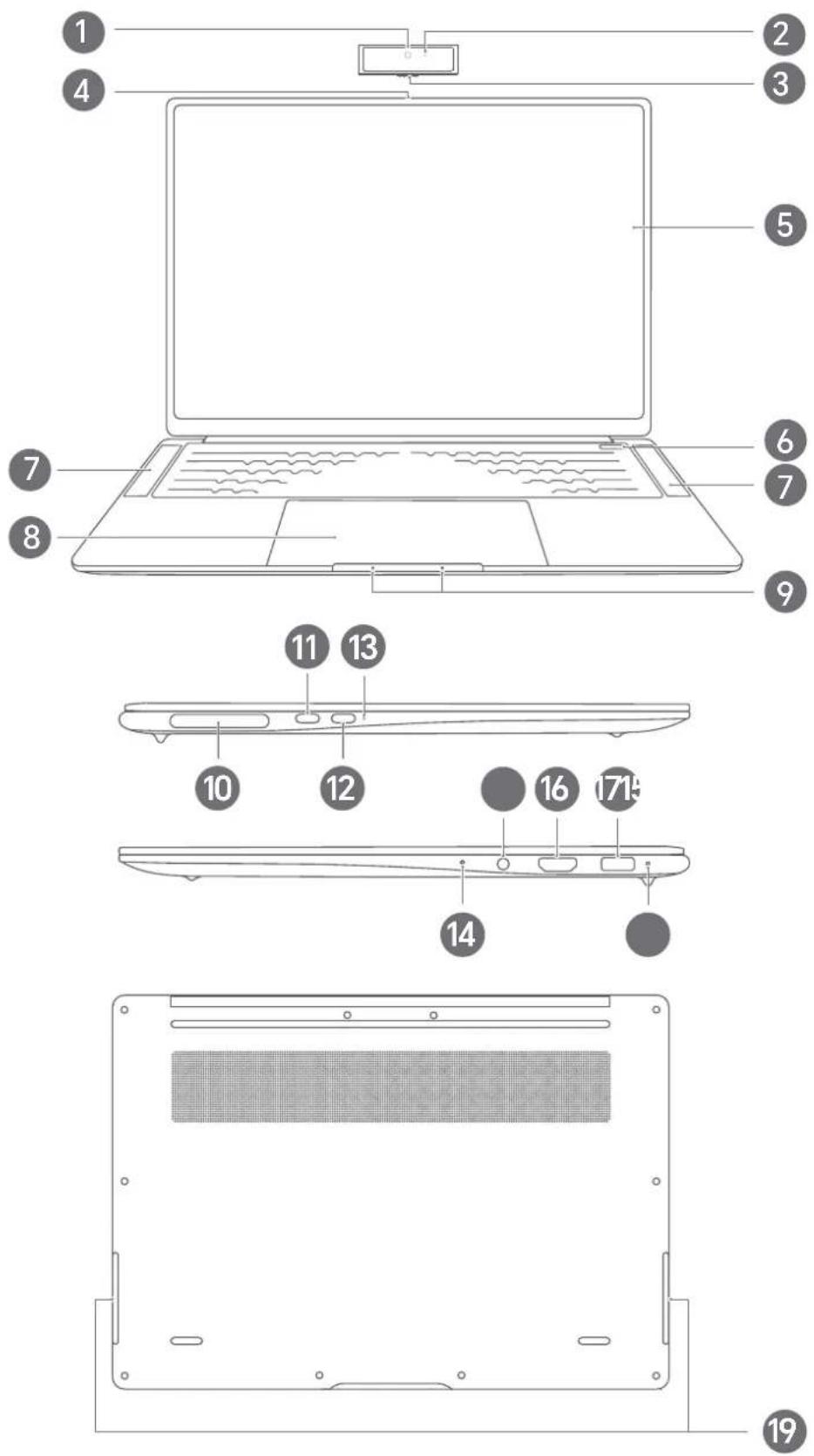
| 1 Appareil photo détachable Peut être utilisé pour prendre des photos ou des vidéos. Il prend en charge le Plug and Play et peut être placé dans le compartiment de rangement pour plus de confidentialité et de sécurité. | ||
| 2 Voyant de l'appareil photo Indique le statut de l'appareil photo. Est blanc fixe lorsque l'appareil photo est actif. | ||
| 3 | Port de l'appareil photo | Ce port est de type magnétique. |
| 4 | Support de l'appareil photo | Accueille l'appareil photo et se connecte à un ordinateur. |
| 5 Écran tactile Touchez l'écran pour faire fonctionner l'ordinateur. | ||
| 6 Bouton Marche/Arrêt avec capteur d'empreinte digitale intégré | Après avoir enregistré une empreinte digitale, il vous suffit d'appuyer sur le bouton Marche/Arrêt avec le doigt enregistré pour allumer et déverrouiller l'ordinateur sans avoir à saisir de mot de passe. | |
| 7 Haut-parleur Le son sort par les haut-parleurs. | ||
| 8 | Pavé tactile | • Offre des fonctionnalités semblables à celles d'une souris. Constitue un moyen commode de contrôler l'ordinateur.• Appuyez la zone de détection NFC sur certains Honor contre le capteur HONOR Magic-link sur l'ordinateur pour utiliser la fonctionnalité HONOR Magic-link.Le capteur HONOR Magic-link est situé approximativement au centre du pavé tactile. Il n'est pas visible de l'extérieur.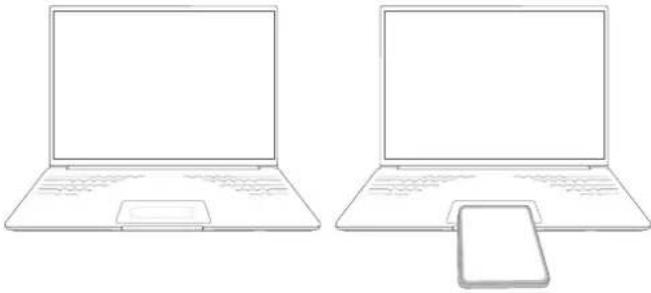 |
| 9 Microphone Le microphone permet d'organiser des vidéoconférences, de passer des appels vocaux ou d'enregistrer du son. | ||
| 10 Compartiment de rangement pour l'appareil photo | Ce compartiment pour l'appareil photo est de type magnétique et prend en charge la sortie et la rentrée d'une simple pression. |
| 11 | Port USB-C (USB 3.2 Gen 2)Connecte l'adaptateur secteur pour charger l'ordinateur.Connecte à des téléphones portables, des lecteurs USB et d'autres périphériques externes pour des transferts de fichiers. |
| 12 | Port USB-C (USB 3.2 Gen 2)Connecte l'adaptateur secteur pour charger l'ordinateur.Connecte à des téléphones portables, des lecteurs USB et d'autres périphériques externes pour des transferts de fichiers. |
| 13 Indicateur de charge Indique où en est le | chargement de la batterie lors d'un chargement :clignote en blanc pendant le chargement.blanc fixe lorsque l'ordinateur est complètement chargé et qu'il cesse de se charger. |
| 14 Capteur de lumière ambiante Ce capteur | perçoit la lumière ambiante de l'environnement et peut ajuster automatiquement les paramètres du système.Évitez de couvrir le capteur de lumière ambiante avec des objets. |
| 15 Prise casque Connecte à un casque. | |
| 16 | Port HDMIPort multimédia haute définition. Connecte à des affichages externes. |
| 17 | Port USB-A (USB 3.2 Gen 1)Connecte à des téléphones portables, des lecteurs USB et d'autres périphériques externes pour des transferts de données. |
| 18 Microphone Le microphone permet d'organiser des vidéoconférences, de passer des appels vocaux ou d'enregistrer du son. | |
| 19 Haut-parleur Le son sort par les haut-parleurs. | |
Allumer et éteindre
Lorsque vous allumez l'ordinateur pour la première fois, branchez l'adaptateur secteur et l'ordinateur s'allumera automatiquement. L'ordinateur affichera l'écran de démarrage peu après l'allumage de l'écran.
Lorsque l'ordinateur est éteint, appuyez sur le bouton Marche/Arrêt jusqu'à ce que l'écran ou le clavier s'allument pour mettre l'ordinateur sous tension ou pour l'éveiller.
Lorsque vous utilisez l'ordinateur, cliquez sur ■■ > pour mettre l'ordinateur en veille, pour l'éteindre ou pour le redémarrer.

Pour éteindre de force l'ordinateur, maintenez enfoncé le bouton Marche/Arrêt pendant une dizaine de secondes. Les extinctions forcées peuvent provoquer la perte des données non enregistrées. À utiliser avec précaution.
Chargement de l'ordinateur
L'ordinateur affichera un message lorsque le niveau de la batterie commencera à baisser. Dès que vous voyez ce message, rechargez votre ordinateur pour pouvoir continuer à l'utiliser normalement.
Charger l'ordinateur avec un adaptateur secteur
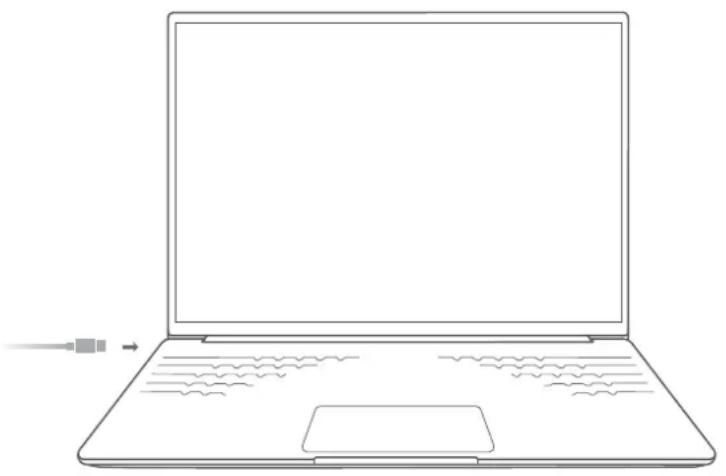
L'ordinateur est équipé d'une batterie rechargeable non amovible. Branchez l'adaptateur électrique et le câble de chargement pour charger l'ordinateur. La batterie se charge plus rapidement lorsque l'ordinateur est éteint ou qu'il est en veille.
Consignes de sécurité
- Chargez l'ordinateur à la température de la pièce dans une zone ombragée bien aérée. Charger l'ordinateur dans des environnements à température élevée peut endommager les composants internes.
- La durée du chargement peut varier selon la température ambiante et l'utilisation de la batterie.
- Il est normal que l'ordinateur chauffe un peu après une utilisation prolongée ou un chargement. S'il est brûlant au toucher, désactivez les fonctionnalités non essentielles et déconnectez le chargeur.
- La batterie a tendance à s'user au fil du temps. Si la durée de veille de l'ordinateur semble avoir diminué, n'essayez pas de remplacer la batterie par vous-même. Apportez votre ordinateur à un centre technique Honor agréé en vous munissant de sa preuve d'achat.
Clavier
Les touches du clavier peuvent varier selon le modèle de votre appareil.
Touches de raccourci
Appuyez sur la touche Fn, le voyant s'allume, ce qui signifie que les touches F, telles que F1 et F2, sont maintenant en mode raccourci pour effectuer des actions courantes.
 | Réduire la luminosité de l'écran. |  | Activer ou désactiver le microphone. |
 | Augmenter la luminosité de l'écran. |  | Désactiver la caméra |
 | Activer ou désactiver le pavé tactile. |  | Changer de mode de projection d'écran |
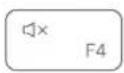 | Couper le son ou le rétablir. | 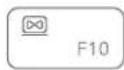 | Ouvrez HONOR Gestionnaire PC. |
 | Diminuer le volume. |  | Ouvrez la barre latérale. |
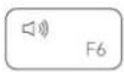 | Augmenter le volume. | 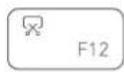 | Ouvrez l'outil de capture d'écran |
Alterner entre les modes touches de raccourci et touches de fonction
En mode touches de fonction, les touches F ont différentes fonctions qui dépendent du logiciel en cours d'exécution.
Pour les utiliser comme touches de fonction, vous pouvez :
- Appuyer sur la touche Fn ; le voyant s'allumera. Les touches F, telles que F1 et F2, fonctionneront alors comme des raccourcis. Pour revenir au mode touche de fonction, appuyez sur la touche Fn puis le voyant s'éteindra.
- Pour que les touches F fonctionnent comme touches de fonction par défaut, accédez à Paramètres > Système dans HONOR Gestionnaire PC et activez « Priorité aux fonctions ». Pour revenir au mode des touches de raccourci, activez « Priorité aux raccourcis ».
Nouveaux raccourcis clavier de Windows 11
| Combinaison de touches Fonction | |
| Win+a Ouvrir le centre d'action. | |
| Win+n Ouvrir le centre de notifications. | |
| Win+w Ouvrir le panneau des widgets. | |
| Win+z Accès rapide à la mise en page instantanée. | Cette fonction n'est activée que lorsqu'il y a une fenêtre au premier plan. |
Pavé tactile
Découvrez des façons innovantes de naviguer sur votre ordinateur portable à l'aide des gestes du pavé tactile. Avec les pressions à un seul doigt ou à plusieurs doigts, accédez à un niveau inédit de contrôle.
Cliquez sur l'icône de HONOR Gestionnaire PC dans la barre des tâches pour accéder au Centre de contrôle. Touchez l'icône de Pavé tactile.
- Capture d'écran rapide : Appuyez deux fois sur le pavé tactile avec une articulation pour faire une capture d'écran.
- Capture vidéo d'écran rapide : Pour démarrer la capture vidéo, appuyez rapidement deux fois sur le pavé tactile avec deux articulations et faites de même pour arrêter.
- Régler la luminosité : Faites glisser vers le haut ou le bas le long du bord gauche du pavé tactile avec un doigt pour modifier la luminosité de l'écran.
- Régler le volume : Utilisez un doigt pour faire glisser le bord droit du pavé tactile vers le haut ou le bas afin de modifier le volume du système.
- Accéder à Centre de contrôle : Ouvrez le Centre de contrôle de HONOR Gestionnaire PC en faisant glisser deux doigts vers la gauche le long du bord droit du pavé tactile.
- Gestion des fenêtres : Appuyez sur le coin supérieur gauche pour réduire et sur le coin supérieur droit pour fermer les fenêtres.
- Gestion du texte et des fichiers : Sélectionnez du texte ou déplacez des fichiers et des fenêtres en faisant glisser vers la gauche ou la droite avec trois doigts.
- Les captures d'écran et les captures vidéo d'écran sont enregistrées dans : D:\HONOR Share\Screenshot by default.
- Les gestes du pavé tactile sont indisponibles si vous quittez ou désinstallez HONOR Gestionnaire PC.
- La prise en charge du pavé tactile varie selon le produit ; reportez-vous aux spécifications de votre appareil.
Premiers pas
Étape 1 : se connecter à un réseau
Cliquez sur dans le coin inférieur droit du Bureau. Sélectionnez un réseau Wi-Fi et laissez-vous guider par les instructions qui s'affichent pour établir une connexion.

Étape 2 : activer Windows
Windows s'activera automatiquement lorsque vous vous connecterez à Internet pour la première fois. Cliquez sur □> Paramètres > Système > Activation pour vérifier si Windows a bien été activé.
Si Windows ne peut pas être activé, redémarrez l'ordinateur, connectez-vous au réseau et refaites une tentative. Si le problème persiste, connectez-vous à un autre réseau ou attendez un peu avant de refaire une tentative.
Si Windows n'est pas activé, il se peut que certaines fonctionnalités de votre ordinateur soient soumises à des restrictions.
Étape 3 : enregistrer une empreinte digitale
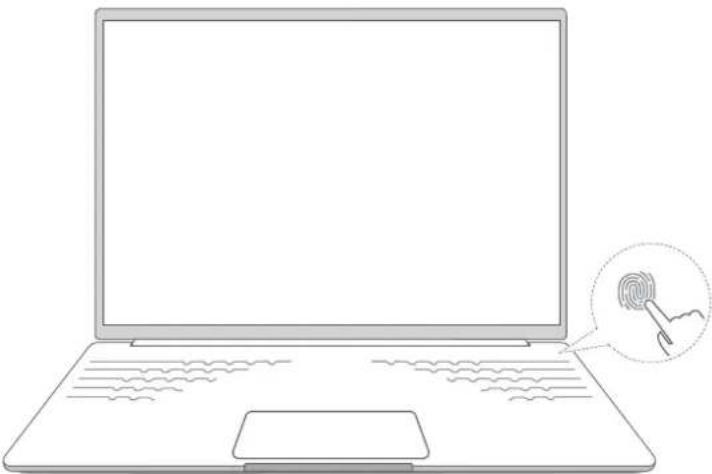
Si vous avez sauté la procédure d'enregistrement d'empreinte digitale lors de la configuration initiale, cliquez sur ▪> Paramètres > Comptes > Options de connexion > Reconnaissance des empreintes digitales (Windows Hello). Sélectionnez Reconnaissance des empreintes digitales Windows Hello, puis suivez les instructions pour enregistrer votre empreinte digitale.
- Vous devez avoir le bout des doigts propre et sec ; sinon, votre empreinte digitale risque de ne pas être correctement enregistrée.
- Chaque utilisateur peut enregistrer jusqu'à dix empreintes digitales.
Étape 4 : mettre à jour les pilotes
Vous pouvez gérer les pilotes dans PC Manager. Si des mises à jour de pilotes sont disponibles, laissez-vous guider par les instructions qui s'affichent pour effectuer les mises à jour.
i Vérifiez et mettez à jour régulièrement vos pilotes afin d'améliorer la stabilité et les performances de l'ordinateur.
Fonctionnalités importantes
HONOR Device Clone
Clonez facilement vos appareils.
Essayez-le HONOR Device Clone Il ne faut que peu de temps pour migrer des images, des vidéos, des fichiers, des paramètres Windows et des données de navigateur de l'ancien PC vers le nouveau, créant une expérience transparente.
Seuls les anciens ordinateurs fonctionnant sous Windows 7/10/11 sont pris en charge.
Veuillez vous référer au site officiel pour les paramètres Windows et les données de navigateur qui peuvent être migrés : https://www.honor.com/global/tech/clone/
Transférer des données depuis un appareil non HONOR
1 Sur l'ancien ordinateur et le PC HONOR, activez le Bluetooth et le WLAN, puis connectez les ordinateurs au même réseau.
2 Sur le PC HONOR, activez HONOR Gestionnaire PC et cliquez sur Accueil > Device Clone > Ceci est le nouvel appareil.
3 Sur l'ancien ordinateur, téléchargez et installez HONOR Device Clone.
4 Sur l'ancien ordinateur, accédez à l'application HONOR Device Clone. Confirmez que les codes de connexion sont les mêmes en suivant les instructions à l'écran. Établissez une connexion entre l'ancien ordinateur et le PC HONOR.
5 Sur le PC HONOR, sélectionnez les données à transférer et cliquez sur Démarrer pour terminer le clonage des données.
Transférer des données depuis un appareil HONOR
1 Sur l'ancien ordinateur et le PC HONOR, activez le Bluetooth et le WLAN.
2 Sur le PC HONOR, activez HONOR Gestionnaire PC et cliquez sur Accueil > Device Clone > Ceci est le nouvel appareil.
3 Sur l'ancien ordinateur, activez HONOR Gestionnaire PC et cliquez sur Accueil > Device Clone > Ceci est l'ancien appareil.
Si HONOR Gestionnaire PC n'est pas installé sur l'ancien ordinateur, installez l'application HONOR Device Clone sur l'ancien ordinateur en suivant les instructions à l'écran.
4 Confirmez que les codes de connexion sont les mêmes en suivant les instructions à l'écran sur l'ancien ordinateur. Établissez une connexion entre l'ancien ordinateur et le PC HONOR.
5 Sélectionnez les données à transférer sur le PC HONOR. Cliquez sur Démarrer pour terminer le clonage des données.
Connexion à votre Compte HONOR
Vous pouvez vous connecter à différents appareils HONOR à l'aide d'un même Compte HONOR.
Sur le bureau, après avoir ouvert HONOR Gestionnaire PC, cliquez sur Connexion à un Compte HONOR :
- Connexion par QR code : sur votre téléphone/tablette HONOR, appuyez sur Paramètres > Compte HONOR, accédez au QR code et scannez-le.
- Connexion par mot de passe : cliquez sur Connexion via mot de passe et saisissez le mot de passe.
Diffuser l'écran de votre téléphone sur votre ordinateur portable
Connector votre ordinateur portable et votre téléphone
Une fois votre téléphone connecté à votre ordinateur portable, vous pouvez utiliser la souris et le clavier de votre ordinateur portable pour contrôler votre téléphone. Cela permet des actions telles que le transfert de fichiers et la modification de documents sur plusieurs écrans, augmentant considérablement votre productivité.
Mettre en contact pour établir la connexion
1 Pour utiliser cette fonctionnalité, votre ordinateur portable doit être équipé d'un
capteur HONOR Share ou du capteur

2 Sur votre ordinateur portable, activez le Wi-Fi, le Bluetooth et HONOR Gestionnaire PC, et acceptez le Contrat de licence utilisateur.
3 Activez le NFC sur votre téléphone.
4 Mettez la zone NFC de votre téléphone en contact avec la zone HONOR Share ou sur votre ordinateur portable. Dès qu'une tonalité d'invite ou une vibration est émise, suivez les instructions à l'écran pour effectuer le processus de connexion.
Établir la connexion avec un câble
1 Connectez votre ordinateur portable et votre téléphone avec un câble USB.
2 Ouvrez HONOR Gestionnaire PC sur votre ordinateur portable et sélectionnez Partage d'écran > Projeter le téléphone sur le PC > Autres moyens de se connecter.
3 Suivez les instructions pour établir la connexion sur votre téléphone.
Déconnecter votre ordinateur portable et votre téléphone
- Ouvrez HONOR Gestionnaire PC sur votre ordinateur portable et sélectionnez Se déconnecter.
- Faites glisser vers le bas depuis la barre d'état en haut de l'écran de votre téléphone pour accéder au panneau de notifications, puis appuyez sur SE DÉCONNECTER.
- Si votre ordinateur portable et votre téléphone sont connectés avec un câble USB, retirez le câble pour les déconnecter.
Transférer et modifier des fichiers entre votre ordinateur portable et votre téléphone
Une fois le téléphone connecté à l'ordinateur portable, vous pouvez utiliser la souris pour déplacer des fichiers de la fenêtre du téléphone en miroir vers l'ordinateur portable pour modification.
Transférer des fichiers du téléphone vers votre ordinateur portable
- Ouvrez Galerie ou Fichiers dans la fenêtre du téléphone en miroir sur votre ordinateur portable, puis appuyez longuement pour sélectionner des images, des vidéos ou des fichiers avec le bouton gauche de la souris. Appuyez à nouveau longuement jusqu'à ce que l'icône de déplacement apparaisse, puis déplacez-les vers les dossiers de votre ordinateur portable.
- Dans la fenêtre du téléphone en miroir sur votre ordinateur portable, sélectionnez des images, des vidéos ou des fichiers et déplacez-les vers le document que vous modifiez sur votre ordinateur portable.
Par exemple, vous pouvez déplacer une photo de la Galerie de votre téléphone ou un texte du Bloc-notes de votre téléphone vers un fichier bureautique que vous modifiez sur votre ordinateur portable.
Transférer des fichiers de votre ordinateur portable vers le téléphone
- Déplacez des photos ou des vidéos de votre ordinateur portable vers Galerie sur votre téléphone dans la fenêtre du téléphone en miroir pour les transférer.
- Déplacez des fichiers de votre ordinateur portable vers Fichiers sur votre téléphone dans la fenêtre du téléphone en miroir pour les transférer.
- Sélectionnez des images et du texte, et déplacez-les de votre ordinateur portable vers le fichier que vous modifiez dans la fenêtre du téléphone en miroir.
Par exemple, vous pouvez déplacer une photo de votre ordinateur portable vers le Bloc-notes dans la fenêtre du téléphone en miroir.
Modifier rapidement des fichiers
Déplacez du texte, des images, des fichiers audio et vidéo de votre téléphone ou de votre ordinateur portable vers une application ou un document pour modification rapide.
Par exemple, vous pouvez sélectionner une image sur le téléphone avec la souris, puis cliquer longuement et la déplacer vers PowerPoint sur l'ordinateur portable.
Ouvrir plusieurs applications du téléphone sur l'ordinateur portable
Une fois connecté, vous pouvez ouvrir jusqu'à 3 fenêtres d'applications du téléphone sur votre ordinateur portable.
Dans la fenêtre du téléphone en miroir sur votre ordinateur portable, ouvrez une application et appuyez sur pour ouvrir une fenêtre pour cette application sur votre ordinateur portable. Vous pouvez continuer à ouvrir d'autres applications sur votre téléphone. Chaque fenêtre est utilisée indépendamment et n'affecte pas l'autre.
i Selon votre appareil, vous pourrez peut-être ouvrir 1 ou 3 fenêtres de téléphone simultanément.
Répondre aux appels vidéo sur ordinateur portable
Une fois connecté, vous pouvez répondre aux appels audio ou vidéo sur votre ordinateur portable (tels que les appels dans WeChat, QQ). Les appels seront effectués directement via les haut-parleurs ou les caméras connectées de votre ordinateur portable.
Faites glisser vers le bas depuis la barre d'état pour faire apparaître le panneau de notifications pendant l'appel et appuyez sur / pour basculer entre les appareils.
i · Mettez à jour Gestionnaire PC HONOR vers la version 10.1 ou une version ultérieure.
- Certaines applications peuvent ne pas prendre en charge le transfert d'appels vidéo vers l'ordinateur portable.
Partager l'écran de votre ordinateur portable avec votre tablette ou votre téléphone pliable
Connectez votre ordinateur portable à une tablette ou à un téléphone pliable afin d'étendre et de compléter les capacités de l'écran et de travailler plus efficacement en bénéficiant du stylet.
Pour la prise en charge de cette fonction, veuillez vous référer à la version actuelle de Gestionnaire PC HONOR.
Connector l'ordinateur portable à une tablette ou à un téléphone pliable
1 Pour commencer, assurez-vous que le Wi-Fi et le Bluetooth sont activés sur votre ordinateur portable et votre tablette ou votre téléphone pliable. Assurez-vous que l'écran de votre tablette ou de votre téléphone pliable est allumé et déplié (le cas échéant).
2 Ouvrez HONOR Gestionnaire PC sur votre ordinateur portable et sélectionnez Partage d'écran > Projeter le PC vers une tablette et un téléphone pliable.
3 Sélectionnez une tablette ou un téléphone pliable dans la liste des appareils, cliquez sur Connecter et suivez les instructions pour établir la connexion.
Une fois connecté, vous pouvez basculer entre Miroir, Extension et Partager dans Projeter le PC vers une tablette et un téléphone pliable. Vous pouvez également modifier les canaux audio.
Seuls certains modèles de téléphones pliables et tablettes HONOR prennent en charge cette fonctionnalité. Lorsque l'écran est verrouillé ou éteint, l'appareil est introuvable.
Miroir
Lorsque l'ordinateur portable est connecté, sur l'interface Projeter le PC vers une tablette et un téléphone pliable, vous pouvez sélectionner Miroir.
Sous Miroir, l'écran d'accueil de la tablette ou du téléphone pliable présente une disposition similaire à celle du bureau de l'ordinateur portable.
Par exemple, lorsque la tablette affiche l'écran de l'ordinateur portable de manière synchronisée, les fichiers de l'ordinateur portable peuvent être modifiés et enregistrés avec un stylet sur la tablette.
Extension
Lorsque l'ordinateur portable est connecté, sur l'interface Projeter le PC vers une tablette et un téléphone pliable, vous pouvez sélectionner Extension.
L'écran d'accueil de la tablette ou du téléphone pliable présente la disposition de l'affichage étendu sur le côté gauche ou droit du bureau de l'ordinateur portable. Cliquez sur Extension > Paramètres d'affichage, sélectionnez la position relative et la localisation de la barre latérale entre l'ordinateur portable et la tablette ou le téléphone portable.
Sous Extension, utilisez la tablette ou le téléphone pliable comme deuxième écran. Ouvrez une application sur votre ordinateur portable et déplacez-la facilement vers la tablette ou le téléphone pliable avec la souris.
Par exemple, vous pouvez participer à des visioconférences sur votre tablette ou votre téléphone pliable tout en éditant des fichiers .PPT sur votre ordinateur portable.
Partager
Lorsque l'ordinateur portable est connecté, sur l'interface Projeter le PC vers une tablette et un téléphone pliable, vous pouvez sélectionner Partager.
Cliquez sur Partager > Paramètres d'affichage pour spécifier l'écran principal selon votre préférence.
Sous Partager, vous pouvez utiliser le clavier et la souris simultanément sur l'ordinateur portable et la tablette/le téléphone pliable, déplacer et modifier des images, des vidéos, des documents et d'autres fichiers entre les deux appareils.
Par exemple, vous pouvez utiliser votre clavier pour modifier des documents sur la tablette ou le téléphone pliable.
i Veuillez mettre à jour votre tablette ou votre téléphone pliable HONOR vers Magic UI 6.0 ou une version ultérieure. Cette fonctionnalité peut varier selon votre appareil.
Quitter la projection
Mettez fin à la projection via l'une des méthodes suivantes :
- Faites glisser vers le bas depuis la barre d'état en haut de l'écran de la tablette ou du téléphone pliable pour accéder au panneau de notifications et appuyez sur pour quitter la projection.
- En mode Dupliquer/Étendre, cliquez sur sur la barre latérale de la tablette ou du téléphone pliable et suivez les instructions pour quitter la projection.
Diffuser sans fil l'écran de votre ordinateur portable sur des écrans plus grands
Avec Projection sans fil, vous pouvez connecter sans effort votre ordinateur portable à des écrans plus grands tels que Vision TV, sans vous soucier des câbles, et bénéficier du contenu de votre ordinateur portable sur un écran plus grand.
Connector votre ordinateur portable à un écran plus grand
1 Assurez-vous que votre ordinateur portable et l'écran plus grand sont connectés au même réseau et que le Wi-Fi et le Bluetooth sont activés.
- Les écrans plus grands comprennent Vision TV, les télévisions, les projecteurs, les écrans sans fil et autres.
- Si l'écran plus grand n'apparaît pas dans HONOR Gestionnaire PC, assurez-vous qu'il est connecté au même réseau.
- Si l'écran plus grand reste introuvable dans HONOR Gestionnaire PC lorsqu'il est connecté au même réseau, téléchargez l'application Lebocast sur l'écran plus grand pour la mise en miroir de l'écran.
2 Ouvrez HONOR Gestionnaire PC sur votre ordinateur portable et sélectionnez Partage d'écran > Projeter le PC sur un téléviseur.
3 Sélectionnez l'écran externe ou le projecteur sans fil dans la liste des appareils, cliquez sur Connecter et suivez les instructions à l'écran pour effectuer le processus de projection.
Une fois connecté, vous pouvez basculer entre Miroir et Extension dans Projeter le PC sur un téléviseur. Vous pouvez également modifier les canaux audio.
i Lors de la première association de l'écran plus grand avec votre ordinateur portable, le mode par défaut est Miroir. Ensuite, il accèdera automatiquement au mode que vous avez utilisé la dernière fois.
Mode Dupliquer
Une fois la projection effectuée, sélectionnez Miroir sur Projeter le PC sur un téléviseur.
Dans Miroir, le contenu sera synchronisé et affiché simultanément entre votre ordinateur portable et l'appareil à grand écran. L'écran d'accueil de l'appareil à grand écran reproduit la disposition du bureau de votre ordinateur portable.
Par exemple, projetez des vidéos ou des réunions vidéo de votre ordinateur portable sur l'écran plus grand pour une meilleure vue.
Mode Étendre
Une fois la projection effectuée, sélectionnez Extension sur Projeter le PC sur un téléviseur.
Dans Extension, utilisez la souris de votre ordinateur portable sur plusieurs écrans, l'écran plus grand servant d'écran supplémentaire. Ouvrez une application sur votre ordinateur portable et déplacez-la facilement vers l'écran plus grand.
Cliquez sur Extension > Paramètres d'affichage pour spécifier l'écran principal selon votre préférence.
Par exemple, modifiez des images sur l'écran plus grand tout en créant simultanément une présentation PowerPoint sur votre ordinateur portable.
Quitter la projection
- Cliquez sur Déconnecter sur Projeter le PC sur un téléviseur pour quitter la projection.
- Vous pouvez également cliquer sur 📄 dans la barre des tâches et suivre les instructions pour quitter la projection.
HONOR Share
Utiliser HONOR Share pour partager des fichiers rapidement
HONOR Share est une technologie de transfert sans fil rapide d'images, de vidéos, de documents et d'autres fichiers entre différents appareils. Elle utilise le Bluetooth pour découvrir d'autres appareils compatibles avec HONOR Share à proximité, puis transfère les fichiers via une connexion Wi-Fi directe. Aucune donnée mobile n'est requise pendant le processus de transfert.
Activer HONOR Share
Activez HONOR Share de l'une des manières suivantes :
- Sur le PC : ouvrez HONOR Gestionnaire PC, sélectionnez HONOR Share et assurez-vous que Détectable par d'autres appareils est activé.

Vous pouvez également cliquer sur 📄 > HONOR Share dans la barre des tâches.
- Sur le téléphone : faites glisser vers le bas depuis la barre d'état pour accéder au panneau de notifications (continuez à faire glisser vers le bas pour afficher plus de contenu), appuyez longuement sur HONOR Share pour accéder à l'interface des paramètres et activez HONOR Share.
Transférer des fichiers entre les ordinateurs à l'aide de HONOR Share
HONOR Share vous permet de transférer des documents, des photos, des vidéos et d'autres fichiers sans fil vers plusieurs ordinateurs HONOR à proximité.
1 Sur les PC de réception du fichier, activez HONOR Share et assurez-vous que Détectable par d'autres appareils est activé.
2 Accédez au PC contenant le fichier et envoyez-le à l'aide de l'une des méthodes ci-dessous :
- Ouvrez HONOR Gestionnaire PC sur le bureau, sélectionnez HONOR Share et faites glisser le fichier sélectionné vers les icônes des autres appareils.
- Cliquez avec le bouton droit sur le fichier à partager et sélectionnez HONOR Share pour envoyer le fichier vers l'un des appareils de la liste.
3 Cliquez sur Accepter sur l'autre PC pour démarrer le transfert.
Accédez à HONOR Gestionnaire PC > HONOR Share > Ouvrir les fichiers reçus sur les appareils recevant le fichier pour afficher les fichiers reçus.
Partager des fichiers entre un PC et un téléphone à l'aide de HONOR Share
Partagez, affichez et modifiez des fichiers entre votre ordinateur et votre téléphone HONOR sans avoir besoin d'un câble de données.
Du PC au téléphone :
1 Activez le Bluetooth sur le téléphone et sur le PC.
2 Accédez à HONOR Gestionnaire PC > HONOR Share sur le PC et assurez-vous que Détectable par d'autres appareils est activé.
3 Passez au téléphone, faites glisser vers le bas depuis la barre d'état pour accéder au panneau de notifications (continuez à faire glisser vers le bas pour afficher plus de contenu), appuyez longuement sur HONOR Share pour accéder à l'interface des paramètres et activez HONOR Share.
4 Sélectionnez le fichier à envoyer sur le PC, cliquez avec le bouton droit de la souris et accédez à Afficher d'autres d'options > HONOR Share. L'ordinateur recherchera les téléphones sur lesquels HONOR Share est activé. Sélectionnez le téléphone de réception du fichier.
i Vous pouvez également ouvrir HONOR Gestionnaire PC sur le PC, sélectionner HONOR Share et faire glisser le fichier sélectionné vers les icônes des autres appareils.
5 Suivez les invites à l'écran pour recevoir le fichier sur le téléphone.
Du téléphone au PC :
1 Activez le Bluetooth sur le téléphone et sur le PC.
2 Passez au téléphone, faites glisser vers le bas depuis la barre d'état pour accéder au panneau de notifications (continuez à faire glisser vers le bas pour afficher plus de contenu), appuyez longuement sur HONOR Share pour accéder à l'interface des paramètres et activez HONOR Share.
3 Accédez à HONOR Gestionnaire PC > HONOR Share sur le PC et assurez-vous que Détectable par d'autres appareils est activé.
4 Appuyez longuement sur le fichier à partager sur votre téléphone, appuyez sur HONOR Share, sélectionnez le nom du PC et recevez le fichier sur ce PC.
5 Suivez les instructions à l'écran pour recevoir le fichier sur le PC.
Veuillez installer la dernière version de HONOR Gestionnaire PC.
HONOR WorkStation
HONOR WorkStation est conçu pour rationaliser vos opérations grâce à une suite complète de fonctionnalités, notamment Smart Connect, Notes et Espace Favoris.
Ouvrez HONOR WorkStation sur votre bureau :
- HONOR Connect: Vous profiterez de la commodité du nouveau centre de contrôle MagicRing. Gérez facilement les appareils, les fonctionnalités et les services directement depuis MagicRing. Partagez de manière transparente la souris, le clavier et l'écran de votre ordinateur portable avec votre téléphone et votre tablette, et passez/répondez aux appels de manière fluide sur vos appareils MagicRing.
- Notes: Capturez vos inspirations et vos idées avec Notes. Ajoutez facilement divers éléments tels que du texte, des ressources multimédia et des documents. Avec HONOR WorkStation, synchronisez vos notes sur tous les appareils et modifiez-les à tout moment, n'importe où.
- Espace Favoris: Ajoutez des éléments utiles à vos favoris. Accédez-y de manière transparente sur tous vos appareils MagicRing avec une "simple"opération"de" glisser-déposer.
HONOR Connect
Les appareils HONOR connectés au même Compte HONOR peuvent se connecter automatiquement les uns aux autres lorsqu'ils sont placés à proximité, vous apportant ainsi une expérience de collaboration transparente sur vos appareils.
- Connectez-vous au même Compte HONOR sur tous les appareils.
- Activez le Wi-Fi et le Bluetooth.
- Ouvrez HONOR WorkStation, cliquez sur 📷 > Gestion du service, puis activez les boutons Notification Connectée, Appel Connecté et Applications Connectées.
Appel Connecté
Vous pouvez transférer des appels téléphoniques sur un ordinateur portable connecté au même Compte HONOR.
Prise en main
- Connectez-vous au même Compte HONOR sur votre ordinateur portable et l'appareil à proximité, et activez le Wi-Fi et le Bluetooth.
- Ouvrez HONOR WorkStation, cliquez sur 📷 > Gestion du service, puis activez le bouton Appel Connecté.
- Assurez-vous d'avoir activé Appel Connecté sur votre téléphone.
i. Assurez-vous d'abord de ne pas utiliser Partage d'écran.
- Cette fonction ne générera pas de surcoût d'appel.
- La fonction s'applique uniquement à l'appel vocal de l'opérateur (la fonction d'appel intégrée du téléphone portable), et non à Wechat ou Skype.
Répondre à un appel téléphonique sur un ordinateur portable
Sur le côté droit de l'écran de l'ordinateur portable, des notifications sont présentes et vous pouvez faire ce qui suit:
- Pour répondre à un appel, cliquez sur RÉPONDRE.
• Pour rejeter un appel, cliquez sur REJETER. - Pour rejeter un appel et répondre par message, cliquez sur 🔒 et sélectionnez Répondre par message.
Passer un appel sur un ordinateur portable
Accédez à HONOR WorkStation, sélectionnez > Gestion du service, puis cliquez sur Appel Connecté.
- Utilisez le cadran de numérotation pour passer des appels téléphoniques.
• Rappelez à partir du journal d'appels. - Choisissez un contact à appeler.
Importer des contacts sur votre ordinateur portable
Accédez à HONOR WorkStation, sélectionnez > Gestion du service, puis cliquez sur Appel Connecté.
- I. Cliquez sur l'icône Paramètres dans le coin supérieur droit et sélectionnez Importer des contacts.
- II. Dans la barre de menu à gauche, cliquez sur Contacts et sélectionnez Importer des contacts.
Notification Connectée
Lorsque vous utilisez un ordinateur portable pour travailler ou vous divertir, les notifications de votre téléphone ou de votre tablette, telles que les SMS, le réveil et les réseaux sociaux, s'afficheront automatiquement sur votre ordinateur portable. Vous pouvez cliquer pour afficher, répondre ou simplement ignorer.
Prise en main
- Connectez-vous au même Compte HONOR sur votre ordinateur portable et l'appareil à proximité, et activez le Wi-Fi et le Bluetooth.
- Ouvrez HONOR WorkStation, cliquez sur 📷 > Gestion du service, puis activez le bouton Notification Connectée.
- Assurez-vous d'avoir activé Notification Connectée sur votre téléphone et votre tablette.
En tant que récepteur, l'ordinateur portable ne peut décider d'activer cette fonction que sur lui-même.
- Si la même application intégrée non système que sur le téléphone est installée et utilisée sur l'ordinateur portable, celui-ci ne recevra pas les notifications d'application. Prenons WeChat comme exemple. Si WeChat est installé et utilisé sur votre ordinateur portable, l'ordinateur portable ne recevra pas les notifications WeChat du téléphone. Si WeChat est installé mais n'est pas utilisé sur votre ordinateur portable, l'ordinateur portable pourra toujours recevoir les notifications WeChat.
- Pour protéger votre vie privée, les notifications transférées sur l'ordinateur portable masqueront automatiquement leurs détails et ne pourront s'afficher que lorsque vous les pointerez avec la souris.
Appareils disponibles
Ordinateurs portables, téléphones portables et tablettes qui prennent en charge HONOR Connect.
Applications Connectées
Lorsque vous devez continuer la consultation d'une application commencée sur un autre appareil sur votre ordinateur portable, cliquez simplement sur l'invite dans la barre des tâches, et le contenu apparaîtra sur votre ordinateur portable, en commençant automatiquement là où vous vous êtes arrêté.
Lorsque vous consultez ou modifiez un document via une application tierce sur votre téléphone, tablette ou ordinateur portable, vous pouvez le transférer de manière transparente et continuer votre travail sur un appareil plus adapté, tel qu'un téléphone, une tablette ou un ordinateur portable.
Prise en main
- Connectez-vous au même Compte HONOR sur votre ordinateur portable et l'appareil à proximité, et activez le Wi-Fi et le Bluetooth.
- Ouvrez HONOR WorkStation, cliquez sur 📷 > Gestion du service, puis activez le bouton Applications Connectées.
- Assurez-vous d'avoir activé Applications Connectées sur votre téléphone et votre tablette.
Ordinateurs portables, téléphones et tablettes qui prennent en charge HONOR Connect.
Saisie Connectée
Vous pouvez partager la souris, le clavier et le pavé tactile de votre ordinateur portable avec d'autres appareils, pour faciliter le transfert d'images et de fichiers en les déplaçant et en utilisant des touches de raccourci. Cela permet de travailler et d'étudier facilement et efficacement sur plusieurs appareils.
Partager le clavier et la souris
- I. Déplacez le curseur pour toucher le bord de l'écran de l'ordinateur portable deux fois de suite pour établir une connexion entre les appareils.
- II. Ouvrez HONOR WorkStation, sélectionnez HONOR Connect, cliquez sur Saisie Connectée et déplacez les icônes de l'appareil vers la zone blanche des deux côtés de l'écran de l'ordinateur portable. Ensuite, la connexion sera établie et vous pourrez accéder au mode Saisie Connectée.
Arrêter Saisie Connectée
Sur la page Saisie Connectée, vous pouvez faire glisser le téléphone ou la tablette en dehors de la zone de travail. Lorsque l'icône de l'appareil se transforme en boule d'appareil, cela indique qu'il est déjà déconnecté.
Partage de connexion
Lorsque le Wi-Fi n'est pas disponible, connectez facilement votre ordinateur portable à Internet à l'aide du réseau de votre téléphone en un seul clic. Ne vous souciez plus de l'activation des points d'accès personnels ou de la saisie manuelle des mots de passe, et profitez d'une expérience Internet fluide.
- Connectez-vous au même Compte HONOR sur les deux appareils et activez le Wi-Fi et le Bluetooth.
- Ouvrez HONOR WorkStation, cliquez sur 📷 > Gestion du service, puis activez le bouton Partage de connexion.
- Assurez-vous d'avoir activé Internet Connecté sur votre téléphone.
Si le Wi-Fi n'est pas disponible mais les données cellulaires sont accessibles sur votre téléphone, placez simplement votre ordinateur portable à proximité du téléphone. Vous recevrez alors un rappel « Réseau disponible trouvé », vous invitant à cliquer et à accéder à Internet à l'aide du réseau de votre téléphone.
Caméra Connectée
Exploitez la puissance des appareils photo de votre téléphone ou de votre tablette lors de réunions vidéo ou de diffusions en direct sur votre ordinateur portable. Profitez de performances haute résolution et agréables à l'œil avec la possibilité de basculer de manière transparente entre la vue avant et la vue arrière.
- Connectez-vous au même Compte HONOR sur votre ordinateur portable et l'appareil à proximité (votre téléphone ou votre tablette), et activez le Wi-Fi et le Bluetooth.
- Ouvrez HONOR WorkStation, cliquez sur 📷 > Gestion du service, puis activez le bouton Caméra Connectée.
- Assurez-vous d'avoir activé Caméra Connectée sur votre téléphone ou votre tablette.
Vous aurez ensuite la possibilité de choisir entre l'appareil photo intégré de votre ordinateur portable ou les appareils photo avant ou arrière de votre téléphone ou de votre tablette, pour répondre parfaitement à vos besoins.
Capturez vos inspirations avec l'appareil photo sur vos appareils MagicRing
Lorsque vous êtes connecté au même Compte HONOR sur plusieurs appareils MagicRing, vous pouvez effectuer de manière transparente diverses actions, telles que la prise de photos, l'extraction de texte, le scan de documents et bien plus encore. Les photos prises avec votre téléphone ou votre tablette peuvent apparaître instantanément dans les documents que vous modifiez sur votre ordinateur portable, vous permettant ainsi de travailler avec votre appareil préféré et de capturer plus efficacement vos inspirations et vos idées.
- Pour utiliser cette fonctionnalité, assurez-vous que tous les appareils sont connectés au même Compte HONOR et que le Wi-Fi et le Bluetooth sont activés.
- Ouvrez HONOR WorkStation, cliquez sur 📷 > Gestion du service et activez le bouton Caméra Connectée si nécessaire.
Supposons que vous utilisez HONOR Notes sur votre ordinateur portable.
1 Cliquez sur et sélectionnez Insérer à partir d'autres appareils.
2 Choisissez l'action que vous souhaitez sur votre téléphone ou votre tablette, par exemple prendre des photos, scanner des documents ou extraire du texte.
3 L'action choisie sera effectuée sur l'appareil correspondant, et les photos prises ou les documents scannés seront instantanément insérés dans la note que vous modifiez sur votre ordinateur portable.
Cette fonctionnalité prend en charge le fonctionnement sur votre téléphone, votre tablette et votre ordinateur portable. Pour une expérience plus fluide, référez-vous à votre utilisation réelle.
Espace Favoris
Organisez et accédez facilement à vos images, votre texte, vos pages Web, vos vidéos, vos documents favoris et plus encore avec Espace Favoris. Synchronisez-les sans effort sur tous vos appareils MagicRing pour les examiner commodément à tout moment, n'importe où.
Accédez à Espace Favoris > ≡ > ⚙️ et assurez-vous que les services souhaités sont activés
- Ajouter des favoris : Touchez et maintenez simplement l'image, la vidéo, le texte, le document ou un autre élément que vous souhaitez enregistrer jusqu'à ce qu'il se soulève, puis déplacez-le vers Espace Favoris. Relâchez l'élément, qui est alors enregistré pour pouvoir y accéder ultérieurement.
- Modifier les favoris : Effectuez diverses actions selon vos besoins dans Espace Favoris, telles que la recherche, le filtrage, le regroupement et l'exportation.
- Supprimer des favoris : Appuyez longuement sur un fichier et déplacez-le de Espace Favoris vers d'autres applications ou des disques locaux.
- Synchroniser les favoris : Lorsque vous êtes connecté au même Compte HONOR sur plusieurs appareils MagicRing tels que votre téléphone, votre tablette ou votre ordinateur portable, vous pouvez voir et utiliser vos favoris sur les différents appareils.
HONOR Notes
HONOR Notes, un outil essentiel pour améliorer l'efficacité de votre travail et de vos études, peut vous aider à capturer rapidement les réflexions et les inspirations éphémères.
i Cette fonctionnalité s'applique uniquement aux ordinateurs portables HONOR.
Créer/Supprimer une note
1 Ouvrez Notes et cliquez sur pour créer une nouvelle note.
2 Saisissez le titre et le contenu pour la note. Vous pouvez également faire ce qui suit en fonction de vos besoins :
- Cliquez sur le menu pour modifier le type de police, l'alignement des paragraphes ou l'arrière-plan.
- Cliquez sur pour insérer une image. Touchez et maintenez l'image et déplacez-la vers une autre localisation dans la note.
- Cliquez sur √ pour ajouter une liste de contrôle.
3 Dans la page de la liste des notes, faites un clic droit sur la note à supprimer, puis cliquez sur Supprimer pour la supprimer.
Synchroniser des notes
L'activation de Rester synchronisé vous permet de synchroniser les notes locales dans le cloud. Connectez-vous à votre Compte HONOR sur un autre appareil tel qu'un téléphone ou une tablette pour afficher ces notes partout et à tout moment.
Ouvrez Notes et suivez les instructions pour activer cette fonctionnalité.
- Cette fonctionnalité s'applique uniquement à HONOR MagicBook avec HONOR
Gestionnaire PC 17.0 et versions ultérieures, ainsi qu'aux tablettes et téléphones HONOR avec MagicOS 7.0 et versions ultérieures.
Après avoir activé cette fonctionnalité, si vous supprimez les notes sur votre ordinateur portable, les données dans le cloud et sur les autres appareils connectés au même compte HONOR seront également supprimées de manière synchronisée.
Gérer les notes
Vous pouvez placer vos notes dans différents dossiers et supprimer celles qui ne sont pas nécessaires.
. Classer les notes
Vous pouvez classer vos notes dans différents dossiers, ajouter des étiquettes de couleur pour distinguer les dossiers et les modifier pour rendre vos notes plus clairement classées et faciles à trouver.
. Voir toutes les notes
- Dans la liste Toutes les notes, les différentes notes sont affichées dans des couleurs différentes. Vous pouvez également saisir des mots-clés dans la zone de recherche pour trouver rapidement les notes dont vous avez besoin.
- Dans le menu de gauche, vous pouvez voir les notes de différentes catégories telles que Toutes les notes, Favorites et Récemment supprimées.
- Vos notes sont organisées dans Mon dossier et Dossiers sans catégorie.
. Créer/Modifier/Supprimer des notes
Faites un clic droit sur Mon dossier, sélectionnez Nouveau dossier, sélectionnez la couleur du dossier de votre choix, saisissez un nom de dossier et cliquez sur Enregistrer. Faites un clic droit sur Mon dossier, sélectionnez Modifier le dossier, sélectionnez la couleur du dossier de votre choix, saisissez un nom de dossier et cliquez sur Enregistrer. Faites un clic droit sur Mon dossier, sélectionnez Supprimer le dossier, sélectionnez le fichier à supprimer et supprimez-le.
i Vous pouvez créer jusqu'à cinq niveaux de dossiers.
· Déplacer/Collecter/Épingler des notes
Dans la page de la liste des notes, faites un clic droit sur la note à modifier, puis cliquez sur Déplacer pour la déplacer dans le dossier si nécessaire.
Dans la page de la liste des notes, faites un clic droit sur la note à modifier, puis cliquez sur Retirer des favoris ou Ajouter aux favoris.
Dans la page de la liste des notes, faites un clic droit sur la note à modifier, puis cliquez sur Épingler/Annuler l'épinglage.
- Rechercher des notes
Dans la zone Rechercher des notes, vous pouvez rechercher le titre ou le contenu d'une note.
Projection privée
Connectez facilement votre ordinateur portable à un écran plus grand à l'aide d'une connexion filaire et décidez exactement ce que vous souhaitez partager. Cette fonctionnalité intelligente vous permet de projeter uniquement le contenu ou les fenêtres sélectionnés sur l'écran plus grand, maintenant ainsi vos e-mails, chats, recherches et notifications privés sur l'écran de votre ordinateur portable.
1 Ouvrez HONOR Gestionnaire PC, accédez à Accueil > Fréquemment utilisé et cliquez sur Projection privée.
2 Dans l'interface indiquant bureaux et fenêtres, choisissez ce que vous souhaitez projeter. Cliquez sur Démarrer pour démarrer.
3 Vous pouvez modifier la fenêtre de projection à tout moment en cliquant sur Projeter à nouveau.
i Actuellement, cette fonctionnalité est optimisée sur les connexions filaires HDMI pour la projection d'écran directe.
Plus d'astuces
Toucher le bouton d'alimentation pour déverrouiller par empreinte digitale
Touchez le bouton d'alimentation avec votre empreinte digitale enregistrée pour déverrouiller l'ordinateur portable.
1 Dans la barre des tâches, cliquez sur Windows> Paramètres> Compte> Options de connexion> Reconnaissance des empreintes digitales (Windows Hello). Vérifiez ou définissez le mot de passe et le code PIN du compte.
2 Mettez votre doigt sur le bouton d'alimentation et suivez les instructions à l'écran pour enregistrer votre empreinte digitale.
i L'emplacement du capteur d'empreinte digitale varie selon le modèle.
Copier le texte des images
Extrayez facilement le texte des images en un seul clic. Copiez, modifiez et effectuez d'autres opérations sans saisie manuelle.
Méthode 1 :
1 Dans la barre des tâches, cliquez sur HONOR Gestionnaire PC.
2 Cliquez sur pour faire des captures d'écran. Le texte sera alors reconnu automatiquement et affiché à droite de la capture d'écran.
3 Dans la zone de résultat de la reconnaissance de texte, sélectionnez le texte souhaité et appuyez sur Ctrl + C pour copier le texte.
Méthode 2 :
Ouvrez des images avec la visionneuse d'images et lancez la reconnaissance de texte.
Le téléphone est mis en contact avec l'ordinateur portable pour enregistrer l'écran de votre ordinateur portable
Une fois votre téléphone connecté à votre ordinateur portable, vous pouvez diffuser sans effort des jeux, des films et encore plus de contenus fantastiques de votre ordinateur portable vers votre téléphone avec une simple secousse, tout en enregistrant l'écran.
1 Secouez votre appareil portable après l'avoir connecté à votre ordinateur portable, puis mettez en contact la zone NFC à l'arrière de votre téléphone et le capteur
HONOR Share ou sur votre ordinateur portable. Votre téléphone sonnera ou vibrera pour indiquer la réussite de l'opération, et l'écran de votre ordinateur portable se synchronisera avec votre téléphone, lançant ainsi le processus d'enregistrement.
2 Pour arrêter l'enregistrement, appuyez simplement sur sur votre téléphone. L'enregistrement sera alors automatiquement sauvegardé dans la Galerie de votre téléphone.
Soulager l'effort demandé aux yeux avec le mode Confort des yeux
Le mode Confort des yeux est conçu pour réduire le rayonnement de lumière bleue de votre ordinateur portable et protéger votre vue. Lorsque vous travaillez ou étudiez sur votre ordinateur portable pendant des durées prolongées, en particulier dans des environnements peu éclairés comme la nuit, l'écran se règle automatiquement sur des couleurs plus chaudes.
Faites un clic droit sur un espace vide de votre bureau, sélectionnez Afficher d'autres d'options > Affichage et Confort des yeux, puis actionnez le bouton Confort des yeux pour l'activer ou le désactiver.
- Lorsque le mode Confort des yeux est actif, l'affichage de l'écran devient jaunâtre, ce qui est normal.
- Veuillez noter que cette fonctionnalité nécessite l'installation de HONOR Gestionnaire PC.
Restaurer votre ordinateur portable aux paramètres d'usine
Si vous rencontrez des problèmes avec le système de votre ordinateur portable, vous pouvez effectuer une réinitialisation d'usine en suivant ces étapes :
Lorsque vous allumez votre ordinateur portable, appuyez longuement ou cliquez sur la touche F10 pour accéder au mode Restauration intelligente. Suivez ensuite les invites à l'écran pour lancer le processus de réinitialisation d'usine.
La restauration aux paramètres d'usine supprimera les données stockées sur le lecteur C, notamment les fichiers du bureau, les fichiers téléchargés et les données personnelles. Veuillez sauvegarder vos données et vos fichiers importants à l'avance.
Découvrir Windows 11
Utiliser le menu Démarrer
Le menu Démarrer vous permet d'accéder aux applications, aux paramètres et aux fichiers présents sur votre ordinateur.
Cliquez sur pour ouvrir le menu Démarrer.
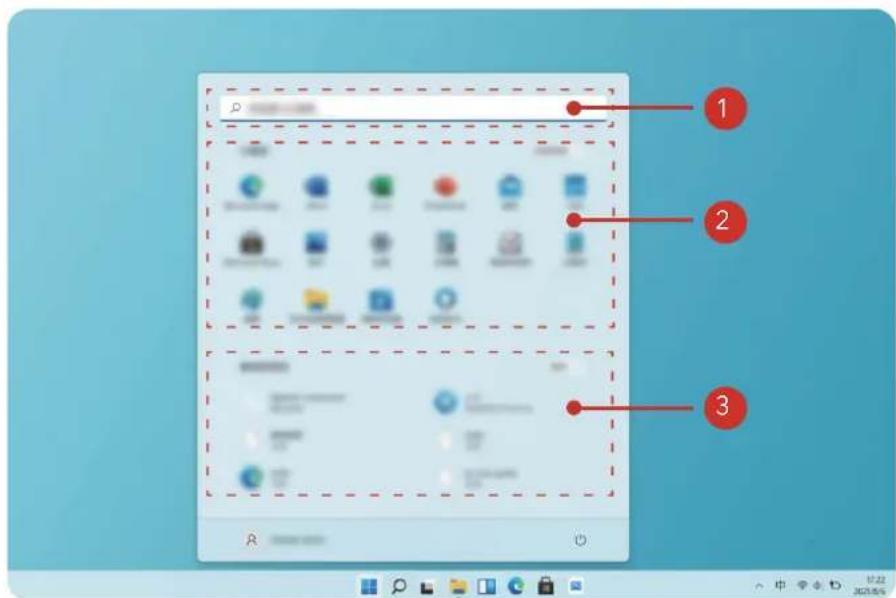
- Cliquez sur pour changer d'utilisateur, pour verrouiller la session en cours ou pour la fermer.
• Cliquez sur ⏻ pour mettre l'ordinateur en veille, l'arrêter ou le redémarrer.
. 1 est la zone de recherche : saisissez ici le contenu à rechercher. - est la zone d'application : faites glisser vers le haut et vers le bas pour voir toutes les applications et tous les programmes.
- est la zone des fichiers récents : affiche les fichiers récemment ouverts et les nouvelles applications.
Centre d'action
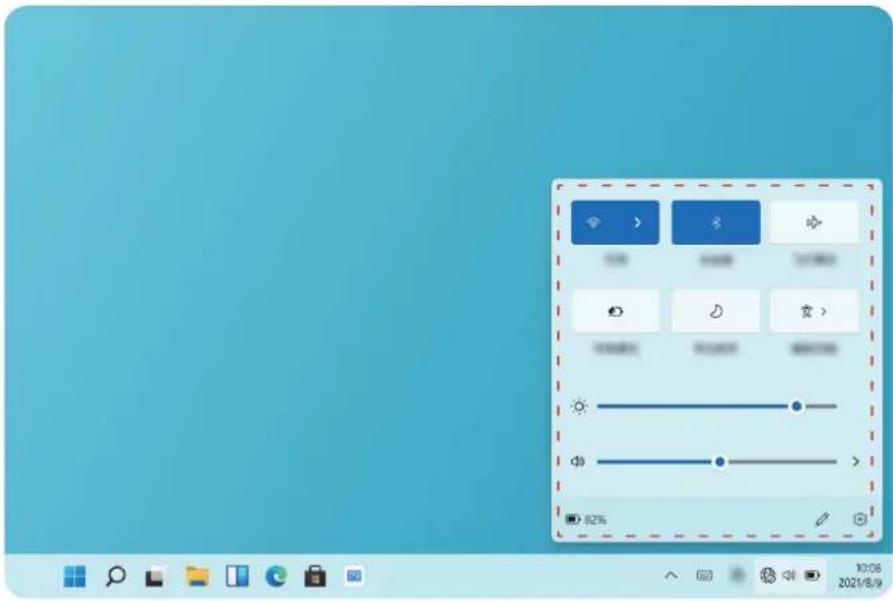
Dans le centre d'action, vous pouvez rapidement activer ou désactiver des fonctionnalités ou modifier les paramètres.
Appuyez sur Win+a pour ouvrir le centre d'action. Vous pouvez alors :
- ouvrir rapidement les paramètres, les options de projection, etc.
- accéder rapidement aux paramètres fréquemment utilisés (économieur de batterie, mode Avion, luminosité de l'écran, etc.)
Accessoires et extensions
Souris Bluetooth (en option)
La souris Bluetooth Honor se connecte sans fil à l'ordinateur via le Bluetooth. Pour pouvoir utiliser la souris Bluetooth, vous devez d'abord l'associer à l'ordinateur.
Découvrir la souris Bluetooth
i La souris Bluetooth est un accessoire en option, qui est vendu à part.

| 1 Bouton gauche 2 Molette de | défilement + bouton du milieu | ||
| 3 Bouton droite 4 | Voyant LEDi Si le voyant clignote en rouge, c'est que la batterie est faible et doit être remplacée. | ||
| 5 Capteur 6 Bouton Marche-Arrêt/Association Bluetooth | |||
Installer la batterie
Comme dans la figure ci-dessous, retirez le couvercle de la batterie de la marque située à l'extrémité du bas de la souris. Insérez une batterie AA en faisant correspondre les signes + et - à ceux du logement de la batterie. Refermez le couvercle.

Associer la souris Bluetooth à l'ordinateur
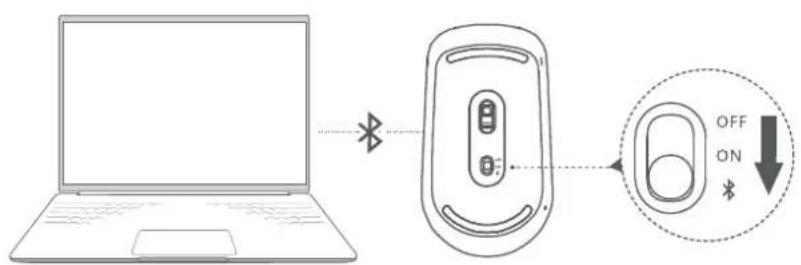
1 Basculez en position le bouton d'association Bluetooth situé en bas de la souris pendant trois secondes environ. Une fois que le voyant commence à clignoter, la souris Bluetooth est prête à être associée.
2 Sur votre ordinateur, cliquez sur 📁 > Bluetooth et appareils, cliquez sur Ajouter l'appareil pour ajouter des appareils Bluetooth, et choisissez Souris HONOR dans la liste des appareils Bluetooth. Attendez quelques instants pour que l'association se termine.
À propos de ce guide utilisateur
Le présent guide utilisateur ne s'applique qu'aux ordinateurs associés fonctionnant sous Windows 11. Vous y découvrirez les fonctionnalités de base de votre ordinateur. Pour plus d'informations concernant les fonctionnalités de Windows 11, allez sur
Les accessoires et les logiciels en option décrits dans ce guide ne sont pas forcément disponibles ou à jour. L'environnement système décrit dans ce guide peut différer de votre environnement système effectif. Les images reproduites dans ce manuel peuvent différer du produit effectif. Toutes les illustrations sont fournies à titre de référence uniquement. Le produit effectif peut être différent.
Pictogrammes
| i | Souligne des informations ou des conseils importants et fournit des informations complémentaires. |
| Indique des problèmes potentiels qui peuvent provoquer des dommages, des pertes de données et d'autres problèmes imprévus si l'on néglige de s'en occuper. | |
| Avertit sur les dangers potentiels pouvant provoquer de graves lésions personnelles s'ils ne sont pas déjoués. |
Informations relatives à la sécurité
Cette section contient des informations importantes relatives à l'utilisation de votre appareil. Elle contient également des informations sur la manière d'utiliser votre appareil en toute sécurité. Veuillez lire attentivement ces informations avant d'utiliser votre appareil.
Appareil électronique
N'utilisez pas votre appareil quand cela est interdit. N'utilisez pas l'appareil si celui-ci peut provoquer un danger ou créer des interférences avec d'autres appareils électroniques.
Interférences avec des équipements médicaux
- Suivez les règles et réglementations établies par les hôpitaux et les centres de santé. N'utilisez pas votre appareil dans un endroit où cela est interdit.
- Certains appareils sans fil peuvent affecter les performances des appareils auditifs ou des stimulateurs cardiaques. Consultez votre fournisseur de services pour de plus amples informations.
- Les fabricants de stimulateurs cardiaques recommandent de laisser un écart minimum de 15 cm entre un appareil et un stimulateur cardiaque afin d'empêcher des interférences potentielles avec le stimulateur. Si vous utilisez un stimulateur cardiaque, tenez l'appareil du côté opposé au stimulateur cardiaque et ne portez pas l'appareil dans votre poche avant.
Protection de l'audition lors de l'utilisation d'écouteurs
- Pour prévenir tout risque de lésions auditives, évitez d'écouter à volume élevé pendant de longues périodes.
- L'utilisation d'écouteurs à volume élevé peut provoquer des lésions auditives. Afin de réduire ce risque, diminuez le volume sonore des écouteurs jusqu'à un niveau sûr et confortable.
- L'exposition à des volumes sonores élevés pendant la conduite peut entraîner des distractions et augmenter les risques d'accidents.
Zones contenant des matières inflammables et des explosifs
- N'utilisez pas l'appareil dans des endroits où sont stockés des matières inflammables ou des explosifs, par exemple une station-service, un dépôt pétrolier ou une usine chimique. L'utilisation de votre appareil dans ces environnements augmente les risques d'explosion ou d'incendie. Respectez également les instructions sous forme de texte et de symboles.
- Ne stockez pas et ne transportez pas l'appareil dans des récipients contenant des liquides inflammables, des gaz ou des explosifs.
Sécurité routière
- Respectez les lois et règlementations locales en vigueur lorsque vous utilisez l'appareil. Afin de réduire les risques d'accidents, n'utilisez pas votre appareil sans fil en conduisant.
- Concentrez-vous sur la conduite. Votre première priorité est de conduire en toute sécurité.
- Les signaux RF peuvent affecter les systèmes électroniques des véhicules. Pour plus d'informations, adressez-vous au fabricant du véhicule.
- Dans un véhicule, ne placez pas l'appareil sur l'airbag ou dans sa zone de déploiement. Vous risqueriez d'être blessé(e) à cause de la force importante dégagée lors du déploiement de l'airbag.
- N'utilisez pas votre appareil à bord d'un avion ou juste avant l'embarquement. L'utilisation d'appareils sans fil dans un avion peut perturber les réseaux sans fil, présenter un danger au niveau du fonctionnement de l'avion ou être illégale.
Environnement d'exploitation
- Évitez les environnements poussiéreux, humides ou sales. Évitez les champs magnétiques. L'utilisation de l'appareil dans ces environnements peut entraîner des dysfonctionnements des circuits.
- N'utilisez pas votre appareil en cas d'orage afin de le protéger contre tout danger causé par la foudre.
- Les températures d'utilisation idéales sont entre 0°C et 35°C. Les températures de stockage idéales sont entre -10°C et +45°C. Des températures extrêmement froides ou chaudes peuvent endommager votre appareil ou les accessoires.
- N'exposez pas votre appareil aux rayons directs du soleil (par exemple sur le tableau de bord d'un véhicule) pendant de longues périodes.
- Afin de protéger votre appareil ou ses accessoires des risques d'incendie ou d'électrocution, évitez de les exposer à la pluie et à l'humidité.
- Conservez l'appareil à l'écart des sources de chaleur et de flammes, telles qu'un radiateur, un four à micro-ondes, une cuisinière, une bouilloire ou une bougie.
- Cessez d'utiliser l'appareil ou ses applications pendant un certain temps si l'appareil est en surchauffe. En cas d'exposition de la peau à un appareil en surchauffe pendant une période prolongée, des symptômes de brûlures légères, tels que des tâches rouges et des pigmentations plus foncées, peuvent se produire.
- Ne laissez pas les enfants ou les animaux de compagnie mordre ou sucer l'appareil ou les accessoires. Cela pourrait entraîner des dommages ou une explosion.
- Respectez les lois et règlementations locales et respectez la vie privée et les droits légaux d'autrui.
Sécurité des enfants
- Respectez toutes les précautions en matière de sécurité des enfants. Il peut se révéler dangereux de laisser les enfants jouer avec l'appareil ou avec ses accessoires. L'appareil
comporte des pièces amovibles susceptibles de présenter un danger de suffocation. Tenir à distance des enfants.
- L'appareil et ses accessoires ne sont pas conçus pour être utilisés par des enfants. Les enfants ne doivent utiliser l'appareil que sous la surveillance d'un adulte.
Accessoires
- L'utilisation d'un adaptateur d'alimentation, d'un chargeur ou d'une batterie non approuvé(e) ou incompatible peut entraîner un incendie, une explosion ou d'autres dangers.
- Seuls les accessoires approuvés par le fabricant de l'appareil pour une utilisation avec ce modèle peuvent être utilisés. L'utilisation de tout autre type d'accessoires peut entraîner la nullité de la garantie, enfreindre les règlementations et lois locales et être dangereuse. Veuillez contacter votre détaillant pour obtenir plus d'informations sur la disponibilité, près de chez vous, d'accessoires agréés.
Sécurité du chargeur
- Pour les appareils enfichables, la prise de courant doit être installée près des appareils et être facile d'accès.
- Débranchez le chargeur de la prise électrique et de l'appareil lorsque vous ne l'utilisez pas.
- Ne faites pas tomber le chargeur et ne le soumettez pas à des chocs.
- Si le câble d'alimentation est endommagé (par exemple, si le cordon est à nu ou le câble coupé) ou si la prise est desserrée, arrêtez immédiatement d'utiliser le câble. La poursuite de l'utilisation pourrait provoquer une électrocution, des courts-circuits ou un incendie.
- Ne touchez pas le câble d'alimentation avec des mains mouillées et ne tirez pas dessus pour débrancher le chargeur.
- Ne touchez pas l'appareil ou le chargeur si vous avez les mains mouillées. Cela pourrait provoquer des courts-circuits, des dysfonctionnements ou des électrocutions.
- Assurez-vous que le chargeur respecte les exigences de l'article Q.1 de la norme IEC62368-1/EN62368-1 et qu'il a été testé et approuvé conformément aux normes nationales ou locales.
- Branchez l'appareil uniquement à des produits portant le logo USB-IF ou ayant satisfait au programme de conformité USB-IF.
Sécurité de la batterie
- Ne mettez pas en contact les pôles de la batterie avec des éléments conducteurs tels que des clés, des bijoux ou d'autres éléments métalliques. Cela pourrait entraîner un court-circuit au niveau de la batterie et entraîner des blessures ou des brûlures.
- Tenez la batterie à distance des sources de chaleur excessive et des rayons directs du soleil. Ne la placez pas sur ou dans des appareils de chauffage, tels que des fours à
micro-ondes, des cuisinières ou des radiateurs. Les batteries pourraient exploser en cas de surchauffe.
- N'essayez pas de modifier ou réusiner la batterie, d'y insérer des corps étrangers, de l'immerger ou de l'exposer à de l'eau ou à d'autres liquides. Cela pourrait entraîner des incendies, des explosions ou d'autres dangers.
- Si la batterie fuit, assurez-vous que l'électrolyte n'entre pas en contact direct avec la peau ou les yeux. En cas de contact cutané ou oculaire avec l'électrolyte, lavez immédiatement la peau ou les yeux à l'eau claire et consultez un médecin.
- En cas de déformation, de décoloration ou de surchauffe de la batterie pendant le chargement ou le stockage, cessez immédiatement d'utiliser l'appareil et retirez la batterie. La poursuite de l'utilisation pourrait provoquer une fuite de la batterie, un incendie ou une explosion.
- Ne jetez pas les batteries au feu, car elles pourraient exploser. Des batteries endommagées risquent également d'exploser.
- Mettez au rebut les batteries usagées conformément aux réglementations locales en vigueur. Une mauvaise utilisation de la batterie pourrait entraîner un incendie, une explosion ou d'autres dangers.
- Ne laissez pas les enfants ou les animaux de compagnie mordre ou sucer la batterie. Cela pourrait entraîner des dommages ou une explosion.
- N'écrasez pas et ne percez pas la batterie et ne l'exposez pas à une pression externe élevée. Cela pourrait entraîner un court-circuit ou une surchauffe.
- Ne laissez pas tomber l'appareil ou la batterie. Si l'appareil ou la batterie tombe, surtout sur une surface dure, celui-ci/celle-ci pourrait être endommagé(e).
- Si la durée de veille de l'appareil diminue de façon importante, remplacez la batterie.
- Cet appareil contient une batterie intégrée. N'essayez pas de remplacer la batterie vous-même. L'appareil risquerait de ne pas fonctionner correctement ou la batterie risquerait d'être endommagée. Pour votre sécurité personnelle et pour être sûr que votre appareil fonctionnera correctement, il est fortement conseillé de s'adresser à un centre technique agréé Honor pour le remplacement de la batterie.
Nettoyage et maintenance
- Maintenez l'appareil et ses accessoires au sec. N'essayez pas de les sécher à l'aide d'une source externe de chaleur, comme par exemple un four à micro-ondes ou un sèche-cheveux.
- N'exposez pas votre appareil ou ses accessoires à des températures extrêmement froides ou chaudes. Ces environnements risquent d'empêcher leur bon fonctionnement et d'entraîner un incendie ou une explosion.
- Évitez tout choc susceptible d'entraîner des dysfonctionnements ou une surchauffe de l'appareil ainsi qu'un incendie ou une explosion.
- Avant de nettoyer ou d'entretenir l'appareil, arrêtez de l'utiliser, désactivez toutes les applications et débranchez tous les câbles branchés sur l'appareil.
- N'utilisez pas de détergent chimique, de poudre ou autres agents chimiques (tels que de l'alcool ou du benzène) pour nettoyer l'appareil ou ses accessoires. Ces substances pourraient endommager les pièces ou représenter un risque d'incendie. Utilisez un chiffon propre, doux et sec pour nettoyer l'appareil et les accessoires.
- Ne placez pas de cartes à bande magnétique, telles que des cartes de crédit et des cartes de téléphone, à proximité de l'appareil pendant une longue durée. Cela pourrait endommager les cartes à bande magnétique.
- Ne démontez pas l'appareil et ses accessoires et ne le réussinez pas. La garantie s'en trouverait annulée et la responsabilité du fabricant serait dégagée. En cas de dommage, demandez son assistance à un centre technique agréé Honor pour faire réparer l'appareil.
- Arrêtez immédiatement d'utiliser l'appareil si l'écran est brisé après un choc. Ne touchez pas ni n'essayez de retirer les parties cassées. Contactez sans attendre un centre technique agréé Honor.
Consignes de traitement et de recyclage

La présence de ce symbole sur le produit, sur la batterie, dans la documentation ou sur l'emballage vous rappelle que tous les produits et les piles/batteries arrivés à la fin de leur cycle de vie doivent être déposés dans des points de collecte spéciaux désignés par les autorités locales. Cela contribue à garantir que les équipements électriques et électroniques (EEE) sont recyclés et traités de façon à récupérer les matériaux précieux et à protéger la santé humaine et l'environnement.
Pour plus d'informations, veuillez contacter les autorités locales, votre revendeur ou le service de traitement des ordures ménagères, ou vous rendre sur le site Internet https://www.honor.com/.
Réduction des substances dangereuses
Cet appareil et ses accessoires électriques respectent la réglementation locale en vigueur concernant la restriction de l'utilisation de certaines substances dangereuses contenues dans les équipements électriques et électroniques, entre autres les règlements de l'UE REACH, RoHS et la directive relative aux batteries (le cas échéant). Pour les déclarations de conformité REACH et RoHS, veuillez consulter notre site Internet
Sécurité des informations personnelles et des données
L'utilisation sur votre appareil de certaines fonctions ou d'applications tierces peut provoquer la perte d'informations personnelles et de données ou leur accès par d'autres personnes. Prenez les mesures suivantes pour protéger vos informations personnelles :
- Placez l'appareil en lieu sûr pour empêcher toute utilisation non autorisée.
- Verrouillez l'écran de l'appareil et définissez un mot de passe ou un motif de déverrouillage.
- N'ouvrez pas de messages ou d'e-mails provenant d'étrangers, afin de protéger votre appareil contre toute infection par des virus.
- Lorsque vous utilisez votre appareil pour naviguer sur Internet, ne visitez pas de sites web susceptibles de présenter un risque pour la sécurité, afin d'éviter tout vol d'informations personnelles.
- Si vous utilisez des services comme le point d'accès Wi-Fi portable ou Bluetooth, définissez des mots de passe pour ces services afin d'empêcher les accès non autorisés. Désactivez ces services lorsqu'ils ne sont pas en cours d'utilisation.
- Installez des logiciels de sécurisation de l'appareil et effectuez régulièrement des recherches de virus.
- L'utilisation de logiciels tiers non autorisés pour mettre à jour votre appareil risque d'endommager celui-ci ou de menacer vos informations personnelles. Nous vous recommandons de ne procéder à des mises à jour que via la fonction de mise à jour en ligne de votre appareil ou de ne télécharger que des packages de mise à jour officiels proposés par Honor pour le modèle de votre appareil.
- Ne vous procurez que des applications tierces provenant de sources légitimes. Toute application tierce téléchargée doit être examinée par un antivirus.
- Installez les logiciels ou les correctifs de sécurité proposés par Honor ou par des fournisseurs autorisés d'applications tierces.
- Certaines applications requièrent et transmettent votre position géographique. Il en résulte qu'une tierce partie peut être en mesure de partager vos informations de géolocalisation.
- Certains fournisseurs d'applications tierces peuvent être amenés à collecter sur votre appareil des informations de détection et de diagnostics afin d'améliorer leurs produits et leurs services.
Mention légale
Copyright © Honor Device Co., Ltd. 2024. Tous droits réservés.
Le produit décrit dans ce manuel peut inclure des logiciels sous licence de Honor et d'éventuels concédants. Les clients ne peuvent en aucun cas reproduire, distribuer, modifier, décompiler, désassembler, décrypter, extraire, faire de l'ingénierie inversée, louer ou transférer ledit logiciel, ni en accorder des sous-licences d'utilisation, sauf si la législation en vigueur interdit ces restrictions ou si ces actions sont approuvées par les détenteurs des droits d'auteur concernés.
Marques de commerce et autorisations
Le nom et les logos Bluetooth® sont des marques déposées de Bluetooth SIG, Inc. Ils sont utilisés sous licence par Honor Device Co., Ltd.
Wi-Fi ^® , le logo Wi-Fi CERTIFIED et le logo Wi-Fi sont des marques commerciales de la Wi-Fi Alliance.
Les termes HDMI et High-Definition Multimedia Interface ainsi que le logo HDMI sont des marques commerciales ou des marques déposées de HDMI Licensing Administrator, Inc. aux États-Unis et dans d'autres pays.
Microsoft et Windows sont des marques de commerce du groupe Microsoft.
Les autres marques de commerce, produits, services ou noms d'entreprise mentionnés appartiennent à leurs propriétaires respectifs.
Avis
Certaines caractéristiques du produit et certains accessoires décrits dans le présent manuel dépendent du logiciel installé, de ses capacités et des paramètres du réseau local. Par conséquent, ils peuvent ne pas être activés ou être limités par les opérateurs de réseaux locaux ou par les prestataires de services réseau.
De ce fait, les descriptions de ce manuel peuvent ne pas correspondre exactement au produit ou aux accessoires achetés.
Honor se réserve le droit de changer ou de modifier les informations ou spécifications de ce manuel sans préavis et sans obligation.
Déclaration concernant les logiciels tiers
Honor ne détient aucun droit de propriété intellectuelle sur les logiciels ou applications tiers fournis avec ce produit. Par conséquent, Honor n'accorde aucune garantie pour les logiciels et les applications tiers. En outre, Honor ne délivre pas d'assistance aux clients qui utilisent des logiciels ou des applications tiers et n'est pas responsable de leur fonctionnement et de leur performance.
Ces services tiers peuvent être interrompus ou résiliés à tout moment et Honor ne garantit pas la disponibilité des contenus ou services. Le contenu et les services sont fournis par
des opérateurs tiers via le réseau ou des outils de transmission qui échappent au contrôle de Honor. Sous réserve des dispositions de la législation en vigueur, il est explicitement indiqué que Honor ne procède à aucune indemnisation au titre des services rendus par les fournisseurs de services tiers, de l'interruption ou de la résiliation du contenu ou des services tiers et n'en sera nullement responsable.
Honor ne pourra être tenu responsable de la légalité, de la qualité ou de tout autre aspect des logiciels installés sur ce produit, du chargement ou du téléchargement de contenus tiers, notamment les textes, images, vidéos ou logiciels. Les clients sont responsables des conséquences indésirables, dont l'incompatibilité entre le logiciel et le produit pouvant résulter de l'installation d'un logiciel ou d'un logiciel intégré tiers chargé ou téléchargé.
AVIS DE NON-RESPONSABILITÉ
LES INFORMATIONS DE CE MANUEL SONT FOURNIES « TELLES QUELLES ». SAUF EXIGENCES DES LOIS EN VIGUEUR, AUCUNE GARANTIE, EXPRESSE OU IMPLICITE, N'EST FAITE EN CE QUI CONCERNE LA PRÉCISION, LA FIABILITÉ OU LE CONTENU DU PRÉSENT MANUEL, Y COMPRIS LES GARANTIES IMPLICITES DE QUALITÉ MARCHANDE ET D'ADÉQUATION À UNE FIN PARTICULIÈRE.
DANS LES LIMITES PRÉVUES PAR LA LOI EN VIGUEUR, HONOR NE POURRA EN AUCUN CAS ÊTRE TENU RESPONSABLE DE DOMMAGES SPÉCIFIQUES, CONNEXES, INDIRECTS OU CONSÉCUTIFS, OU DE PERTES DE PROFIT, DE REVENU DE L'ENTREPRISE, DE DONNÉES, DE CLIENTÈLE OU D'ÉCONOMIES ; QUE CES ÉLÉMENTS SOIENT PRÉVISIBLES OU NON.
LA RESPONSABILITÉ MAXIMALE DE HONOR (CETTE LIMITATION NE S'APPLIQUE PAS À LA RESPONSABILITÉ DES DOMMAGES CORPORELS DANS LA MESURE OÙ LA LOI EN VIGUEUR AUTORISE CETTE LIMITATION), RÉSULTANT DE L'UTILISATION DU PRODUIT DÉCRIT DANS LE PRÉSENT DOCUMENT EST LIMITÉE AU MONTANT PAYÉ PAR LES CLIENTS À L'ACHAT DU PRODUIT.
Réglementations relatives à l'importation/exportation
Les clients doivent se conformer aux lois et aux réglementations en vigueur relatives à l'exportation et à l'importation et il leur incombe d'obtenir toutes les autorisations et licences administratives nécessaires pour l'exportation, la réexportation ou l'importation du produit mentionné dans ce manuel, y compris le logiciel et les données techniques.
Politique de confidentialité
Pour mieux comprendre comment nous protégeons vos informations personnelles, consultez la politique de confidentialité sur https://www.honor.com/privacy-policy/worldwide/.
Pour obtenir davantage d'assistance
Rendez-vous sur le site https://www.honor.com/global/support pour connaître les coordonnées de contact les plus récentes pour votre pays ou région.
TOUTES LES IMAGES ET ILLUSTRATIONS FIGURANT DANS CE GUIDE, NOTAMMENT LA COULEUR ET LA TAILLE DU TÉLÉPHONE, AINSI QUE LE CONTENU DE L'AFFICHAGE, SONT FOURNIES À TITRE DE RÉFÉRENCE UNIQUEMENT. L'APPAREIL RÉEL PEUT VARIER. CE GUIDE NE CONTIENT AUCUN ÉLÉMENT CONSTITUANT UNE GARANTIE, QUELLE QU'ELLE SOIT, EXPLICITE OU IMPLICITE.