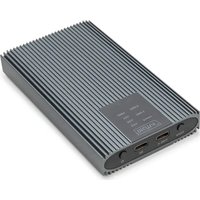
DA-71559 - Boîtier de stockage externe Digitus - Notice d'utilisation et mode d'emploi gratuit
Retrouvez gratuitement la notice de l'appareil DA-71559 Digitus au format PDF.


| Type de produit | Boîtier de stockage externe / Station de clonage NVMe M.2 |
| Marque | Digitus |
| Modèle | DA-71559 |
| Interface | USB 3.2 Gen2x2 Type-C (rétrocompatible USB 3.1/3.0/2.0/1.1) |
| Format SSD supporté | M.2 (2230, 2242, 2260, 2280) |
| Clés SSD supportées | M Key, B+M Key (NVMe) |
| Capacité maximale | 8 To |
| Taux de transfert | Jusqu'à 20 Gbit/s (NVMe) |
| Chipset | JMS586U |
| Matériau du boîtier | Aluminium (Pantone 430C) |
| Dissipation thermique | Passive (par le boîtier aluminium) |
| Indicateurs LED | Activité/alimentation, progression du clonage |
| Fonction de clonage | Oui (sans PC, bouton dédié) |
| Installation | Sans outil (clip-in) |
| Plug & Play | Oui |
| Systèmes d'exploitation supportés | Windows (11,10,8,7), macOS, Linux 2.4.x+, Android, iOS, Chrome OS 9.x+ |
| Alimentation | Port USB ou adaptateur secteur 5V 3A (inclus) |
| Dimensions | 120 x 68 x 16,7 mm |
| Poids | 155 g |
| Température de fonctionnement | 5 à 50 °C |
| Température de stockage | -40 à 70 °C |
| Humidité de fonctionnement | 5 à 90 % (sans condensation) |
| Entretien et nettoyage | Nettoyer avec un chiffon doux et sec. Ne pas utiliser de produits abrasifs. |
| Sécurité | Protection contre la surchauffe par dissipation passive. Utiliser l'adaptateur fourni. |
FOIRE AUX QUESTIONS - DA-71559 Digitus
Questions des utilisateurs sur DA-71559 Digitus
0 question sur cet appareil. Repondez a celles que vous connaissez ou posez la votre.
Poser une nouvelle question sur cet appareil
Téléchargez la notice de votre Boîtier de stockage externe au format PDF gratuitement ! Retrouvez votre notice DA-71559 - Digitus et reprennez votre appareil électronique en main. Sur cette page sont publiés tous les documents nécessaires à l'utilisation de votre appareil DA-71559 de la marque Digitus.
MODE D'EMPLOI DA-71559 Digitus
Guide d'installation rapide
DA-71559
Table of contents
- Présentation 3
- Fonctionnalités 3
- Contenu de la livraison 4
- Specifications 4
- Installation 6
- Fonction de clonage 9
1. Présentation
La station de clonage mobile NVMe DN-71559 est la solution ultime pour une migration et une sauvegarde rapides et efficaces des données. Cette station de clonage puissant prend en charge les mini disques SSD au format M.2 avec clé M et clé B+M, ce qui la rend extrémement polyvalente et compatible avec un grand nombre de disques SSD modernes. Grâce à l'interface USB 3.2 type C, la station de clonage offre des taux de transfert de données ultrarapides pouvant atteindre 20 Gbps, ce qui permet de copier des fichiers volumineux en quelques secondes. Le boîtier en aluminium robuste et élégant assure non seulement une excellente dissipation de la chaleur, mais confère également à l'appareil un toucher durable et élégant. Les voyants LED intégrés vous permettent de garder un œil sur l'état de fonctionnement et la progression du processus de clonage. Le design compact et léger de la NVMe Clonestation en fait un compagnon idéal pour une utilisation mobile, que ce soit au bureau, à la maison ou en déplacement. La NVMe Clonestation prend en charge des disques SSD d'une capacité allant jusqu'à 8 To et est compatible avec les systèmes d'exploitation les plus courants tels que Windows, macOS et Linux, ce qui lui permet de s'intégrer parfaitement dans votre infrastructure informatique existante. Que vous souhaitiez effectuer des sauvegardes système, transférer des données entre des disques SSD ou simplement augmenter votre capacité de stockage, la station de clonage mobile NVMe vous permit d'effectuer vos tâches rapidement, en toute sécurité et efficacement. Procurez-vous dés aujourd'hui votre station de clonage mobile NVMe et découvert la nouvelle génération de stockage et de migration de données!
2. Fonctionnalités
Large compatibilité : prend en charge les modules M.2 aux formats 2230, 2242, 2260 et 2280, compatibles avec une grande variété de SSD.
- Grande capacité : offre jusqu'à 8 To d'espace de stockage pour tous vos fichiers et données.
- Transfert de données rapide : Taux de transfert de données jusqu'à 20 Gbps pour des transferts de fichiers rapides et des performances fluides.
- Interface USB 3.2 : Dernière technologie USB avec rétrocompatibilité avec USB 3.1, 3.0, 2.0 et 1.1
- Plug and Play : il suffit de le brancher via USB pour pouvoir l'utiliser immédiatement.
- Prise en charge multi-plateforme : compatible avec Windows, macOS, Linux, Google Chrome OS, Android et iOS.
- Chipset robuste : chipset JMS586U pour des performances friables et efficaces.
- Indicateur d'activité LED : Indicateur LED intégré pour surveiller l'état de votre SSD.
- Durable et élégant : boîtier en aluminium Pantone 430C avec une excellente dissipation passive de la chaleur.
- Design portable : compact et léger avec des dimensions de 116x60x20 mm et un poids de 155 g seulement.
3. Contenu de la livraison
1x Botier externe SSD, M.2 - USB type-CTM
- 1x Câble USB (C - A), 80 cm
- 1x Cable USB (C - C), 80 cm
1x Adaptateur secteur 5V 3A
- 1x QIG
4. Specifications
| Mini SSD pris en charge au format | M.2, M Key, B+M Key(NVMe) |
| Technologie de stockage prise en charge | NVMe |
| Capacité maximale prise en charge | 8TB |
| méthode d'installation | sans outils |
| Taux de transfert de données | NVMe: 20 Gbit/s |
| Supporte les modules M.2 au format | 2230,2242,2260,2280 |
| Clés prises en charge | M Key, B+M Key (NMVe) |
| USB standard | USB 3.2 Gen2x2 |
| Rétrocompatible avec USB | 3.1/ 3.0 / 2.0 / 1.1 |
| Chipset | JMS586U |
| Indicateur d'activité LED | oui |
| Boîtier | aluminium |
| Dissipation de la chaleur | passive |
| Supporte | Plug & Play |
| Alimentation électrique | port USB |
| Supporte | Win 11,10, 8, 7 |
| Android / iOS | |
| macOS, Linux 2.4.x ou supérieur, Google Chrome OS 9.x ou supérieur | |
| température de fonctionnement | 5 to 50°C |
| Température de stockage | -40 to 70°C |
| Humidité de fonctionnement | 5 to 90% (non-condensed) |
| Dimensions | 120x68x16.7mm |
| poids | 155g |
5. Installation
5.1 Fonction de lecture et d'écriture
5.1.1 Fixez le disque dur au support interne, connectez l'alimentation à l'interface CC et connectez le cable de données à l'interface Type-C (connectez l'autre extrémité du cable à l'interface de votre apparéil).
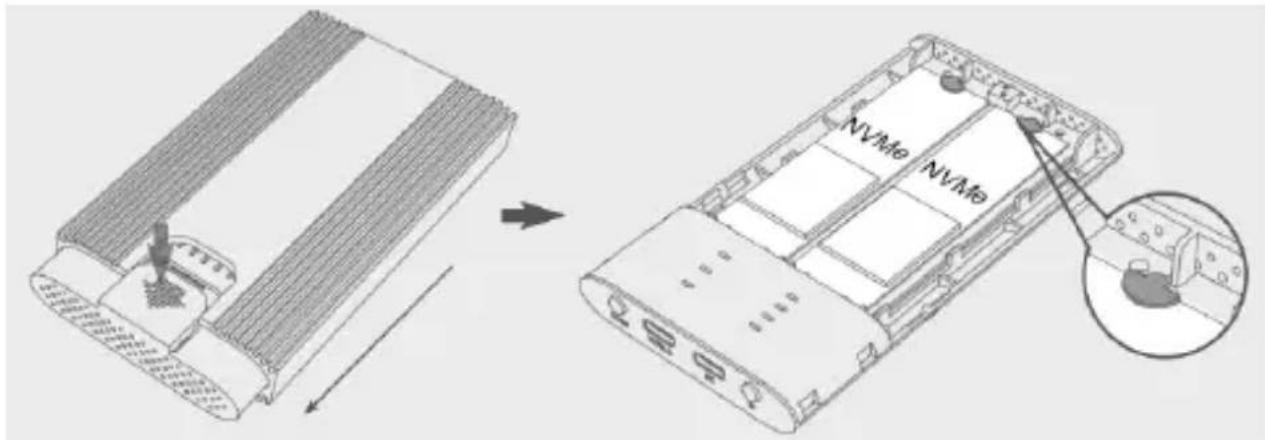
Remarque: Seul le connecteur source peut être connecté au disque dur, AHCI converti.
5.1.2 Appuyez sur le bouton d'alimentation, le voyant bleu d'alimentation s'allume, puis le voyant blanc correspondant du disque dur s'allume (si le disque dur est mal détecté, le voyant rouge correspondant clignote).
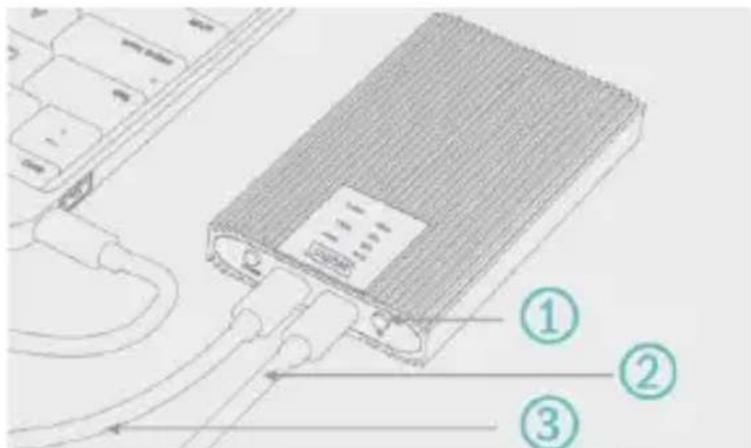
1 Interrupteur
2 Câble réseau
3 Câble de donnée
Remarque: Si vous disque dur M.2 a déjà été utilisé, veuilles trouver le nouveau disque dur sur votre ordinateur et vous pourrezCOMMencer à l'utiliser normalement. Si vous disque dur est neuf, vous doivent l'initialiser et créé une nouvelle partition avant de pouvoir l'utiliser.
5.2 Formater le disque dur
5.2.1 Lancez « Computer-Mange-Disk Management » pour partager le nouveau disque dur.
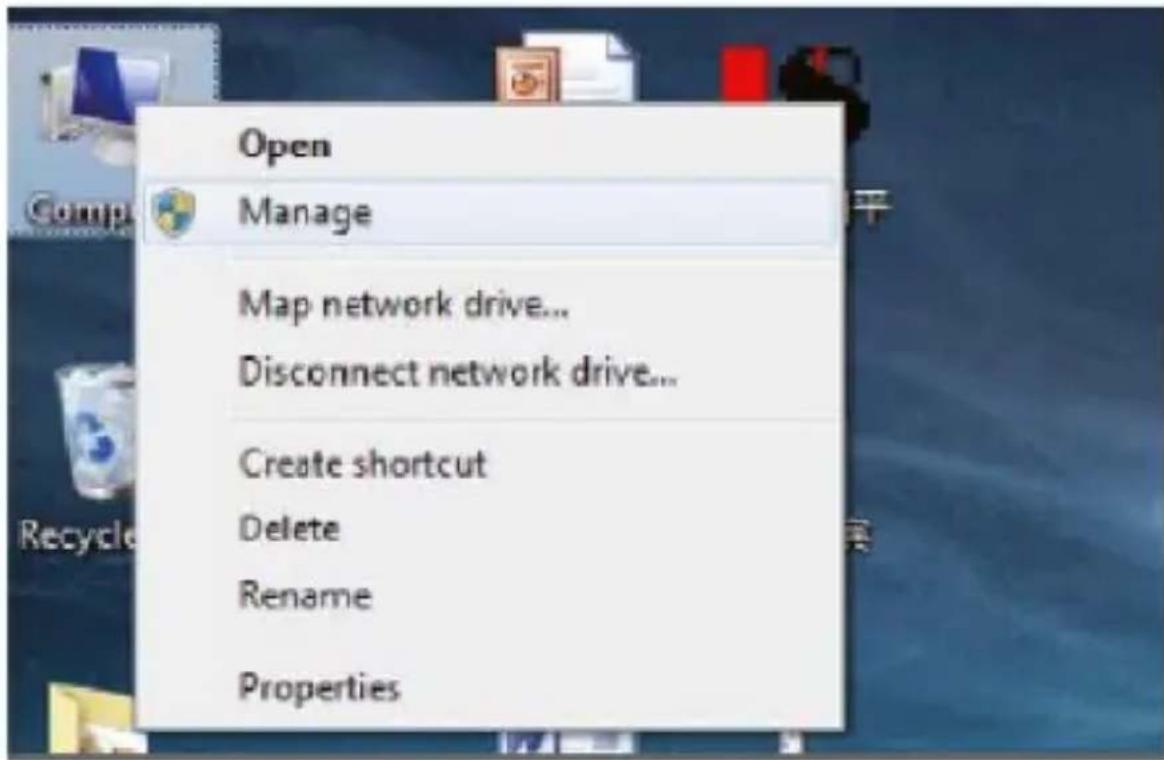
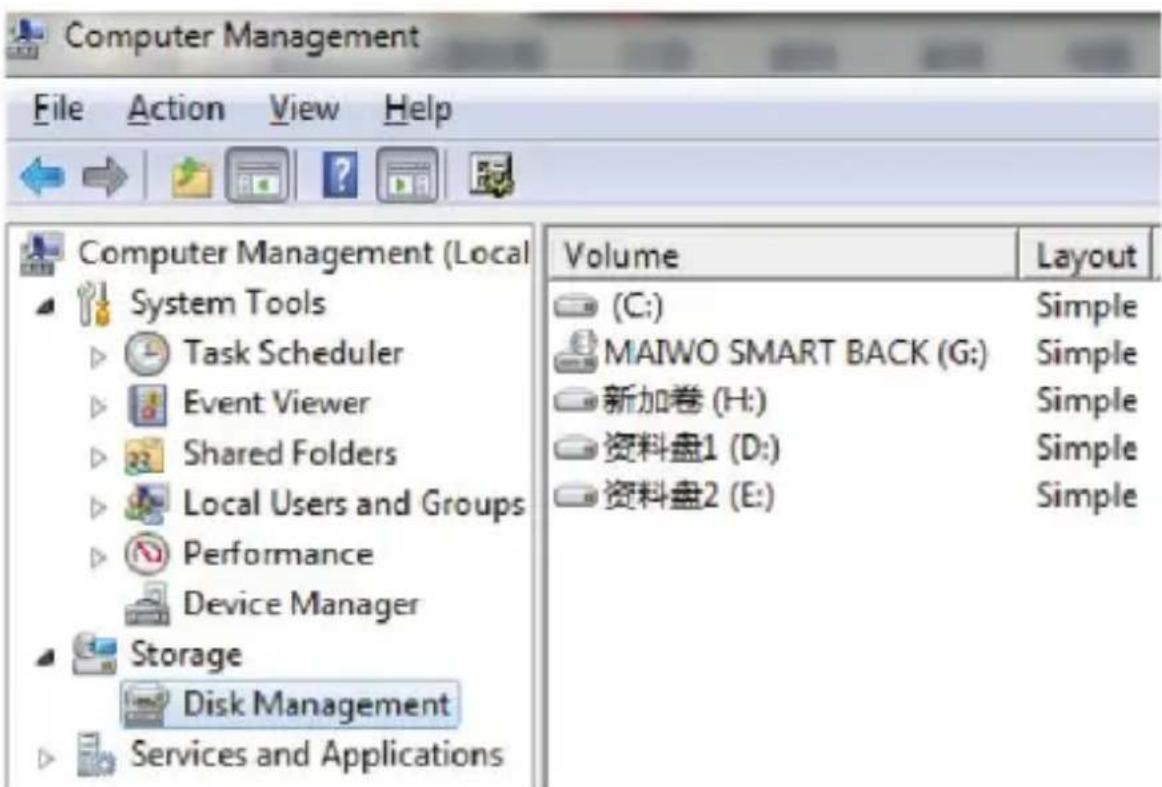
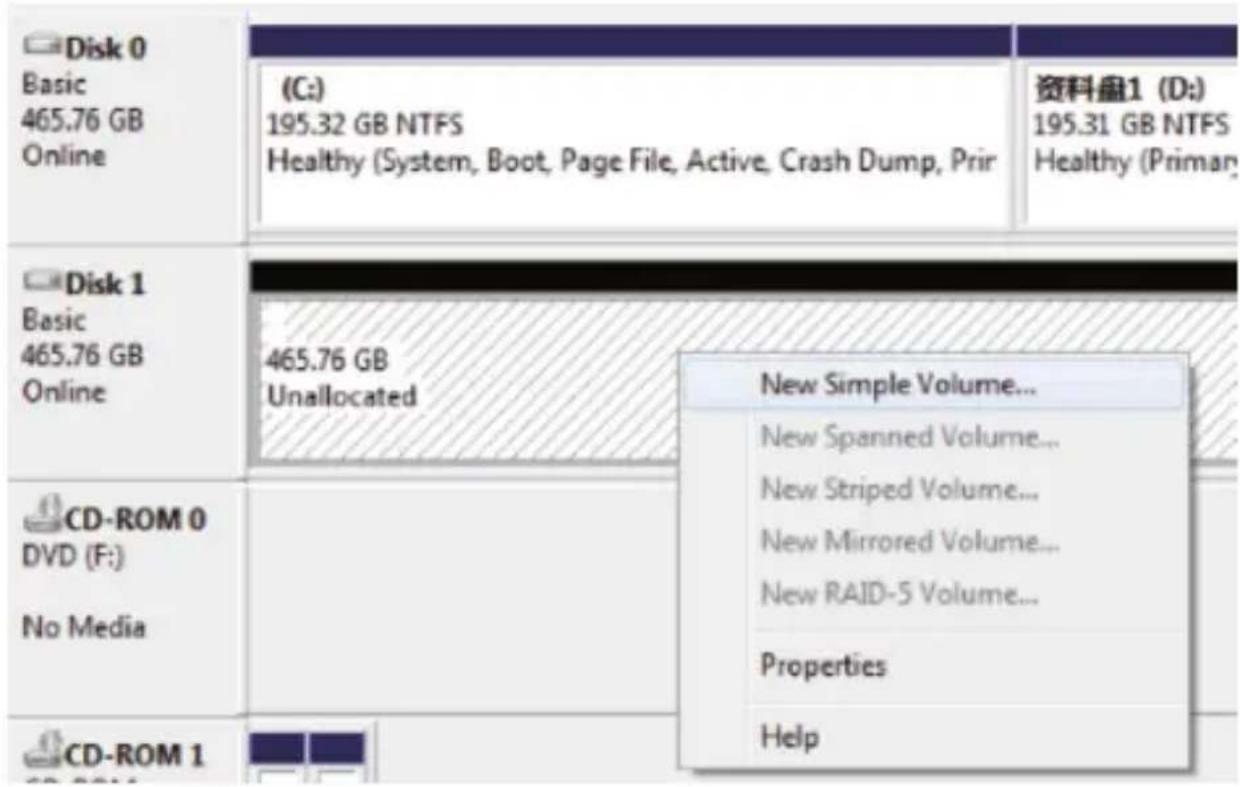
5.2.2 Cliquez avec le bouton droit de la souris sur « Disque 1», puis sur « Nouveau volume simple »
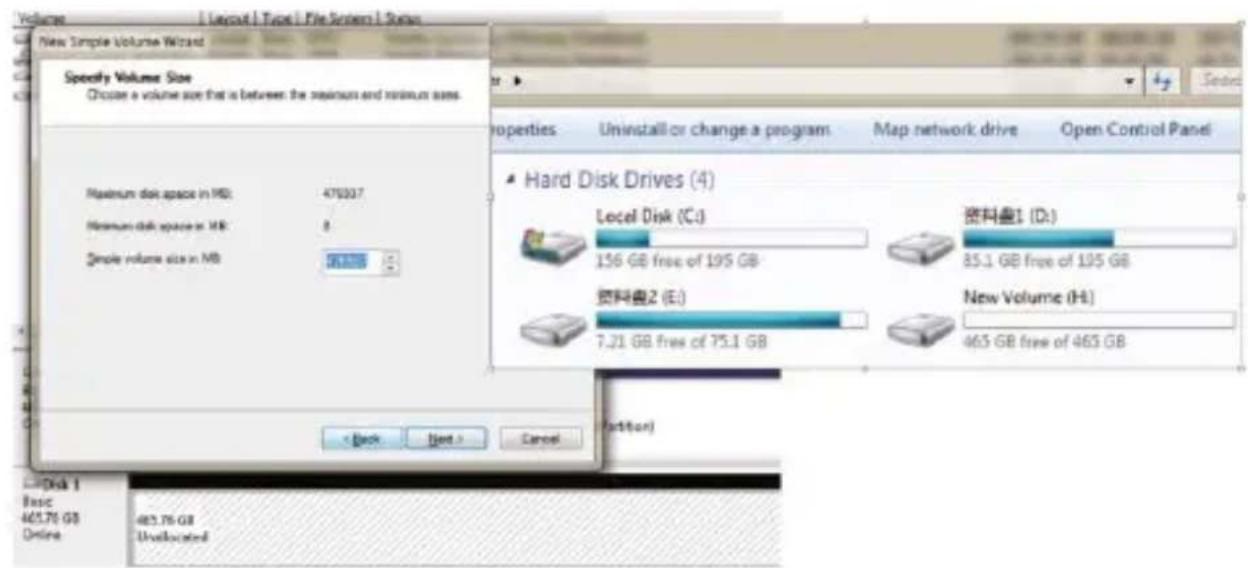
5.2.3 Sélectionnez la taille de la partition en suivant les instructions et cliquez sur « Suivant » pour terminer le processus.
5.2.4 Le nouveau disque dur apparait dans « Ordinateur », il est prét à être utilisé.
6. Fonction de clonage
6.1 Insérez le disque dur dans le support, puis dans le boîtier en aluminium (sauvegardez les données de votre disque secondaire avant de le cloner, car le clonage écrase le contenu original du disque secondaire. L'espace de stockage du disque cible doit être ≥ à l'espace de stockage du disque source), connectez l'appareil à l'alimentation, un cable USB-C n'est pas nécessaire.
Remarque : Seul le disque dur source peut fonctionner avec AHCI, mais pas dans le boîtier physique
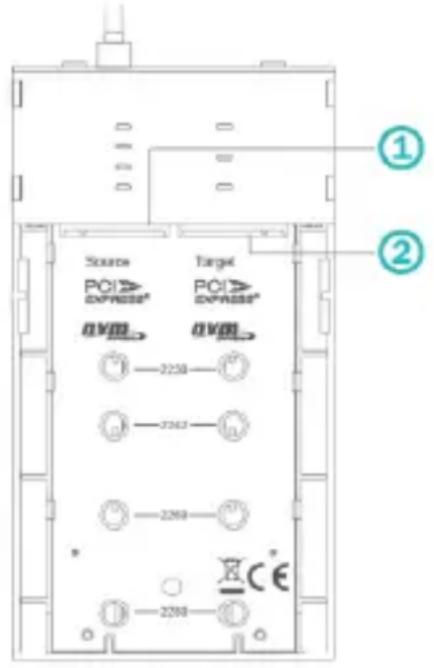
1 Source SSD
2 SSD de destination
PS: Mémoire disque de destination doit être Mémoire disque source
6.2 Appuyez sur le bouton d'alimentation, le voyant bleu d'alimentation s'allume, puis le voyant blanc correspondant du disque dur s'allume (si le disque dur est mal détecté, le voyant rouge correspondant clignote).
6.3 Une fois levoyant correspondant au disque dur allumé, appuyez sur le bouton de clonage pendant au moins 5 secondes, puis le voyant bleu 25% - 100% commence à clignoter, puis appuyez sur le bouton de clonage à nouveau, le voyant 25% - 100% commence à clignoter dans un cycle (la lumière d'affichage du disque va également clignoter), le clonage démarre.
6.4 La barre de progression du clonage à 25% s'allume, puis elle passé à 50%-75%-100%. Lorsque tous les voyants de progression du processus de
clonage sont allumés et que levoyant du disque dur est allumé,le processus de clonage est réussi.
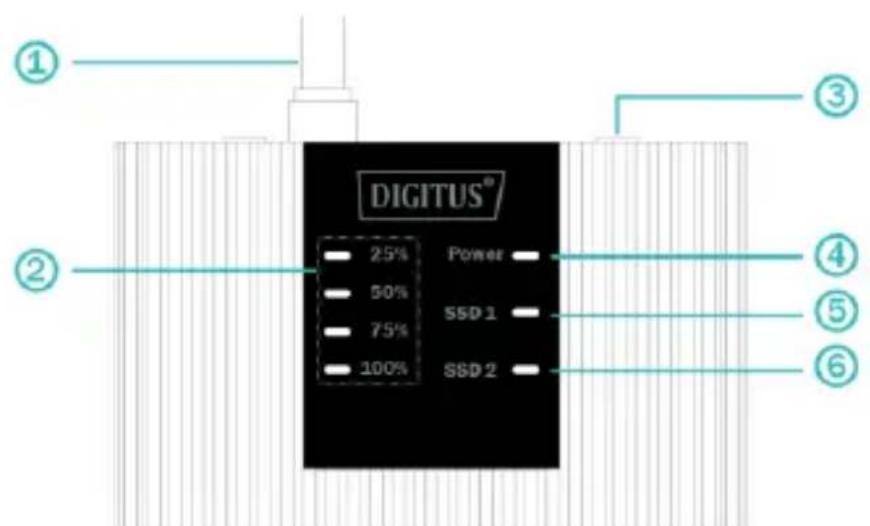
| 1 | Câble réseau | 4 | Témoin d'alimentation |
| 2 | Barre de progression du clonage 25%-50%-75%-100%. | 5 | Témoin lumineux du disque dur SSD 1 |
| 3 | Bouton de clonage | 6 | Témoin lumineux du disque dur SSD 2 |
Assmann Electronic GmbH declare par la presente que la Déclaration de Conformité est incluse dans la livraison. Dans le cas contraire, demandez l'envoi de la Déclaration de Conformité par courrier postal adressé au fabricant à l'adresse indiquée ci-dessous.
info@assmann.com
ASSMANN Electronic GmbH
Auf dem Schuffel 3
58513 Lübenschid, Allemagne