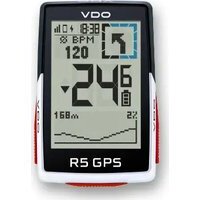
MODE D'EMPLOI R5 VDO
FR Ce manuel est une version abrégée.
Vous trouverez la version complète sous le lien suivant :
- Retirez l'autocollant. 5. Le voyant bleu clignote.
ASTUCE: Le tutoriel vidéo fournit de plus amples informations.
ES
| 1: Touche START/STOP/MENU | 2: Touche PLUS | 3: Touche MOINS |
| – Démarrer l'entraînement– Arrêter l'entraînement– Confirmer une saisie– Accéder au niveau de menu suivant– Démarrer l'appareil (pression de 3 s)Pression longue :– Ouvrir et fermer le menu | – Avancer d'une page– Augmenter la valeurPression longue :– Enregistrer et réinitialiser les valeurs d'entraînement | – Reculer d'une page– Réduire la valeur |
IT
FR 1. Maintenez la touche START enfoncée pendant 5 s pour l'allumer.
2. Sélectionnez OUI pour la connexion avec un Smartphone et NON pour le réglage manuel de l'appareil.
3. Téléchargez l'application SIGMA RIDE et configurer l'appareil en suivant les instructions de l'app. Scannez le code avec l'application SIGMA RIDE
4. OU effectuez manuellement les réglages de l'appareil et de l'utilisateur.
5. Et maintenant, il ne vous reste plus qu'à profiter de votre appareil et de votre première sortie!
ASTUCE : l'application offre de nombreuses fonctions pour le réglage et la personnalisation de votre R5 GPS. Pour plus d'informations sur les fonctions de l'application, voir la page "Application SIGMA RIDE".
FR 1. Maintenez la touche START enfoncée pendant 3 s pour démarrer l'appareil. 2. Pour localiser rapidement le signal GPS, cherchez un endroit dégagé et arrêtez de bouger. 3. Attendez le message "GPS OK". Appuyez sur START pour démarrer l'entraînement. 4. Appuyez à nouveau sur START pour arrêter l'entraînement. 5. Maintenez la touche "+" enfoncée pour réinitialiser les valeurs d'entraînement et enregistrer l'entraînement. 6. Procédez à la synchronisation avec le Smartphone. Il est alors possible d'analyser et de partager les données.
- Maintenez la touche START enfoncée lorsqu'AUCUN entraînement n'a ENCORE été démarré. 2. Vous accédez au menu principal avec toutes les fonctions du R5 GPS.
- Maintenez la touche START enfoncée lorsqu'un entraînement est en cours ou pendant une pause automatique. 2. Les principaux réglages peuvent être modifiés pendant l'entraînement.
ES MENÚ PRINCIPAL
FR 1. Sélectionnez "Réglages" dans le menu principal pour configurer l'appareil. 2. Les paramètres de l'appareil et les valeurs totales peuvent être édités ici. 3. Sélectionnez le réglage à modifier et appuyer sur START pour le modifier. 4. La touche “−” permet de réduire une valeur ou de basculer entre plusieurs options. 5. La touche “+” permet d'augmenter une valeur ou de basculer entre plusieurs options. 6. Confirmez le réglage avec la touche START. 7. L'application permet de définir les aperçus des entraînements. 8. L'application peuvent être utilisés pour mettre le Firmware à jour.
FR 1. Les connexions peuvent être éditées dans RÉGLAGES > CONNECTER. 2. Sélectionnez CAPTEURS pour connecter de nouveaux capteurs ou gérer les capteurs connectés. 3. CHERCHER NOUVEAU permet d'ajouter de nouveaux capteurs. 4. Pour cela les capteurs doivent être allumés ! 5. Sélectionnez le capteur avec "+" ou "−". Appuyez ensuite sur START pour connecter le capteur. Répétez le processus si d'autres capteurs doivent être connectés. ASTUCE : Votre appareil peut être utilisé avec des capteurs sans fil ANT+ ou Bluetooth. Nous recommandons une connexion via ANT+.
FR 1. Sélectionnez "E-Bike" pour connecter un nouvel E-Bike ou gérer les E-Bikes connectés. 2. Pour cela l'E-Bike doit être allumé! 3. Appuyez sur START pour connecter l'E-Bike.
FR 1. Réglage de l'appareil et des aperçus des entraînements
2. Mise à jour du Firmware 3. Analyse de l'entraînement 4. Partage des données et bien plus encore...
ASTUCE : Vérifiez régulièrement si il y a des mises à jour disponibles pour le Firmware. L'historique des modifications est disponible sous le lien suivant :
goto.vdocyclecomputer.com/r5gps/service
FR 1. Retirez le cache du port USB. 2. Connectez le câble USB-C. Le câble et le port doivent être secs ! 3. Chargez avec une puissance de 5 V et max. 1000 mA. 4. Connectez à un PC pour le transfert des données.
IMPORTANT: Assurez-vous que le cache du port USB soit toujours fermé avant d'utiliser l'appareil.
FR La déclaration CE peut être consultée ici : ce.vdocyclecomputer.com/r5gps